AUTOGESTIÓN - CAMBIAR DESTINATARIO

15/01/2026
Versión 0.1
Aquí tienes la documentación completa y consolidada del flujo de Cambio de Destino, integrando el paso final de descarga y el código del diagrama actualizado.
DOCUMENTO DE DISEÑO DE PROCESO: AUTOGESTIÓN - CAMBIO DE DESTINO
ÍNDICE
ÍNDICE
-
INTRODUCCIÓN
1.1. Objetivo
1.2. Alcance -
ROLES Y PERMISOS
-
REGLAS DEL SISTEMA
-
FLUJO DEL PROCESO
4.1. Acceso y Búsqueda de Orden
4.2. Validación de Ticket y Seguridad
4.3. Verificación de Identidad (OTP)
4.4. Redireccionamiento y Cambio de Destinatario
4.5. Confirmación y Descarga de Nuevo Ticket -
GESTIÓN DE SEGURIDAD Y FINALIZACIÓN
-
ANEXOS
1. INTRODUCCIÓN
1.1. Objetivo Proporcionar una alternativa digital rápida para que el usuario pueda modificar la agencia de llegada de su mercadería sin necesidad de acudir físicamente a un establecimiento.
1.2. Alcance Aplica para órdenes de envío gestionadas a través de la plataforma Shalom Pro donde la mercadería ya ha arribado a la agencia de destino inicial.
2. ROLES Y PERMISOS
-
Usuario Final: Autorizado para solicitar el cambio de destino previo pago de la tarifa correspondiente.
-
Sistema Shalom Pro: Encargado de validar la ubicación del paquete, procesar el nuevo itinerario y generar el comprobante actualizado.
3. REGLAS DEL SISTEMA
-
Pre-requisito Logístico: El paquete debe haber llegado a la agencia de destino original para habilitar esta función.
-
Costo del Servicio: El envío al nuevo destino genera un costo adicional que el usuario debe aceptar al iniciar el trámite.
-
Validación de Identidad: Es obligatorio completar los datos exactos del ticket y validar un código OTP (One-Time Password).
4. FLUJO DEL PROCESO
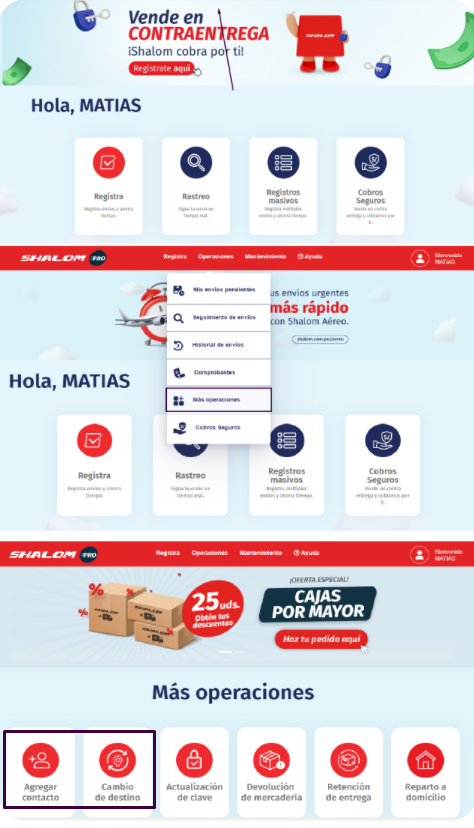
Acceso y Búsqueda de Orden El usuario accede a "Más operaciones", elige "Cambio de destino" e ingresa el número de orden y clave de seguridad.
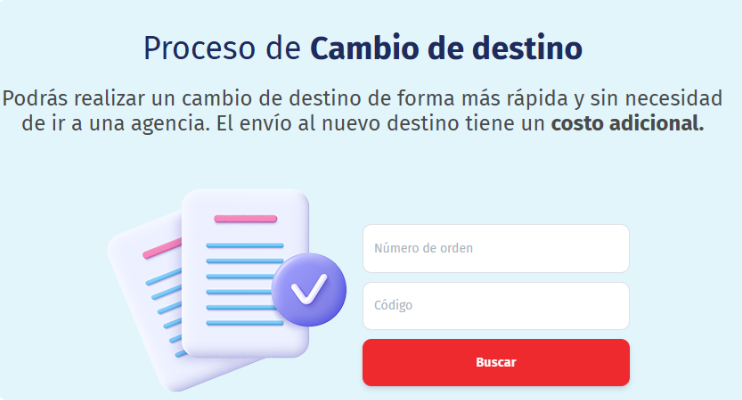
Validación de Ticket y Seguridad Se deben ingresar los documentos y teléfonos de remitente y destinatario, además de las agencias originales y fecha de emisión. El sistema advierte si faltan campos obligatorios.
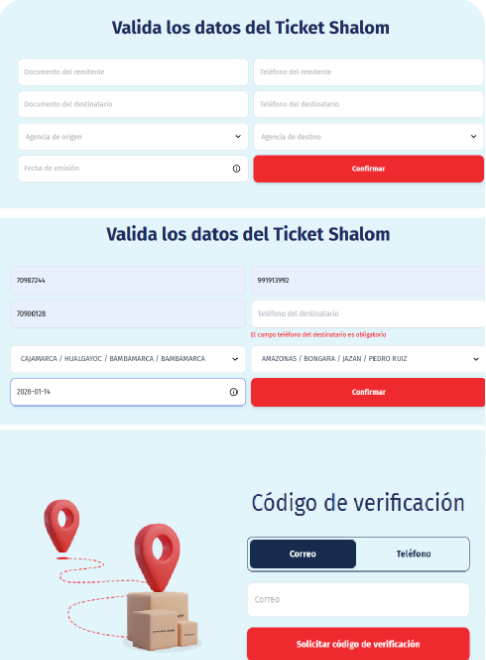
Verificación de Identidad (OTP) El usuario elige recibir un código por correo o teléfono e ingresa el token de 6 dígitos recibido en el modal emergente para continuar.
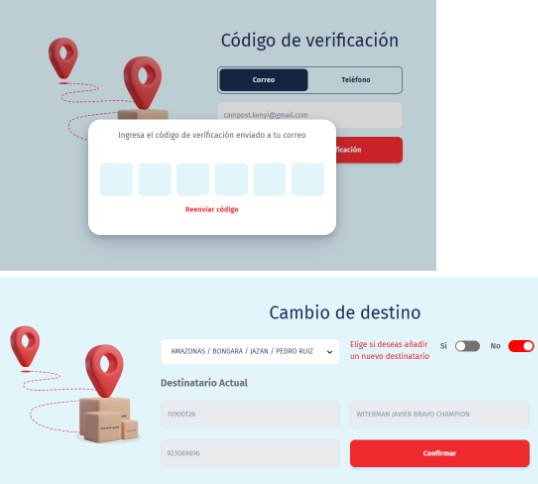
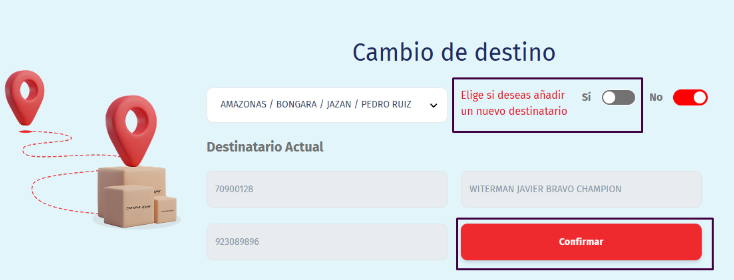
Redireccionamiento y Cambio de Destinatario El usuario selecciona la nueva agencia de destino mediante los filtros de ubicación. Debe activar el switch "SÍ" en la opción "Elige si deseas añadir un nuevo destinatario" y completar el formulario con la identidad del nuevo receptor.
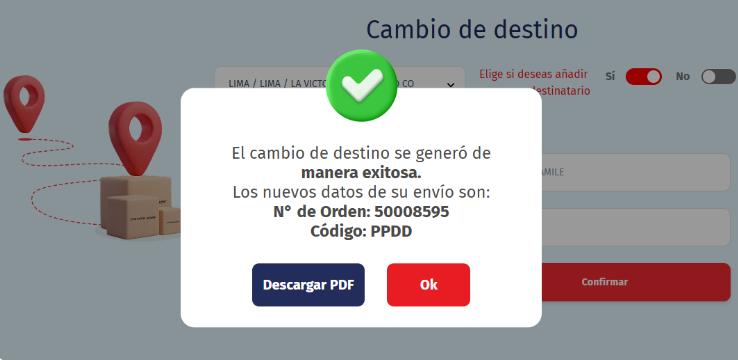
Confirmación y Descarga de Nuevo Ticket Al confirmar, el sistema muestra una alerta de éxito indicando que el cambio se generó correctamente, mostrando el nuevo N° de Orden y Código. Se habilita el botón "Descargar PDF" para obtener el comprobante actualizado.

5. GESTIÓN DE SEGURIDAD Y FINALIZACIÓN
5.1. Doble Factor de Autenticación (2FA)
-
El sistema garantiza la integridad del proceso al requerir un código de un solo uso (OTP) que expira tras un periodo breve de tiempo.
-
Se ofrece la opción de "Reenviar código" para mitigar problemas de latencia en la red del operador telefónico o del servidor de correo.
5.2. Confirmación y Generación de Nuevo Ticket
-
Tras presionar "Confirmar", el sistema invalida el ticket anterior y genera un Nuevo N° de Orden y Código.
-
La aparición del check verde de éxito confirma que los datos han sido replicados correctamente en la base de datos de logística de Shalom.
-
El usuario tiene la responsabilidad de descargar y conservar el nuevo archivo PDF, el cual es el único documento válido para el recojo en la nueva agencia.
6. ANEXOS
6.1. Glosario de Términos
-
OTP: One-Time Password o código de verificación temporal enviado al usuario.
-
Ticket Shalom: Comprobante de servicio que contiene el número de orden y la clave de seguridad.
-
Nueva Agencia: Punto de llegada final seleccionado por el usuario mediante el formulario de autogestión.
6.2. Documentación Técnica de Salida
-
Formato de Salida: Documento PDF descargable que resume el cambio de destino y los datos del destinatario.
-
Identificadores de Rastreo: Nuevo número de orden de 8 dígitos y código alfanumérico de 4 dígitos.
6.3. Links
- https://qapro.shalom.pe/#/self-management/view