Barridos
- 1. BARRIDO POSTMAN
- 2. BARRIDO MEMORANDUM DE TRANSFERENCIA
- 3. BARRIDO CREACION DE EMPLEADOS
- 4. BARRIDO FACTURA DE VENTA CD TALLERES
- 5. BARRIDO DE SOLICITUD DE COMPRAS
- 6. BARRIDO C. ALQUILER Y SOLICITUD DE PAGO.
- 7. BARRIDO DE CIERRE DE CAJA DE EMPRESARIAL
- 8. BARRIDO DE PROGRAMACION SUPERVICION
- 9. BARRIDO POS DESHABILITADO
- 10. BARRIDO DE CAMBIO DE MODALIDAD
1. BARRIDO POSTMAN
PRIMERO INGRESAMOS AL POSTMAN CON LAS CREDENCIALES:
USUARIO: shalompruebas58@gmail.com
CONTRASEÑA: .Shalom2025.
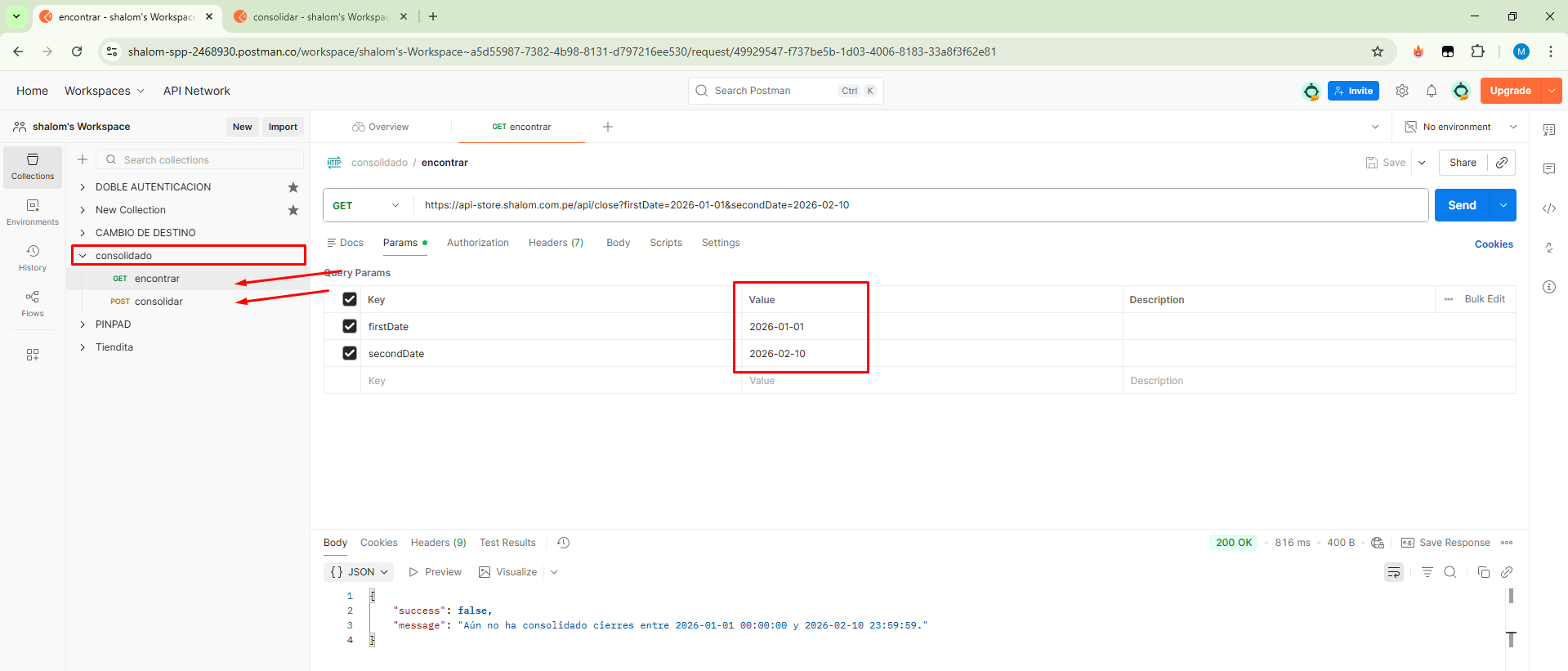
Primero marcamos el check de CONSOLIDADO luego en ENCONTRAR, se nos abrira la siguiente pestaña y en seoncdate pondremos siempre la fecha actual, es decir si hoy es 10/02 ponemos 2026-02-10 y ponemos SEND
Nos buscara las facturas a consolidar, donde copiaremos desde id hasta update entre corchetes, aqui un ejemplo:
DESDE EL CORCHETE DE ARRIBA
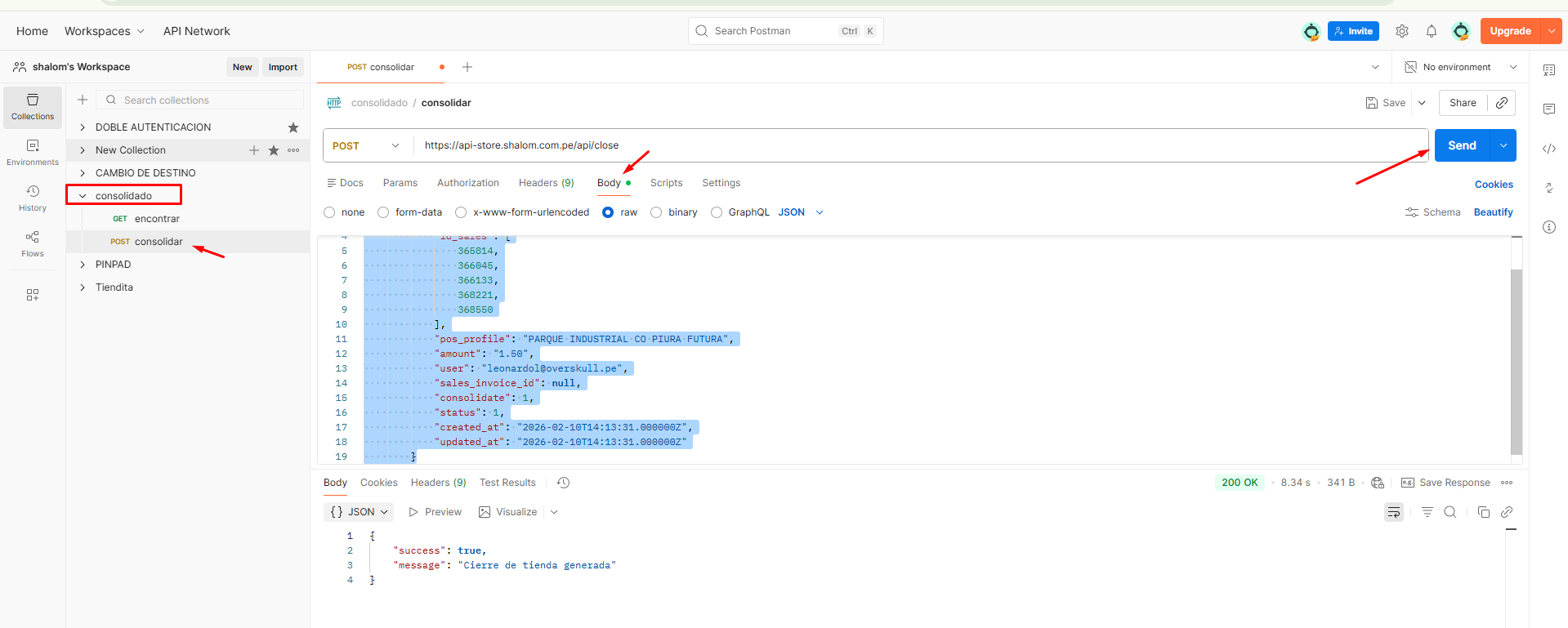
Pegamos lo que copiamos entre corchetes y enviamos y esperamos el mensaje de "cierre de store generado"
y el mismo proceso para todas las agencias que salen.
Para error por falta de stock de consolidacion
Primero verificamos si cuenta o no con el stock requerido.
https://recursos-humanos-erp.shalom.com.pe/app/stock-balance
Si tiene menos de lo que se requiere se le puede agregar
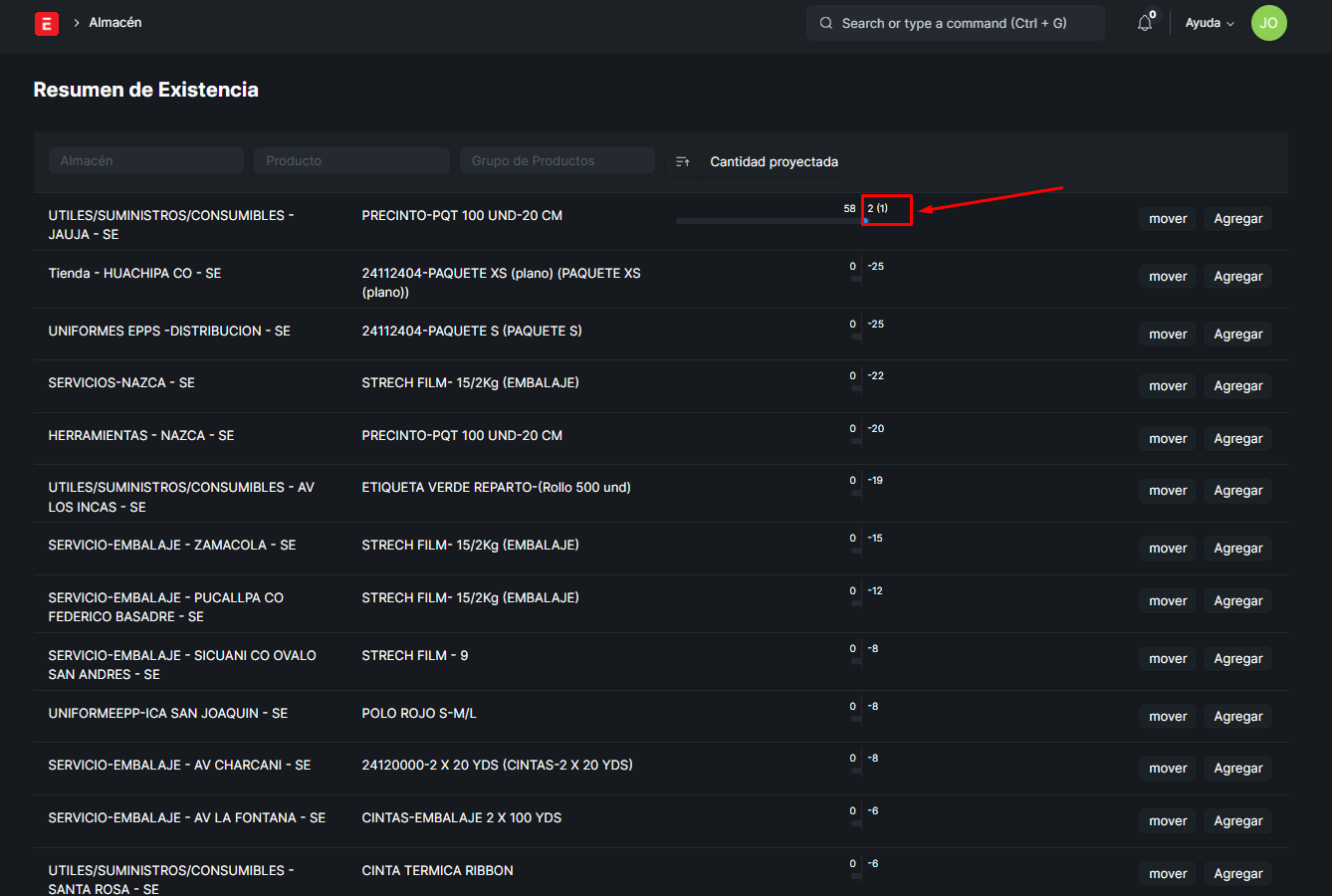
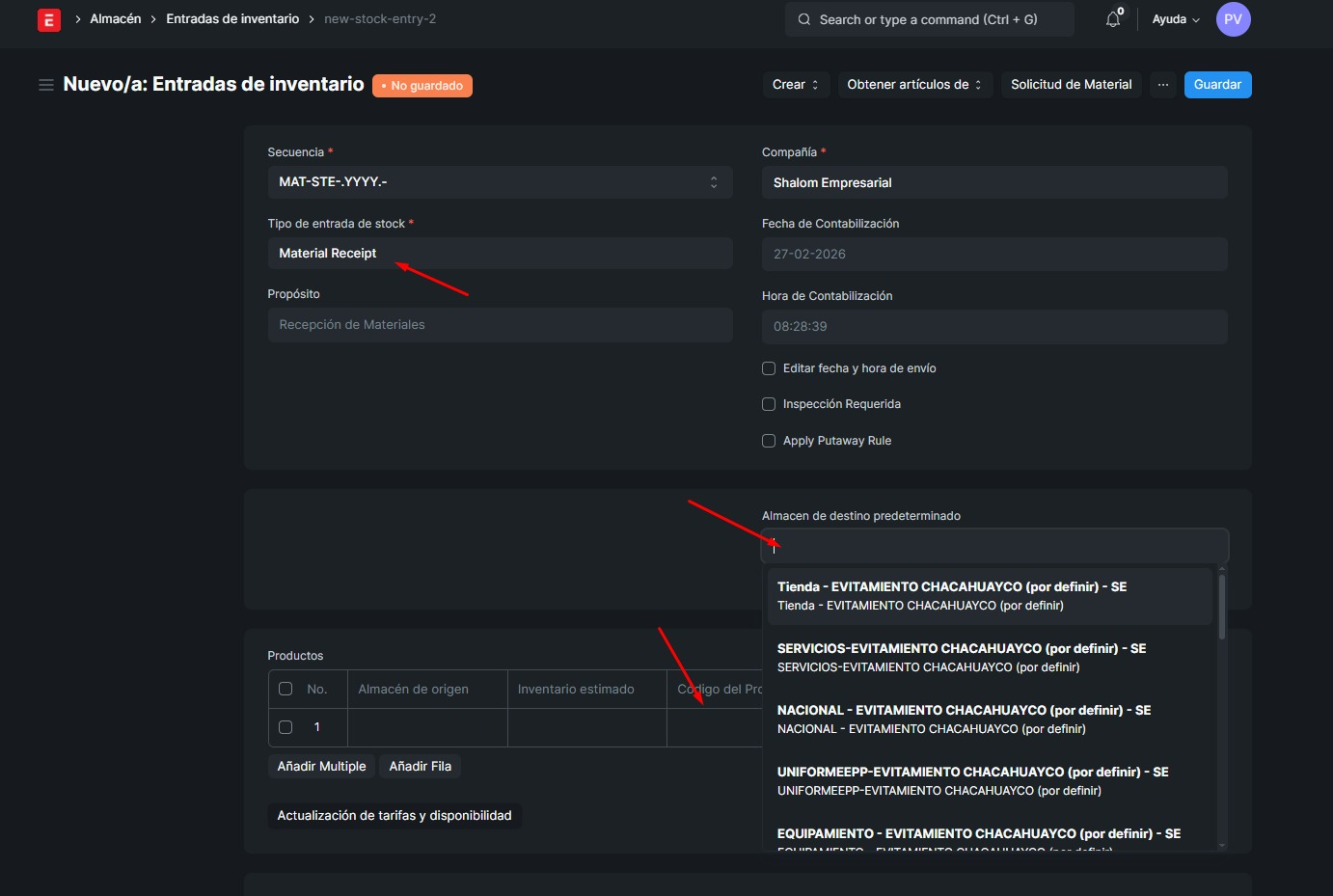
Y si no cuenta con el producto, le agregaremos con el siguiente apartado:
https://recursos-humanos-erp.shalom.com.pe/app/stock-entry
2. BARRIDO MEMORANDUM DE TRANSFERENCIA
Primero debemos de ingresar al apartao de Memorandum de Transferencias :
la fecha es de ayer, segun el dia que estemos
si es lunes, del viernes al domingo.
Colocar estos filtros:
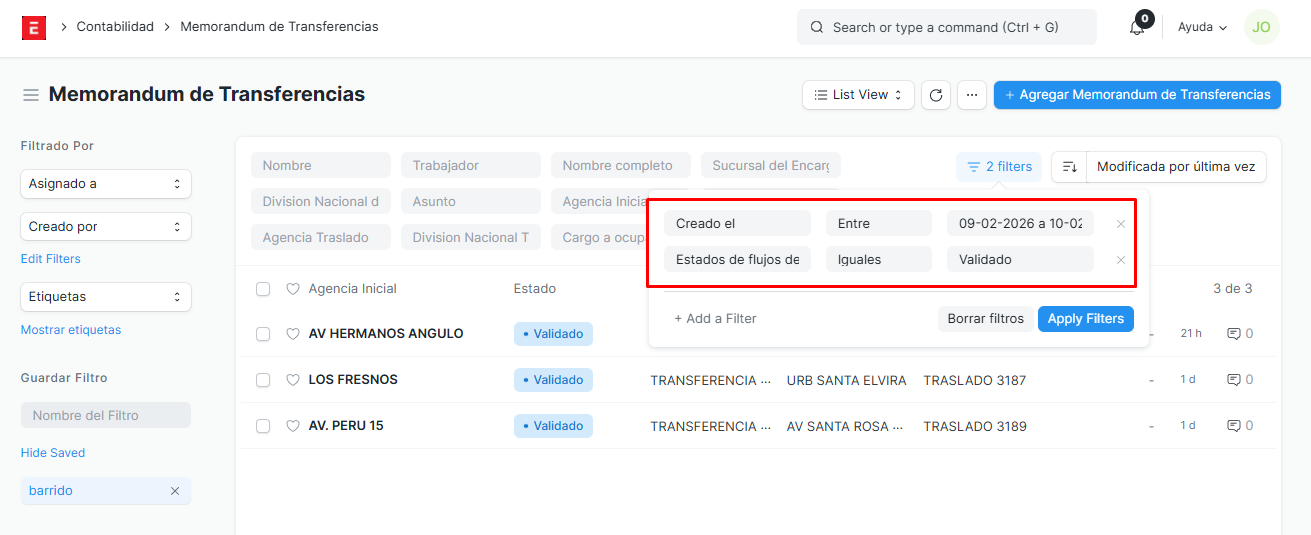
ahora para todos los que esten validados, seguiremos el siguiente procedimiento:
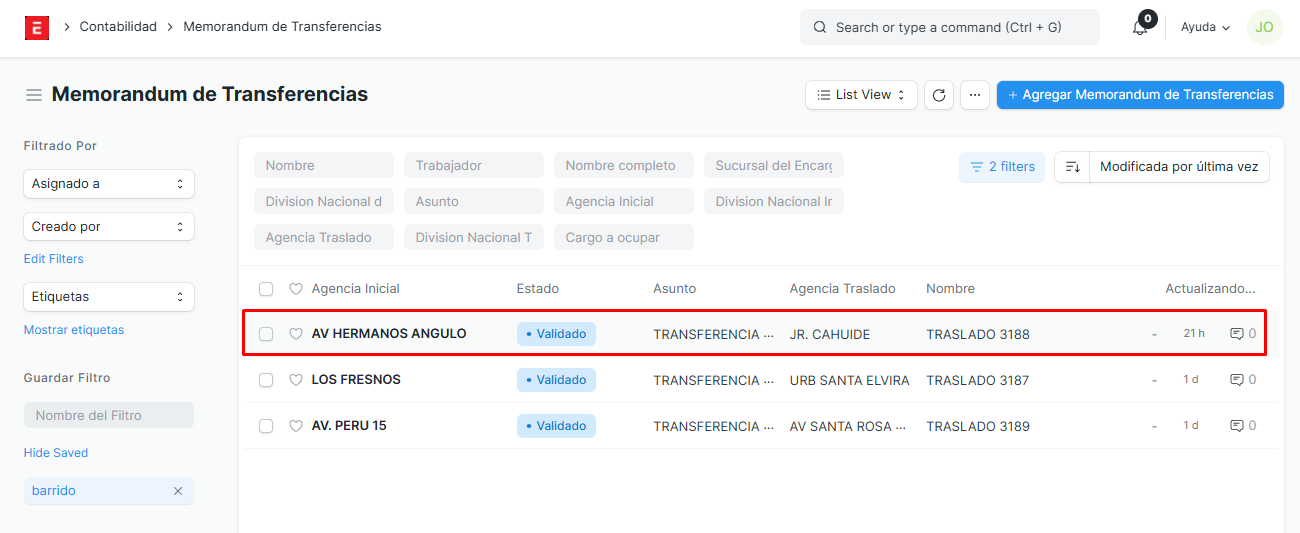
Verificamos la informacion y procedemos a ingresar al empleado:
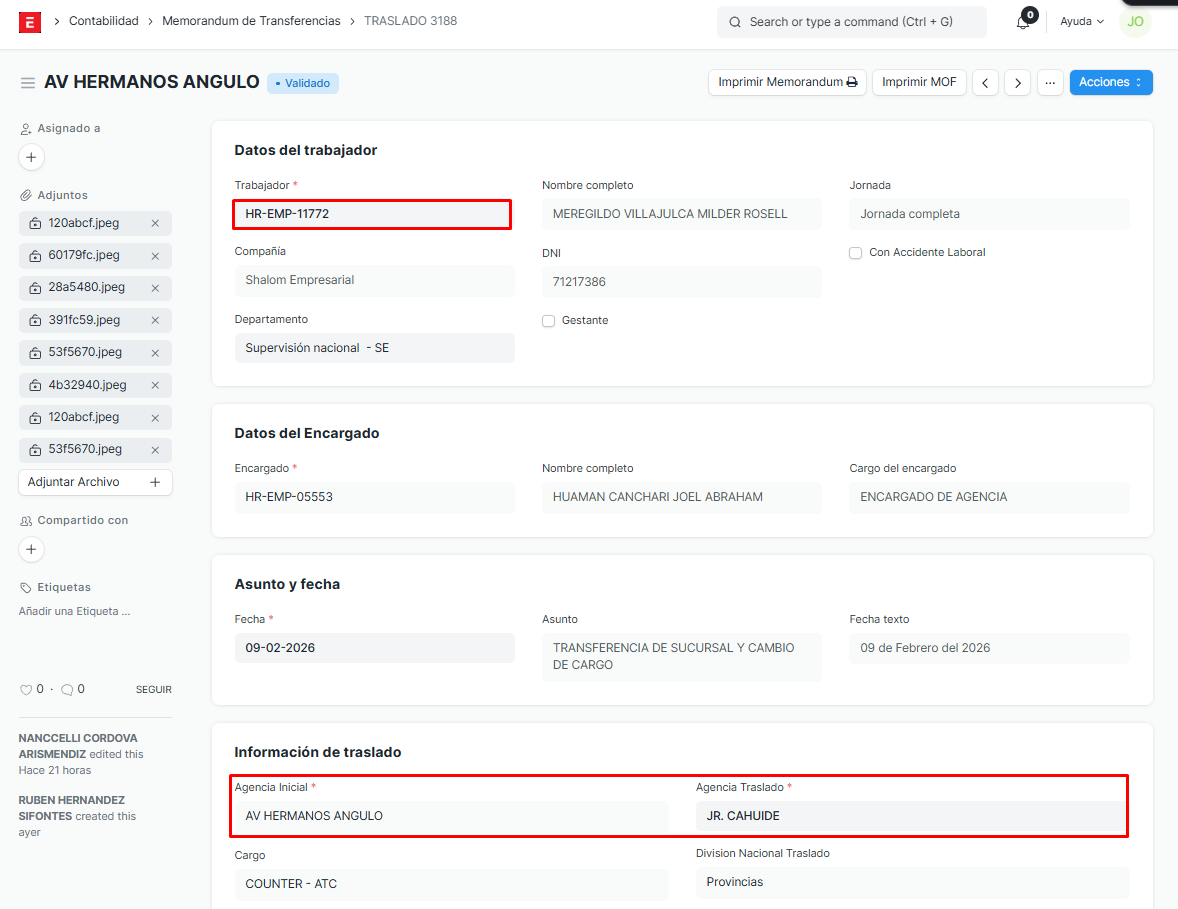
Debemos verificar que este memorandum haya cambiado correctamente los datos:
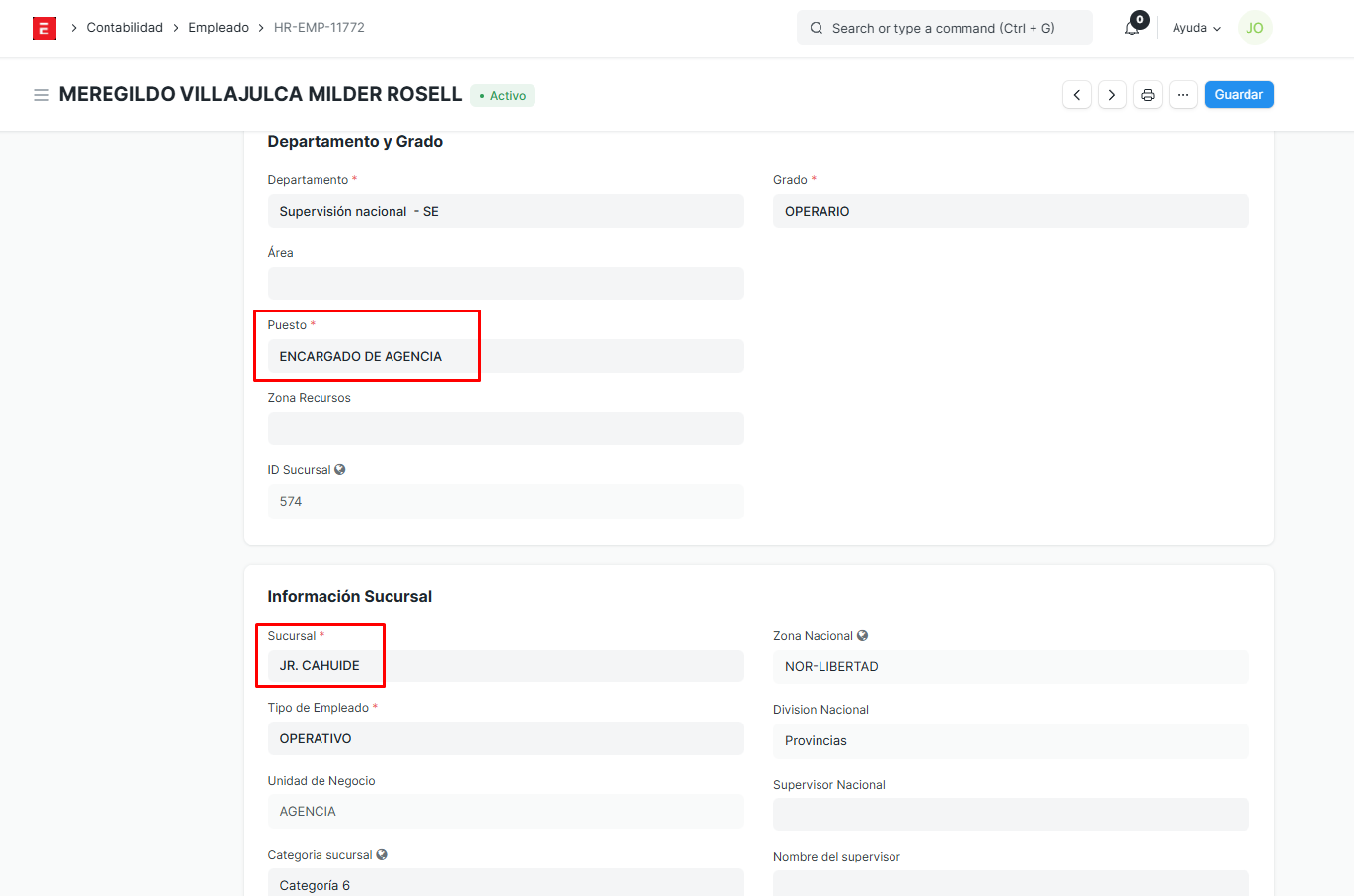
En todo caso no sean correctos los datos, se da una observacion y se comunica con el area de recursos humanos para que puedan realizar el cambio.
3. BARRIDO CREACION DE EMPLEADOS
Cada dia se actualiza el excel:
EXCEL DE BARRIDO DE CREACION DE EMPLEADOS
RECORDAR:
Todos los estudiantes que se crearon ayer, el dia de hoy se crean sus empleados
Además si rinde sus evaluaciones un día Viernes, Sábado o Domingo. Su empleado no se creara hasta el dia Lunes
1. Dentro del Excel, tendremos que buscar al estudiante por su DNI:
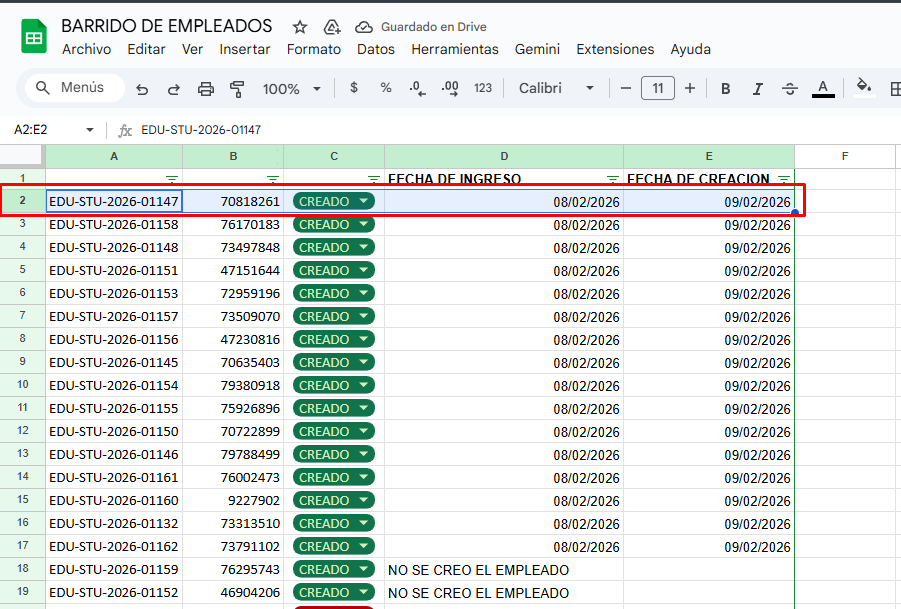
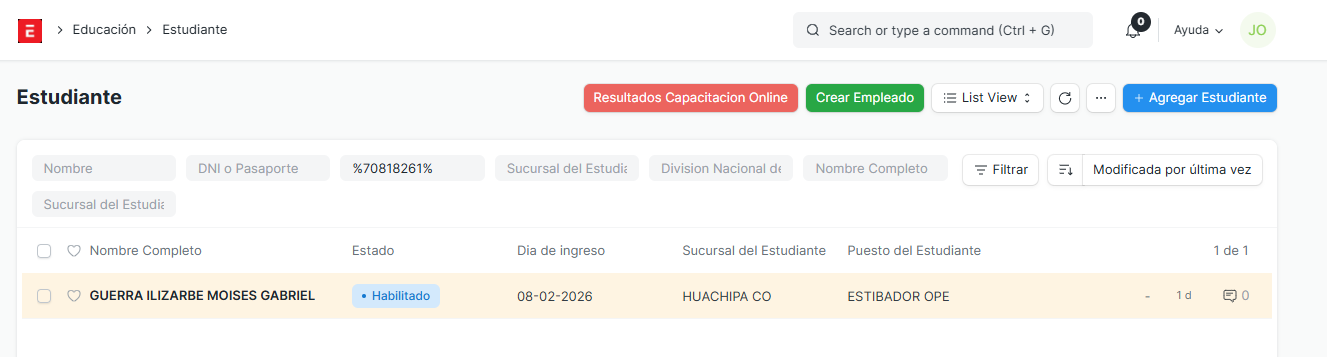
2. Buscaremos primero el modulo de ESTUDIANTE
y se exportan con la vista de REPORTE y se copia el DNI y el CODIGO DE ESTUDIANTE.
Y luego verificamos en el modulo de EMPLEADO
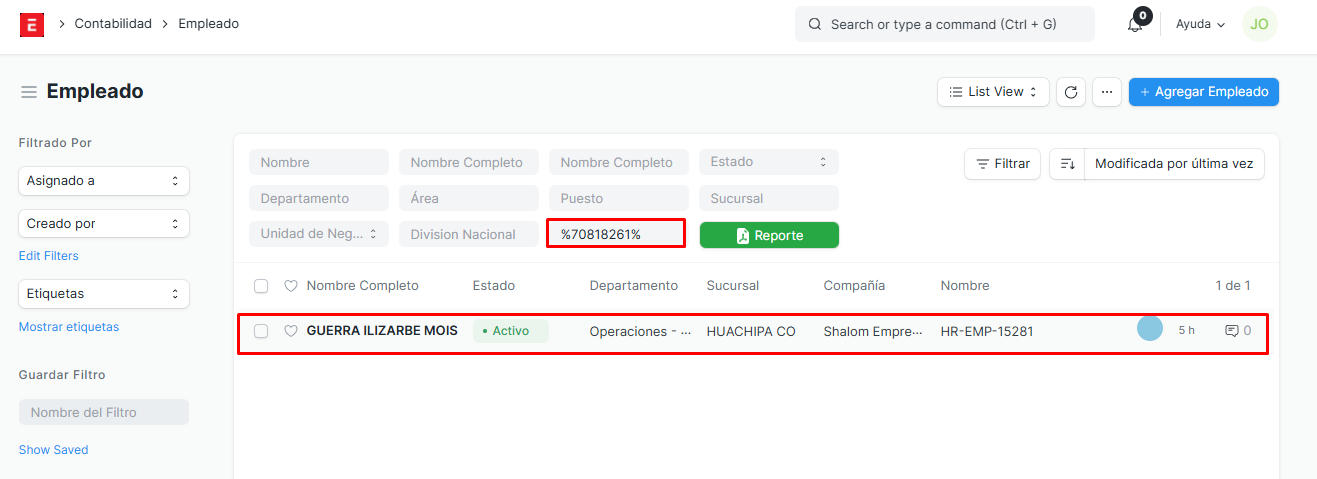
Verificamos si se creo su estudiante el dia 08, el dia siguiente se tendria que haber creado su empleado, de igual forma si rinde sus evaluaciones un dia Viernes, Sábado o Domingo. Su empleado no se creara hasta el dia Lunes, hay que tener esto en cuenta.
En todo caso, no se cree el empleado pueden ser por dos razones:
RAZON 1:
El estudiante NO ah rendido todas sus evaluaciones, y por esta razon no puede ser creado su empleado.
RAZON 2:
El estudiante SI ah rendido sus evaluaciones y no se creo su empleado, en este caso tendriamos que consular con recursos humanos.
Como revisar sus evaluaciones
Primero ingresamos al modulo de estudiante:
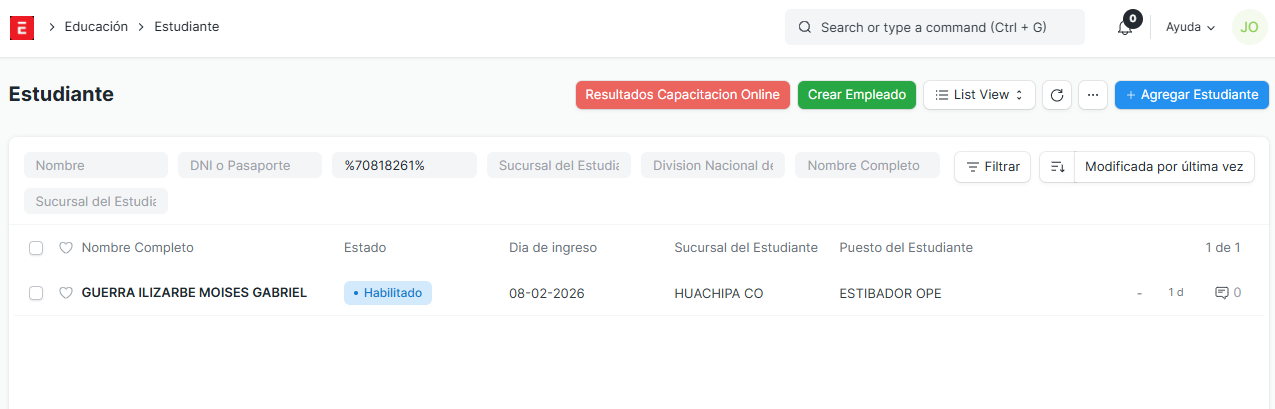
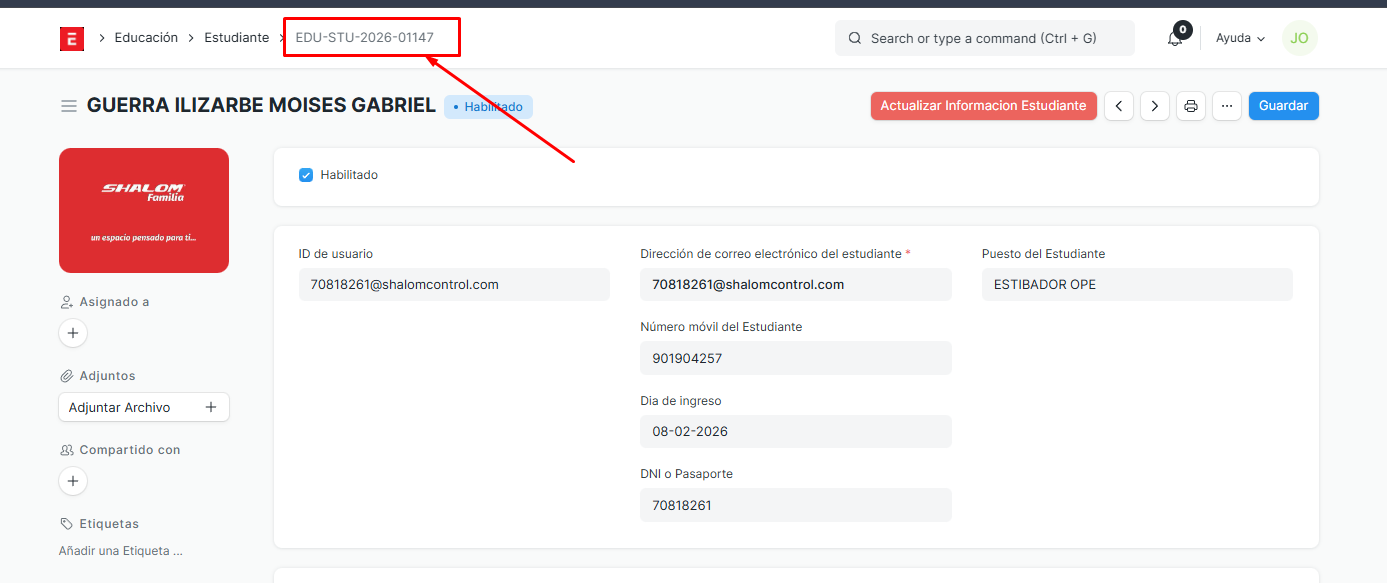
Copiamos su codigo de estudiante (o lo seleccionamos del excel)

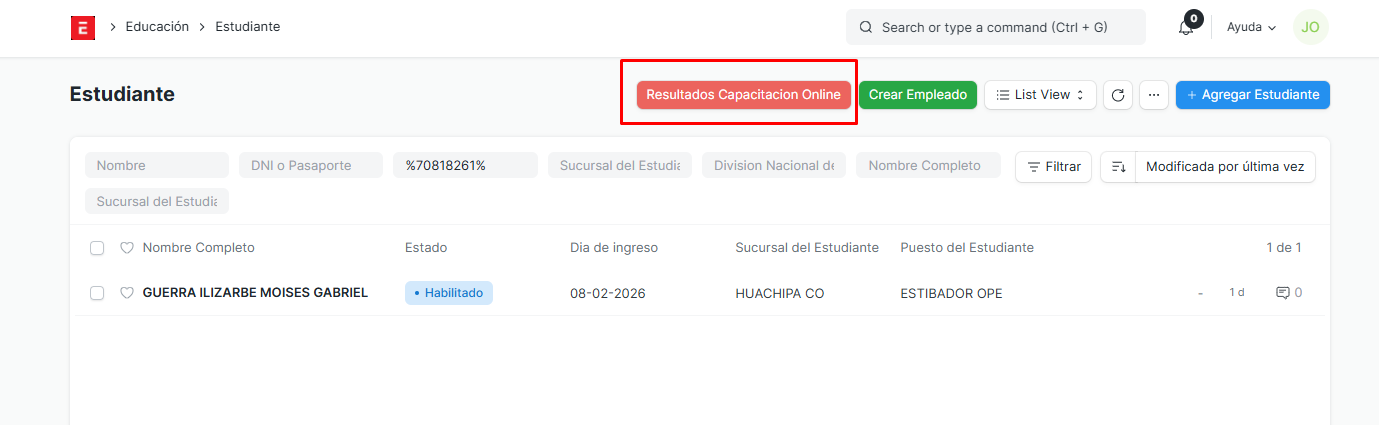
Retrocedemos al modulo de estudiante nuevamente:
Rellenamos el código de estudiante:
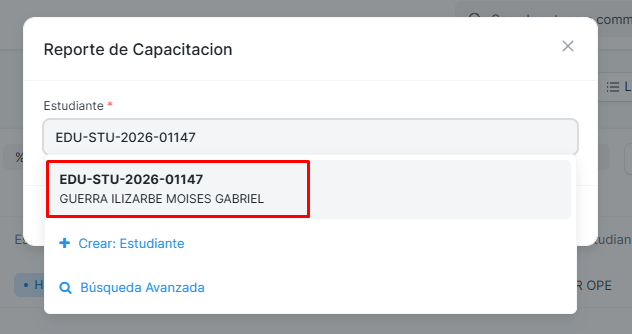
Y verificamos de esta manera que el estudiante haya realizado sus capacitaciones.
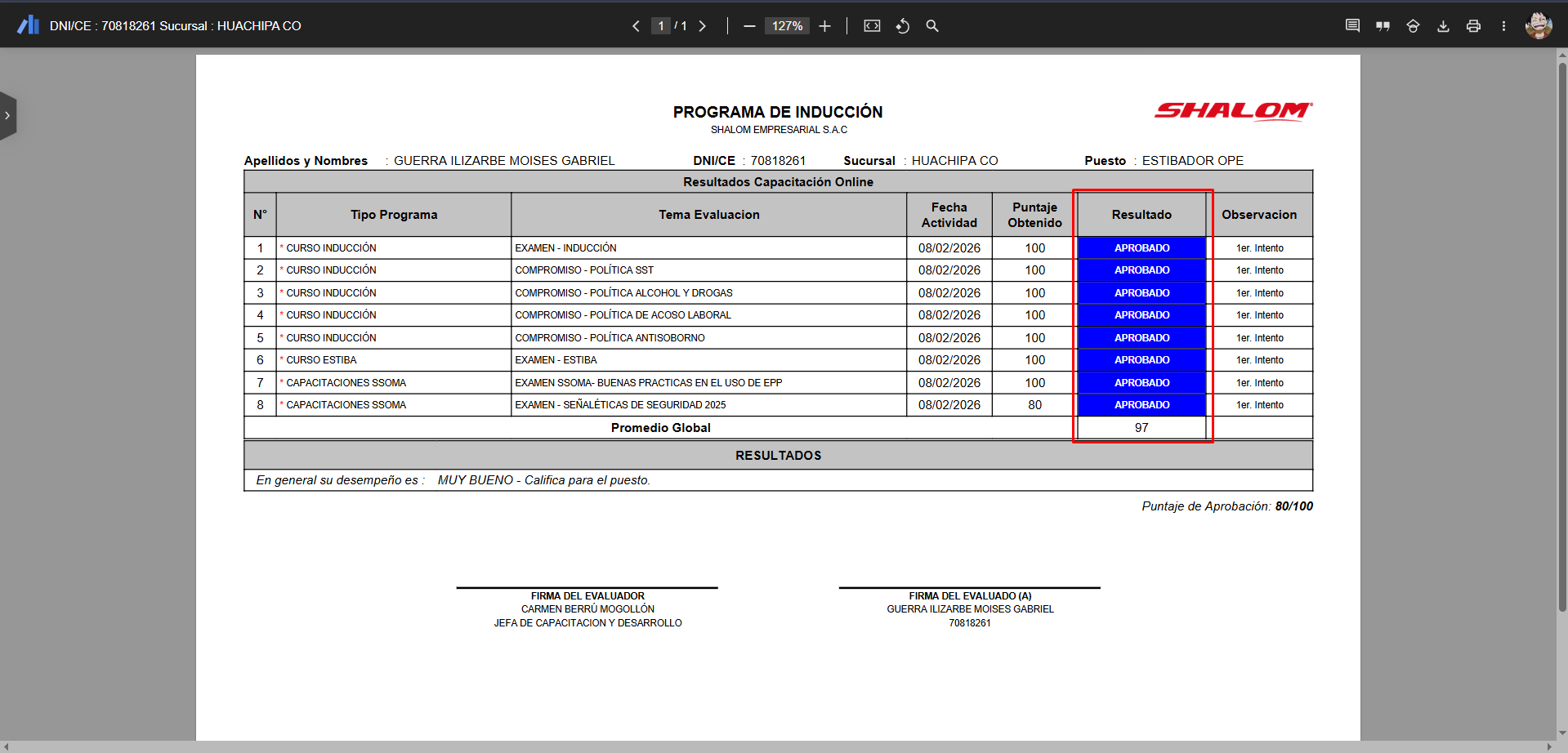
4. BARRIDO FACTURA DE VENTA CD TALLERES
Ingresamos al apartado de CD talleres, si no contamos con usuario ingresamos con este:
https://cdtalleres.shalom.com.pe/login#login
USUARIO: cristiangab@overskull.pe
CONTRASEÑA: CAPACITACION
En el buscador ponemos factura de venta
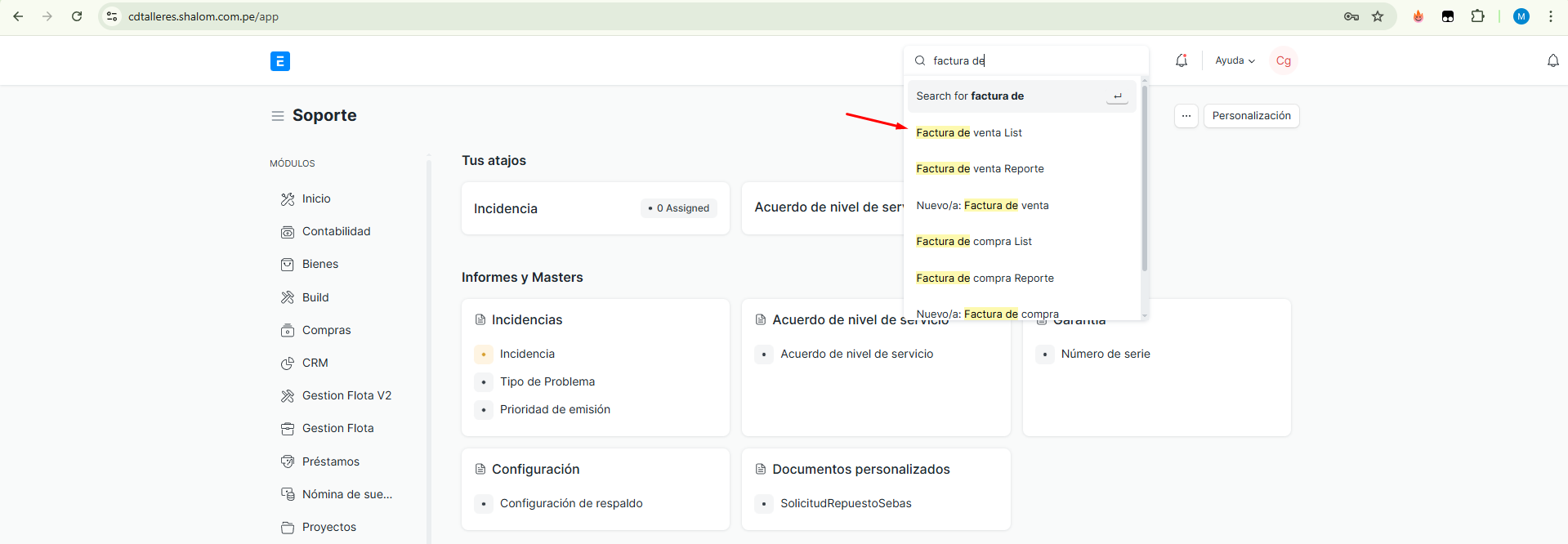
En el filtro ponemos ESTADO igual PAGADO
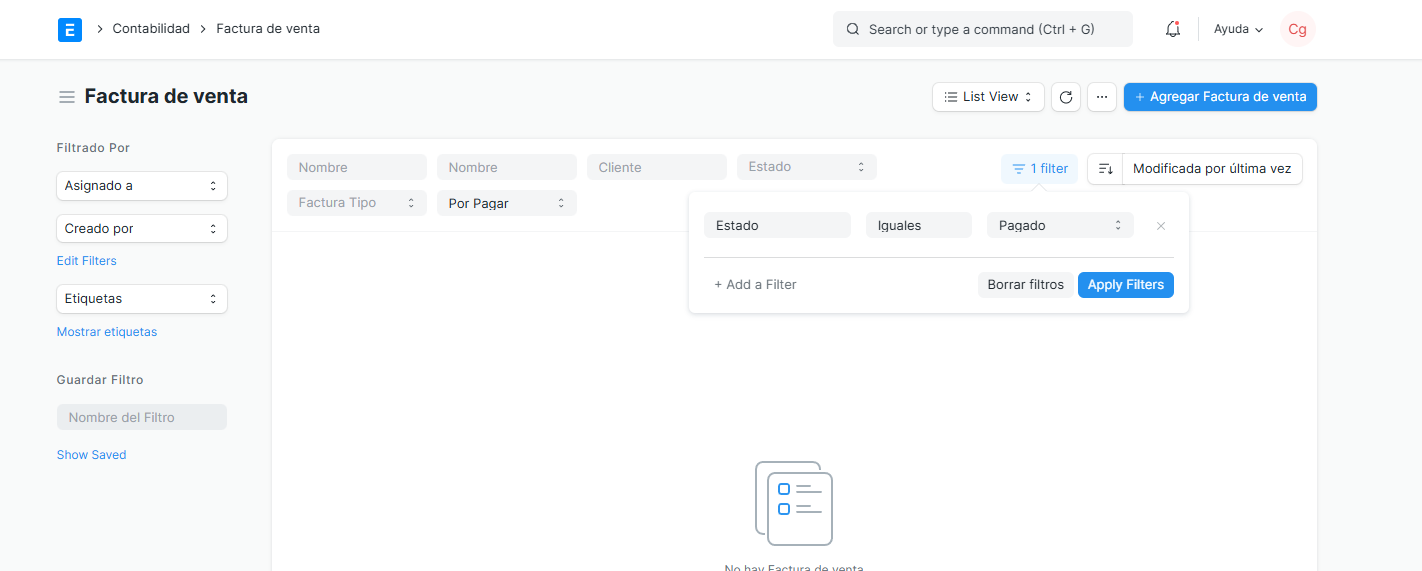
Si aparece alguno se informa al lider
5. BARRIDO DE SOLICITUD DE COMPRAS
https://recursos-humanos-erp.shalom.com.pe/app/solicitud-de-compras
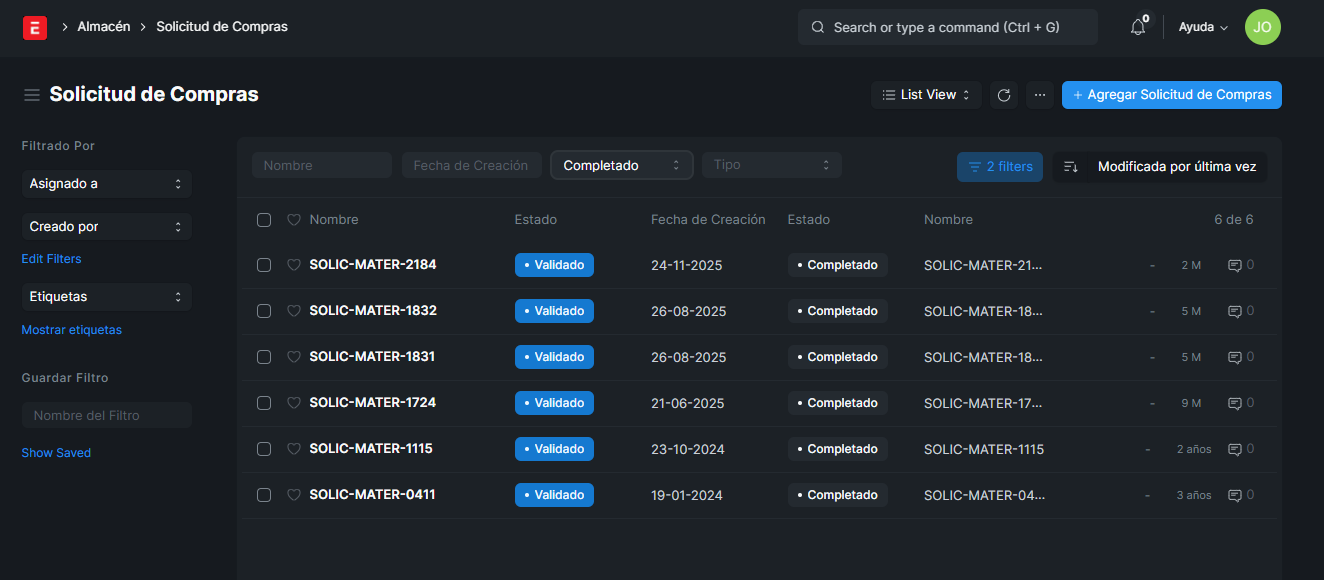
Solo tienen que salir 6, si sale uno mas se informa al lider.
6. BARRIDO C. ALQUILER Y SOLICITUD DE PAGO.
https://recursos-humanos-erp.shalom.com.pe/app/data-contratos-alquiler
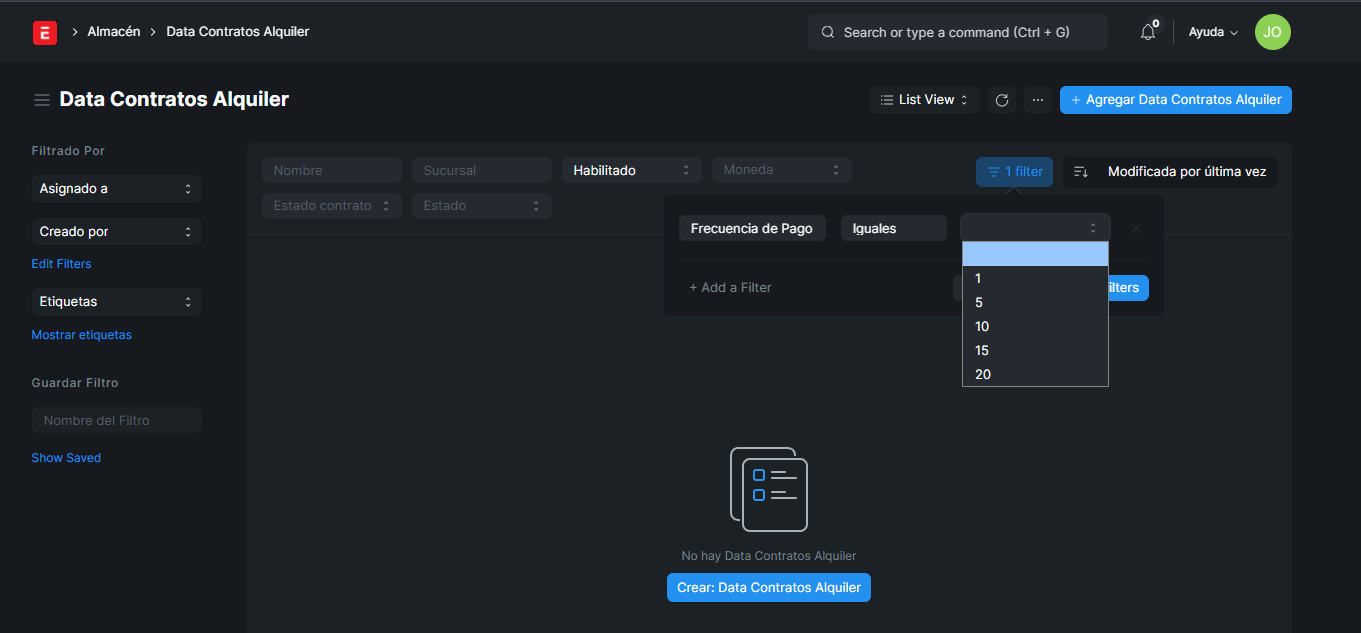
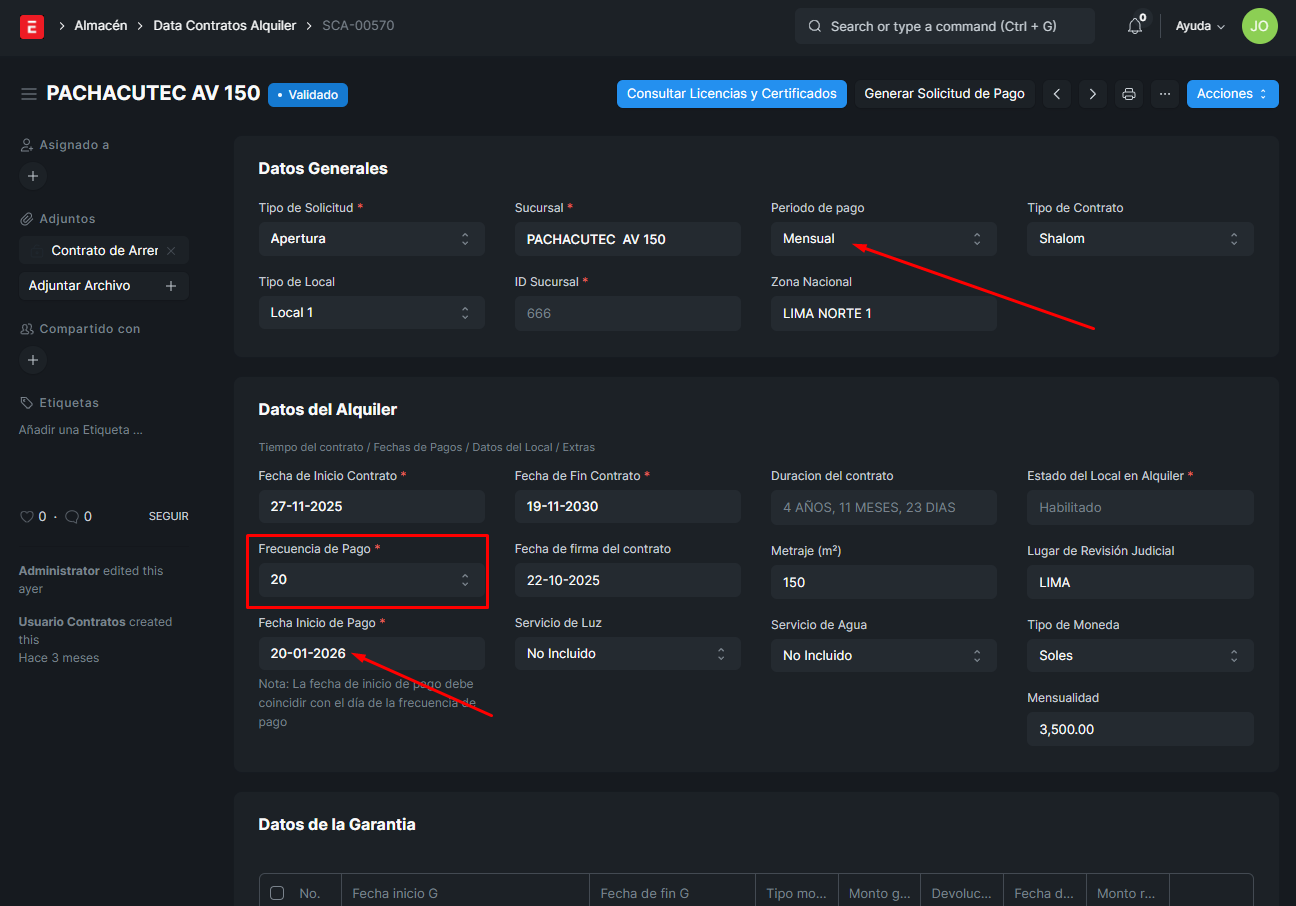
Teniendo en cuenta la frecuencia: 1-5-10-15-20. Es dependiendo de la frecuencia, hace referencia de el dia de la semana, tenemos que revisarlo 2 dias antes. Por ejemplo: si es frecuencia 20, tenemos que revisar los dias 18 y 19 del mes correspondiente.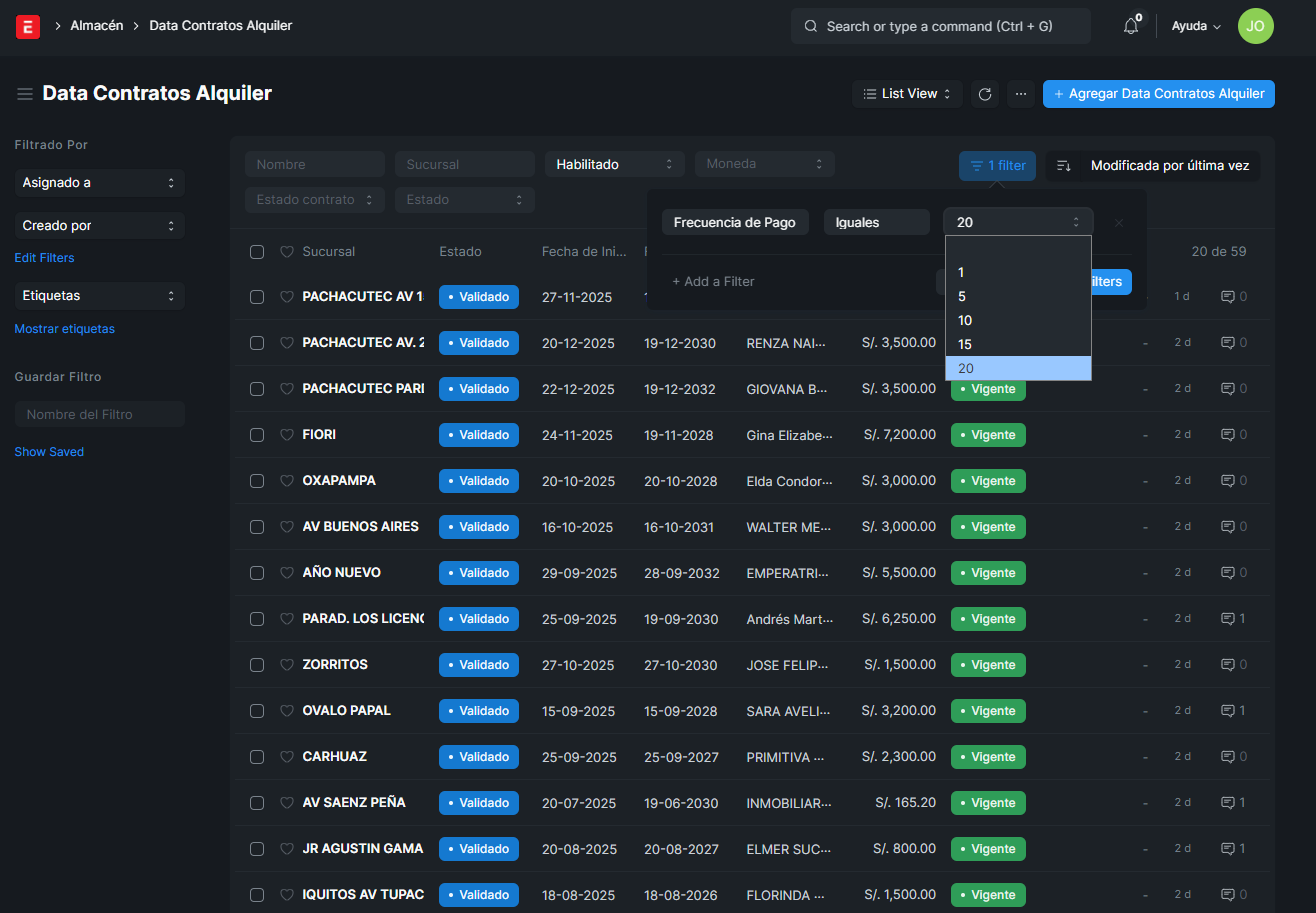
En la vista de reporte, daremos click en el Identificador y verificamos:
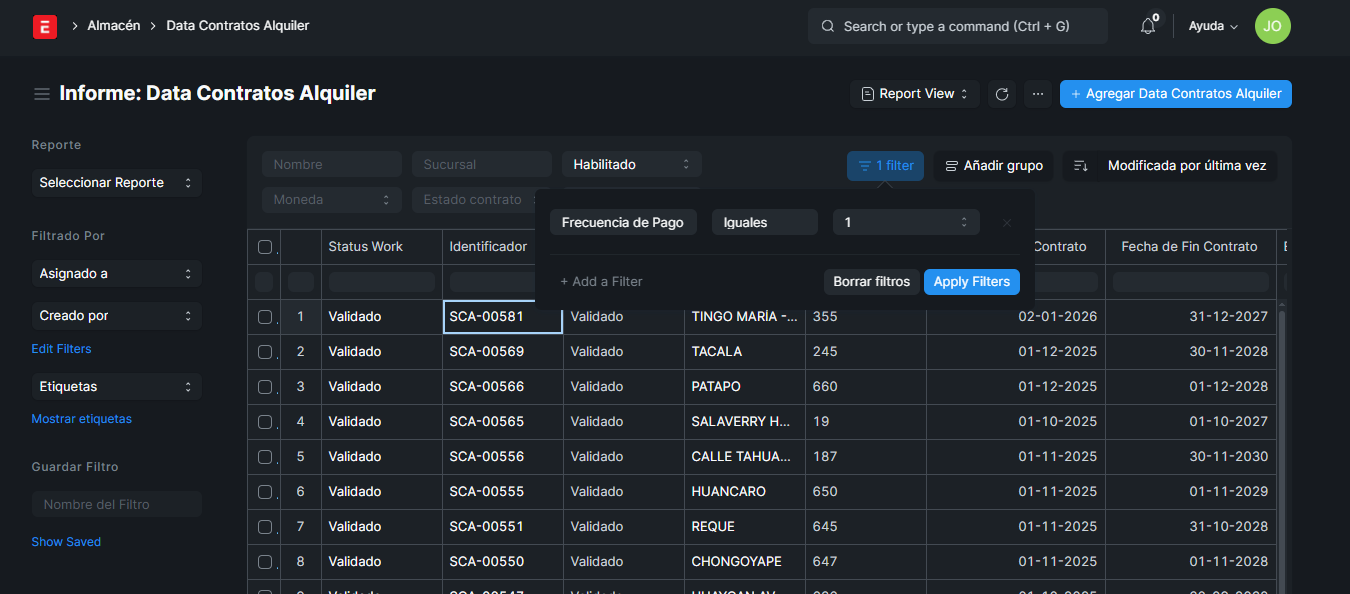
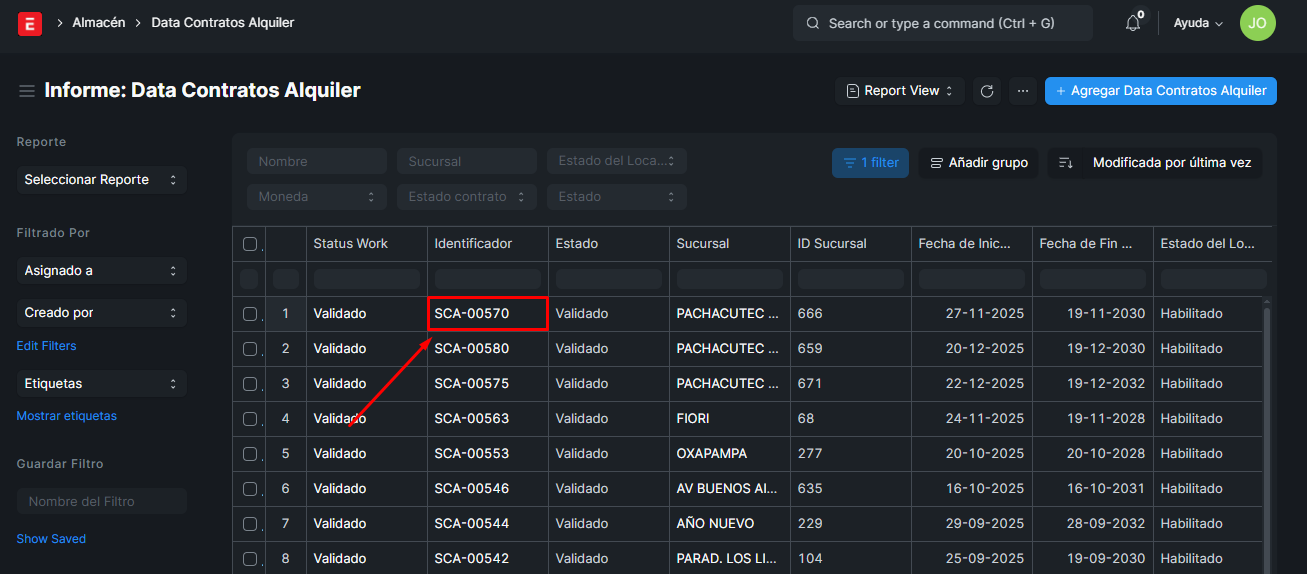
Aca tenemos que verifiicar si esta correctamente la fecha con la frecuencia, el periodo de pago tambien. Siempre tiene que estar en mensual.
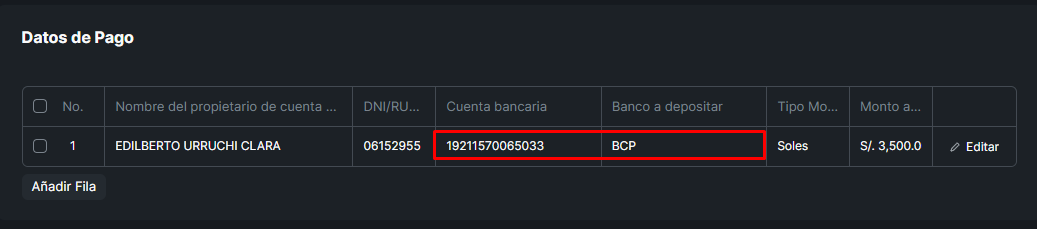
Debemos de verificar tambien que corresponda la cuenta y el banco en la solicitud de pago:
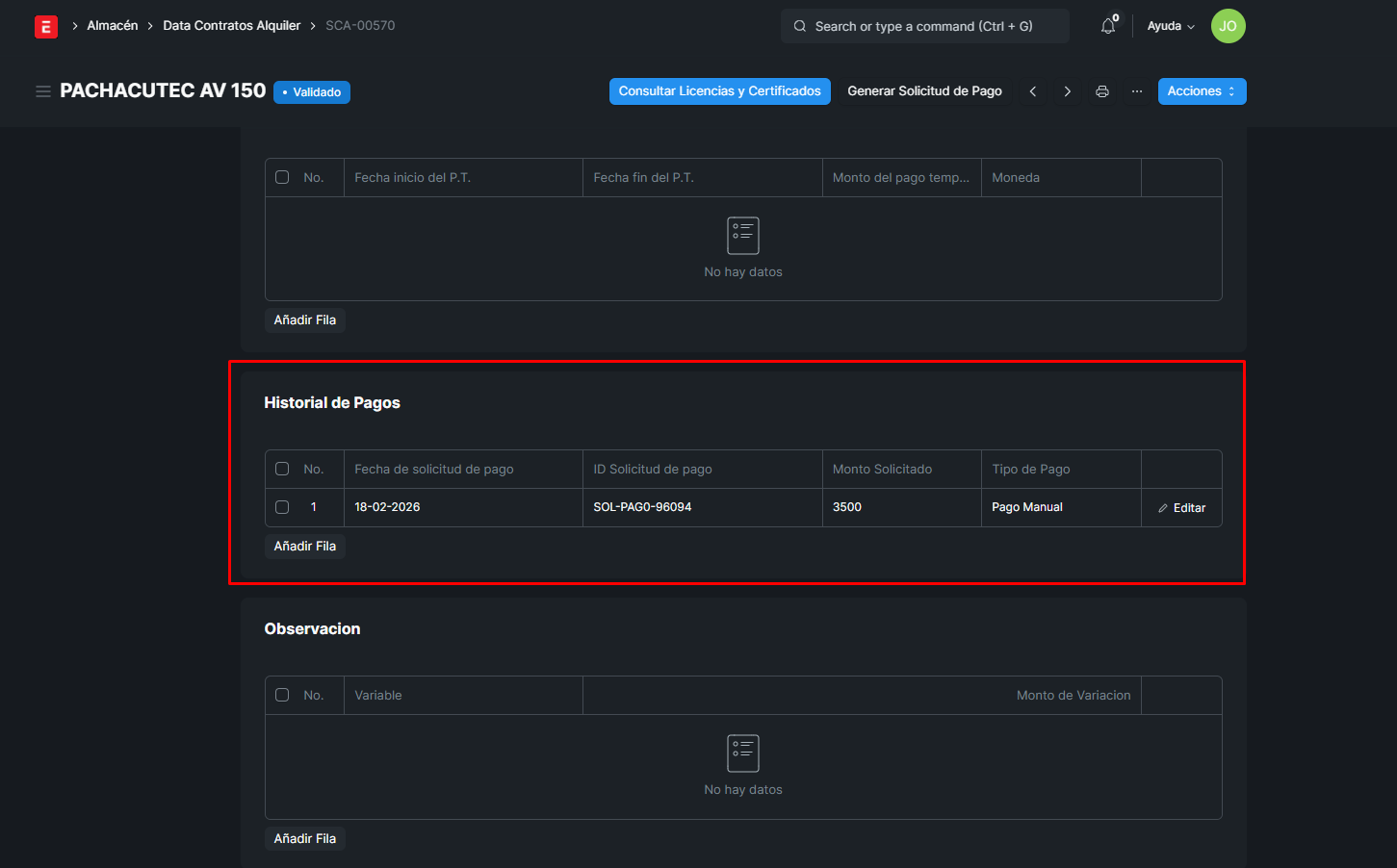
Aqui encontraremos la solicitud de pago:
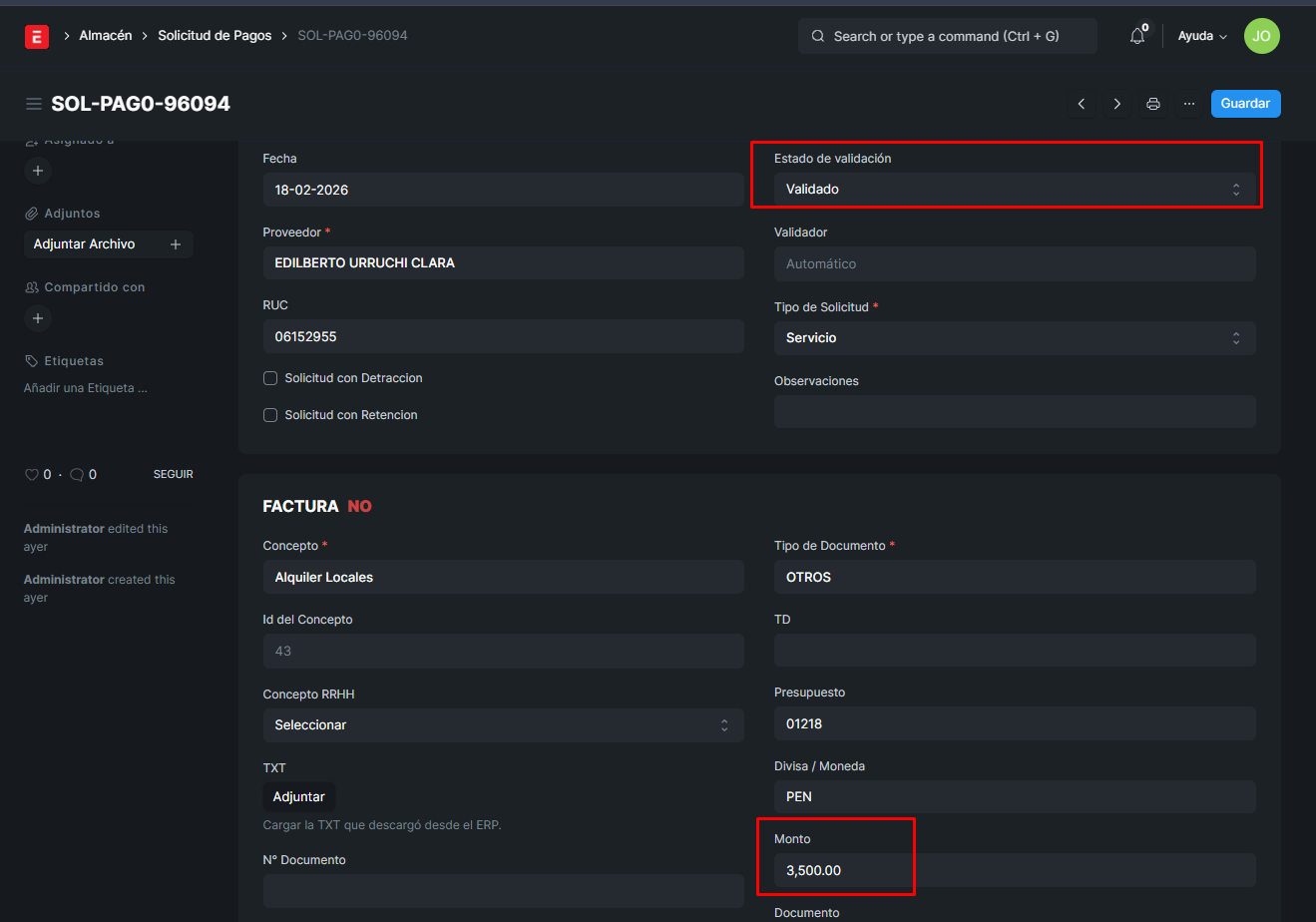
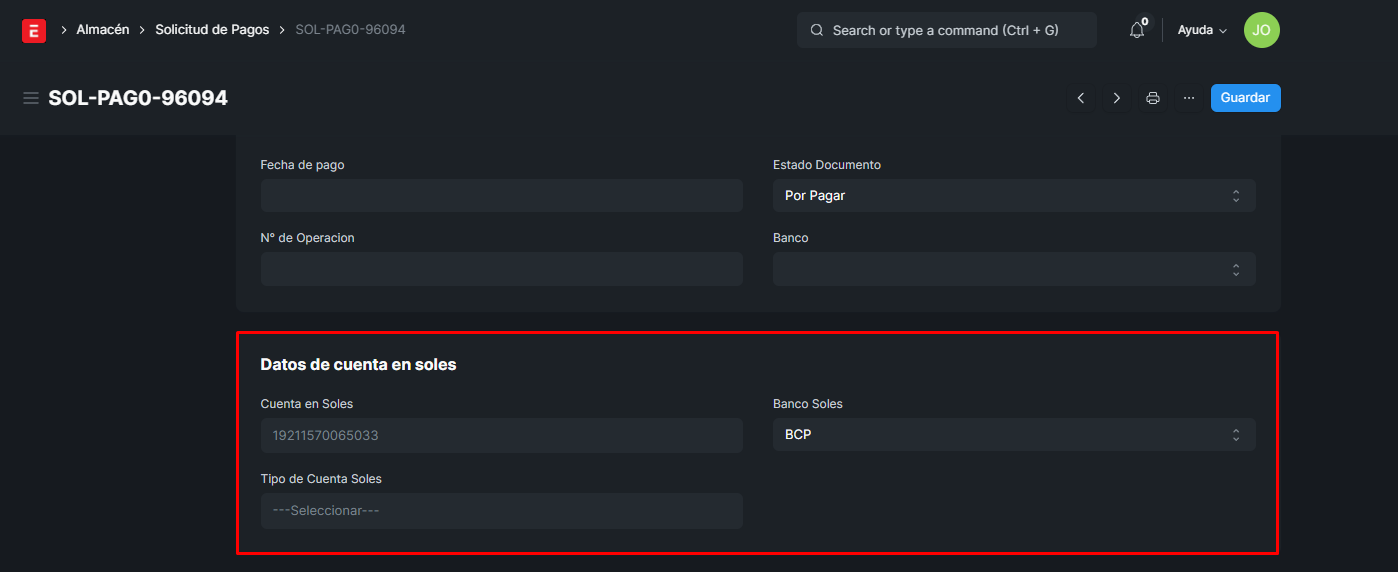
Y asi con las demas agencias.
Se le informa a Gheraldy
7. BARRIDO DE CIERRE DE CAJA DE EMPRESARIAL
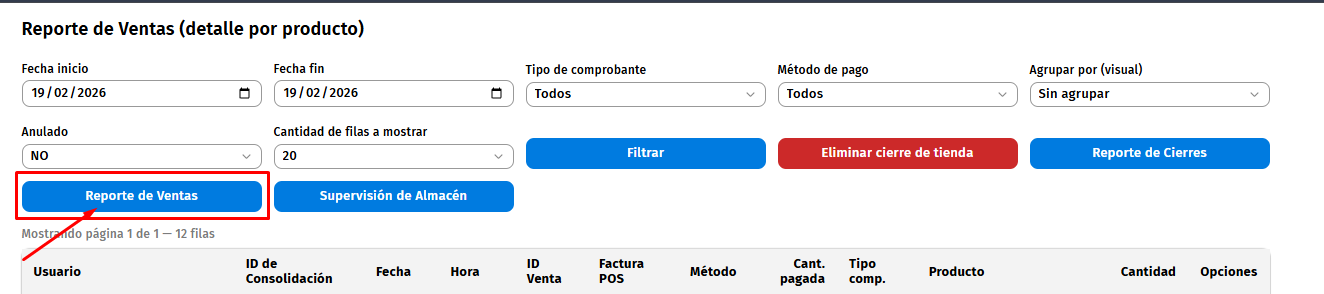
Filtramos por un dia anterior al de hoy
Se busca el reporte de ventas
Aplicar filtro
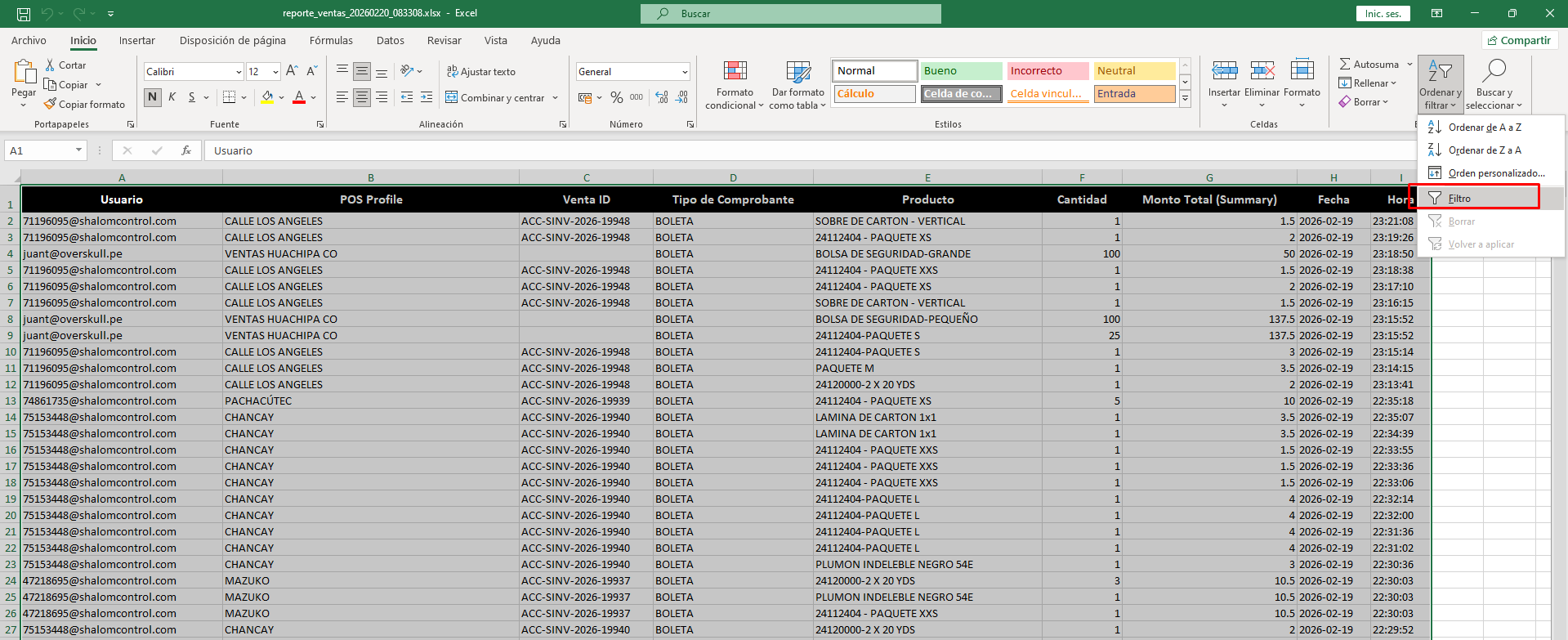
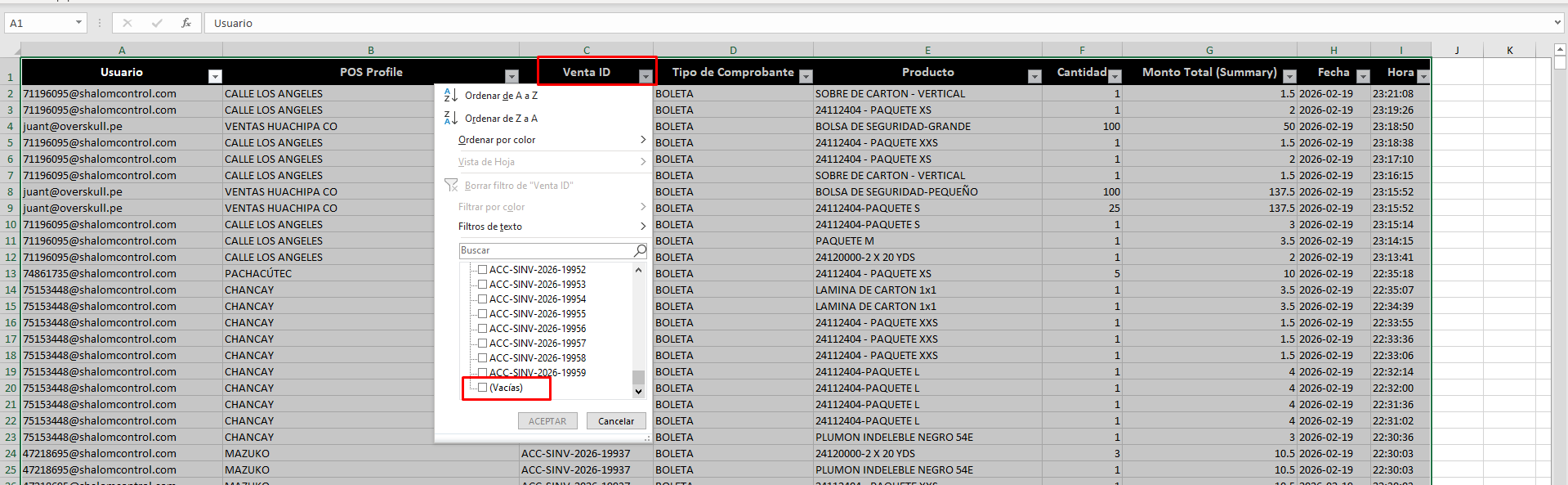
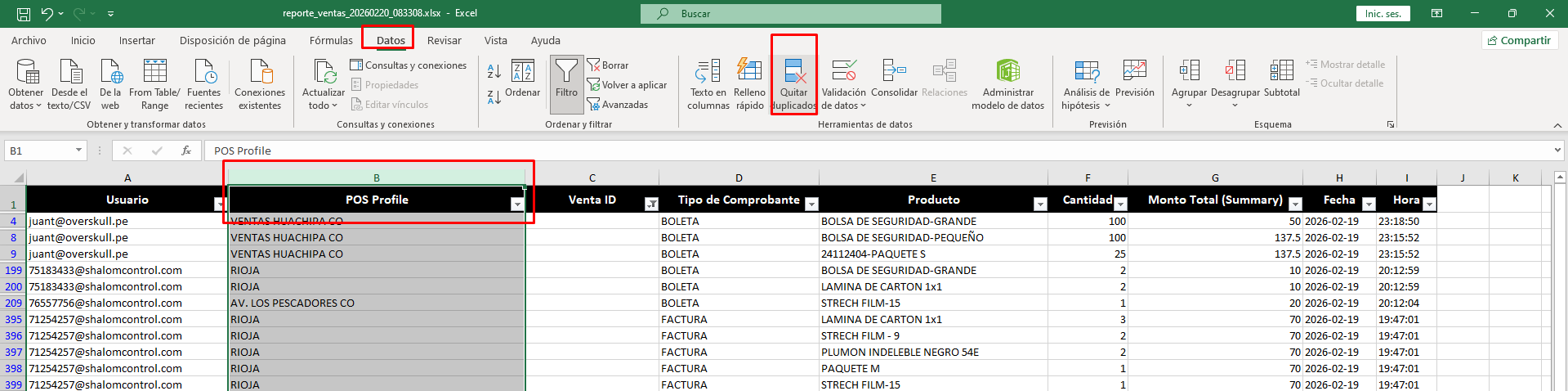
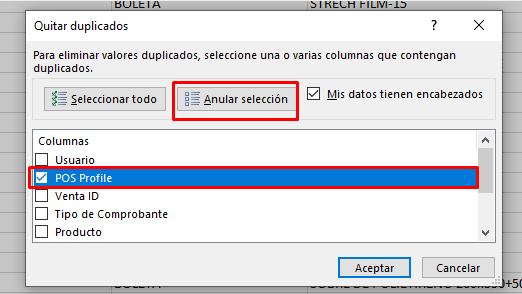
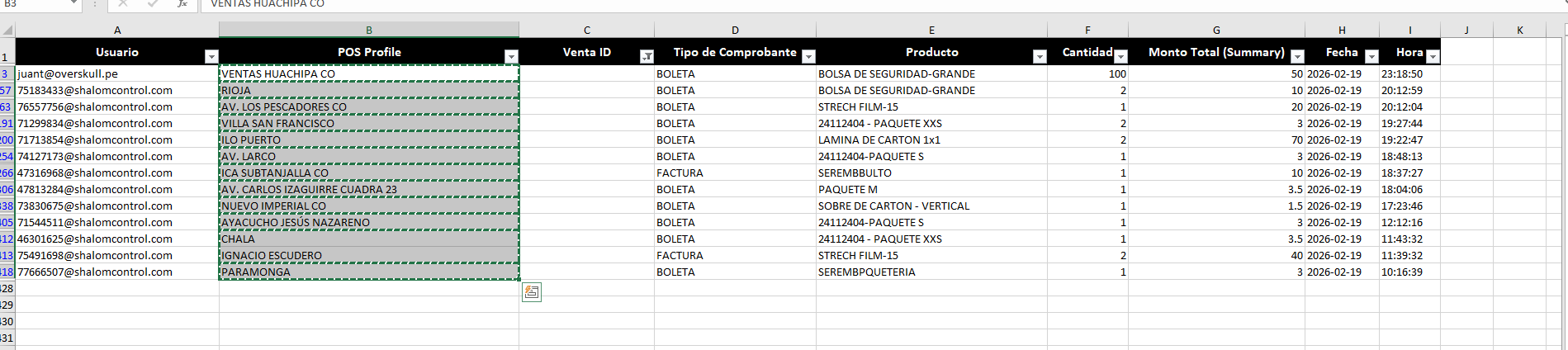
Lo exportamos al excel:
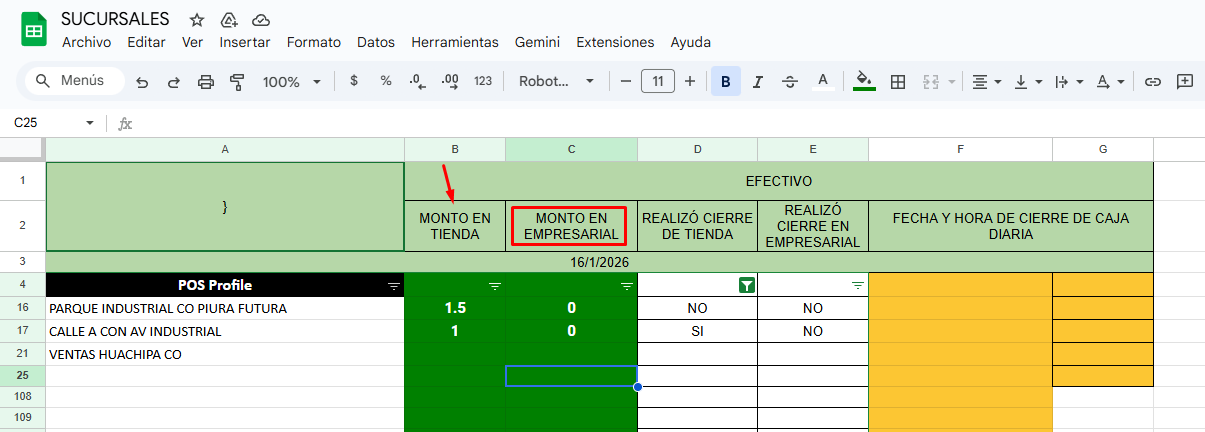
Revisar el monto del empresarial y compararlo con la tiendita
8. BARRIDO DE PROGRAMACION SUPERVICION
PROGRAMACION DE SUPERVISORES
Este es un mensaje que enviamos en el grupo de supervicion de almacen para verificar si las ventas estan consolidadas para su proxima supervicion.
Formato del mensaje:
Buen dia supervisores.
Favor de indicar las agencias que estarán supervisando el día de mañana o próximas fechas, con el fin de realizar una revisión y confirmar que sus almacenes se encuentren operativos y que la consolidación de ventas haya sido realizada, esto con el objetivo de que no tengan inconvenientes al realizar sus respectivas supervisiones.
"Estaremos indicando por el excel las agencias ya revisadas completamente por nuestro lado" 🙌🏻
https://docs.google.com/spreadsheets/d/1TV9kJ01TaQEXgMkuu8D5GNonuDFH8_FZhOE1L-sE6uE/edit?gid=655936083#gid=655936083
Favor rellenar el Excel con la información solicitada. Gracias
y verificamos que agencia tiene la supervicion proxima y si vemos alguno que tiene supervicion se verificara sus ventas EN STORE que esten consolidadas, desde el 01/01/2026 (desde que comenzo el año)
Por ejemplo:

9. BARRIDO POS DESHABILITADO
Localizar el modulo de Perfil de POS y agregaremos el siguiente filtro:
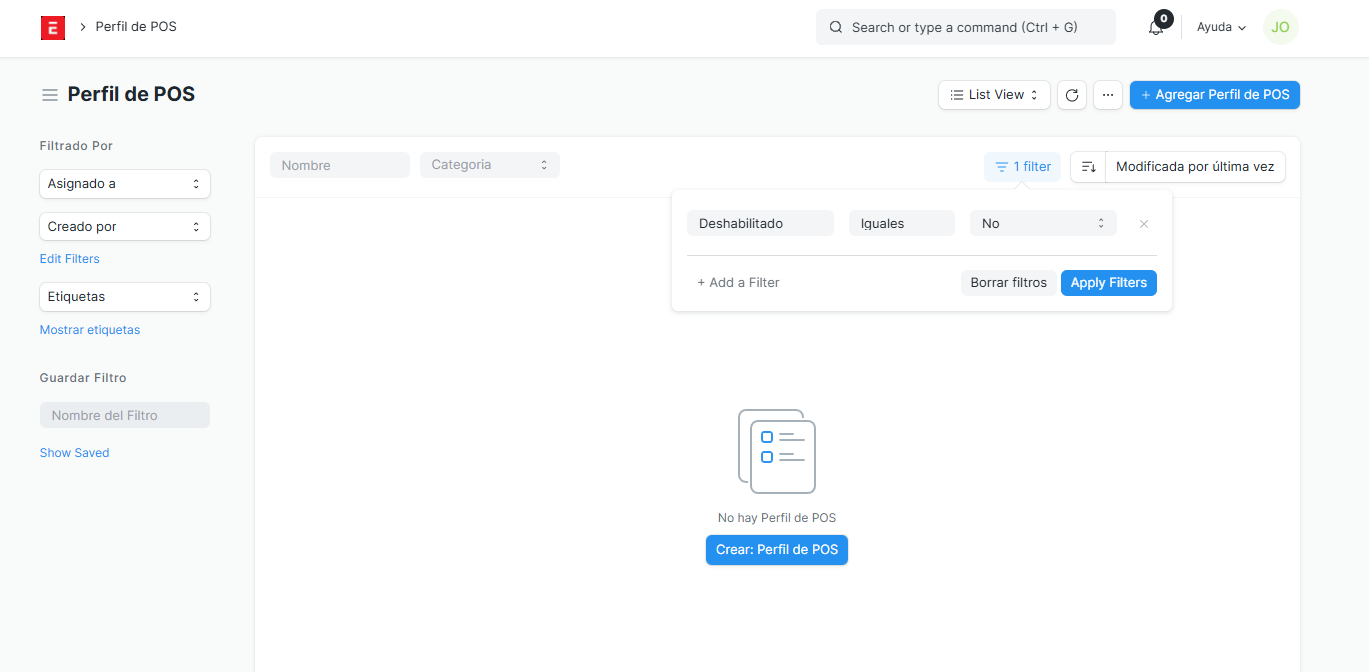
Si sale alguna agencia habilitada, se procedera a deshabilitarla.
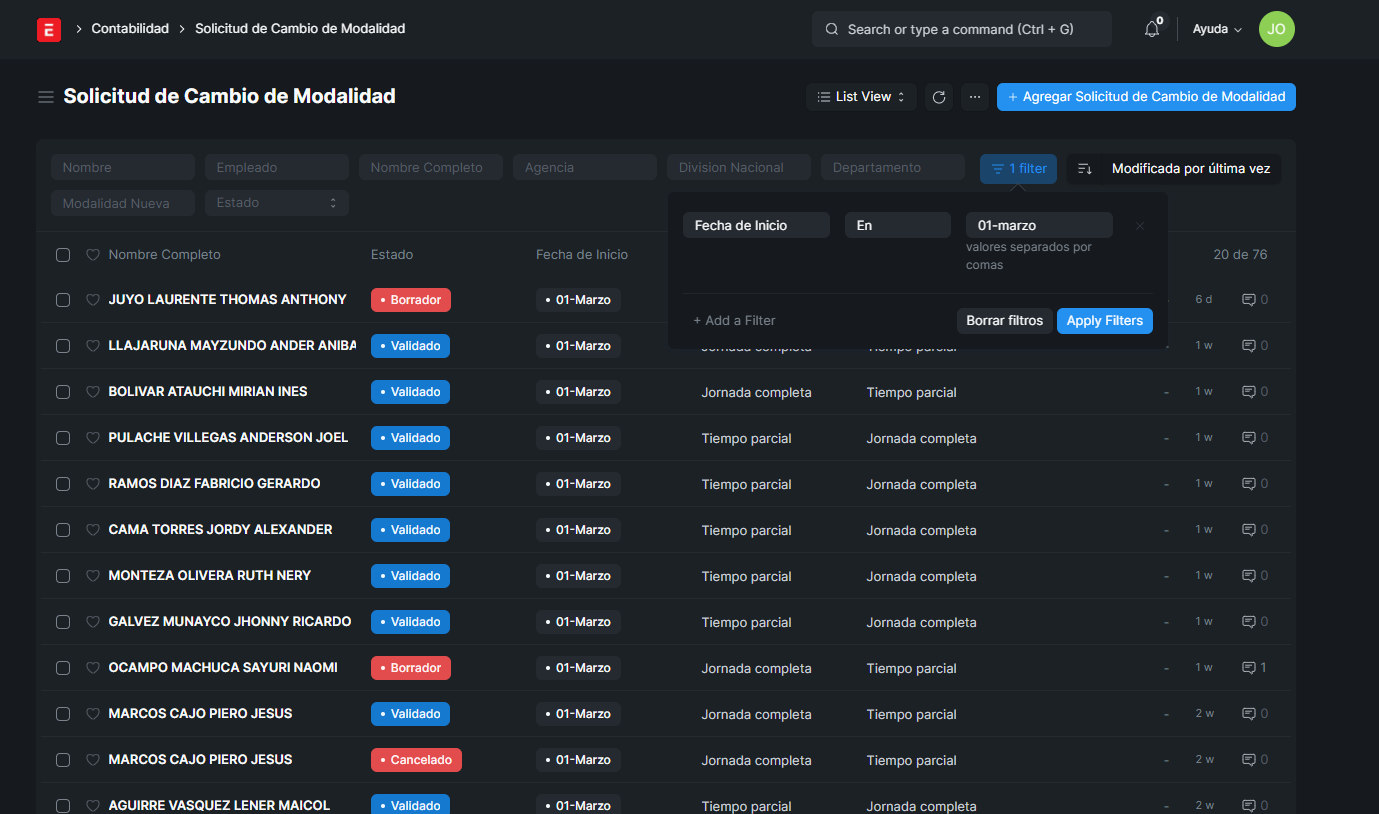
10. BARRIDO DE CAMBIO DE MODALIDAD
Es lo mismo que el memorandum de transferencia, pero cambia el tipo de horario, de full a part time, solo se verifica.
depende del mes que estemos, se coloca el filtro
https://recursos-humanos-erp.shalom.com.pe/app/solicitud-de-cambio-de-modalidad