# 3. BARRIDO CREACION DE EMPLEADOS
##### Cada dia se actualiza el excel:
##### **[EXCEL DE BARRIDO DE CREACION DE EMPLEADOS](https://docs.google.com/spreadsheets/d/13NqxRNSsAhD_I5wl8wGNwKJLh65hcfDfoAKc6vG8p_c/edit?gid=1847202838#gid=1847202838)**
##### **RECORDAR:**
#### Todos los **estudiantes** que se crearon ayer, el dia de hoy se crean sus **empleados**
#### **Además si rinde sus evaluaciones un día Viernes, Sábado o Domingo. Su empleado no se creara hasta el dia Lunes**
##### 1. Dentro del Excel, tendremos que buscar al estudiante por su DNI:[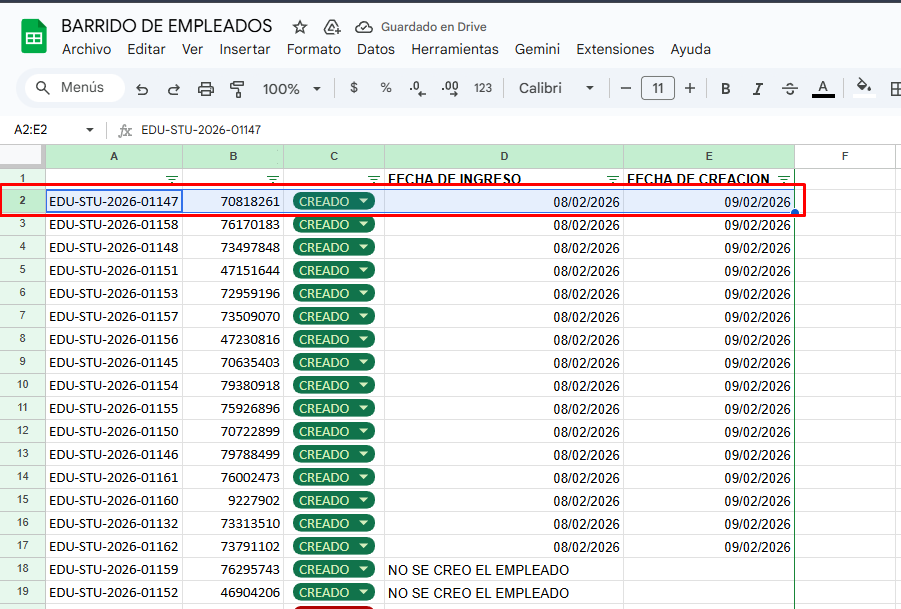](https://shalom-documentation.shalomcontrol.com/uploads/images/gallery/2026-02/vPbimage.png)
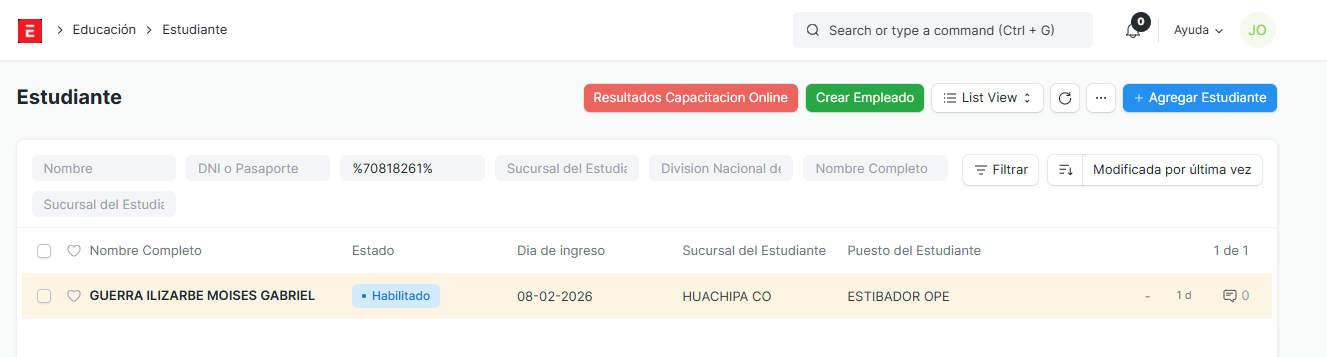
##### 2. Buscaremos primero el modulo de **[ESTUDIANTE](https://recursos-humanos-erp.shalom.com.pe/app/student)**
y se exportan con la vista de **REPORTE** y se copia el **DNI** y el **CODIGO DE ESTUDIANTE.**
[](https://shalom-documentation.shalomcontrol.com/uploads/images/gallery/2026-02/3dOimage.png)
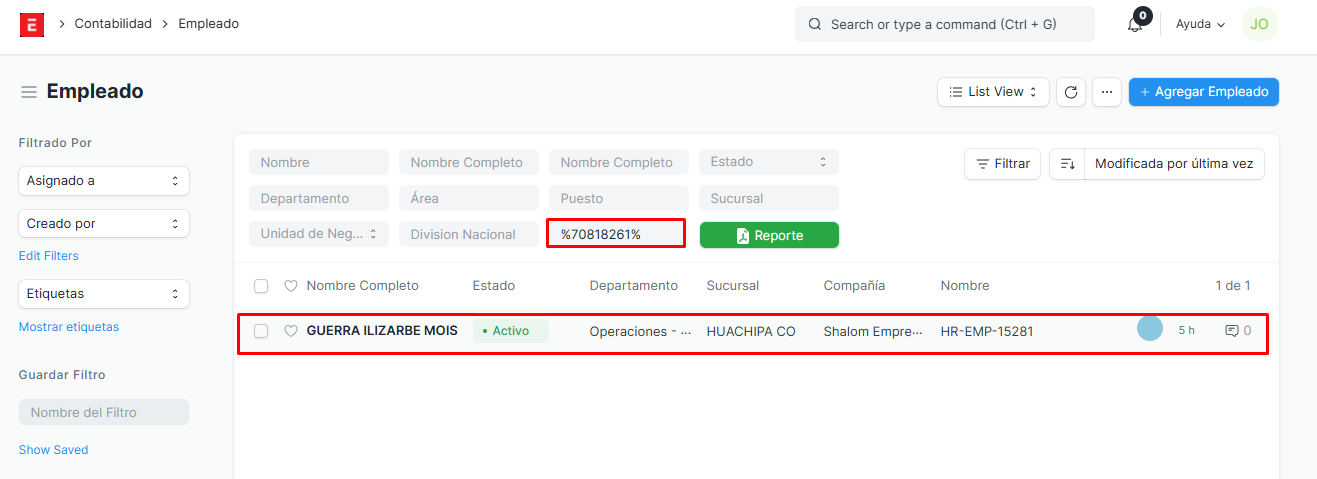
##### Y luego verificamos en el modulo de **[EMPLEADO](https://recursos-humanos-erp.shalom.com.pe/app/employee)**
[](https://shalom-documentation.shalomcontrol.com/uploads/images/gallery/2026-02/lOBimage.png)
##### Verificamos si se creo su estudiante el dia 08, el dia siguiente se tendria que haber creado su empleado, de igual forma si rinde sus evaluaciones un dia Viernes, Sábado o Domingo. Su empleado no se creara hasta el dia Lunes, hay que tener esto en cuenta.
##### **En todo caso, no se cree el empleado pueden ser por dos razones:**
##### **RAZON 1:**
##### El estudiante **NO** ah rendido todas sus evaluaciones, y por esta razon no puede ser creado su empleado.
##### **RAZON 2:**
##### El estudiante **SI** ah rendido sus evaluaciones y no se creo su empleado, en este caso tendriamos que consular con recursos humanos.
Como revisar sus evaluaciones
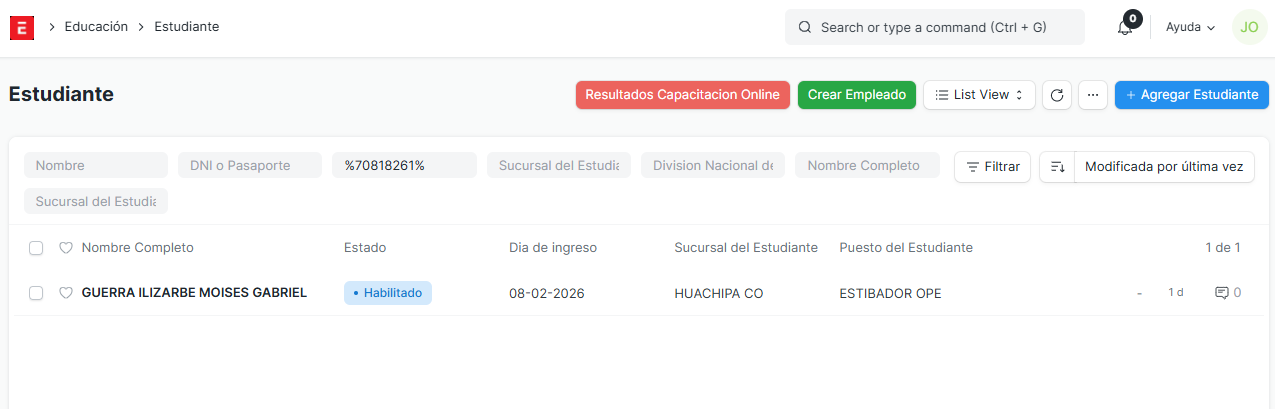
Primero ingresamos al modulo de estudiante:
[](https://shalom-documentation.shalomcontrol.com/uploads/images/gallery/2026-02/jHIimage.png)
Copiamos su codigo de estudiante (o lo seleccionamos del excel)
[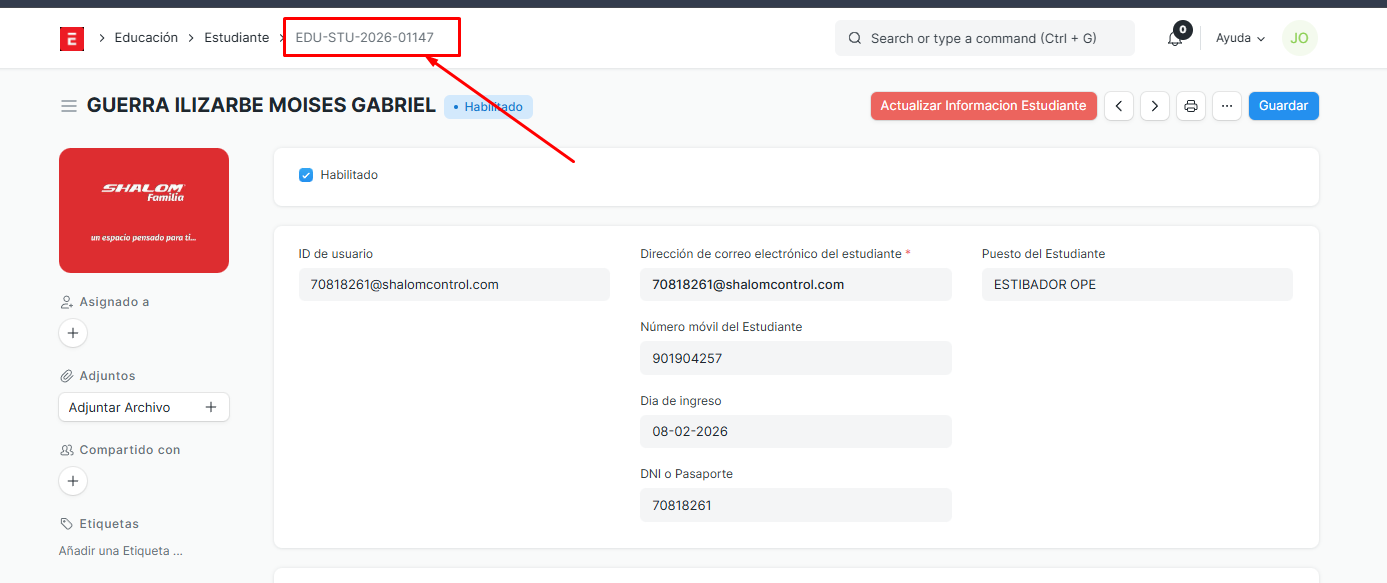](https://shalom-documentation.shalomcontrol.com/uploads/images/gallery/2026-02/RW4image.png)
[](https://shalom-documentation.shalomcontrol.com/uploads/images/gallery/2026-02/PHyimage.png)
Retrocedemos al modulo de estudiante nuevamente:
[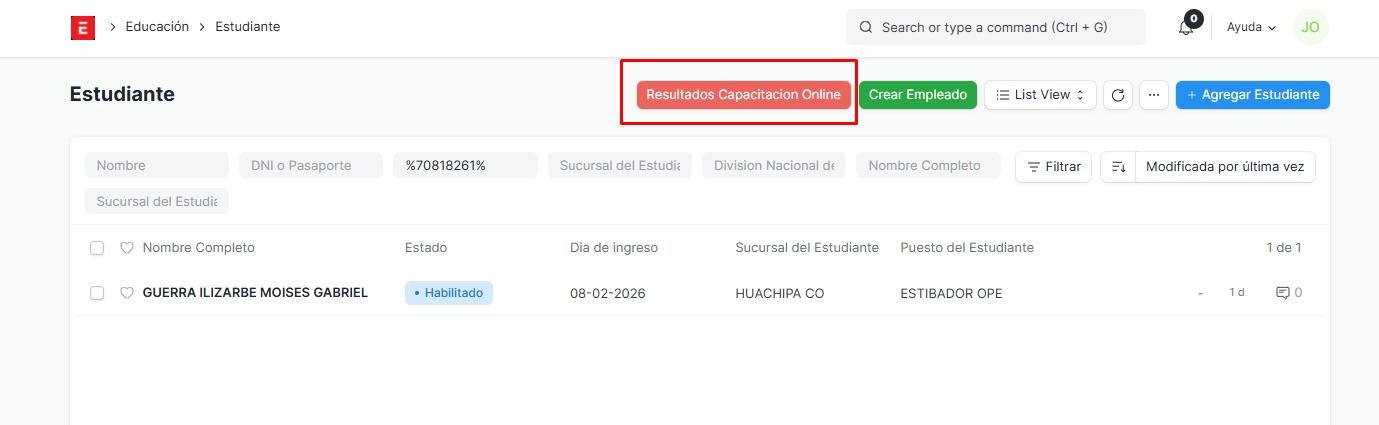](https://shalom-documentation.shalomcontrol.com/uploads/images/gallery/2026-02/2Apimage.png)
Rellenamos el código de estudiante:
[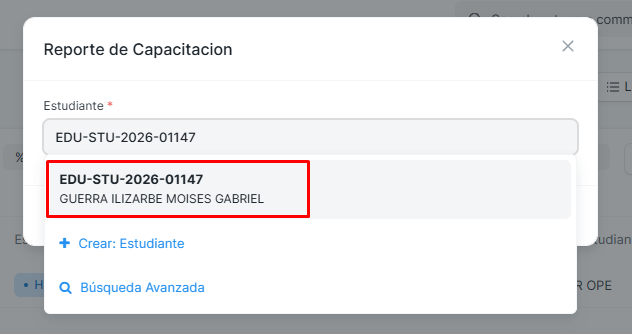](https://shalom-documentation.shalomcontrol.com/uploads/images/gallery/2026-02/vBzimage.png)
Y verificamos de esta manera que el estudiante haya realizado sus capacitaciones.
[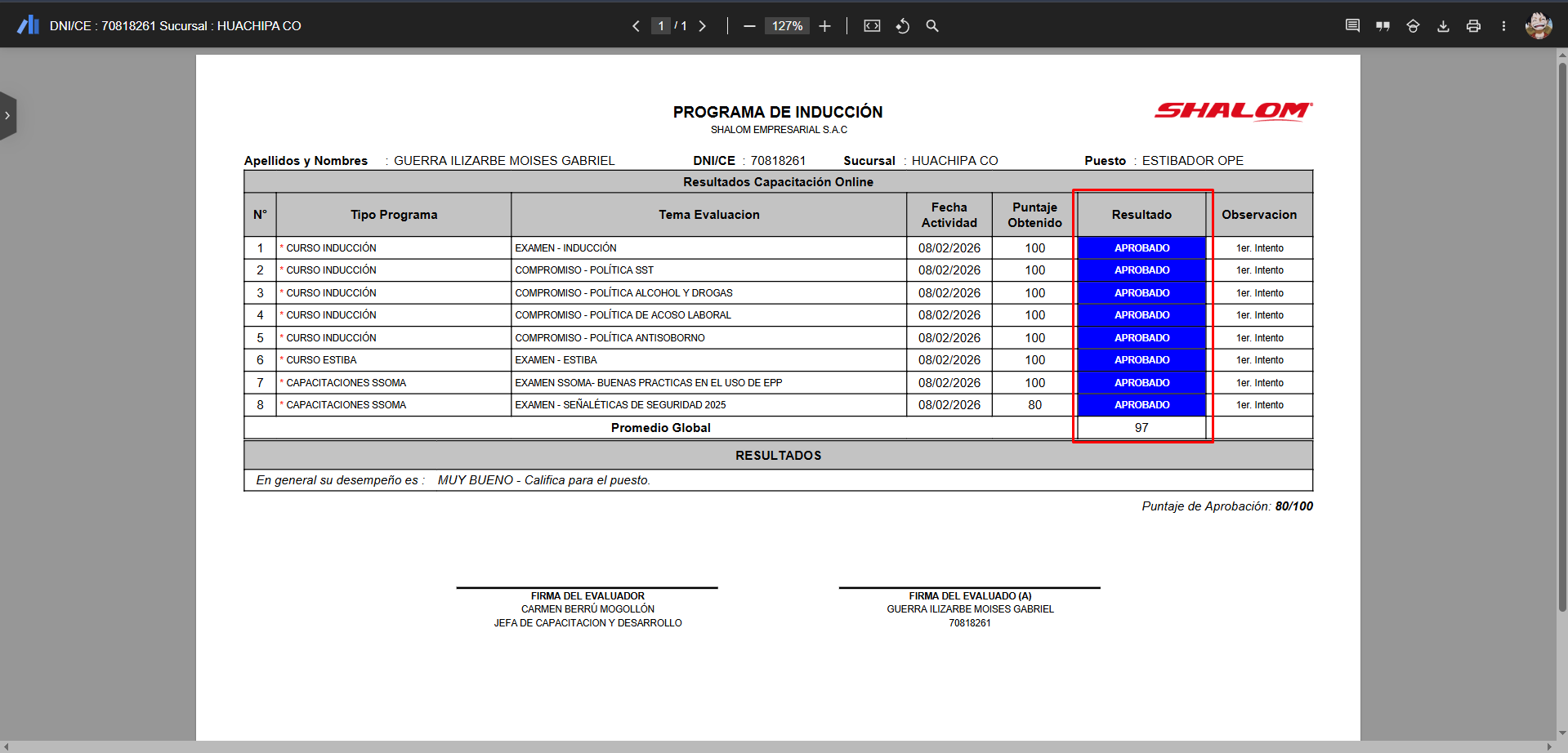](https://shalom-documentation.shalomcontrol.com/uploads/images/gallery/2026-02/OVmimage.png)