# Validación de Solicitudes de Pagos

23/02/2025 Versión 0.1

# 1. Introducción

![](https://shalom-documentation.shalomcontrol.com/uploads/images/gallery/2025-12/embedded-image-viykkfbh.jpeg)

**24/02/2026 Versión 0.1**

Queda prohibido cualquier tipo de explotación y, en particular, la reproducción, distribución, comunicación pública y/o transformación, total o parcial, por cualquier medio, de este documento sin el previo consentimiento expreso y por escrito a overskull.

# 2. Objetivo

#### **2.1 Objetivo General**

Establecer un procedimiento estándar para la revisión, verificación y aprobación de las solicitudes de pago generadas por los colaboradores a través de la App Shalom Familia, asegurando que los montos, conceptos y documentos de identidad coincidan correctamente con los registros del sistema de Gerencia antes de proceder con el desembolso.

#### **2.2 Alcance**

##### **Incluye:**

- La recepción de solicitudes bajo el prefijo **`SOL-PAGO`** enviadas desde la aplicación móvil.
- La validación de datos críticos: **ID de Empleado**, **Número de Documento**, **Concepto de Pago** y **Monto exacto**.
- El cambio de estado de la solicitud en el panel de **"Validación de Pagos Gerencia"** (de pendiente a validado/aprobado).
- La generación del registro de validación con prefijo **`VALG`**.
- La comunicación del estado final (Validado/Rechazado) de vuelta a la interfaz del usuario en la App.

##### **No incluye:**

- La ejecución física de la transferencia bancaria o entrega de efectivo (esto corresponde al área de Tesorería/Finanzas).
- La creación manual de solicitudes de pago por parte del personal administrativo (el flujo debe nacer obligatoriamente del colaborador en la App).
- Soporte técnico por fallas de conectividad en el dispositivo móvil del usuario.

# 3. Roles y Permisos

#### **3.1 Principales**

<table border="1" id="bkmrk-nombre-leer-crear-ed" style="border-collapse: collapse; width: 100%; height: 189.5px;"><colgroup><col style="width: 20.0238%;"></col><col style="width: 20.0238%;"></col><col style="width: 20.0238%;"></col><col style="width: 20.1429%;"></col><col style="width: 19.9048%;"></col></colgroup><thead><tr style="height: 29.7969px;"><td class="align-center" style="height: 29.7969px;">**Nombre**</td><td class="align-center" style="height: 29.7969px;">**Leer**</td><td class="align-center" style="height: 29.7969px;">**Crear**</td><td class="align-center" style="height: 29.7969px;">**Editar**</td><td class="align-center" style="height: 29.7969px;">**Eliminar**</td></tr></thead><tbody><tr style="height: 53.2344px;"><td class="align-center" style="height: 53.2344px; vertical-align: middle;">Administrador del Sistema</td><td class="align-center" style="height: 53.2344px; vertical-align: middle;">- [x]

</td><td class="align-center" style="height: 53.2344px; vertical-align: middle;">- [x]

</td><td class="align-center" style="height: 53.2344px; vertical-align: middle;">- [x]

</td><td class="align-center" style="height: 53.2344px; vertical-align: middle;">- [x]

</td></tr><tr style="height: 53.2344px;"><td class="align-center" style="height: 53.2344px; vertical-align: middle;">Gerente General</td><td class="align-center" style="height: 53.2344px; vertical-align: middle;">- [x]

</td><td class="align-center" style="height: 53.2344px; vertical-align: middle;">- [x]

</td><td class="align-center" style="height: 53.2344px; vertical-align: middle;">- [x]

</td><td class="align-center" style="height: 53.2344px; vertical-align: middle;">- [x]

</td></tr></tbody></table>

#### **3.1 Especiales**

<table border="1" id="bkmrk-nombre-leer-crear-ed-1" style="border-collapse: collapse; width: 100%; height: 189.5px;"><colgroup><col style="width: 33.3731%;"></col><col style="width: 33.3731%;"></col><col style="width: 33.3731%;"></col></colgroup><thead><tr style="height: 29.7969px;"><td class="align-center" style="height: 29.7969px;">**Nombre**</td><td class="align-center" style="height: 29.7969px;">**Validar**</td><td class="align-center" style="height: 29.7969px;">**Rechazar**</td></tr></thead><tbody><tr style="height: 53.2344px;"><td class="align-center" style="height: 53.2344px; vertical-align: middle;">45738484</td><td class="align-center" style="height: 53.2344px; vertical-align: middle;">- [x]

</td><td class="align-center" style="height: 53.2344px; vertical-align: middle;">- [x]

</td></tr><tr style="height: 53.2344px;"><td class="align-center" style="height: 53.2344px; vertical-align: middle;">43735125</td><td class="align-center" style="height: 53.2344px; vertical-align: middle;">- [x]

</td><td class="align-center" style="height: 53.2344px; vertical-align: middle;">- [x]

</td></tr><tr style="height: 53.2344px;"><td class="align-center" style="height: 53.2344px; vertical-align: middle;">40650120</td><td class="align-center" style="height: 53.2344px; vertical-align: middle;">- [x]

</td><td class="align-center" style="height: 53.2344px; vertical-align: middle;">- [x]

</td></tr><tr style="height: 53.2344px;"><td class="align-center" style="height: 53.2344px; vertical-align: middle;">40377937</td><td class="align-center" style="height: 53.2344px; vertical-align: middle;">- [x]

</td><td class="align-center" style="height: 53.2344px; vertical-align: middle;">- [x]

</td></tr><tr style="height: 53.2344px;"><td class="align-center" style="height: 53.2344px; vertical-align: middle;">20404611</td><td class="align-center" style="height: 53.2344px; vertical-align: middle;">- [x]

</td><td class="align-center" style="height: 53.2344px; vertical-align: middle;">- [x]

</td></tr></tbody></table>

# 4. Reglas del Sistema

#### **4.1 Reglas en el ERP**

Para que el proceso de validación funcione correctamente, el sistema opera bajo las siguientes reglas de configuración:

##### **4.1.1 Asignación por Responsable**

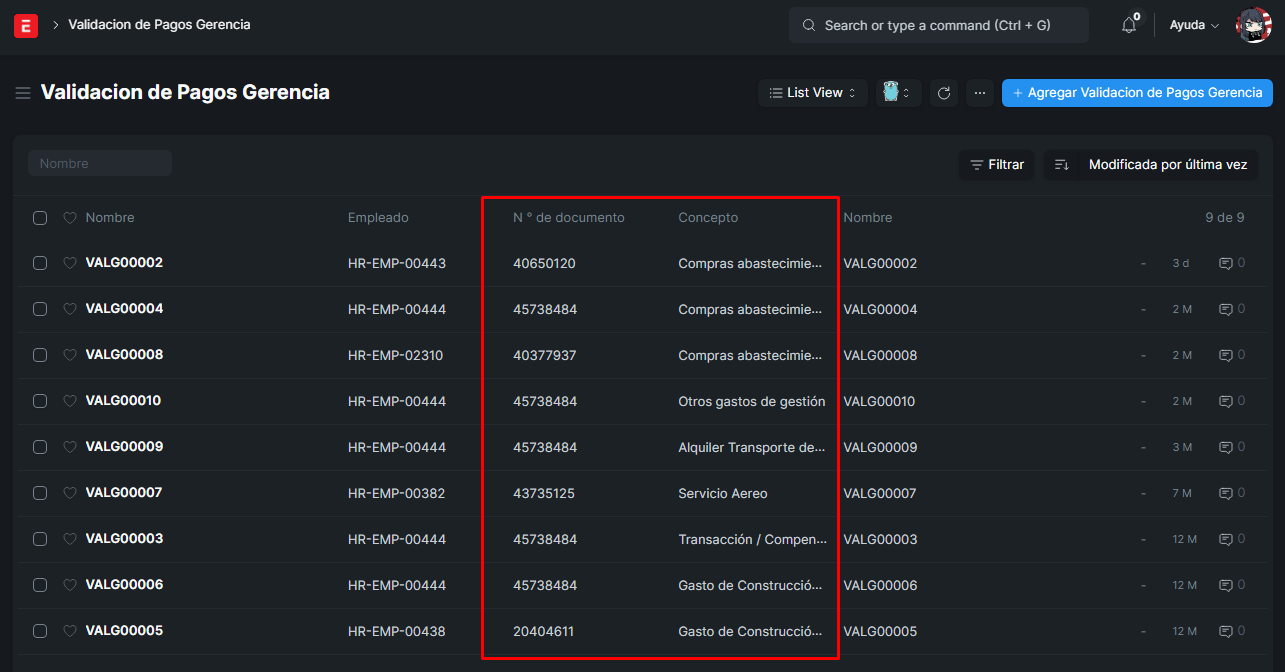
- **Segmentación por Concepto:** Cada validador en el ERP tiene asignado uno o varios conceptos específicos
- **Visibilidad Restringida:** El responsable solo podrá visualizar y gestionar solicitudes cuyos conceptos coincidan con los que tiene habilitados en el modulo **"Validación de Pagos Gerencia"**.

[![image.png](https://shalom-documentation.shalomcontrol.com/uploads/images/gallery/2026-02/scaled-1680-/tGeimage.png)](https://shalom-documentation.shalomcontrol.com/uploads/images/gallery/2026-02/tGeimage.png)
##### **4.1.2 Filtro por Umbral de Monto**

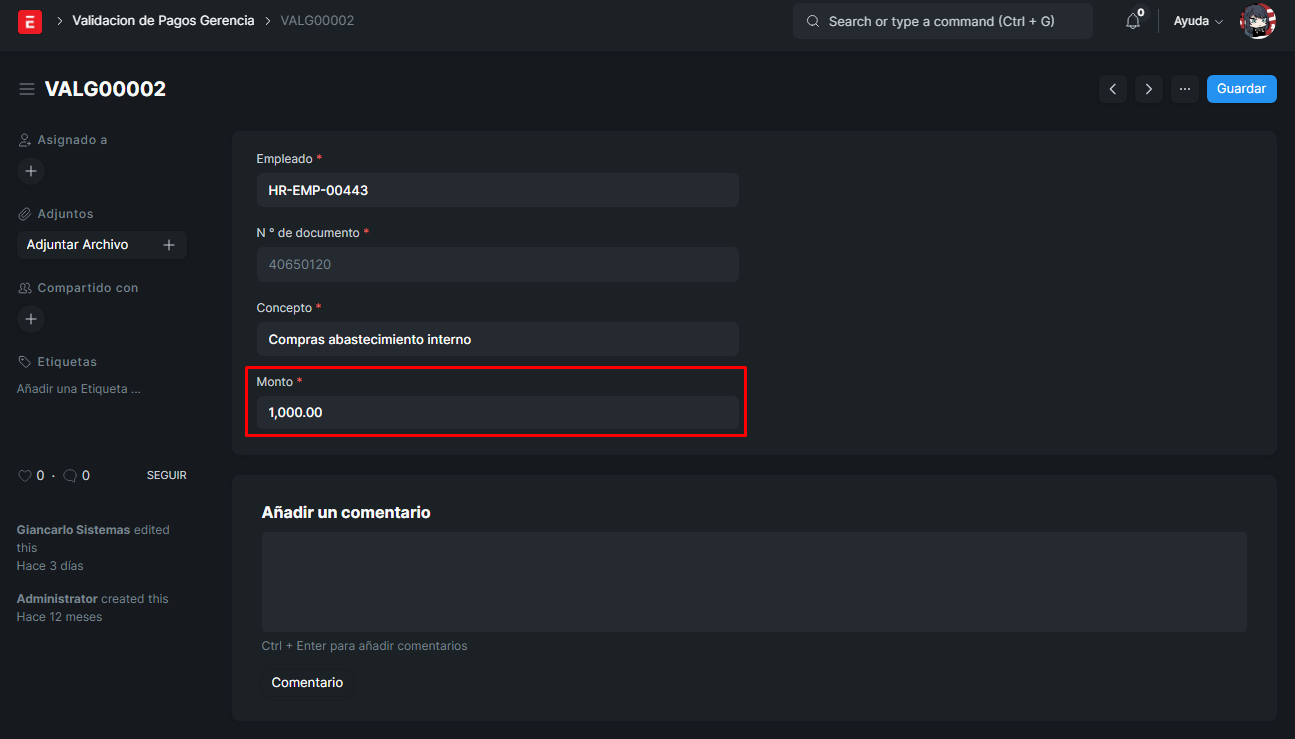
- **Parámetro de Visualización:** El campo **"Monto"** en el registro del ERP actúa como un filtro de jerarquía.
- **Regla de Visualización:** El responsable solo podrá ver en la App Familia aquellas solicitudes de pago que sean **iguales o superiores** al monto configurado en su registro.
    
    
    - *Ejemplo:* Si el registro tiene un monto de **1,000.00**, el usuario solo gestionará solicitudes de **1,000.00** a más.
- **Propósito:** Esta regla permite que el sistema distribuya las solicitudes según el nivel de autorización requerido para cada rango de gasto.

[![image.png](https://shalom-documentation.shalomcontrol.com/uploads/images/gallery/2026-02/scaled-1680-/CbEimage.png)](https://shalom-documentation.shalomcontrol.com/uploads/images/gallery/2026-02/CbEimage.png)
##### **4.1.3 Integración de Datos**

- **Validación de Identidad:** El sistema vincula automáticamente el código de empleado (ej. `HR-EMP-00443`) con su número de documento y correo institucional para evitar errores de digitación.
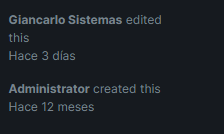
- **Trazabilidad:** Cualquier edición en los campos de validación queda registrada con el nombre del sistema o usuario que realizó el cambio (ej. "Giancarlo Sistemas").

[![image.png](https://shalom-documentation.shalomcontrol.com/uploads/images/gallery/2026-02/scaled-1680-/e2nimage.png)](https://shalom-documentation.shalomcontrol.com/uploads/images/gallery/2026-02/e2nimage.png)
#### **4.2 Reglas en el App Familia**

El acceso y las acciones dentro de la aplicación móvil están directamente vinculados a la asignación previa realizada en el ERP.

##### **4.2.1 Acceso y Visibilidad**

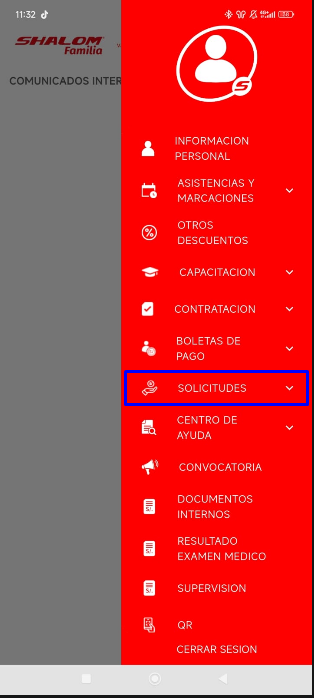
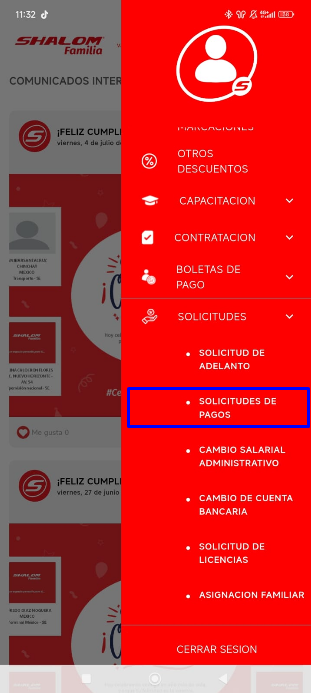
- **Restricción de Menú:** La opción **"Solicitud de Pago"** dentro del menú de Solicitudes solo será visible para los usuarios que hayan sido asignados como responsables en el módulo correspondiente del ERP.
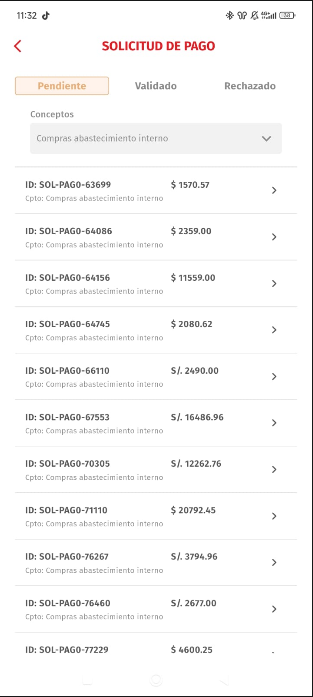
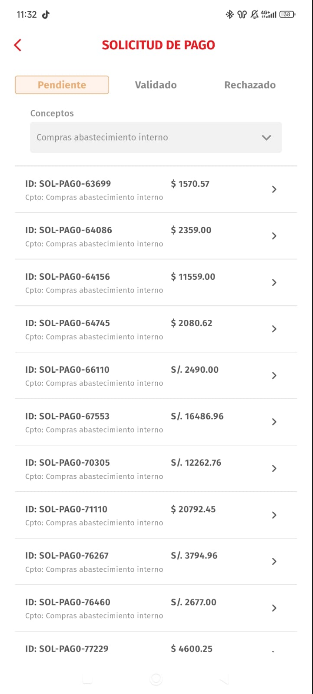
- **Filtro de Conceptos:** Al ingresar, el usuario tendrá un campo de selección que mostrará uno o más conceptos de pago. Solo aparecerán aquellos conceptos que le fueron vinculados en su registro del ERP.

<div id="bkmrk--3" style="display: flex; justify-content: center; align-items: flex-start; gap: 15px; margin: 20px 0; flex-wrap: wrap;"><div style="width: 250px;">[ ![](https://shalom-documentation.shalomcontrol.com/uploads/images/gallery/2026-02/scaled-1680-/8i8image.png) ](https://shalom-documentation.shalomcontrol.com/uploads/images/gallery/2026-02/8i8image.png)</div><div style="width: 250px;">[ ![](https://shalom-documentation.shalomcontrol.com/uploads/images/gallery/2026-02/scaled-1680-/8zXimage.png) ](https://shalom-documentation.shalomcontrol.com/uploads/images/gallery/2026-02/8zXimage.png)</div><div style="width: 250px;">[ ![](https://shalom-documentation.shalomcontrol.com/uploads/images/gallery/2026-02/St2image.png) ](https://shalom-documentation.shalomcontrol.com/uploads/images/gallery/2026-02/St2image.png)</div></div>##### **4.2.2 Gestión de Estados**

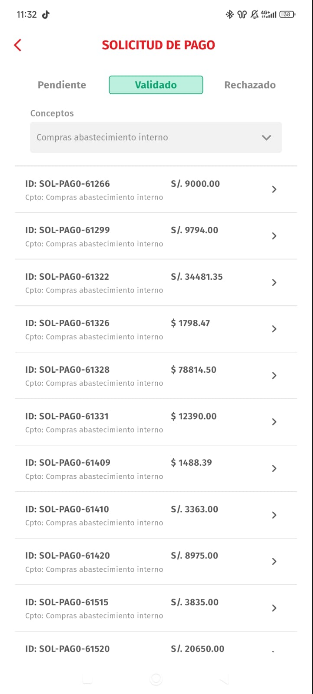
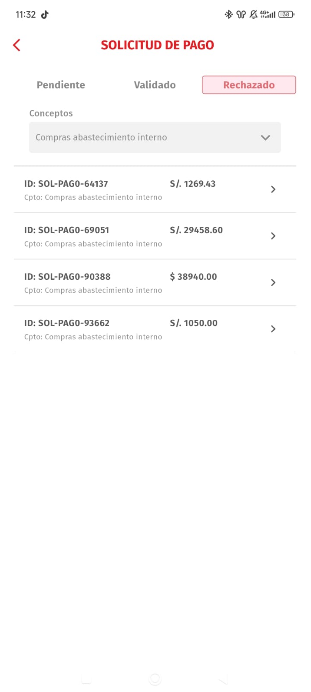
El usuario podrá navegar entre tres pestañas principales para realizar el seguimiento:

1. **<span style="color: rgb(230, 126, 35);">Pendientes</span>:** Muestra todas las solicitudes que aún no han sido procesadas. 
    1. Solo serán visibles aquellas cuyo monto sea igual o superior al umbral configurado para el responsable.
2. **<span style="color: rgb(22, 145, 121);">Validados</span>:** Historial de solicitudes que ya recibieron el visto bueno.
3. **<span style="color: rgb(186, 55, 42);">Rechazados</span>:** Listado de solicitudes que no procedieron.

<div id="bkmrk--4" style="display: flex; justify-content: center; align-items: flex-start; gap: 15px; margin: 20px 0; flex-wrap: wrap;"><div style="width: 250px;">[ ![](https://shalom-documentation.shalomcontrol.com/uploads/images/gallery/2026-02/ooKimage.png) ](https://shalom-documentation.shalomcontrol.com/uploads/images/gallery/2026-02/ooKimage.png)</div><div style="width: 250px;">[ ![](https://shalom-documentation.shalomcontrol.com/uploads/images/gallery/2026-02/pwhimage.png) ](https://shalom-documentation.shalomcontrol.com/uploads/images/gallery/2026-02/pwhimage.png)</div><div style="width: 250px;">[ ![](https://shalom-documentation.shalomcontrol.com/uploads/images/gallery/2026-02/Kuiimage.png) ](https://shalom-documentation.shalomcontrol.com/uploads/images/gallery/2026-02/Kuiimage.png)</div></div>##### **4.2.3 Acciones de Validación (<span style="color: rgb(22, 145, 121);">Aprobar</span>/<span style="color: rgb(186, 55, 42);">Rechazar</span>)**

Desde la pestaña de <span style="color: rgb(230, 126, 35);">**Pendientes**</span>, el responsable tiene la facultad de decidir sobre la solicitud:

- **Aprobar:** Al validar la solicitud en la App, el estado cambia automáticamente a "Validado".
- **Rechazar:** Si se encuentra alguna inconsistencia, el responsable marca la solicitud como "Rechazada".

[![image.png](https://shalom-documentation.shalomcontrol.com/uploads/images/gallery/2026-02/scaled-1680-/jMnimage.png)](https://shalom-documentation.shalomcontrol.com/uploads/images/gallery/2026-02/jMnimage.png)

##### **4.2.4 Avisos de confirmación para acciones importantes**

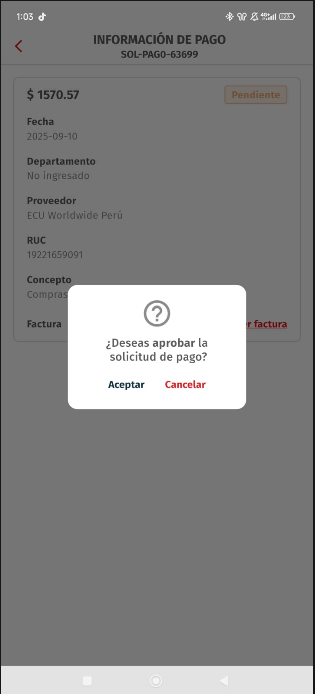
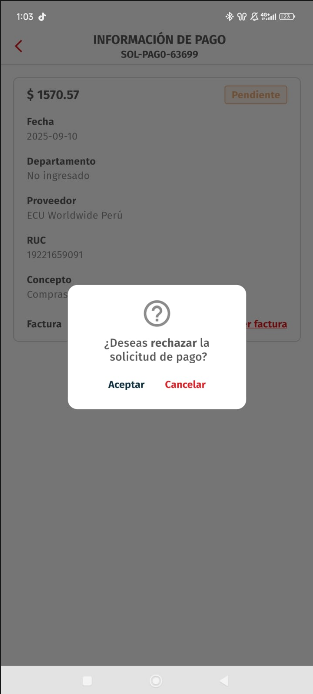
El sistema cuenta con una capa de seguridad para evitar errores operativos durante el proceso de gestión de pagos. Antes de que cualquier cambio de estado sea definitivo, la **App Familia** desplegará una ventana emergente de confirmación.

Al interactuar con una solicitud en estado **Pendiente**, el responsable visualizará el detalle completo (Monto, Fecha, Proveedor y Concepto) y deberá elegir una acción:

1. **<span style="color: rgb(22, 145, 121);">Aprobación</span>:** Al presionar el botón de aprobar, aparecerá el mensaje: *“¿Deseas aprobar la solicitud de pago?”*. Al seleccionar **Aceptar**, el estado cambia a **Validado** tanto en el móvil como en el ERP.
2. **<span style="color: rgb(186, 55, 42);">Rechazo</span>:** Si la información no es correcta, al intentar rechazar aparecerá el mensaje: *“¿Deseas rechazar la solicitud de pago?”*. Esta acción moverá la solicitud a la pestaña de **Rechazados**, notificando la actualización al sistema central.

> **Nota de Seguridad:** Estos avisos son obligatorios y no pueden desactivarse, garantizando que el responsable valide conscientemente los datos críticos del pago antes de procesarlos.

<div id="bkmrk--6" style="display: flex; justify-content: center; align-items: flex-start; gap: 15px; margin: 20px 0; flex-wrap: wrap;"><div style="width: 250px;">[ ![](https://shalom-documentation.shalomcontrol.com/uploads/images/gallery/2026-02/m8yimage.png) ](https://shalom-documentation.shalomcontrol.com/uploads/images/gallery/2026-02/m8yimage.png)</div><div style="width: 250px;">[ ![](https://shalom-documentation.shalomcontrol.com/uploads/images/gallery/2026-02/cO6image.png) ](https://shalom-documentation.shalomcontrol.com/uploads/images/gallery/2026-02/cO6image.png)</div></div>##### **4.2.5 Sincronización en Tiempo Real**

- **Actualización Bidireccional:** Cualquier cambio de estado realizado en la App Familia (<span style="color: rgb(22, 145, 121);">Aprobar</span>/<span style="color: rgb(186, 55, 42);">Rechazar</span>) se actualiza de forma inmediata en el **ERP de Gerencia**.
- Del mismo modo, si se realiza una acción directamente en el ERP, el colaborador podrá ver la actualización de su solicitud en la App al instante.