INSCRIPCIÓN SHALOM EMPRESAS
INTRODUCCIÓN
Este documento describe el proceso de registro e inscripción de empresas en Shalom Pro, desde el ingreso del usuario al portal hasta la finalización de la solicitud.
El flujo contempla:
-
Validación de RUC.
-
Verificación en base de datos.
-
Registro o actualización de razón social.
-
Registro de datos de contacto.
-
Selección del tipo de servicio.
-
Generación de solicitud enviada.
El objetivo es garantizar que solo empresas con RUC válido puedan registrarse correctamente en la plataforma.
USUARIOS CON ACCESO
Cliente Empresa (Usuario Externo)
Es la empresa que desea registrarse en el servicio corporativo.
Acceso:
-
Portal web de inscripción.
Permisos:
-
Ingresar número de RUC.
-
Completar información empresarial.
-
Seleccionar tipo de servicio.
-
Registrar cantidad estimada de envíos.
-
Enviar solicitud.
Restricciones:
-
No puede aprobar su propia solicitud.
-
No puede modificar condiciones comerciales.
-
No puede acceder al estado interno de evaluación.
PROCEDIMIENTO
1 Ingreso al Portal
-
El usuario ingresa a la web de Shalom.
-
Selecciona la opción Shalom Corporativo / Shalom Pro.
-
Accede al formulario de inscripción.
-

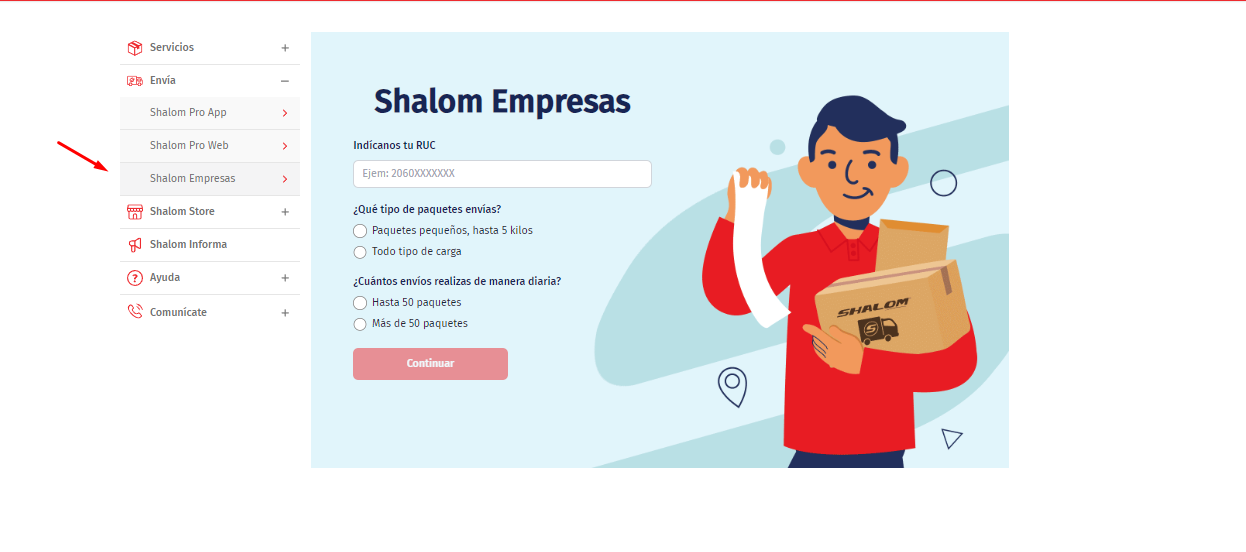
2 Registro de RUC
-
El usuario digita el número de RUC.
-
El sistema valida:
-
Formato correcto.
-
Existencia en base de datos.

-
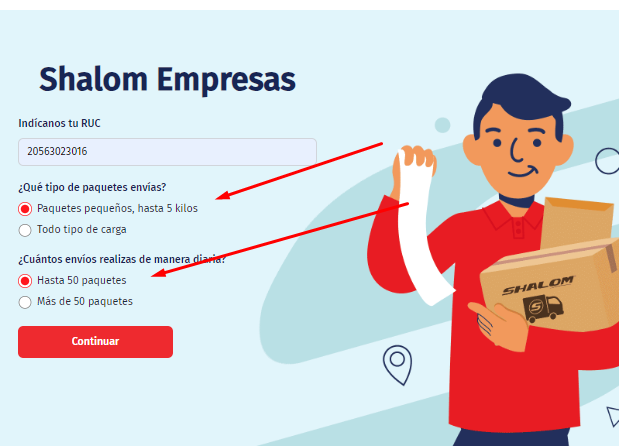
Escenarios:
-
❌ RUC incorrecto → Se muestra mensaje de error.
-
✅ RUC válido → Continúa el proceso.
3 Validación en Base de Datos
-
Si el RUC ya existe:
-
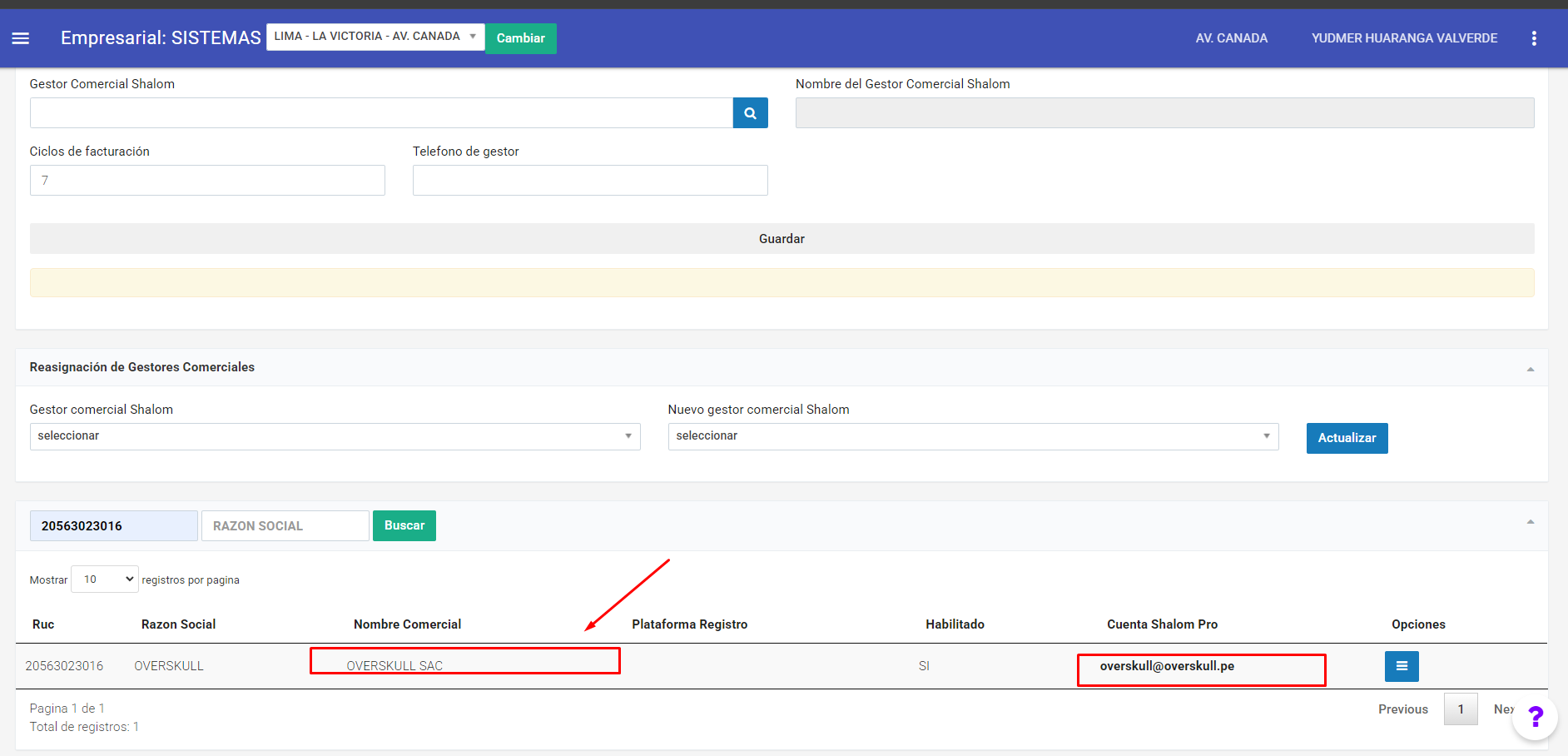
Se autocompleta la razón social.
-
-
Si no existe:
-
Se habilita el campo para registrar la razón social manualmente.
-

-
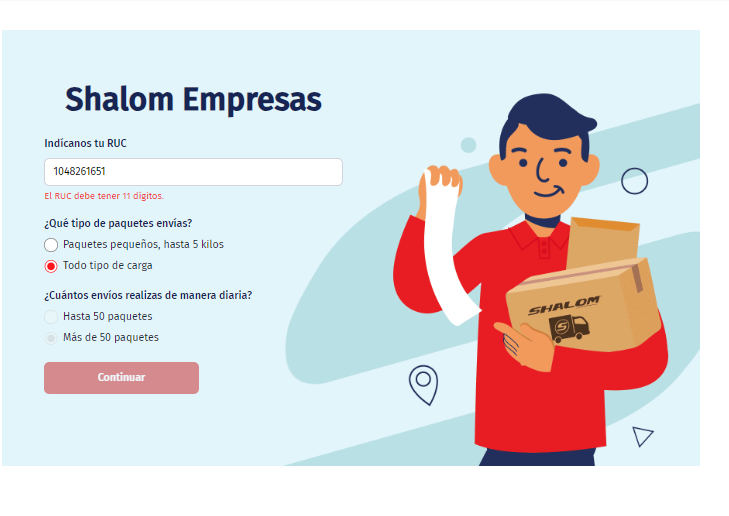
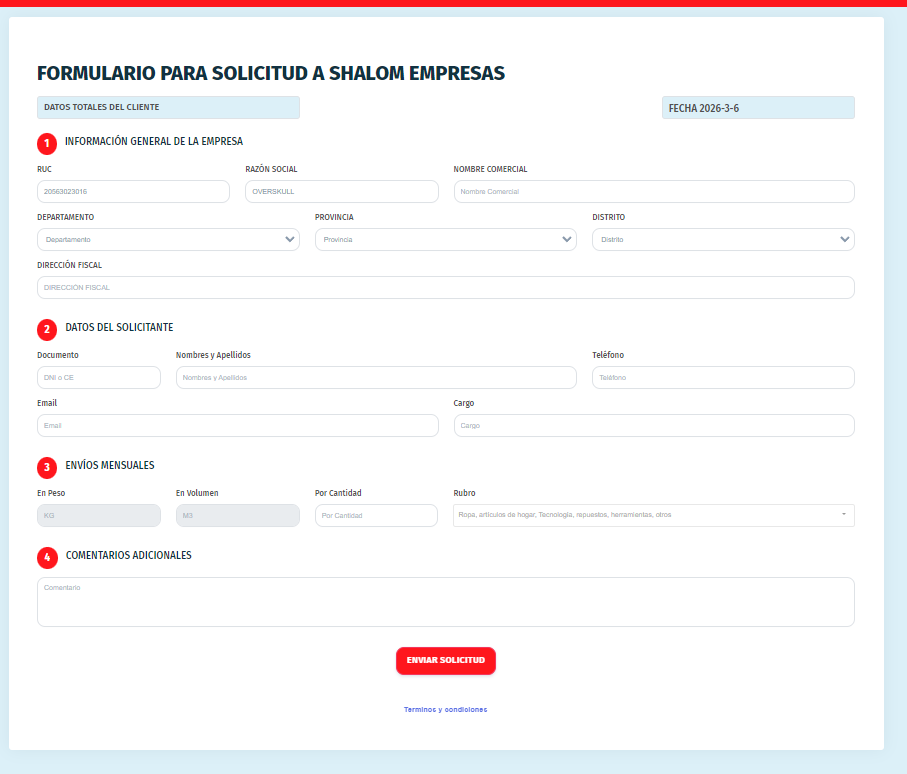
https://envia.shalom.pe/corporativo?ruc=20563023016&paquete=carga . Cuando se seleciona todo tipo de carga redirige al formulario.
*
4 Registro de Información
El usuario completa:
-
Nombre comercial
-
Correo electrónico
-
Número telefónico
-
Dirección fiscal
-
Datos de contacto
-
Tipo de carga / servicio
5 Selección de Servicio
Según el tipo de envío:
-
Paquetería pequeña (hasta 5 kg)
-
Envíos mayores
-
Otros tipos de carga
El sistema habilita secciones según corresponda.
6 Confirmación y Envío
-
El usuario confirma que la información es correcta.
-
Presiona el botón Enviar solicitud.
-
El sistema:
-
Registra la solicitud.
-
Genera confirmación.
-
Finaliza el proceso.
-

-
7 FLUJO DE PROCESO

CONDICION DE SELECCIÓN DE SERVICIO
Inscripción Shalom Pro
1️⃣ CONDICIÓN: TIPO DE SERVICIO
El usuario debe seleccionar el tipo de servicio antes de continuar.
Opciones:
-
📦 Paquetería pequeña (hasta 5 kg)
-
📦 Paquetería mayor a 5 kg
-
🚚 Carga general
🔒 Si no selecciona ningún tipo de servicio:
-
No se permite continuar.
-
El botón siguiente permanece deshabilitado.
2️⃣ CONDICIÓN: PESO DEL ENVÍO
✔ Si el paquete es HASTA 5 kg:
-
Se habilita flujo estándar.
-
No requiere información adicional de carga pesada.
✔ Si el paquete es MAYOR A 5 kg:
-
Se habilita sección adicional de carga.
-
Puede requerir:
-
Peso estimado.
-
Dimensiones.
-
Frecuencia de envío.
-
3️⃣ CONDICIÓN: CANTIDAD DE ENVÍOS DIARIOS
✔ Si realiza HASTA 50 envíos diarios:
-
Continúa con flujo regular.
✔ Si realiza MÁS DE 50 envíos diarios:
-
Se activa validación comercial.
-
La solicitud queda sujeta a evaluación especial.
4️⃣ CONDICIÓN: HABILITACIÓN DINÁMICA
Según la combinación seleccionada (peso + cantidad):
-
El sistema habilita o deshabilita campos.
-
Puede mostrar mensajes informativos.
-
Puede activar revisión comercial automática.
5️⃣ CONDICIÓN PARA CONTINUAR
Para avanzar en el proceso:
-
Debe estar seleccionado un tipo de servicio.
-
Debe estar indicada la cantidad estimada de envíos.
-
Si aplica, debe completarse información adicional de carga.
Si alguna condición no se cumple:
-
No se permite continuar.