CORPORATIVO
- Manual de Acceso: Shalom Empresas
- Nueva forma de pago
- Historial de Envíos
- INSCRIPCIÓN SHALOM EMPRESAS
- CLIENTES CON CREDITO HABILITADO
- AUTOGESTIONES GUÍA
- GENERAR GUÍA CORPORATIVO DESDE API
Manual de Acceso: Shalom Empresas
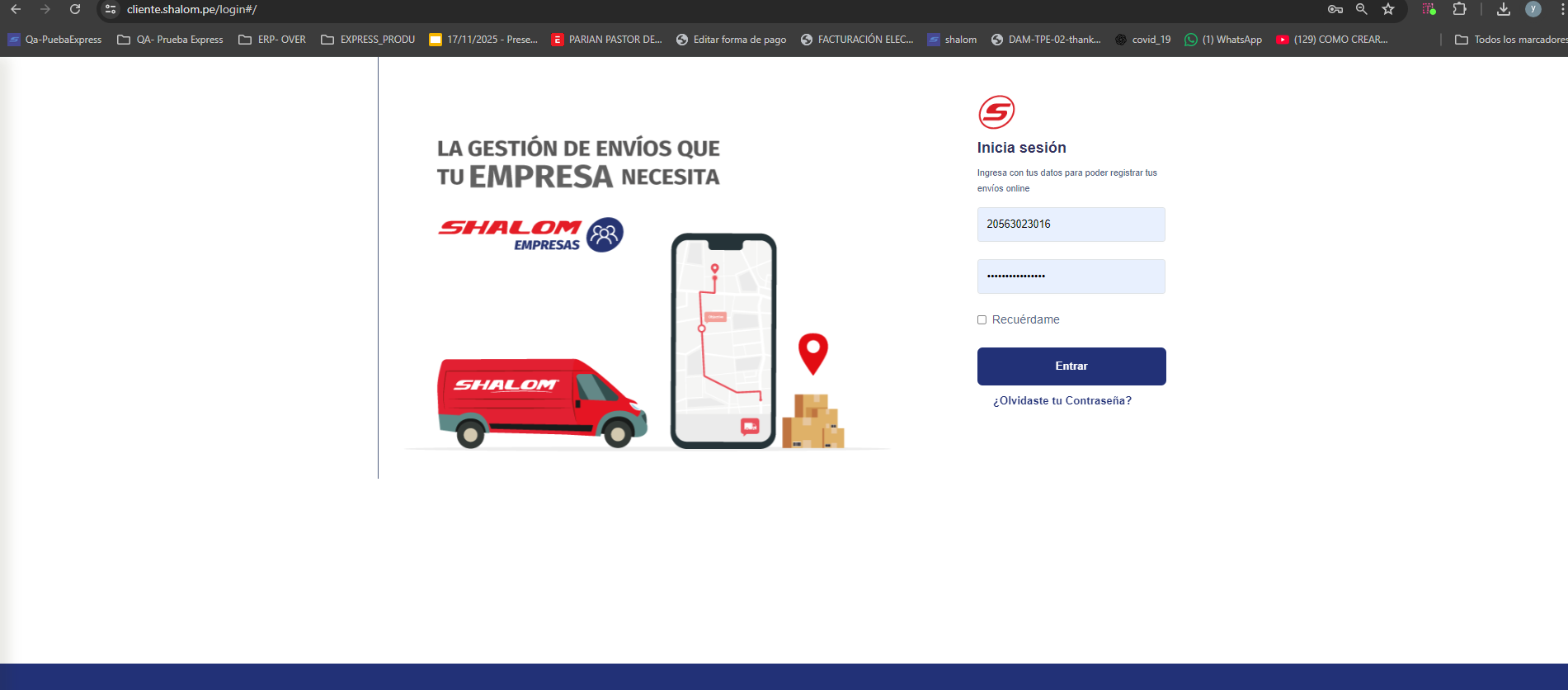
URL: https://cliente.shalom.pe/login#/
1. Credenciales de acceso. Ejemplo:
-
Usuario: Se utiliza el número de RUC (Registro Único de Contribuyentes) de la empresa. En la imagen se visualiza el RUC:
20563023016. -
Contraseña: La clave asignada o creada durante el registro de la cuenta corporativa.
2. Funcionalidades del Portal: Al ingresar a través de la URL que proporcionaste (sección de historial), el usuario tiene acceso a:
-
Registro de envíos online: Permite programar despachos sin necesidad de hacerlo presencialmente de forma inicial.
-
Historial de envíos: Consulta de estados de guías, fechas de entrega y confirmaciones.
-
Gestión de flota/rastreo: Visualización mediante el mapa (como indica la ilustración del smartphone) para el seguimiento en tiempo real de la mercadería.
3. Elementos de seguridad y soporte:
-
Opción "Recuérdame": Permite mantener la sesión activa en navegadores de confianza.
-
Recuperación de cuenta: Enlace directo para restablecer la contraseña en caso de olvido.
4. Contexto del servicio: Este sistema está diseñado específicamente para optimizar la logística B2B (Business to Business), facilitando el control de envíos masivos o frecuentes para negocios y emprendimientos.
1. REGISTROS
Documentación de interfaz: Registro de Envíos Corporativos (Shalom)
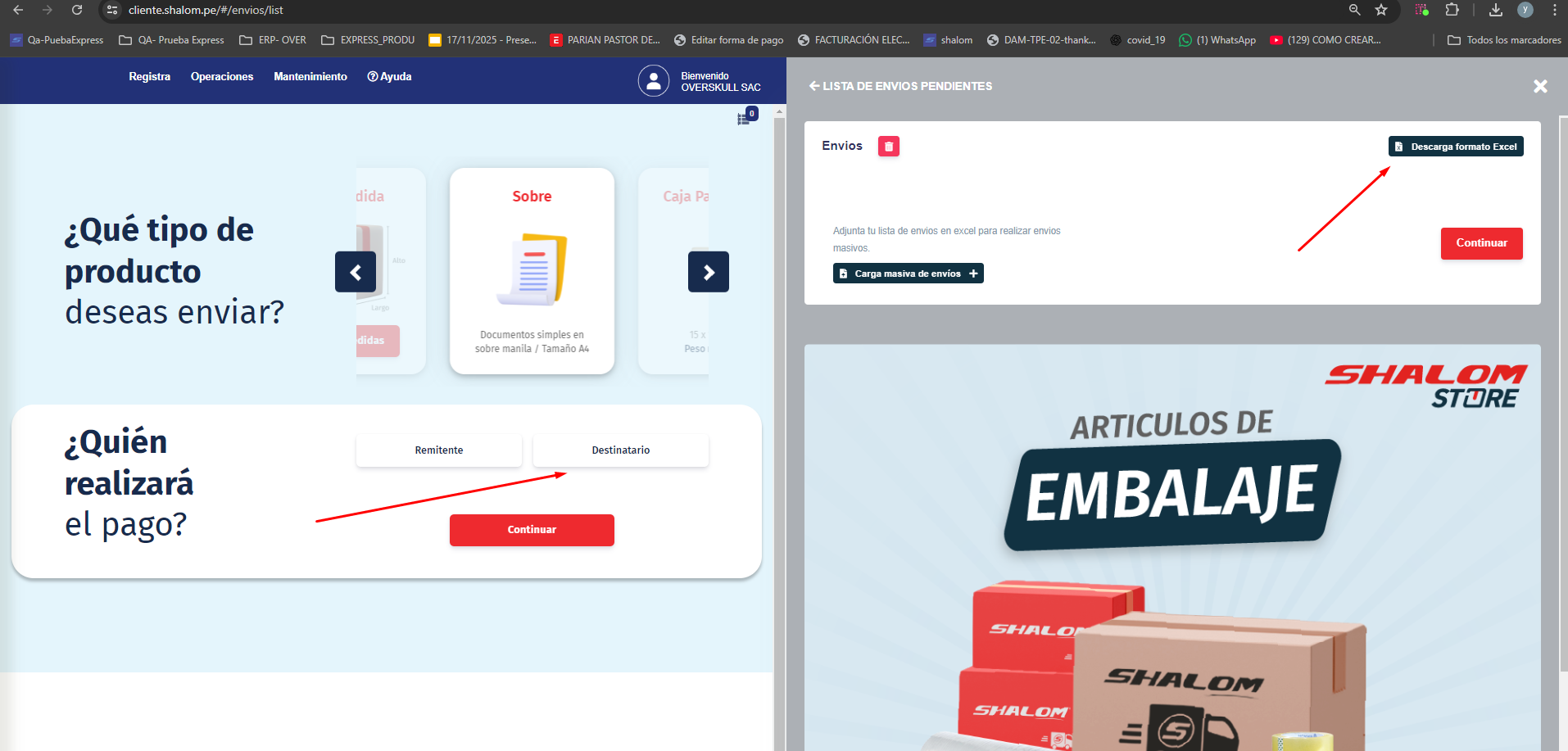
Este apartado del portal permite a las empresas gestionar despachos individuales o masivos bajo condiciones comerciales específicas.
1. Configuración del Envío Individual
En esta sección se definen las características básicas del paquete y la modalidad de facturación:
-
Tipo de producto: Permite seleccionar la categoría del objeto. En el ejemplo se ha elegido "Sobre" (documentos en sobre manila o A4).
-
Responsable del pago: Aunque se trata de una cuenta corporativa, el sistema permite alternar entre remitente o destinatario para el control administrativo de los costos.
-
Flujo de navegación: Una vez seleccionadas estas opciones, el botón "Continuar" habilita el ingreso de los datos específicos del receptor.
2. Gestión de Envíos Masivos
Ubicado en el panel lateral derecho, este módulo optimiza el tiempo para despachos múltiples:
-
Carga Masiva de Envíos: Botón diseñado para subir archivos con listas extensas de destinatarios en un solo paso.
-
Descarga de formato Excel:Proporciona la plantilla oficial que el sistema reconoce para evitar errores de lectura de datos.
-
Lista de pendientes:Visualiza los archivos o registros que están en cola para ser procesados formalmente.
3. Características del perfil corporativo (OVERSKULL SAC)
Al ser una cuenta de empresa, la interfaz presenta diferencias clave respecto al usuario regular:
-
Identificación: El sistema reconoce al usuario como "Bienvenido OVERSKULL SAC".
-
Menú superior:Acceso directo a módulos de Mantenimiento y Operaciones, esenciales para la gestión de créditos y estados de cuenta corporativos.
-
Facturación: Dado que es una guía corporativa, el proceso no requiere el uso de la pasarela de pagos web inmediata, ya que estos registros suelen consolidarse en una facturación periódica.
2. OPERACIONES
1.Historial de Envíos Presencial
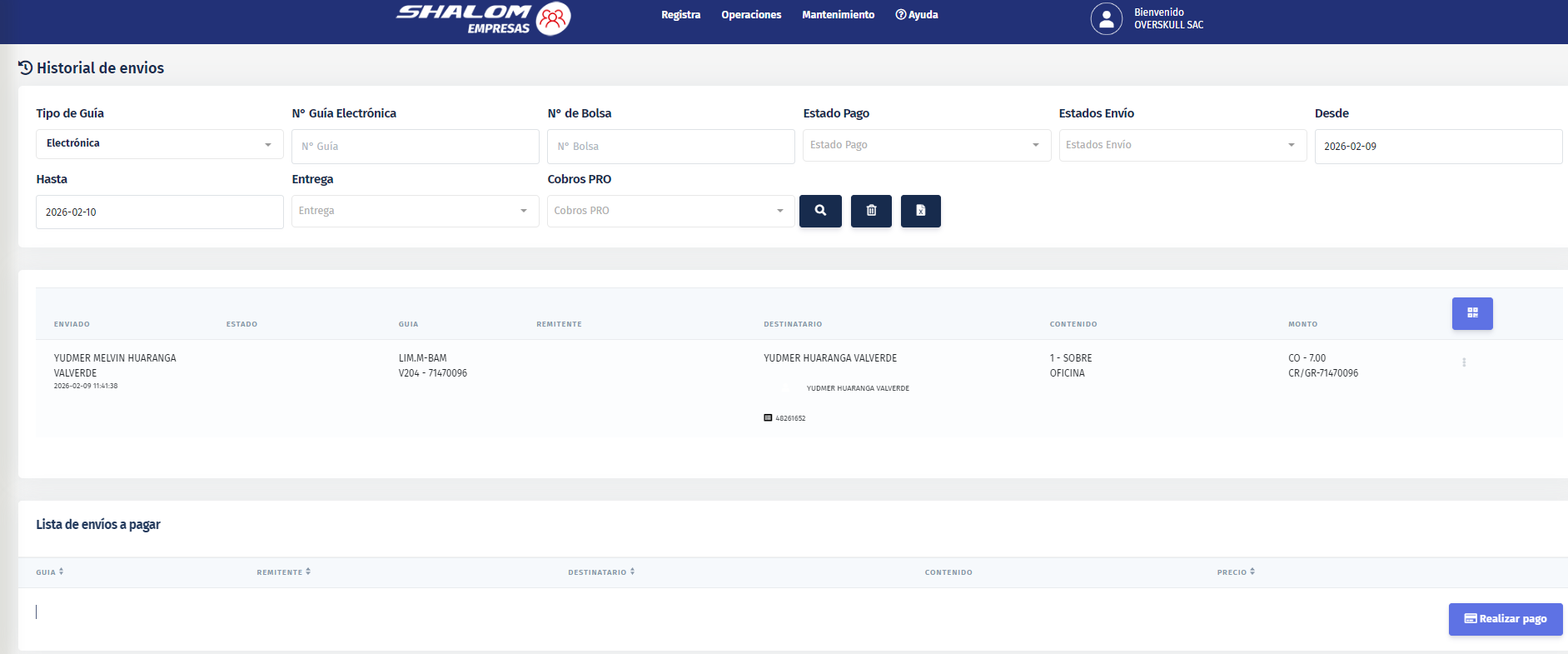
1. Panel de Búsqueda y Filtros:
-
Filtros de Guía: Permite buscar por Tipo de Guía (Electrónica), Número de Guía Electrónica, y Número de Bolsa.
-
Filtros de Estado: Es posible consultar por Estado de Pago y Estados de Envío.
-
Filtro Temporal: Se puede definir un rango de fechas mediante los campos Desde y Hasta.
-
Acciones: Contiene botones para Buscar (lupa), Limpiar/Eliminar (basurero) y Exportar (archivo).
2. Visualización de Datos (Tabla) Ejemplo de Guía Corporativa:
-
Enviado: Muestra la fecha y hora del envío (ej. 2026-02-09 11:41:38).
-
Guía: Código de referencia de la guía (ej. LIM.M-BAM V204 - 71470096).
-
Destinatario: Nombre de quien recibe el paquete.
-
Contenido: Descripción del paquete (ej. 1 - SOBRE OFICINA).
-
Monto: Costo del envío (ej. CO - 7.00).
3. Módulo de Pagos:
-
Lista de envíos a pagar: Sección inferior que agrupa los envíos pendientes de pago.
-
Botón "Realizar pago": Permite proceder con la cancelación de los montos adeudados por los envíos listados.

2. COMPROBANTES
3. MANTENIMIENTO
Módulo: Gestión de Clientes
Este apartado describe la interfaz de administración para el registro de usuarios externos y los mecanismos de asistencia integrados en la plataforma.
1. Panel de Administración de Clientes
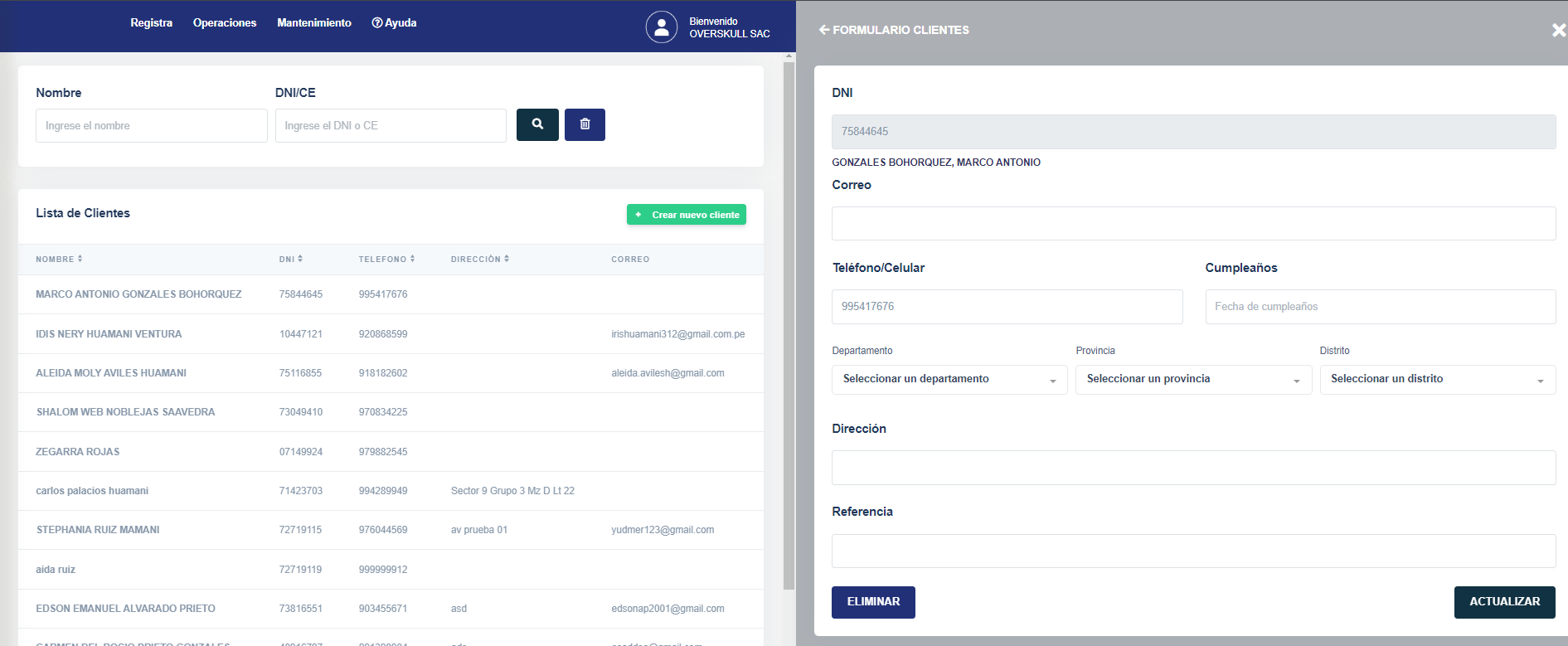
La interfaz permite la gestión centralizada de la base de datos de clientes bajo el módulo de Registra.
-
Buscador Global: Incluye filtros para localizar clientes mediante el ingreso de Nombre o DNI / CE.
-
Lista de Clientes: Una tabla detallada que organiza la información por:
-
Nombre y DNI.
-
Teléfono y Dirección.
-
Correo electrónico.
-
-
Acciones Rápidas: Botón destacado en verde para "Crear nuevo cliente" y opciones de búsqueda/limpieza de filtros.
2. Formulario de Edición/Registro
Al seleccionar un registro, se despliega un formulario lateral para la actualización de datos:
-
Validación de Identidad: Campo para DNI (ej. 75844645) vinculado al nombre completo del usuario.
-
Información de Contacto: Campos para correo, teléfono/celular y fecha de cumpleaños.
-
Geolocalización: Selectores desplegables para Departamento, Provincia y Distrito, además de campos de texto para Dirección y Referencia.
-
Controles de Datos: Botones para Actualizar la información o Eliminar el registro permanentemente.
-
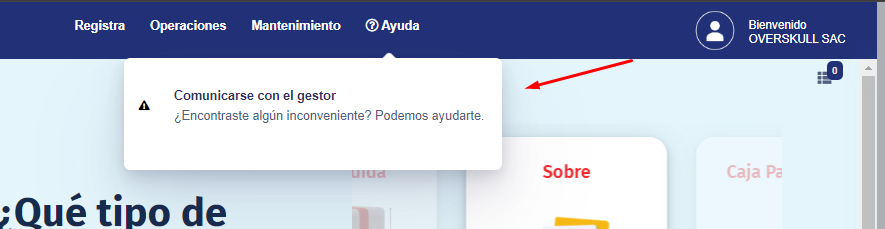
MÓDULO DE AYUDA
Elementos visuales y Funcionales:
-
Encabezado: "Comunicarse con el gestor".
-
Cuerpo del mensaje: "¿Encontraste algún inconveniente? Podemos ayudarte".
-
Ubicación en la interfaz: El mensaje aparece vinculado a la barra de navegación superior, la cual contiene las opciones de Registra, Operaciones, Mantenimiento y Ayuda.
-

Nueva forma de pago
Introducción
Cambio de forma de Pago CE a CO desde Shalom Empresas
El cambio de forma de pago se encuentra dentro de las autogestiones en la guía que se crea de Empresas, esta también se observa dentro de la Lista de OS.
Usuarios con Acceso
Los usuarios que tienen accesso a este apartado de shalom empresa: El usurio será el cliente corporativo registrado , quien tendrá la funcionalidad de gestionar la forma de pago desde el apartado historial de envíos.
Procedimiento
Seguiremos el siguiente procedimiento para ingresar
- Proceso: Autogestión de cambio de forma de pago
- Módulo: Empresas – Historial de Envíos
- Actor principal: Cliente corporativo
- Validación: Interna – Sistema
Objetivo: Permitir que el cliente corporativo pueda cambiar el tipo de pago de una guía, siempre que cumpla con las validaciones internas del sistema.
CONDICIONES COMERCIALES:
-
Usuario debe tener crédito habilitado.
-
La guía debe estar dentro del tiempo permitido para cambio.
-
El código de autorización debe ser válido.
-
La actualización debe reflejarse en todos los sistemas involucrados.
- Editar forma de pago solo para guías Corporativas en Historial de Envíos – Empresas.
Validación por tiempo:
-
- El tiempo de creación (TC) de la guía es mayor a los días de crédito asignados (DC).
- DC − TC < 0: no permite cambio (mostrar mensaje).
- DC − TC ≥ 0: permite cambio.
5. FLUJO DE DE CAMBIO DE FORMA DE PAGO:

FLUJO DESCRIPTIVO DEL PROCESO
1️⃣ Ingreso al sistema
-
El cliente ingresa a la Plataforma Empresas.
-
Accede al módulo Historial de envíos.
-
Aplica filtros y realiza la búsqueda.
-
Visualiza las OS pendientes de entrega.

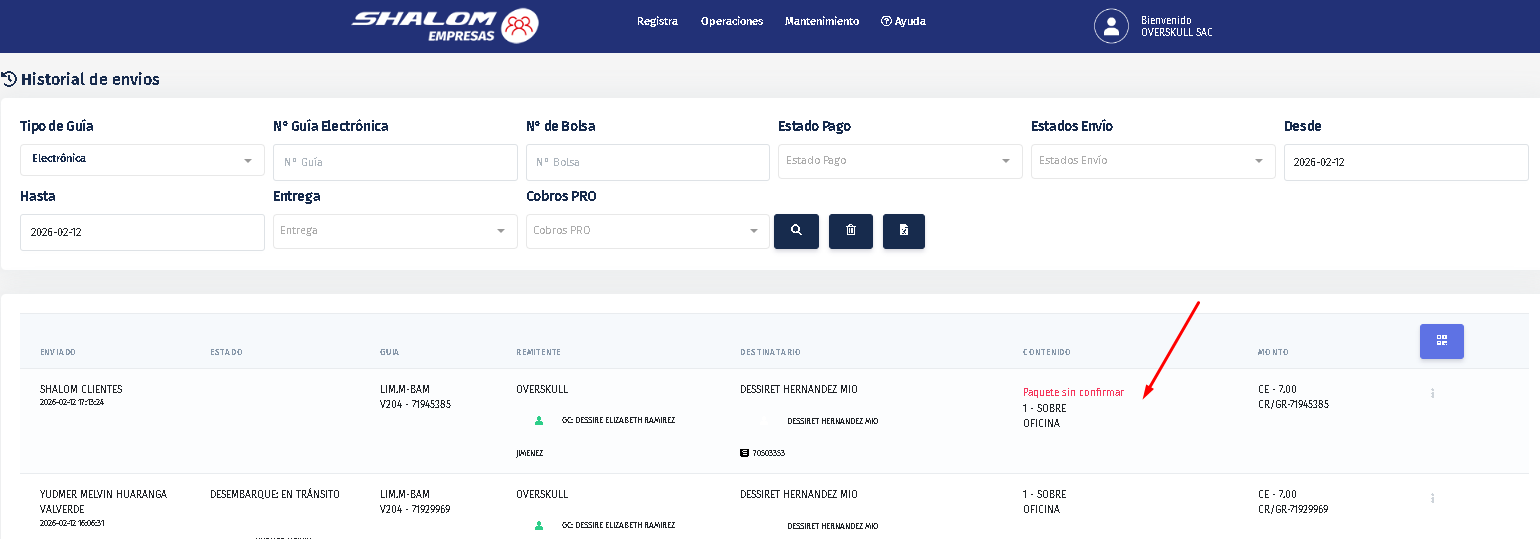
2️⃣ Validación: Usuario con crédito habilitado
-
El sistema valida si el usuario tiene crédito habilitado.
-
Sí tiene crédito → Se muestra el botón para cambiar tipo de pago (ubicado en la columna “Monto”).
-
No tiene crédito → No se muestra el botón y el flujo termina.
-

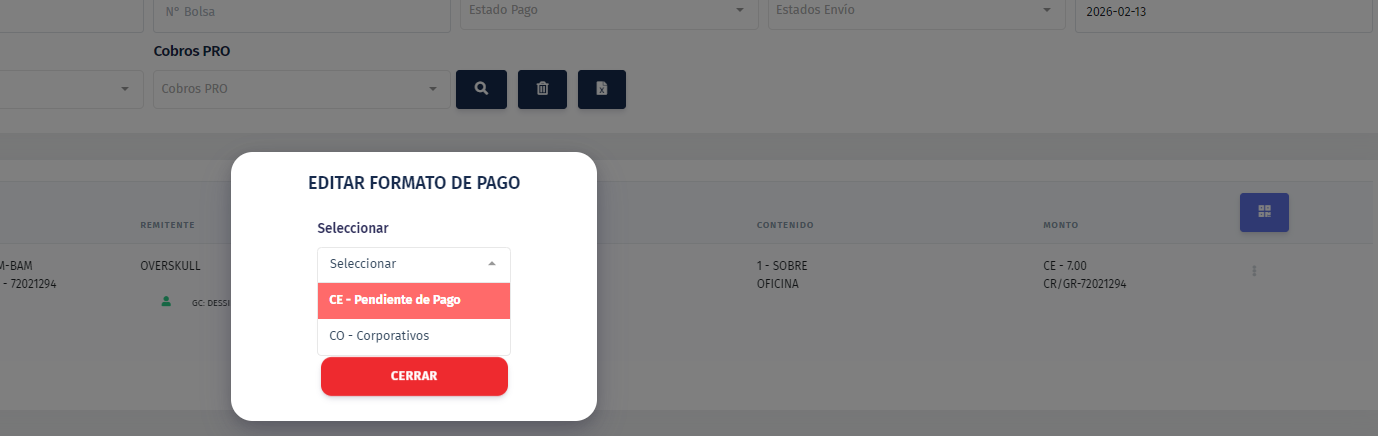
3️⃣ Cambio de tipo de pago
-
El usuario identifica la guía y selecciona Cambiar tipo de pago.
-
Se habilita una ventana flotante para realizar la modificación.

4️⃣ Validación interna – Sistemas
-
El sistema valida si el tiempo de creación de la guía es menor al tiempo permitido de crédito.
-
Cumple condición → Se muestra ventana flotante.
-
No cumple condición → Se muestra mensaje de error y el flujo termina.

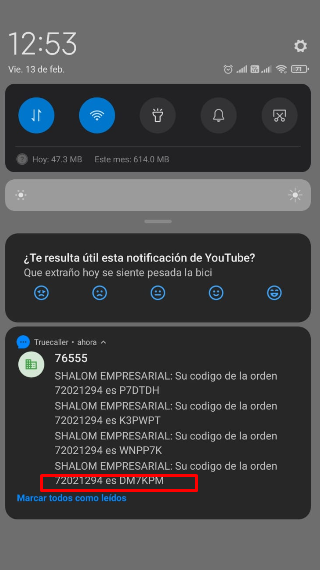
5️⃣ Autorización con código
-
El usuario recibe un código de autorización (5 dígitos).
-
Ingresa el código en la ventana flotante.
-
El sistema valida el código.

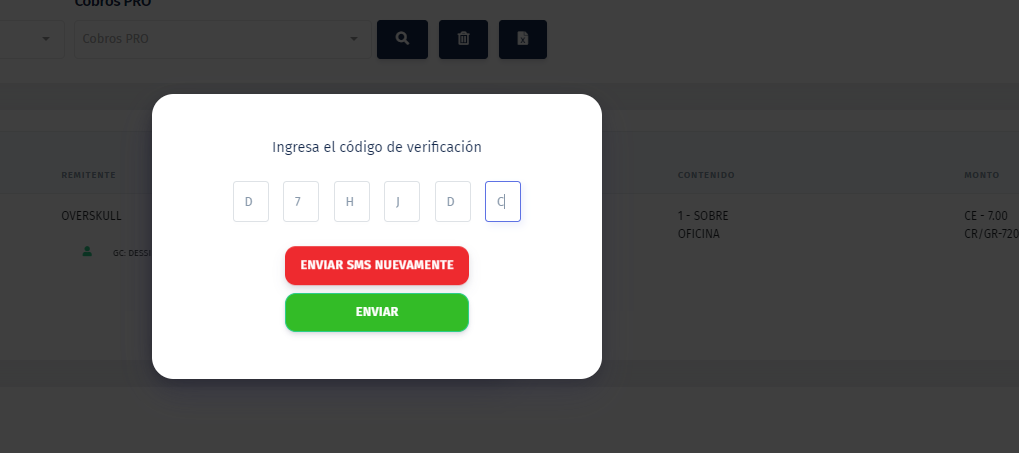
6️⃣ Selección de nueva forma de pago
-
El usuario visualiza las opciones de cambio:
-
Corporativo
-
Contra entrega (CE)
-
Selecciona Forma de pago Corporativo.
-
Presiona el botón Reemplazar.

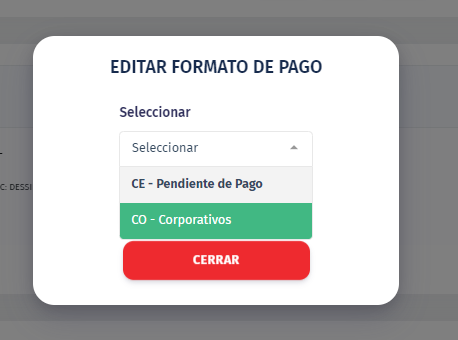
7️⃣ Validación interna – Actualización de información
-
El sistema actualiza:
-
Tipo de pago en Ticket.
-
Tipo de pago en sistema SE.
-
Tipo de pago en Plataforma Empresas.
-
8️⃣ Fin del proceso
-
Se confirma el cambio.
-
El proceso finaliza con el estado: Cambio realizado.

⚙️ VALIDACIONES CLAVE DEL PROCESO
-
Usuario debe tener crédito habilitado.
-
La guía debe estar dentro del tiempo permitido para cambio.
-
El código de autorización debe ser válido.
-
La actualización debe reflejarse en todos los sistemas involucrados.
Historial de Envíos
INTRODUCCIÓN
El módulo Historial de Envíos permite a los clientes corporativos consultar, filtrar y gestionar las guías electrónicas generadas dentro del sistema.
Este módulo facilita:
-
La búsqueda de envíos por diferentes criterios.
-
La visualización del estado del envío y estado de pago.
-
La ejecución de acciones operativas sobre cada guía.
-
La gestión de pagos individuales o masivos.
El objetivo de este apartado es brindar el control sobre los envíos registrados por la empresa.
USUARIOS CON ACCESO
Tienen acceso a este módulo:
Usuario Corporativo
-
Empresas registradas en el sistema.
-
Usuarios asociados a un RUC corporativo.
-
Usuarios con permisos habilitados para consulta y gestión de envíos.
Consideraciones
-
Solo se visualizan las guías asociadas al RUC del usuario logueado.
-
Algunas opciones del menú pueden restringirse según permisos.
-
Determinadas acciones pueden requerir clave de seguridad.
PROCEDIMINETO
3.1 Ingreso al módulo
-
El usuario inicia sesión en el sistema.
-
Ingresa al menú Operaciones.
-
Selecciona la opción Historial de Envíos.
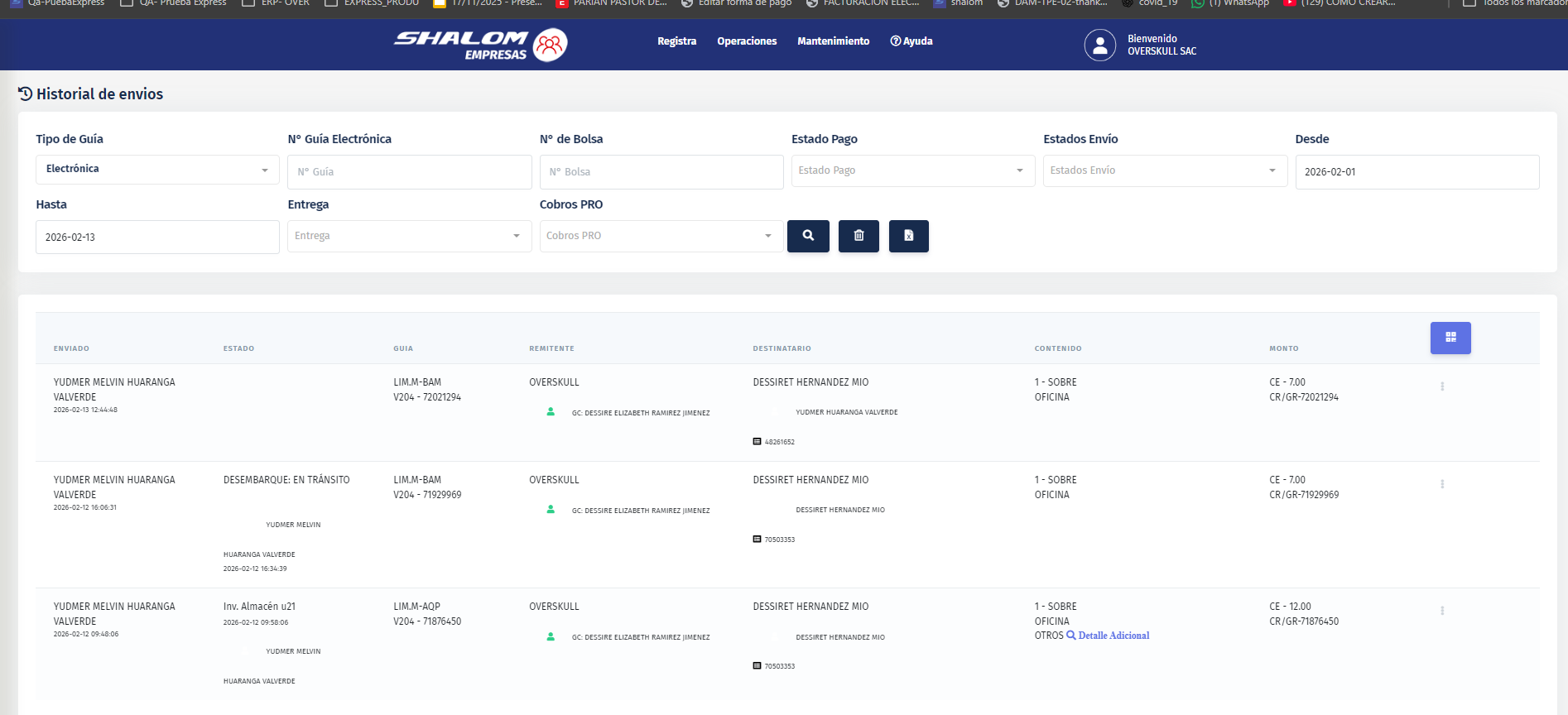
3.2 Búsqueda de envíos
-
El usuario puede aplicar uno o varios filtros:
-
Tipo de guía
-
Número de guía
-
Número de bolsa
-
Estado de pago
-
Estado del envío
-
Rango de fechas (Desde – Hasta)
-
Tipo de entrega
-
Cobros PRO
-
-
Presiona el botón Buscar.
-
El sistema muestra los resultados en la tabla inferior.
Opciones adicionales:
-
Limpiar filtros.
-
Exportar resultados (si aplica).
3.3 Visualización de resultados
El sistema muestra la siguiente información por cada guía:
-
Remitente
-
Fecha de registro
-
Estado del envío
-
Código de guía
-
Destinatario
-
Contenido
-
Monto
3.4 Gestión de guía
-
El usuario selecciona el botón de opciones (⋮) de la guía.
-
El sistema despliega el menú de acciones disponibles.
-
El usuario selecciona la acción deseada.
Autogestiones disponibles:
-
Actualizar
-
Tipo de pago
-
Pagar
-
Bolsa
-
QR
-
Descargar GRT
-
Ticket
-
Agregar contacto
-
Cambio de destino
-
Actualizar clave de seguridad
-
Retención de carga
-
Devolución de mercadería
⚠ Las acciones disponibles dependen del estado del envío.
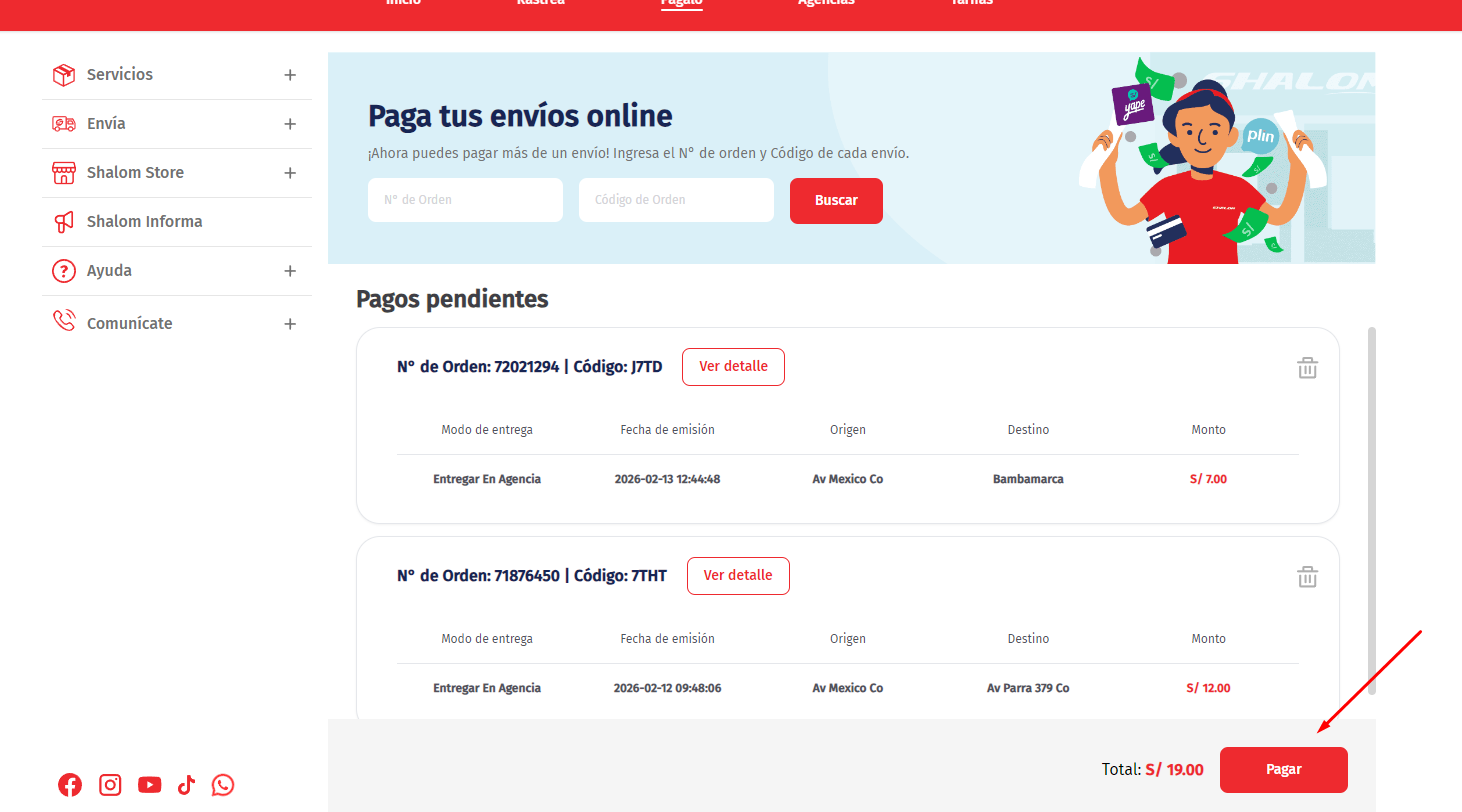
3.5 Pago de envíos
-
El sistema muestra en la sección inferior las guías pendientes de pago.
-
El usuario selecciona una o más guías.
-
Presiona Realizar pago.
-
El sistema procesa el pago.
-
Se muestra confirmación de operación exitosa.

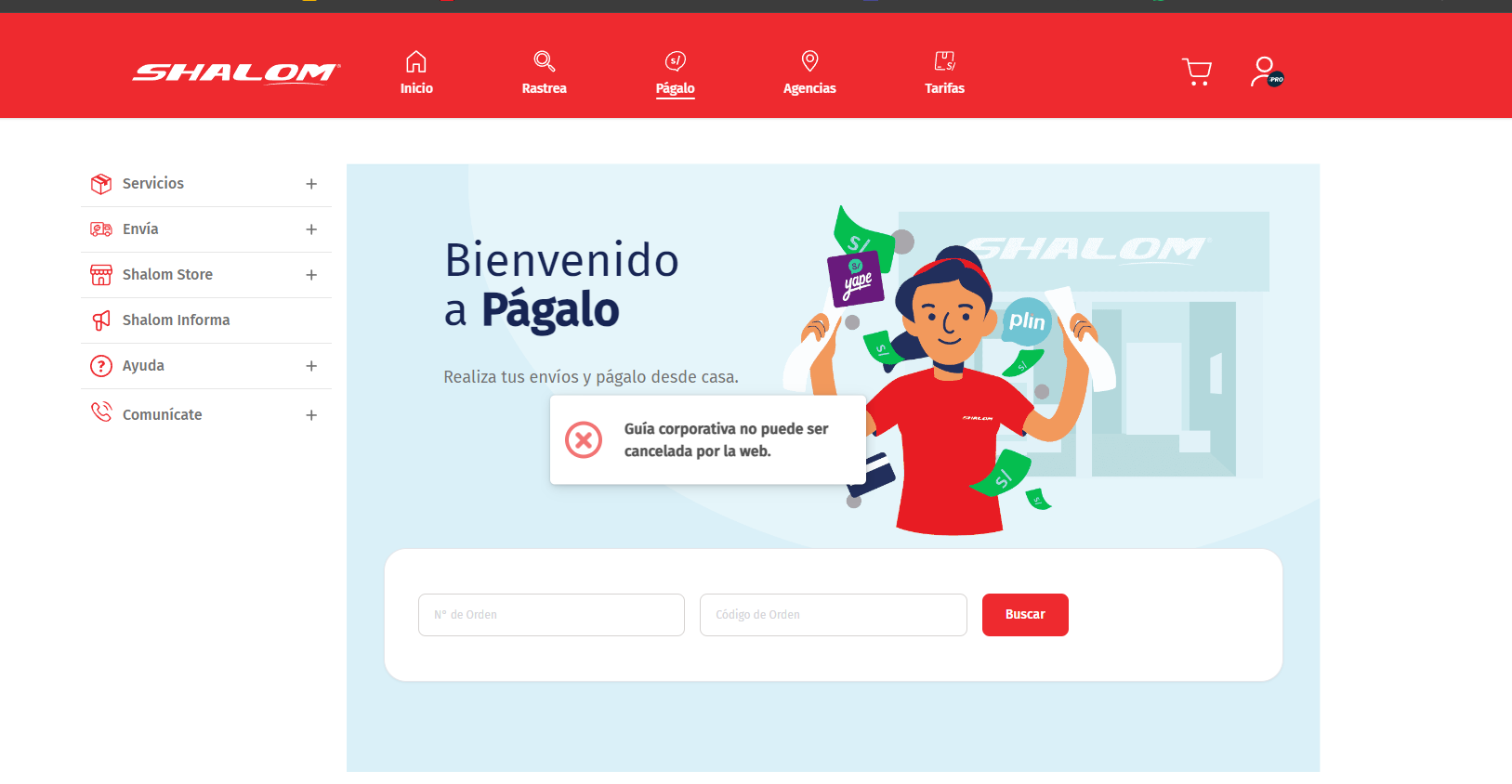
- Condiciones
- Si la guía es CE, la guía se podrá pagar por Shalom Web.

- Si la guía es corporativa, se genera una factura
-

- Si la guía es CE, la guía se podrá pagar por Shalom Web.

CONSIDERACIONES GENERALES
-
No se puede pagar una guía que ya esté cancelada.
-
El cambio de destino está sujeto a validación operativa.
-
La retención o devolución puede requerir validación interna.
-
El sistema registra trazabilidad de todas las acciones realizadas.
INSCRIPCIÓN SHALOM EMPRESAS
INTRODUCCIÓN
Este documento describe el proceso de registro e inscripción de empresas en Shalom Pro, desde el ingreso del usuario al portal hasta la finalización de la solicitud.
El flujo contempla:
-
Validación de RUC.
-
Verificación en base de datos.
-
Registro o actualización de razón social.
-
Registro de datos de contacto.
-
Selección del tipo de servicio.
-
Generación de solicitud enviada.
El objetivo es garantizar que solo empresas con RUC válido puedan registrarse correctamente en la plataforma.
USUARIOS CON ACCESO
Cliente Empresa (Usuario Externo)
Es la empresa que desea registrarse en el servicio corporativo.
Acceso:
-
Portal web de inscripción.
Permisos:
-
Ingresar número de RUC.
-
Completar información empresarial.
-
Seleccionar tipo de servicio.
-
Registrar cantidad estimada de envíos.
-
Enviar solicitud.
Restricciones:
-
No puede aprobar su propia solicitud.
-
No puede modificar condiciones comerciales.
-
No puede acceder al estado interno de evaluación.
PROCEDIMIENTO
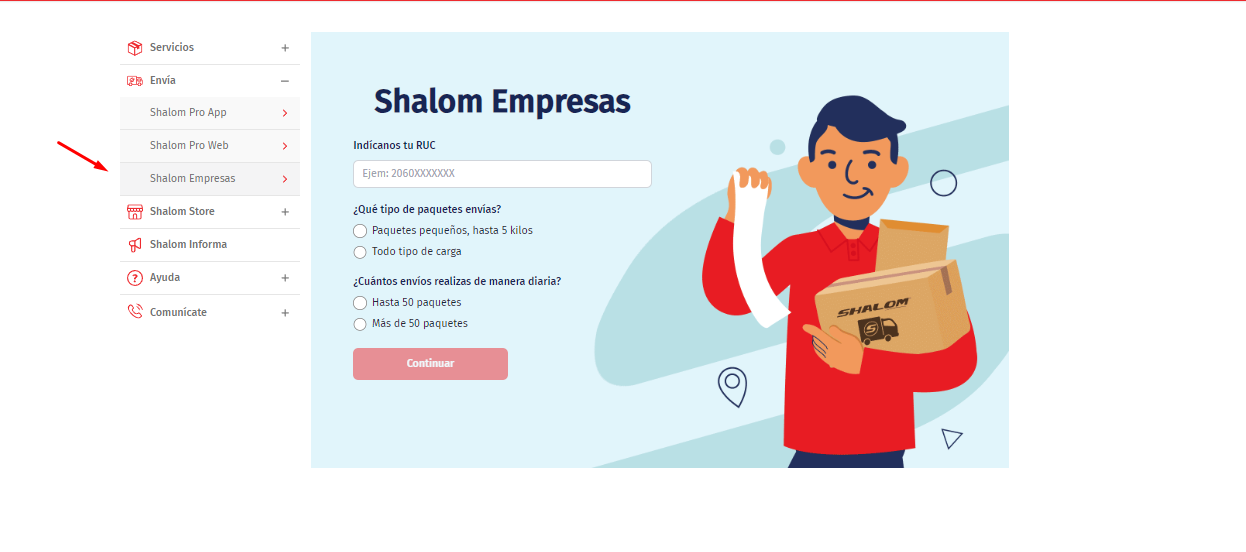
1 Ingreso al Portal
-
El usuario ingresa a la web de Shalom.
-
Selecciona la opción Shalom Corporativo / Shalom Pro.
-
Accede al formulario de inscripción.
-

2 Registro de RUC
-
El usuario digita el número de RUC.
-
El sistema valida:
-
Formato correcto.
-
Existencia en base de datos.

-
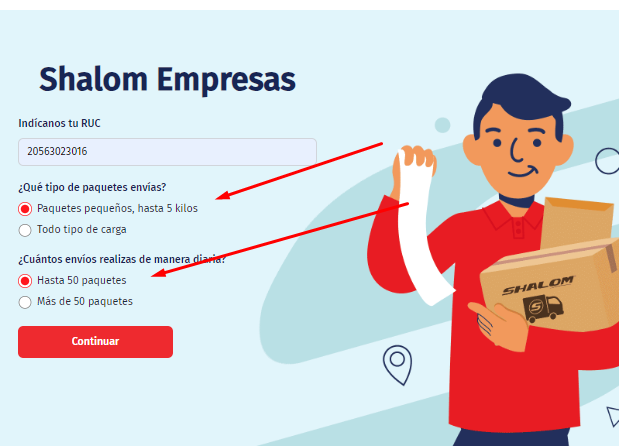
Escenarios:
-
❌ RUC incorrecto → Se muestra mensaje de error.
-
✅ RUC válido → Continúa el proceso.
3 Validación en Base de Datos
-
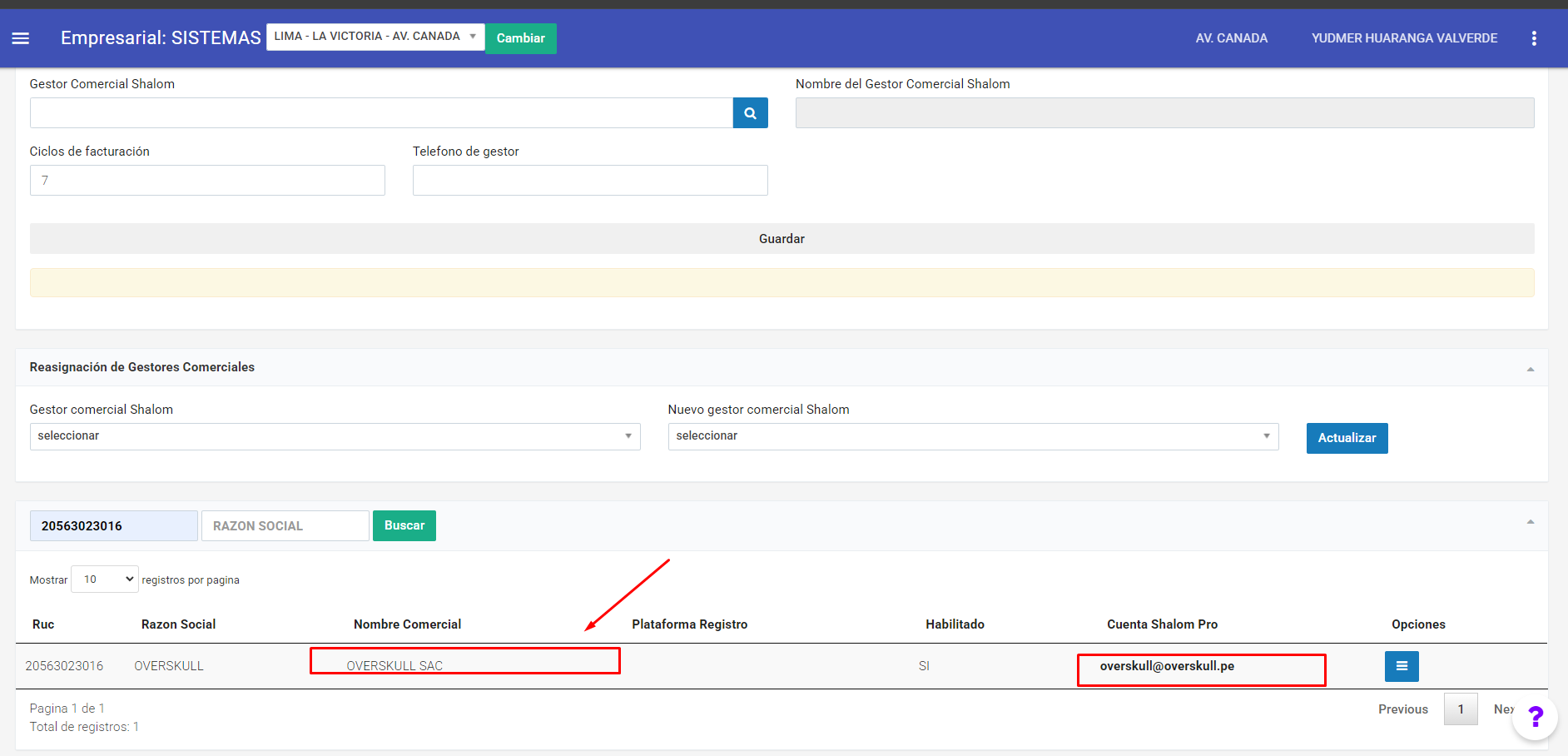
Si el RUC ya existe:
-
Se autocompleta la razón social.
-
-
Si no existe:
-
Se habilita el campo para registrar la razón social manualmente.
-

-
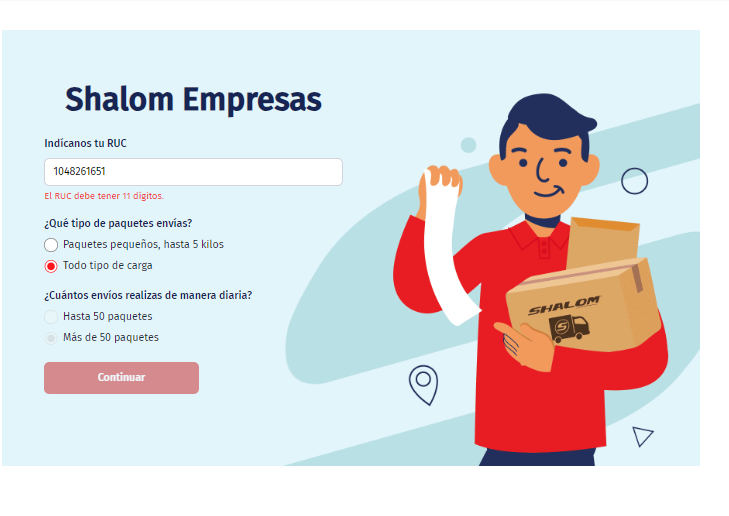
https://envia.shalom.pe/corporativo?ruc=20563023016&paquete=carga . Cuando se seleciona todo tipo de carga redirige al formulario.
*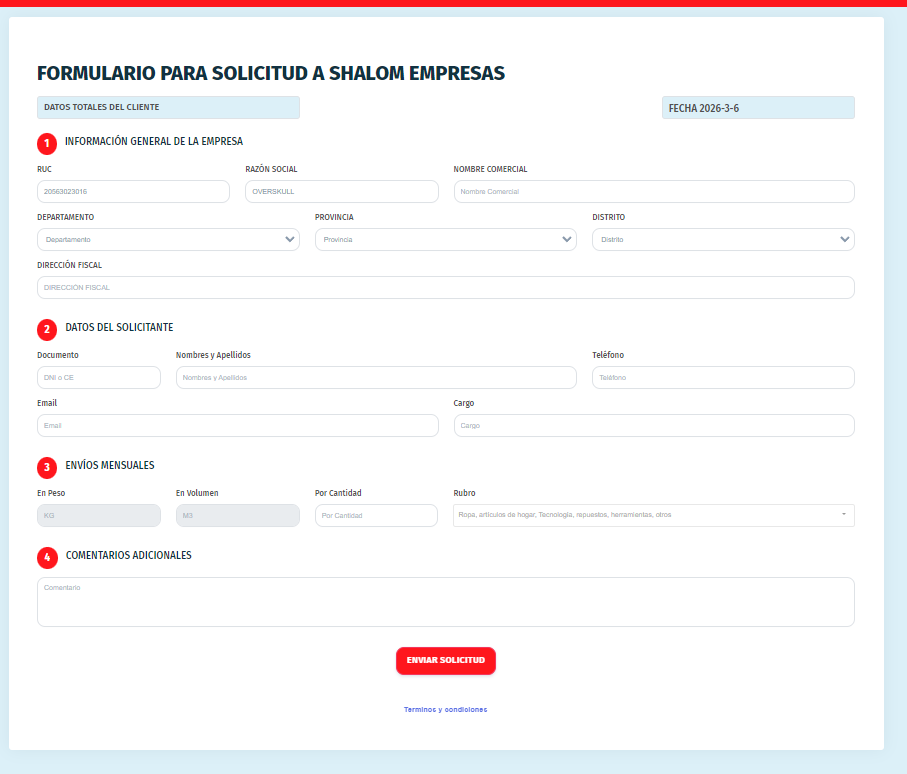
4 Registro de Información
El usuario completa:
-
Nombre comercial
-
Correo electrónico
-
Número telefónico
-
Dirección fiscal
-
Datos de contacto
-
Tipo de carga / servicio
5 Selección de Servicio
Según el tipo de envío:
-
Paquetería pequeña (hasta 5 kg)
-
Envíos mayores
-
Otros tipos de carga
El sistema habilita secciones según corresponda.
6 Confirmación y Envío
-
El usuario confirma que la información es correcta.
-
Presiona el botón Enviar solicitud.
-
El sistema:
-
Registra la solicitud.
-
Genera confirmación.
-
Finaliza el proceso.
-

-
7 FLUJO DE PROCESO

CONDICION DE SELECCIÓN DE SERVICIO
Inscripción Shalom Pro
1️⃣ CONDICIÓN: TIPO DE SERVICIO
El usuario debe seleccionar el tipo de servicio antes de continuar.
Opciones:
-
📦 Paquetería pequeña (hasta 5 kg)
-
📦 Paquetería mayor a 5 kg
-
🚚 Carga general
🔒 Si no selecciona ningún tipo de servicio:
-
No se permite continuar.
-
El botón siguiente permanece deshabilitado.
2️⃣ CONDICIÓN: PESO DEL ENVÍO
✔ Si el paquete es HASTA 5 kg:
-
Se habilita flujo estándar.
-
No requiere información adicional de carga pesada.
✔ Si el paquete es MAYOR A 5 kg:
-
Se habilita sección adicional de carga.
-
Puede requerir:
-
Peso estimado.
-
Dimensiones.
-
Frecuencia de envío.
-
3️⃣ CONDICIÓN: CANTIDAD DE ENVÍOS DIARIOS
✔ Si realiza HASTA 50 envíos diarios:
-
Continúa con flujo regular.
✔ Si realiza MÁS DE 50 envíos diarios:
-
Se activa validación comercial.
-
La solicitud queda sujeta a evaluación especial.
4️⃣ CONDICIÓN: HABILITACIÓN DINÁMICA
Según la combinación seleccionada (peso + cantidad):
-
El sistema habilita o deshabilita campos.
-
Puede mostrar mensajes informativos.
-
Puede activar revisión comercial automática.
5️⃣ CONDICIÓN PARA CONTINUAR
Para avanzar en el proceso:
-
Debe estar seleccionado un tipo de servicio.
-
Debe estar indicada la cantidad estimada de envíos.
-
Si aplica, debe completarse información adicional de carga.
Si alguna condición no se cumple:
-
No se permite continuar.
CLIENTES CON CREDITO HABILITADO
INTRODUCCIÓN
Actualmente el sistema permite generar guías bajo modalidad de pago Corporativo (CO) para empresas registradas.
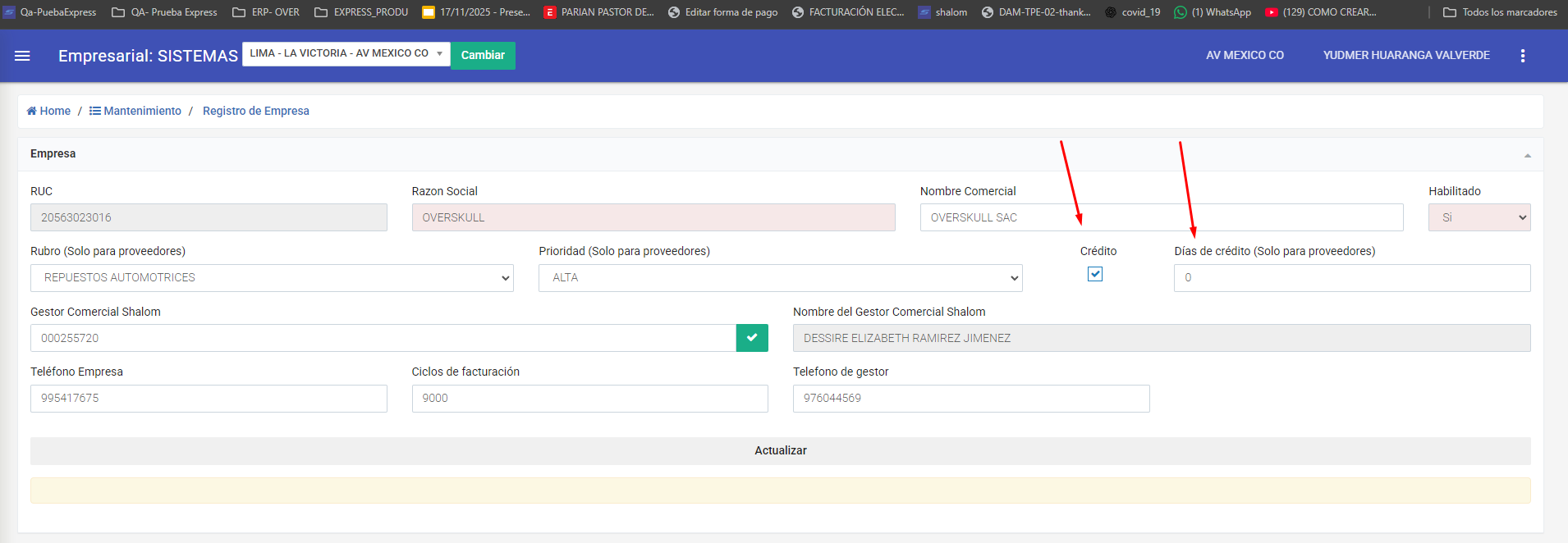
Se realizará un ajuste funcional para reforzar la validación del uso de crédito, de manera que únicamente las empresas (RUC) que tengan habilitada la casilla “Crédito” puedan:
-
Crear guías corporativas.
-
Modificar el tipo de pago a Corporativo.
-
Registrar guías CO mediante carga masiva (Excel).
La validación aplicará en los módulos:
-
Shalom Empresas : Registro individual
-
Empresarial: Orden de Servicio (Empresarial) : Guías que cumplen la condición( Ver procedimiento)
USUARIOS CON ACCESO
En el módulo Empresas, los siguientes campos serán visibles únicamente para el rol Corporativo:
-
Gestor Comercial Shalom
-
Nombre del Gestor Comercial Shalom
-
Ciclos de facturación
-
Días de crédito
-
Teléfono de gestor
-
Crédito
-
Otros roles no visualizarán estos campos.
Las validaciones de crédito aplican a todos los usuarios que generen o editen guías en los módulos afectados.
PROCEDIMIENTO
AUTOGESTIONES GUÍA
INTRODUCCIÓN
USUARIOS CON ACCESO
PROCEDIMIENTO
GENERAR GUÍA CORPORATIVO DESDE API
INTRODUCCIÓN
USUAROS CON ACCESO
PROCEDIMIENTO
A continuación, se detalla el flujo de trabajo estándar para utilizar los servicios de la API.
A. Consulta de Infraestructura (Agencias)
Antes de crear una orden, es necesario identificar los puntos de origen y destino válidos.
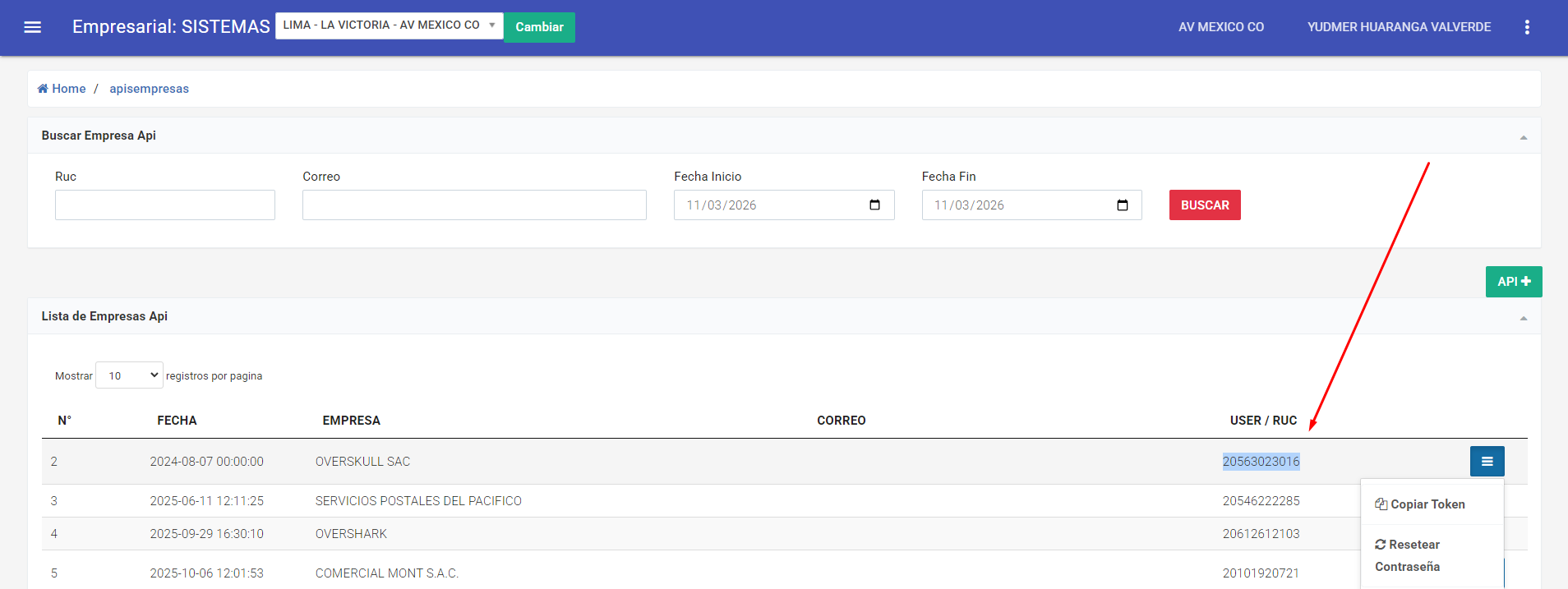
- Tener RUC: 20563023016
- Clave: .20563023016.
- Token: Bearer eyJ0eXAiOiJKV1QiLCJhbGciOiJIUzI1NiJ9.eyJpc3MiOiJodHRwczpcL1wvYXBpc2VydmljZXMuc2hhbG9tY29udHJvbC5jb21cL2FwaVwvdjFcL2F1dGhcL2xvZ2luIiwiaWF0IjoxNzY0Nzc5MTc0LCJuYmYiOjE3NjQ3NzkxNzQsImp0aSI6IkVCcnNQM3o1SnZPeHljTjciLCJzdWIiOjIsInBydiI6Ijg3ZTBhZjFlZjlmZDE1ODEyZmRlYzk3MTUzYTE0ZTBiMDQ3NTQ2YWEifQ.EcOh4uq7oYAf8kbK6u9G_R1srqMbNAJLga9yCjKm3CY
INGRESAR EL TOKEN
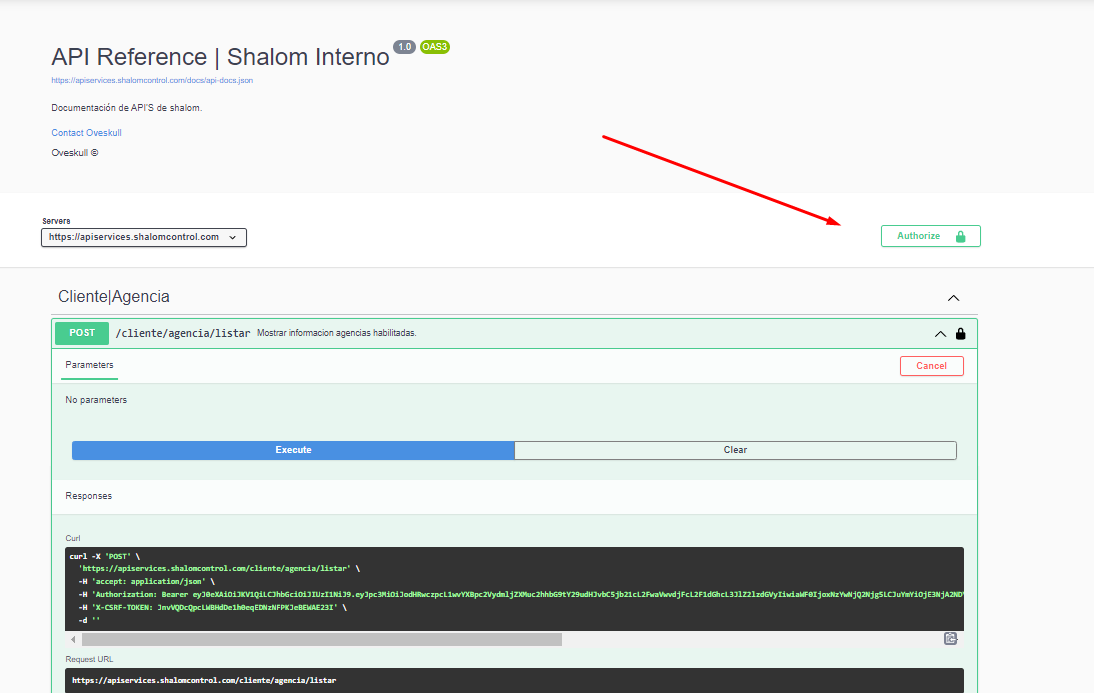
B. Gestión de Órdenes de Servicio
Este es el núcleo de la API, donde se formaliza el envío.
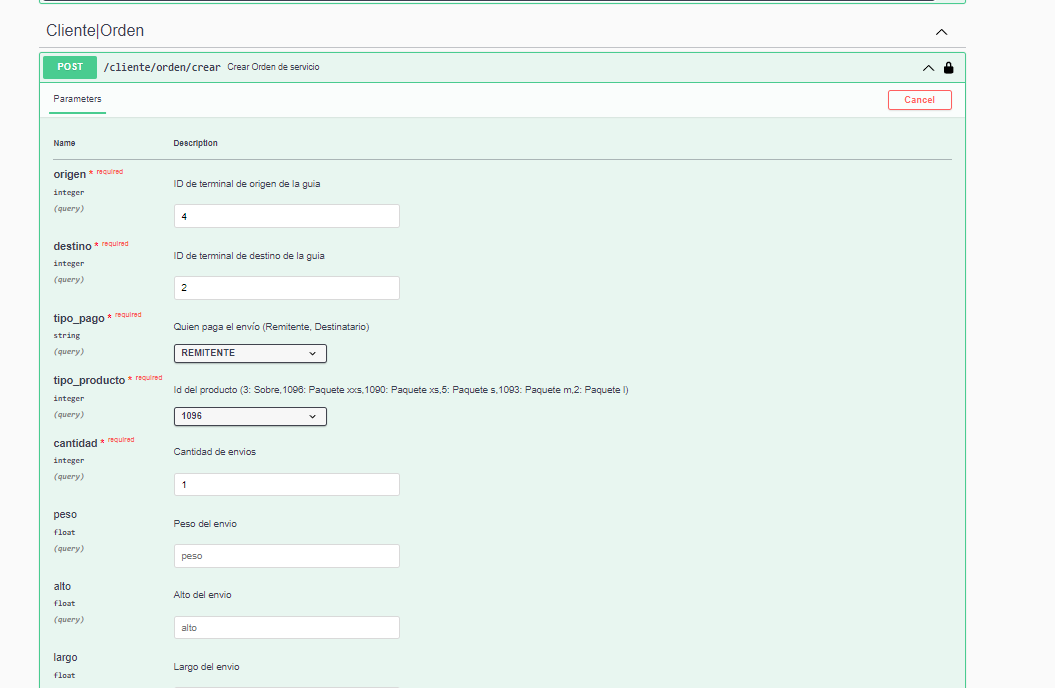
1. Creación de Orden
Se deben enviar los parámetros de origen, destino, datos del remitente/destinatario y el tipo de producto.
-
Endpoint:
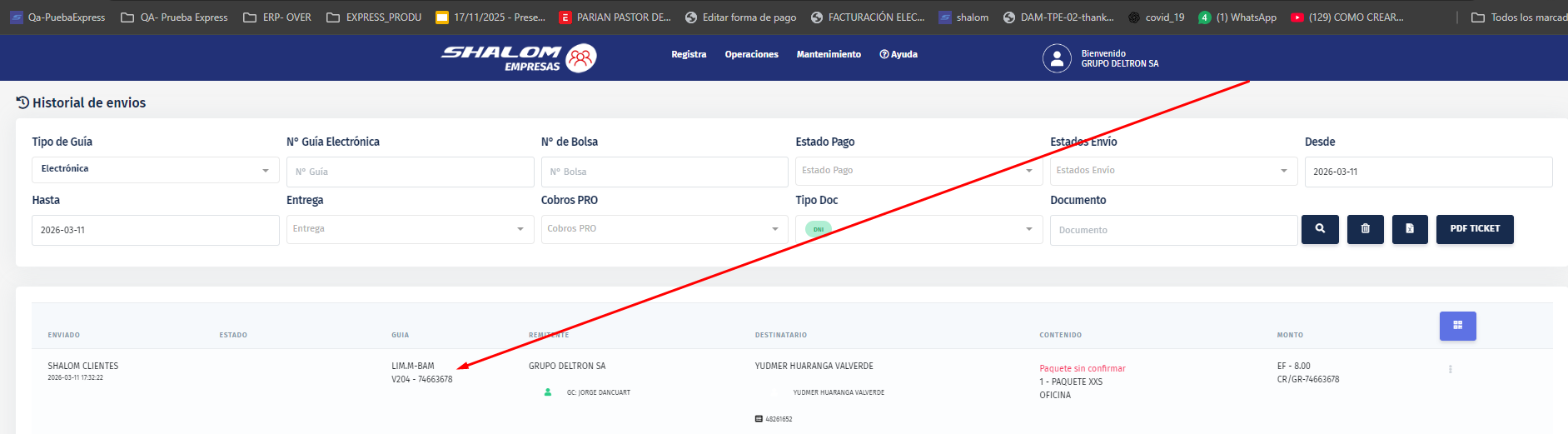
POST /cliente/orden/crear -
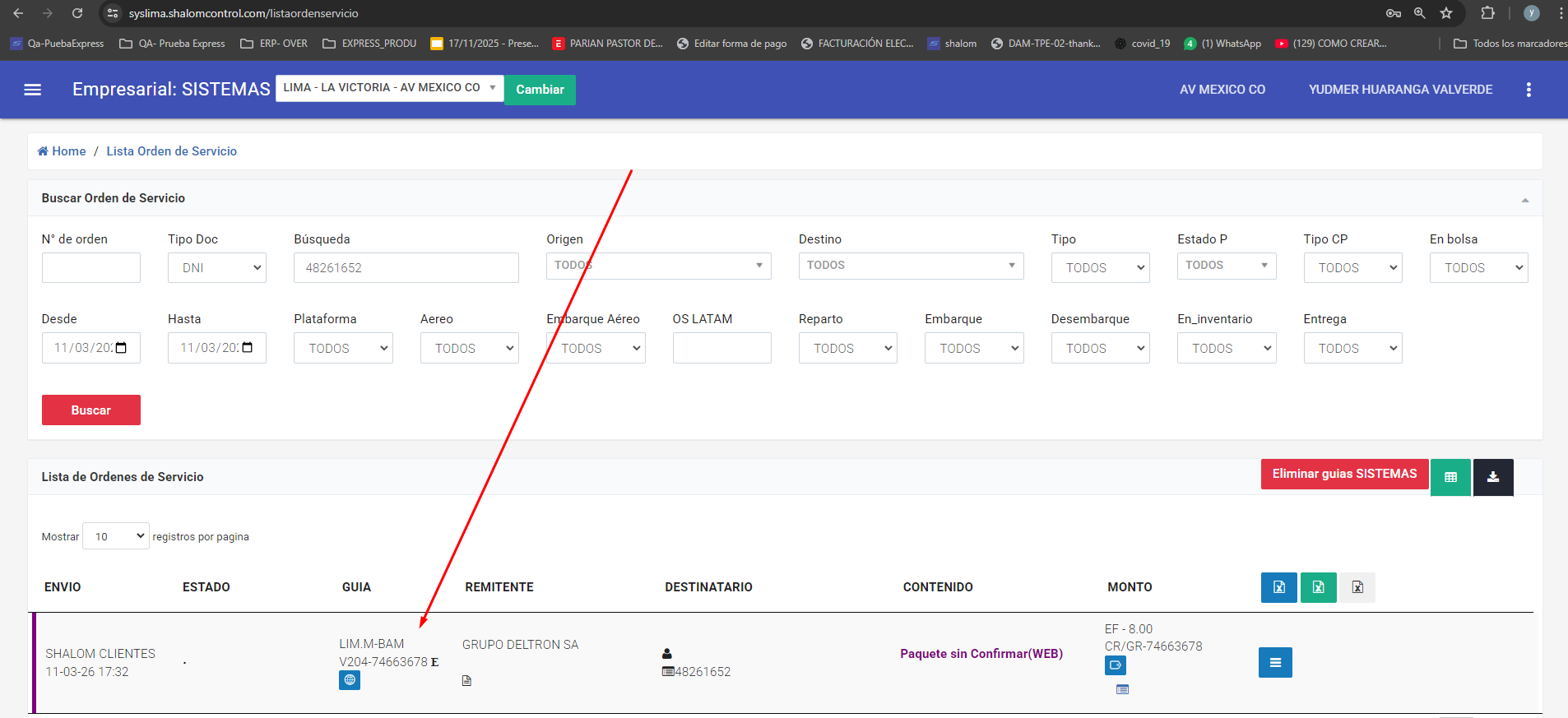
Dato Clave: Tras una creación exitosa, el sistema devolverá un
codigo(alfanumérico) y unaguia(numérica). Guarde estos datos para consultas futuras. - Para digitar Origen y Destino solo se debe digitar la ID
-


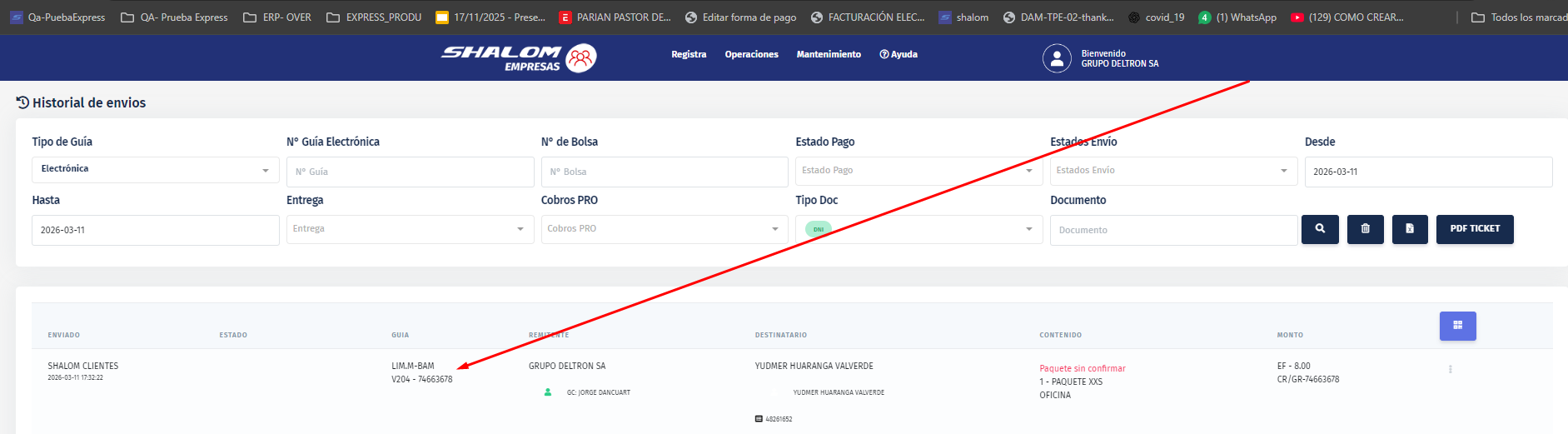
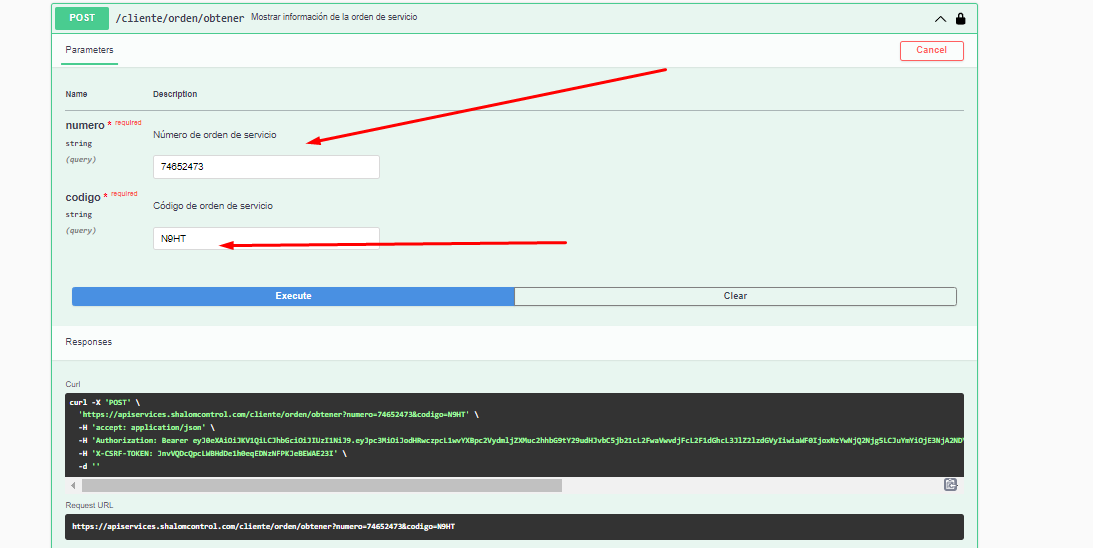
2. Obtención de Información
- Se debe ingresar el número de OS
- Ingresar el código
Permite recuperar los detalles de una guía existente utilizando el número de guía y el código generado en el paso anterior.
-
Endpoint:
POST /cliente/orden/obtener -
Respuesta: Incluye montos, fecha de emisión, estado de pago y detalles de los terminales involucrados.
-

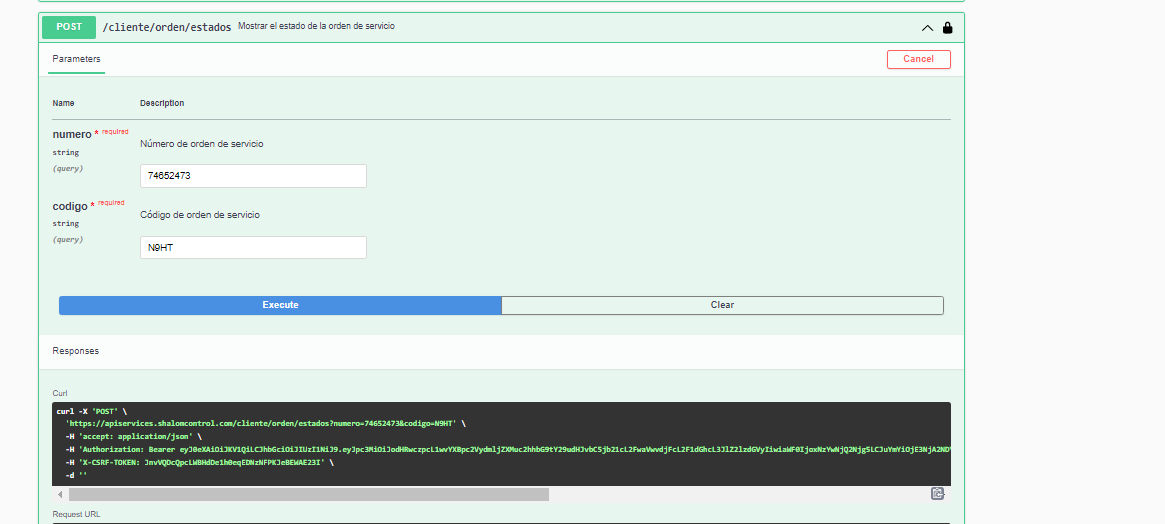
C. Seguimiento y Tracking (Estados)
- Se debe ingresar el número de OS
- Ingresar el código
Para conocer el progreso del envío, se utiliza el módulo de estados.
-
Endpoint:
POST /cliente/orden/estados -
Lógica de respuesta: El objeto
datamostrará fechas en los campos correspondientes a medida que el paquete avanza:-
registrado: Fecha de creación. -
transito: Fecha de salida hacia destino. -
entregado: Fecha de recepción final.
-
Resumen de Códigos de Respuesta
| Código | Estado | Significado |
| 200 | Success | La operación se realizó correctamente. |
| 401 | Unauthorized | Credenciales ausentes o inválidas. |
| Default | Error | Problema inesperado en el servidor. |