Entrega Rakki
CREACIÓN DE USUARIOS RAKKI

CREACIÓN DE USUARIOS RAKKI
22/07/2025
Versión 0.1
Queda prohibido cualquier tipo de explotación y, en particular, la reproducción, distribución, comunicación pública y/o transformación, total o parcial, por cualquier medio, de este documento sin el previo consentimiento expreso y por escrito a overskull.
ÍNDICE
2 . Roles y Permisos
3. Reglas del Sistema 3
4.3. Creación de usuario de terceros
4.4. Validación de Registro
4.5. Autenticación de Usuario
5. Anexos 5
-
INTRODUCCIÓN
Este documento describe de manera sencilla y detallada los pasos que debe seguir un afiliado para crear su usuario en la App de Afiliados. A través de este proceso, se busca asegurar que cada persona pueda registrarse sin complicaciones, ingresar su información de forma correcta y segura, y tener acceso completo a la aplicación.
1.1. Objetivo
Establecer un proceso claro y ordenado para la creación de usuarios en la App de Afiliados, permitiendo que pueda registrarse fácilmente, validar su identidad y acceder a todas las funciones de la aplicación de forma segura y rápida.
1.2 Alcance
En el módulo de ÚLTIMA MILLA=> ENTREGA RAKKI

-
Roles y Permisos
Los accesos para dicho módulo tienen los siguientes roles.

-
Reglas del Sistema
-
Campos Obligatorios: Para realizar la creación de un usuario para el app afiliados es necesario contar con los siguientes datos.
-
Documento Usuario : Número de documento de la persona que será registrada.
-
Nombre Usuario : Nombre de usuario a registrar.
-
Contraseña: Para la creación de un usuario se requiere ingresar una contraseña, la que será usada para el acceso al app.
-
Flujo de Solicitud
4.1. Acceso al Módulo
-
Menú => Ultima Milla => Entrega Rakki
-
Campos obligatorios: Documento Usuario, Nombre Usuario , Contraseña.
4.2 Creación de usuario
Al ingresar al módulo podremos ver una primera sección llamada FORMULARIO RAKKI.
-
Iniciamos la creación del usuario digitando su número de documento.
-
Luego ingresamos el nombre del usuario.
-
Finalmente digitamos una contraseña, la cual debemos confirmar en el campo CONFIRMAR CONTRASEÑA.
-
Guardamos el registro y nos mostrará la confirmación.


4.3 Creación de usuario de terceros
Para la creación de un usuario de un tercero completamos los mismo datos y completamos adicionalmente el campo EMPRESA.
-
Ingresamos el ruc de la empresa del tercero y vemos que nos reconoce a la empresa.
-
Guardamos el registro y nos mostrará la confirmación.


4.4 Validación de registro
Para validar que el usuario ya se encuentra registrado, realizaremos la consulta en CONSULTA USUARIOS RAKKI.

-
Ingresamos el número de documento del usuario que acabamos de registrar y pulsamos buscar.

-
Podemos también realizar la búsqueda por el número de ruc de la empresa de tercero, en el caso que el usuario pertenezca a una empresa.

4.5 Autenticación de usuario
Ingresamos al app afiliados y digitamos las credenciales del usuario creado. 

El servicio complementario de reparto a domicilio se detallara mejor en una nueva documentación ya que son 3 formas en las que se puede agregar ese servicio complementario desde la creación de una Os, desde lista orden de servicio y desde la app envía Ya

-
Anexos
Módulos para validar la creación de usuario.
-
Módulo Rakki : https://sysqa.shalomcontrol.com/rakki
Servicio completario Entrega a Domicilio
CREACIÓN DE SERVICIO COMPLENTARIO REPARTO A DOMICILIO
23/12/2025
Versión 0.1
Queda prohibido cualquier tipo de explotación y, en particular, la reproducción, distribución, comunicación pública y/o transformación, total o parcial, por cualquier medio, de este documento sin el previo consentimiento expreso y por escrito a overskull.
ÍNDICE
2 . Roles y Permisos
3. Reglas del Sistema
4.1. Flujo de reparto a domicilio
4.2 Desde la creación de la Os
4.3 Desde Listado Orden de servicio
4.4 Desde la app envia Ya
5. Glosario
6.Anexos
-
INTRODUCCIÓN
El presente documento se centra exclusivamente en el proceso de gestión de usuarios para la aplicación. Cabe precisar que el servicio complementario de reparto a domicilio será abordado de manera detallada en una documentación técnica independiente.
Esta separación responde a la complejidad del servicio, el cual dispone de tres modalidades distintas de ejecución:
-
Desde la creación de una Orden de Servicio (OS).
-
Desde la lista de órdenes de servicio.
-
A través de la aplicación Envía Ya.
Dicho manual complementario proporcionará las pautas específicas para cada uno de estos flujos operativos.
1.1. Objetivo
Establecer los lineamientos y procedimientos específicos para la gestión del servicio complementario de reparto a domicilio, garantizando que el usuario identifique correctamente las tres vías de registro (OS, Lista de Órdenes y App Envía Ya) para asegurar una operatividad eficiente y estandarizada.
1.2 Alcance
Esta documentación abarca las tres modalidades de integración del servicio de reparto:
-
Módulo de Creación de OS: Registro del servicio al momento de generar la orden.
-
Gestión de Lista de Órdenes: Activación del servicio para órdenes previamente creadas.
-
App Envía Ya: Sincronización y gestión externa del reparto a domicilio.
(Nota: Este alcance excluye los procesos de creación de usuario, los cuales se encuentran en el manual de acceso principal).
-
Roles y Permisos
En los roles no hay ninguna restricción pero se tomara en cuenta que solo se mostrara si es una guía de empresarial o sino si es una guía hecha por PRO CLIENTES RASTREA O MARKETPLACE, y que estén confirmado su paquete, sino no te saldrá
-
Reglas del Sistema
-
-
Para el correcto registro del usuario y la posterior habilitación de servicios, se deben cumplir las siguientes condiciones:
-
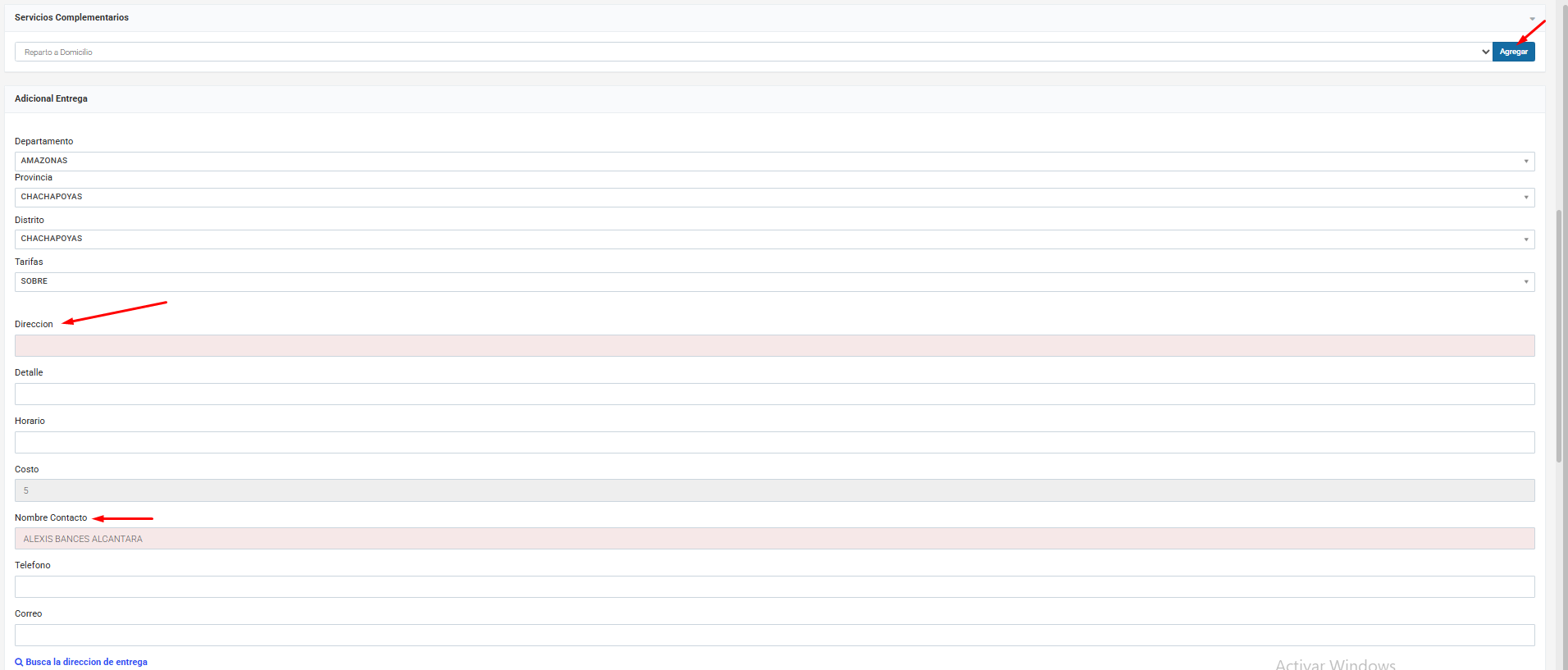
Validación de Destino: Es indispensable que el destino seleccionado cuente con la opción Reparto: SI habilitada. Si el destino figura como "Reparto: NO", el sistema no permitirá procesar servicios complementarios.
-
Campos Obligatorios: Los siguientes campos son estrictamente necesarios para avanzar en el proceso:
-
Dirección: Ubicación exacta para el registro.
-
Nombre Contacto: Persona responsable o de referencia.
-
-
-
-
Flujo de Solicitud
-
Creación de guía con servicio comentario incluido
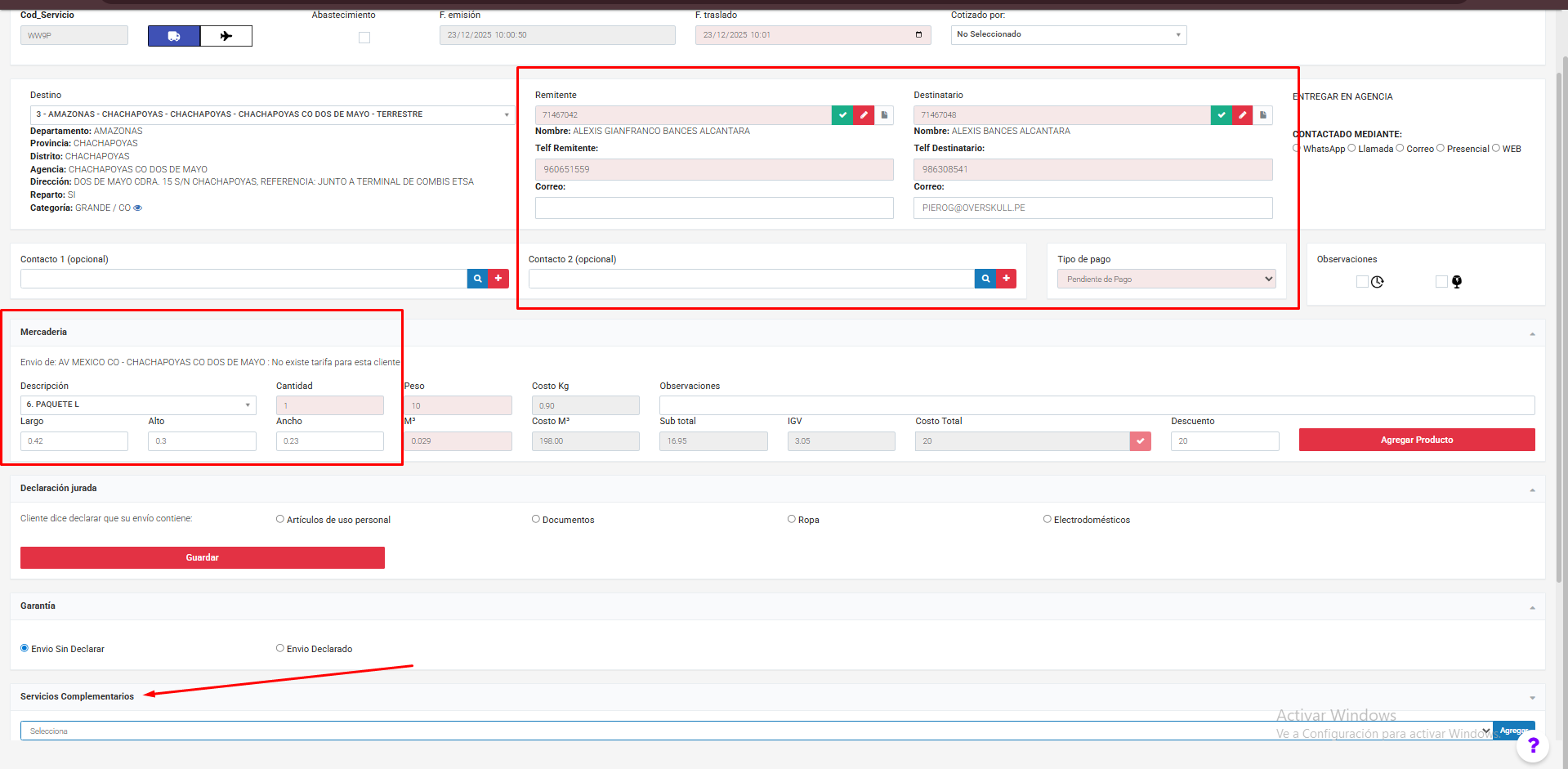
Cuando uno genera una nueva OS se le puede agregar reparto a domicilio en la opción de Servicios Complementarios

Al seleccionar ese servicio complementario y clickear el botón agregar nos figurara el siguiente apartado y los campos que figuran en rojo son los que obligatoriamente se deben rellenar
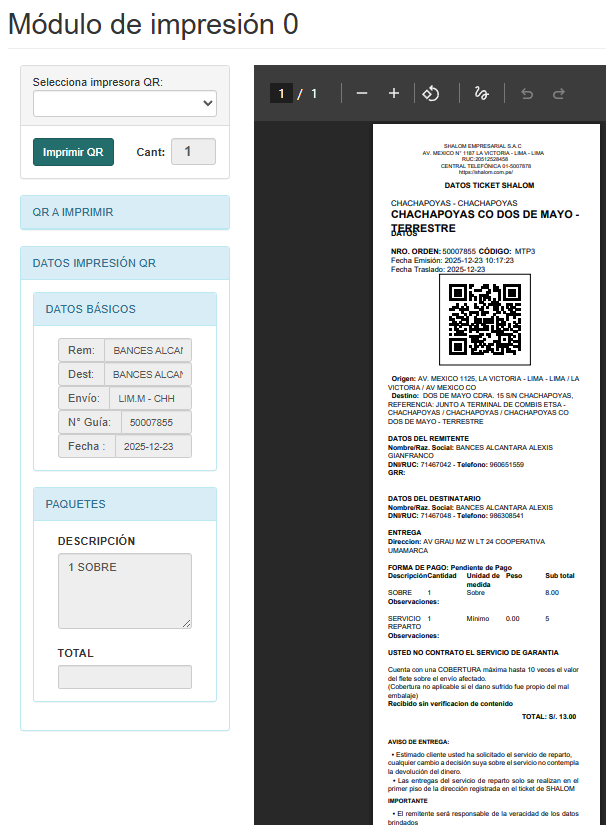
al imprimir la guía al tener el servicio complementario de reparto a domicilio dicha guía no pedirá crearle una clave como las guías convencionales
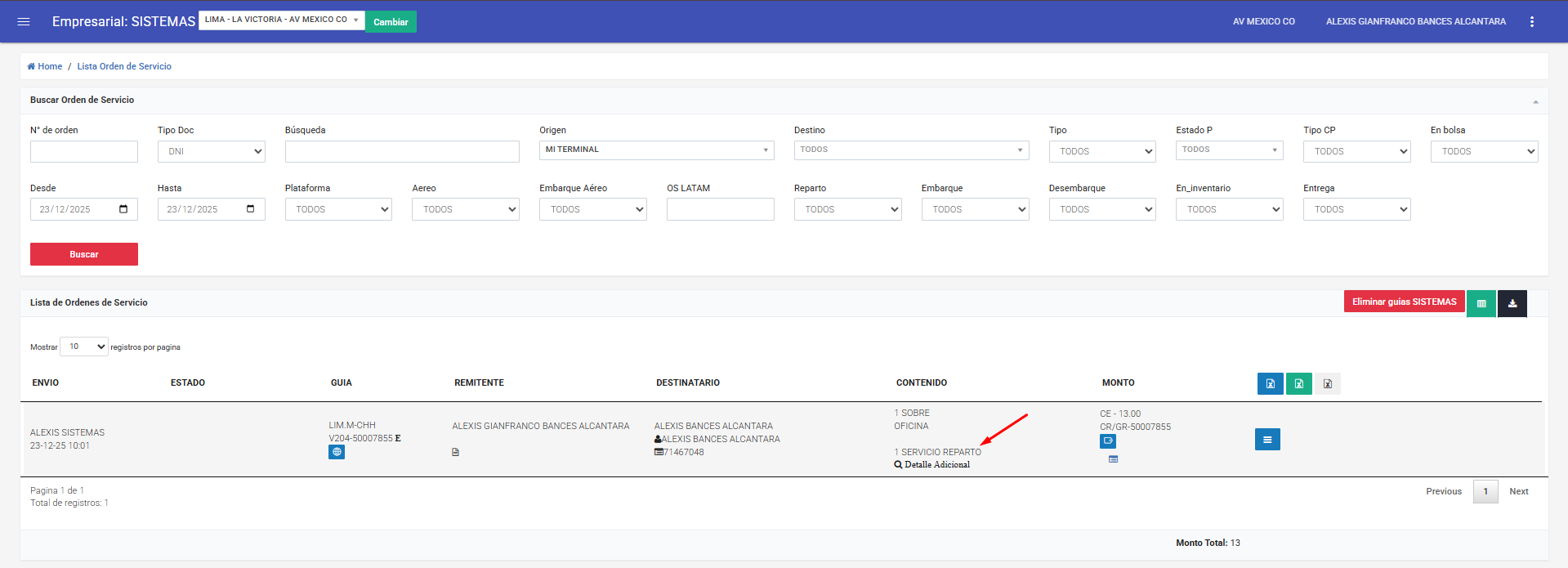
filtramos en Lista orden de servicio y vemos que la guía creada figura con el servicio complementario
Luego también tenemos otra manera de agregar dicho servicio complementario que es desde Lista orden de servicio, con una guía ya creada ya que el cliente puede solicitarlo.
creamos una OS sin dicho servicio complementario
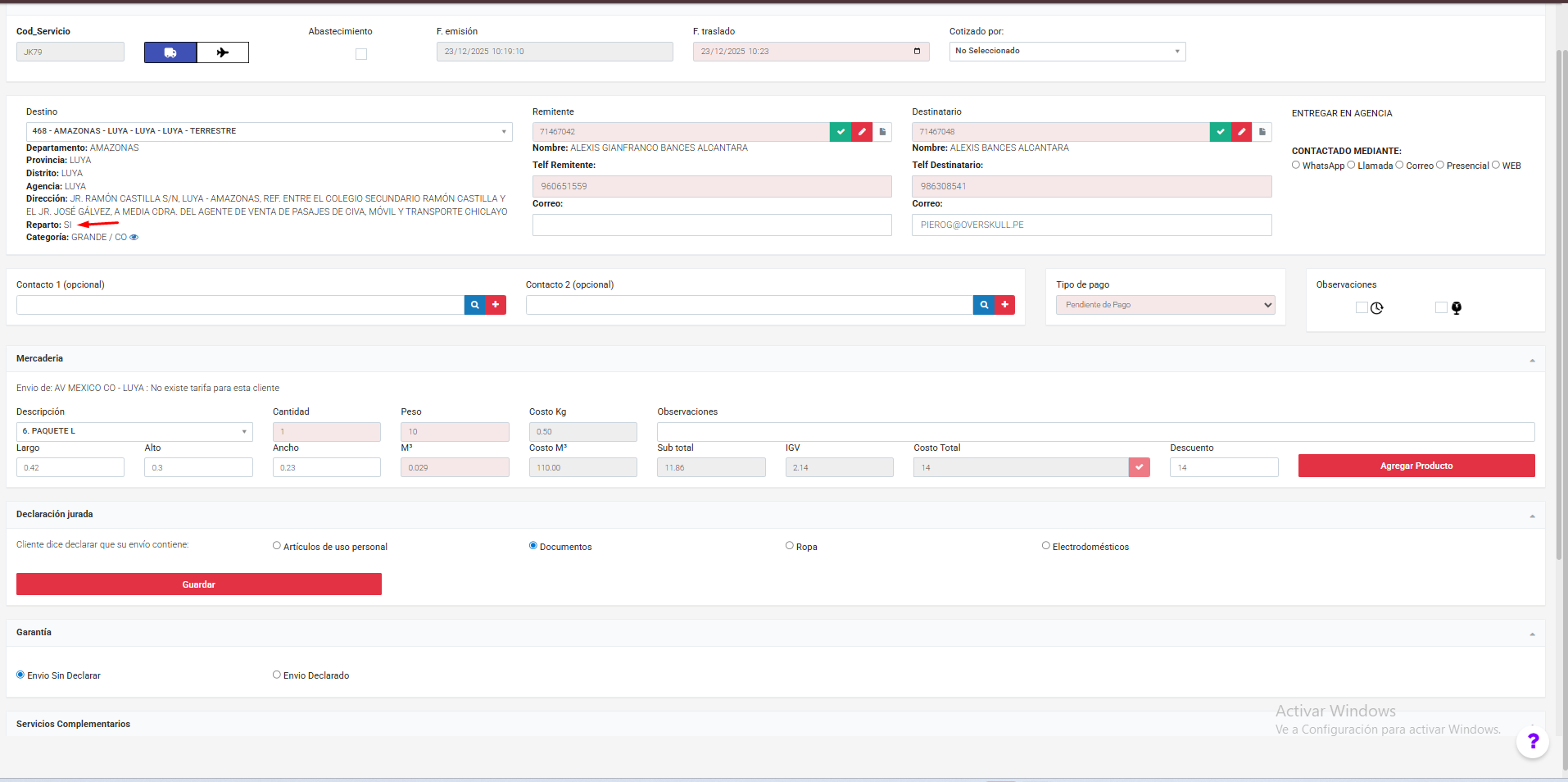
vemos que no tiene dicho servicio agregado

al no tener dicho servicio complementario se puede visualizar que al generar la guía nos pide crear una clave
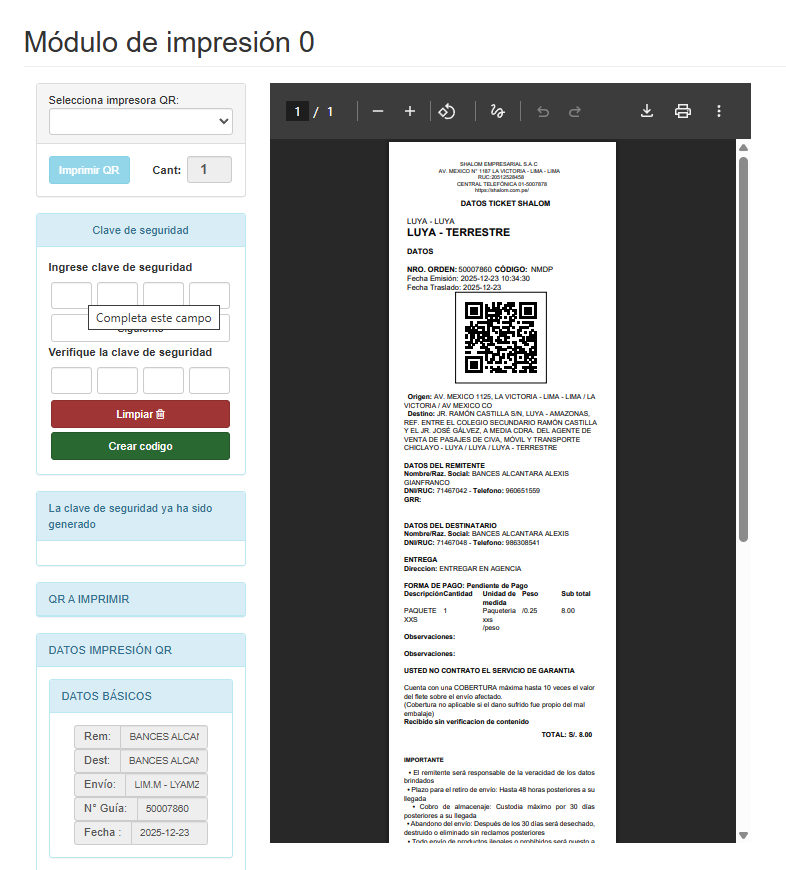
filtramos esa guía y vemos que no tiene ningún servicio complementario la comparamos con la otra guía

en lista orden de servicio cuando filtramos la guía y clickeamos a la hamburguesa nos figurara la opción de "Servicios complementarios"
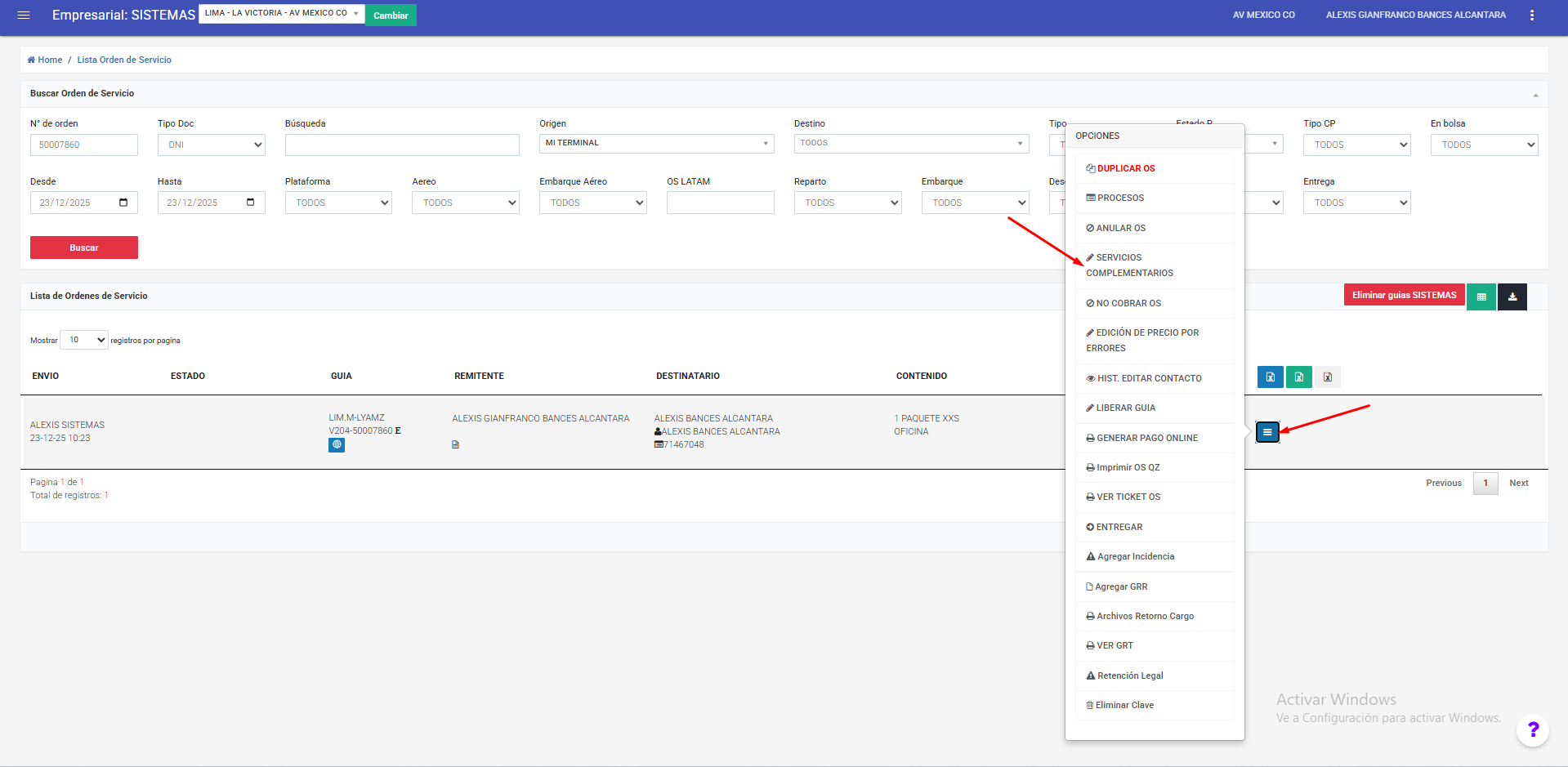
seleccionamos y nos aparece el siguiente modal
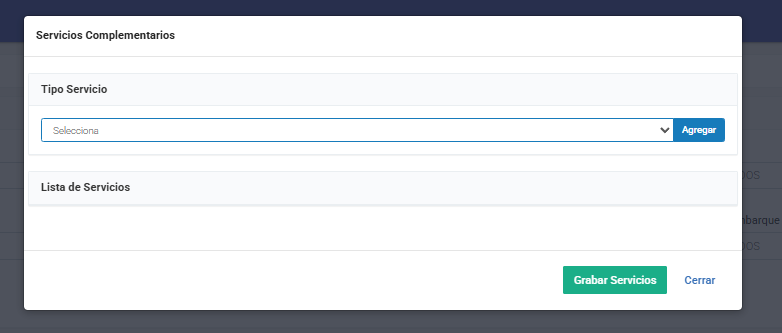
igual que en la creación de la os, nos figura la siguientes opciones y igual tenemos que hacer el mismo proceso que cuando se le agrega cuando se crea la os
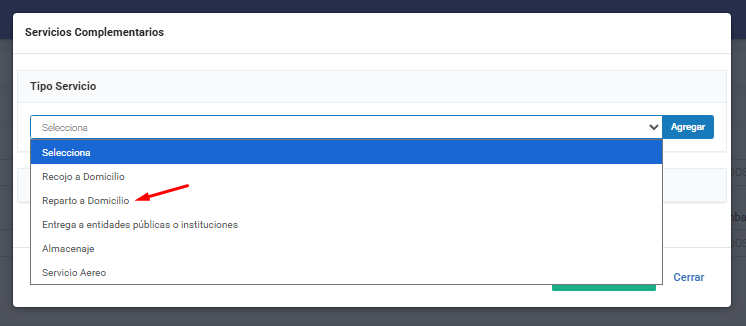
llenamos los campos solicitados y agregamos el servicio
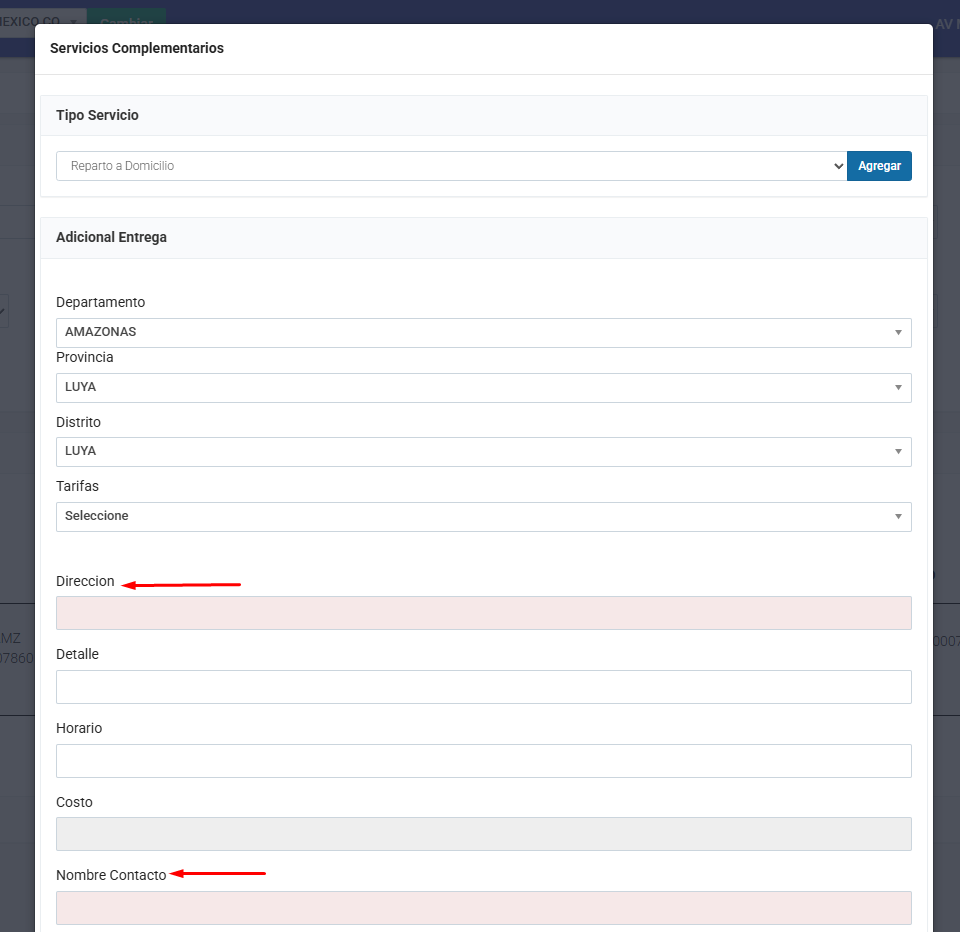
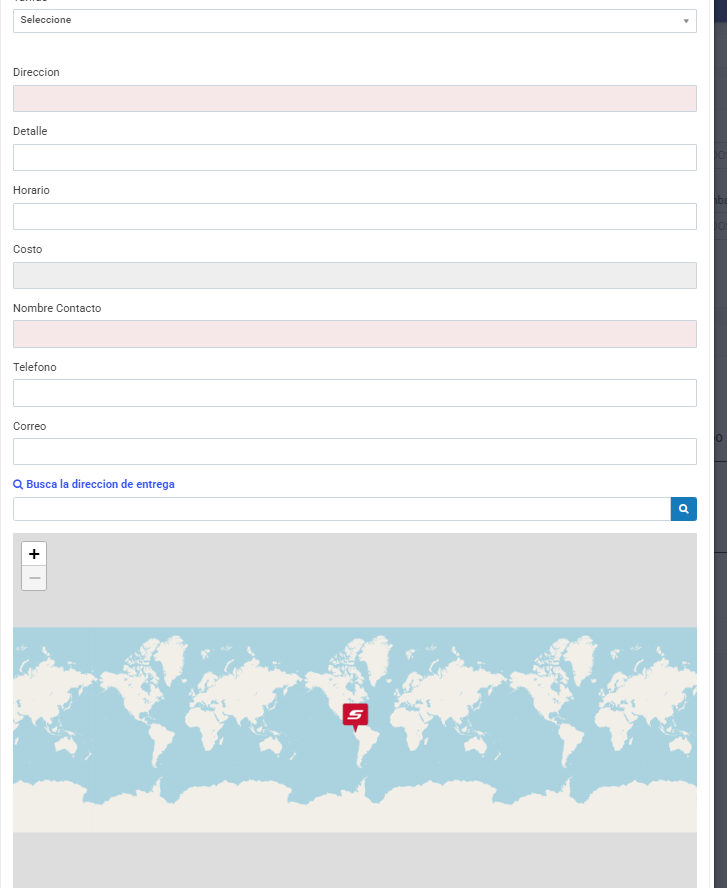
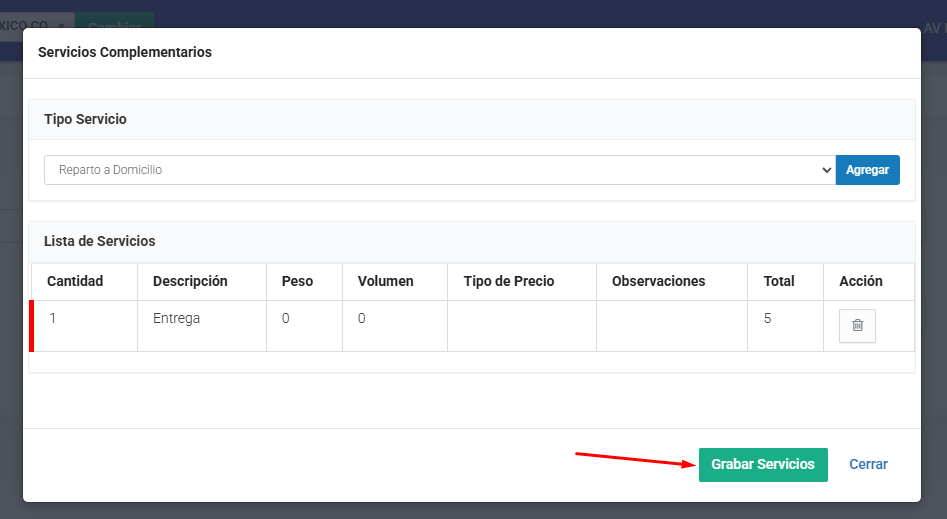
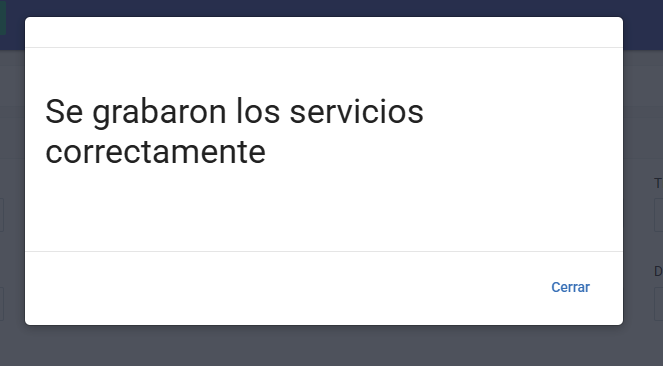
agregamos el servicio y luego lo grabamos
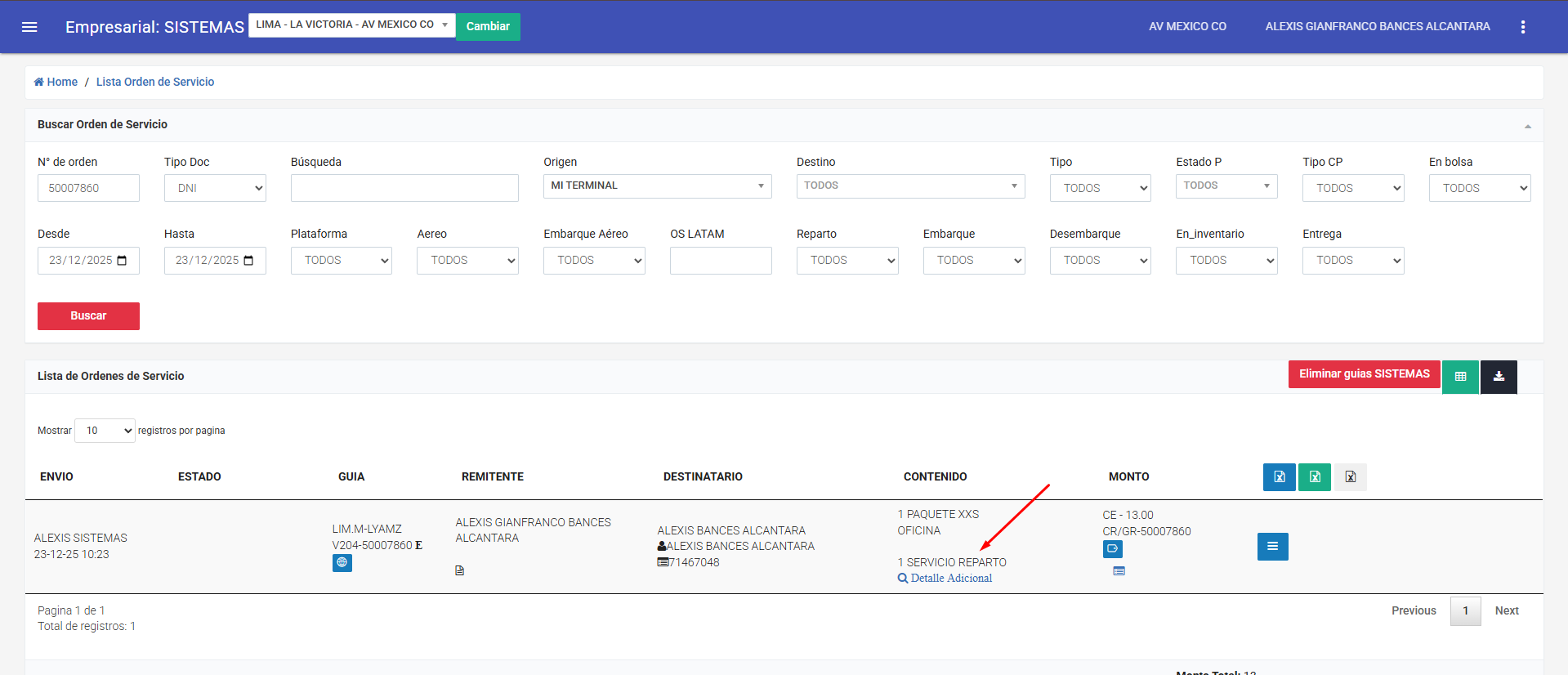
filtramos la guia por su Nro Orden y visualizamos que ya le figura el servicio complementario (tener en cuenta borrar cache de la pag y recargar la pag)
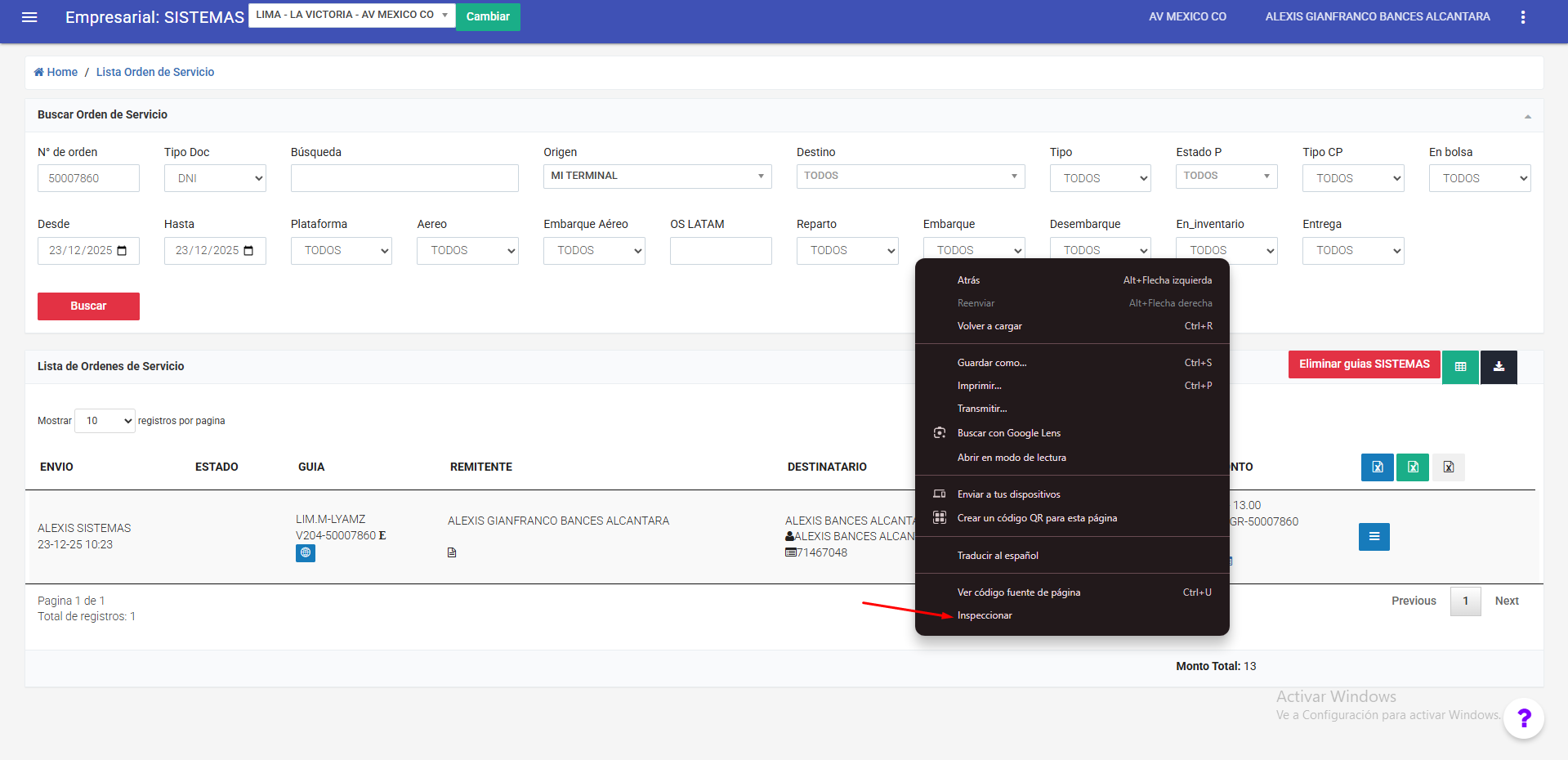
pasos para borrar cache,click derecho en cualquier parte y seleccionamos inspeccionar
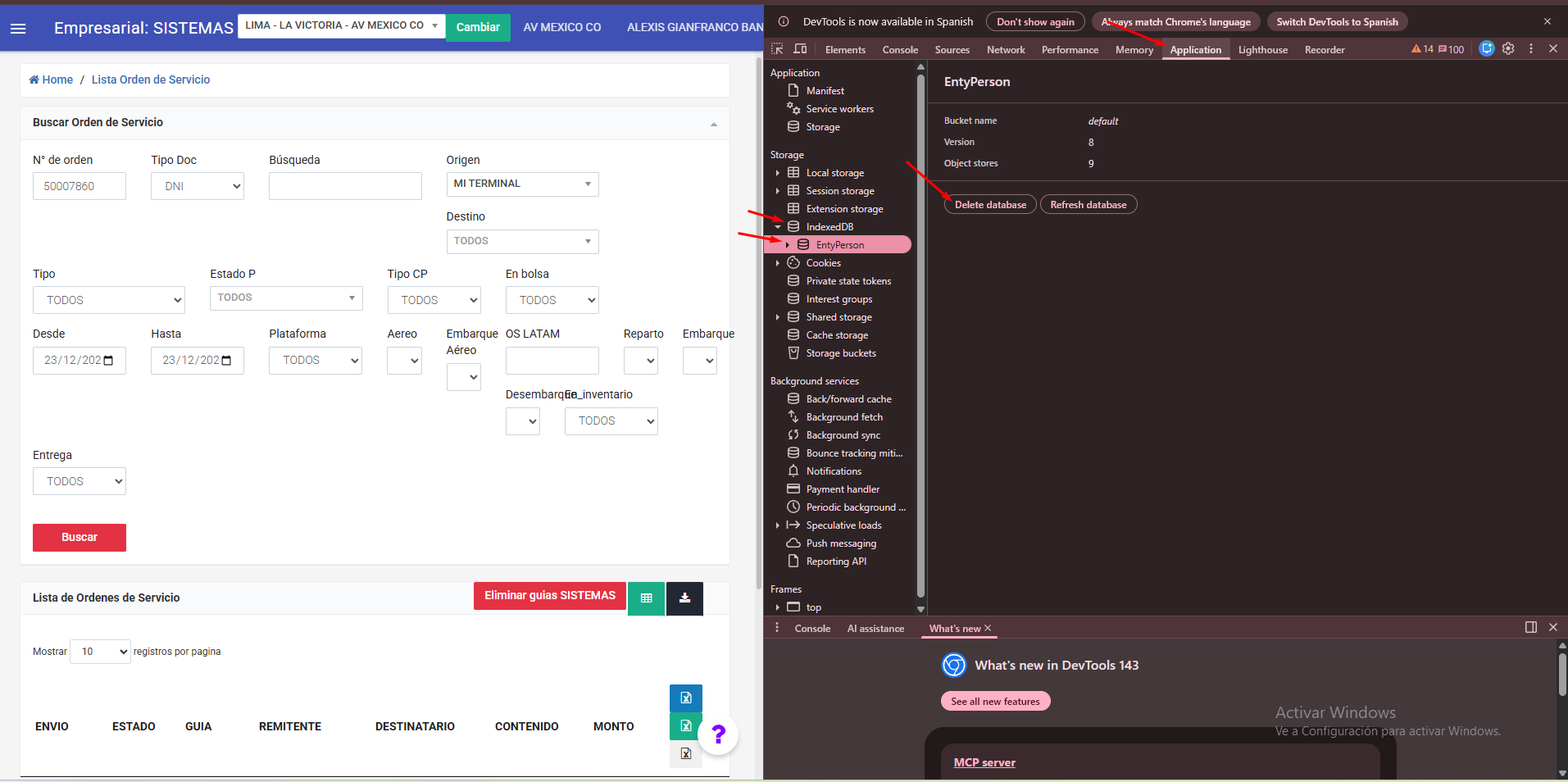
nos vamos a Application,vamos a IndexedDB y seleccionamos EntityPerson y borramos(delete) y F5 para recargar la pag
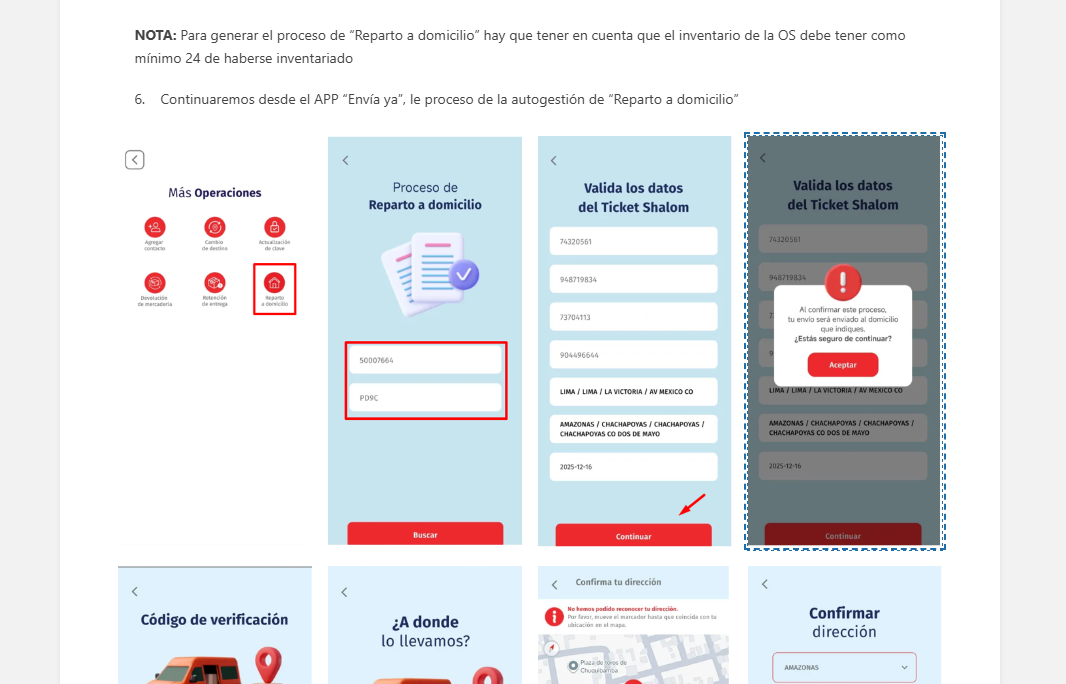
el proceso de "Envia ya" se realizo en otra documentación: https://shalom-documentation.shalomcontrol.com/books/documentacion-empresarial/page/proceso-de-autogestion-reparto-a-domicilio
partimos desde Nota
5. Glosario
6. Anexos
- OS
https://syscapacitacion.shalomcontrol.com/ordenservicio/listar
- Lista OS
https://syscapacitacion.shalomcontrol.com/listaordenservicio
- Apk
https://drive.google.com/drive/folders/1dyMSdaZkAy9jlpMUXMc3C-_EgUOKTfDL