SHALOM CHOFERES
COMPLETAR UNA RUTA EN SHALOM CHOFERES

COMPLETAR UNA RUTA EN SHALOM CHOFERES
23/12/2025 Versión 0.1
Queda prohibido cualquier tipo de explotación y, en particular, la reproducción, distribución, comunicación pública y/o transformación, total o parcial, por cualquier medio, de este documento sin el previo consentimiento expreso y por escrito a Overskull.
INDICE
- 1. Consideraciones Iniciales
- 2. Creación de la Programación (Empresarial)
- 3. Ingreso a la Aplicación Shalom Choferes
- 4. Inicio de la Ruta (IDA)
- 5. Gestión de la Hoja de Ruta
- 6. Cierre de la Ruta
- 7. Validación del Estado de la Ruta
- 8. Generación y Compleción de la Ruta de Retorno
- 9. Resultado Final
1. Consideraciones Iniciales
-
Rol habilitado: Solo el rol TRANSPORTE y SISTEMAS puede ingresar y crear una programación de carguero para registrar una ruta. https://syscapacitacion.shalomcontrol.com/mante/cargprogramado
-
Entornos:
-
Producción: La aplicación Shalom Choferes se obtiene desde Shalom Cloud.
-
QA / Pruebas: Se debe utilizar un APK generado por el programador, el cual incluye los cambios a evaluar sin afectar la aplicación de producción.
-
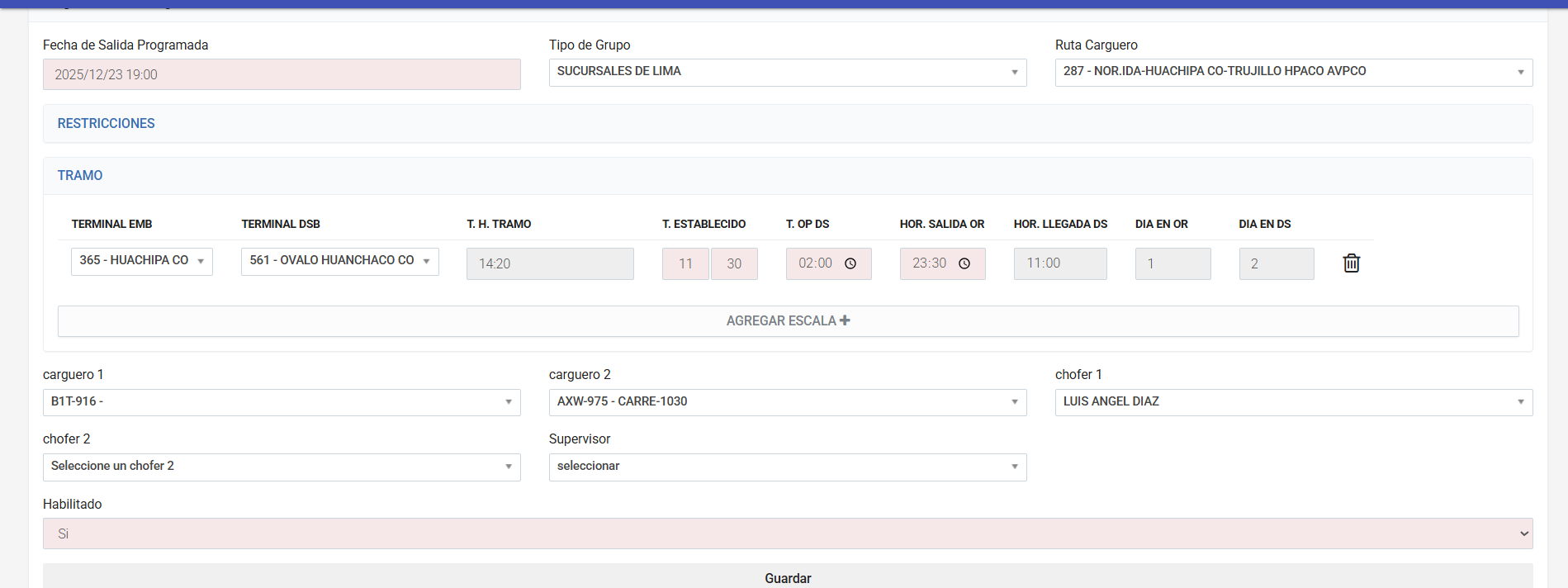
2. Creación de la Programación (Empresarial)
-
Ingresar al sistema Empresarial.
-
Dirigirse al apartado "Registro de Programación de Cargueros".
-
Crear una nueva programación asignando el chofer correspondiente.
-
Guardar la programación.
⚠️ Importante: El usuario y contraseña para ingresar a Shalom Choferes será el DNI del chofer agregado en esta programación.

3. Ingreso a la Aplicación Shalom Choferes
-
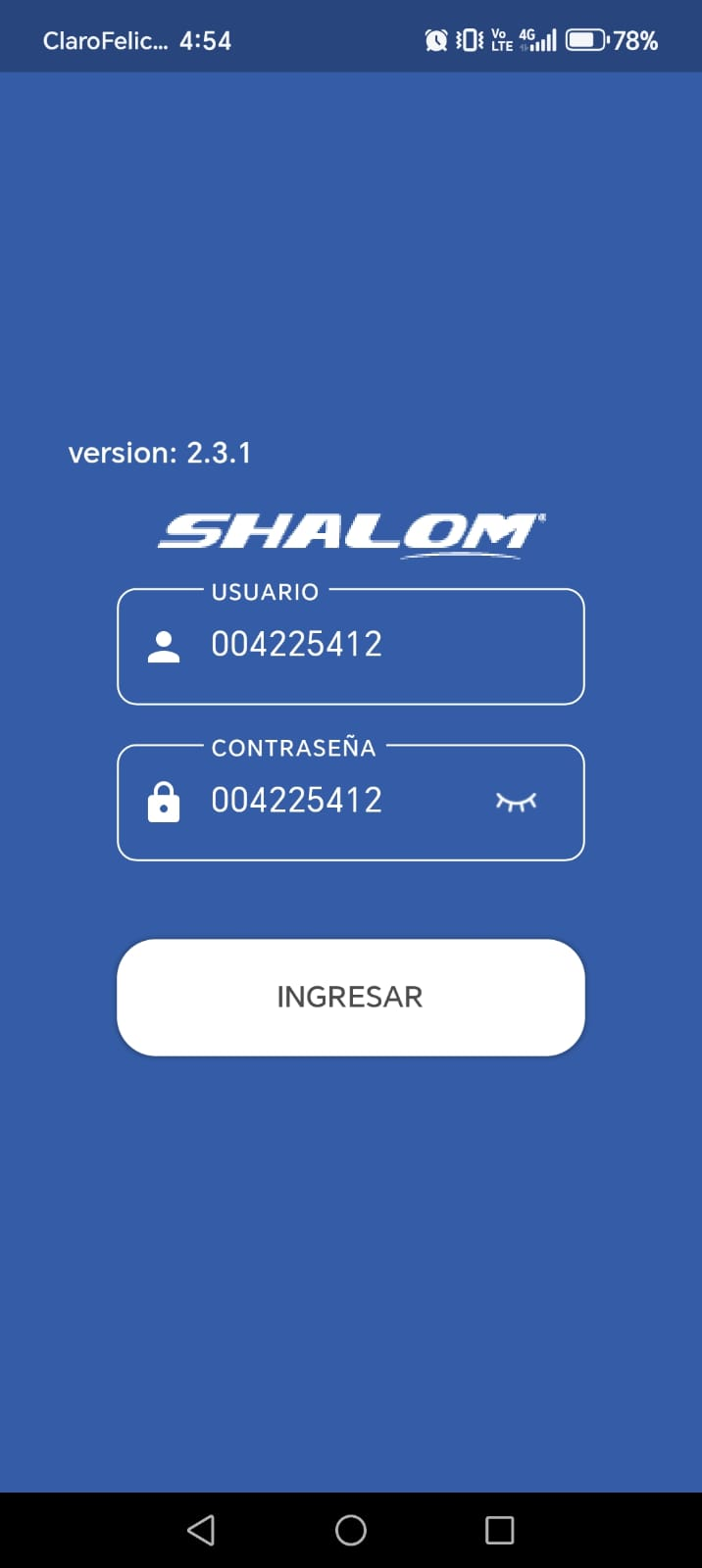
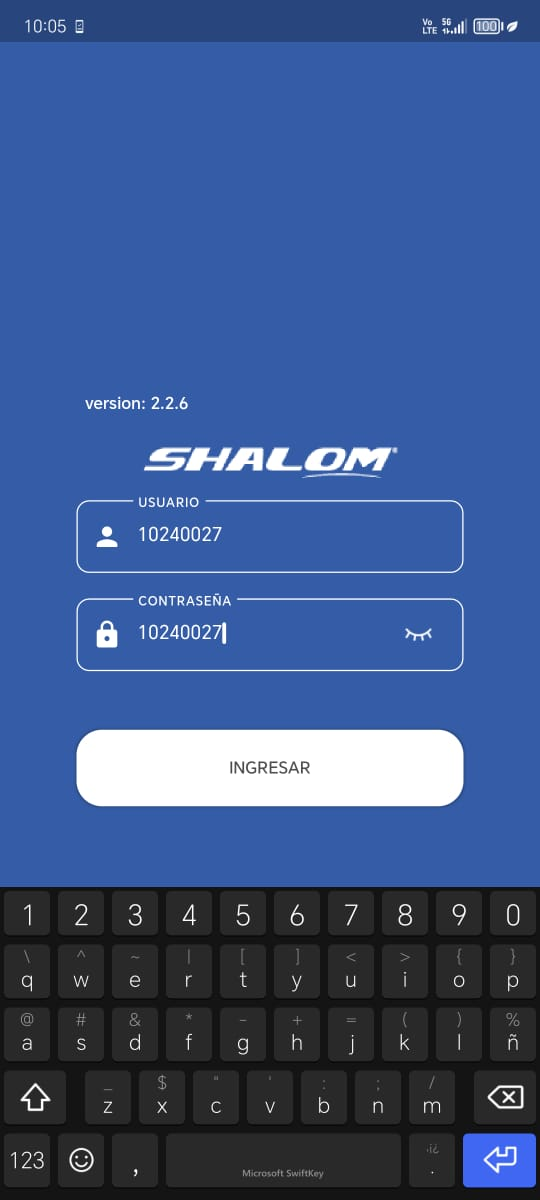
Abrir la aplicación Shalom Choferes.
-
Ingresar con:
-
Usuario: DNI del chofer.
-
Contraseña: DNI del chofer.
-
-
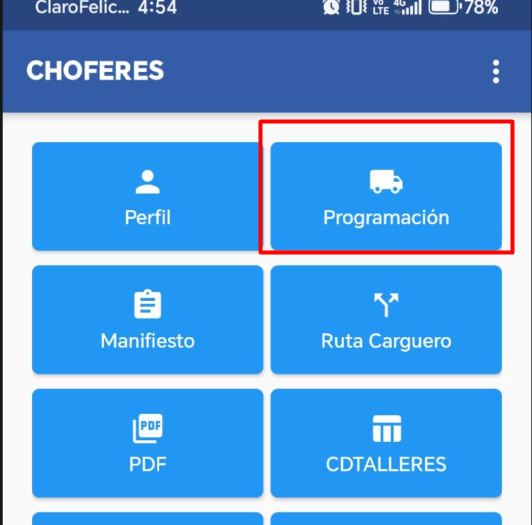
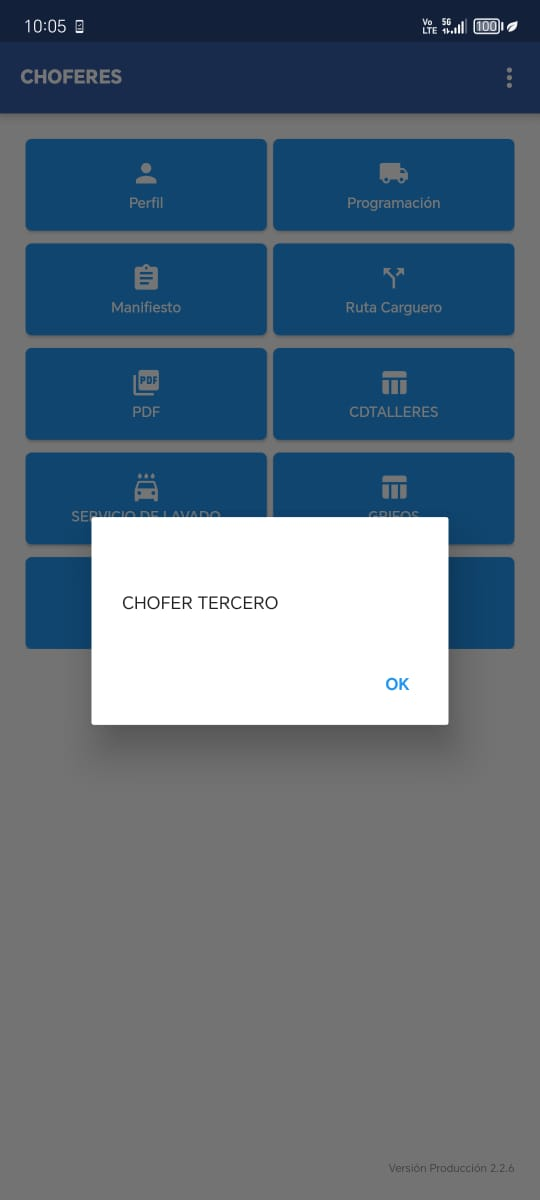
Una vez dentro, seleccionar el botón "Programación".
4. Inicio de la Ruta (IDA)
-
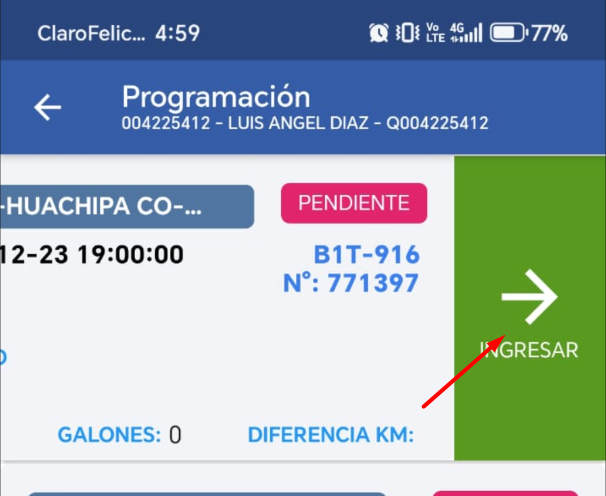
En el listado de programaciones, visualizar todas las rutas asignadas al chofer.
-
Seleccionar la última programación creada.
-
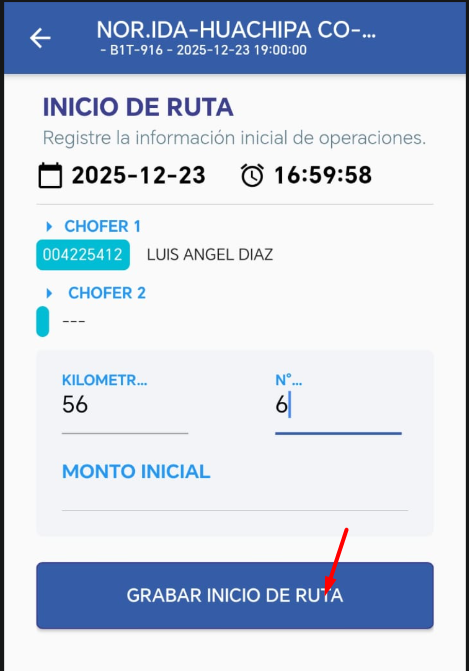
Presionar el botón "Iniciar".
-
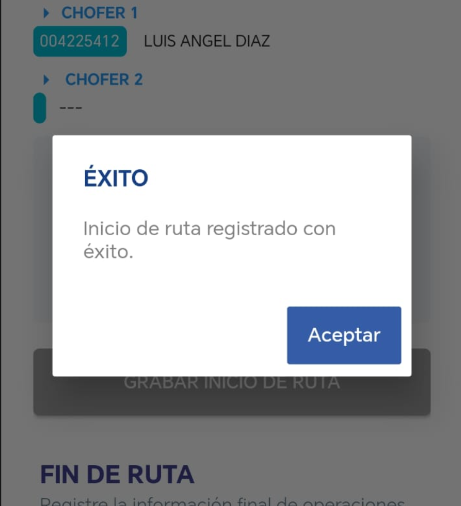
La ruta cambiará a estado INICIO.
5. Gestión de la Hoja de Ruta
-
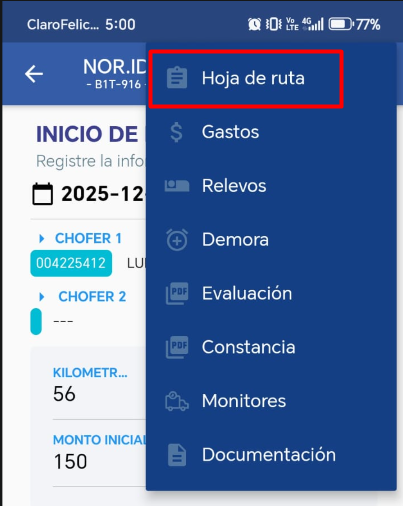
Al iniciar la ruta, abrir el menú de opciones ubicado en la esquina superior izquierda.
-
Seleccionar la opción "Hoja de Ruta".
-
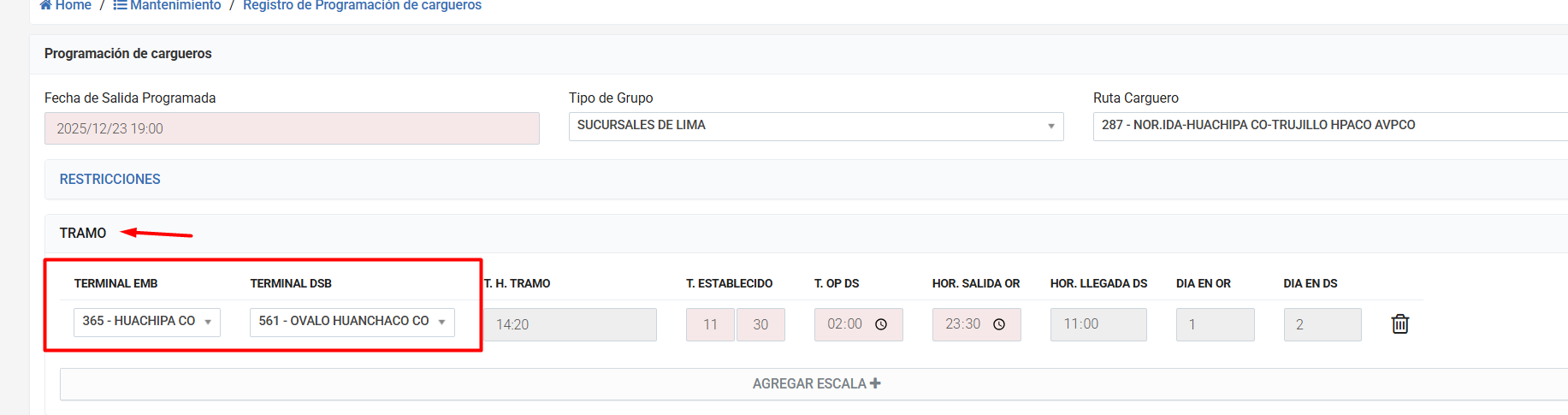
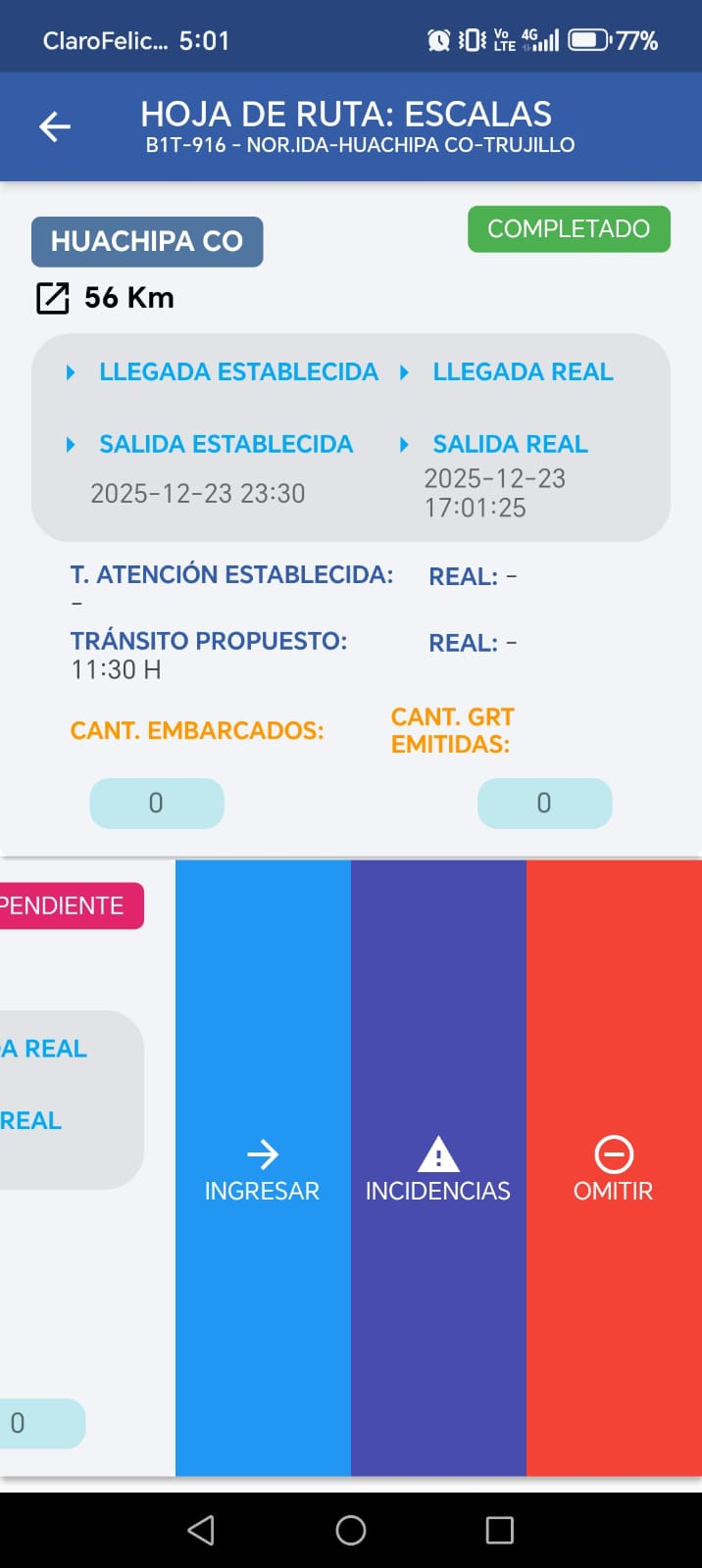
Se mostrará la lista de tramos asociados a la programación.
-
Por defecto, todos los tramos estarán en estado PENDIENTE.
-
Cada tramo podrá iniciarse para pasarlo completado o directamente omitir el tramo.
⚠️ Nota: No se podrá cerrar la ruta si existen tramos en estado PENDIENTE.
6. Cierre de la Ruta
-
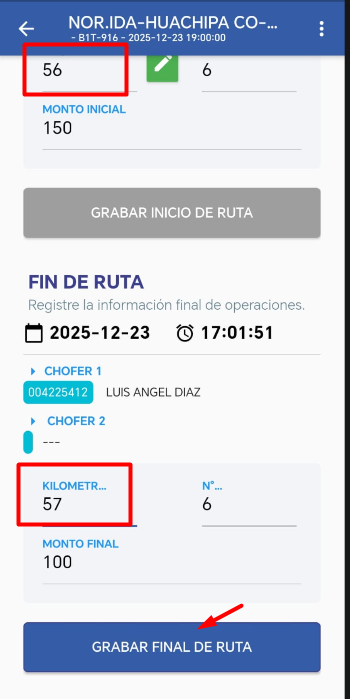
Una vez completados u omitidos todos los tramos, proceder a cerrar la ruta.
-
Ingresar el kilometraje final:
-
Debe ser mayor al kilometraje registrado al iniciar la ruta.
-
-
Presionar "Grabar final de ruta".
-
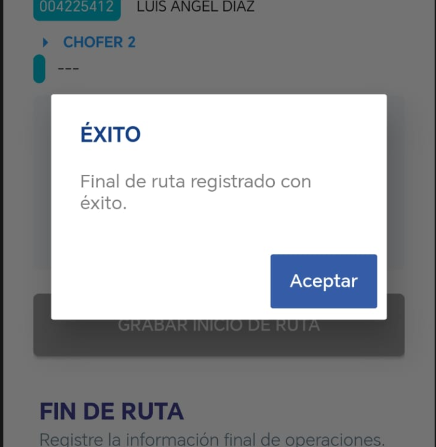
El sistema mostrará una alerta de ÉXITO, indicando que la ruta fue finalizada correctamente.
7. Validación del Estado de la Ruta
-
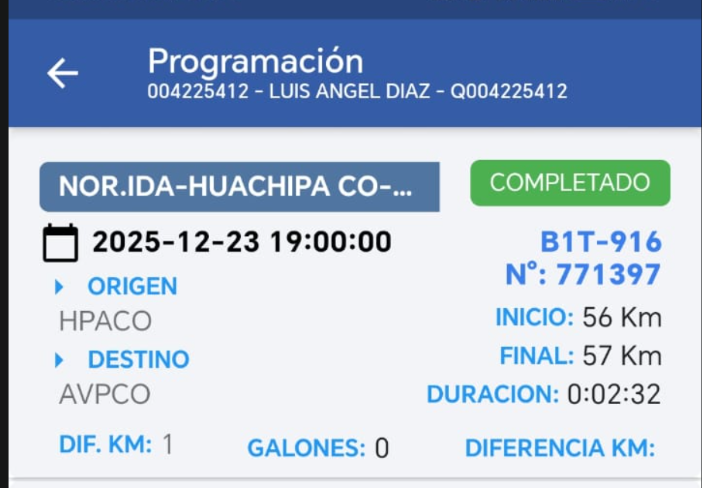
Volver a la vista principal del botón "Programación".
-
El estado de la ruta cambiará de PROCESO a COMPLETADO.
8. Generación y Compleción de la Ruta de Retorno
-
La ruta finalizada corresponde a la ruta de IDA.
-
Si la programación está vinculada a una ruta de RETORNO:
-
Esta se genera automáticamente al completar la ruta de ida.
-
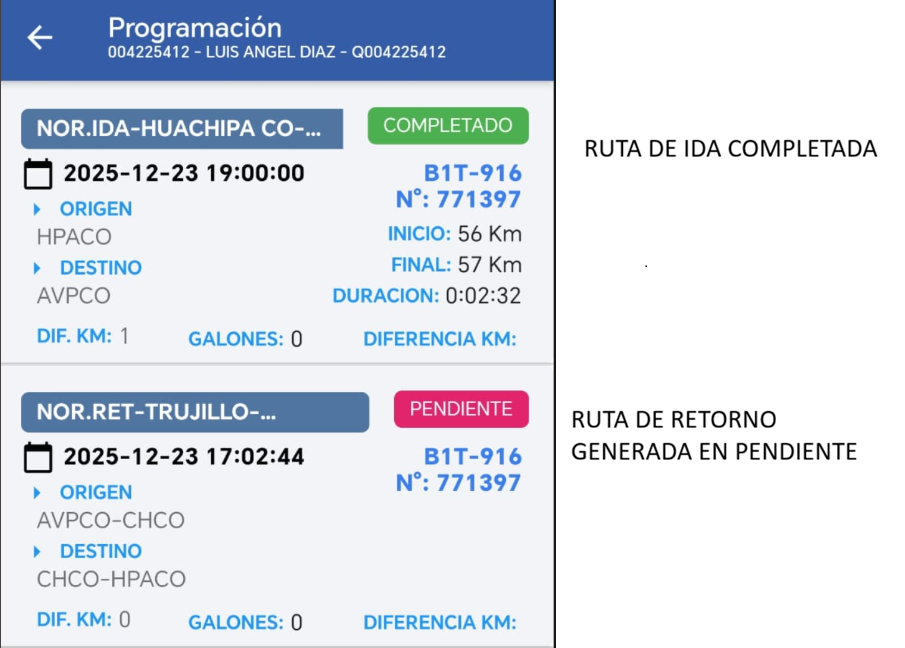
-
Para completar la ruta de retorno:
-
Seleccionar la nueva programación de retorno.
-
Repetir el mismo proceso descrito en los pasos anteriores:
-
Iniciar ruta.
-
Completar u omitir tramos.
-
Registrar kilometraje final.
-
Grabar final de ruta.
-
-
Una vez realizado este proceso, ambas rutas (IDA y RETORNO) quedarán finalizadas y completadas correctamente.
9. Resultado Final
-
Ruta de IDA: COMPLETADA.
-
Ruta de RETORNO: COMPLETADA.
-
Programación cerrada exitosamente en el sistema.

GENERAR RUTAS

GENERAR RUTAS
10/06/2025
Versión 0.1
Queda prohibido cualquier tipo de explotación y, en particular, la reproducción, distribución, comunicación pública y/o transformación, total o parcial, por cualquier medio, de este documento sin el previo consentimiento expreso y por escrito a overskull.
ÍNDICE
1. INTRODUCCIÓN
1.1. Objetivo
1.2 Alcance
4.1. Acceso al formulario
4.2. Opciones disponibles
4.3. Registro de “Generar Rutas”:
4.3.1. Búsqueda
4.3.2. Placa
4.3.3. Carreta
4.3.4. Conductor
4.3.5. Conductor
4.4. Envío
4.5. Vista del ítem.
1.INTRODUCCIÓN
1.1. Objetivo
Verificar el tipo de comprobante acepta un cierre de tienda como tambien .
1.2 Alcance
En el módulo de MANTENIMIENTO => GENERAR RUTAS
En el módulo programación de la APP Choferes
En el módulo de MANTENIMIENTO => HOJA DE RUTA

2. Roles y Permisos
Dicho módulo solo es visible y editable para los roles (TRANSPORTES - SISTEMAS)
3.Reglas del Sistema
-
Campos Obligatorios: Para realiza la creación del modulo es necesario tener en cuenta el conjunto de campos obligatorios
-
Campo fecha : Hora en la que se realizará la creación del carguero
-
Placa : El tipo de vehículo que se realizará
-
Conductor: Como mínimo se registrará con un solo chofer
-
Control de Validación : Verificar el estado ACTIVO del chofer y de flota (vehículo) a utilizar .
4.Flujo de Solicitud
4.1. Acceso al formulario
-
Menú => Generales => Generar Rutas
-
Campos obligatorios: Búsqueda, Placa, Carreta, Conductor 1
-
Campos Opcionales : Conductor 2. Fecha
Primero en el apartado de "Generar Rutas"
Donde encontraremos :
- Tipo de Grupo
- Tipo de Subgrupo
- Fecha
4.1.1. "Generar Rutas"
Se tiene que Ingresar los campos requeridos - "Tipo de grupo", "Tipo de Subgrupo" , y como OPCIONAL el campo "Fecha"
se selecciona el botón de Buscar Grupo Rutas
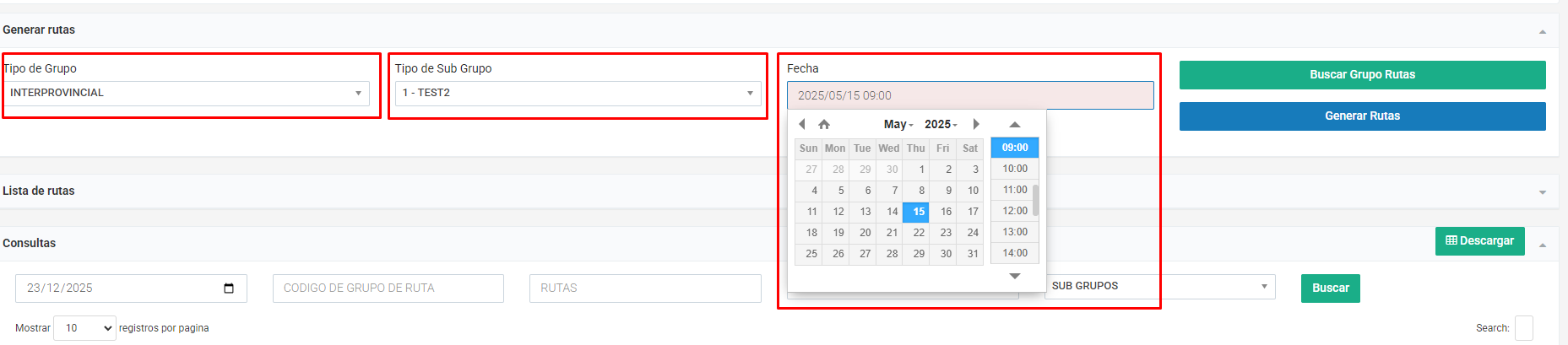

Esto hará que en el apartado "Lista de rutas" nos muestre las rutas correspondientes a la información solicitada en el apartado "Generar Rutas"
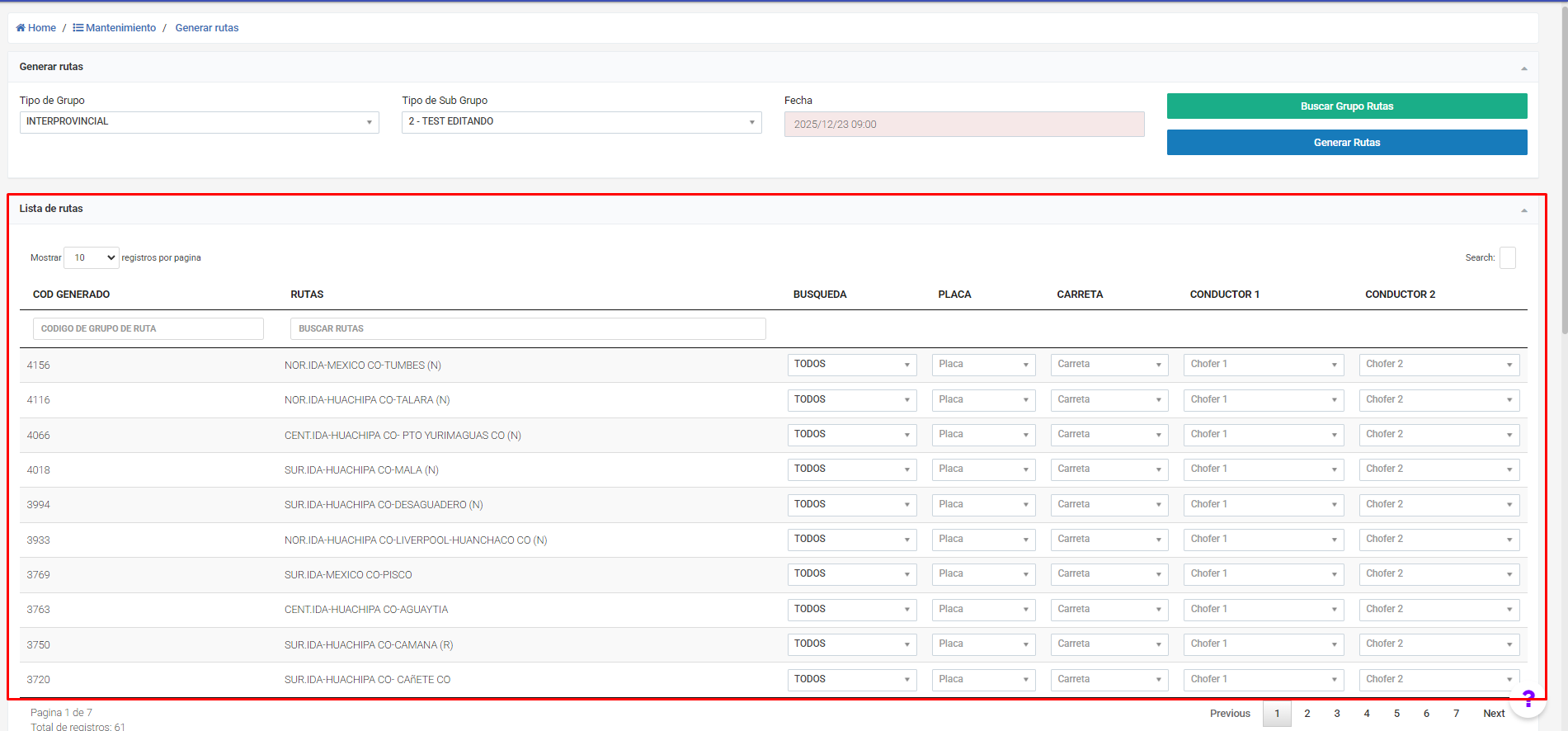
Con los siguientes campos obligatorios: 1. Búsqueda, 2. Placa, 3. Carreta, 4. Conductor 1, el CONDUCTOR 2 es opcional

Después de llenar los campos en el apartado de "Lista de rutas"

Uso del botón "Generar Rutas"
-
Generar Rutas: Sirve para registrar la información y enviarla a la programación de rutas.

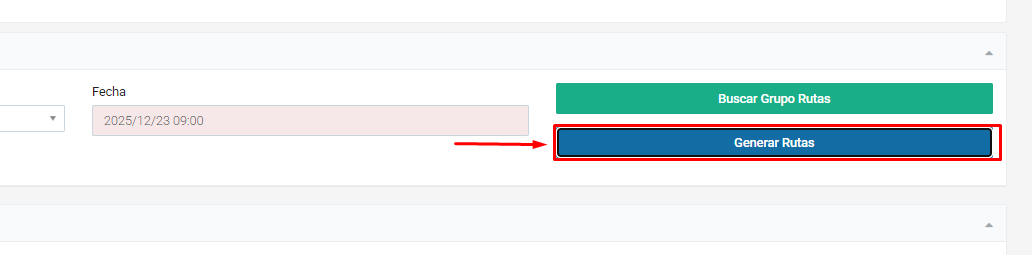
Y nos saldrá un mensaje de éxito al GENERAR RUTA
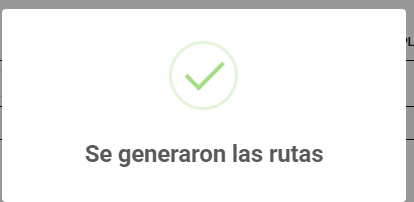
○ Lo podemos visualizar en Mantenimiento => Programación de rutas de carguero.

-
Buscar Grupos Rutas: Busca los grupos de rutas ya creadas en base al select “Tipo de Grupo” y el filtro de fecha.
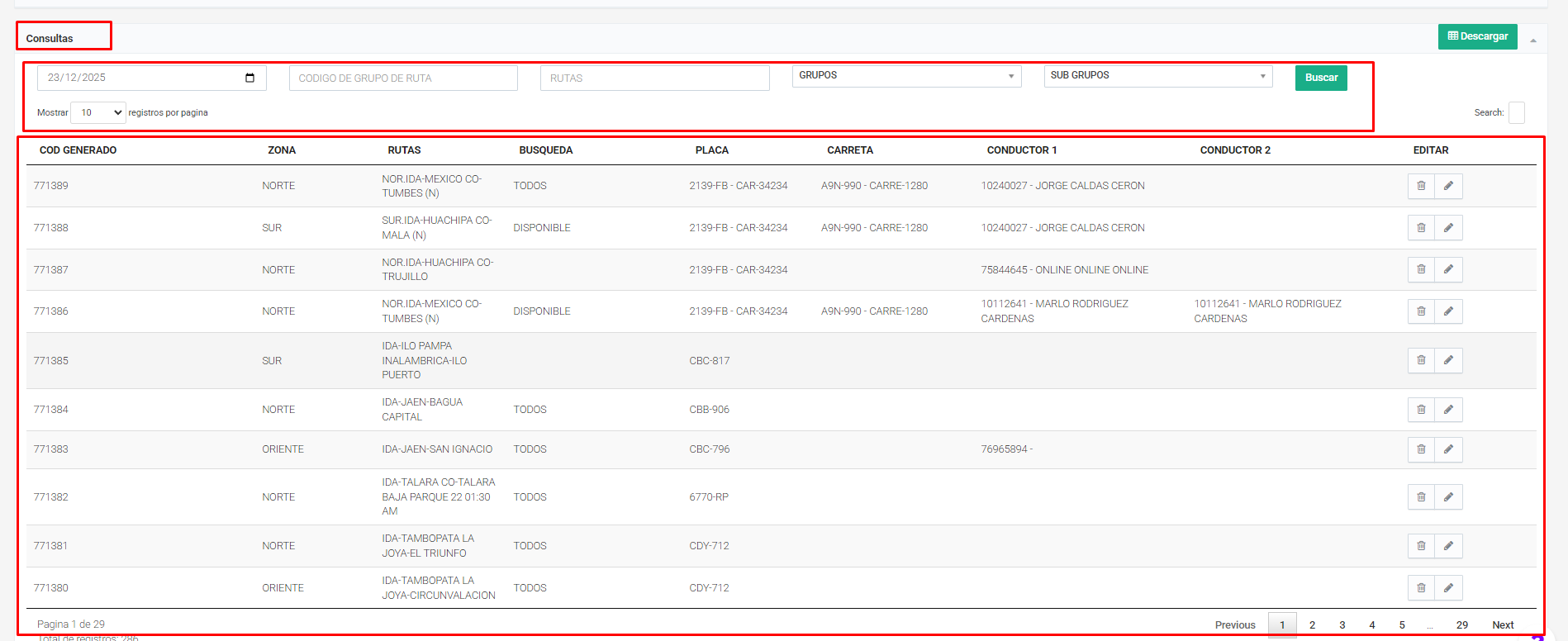
4.1.2. Consultas en "Generar Ruta"
Se podrá consultar los registro que hayamos hecho al GENERAR RUTAS, así mismo se podrá editar la ruta ya creada o eliminarla.

4.3. Programación de de ruta de cargueros
EMPRESARIAL
Menú / Mantenimiento / Registro de programación de cargueros
En programación de cargueros los siguientes campos a rellenar:
- Fecha de Salida Programada
- Tipo de Grupo: En este campo colocamos el Tipo de Grupo con el que creamos la ruta en la sección de "Generar Rutas"
- Ruta de Carguero: En este campo colocamos la misma ruta creada en la sección "Generar Rutas"
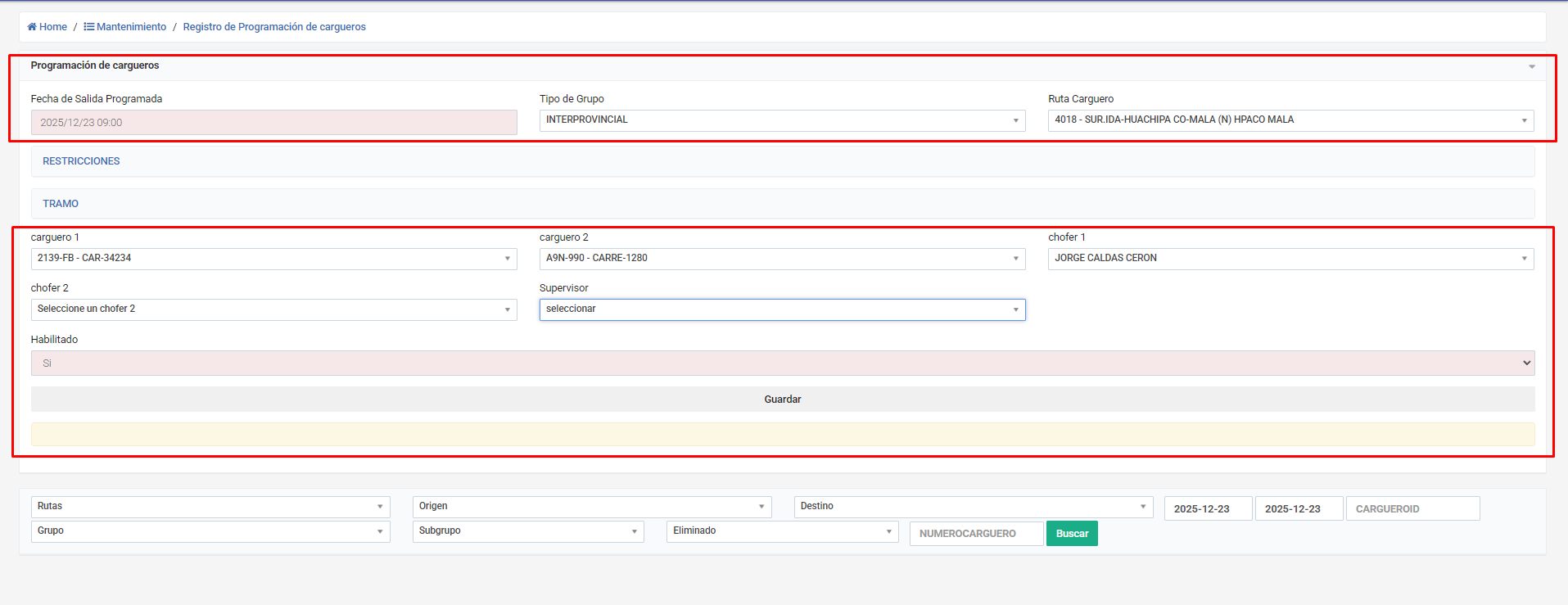
Al llenar estos campos del apartado "Programación de carguero" se nos dispondrá nuevos campos a rellenar
Carguero 1: Aqui se coloca la "PLACA" de la sección de "GENERAR RUTAS"
Carguero 2: Aqui se coloca la "CARRETA" de la seccion "GENERAR RUTAS"
Chofer 1: Aqui se coloca el "CHOFER 1" de la sección de "GENERAR RUTAS"
Chofer 2 (Si es que usamos esto en "Generar Rutas"):
Supervisor(Opcional):
Y damos a guardar

Si toda la información es correcta se mostrará una alerta de REGISTRO CORRECTO
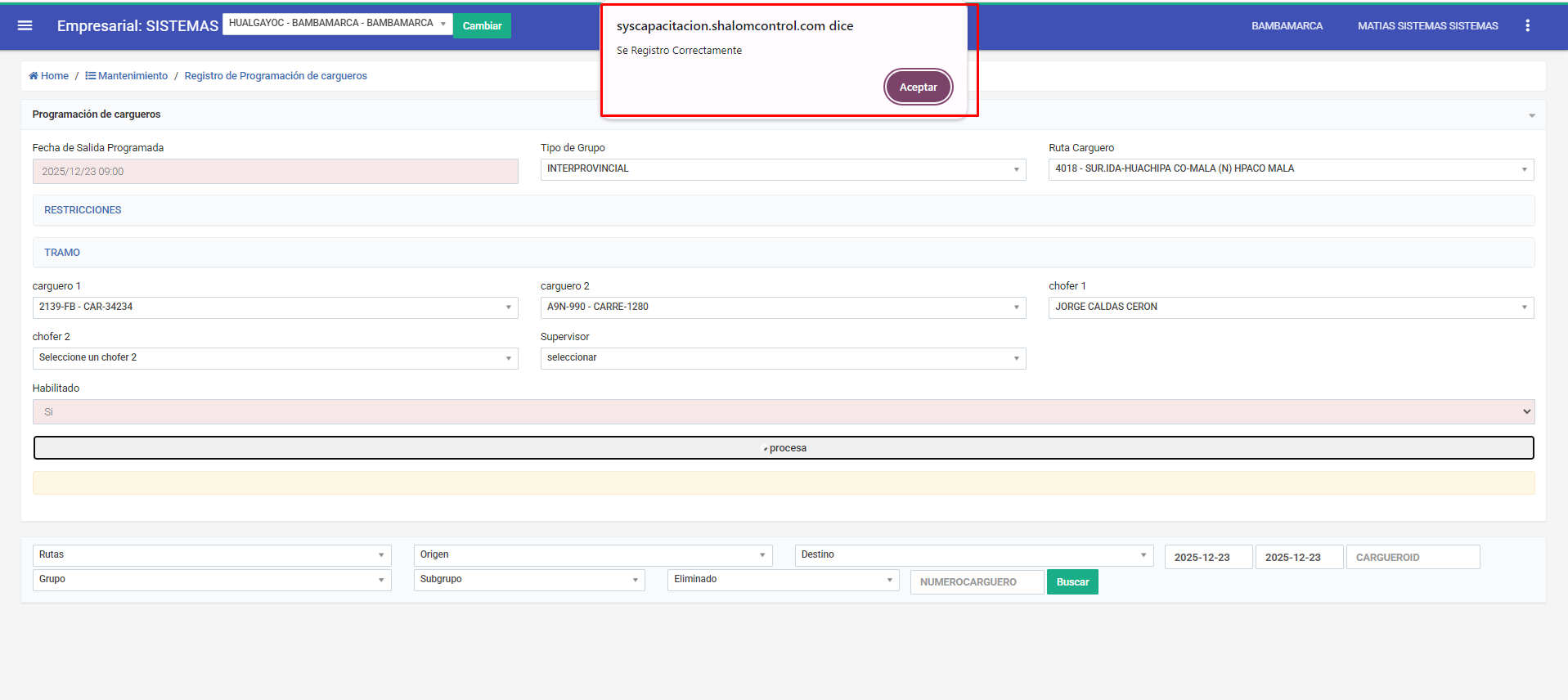
Entonces se así se podrá seguir con el siguiente apartado
4.3.1. APP CHOFERES
APP choferes
Se ingresa las credenciales del chofer que se asignó la ruta
Cuando se ingrese al sistema se nos mostrará el menú principal, lo que nos interesa para esta documentación es el apartado de "Programación"
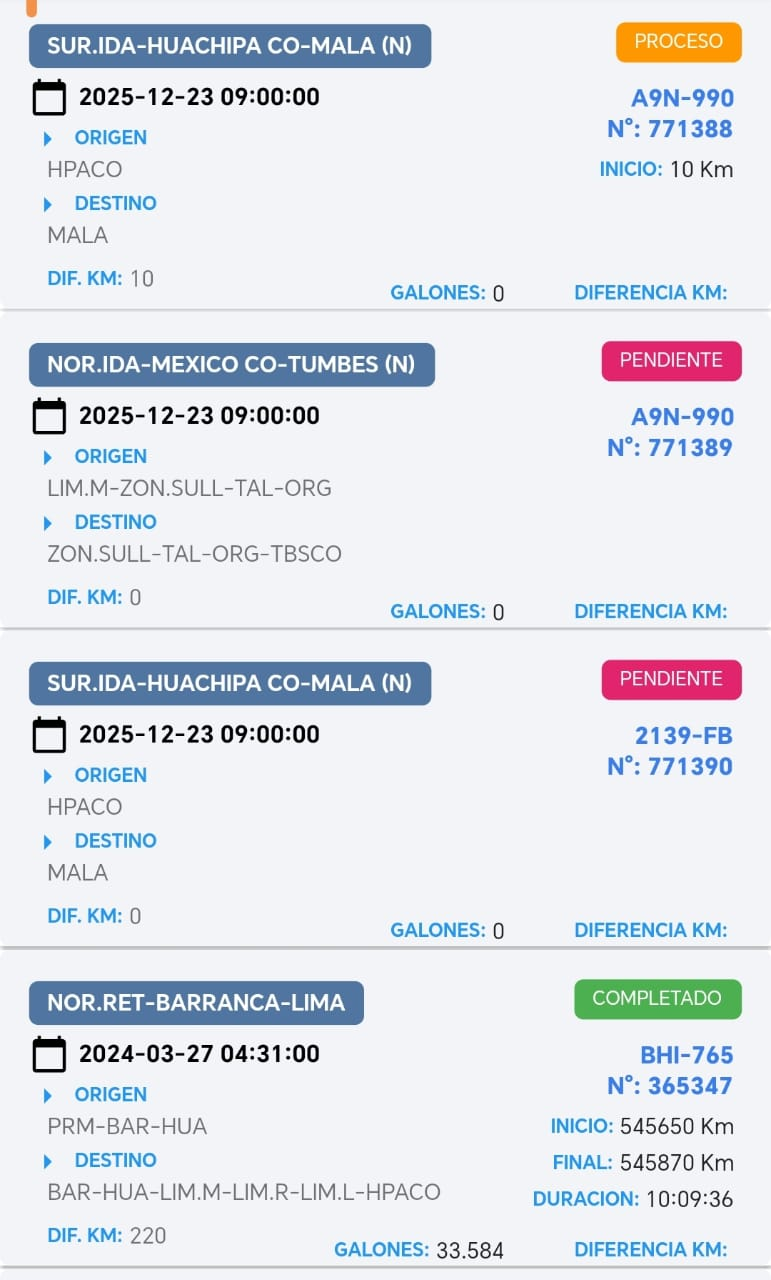
En el apartado de "Programación" podemos visualizar la siguiente vista
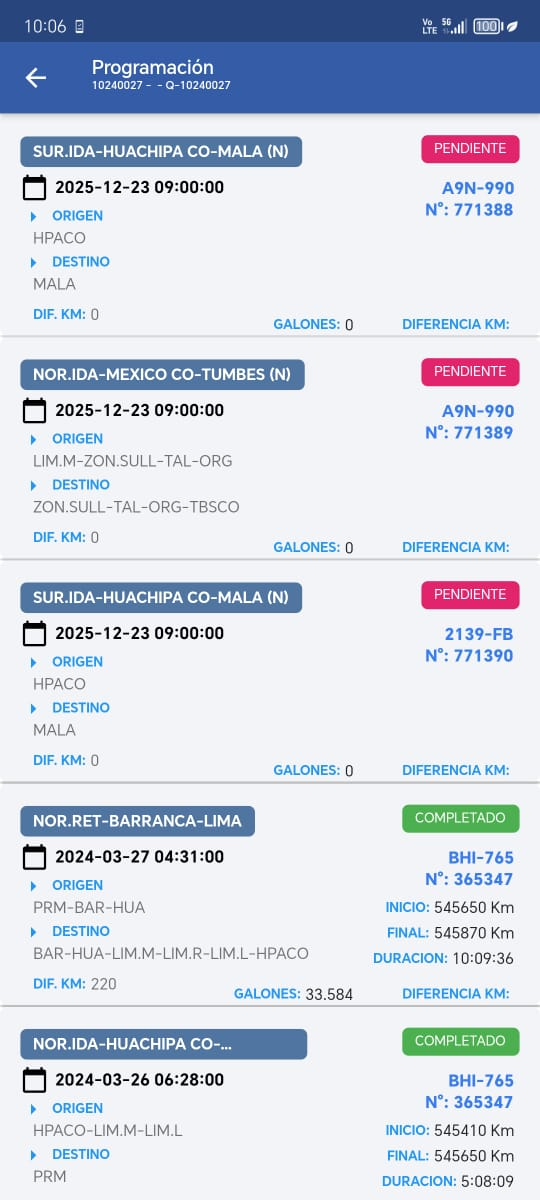
Esta opción tiene relación con el proceso de la APP CHOFERES Y A LA PROGRAMACIÓN DE CARGUEROS, ya que de esta manera visualizamos el proceso de la ruta.
En el registro a tratar, deslizamos hacia la izquierda y nos mostrara un botón para "ingresar"
Y se nos mostrará lo siguiente:
INICIO DE RUTA, donde podremos elegir entre Directo, Escalas, y desmarcar las 2 opciones e ingresar
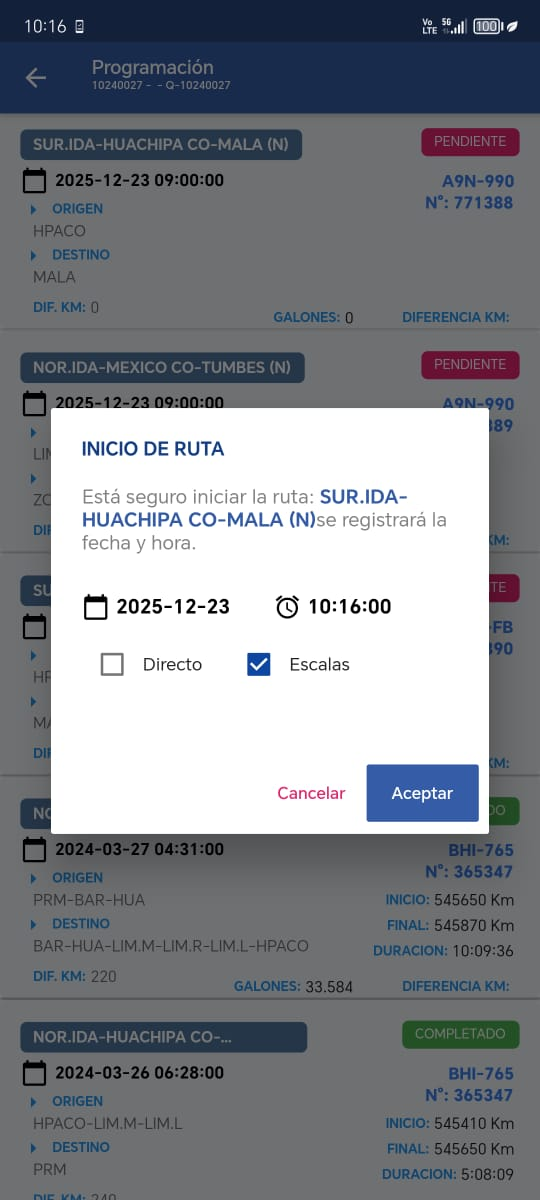
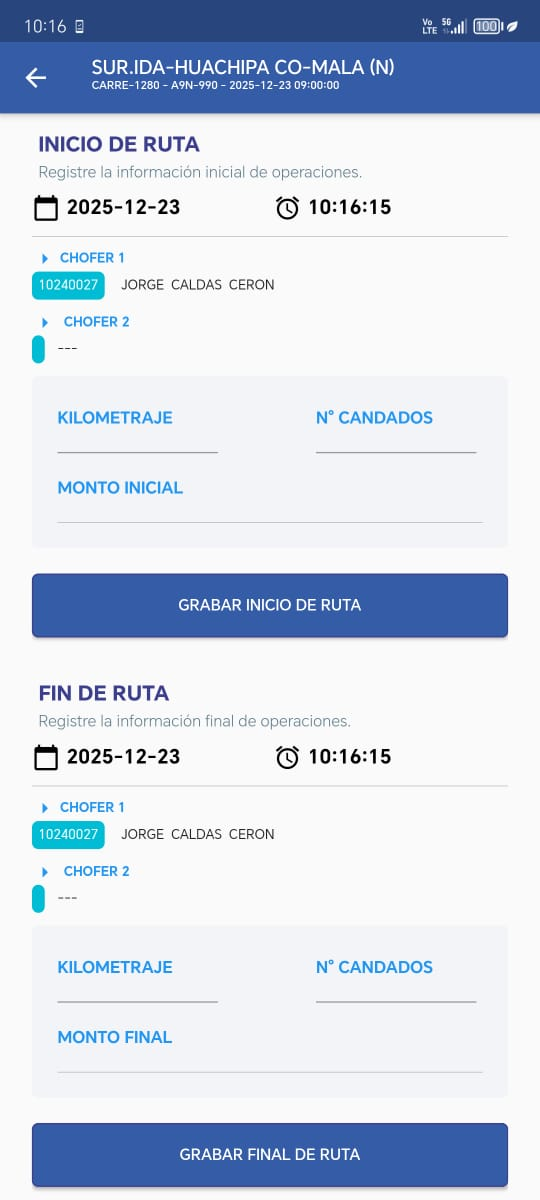
Cuando aceptamos, se nos mostrará la siguiente vista, de Inicio de Ruta donde se nos mostrara la fecha, hora, el chofer
e ingresaremos valores en los siguientes campos, KILOMETRAJE, N° CANDADOS
Donde el KILOMETRAJE DEBE SER MAYOR al N° Candados o de lo contrario no podremos continuar
y continuamos con el botón GRABAR INICIO DE RUTA, donde se nos pedirá ubicación y saldrá un mensaje de exito
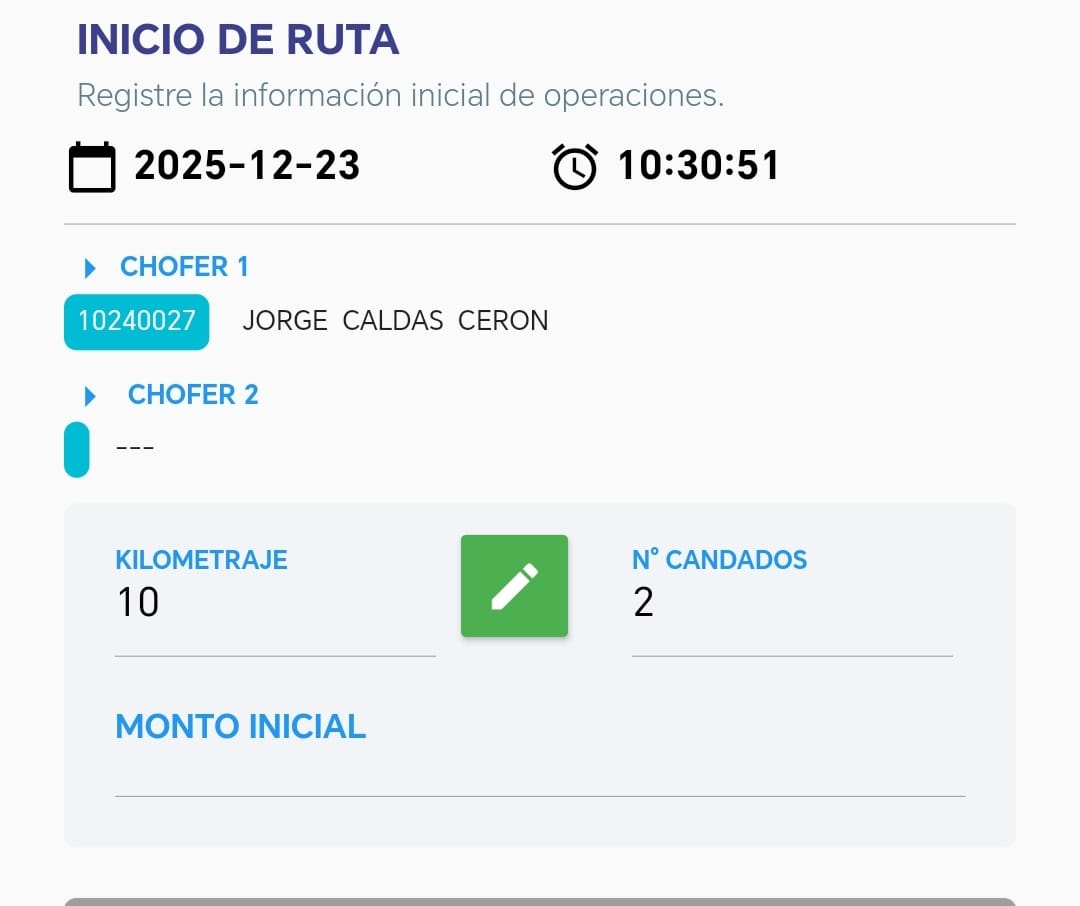
Y después de esto nuestro ESTADO pasará de PENDIENTE a PROCESO
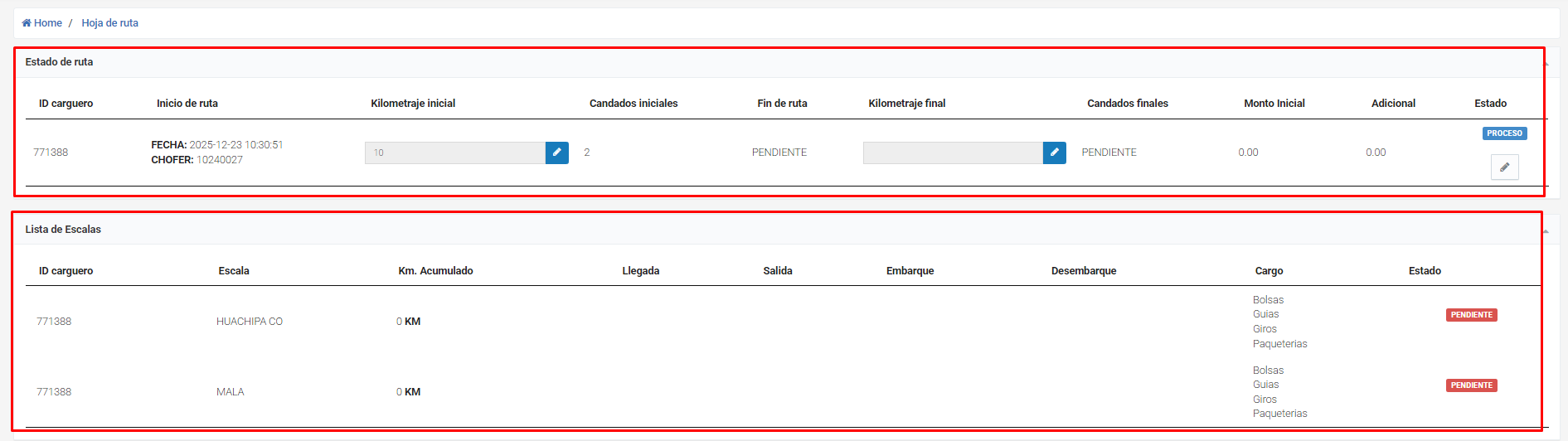
Y en EMPRESARIAL se podrá visualizar el MENU / MANTENIMIENTO /HOJA DE RUTA lo siguiente:
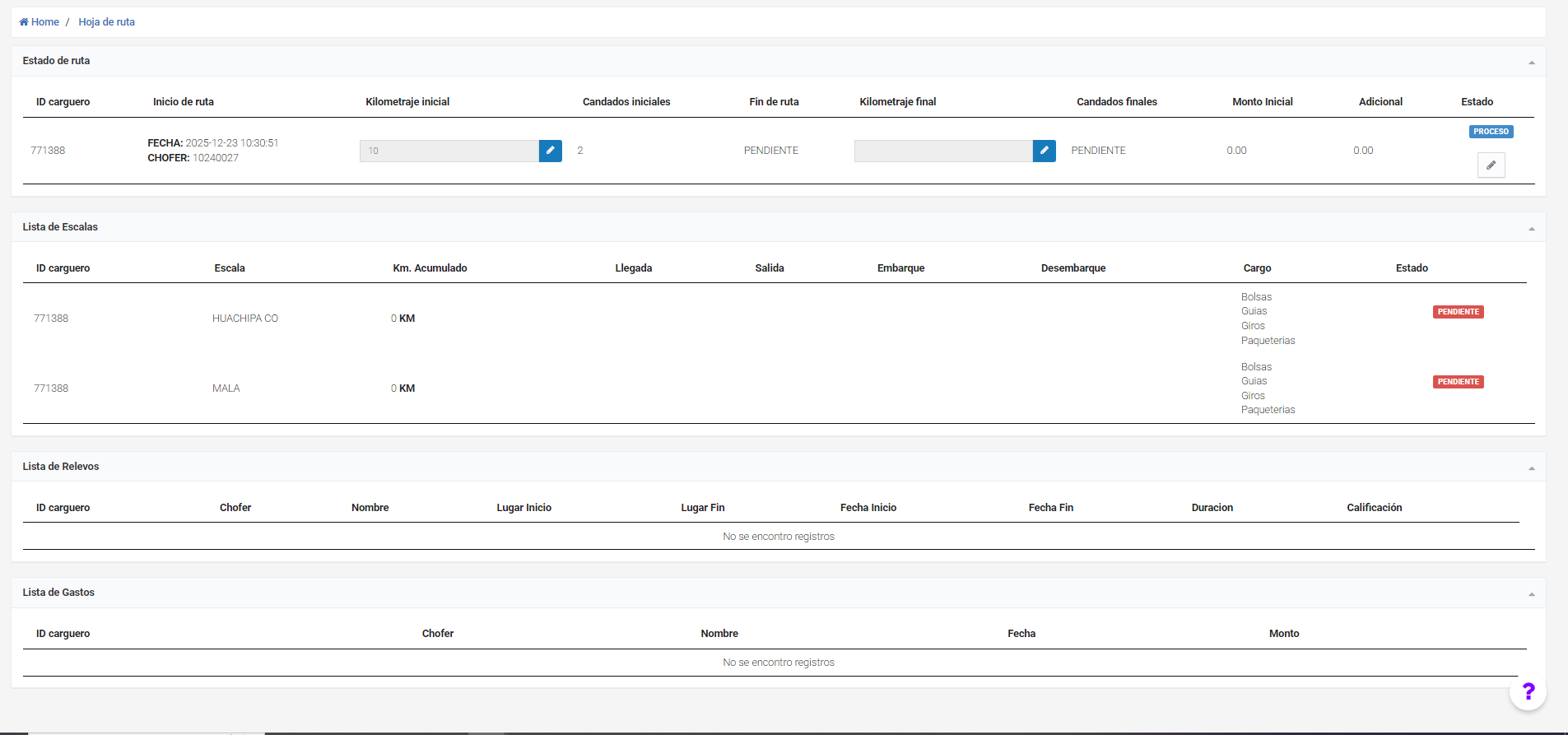
Donde para ingresar a esa vista, filtramos la búsqueda hasta encontrar la ruta y damos al boton que tiene el icono del ojo

Y así tendremos acceso a esa vista

4.3.2. Placa
Sólo se visualizarán las placas activas, ello se puede visualizar en Mantenimiento =>
Flota. (por ejemplo en la imagen se muestra una placa con estado inactivo)


4.3.3. Carreta
Sólo se visualizarán las carretas activas de la misma manera , ello se puede visualizar en Mantenimiento => Flota.=> Carreta

4.3.4. Conductor 1
Los conductores están sujetos en base al tipo de búsqueda únicamente con estado ACTIVO.

4.3.5. Conductor 2

4.4. Envío
Una vez seleccionado todos los campos daremos click en el botón azul de “Generar Rutas”.

Mensaje: Se generaron las rutas.

4.5. Vista del ítem.
Se podrá visualizar en el apartado de Mantenimiento => Programación de rutas de carguero.


5.Glosario
-
Flota : Módulo donde se registrar y se visualiza todo el conjunto de vehículos
-
NO PROGRAMABLE : Estado o tipo de chofer no disponible se ve reflejado en su registro que se encuentra en (mantenimiento => Chofer)
-
En los estados de búsqueda
- N° CANDADOS :
- N° KILOMETRAJE:
-
Disponible: Chofer que se encuentra con estado activo
-
En ruta : El chofer ya partió de la agencia de origen y se encuentra en ruta para su destino.
-
pendiente: El chofer tiene rutas asignadas pero no las ha iniciado todavía.
- proceso: el chofer tiene una ruta en proceso
- completado: programación de carguero completado
6.Anexos
Módulos para validar una correcta creación masiva de programación de rutas
-
Módulo chofer : https://syscapacitacion.shalomcontrol.com/mante/chofer
-
Módulo flota : https://syscapacitación.shalomcontrol.com/mante/carguero
-
Módulo carguero: https://syscapacitación.shalomcontrol.com/mante/cargprogramado
-
Grupo R. : https://syscapacitación.shalomcontrol.com/mante/ruta_carguero_grupo
-
Estrés del módulo
Al realizar una creación masiva

Se realiza el registro sin complicaciones en el módulo correctamente
