# COBRO SEGURO

Shalom Pro
18/12/2025
Versión 0.1
**Queda prohibido cualquier tipo de explotación y, en particular, la reproducción, distribución, comunicación pública y/o transformación, total o parcial, por cualquier medio, de este documento sin el previo consentimiento expreso y por escrito a overskull.**
ÍNDICE
1\. INTRODUCCIÓN
1.1. Objetivo
1.2. Alcance
2\. Roles y Permisos
3\. Reglas del Sistema
4\. Flujo de Solicitud
4.1. Creación del Proceso Cambio de Destino
4.2. Creación de Proceso Devolución de Mercadería
5\. Glosario
6\. Anexos
HOJA DE CONTROL
**Organismo**
Área de QA
**Proyecto**
Erp o Empresarial - ERP y Empresarial
**Aprobado por**
**Fecha de versión**
01/08/2025
Número total de páginas
**1. INTRODUCCIÓN**
****El presente documento tiene como finalidad describir el flujo, las reglas y los lineamientos del proceso de Cobro Seguro dentro del sistema SHALOM PRO. Asimismo, establece los criterios de revisión, validación y control necesarios para asegurar el correcto funcionamiento del sistema y la detección oportuna de errores o vulnerabilidades.****
**1.1 **Objetivo****
******Definir el flujo completo del proceso de Cobro Seguro, validando que cada etapa se ejecute correctamente dentro del sistema, de acuerdo con los permisos asignados a cada rol, permitiendo realizar revisiones diarias y generar incidencias ante la detección de errores o vulnerabilidades.******
****1.2 **Alcance******
********Este documento aplica a los procesos relacionados con el Cobro Seguro en los siguientes ambientes:********
- ********SHALOM PRO********
**********Incluye la revisión del flujo funcional, la validación de permisos, el análisis de posibles fallas del sistema y la generación de incidencias correctivas, tomando como referencia la documentación actualizada disponible en el sistema ERP.**********
******2. **Roles y Permisos********
**********Módulo: Autorizar Empresas ⇒ Cobro Seguro**********
************Los siguientes roles participan en el proceso de Cobro Seguro, cada uno con responsabilidades y permisos específicos:************
- **Área de Sistemas**
- - Administrar y configurar el módulo de Cobro Seguro.
- Validar el correcto funcionamiento del flujo del sistema.
- Identificar y reportar errores o vulnerabilidades técnicas.
- Brindar soporte ante incidencias del sistema.
- **Área de Finanzas**
- - Validar la información financiera ingresada por las empresas.
- Autorizar el proceso de Cobro Seguro.
- Verificar el cumplimiento de las condiciones establecidas.
- Supervisar la correcta ejecución del cobro.
3\. **Reglas del Sistema**
****Para la correcta ejecución del proceso de Cobro Seguro, el sistema debe cumplir con las siguientes reglas:****
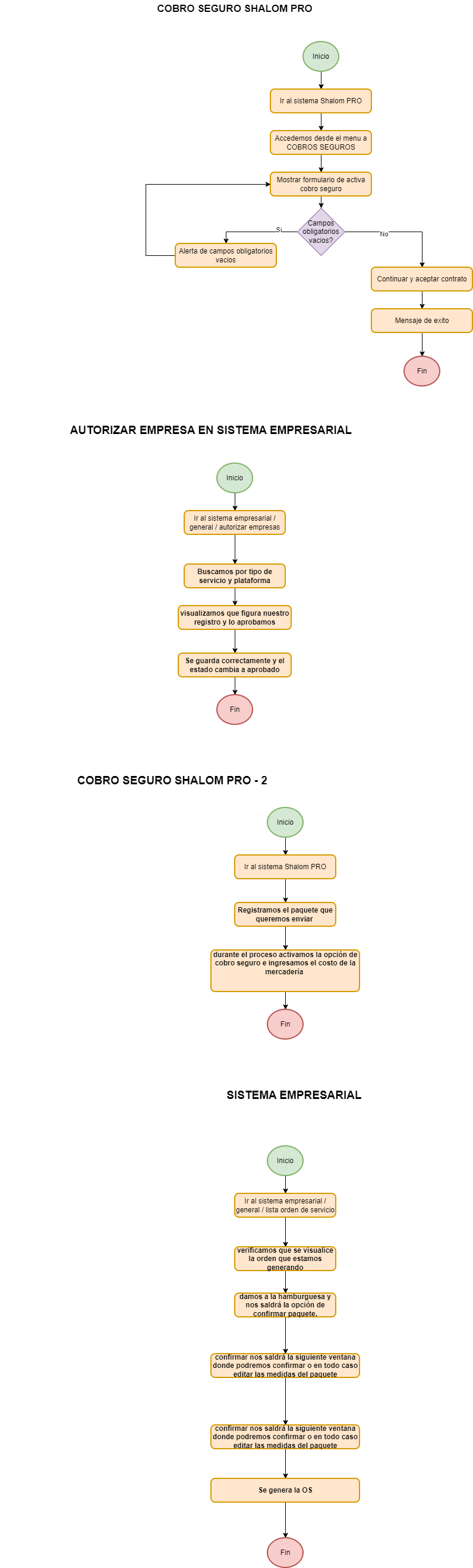
******Campos Obligatorios******
El registro y autorización del Cobro Seguro requieren el ingreso obligatorio de los siguientes campos:
- Nombres completos o Razón social
- Banco
- Tipo de cuenta
- Número de cuenta
- Contrato
- Términos y condiciones
********⚠️ El sistema no permitirá continuar con el proceso si alguno de estos campos no ha sido completado correctamente.********
********4. **Actualización de los procesos**********
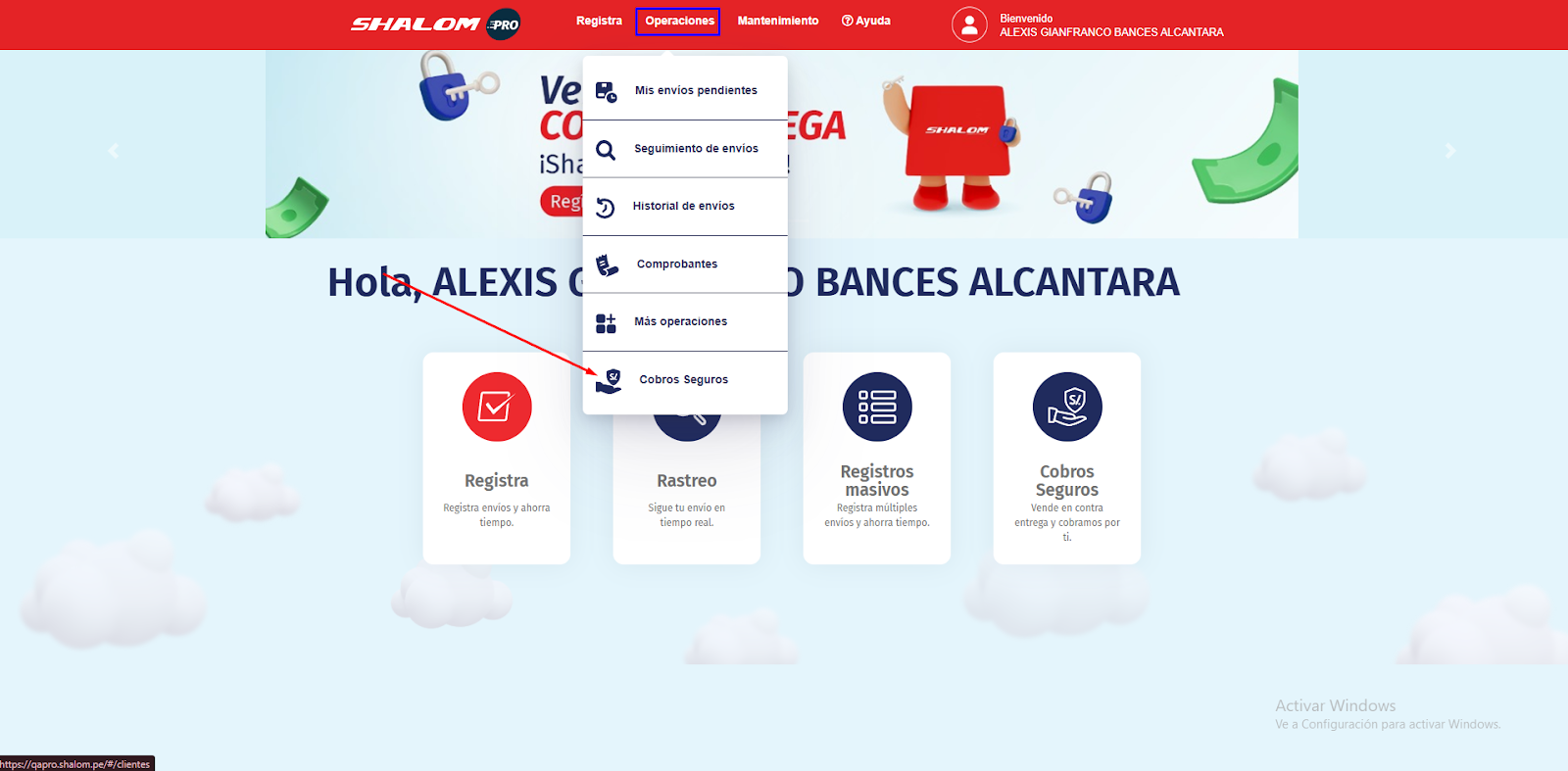
**********Accedemos al apartado de Shalom Pro, buscamos la opción de cobros seguros que se encuentra dentro del módulo Operaciones**********
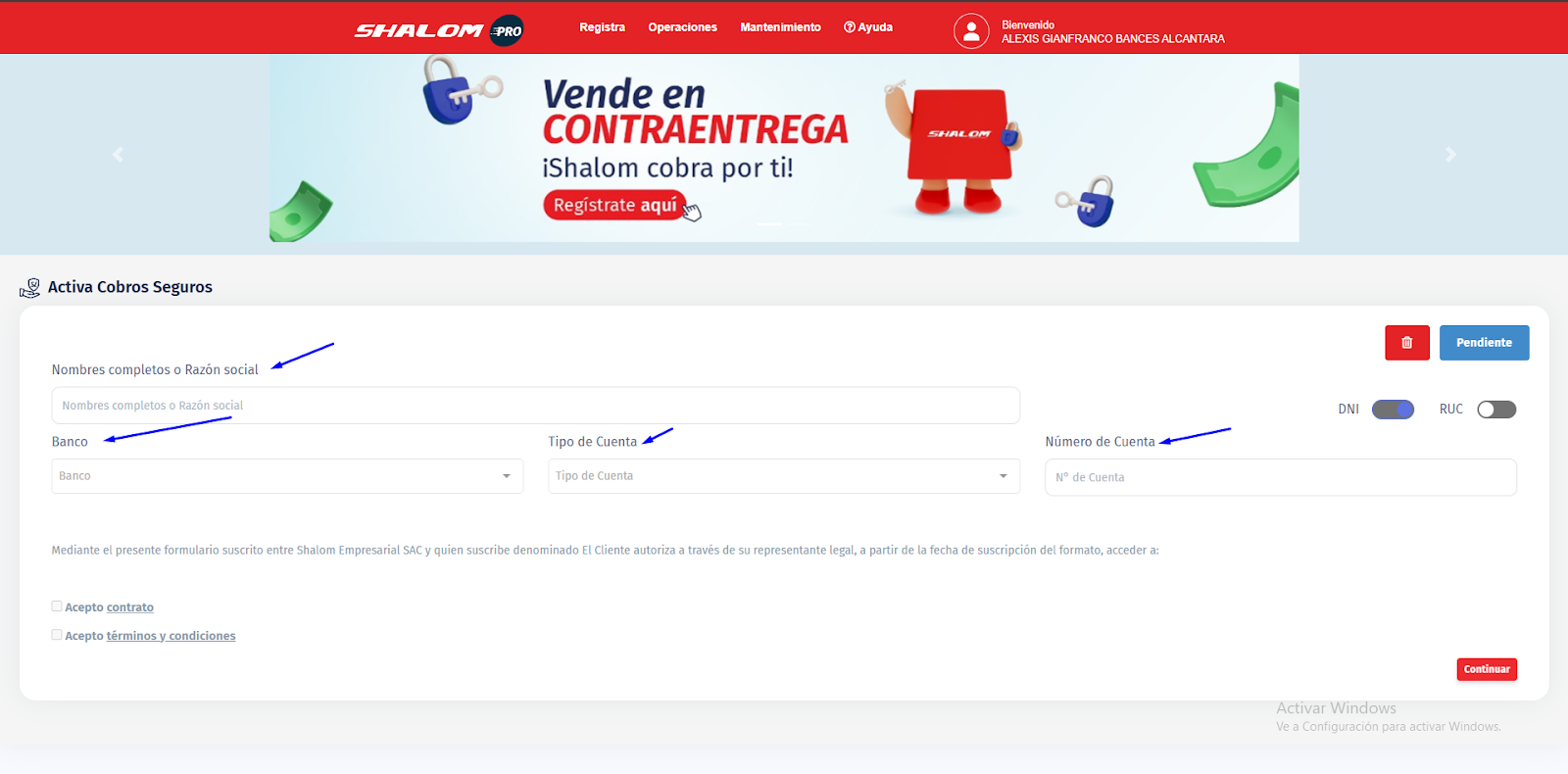
**Nos pide rellenar los siguientes campos**
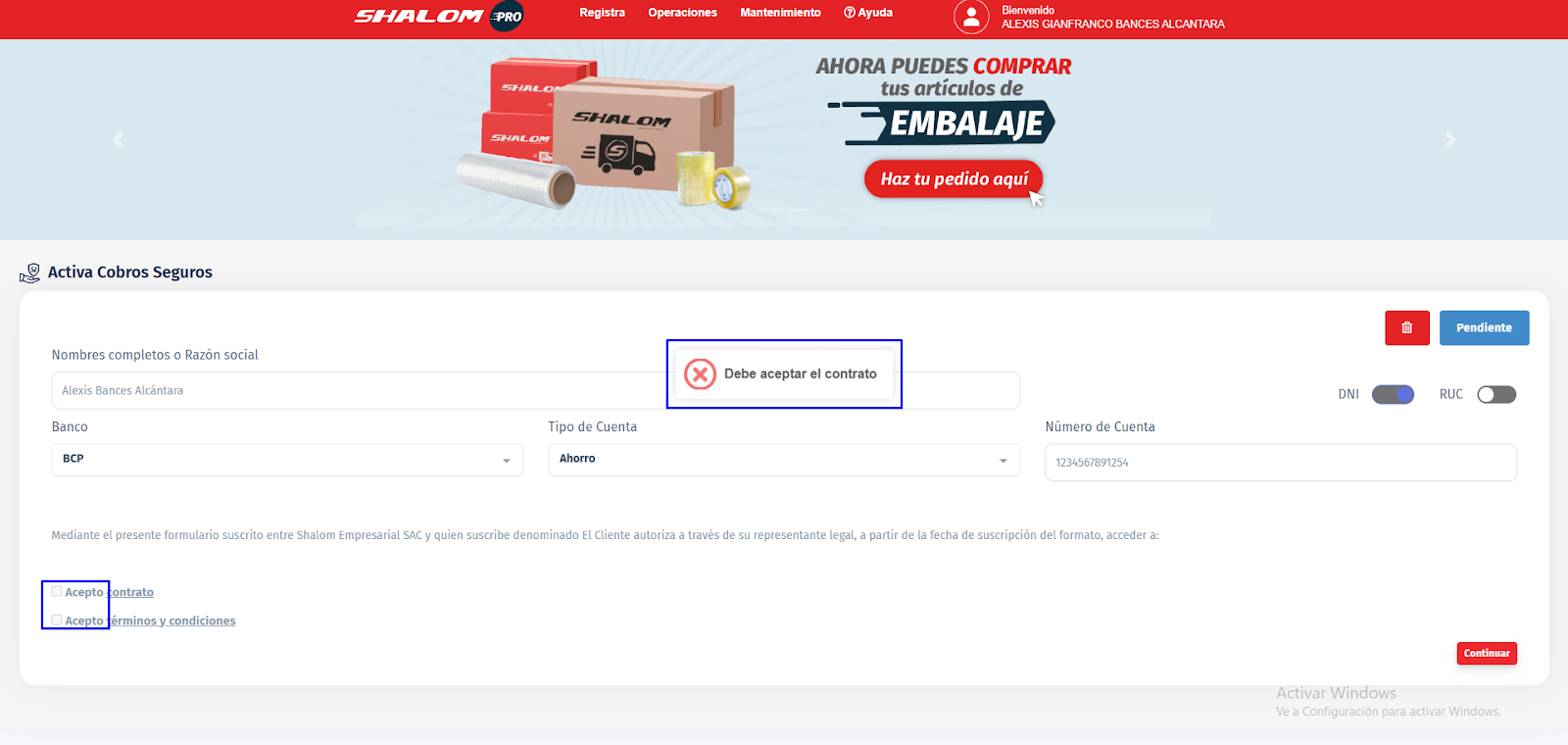
**Luego de rellenar los campos le damos a continuar, pero vemos que los recuadros de la mano izquierda están sin clickear y nos sale el siguiente mensaje**
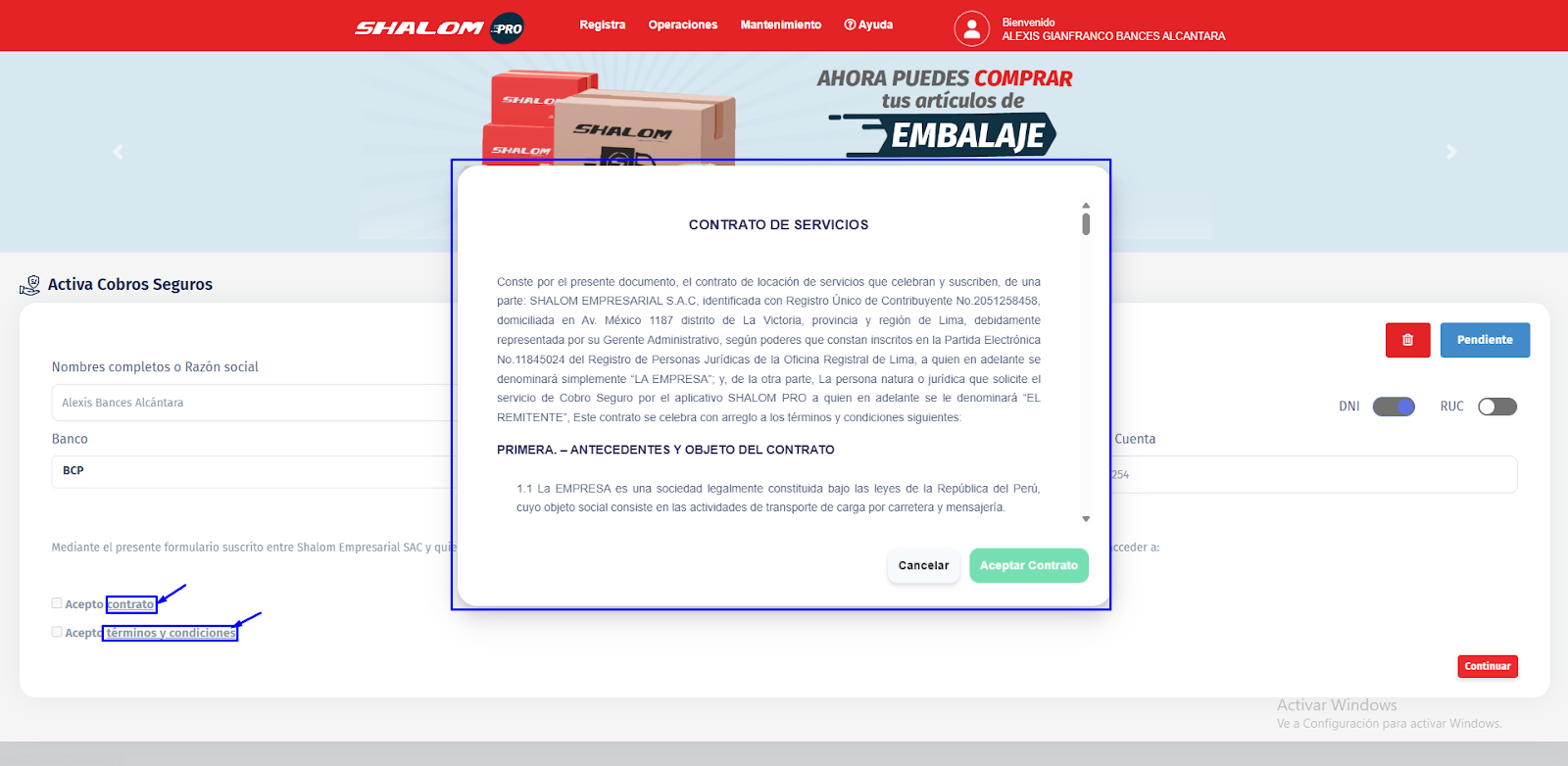
**Tenemos que aceptar el contrato y los términos de condiciones haremos click respetivamente en las palabras que están resaltadas y nos aparecerá las siguientes ventanas, debemos “leer” todo hasta llegar el final ya que al llegar al final recién nos permitirá aceptar**
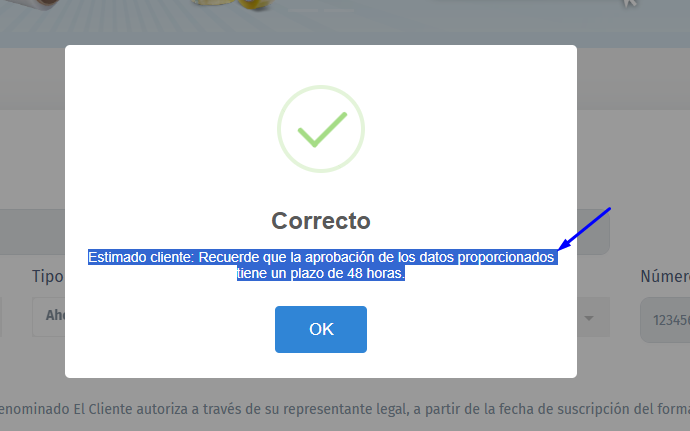
**Vemos que luego de aceptar y continuar nos saldrá el siguiente mensaje**
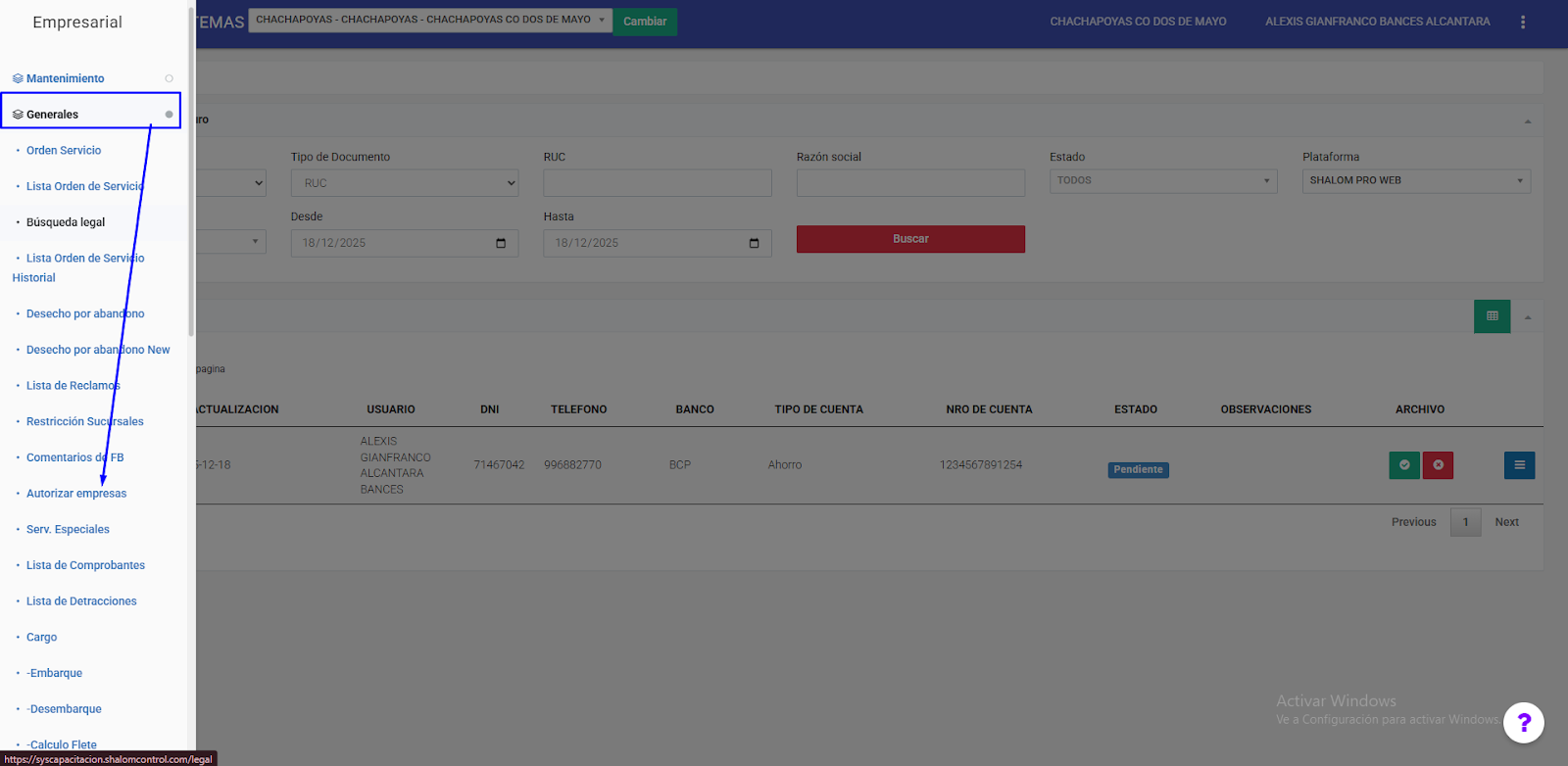
**Nos dirigimos a empresarial para aprobar los datos que ingresamos en el apartado de Shalom pro**
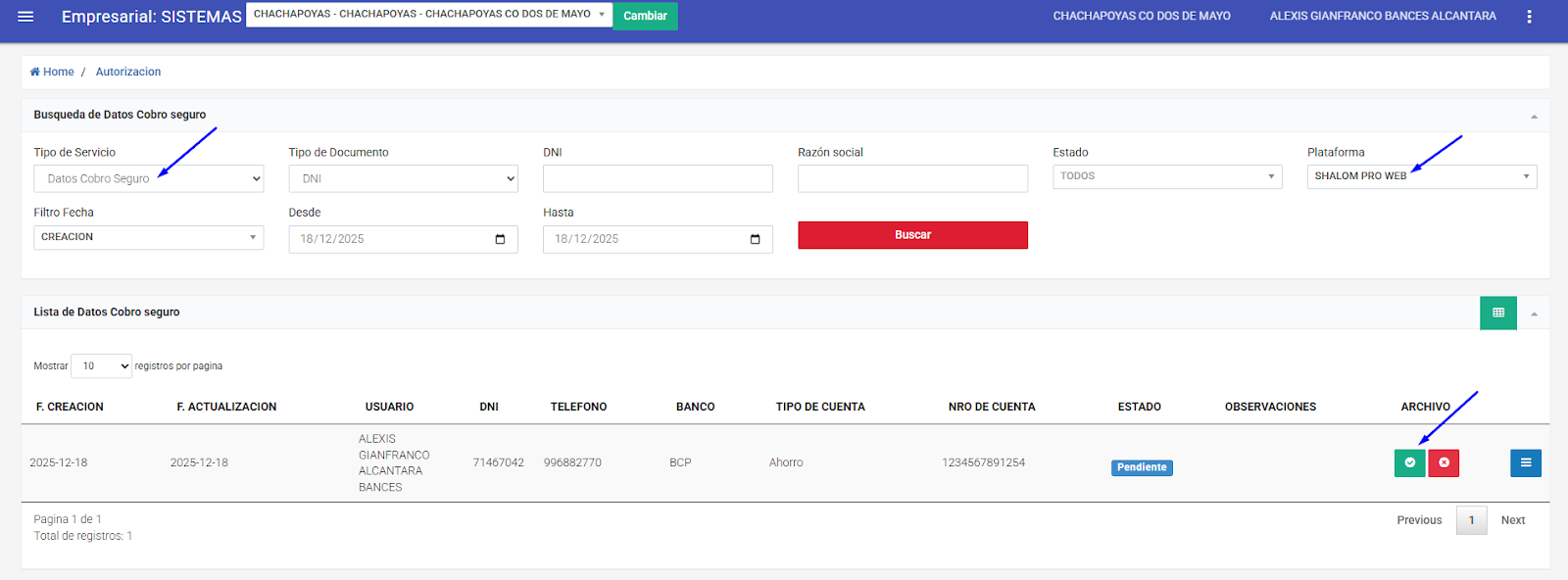
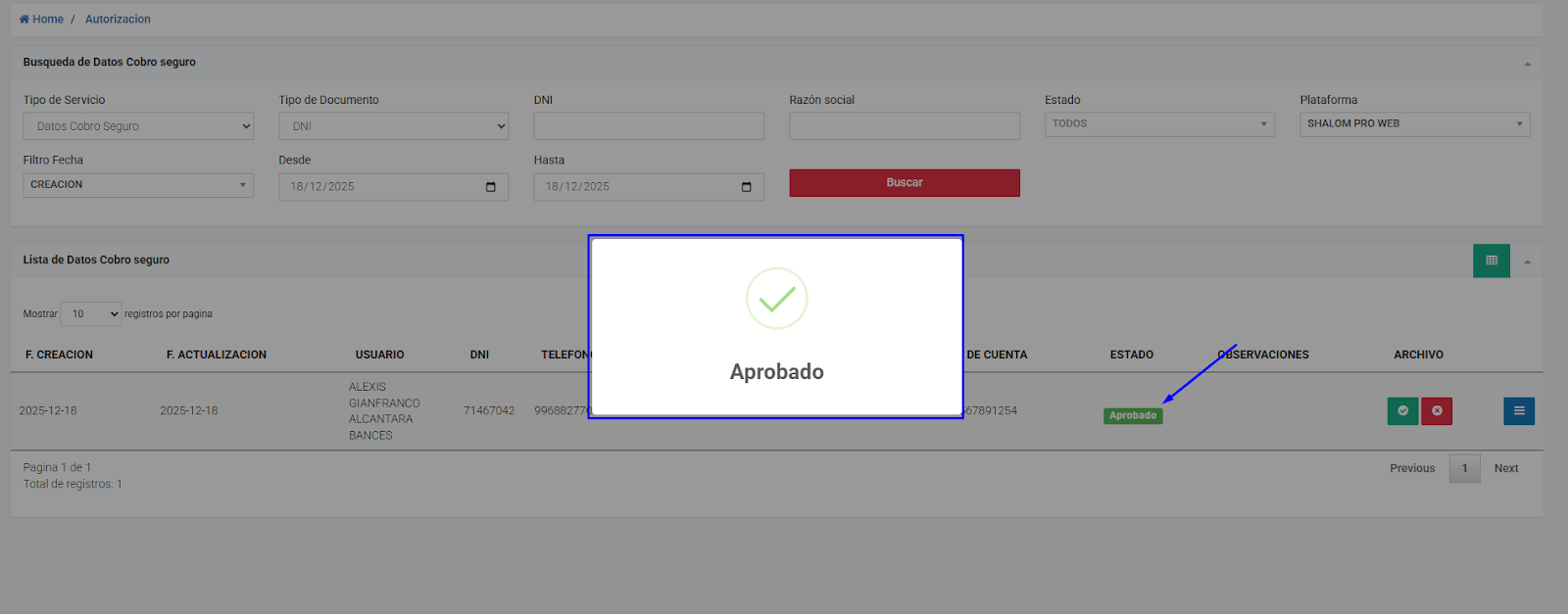
**Buscamos por tipo de servicio y plataforma, visualizamos que figura nuestro registro y lo aprobamos**
**Se guarda correctamente y el estado cambia a aprobado**
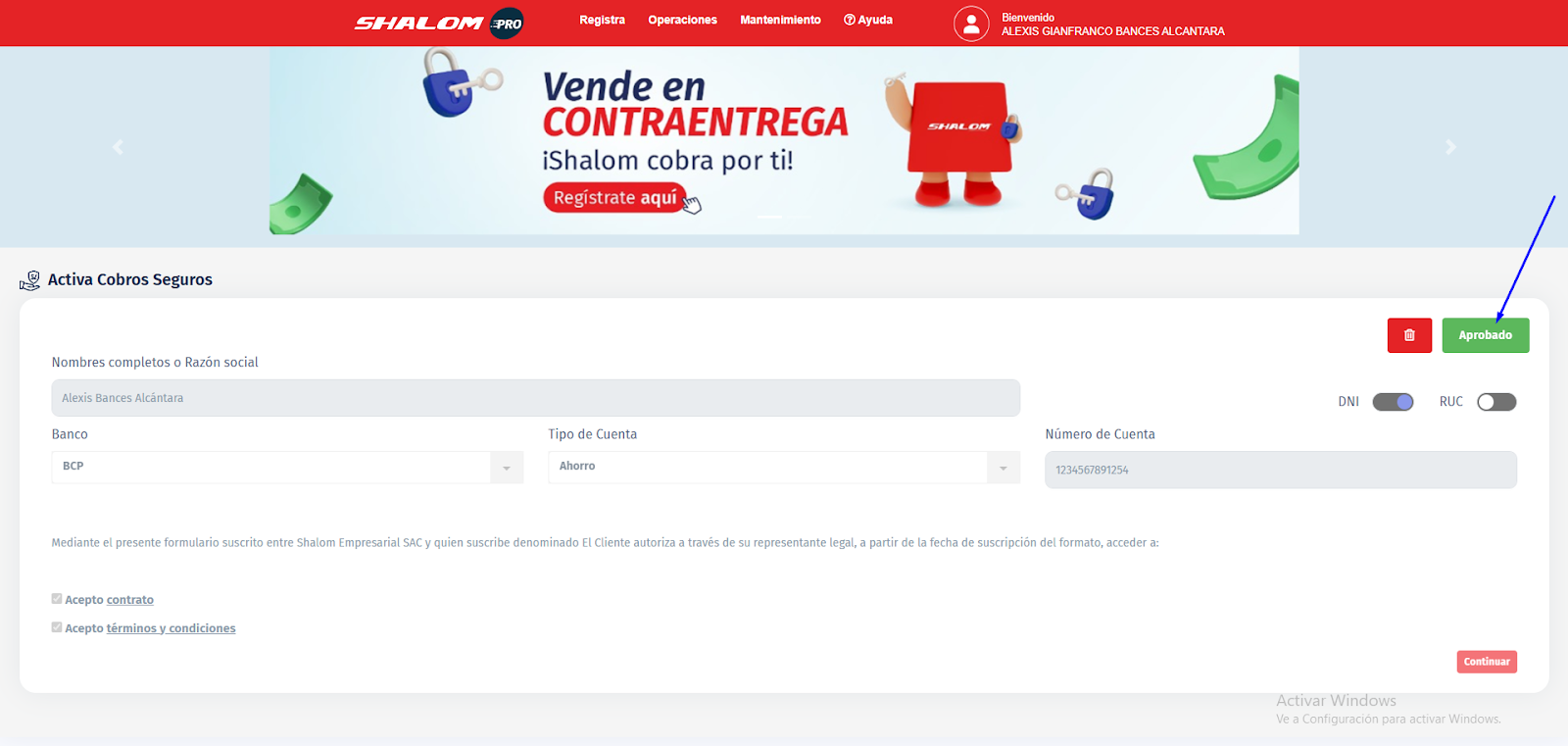
**Volvemos a Shalom por y vemos que los datos que ingresamos fueron validados**
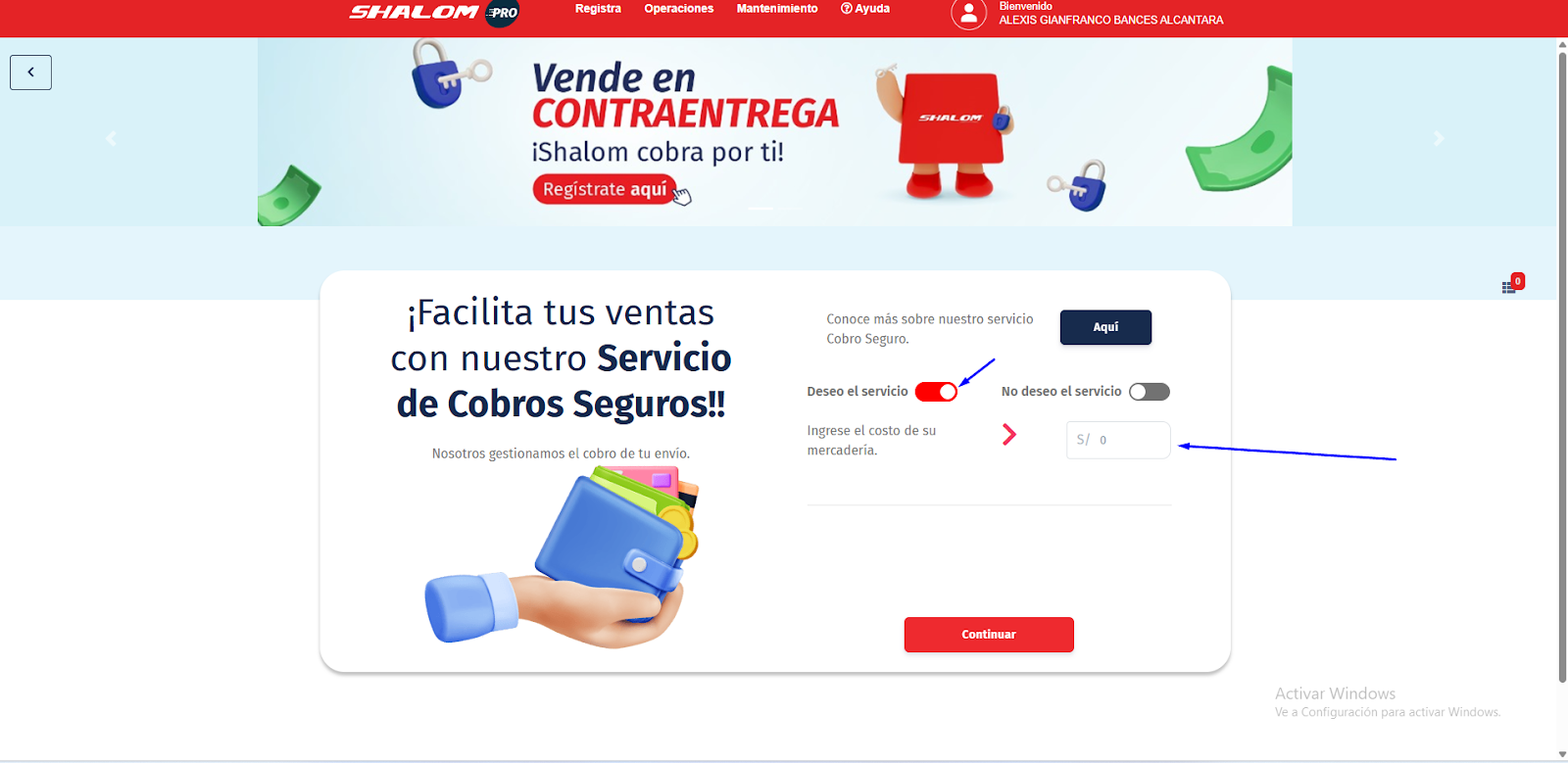
**Registramos el paquete que queremos enviar y durante el proceso activamos la opción de cobro seguro e ingresamos el costo de la mercadería**
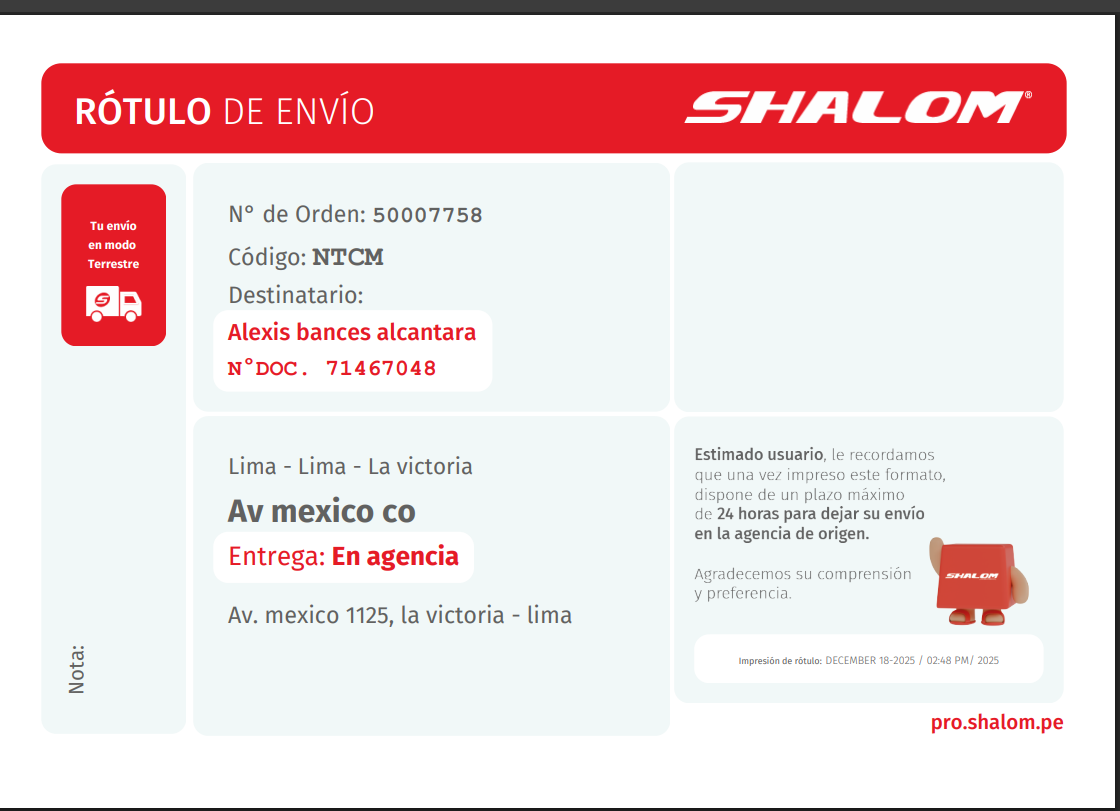
**Vamos a empresarial, lista orden de servicio y verificamos que se visualice la orden que estamos generando**
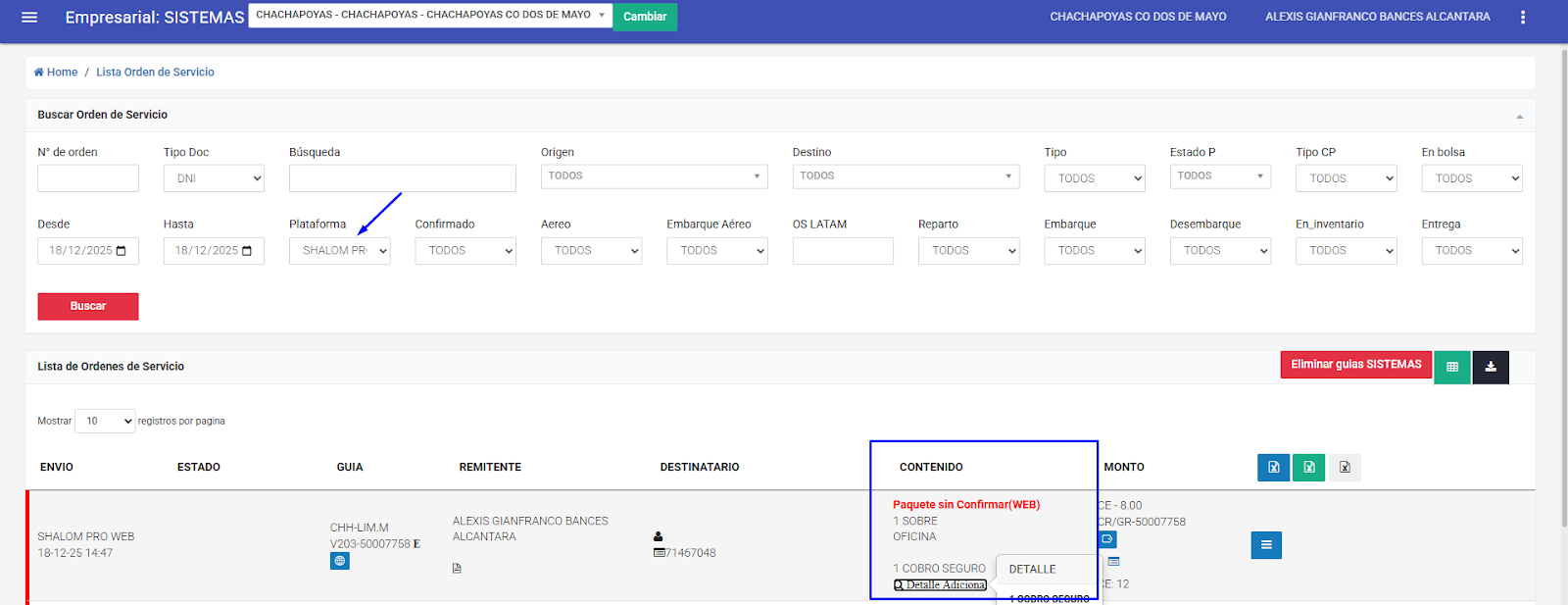
**Para confirmar el paquete le damos a la hamburguesa y nos saldrá la opción de confirmar paquete.**
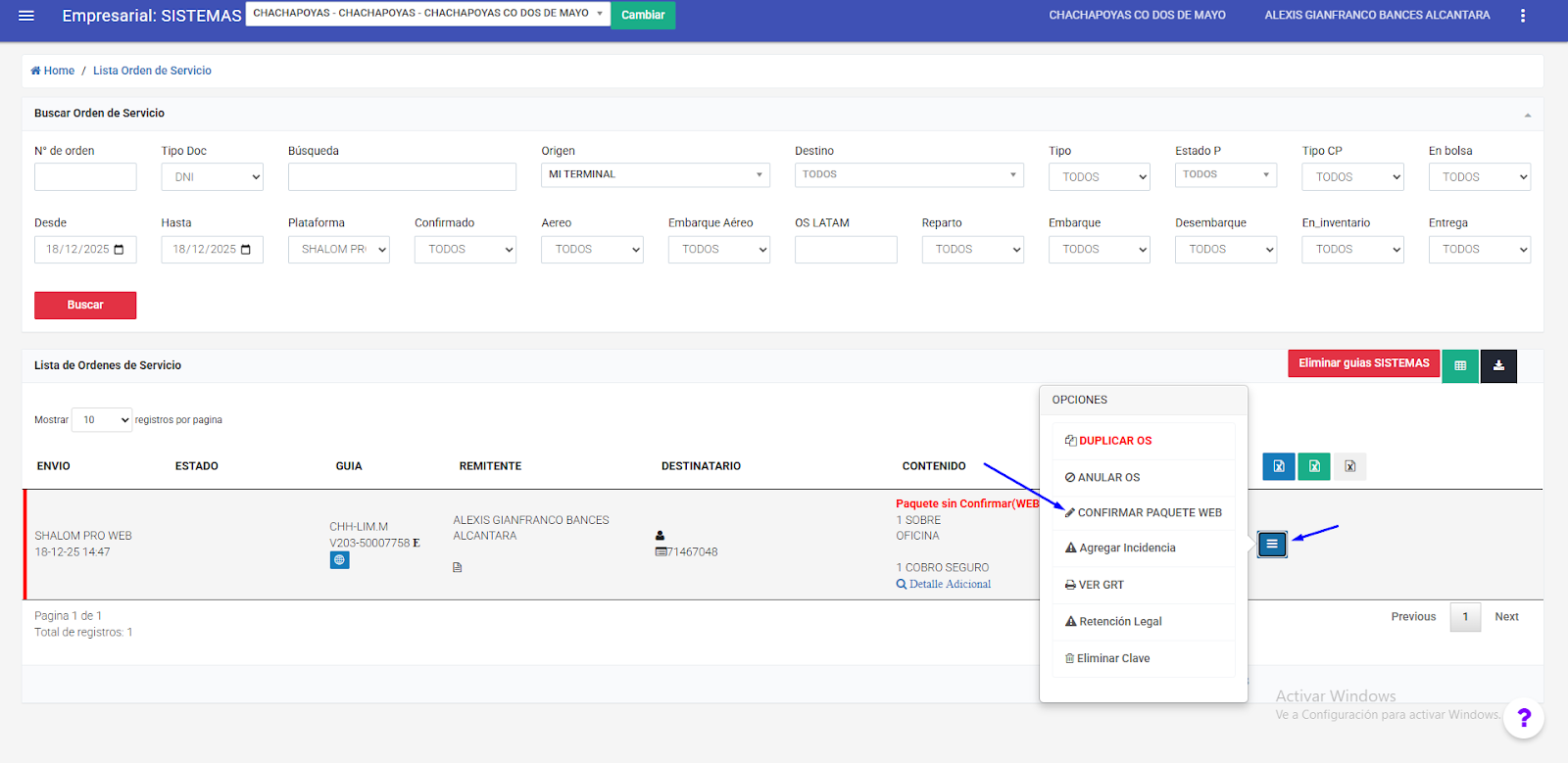
**Para confirmar nos saldrá la siguiente ventana donde podremos confirmar o en todo caso editar las medidas del paquete**
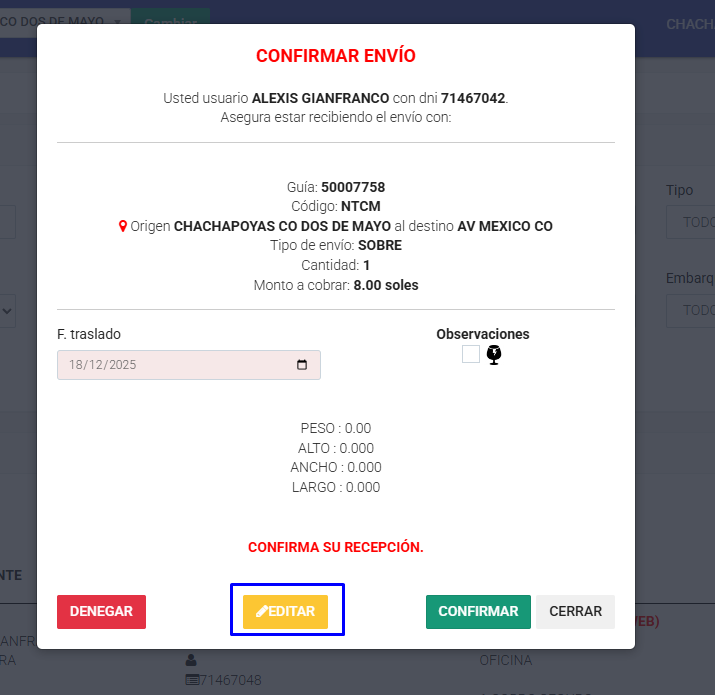
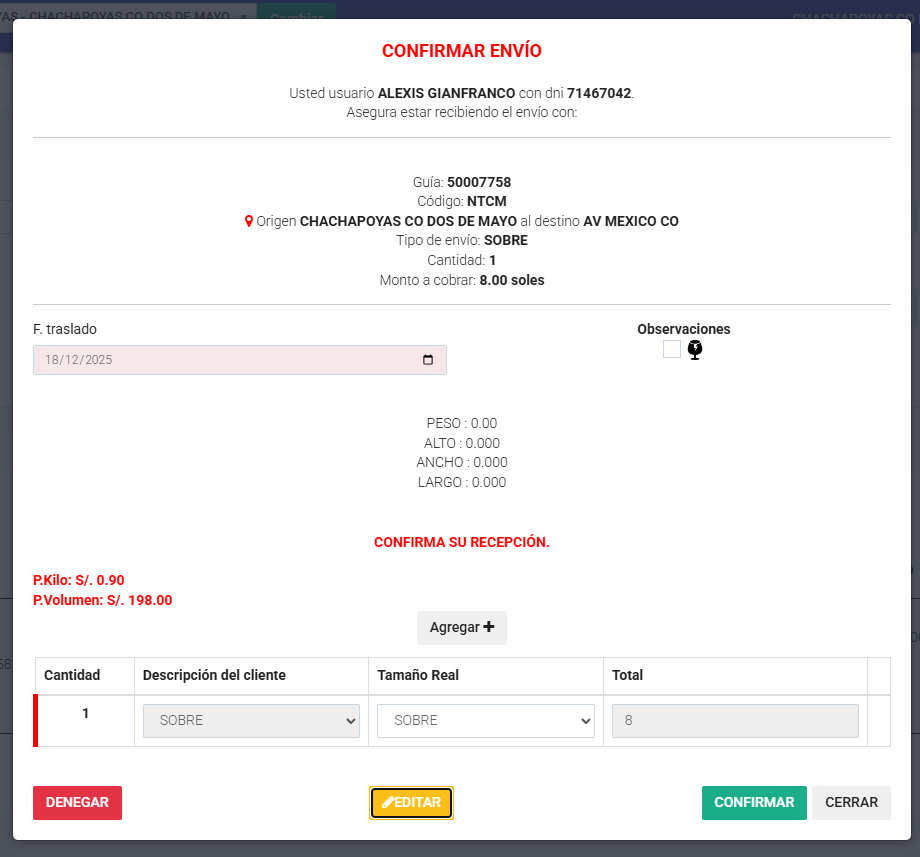
**Pero si no queremos editar nada simplemente confirmamos el paquete, al confirmar nos saldrá el siguiente mensaje**
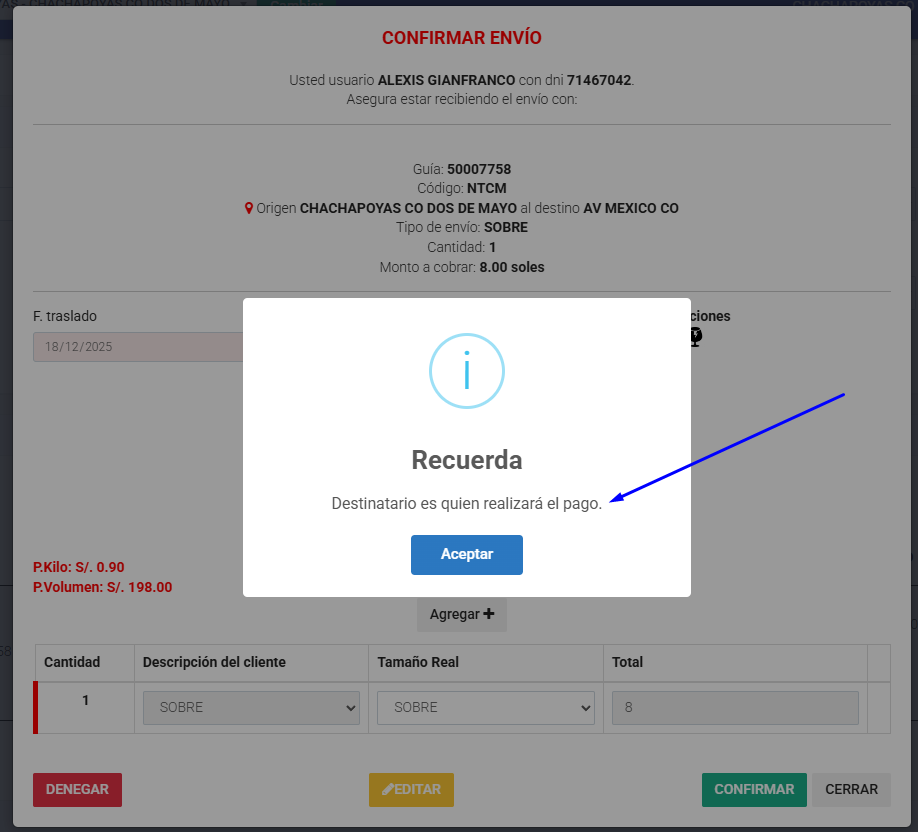
Al aceptar automáticamente se nos genera la orden de servicio
[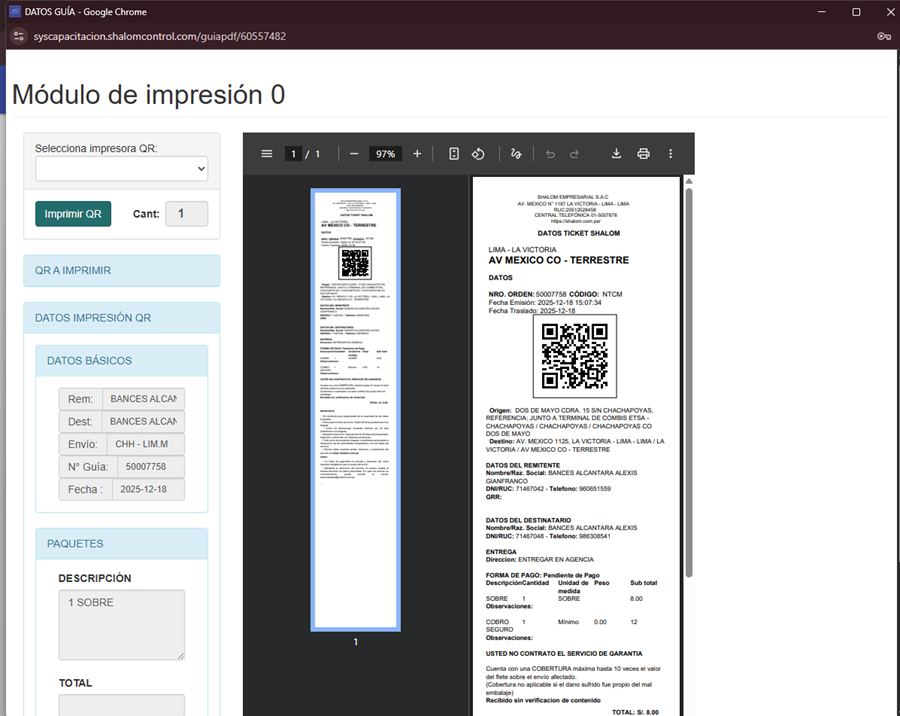](https://shalom-documentation.shalomcontrol.com/uploads/images/gallery/2025-12/bAgimage.png)
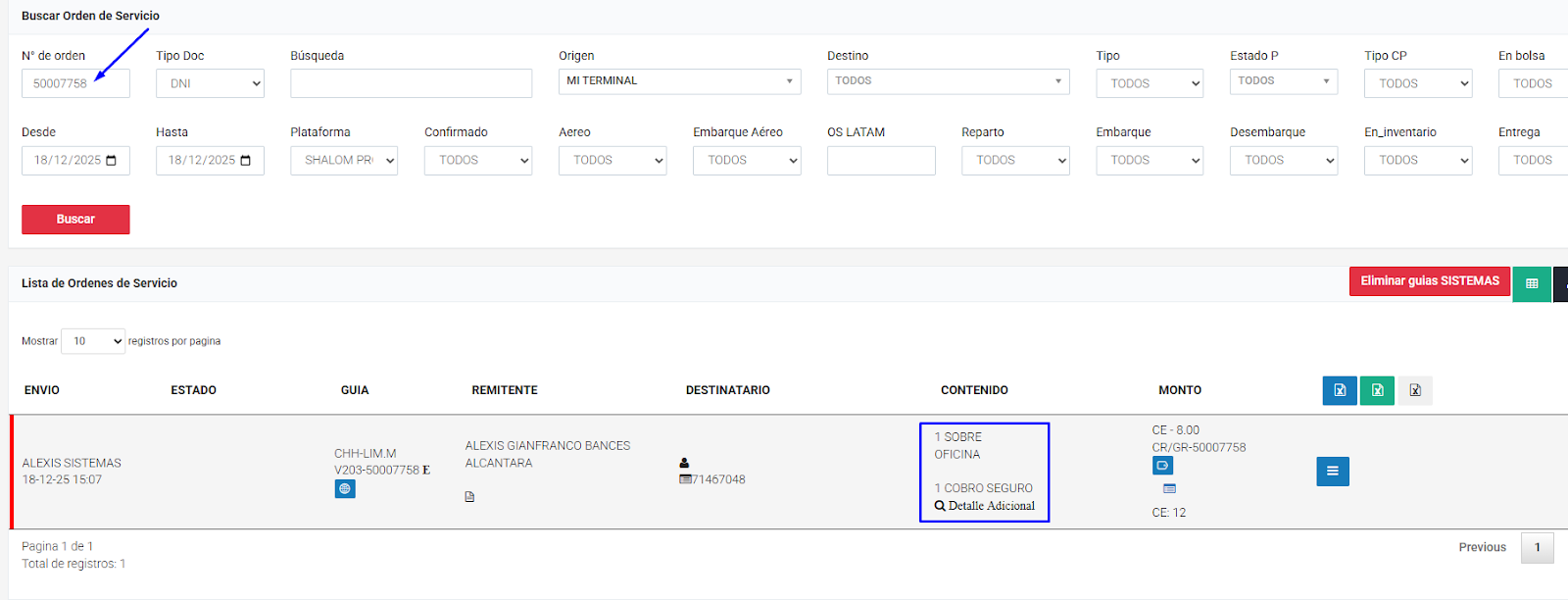
Vemos que se genera la nueva os y filtramos en lista de orden de servicio
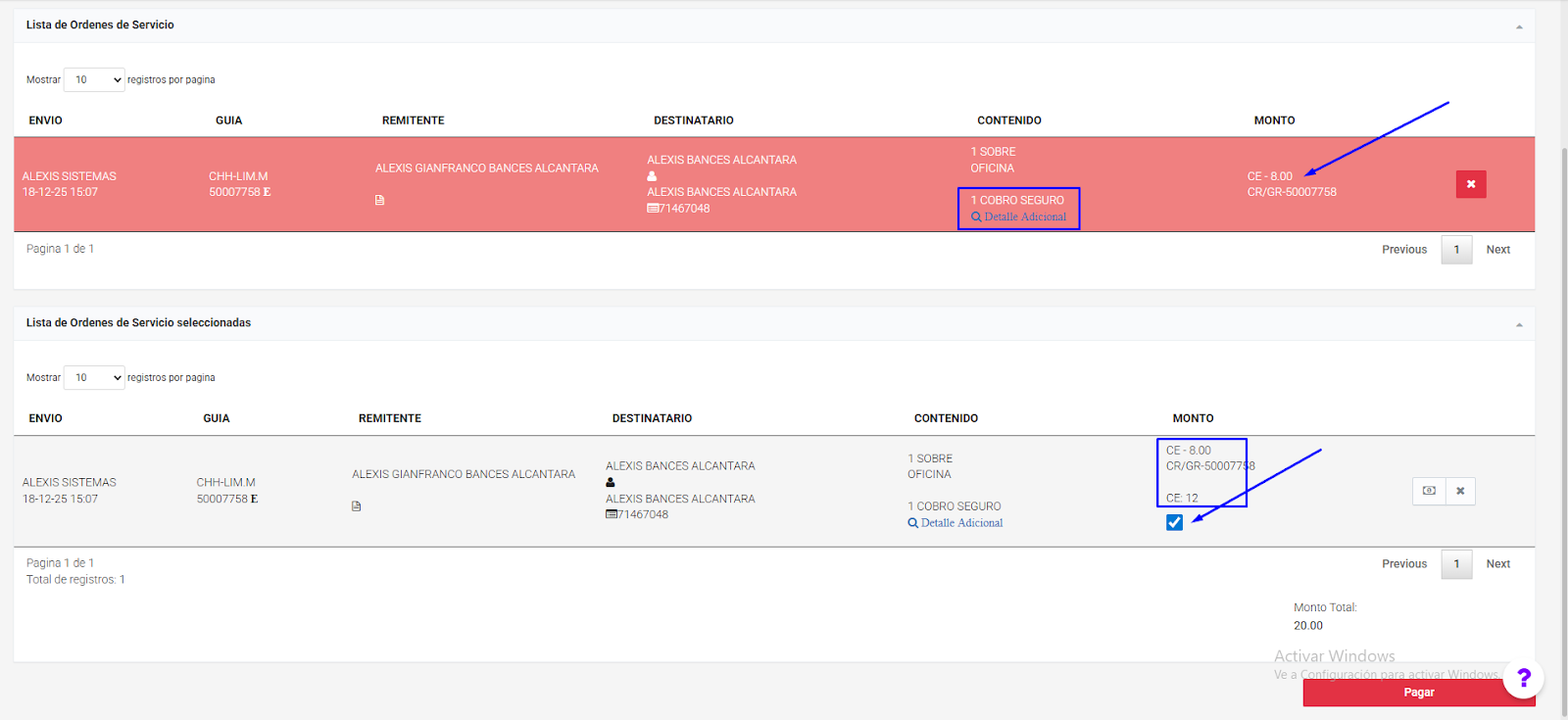
**Al momento de querer pagar la os mas el cobro seguro en el apartado pagos de empresarial, debemos darle click a un chek que aparece debajo del costo de cobro seguro**
6\. Anexos
Qaempresas:
[https://qacliente.shalom.pe/login#/](https://qacliente.shalom.pe/login#/)
qa shalompro:
[https://qapro.shalom.pe/#/home](https://qapro.shalom.pe/#/home)