# DOCUMENTACION AUTORIZAR EMPRESAS
[](https://shalom-documentation.shalomcontrol.com/uploads/images/gallery/2025-12/Teoimage.png)
#### **AUTORIZAR EMPRESAS **
18/12/2025
Versión 1.0
Queda prohibido cualquier tipo de explotación y, en particular, la reproducción, distribución, comunicación pública y/o transformación, total o parcial, por cualquier medio, de este documento sin el previo consentimiento expreso y por escrito a overskull.
** ÍNDICE **
**1. INTRODUCCIÓN**
1.1. Objetivo
1.2. Alcance
**2. Roles y Permisos**
**3. Reglas del Sistema**
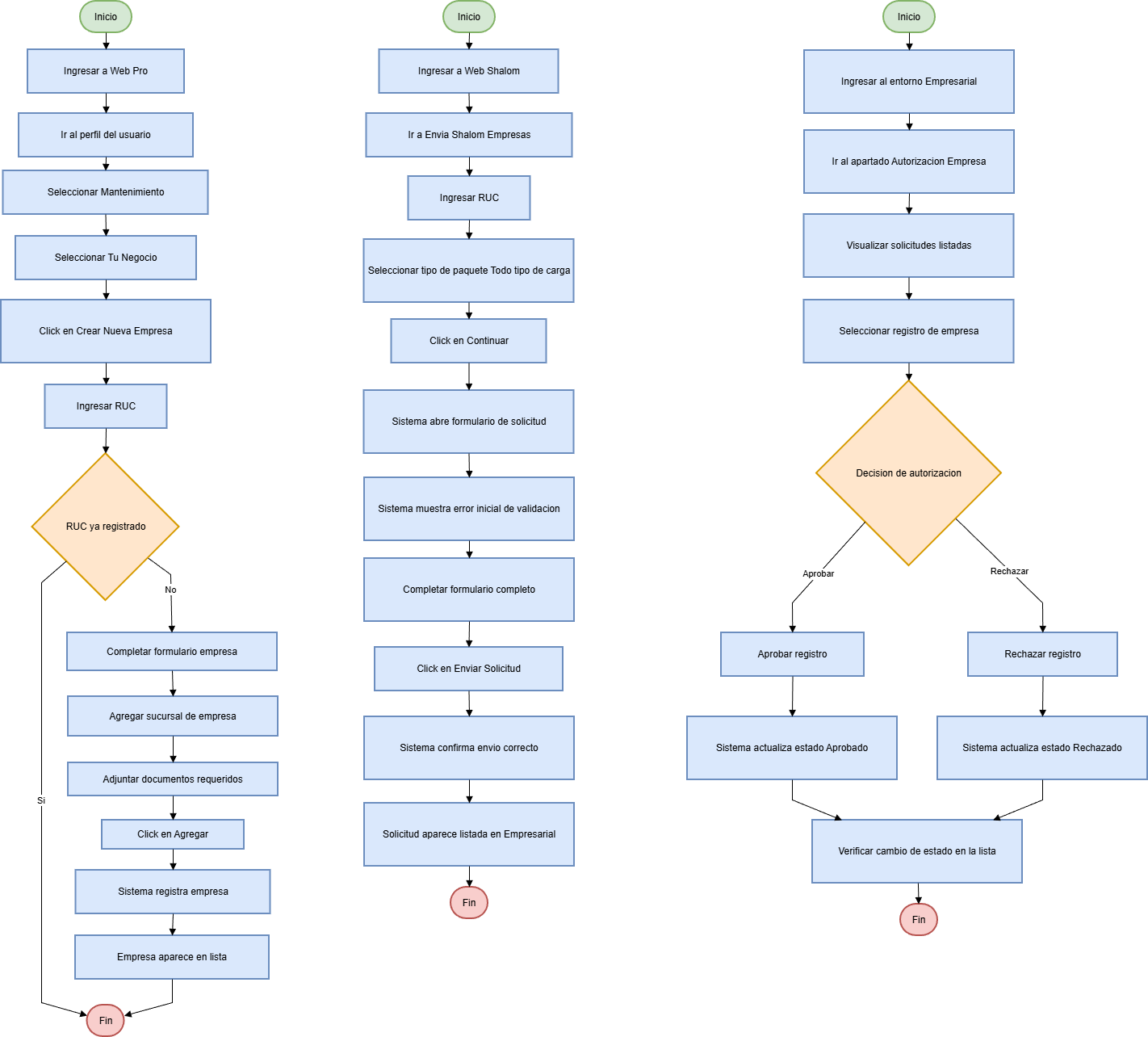
**4. Flujo de Solicitud**
**5. Glosario**
**6. Anexos**
**HOJA DE CONTROL**
**Organismo**
Área de QA
**Proyecto**
Empresarial
**Aprobado por**
**Fecha de versión**
18/12/2025
**Número total de páginas**
**1. INTRODUCCIÓN**
**1.1. Objetivo**
Definir y documentar el proceso regular de autorización de empresas.
**1.2. Alcance**
Este documento aplica a todo personal involucrado en el uso del sistema Empresarial.
[](https://shalom-documentation.shalomcontrol.com/uploads/images/gallery/2025-12/7TYimage.png)
**2. Roles y Permisos**
**3. Reglas del Sistema**
- RUC
- Giro del Negocio
- Celular
- Correo
- DNI Representante Legal
- Datos de la Sucursal de la Empresa
**Documentos requeridos:**
- Archivo de Autorización
- Vigencia de Poder
- Registro SUNAT
- DNI
**4. Flujo de Solicitud**
**Uso del Apartado**
**– CREACIÓN**
Para hacer uso de este apartado, es necesario tener en cuenta los canales a través de los cuales se registran las OS
[](https://shalom-documentation.shalomcontrol.com/uploads/images/gallery/2025-12/KRgimage.png)
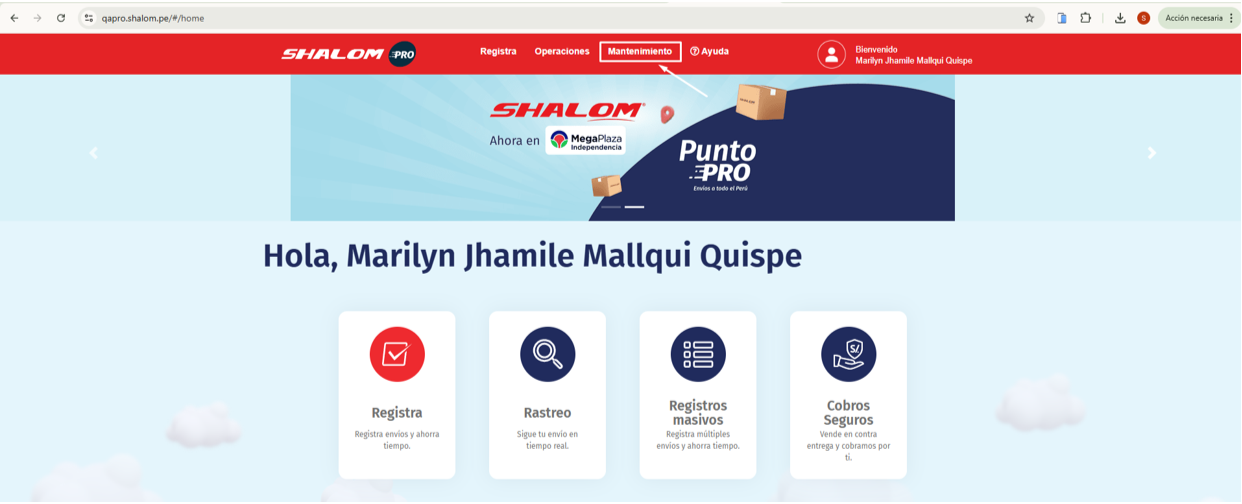
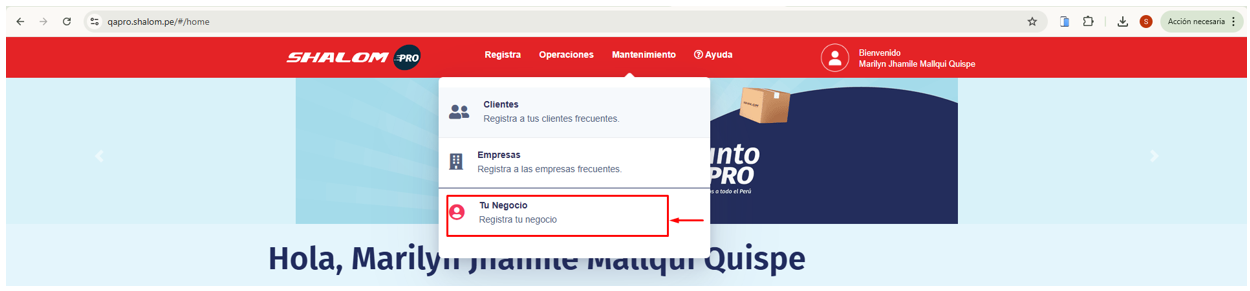
Ingresamos al perfil del usuario y nos dirigimos a la opción mantenimiento - Tu negocio
[](https://shalom-documentation.shalomcontrol.com/uploads/images/gallery/2025-12/Htuimage.png)
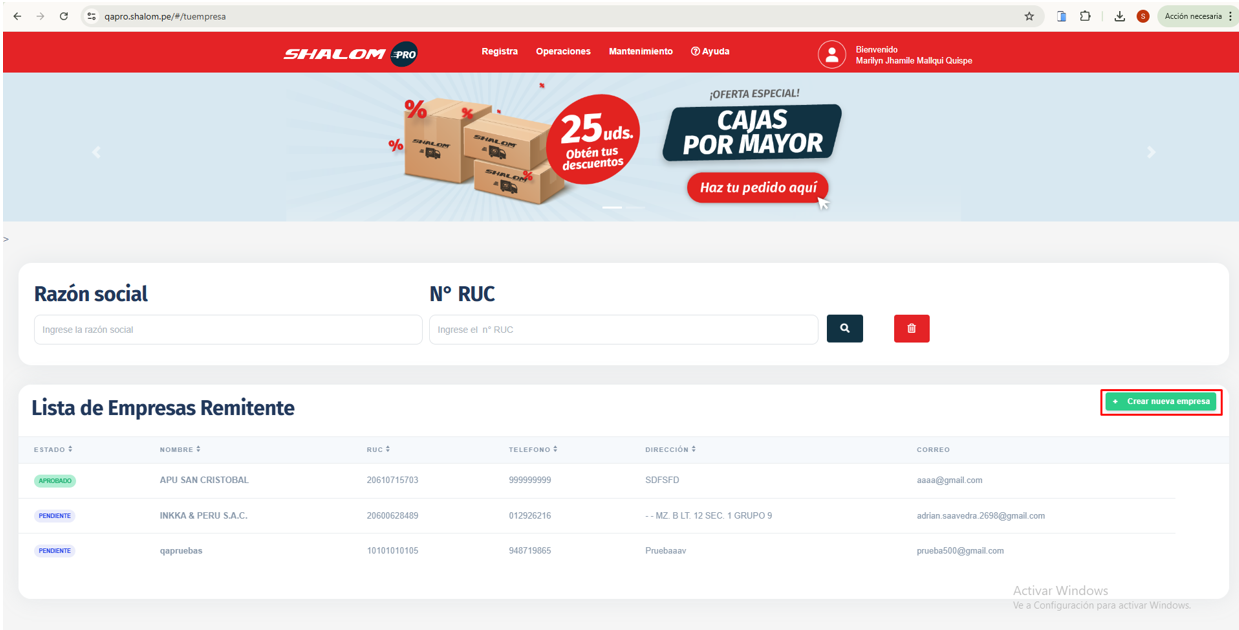
Al ingresar al apartado nos dirigimos al botón de “CREAR NUEVA EMPRESA”
[](https://shalom-documentation.shalomcontrol.com/uploads/images/gallery/2025-12/3x6image.png)
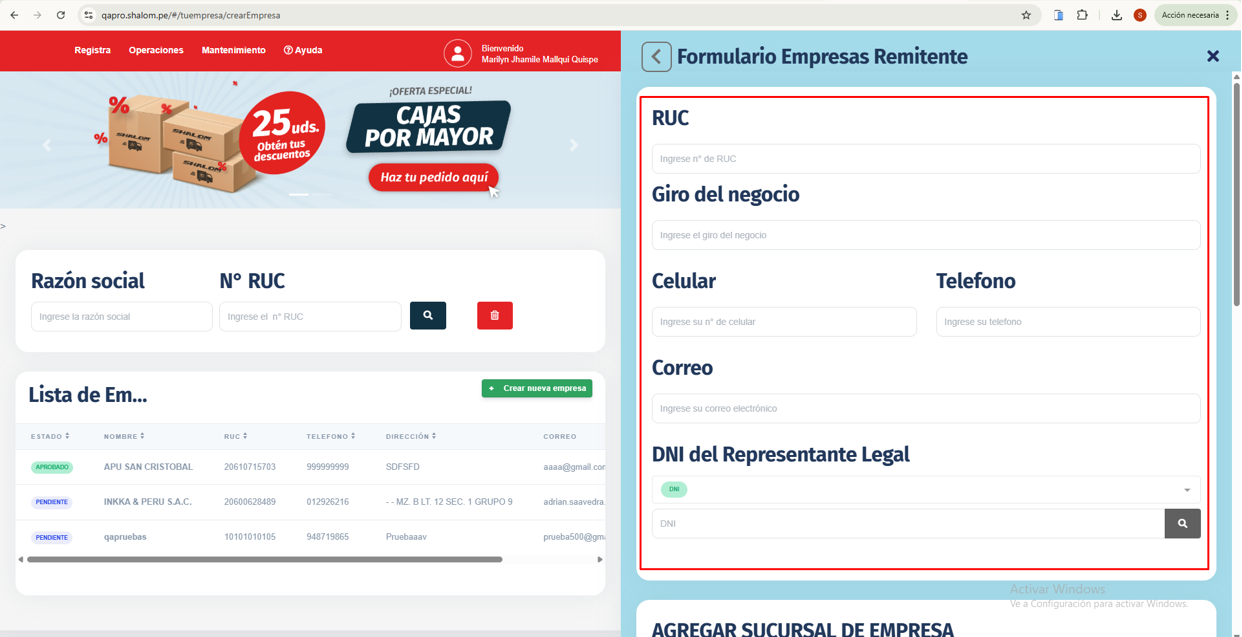
Nos muestra un formulario para ser llenado para la creación de una nueva empresa
[](https://shalom-documentation.shalomcontrol.com/uploads/images/gallery/2025-12/cXaimage.png)
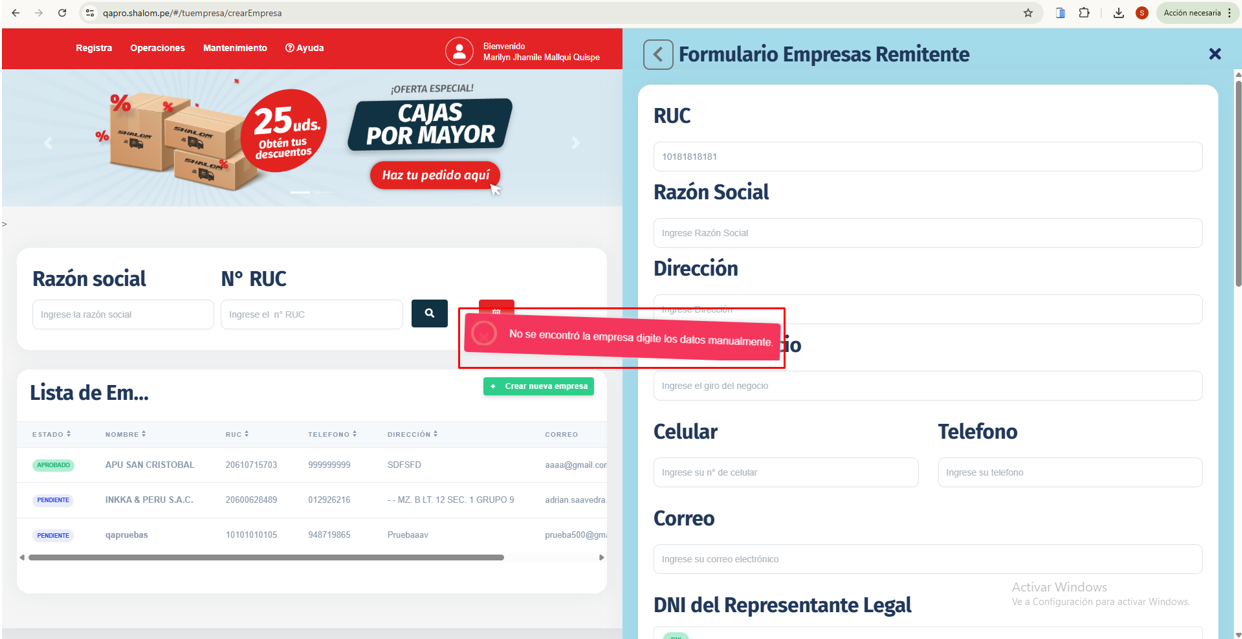
Al llenar el campo de ruc nos muestra que este no está registrado
[](https://shalom-documentation.shalomcontrol.com/uploads/images/gallery/2025-12/AU3image.png)
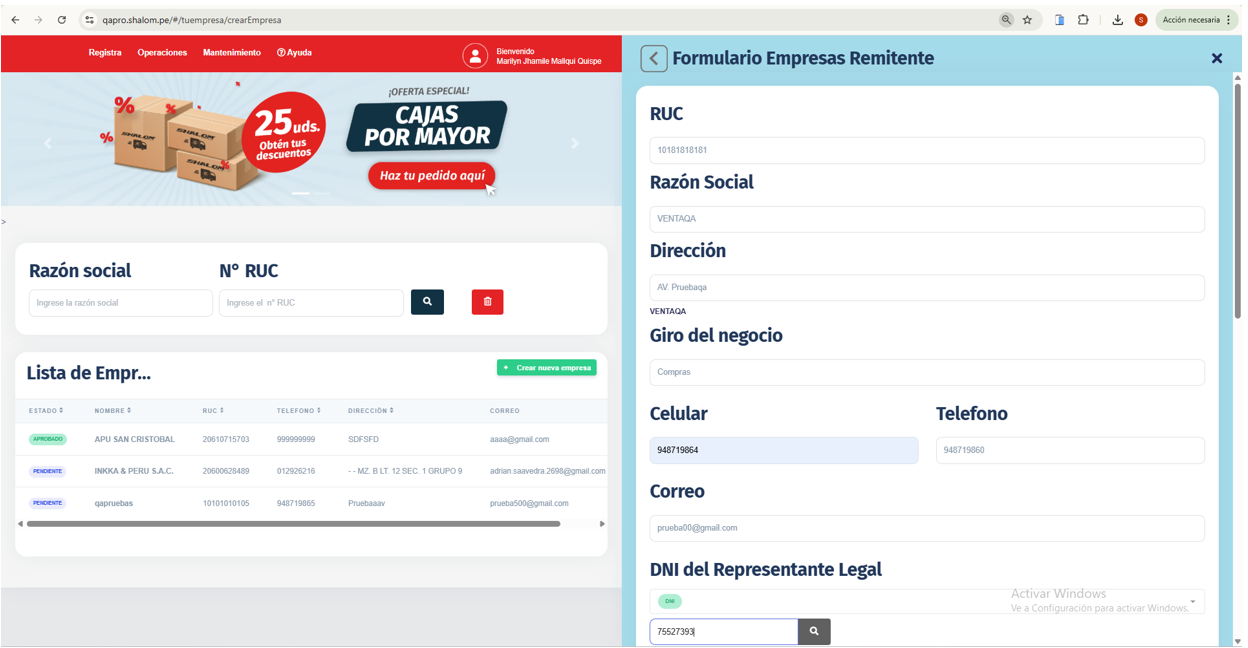
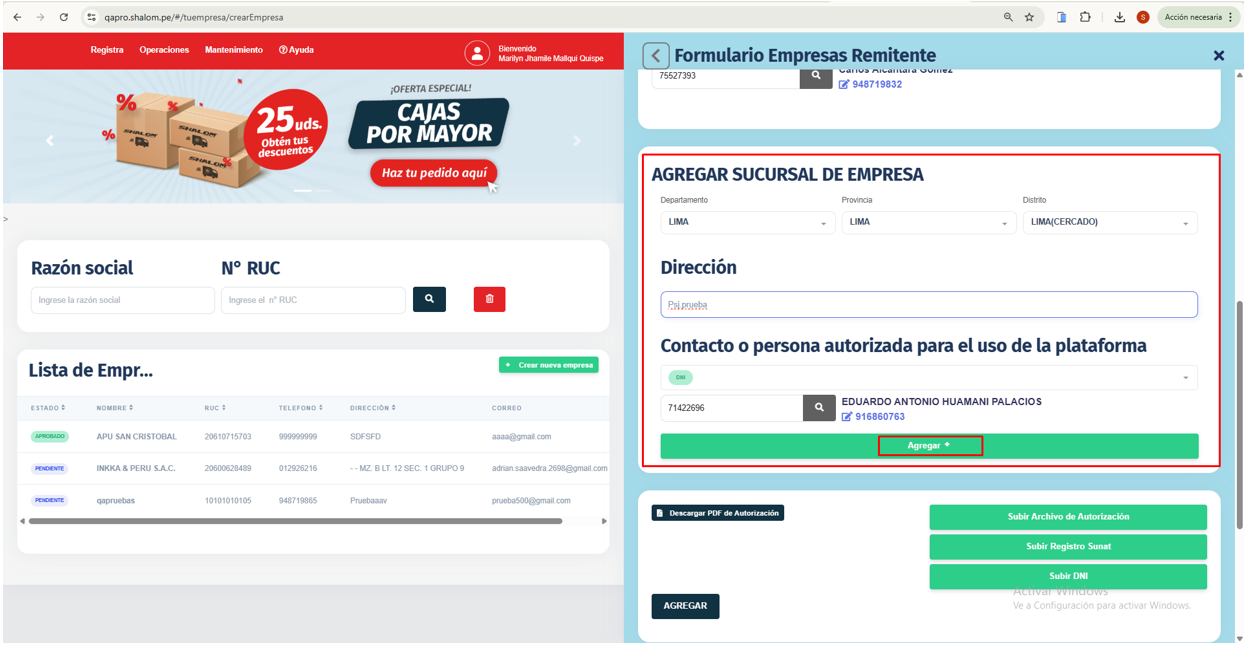
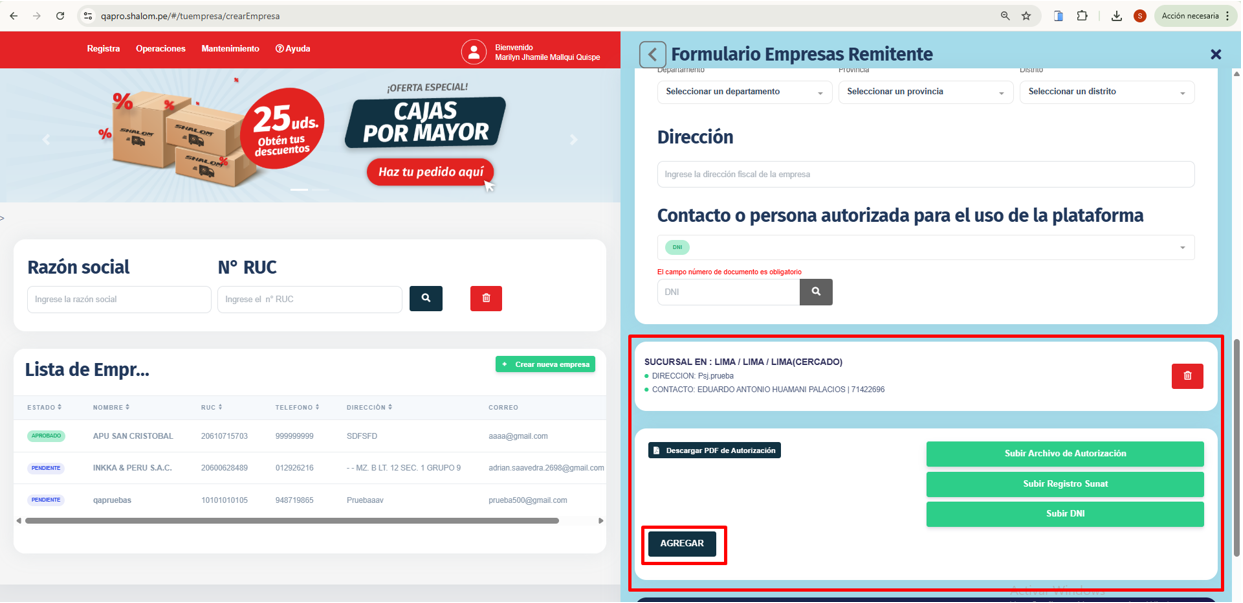
Llenamos por completo el formulario, teniendo en cuentas las respectivas validaciones
[](https://shalom-documentation.shalomcontrol.com/uploads/images/gallery/2025-12/Xhkimage.png)
[](https://shalom-documentation.shalomcontrol.com/uploads/images/gallery/2025-12/qxrimage.png)
[](https://shalom-documentation.shalomcontrol.com/uploads/images/gallery/2025-12/yXmimage.png)
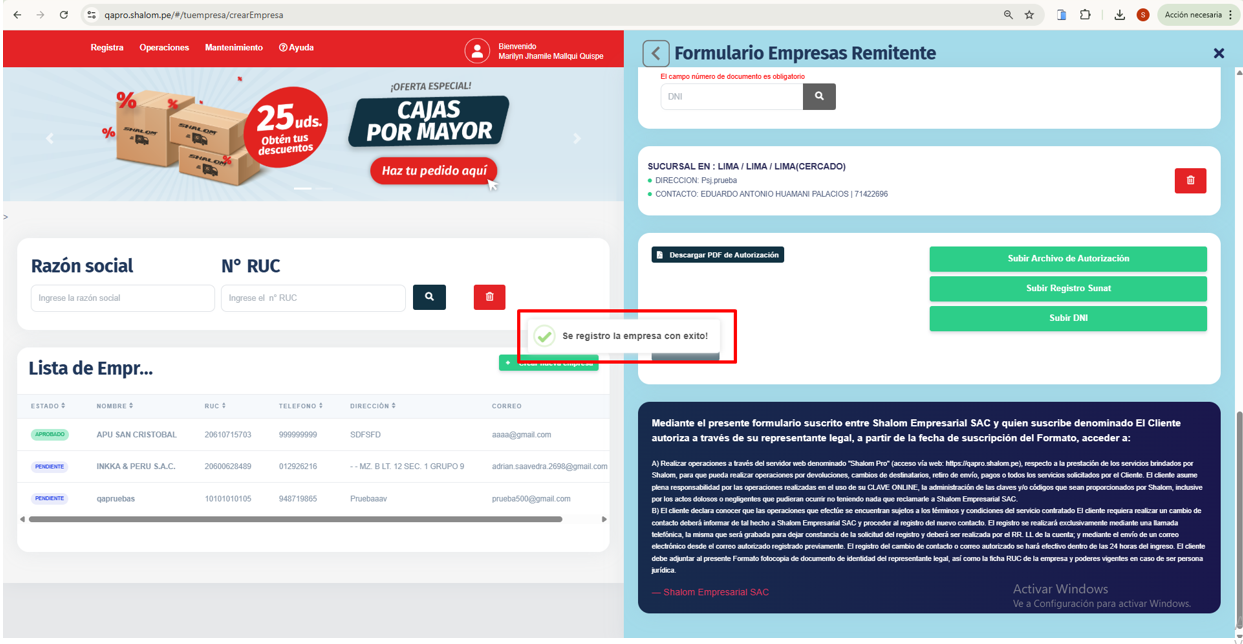
Continuamos con la creación y le damos al botón “Agregar”, donde nos mostrara que se a registrado correctamente la empresa
[](https://shalom-documentation.shalomcontrol.com/uploads/images/gallery/2025-12/R3nimage.png)
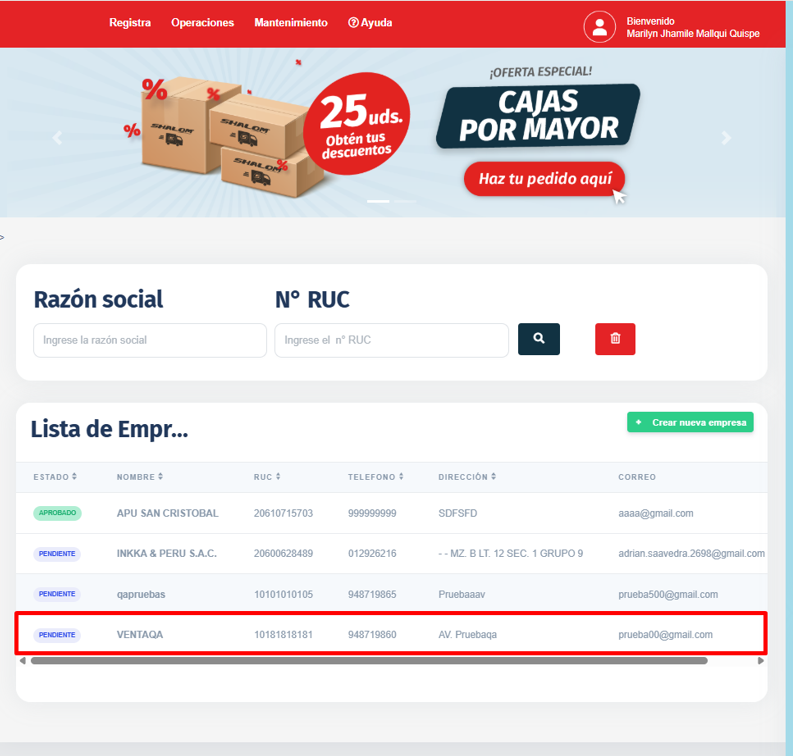
De esta manera podemos verificar que la empresa registrada se muestra en la lista de empresas
[](https://shalom-documentation.shalomcontrol.com/uploads/images/gallery/2025-12/Xwsimage.png)
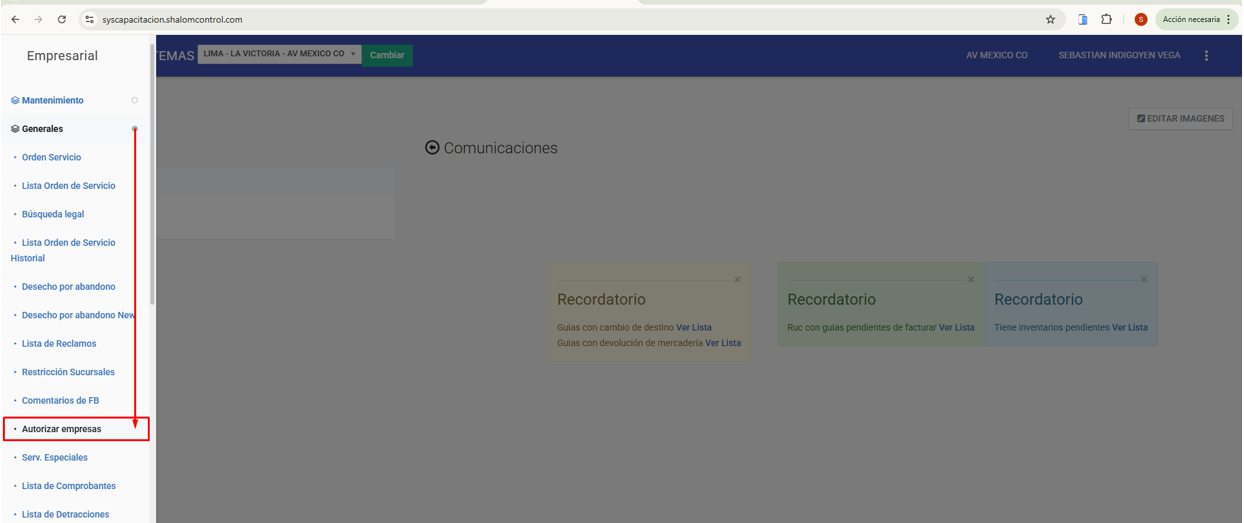
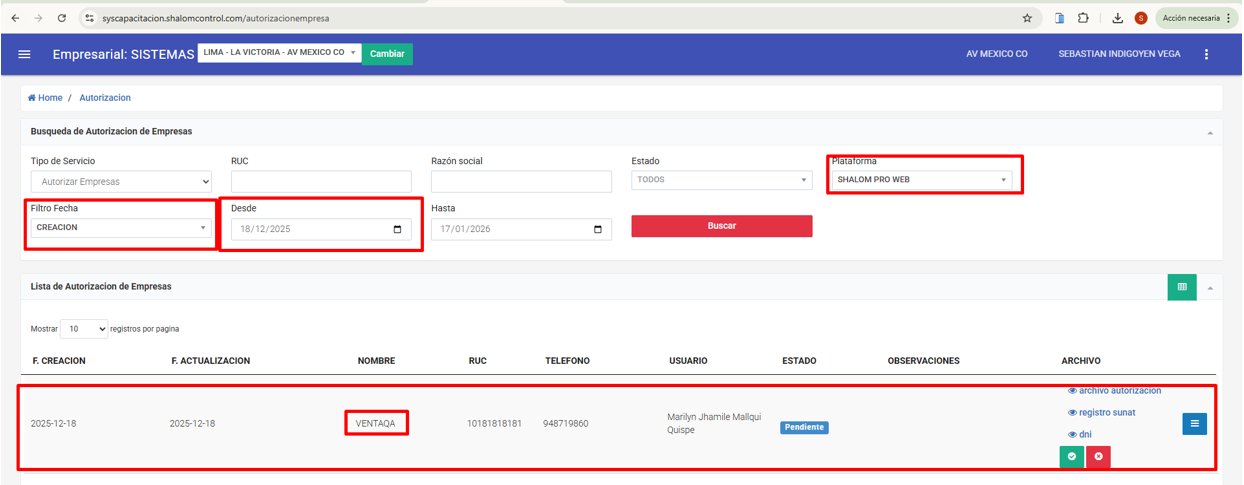
Nos dirigimos al entorno EMPRESARIAL, donde podemos verificar el registro correcto de la empresa nueva, esto ya que en este apartado se requiere aprobar o rechazar el registro de esta empresa nueva
[](https://shalom-documentation.shalomcontrol.com/uploads/images/gallery/2025-12/Cbvimage.png)
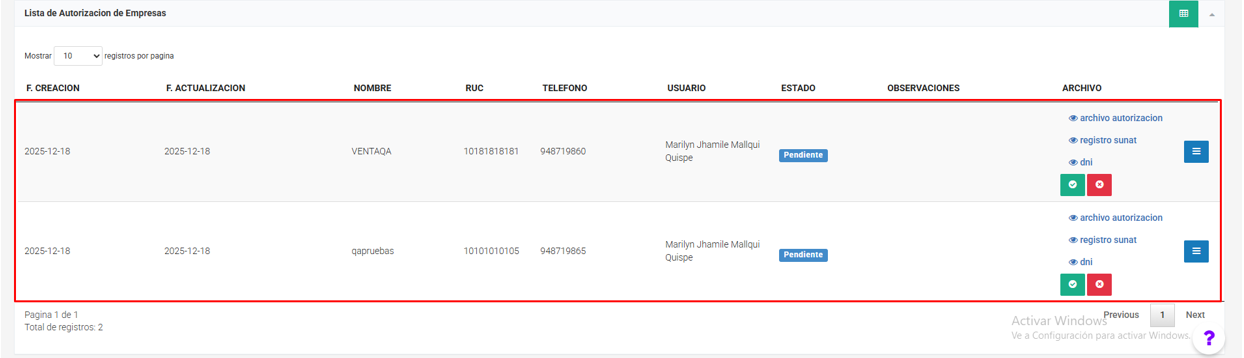
Se hace la creación de una solicitud más para poder verificar el estado **aprobado** y **rechazado**
[](https://shalom-documentation.shalomcontrol.com/uploads/images/gallery/2025-12/cYRimage.png)
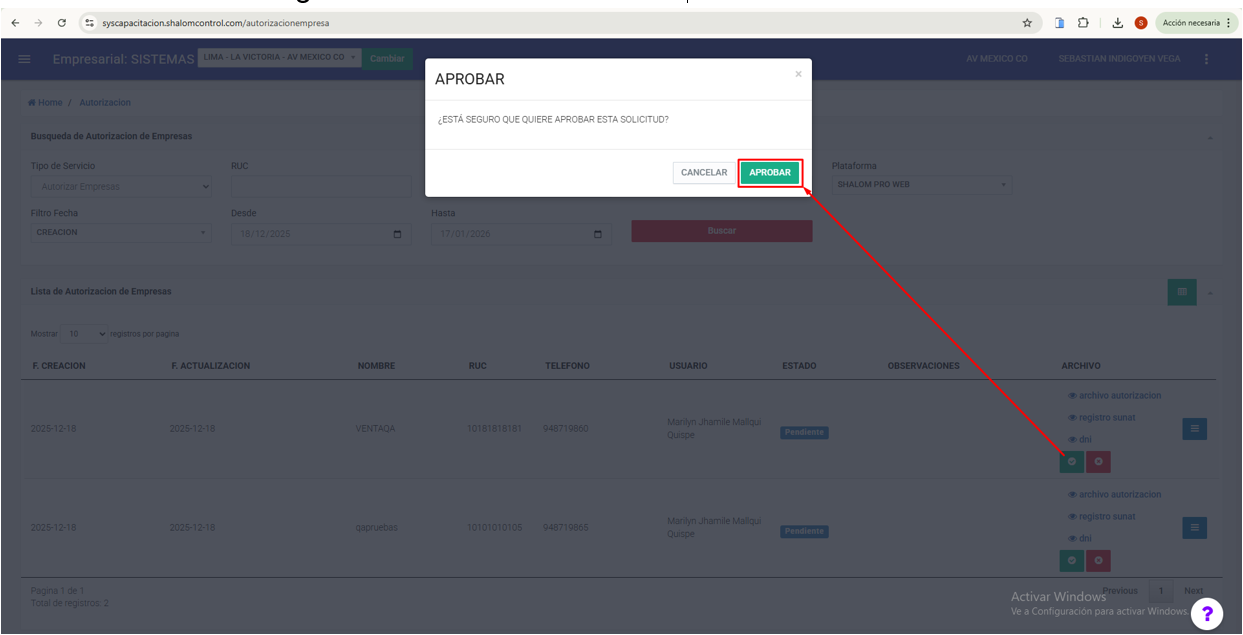
En este caso en un registro le damos a **APROBAR**
[](https://shalom-documentation.shalomcontrol.com/uploads/images/gallery/2025-12/XBzimage.png)
[](https://shalom-documentation.shalomcontrol.com/uploads/images/gallery/2025-12/Ja1image.png)
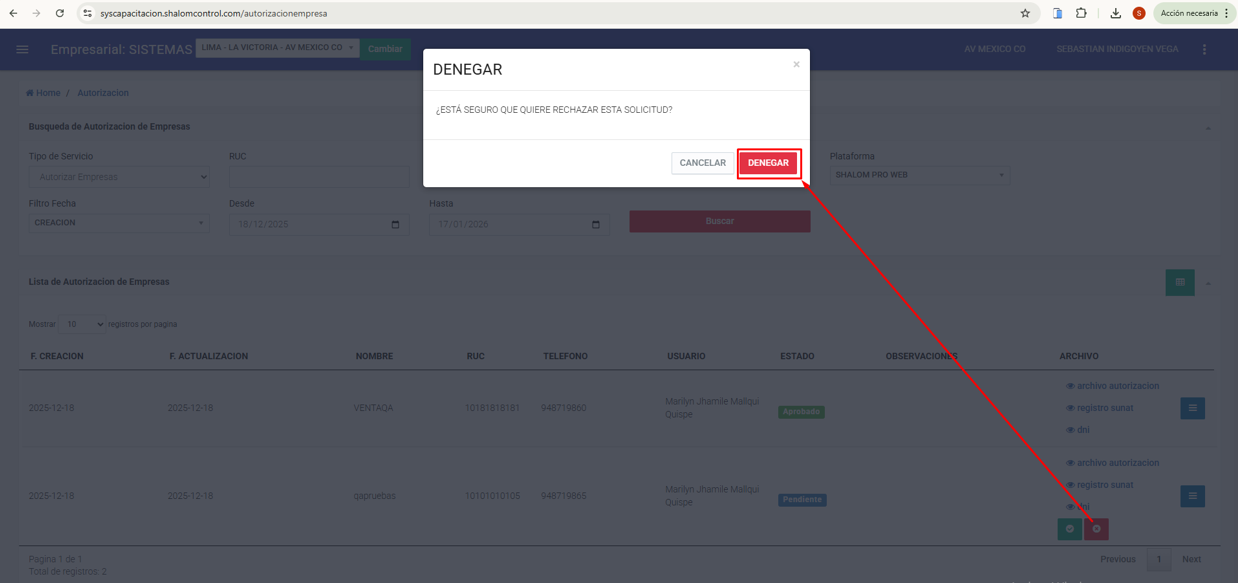
Mientras que al otro registro le damos a RECHAZAR y podemos visualizar que en la columna Estado cambio de manera correcta
[](https://shalom-documentation.shalomcontrol.com/uploads/images/gallery/2025-12/bEJimage.png)
[](https://shalom-documentation.shalomcontrol.com/uploads/images/gallery/2025-12/2h6image.png)
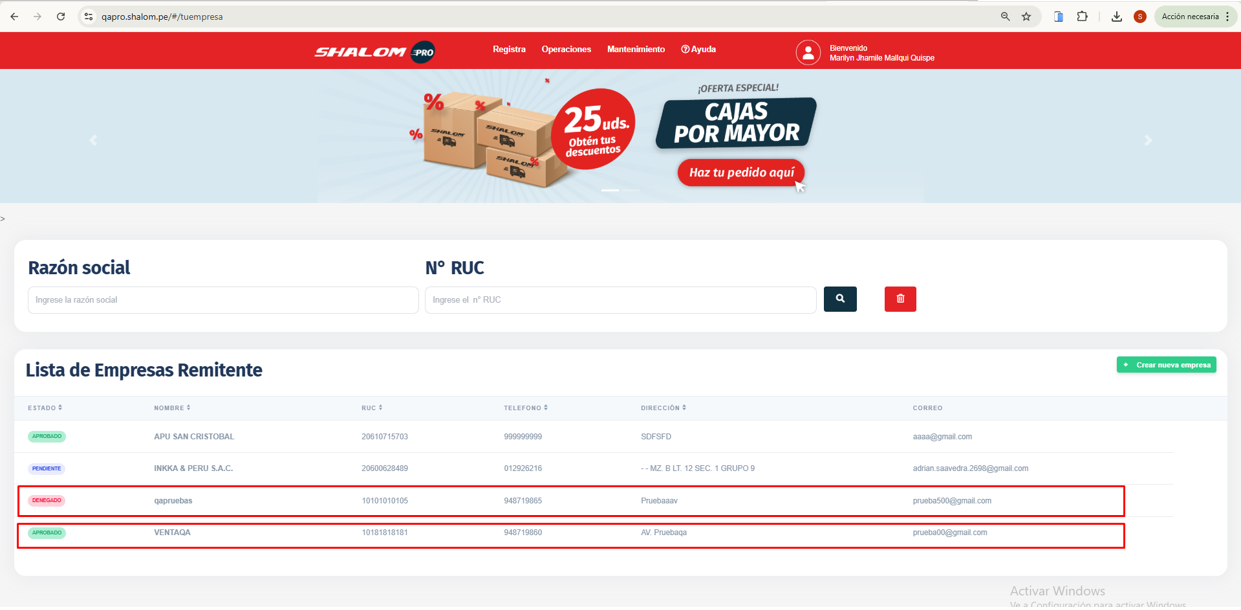
De igual manera esto se puede apreciar en la lista de la misma web pro
[](https://shalom-documentation.shalomcontrol.com/uploads/images/gallery/2025-12/3hUimage.png)
**EMPRESA**
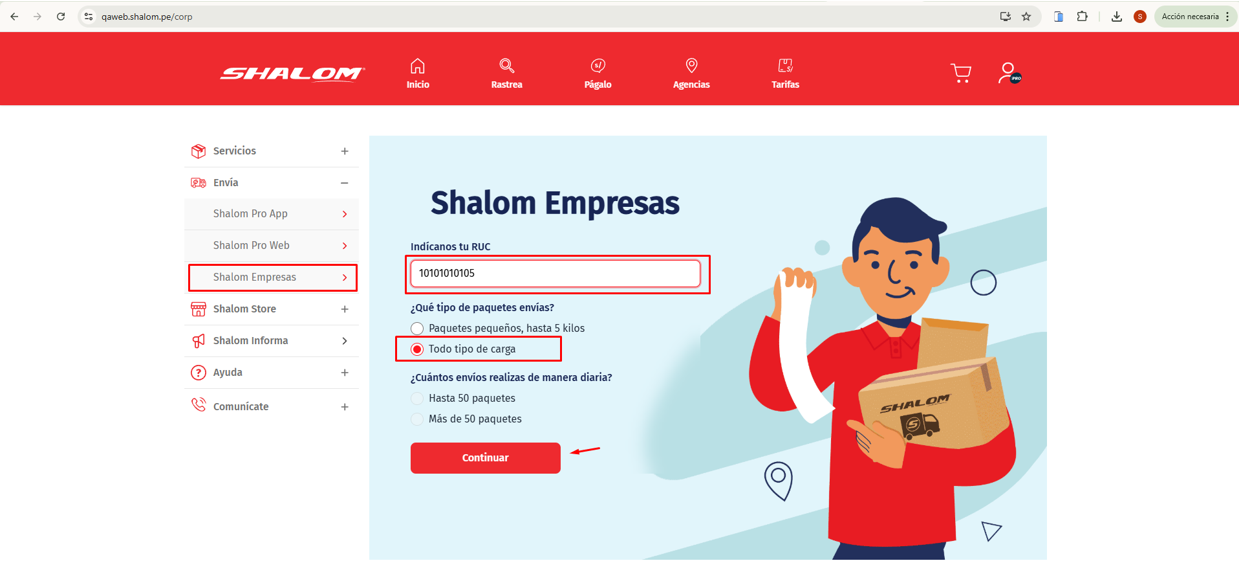
Para el registro de una empresa debemos dirigirnos a la Web Shalom, exactamente en el apartado Envía/Shalom Empresas
Donde tendremos que ingresar el ruc y escoger como tipo de paquetes que se envían “TODO TIPO DE CARGA”
[](https://shalom-documentation.shalomcontrol.com/uploads/images/gallery/2025-12/pbzimage.png)
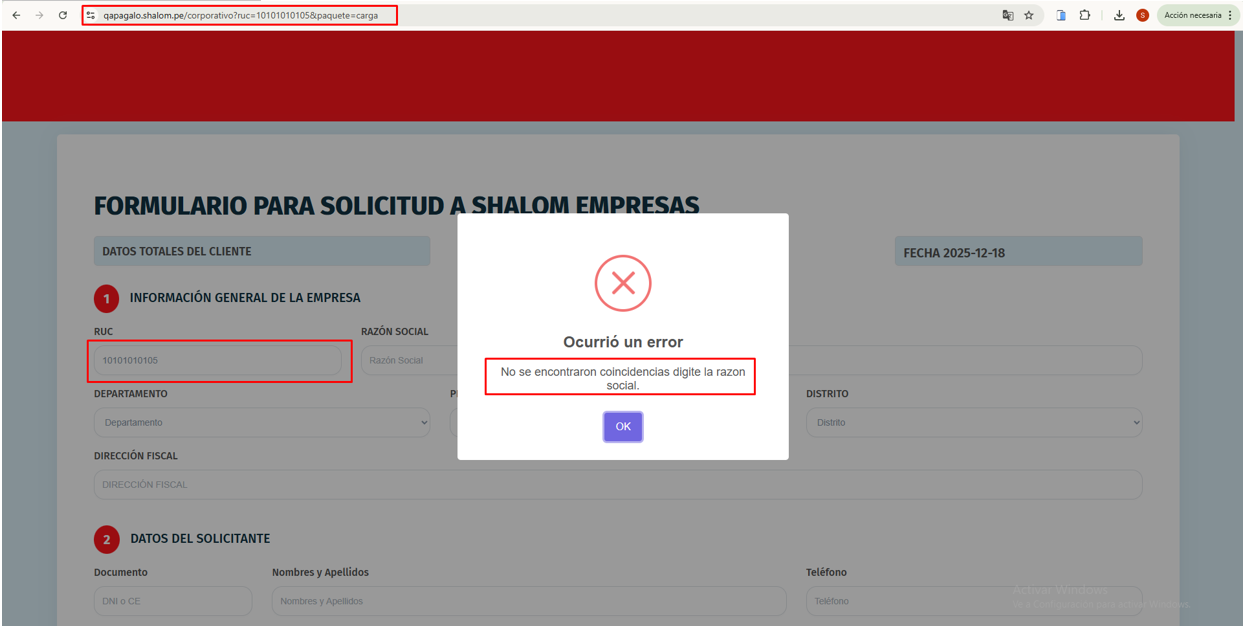
Al darle al botón continuar, nos mostrara en otra URL un formulario llamado “FORMULARIO PARA SOLICITUD A SHALOM EMPRESAS”, de manera inicial nos muestra que ocurrió un error, esto solo es una validación de que no se encuentra este ruc registrada en la BD
[](https://shalom-documentation.shalomcontrol.com/uploads/images/gallery/2025-12/9GQimage.png)
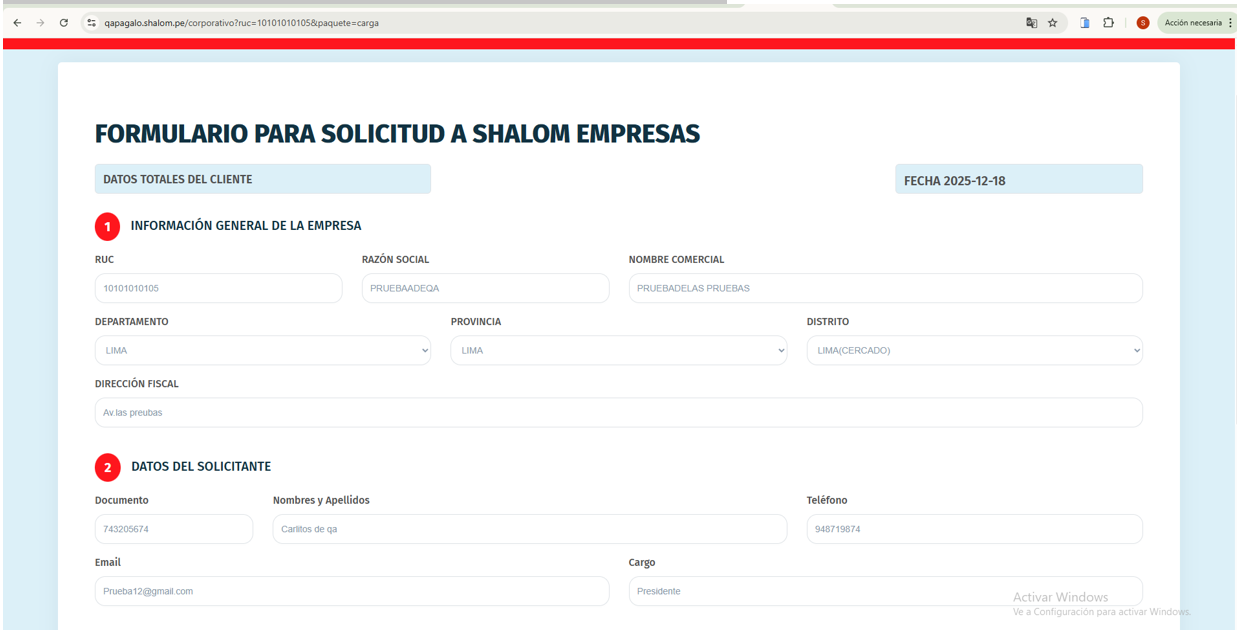
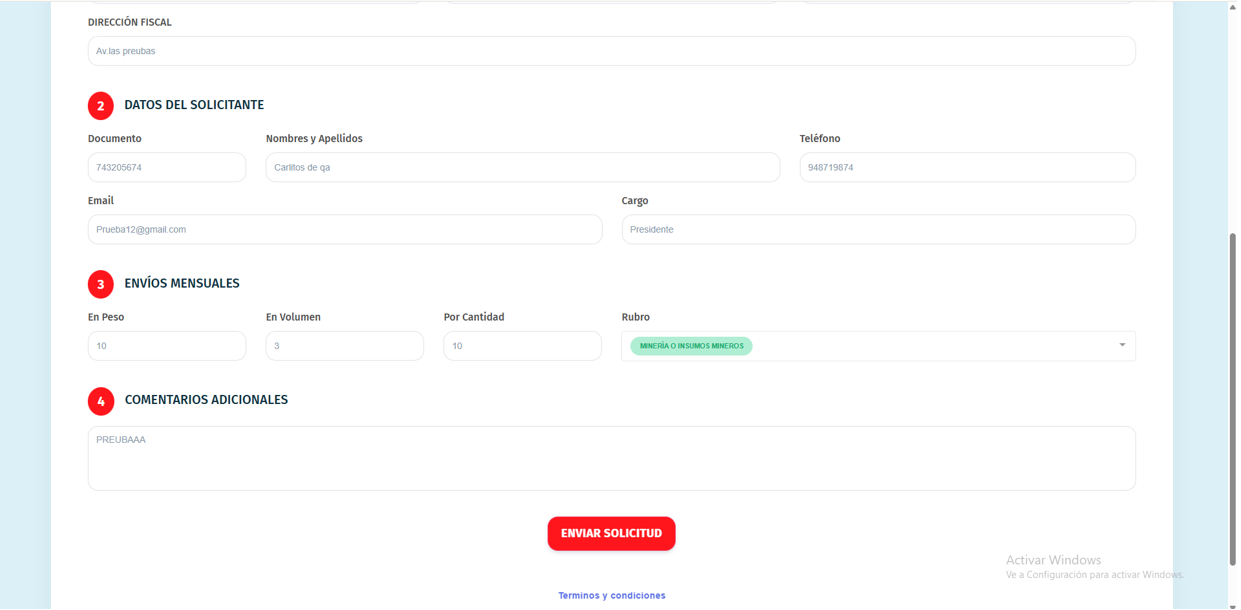
Llenamos de manera correcta el formulario completo
[](https://shalom-documentation.shalomcontrol.com/uploads/images/gallery/2025-12/58fimage.png)
[](https://shalom-documentation.shalomcontrol.com/uploads/images/gallery/2025-12/sXPimage.png)
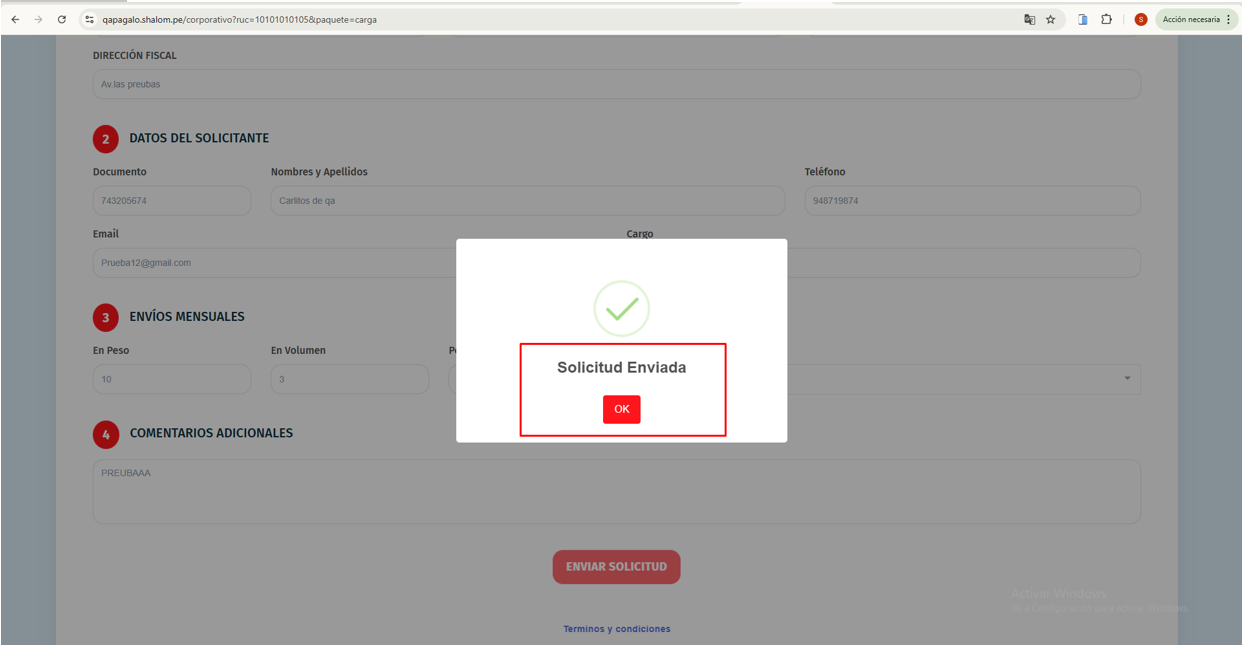
Y le damos al botón de “enviar solicitud” y nos muestra que el envío se hizo de manera correcta
[](https://shalom-documentation.shalomcontrol.com/uploads/images/gallery/2025-12/uxOimage.png)
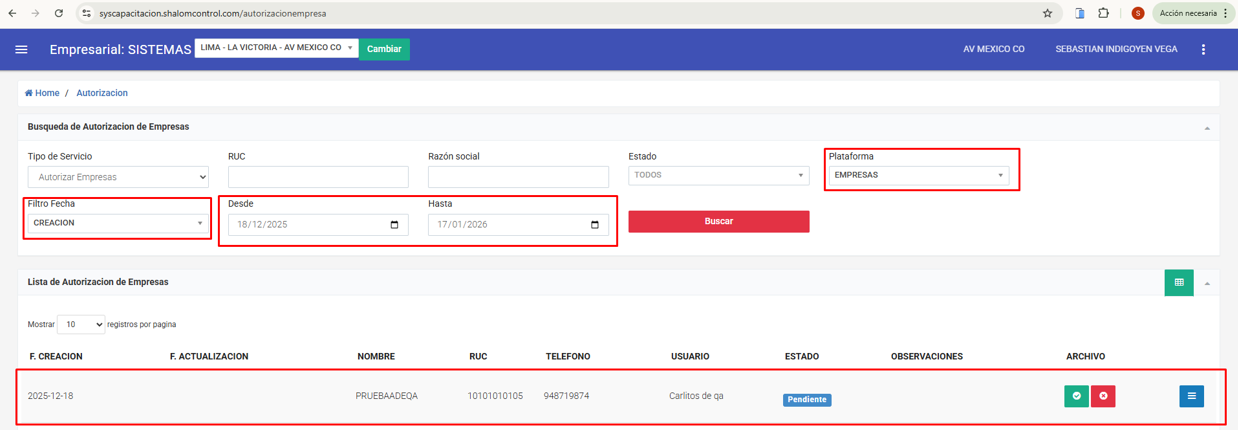
En el entorno EMPRESARIAL podemos observar que se hizo de manera correcta la solicitud, ya que se lista en el apartado
[](https://shalom-documentation.shalomcontrol.com/uploads/images/gallery/2025-12/Fq3image.png)
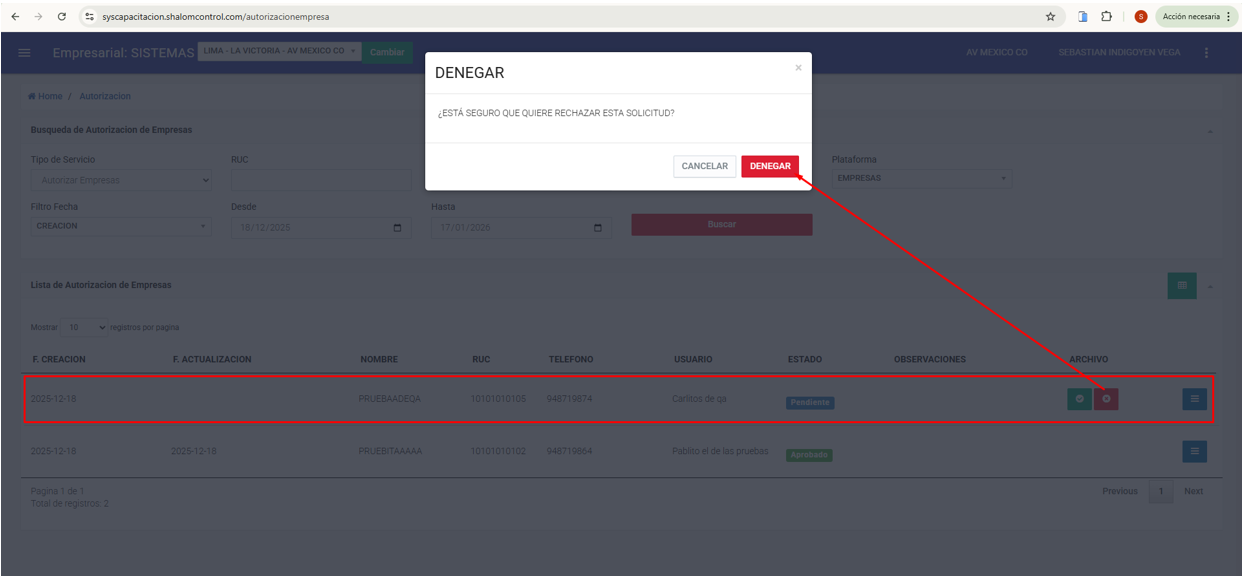
En este caso el registro lo RECHAZAMOS para poder verificar su cambio de estado correcto
[](https://shalom-documentation.shalomcontrol.com/uploads/images/gallery/2025-12/pshimage.png)
Apreciamos que el cambio de estado a RECHAZADO se hizo de manera correcta
[](https://shalom-documentation.shalomcontrol.com/uploads/images/gallery/2025-12/XF5image.png)
Ahora se creó otra solicitud para poder verificar el cambio de estado a APROBAR
[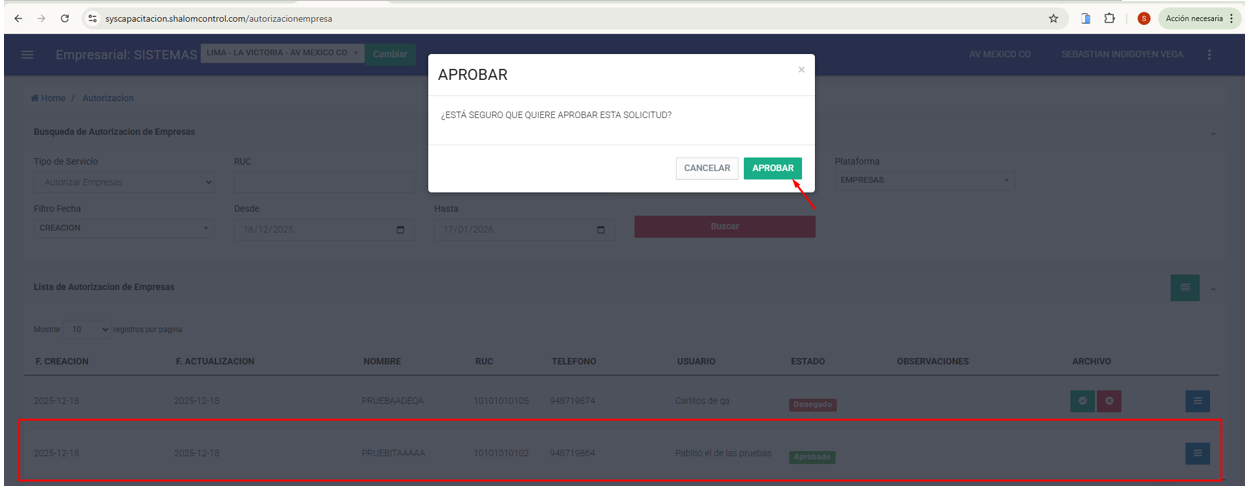](https://shalom-documentation.shalomcontrol.com/uploads/images/gallery/2025-12/PGVimage.png)
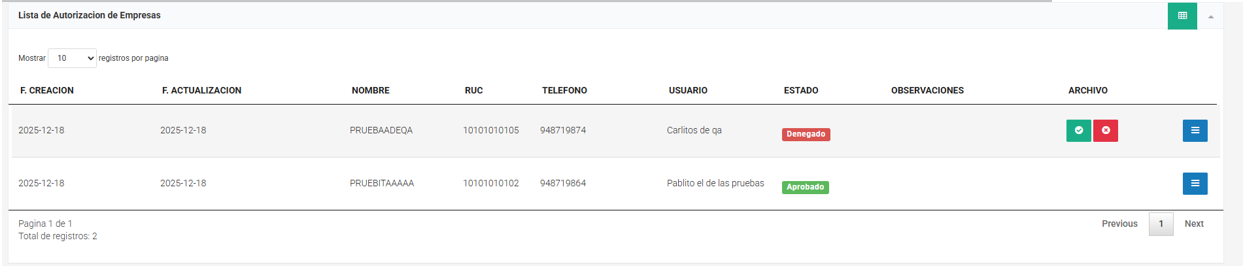
Verificamos que se hizo de manera correcta el cambio de estados
[](https://shalom-documentation.shalomcontrol.com/uploads/images/gallery/2025-12/Jl5image.png)
Podemos observar que el cambio a cada registro se hizo de manera correcta
[](https://shalom-documentation.shalomcontrol.com/uploads/images/gallery/2025-12/uENimage.png)
**NOTA:** Por parte de esta documentación se queda con solo el proceso de creación, ya que se observó errores al momento de actualizar, que fueron comentados al gestor que se encarga de esos apartados y se quedó en la creación de una incidencia ya que esto también se presentaba en el entorno de Producción **[https://erp.overskull.com/app/task/TASK-2025-06593](https://erp.overskull.com/app/task/TASK-2025-06593)**
**Glosario**
**Solicitud:** Carta o documento en que se pide algo de manera oficial.
**Aprobado:** Aceptar como satisfactorio.
**Anexos**
Apartado autorización empresa (Empresarial):
[https://syscapacitacion.shalomcontrol.com/autorizacionempresa](https://syscapacitacion.shalomcontrol.com/autorizacionempresa)
Formulario de solicitud (Empresa):
[https://qapagalo.shalom.pe/corporativo?ruc=10101010105&paquete=carga](https://qapagalo.shalom.pe/corporativo?ruc=10101010105&paquete=carga)
Apartado envío / registro empresa:
[https://qaweb.shalom.pe/corp](https://qaweb.shalom.pe/corp)
QA Pro Login:
[https://qapro.shalom.pe/login#/](https://qapro.shalom.pe/login#/)
Confidencial
©Overskull, 04/06/2025