# GENERAR RUTAS

#### GENERAR RUTAS
10/06/2025
Versión 0.1
Queda prohibido cualquier tipo de explotación y, en particular, la reproducción, distribución, comunicación pública y/o transformación, total o parcial, por cualquier medio, de este documento sin el previo consentimiento expreso y por escrito a overskull.
#### ÍNDICE
##### [1. INTRODUCCIÓN ](https://docs.google.com/document/d/16CMzjx0KVM0sQXBv5f2FWf-wrLKpbxoo/edit#heading=h.yjwwd0t6jes2)
##### [1.1. Objetivo ](https://docs.google.com/document/d/16CMzjx0KVM0sQXBv5f2FWf-wrLKpbxoo/edit#heading=h.uu3r6cw9lwix)
##### [1.2 Alcance ](https://docs.google.com/document/d/16CMzjx0KVM0sQXBv5f2FWf-wrLKpbxoo/edit#heading=h.arjiugnpnf5a)
##### [4.1. Acceso al formulario ](https://docs.google.com/document/d/16CMzjx0KVM0sQXBv5f2FWf-wrLKpbxoo/edit#heading=h.6ulyd43kdeu1)
##### [4.2. Opciones disponibles ](https://docs.google.com/document/d/16CMzjx0KVM0sQXBv5f2FWf-wrLKpbxoo/edit#heading=h.5uoxx5pstt)
##### [4.3. Registro de “Generar Rutas”: ](https://docs.google.com/document/d/16CMzjx0KVM0sQXBv5f2FWf-wrLKpbxoo/edit#heading=h.zxvdgm4mnfv)
##### [4.3.1. Búsqueda ](https://docs.google.com/document/d/16CMzjx0KVM0sQXBv5f2FWf-wrLKpbxoo/edit#heading=h.wr5caacsemig)
##### [4.3.2. Placa ](https://docs.google.com/document/d/16CMzjx0KVM0sQXBv5f2FWf-wrLKpbxoo/edit#heading=h.9bg6dcb2kuro)
##### [4.3.3. Carreta ](https://docs.google.com/document/d/16CMzjx0KVM0sQXBv5f2FWf-wrLKpbxoo/edit#heading=h.i6yap2m4xeis)
##### [4.3.4. Conductor ](https://docs.google.com/document/d/16CMzjx0KVM0sQXBv5f2FWf-wrLKpbxoo/edit#heading=h.wzdyvr3uw05n)
##### [4.3.5. Conductor ](https://docs.google.com/document/d/16CMzjx0KVM0sQXBv5f2FWf-wrLKpbxoo/edit#heading=h.p7ziw8bbtxtv)
##### [4.4. Envío ](https://docs.google.com/document/d/16CMzjx0KVM0sQXBv5f2FWf-wrLKpbxoo/edit#heading=h.uzoqr8oooizt)
##### [4.5. Vista del ítem. ](https://docs.google.com/document/d/16CMzjx0KVM0sQXBv5f2FWf-wrLKpbxoo/edit#heading=h.cwq2os7vm1r9)
### 1.INTRODUCCIÓN
#### 1.1. Objetivo
Verificar el tipo de comprobante acepta un cierre de tienda como tambien .
#### 1.2 Alcance
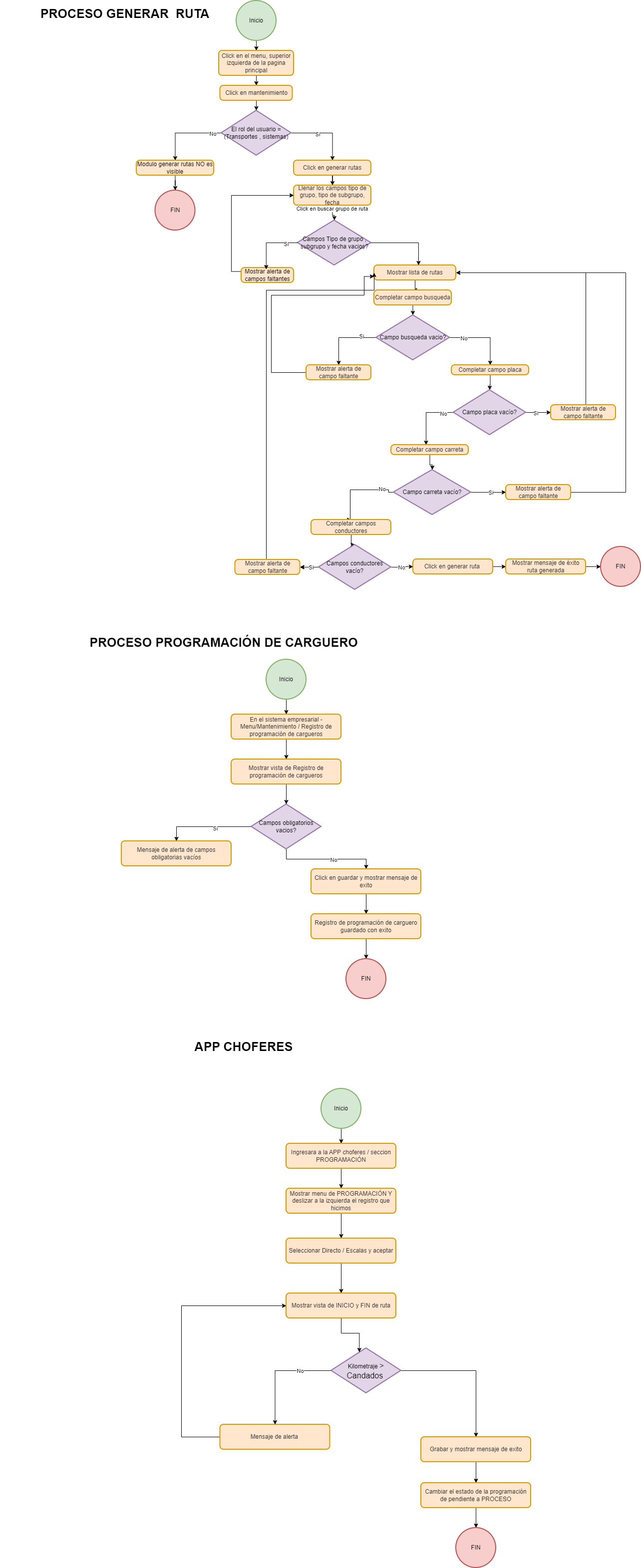
En el módulo de **MANTENIMIENTO** => **GENERAR RUTAS**
En el módulo **programación** de la **APP Choferes**
En el módulo de **MANTENIMIENTO** => **HOJA DE RUTA**
---
### 2. Roles y Permisos
Dicho módulo solo es visible y editable para los roles (TRANSPORTES - SISTEMAS)
---
### 3.Reglas del Sistema
- Campos Obligatorios: Para realiza la creación del modulo es necesario tener en cuenta el conjunto de campos obligatorios
1. Campo fecha : Hora en la que se realizará la creación del carguero
2. Placa : El tipo de vehículo que se realizará
3. Conductor: Como mínimo se registrará con un solo chofer
- Control de Validación : Verificar el estado ACTIVO del chofer y de flota (vehículo) a utilizar .
---
### 4.Flujo de Solicitud
#### 4.1. Acceso al formulario
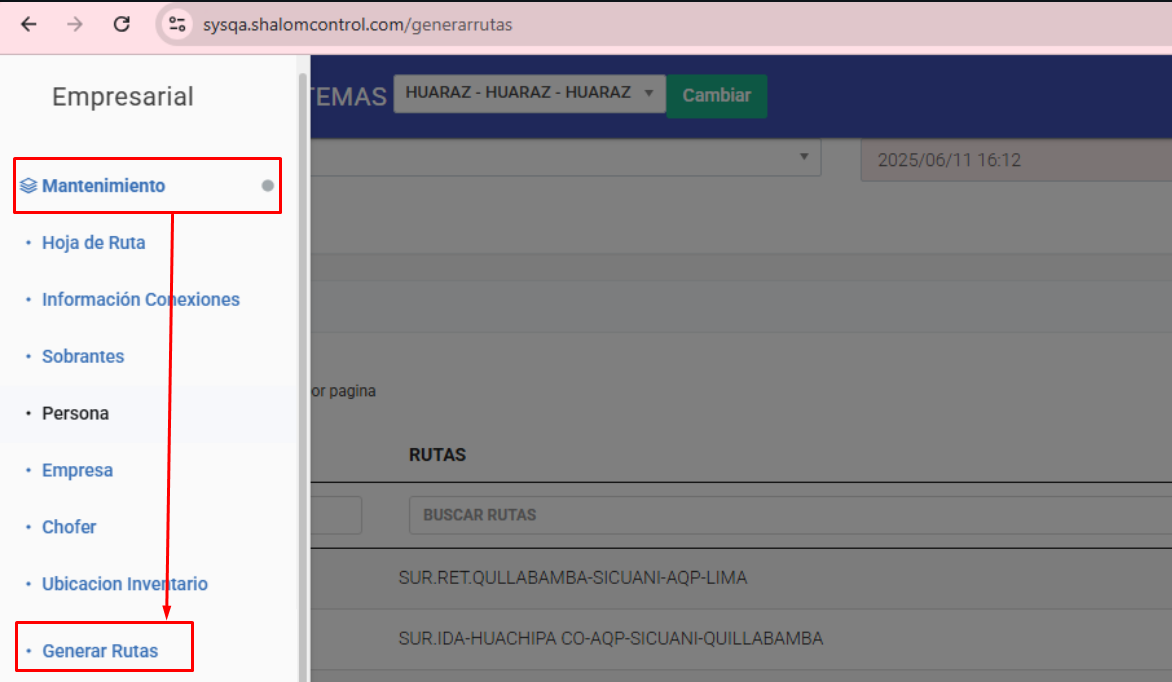
- Menú => Generales => Generar Rutas
- Campos obligatorios: Búsqueda, Placa, Carreta, Conductor 1
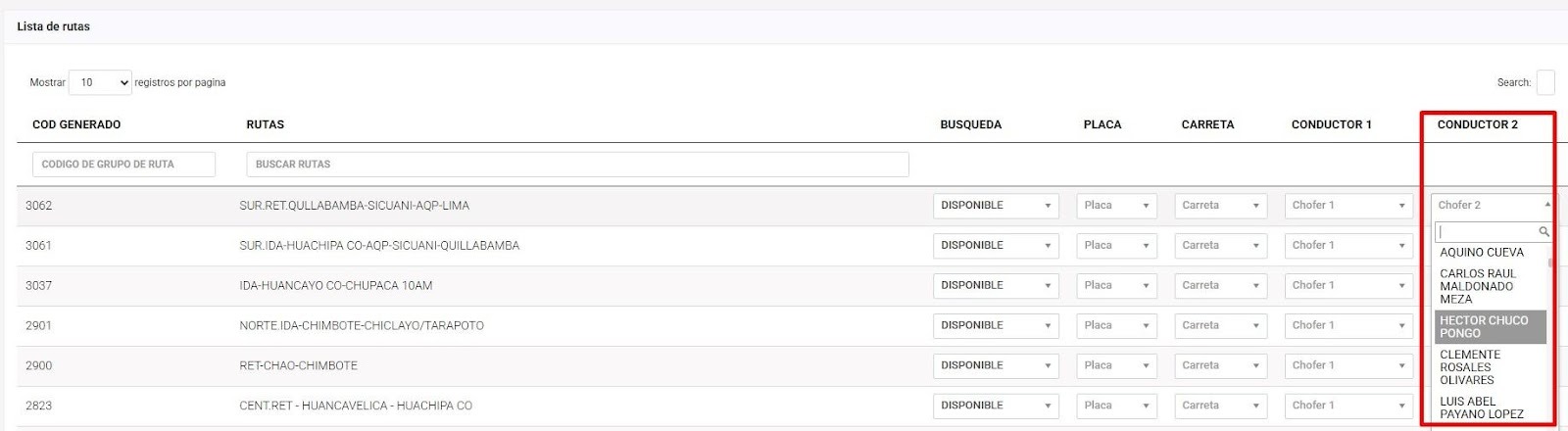
- Campos Opcionales : Conductor 2. Fecha
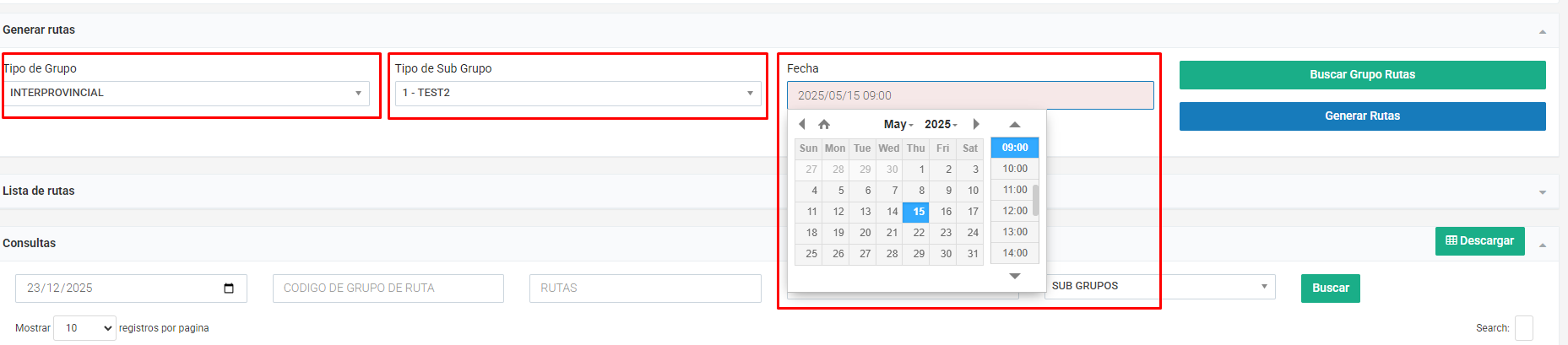
**Primero en el apartado de "Generar Rutas"**
Donde encontraremos :
- Tipo de Grupo
- Tipo de Subgrupo
- Fecha
##### 4.1.1. "Generar Rutas"
Se tiene que Ingresar los campos requeridos - **"Tipo de grupo", "Tipo de Subgrupo" ,** y como OPCIONAL el campo "Fecha**"**
se selecciona el botón de Buscar Grupo Rutas
[](https://shalom-documentation.shalomcontrol.com/uploads/images/gallery/2025-12/1NWimage.png)
[](https://shalom-documentation.shalomcontrol.com/uploads/images/gallery/2025-12/rn8image.png)
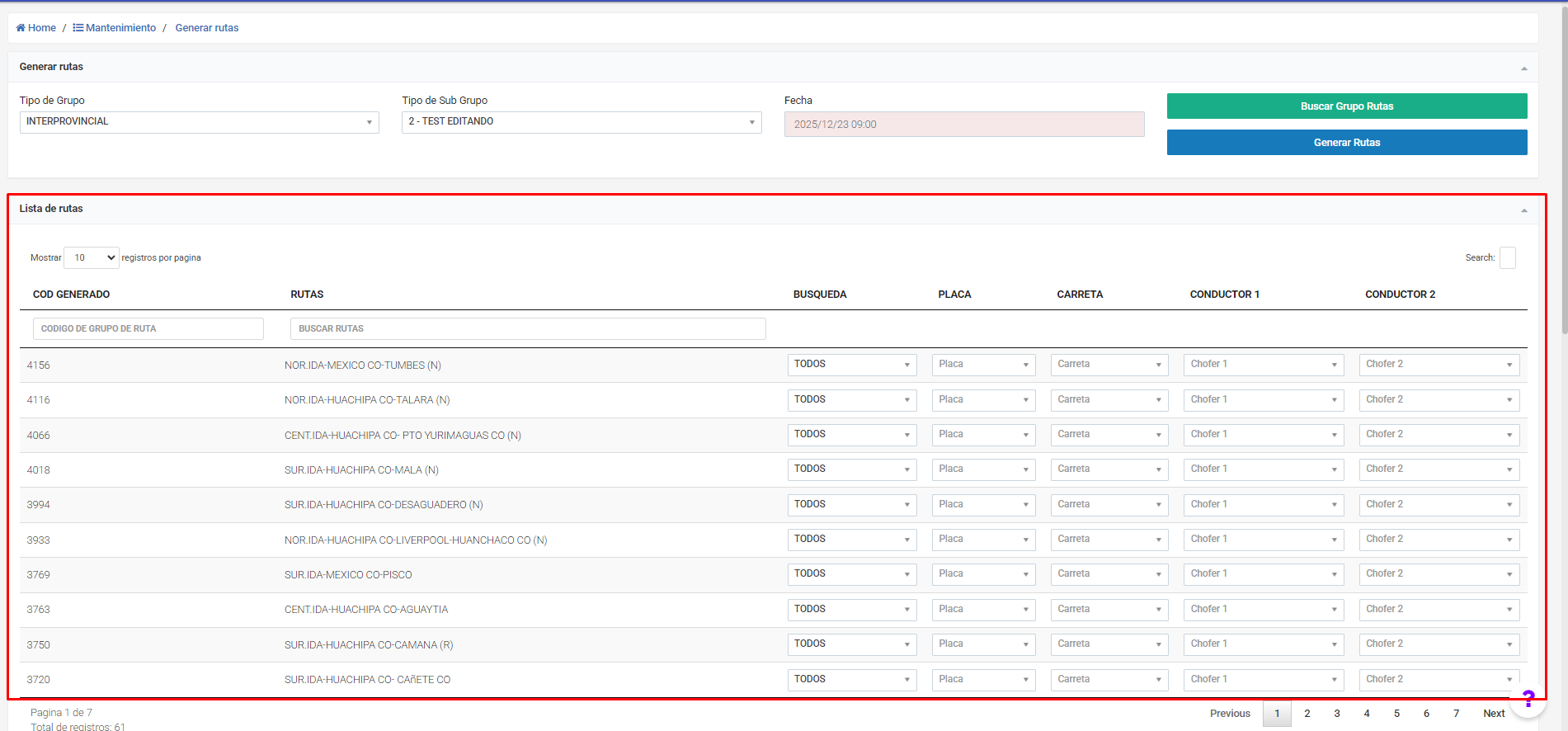
Esto hará que en el apartado "Lista de rutas" nos muestre las rutas correspondientes a la información solicitada en el apartado "Generar Rutas"
[](https://shalom-documentation.shalomcontrol.com/uploads/images/gallery/2025-12/3RIimage.png)
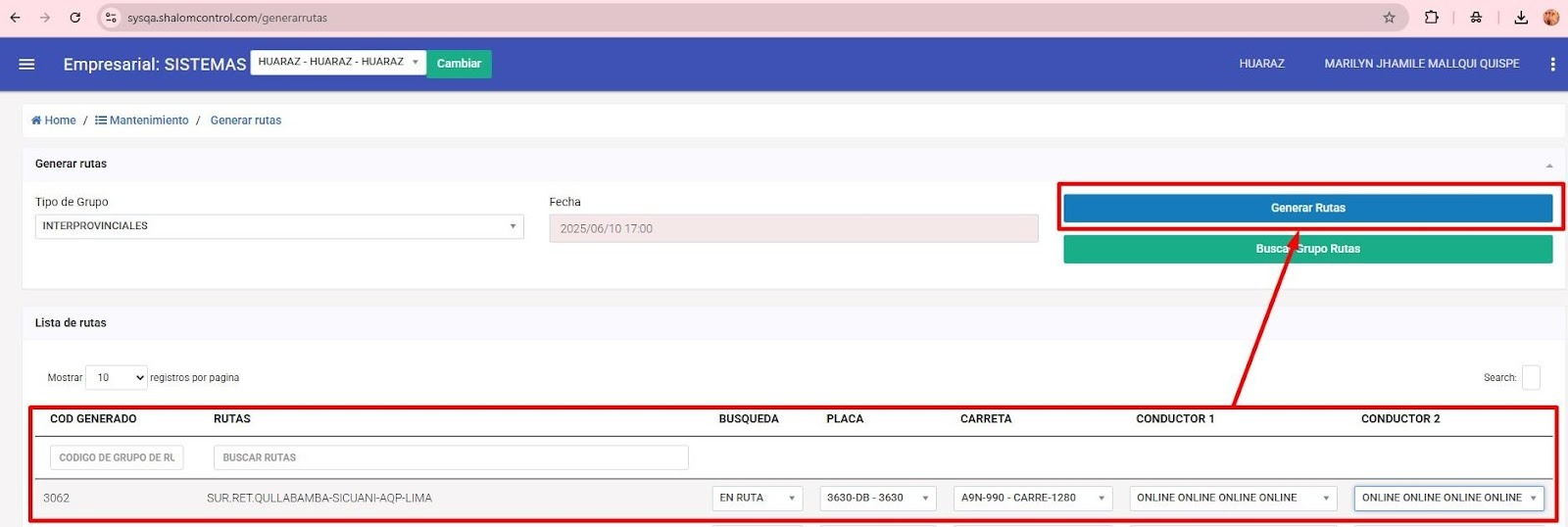
Con los siguientes campos obligatorios: 1. Búsqueda, 2. Placa, 3. Carreta, 4. Conductor 1, el CONDUCTOR 2 es opcional
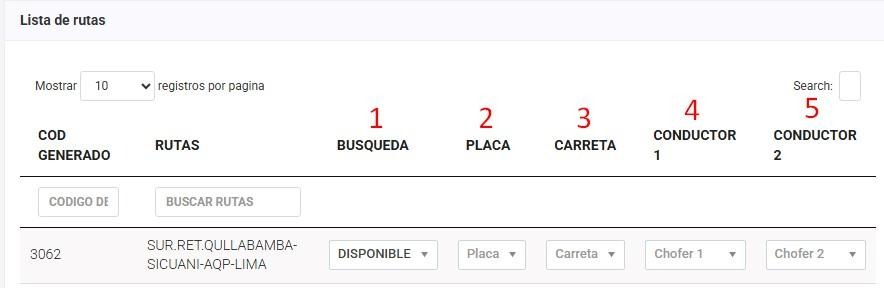
Después de llenar los campos en el apartado de "Lista de rutas"
[](https://shalom-documentation.shalomcontrol.com/uploads/images/gallery/2025-12/touimage.png)
Uso del botón "Generar Rutas"
- Generar Rutas: Sirve para registrar la información y enviarla a la programación de rutas. [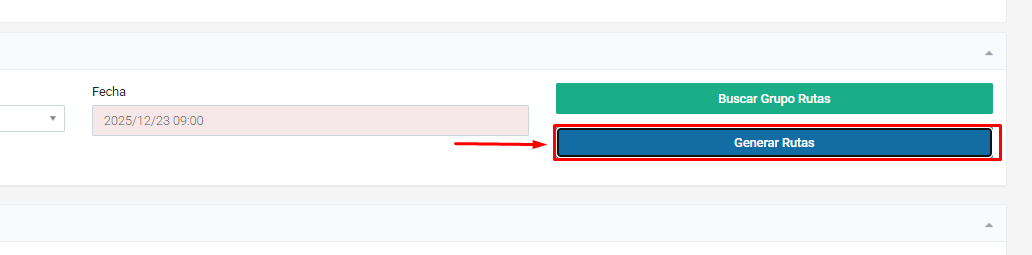](https://shalom-documentation.shalomcontrol.com/uploads/images/gallery/2025-12/3Rsimage.png)
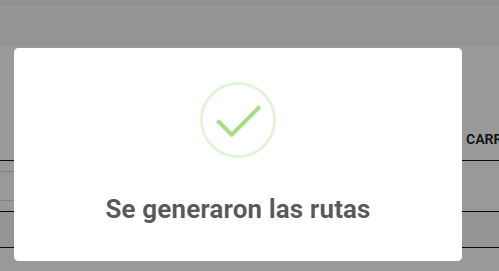
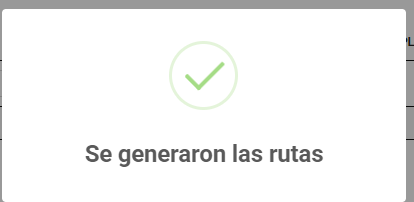
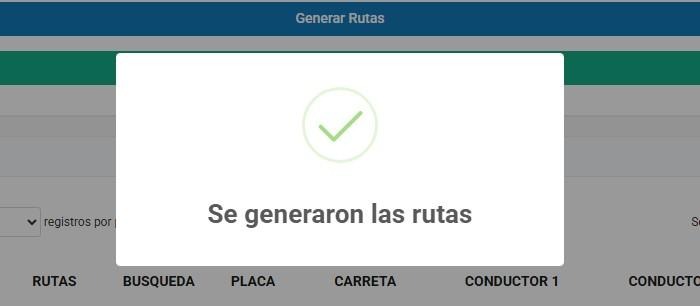
Y nos saldrá un mensaje de éxito al GENERAR RUTA
[](https://shalom-documentation.shalomcontrol.com/uploads/images/gallery/2025-12/2iZimage.png)
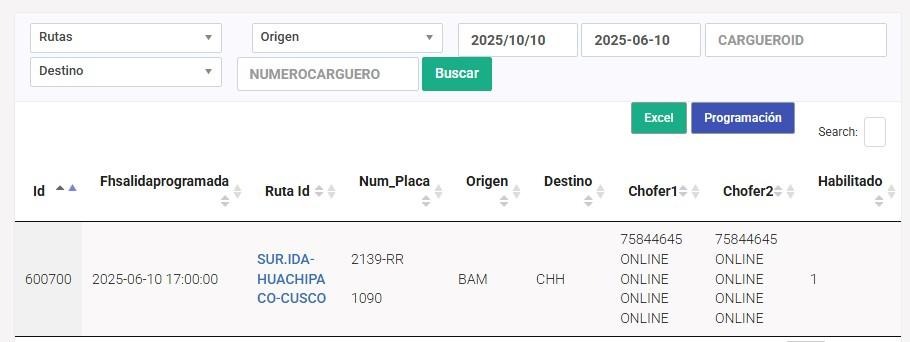
○ Lo podemos visualizar en Mantenimiento => Programación de rutas de carguero.

- Buscar Grupos Rutas: Busca los grupos de rutas ya creadas en base al select “Tipo de Grupo” y el filtro de fecha.
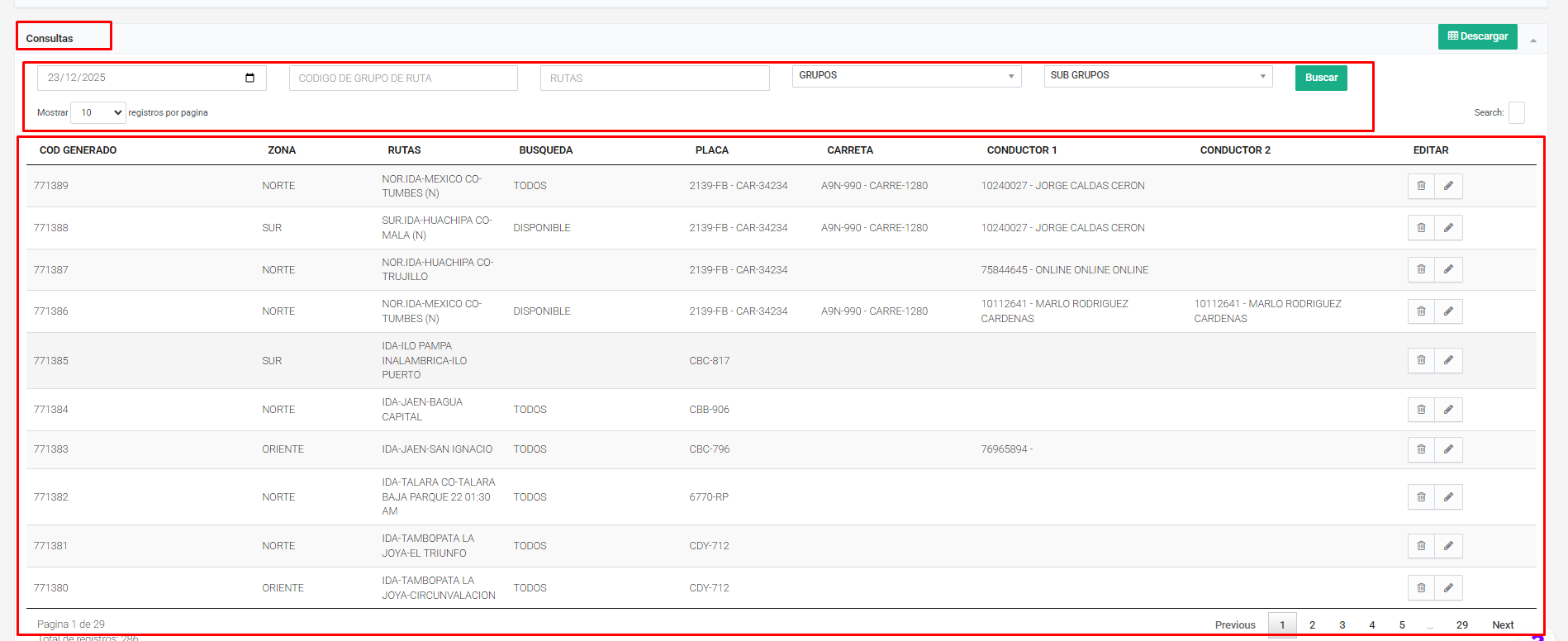
#### 4.1.2. Consultas en "Generar Ruta"
Se podrá consultar los registro que hayamos hecho al GENERAR RUTAS, así mismo se podrá editar la ruta ya creada o eliminarla.
[](https://shalom-documentation.shalomcontrol.com/uploads/images/gallery/2025-12/kgiimage.png)
[](https://shalom-documentation.shalomcontrol.com/uploads/images/gallery/2025-12/NLTimage.png)
#### 4.3. Programación de de ruta de cargueros
EMPRESARIAL
Menú / Mantenimiento / Registro de programación de cargueros
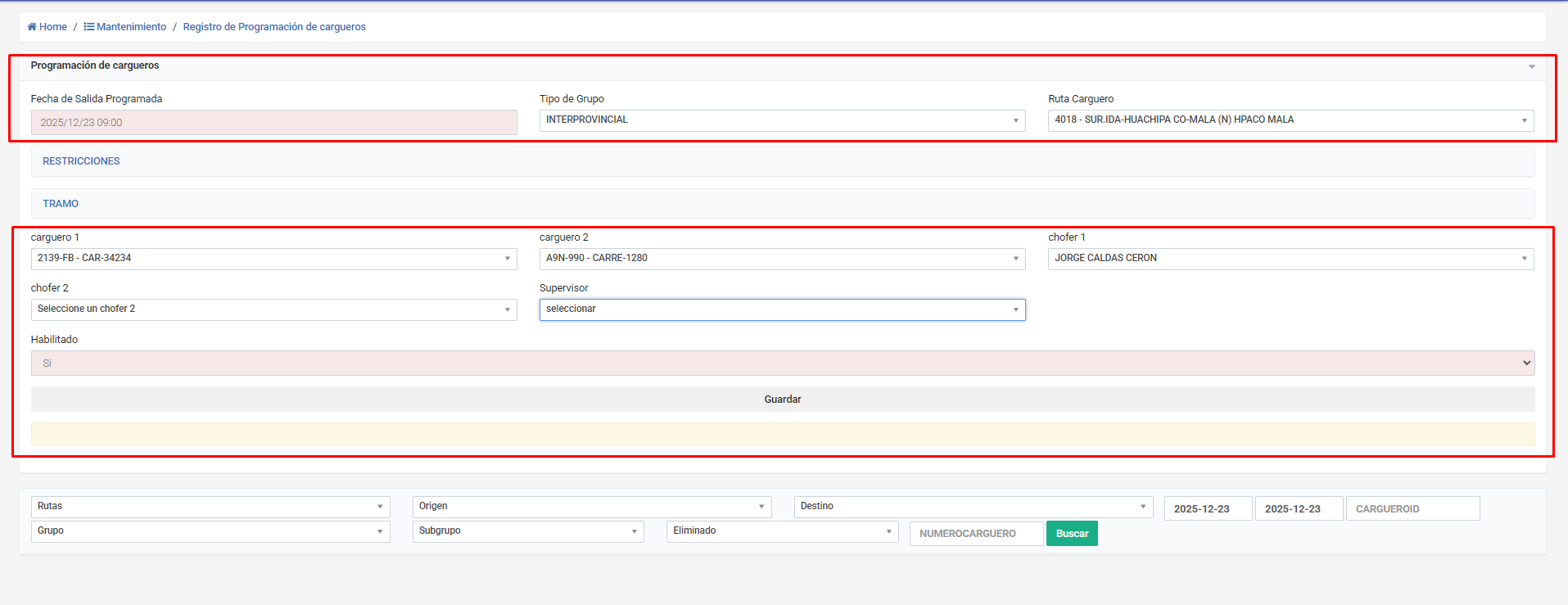
En programación de cargueros los siguientes campos a rellenar:
- Fecha de Salida Programada
- Tipo de Grupo: En este campo colocamos el **Tipo de Grupo** con el que creamos la ruta en la sección de **"Generar Rutas"**
- Ruta de Carguero: En este campo colocamos la misma ruta creada en la sección **"Generar Rutas"**
[](https://shalom-documentation.shalomcontrol.com/uploads/images/gallery/2025-12/t3Vimage.png)
Al llenar estos campos del apartado "Programación de carguero" se nos dispondrá nuevos campos a rellenar
Carguero 1: Aqui se coloca la "**PLACA**" de la sección de "**GENERAR RUTAS**"
Carguero 2: Aqui se coloca la "**CARRETA**" de la seccion "**GENERAR RUTAS**"
Chofer 1: Aqui se coloca el "**CHOFER 1**" de la sección de "**GENERAR RUTAS**"
Chofer 2 (Si es que usamos esto en "**Generar Rutas**"):
Supervisor(Opcional):
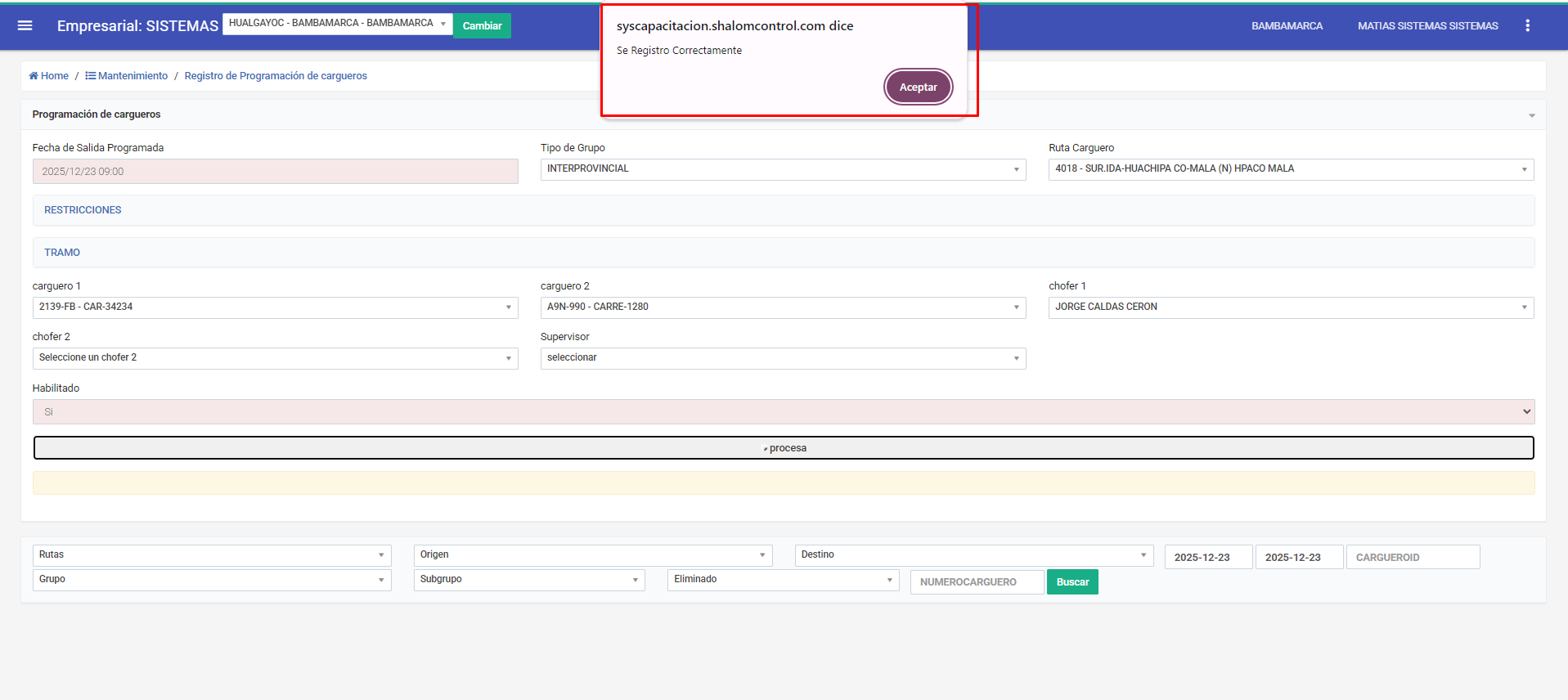
Y damos a guardar
[](https://shalom-documentation.shalomcontrol.com/uploads/images/gallery/2025-12/ycMimage.png)
Si toda la información es correcta se mostrará una alerta de **REGISTRO CORRECTO**
[](https://shalom-documentation.shalomcontrol.com/uploads/images/gallery/2025-12/Di4image.png)
Entonces se así se podrá seguir con el siguiente apartado
#### 4.3.1. APP CHOFERES
APP choferes
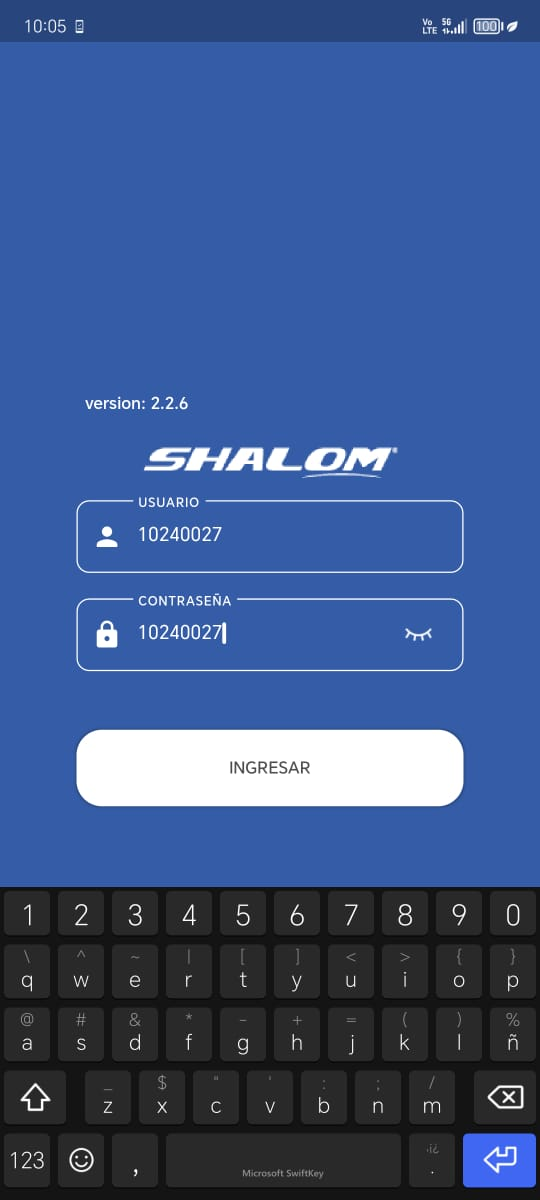
Se ingresa las credenciales del chofer que se asignó la ruta
[](https://shalom-documentation.shalomcontrol.com/uploads/images/gallery/2025-12/R5Gimage.png)
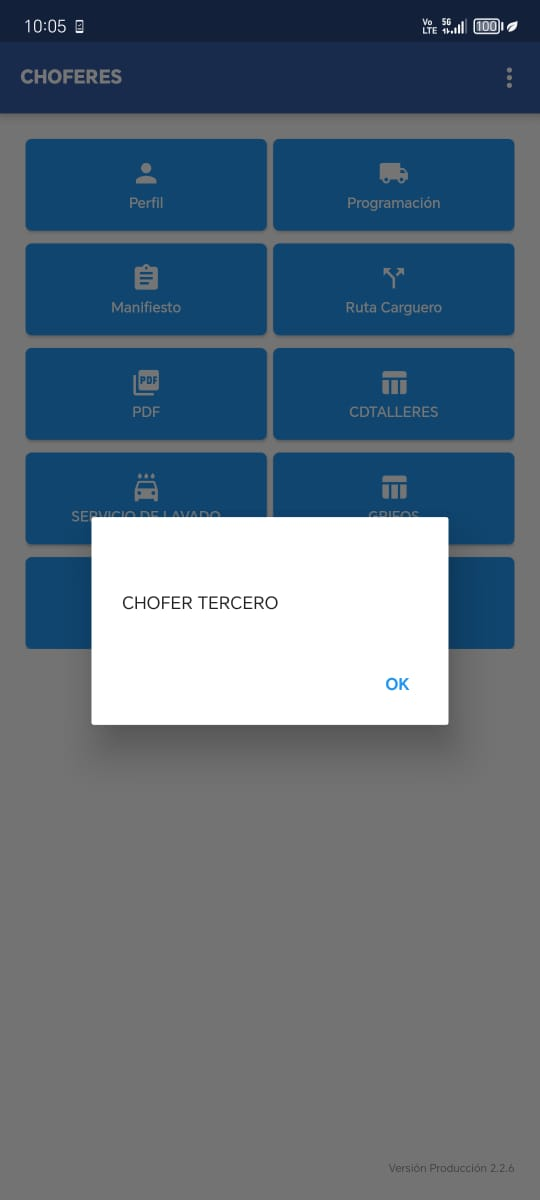
Cuando se ingrese al sistema se nos mostrará el menú principal, lo que nos interesa para esta documentación es el apartado de "**Programación**"
[](https://shalom-documentation.shalomcontrol.com/uploads/images/gallery/2025-12/SL7image.png)
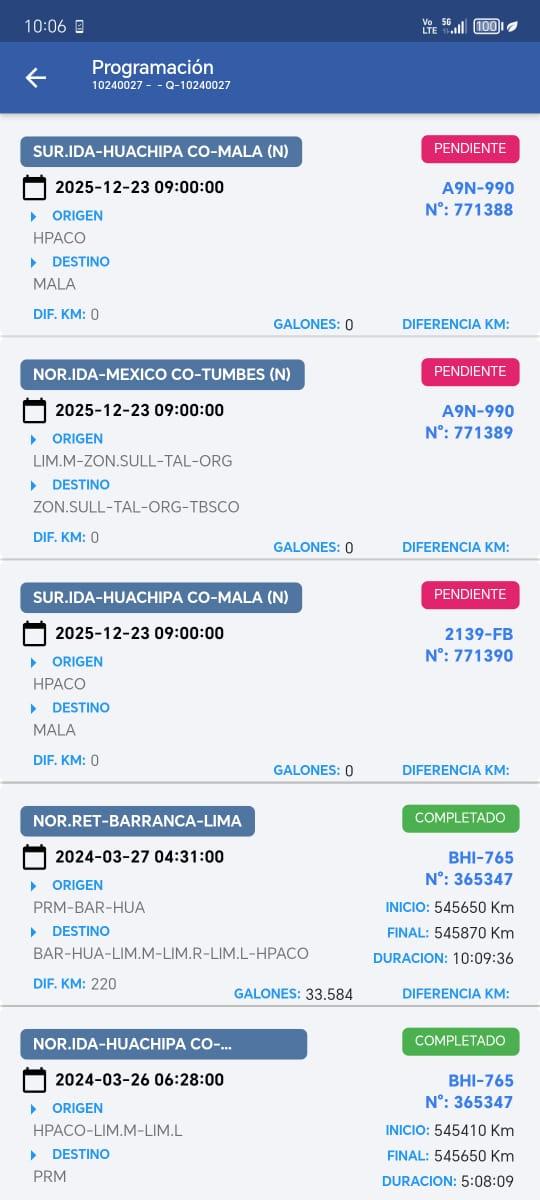
En el apartado de "Programación" podemos visualizar la siguiente vista
[](https://shalom-documentation.shalomcontrol.com/uploads/images/gallery/2025-12/xggimage.png)
Esta opción tiene relación con el proceso de la APP CHOFERES Y A LA PROGRAMACIÓN DE CARGUEROS, ya que de esta manera visualizamos el proceso de la ruta.
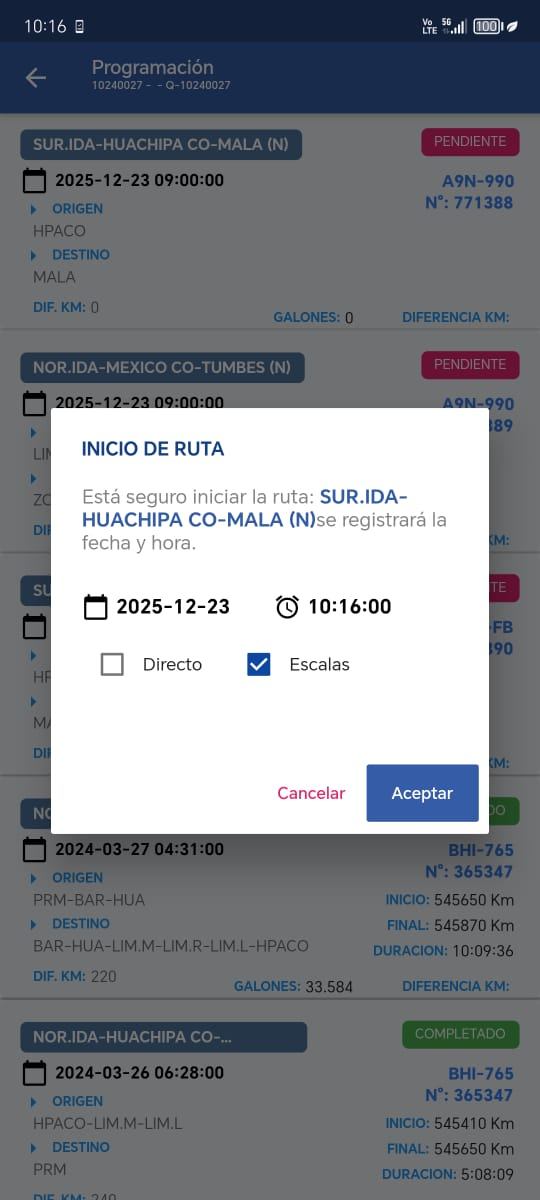
En el registro a tratar, deslizamos hacia la izquierda y nos mostrara un botón para "**ingresar**"
Y se nos mostrará lo siguiente:
INICIO DE RUTA, donde podremos elegir entre Directo, Escalas, y desmarcar las 2 opciones e ingresar
[](https://shalom-documentation.shalomcontrol.com/uploads/images/gallery/2025-12/nEtimage.png)
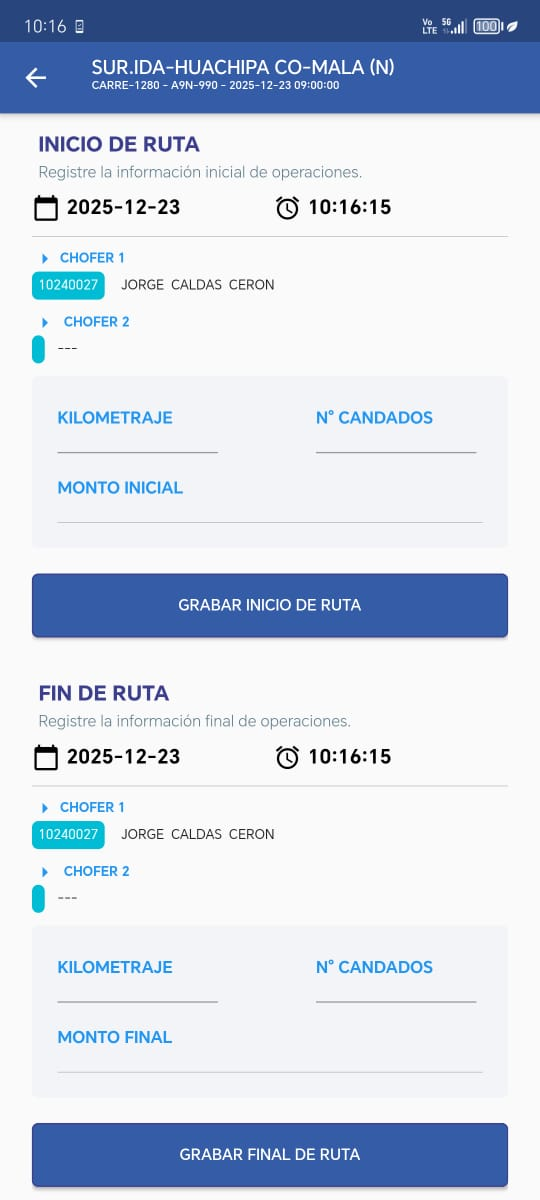
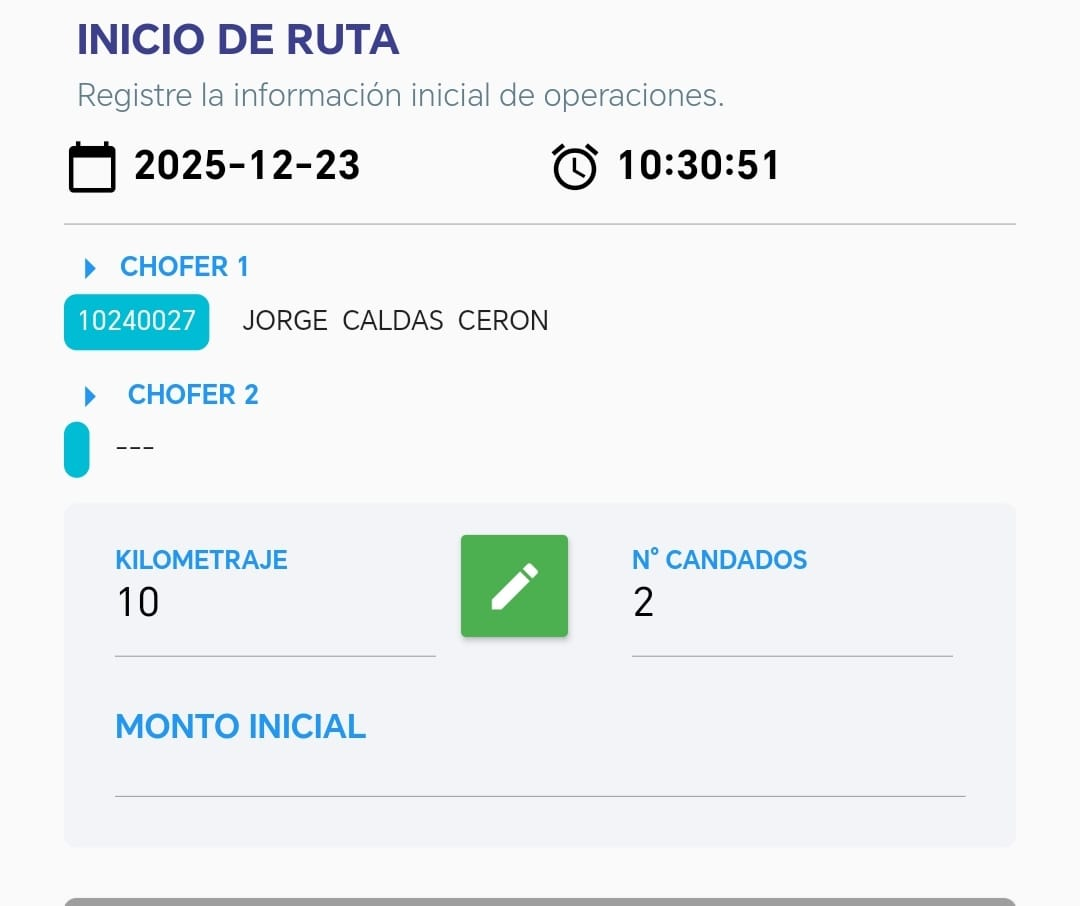
Cuando aceptamos, se nos mostrará la siguiente vista, de Inicio de Ruta donde se nos mostrara la fecha, hora, el chofer
e ingresaremos valores en los siguientes campos, KILOMETRAJE, N° CANDADOS
Donde el KILOMETRAJE DEBE SER MAYOR al N° Candados o de lo contrario no podremos continuar
y continuamos con el botón GRABAR INICIO DE RUTA, donde se nos pedirá ubicación y saldrá un mensaje de exito
[](https://shalom-documentation.shalomcontrol.com/uploads/images/gallery/2025-12/gj2image.png)
[](https://shalom-documentation.shalomcontrol.com/uploads/images/gallery/2025-12/6A3image.png)
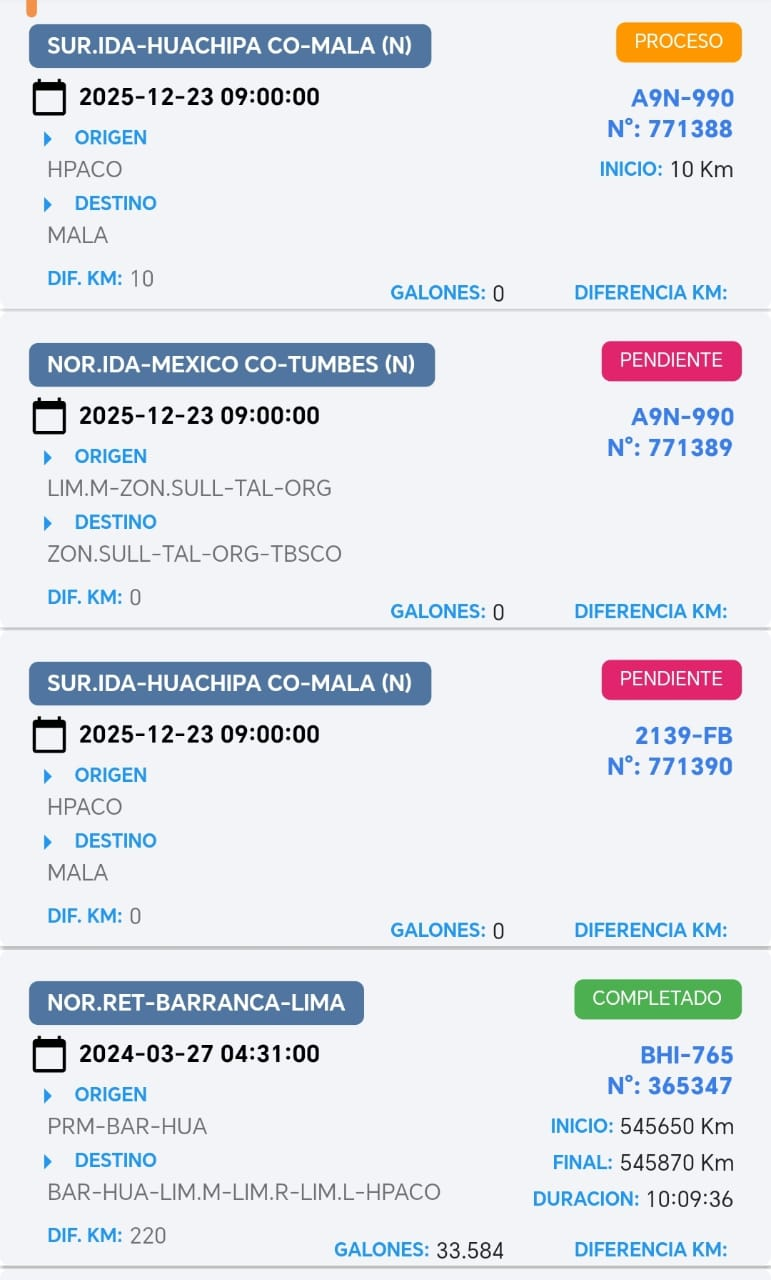
Y después de esto nuestro ESTADO pasará de PENDIENTE a PROCESO
[](https://shalom-documentation.shalomcontrol.com/uploads/images/gallery/2025-12/NrKimage.png)
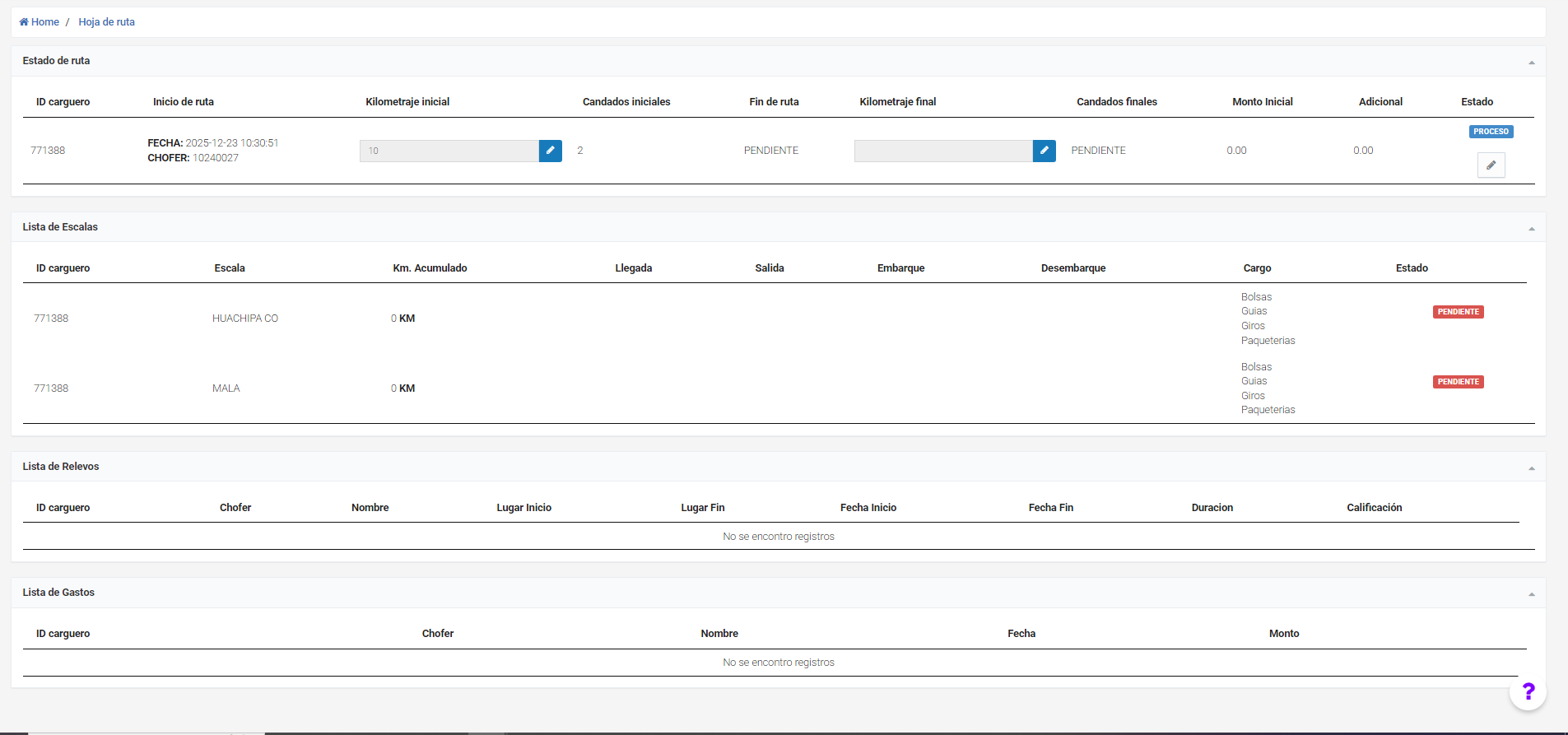
Y en EMPRESARIAL se podrá visualizar el MENU / MANTENIMIENTO /HOJA DE RUTA lo siguiente:
[](https://shalom-documentation.shalomcontrol.com/uploads/images/gallery/2025-12/cagimage.png)
Donde para ingresar a esa vista, filtramos la búsqueda hasta encontrar la ruta y damos al boton que tiene el icono del ojo
[](https://shalom-documentation.shalomcontrol.com/uploads/images/gallery/2025-12/Wmwimage.png)
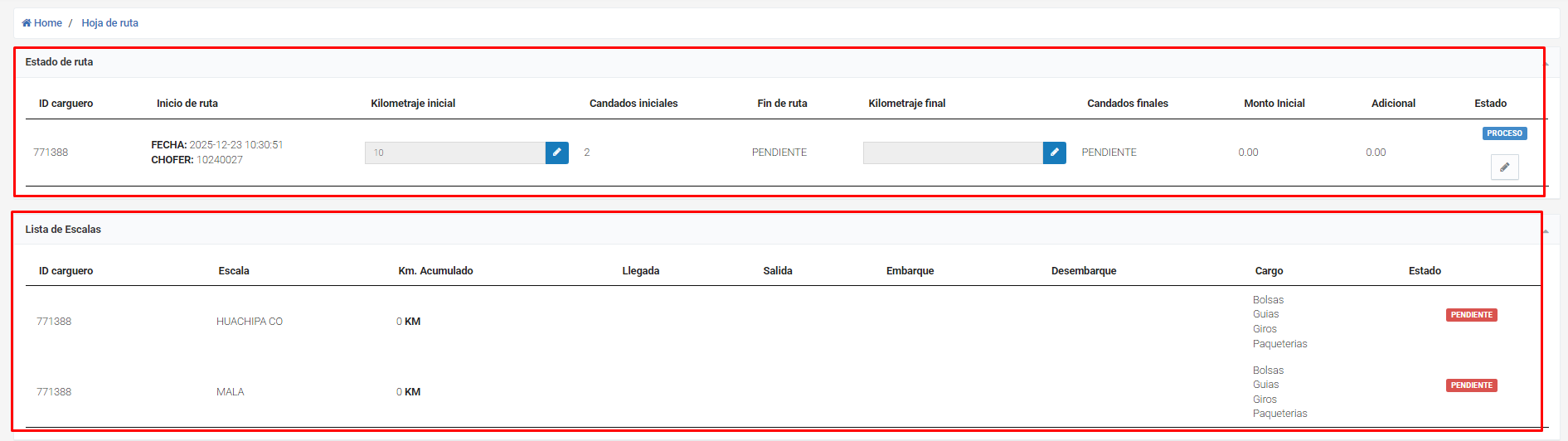
Y así tendremos acceso a esa vista
[](https://shalom-documentation.shalomcontrol.com/uploads/images/gallery/2025-12/lJfimage.png)
[](https://shalom-documentation.shalomcontrol.com/uploads/images/gallery/2025-12/1afimage.png)
#### 4.3.2. Placa
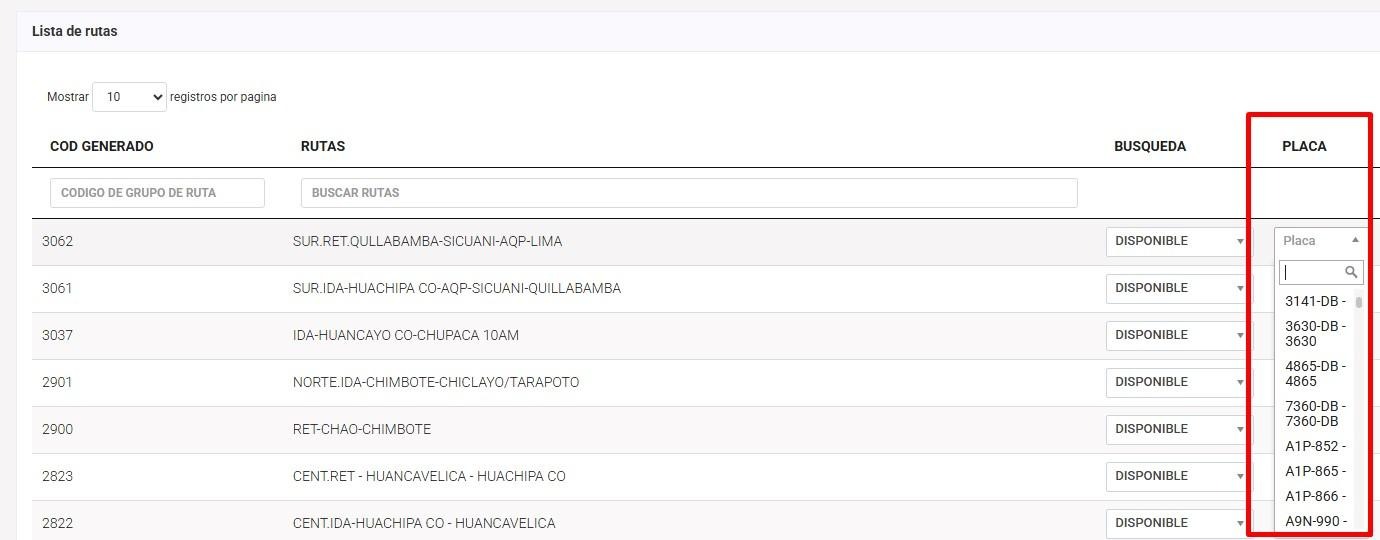
Sólo se visualizarán las placas activas, ello se puede visualizar en Mantenimiento =>
Flota. (por ejemplo en la imagen se muestra una placa con estado inactivo)

#### 4.3.3. Carreta
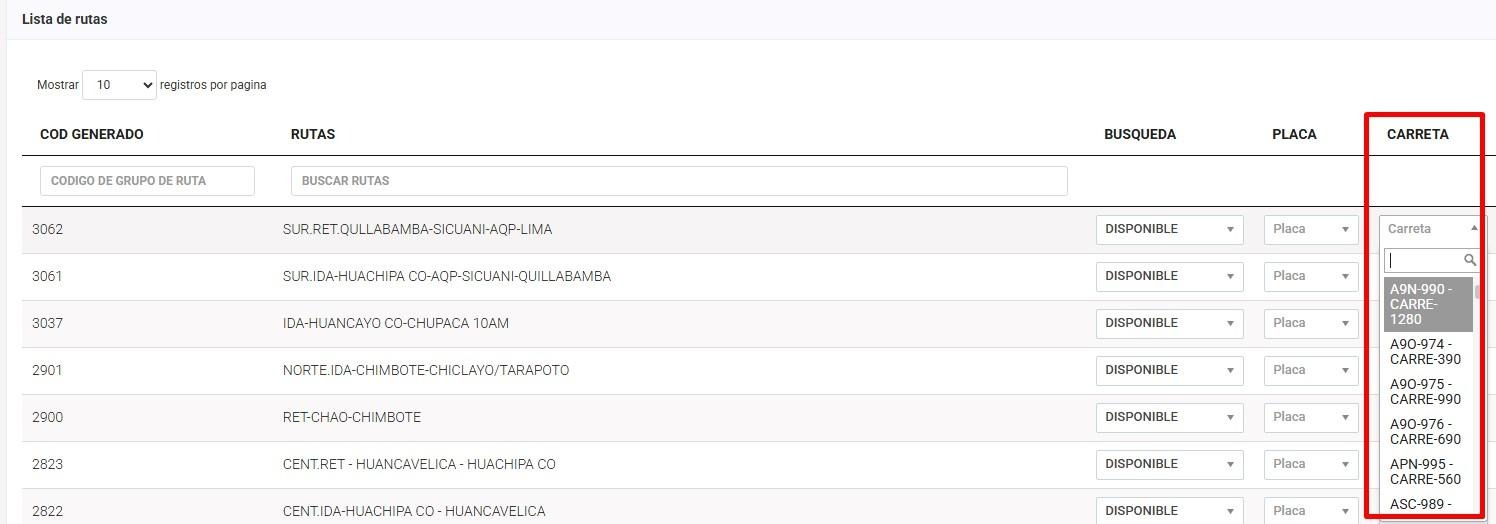
Sólo se visualizarán las carretas activas de la misma manera , ello se puede visualizar en Mantenimiento => Flota.=> Carreta
#### 4.3.4. Conductor 1
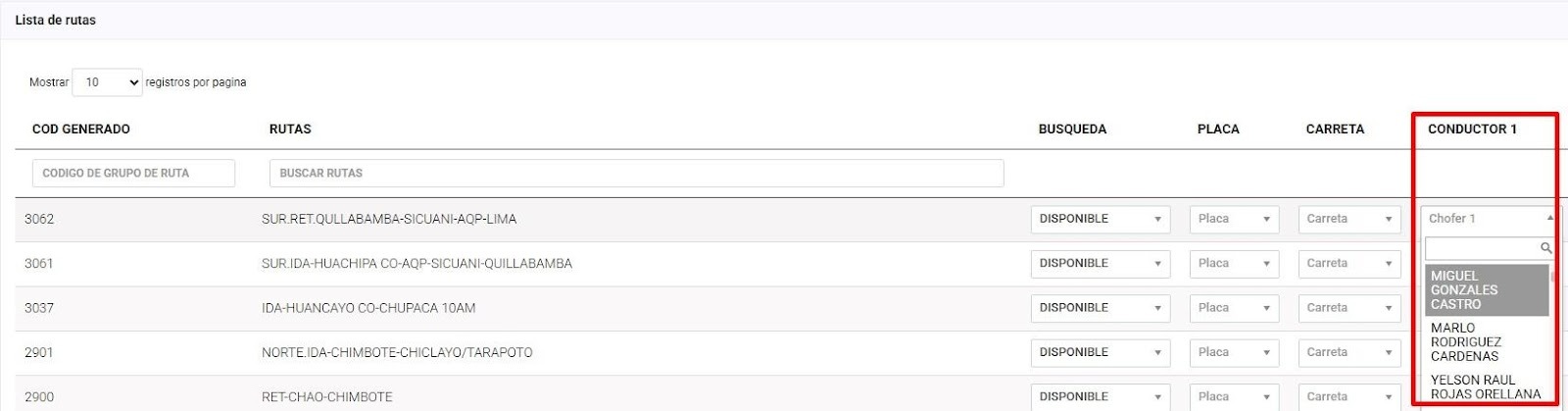
Los conductores están sujetos en base al tipo de búsqueda únicamente con estado ACTIVO.
#### 4.3.5. Conductor 2
### 4.4. Envío
Una vez seleccionado todos los campos daremos click en el botón azul de “Generar Rutas”.
Mensaje: Se generaron las rutas.
### 4.5. Vista del ítem.
Se podrá visualizar en el apartado de Mantenimiento => Programación de rutas de carguero.
---
### 5.Glosario
- Flota : Módulo donde se registrar y se visualiza todo el conjunto de vehículos
- NO PROGRAMABLE : Estado o tipo de chofer no disponible se ve reflejado en su registro que se encuentra en (mantenimiento => Chofer)
- En los estados de búsqueda
- N° CANDADOS :
- N° KILOMETRAJE:
-
1. Disponible: Chofer que se encuentra con estado activo
2. En ruta : El chofer ya partió de la agencia de origen y se encuentra en ruta para su destino.
3. pendiente: El chofer tiene rutas asignadas pero no las ha iniciado todavía.
4. proceso: el chofer tiene una ruta en proceso
5. completado: programación de carguero completado
---
### 6.Anexos
Módulos para validar una correcta creación masiva de programación de rutas
- Módulo chofer : [https://syscapacitacion.shalomcontrol.com/mante/chofer](https://sysqa.shalomcontrol.com/mante/chofer)
- Módulo flota : [https://syscapacitación.shalomcontrol.com/mante/carguero](https://sysqa.shalomcontrol.com/mante/carguero)
- Módulo carguero: [https://syscapacitación.shalomcontrol.com/mante/cargprogramado](https://sysqa.shalomcontrol.com/mante/cargprogramado)
- Grupo R. : [https://syscapacitación.shalomcontrol.com/mante/ruta\_carguero\_grupo](https://sysqa.shalomcontrol.com/mante/ruta_carguero_grupo)
- Estrés del módulo
Al realizar una creación masiva
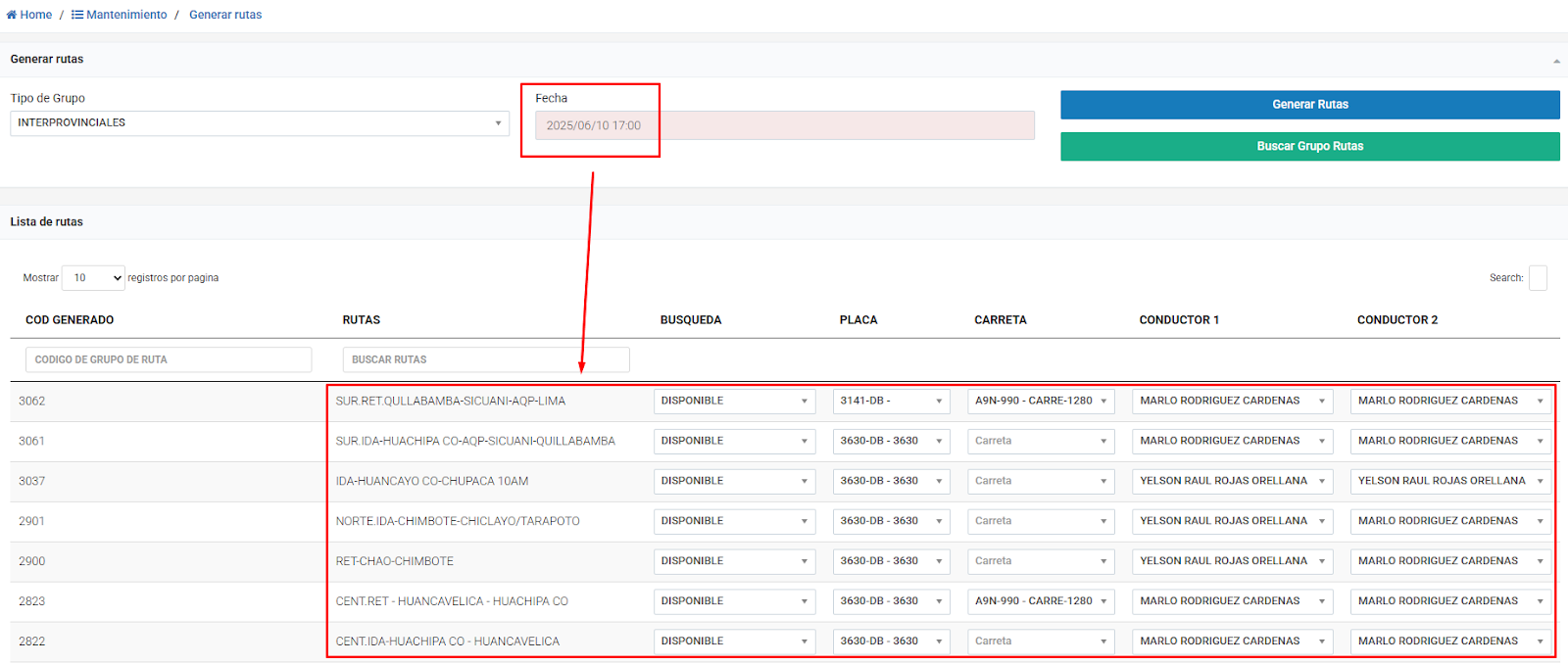
Se realiza el registro sin complicaciones en el módulo correctamente