# RETENCIÓN DE ENTREGA

[ ![Logo Shalom](https://shalom-documentation.shalomcontrol.com/uploads/images/gallery/2025-12/scaled-1680-/htuimage.png) ](https://shalom-documentation.shalomcontrol.com/uploads/images/gallery/2025-12/htuimage.png)

#### RETENCIÓN DE ENTREGA

23/12/2025

Versión 0.2

Queda prohibido cualquier tipo de explotación y, en particular, la reproducción, distribución, comunicación pública y/o transformación, total o parcial, por cualquier medio, de este documento sin el previo consentimiento expreso y por escrito a overskull.

# HOJA DE CONTROL

Organismo

Área de QA

Proyecto

Erp o Empresarial - ERP y Empresarial

Aprobado por

Erick Rivas

Fecha de versión 0.1

22/05/2025

**Fecha de versión 0.2**

**23/12/2025**

Número total de páginas

11

**INDICE**

1. **INTRODUCCION1.1 OBJETIVO**
2. **PROCESO2.1 PALABRA CLAVE2.2 PRERREQUISITOS2.3 FLUJO**
3. **PROCESO 2**

<div align="left" dir="ltr" id="bkmrk-%C3%8Dndice-1.-introducci"><table><colgroup><col width="208"></col><col width="259"></col><col width="141"></col></colgroup><tbody><tr><td>  
</td><td>ÍNDICE

</td><td>  
</td></tr><tr><td>1\. INTRODUCCIÓN

</td><td>  
</td><td>4

</td></tr><tr><td>1.1. Objetivos

</td><td>  
</td><td>4

</td></tr><tr><td>2\. PROCESO

</td><td>  
</td><td>4

</td></tr><tr><td>2.1. Palabra clave

</td><td>  
</td><td>4

</td></tr><tr><td>2.2. Prerrequisitos

</td><td>  
</td><td>4

</td></tr><tr><td>2.3. Flujo

</td><td>  
</td><td>4

</td></tr><tr><td>3\. PROCESO 2

</td><td>  
</td><td>4

</td></tr></tbody></table>

</div>## SISTEMA EMPRESARIAL

CONSIDERACIONES:

- La retención de entrega solo puede realizarlo la terminal de ORIGEN (EMPRESARIAL).
- La retención de entrega NO requiere obligatoriamente que la OS tenga proceso operativo.

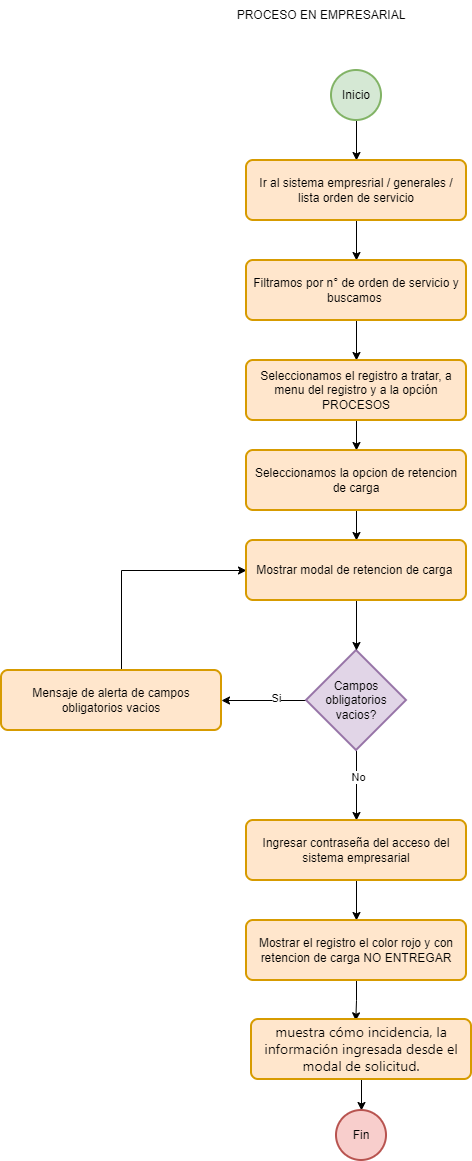
1. Ingresamos al sistema empresarial - LISTA ORDEN DE SERVICIO

 **![](https://shalom-documentation.shalomcontrol.com/uploads/images/gallery/2025-12/embedded-image-bizlaedk.png)**

2. Ingresamos el N° de OS y pulsamos el botón buscar.

 **![](https://shalom-documentation.shalomcontrol.com/uploads/images/gallery/2025-12/embedded-image-ojd1f0cp.png)**

3. Veremos que el sistema nos muestra el registro de la OS.![](https://shalom-documentation.shalomcontrol.com/uploads/images/gallery/2025-12/embedded-image-x4bnyqbj.png)

 **![](https://shalom-documentation.shalomcontrol.com/uploads/images/gallery/2025-12/embedded-image-g2j6lfre.jpeg)**

4. Luego nos dirigimos a las 3 líneas del lado derecho de la OS veremos un menú de opciones.

 **![](https://shalom-documentation.shalomcontrol.com/uploads/images/gallery/2025-12/embedded-image-etrxzomt.jpeg)**

5. Ingresamos a la sección PROCESOS y encontraremos un sub menú de opciones, dentro ello se encuentra RETENCIÓN DE ENTREGA.

[![image.png](https://shalom-documentation.shalomcontrol.com/uploads/images/gallery/2025-12/scaled-1680-/W4gimage.png)](https://shalom-documentation.shalomcontrol.com/uploads/images/gallery/2025-12/W4gimage.png)

1. Pulsamos la opción y se nos mostrará el modal de solicitud. NOTA:

- Obligatorio adjuntar como mínimo 1 a máximo 4 imágenes.
- Obligatorio escribir en el campo Observaciones.

[![image.png](https://shalom-documentation.shalomcontrol.com/uploads/images/gallery/2025-12/scaled-1680-/Mihimage.png)](https://shalom-documentation.shalomcontrol.com/uploads/images/gallery/2025-12/Mihimage.png)

2. Cumplimos todas las condiciones y pulsamos aceptar, nos figura una ventana emergente donde debemos ingresar nuestra contraseña de acceso al sistema empresarial.

[![image.png](https://shalom-documentation.shalomcontrol.com/uploads/images/gallery/2025-12/scaled-1680-/IVPimage.png)](https://shalom-documentation.shalomcontrol.com/uploads/images/gallery/2025-12/IVPimage.png)

3. El sistema valida la contraseña y mostrará a la OS en color rojo con el mensaje

Retención de entrega ---- NO ENTREGAR.

[![image.png](https://shalom-documentation.shalomcontrol.com/uploads/images/gallery/2025-12/scaled-1680-/pXGimage.png)](https://shalom-documentation.shalomcontrol.com/uploads/images/gallery/2025-12/pXGimage.png)

4. Se puede ver que muestra cómo incidencia, la información ingresada desde el modal de solicitud.

- Momento: Muestra el usuario quien realizó el proceso.
- Asunto: Muestra el nombre del proceso realizado.
- Observación Muestra el texto escrito en el campo observación (modal de solicitud)
- Responsable: Muestra la terminal del usuario quien realizó el proceso.

[![image.png](https://shalom-documentation.shalomcontrol.com/uploads/images/gallery/2025-12/scaled-1680-/ycpimage.png)](https://shalom-documentation.shalomcontrol.com/uploads/images/gallery/2025-12/ycpimage.png)

[![image.png](https://shalom-documentation.shalomcontrol.com/uploads/images/gallery/2025-12/scaled-1680-/N1Dimage.png)](https://shalom-documentation.shalomcontrol.com/uploads/images/gallery/2025-12/N1Dimage.png)

[![image.png](https://shalom-documentation.shalomcontrol.com/uploads/images/gallery/2025-12/scaled-1680-/Bgsimage.png)](https://shalom-documentation.shalomcontrol.com/uploads/images/gallery/2025-12/Bgsimage.png)

## APP SHALOM:

CONSIDERACIONES:

- La retención de carga solo puede realizarlo el remitente (APP)
- La retención de carga se mantiene activa durante 5 días naturales, Pasado este tiempo, la retención se levanta automáticamente, liberando la carga.
- La retención de carga NO requiere obligatoriamente que la OS tenga proceso operativo.
- La retención de carga solo permite hasta paquete L.
- La retención de carga solo aplica para envíos persona natural.
- La retención de carga por el APP gestiona envíos registrados desde Shalom Pro, Caunter o la App.
- El app permite realizar una sola operación por parte del remitente.
- Es obligatorio validar los datos en el ticket Shalom para cada proceso.
- Para realizar el proceso mediante el APP deberá validar al usuario con el código de validación que le llegará al N° telefónico o correo registrado, según la elección.

1. Ingresamos al APP SHALOM apartado más operaciones, luego nos dirigimos a la opción RETENCIÓN DE CARGA.![](https://shalom-documentation.shalomcontrol.com/uploads/images/gallery/2025-12/embedded-image-idm9tasx.jpeg)

2. Ingresamos el N° de Orden y código, posterior a ellos nos mostrará un mensaje informativo.

 **![](https://shalom-documentation.shalomcontrol.com/uploads/images/gallery/2025-12/embedded-image-f9mvkdvn.jpeg)![](https://shalom-documentation.shalomcontrol.com/uploads/images/gallery/2025-12/embedded-image-jf111mnt.jpeg)**

3. Una vez pulsamos y aceptamos el mensaje informativo, se nos mostrará el formulario de validación del ticket shalom.

 **![](https://shalom-documentation.shalomcontrol.com/uploads/images/gallery/2025-12/embedded-image-riwpnhzt.jpeg)**

 **![](https://shalom-documentation.shalomcontrol.com/uploads/images/gallery/2025-12/embedded-image-qjiz9k4j.jpeg)**

1. Una vez validada la información ingresada, se habilitará la opción para solicitar el código de validación, el cual podrá enviarse al correo electrónico o número de teléfono registrado.

 **![](https://shalom-documentation.shalomcontrol.com/uploads/images/gallery/2025-12/embedded-image-41sedplg.jpeg)![](https://shalom-documentation.shalomcontrol.com/uploads/images/gallery/2025-12/embedded-image-vgl4zhsa.jpeg)**

2. Ingresamos el código de validación y nos vuelve a mostrar mensaje informativo.

 **![](https://shalom-documentation.shalomcontrol.com/uploads/images/gallery/2025-12/embedded-image-l0rnew7o.jpeg)![](https://shalom-documentation.shalomcontrol.com/uploads/images/gallery/2025-12/embedded-image-fjdtv7sp.jpeg)**

3. El proceso finaliza mostrando un mensaje de confirmación, que el proceso se realizó de manera exitosa.

 **![](https://shalom-documentation.shalomcontrol.com/uploads/images/gallery/2025-12/embedded-image-j5ouiudr.jpeg)**

<div drawio-diagram="2060"><img src="https://shalom-documentation.shalomcontrol.com/uploads/images/drawio/2025-12/drawing-14-1766438165.png" alt=""/></div>