Nuevo Punto de Store
- REGISTRO DE UNA NUEVA VENTA
- SUPERVICION DE ALMACEN EN EL NUEVO PUNTO DE VENTA
- CONSOLIDAR Y DESCONSOLIDAR UNA VENTA
REGISTRO DE UNA NUEVA VENTA

Registro de una nueva venta
22/12/2025
Versión 1.0
Queda prohibido cualquier tipo de explotación y, en particular, la reproducción, distribución, comunicación pública y/o transformación, total o parcial, por cualquier medio, de este documento sin el previo consentimiento expreso y por escrito a overskull.
INDICE
4.1. Creación del Proceso Cambio de Destino 5
4.2. Creación de Proceso Devolución de Mercadería 12
-
INTRODUCCIÓN
-
Objetivo
Este documento sirve como guía oficial para ingresar al Apartado Tiendita y de igual manera el generar una venta.
El objetivo principal es dar a conocer los permisos y requerimientos para poder acceder al apartado de Tiendita y también el poder generar una venta, de igual manera teniendo en cuenta el flujo correcto de la anulación de un comprobante de pago desde el mismo apartado
1.2. Alcance
ERP test→ Perfil (esquina superior derecha) → Opción “Tienda”
-
Roles y Permisos
Se debe tener en cuenta que en el punto “Reglas del sistema” se menciona lo necesario para entrar al apartado Tiendita
-
Reglas del Sistema
NOTA: la diferencia en una agencia concesionaria y propia es que en una concesionaria el usuario no tiene registros como empleados*
-
Si la agencia es concesionaria, es decir no tiene empleados y su usuario tiene el rol concesionario, tiene que tener los permisos de usuario necesarios como PERFIL POS, SUCURSAL, ALMACÉN Y CLIENTE, para cuando ingrese a tiendita tomará el perfil pos de sus permisos de usuario
-
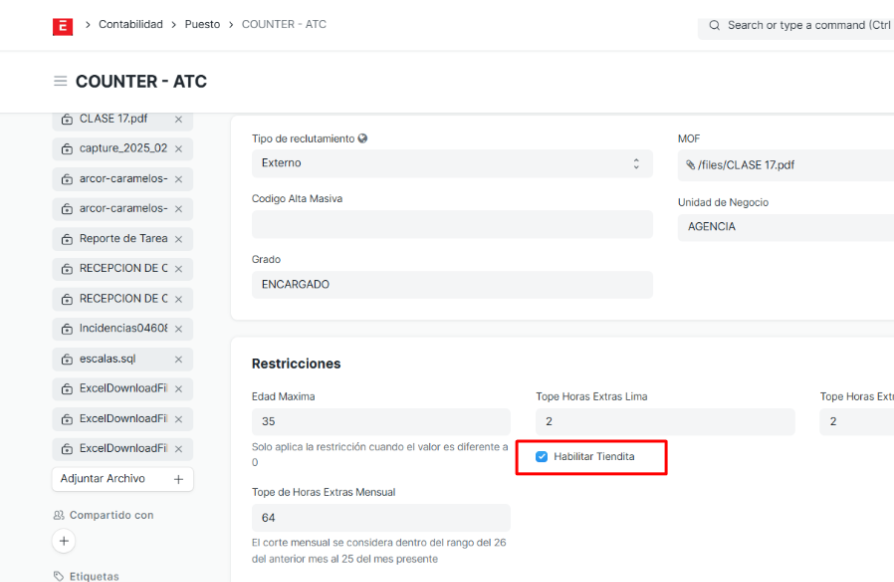
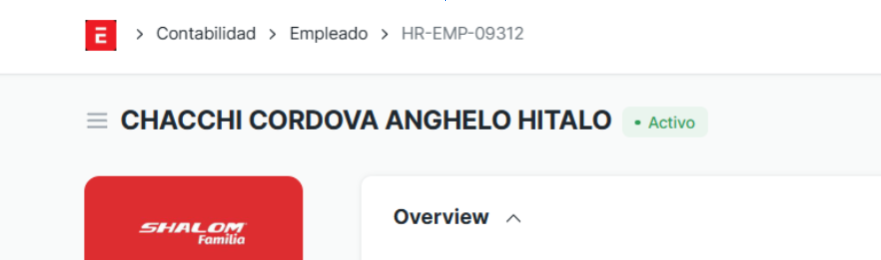
Si la agencia es propia, es decir tiene empleado, en su puesto tiene que tener habilitado la siguiente opción para poder ingresar al nuevo punto de venta, también, el empleado tiene que estar activado, en caso sea su primera vez ingresando tomará del perfil pos del usuario del empleado, si no tiene perfil pos en sus permisos de usuario, tomara de su sucursal que está en empleado.
4. Uso del Apartado
-
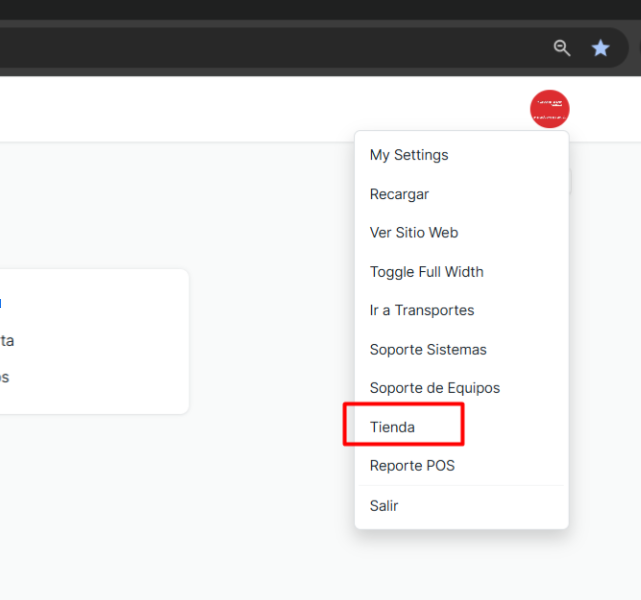
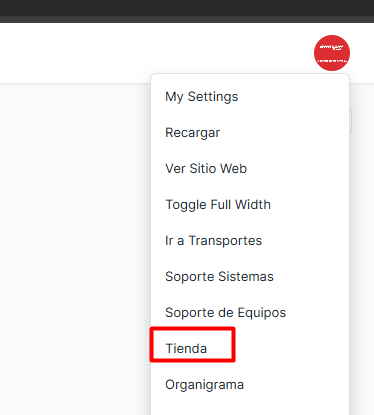
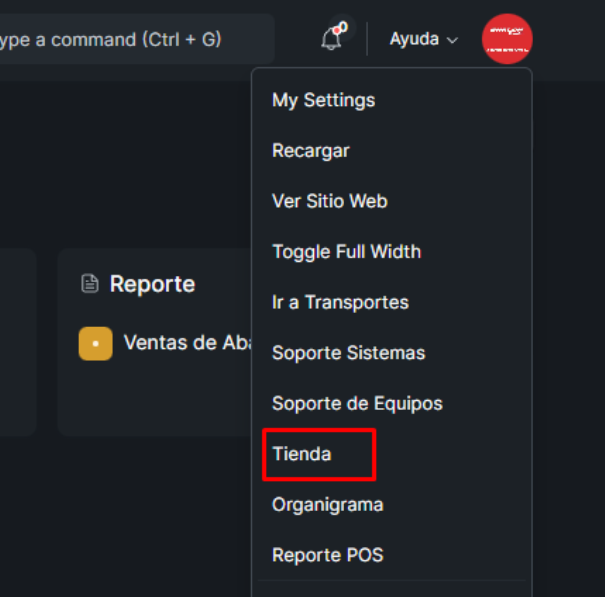
Una vez tengamos los requisitos completos, ingresamos a su cuenta y desde ícono del perfil escogemos la opción Tienda
Ruta del sistema:
ERP → Perfil (esquina superior derecha) → Opción “Tienda”
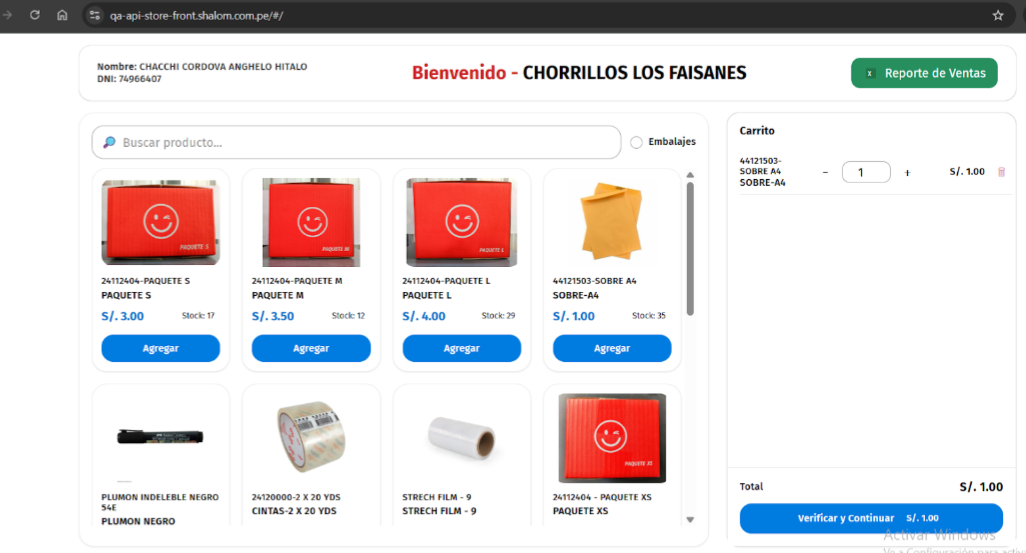
Se nos abrirá el nuevo punto de venta (TIENDITA)
5. Flujo para generar una venta
-
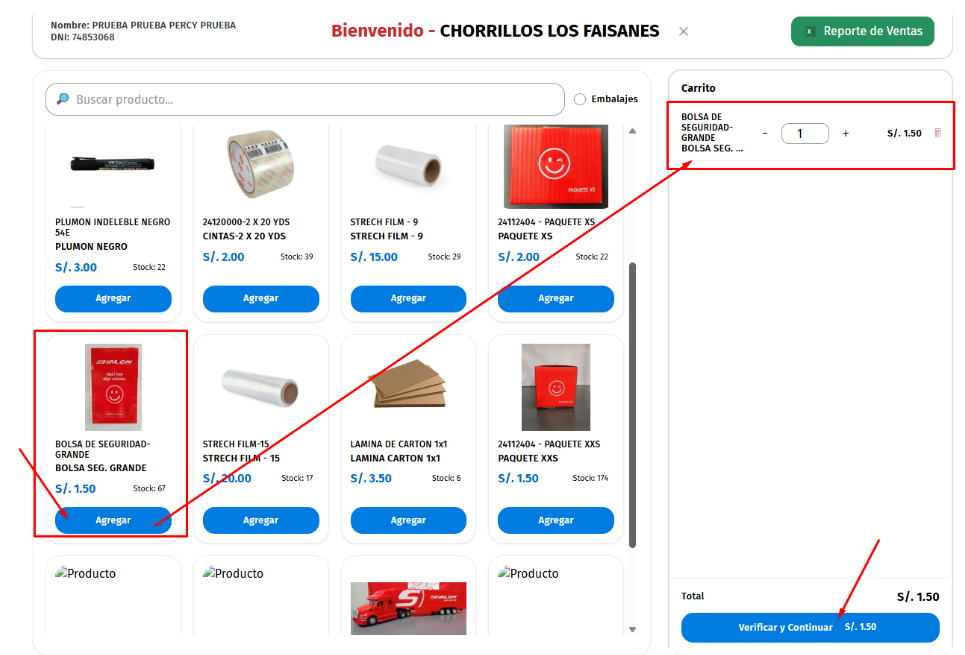
En el mismo catálogo podremos agregar productos al carrito que se multiplicaran su precio unitario por la cantidad que escojamos, damos a verificar y continuar
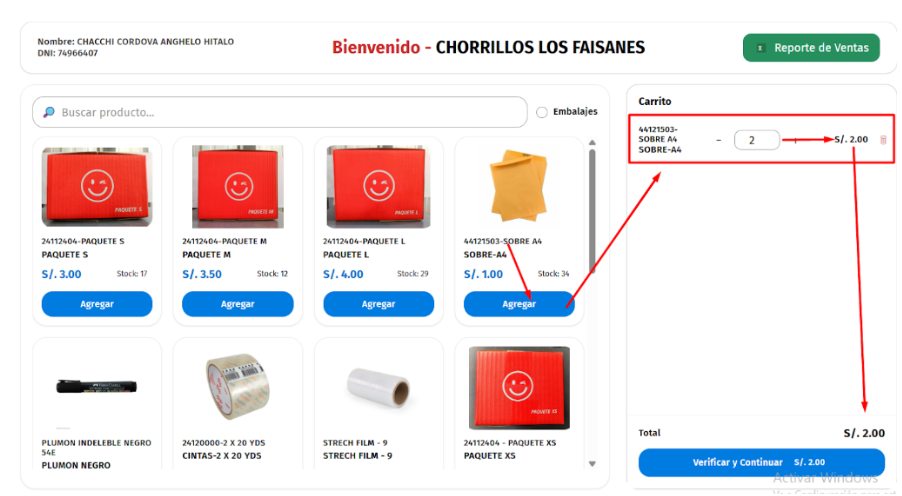
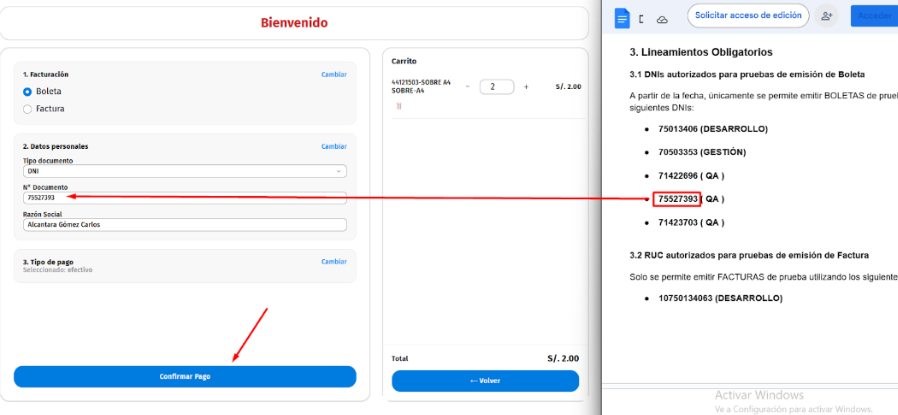
NOTA: Cuando se realice pagos generando comprobantes, es obligatorio que después de la prueba se anulen estos comprobantes por nota de crédito, también, se recomienda utilizar los DNIs o los RUCs brindados por el área de programación https://docs.google.com/document/d/1bqBcjpohjeuX-P4xrEynN8juzw9ILEaGb1fc9KFKlNY/edit?tab=t.0
-
Completamos los datos de la persona y damos a confirmar pago, debemos tener en cuenta los documentos documentados
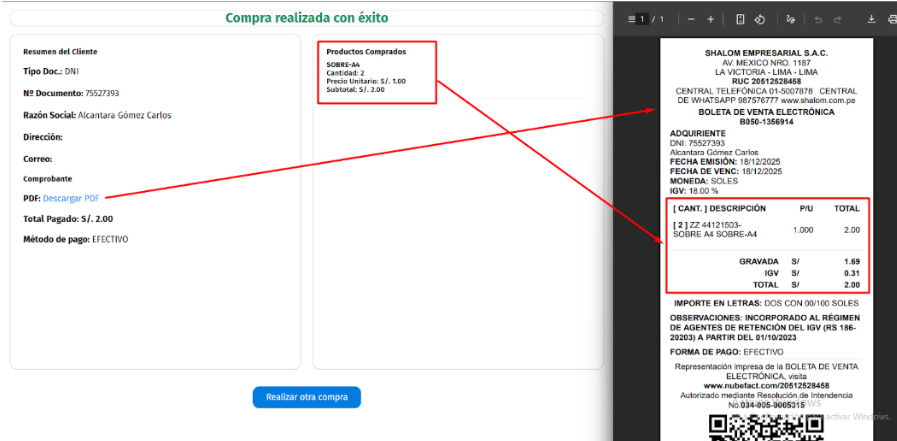
- Se genera el comprobante de la venta con los datos correctos
-
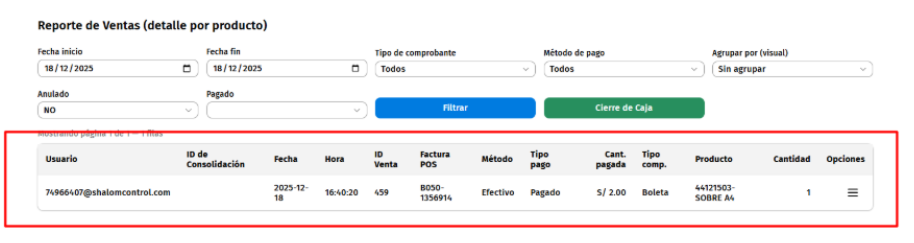
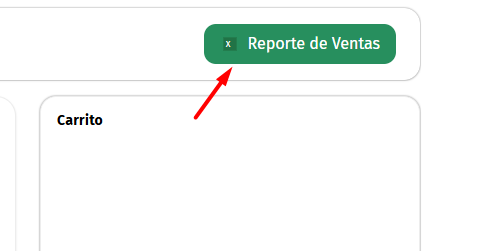
En el catálogo de los productos le damos al botón verde “REPORTE DE VENTA” para poder ver todas nuestras ventas realizadas
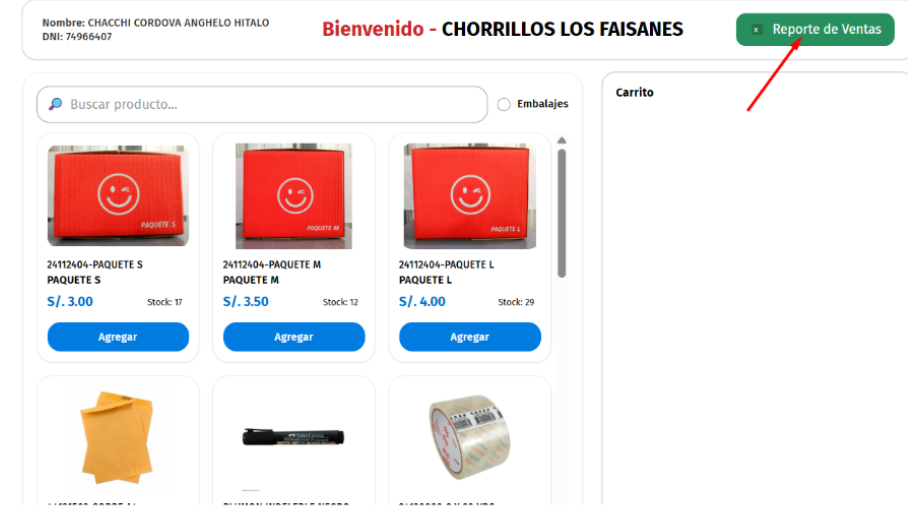
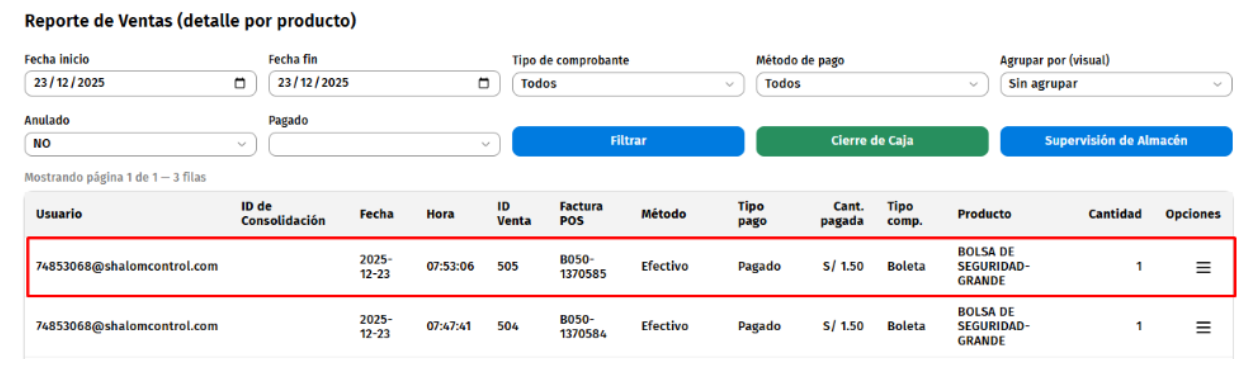
- Aparece la única venta que realizamos
-
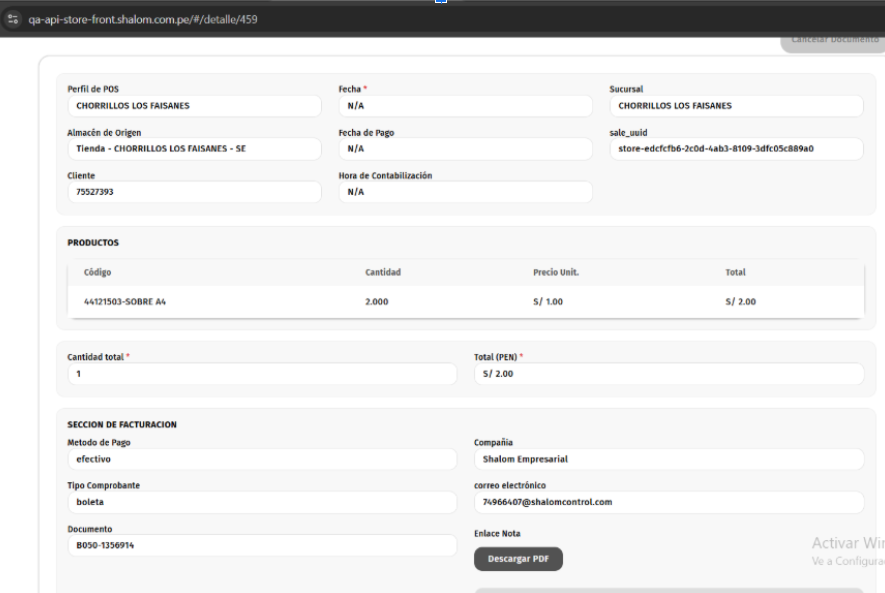
Si seleccionamos la venta podremos ver a detalle la venta realizada
-
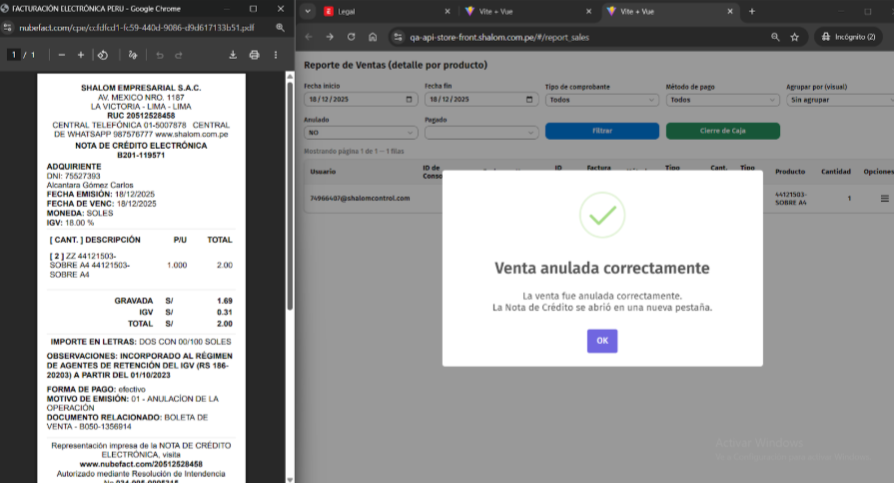
Desde el reporte de ventas, le damos a la hamburguesa de nuestra venta y la anulamos
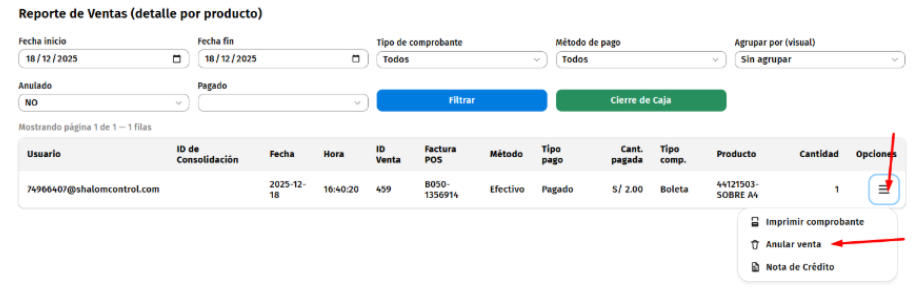
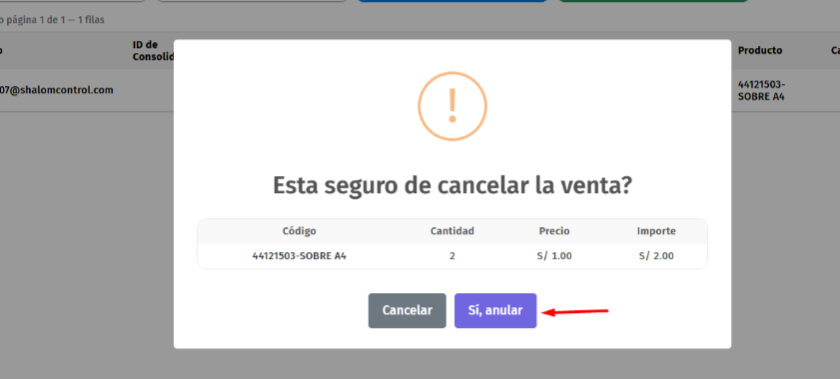
- Al anular se abre una ventana donde estará nuestra nota de crédito anulando el comprobante

6. Glosario
-
Reporte: Documento clave que recopila, analiza y presenta datos sobre las transacciones comerciales de una empresa en un período específico
-
Anular: Dejar sin efecto una norma, un acto o un contrato.
7. Anexos
-
Tiendita
https://shalomstore.shalom.com.pe/#/
-
ERP test
https://erp-test.shalom.com.pe/appApartado envío/
SUPERVICION DE ALMACEN EN EL NUEVO PUNTO DE VENTA

SUPERVICION DE ALMACEN EN EL NUEVO PUNTO DE VENTA
22/12/2025 Versión 0.1
Queda prohibido cualquier tipo de explotación y, en particular, la reproducción, distribución, comunicación pública y/o transformación, total o parcial, por cualquier medio, de este documento sin el previo consentimiento expreso y por escrito a Overskull.
INDICE
-
Acceso y Creación de Supervisión
2.1. Ingreso a Tienda y Reporte de Ventas
2.2. Nueva Supervisión de Almacén
2.3. Carga de Productos y Stock -
Estados de la Supervisión
3.1. BORRADOR
3.2. VALIDADO
3.3. CON ERRORES -
Reconciliación de Inventarios
4.1. Generación y Validación
4.2. Roles Autorizados -
Facturación y Reconocimiento de Deuda
5.1. Tipos de Pago: Efectivo y Planilla
5.2. Comprobante de Venta
5.3. Reconocimiento de Deuda -
Notas y Consideraciones Finales
ingresamos a Tienda
damos al botón verde Reporte de Ventas
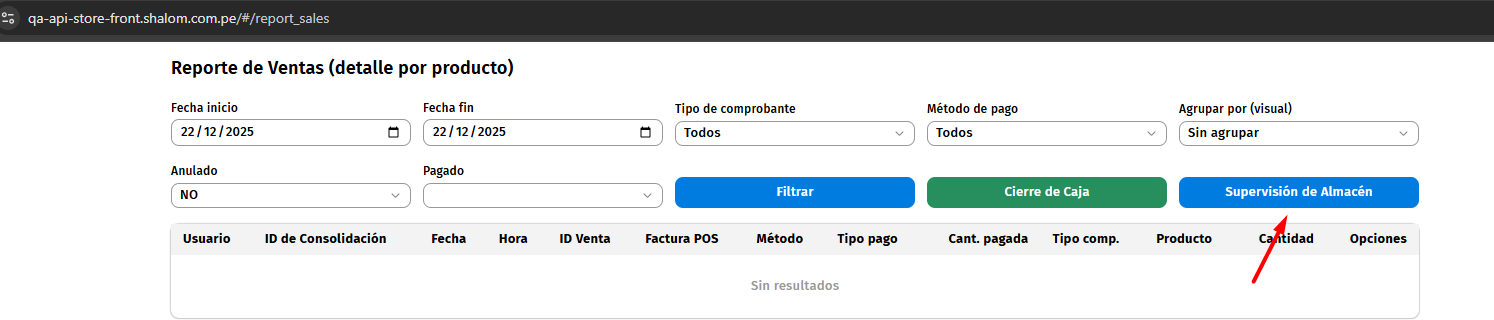
damos a Supervisión de Almacén
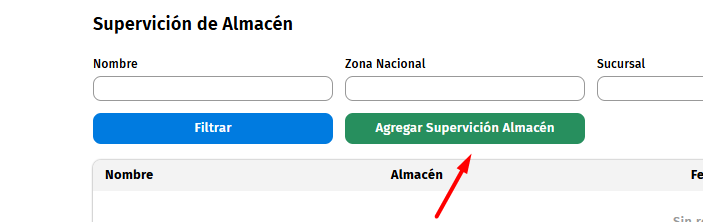
agregamos una nueva Supervisión de Almacén
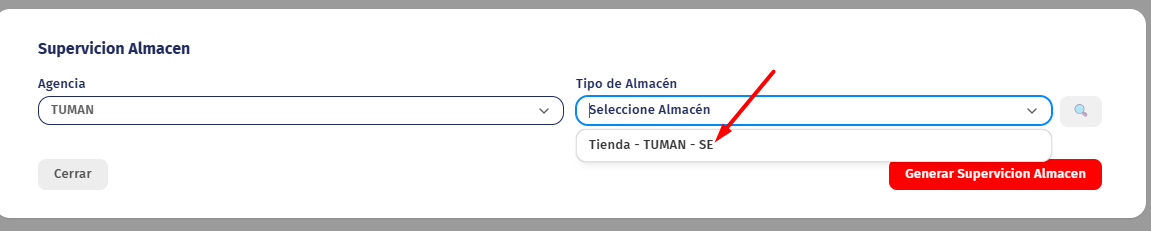
seleccionamos nuestra sucursal y tipo de almacén tipo tienda
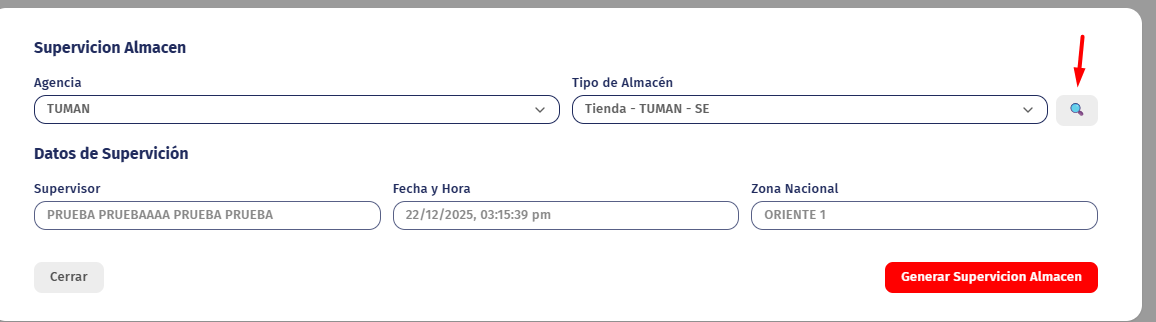
para empezar con la supervisión damos al siguiente icono para que traiga todos los productos del almacén con su stock actual en el sistema
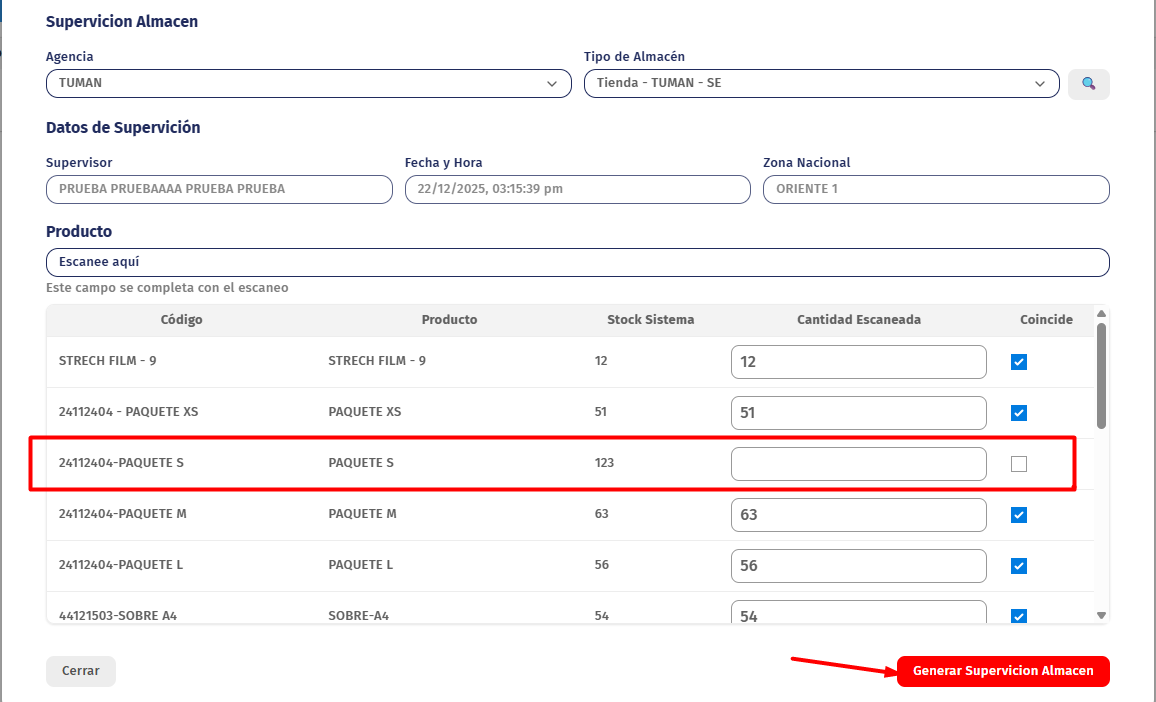
Proceso de Supervisión - BORRADOR
La supervisión en una fila falta información en "Stock Sistema" - "Cantidad Escaneada" y se da click al botón "Generar Supervisión Almacén", se añade directamente en la tabla con estado BORRADOR.
 Proceso de Supervisión - VALIDADO

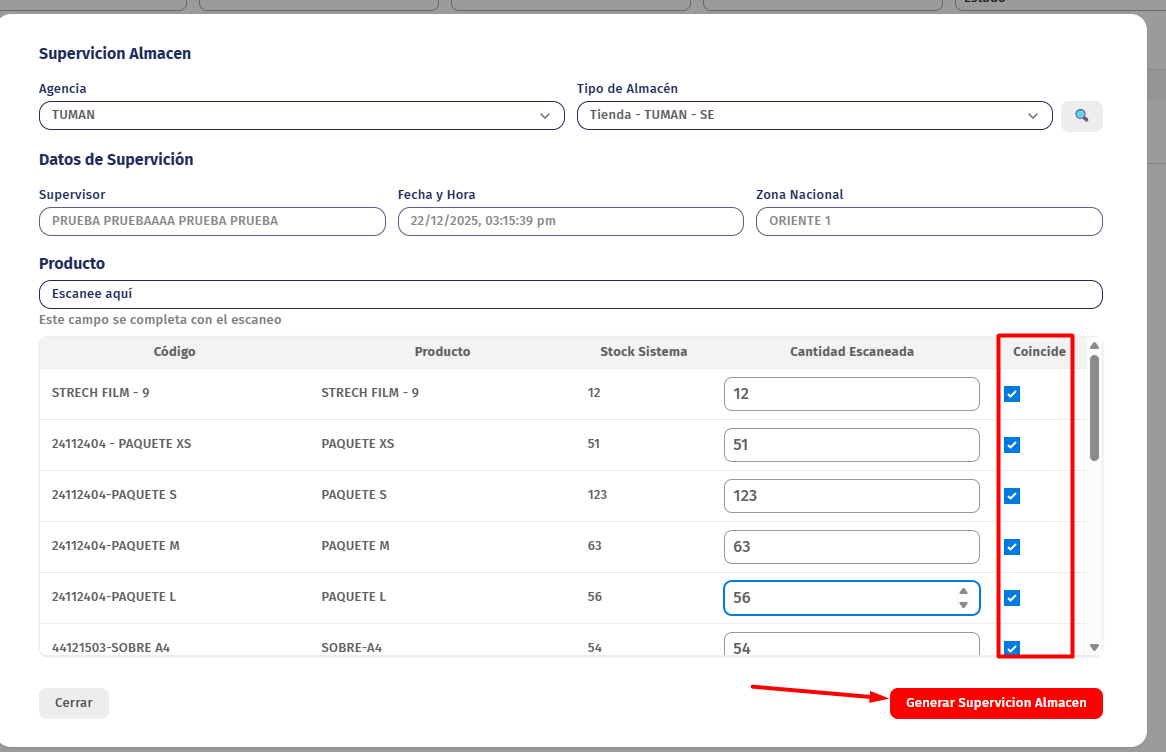
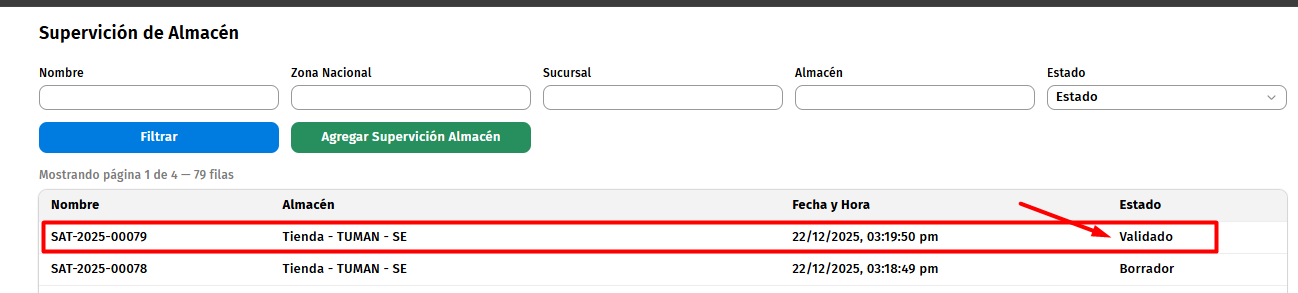
La supervisión en ambas columnas coinciden "Stock Sistema" - "Cantidad Escaneada" y se da click al botón "Generar Supervisión Almacén" figura la siguiente alerta "Al completar este registro de supervisión de almacén, usted certifica que la información proporcionada es veraz. Proporcionar datos falsos puede resultar en sanciones disciplinarias , según las políticas de la empresa." damos a si y se añade en la tabla con estado VALIDADO.
Proceso de Supervisión - CON ERRORES
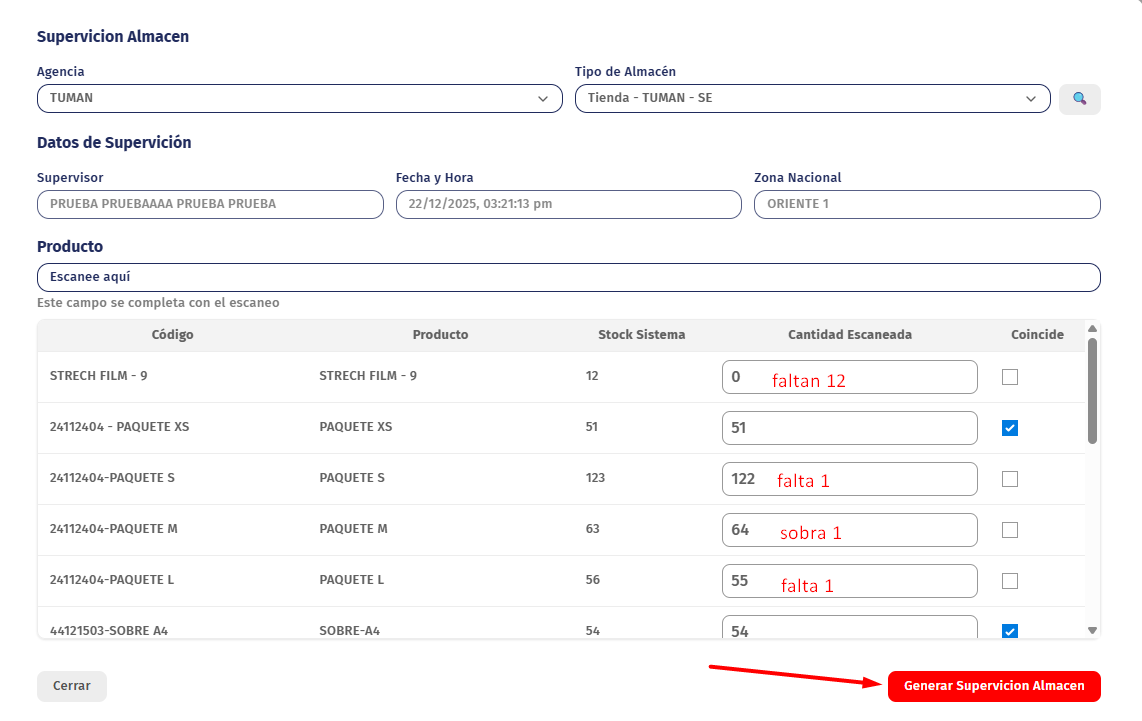
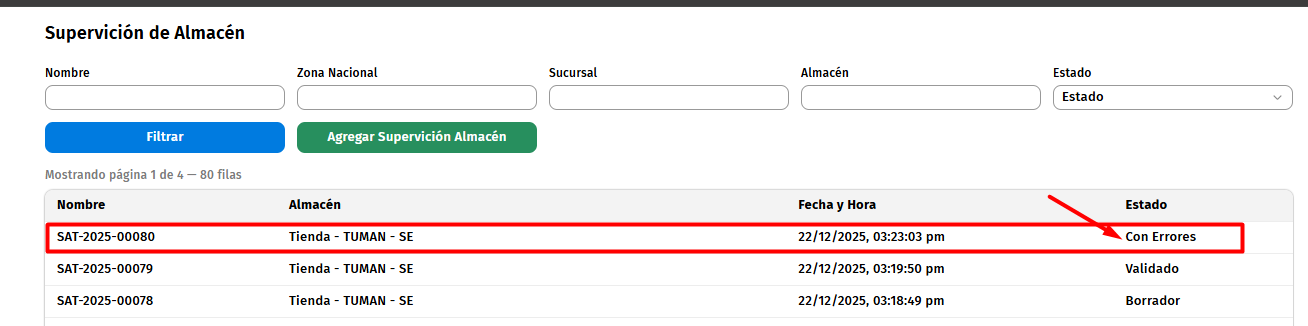
La supervisión en ambas columnas no coinciden "Stock Sistema" - "Cantidad Escaneada" y se clic al botón "Generar Supervisión Almacén" figura la siguiente alerta "Al completar este registro de supervisión de almacén, usted certifica que la información proporcionada es veraz. Proporcionar datos falsos puede resultar en sanciones disciplinarias , según las políticas de la empresa." Le damos al botón SI -> figura la alerta que supervisión exitosa y se mandara a la tabla lista.
Cuando se envié a la lista la información, si el usuario le da click a la fila seleccionada de la supervisión, se muestra la información de la supervisión pero no sin poder editar los datos, aparecerá las siguientes opciones.
-
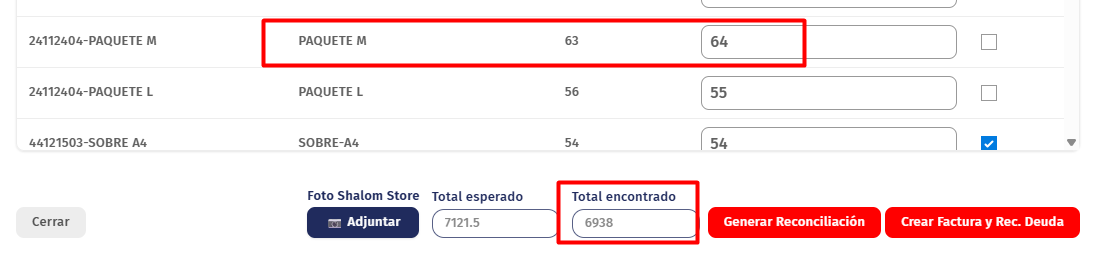
- Campo Total Esperado = es la suman total de todas las filas de la tabla supervisión como ejemplo tomaremos la fila PAQUETE L el cual en la columna Stock Sistema tiene una cantidad de 56 productos y el precio en la venta es de 4 soles (https://recursos-humanos-erp.shalom.com.pe/app/item-price/view/list) lo cual seria 56 * 4 = 224 y así sucesiva mente con las filas para obtener el campo total esperado

- Campo Total Encontrado =es la suman total de todas las filas de la tabla supervisión como ejemplo tomaremos la fila PAQUETE M el cual en la columna Cantidad Escaneada tiene una cantidad de 64 productos y el precio en la venta es de 3.50 soles (https://recursos-humanos-erp.shalom.com.pe/app/item-price/view/list) lo cual seria 64 * 3.50 = 224 y así sucesiva mente con las filas para obtener el campo total esperado
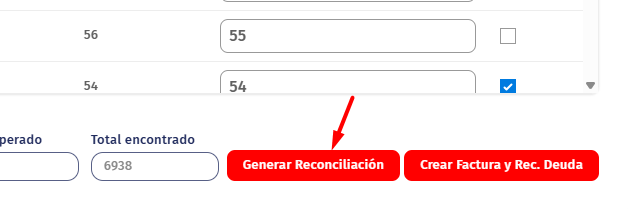
GENERAR RECONCILIACION
Botón "Reconciliación de inventarios", dicho botón genera una reconciliación
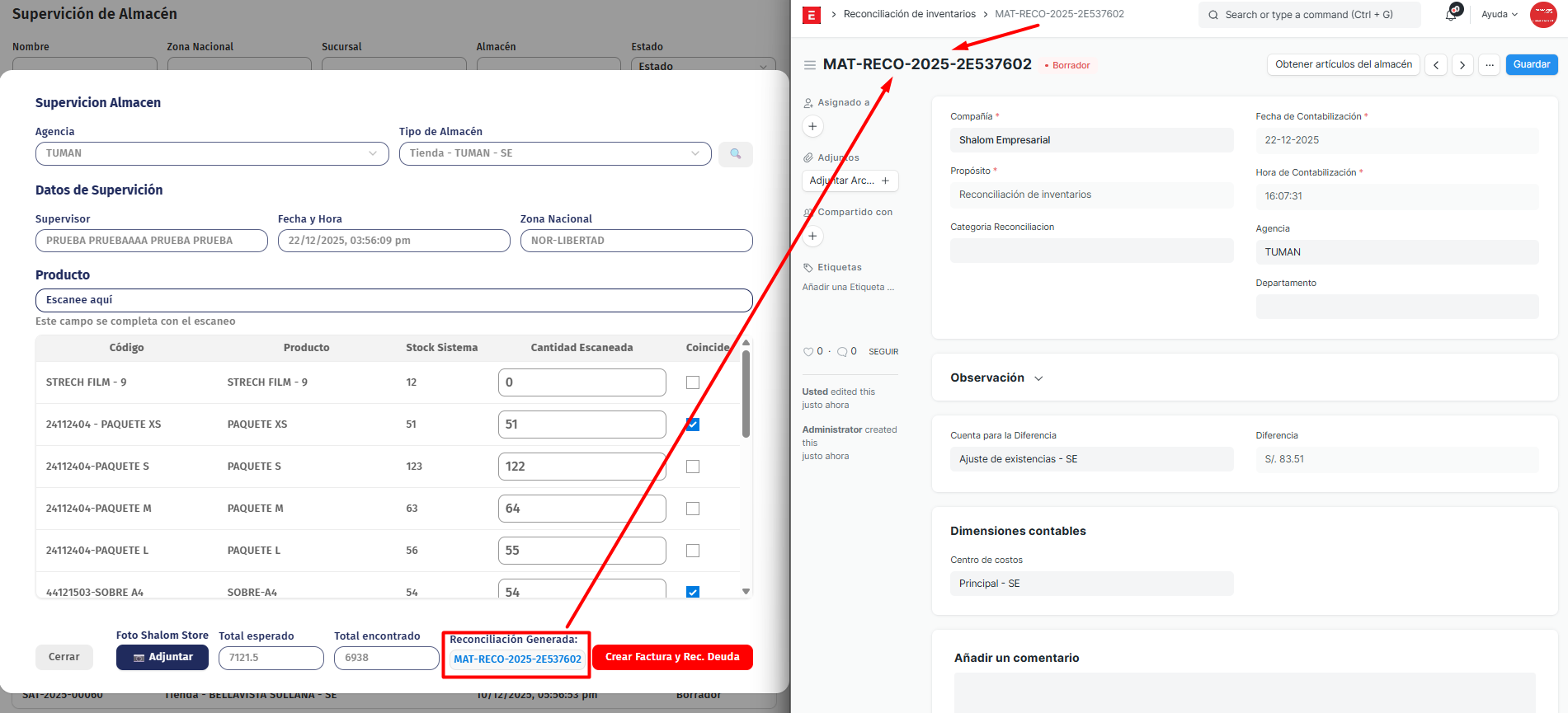
La reconciliación jala la información de las filas de la supervisión de almacén que se encontraron en la columna "CANTIDAD ESCANEADA", Esta información va para el ERP al modulo (https://recursos-humanos-erp.shalom.com.pe/app/stock-reconciliation) este documento se encontrara en estado BORRADOR.
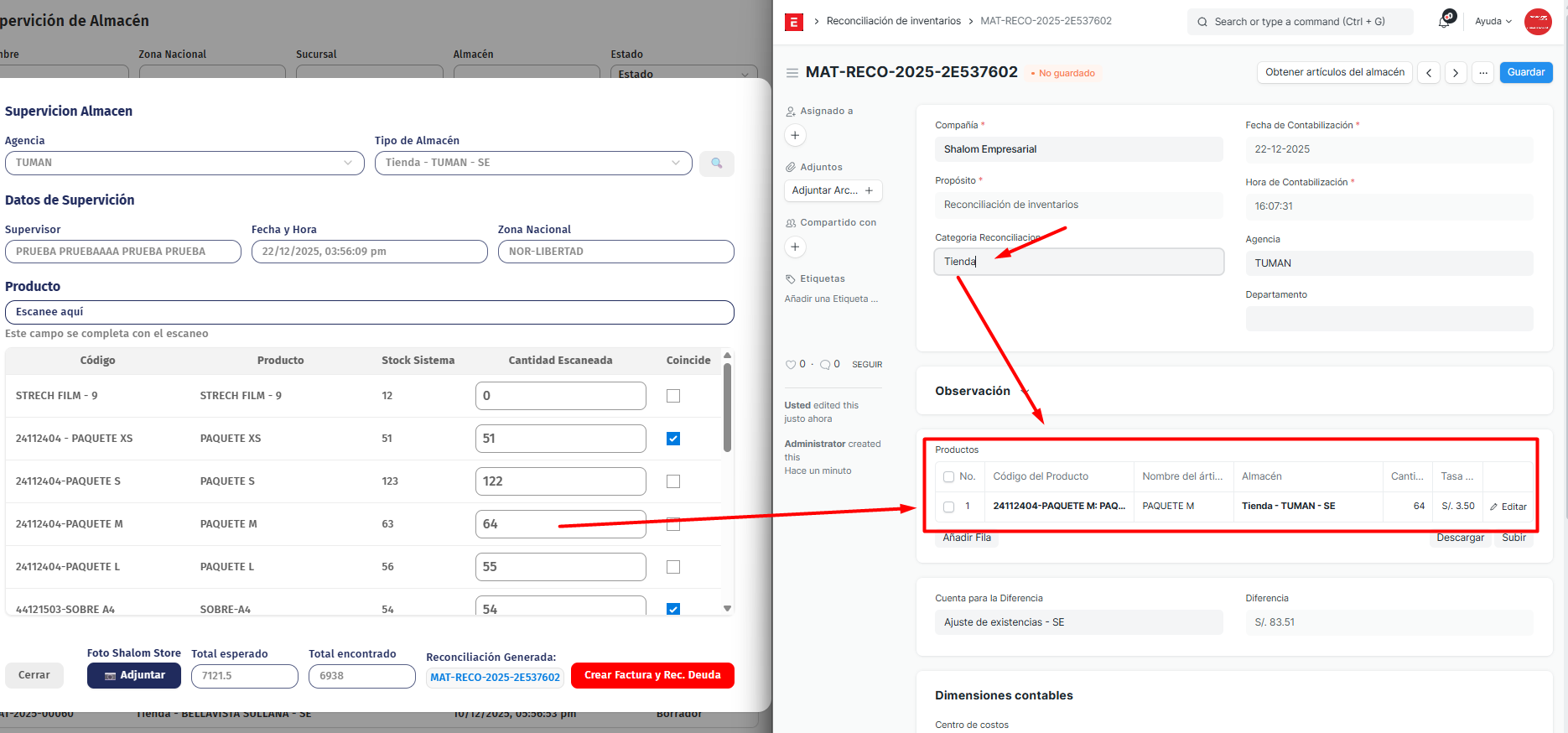
en el campo "Categoría Reconciliación" agregamos la opción "Tienda", solo nos traerá los productos que tiene una cantidad mayor encontrada al Stock Sistemas.
Los únicos roles que podrán validar esta Reconciliación de inventario son los roles Almacén encargado, Usuario Almacén y Gerente de almacén.
NOTA: Una vez validada el stock del producto se actualizara a la nueva cantidad
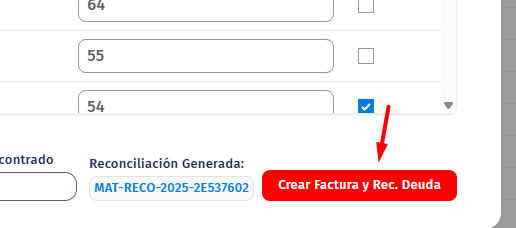
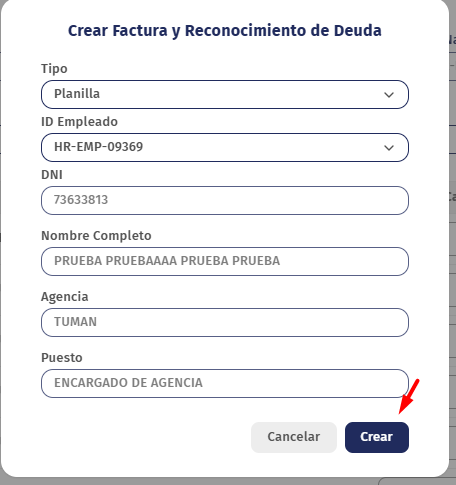
CREAR FACTURA Y RECONOCIMIENTO DE DEUDA
generamos su factura por los productos que no se encontraron en stock del sistema
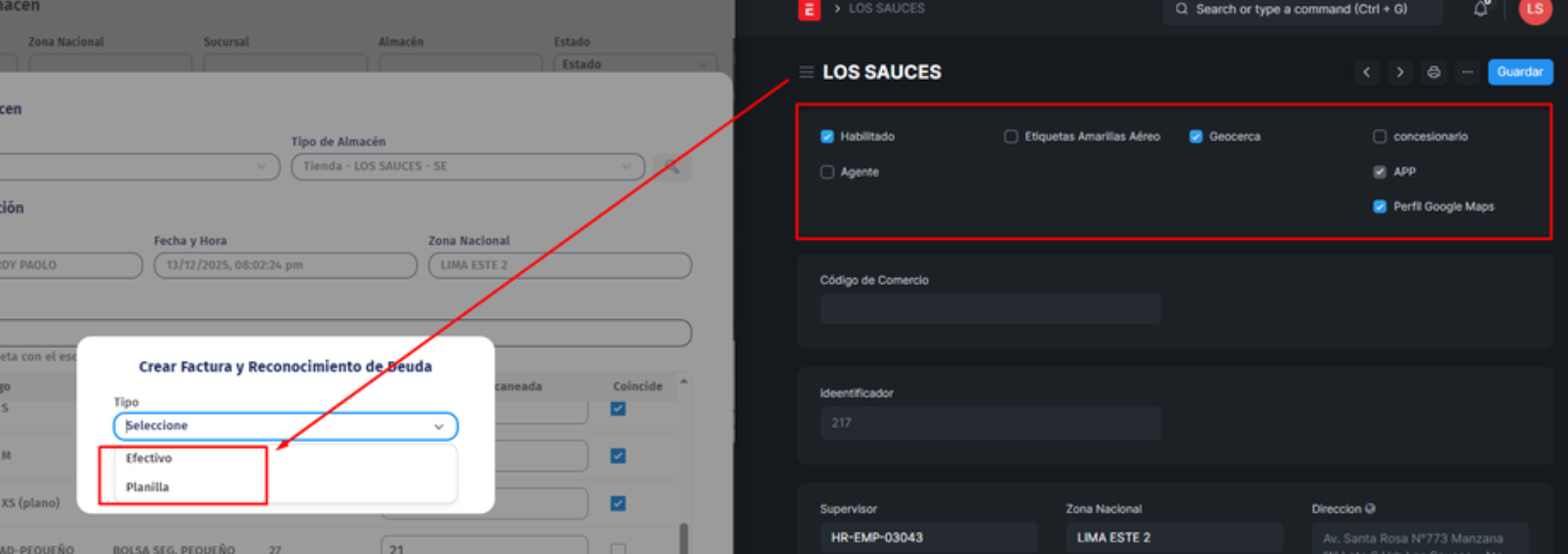
Cuando la agencia no es concesionaria se tendrá dos opciones a escoger, tipo EFECTIVO y tipo PLANILLA
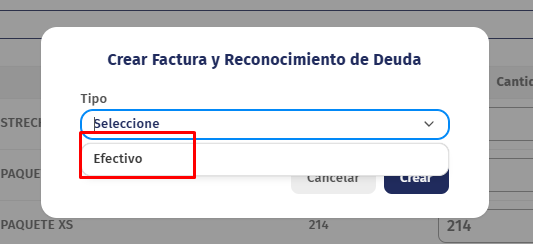
cuando la agencia es concesionaria solo aparecerá el tipo EFECTIVO
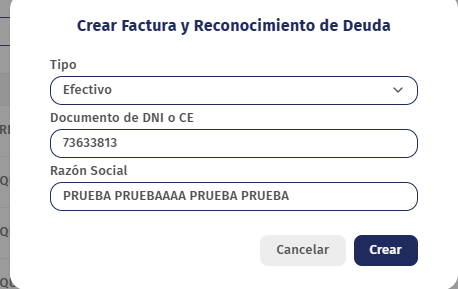
EFECTIVO
Cuando realizamos con tipo Efectivo el empleado que genera la supervisión tiene que digitar manualmente el DNI y el nombre del supervisor
PLANILLA
Cuando seleccionamos tipo planilla solo podremos escoger por empleado de la sucursal donde se esta haciendo la supervisión, se genera una comprobante y su reconocimiento de deuda.
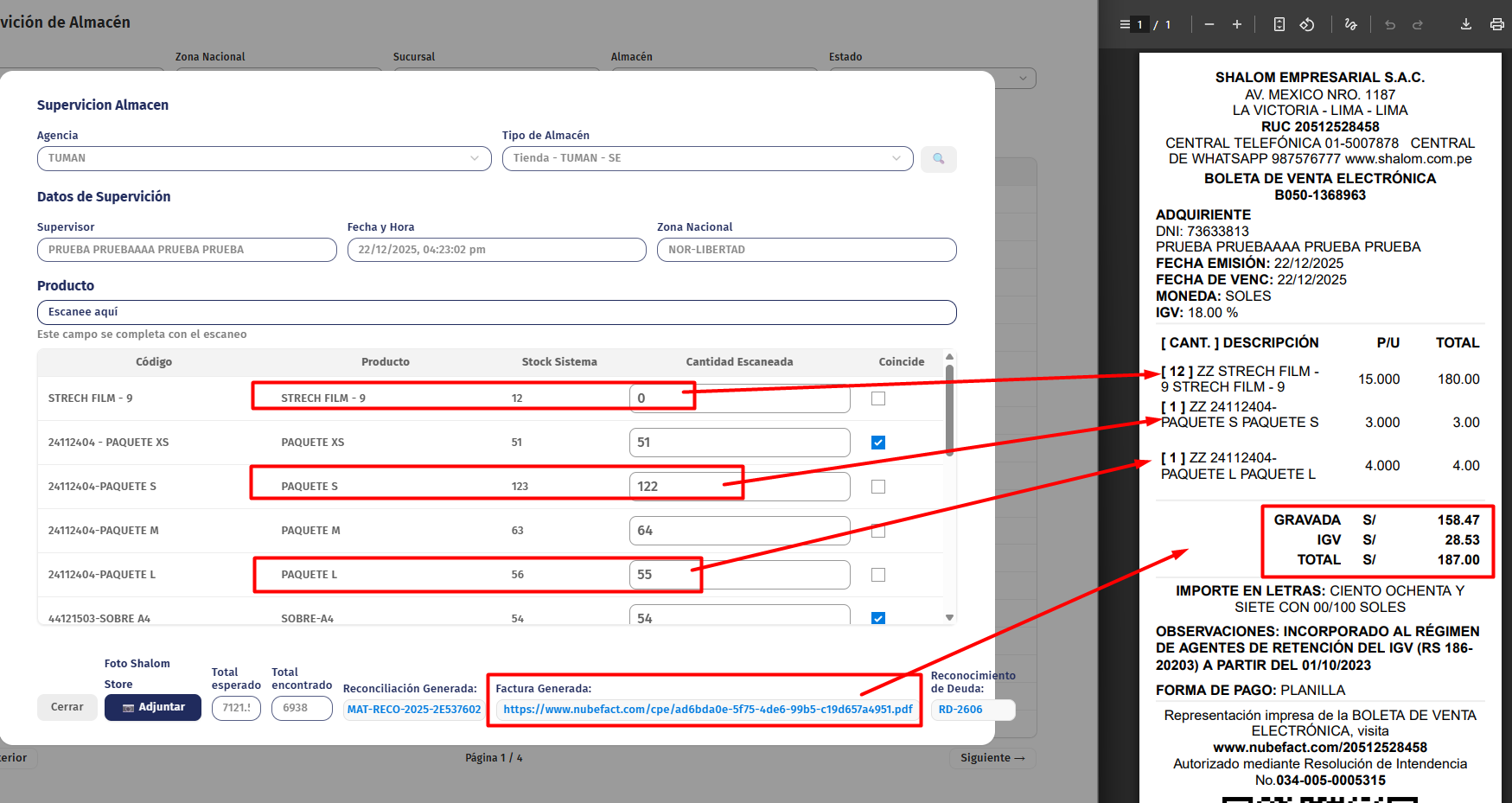
- COMPROBANTE
solo toma los productos donde faltaban cantidad
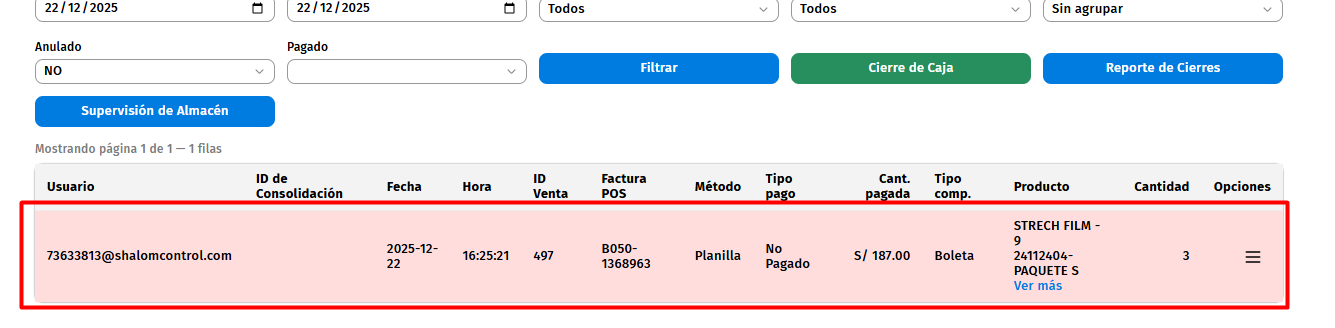
la venta se podrá visualizar desde apartado reporte de venta
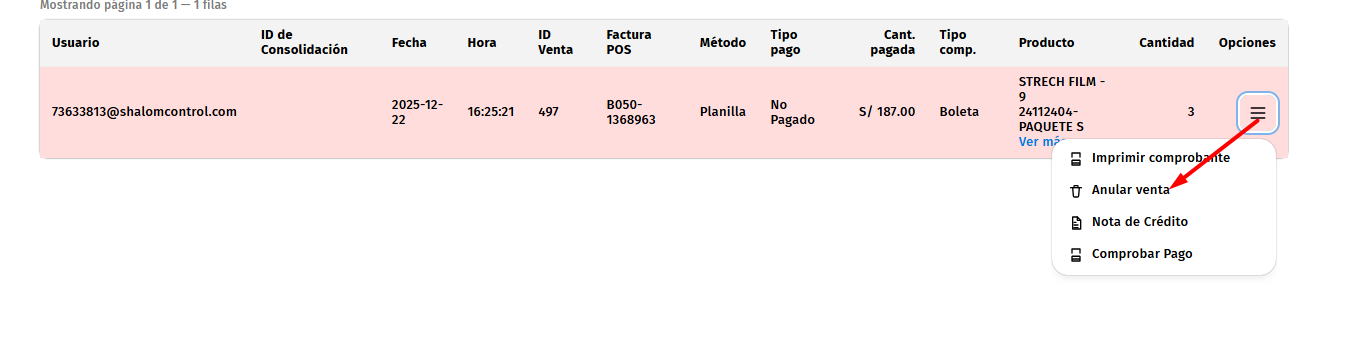
NOTA: Cuando se genera una venta con comprobante de prueba, obligatoriamente se tiene que anular la venta hasta que se genera su nota de crédito anulando el comprobante de la venta.
- RECONOCIMIENTO DE DEUDA
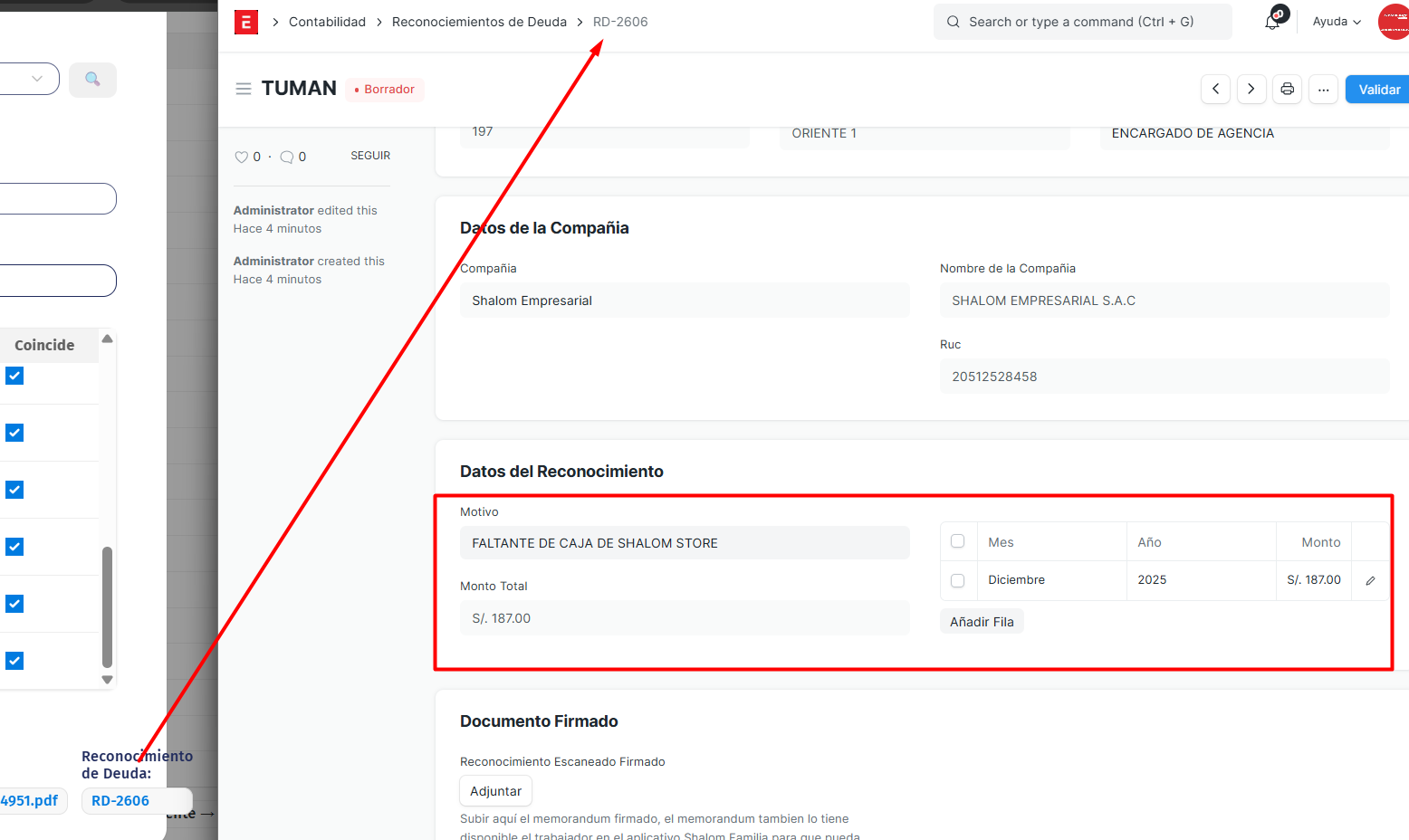
Al empleado seleccionado se le genera su reconocimiento de deuda con el monto exacto que esta en el comprobante

CONSOLIDAR Y DESCONSOLIDAR UNA VENTA
CONSOLIDAR Y DESCONSOLIDACIÓN DE UNA VENTA
23/12/2025 Versión 0.1
Queda prohibido cualquier tipo de explotación y, en particular, la reproducción, distribución, comunicación pública y/o transformación, total o parcial, por cualquier medio, de este documento sin el previo consentimiento expreso y por escrito a Overskull.
INDICE
- 1. OBJETIVO
- 2. ALCANCE
- 3. PRECONDICIONES
- 4. PROCEDIMIENTO DE CONSOLIDACIÓN DE VENTAS
- 4.1 Registro de la Venta
- 4.2 Verificación en Reporte de Ventas
- 4.3 Cierre de Caja (Consolidación)
- 4.4 Validación en Caja Diaria
- 4.5 Integración con ERP – Factura de Venta
- 5. PROCEDIMIENTO DE DESCONSOLIDACIÓN DE VENTAS
- 5.1 Eliminación del Cierre de Caja
- 5.2 Efectos Automáticos de la Desconsolidación
- 6. NOTA IMPORTANTE (OBLIGATORIA)
- 8. CONSIDERACIONES QA
Sistema: Punto de Venta / ERP
Área: Operaciones – Caja – QA
Tipo: Procedimiento operativo
1. OBJETIVO
Describir el procedimiento correcto para consolidar las ventas diarias realizadas desde el nuevo Punto de Venta y el proceso de desconsolidación, asegurando la correcta generación, validación y anulación de comprobantes y movimientos contables en el ERP.
2. ALCANCE
Este proceso aplica a:
- Ventas realizadas desde el nuevo Punto de Venta
- Registro en Reporte de Ventas
- Consolidación diaria mediante Cierre de Caja
- Integración automática con el ERP – Módulo Factura de Venta
- Desconsolidación de ventas y anulación de comprobantes
3. PRECONDICIONES
-
Usuario con acceso al Punto de Venta y ERP-Test.
-
Uso obligatorio de DNIs proporcionados por el área de Programación para ventas de prueba.
-
La agencia debe estar correctamente configurada.
-
Las ventas realizadas son ventas de prueba, por lo que deberán ser anuladas posteriormente.
- Rutas usadas para el proceso:
- Factura de ventas: https://recursos-humanos-erp.shalom.com.pe/app/sales-invoice
- caja diaria: https://syslima.shalomcontrol.com/financiero
- Tiendita: https://shalomstore.shalom.com.pe/#/
- Reporte de ventas: https://shalomstore.shalom.com.pe/#/report_sales
4. PROCEDIMIENTO DE CONSOLIDACIÓN DE VENTAS
4.1 Registro de la Venta
Ingresar al Nuevo Punto de Venta.
Realizar una venta ingresando los datos solicitados.
En la sección Datos Personales, ingresar uno de los DNIs entregados por el área de Programación (medida de seguridad).
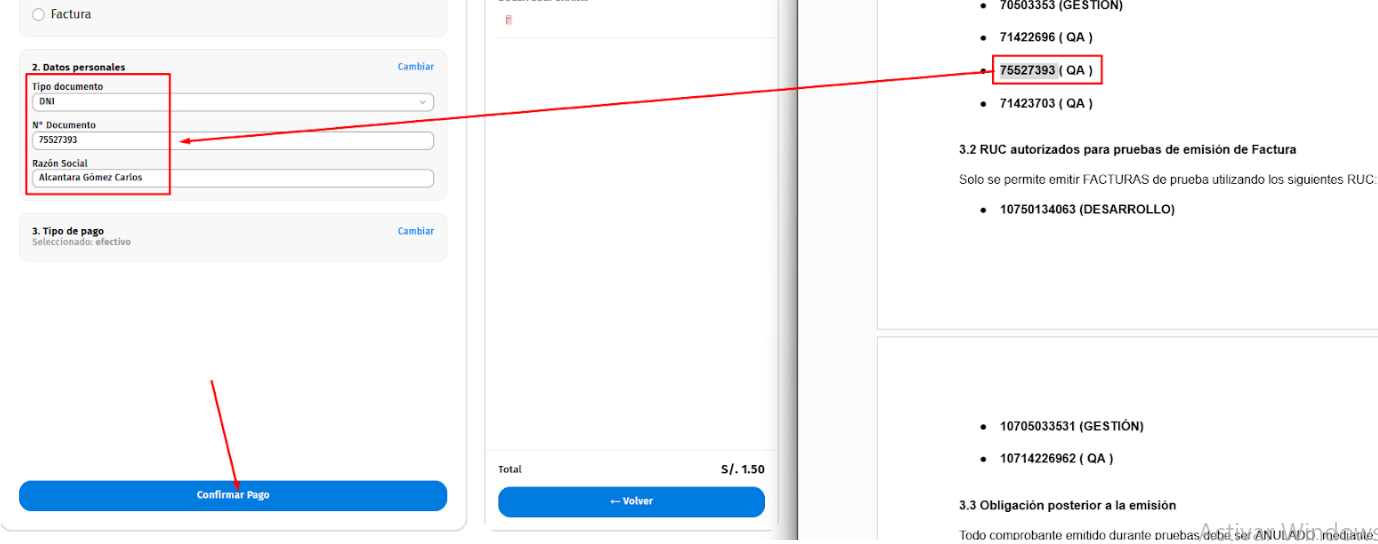
Confirmar la venta para que el sistema genere el comprobante correspondiente.
4.2 Verificación en Reporte de Ventas
Acceder al módulo Reporte de Ventas.
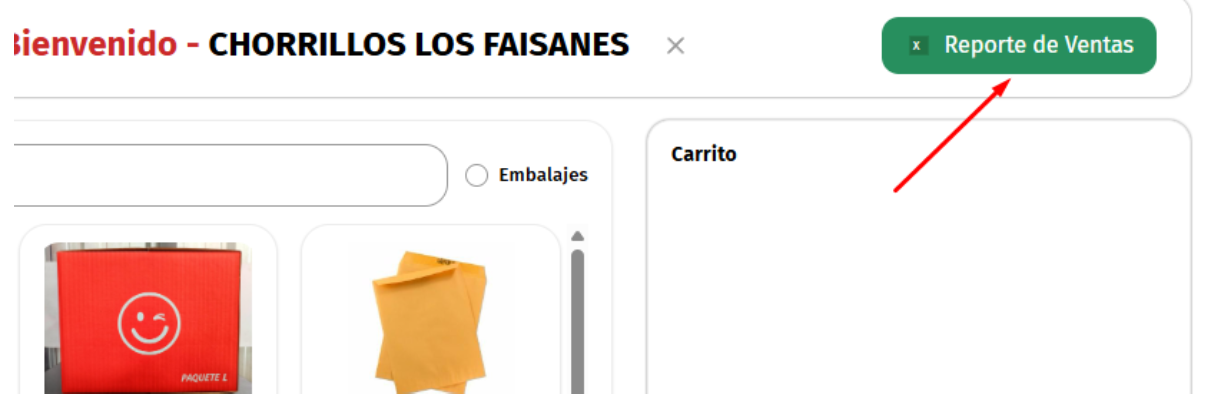
Verificar que la venta realizada:
- Aparezca correctamente registrada.
- Se muestra junto con todas las ventas realizadas durante el día en la agencia.
4.3 Cierre de Caja (Consolidación)
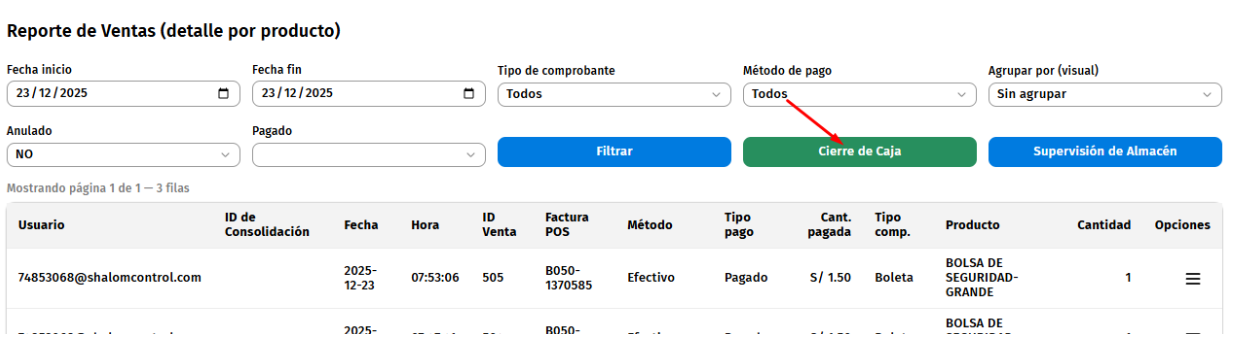
1. Al finalizar el día, proceder al cierre de caja.
2. Presionar el botón verde CIERRE DE CAJA.
3. Confirmar el envío de la consolidación.
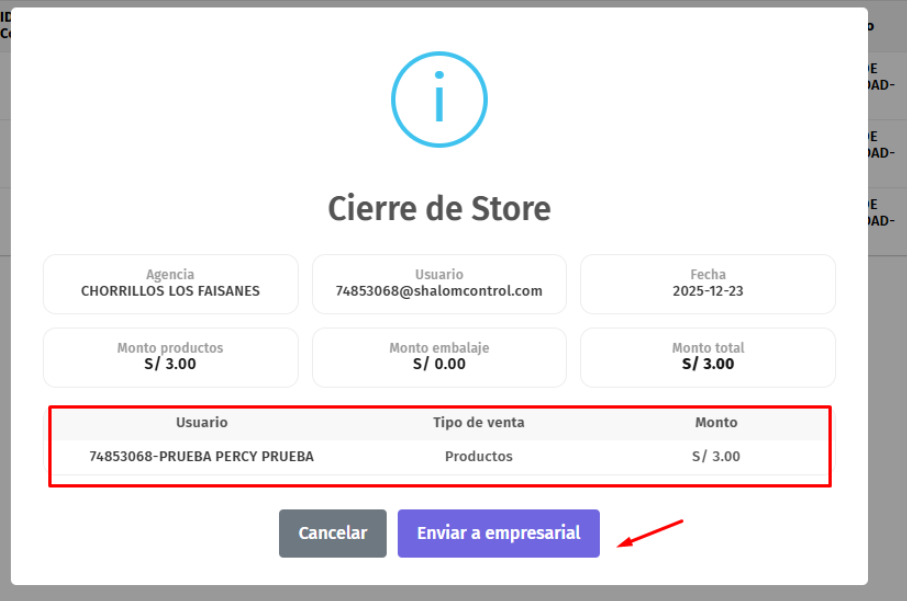
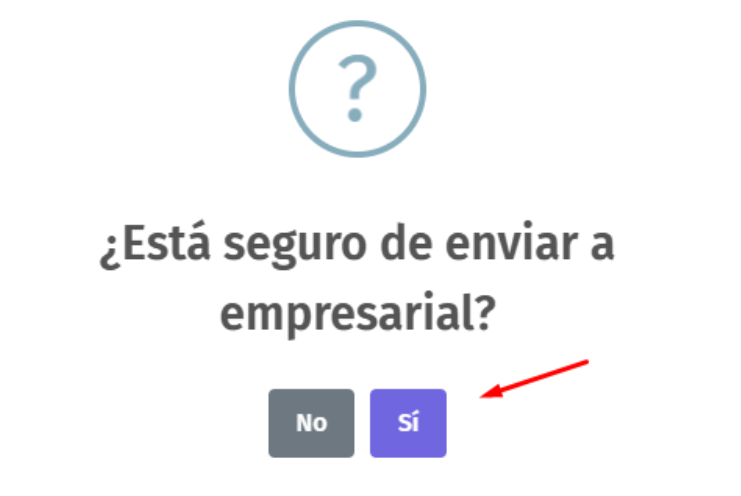
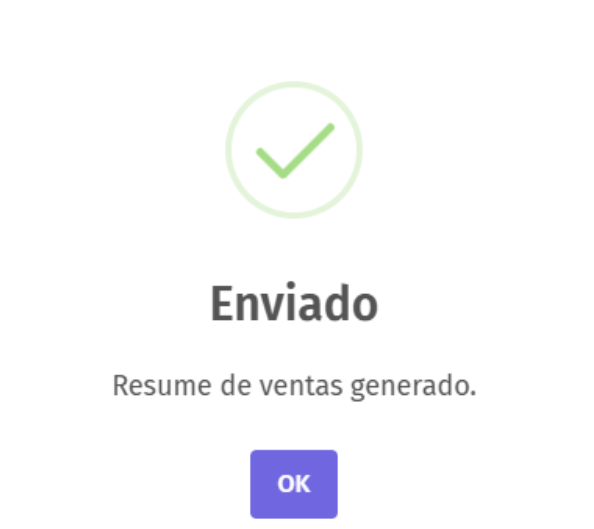
4. El sistema consolida todas las ventas del día.
4.4 Validación en Caja Diaria
-
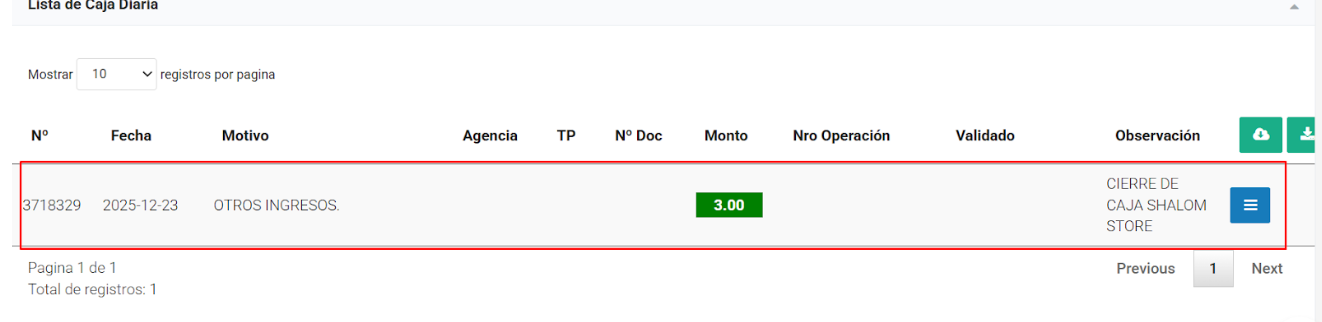
Acceder al apartado CAJA DIARIA.
-
Filtrar por la agencia correspondiente.
-
Verificar que:
-
El monto consolidado figure como Ingreso.
-
El motivo del ingreso sea OTROS INGRESOS.
-
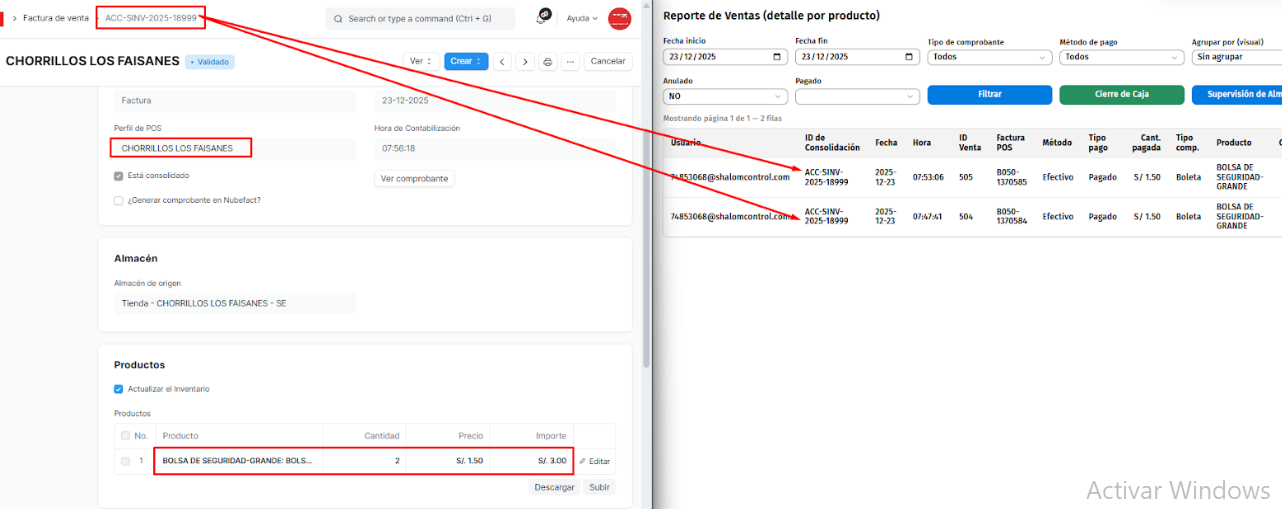
4.5 Integración con ERP – Factura de Venta
-
Ingresar al ERP.
-
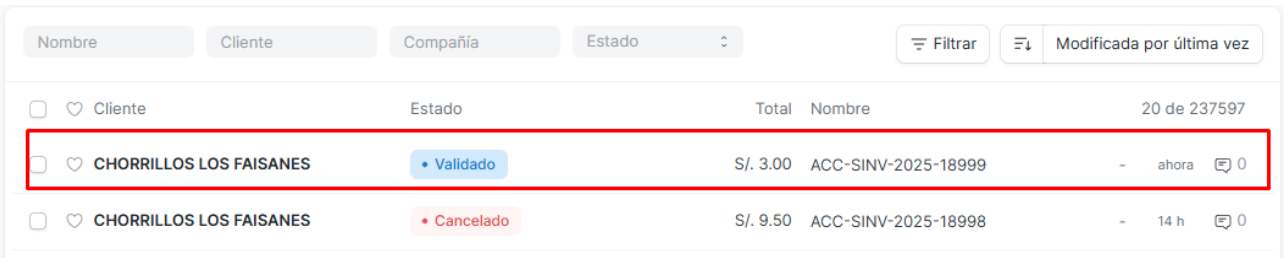
Acceder al módulo FACTURA DE VENTA.
-
Verificar que:
-
-
Se haya generado automáticamente una factura por el total de las ventas consolidadas.
-
-
-
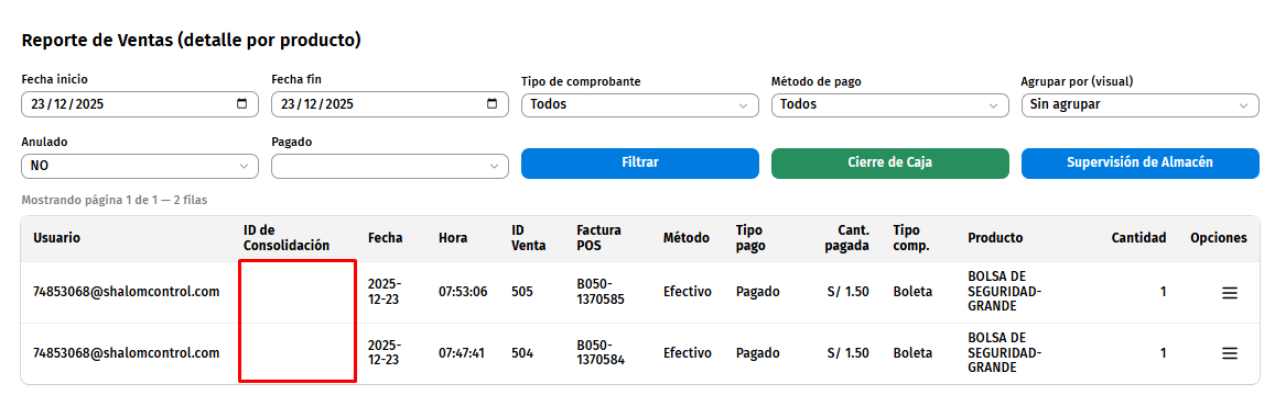
- El ID del documento se registre en la tabla de ventas.
- Este ID confirme que la venta fue correctamente consolidada.
5. PROCEDIMIENTO DE DESCONSOLIDACIÓN DE VENTAS
5.1 Eliminación del Cierre de Caja
- Verificar que exista un cierre de caja activo.
- Presionar nuevamente el botón verde CIERRE DE CAJA.
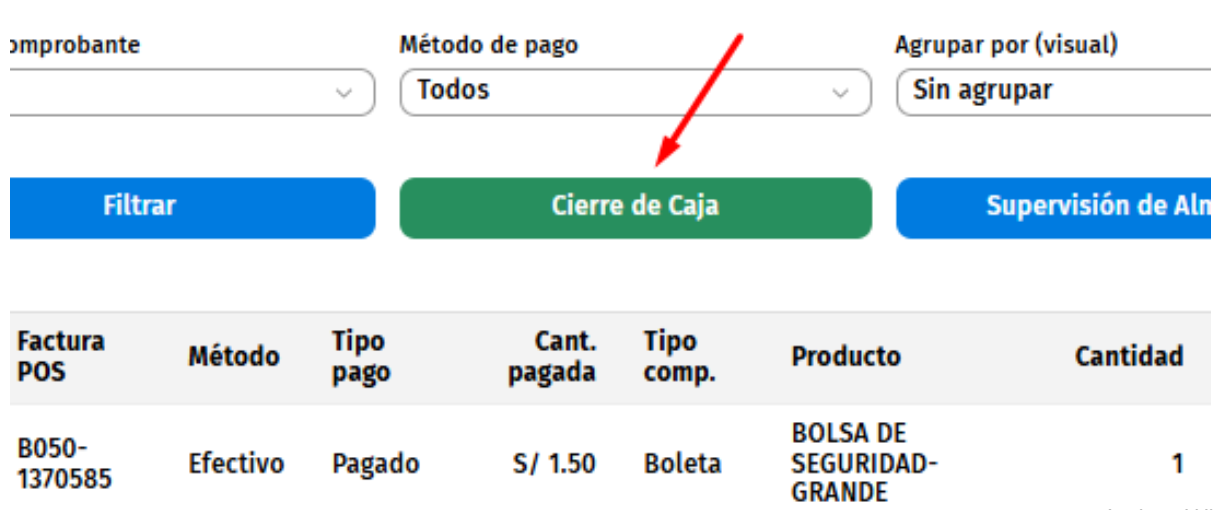
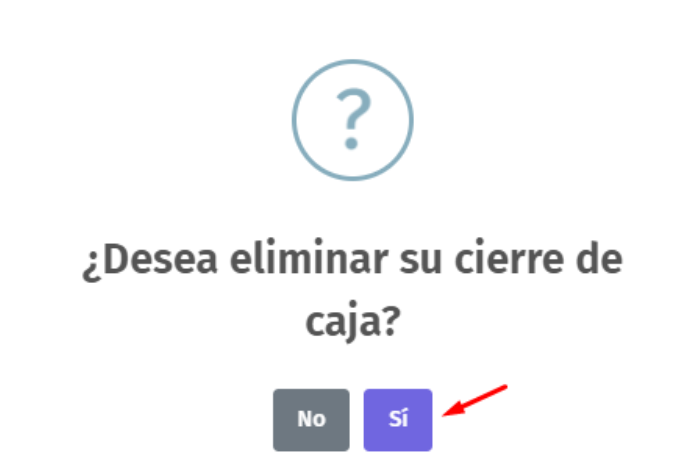
- El sistema permitirá eliminar el cierre de caja.
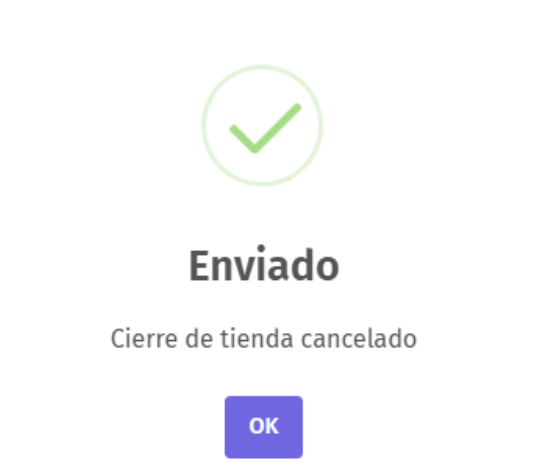
- Confirmar la acción.
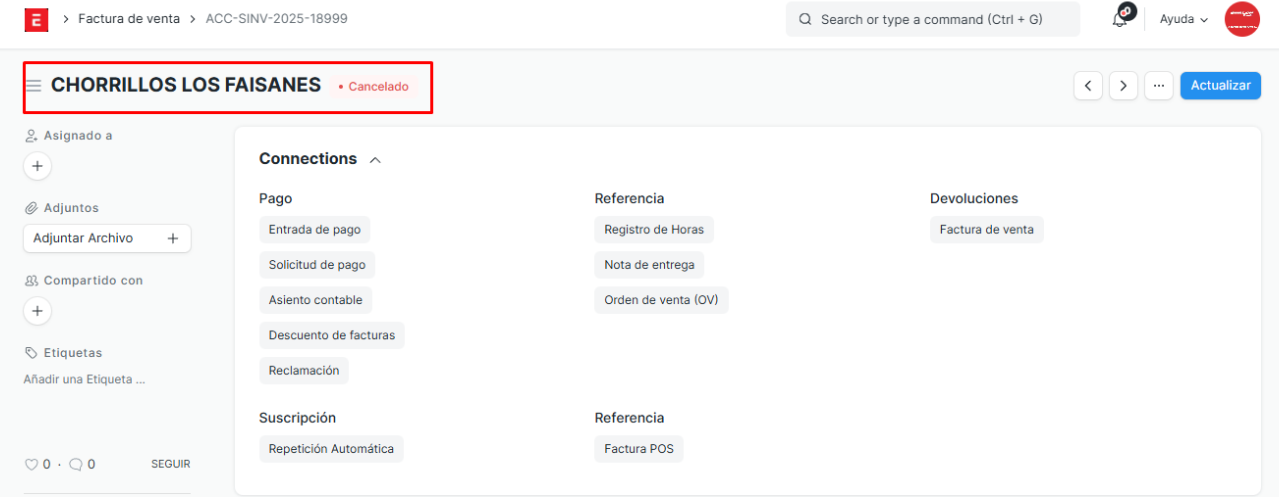
5.2 Efectos Automáticos de la Desconsolidación
Al desconsolidar, el sistema realiza automáticamente lo siguiente:
- La Factura de Venta pasa de estado:
- Validado → Cancelado
-
El ingreso registrado en Caja Diaria:
-
Se elimina automáticamente.
-

-
Las ventas quedan nuevamente habilitadas para:
-
Seguir generando nuevas ventas.
-
Eliminar ventas mal registradas.
-
6. NOTA IMPORTANTE (OBLIGATORIA)
Todas las ventas generadas en este procedimiento son de prueba, por lo tanto:
- Es obligatorio:
- Anular las ventas.
- Generar la Nota de Crédito correspondiente.
- Anular el comprobante emitido.
- No debe quedar ningún comprobante de prueba activo en el sistema.


8. CONSIDERACIONES QA
- Verificar coherencia entre:
- Punto de Venta
- Reporte de Ventas
- Caja Diaria
- ERP – Factura de Venta
- Validar estados antes y después de consolidar y desconsolidar.
- Confirmar que no existan comprobantes sin su nota de crédito anulando.