# Documentación EXPRES
# SHALOM EXPRESS

**SHALOM EXPRESS**
23/12/2025
Versión 0.1
Queda prohibido cualquier tipo de explotación y, en particular, la reproducción, distribución, comunicación pública y/o transformación, total o parcial, por cualquier medio, de este documento sin el previo consentimiento expreso y por escrito a overskull.
#### **ÍNDICE**
[1. Introducción 2 ](https://docs.google.com/document/d/1hu2Oiq3M4StWfyU6k30vsE0g2yo_3IWWWxwNOYzvxsw/edit#heading=h.4dk86gr43ghp)
[1.1. Objetivo 2 ](https://docs.google.com/document/d/1hu2Oiq3M4StWfyU6k30vsE0g2yo_3IWWWxwNOYzvxsw/edit#heading=h.ge5mmhkpfiq6)
[1.2. Alcance 2 ](https://docs.google.com/document/d/1hu2Oiq3M4StWfyU6k30vsE0g2yo_3IWWWxwNOYzvxsw/edit#heading=h.g7js1gyw6i1q)
[2. Roles y Permisos 4 ](https://docs.google.com/document/d/1hu2Oiq3M4StWfyU6k30vsE0g2yo_3IWWWxwNOYzvxsw/edit#heading=h.t3xhcm246t4j)
[3. Reglas del Sistema 4 ](https://docs.google.com/document/d/1hu2Oiq3M4StWfyU6k30vsE0g2yo_3IWWWxwNOYzvxsw/edit#heading=h.1dd01fuylxco)
[4. Flujo del registro 5 ](https://docs.google.com/document/d/1hu2Oiq3M4StWfyU6k30vsE0g2yo_3IWWWxwNOYzvxsw/edit#heading=h.e8srtogvl9gs)
[4.1. Acceso al Módulo 5 ](https://docs.google.com/document/d/1hu2Oiq3M4StWfyU6k30vsE0g2yo_3IWWWxwNOYzvxsw/edit#heading=h.5qdpcybn472h)
[4.2 Creación de Registro de Egreso 5 ](https://docs.google.com/document/d/1hu2Oiq3M4StWfyU6k30vsE0g2yo_3IWWWxwNOYzvxsw/edit#heading=h.5bt5wy6fopyi)
[4.3 Grabar registro 9 ](https://docs.google.com/document/d/1hu2Oiq3M4StWfyU6k30vsE0g2yo_3IWWWxwNOYzvxsw/edit#heading=h.sy882a20u282)
[4.4 Compra de pasaje en Shalom bus 10 ](https://docs.google.com/document/d/1hu2Oiq3M4StWfyU6k30vsE0g2yo_3IWWWxwNOYzvxsw/edit#heading=h.rmdkkkyos53w)
[5. Anexos 20 ](https://docs.google.com/document/d/1hu2Oiq3M4StWfyU6k30vsE0g2yo_3IWWWxwNOYzvxsw/edit#heading=h.e18zhf9ithuz)
### 1.Introducción
Este documento describe de manera sencilla y detallada los pasos que debe seguir para ingresar una ruta en SHALOM EXPRESS, poder hacer la compra y elección de los asientos.
#### 1.1Objetivo
Establecer un proceso claro y ordenado para la creación de una ruta, permitiendo que pueda generar un viaje en la web de Shalom Bus.
#### 1.2Alcance
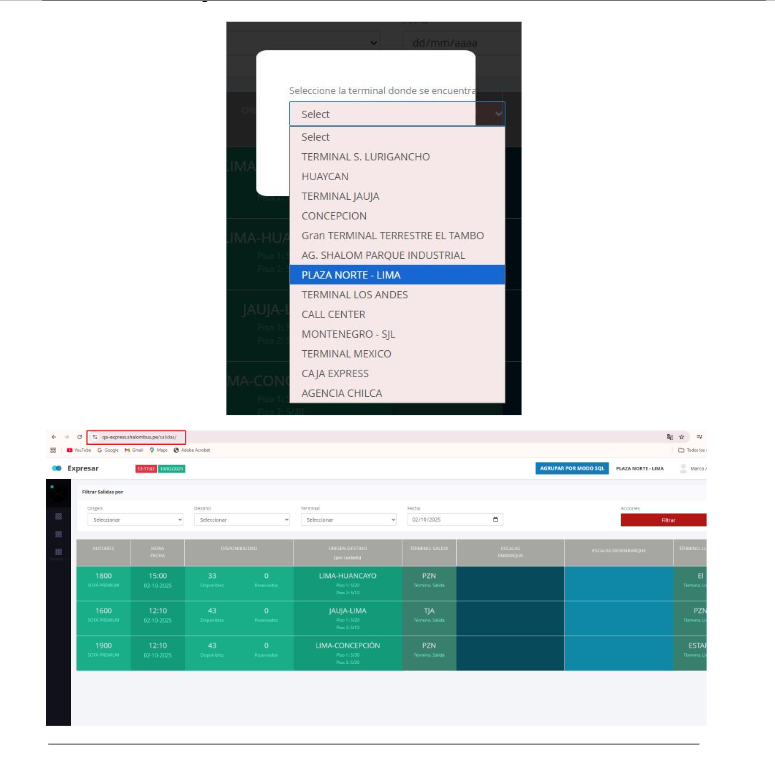
En qa express cuando se ingresa a la página con los permisos necesarios y se selecciona la agencia donde se ubica.
[](https://shalom-documentation.shalomcontrol.com/uploads/images/gallery/2025-12/sE6image.png)
### 2.Roles y Permisos
- Para ingresar a registrar un nuevo viaje son necesarias las credenciales de usuario.
- La página: [https://qa-express.shalombus.pe/](https://qa-express.shalombus.pe/) ● Credenciales para acceder:
- usuario : 75844645
- contraseña : 123456789
### 3.Reglas del Sistema
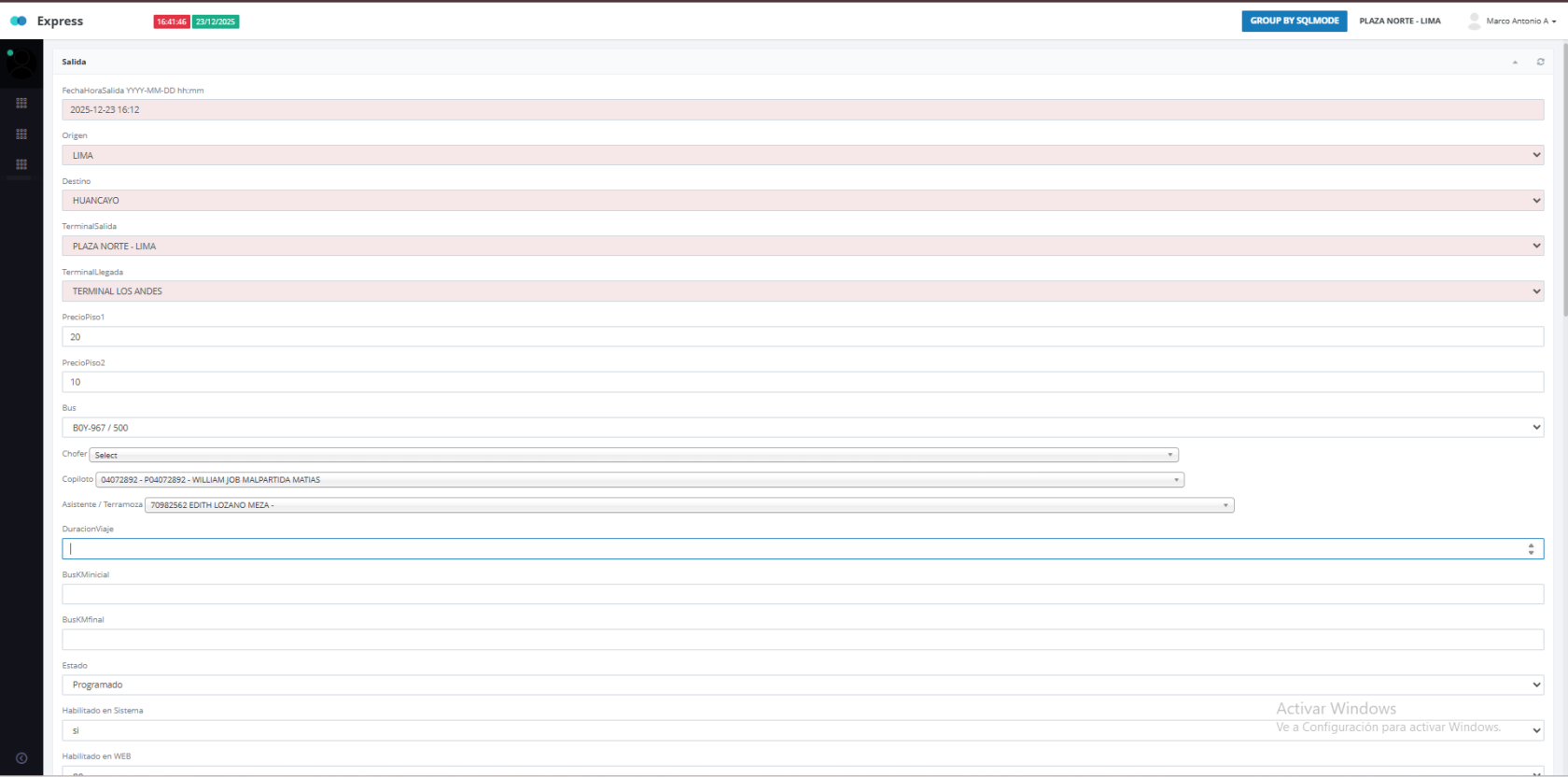
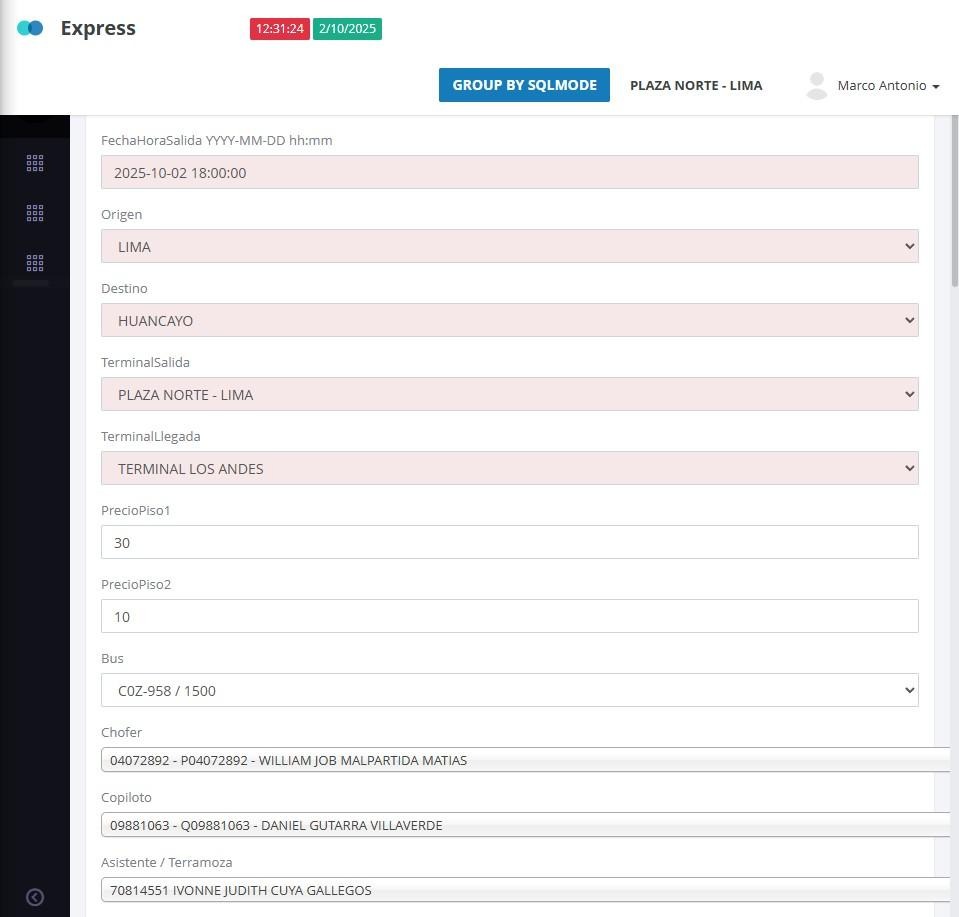
Para realizar la programación de un nuevo viaje, el sistema exige completar obligatoriamente todos los campos resaltados. Se debe prestar especial atención a las siguientes validaciones:
- **Validación de Destino:** Al seleccionar el destino, es indispensable verificar que el campo **Reparto** indique **SI** para permitir servicios complementarios.
- **Datos Críticos de Salida:** Deben completarse los campos de fecha/hora de salida, origen, destino y terminales (salida y llegada).
- **Campos Obligatorios de Formulario:** Con base en la interfaz, se deben llenar todos los campos sombreados en rojo, incluyendo de forma específica:
- **Dirección:** Ubicación del servicio.
- **Nombre Contacto:** Persona de referencia para el servicio.
- **Configuración de Viaje:** Precios (Piso 1 y 2), asignación de Bus, Chofer, Copiloto y Asistente.
- **Control de Kilometraje:** Registro de KM inicial y final.
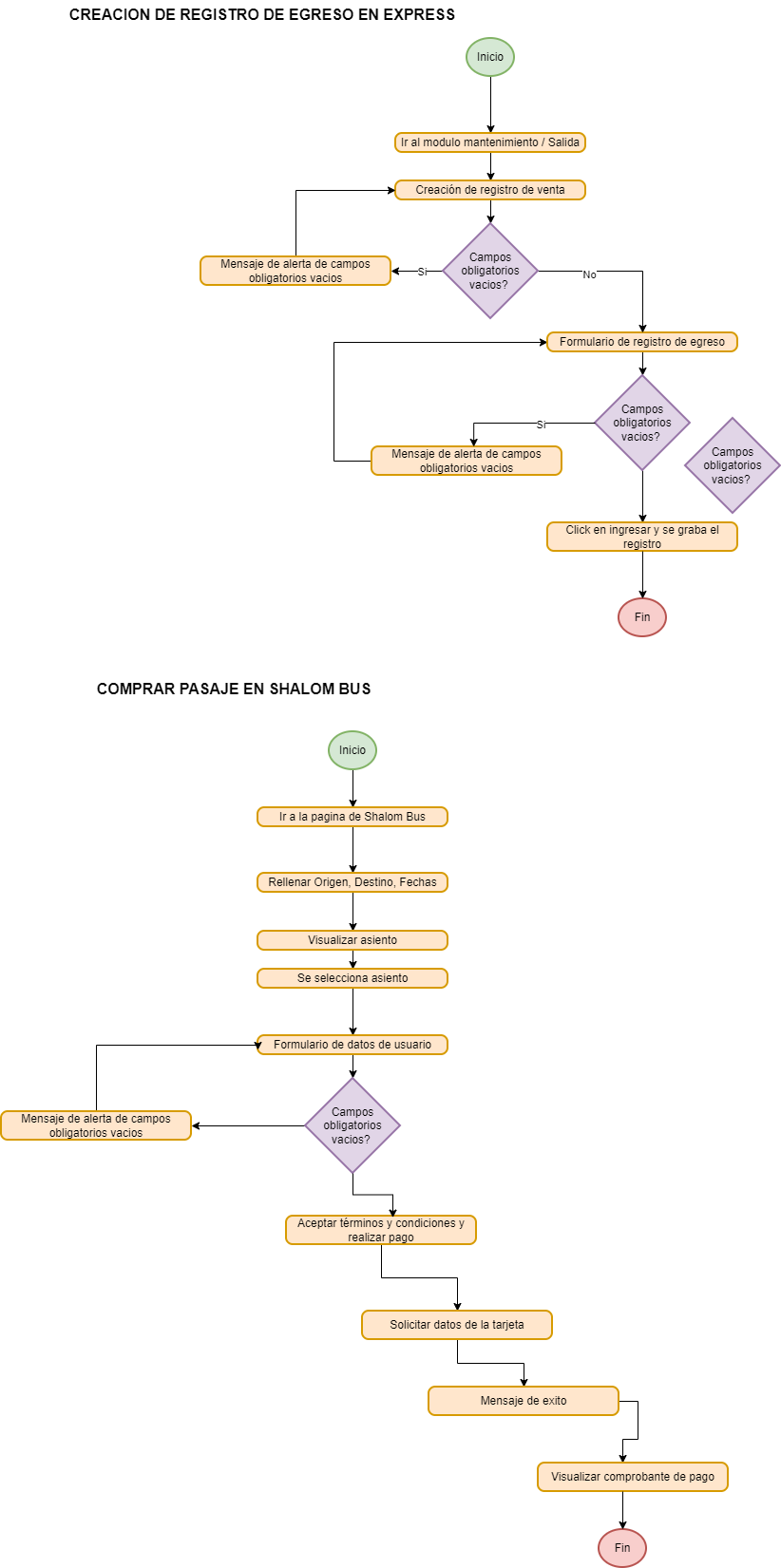
### 4.Flujo del registro de venta en express
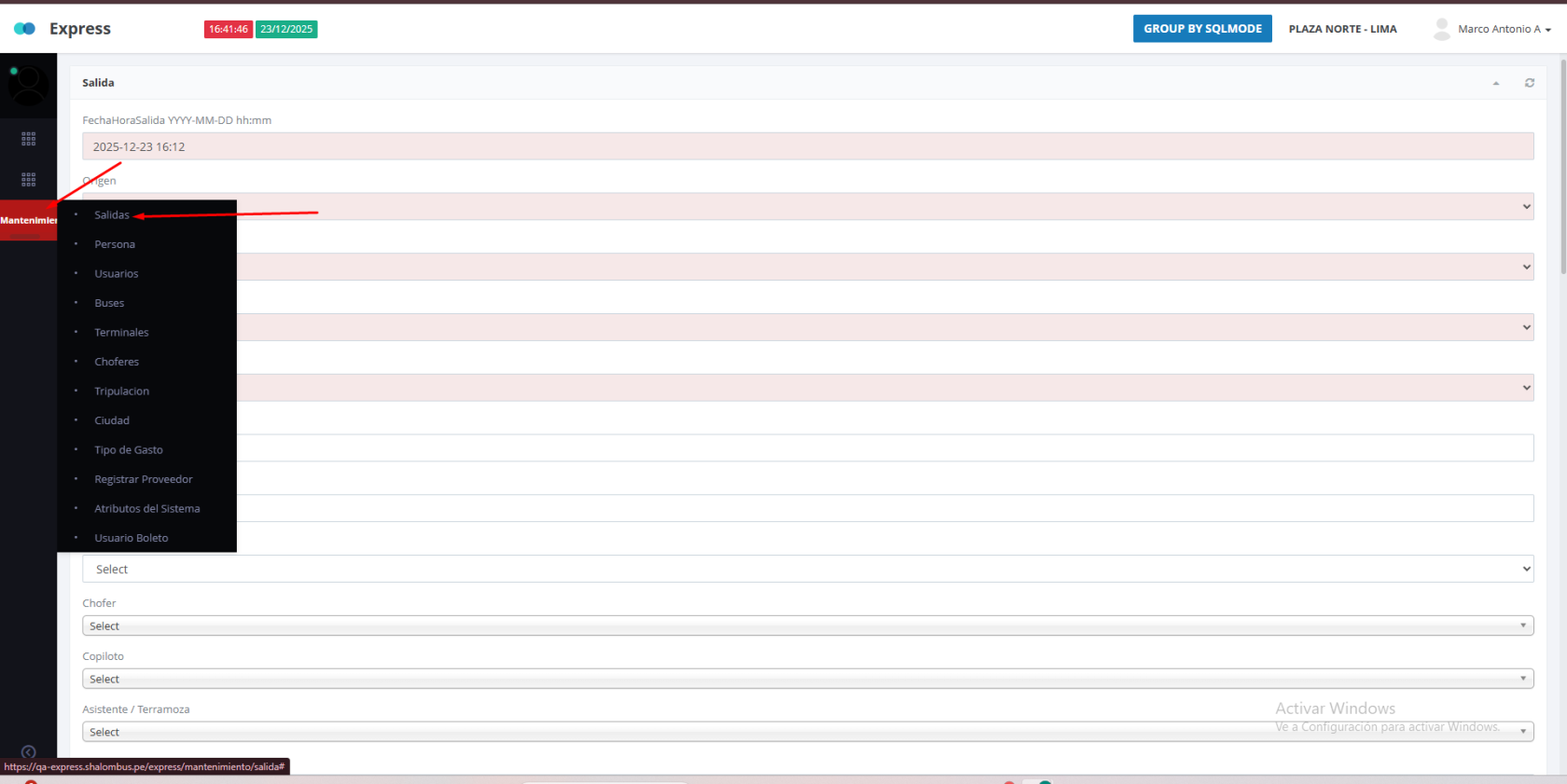
#### 4.1.Acceso al Módulo
- Mantenimiento=> Salidas
[](https://shalom-documentation.shalomcontrol.com/uploads/images/gallery/2025-12/BPEimage.png)
#### 4.2Creación de Registro de Venta
[](https://shalom-documentation.shalomcontrol.com/uploads/images/gallery/2025-12/1sdimage.png)
[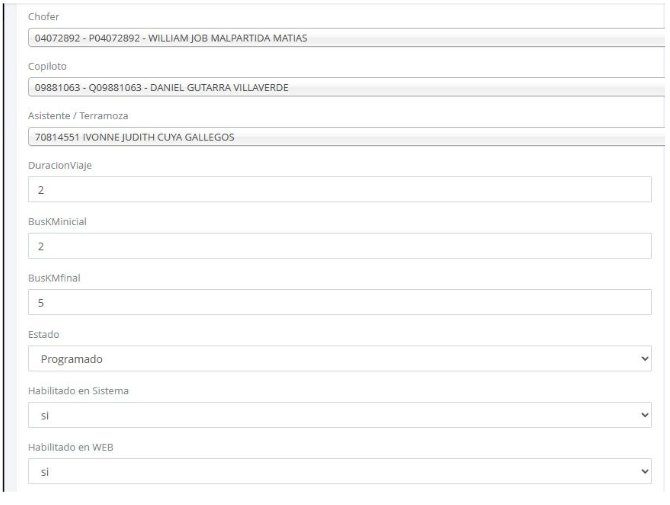](https://shalom-documentation.shalomcontrol.com/uploads/images/gallery/2025-12/8zTimage.png)
[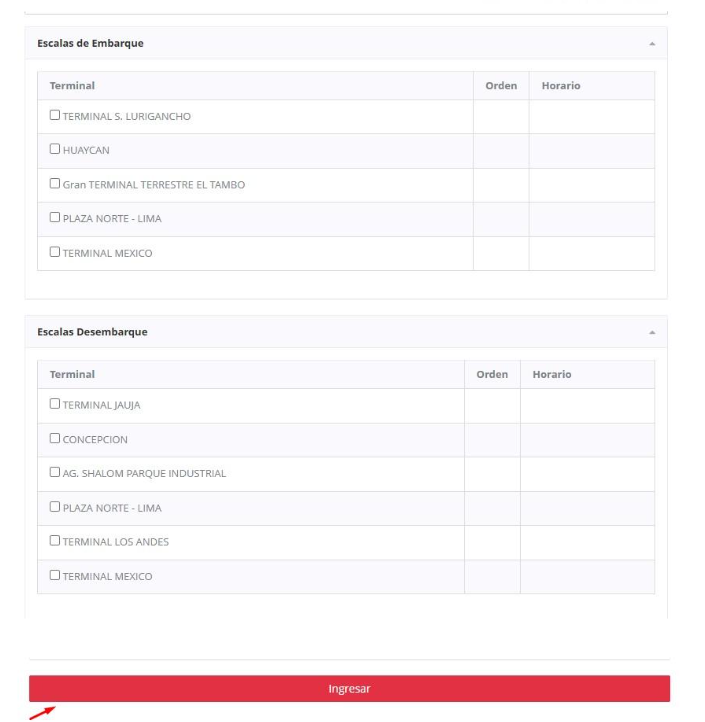](https://shalom-documentation.shalomcontrol.com/uploads/images/gallery/2025-12/40vimage.png)
#### 4.3.Grabar registro
● Se procede a ingresar el registro.
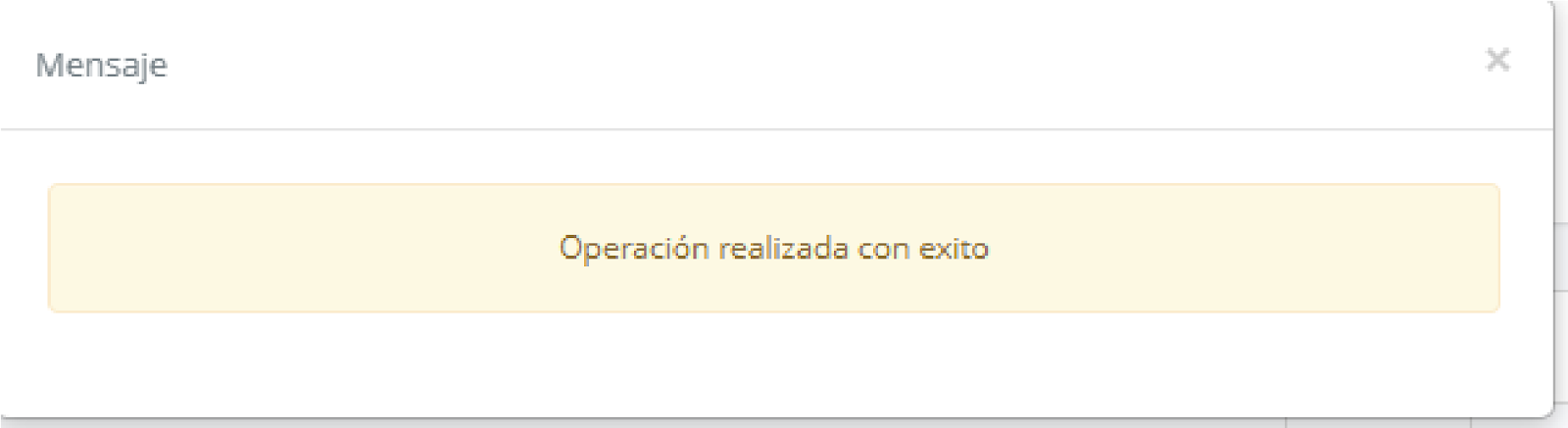
Nos dirigimos al apartado de salidas en operaciones y visualizamos lo que hemos creado
[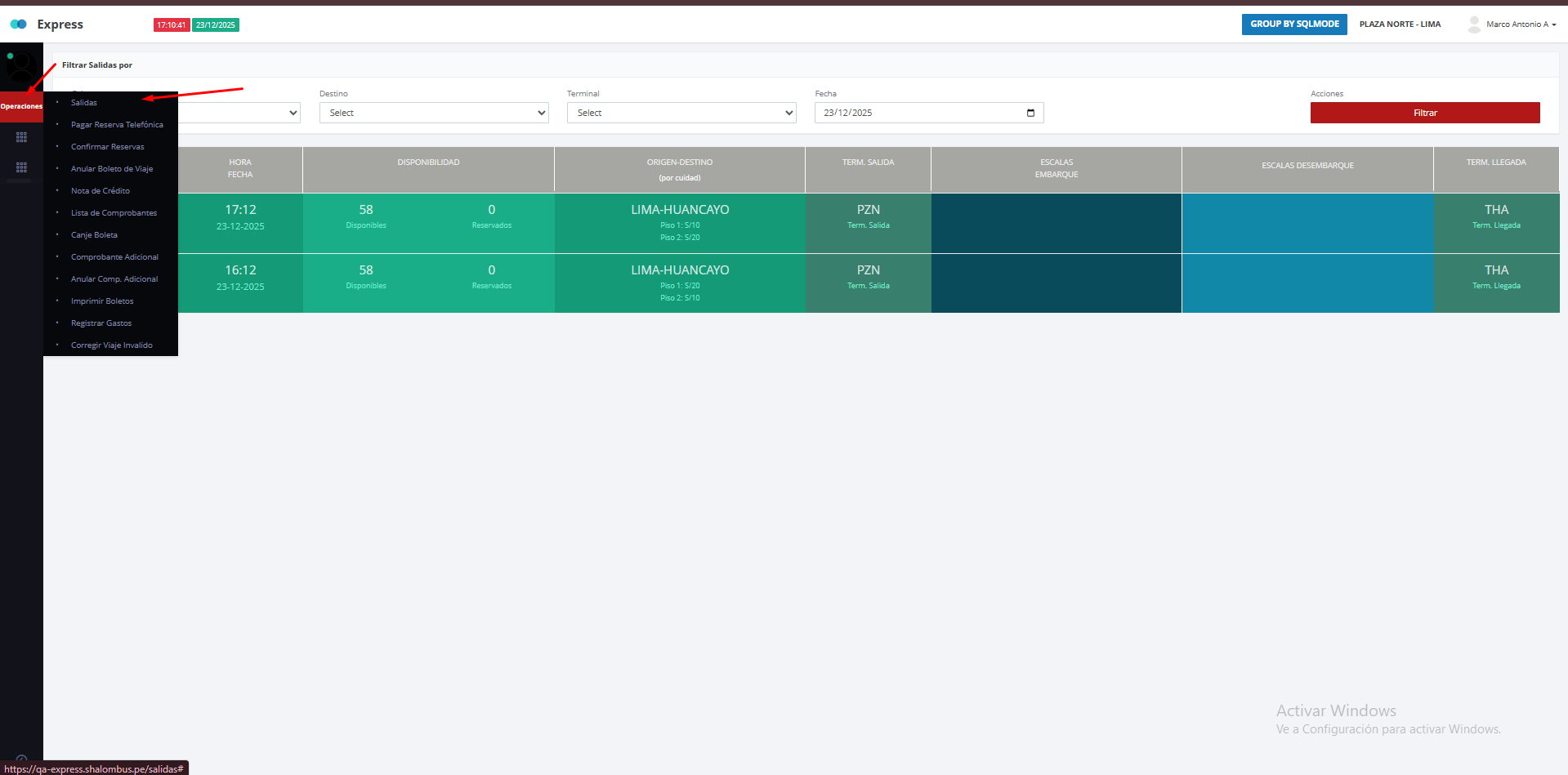](https://shalom-documentation.shalomcontrol.com/uploads/images/gallery/2025-12/mvMimage.png)
#### 4.4.Compra de pasaje en Shalom bus
- Se procede a ir a la página de Shalom Bus. (Con origen de Plaza
Norte y destino a ter. los andes Huancayo)
- [https://sysqa.shalombus.pe/#/](https://sysqa.shalombus.pe/#/)
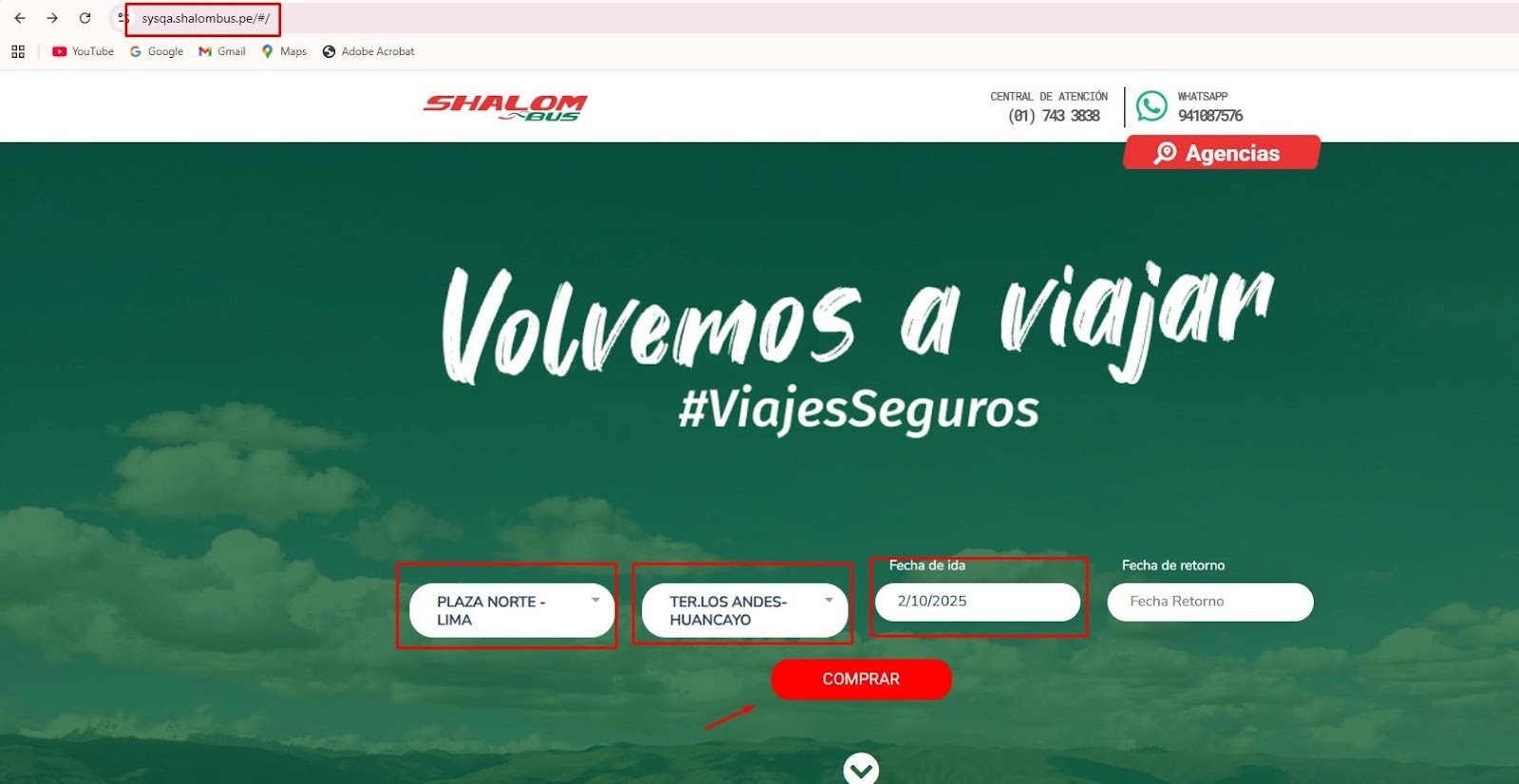
- Se visualiza el origen y el destino, así como el precio de los pasajes del 1er y 2do piso, también el detalle de la fecha y la hora del viaje luego se procede a ir a ver asientos donde mostrarán los que están disponibles.
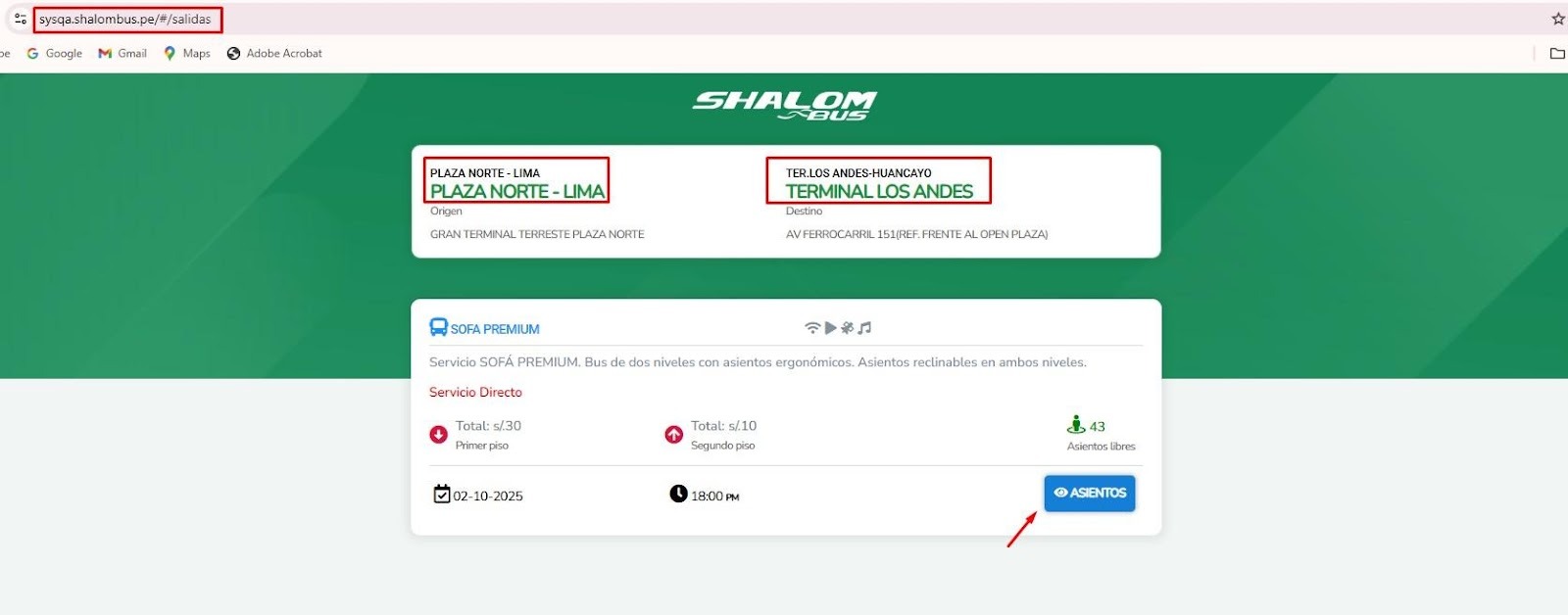
- Se visualizan los asientos disponibles en el primer y segundo piso
- Se procede a seleccionar un asiento y le damos a continuar.
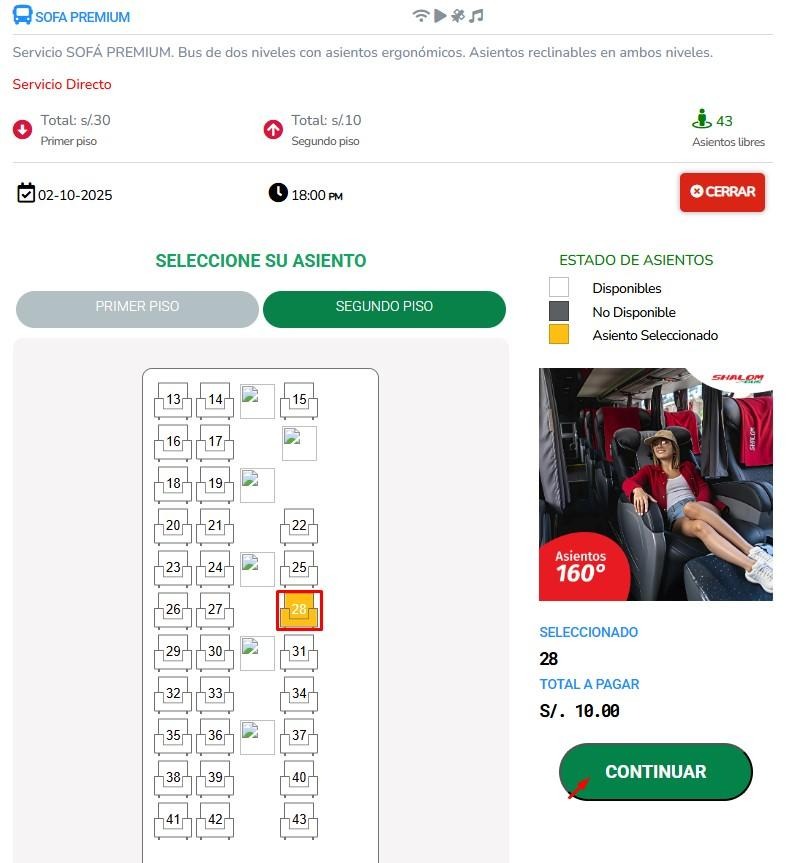
- Se procede a llenar los datos del pasajero donde pueden elegir en tipo de documento entre DNI, Pasaporte y CE que contienen las restricciones respectivas.
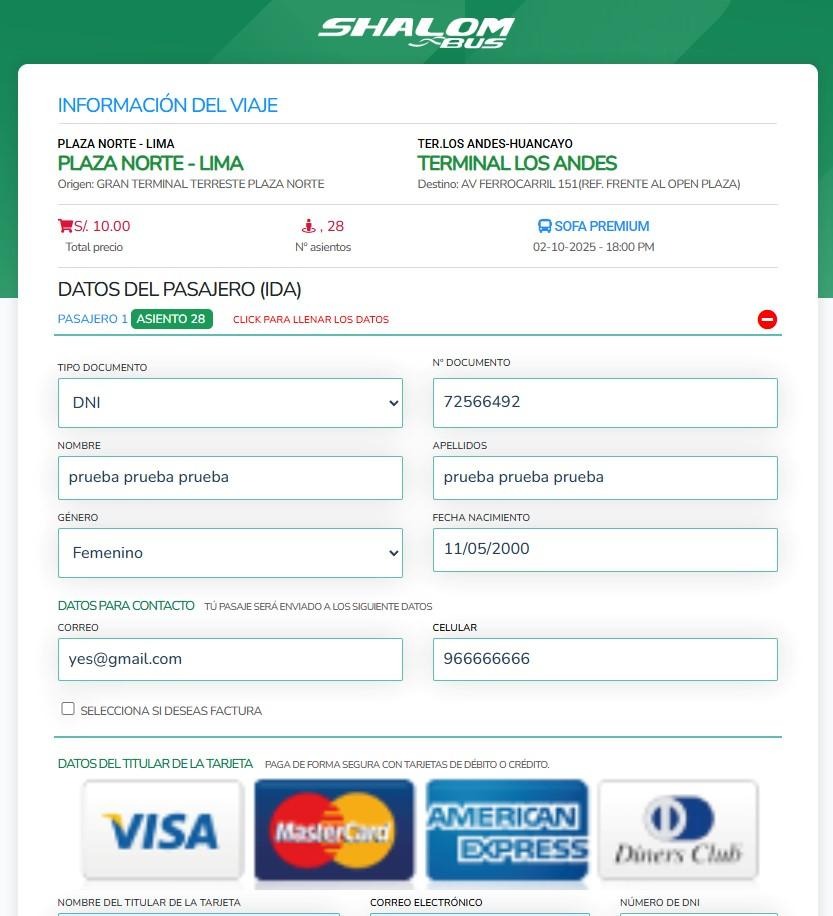
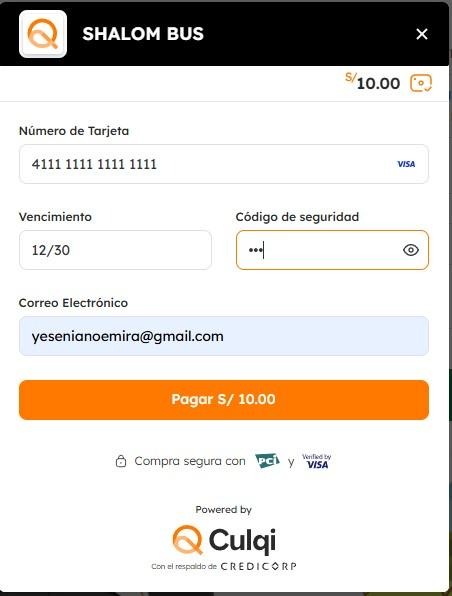
Se procede a llenar los datos del pago y a aceptar los términos y condiciones, se procede a realizar pago.
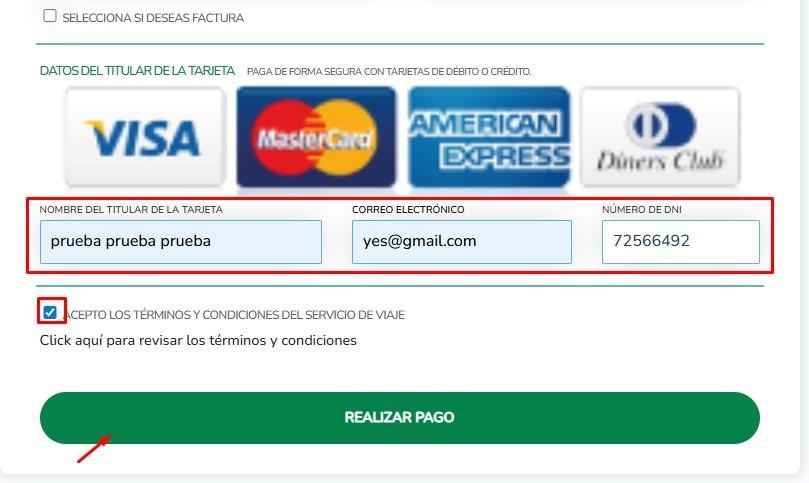
- Para poder el apartado de pagos que solicita datos de una tarjeta se usará unos datos de prueba que se compartieron en el siguiente link:
- [https://docs.culqi.com/es/documentacion/pagos-online/tarjetas-de-pru eba/](https://docs.culqi.com/es/documentacion/pagos-online/tarjetas-de-prueba/)
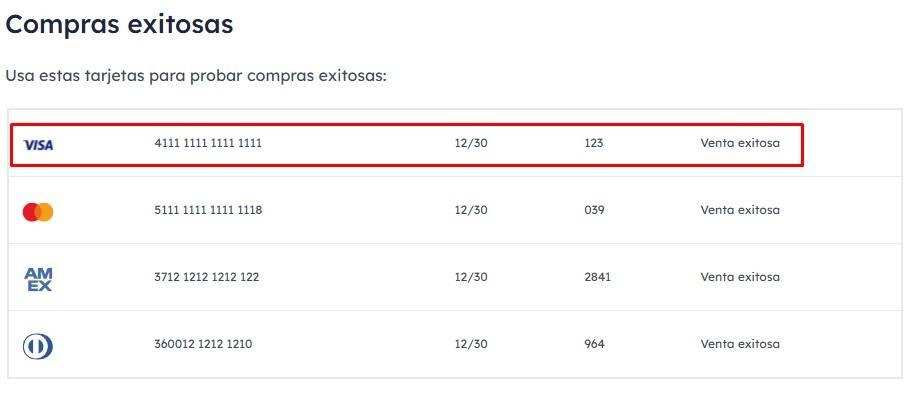
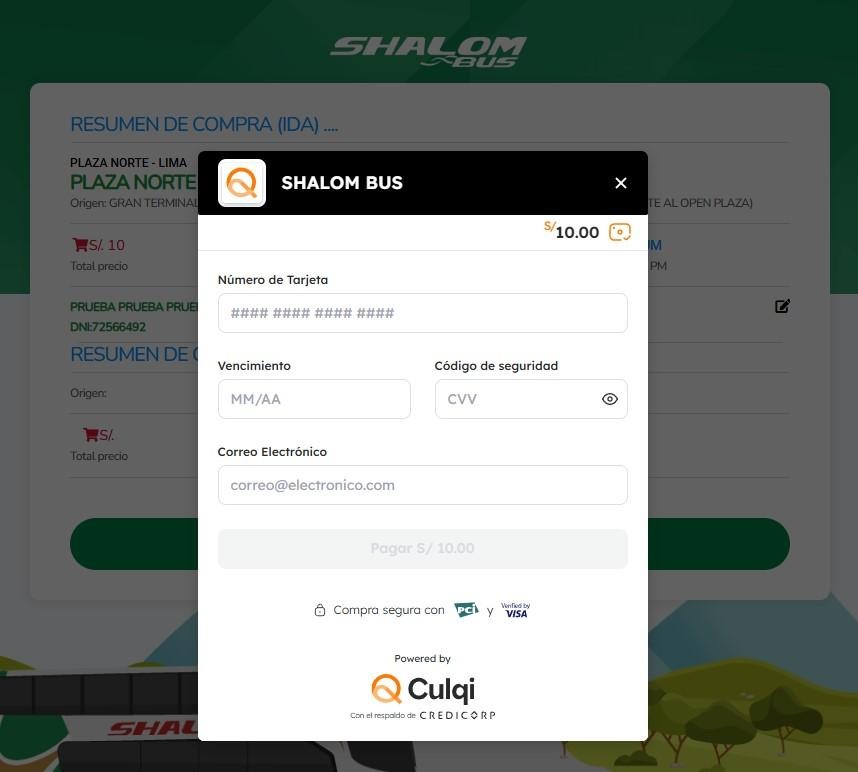
Con los datos de la tarjeta de prueba llenados procedemos a pagar.
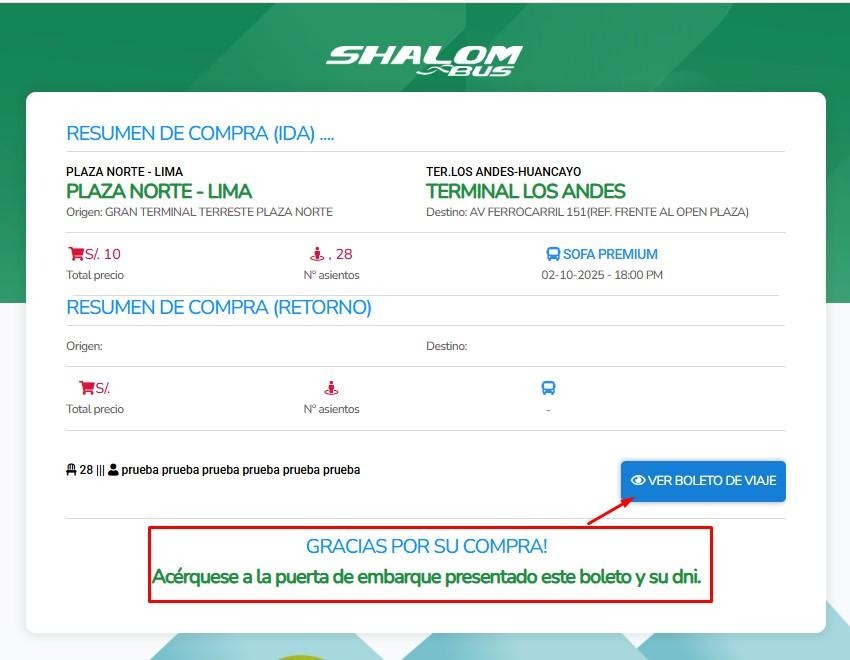
Visualizamos que se realizó correctamente el pago.
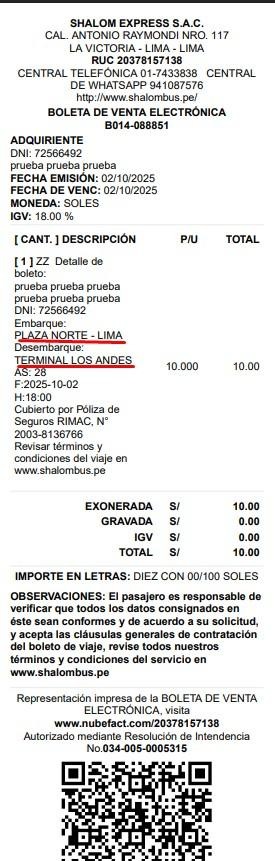
Visualizamos el comprobante de pagos.
- Cuando se ingresa por segunda vez a el apartado se puede ver que los asientos libres ahora son 42 y antes eran 43 asientos disponibles.
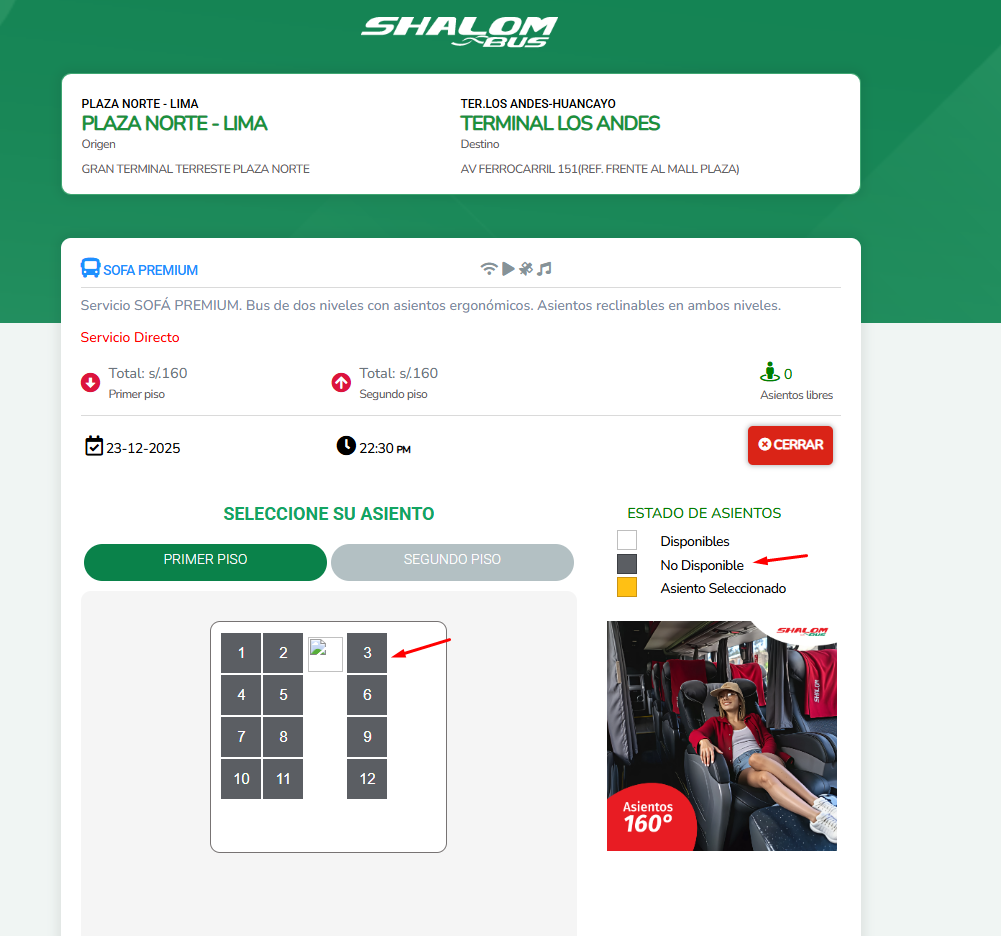
- Cuando se intenta seleccionar el mismo asiento que se selecciono con anterioridad ya no se puede elegir(En el real cuando un asiento no esta disponible por que ya esta ocupado si se muestra de color plomo).
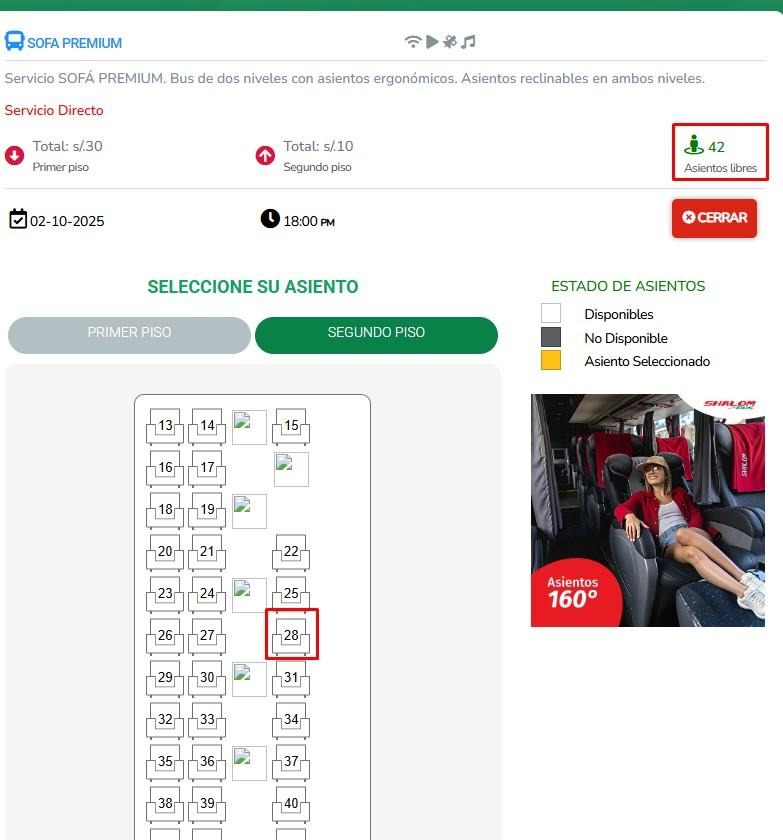
en QA el pintado no se muestra pero tomamos una imagen referencial del real para que se visualice como debería aparecer
[](https://shalom-documentation.shalomcontrol.com/uploads/images/gallery/2025-12/mcZimage.png)
### 6.Anexos
Para crear un nuevo viaje
- Creación del nuevo viaje:
[https://qa-express.shalombus.pe/salidas/](https://qa-express.shalombus.pe/salidas/)
● Compra del pasaje:
[https://sysqa.shalombus.pe/](https://sysqa.shalombus.pe/)
- Tarjetas de prueba para la compra:
[https://docs.culqi.com/es/documentacion/pagos-online/tarjetas-de-prueba/](https://docs.culqi.com/es/documentacion/pagos-online/tarjetas-de-prueba/)
# CAJA INCIAL
# Introducción
El Modulo de caja Diaria forma parte del sistema de gestión y tien como finalidad:
La sección **Caja Diaria** permite visualizar y gestionar los movimientos de dinero realizados en una caja durante un periodo determinado.
Desde aquí se pueden consultar ingresos, egresos y otros movimientos, aplicar filtros por fecha, usuario o terminal, y generar reportes para el control diario de caja.
Esta funcionalidad contribuye a:
- Mantener un control diario de los movimientos de efectivo.
- Validar operaciones realizadas por usuario y terminal.
- Facilitar procesos de auditoría interna.
- Generar reportes consolidados para análisis financiero.
- Asegurar la correcta apertura y cierre de caja.
# Usuarios con Acceso
Tienen acceso al módulo **Caja Diaria** los usuarios autorizados con permisos asignados según su rol dentro del sistema. Incluye perfiles superAdministrador administrador, supervisor y cajero, quienes pueden consultar, registrar y gestionar movimientos de caja de acuerdo con sus permisos establecidos.
# Procedimiento
# PROCESO DE USO – CAJA DIARIA
1. **Acceso al módulo**
Ingresar al sistema y dirigirse a la opción **Caja Diaria**.
1. 1. [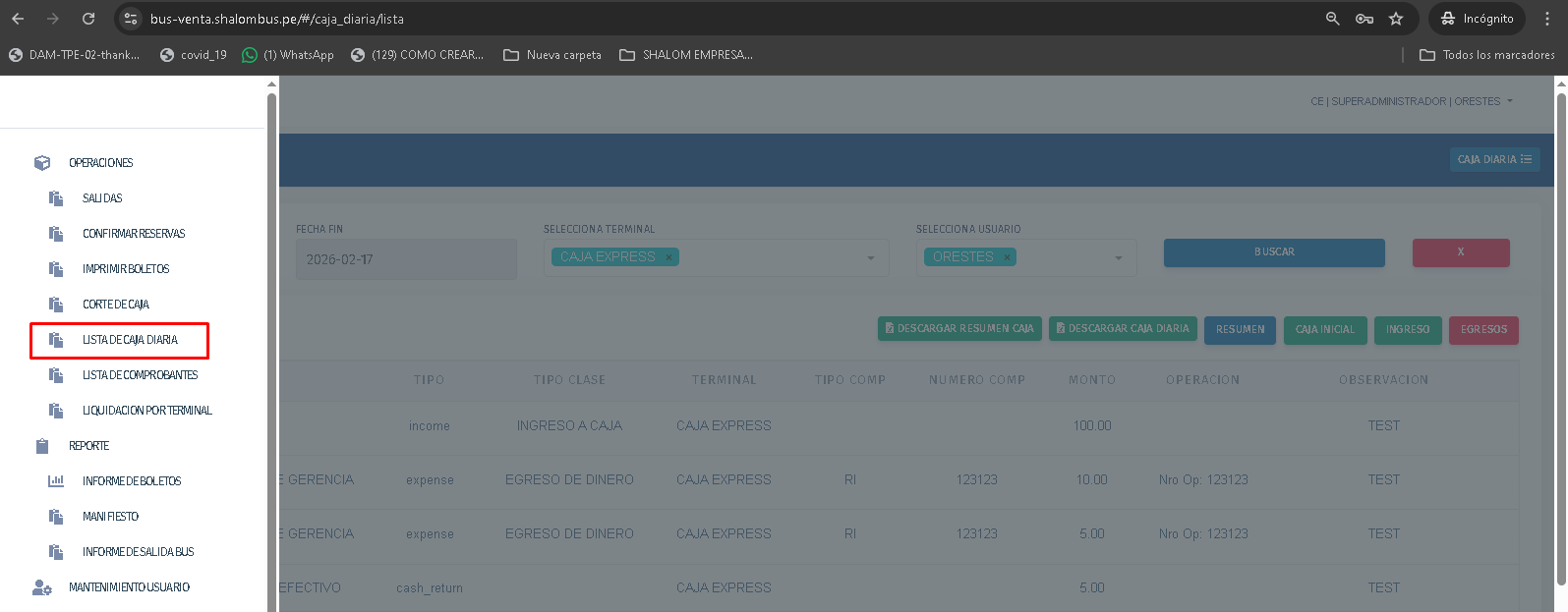](https://shalom-documentation.shalomcontrol.com/uploads/images/gallery/2026-02/E14image.png)
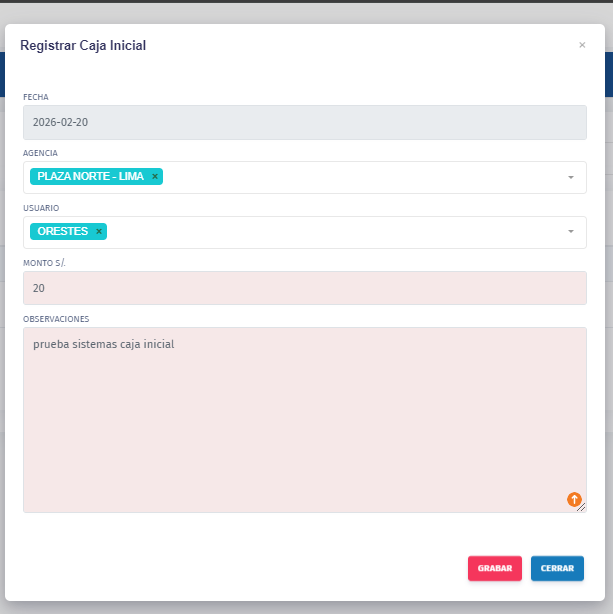
2. **Registro de Caja Inicial : Registra ventas desde un saldo Incial del día.**
1. Ingresar al boton caja incial , se verifica la fecha , Se selecional el Terminal, el usuario, Monto s/. Y Observaciones.
[](https://shalom-documentation.shalomcontrol.com/uploads/images/gallery/2026-02/zuQimage.png)
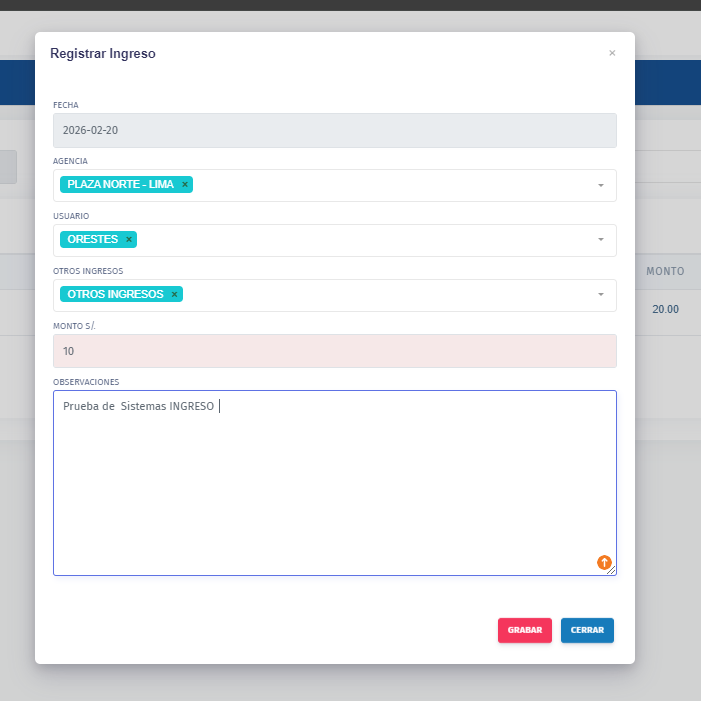
3. **REGISTRO DE INGRESO : En este apartado se registra OTROS INGRESOS, REINTEGRO POR SEGUROS, VENTA DE ACTIVOS Y ING.CAJA DE RUTA .****Otros ingresos** en caja son entradas de dinero que **no provienen de ventas normales** del día.
Son movimientos que aumentan el efectivo, pero no son por facturación directa.
[](https://shalom-documentation.shalomcontrol.com/uploads/images/gallery/2026-02/50iimage.png)
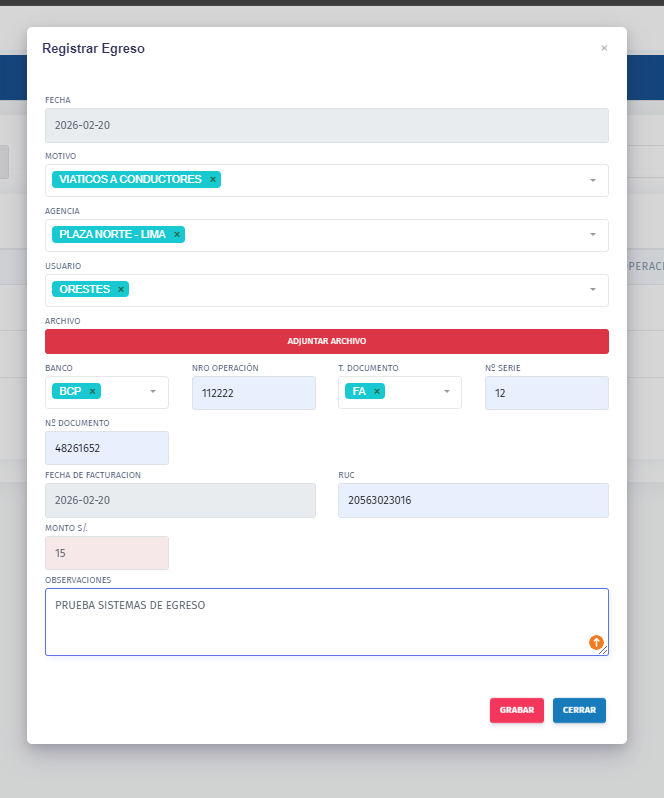
4. REGISTRO DE EGRESO
Para realizar el registro de un egreso se debe completar la siguiente información:
1. **Motivo del egreso.**
2. **Agencia** donde se realizará el egreso.
3. **Usuario** que registra la operación.
4. **Adjuntar archivo** de sustento (comprobante).
5. Seleccionar el **Banco** y el **Número de operación**.
6. Elegir el **Tipo de Documento (T. Documento)**.
---
### Según el tipo de documento:
- En este caso se seleccionó **FA (Factura)**.
- Al elegir FA, se habilita el campo **Número de Serie**.
- En otros tipos de documento, el sistema mostrará campos diferentes según corresponda.
Luego se debe completar:
- - - - **Número de documento**
- **Fecha de facturación**
- **RUC**
- **Monto**
- **Observaciones**
[](https://shalom-documentation.shalomcontrol.com/uploads/images/gallery/2026-02/iTiimage.png)
1. Cada Egreso Tiene la opción de realizar sustento: El sustento tendrá su motivo de sustento y se procede a agregar los campos correspondientes a la agencia
2. El greso tambien tiene la opción de devolver caja: La devolución de la caja el el restante de lo que ha registrado como sustento. sustento +vuelto = Egreso [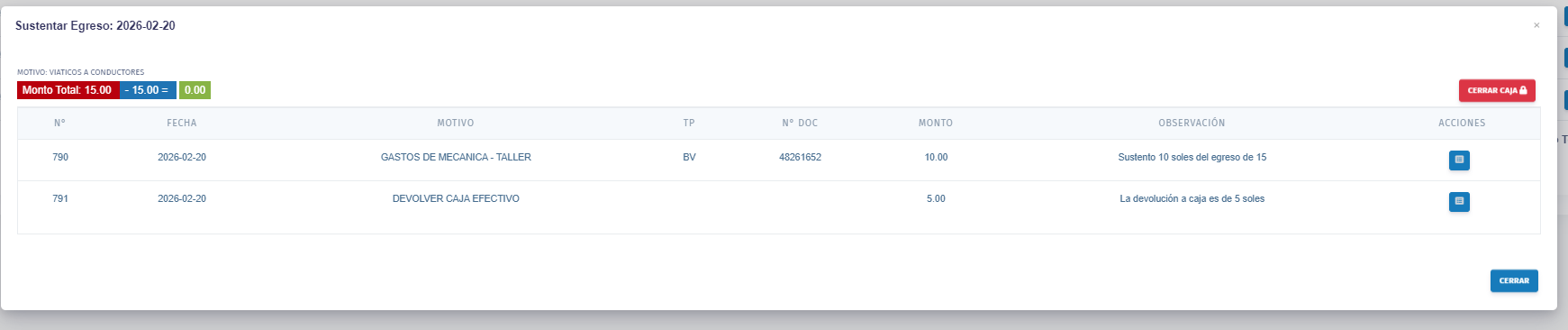](https://shalom-documentation.shalomcontrol.com/uploads/images/gallery/2026-02/ln0image.png)
5. Resumen de caja diaría: severifica los movimientos del día, caja Inicial, Ingreso Venta que trae de la venta de asientos del bus,otros ingresos es el registro de movimiento , egresos son movimientos que salió , caja diaría el el total de toda la operación del día. [](https://shalom-documentation.shalomcontrol.com/uploads/images/gallery/2026-02/EZ1image.png)
[](https://shalom-documentation.shalomcontrol.com/uploads/images/gallery/2026-02/cAOimage.png)
6. **Registro de Movimientos**
- Registrar **Ingresos** cuando se reciba dinero adicional.
- Registrar **Egresos** cuando se realice una salida de dinero.
- Registrar **Sustento** si aplica.
- Registrar **Devoluciones** si aplica.
7. **Consulta de Movimientos**
Filtrar por rango de fechas, terminal o usuario para visualizar los movimientos realizados.
8. **Revisión y Control**
Verificar los montos registrados y validar la información antes del cierre.
9. **Descarga de Reportes (Opcional)**
Generar y descargar el resumen o detalle de caja diaria para control administrativo.
10. **Cierre de Caja**
Validar que el saldo final coincida con los movimientos registrados.