LEGAL
- Entidades Judiciales
- Gestión Otras Entidades
- Municipalidad
- Gestión Casilla Legal
- Sunat
- Descargo de Cartas Notariales
- Solicitud de Cartas Notariales
- Comunico de Accidentes
- DOCUMENTACION REGULARIZACION DE FLUJO
Entidades Judiciales
05/02/2025 Versión 0.1
1. Introducción

05/02/2026 Versión 0.1
Queda prohibido cualquier tipo de explotación y, en particular, la reproducción, distribución, comunicación pública y/o transformación, total o parcial, por cualquier medio, de este documento sin el previo consentimiento expreso y por escrito a overskull.
2. Objetivo
3. Roles y permisos
4. Reglas de sistemas
5. Flujo
Gestión Otras Entidades
05/02/2026 Versión 0.3
1. Introducción
05/02/2026 Versión 0.3
Queda prohibido cualquier tipo de explotación y, en particular, la reproducción, distribución, comunicación pública y/o transformación, total o parcial, por cualquier medio, de este documento sin el previo consentimiento expreso y por escrito a overskull.
Ubicación del módulo
https://recursos-humanos-erp.shalom.com.pe/app/data-descargos-entidades-administrativas
Ruta dentro del sistema
Legal → Entidades Administrativas → Data Descargos Entidades Administrativas
2. Objetivo
2.1 Objetivo General
Definir y documentar las funcionalidades del módulo Gestión Otras Entidades (Data Descargos Entidades Administrativas), estableciendo las reglas de negocio, estados, validaciones, cálculos automáticos y control de permisos, con el fin de garantizar el correcto registro y seguimiento de descargos administrativos derivados desde Casilla Legal o creados directamente en el módulo
2.2 Alcance
El presente documento aplica a los usuarios con acceso al módulo Gestión Otras Entidades, de acuerdo con la configuración de roles establecida en el sistema
Incluye:
-
Creación de registros desde Casilla Legal o desde el mismo apartado
-
Gestión de estados (No Leído, Revisión, Fuera de Plazo, Presentado, Presentado Fuera de Plazo, Reabierto)
-
Cálculo automático de Fecha Límite de Descargo
-
Cálculo automático de Días de Retraso
-
Validaciones de Fecha de Descargo respecto a la Fecha Límite
-
Bloqueo de edición en estados Presentado y Presentado Fuera de Plazo
-
Funcionalidad de Reabrir registro según rol
-
Control de permisos por rol (crear, editar, eliminar, reabrir)
-
Integración con Casilla Legal para traspaso de información
No incluye:
-
Gestión del flujo interno del módulo Casilla Legal
-
Procesos administrativos posteriores a la presentación del descargo
-
Configuración de entidades maestras fuera del módulo
-
Integraciones externas al ERP
3. Roles y permisos
3.1 Principales
| Rol | Leer | Crear | Editar | Eliminar | Reabrir |
| Administrador de sistemas |
|
|
|
|
|
| Usuario legal |
|
|
|
|
|
3.2 Especiales
| Rol | Leer | Crear | Editar | Eliminar | Reabrir |
| Solicitud contrato |
|
|
|
|
|
Restricciónes adicionales:
Usuario legal
- no puede editar registros en estado "Presentado" o "Presentado Fuera de Plazo"
Solicitud contrato
- puede editar registros en estado "Presentado" o "Presentado Fuera de Plazo"
4. Reglas de sistemas
4.1 Reglas de editabilidad
Regla general
-
Los campos son editables mientras el registro no se encuentre en estado Presentado o Presentado Fuera de Plazo
-
Al cambiar al estado Presentado o Presentado Fuera de Plazo, el sistema bloquea la edición de todos los campos
No editables (solo lectura): en ningun estado y por ningun ROL
- Estado
- Fecha Limite de Descargo
- Dias de retraso
- ID Agencia
Editables: registros en estado No leido, Revisión, Fuera de plazo o Reabierto
- Los demas campos no mencionados
4.2 Reglas de obligatoridad
- Fecha de Recepción
- Plazo otorgado para descargo
- Fecha de Com. A. Leg
- Tipo de Delito
- Empresa
- Agencia de Recepción
4.3 Reglas de visibilidad
Fecha límite de descargo
- Cuando se tenga valores en:
- Fecha de Recepción
- Plazo otorgado para descargo
ID Casilla
- Cuando el registro ya se haya creado desde casilla legal
4.4 Reglas de cálculos
Estado
- Cálculo:
- Toma el valor de acuerdo al flujo que se vaya cumpliendo (punto 4.7)
Fecha límite de descargo
- Campos involucrados:
- Fecha de Recepción
- Plazo Otorgado para Descargo
- Cálculo:
- Fecha de recepción + Plazo Otorgado para Descargo
- Fecha de recepción + Plazo Otorgado para Descargo
- Consideraciones:
- Se toma desde el dia siguiente de la fecha de recepción
- No toma sábados, domingos y feriados
Dias de retraso
- Cálculo:
- Empieza a sumar +1 desde el día que el registro pasa a estado Fuera de Plazo
ID Agencia
- Cálculo:
- Toma el ID de la agencia seleccionada en el campo Agencia de Recepción
4.5 Reglas de validaciones
Tipo de Delito
- Lista los registro del doctype Tipo de delito
Tipo de Documento
- Lista los registro del doctype Tipos de documentos
Tipo de Solicitud
- Lista los registro del doctype Tipo de solicitud
4.6 Reglas de maestros
Para la creación
- Desde apartado Casilla Legal
- Desde el mismo apartado Data Descargos Entidades Administrativas
El campo entidad que pueden permitirse
- En el App Control
- Otros
- Opciones del ERP
-
MEF
-
SUCAMEC
-
SENFOR
-
SENASA
-
SEFOR
-
OTROS
-
Nuevas entidades
-
4.7 Reglas de valores por defecto
Solo cumple cuando se crea desde Casilla legal
| Campos que obtienen el valor - otras entidades | Campos que dan el valor - casilla legal |
| Fecha de Recepción | Fecha de Recepción |
| Plazo otorgado para descargo | Plazo Otorgado para Descargo |
| Fecha de Com. A. Leg | Fecha de Com. A. Leg |
| Tipo de Delito | Tipo de Delito |
| Empresa | Empresa |
| Agencia de Recepción | Nombre de Agencia |
| Fecha Limite de Descargo | Fecha Limite de Descargo |
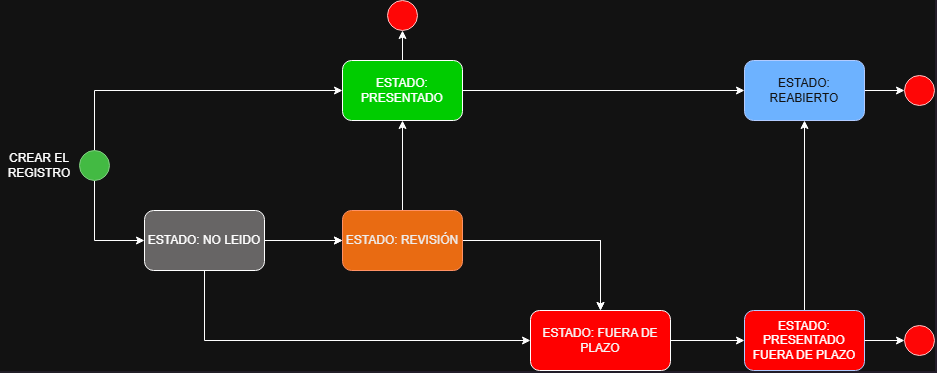
4.8 Regla de estados
| Nombre del Estado | Descripción | Estado Anterior | Estado Posterior | Color |
| No Leído | Al crear el registro desde casilla legal o el mismo apartado | - |
Revisión Fuera de Plazo |
Plomo |
| Revisión | Al ingresar al registro un usuario que tiene activo el ROL usuario legal | No Leído |
Fuera de Plazo Presentado |
Naranja |
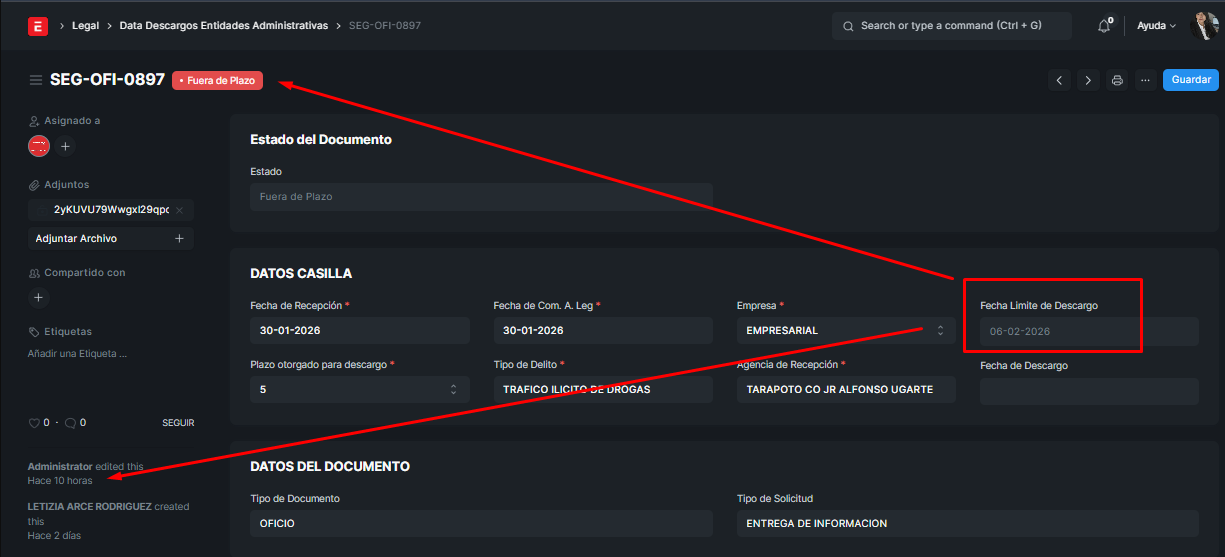
| Fuera de Plazo | Cuando la Fecha limite de descargo es mayor a hoy (solo funciona con servicio) |
No Leído Revisión |
Presentado Fuera de Plazo |
Rojo |
| Presentado | Al llenar la Fecha de Descargo y es menor o igual a la Fecha limite de descargo |
Revisión Desde la creación |
Reabierto | Verde |
| Presentado Fuera de Plazo | Al llenar la Fecha de Descargo y es mayor a la Fecha limite de descargo |
Fuera de Plazo Desde la creación |
Reabierto | Rojo |
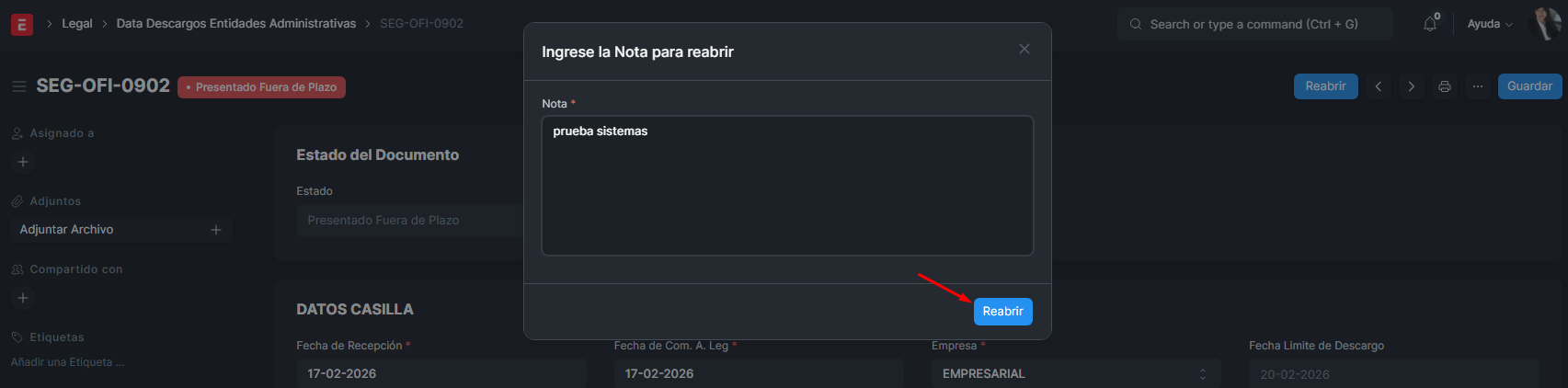
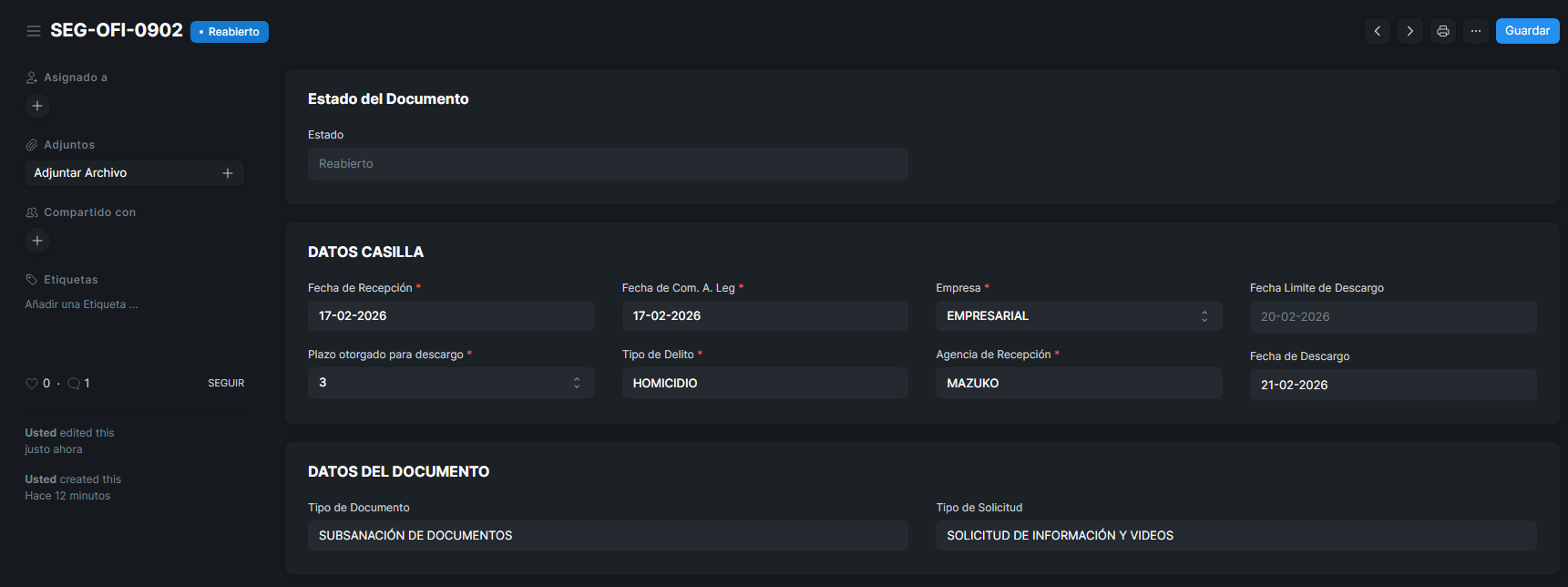
| Reabierto | Al hacer clic en el boton Reabrir y guardar el motivo |
Presentado Presentado Fuera de Plazo |
- | Azul |
5. Flujo
5.1 Crear un nuevo registro
5.1.1 Desde Casilla Legal
Ingresamos al registro en casilla legal
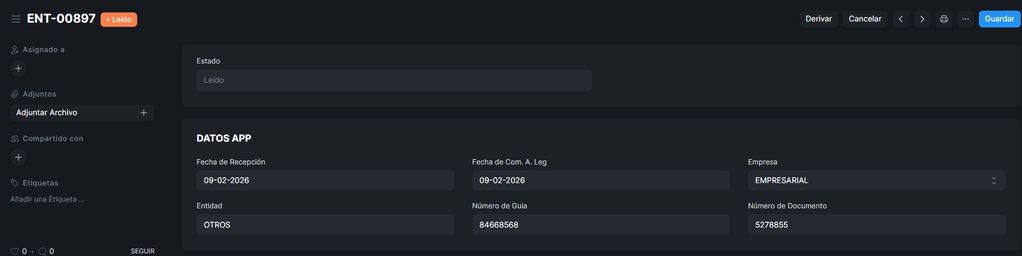
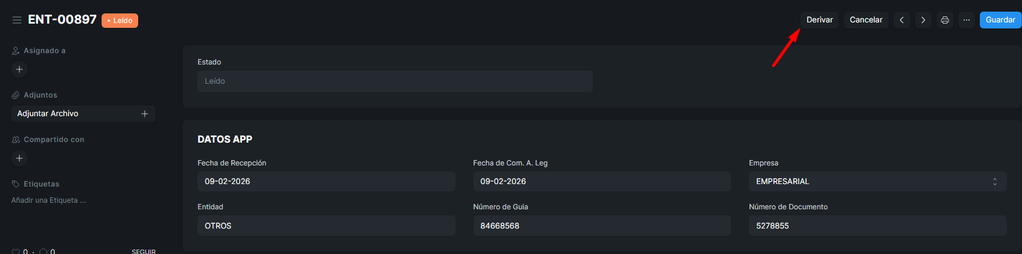
Hacer clic en "Derivar"
Completar toda la información necesaria
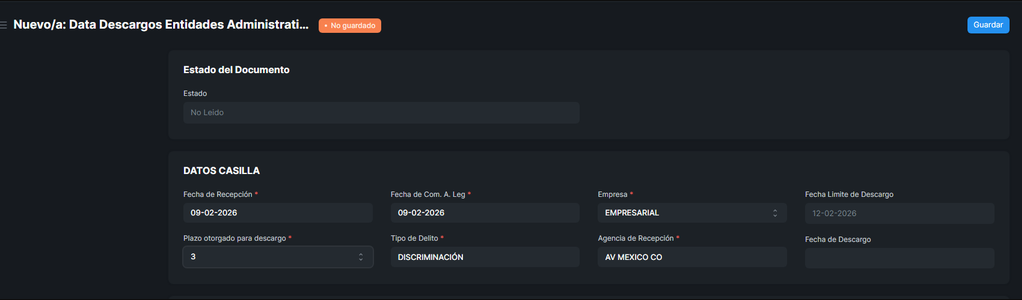
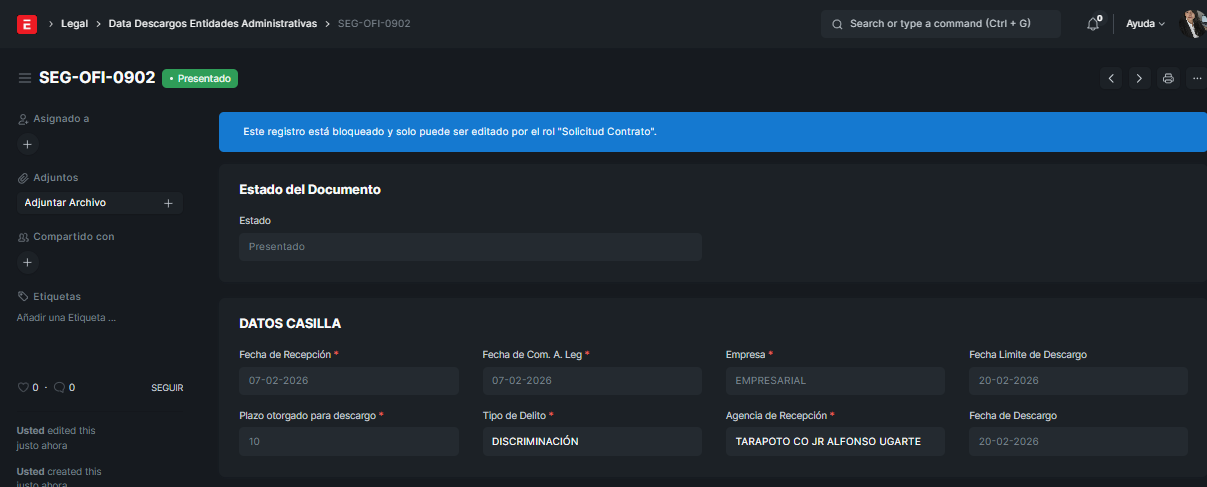
- Información con Fecha de descargo
Fecha de descargo <= Fecha Limite de Descargo
ESTADO: Presentado
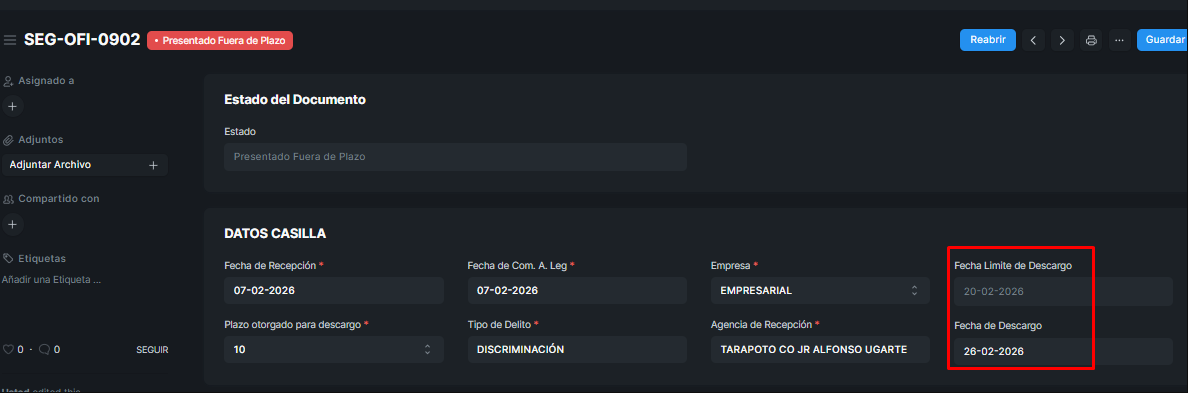
Fecha de descargo > Fecha Limite de Descargo
ESTADO: Presentado Fuera de Plazo
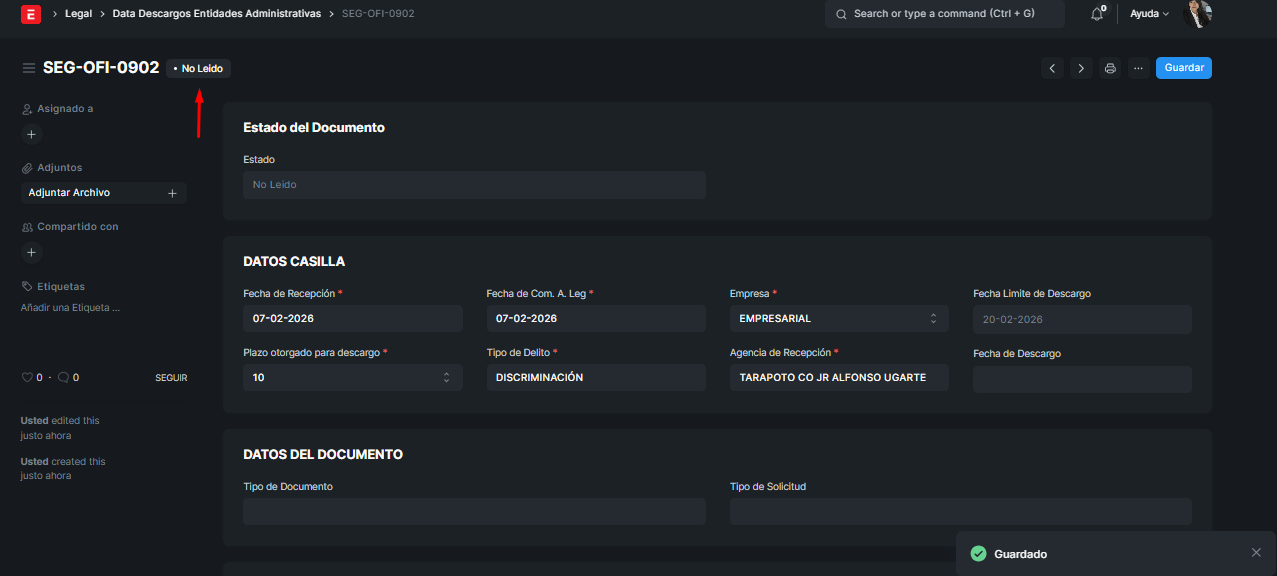
- Información sin Fecha de descargo
ESTADO: No Leído

5.1.2 Desde el mismo apartado
Hacer clic en "Agregar Data Descargos Entidades Administrativas"

Llenar toda la información necesaria y brindada
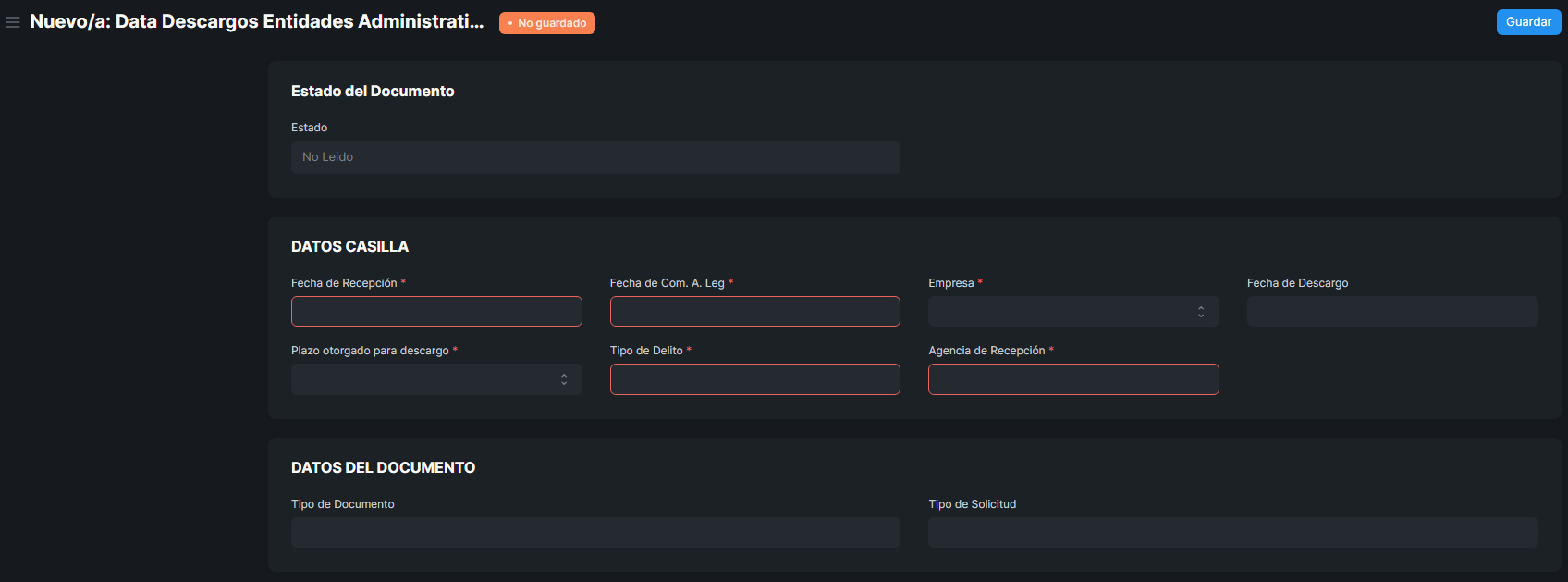
Hacer clic en "Guardar"
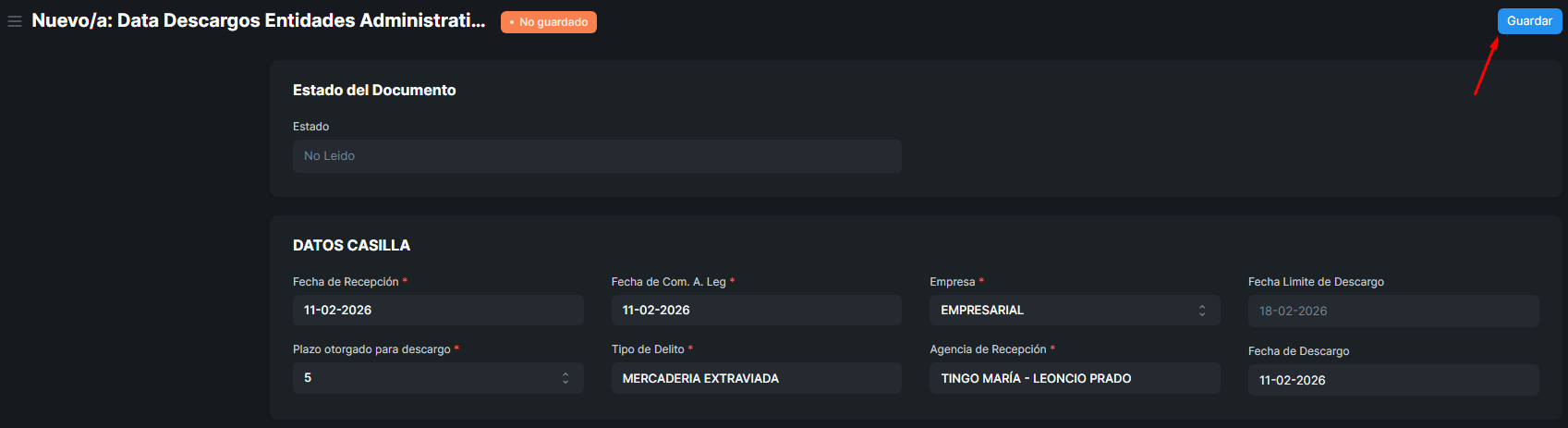
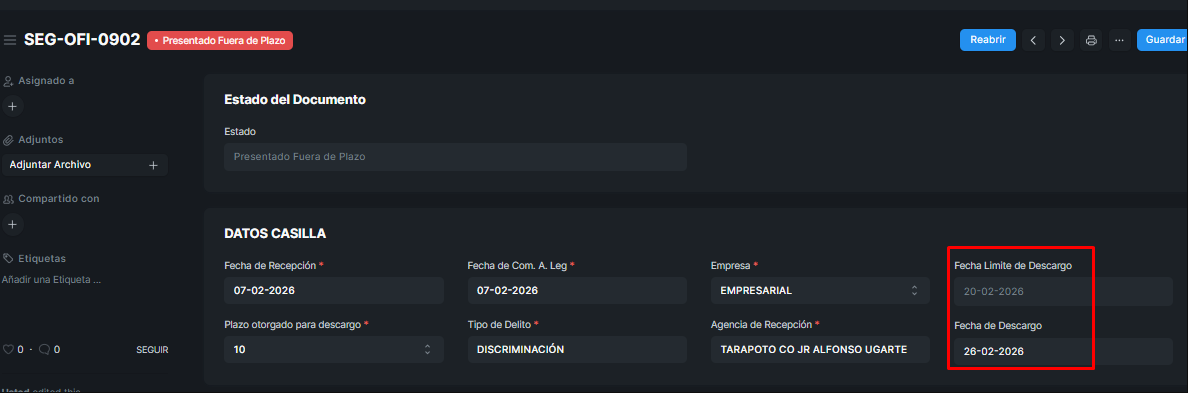
- Información con Fecha de descargo
Fecha de descargo <= Fecha Limite de Descargo
ESTADO: Presentado
Fecha de descargo > Fecha Limite de Descargo
ESTADO: Presentado Fuera de Plazo
- Información sin Fecha de descargo
ESTADO: No Leído
5.2 Editar un registro
ESTADO: Leído
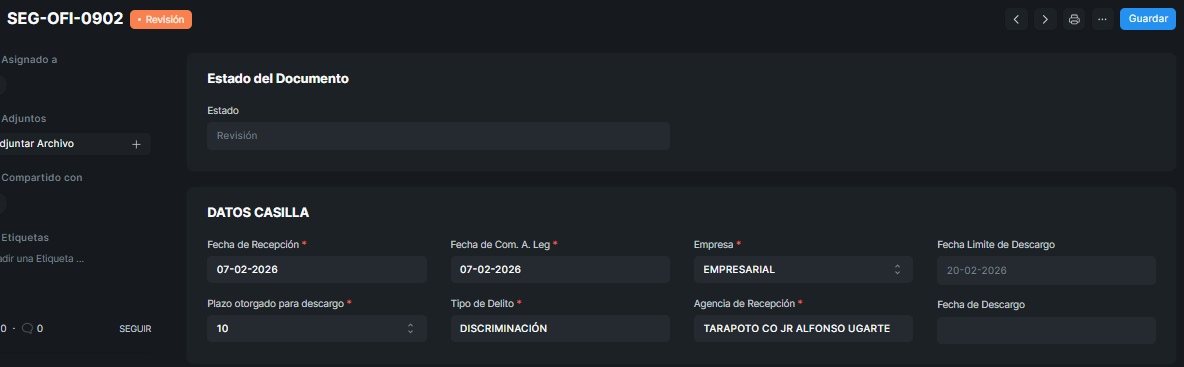

Actualizar la información si es necesario
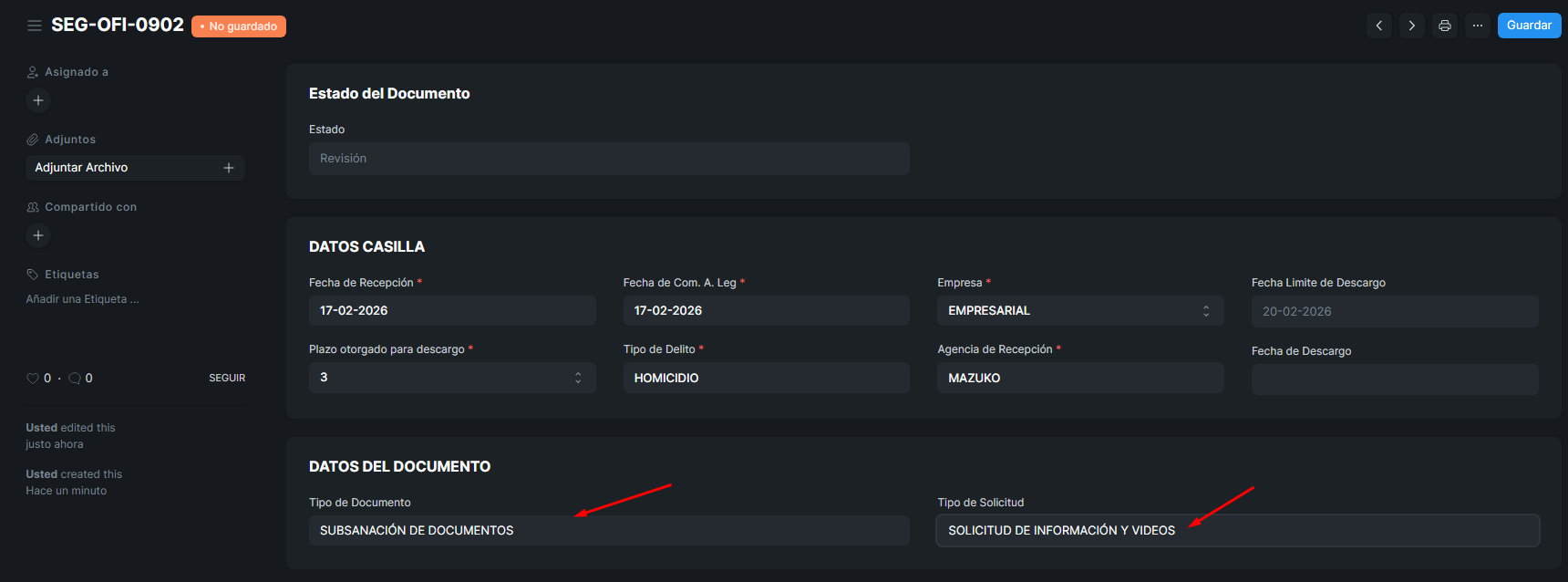
Hacer clic en "Guardar"
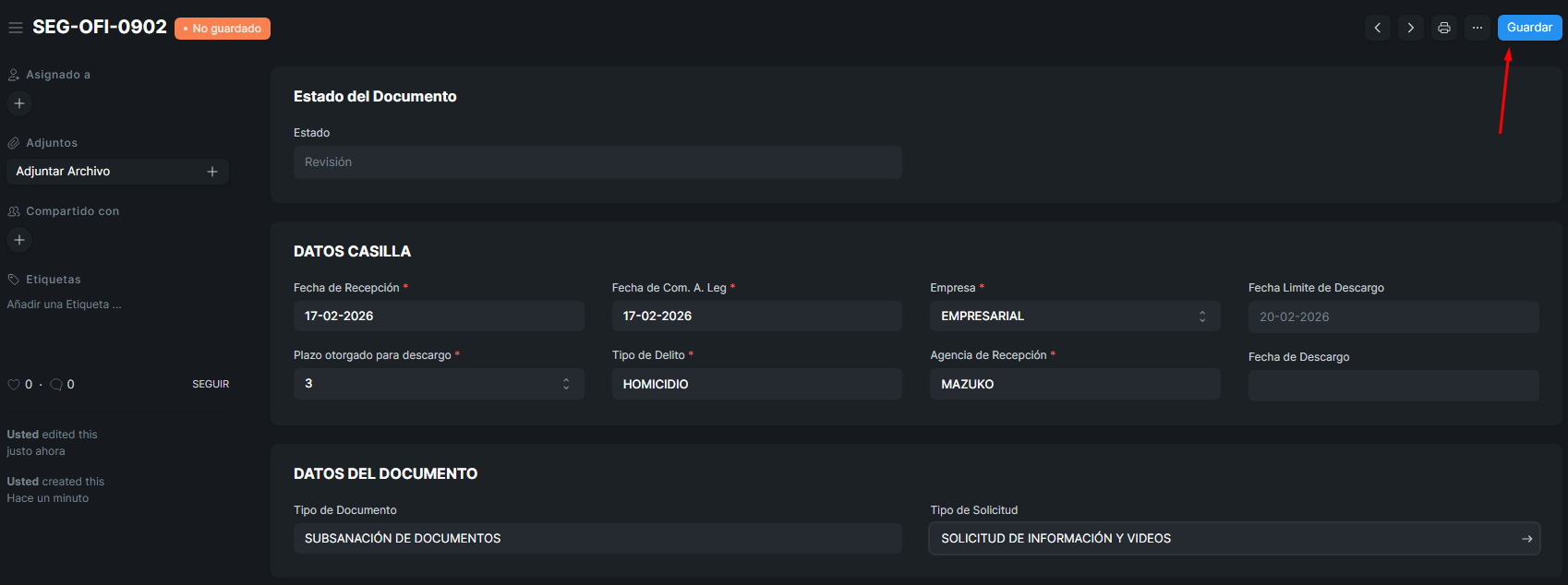
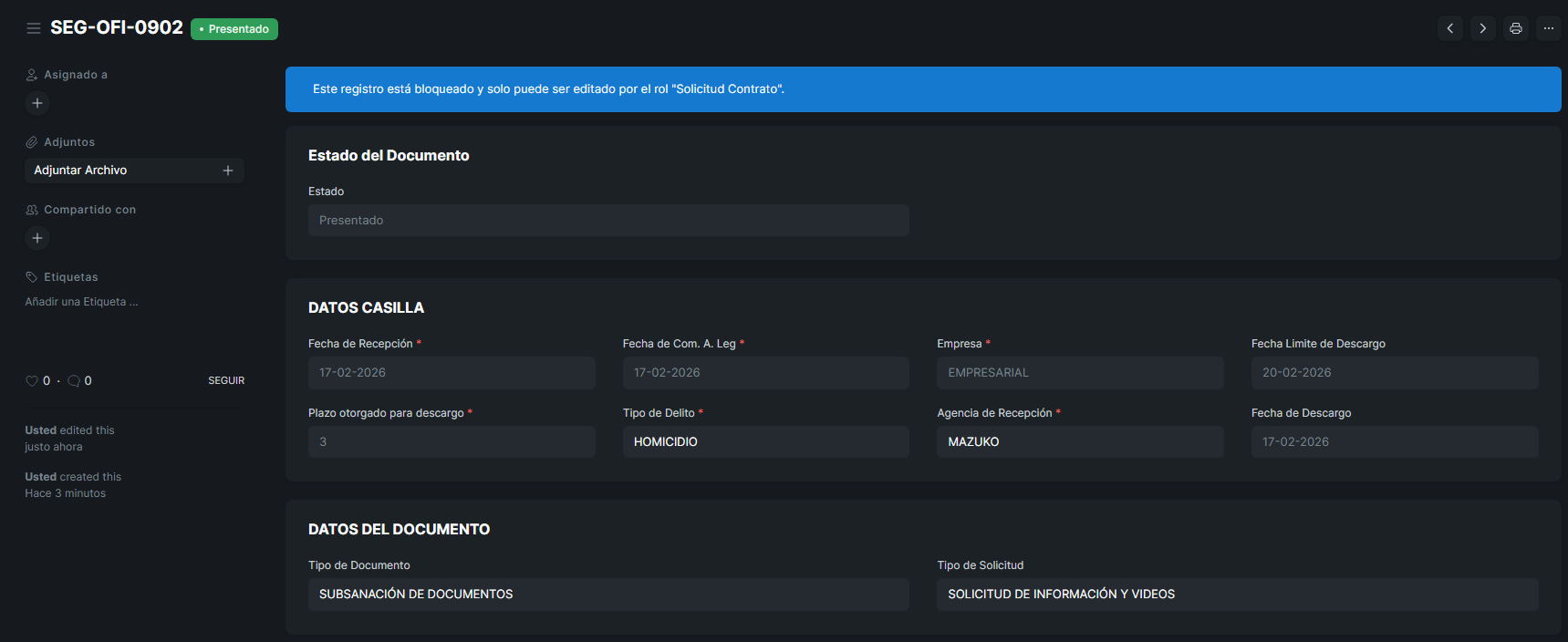
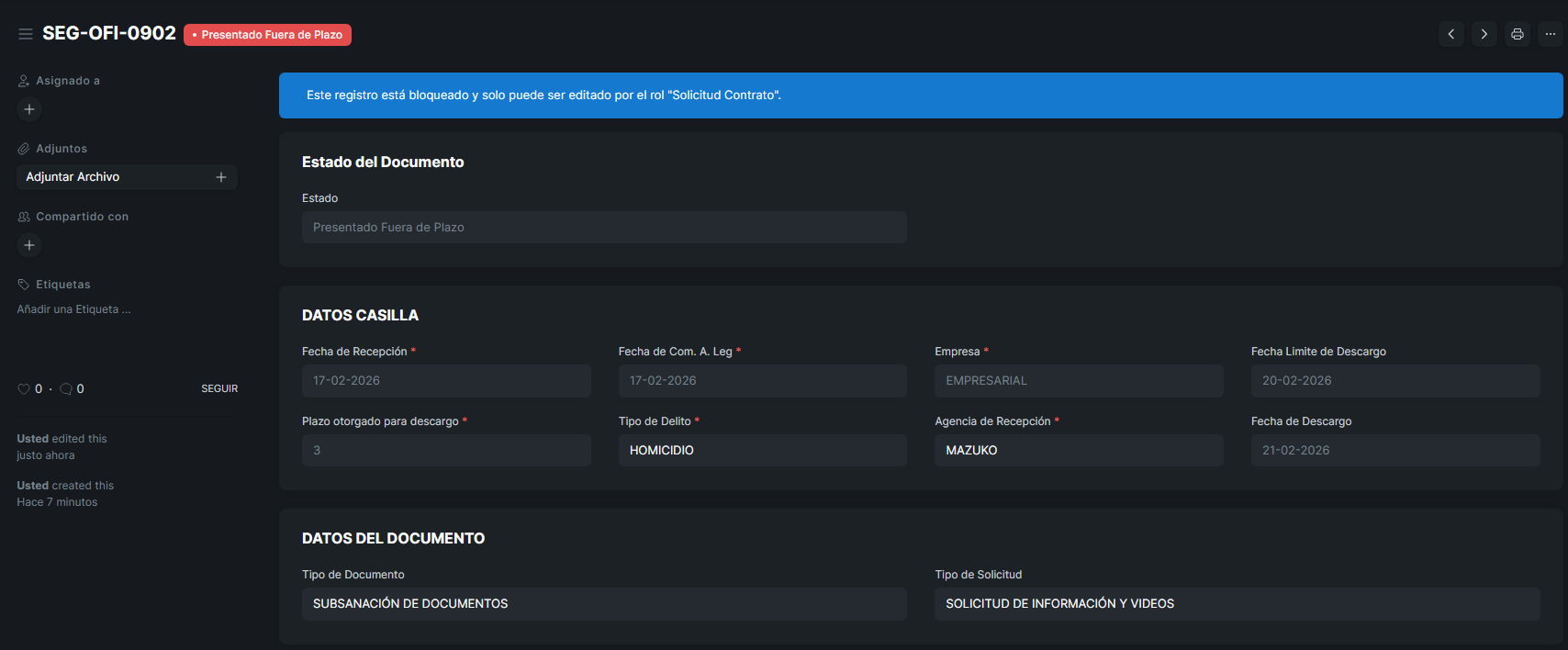
Ingresar la Fecha de Descargo
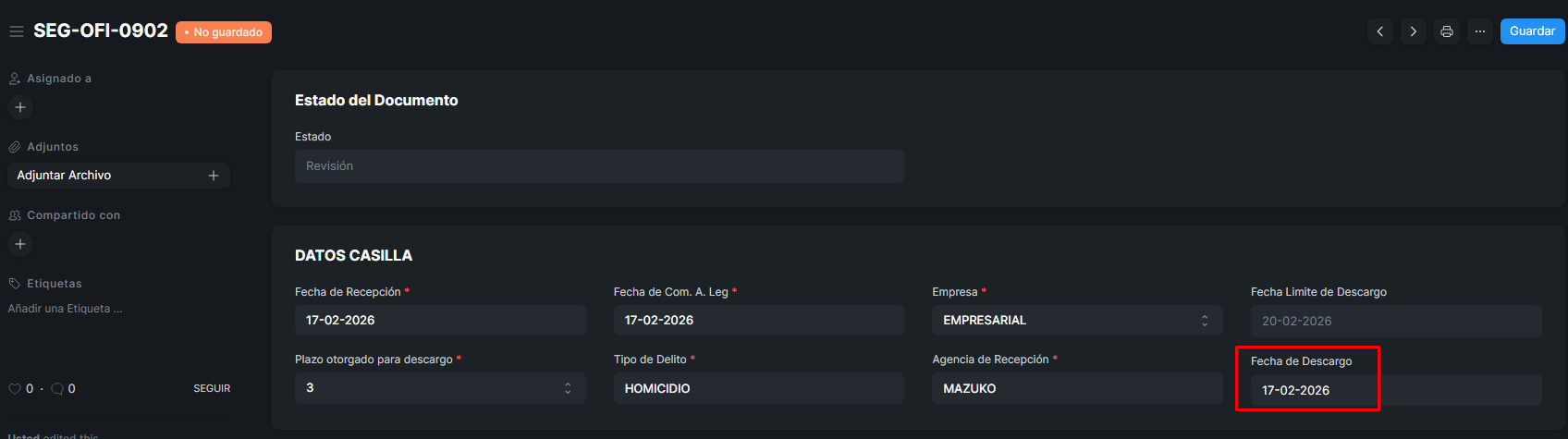
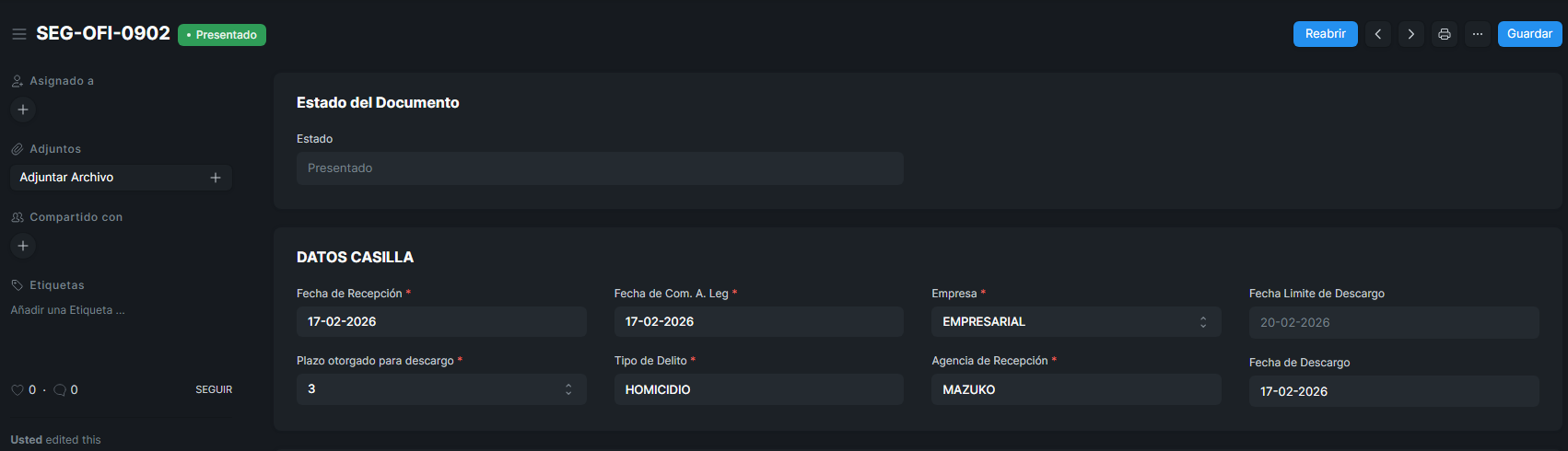
- Rol solicitud contrato → editar permitido
Fecha de descargo <= Fecha Limite de Descargo
ESTADO: Presentado
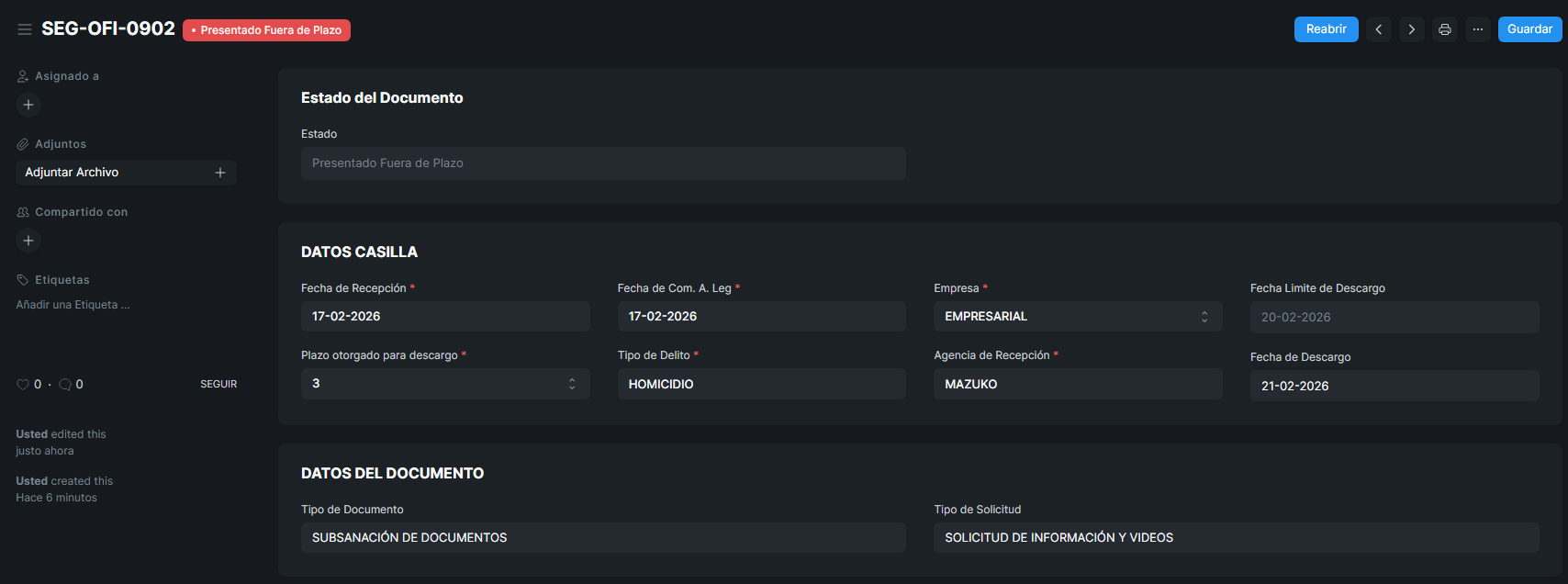
Fecha de descargo > Fecha Limite de Descargo
ESTADO: Presentado Fuera de Plazo
- Rol solicitud contrato → editar no permitido
Fecha de descargo <= Fecha Limite de Descargo
ESTADO: Presentado
Fecha de descargo > Fecha Limite de Descargo
ESTADO: Presentado Fuera de Plazo
5.3 Reabrir un registro
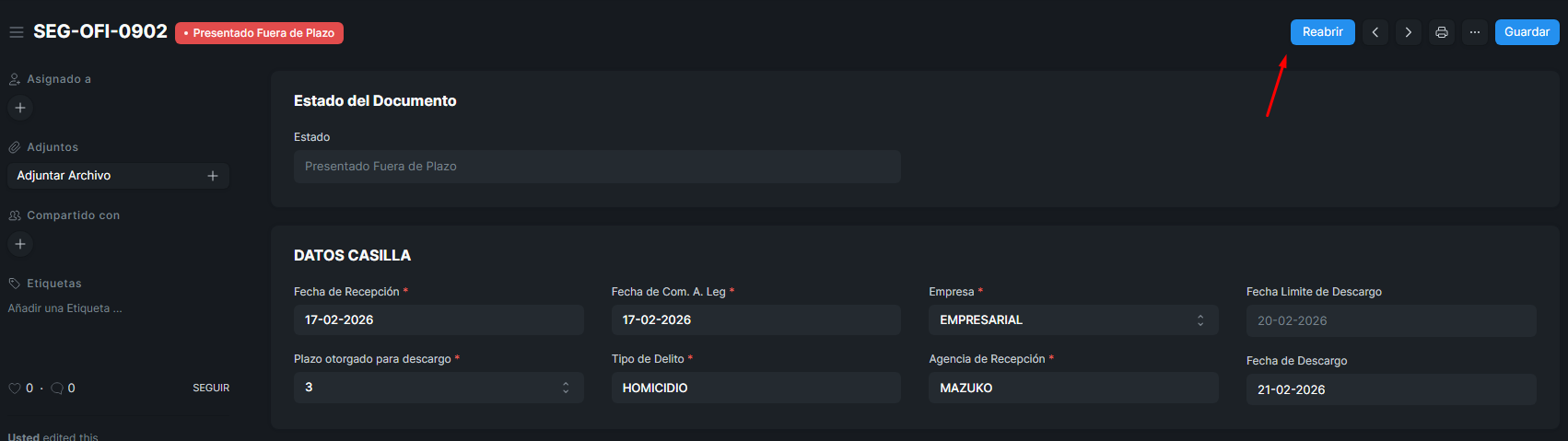
- Rol solicitud contrato → reabrir permitido
Hacer clic en "Reabrir"
Llenar el motivo
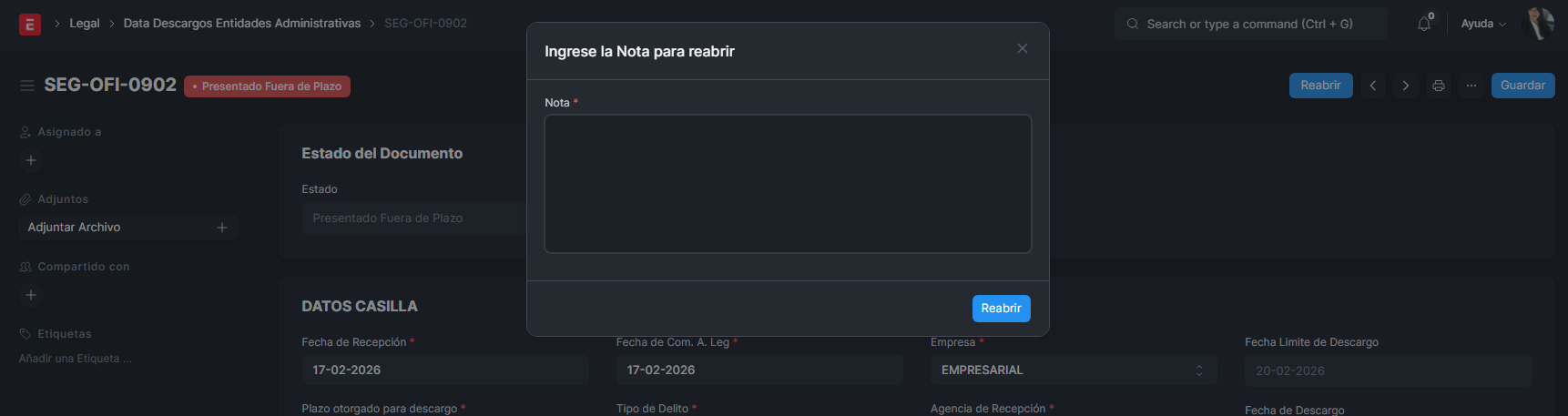
Hacer clic en "Reabrir"
ESTADO: Reabierto
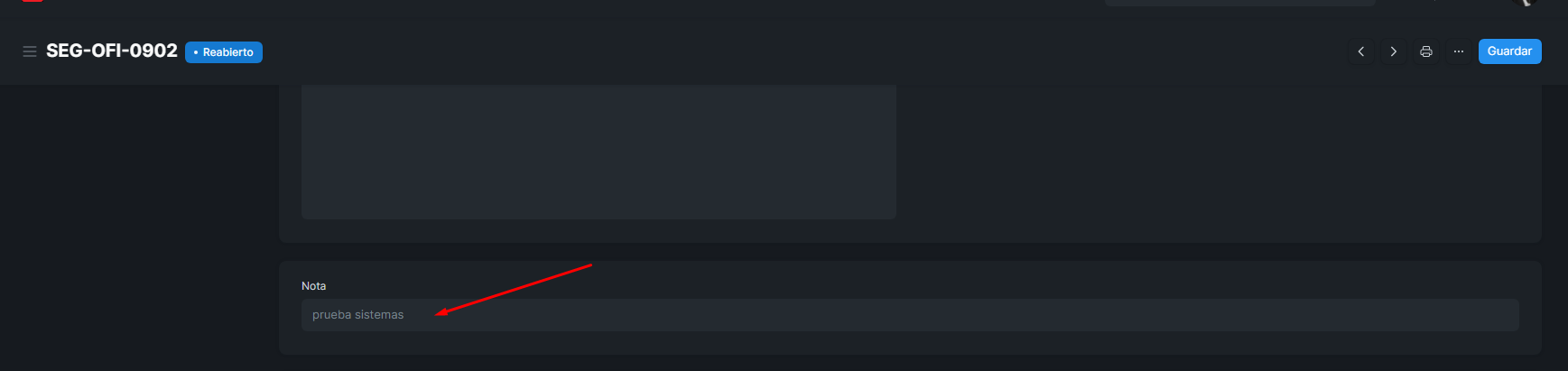
Verificar el motivo
- Rol solicitud contrato → reabrir no permitido
5.4 Cuando no se pone Fecha de descargo hasta la fecha limite de descargo
ESTADO: Fuera de Plazo
5.5 Eliminar un registro
Hacer clic en "Eliminar"

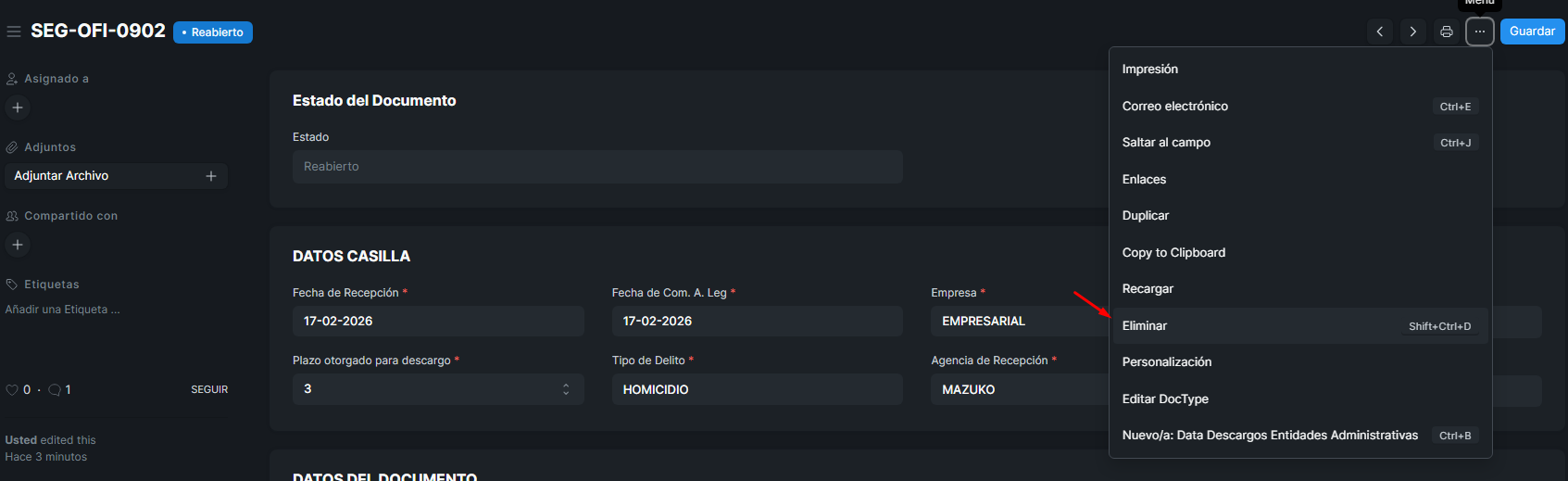
Hacer clic en "Sí"


Municipalidad
05/02/2025 Versión 0.1
1. Introducción
05/02/2026 Versión 0.1
Queda prohibido cualquier tipo de explotación y, en particular, la reproducción, distribución, comunicación pública y/o transformación, total o parcial, por cualquier medio, de este documento sin el previo consentimiento expreso y por escrito a overskull.
2. Objetivo
3. Roles y permisos
4. Reglas de sistemas
5. Flujo
5. Estados
-
No leído
-
Momento: cuando se crea el registro sin una “Fecha de descargo” (este campo no sale en la creación)
-
casilla legal
-
el mismo apartado
-
Estados posteriores:
-
revisión
-
fuera de plazo
-
Estados anteriores:
-
no hay
-
Disponibilidad de edición: Activa
-
Revisión
-
Momento: cuando un usuario con el “ROL usuario legal” vuelve a ingresar
-
Estados posteriores:
-
fuera de plazo
-
presentado sin descargo
-
presentado
-
Estados anteriores:
-
no leído
-
Disponibilidad de edición: Activa
-
Fuera de Plazo
-
Momento: cuando el servicio identifica que ya pasó la “Fecha límite de descargo” y que aún no se tiene una “Fecha de descargo” ni "numero de exp. o trámite de presentación"
-
Estados posteriores:
-
presentado sin descargo
-
presentado
-
Estados anteriores:
-
no leído
-
revisión
-
Disponibilidad de edición: Activa
-
Presentado
-
Momento: cuando se ingresa una “Fecha de descargo”
-
Estados posteriores:
-
no hay
-
Estados anteriores:
-
revisión
-
fuera de plazo
-
Disponibilidad de edición: Inactiva
-
Presentado sin descargo
-
Momento: cuando se ingresar un "numero de exp. o trámite de presentación" (solo ahi aparece el chec)
-
Estados posteriores:
-
no hay
-
Estados anteriores:
-
revisión
-
fuera de plazo
-
Disponibilidad de edición: Inactiva
Gestión Casilla Legal
05/02/2026 Versión 0.4
1. Introducción
05/02/2026 Versión 0.4
Queda prohibido cualquier tipo de explotación y, en particular, la reproducción, distribución, comunicación pública y/o transformación, total o parcial, por cualquier medio, de este documento sin el previo consentimiento expreso y por escrito a overskull.
Ubicación del módulo
https://recursos-humanos-erp.shalom.com.pe/app/casilla-legal
Ruta dentro del sistema
Legal → Casilla Legal → Casilla Legal
2. Objetivo
2.1 Objetivo General
Definir y documentar las funcionalidades del módulo Gestión Casilla Legal, estableciendo el flujo de estados, reglas de negocio, validaciones, cálculos automáticos y permisos por rol, con el fin de garantizar el adecuado registro, control y derivación de documentos provenientes de entidades externas dentro del ERP
2.2 Alcance
El presente documento aplica a todos los usuarios que interactúan con el módulo Gestión Casilla Legal, conforme a los roles configurados en el sistema.
Incluye:
-
Creación de registros desde App Control o desde el mismo apartado
-
Gestión de estados (No Leído, Leído, Fuera de Plazo, Derivado, No Derivado).
-
Derivación a entidades correspondientes
-
Registro de motivo de no derivación
-
Cálculo automático de Fecha Límite de Descargo
-
Restricciones de editabilidad según estado
-
Control de acciones según rol (crear, editar, eliminar, derivar, no derivar)
-
Integración con módulos de entidades (Sunat, Sutran, Municipalidad, etc.)
-
Validaciones de campos obligatorios
-
Bloqueo automático de edición en estados finales
No incluye:
-
Gestión interna de los módulos de entidades derivadas
-
Procesos legales posteriores al registro o derivación
-
Configuración estructural de roles del sistema
-
Automatizaciones externas al ERP
3. Roles y permisos
3.1 Principales
| Rol | Leer | Crear | Editar | Eliminar | Derivar | No Derivar |
| Administrador de sistemas |
|
|
|
|
|
|
| Usuario legal |
|
|
|
|
|
|
| Usuario area legal |
|
|
|
|
|
|
3.2 Secundarios
| Rol | Leer | Crear | Editar | Eliminar | Derivar | No Derivar |
| Usuario atención al cliente |
|
|
|
|
|
|
| Jefe de departamento |
|
|
|
|
|
|
| Administrador de agencia |
|
|
|
|
|
|
| Auditor |
|
|
|
|
|
|
3.3 Especiales
| Rol | Leer | Crear | Editar | Eliminar | Derivar | No Derivar |
| Casilla legal |
|
|
|
|
|
|
| Solicitud contrato |
|
|
|
|
|
|
Restricciónes adicionales:
Casilla legal
- no puede editar registros en estado "Derivado" o "No Derivado"
- tiene acceso a los botones de "Derivar" y "No Derivar"
Solicitud contrato
- puede editar registros en estado "Derivado" o "No Derivado"
- tiene acceso a los botones de "Derivar" y "No Derivar"
4. Reglas de sistemas
4.1 Reglas de editabilidad
Regla general
-
Los campos son editables mientras el registro no se encuentre en estado Derivado o No Derivado
-
Al cambiar al estado Derivado o No Derivado, el sistema bloquea la edición de todos los campos
No editables (solo lectura): en ningun estado y por ningun ROL
- Responsable
- Estado
- Fecha Limite de Descargo
- Fecha de comunico A. Legal
- Usuario
- Nombre de Usuario
- Agencia
- Nombre de Agencia
- Número de Celular
Editables: registros en estado No leido, Fuera de plazo o Leído
- Los demas campos no mencionados
4.2 Reglas de visibilidad
Fecha límite de descargo
- Cuando se tenga valores en:
- Fecha de Recepción
- Plazo Otorgado para Descargo
Responsable
- Cuando se tenga valores en:
- Responsable Área Legal
ID Documento
- Cuando el registro de la entidad vinculada ya esta creado
4.3 Reglas de cálculos
Estado
- Cálculo:
- Toma el valor de acuerdo al flujo que se vaya cumpliendo (punto 4.6)
Fecha límite de descargo
- Campos involucrados:
- Fecha de Recepción
- Plazo Otorgado para Descargo
- Cálculo:
- Fecha de recepción + Plazo Otorgado para Descargo
- Fecha de recepción + Plazo Otorgado para Descargo
- Consideraciones:
- Se toma desde el dia de la fecha de recepción
- No toma sábados, domingos y feriados
Responsable
- Campos involucrados:
- Responsable Área Legal
- Responsable Área Legal
- Cálculo:
- Aparece el nombre completo del empleado seleccionado en Responsable Área Legal
Motivo de No Derivacion
- Cálculo:
- Se setea la opción seleccionada como motivo al no derivar
4.4 Reglas de validaciones
Responsable Área Legal
- Lista empleados del departamento Legal SE → validado por front-end y back - end
Tipo de Delito
- Lista los registro del doctype Tipo de delito
4.5 Reglas de maestros
Para la creación
- Desde App Control
- Desde el mismo apartado Casilla Legal
Para la derivación según "Entidad"
- Sunat → https://recursos-humanos-erp.shalom.com.pe/app/sunat
- Sutran → https://recursos-humanos-erp.shalom.com.pe/app/sutran
- Municipalidad → https://recursos-humanos-erp.shalom.com.pe/app/municipalidad
- Indecopi → https://recursos-humanos-erp.shalom.com.pe/app/indecopi
- Policia → https://recursos-humanos-erp.shalom.com.pe/app/descargo-de-policia-ministerio-publico-poder-judicial
- Ministerio público → https://recursos-humanos-erp.shalom.com.pe/app/descargo-de-policia-ministerio-publico-poder-judicial
- Poder judicial → https://recursos-humanos-erp.shalom.com.pe/app/descargo-de-policia-ministerio-publico-poder-judicial
- Carta notarial → https://recursos-humanos-erp.shalom.com.pe/app/descargos-cartas-notariales
- Mef → https://recursos-humanos-erp.shalom.com.pe/app/data-descargos-entidades-administrativas
- Sucamec → https://recursos-humanos-erp.shalom.com.pe/app/data-descargos-entidades-administrativas
- Serfor → https://recursos-humanos-erp.shalom.com.pe/app/data-descargos-entidades-administrativas
- Senasa → https://recursos-humanos-erp.shalom.com.pe/app/data-descargos-entidades-administrativas
- Si se crea otra opción en entidad ira para ese doctype → https://recursos-humanos-erp.shalom.com.pe/app/data-descargos-entidades-administrativas
4.6 Reglas de valores por defecto
Solo cumple cuando se crea desde App Control
| Campos que obtienen el valor - casilla legal | Campos que dan el valor - app control |
| Fecha de Recepción | Fecha Recepción |
| Entidad | Entidad |
| Fecha de comunico A. Legal | Fecha Comunicación |
| Número de Guia | N° Guía |
| Empresa | Empresa |
| Número de Documento | N° Documento |
| Observaciones | Observaciones |
| Adjuntos | Adjuntos |
Estado
- No Leído
Usuario - Nombre de Usuario - Agencia - Nombre de Agencia - Número de Celular
- Aparece la información del empleado del usuario que realiza el registro
- Si el usuario no tiene empleado, solo muestra la información que se tenga
4.7 Reglas de estados
| Nombre del Estado | Descripción | Estado Anterior | Estado Posterior | Color |
| No Leído | Al crear el registro desde el app control o el mismo apartado | - |
Leído Fuera de Plazo |
Plomo |
| Leído | Al ingresar al registro un usuario que tiene activo el ROL casilla legal | No Leído |
Fuera de Plazo Derivado No Derivado |
Naranja |
| Fuera de Plazo | Al pasar dos días después de su creación (solo funciona con servicio) |
No Leído Leído |
Derivado No Derivado |
Rojo |
| Derivado | Al crear el registro de la entidad usando el boton "Derivar" |
Leído Fuera de Plazo |
- | Verde |
| No Derivado | Al seleccionar el motivo de no derivación usando el boton "No Derivar" |
Leído Fuera de Plazo |
- | Plomo |
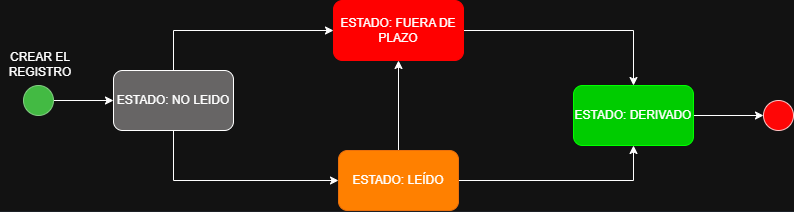
5. Flujo
5.1 Crear un nuevo registro
5.1.1 Desde App Control
Ingresar al app control con tu usuario de empresarial
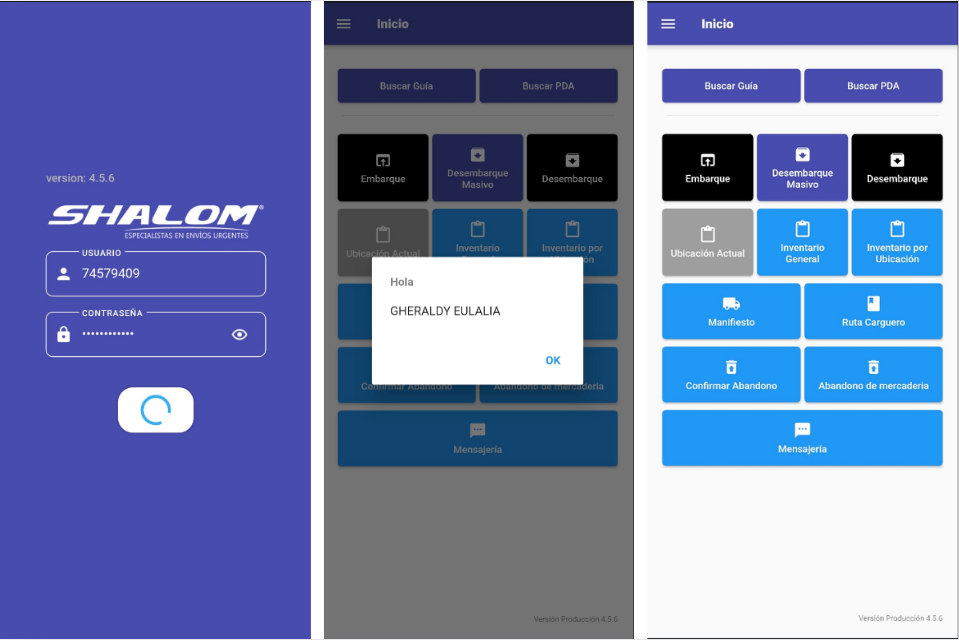
Abrir el apartado de "Casilla Legal"
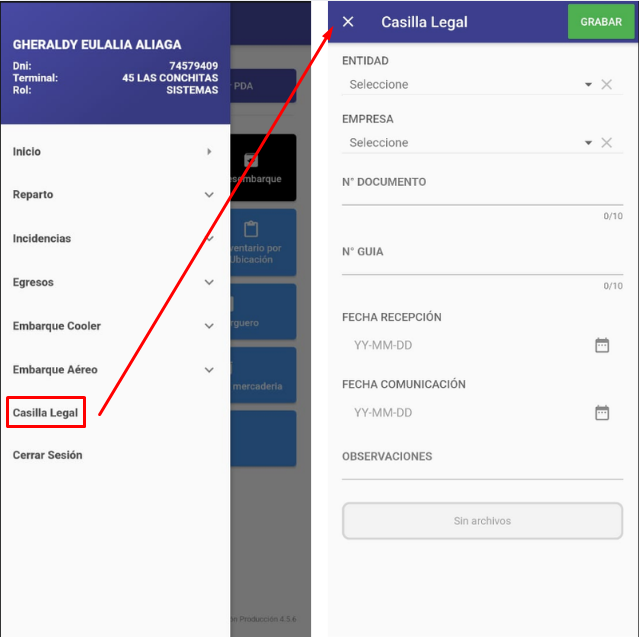
Rellenar la información - todos los campos son obligatorios
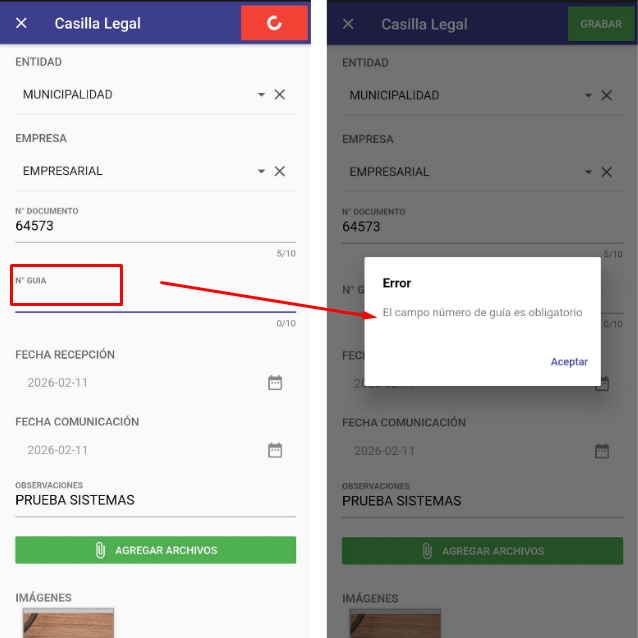
Dar clic en "GRABAR"
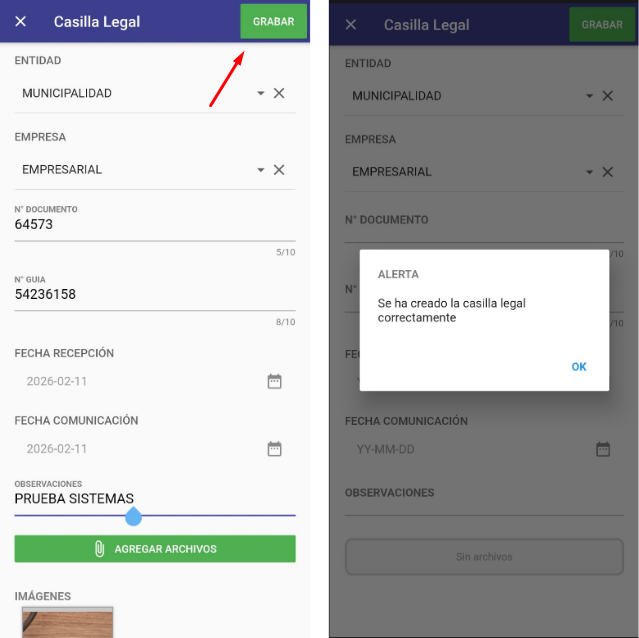
Verificamos en el apartado del ERP
ESTADO: No Leído

5.1.2 Desde el mismo apartado
- Rol casilla legal → creación permitida
Hacer clic en "Agregar Casilla Legal"

Llenar toda la información necesaria y brindada
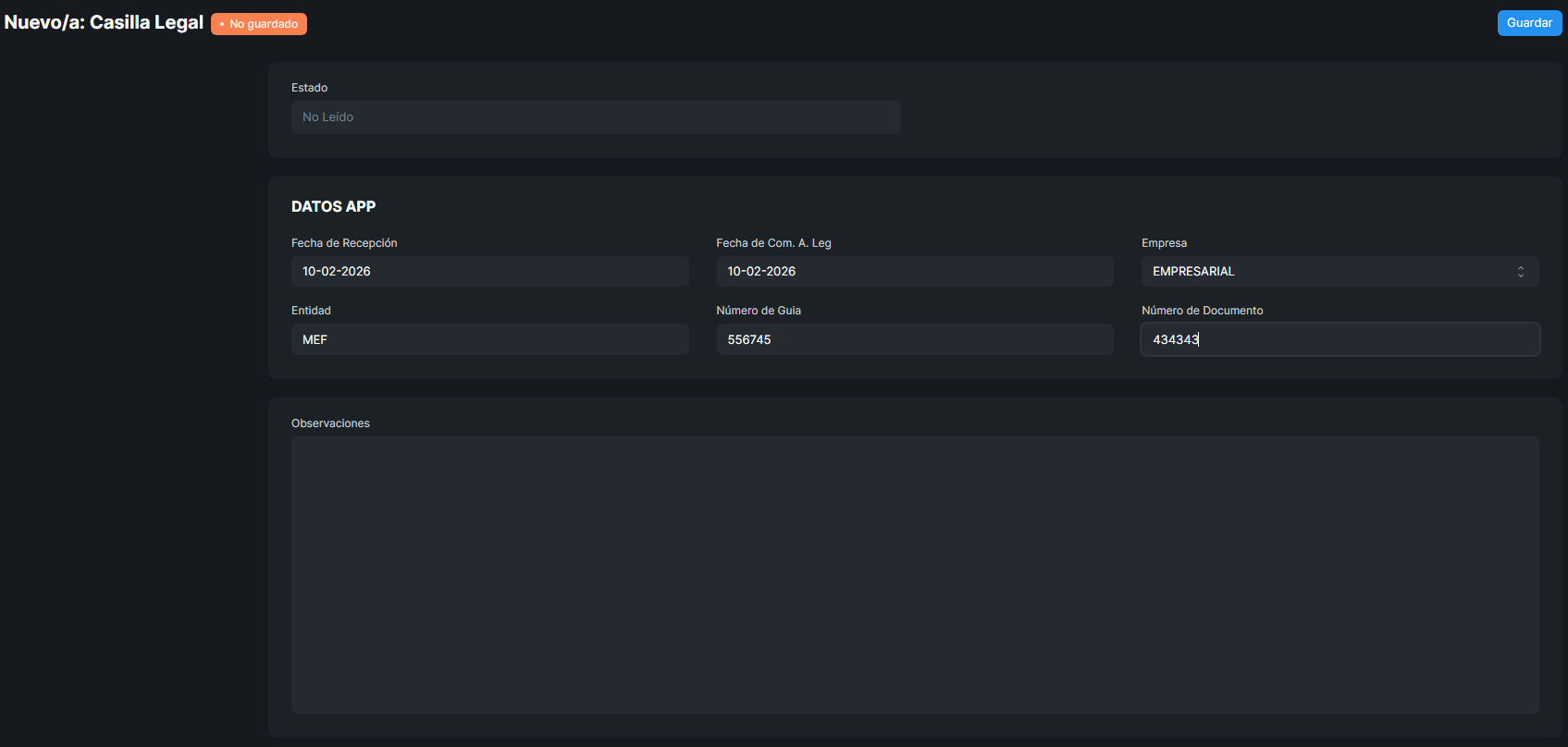
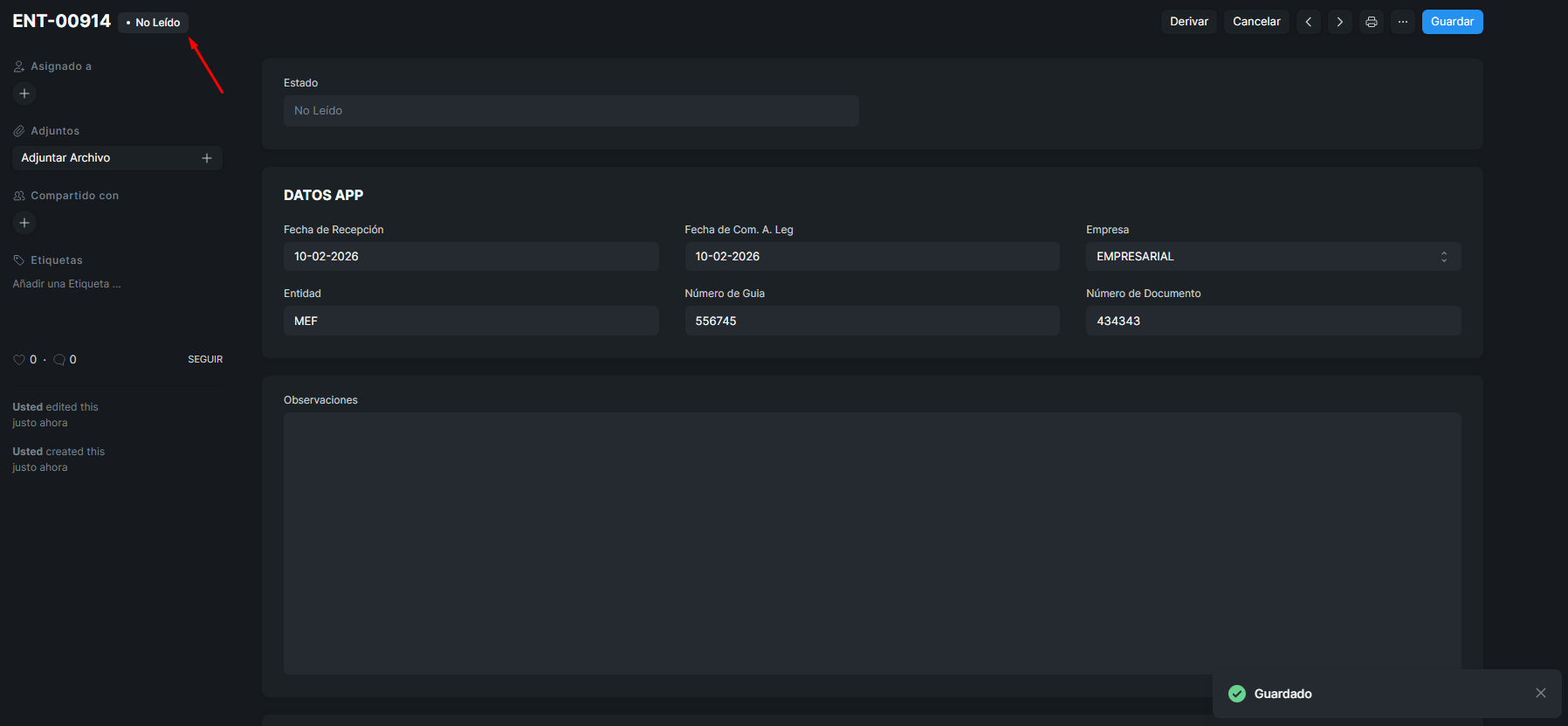
Hacer clic en "Guardar"

Verificar en la vista lista (retroceder)
ESTADO: No Leído

- Rol casilla legal → creación no permitida

5.2 Editar un registro
- Rol casilla legal → edición / cambio de estado / derivar o no derivar permitido
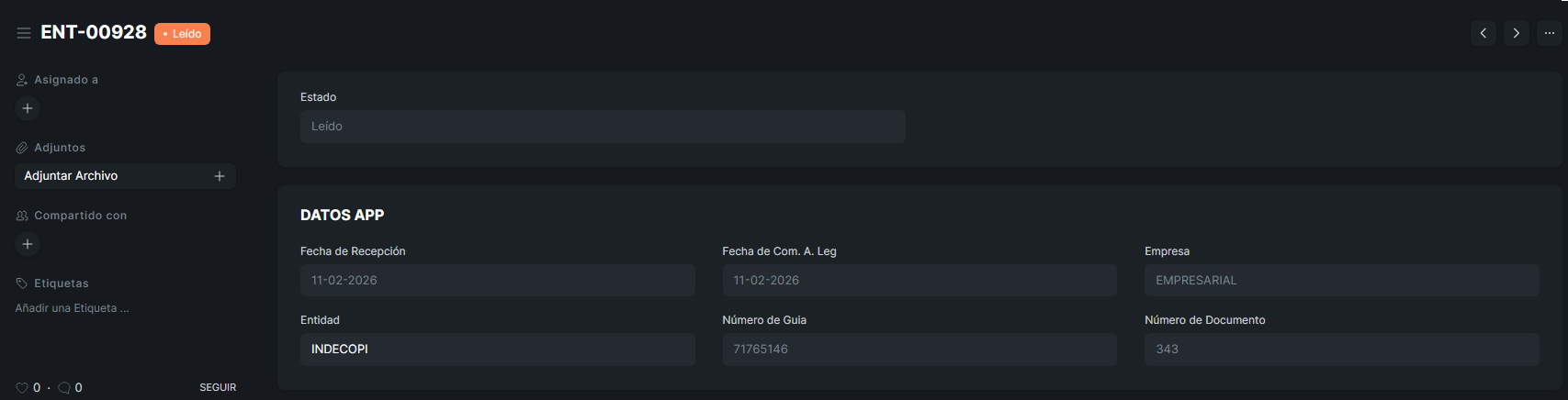
ESTADO: Leído

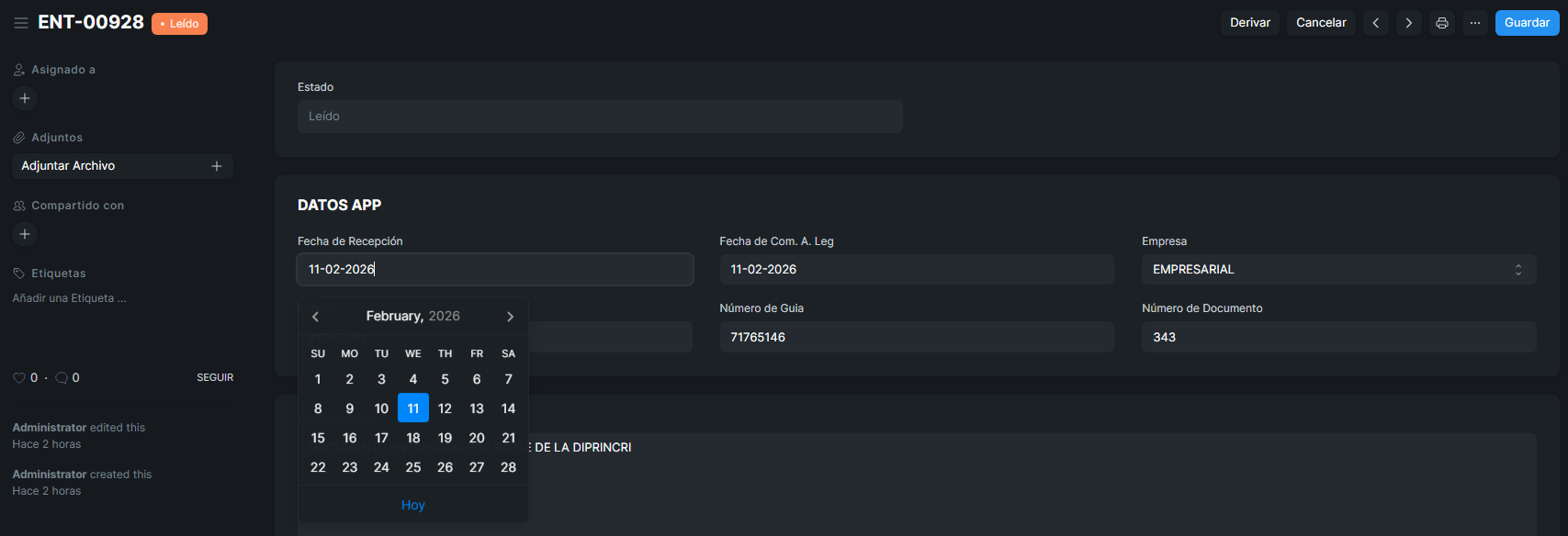
Validar si se requiere derivar o no
5.2.1 Si requiere derivación
Actualizar información si es necesario

Hacer clic en "Guardar"

Identificar la entidad
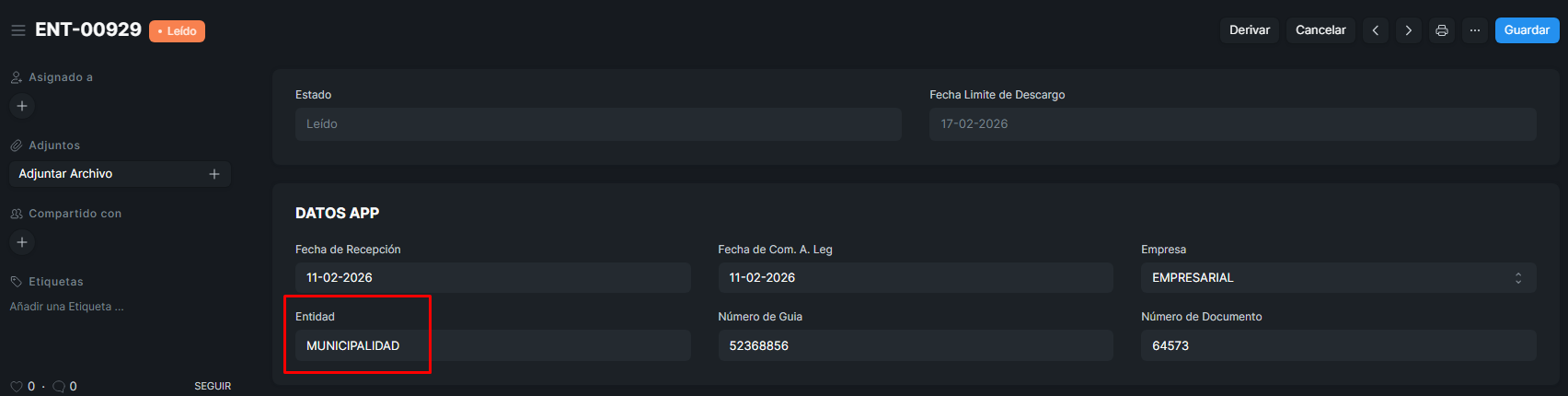
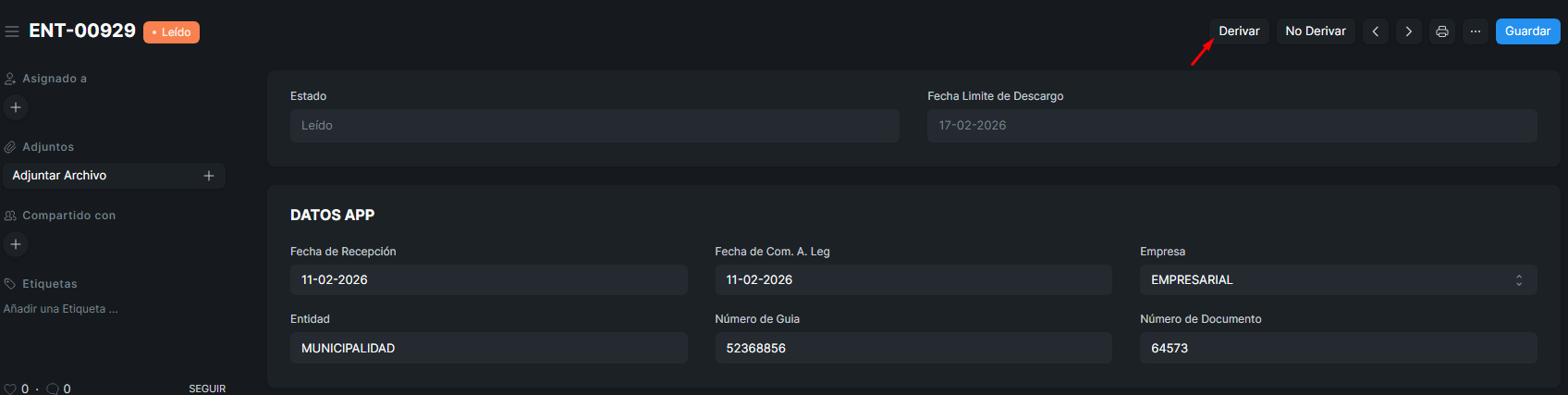
Hacer clic en "Derivar"
Rellenar la información faltante obligatoria del apartado de la entidad
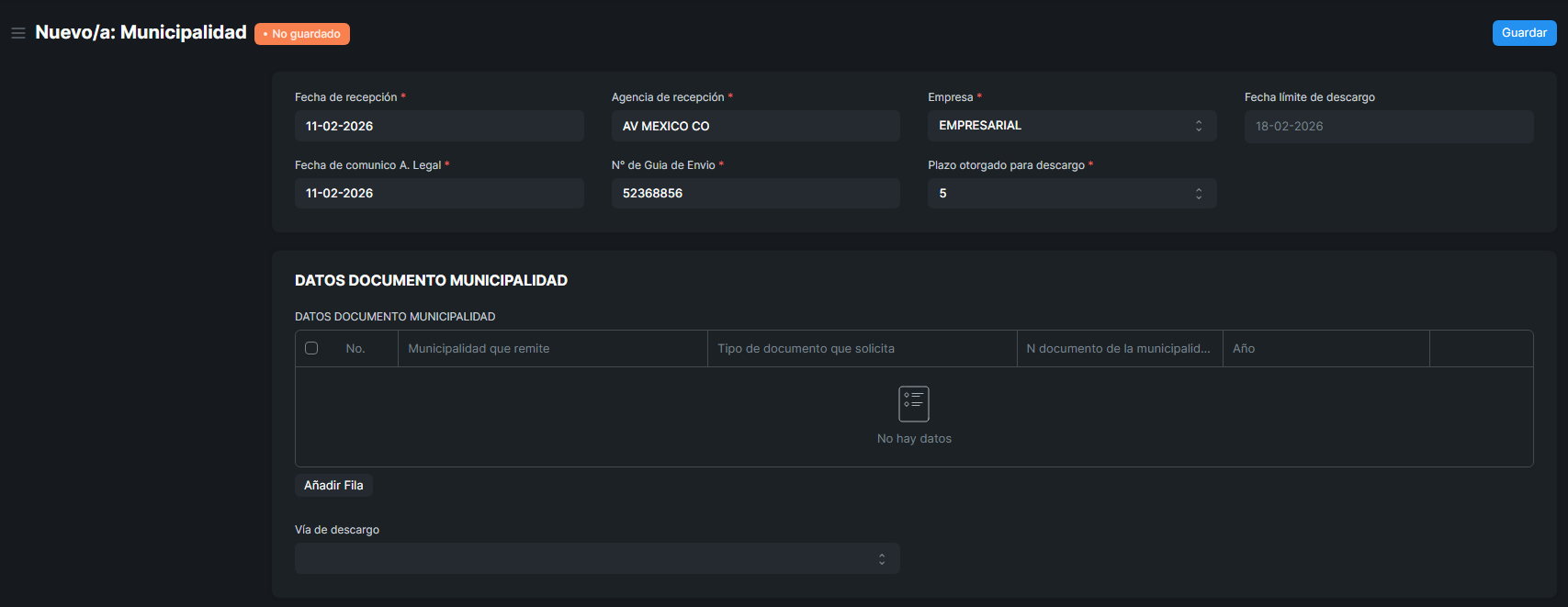
Hacer clic en "Guardar"

ESTADO: Derivado

Verificar el ID Documento

Verificar el ID Casilla del apartado de la entidad

- Rol solicitud contrato → edición permitida
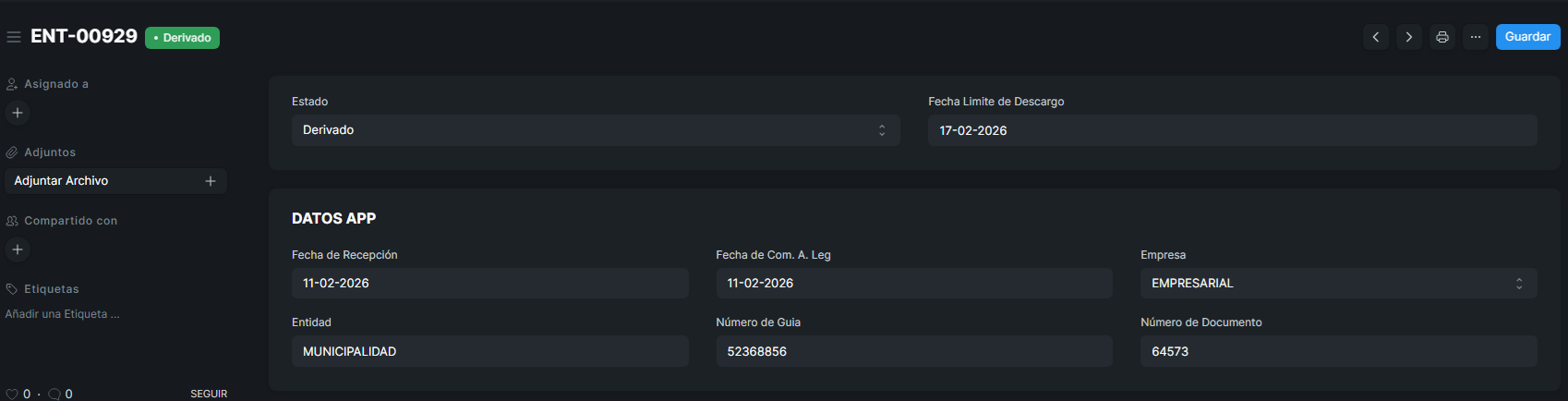
- Rol solicitud contrato → edición no permitida
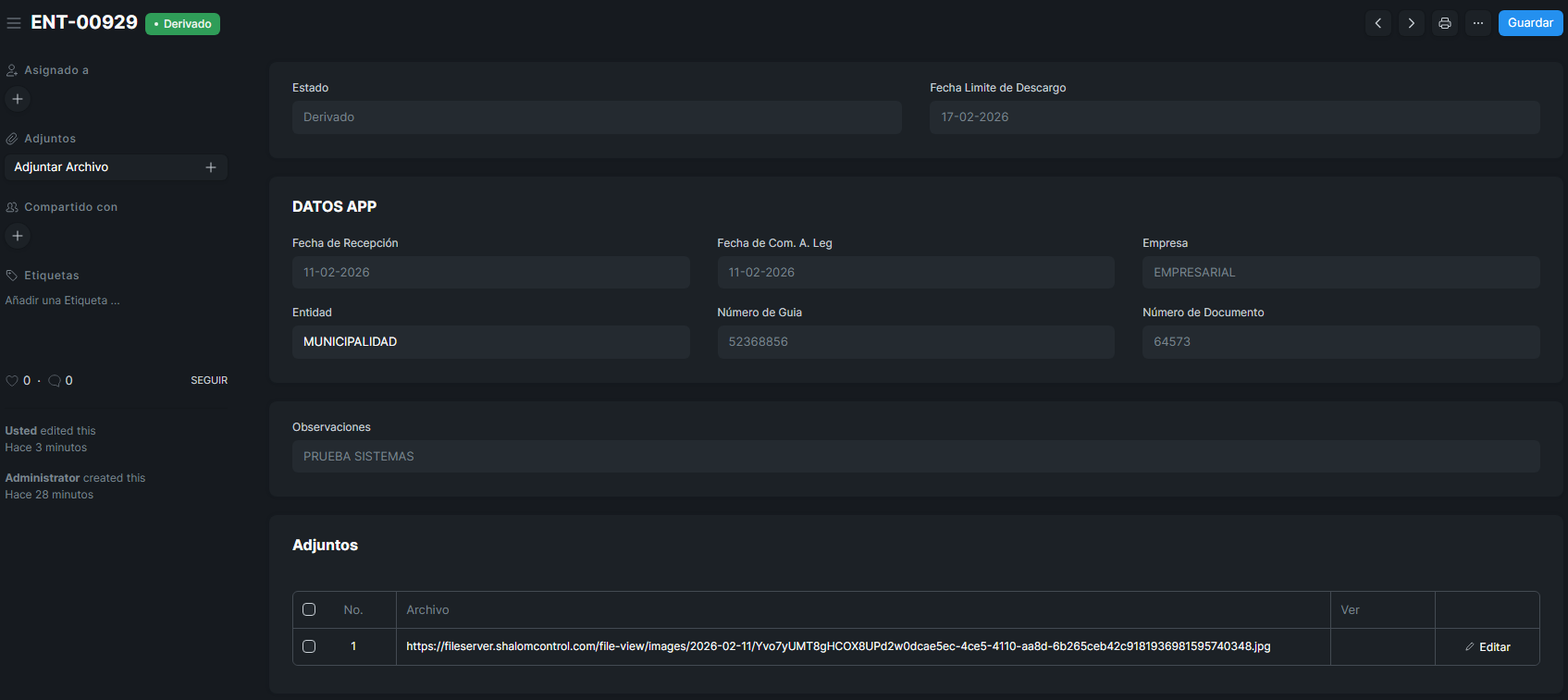
5.2.2 No requiere derivación
Hacer clic en "No Derivar"
Elegir el motivo
Guardar
ESTADO: No Derivado
Verificar que se haya guardado el motivo de no derivación
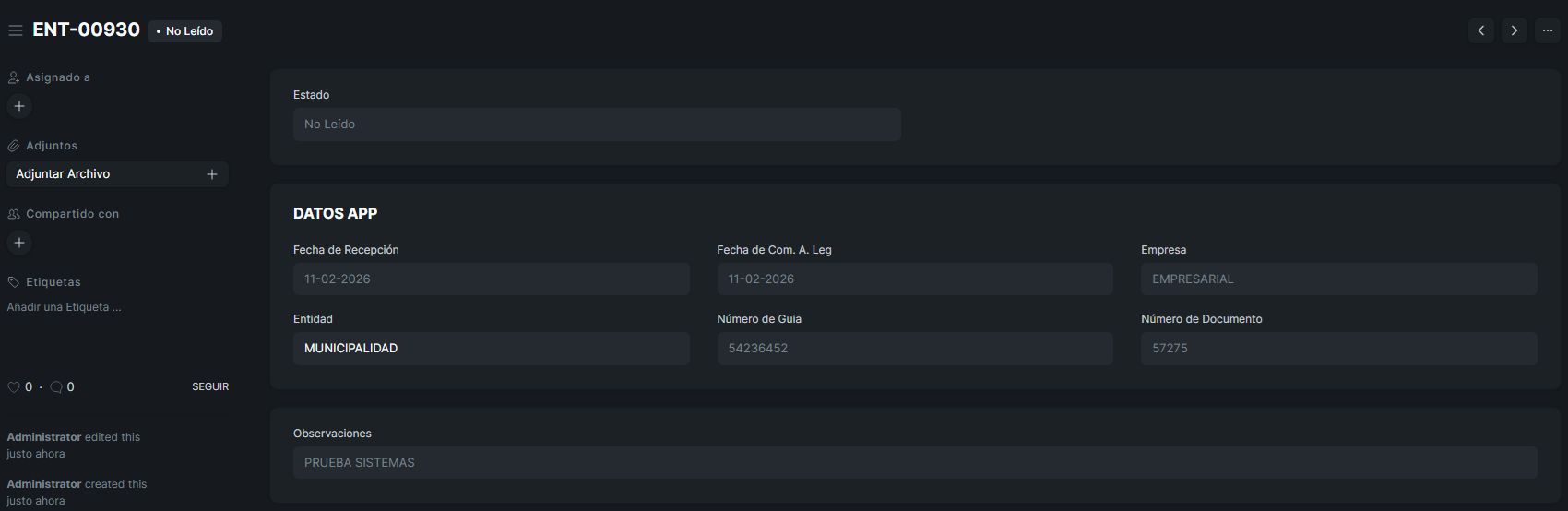
- Rol casilla legal → edición / cambio de estado / derivar o no derivar no permitido
Ver un registro en estado No Leído
Ver un registro en estado Leído
5.3 Cuando no se deriva mas de 2 días
ESTADO: Fuera de Plazo
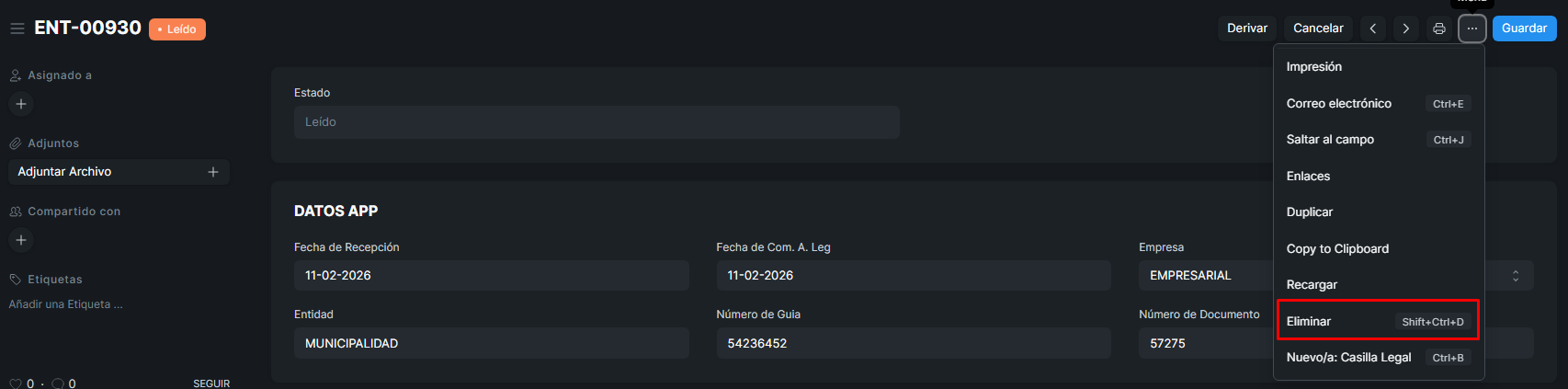
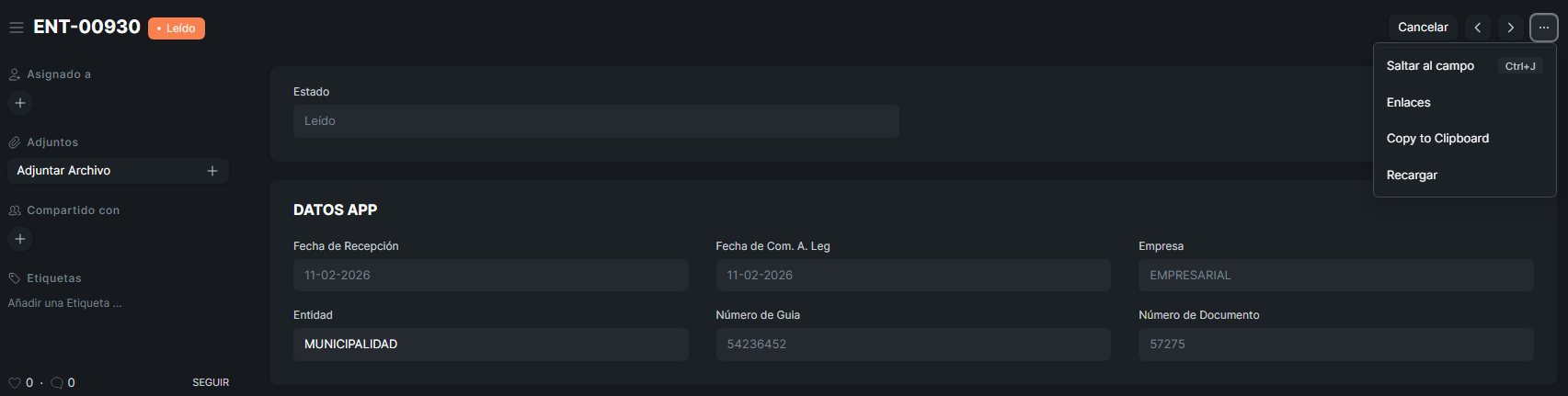
5.4 Eliminar un registro
- Rol casilla legal → eliminación permitida

- Rol casilla legal → eliminación no permitida

Sunat
05/02/2025 Versión 0.1
1. Introducción
05/02/2026 Versión 0.1
Queda prohibido cualquier tipo de explotación y, en particular, la reproducción, distribución, comunicación pública y/o transformación, total o parcial, por cualquier medio, de este documento sin el previo consentimiento expreso y por escrito a overskull.
2. Objetivo
3. Roles y permisos
4. Reglas de sistemas
5. Flujo
5. Estados
Etapa 1
-
No leído
-
Momento: cuando se crea el registro y la “Fecha de comunico A. Legal” es menor e igual a “Fecha límite de descargo”
-
casilla legal
-
el mismo apartado
-
Estados posteriores:
-
revisión
-
Estados anteriores:
-
no hay
-
Disponibilidad de edición: Activa
-
Fuera de Plazo Cont.
-
Momento: cuando se crea el registro y la “Fecha de comunico A. Legal” es mayor a “Fecha límite de descargo”
-
casilla legal
-
el mismo apartado
-
Estados posteriores:
-
revisión
-
Estados anteriores:
-
no hay
-
Disponibilidad de edición: Activa
-
Revisión
-
Momento: cuando un usuario con el “ROL usuario legal” vuelve a ingresar
-
Estados posteriores:
-
fuera de plazo legal
-
presentado
-
presentado sin descargo
-
Estados anteriores:
-
No leído
-
fuera de plazo cont.
-
Disponibilidad de edición: Activa
-
Fuera de Plazo Legal
-
Momento: cuando se ingresa una “Fecha de descargo” y es mayor a la “Fecha límite de descargo”
-
Estados posteriores:
-
revisión 2da etapa
-
Estados anteriores:
-
revisión
-
Disponibilidad de edición: Inactiva
-
Presentado
-
Momento: cuando se ingresa una “Fecha de descargo” y es menos e igual a la “Fecha límite de descargo”
-
Estados posteriores:
-
revisión 2da etapa
-
Estados anteriores:
-
revisión
-
Disponibilidad de edición: Inactiva
-
Presentado sin descargo
-
Momento: cuando se activa el chec “No requiere descargo”
-
Estados posteriores:
-
no tiene
-
Estados anteriores:
-
revisión
-
Disponibilidad de edición: Inactiva
Etapa 2
-
Revisión 2da Etapa
-
Momento: cuando se reabre por primera vez el registro
-
Estados posteriores:
-
fuera de plazo legal 2da etapa
-
presentado 2da etapa
-
Estados anteriores:
-
no hay
-
Disponibilidad de edición: Activa
-
Fuera de Plazo 2da Etapa
-
Momento: cuando la fecha de descargo 2da etapa es mayor a la fecha límite de descarga 2da etapa
-
Estados posteriores:
-
decisión de la INI (Fundada, Infundada, Nula, Improcedente)
-
Estados anteriores:
-
revisión 2da etapa
-
Disponibilidad de edición: Activa
-
Presentado 2da Etapa
-
Momento: cuando la fecha de descargo 2da etapa es menor e igual a la fecha límite de descarga 2da etapa
-
Estados posteriores:
-
decisión de la INI (Fundada, Infundada, Nula, Improcedente)
-
Estados anteriores:
-
revisión 2da etapa
-
Disponibilidad de edición: Activa
-
Decisión de la INI: Fundada, Infundada, Nula, Improcedente
-
Momento: cuando se tiene un valor en el campo “Decisión INI”
-
Estados posteriores:
-
Apelación
-
Estados anteriores:
-
decisión de la INI (Fundada, Infundada, Nula, Improcedente)
-
Disponibilidad de edición: Inactiva
Etapa 3
-
Apelación
-
Momento: cuando se reabre por segunda vez el registro o la “Fecha de apelación” sea menor o igual a la “Fecha límite de apelación”
-
Estados posteriores:
-
apelación fuera de plazo
-
Estados anteriores:
-
no hay
-
Disponibilidad de edición: Activa
-
Apelación Fuera de Plazo
-
Momento: cuando la “Fecha de apelación” es mayor a la “Fecha límite de apelación”
-
Estados posteriores:
-
revisión MEF
-
resolución TF (Confirmar, Revocar, Modificar)
-
Estados anteriores:
-
apelación
-
Disponibilidad de edición: Activa
-
Revisión MEF
-
Momento: cuando se elige la opción NOT. INFORME ORAL en el campo “Documento Trib. Fiscal”
-
Estados posteriores:
-
resolución TF (Confirmar, Revocar, Modificar)
-
Estados anteriores:
-
apelación
-
apelación fuera de plazo
-
Disponibilidad de edición: Activa
-
Resolución TF: Confirmar, Revocar, Modificar
-
Momento: cuando se tiene un valor en el campo “Resolución TF”
-
Estados posteriores:
-
no hay
-
Estados anteriores:
-
decisión de la INI (Fundada, Infundada, Nula, Improcedente)
-
apelación
-
apelación fuera de plazo
-
Disponibilidad de edición: Inactiva
Descargo de Cartas Notariales
05/02/2025 Versión 0.1
1. Introducción
05/02/2026 Versión 0.1
Queda prohibido cualquier tipo de explotación y, en particular, la reproducción, distribución, comunicación pública y/o transformación, total o parcial, por cualquier medio, de este documento sin el previo consentimiento expreso y por escrito a overskull.
2. Objetivo
3. Roles y permisos
4. Reglas de sistemas
5. Flujo
5. Estados
-
No leído
-
Momento: cuando se crea el registro
-
casilla legal
-
el mismo apartado
-
-
Estados posteriores:
-
revisión
-
fuera de plazo ATC
-
-
Estados anteriores:
-
no hay
-
-
Disponibilidad de edición: Activa
-
-
Revisión
-
Momento: cuando un usuario con el “ROL usuario atención al cliente” vuelve a ingresar
-
Estados posteriores:
-
pendiente
-
fuera de plazo ATC
-
-
Estados anteriores:
-
no leído
-
-
Disponibilidad de edición: Activa
-
-
Fuera de Plazo ATC
-
Momento: cuando el servicio identifica que ya pasó la “Fecha límite de respuesta ATC”
-
Estados posteriores:
-
pendiente
-
fuera de plazo ATC
-
-
Estados anteriores:
-
no leído
-
-
Disponibilidad de edición: Activa
-
-
Pendiente
-
Momento: cuando se tiene información en el campo “Comentario ATC”
-
Estados posteriores:
-
respondido
-
fuera de plazo A. Legal
-
-
Estados anteriores:
-
revisión
-
fuera de plazo ATC
-
-
Disponibilidad de edición: Activa
-
-
Fuera de Plazo A. Legal
-
Momento: cuando el servicio identifica que ya pasó la “Fecha límite descargo A. legal”
-
Estados posteriores:
-
respondido
-
-
Estados anteriores:
-
pendiente
-
-
Disponibilidad de edición: Activa
-
-
Respondido
-
Momento: cuando se tiene información en el campo “Fecha descargo A. legal”
-
Estados posteriores:
-
aprobado
-
rechazado
-
-
Estados anteriores:
-
fuera de plazo A. legal
-
pendiente
-
-
Disponibilidad de edición: Activa
-
-
Rechazado
-
Momento: cuando se tiene se elige rechazado en el campo “Validación”
-
Estados posteriores:
-
aprobado
-
-
Estados anteriores:
-
respondido
-
-
Disponibilidad de edición: Activa
-
-
Aprobado
-
Momento: cuando se tiene se elige aprobado en el campo “Validación”
-
Estados posteriores:
-
presentado
-
-
Estados anteriores:
-
respondido
-
rechazado - no necesariamente
-
-
Disponibilidad de edición: Activa
-
-
Presentado
-
Momento: cuando se tenga información en los campos "Fecha de notificación notarial" y "Estado de la notificación"
-
Estados posteriores:
-
no hay
-
-
Estados anteriores:
-
aprobado
-
-
Disponibilidad de edición: Inactiva
-
Solicitud de Cartas Notariales
05/02/2025 Versión 0.1
1. Introducción
05/02/2026 Versión 0.1
Queda prohibido cualquier tipo de explotación y, en particular, la reproducción, distribución, comunicación pública y/o transformación, total o parcial, por cualquier medio, de este documento sin el previo consentimiento expreso y por escrito a overskull.
2. Objetivo
3. Roles y permisos
4. Reglas de sistemas
5. Flujo
5. Estados
-
No leído
-
Momento: cuando se crea el registro
-
casilla legal
-
el mismo apartado
-
Estados posteriores:
-
revisión
-
fuera de plazo legal
-
Estados anteriores:
-
no hay
-
Disponibilidad de edición: Activa
-
Revisión
-
Momento: cuando un usuario con el “ROL usuario legal” vuelve a ingresar
-
Estados posteriores:
-
pendiente
-
fuera de plazo legal
-
Estados anteriores:
-
no leído
-
Disponibilidad de edición: Activa
-
Pendiente
-
Momento: cuando se haya subido un adjunto
-
Estados posteriores:
-
rechazado
-
aprobado
-
Estados anteriores:
-
revisión
-
fuera de plazo legal
-
puede no tener un estado anterior
-
Disponibilidad de edición: Activa
-
Fuera de Plazo Legal
-
Momento: cuando el servicio identifica que ya pasó la “Fecha de entrega de la C.N”
-
Estados posteriores:
-
pendiente
-
Estados anteriores:
-
no leído
-
revisión
-
Disponibilidad de edición: Activa
-
Rechazado
-
Momento: cuando se tiene se elige rechazado en el campo “Validación”
-
Estados posteriores:
-
aprobado
-
Estados anteriores:
-
pendiente
-
puede no tener un estado anterior
-
Disponibilidad de edición: Activa
-
Aprobado
-
Momento: cuando se tiene se elige aprobado en el campo “Validación”
-
Estados posteriores:
-
presentado
-
Estados anteriores:
-
pendiente
-
rechazado - no necesariamente
-
puede no tener un estado anterior
-
Disponibilidad de edición: Activa
-
Presentado
-
Momento: cuando se tenga información en los campos "Fecha de notificación notarial" y "Estado de la notificación"
-
Estados posteriores:
-
no hay
-
Estados anteriores:
-
aprobado
-
puede no tener un estado anterior
-
Disponibilidad de edición: Inactiva
Comunico de Accidentes
05/02/2025 Versión 0.1
1. Introducción
05/02/2026 Versión 0.1
Queda prohibido cualquier tipo de explotación y, en particular, la reproducción, distribución, comunicación pública y/o transformación, total o parcial, por cualquier medio, de este documento sin el previo consentimiento expreso y por escrito a overskull.
2. Objetivo
3. Roles y permisos
4. Reglas de sistemas
5. Flujo
DOCUMENTACION REGULARIZACION DE FLUJO
ÍNDICE
-
Título del Apartado
-
Objetivo del Apartado
-
Objetivo del Proceso
-
Alcance
4.1 Incluye
4.2 No Incluye -
Formas de Creación de Registros
-
Roles y Permisos
-
Reglas Generales del Sistema
-
Flujo General del Proceso
-
Estados y Características por Módulo
9.1 Entidades Judiciales y Otras Entidades
9.2 Municipalidad
9.3 SUNAT
9.4 Descargo de Cartas Notariales
9.5 Solicitud de Cartas Notariales -
Casos de Prueba Principales
-
Anexos y Referencias
1. Título del Apartado
Área Legal – Gestión de Descargos, Entidades Administrativas y Cartas Notariales
2. Objetivo del Apartado
Centralizar y estandarizar la gestión de descargos legales, administrativos, tributarios y notariales, permitiendo el control de estados, plazos, validaciones y permisos según rol, garantizando trazabilidad y evitando cruces indebidos de estados.
3. Objetivo del Proceso
Definir el flujo funcional para:
-
Crear y gestionar registros legales desde distintas entidades.
-
Controlar plazos legales y administrativos.
-
Administrar estados automáticos y manuales.
-
Validar permisos de edición según rol.
-
Evitar inconsistencias entre estados.
-
Garantizar correcta visualización y edición de datos.
4. Alcance
4.1 Incluye
-
Gestión de descargos legales y administrativos.
-
Flujo SUNAT (3 etapas).
-
Gestión de cartas notariales (solicitud y descargo).
-
Control automático de plazos.
-
Control de edición por rol.
-
Estados automáticos y manuales.
-
Reaperturas permitidas según etapa.
4.2 No Incluye
-
Presentación física de documentos.
-
Procesos externos a ERP.
-
Decisiones legales fuera del sistema.
-
Gestión documental externa.
5. Formas de Creación de Registros
Un registro puede crearse desde:
-
Casilla Legal
-
Dependiendo del valor seleccionado en el campo Entidad.
-
Aplica para:
-
Entidades Judiciales
-
Otras Entidades
-
Municipalidad
-
SUNAT
-
-
-
Desde el mismo apartado
-
Usando el botón Agregar dentro del módulo correspondiente.
-
📌 SUNAT
Ruta directa:
https://recursos-humanos-erp.shalom.com.pe/app/sunat
6. Roles y Permisos (General)
| Rol | Permisos |
|---|---|
| Usuario Legal | Leer, Crear, Editar, Eliminar |
| Usuario Área Legal | Leer, Crear, Editar, Eliminar |
| Usuario Contabilidad | Leer, Crear, Editar (SUNAT) |
| Usuario Atención al Cliente | Permisos limitados (Cartas Notariales) |
| Jefe Control Interno | Leer |
| Auditor | Leer |
| Administrador de Sistemas | Leer, Crear, Editar, Eliminar |
| Solicitud Contrato | Edición activa en todos los estados |
📌 Regla clave
-
Si el usuario NO tiene el rol Solicitud Contrato, la edición se desactiva según el estado.
-
Si SÍ tiene el rol Solicitud Contrato, la edición siempre está activa, sin excepción.
7. Reglas Generales del Sistema
-
El cambio al estado Revisión es automático al volver a ingresar al registro.
-
No se debe recargar la página para visualizar estados.
-
No deben producirse saltos o cruces incorrectos entre estados.
-
Los estados Presentado y equivalentes bloquean edición (salvo rol Solicitud Contrato).
-
Los estados automáticos dependen exclusivamente de fechas del sistema.
-
Los botones visibles dependen del estado y etapa del proceso.
8. Flujo General del Proceso (Resumen)
-
Creación del registro → No leído
-
Ingreso del usuario legal → Revisión
-
Validación de fechas → Fuera de plazo (si aplica)
-
Ingreso de información legal:
-
Fecha de descargo
-
Número de expediente
-
Check especiales (según módulo)
-
-
Cambio automático de estado
-
Bloqueo o habilitación de edición según estado y rol
-
Reaperturas solo cuando el flujo lo permita
9. Estados y Características por Módulo
9.1 Entidades Judiciales y Otras Entidades
Rutas:
-
https://erp-test.shalom.com.pe/app/descargo-de-policia-ministerio-publico-poder-judicial
-
https://erp-test.shalom.com.pe/app/data-descargos-entidades-administrativas
Estados
-
No leído
-
Revisión
-
Fuera de Plazo
-
Presentado
-
Presentado Fuera de Plazo
-
Reabierto
📌 Reglas clave
-
Reabierto solo desde estados Presentado.
-
Estados Presentado bloquean edición.
-
Reabierto reactiva edición.
9.2 Municipalidad
Ruta:
https://recursos-humanos-erp.shalom.com.pe/app/municipalidad
Estados
-
No leído
-
Revisión
-
Fuera de Plazo
-
Presentado
-
Presentado sin descargo
📌 Reglas clave
-
“Fecha de descargo” no aparece en la creación.
-
“Presentado sin descargo” depende del número de expediente.
-
Estados finales bloquean edición.
9.3 SUNAT
Ruta:
https://recursos-humanos-erp.shalom.com.pe/app/sunat
Etapa 1
-
No leído
-
Fuera de Plazo Cont.
-
Revisión
-
Fuera de Plazo Legal
-
Presentado
-
Presentado sin descargo
📌 Check “No requiere descargo”
-
Solo disponible en Etapa 1.
-
Si se activa:
-
No se puede reabrir.
-
No se accede a Etapa 2.
-
El botón Reabrir NO debe mostrarse.
-
-
En Etapa 2 y 3:
-
El check no se muestra ni se puede usar.
-
Etapa 2
-
Revisión 2da Etapa
-
Fuera de Plazo 2da Etapa
-
Presentado 2da Etapa
-
Decisión INI (Fundada, Infundada, Nula, Improcedente)
Etapa 3
-
Apelación
-
Apelación Fuera de Plazo
-
Revisión MEF
-
Resolución TF (Confirmar, Revocar, Modificar)
9.4 Descargo de Cartas Notariales
Ruta:
https://erp-test.shalom.com.pe/app/descargos-cartas-notariales
Estados
-
No leído
-
Revisión
-
Fuera de Plazo ATC
-
Pendiente
-
Fuera de Plazo A. Legal
-
Respondido
-
Rechazado
-
Aprobado
-
Presentado
📌 Permisos especiales
-
Usuario ATC:
-
Solo puede editar Comentario ATC y Validación.
-
-
Usuario Legal:
-
No edita campos ATC.
-
9.5 Solicitud de Cartas Notariales
Ruta:
https://erp-test.shalom.com.pe/app/solicitud-de-cartas-notariales
Estados
-
No leído
-
Revisión
-
Pendiente
-
Fuera de Plazo Legal
-
Rechazado
-
Aprobado
-
Presentado
📌 Reglas clave
-
El estado Pendiente se activa al subir adjunto.
-
Presentado bloquea edición.
10. Casos de Prueba Principales
-
No debe requerirse recargar la página para ver cambios de estado.
-
El estado Revisión debe activarse automáticamente al ingresar.
-
No deben existir saltos incorrectos de estados.
-
Al activar “No requiere descargo”:
-
No debe aparecer el botón Reabrir.
-
-
La edición inactiva:
-
Aplica solo a usuarios sin rol Solicitud Contrato.
-
No aplica a usuarios con rol Solicitud Contrato.
-
11. Anexos y Referencias
-
Flujo completo:
https://drive.google.com/file/d/1PLNLvAjn3420VlqMWriJVTkz4PqnH5Lb/view -
Documentación de estados:
https://docs.google.com/document/d/1lk8JJJ5vX4i1LV0LtjVS_qiSYzp7qChGaGEwx3J1_t0