# PROCESOS SIMPLES
# CREACIÓN DE OS

Creación de OS
22/12/2025
1.0
*Queda prohibido cualquier tipo de explotación y, en particular, la reproducción, distribución, comunicación pública y/o transformación, total o parcial, por cualquier medio, de este documento sin el previo consentimiento expreso y por escrito a overskull.*
### ÍNDICE
1. **Introducción**
2. **Configuración Inicial de la Orden de Servicio**
2.1 Destino y Participantes
2.2 Condición de Pago
3. **Detalle de Mercadería**
3.1 Selección de Ítems Recomendados
3.2 Restricción de Declaración Jurada
4. **Emisión y Cierre de la Orden de Servicio**
4.1 Impresión y Validación por Código
4.2 Flujo Continuo
### 1. INTRODUCCIÓN
Esta guía detalla el procedimiento técnico para la generación de Órdenes de Servicio (OS), estableciendo las reglas de negocio para la selección de mercadería, validaciones de seguridad y el cierre documental mediante códigos de verificación.
### 2. CONFIGURACIÓN INICIAL DE LA OS
#### 2.1 Destino y Participantes
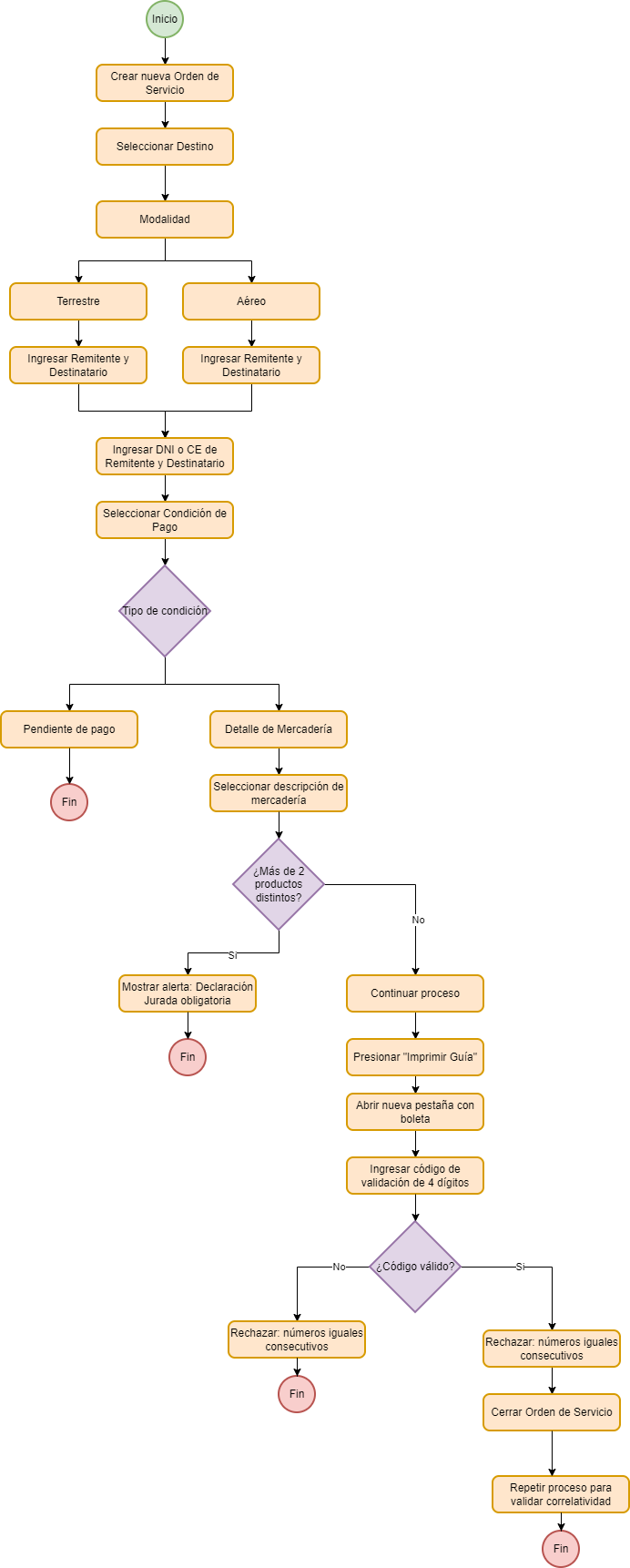
Al iniciar la creación de la OS, se deben completar los siguientes campos obligatorios:
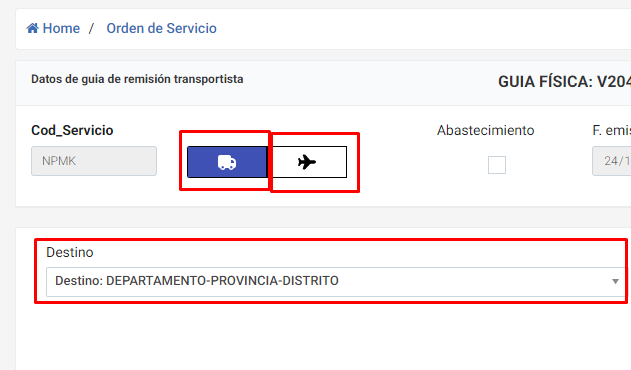
- **Destino:** Seleccionar la modalidad de transporte, ya sea **Terrestre** o **Aéreo**.
[](https://shalom-documentation.shalomcontrol.com/uploads/images/gallery/2025-12/RC0image.png)
- **Remitente y Destinatario:** Ingresar los números de documento correspondientes (**DNI** o **CE**).
[](https://shalom-documentation.shalomcontrol.com/uploads/images/gallery/2025-12/Bf9image.png)
#### 2.2 Condición de Pago
Para este flujo de trabajo, se debe establecer la modalidad de pago de la siguiente manera:
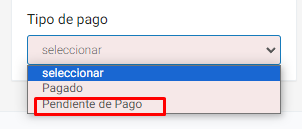
- **Tipo de Pago:** Seleccionar estrictamente la opción **Pendiente de pago**.
[](https://shalom-documentation.shalomcontrol.com/uploads/images/gallery/2025-12/3HSimage.png)
### 3. DETALLE DE MERCADERÍA
#### 3.1 Selección de Items Recomendados
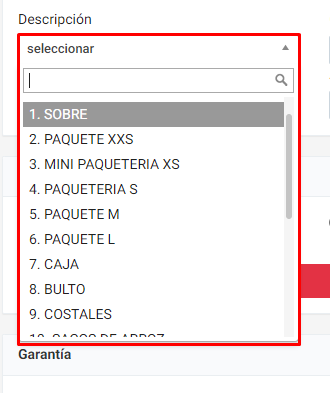
Al momento de verificar la mercadería, se puede elegir cualquier descripción disponible, sin embargo, para fines de estandarización en QA se recomienda utilizar:
[](https://shalom-documentation.shalomcontrol.com/uploads/images/gallery/2025-12/i8Limage.png)
- **SOBRE**
- **MINI PAQUETERIA XS**
- **PAQUETERIA S**
- **PAQUETERIA M**
#### 3.2 Restricción de Declaración Jurada
El sistema cuenta con una validación por cantidad de productos:
- **Alerta:** Si se intentan ingresar **más de 2 descripciones o productos** distintos, el sistema emitirá un mensaje indicando que es obligatorio colocar una **Declaración Jurada**.
[](https://shalom-documentation.shalomcontrol.com/uploads/images/gallery/2025-12/AlVimage.png)
### 4. EMISIÓN Y CIERRE
#### 4.1 Impresión y Validación por Código
Para concluir el registro de la OS:
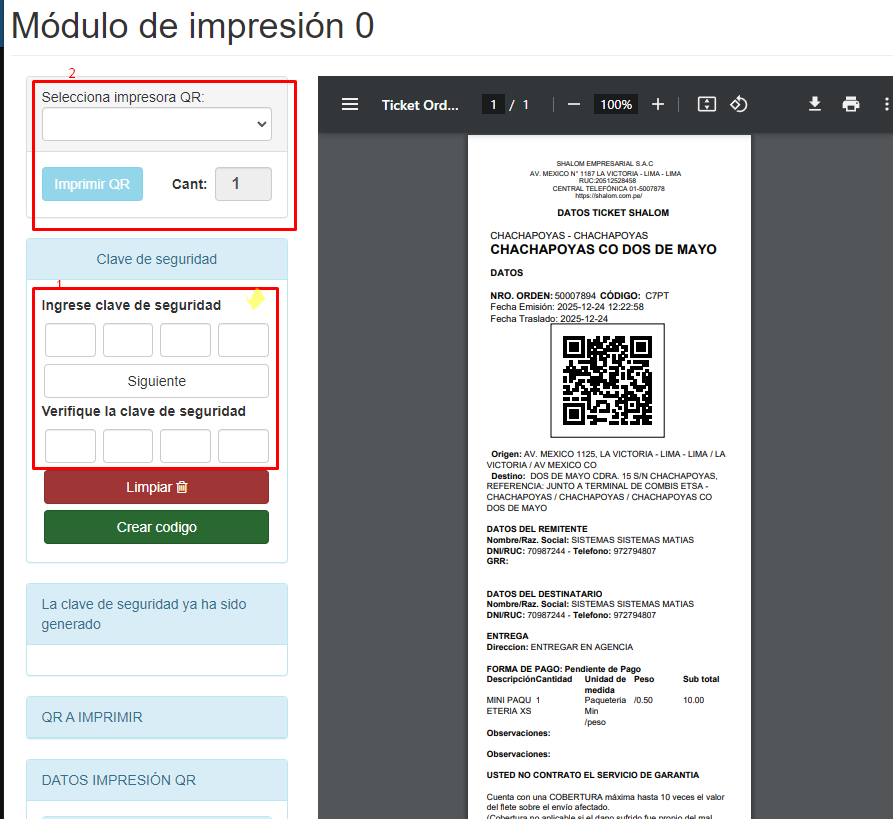
1. Presionar el botón **Imprimir Guía**.
2. El sistema abrirá automáticamente una **nueva pestaña** en el explorador.
3. En esta ventana se visualizará la boleta generada.
4. Se debe ingresar un **código de 4 dígitos** para validar la impresión y finalizar el proceso.
la clave de 4 digitos no pueden ser numeros iguales consecutivos por temas de seguridad
[](https://shalom-documentation.shalomcontrol.com/uploads/images/gallery/2025-12/cl9image.png)
#### 4.2 Flujo Continuo
Una vez cerrado el documento, el equipo debe **volver a repetir** el procedimiento desde el inicio para validar la correlatividad y estabilidad del módulo de OS.
# CREACIÓN DE USUARIO

Creación de usuario
23/12/2025
Versión 1.0
*Queda prohibido cualquier tipo de explotación y, en particular, la reproducción, distribución, comunicación pública y/o transformación, total o parcial, por cualquier medio, de este documento sin el previo consentimiento expreso y por escrito a overskull.*
### INDICE
1. 1. **Introducción**
2. **Registro Inicial del Usuario**
2.1 Acceso y Verificación de Documento
2.2 Definición de Alias
3. **Configuración Técnica y Roles**
3.1 Terminal y Concesionaria
3.2 Asignación de Rol y Seguridad
4. **Protocolo de Autenticación (2FA)**
4.1 Doble Factor de Autenticación
4.2 Servicio de Soporte para 2FA
### 1. INTRODUCCIÓN
Esta guía establece los pasos obligatorios para el alta de nuevos usuarios en el sistema, detallando las restricciones de terminal, asignación de roles específicos y los procedimientos de seguridad para el acceso inicial.
### 2. REGISTRO INICIAL DEL USUARIO
#### 2.1 Acceso y Verificación de Documento
Para iniciar el proceso de creación:
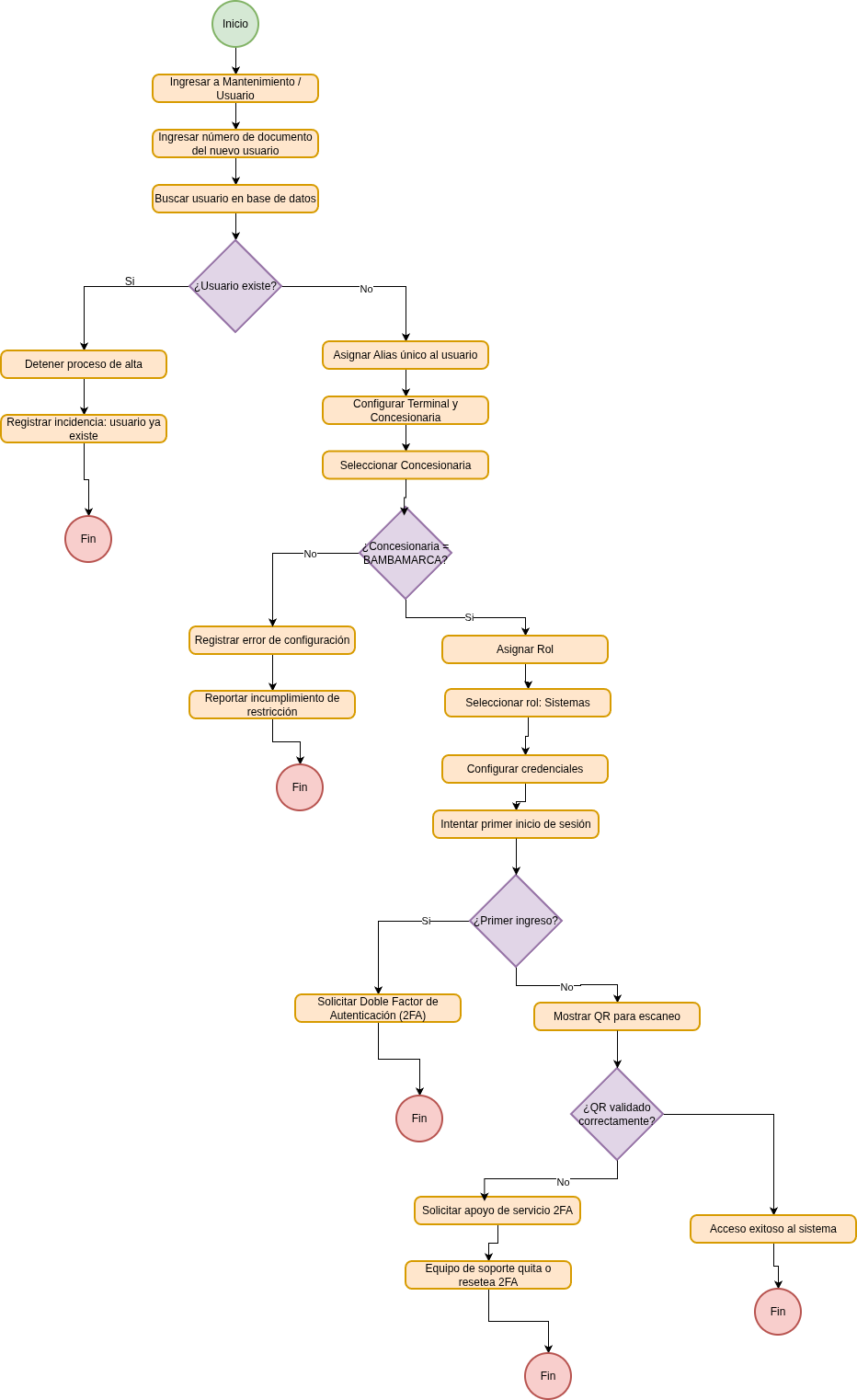
1. Ingresar al apartado de **Mantenimiento / Usuario**.
2. Colocar el **número de documento** del nuevo usuario para realizar la búsqueda en la base de datos.
#### 2.2 Definición de Alias
Si el sistema verifica que el usuario **no existe**, se debe proceder con lo siguiente:
- Es obligatorio asignar un **Alias** único para identificar al usuario dentro del sistema antes de continuar con el registro de sus credenciales.
### 3. CONFIGURACIÓN TÉCNICA Y ROLES
#### 3.1 Terminal y Concesionaria
En el apartado de configuración de terminal, se debe tener en cuenta la siguiente restricción:
- **Concesionaria:** Solo se permite asignar una concesionaria para este perfil. Se debe seleccionar estrictamente: **BAMBAMARCA**.
#### 3.2 Asignación de Rol y Seguridad
Para completar el perfil técnico:
- **Rol:** Seleccionar el rol de **Sistemas**.
- **Credenciales:** Colocar la contraseña asignada y proceder a **Guardar** el registro para confirmar los cambios.
### 4. PROTOCOLO DE AUTENTICACIÓN (2FA)
#### 4.1 Doble Factor de Autenticación
Al intentar ingresar por primera vez con el nuevo usuario, el sistema solicitará una validación de seguridad:
- **Escaneo de QR:** Aparecerá una ventana para el escaneo de código QR correspondiente al sistema de **Doble Factor de Autenticación (2FA)**. Este paso es mandatorio para el primer inicio de sesión.
#### 4.2 Servicio de Soporte para 2FA
En caso de que el usuario necesite omitir o resetear esta validación para facilitar las pruebas de QA:
- El equipo cuenta con un **servicio de apoyo** especializado que permite **quitar el doble factor** bajo solicitud, evitando así la dependencia del escaneo constante del QR.
# USO DE OPERACIONES GUIA

Uso de Operaciones Guía
23/12/2025
Versión 1.0
*Queda prohibido cualquier tipo de explotación y, en particular, la reproducción, distribución, comunicación pública y/o transformación, total o parcial, por cualquier medio, de este documento sin el previo consentimiento expreso y por escrito a overskull.*
### ÍNDICE
1. **Introducción**
1.1. Objetivo
2. **Operación: Creación de Orden de Servicio (OS)**
2.1. Configuración de Destino y Pago
2.1.1. Selección de Destino
2.1.2. Registro de Actores
2.1.3. Condición de Pago
2.2. Selección de Mercadería y Restricciones
2.2.1. Descripciones Sugeridas de Mercadería
2.2.2. Validaciones de Seguridad y Declaración Jurada
2.3. Cierre y Validación de Boleta
2.3.1. Impresión de Guía
2.3.2. Validación con Código de Seguridad
2.3.3. Reinicio y Verificación del Flujo
3. **Notas para QA**
3.1. Alcance de la Guía
3.2. Validaciones Críticas de Mercadería
3.3. Verificación de Datos en la Boleta de Impresión
### 1. INTRODUCCIÓN
#### 1.1 Objetivo
Establecer de manera formal las operaciones de soporte técnico que el equipo de QA debe ejecutar para validar los flujos de despacho y registro de envíos, asegurando que se sigan los parámetros indicados en la interfaz del sistema.
### 2. OPERACIÓN: CREACIÓN DE ORDEN DE SERVICIO (OS)
#### 2.1 Configuración de Destino y Pago
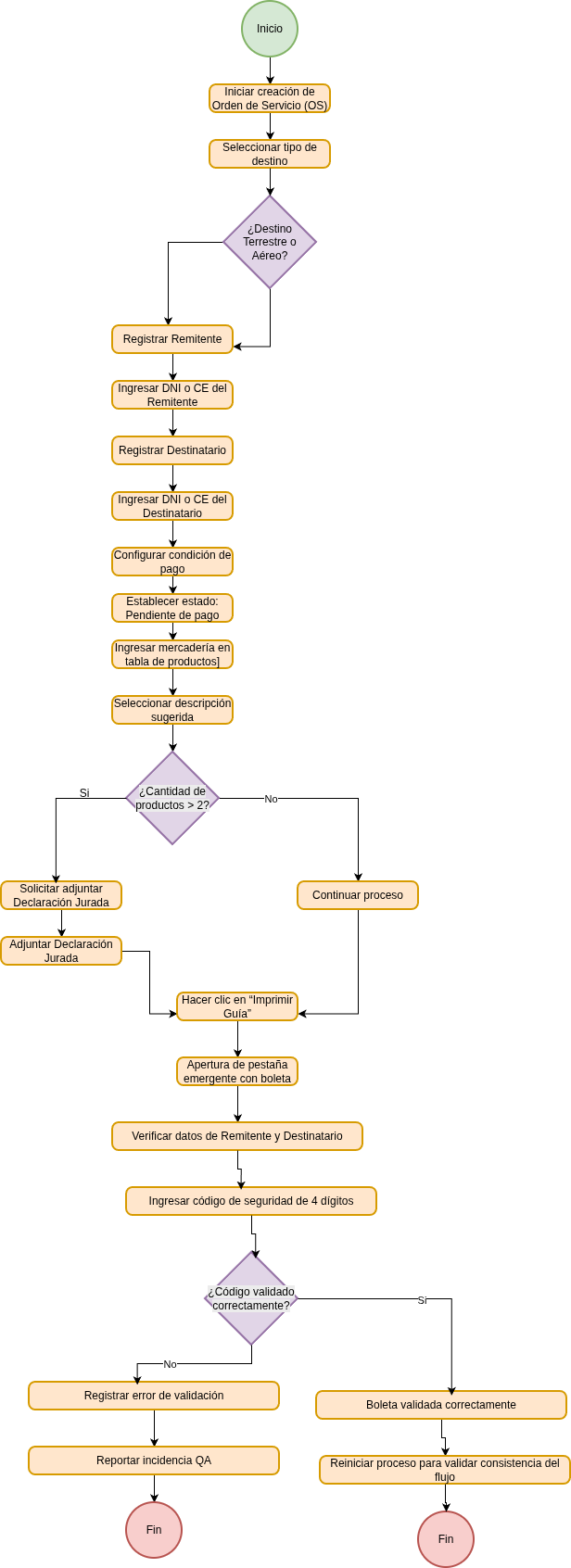
Para iniciar la creación de una OS de prueba según el flujo del sistema:
- **Selección de Destino:** Definir si la ruta es **Terrestre** o **Aéreo**.
- **Registro de Actores:** Ingresar obligatoriamente el **DNI** o **CE** tanto para el Remitente como para el Destinatario.
- **Condición de Pago:** Establecer el estado como **Pendiente de pago**.
#### 2.2 Selección de Mercadería y Restricciones
Al completar el detalle de la carga en la tabla de productos:
- **Descripciones Sugeridas:** Utilizar preferentemente SOBRE, MINI PAQUETERIA XS, PAQUETERIA S o PAQUETERIA M.
- **Validación de Seguridad:** El sistema restringe el ingreso de más de **2 productos**. Si se supera este límite, se activará automáticamente la obligación de adjuntar una **Declaración Jurada**.
#### 2.3 Cierre y Validación de Boleta
1. Hacer clic en el botón **Imprimir Guía**.
2. Se abrirá una pestaña emergente con el formato de la boleta.
3. Para finalizar el proceso correctamente, se debe digitar un **código de seguridad de 4 dígitos**.
4. Una vez validado, se debe reiniciar el proceso para verificar la consistencia del flujo.
### 3. NOTAS PARA QA
- Esta guía se enfoca estrictamente en la operación de generación de documentos de transporte (OS).
- Las validaciones de mercadería son críticas para probar la lógica de las declaraciones juradas del sistema.
- Se debe verificar que la nueva pestaña de impresión cargue correctamente todos los datos del destinatario y remitente antes de colocar el código de validación.