PROCESOS DE INICIO EMPRESARIAL
GUÍA DE REVISIÓN DE ROLES Y PERMISOS - SISTEMA EMPRESARIAL

Guía de revisión de roles y permisos - sistema empresarial
22/12/2025
Versión 1.0
Queda prohibido cualquier tipo de explotación y, en particular, la reproducción, distribución, comunicación pública y/o transformación, total o parcial, por cualquier medio, de este documento sin el previo consentimiento expreso y por escrito a overskull.
ÍNDICE
-
INTRODUCCIÓN 1.1 Objetivo
-
GESTIÓN DE ROLES EN EL SISTEMA
2.1 Acceso a Mantenimiento Usuario
2.2 Edición y Asignación de Roles
-
COORDINACIÓN CON EL GESTOR 3.1 Consultas sobre Roles Adicionales
-
PROTOCOLOS DE SEGURIDAD (TENER EN CUENTA SIEMPRE)
4.1 Alerta de Inactivación de Usuario
4.2 Uso de Usuarios Alternativos
1. INTRODUCCIÓN
1.1 Objetivo
Establecer el procedimiento estándar para la modificación y validación de roles dentro del sistema EMPRESARIAL, asegurando que el equipo de QA pueda realizar sus pruebas sin comprometer la disponibilidad de sus accesos.
2. GESTIÓN DE ROLES EN EL SISTEMA
2.1 Acceso a Mantenimiento Usuario
Para gestionar los permisos de un perfil, se debe seguir la siguiente ruta:
-
Ingresar al módulo de Mantenimiento Usuario.
-
Utilizar los filtros de búsqueda para localizar al usuario mediante su DNI o CE (Carné de Extranjería).
-
Una vez ubicado, presionar el icono de la hamburguesa (menú de opciones) situado en la fila del registro.
2.2 Edición y Asignación de Roles
-
Seleccionar la opción Editar del menú desplegable.
-
Se presentará un modal de Roles donde se deben marcar o desmarcar los permisos.
-
La configuración debe realizarse estrictamente en base a lo solicitado en la tarea asignada.
3. COORDINACIÓN CON EL GESTOR
3.1 Consultas sobre Roles Adicionales
Si durante la ejecución de la tarea se detecta que los roles asignados no son suficientes para completar el flujo funcional, es obligatorio:
-
Consultar directamente con el gestor sobre la necesidad de un rol adicional.
-
Validar si dicho rol es compatible con el perfil de usuario que se está probando.
4. PROTOCOLOS DE SEGURIDAD (TENER EN CUENTA SIEMPRE)
4.1 Alerta de Inactivación de Usuario
El sistema cuenta con un mecanismo de seguridad que monitorea los cambios frecuentes de privilegios. Se debe tener en cuenta que si cambias tu rol repetidamente, el sistema inactivará automáticamente tu usuario, bloqueando tu acceso.
4.2 Uso de Usuarios Alternativos
Para mitigar el riesgo de bloqueo de cuentas personales:
-
Es obligatorio trabajar con un usuario alternativo (perfil de prueba) para realizar las validaciones de roles.
-
Bajo ninguna circunstancia se deben realizar cambios constantes sobre el usuario principal de QA.

PROCESOS SIMPLES
CREACIÓN DE OS

Creación de OS
22/12/2025
1.0
Queda prohibido cualquier tipo de explotación y, en particular, la reproducción, distribución, comunicación pública y/o transformación, total o parcial, por cualquier medio, de este documento sin el previo consentimiento expreso y por escrito a overskull.
ÍNDICE
-
Introducción
-
Configuración Inicial de la Orden de Servicio
2.1 Destino y Participantes
2.2 Condición de Pago -
Detalle de Mercadería
3.1 Selección de Ítems Recomendados
3.2 Restricción de Declaración Jurada -
Emisión y Cierre de la Orden de Servicio
4.1 Impresión y Validación por Código
4.2 Flujo Continuo
1. INTRODUCCIÓN
Esta guía detalla el procedimiento técnico para la generación de Órdenes de Servicio (OS), estableciendo las reglas de negocio para la selección de mercadería, validaciones de seguridad y el cierre documental mediante códigos de verificación.
2. CONFIGURACIÓN INICIAL DE LA OS
2.1 Destino y Participantes
Al iniciar la creación de la OS, se deben completar los siguientes campos obligatorios:
-
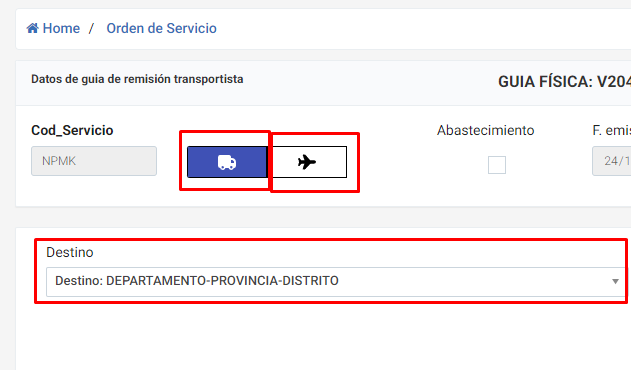
Destino: Seleccionar la modalidad de transporte, ya sea Terrestre o Aéreo.
-
Remitente y Destinatario: Ingresar los números de documento correspondientes (DNI o CE).

2.2 Condición de Pago
Para este flujo de trabajo, se debe establecer la modalidad de pago de la siguiente manera:
-
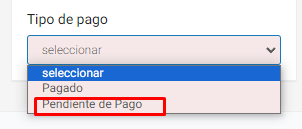
Tipo de Pago: Seleccionar estrictamente la opción Pendiente de pago.
3. DETALLE DE MERCADERÍA
3.1 Selección de Items Recomendados
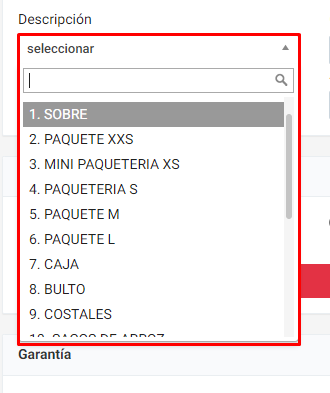
Al momento de verificar la mercadería, se puede elegir cualquier descripción disponible, sin embargo, para fines de estandarización en QA se recomienda utilizar:
-
SOBRE
-
MINI PAQUETERIA XS
-
PAQUETERIA S
-
PAQUETERIA M
3.2 Restricción de Declaración Jurada
El sistema cuenta con una validación por cantidad de productos:
-
Alerta: Si se intentan ingresar más de 2 descripciones o productos distintos, el sistema emitirá un mensaje indicando que es obligatorio colocar una Declaración Jurada.

4. EMISIÓN Y CIERRE
4.1 Impresión y Validación por Código
Para concluir el registro de la OS:
-
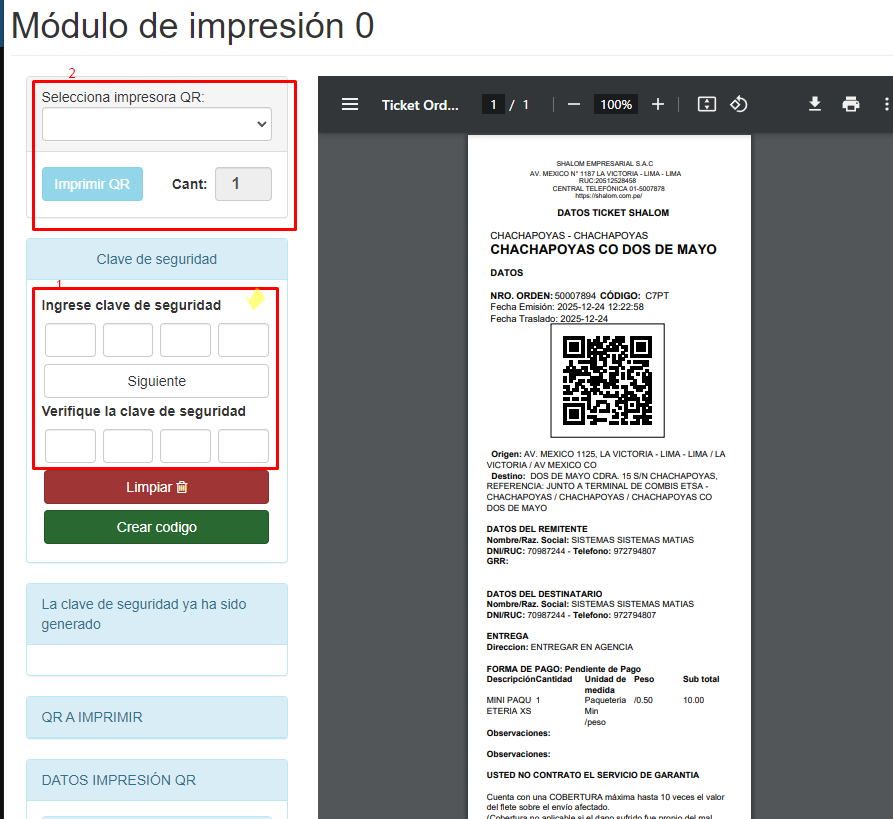
Presionar el botón Imprimir Guía.
-
El sistema abrirá automáticamente una nueva pestaña en el explorador.
-
En esta ventana se visualizará la boleta generada.
-
Se debe ingresar un código de 4 dígitos para validar la impresión y finalizar el proceso.
la clave de 4 digitos no pueden ser numeros iguales consecutivos por temas de seguridad
4.2 Flujo Continuo
Una vez cerrado el documento, el equipo debe volver a repetir el procedimiento desde el inicio para validar la correlatividad y estabilidad del módulo de OS.

CREACIÓN DE USUARIO
Creación de usuario
23/12/2025
Versión 1.0
Queda prohibido cualquier tipo de explotación y, en particular, la reproducción, distribución, comunicación pública y/o transformación, total o parcial, por cualquier medio, de este documento sin el previo consentimiento expreso y por escrito a overskull.
INDICE
-
- Introducción
-
Registro Inicial del Usuario
2.1 Acceso y Verificación de Documento
2.2 Definición de Alias -
Configuración Técnica y Roles
3.1 Terminal y Concesionaria
3.2 Asignación de Rol y Seguridad -
Protocolo de Autenticación (2FA)
4.1 Doble Factor de Autenticación
4.2 Servicio de Soporte para 2FA
1. INTRODUCCIÓN
Esta guía establece los pasos obligatorios para el alta de nuevos usuarios en el sistema, detallando las restricciones de terminal, asignación de roles específicos y los procedimientos de seguridad para el acceso inicial.
2. REGISTRO INICIAL DEL USUARIO
2.1 Acceso y Verificación de Documento
Para iniciar el proceso de creación:
-
Ingresar al apartado de Mantenimiento / Usuario.
-
Colocar el número de documento del nuevo usuario para realizar la búsqueda en la base de datos.
2.2 Definición de Alias
Si el sistema verifica que el usuario no existe, se debe proceder con lo siguiente:
-
Es obligatorio asignar un Alias único para identificar al usuario dentro del sistema antes de continuar con el registro de sus credenciales.
3. CONFIGURACIÓN TÉCNICA Y ROLES
3.1 Terminal y Concesionaria
En el apartado de configuración de terminal, se debe tener en cuenta la siguiente restricción:
-
Concesionaria: Solo se permite asignar una concesionaria para este perfil. Se debe seleccionar estrictamente: BAMBAMARCA.
3.2 Asignación de Rol y Seguridad
Para completar el perfil técnico:
-
Rol: Seleccionar el rol de Sistemas.
-
Credenciales: Colocar la contraseña asignada y proceder a Guardar el registro para confirmar los cambios.
4. PROTOCOLO DE AUTENTICACIÓN (2FA)
4.1 Doble Factor de Autenticación
Al intentar ingresar por primera vez con el nuevo usuario, el sistema solicitará una validación de seguridad:
-
Escaneo de QR: Aparecerá una ventana para el escaneo de código QR correspondiente al sistema de Doble Factor de Autenticación (2FA). Este paso es mandatorio para el primer inicio de sesión.
4.2 Servicio de Soporte para 2FA
En caso de que el usuario necesite omitir o resetear esta validación para facilitar las pruebas de QA:
-
El equipo cuenta con un servicio de apoyo especializado que permite quitar el doble factor bajo solicitud, evitando así la dependencia del escaneo constante del QR.

USO DE OPERACIONES GUIA
Uso de Operaciones Guía
23/12/2025
Versión 1.0
Queda prohibido cualquier tipo de explotación y, en particular, la reproducción, distribución, comunicación pública y/o transformación, total o parcial, por cualquier medio, de este documento sin el previo consentimiento expreso y por escrito a overskull.
ÍNDICE
-
Introducción
1.1. Objetivo -
Operación: Creación de Orden de Servicio (OS)
2.1. Configuración de Destino y Pago
2.1.1. Selección de Destino
2.1.2. Registro de Actores
2.1.3. Condición de Pago2.2. Selección de Mercadería y Restricciones
2.2.1. Descripciones Sugeridas de Mercadería
2.2.2. Validaciones de Seguridad y Declaración Jurada2.3. Cierre y Validación de Boleta
2.3.1. Impresión de Guía
2.3.2. Validación con Código de Seguridad
2.3.3. Reinicio y Verificación del Flujo -
Notas para QA
3.1. Alcance de la Guía
3.2. Validaciones Críticas de Mercadería
3.3. Verificación de Datos en la Boleta de Impresión
1. INTRODUCCIÓN
1.1 Objetivo
Establecer de manera formal las operaciones de soporte técnico que el equipo de QA debe ejecutar para validar los flujos de despacho y registro de envíos, asegurando que se sigan los parámetros indicados en la interfaz del sistema.
2. OPERACIÓN: CREACIÓN DE ORDEN DE SERVICIO (OS)
2.1 Configuración de Destino y Pago
Para iniciar la creación de una OS de prueba según el flujo del sistema:
-
Selección de Destino: Definir si la ruta es Terrestre o Aéreo.
-
Registro de Actores: Ingresar obligatoriamente el DNI o CE tanto para el Remitente como para el Destinatario.
-
Condición de Pago: Establecer el estado como Pendiente de pago.
2.2 Selección de Mercadería y Restricciones
Al completar el detalle de la carga en la tabla de productos:
-
Descripciones Sugeridas: Utilizar preferentemente SOBRE, MINI PAQUETERIA XS, PAQUETERIA S o PAQUETERIA M.
-
Validación de Seguridad: El sistema restringe el ingreso de más de 2 productos. Si se supera este límite, se activará automáticamente la obligación de adjuntar una Declaración Jurada.
2.3 Cierre y Validación de Boleta
-
Hacer clic en el botón Imprimir Guía.
-
Se abrirá una pestaña emergente con el formato de la boleta.
-
Para finalizar el proceso correctamente, se debe digitar un código de seguridad de 4 dígitos.
-
Una vez validado, se debe reiniciar el proceso para verificar la consistencia del flujo.
3. NOTAS PARA QA
-
Esta guía se enfoca estrictamente en la operación de generación de documentos de transporte (OS).
-
Las validaciones de mercadería son críticas para probar la lógica de las declaraciones juradas del sistema.
-
Se debe verificar que la nueva pestaña de impresión cargue correctamente todos los datos del destinatario y remitente antes de colocar el código de validación.
