SHALOM PRO
- COMO INGRESAR A SHALOM PRO
- REGISTRA
- OPERACIONES
- MIS ENVIOS PENDIENTES
- SEGUIMIENTO DE ENVIOS
- HISTORIAL DE ENVIOS
- COMPROBANTES
- MAS OPERACIONES
- COBRO SEGURO
- MANTENIMIENTO
COMO INGRESAR A SHALOM PRO
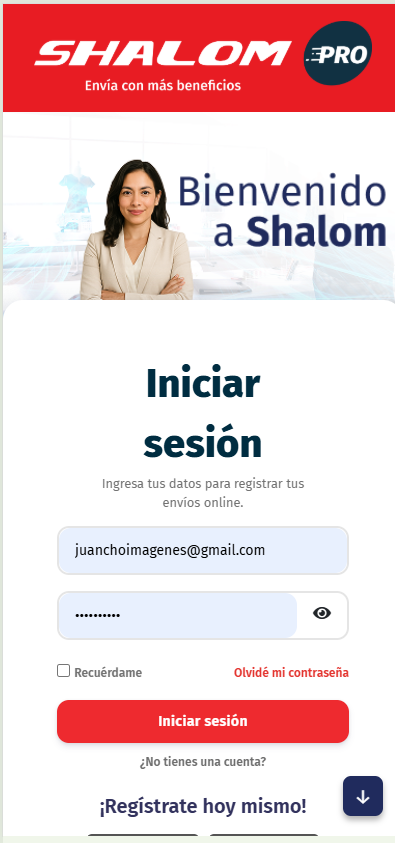
LOGIN SHALOM PRO
CREDENCIALES PARA SHALOM PRO
LINK: https://pro.shalom.pe
usuario: juanchoimagenes@gmail.com
contraseña: Juancho16.
TENDREMOS TODOS LOS SIGUIENTES APARTADOS
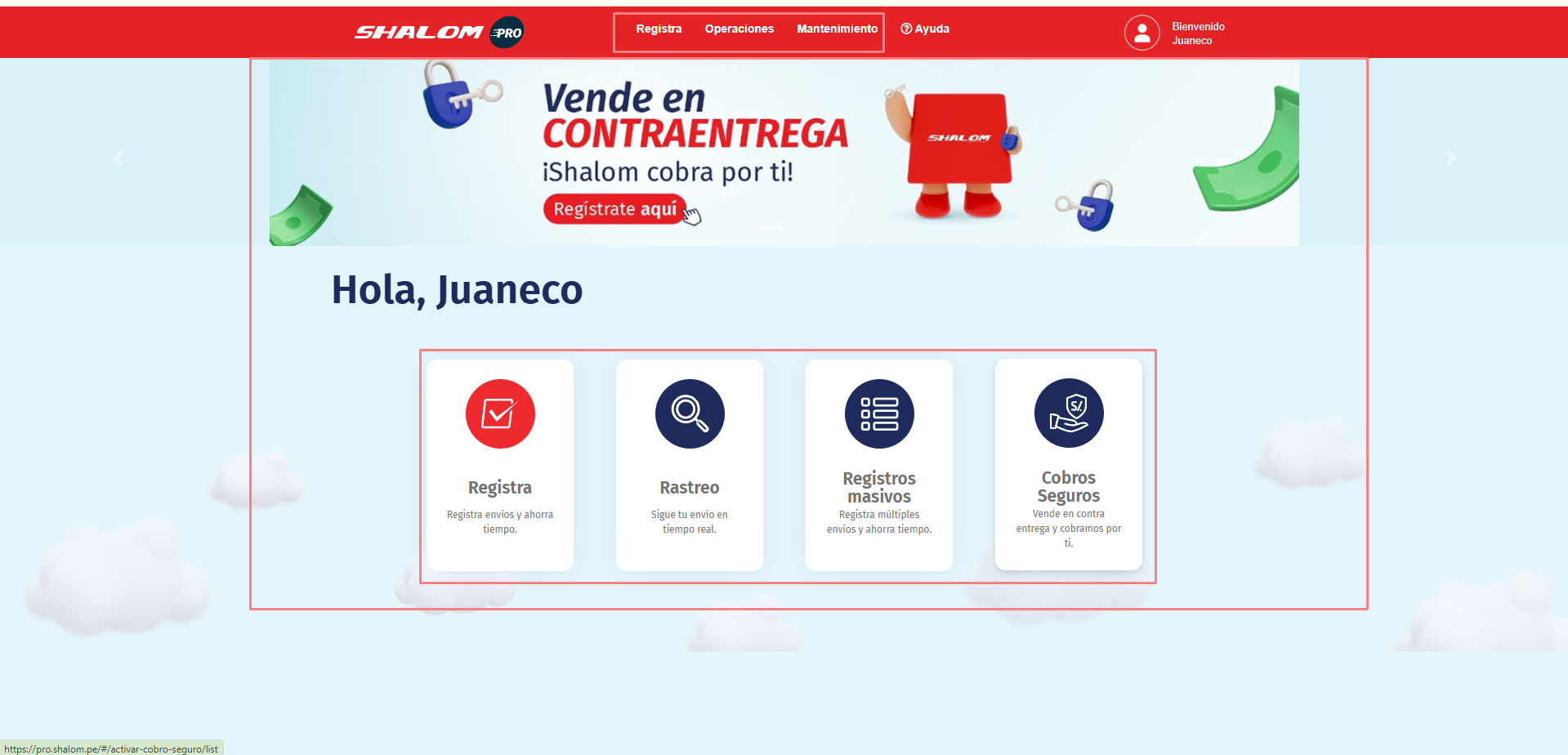
PODREMOS REGISTRAR ENVIOS DE MANERA INDIVIDUAL / MASIVO
RASTREAR ENVIOS
REALIZAR COBRO SEGURO
EN LA PARTE DE OPERACIONES PODREMOS IGUALMENTE VER EL HISTORIAL DE ENVIOS, RASTREAR, COBRO SEGURO.
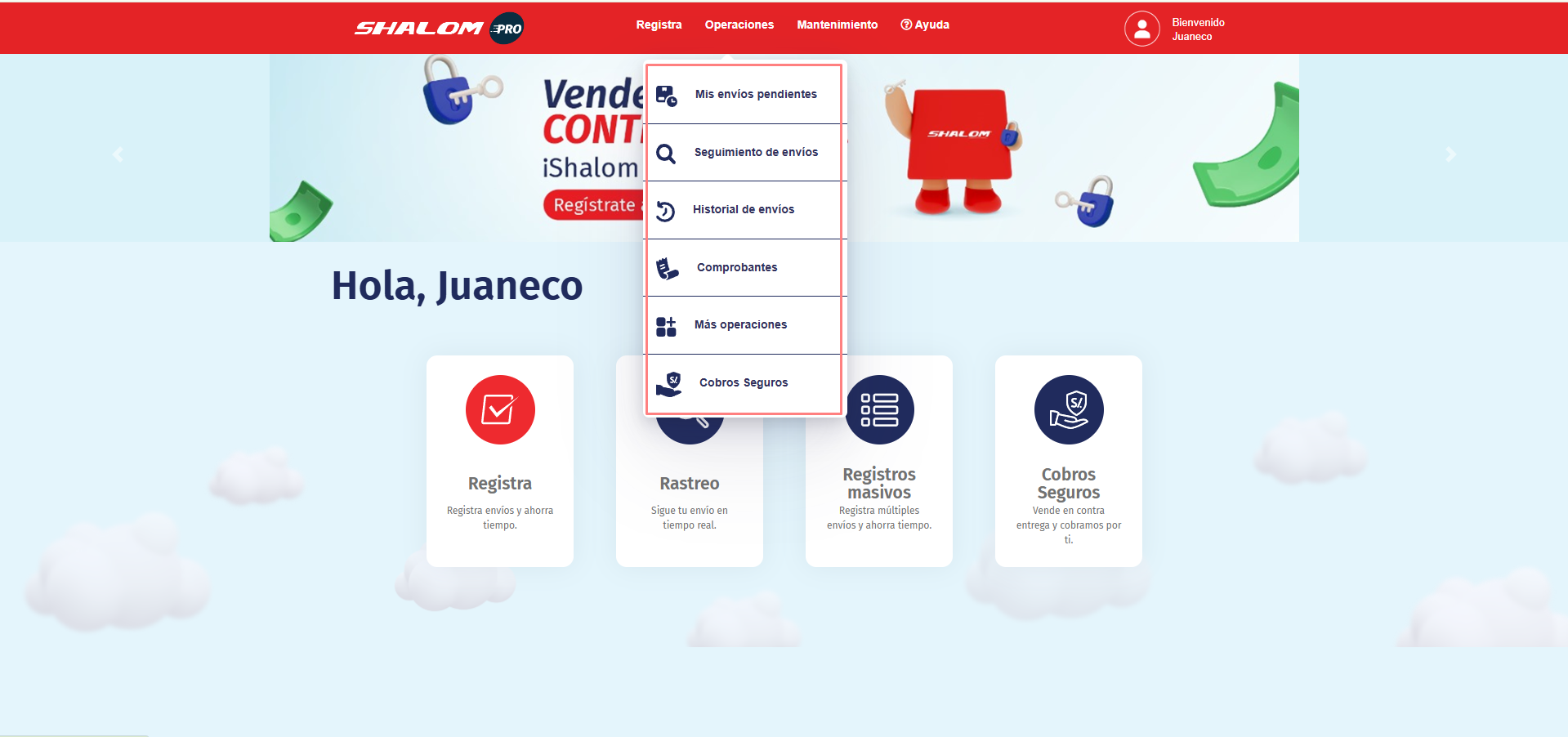
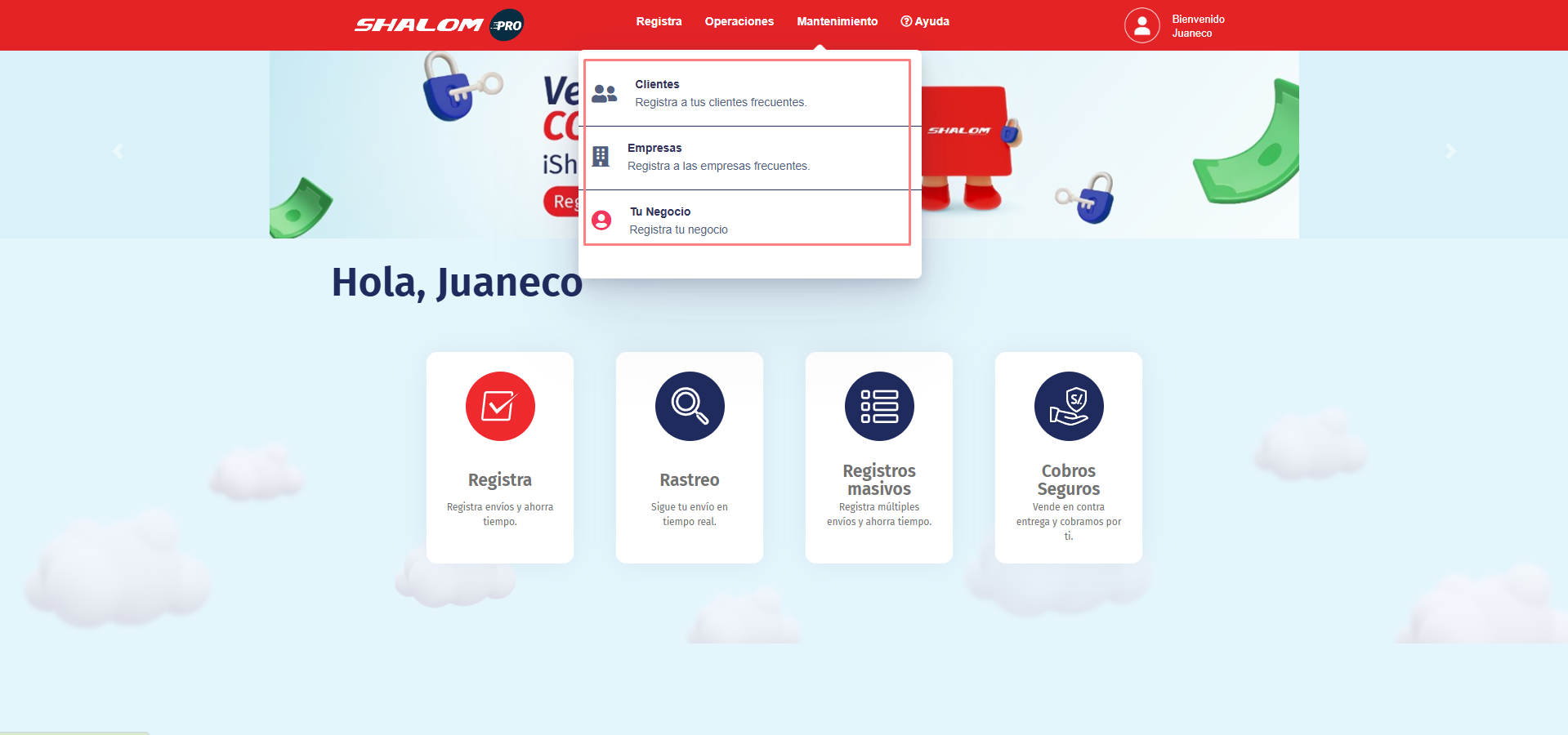
EN EL APARTADO DE MANTENIMIENTO PODREMOS REGISTRAR UNA PERSONA, EMPRESA, O CREAR NUESTRA EMPRESA.
REGISTRA
REGISTRO INDIVIDUAL
REGISTRO INDIVIDUAL:
PRIMERO INGRESAREMOS A LA CUENTA DE SHALOM PRO
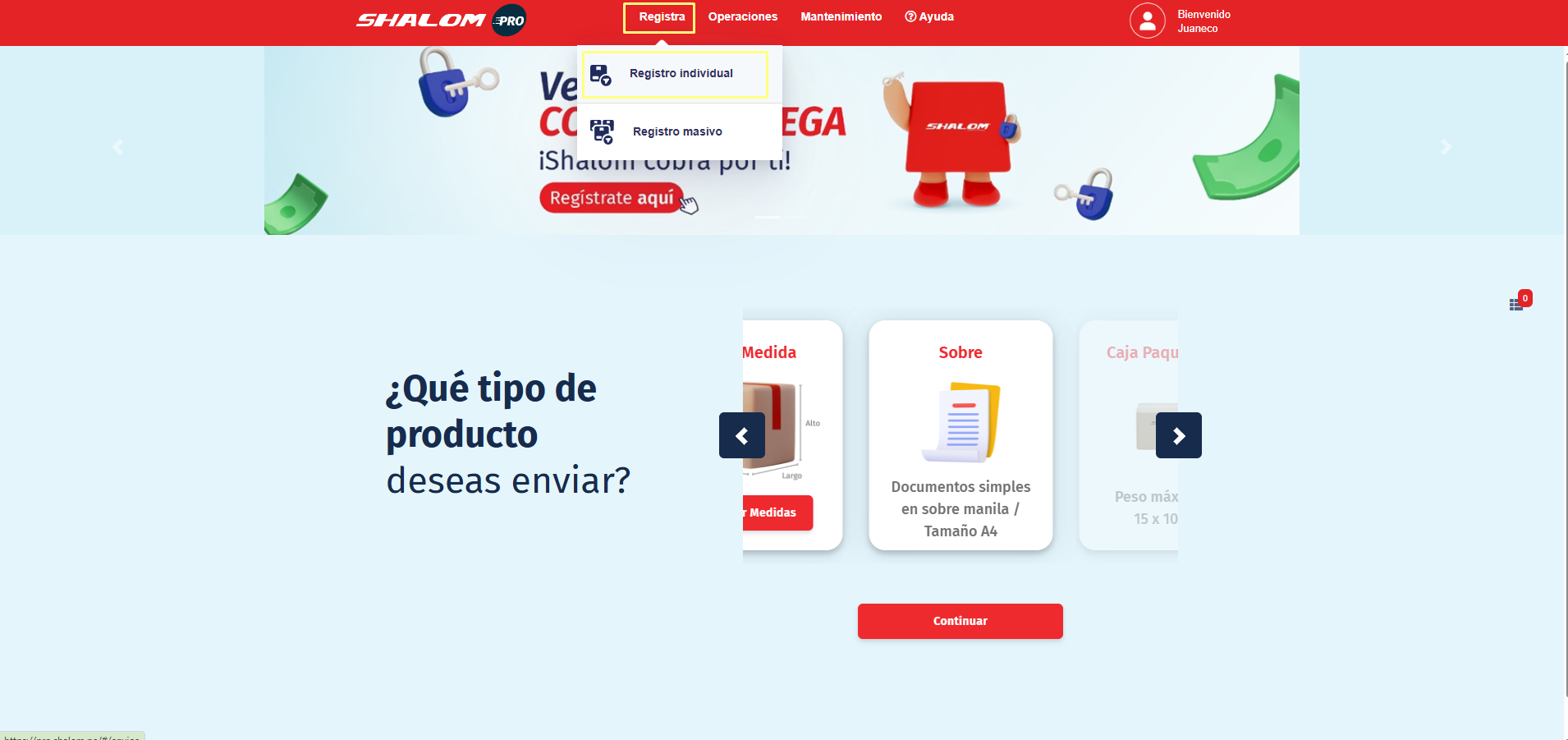
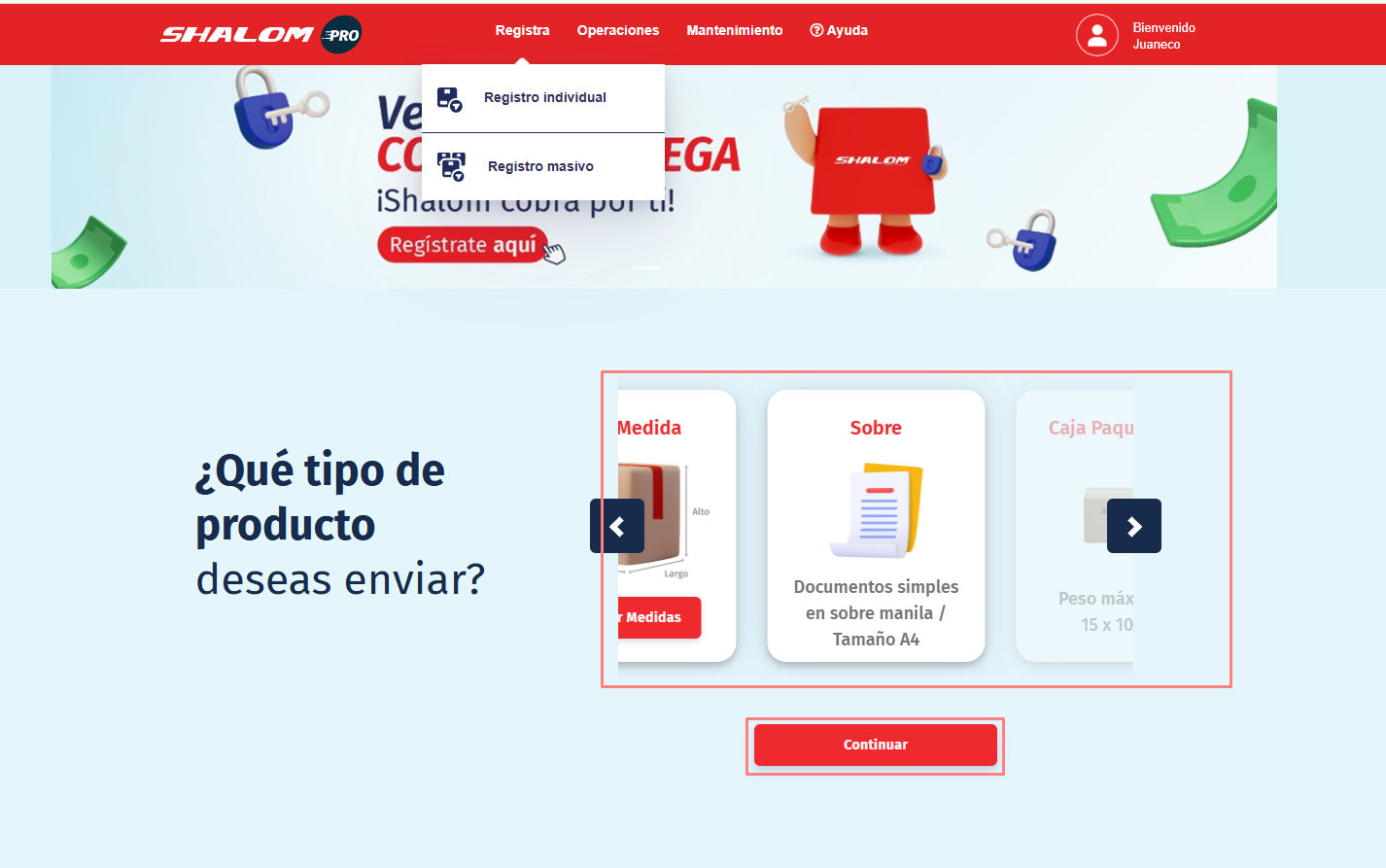
SELECCIONAMOS EL TIPO DE PRODUCTO QUE ENVIAREMOS
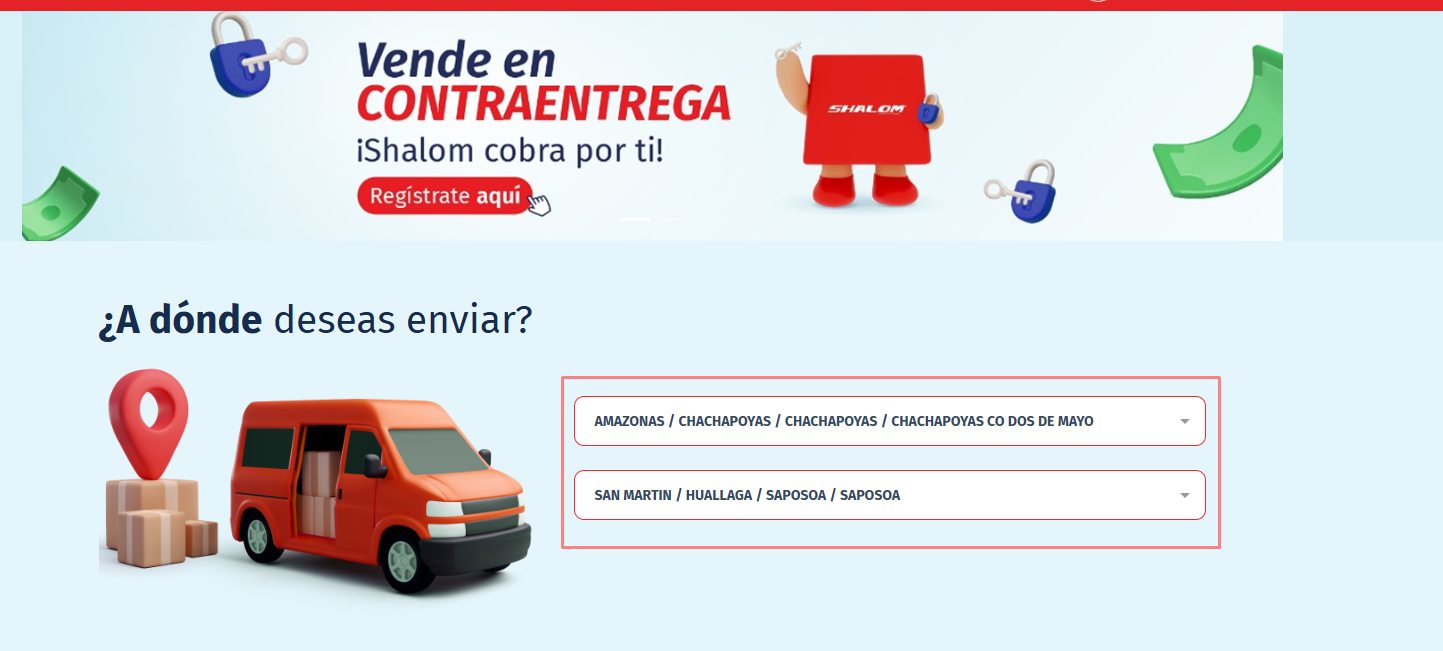
RELLENAMOS LOS CAMPOS DE AGENCIA DE ORIGEN / DESTINO
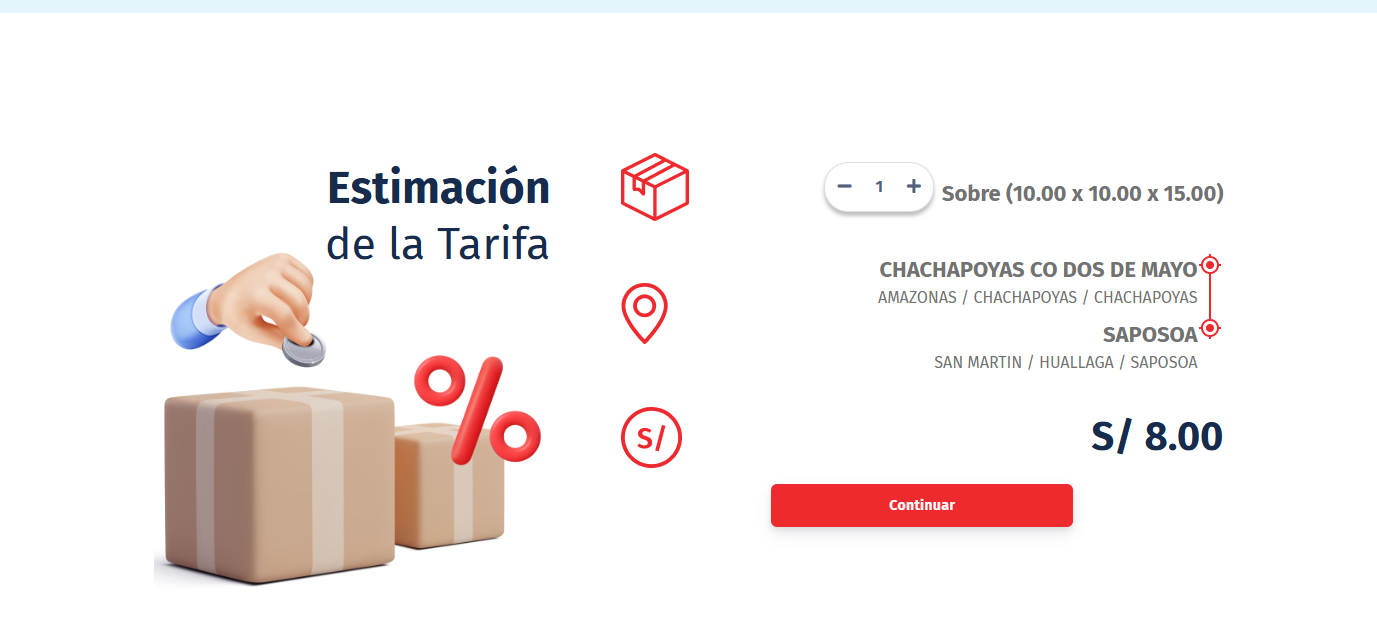
PONEMOS EL DATO DEL DESTINATARIO
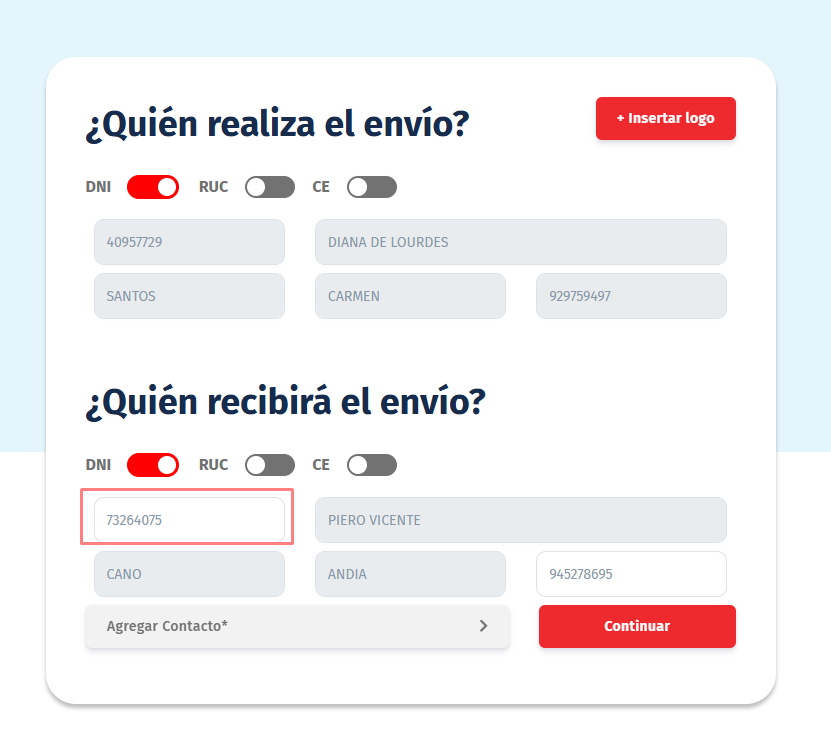
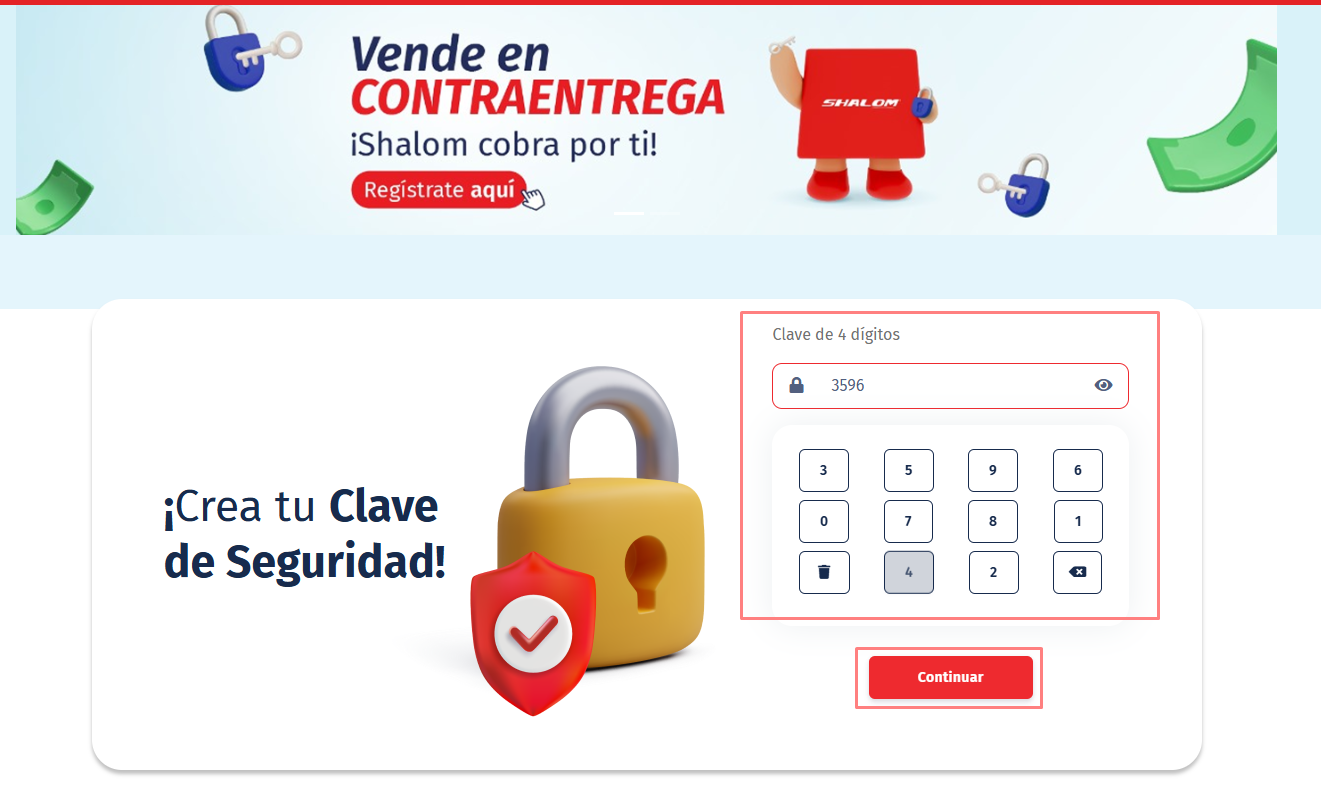
RELLENAMOS LA CLAVE
PODREMOS VER EL DETALLE Y ANOTAREMOS EL NUMERO DE ORDEN PARA PODER ACEPTAR LA GUIA EN EMPRESARIAL
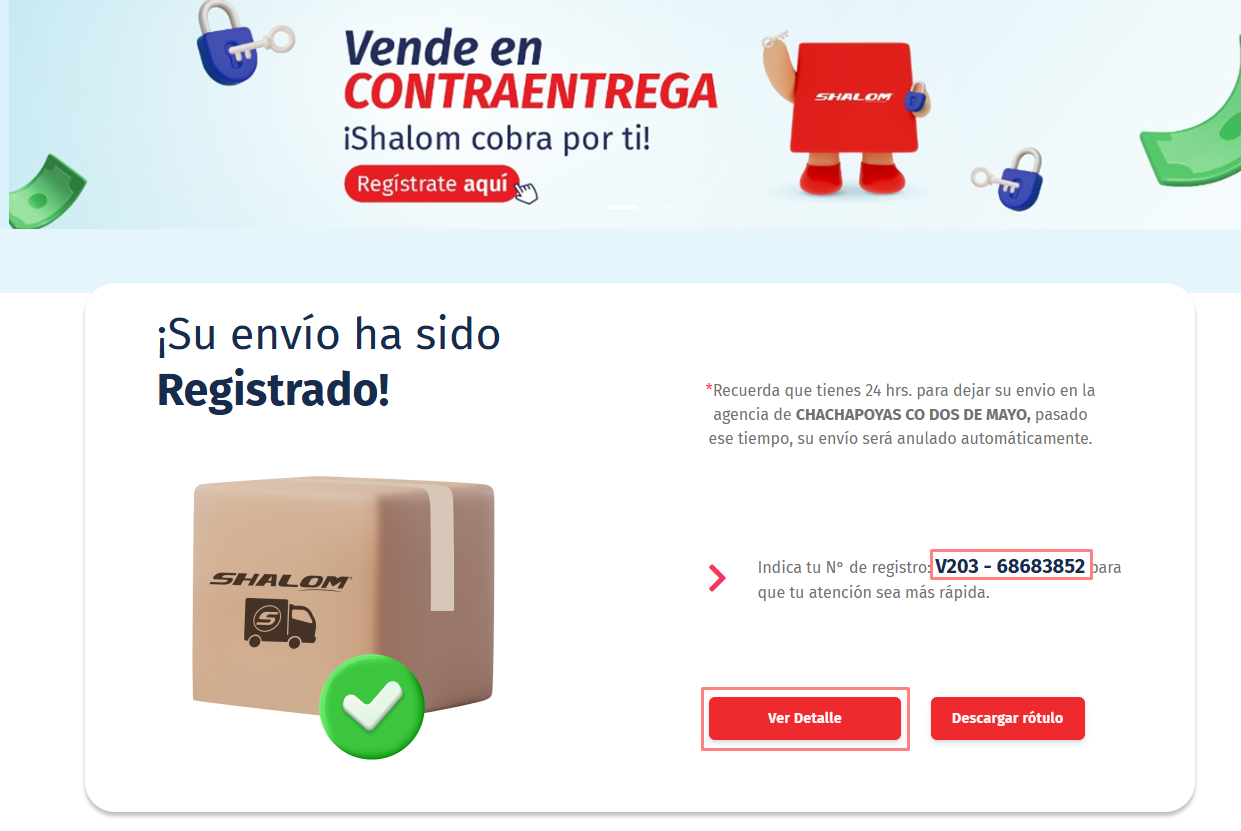
VER DETALLES:
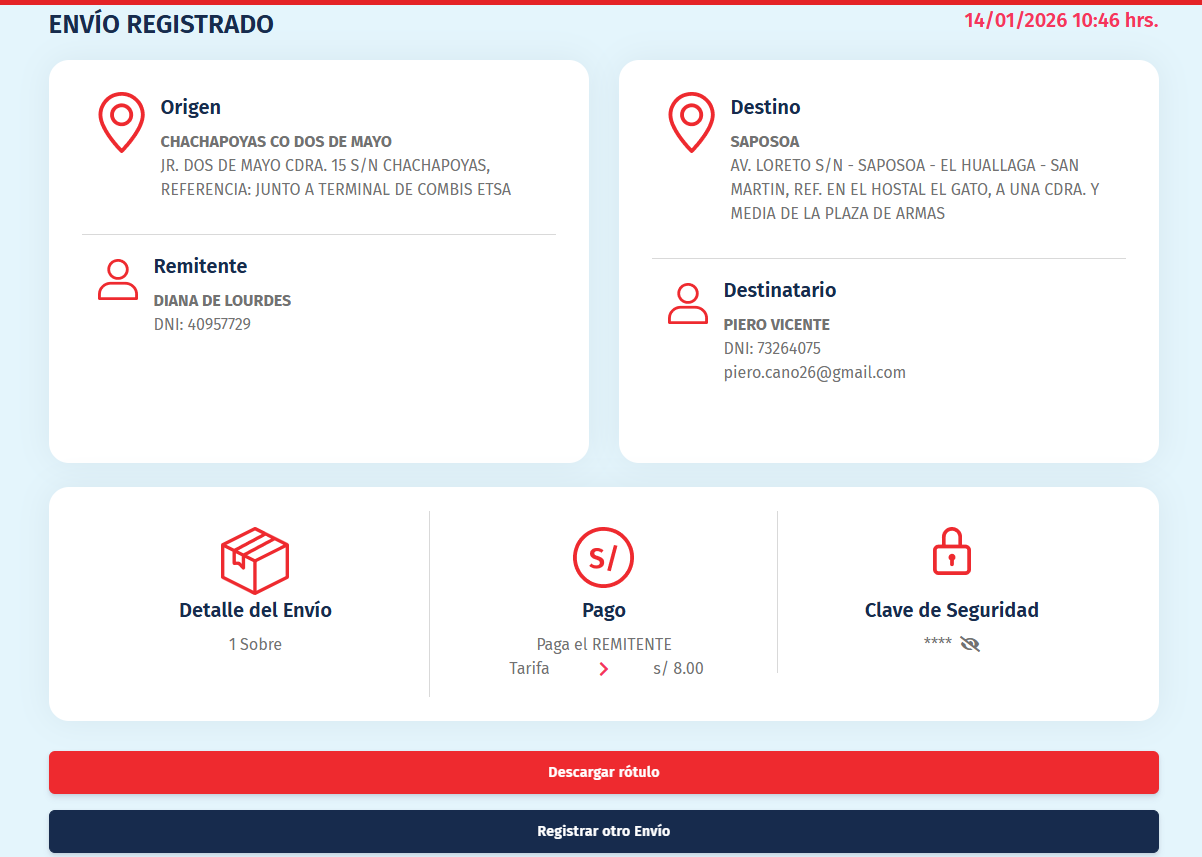
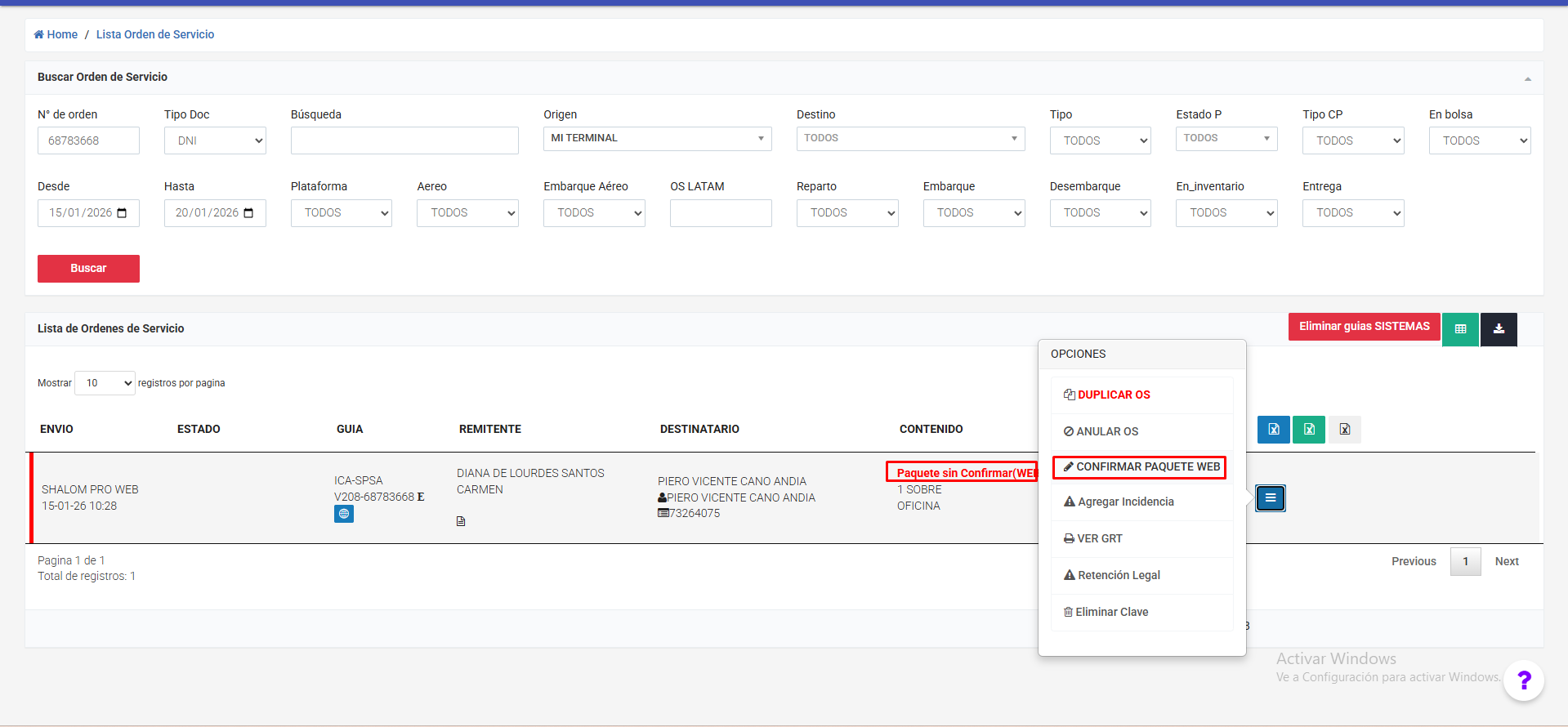
AHORA PARA PODER ACEPTAR EL ENVIO, NOS DIRIJIMOS AL EMPRESARIAL Y VAMOS A LA OPCION DE GENERALES Y LISTA DE ORDEN DE SERVICIO.
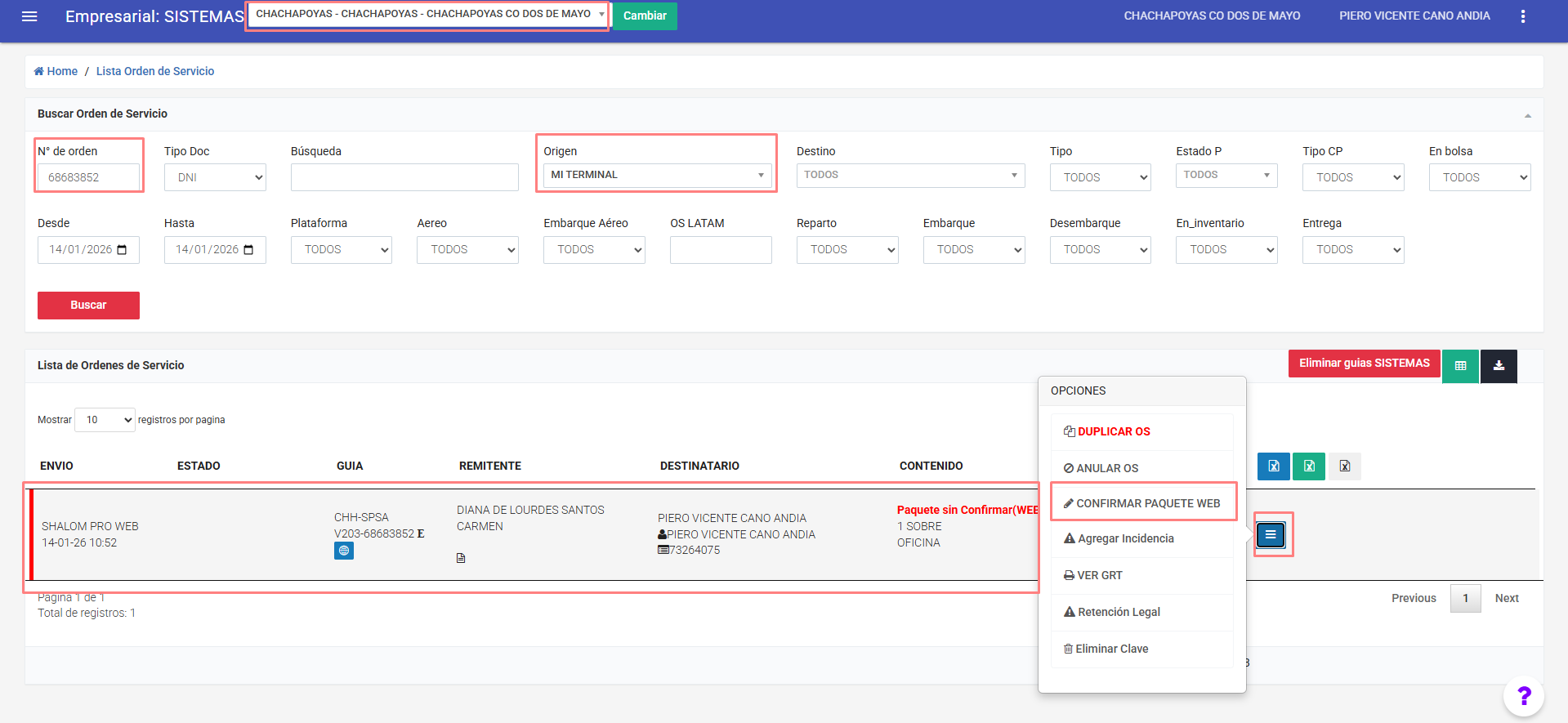
IMPORTANTE: RECORDAR QUE PARA PODER ACEPTAR EL ENVIO, EN EL EMPRESARIAL TIENES QUE ESTAR EN EL MISMO ORIGEN QUE EL ENVIO.
En este caso el origen de chachapoyas co dos de mayo.
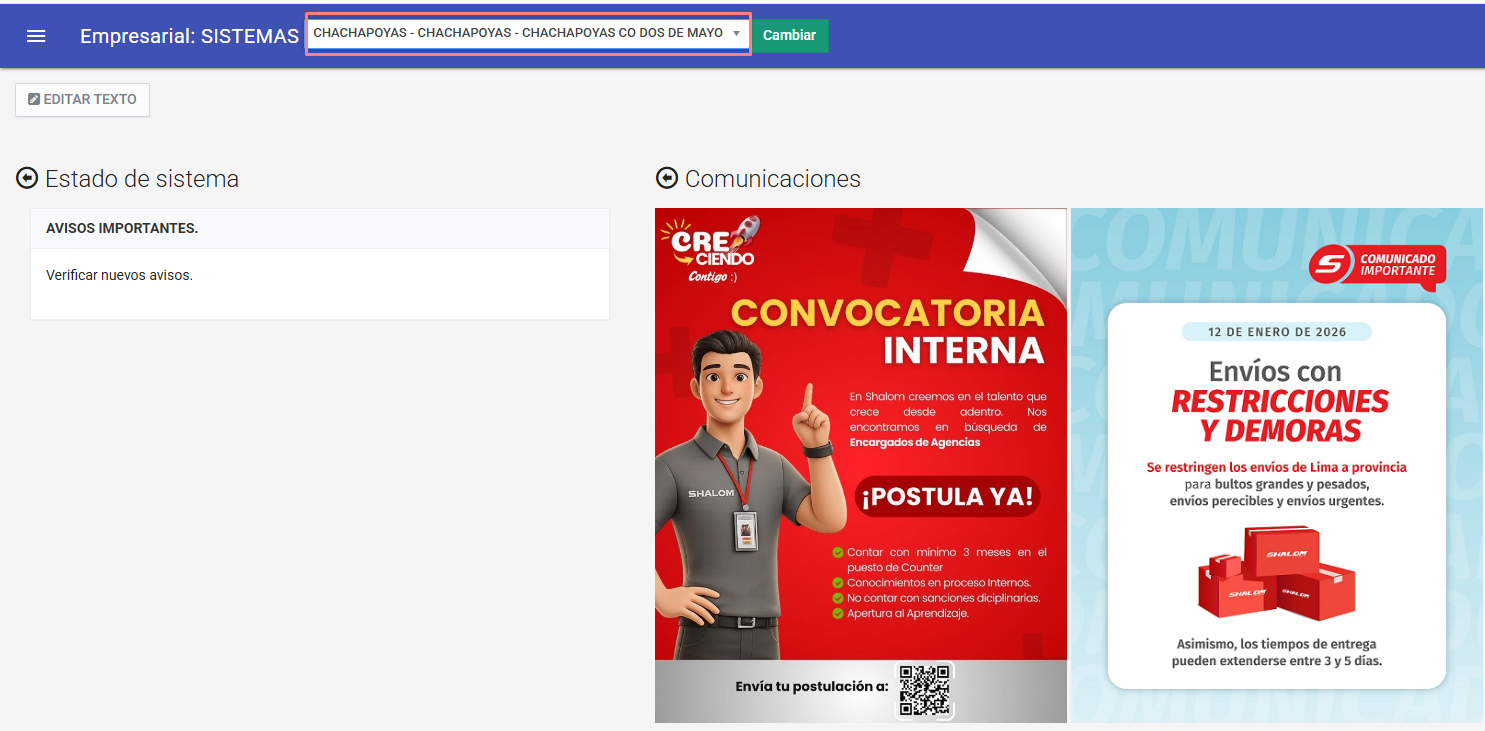
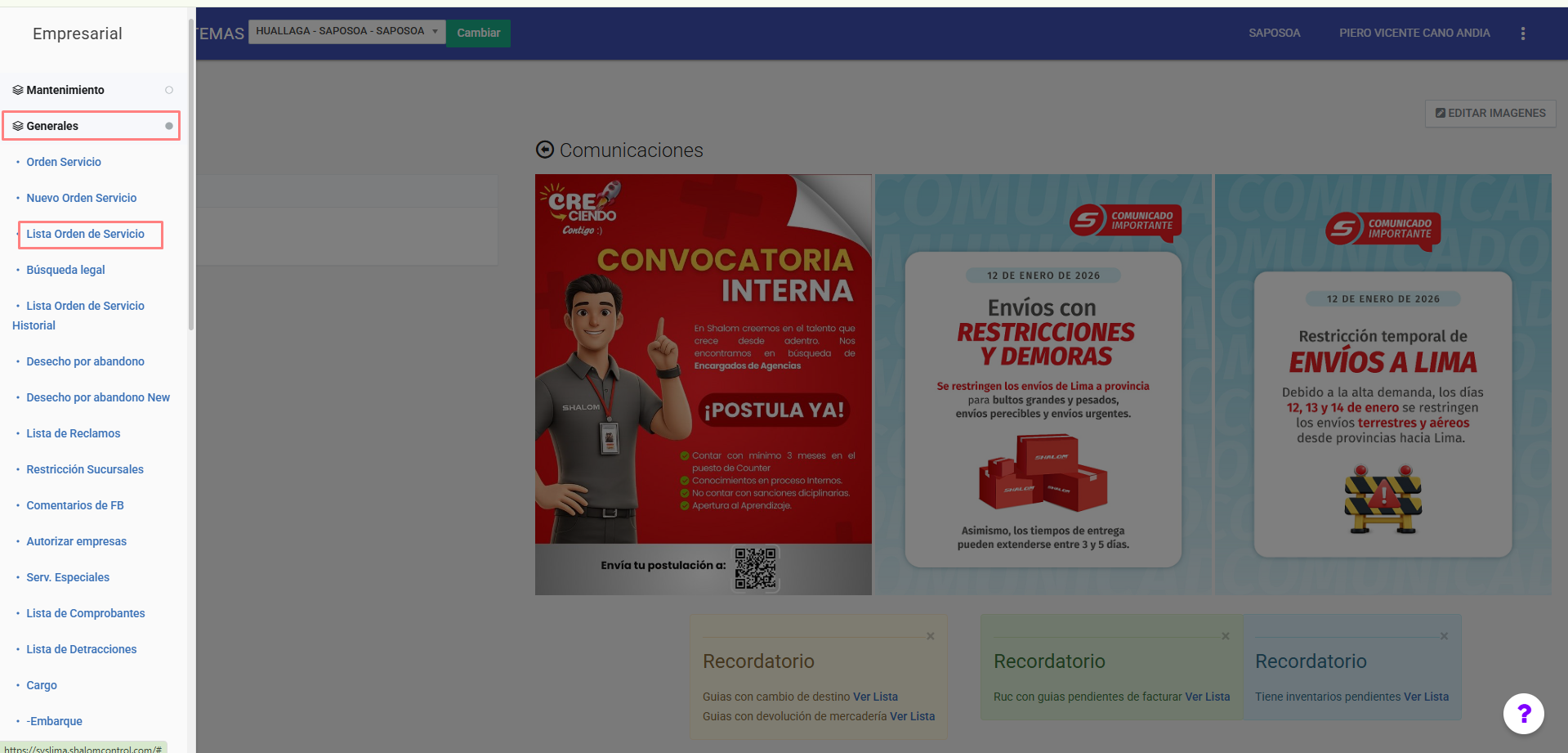
BUSCAMOS POR EL ORDEN DE SERVICIO QUE NOS DIO EL SHALOM PRO Y DAMOS EN OPCIONES CONFIRMAR PAQUETE WEB.
SABREMOS QUE ES UN ENVIO DE SHALOM PRO PORQUE EN CONTENIDO FIGURA LA ALERTA " PQUETE SIN CONFIRMAR (WEB)"
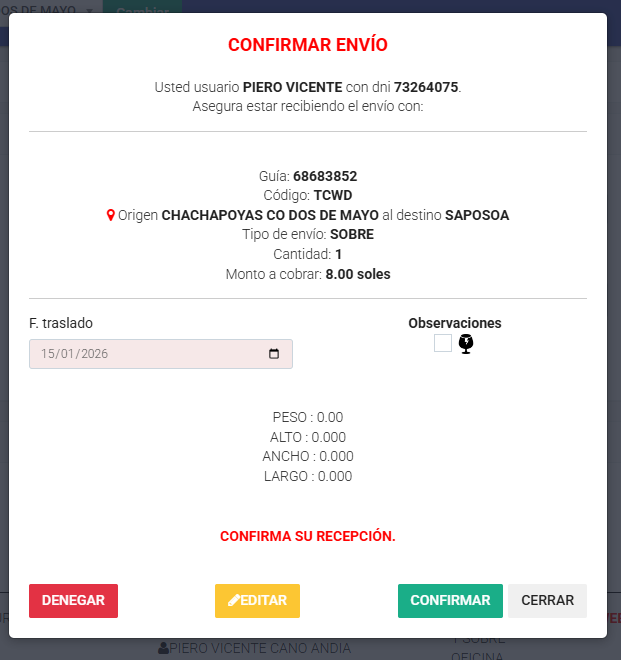
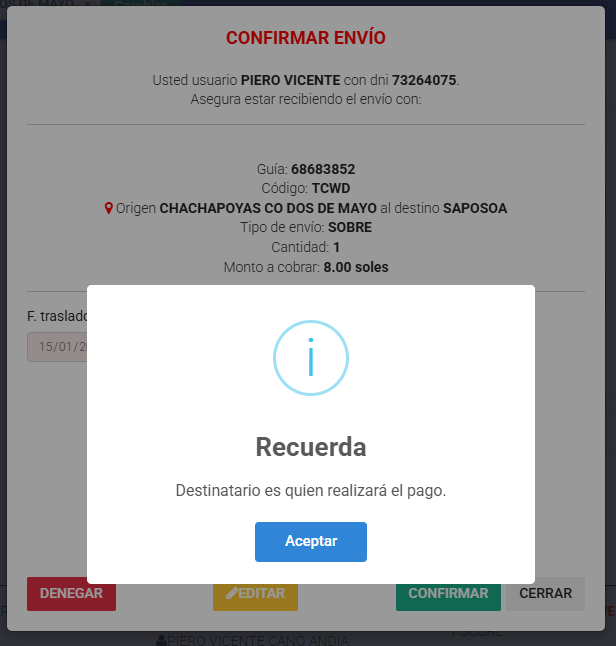
UNA VEZ ACEPTAD, FILTRAMOS EN FECHA DE FIN CON UNOS 2 O 3 DIAS MAS, YA QUE ESTARA TOMANDO LA FECHA APROX DE LLEGADA SEGUN EL ORIGEN Y DESTINO
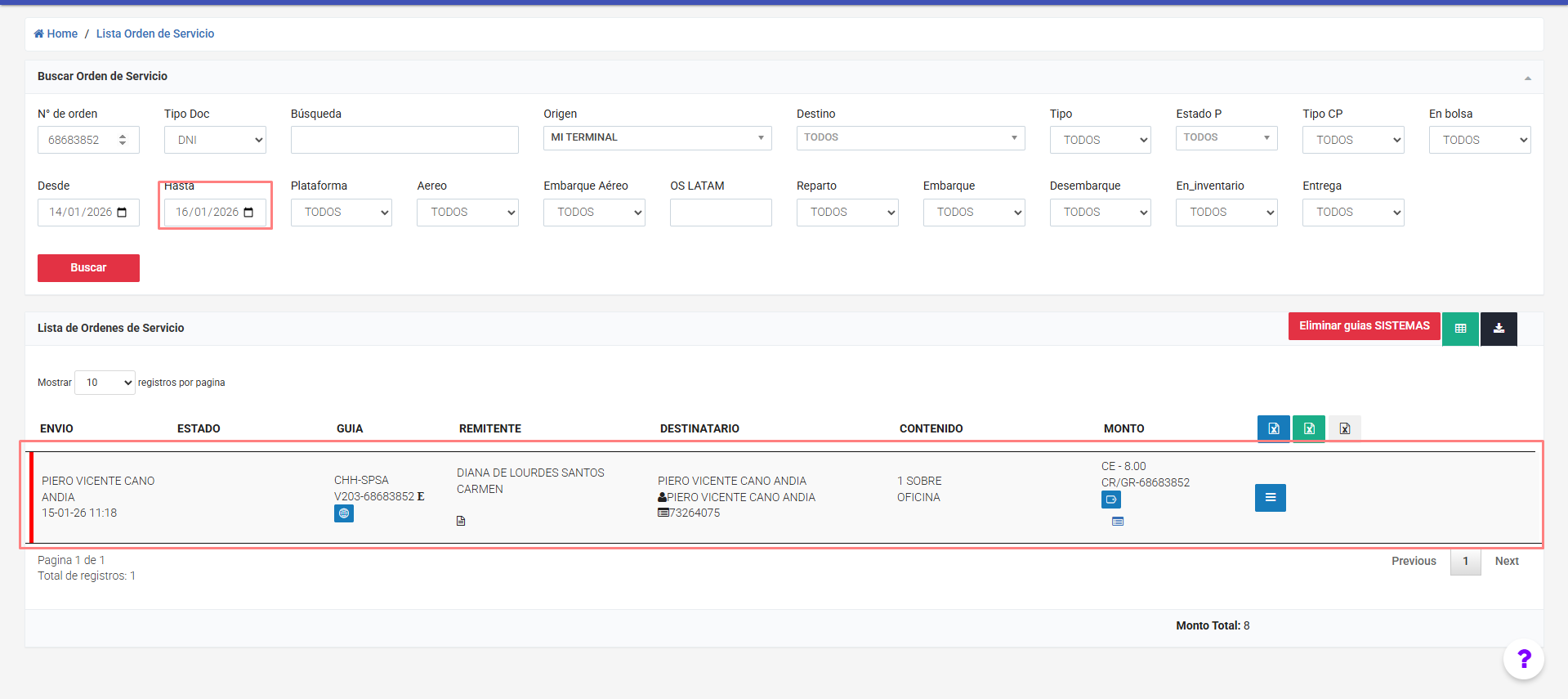
REGISTRO MASIVO
REGISTRO MASIVO
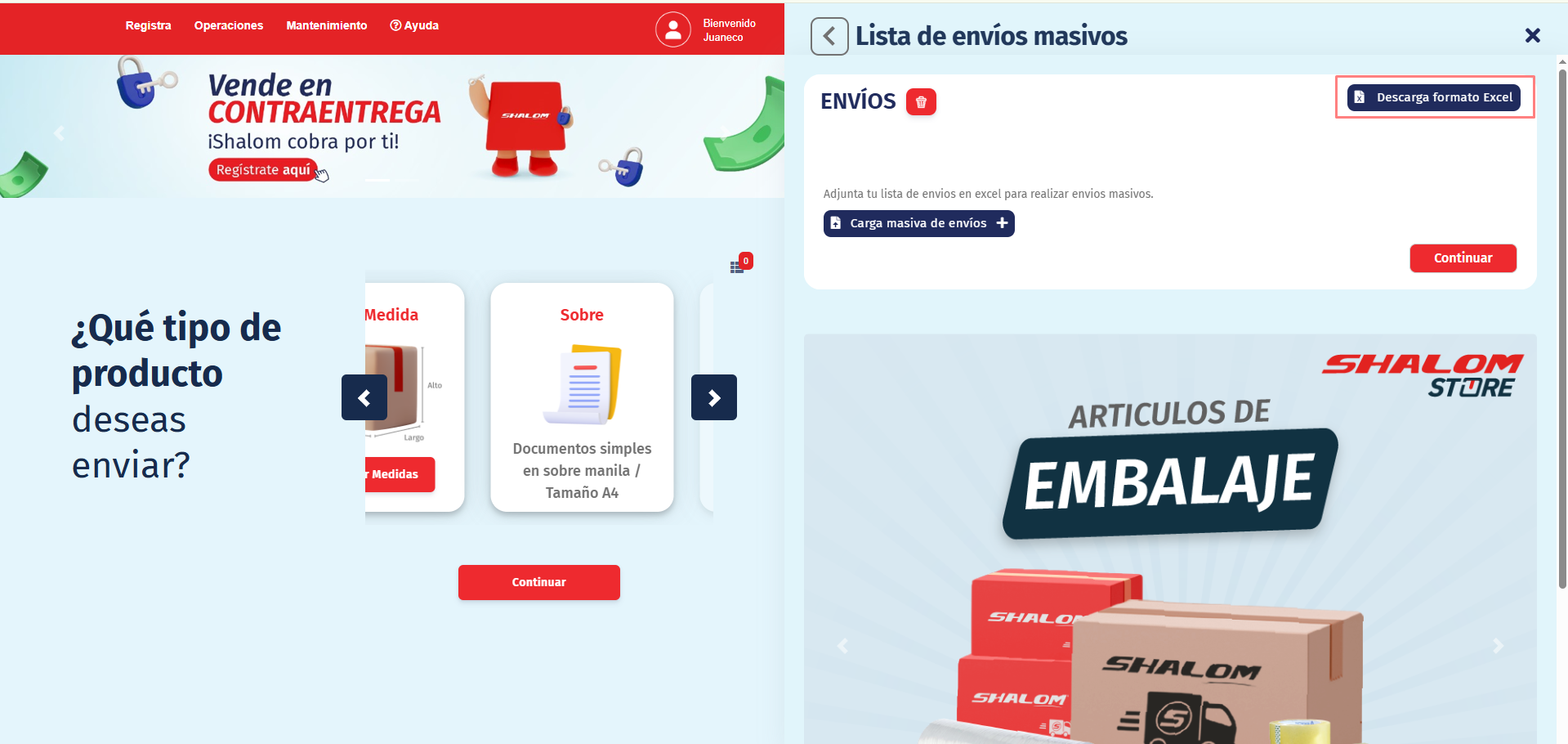
VAMOS AL APARTADO DE REGISTROS MASIVOS
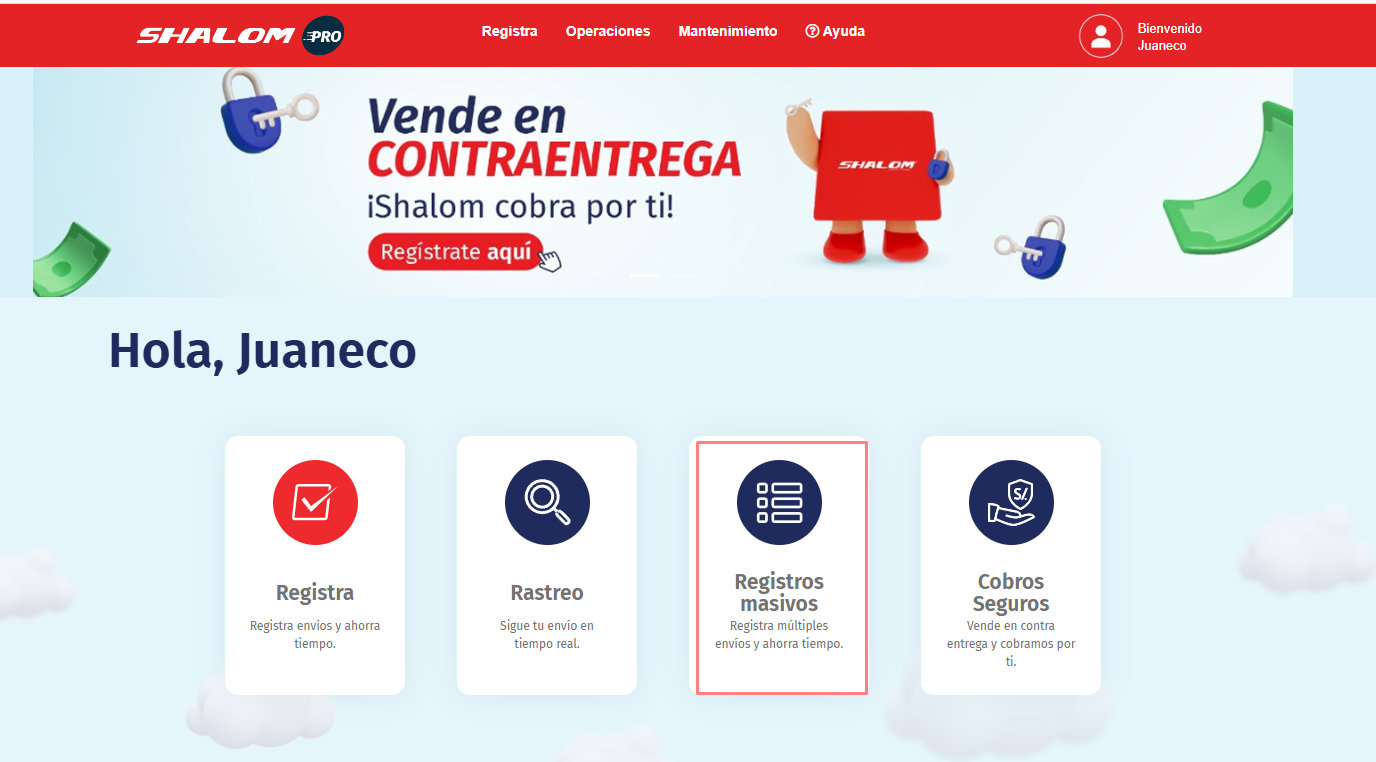
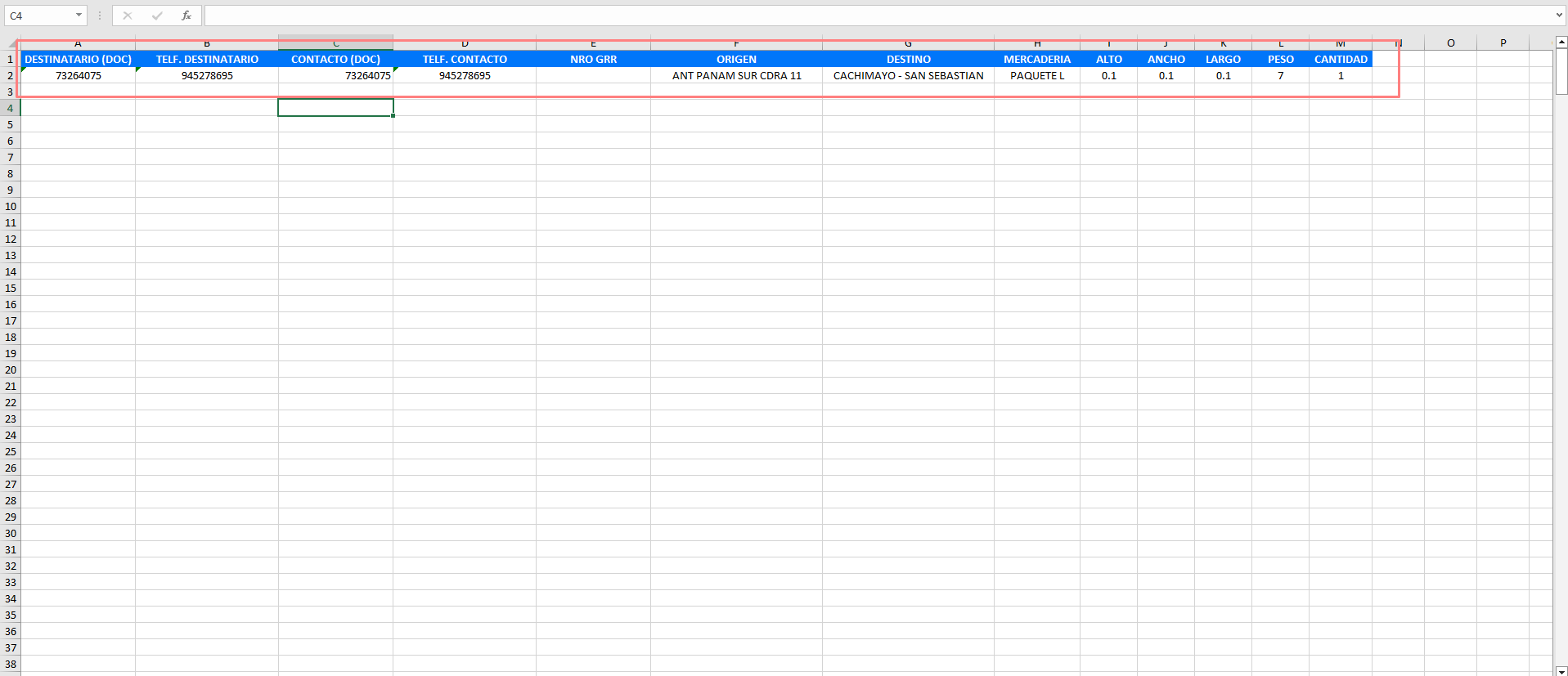
PRIMERO DESCARGAMOS EL FORMATO DE EXCEL PARA ENVIOS MASIVOS Y RELLENAMOS LOS DATOS QUE SE SOLICITAN
RELLENAMOS LOS DATOS COMO SE SOLICITA, EL DOCUMENTO EN E
ADJUNTAMOS EL ARCHIVO EN LA OPCION DE ENVIO DE LISTA MASIVA
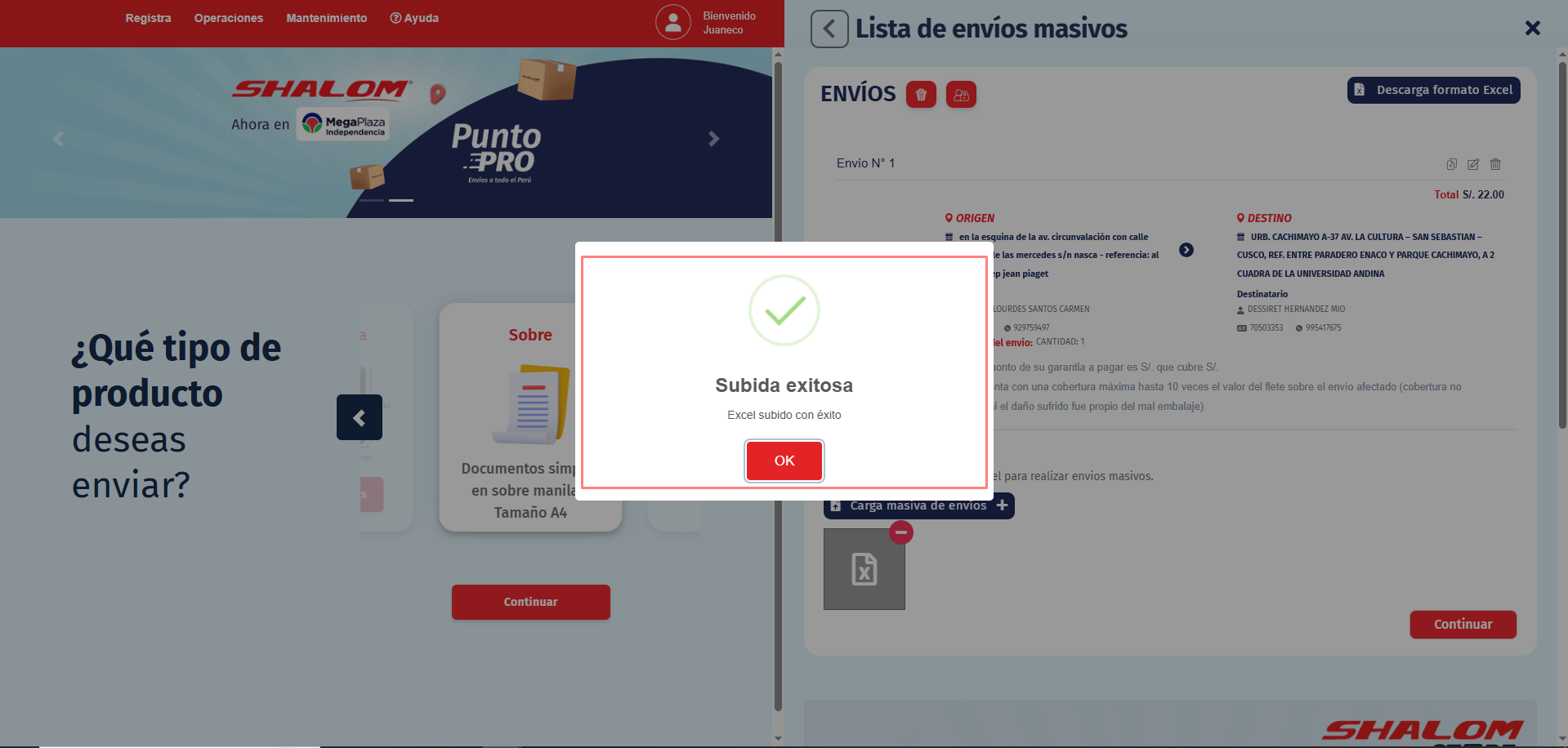
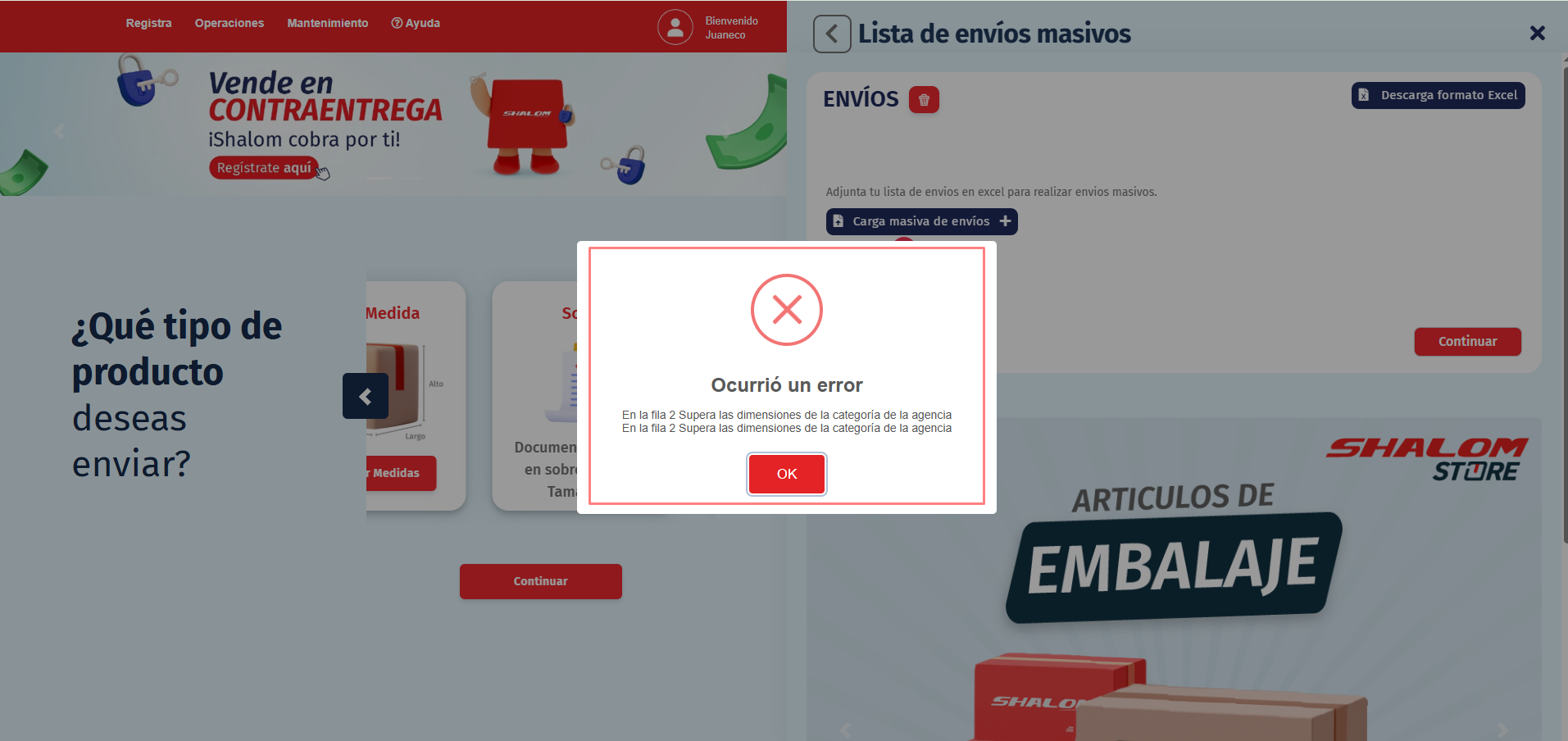
SI HEMOS RELLENADO TODO SIN MODIFICAR EL FORMATO SI PERMITIRA LA SUBIDA DE ARCHIVO EN CASO CONTRARIO DE MODIFICAR LAS CELDAS O RELLENAR CON OTROS DATOS QUE NO VAN NOS VA A TIRAR ERROR.
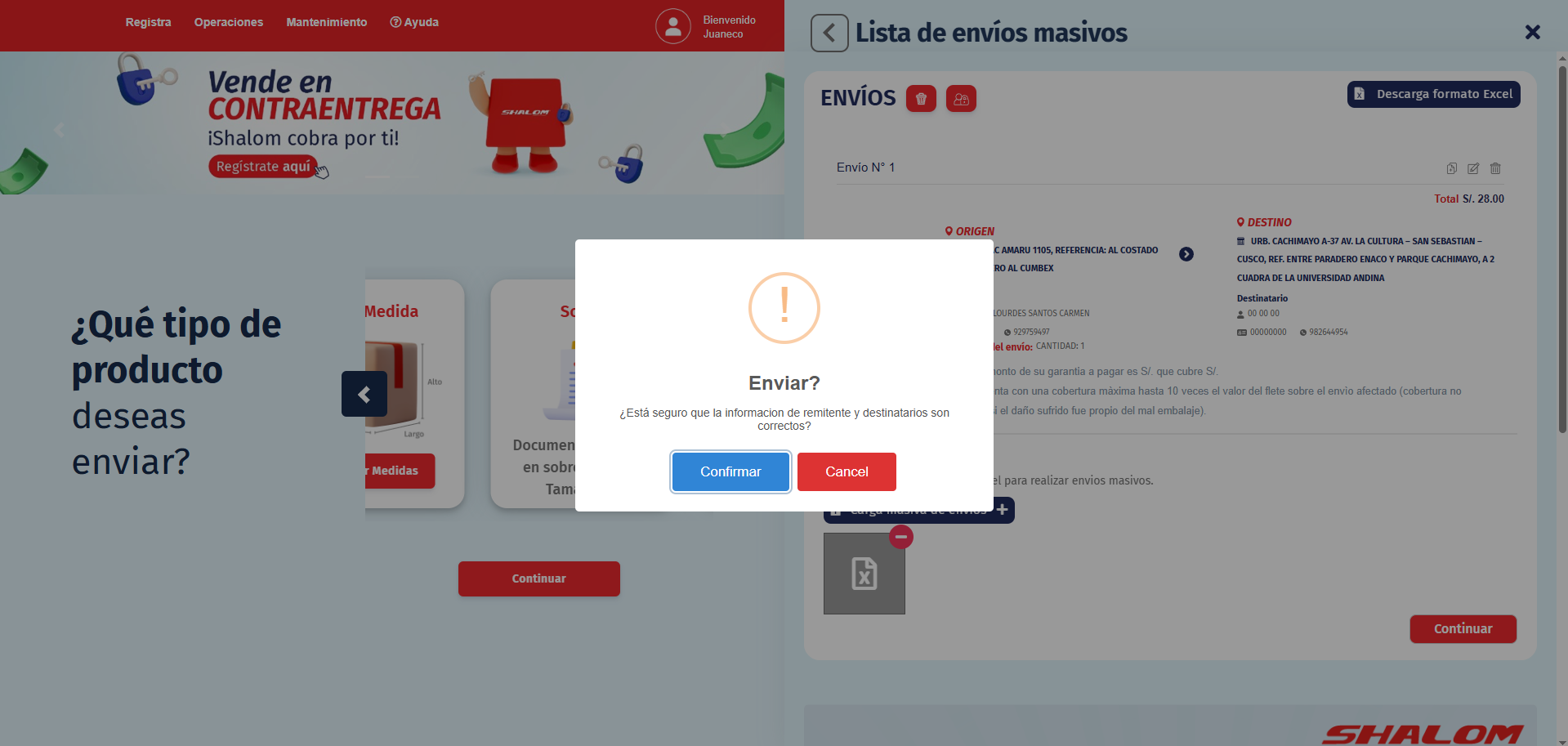
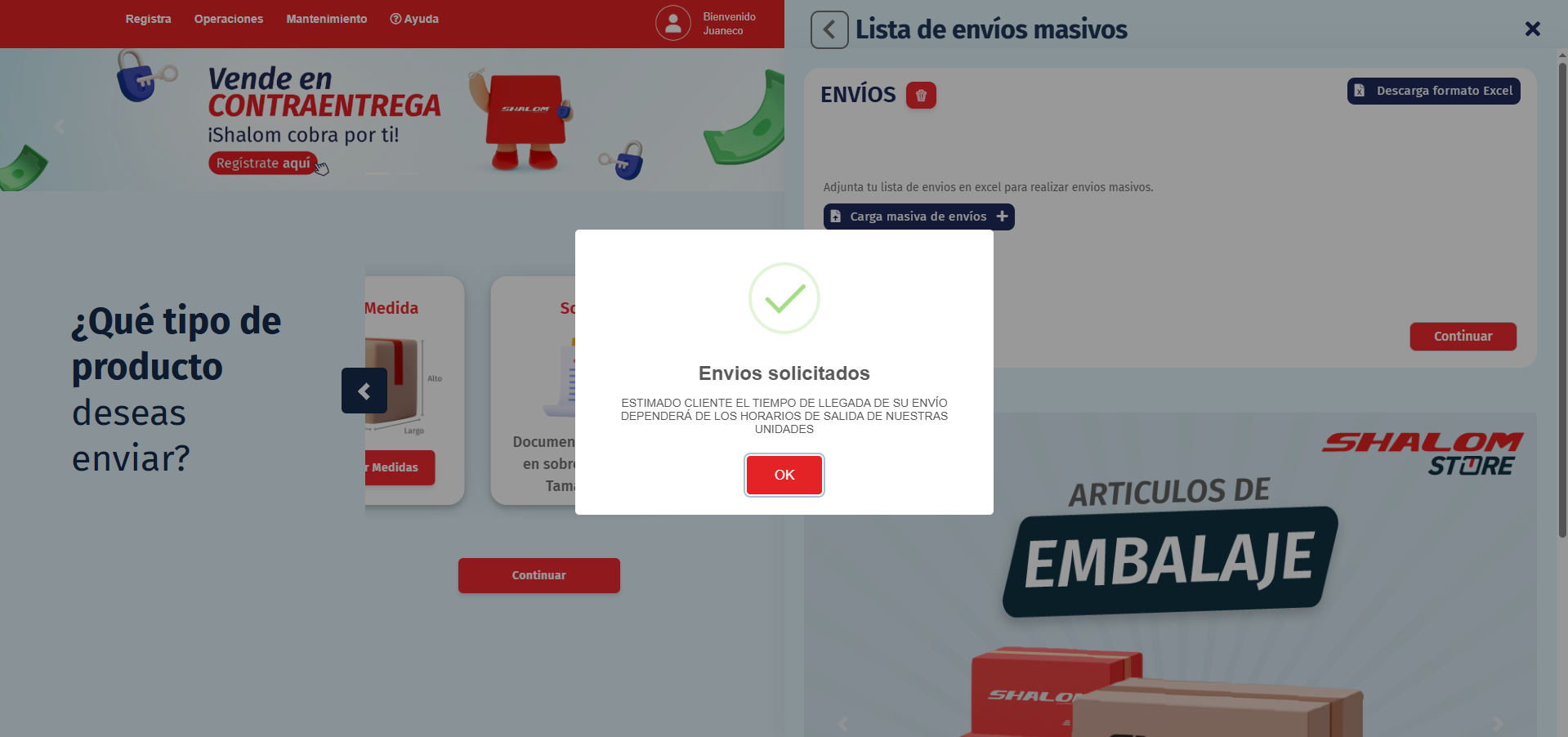
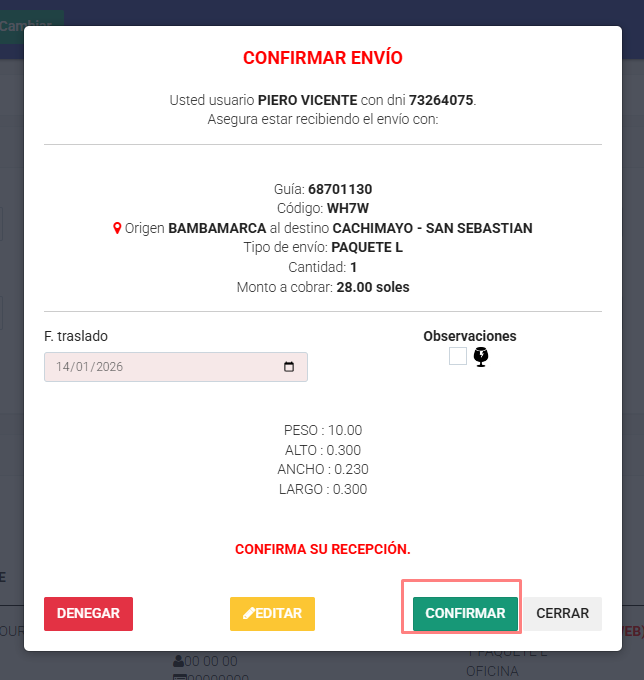
UNA VEZ ENVIADO, PODREMOS BUSCARLO EN EL EMPRESARIAL POR EL DOCUMENTO QUE ENVIA O QUIEN RECIBE Y TENDREMOS QUE CONFIRMAR EL PAQUETE
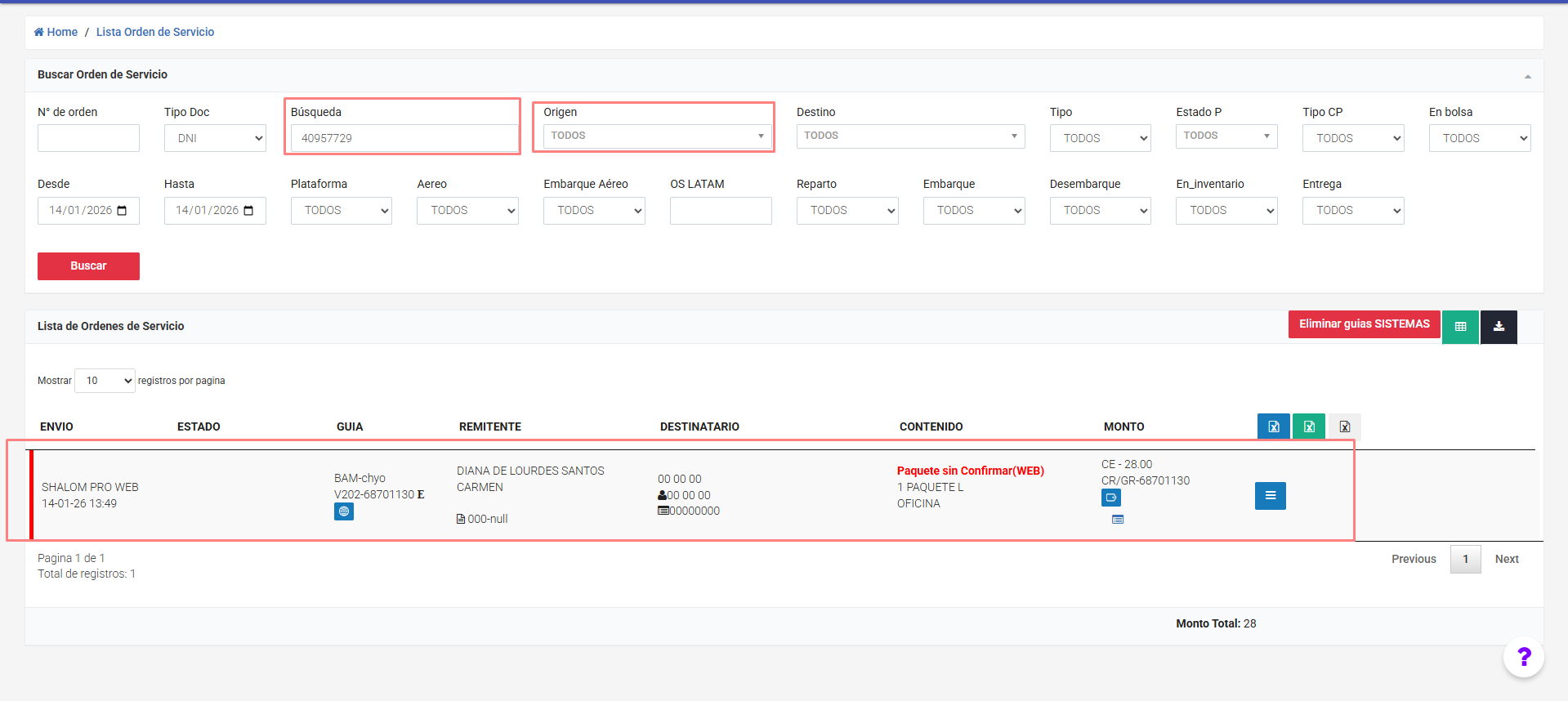
RECORDAR QUE IGUALMENTE COMO EL ENVIO INDIVIDUAL PARA CONFIRMAR UN PAQUETE WEB TIENES QUE ESTAR EN LA AGENCIA DE ORIGEN.
RELLENANDO CON FORMATOS INVALIDOS:

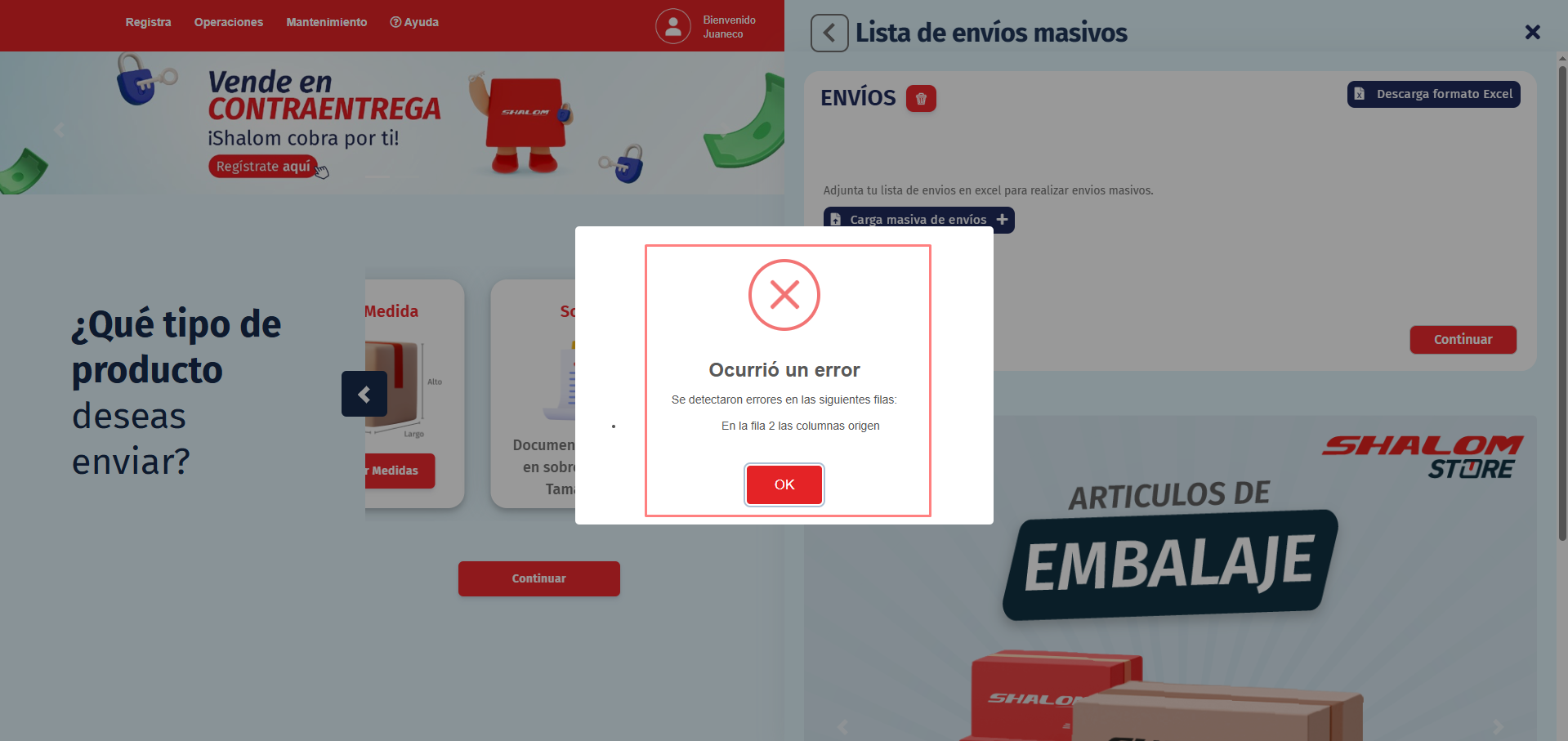
AÑADIENDO MAS COLUMNAS:

OPERACIONES
MIS ENVIOS PENDIENTES
DENTRO DE ESTE APARTADO PODREMOS VER LA SIGUIENTES OPCION
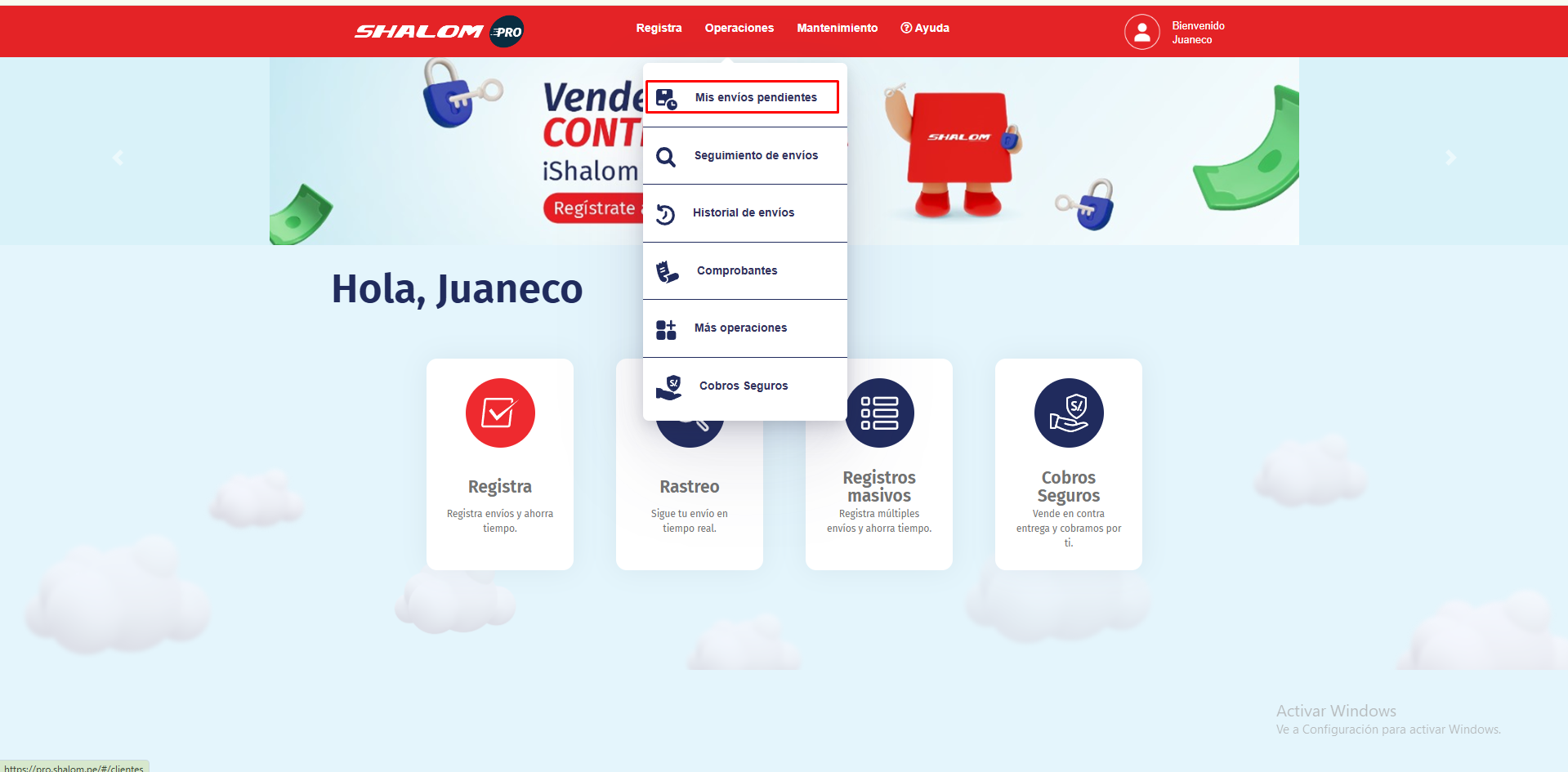
SI INGRESAMOS NOS DIRIGIRA AL APARTADO PARA VER NUESTROS ENVIOS QUE ESTAN PENDIENTES, LOS CUALES PODREMOS FILTRAR POR EL ESTADO (activo / eliminado), COBRO SEGURO (si / no), FECHA. FILTRO DE ORIGEN Y DESTINO.


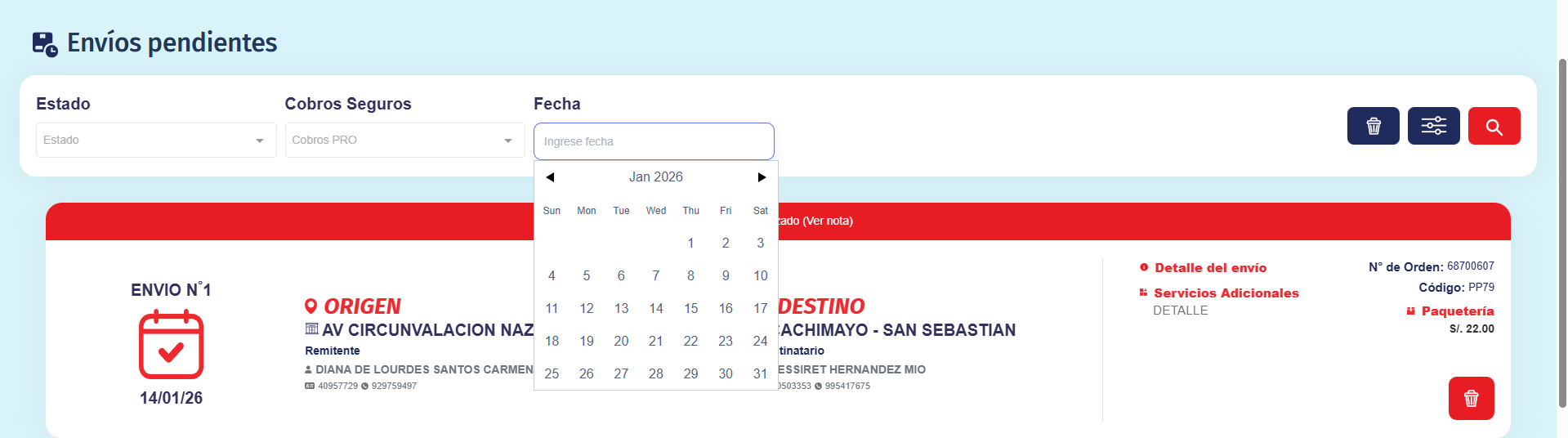
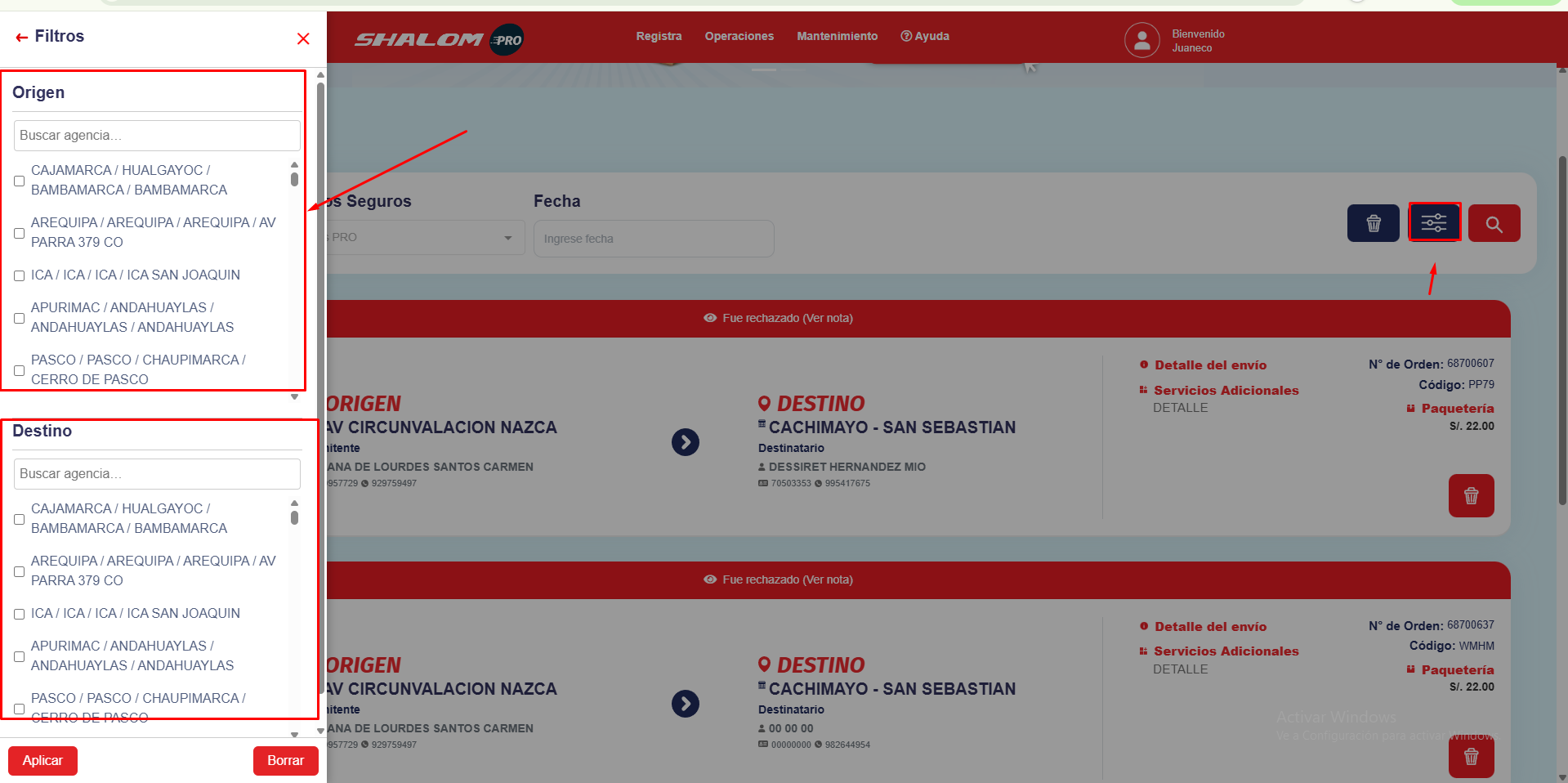
PARA QUE NOS FIGURE EN LA LISTA DE PENDIENTES DE ENVIO, SE REGISTRO PRIMERO EL ENVIO POR SHALOM PRO SIN HABERLO CONFIRMADO EN EL EMPRESARIAL
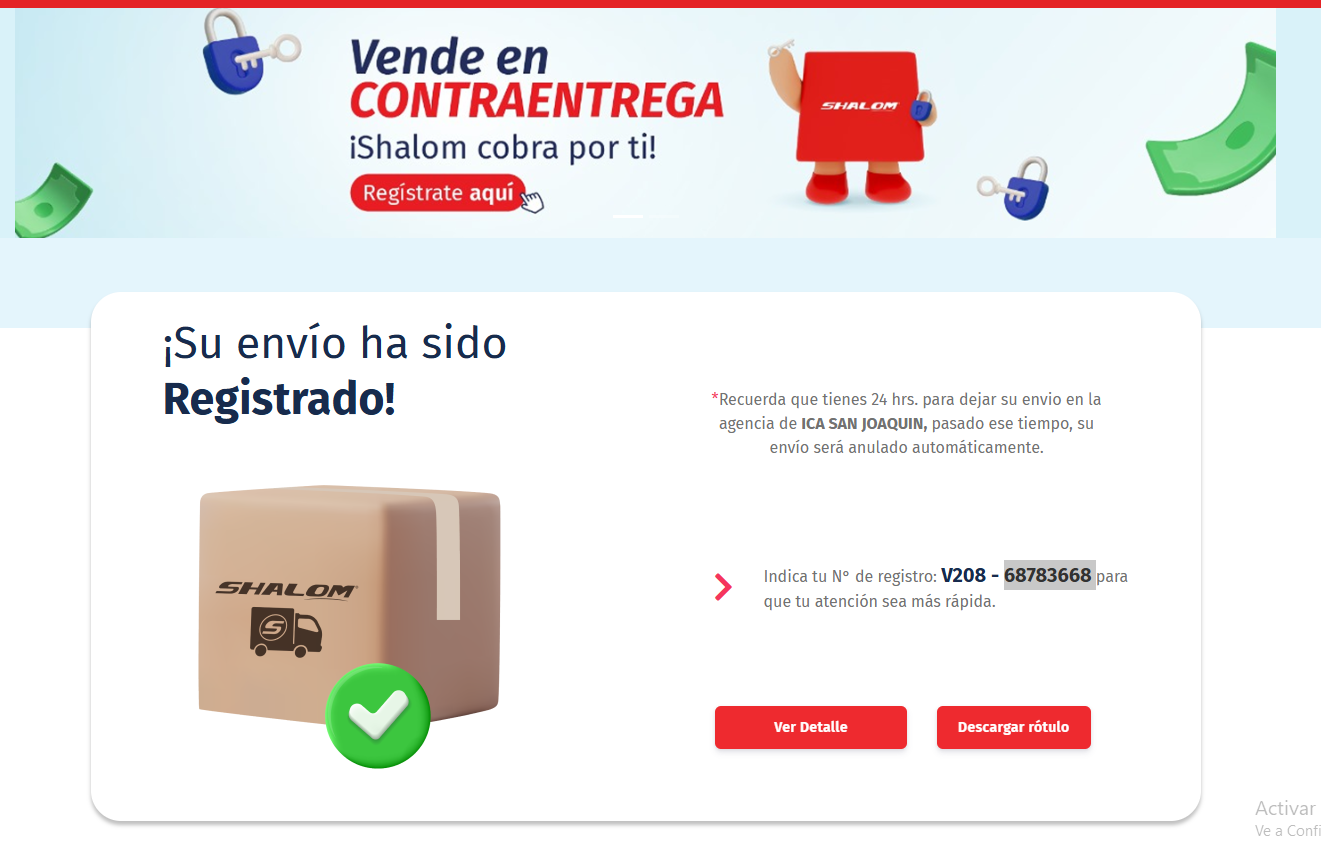
AHORA VAMOS A LOS ENVIOS PENDIENTES Y BUSCAMOS, NOS DARA UNA ALERTA QUE TENEMOS 24 HORAS PARA DEJARLO EN OFICINA, EN CASO DE NO RECEPCIONARLO, SE PASARA A RECHAZADO.
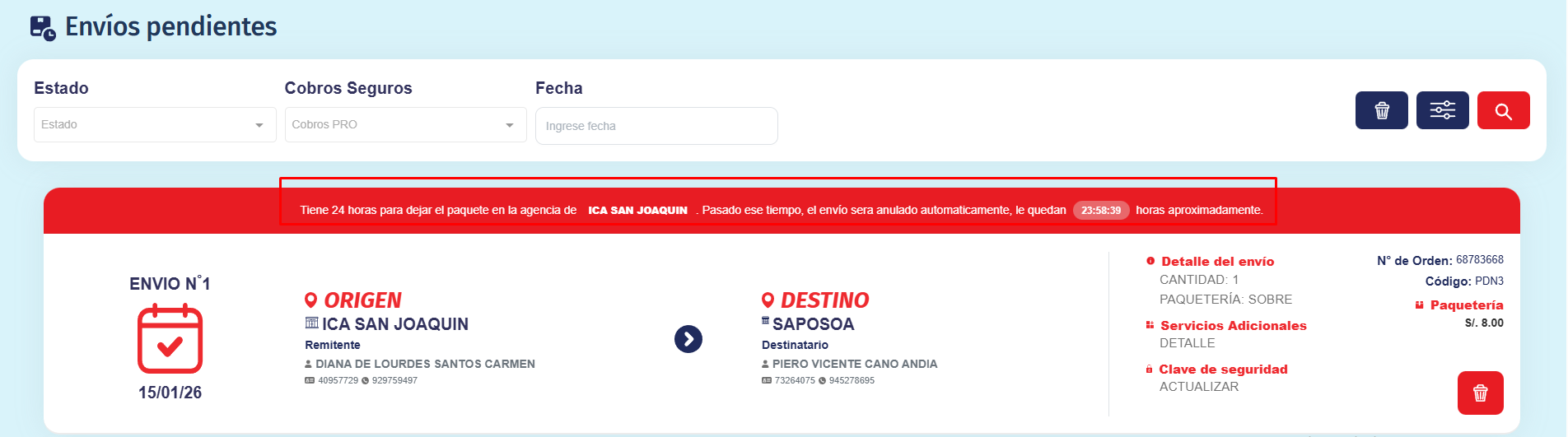
SI EN EMPRESARIAL NO LO CONFIRMA EN ESE LAPSO EL PAQUETE QUEDARA COMO RECHAZADO
ASI COMO TAMBIEN PODREMOS ELIMINARLO Y DESAPARECERA DEL EMPRESARIAL
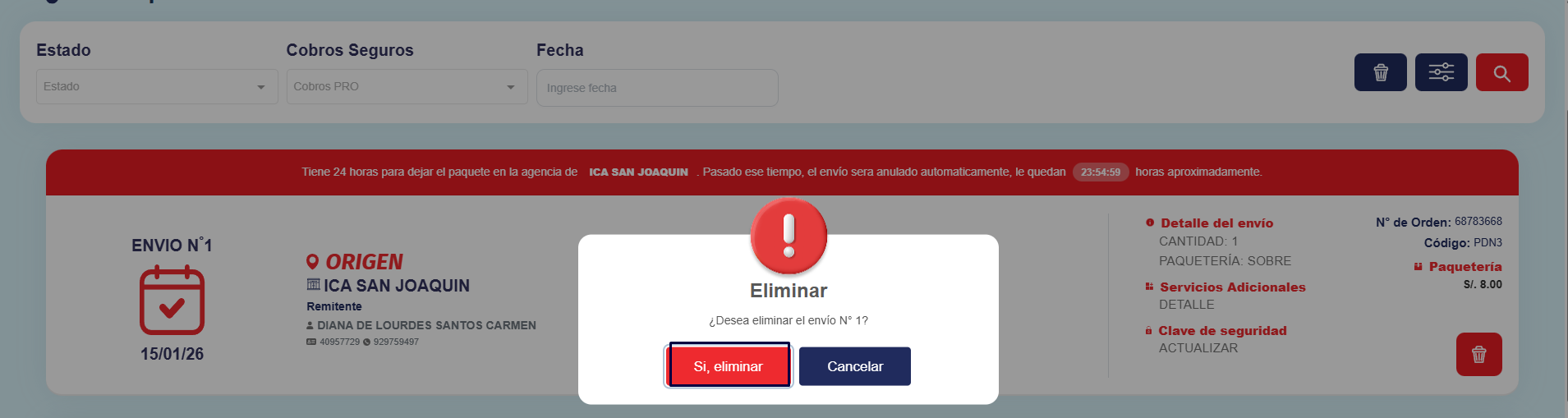
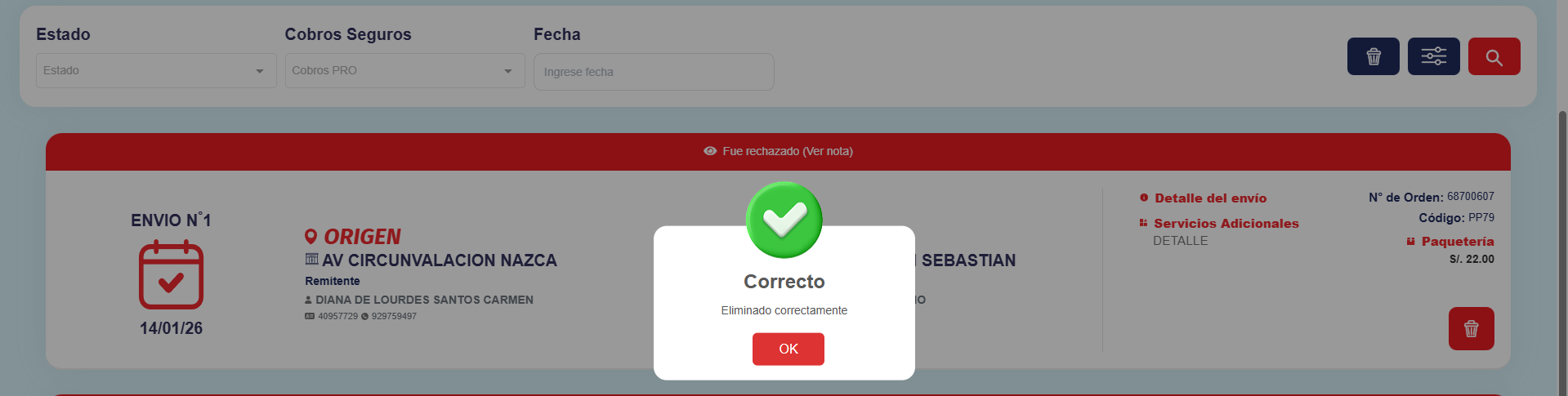
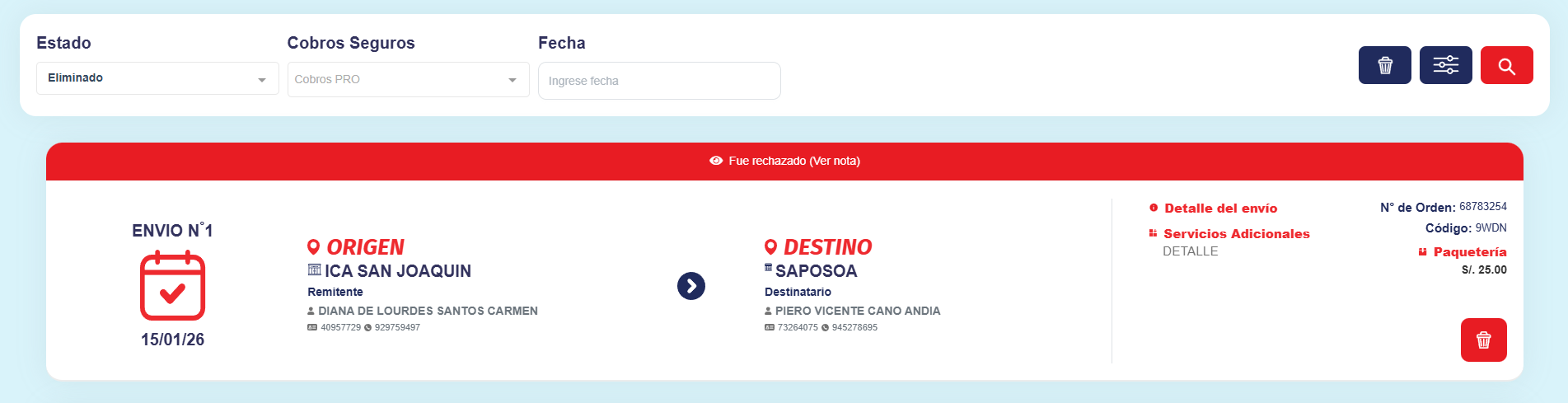
DONDE PODREMOS BUSCARLO CON EL ESTADO "ELIMINADO"
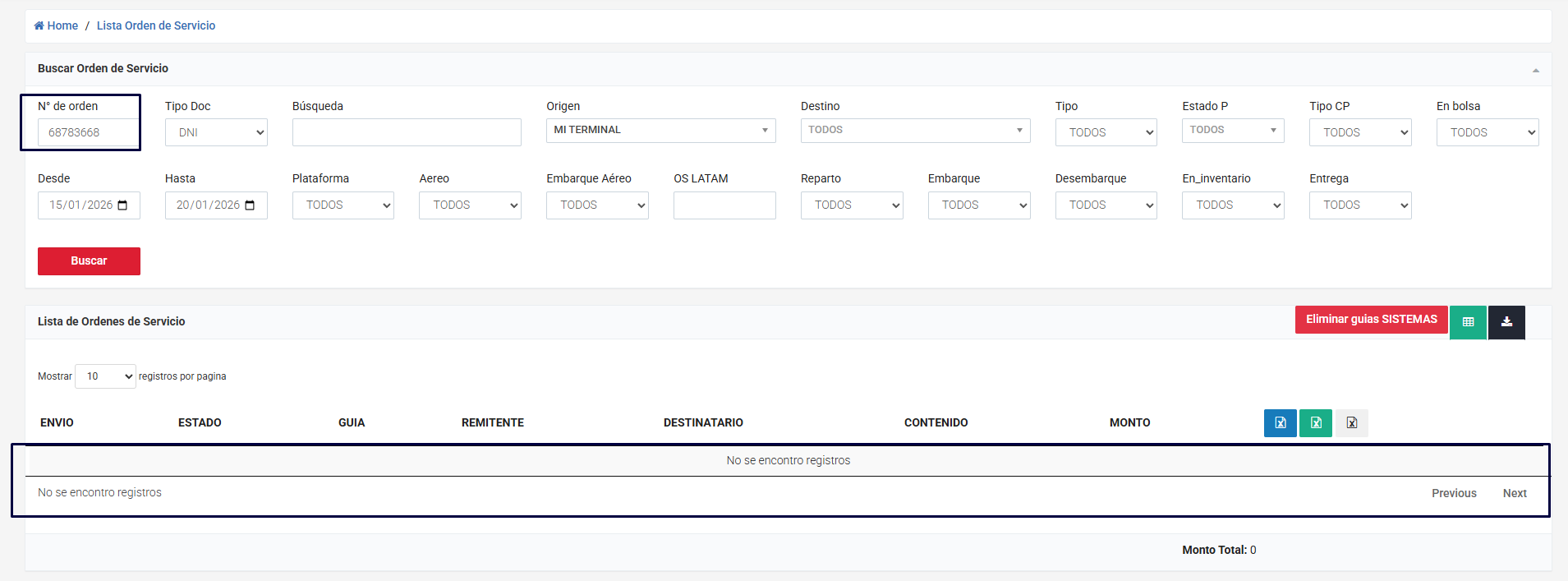
ASIMISMO EN EL EMPRESARIAL SI DESEAMOS BUSCARLO NO VA A FIGURAR:
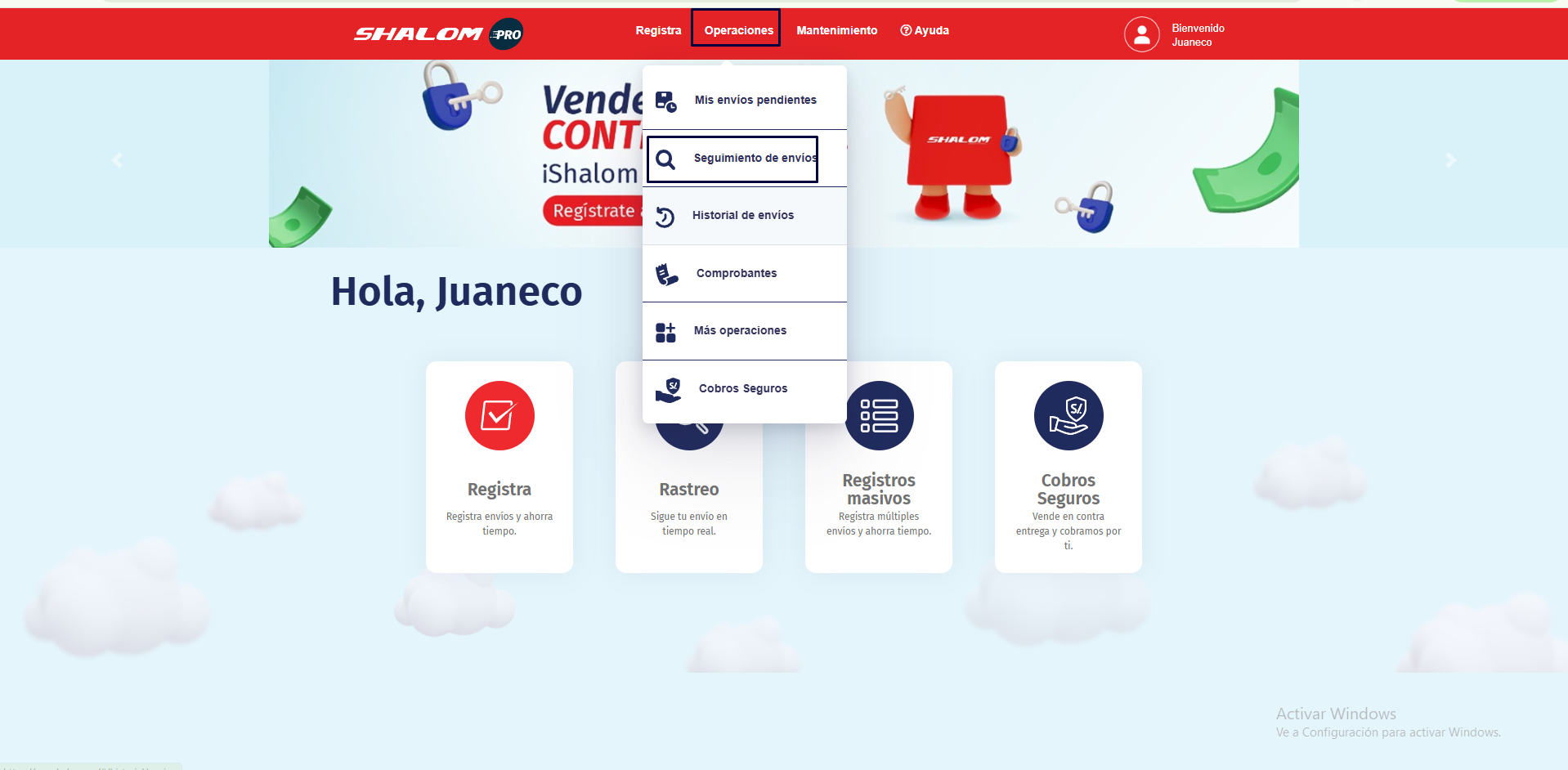
SEGUIMIENTO DE ENVIOS
EN ESTE APARTADO COMO EL NOMBRE LO INDICA PODREMOS REALIZAR EL SEGUIMIENTO DE LOS ENVIOS
PODREMOS BUSCAR POR AGENCIA DE ORIGEN, DESTINO, FECHA DE ENVIO, DNI/RUC, COBRO SEGURO.
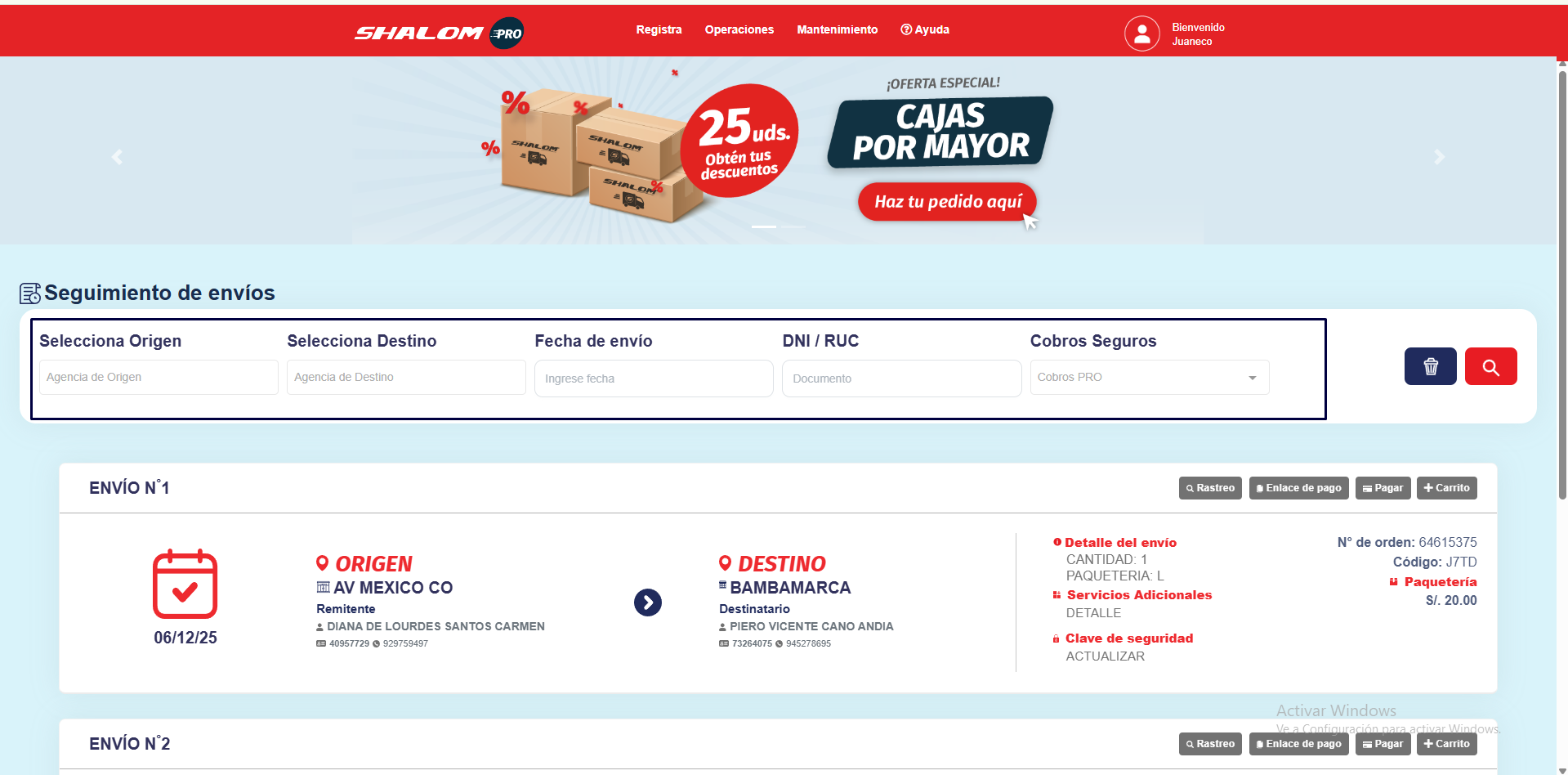
SI DAMOS CLICK EN RASTREA PODREMOS VER DONDE SE ENCUENTRA EL PEDIDO CON EL NUMERO DE ORDEN Y CODIGO
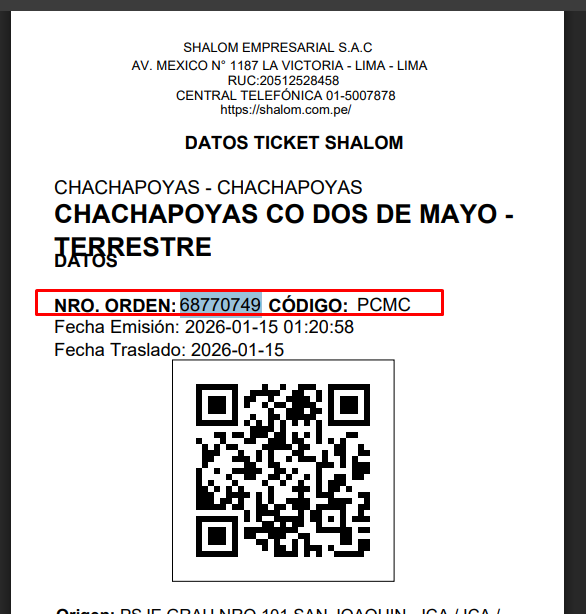

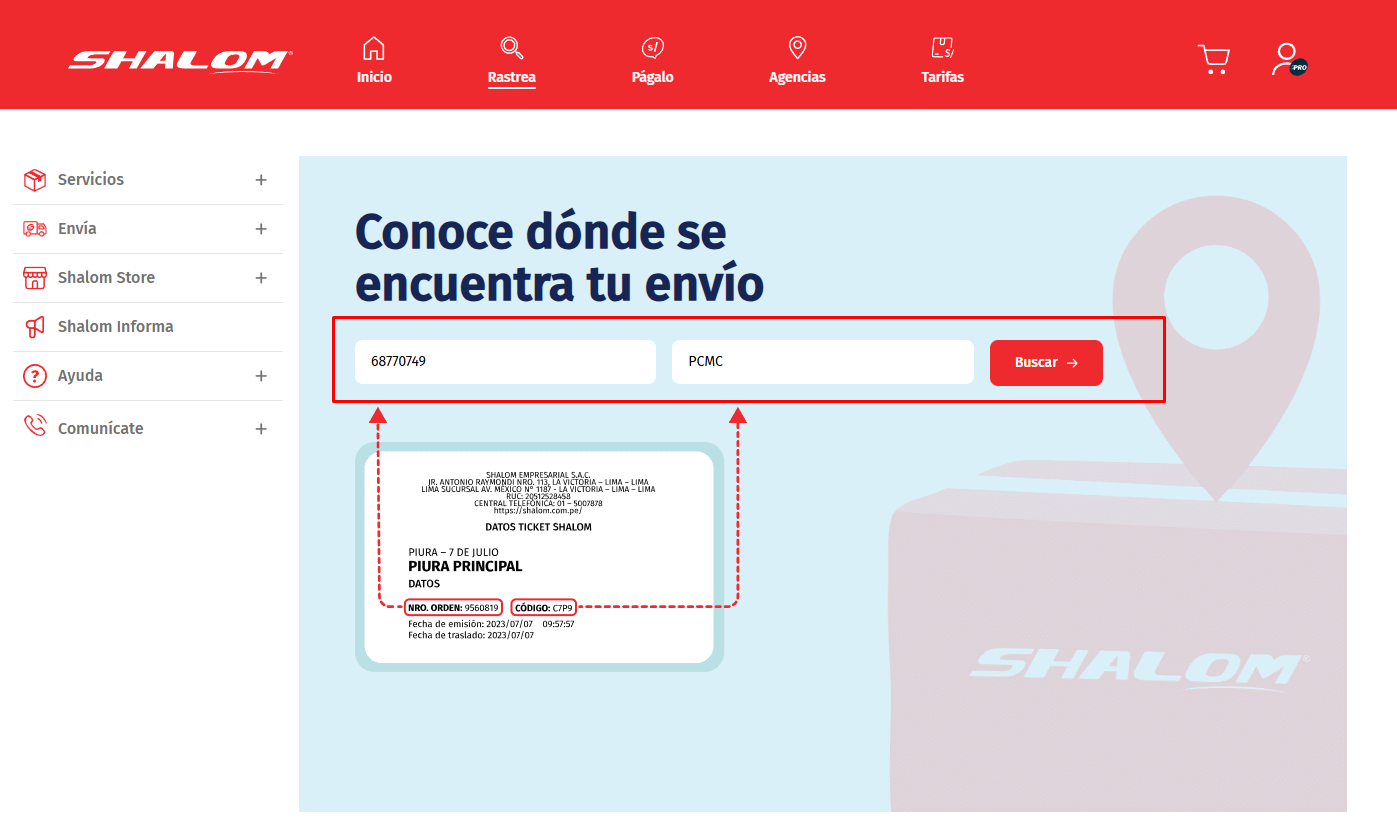
PODREMOS VER LOS DETALLES DEL ENVIO CON EL ESTADO SI ESTA CANCELADO O NO
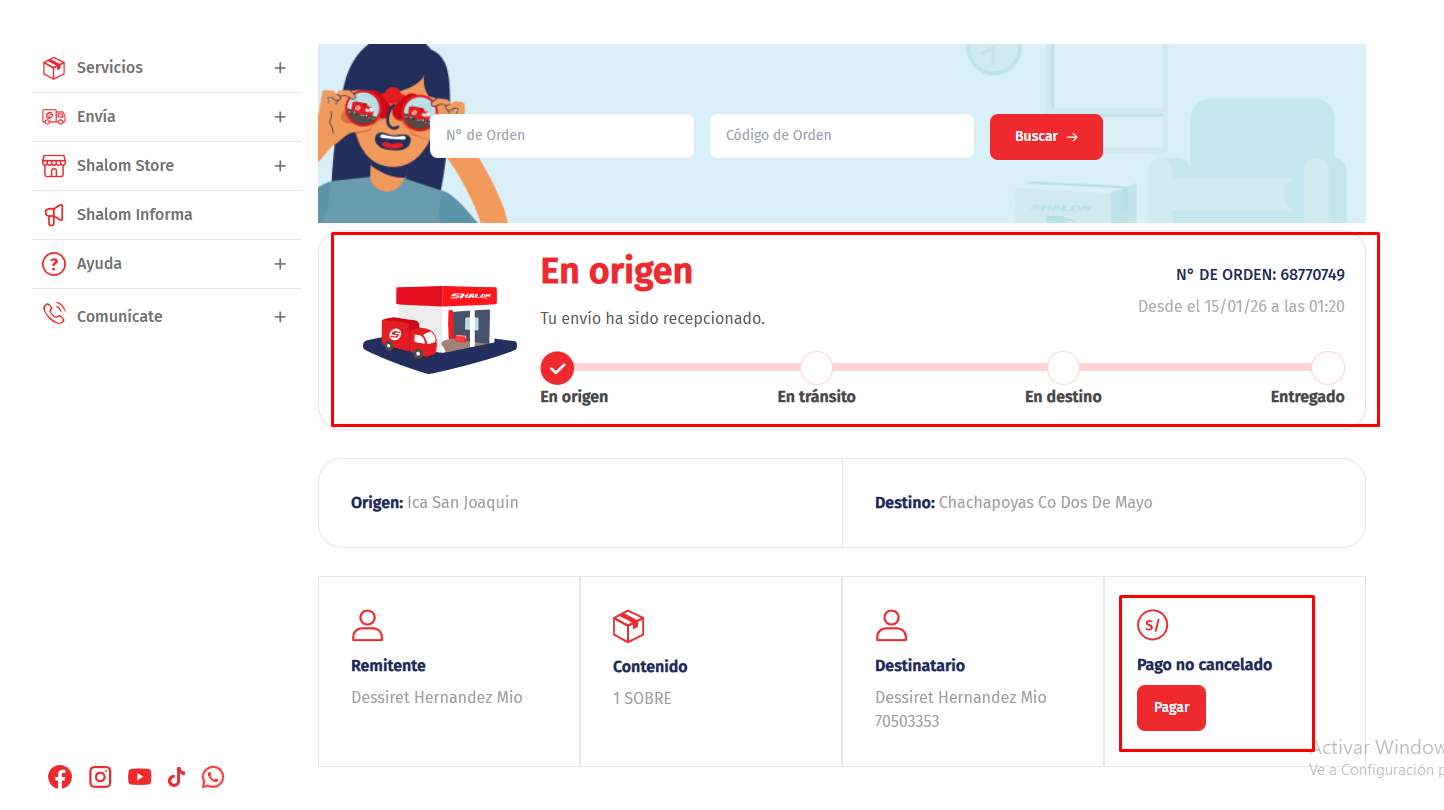
HISTORIAL DE ENVIOS
EN ESTE APARTADO PODREMOS VER TODOS LOS ENVIO QUE HEMOS REALIZADO.