SOPORTE APP
- SHALOM
- ENVIA YA
- PAGALO
- AGENCIA
- MAS OPERACIONES - AGREGAR CONTACTO
- MAS OPERACIONES - CAMBIO DE DESTINO
- MAS OPERACIONES - ACTUALIZACION DE CLAVE
- MAS OPERACIONES - DEVOLUCION DE MERCADERIA
- MAS OPERACIONES - RETENCION DE ENTREGA
- MAS OPERACIONES - REPARTO A DOMICILIO
- EMBARQUE, DESEMBARQUE E INVENTARIADO
- SHALOM AFILIADOS
- SHALOM CONTROL
- BUSCAR GUIA
- BUSCAR PDA
- EMBARQUE
- DESEMBARQUE MASIVO
- DESEMBARQUE
- UBICACION ACTUAL
- INVENTARIO GENERAL
- INVENTARIADO POR UBICACION
- MANIFIESTO
- RUTA CARGUERO
- CONFIRMAR ABANDONO
- ABANDONO DE MERCADERIA
- MENSAJERIA
- SHALOM CHOFERES
- SHALOM FAMILIA
- INFORMACION PERSONAL
- ASISTENCIAS Y MARCACIONES
- CAPACITACION
- CONTRATACION
- BOLETAS DE PAGO
- SOLICITUDES
- SHALOM CLOUD
SHALOM
ENVIA YA
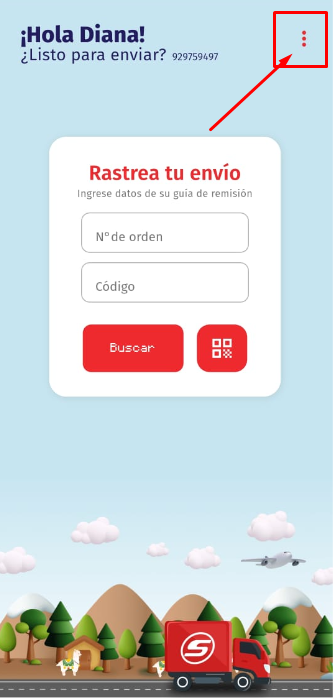
Primero ingresamos al app de Shalom, luego a los 3 puntitos e ingresamos al apartado de "Envía ya".
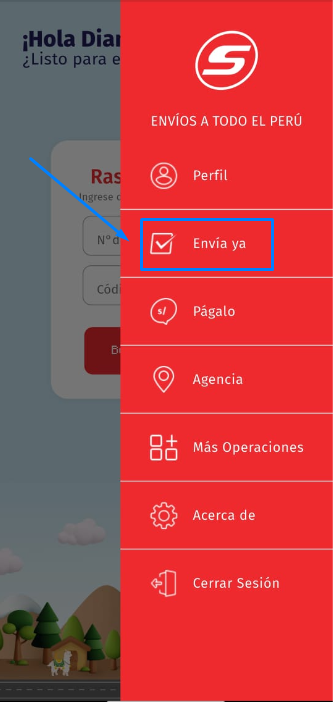
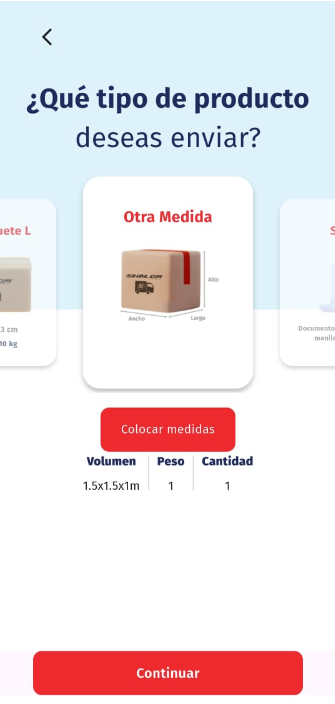
Dentro de aqui se podra visualizar este menú, donde encontraremos los tipos de paquetes que ofrece shalom para realizar el envio
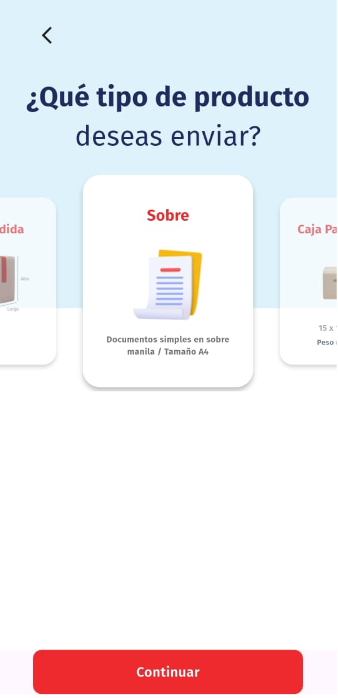
Tipos de producto
Aqui podremos encontrar todo los tipos de paquetes los cuales se pueden realizar envios:
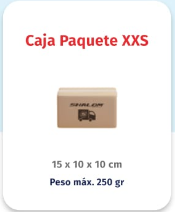
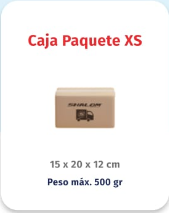
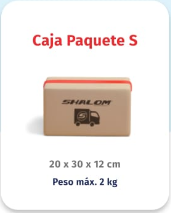
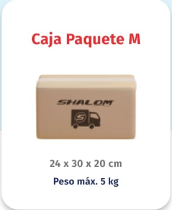
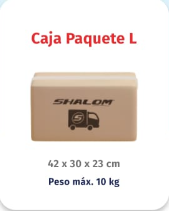
Ademas si el paquete tiene diferentes medidas de las que se requiere tambien se puede realizar el envio correspondiente:
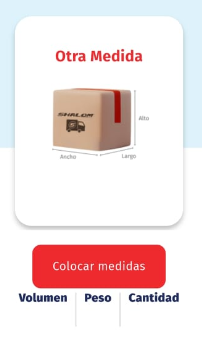 Las medidas son: Largo, ancho, alto en metros y peso en kilogramos
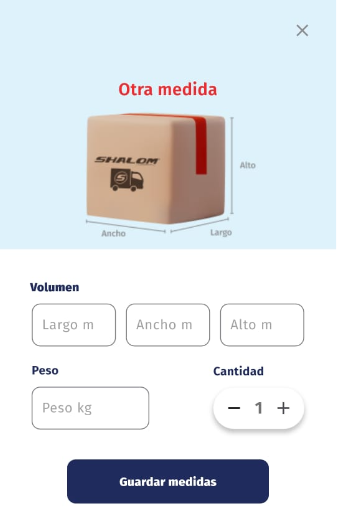
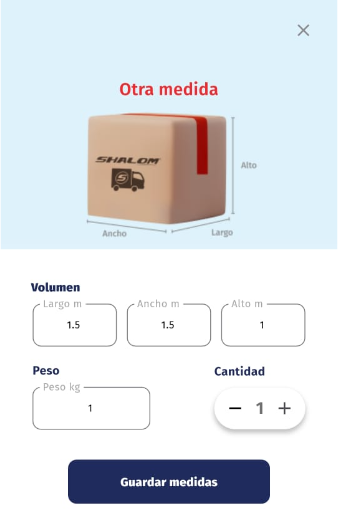
Con esto estaria listo para que pueda enviar su paquete.
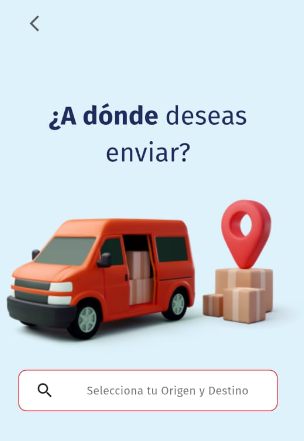
Luego de elegir el producto deseado a enviar, nos saldrá el apartado de selección de origen y destino, además de esto tambien podemos cambiar la dirección de envio
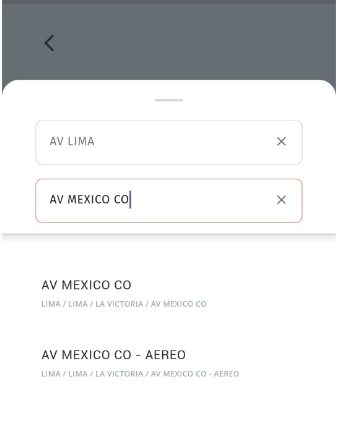
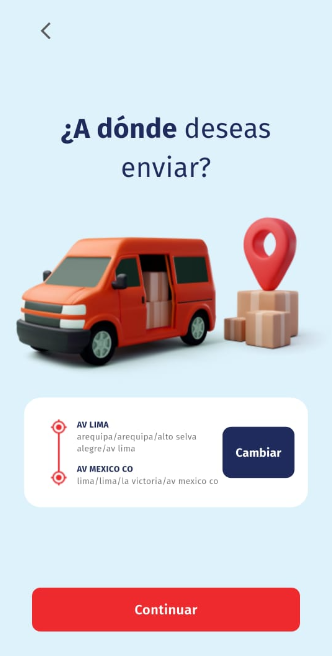
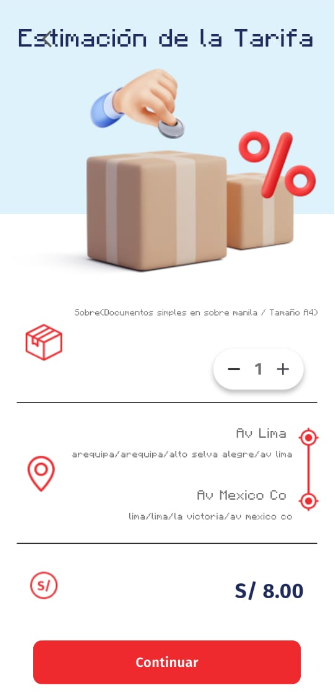
Luego de confirmar la direccion, podemos agregar mas de 1 paquete, y luego de aceptarlo sale el apartado donde solo podremos continuar con el proceso, y por ultimo tambien colocar los datos de quien recibirá el envío.
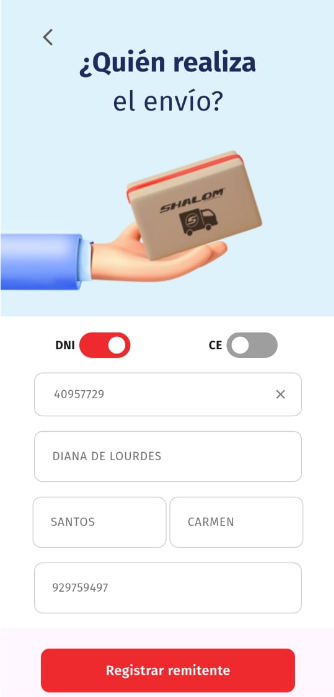
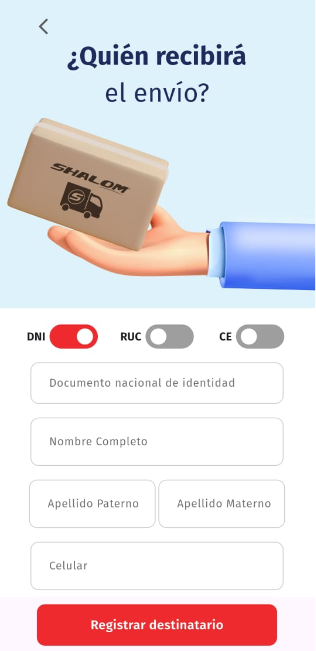
Tambien podremos agregar un contacto opcional:
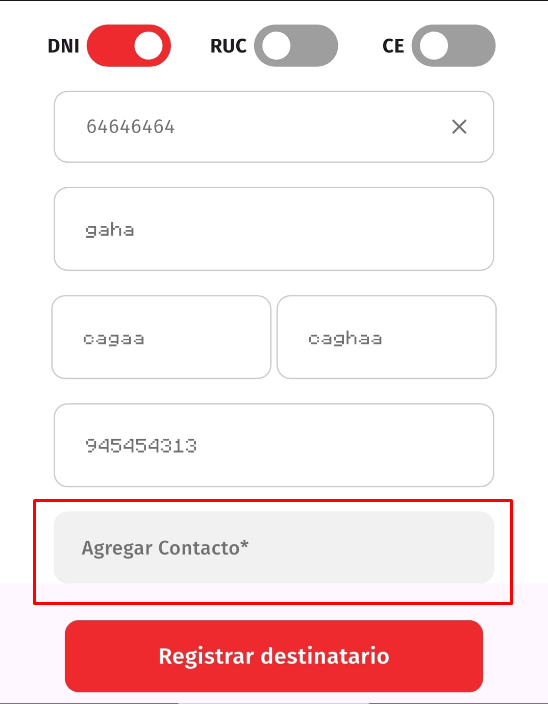
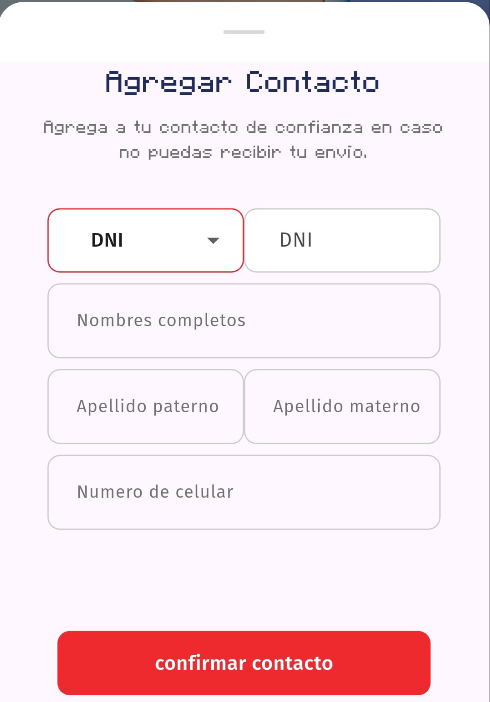
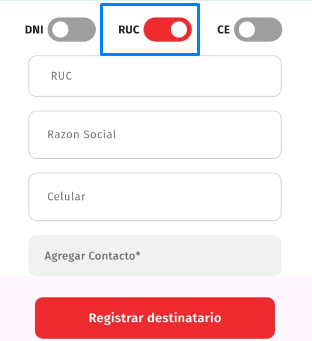
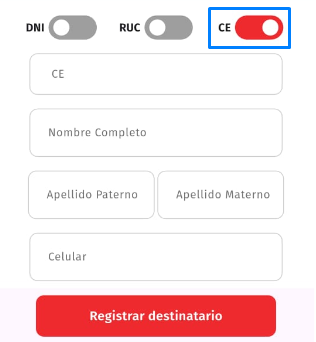
Opciones para recibir el envio
Podemos utilizar RUC Carnet de extranjeria
OPCIONALES
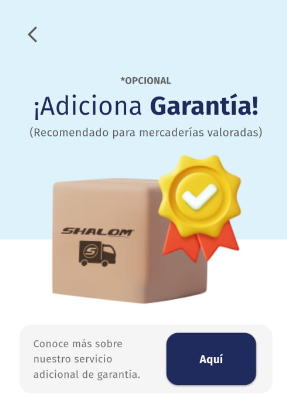
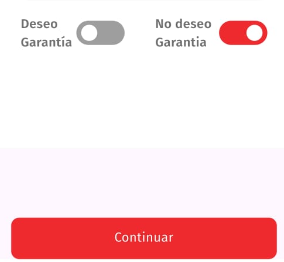
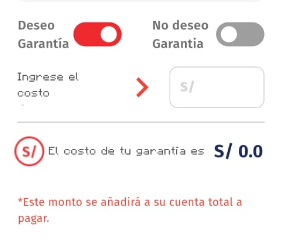
Ademas de esto se pondra como un OPCIONAL, lo que viene siendo la garantía,
Tambien es opcional la documentacion de los paquetes para evitar problemas con la SUNAT.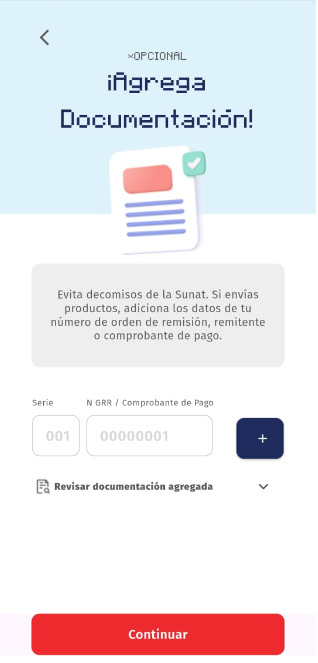
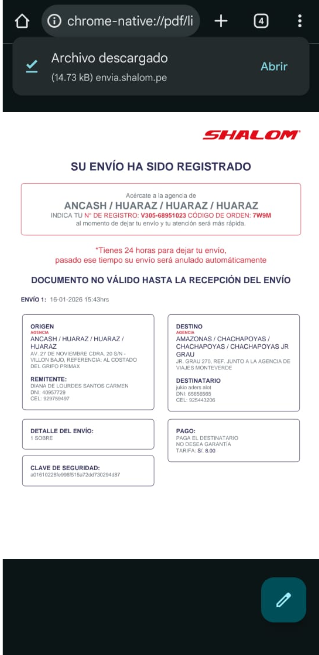
Por ultimo se crea la clave de seguridad para poder obtener el paquete cuando se recoja, tambien aqui se brinda el código y N° de orden, con el cual se identifica la guia para activarla.
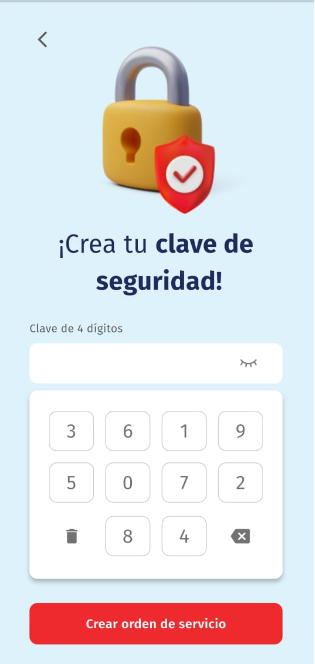
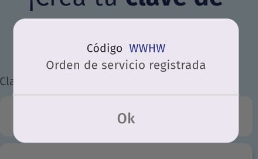
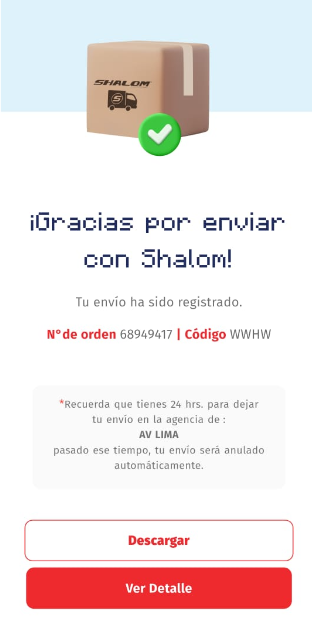
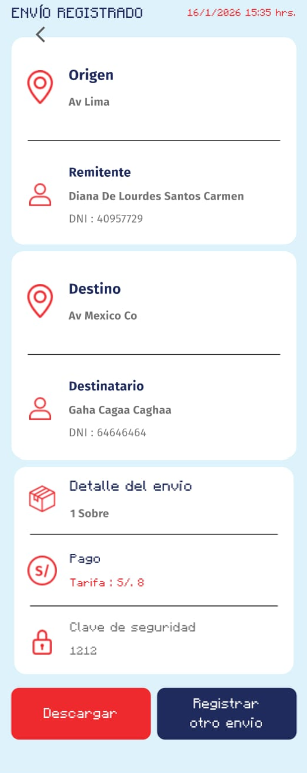
Luego para guardar nuestros datos de registro, podemos descargar la guia o realizar otro envío, pero es preferible descargarlo, ya que despues no se puede ver el numero de guia, solo se buscaria por el número de DNI.
PAGALO
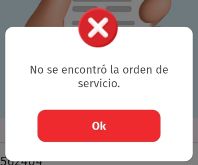
Lo primero que nos saldra cuando ingresemos al apartado de Págalo, sera este menú, donde nos piden el número de guia OS y tambien el codigo que se nos brindo en el aplicativo 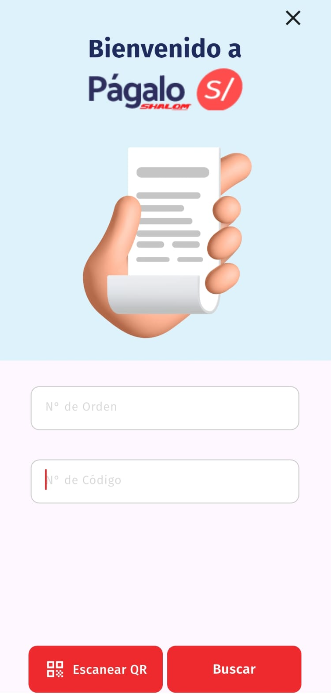 Si se busca una guia OS que no este creada o registrada, saldra el error "No se encontró la orden de servicio.
 Y si el paquete no esta registrado tambien saldrá "Su envio aun no ha sido confirmado".
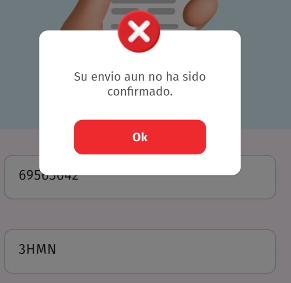
Por lo tanto Procedemos a confirmar el paquete desde el apartado del empresarial
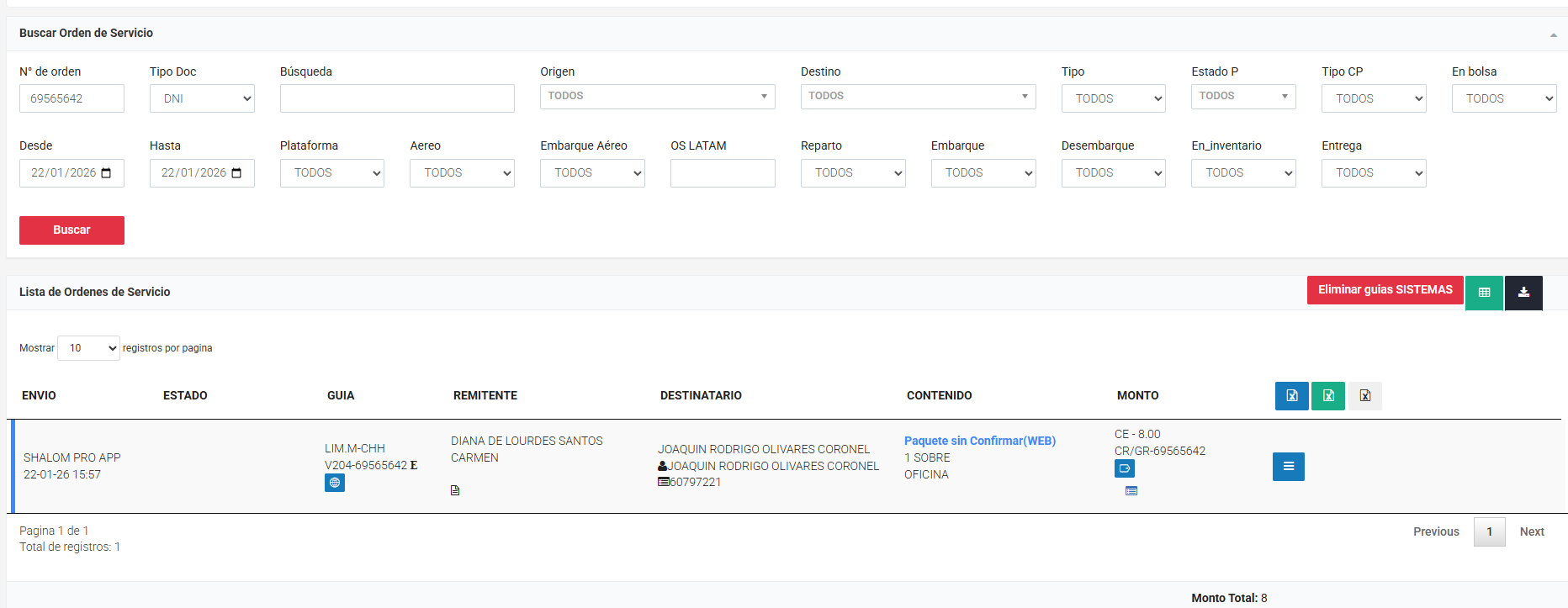
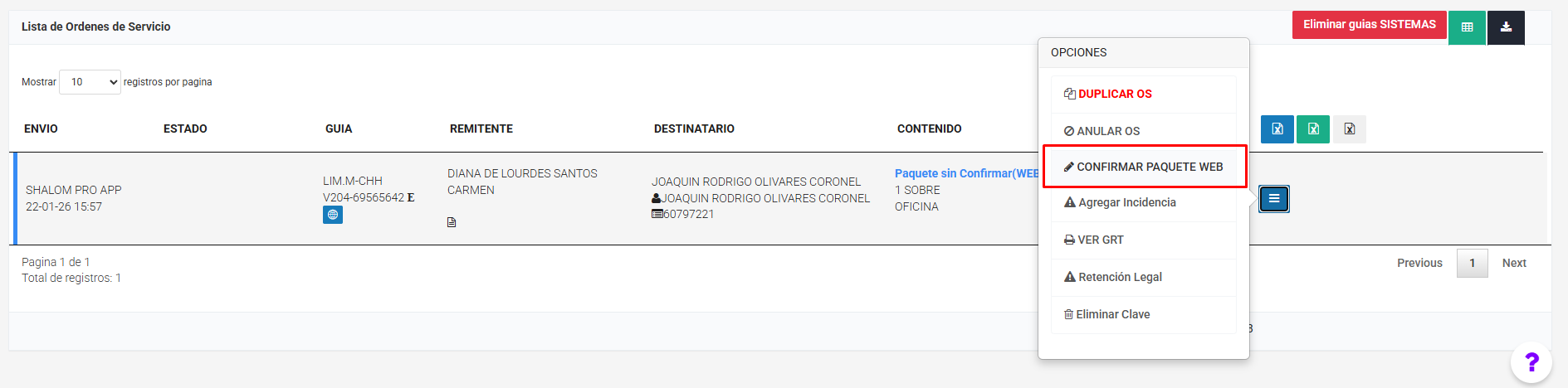
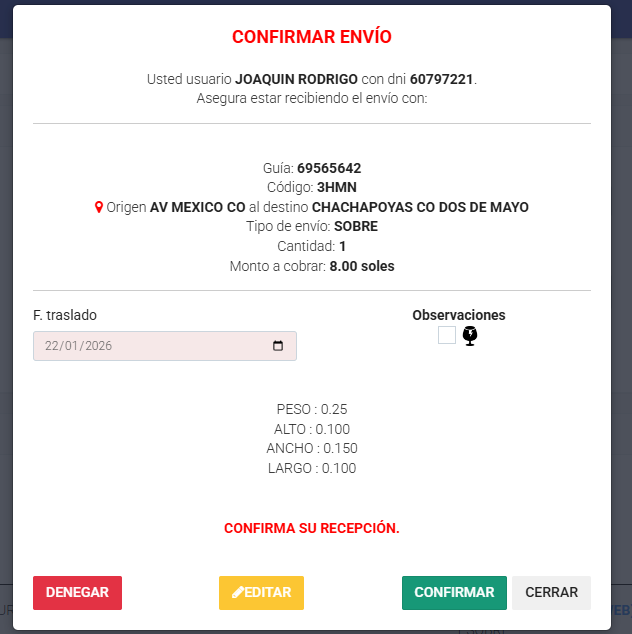
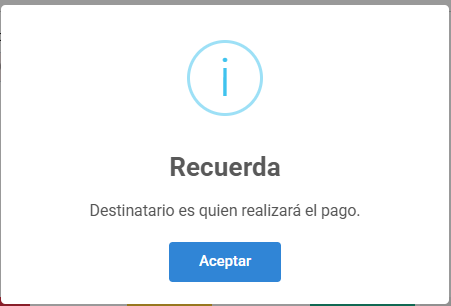
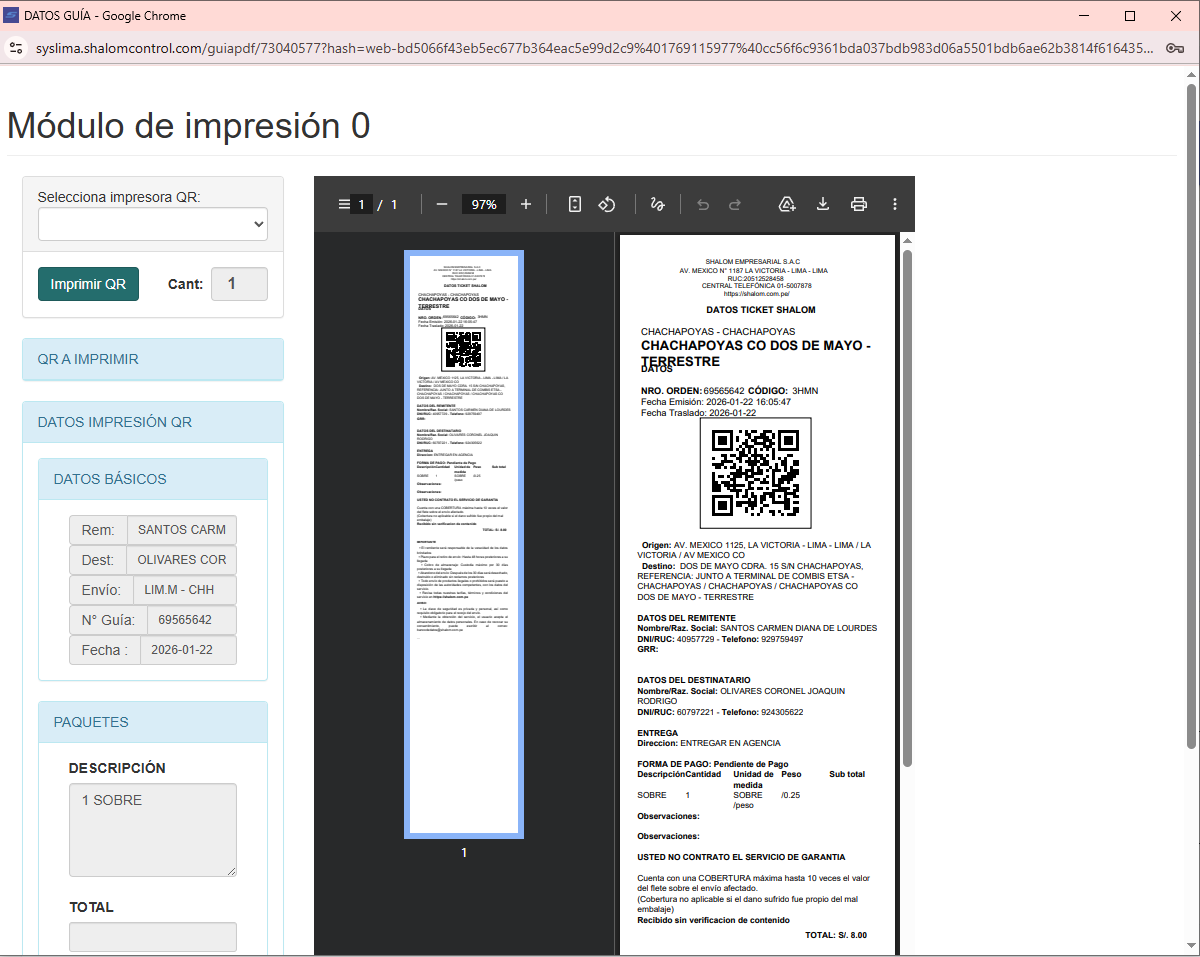
Luego de esto ya podemos encontrar nuestro paquete
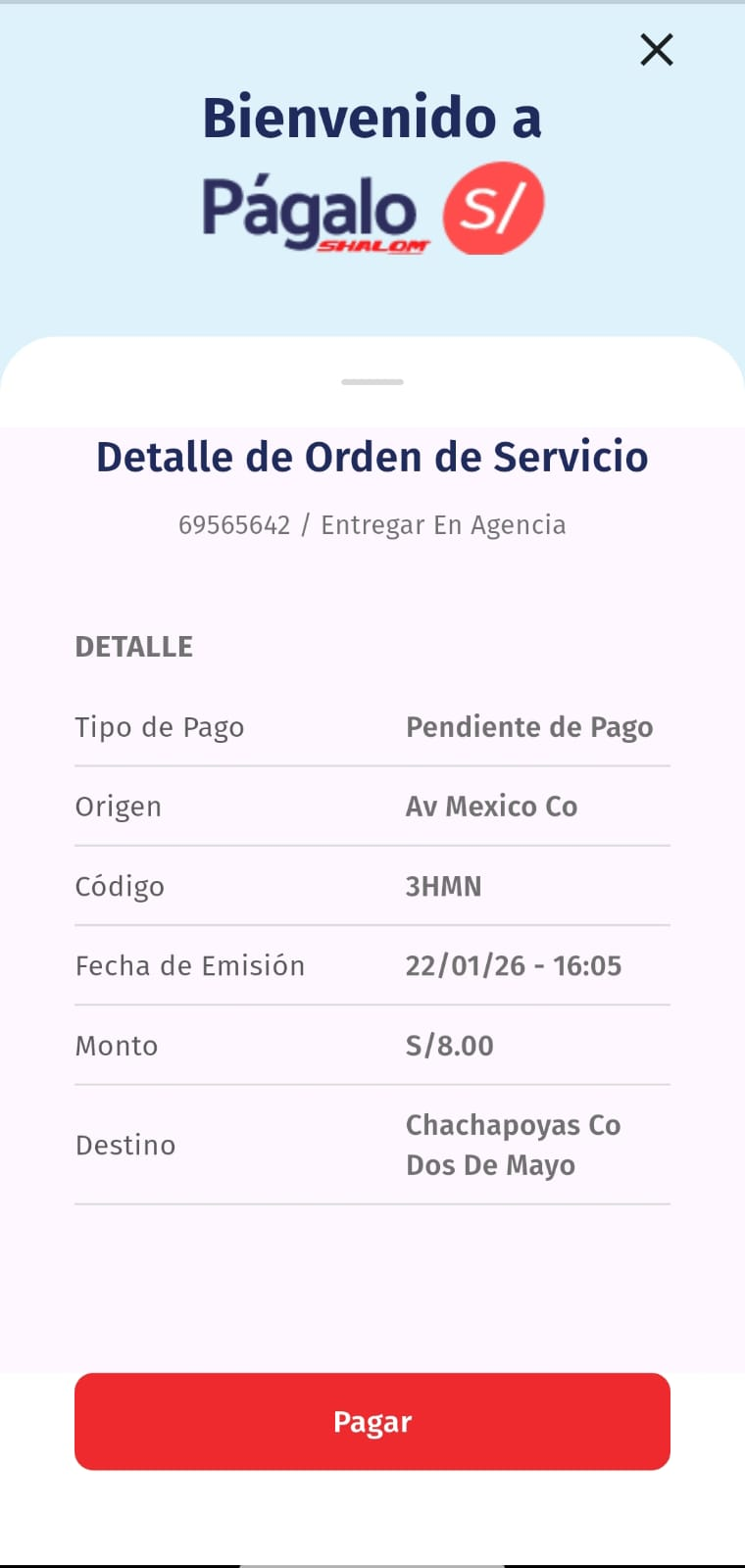
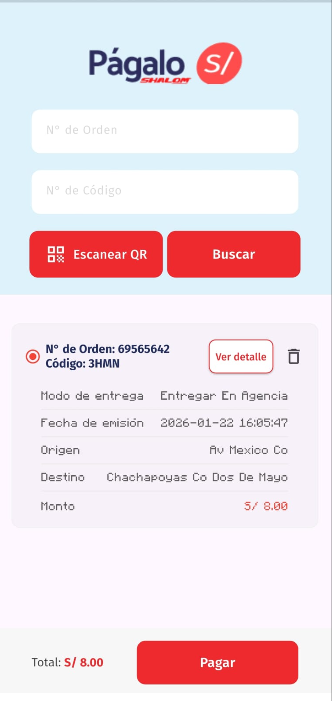
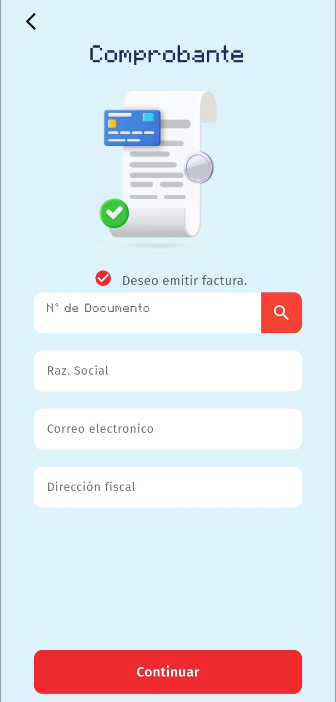
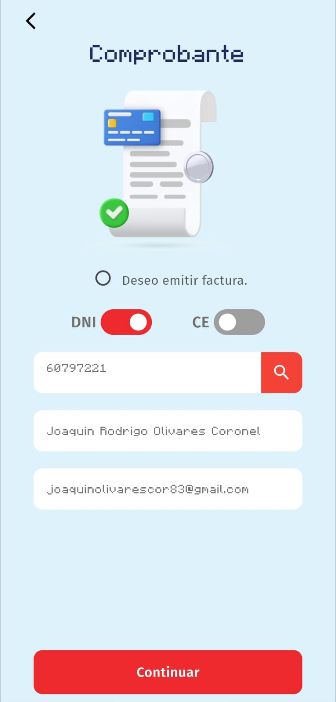
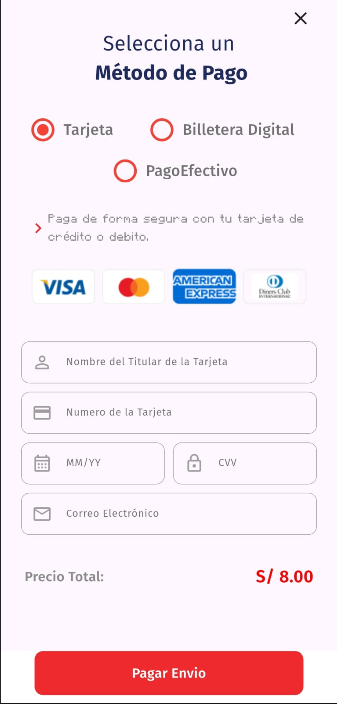
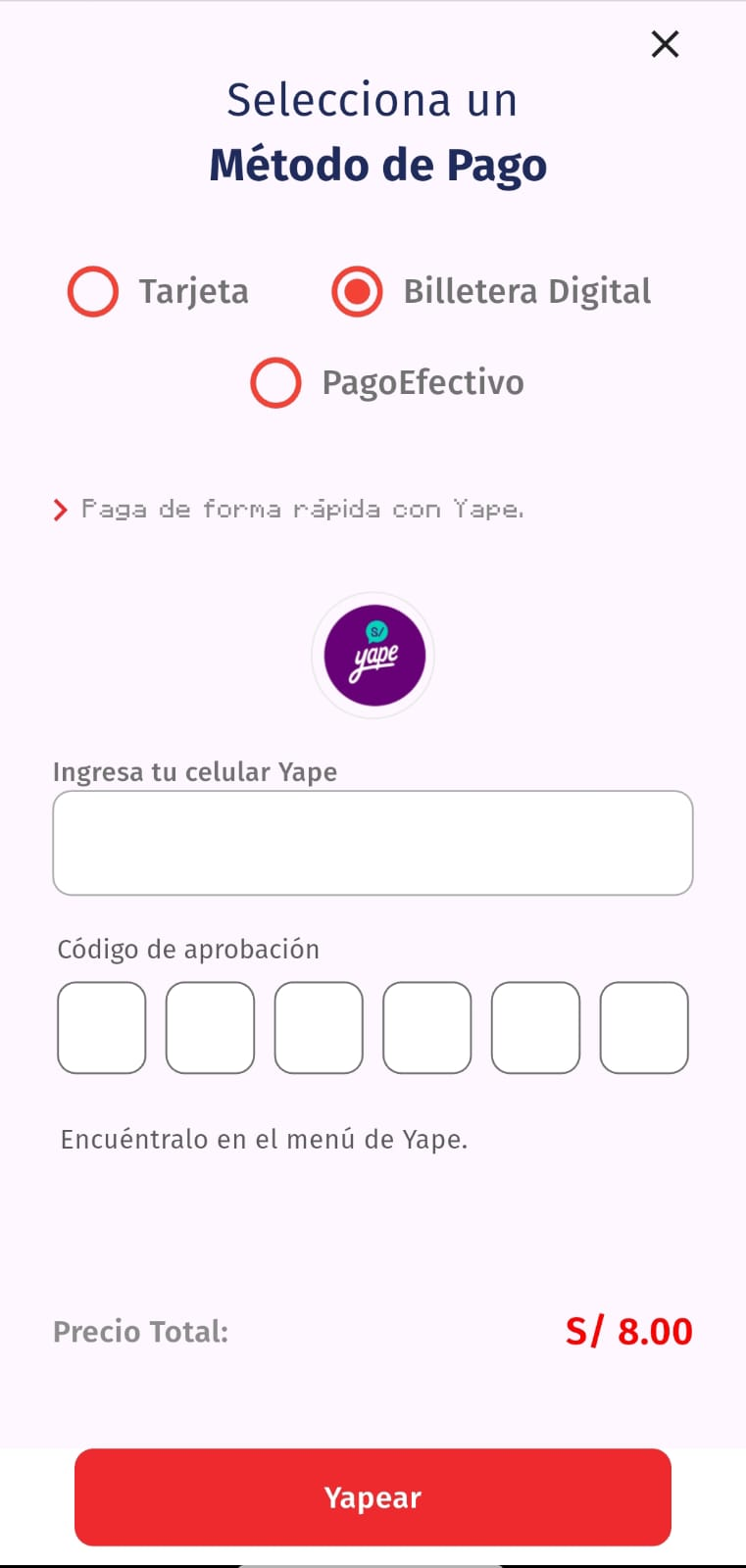
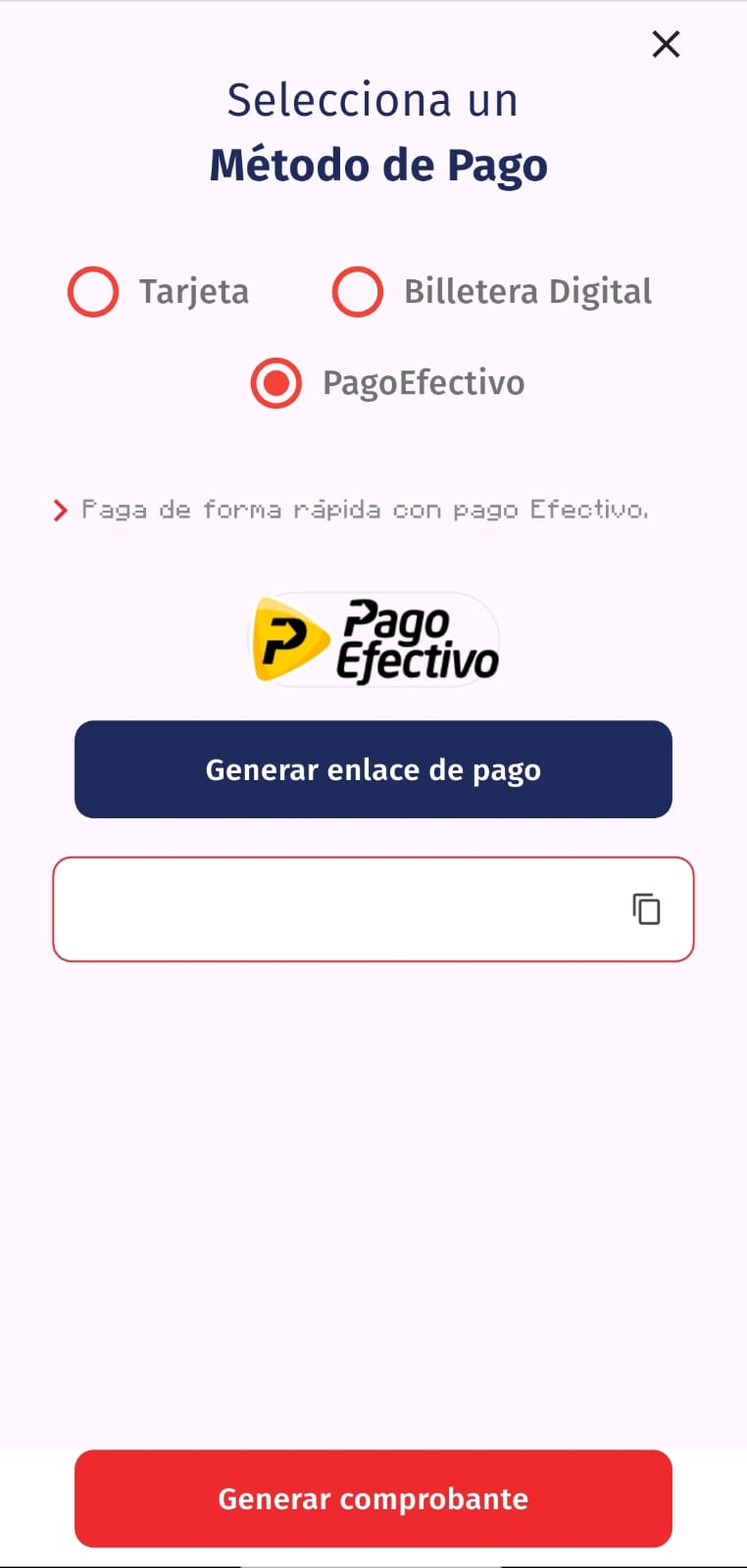
Se puede realizar el comprobante con el DNI o Carnet de extranjeria, ademas de esto el pago se puede realizar de varias formas como se puede observar:
AGENCIA
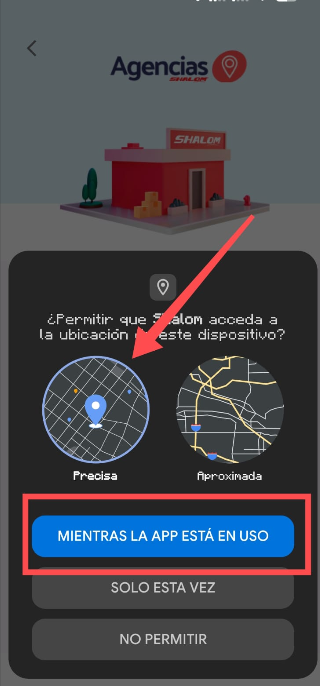
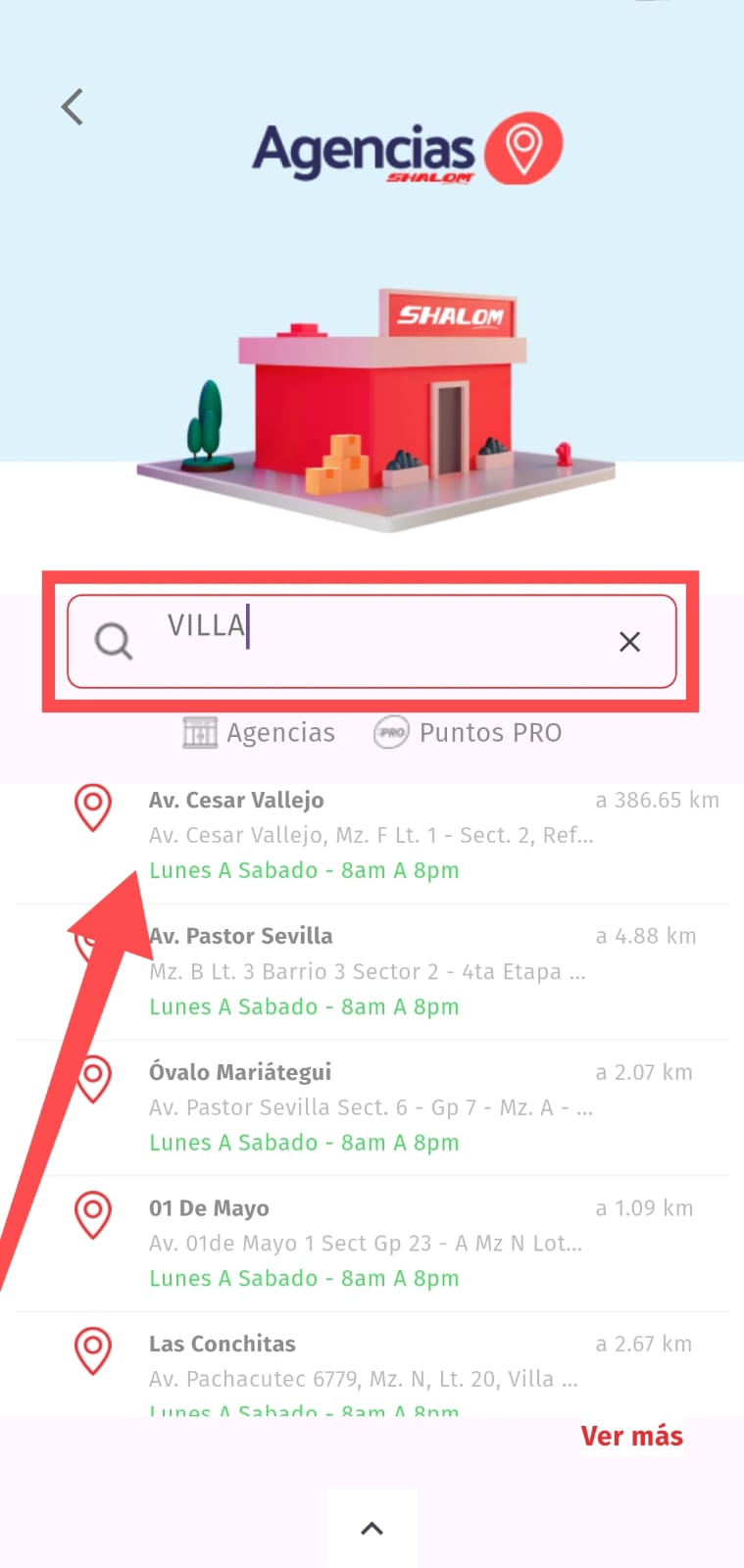
Al ingresar al apartado de Agencias, primero tendremos que darle permisos a la aplicación paraque acceda a la ubicación.
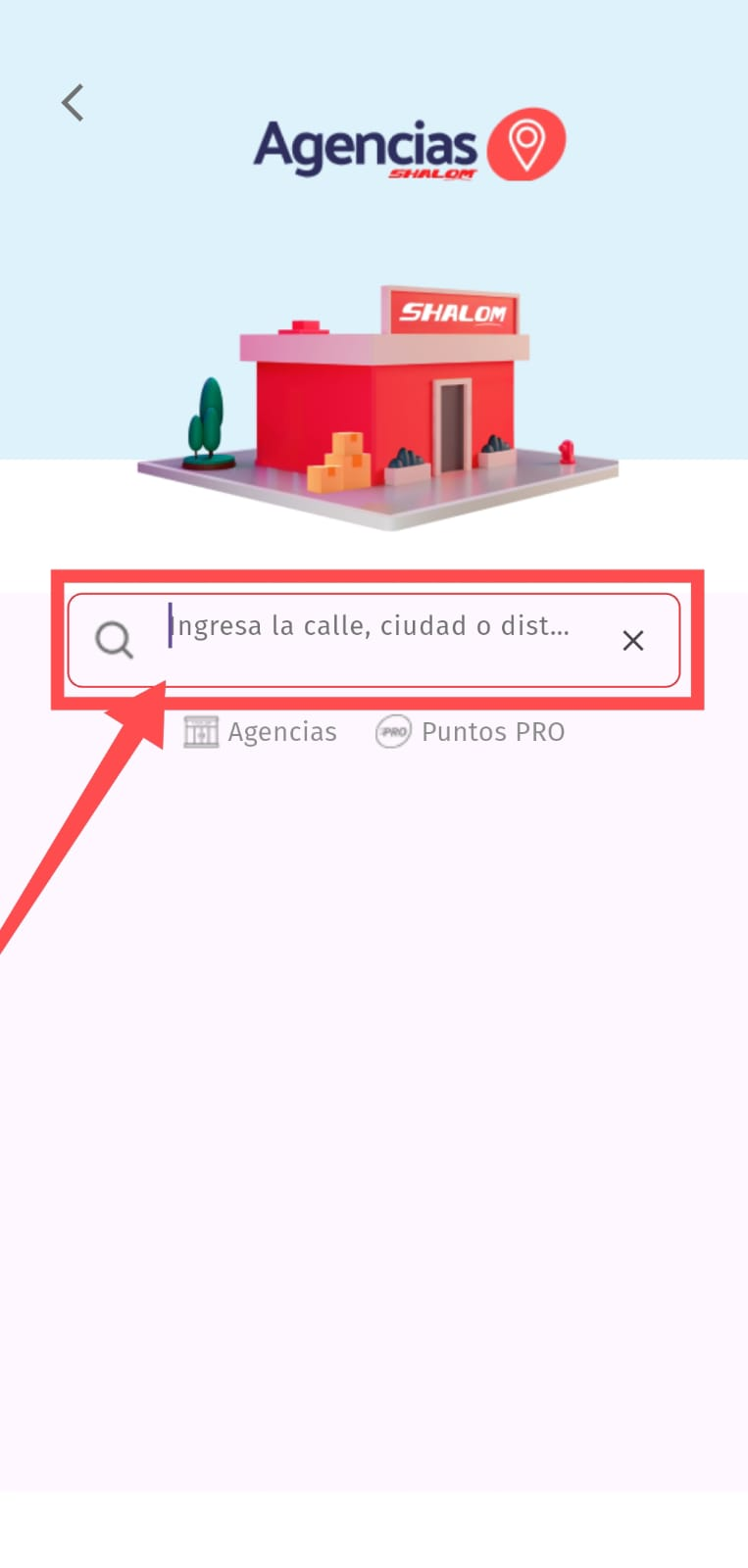
Luego de esto tenemos 3 opciones, buscar por Calle, ciuidad o distrito, y dos filtos, los cuales son por Agencias o Puntos PRO
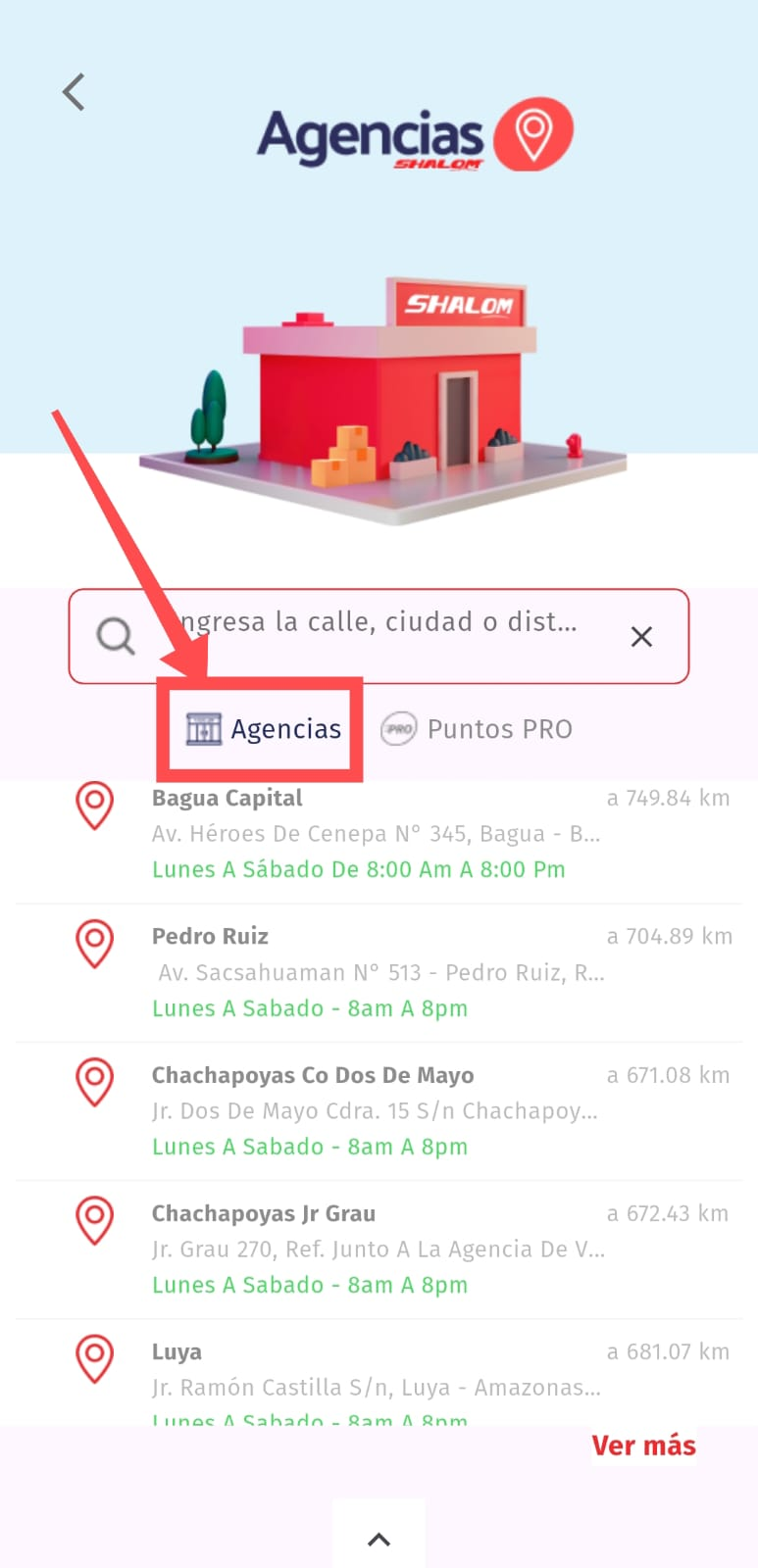
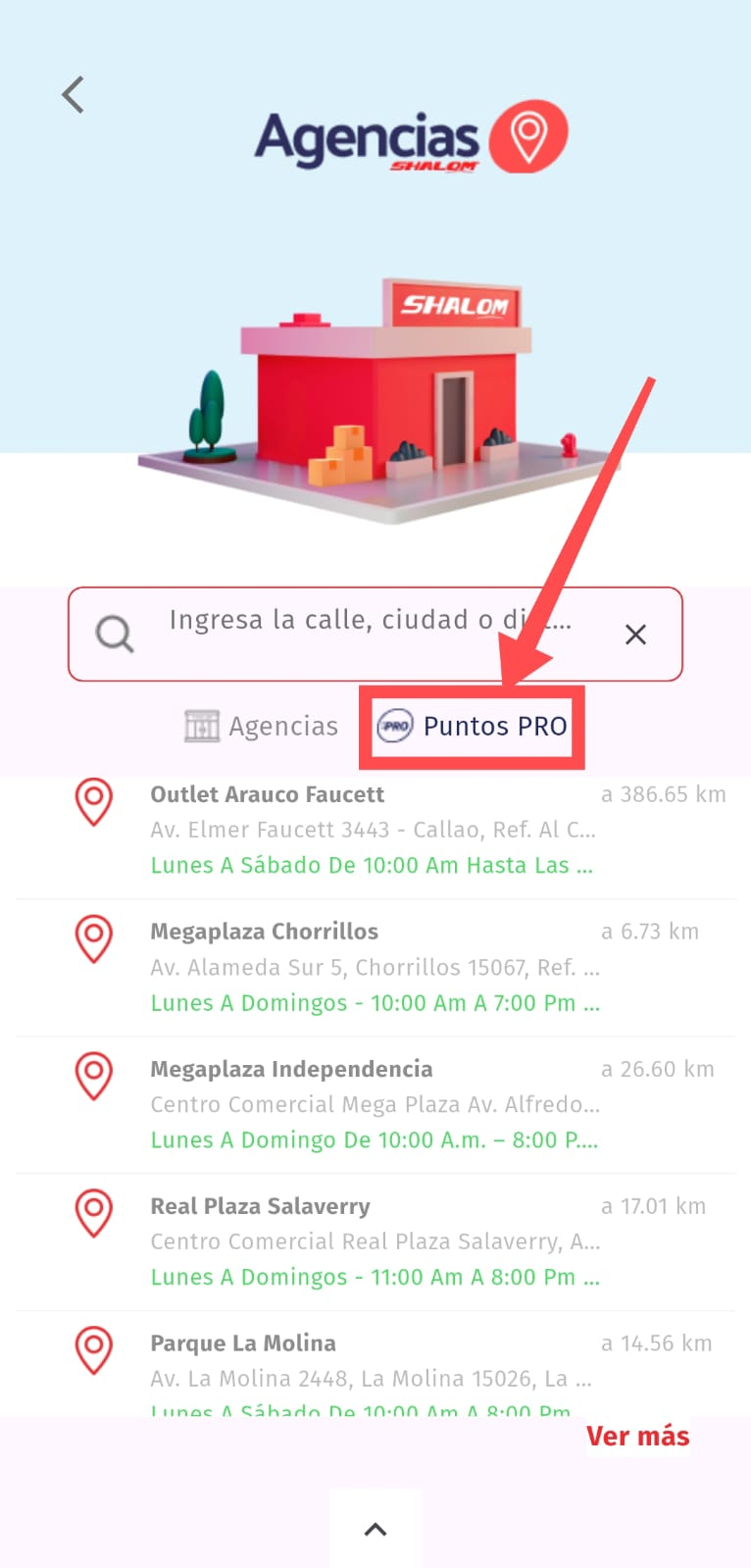
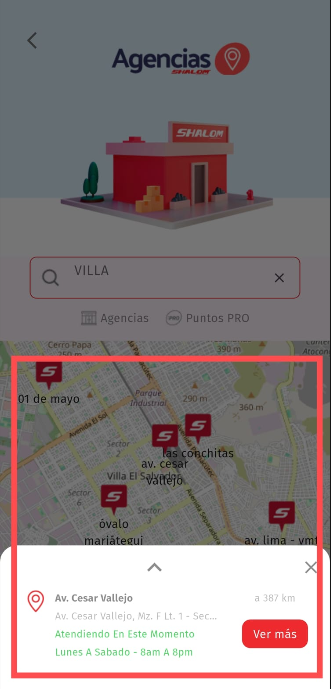
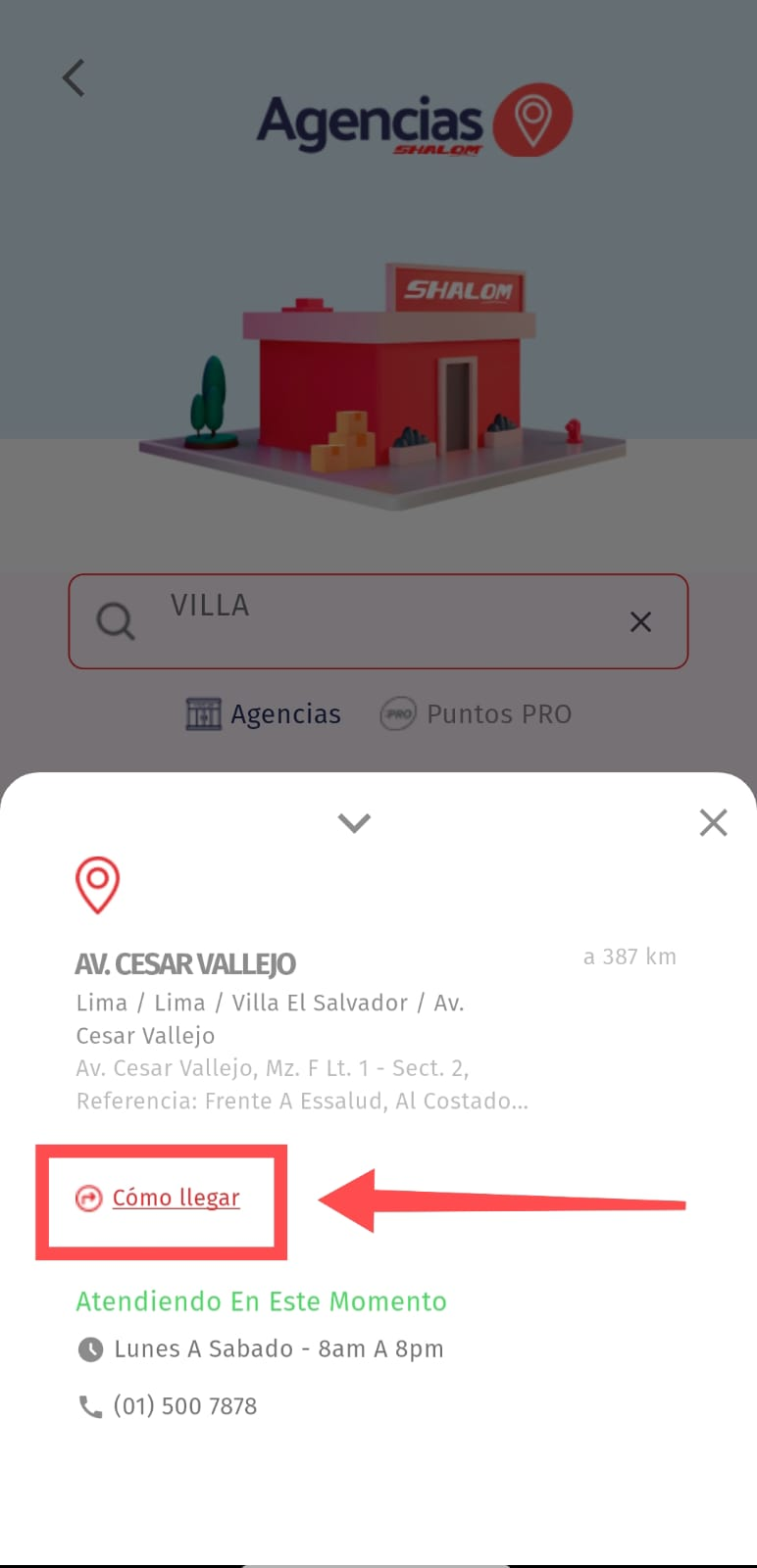
En este caso filtro por el distrito de villa, y como detecta que estoy en villa el salvador, nos suguiere las mas cercanas. Para este ejemplo
MAS OPERACIONES - AGREGAR CONTACTO



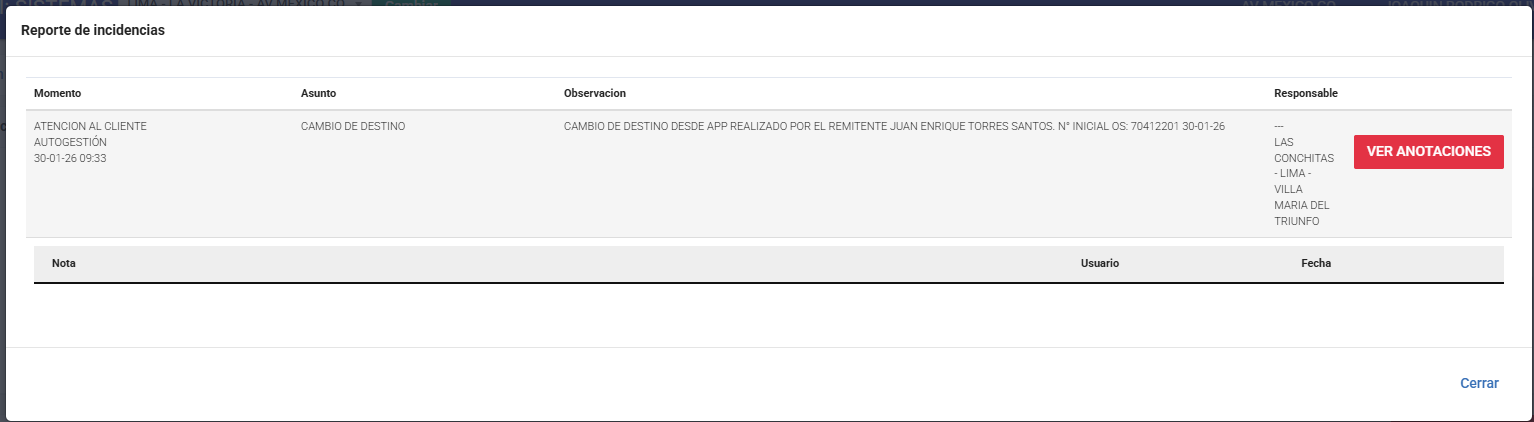
MAS OPERACIONES - CAMBIO DE DESTINO
EN ESTE APARTADO PODREMOS REALIZAR LAS OPERACIONES DE CAMBIO DE DESTINO DE UNA GUIA
PARA ELLO YA DEBEMOS HABER REGISTRADO UNA GUIA DESDE LA APP (ir a ENVIA YA)
INGRESAMOS A LA APP DE SHALOM
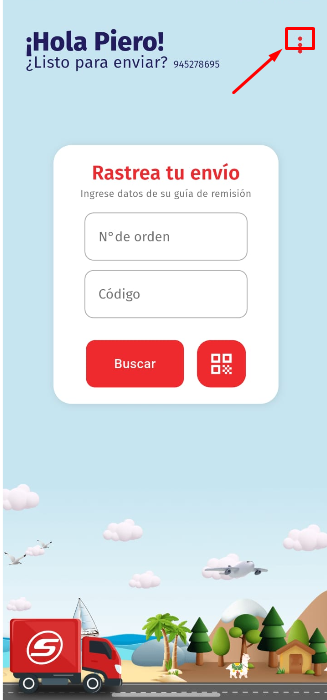
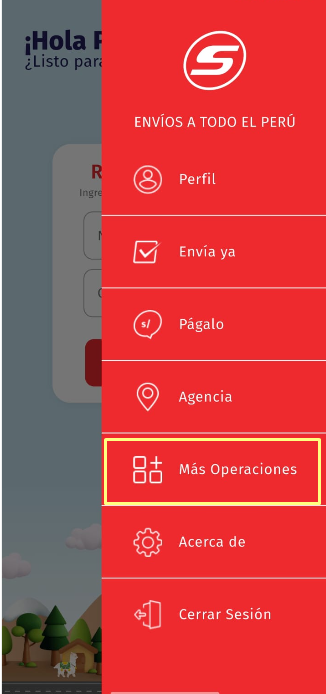
VAMOS A MAS OPERACIONES
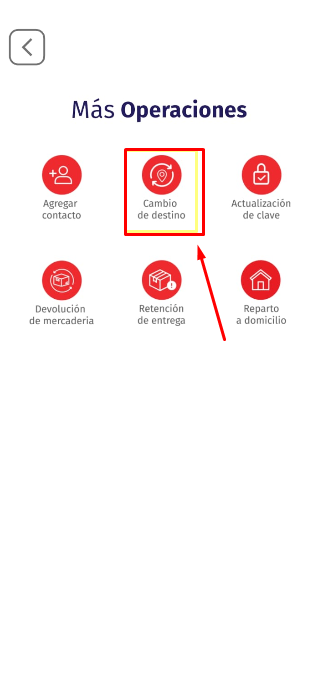
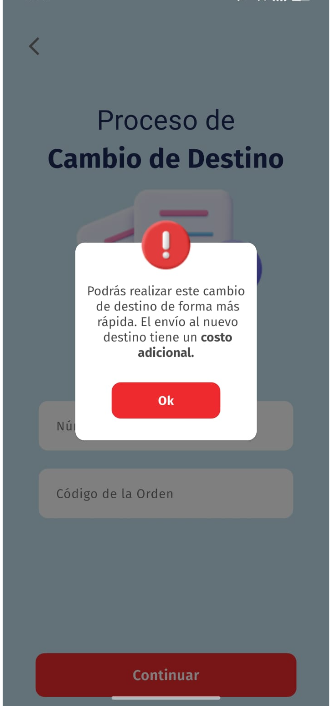
INGRESAMOS EL NUMERO DE ORDEN Y EL CODIGO
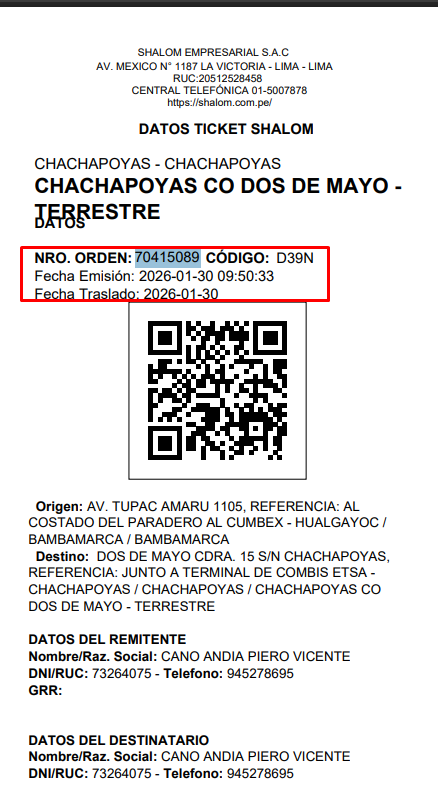
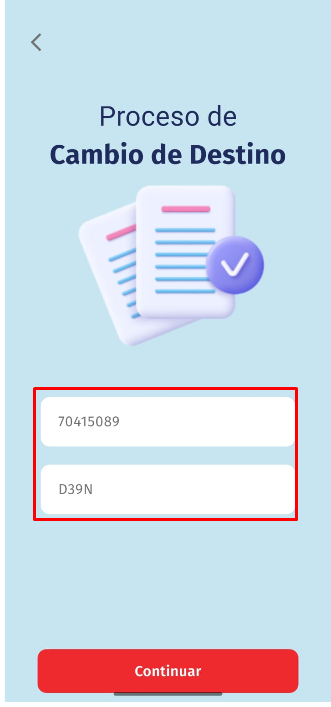
RELLENAMOS LOS CAMPOS QUE NOS PIDE
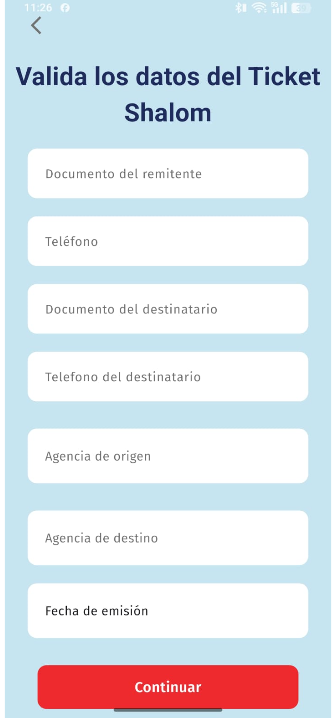
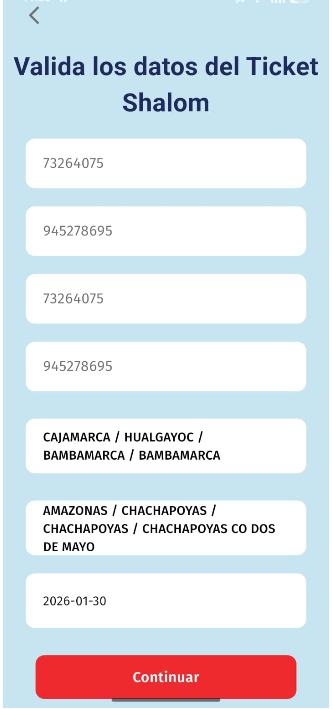
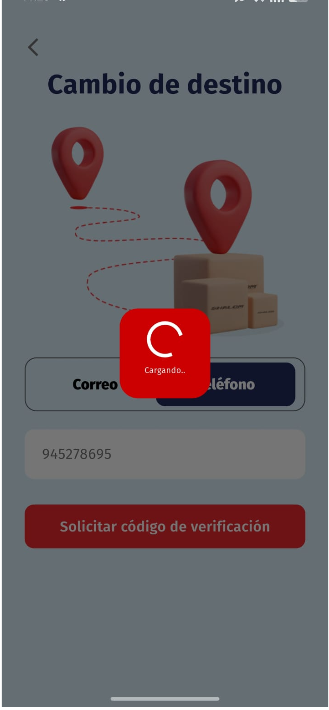
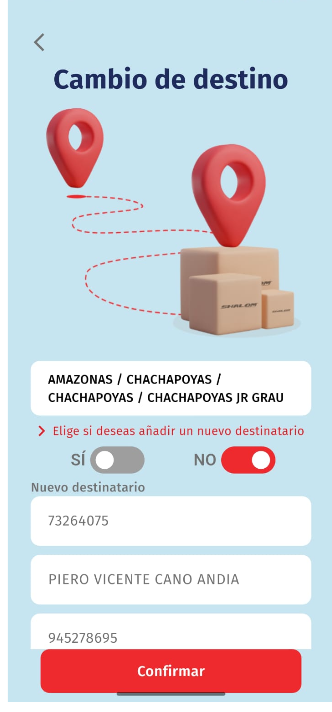
EN ESTE PASO PODREMOS CAMBIAR EL DESTINO Y SI QUEREMOS TAMBIEN EL DESTINATARIO EL CUAL TENDREMOS QUE ACTUALIZAR DE SER NECESARIO
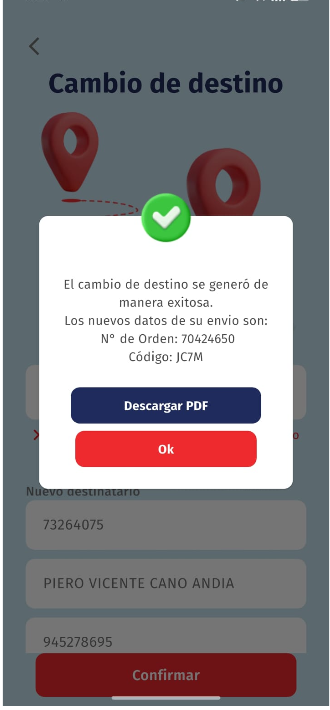
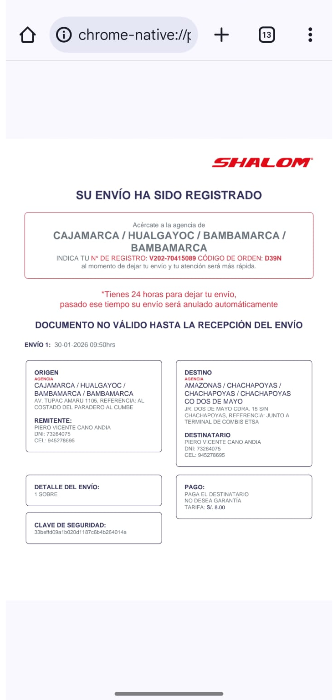
MAS OPERACIONES - ACTUALIZACION DE CLAVE
EN ESTE APARTADO PODREMOS CAMBIAR LA CLAVE DE NUESTRO ENVIO, RECORDAR QUE EL QUE REALIZA LA OPCIONES DE CAMBIO ES EL REMITENTE.
INGRESAMOS A LA APP, DEBEMOS HABER REGISTRADO NUESTRA YA PREVIAMENTE (ir a ENVIA YA)
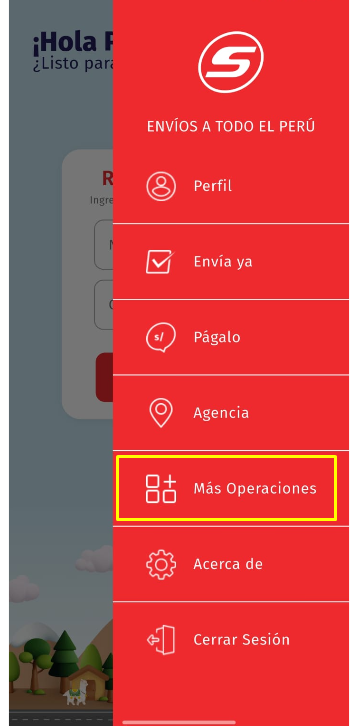
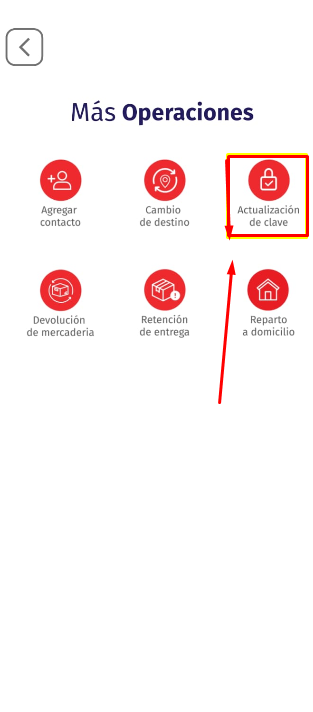
INGRESAMOS A LA APP, EN MAS OPERACIONES Y ACTUALIZACION DE CLAVE.
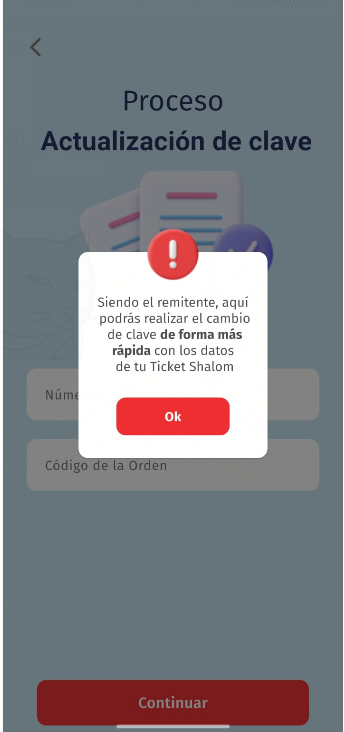
INGRESAMOS EL NUMERO Y CODIGO DE ORDEN
RELLENAMOS IGUALMENTE LOS DATOS DE LA ORDEN DE SERVICIO
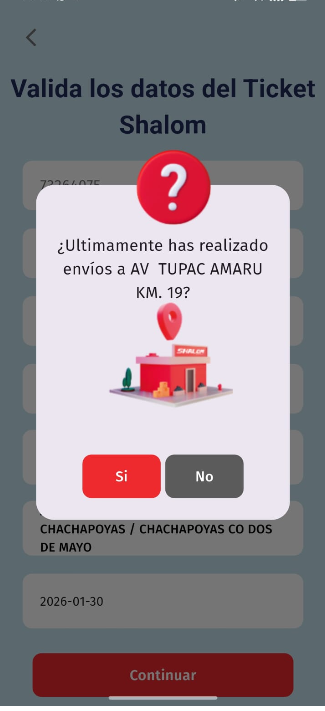
RELLENAMOS LOS DATOS QUE NOS SOLICITAN Y RESPONDEMOS LAS PREGUNTAS, EL CODIGO LLEGARA AL NUMERO DEL REMITENTE
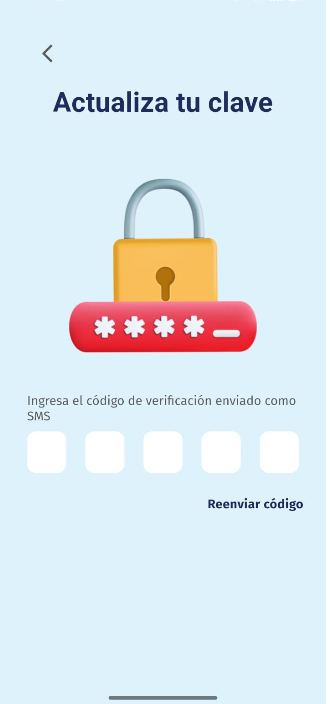
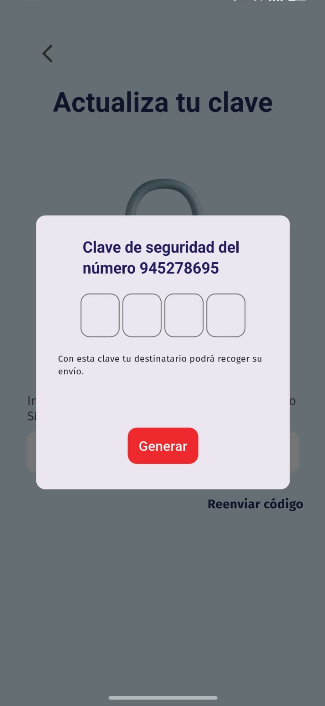
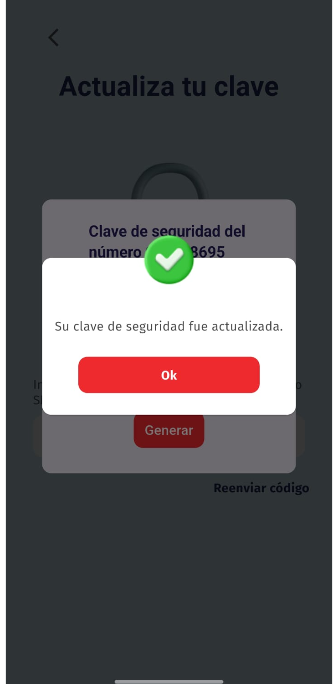
MAS OPERACIONES - DEVOLUCION DE MERCADERIA
PARA ESTE PROCESO IGUALMENTE TENEMOS QUE HABER GENERADO UNA GUIA (ir a ENVIA YA)
PARA ESTE PROCESO SI SERA NECESARIO QUE PRIMERO EMBARQUEMOS Y PONGAMOS EN INVENTARIO EL PAQUETE, YA QUE MIENTRAS NO HAYA LLEGADO AL DESTINO NO SE PODRA REALIZAR LO SOLICITADO. (ir a ESTADOS DE GUIA)
VAMOS A SHALOM PRO O SHALOM APP, DAMOS EN MANTENIMIENTO Y MAS OPERACIONES
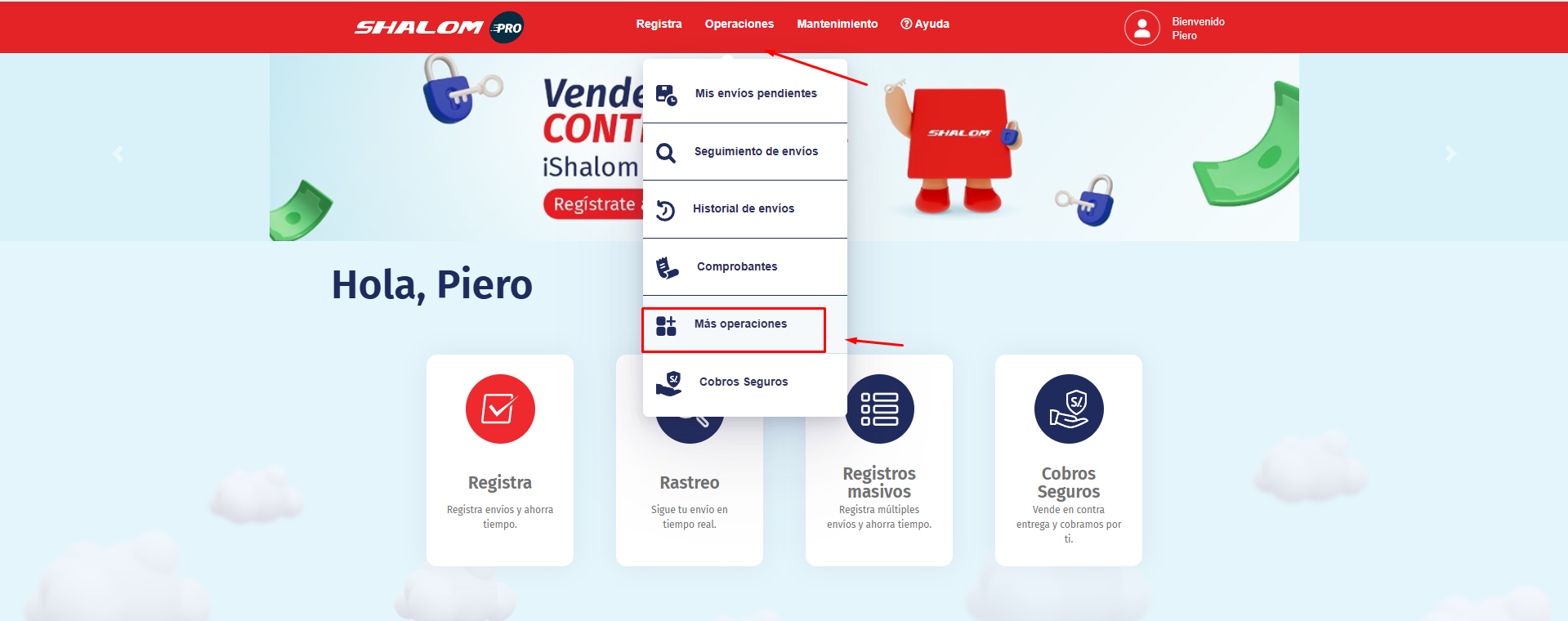
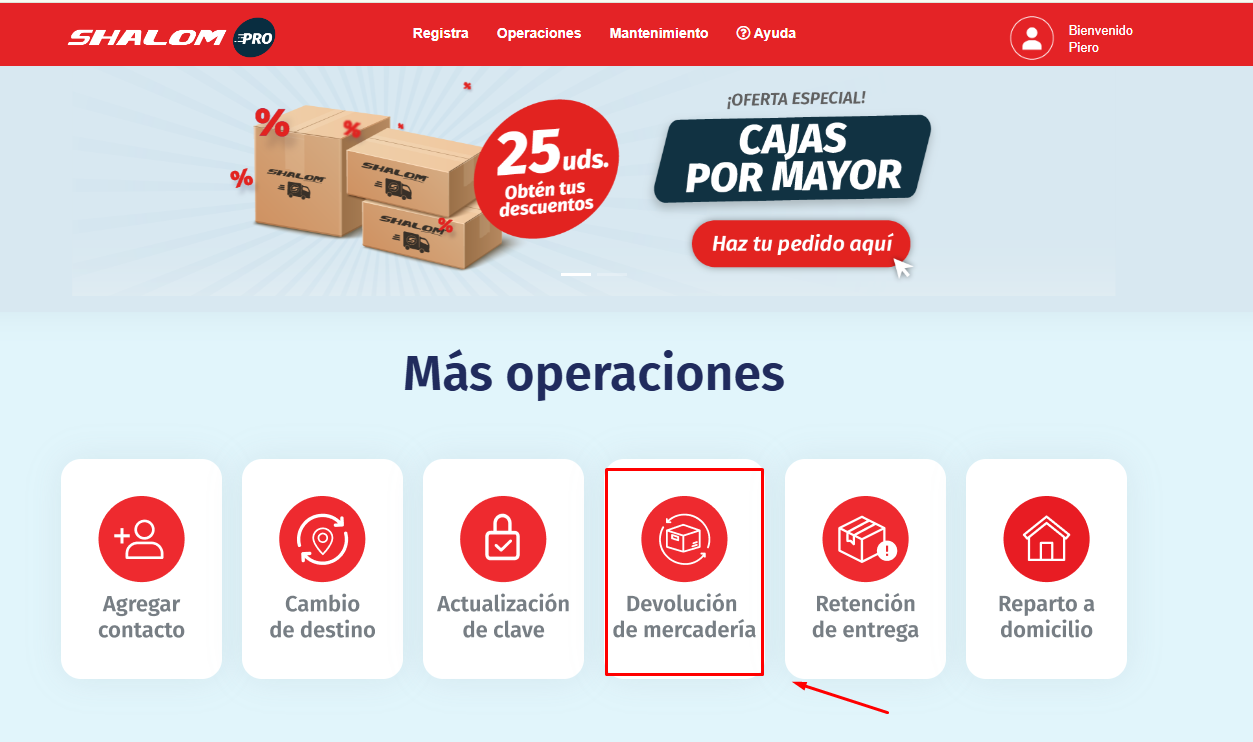
SELECCIONAMOS DEVOLUCION DE MERCADERIA
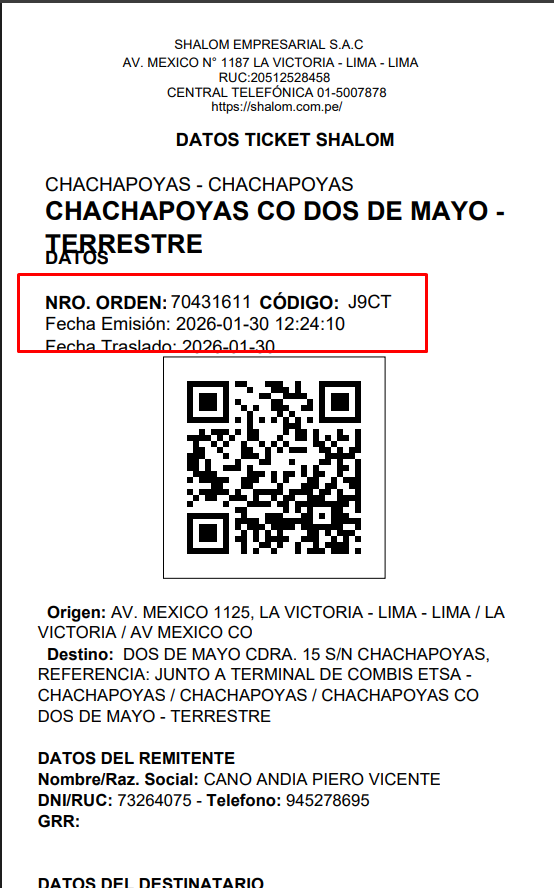
INGRESAMOS EL NUMERO Y CODIGO DE ORDEN
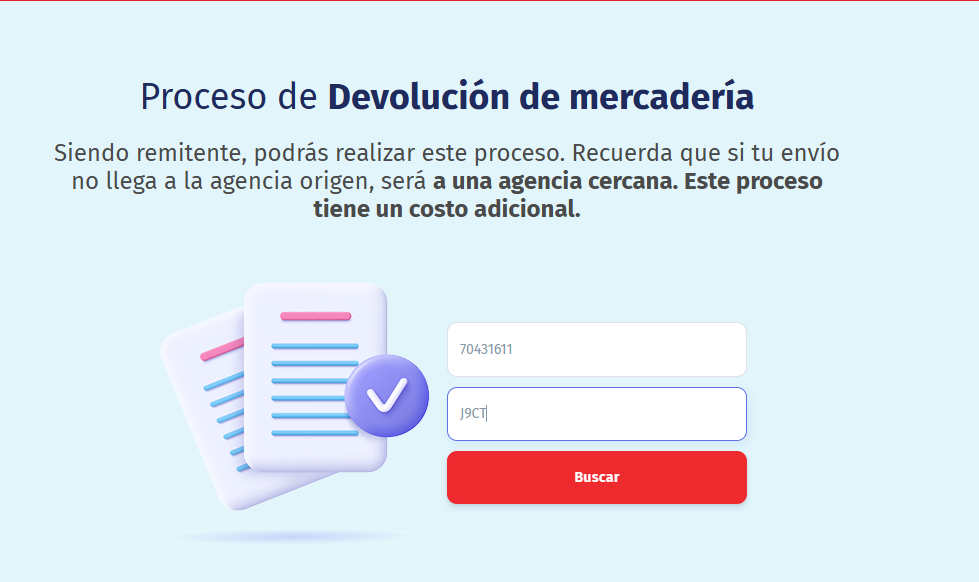
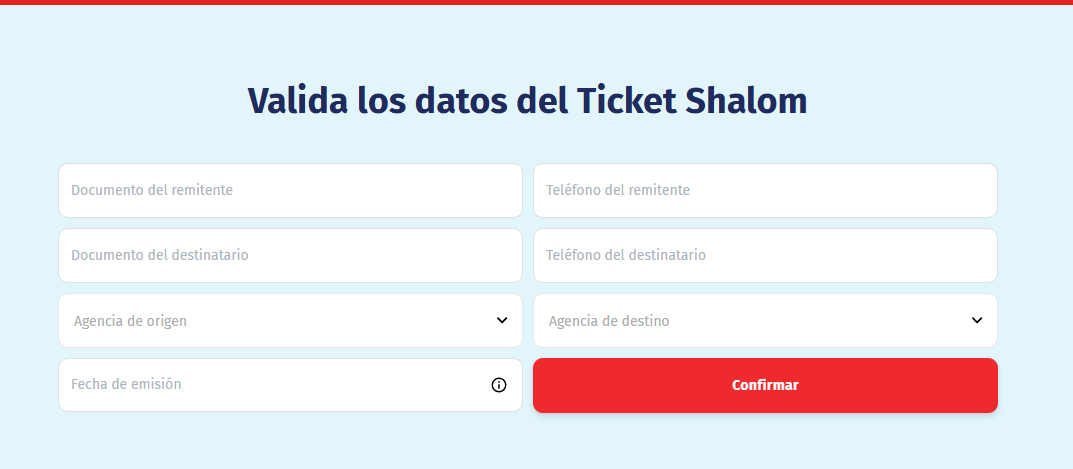
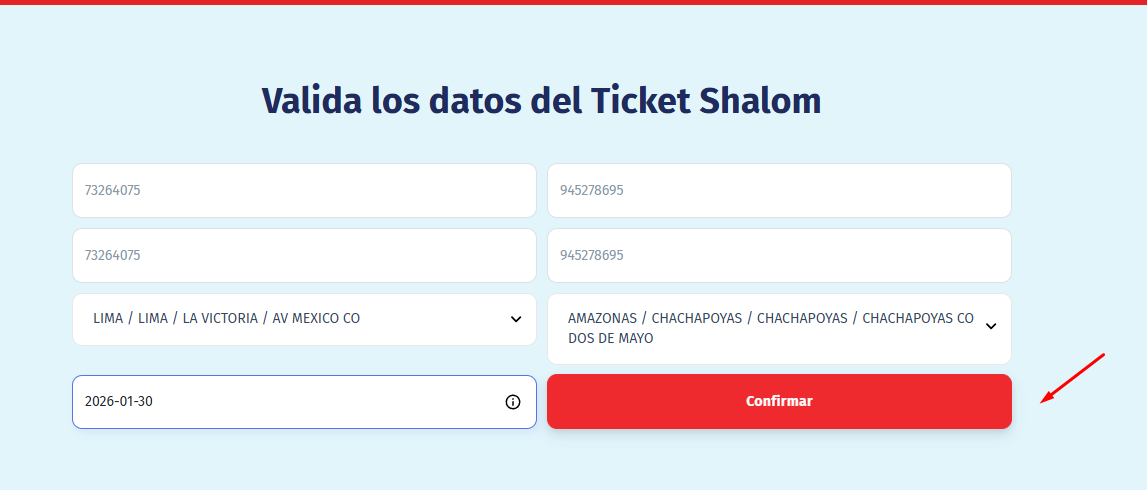
RELLENAMOS LOS CAMPOS OBLIGATORIOS
MAS OPERACIONES - RETENCION DE ENTREGA
MAS OPERACIONES - REPARTO A DOMICILIO
EMBARQUE, DESEMBARQUE E INVENTARIADO
PARA ESTE PROCESO TENDREMOS QUE CREAR LA GUIA YA SEA PROCESO POR SHALOM APP, EMPRESARIAL.
SI ES POR EMPRESARIAL SOLO LO BUSCAMOS, SI ES POR SHALOM APP O SHALOM PRO, TENEMOS QUE BUSCAR LA GUIA Y CONFIRMAR EL ENVIO.
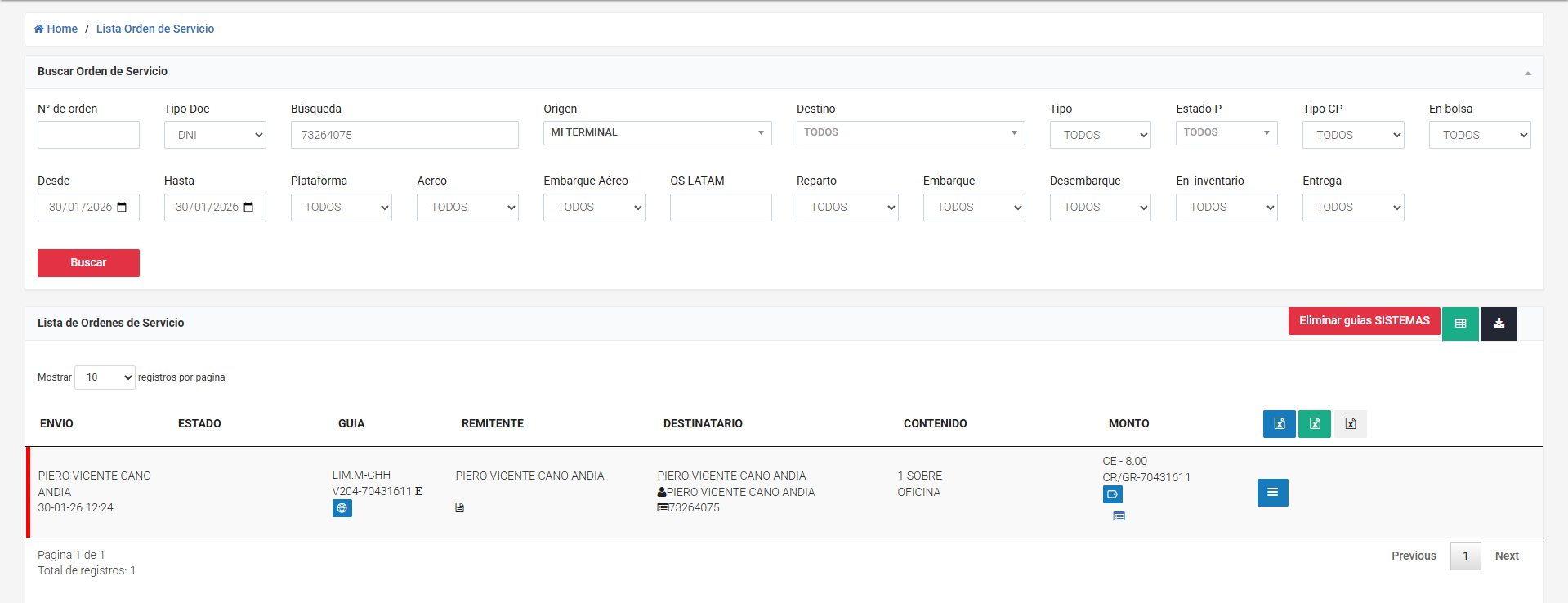
DAMOS EN LA HAMBURGUESA E IMPRIMIR QR OZ
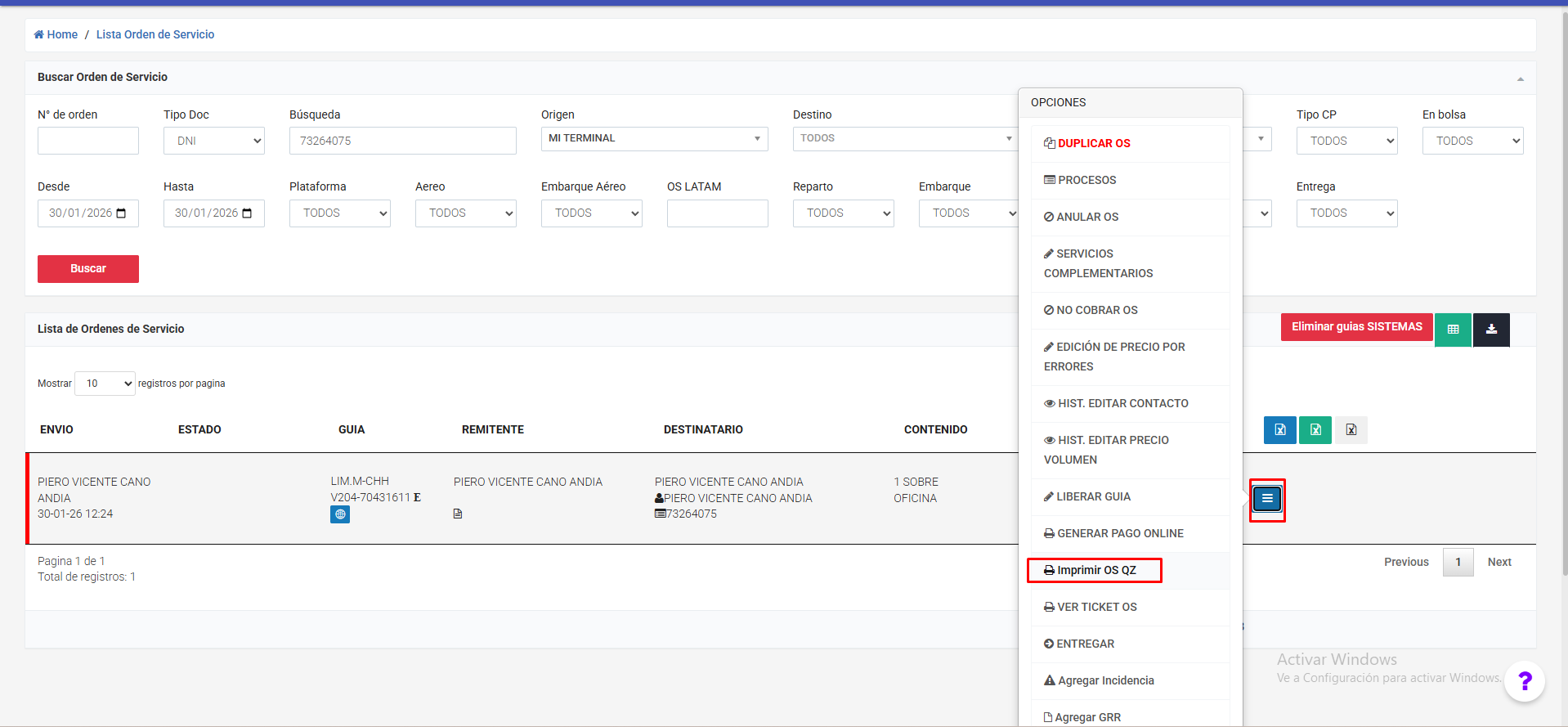
LO MARCADO ES EL ID DE LA GUIA LO COPIAMOS
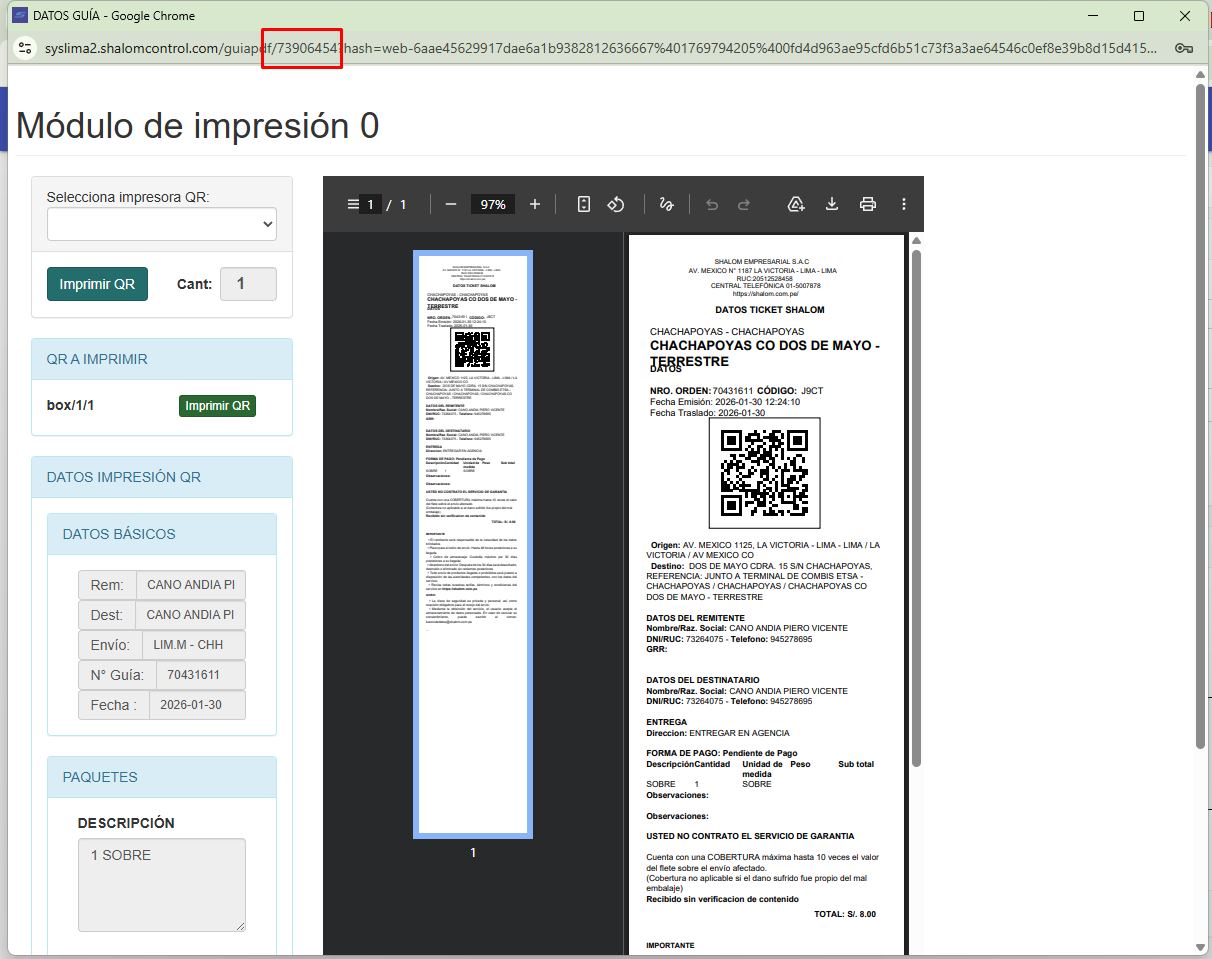
VAMOS AL MODULO DE QA EN EL EMPRESARIAL Y EN OPERACIONES GUIA
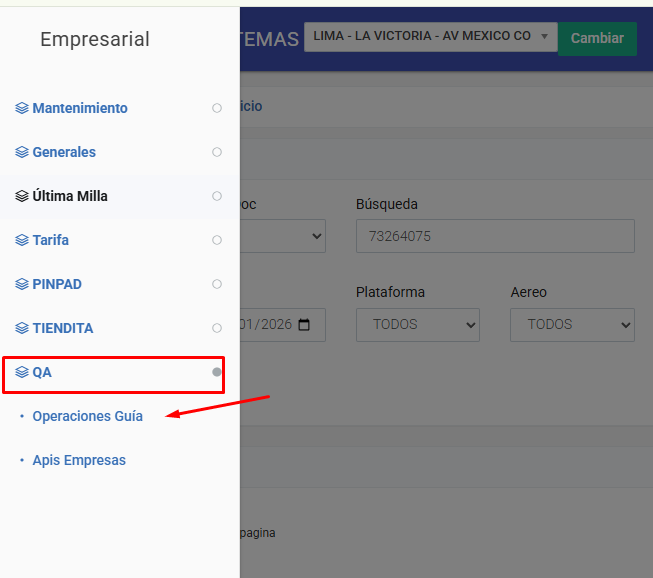
RELLENAMOS CON EL CAMPO DEL ID Y LA AGENCIA DE ORIGEN Y EL CARGUERO QUE TENGA LA FECHA ACTUAL Y ENVIAMOS


AHORA PROCEDEREMOS A DESEMBARCAR CON EL MISMO METODO SOLO QUE AHORA PONDREMOS LA AGENCIA DE DESTINO


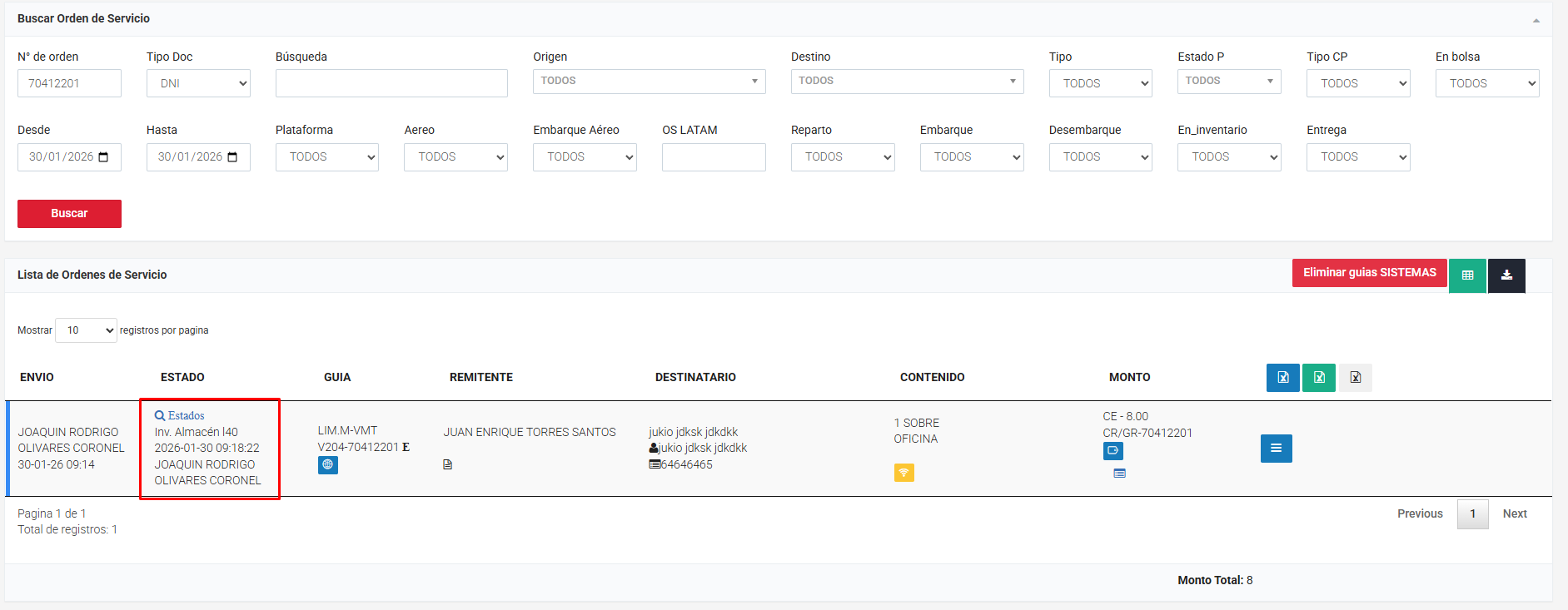
AHORA EL ULTIMO PASO SERIA EL INVENTARIADO EL CUAL SEGUIMOS CON LA AGENCIA DE DESTINO Y EN UBICACION PONEMOS CUALQUIER CODIGO

SHALOM AFILIADOS
RECOJO
PROGRAMACION
DEVOLUCION
SHALOM CONTROL
BUSCAR GUIA
BUSCAR PDA
EMBARQUE
Primero se debe de generar una guia
Se debe generar una ruta en el siguiente modulo:

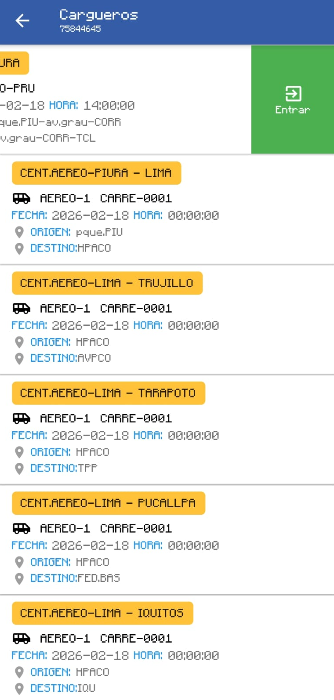
Luego el carguero saldra la ruta que queremos
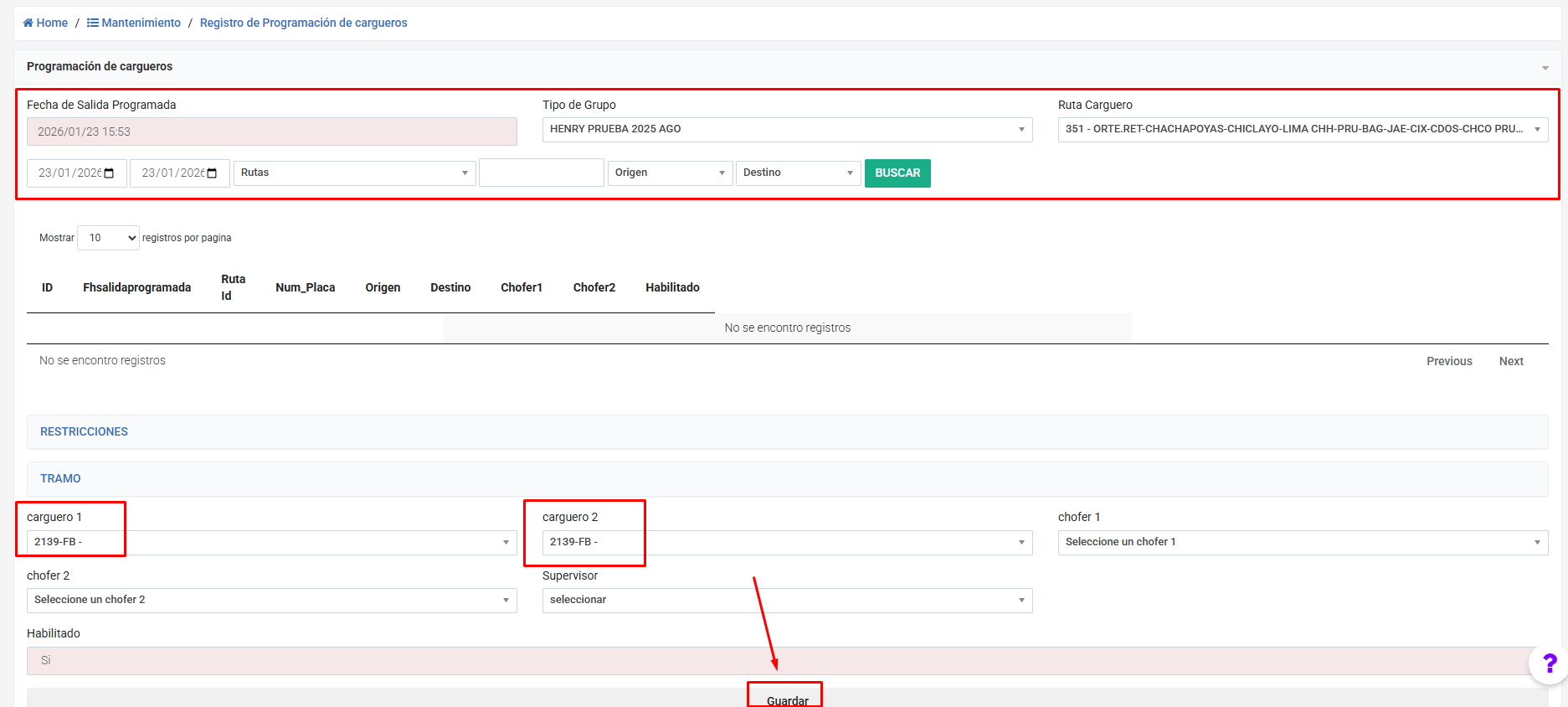
Este número es el que buscaremos en el embarque
EL CARGUERO TIENE QUE LLENARSE SIN GUION, PARA NO REALIZAR UN MAL PROCESO:
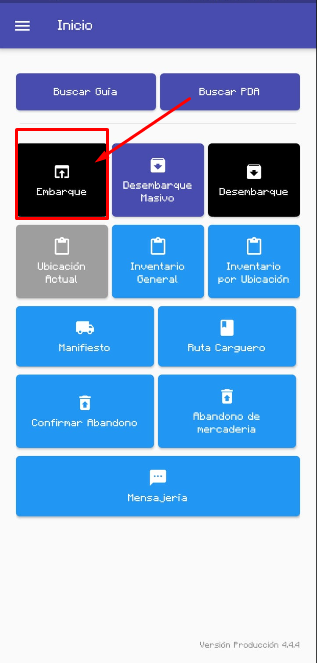
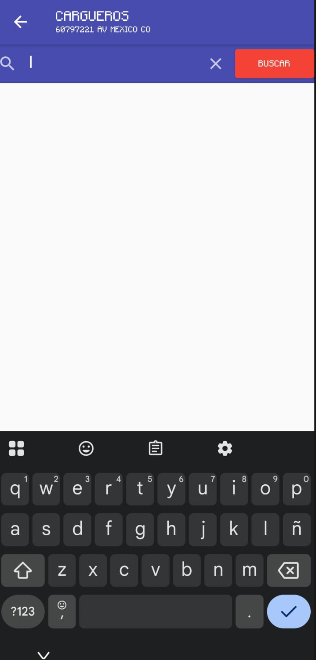
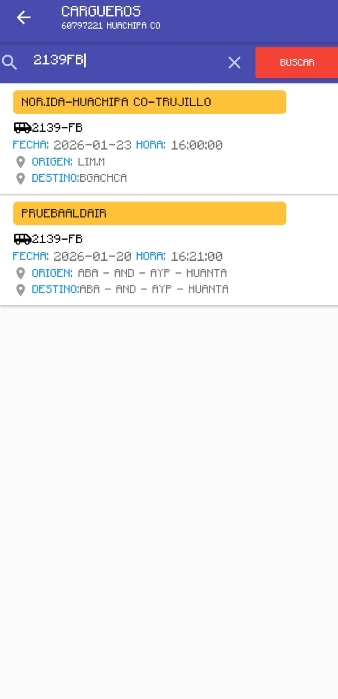
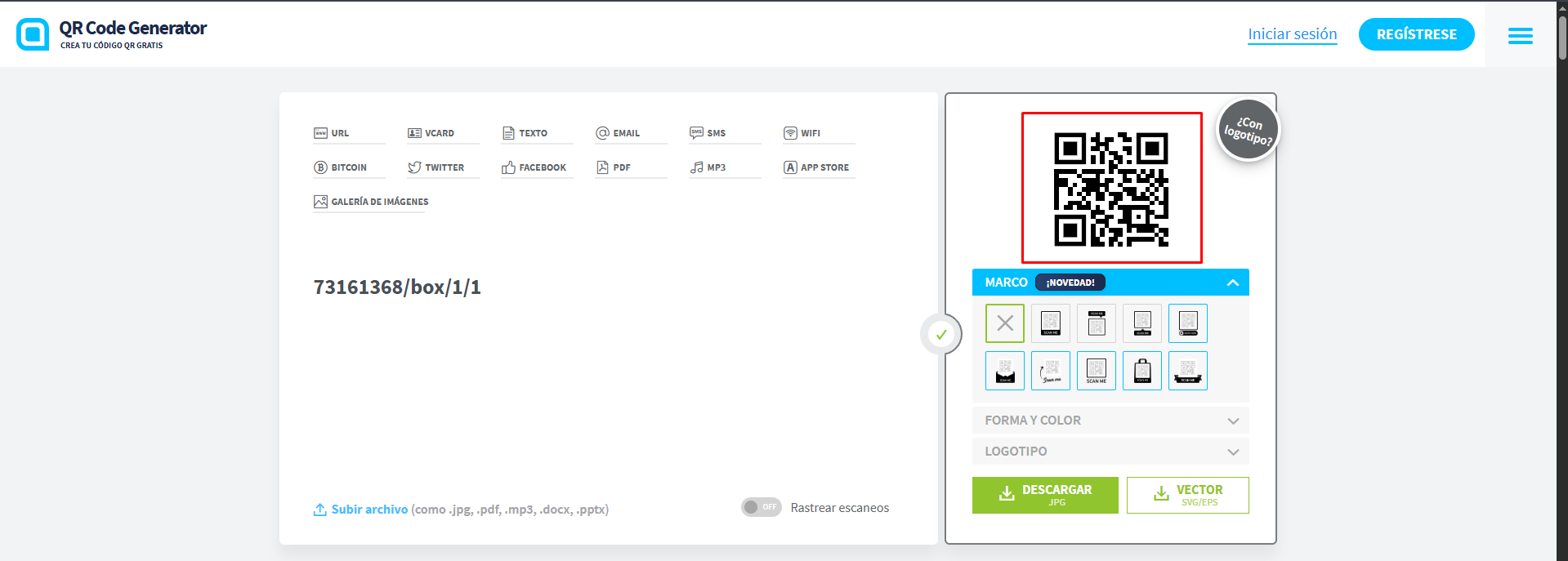
TENDREMOS QUE COPIAR EL ID DE LA GUIA.
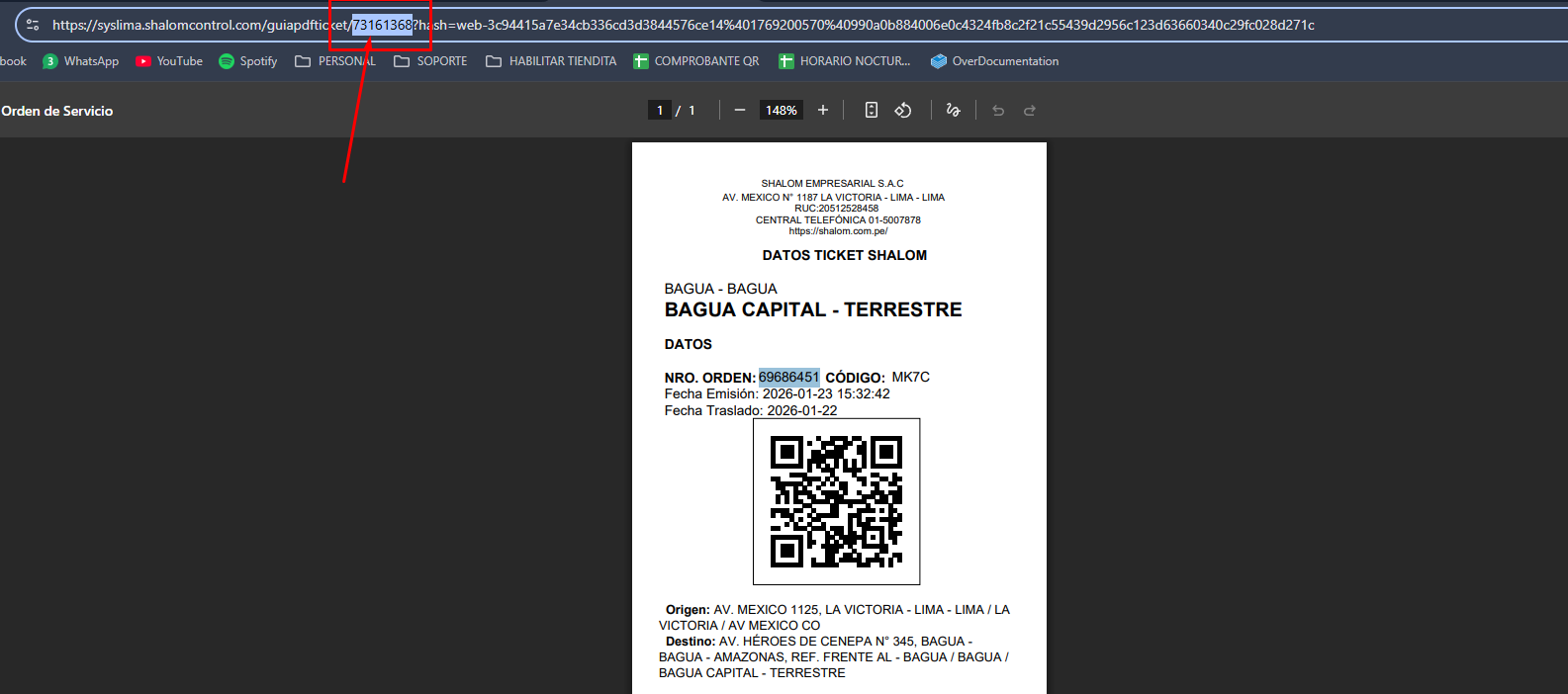
EN ESTA PAGINA CON EL ID OBTENIDO, TENDREMOS QUE AGREGARLE EL COMANDO " /box/1/1 ", PARA PODER HACER EL EMBARQUE DEL PAQUETE. ( IGUALMENTE SI TUVIERAMOS EL QR IMPRESO, SE ESCANEA ESE )
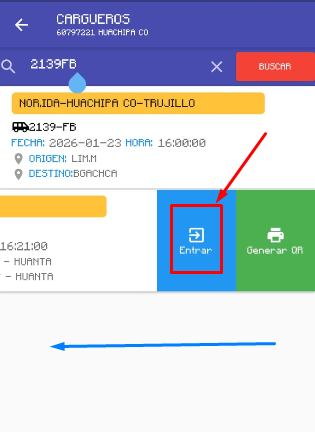
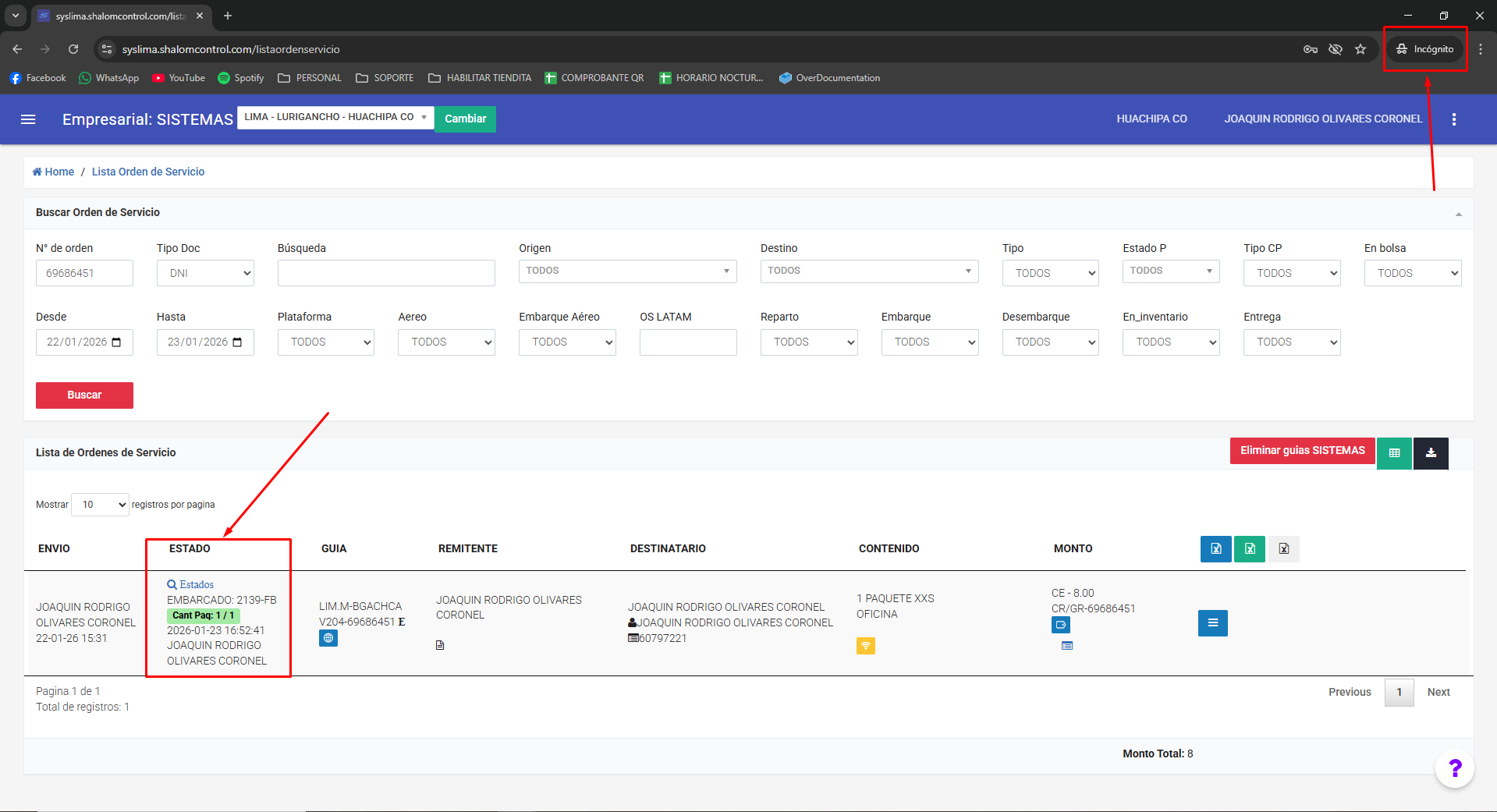
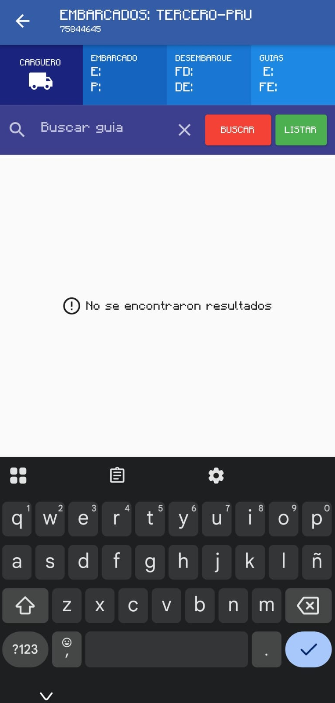
Luego procederemos a desplazar a la izquierda y darle a entrar, donde nos saldra el apartado siguiente, le daremos al boton de buscar y escaneamos el codigo QR.
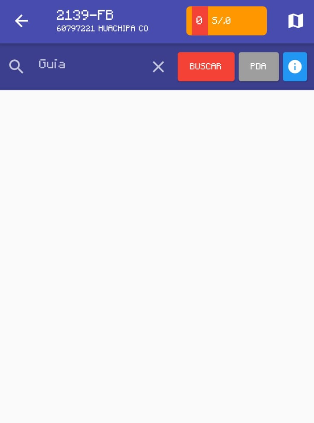
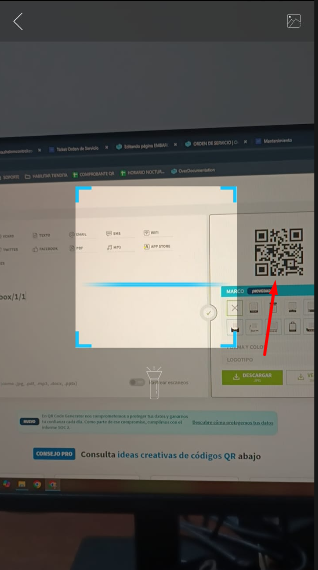
Luego de esto ya figura en el sistema como embarcado
DESEMBARQUE MASIVO
DESEMBARQUE
UBICACION ACTUAL
INVENTARIO GENERAL
INVENTARIADO POR UBICACION
MANIFIESTO
RUTA CARGUERO
CONFIRMAR ABANDONO
ABANDONO DE MERCADERIA
MENSAJERIA
SHALOM CHOFERES
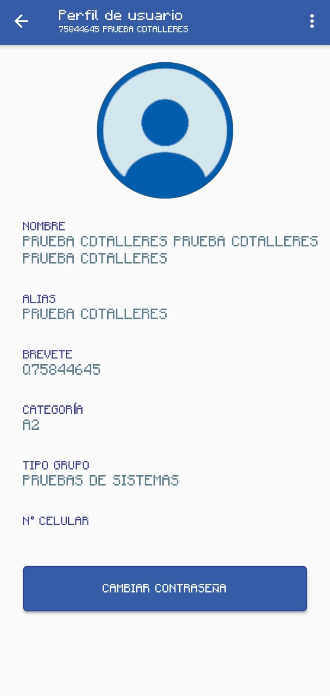
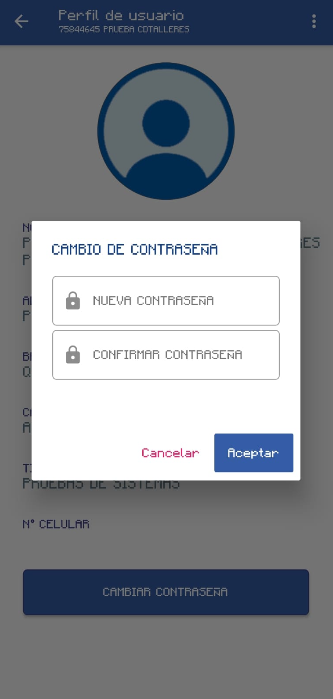
Perfil
Manifiesto
Servicio de lavado
Evaluación
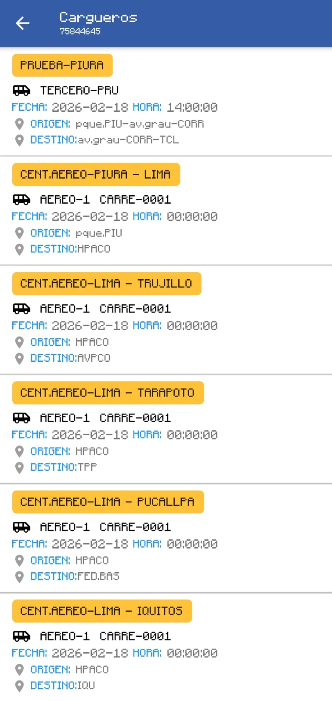
Ruta Carguero
CD Talleres
Grifos
SHALOM FAMILIA
INFORMACION PERSONAL
EN ESTE APARTADO PODREMOS EDITAR LA INFORMACION PERSONAL DEL PERSONAL
PASO 1:
INGRESAMOS Y NOS LOGUEAMOS EN LA APP DE SHALOM FAMILIA
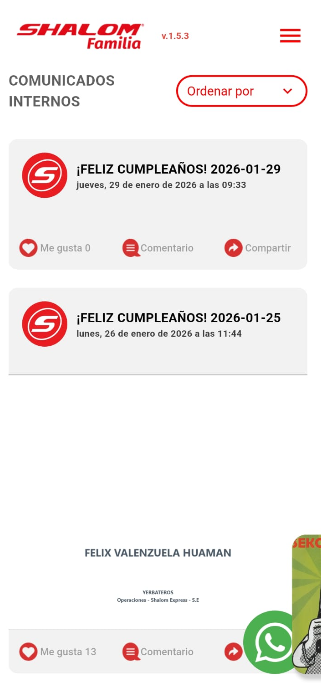
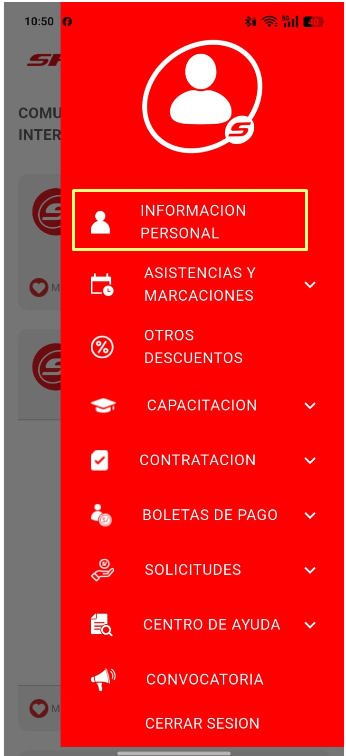
LOS DATOS MODIFICABLES SON:
- IMAGEN
- CELULAR
- CORREO ELECTRONICO
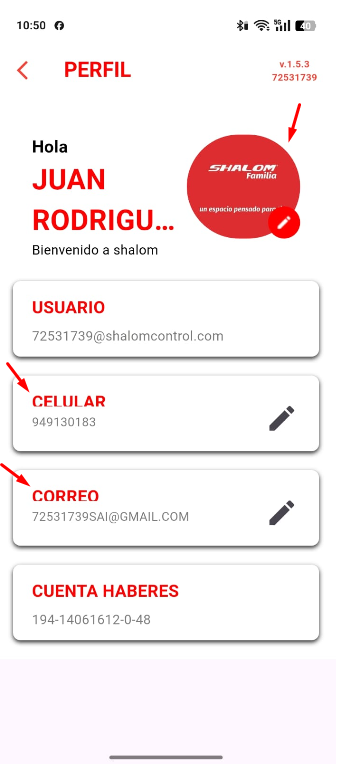
SI SE DESEA SOLICITAR EL CAMBIO DE CUENTA HABERES, SE DEBE COMUNICAR CON EL AREA DE RRHH.
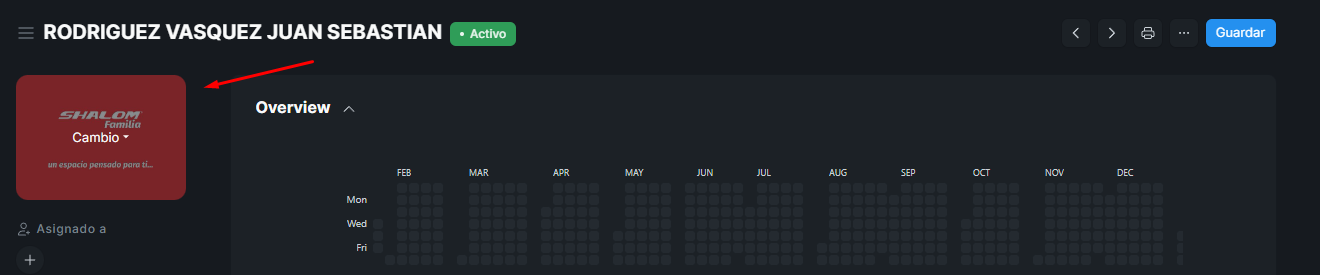
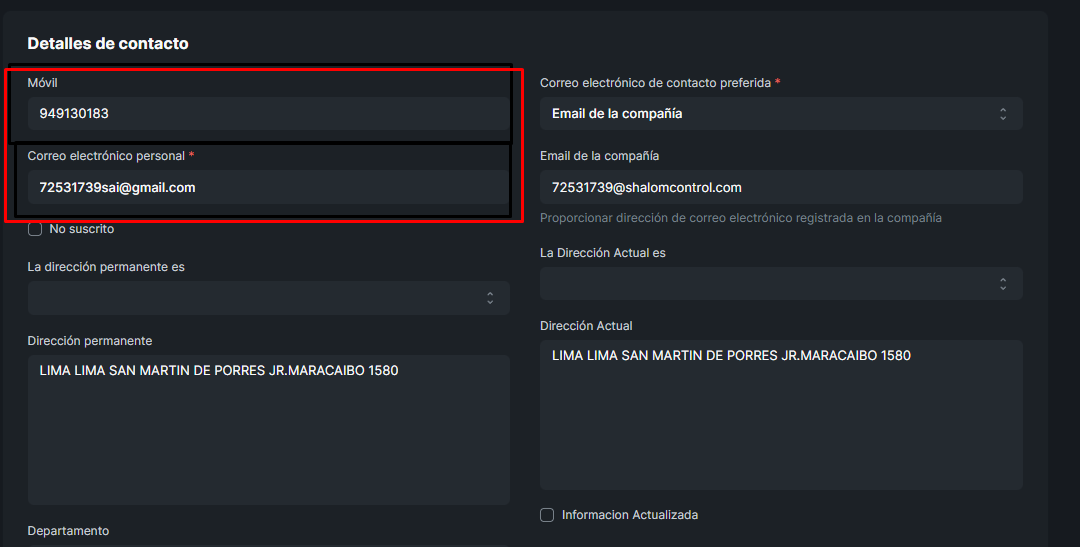
ESTOS CAMPOS IGUAL SE MODIFICARAN EN EL APARTADO DEL ERP DE EMPLEADOS
ASISTENCIAS Y MARCACIONES
EN ESTE APARTADO PODREMOS VER LOS CAMPOS DE:
INGRESAR A LA APP DE SHALOM FAMILIA, SELECCIONAR EL APARTADO DE ASISTENCIAS Y MARCACIONES
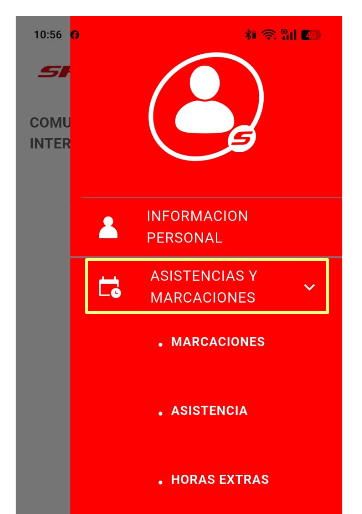
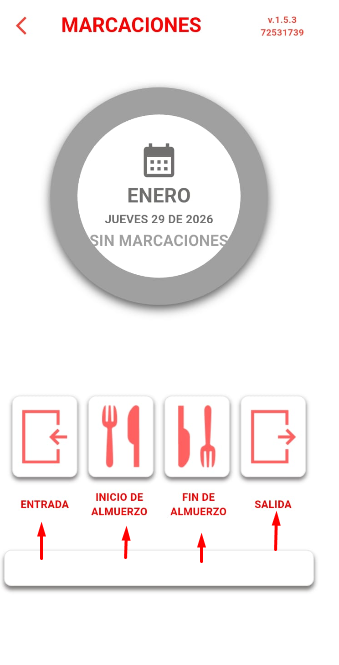
- MARCACIONES: INGRESAMOS A MARCACIONES Y PODREMOS REALIZAR NUESTRAS MARCACIONES DE (ENTRADA, REFRIGERIO, FIN DE REFRIGRERIO, SALIDA).
TENER EN CUENTA QUE DE INICIO DE ALMUERZO A FIN DE ALMUERZO TIENE QUE TRANSCURRIR MINIMO 1 HORA SINO NO SE PODRA REALIZAR LA MARCACION CORRESPONDIENTE.
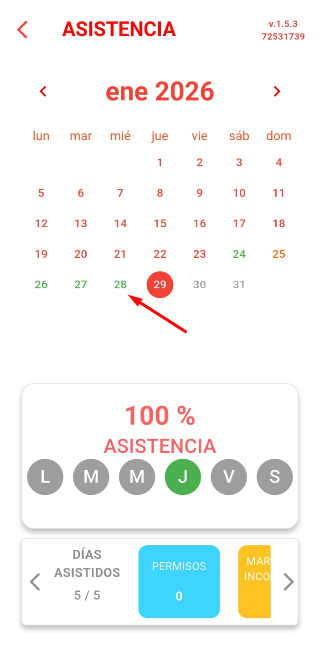
- ASISTENCIAS: INGRESAMOS AL APARTADO DE ASISTENCIAS Y PODREMOS VER EL ESTADO DE NUESTRA ASISTENCIA EN GENERAL, LA CUAL ES LA VALIDACION DE NUESTRAS 4 MARCACIONES PARA QUE PODAMOS ESTAR COMO PRESENTES, CASO CONTRARIO FIGURARA COMO MARCACION INCOMPLETA.
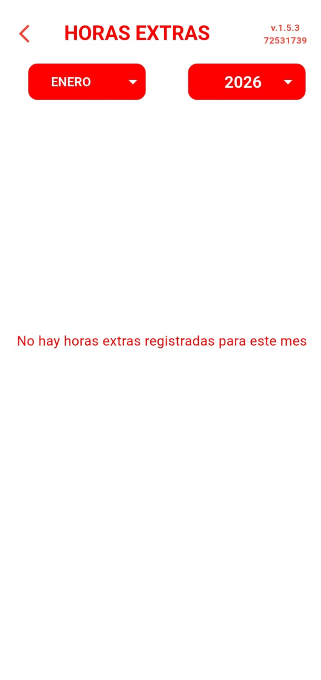
- HORAS EXTRAS: INGRESAMOS A ESTE APARTADO PARA PODER VISUALIZAR NUESTRAS HORAS EXTRAS SI ES QUE HEMOS SIDO ASIGNADOS O CUMPLIMOS DICHAS HORAS
CAPACITACION
EN ESTE APARTADO PODREMOS ACCEDER A LAS CAPACITACIONES TANTO COMO NUEVO EMPLEADO COMO PARA EL PROCESO DE MEMORANDUM DE TRANSFERENCIA O CAMBIO DE PUESTO.
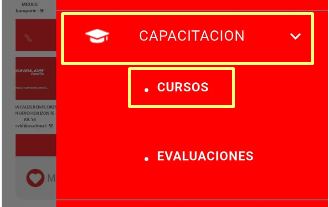
1 INGRESAMOS A LA APP DE SHALOM FAMILIA, VAMOS AL APARTADO DE CAPACITACION Y CURSOS.
CAPACITACIONES

PODREMOS VER LAS CAPACITACIONES QUE TENEMOS DISPONIBLES DE MANERA GENERAL


DONDE SI QUEREMOS REALIZAR LA CAPACITACION PRIMERO TENDREMOS QUE VER EL VIDEO INTRODUCTORIO Y LUEGO COMENZAR LA EVALUACION

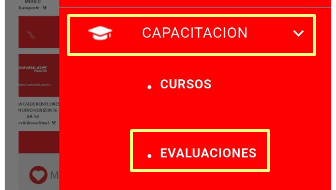
EVALUACIONES
EVALUACIONES
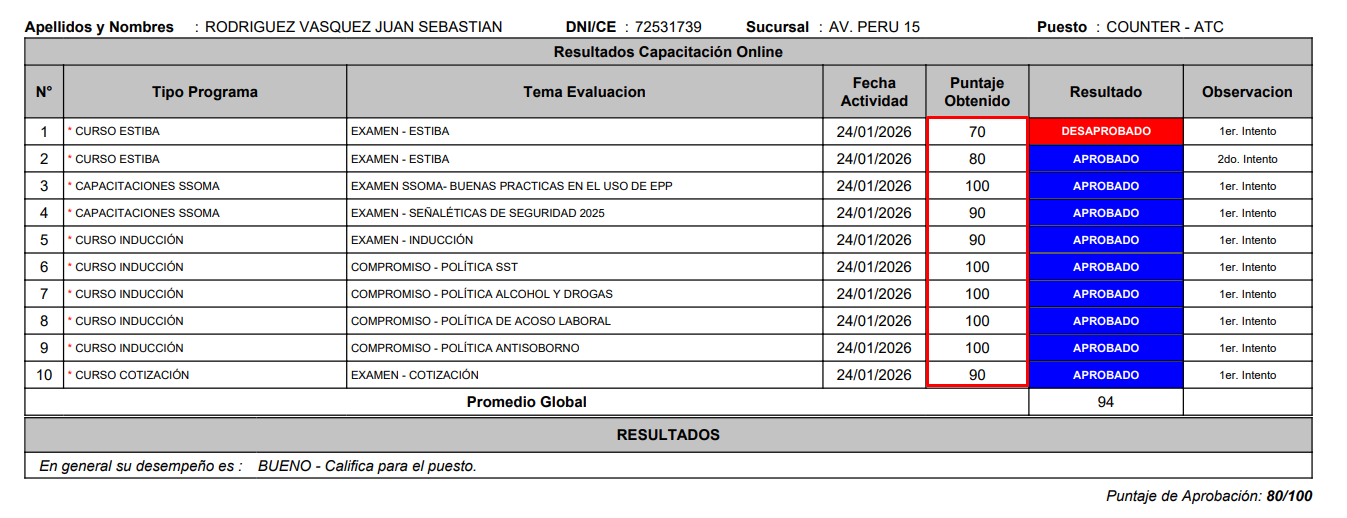
DENTRO DE ESTE APARTADO PODREMOS VER LOS RESULTADOS DE NUESTRAS EVALUACIONES REALIZADAS EN EL PROCESO DE CAPACITACION
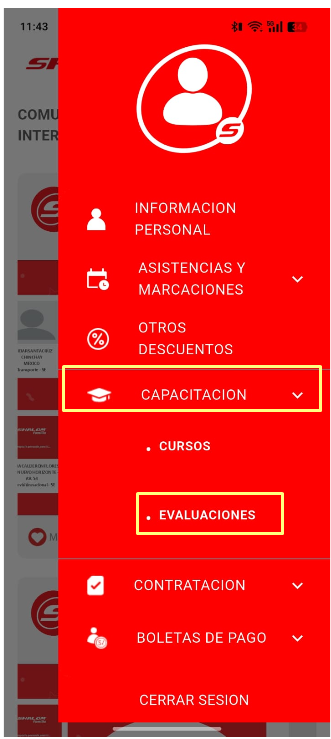
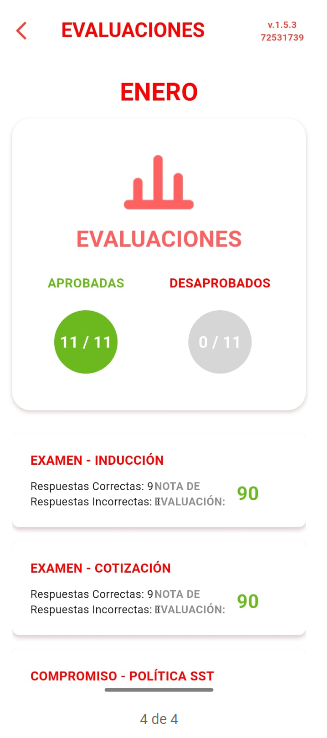
PODREMOS VERIFICAR IGUALMENTE LOS RESULTADOS EN LA SECCION DE ESTUDIANTE (ir a estudiante ERP)
DONDE PONDREMOS EL DNI DEL COMPAÑERO Y VERIFICAREMOS SI TODO ES CONFORME
EJEMPLO: DNI 72531739
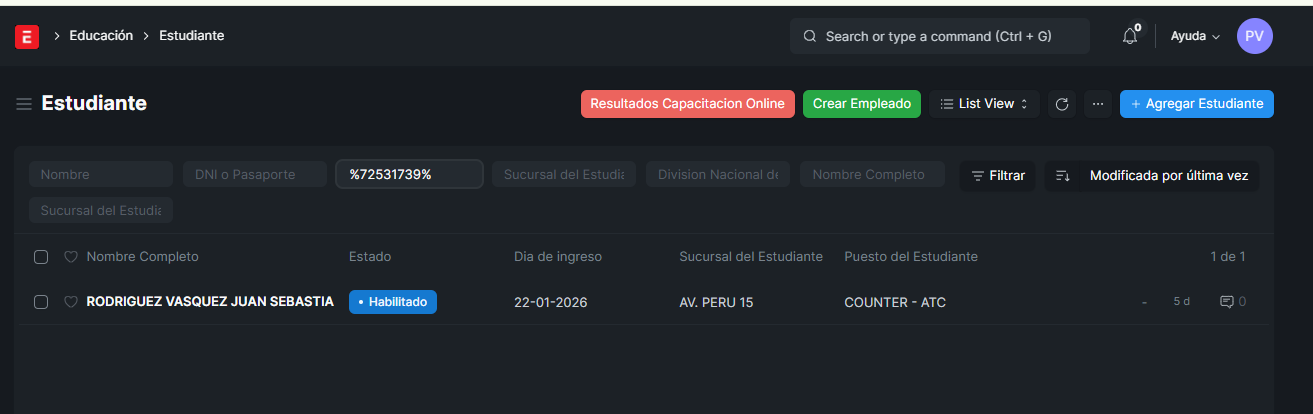
COPIAMOS EL CODIGO DE ESTUDIANTE
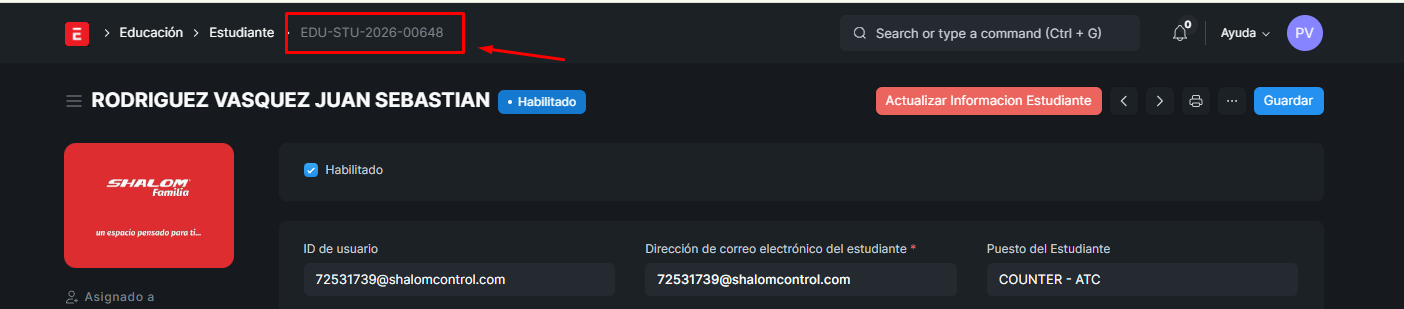
Y REGRESAMOS AL ESTUDIANTE EN LA OPCION DE "RESULTADOS DE CAPACITACION ONLINE"
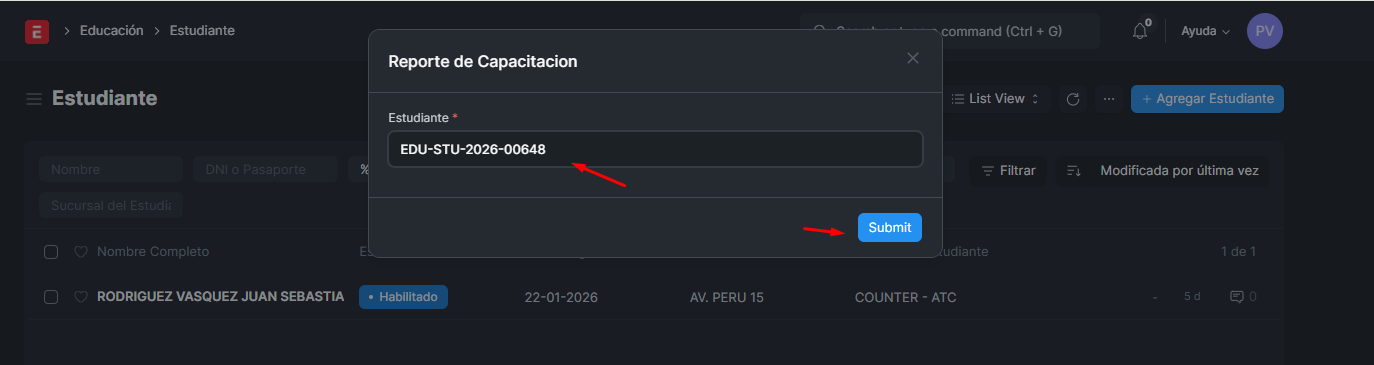
LE DAMOS EN "SUBMIT"
PODREMOS VERIFICAR EL PUNTAJE CON LOS DE LA APP
CONTRATACION
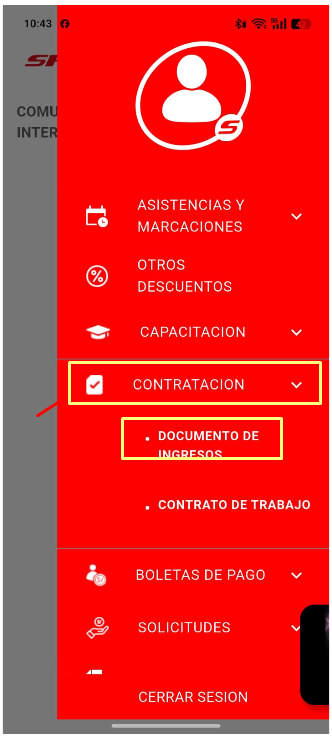
DENTRO DE ESTE APARTADO PODREMOS VER LOS DOCUMENTOS DE INGRESO Y DESCARGAR NUESTRO CONTRATO DE TRABAJO:
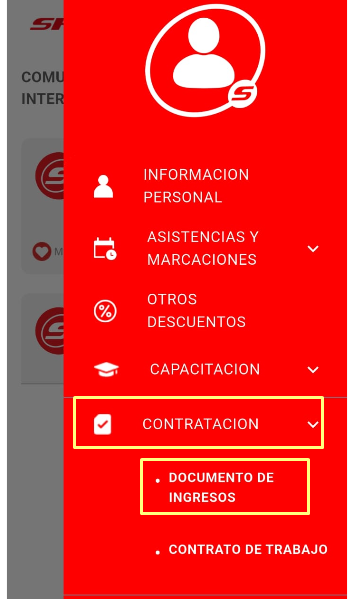
DOCUMENTOS DE INGRESO
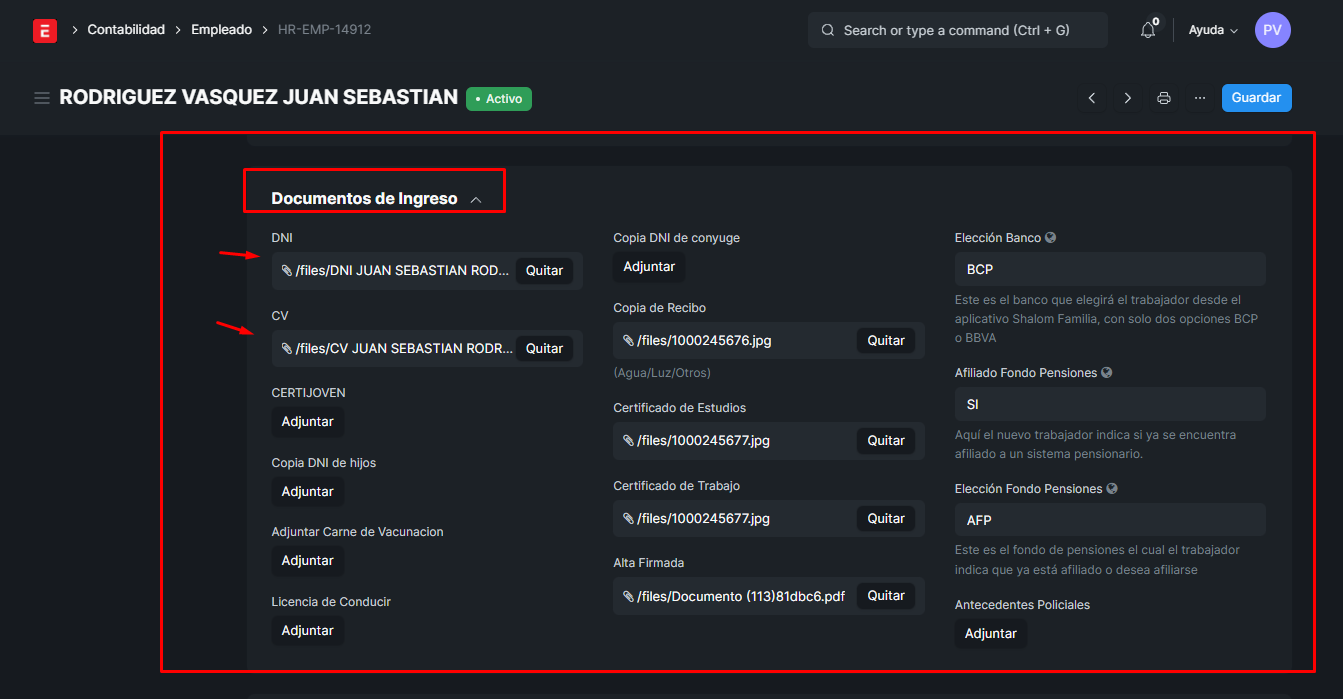
EN ESTE APARTADO PODREMOS VER A DONDE SE ENVIAN LOS DOCUMENTOS SUBIDOS POR LA APP DE SHALOM FAMILIA
INGRESAMOS EN LA CUENTA DE SHALOM FAMILIA:
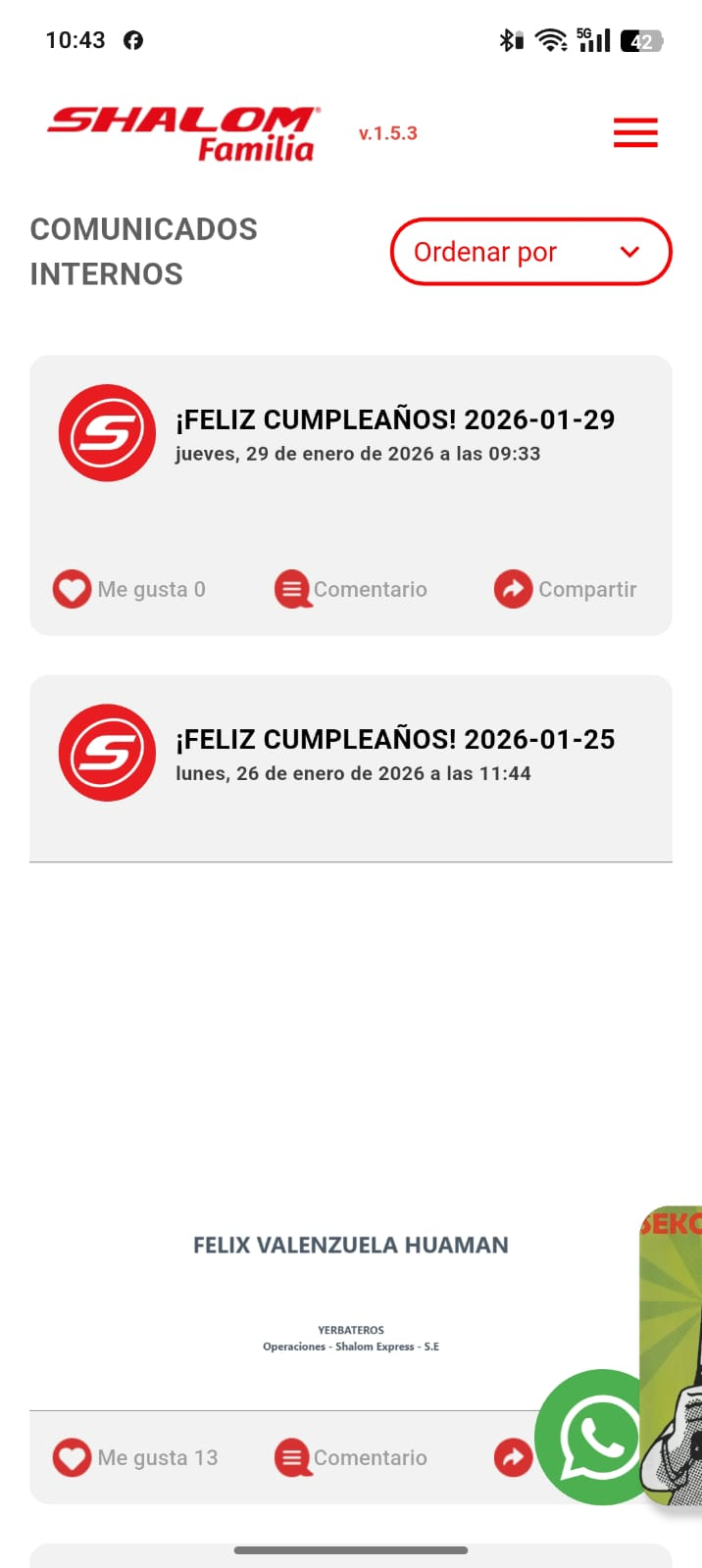
SE DEBEN SUBIR TODOS LOS DOCUMENTOS QUE SE SOLICITEN
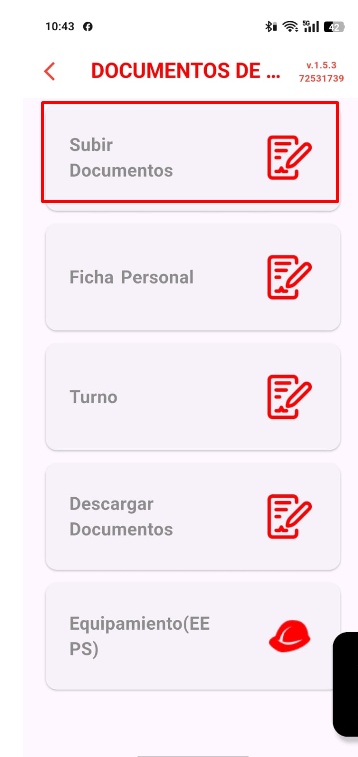
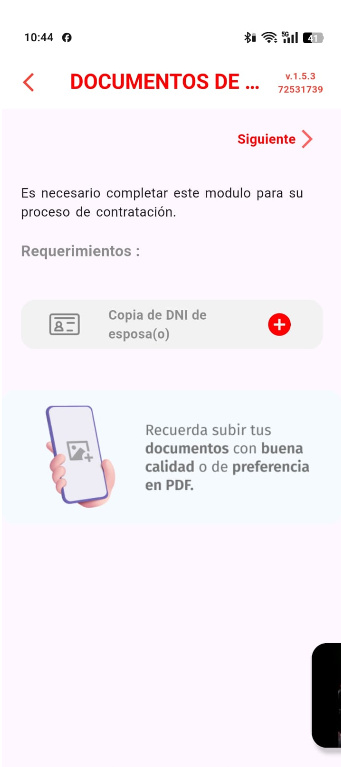
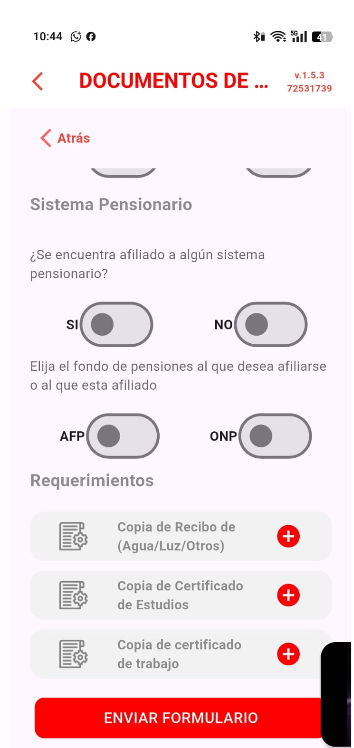
TODOS ESTOS DOCUMENTOS QUE SE RELLENEN IRAN AL APARTADO DEL EMPLEADO EN LA SECCION DE DOCUMENTOS DE INGRESO

DESCARGAR CONTRATO
EN ESTE APARTADO PODREMOS DESCARGAR NUESTRO CONTRATO UNA VEZ HAYAMOS PASADO TODAS LAS CAPACITACIONES Y REALIZAR NUESTA MARCACION
PRIMERO PODREMOS VER EL CONTRATO EN EL MODULO DEL EMPLEADO EN EL APARTADO DE CONTRATO:

DAMOS CLICK EN ESE CUADRO DE CREAR CONTRATO Y NOS REDIRIGIRA AL APARTADO DEL CONTRATO DEL EMPLEADO

AHORA LO PODREMOS DESCARGAR EN LA APP
EN EL APARTADO DE CONTRATO


BOLETAS DE PAGO
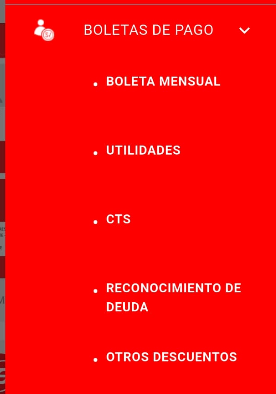
BOLETA MENSUAL
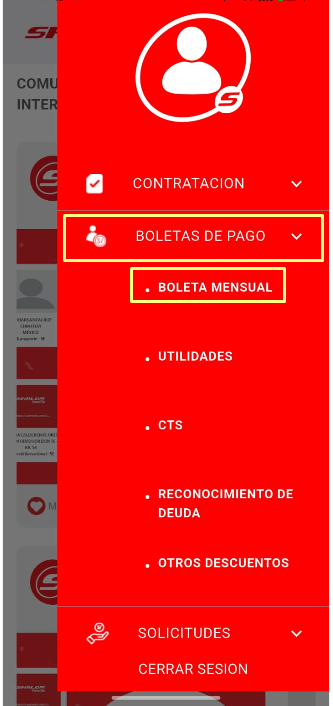
EN ESTE APARTADO PODREMOS VER LAS DIFERENTES BOLETAS DE PAGO TALES COMO, LA BOLETA MENSUAL, UTILIDADES, CTS, RECONOCIMIENTO DE DEUDA Y OTROS DESCUENTOS.
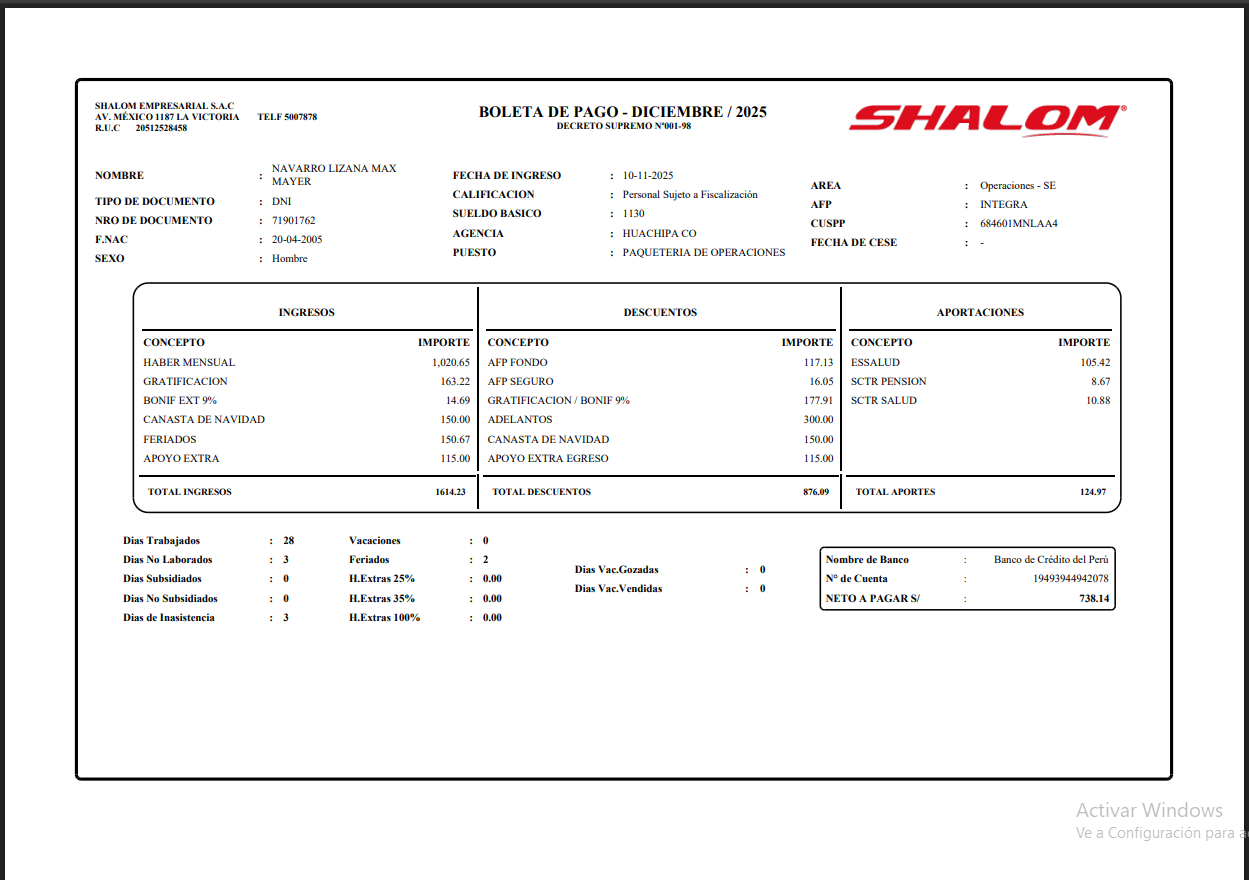
PARA ESTE CAMPO PODREMOS VER LOS PAGOS MENSUALES QUE REALIZAN AL COMPAÑERO DE ACUERDO A SU ESTRUCTURA SALARIAL Y ASIGNACIONES SEGUN CORRESPONDA.
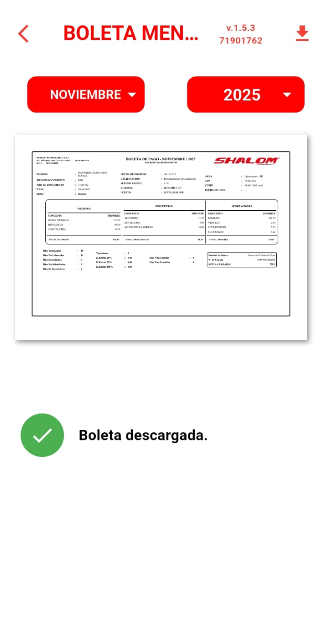
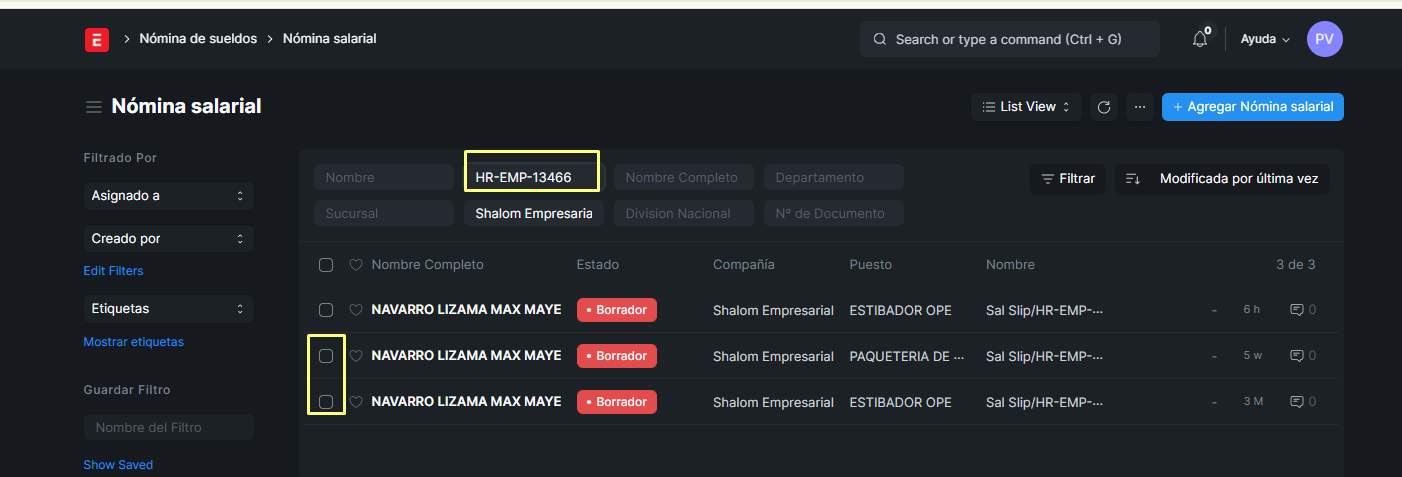
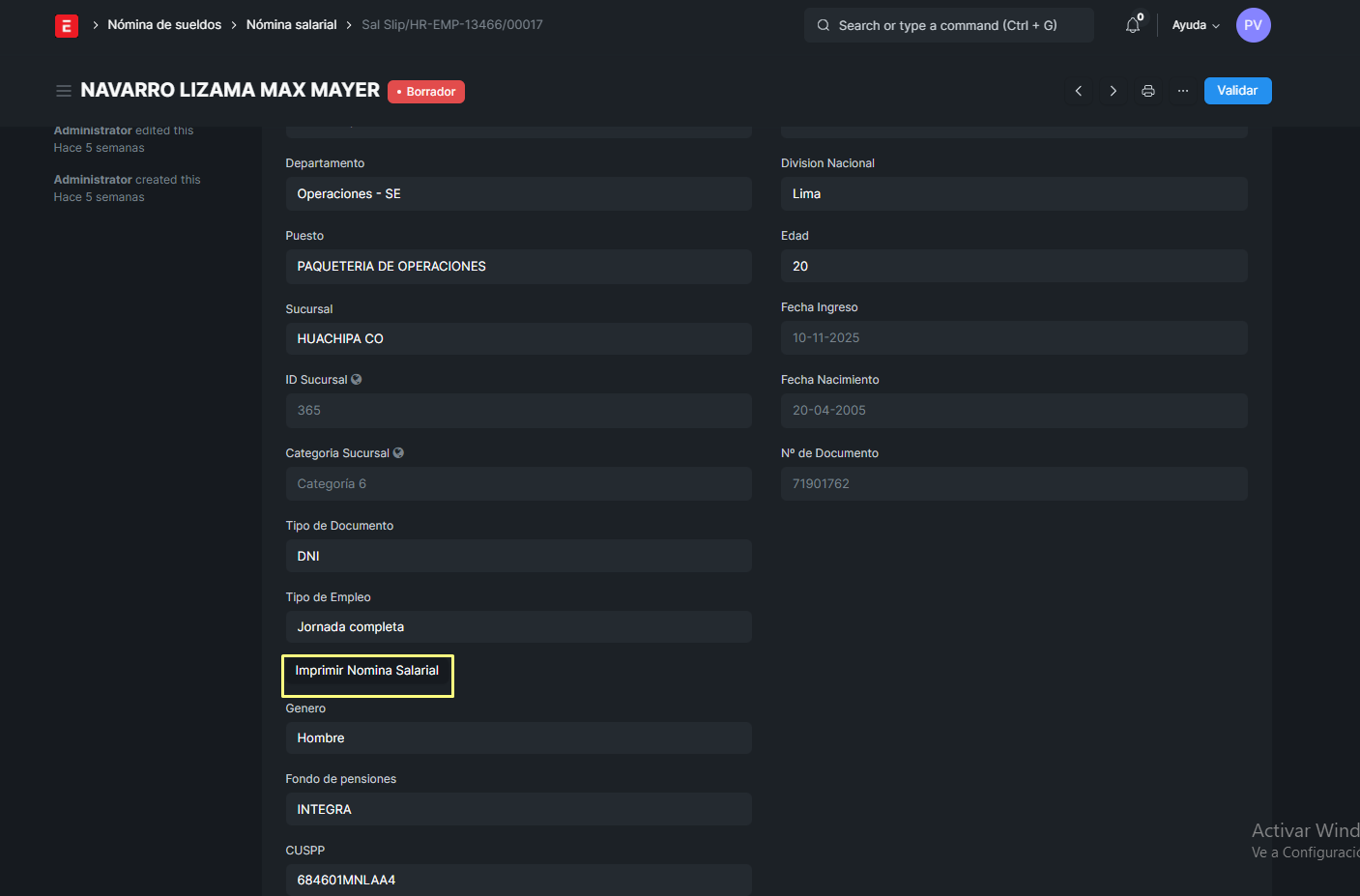
TAMBIEN PODREMOS VERLO EN EL MODULO DE NOMINA SALARIAL (ir a nomina salarial)
RELLENAREMOS CON EL DOCUMENTO DEL CLIENTE Y PODREMOS VER, RECORDAR QUE SI ES DEL MES ACTUAL NO SE PODRA VER, YA QUE ESO CORRESPONDE A PRE NOMINA, EL CUAL TIENE ACCESO RRHH
PERO SI SON DE MESES ANTERIORES SI PODREMOS VERLOS.
PONDREMOS EN DESCARGAR Y NOS MOSTRARA LA NOMINA DEL EMPLEADO
UTILIDADES
EN ESTE APARTADO PODREMOS VER LAS UTILIDADES QUE HEMOS GENERADO EN EL AÑO.

CTS
ESTE APARTADO DE CTS SE DESCARGAN LAS BOLETAS GENERADAS, RECORDAR QUE LA CTS SE BRINDA EN LA QUINCENA DE MAYO Y NOVIEMBRE
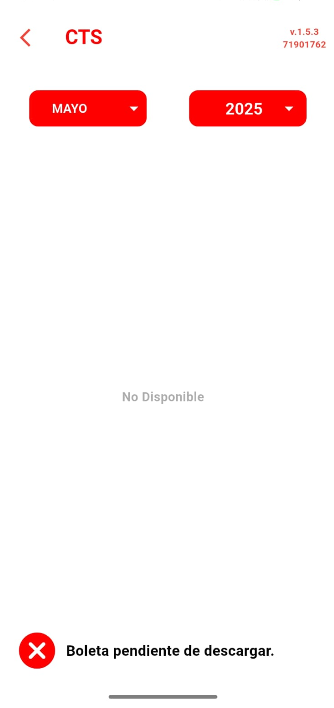
RECONOCIMIENTO DE DEUDA
ESTE APARTADO ES PARA VERIFICAR EL RECONOCIMIENTO TALES COMO PERDIDA, DAÑO DE UN PRODUCTO DE LA OFICINA, ACCIDENTES CON VEHICULOS DE LA EMPRESA Y TODO LO RELACIONADO A USO DE LA EMPRESA.
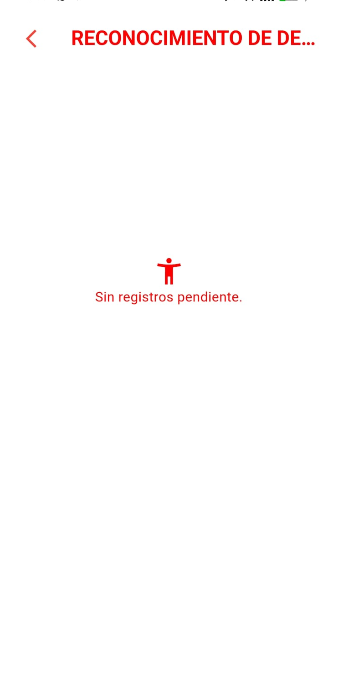
TAMBIEN PODREMOS VERIFICAR LOS RECONOCIMIENTO DE DEUDAS Y LOS TIPOS EN EL APARTADO CON EL MISMO NOMBRE (ir a RD)
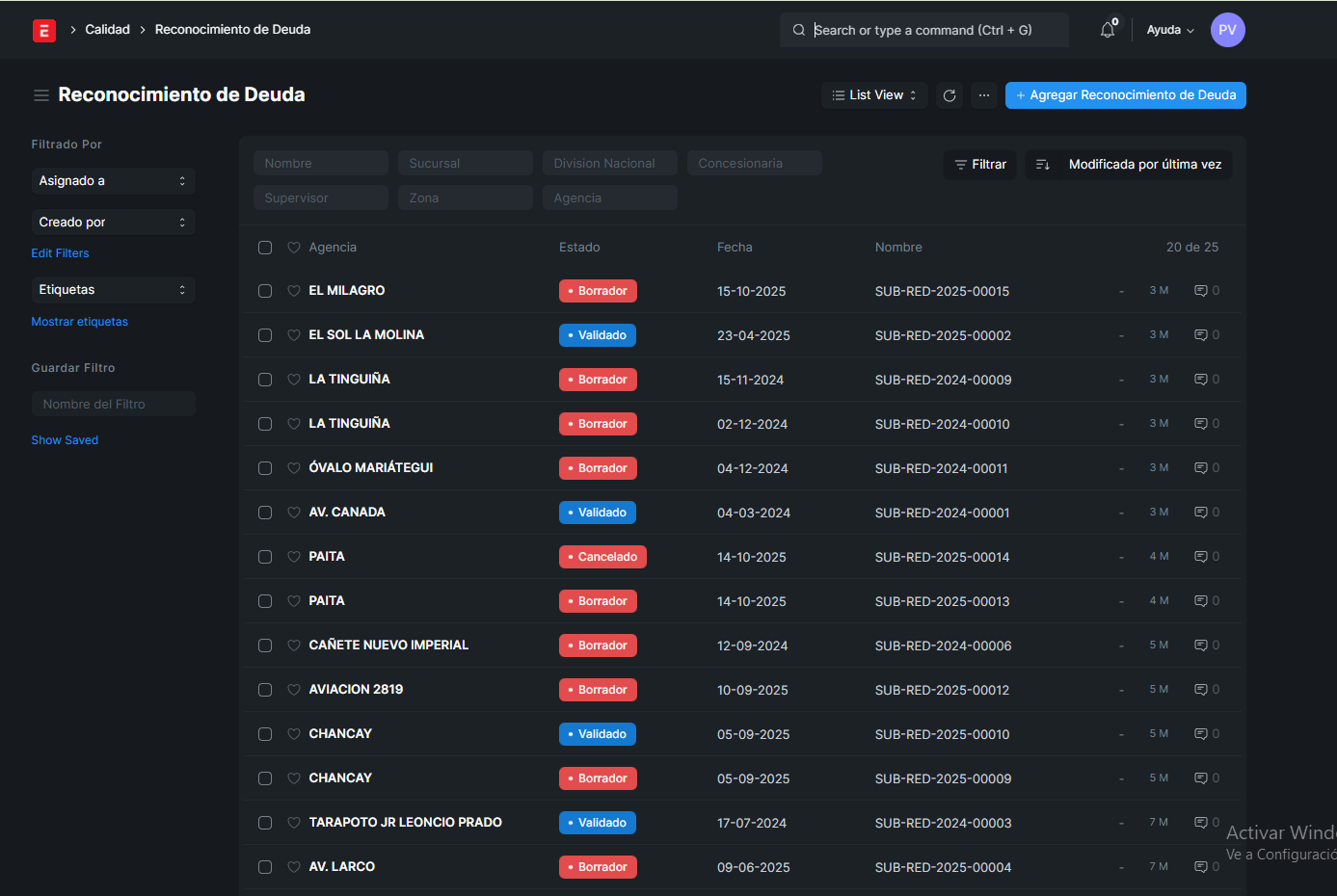
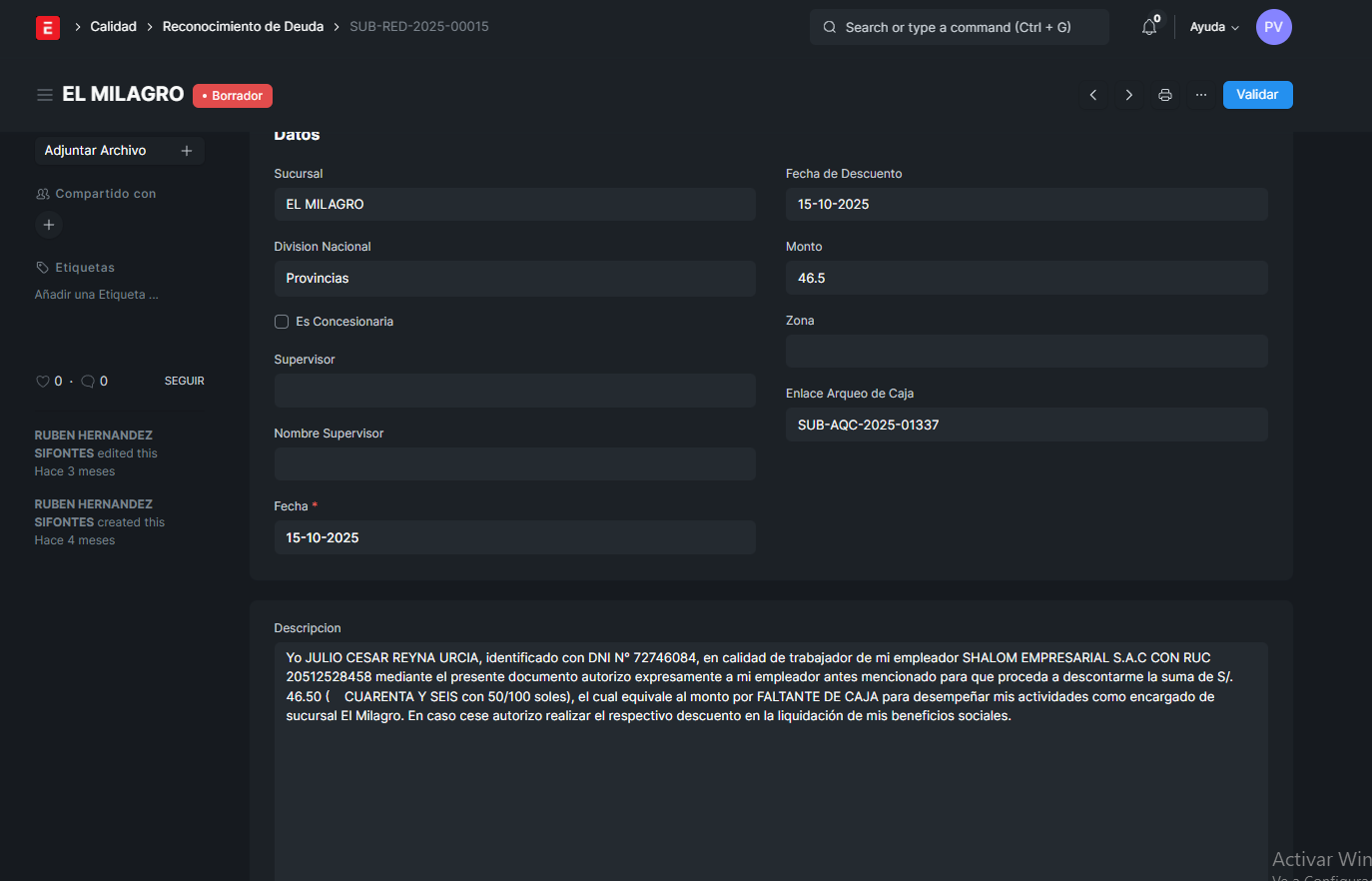
DONDE PODREMOS VER, EDITAR, AGREGAR O ELIMINAR LOS REOCNOCIMIENTOS DE DEUDA, DONDE SI ENTRAMOS A CUALQUIER RECONOCIMIENTO, NOS BRINDARA EL DETALLE DEL PORQUE DEL RD.
OTROS DESCUENTOS
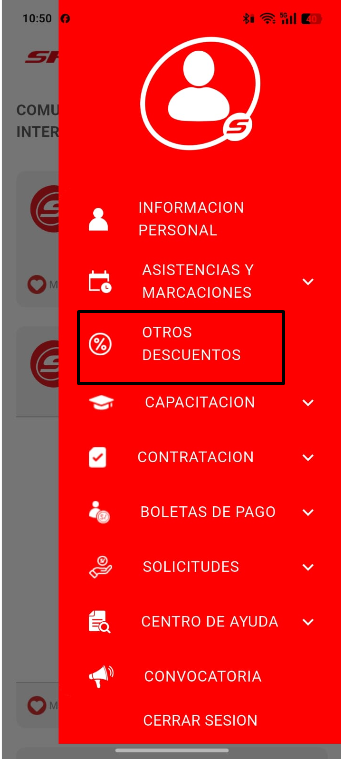
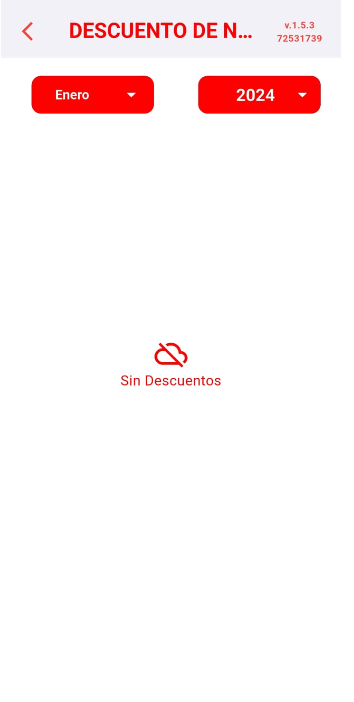
EN ESTE APARTADO PODREMOS VER LOS DESCUENTOS DEL EMPLEADO, YA SEAN POR TARDANZAS, RECONOCIMIENTO DE DEUDAS ENTRE OTROS.
1 INGRESAR A LA APP FAMILIA
DIRIGIRSE AL APARTADO DE DESCUENTOS, VERIFICAR LA INFORMACION SI ES QUE TENEMOS ALGUNO.
SOLICITUDES
EN ESTE APARTADO PODREMOS REALIZAR DIFERENTES TIPOS DE SOLCITUDES COMO EL ADELANTO DE SUELO.
IMPORTANTE: ESTE ROCESO SOLO SE REALIZA DEL 1 AL 14 DEL MES.
ADELANO DE SUELDO
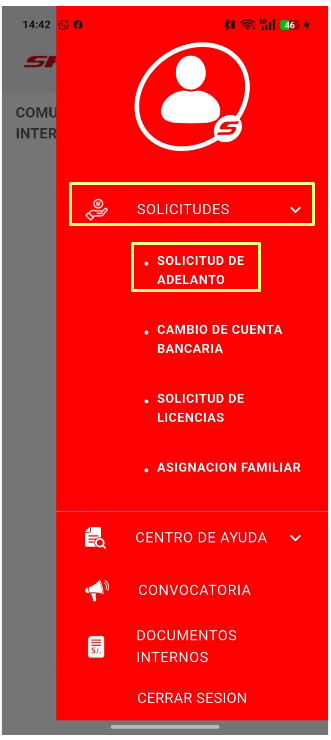
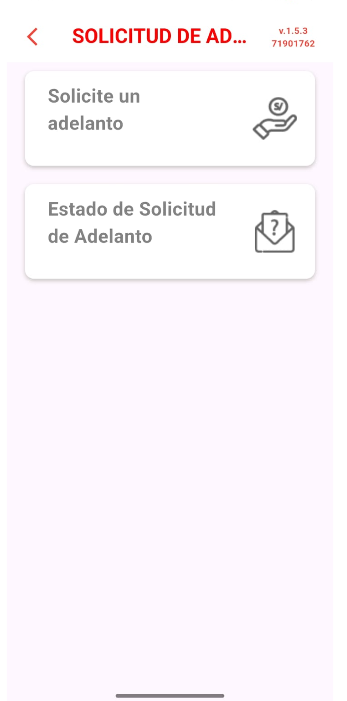
PODREMOS REALIZAR LA SOLICITUD Y VER EL ESTADO DE LA SOLICITUD.
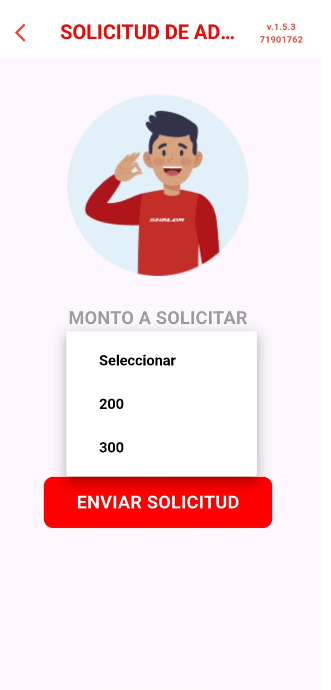
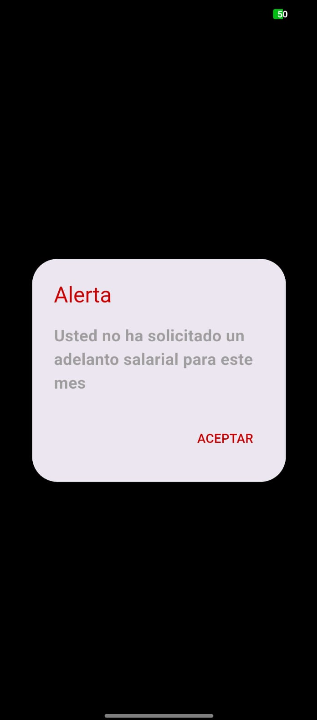
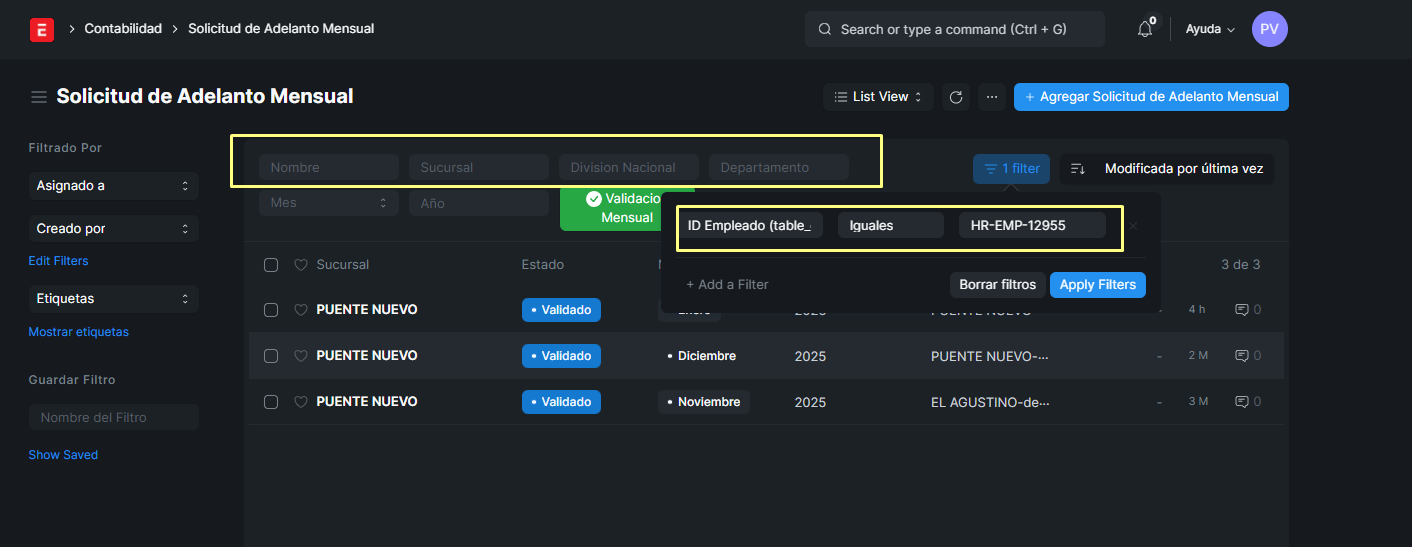
TAMBIEN PODREMOS VERLO EN EL ERP, EN SOLICITUDES DE ADELANTO
PODREMOS BUSCARLO DIRECTAMENTE POR LA SUCURSAL O POR EL ID DEL EMPLEADO
SOLICITUD DE CAMBIO DE BANCO
CAMBIO DE CUENTA BANCARIA
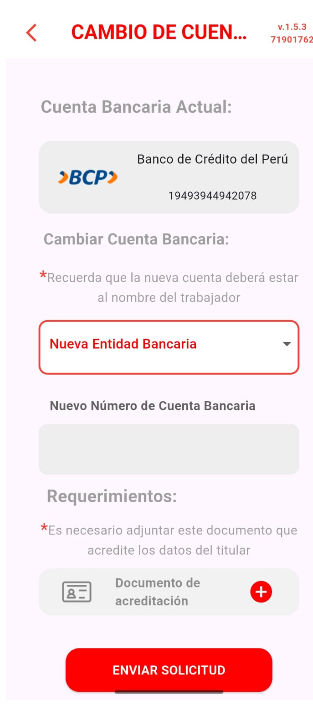
EN ESTE APARTADO EL CLIENTE PUEDE SOLICITAR CAMBIAR SU NUMERO Y TIPO DE CUENTA BANCARIA
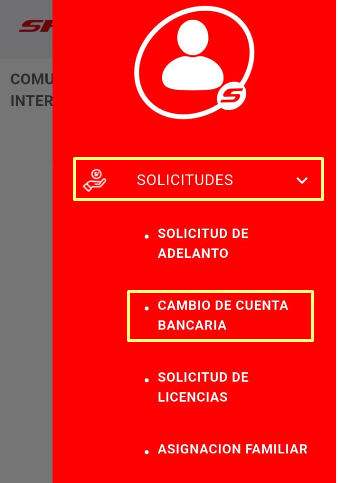
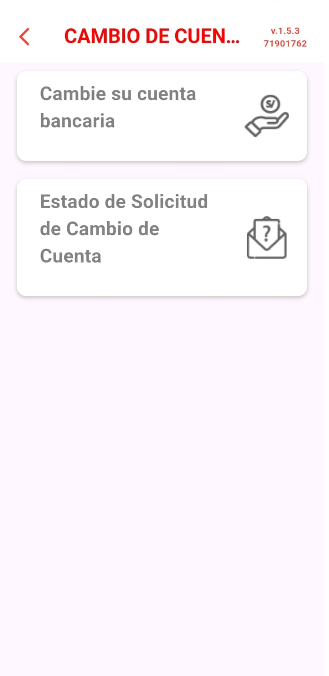
SI DAMOS CLICK EN ACTUALIZAR CUENTA BANCARIA TENDREMOS QUE RELLENAR TODOS LOS CAMPOS NECESARIOS
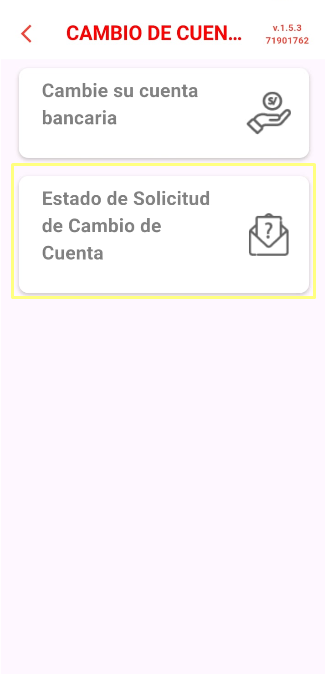
DESPUES DE ELLO PODREMOS HACER SEGUIMIENTO EN EL ESTADO DE SOLICITUD DE CAMBIO DE CUENTA
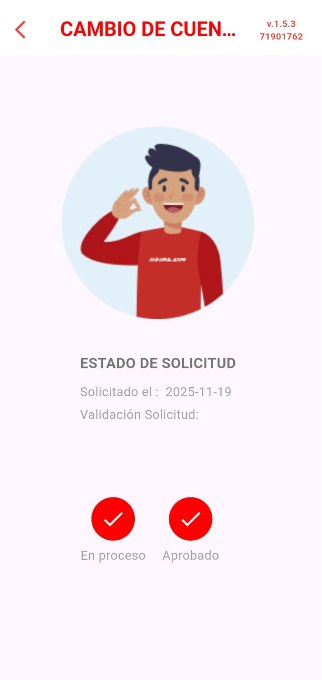
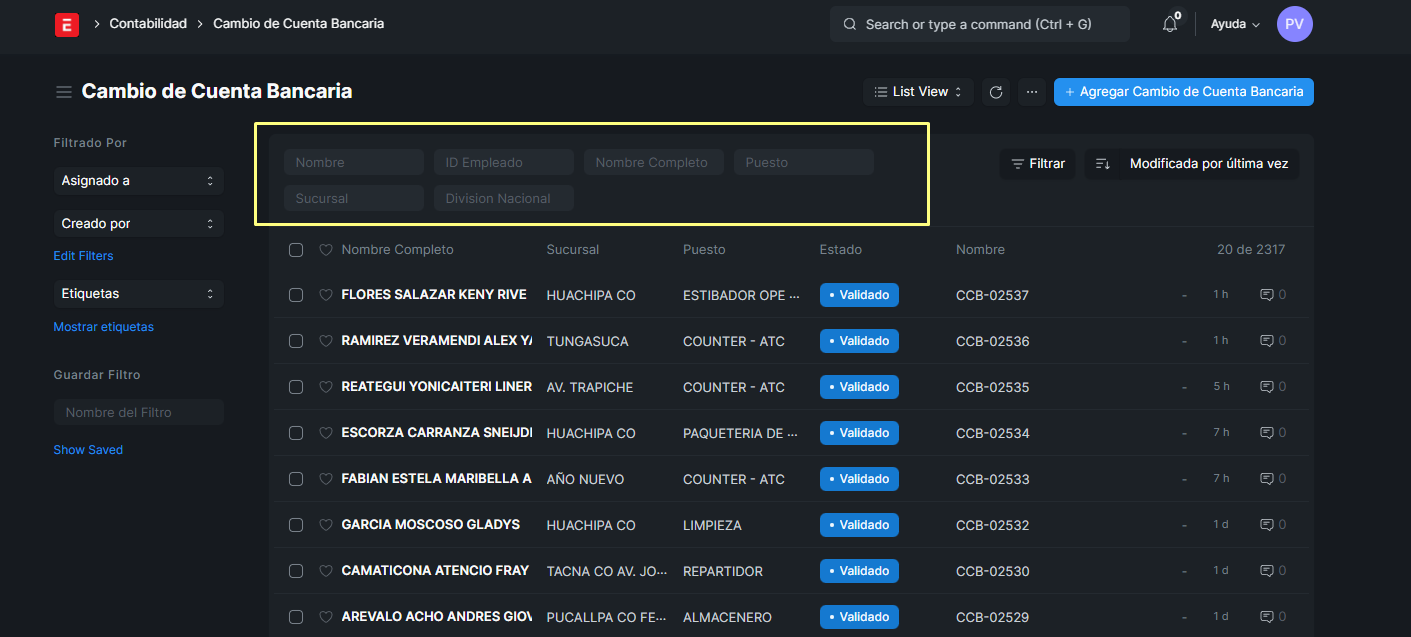
PODREMOS VERIFICAR LA SOLICITUD EN EL APARTADO DEL ERP DE CAMBIO DE CUENTA BANCARIA (ir a cambio de cuenta bancaria)
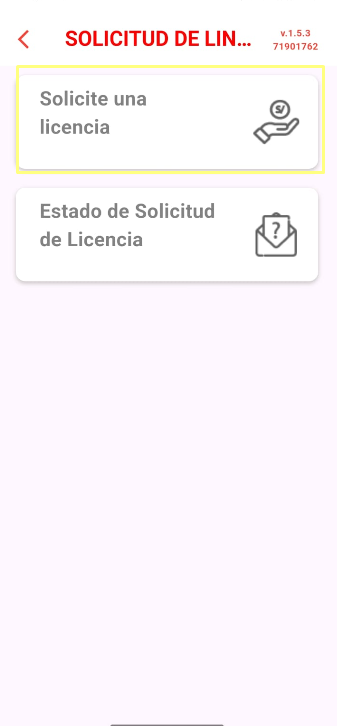
SOLICITUD DE LICENCIA
EN ESTE APARTADO PODREMOS RELLENAR LA LICENCIA POR ENFERMEDAD, PATERNIDAD O LUTO
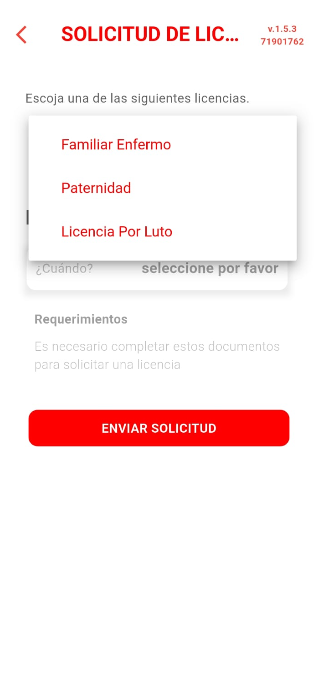
TAMBIEN PODREMOS CONSULTAR POR LA LICENCIA SOLICITADA.
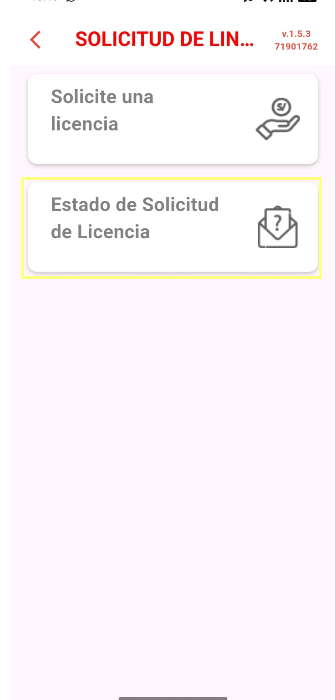
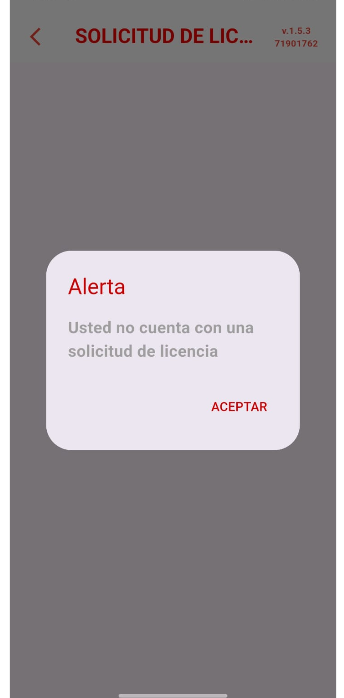
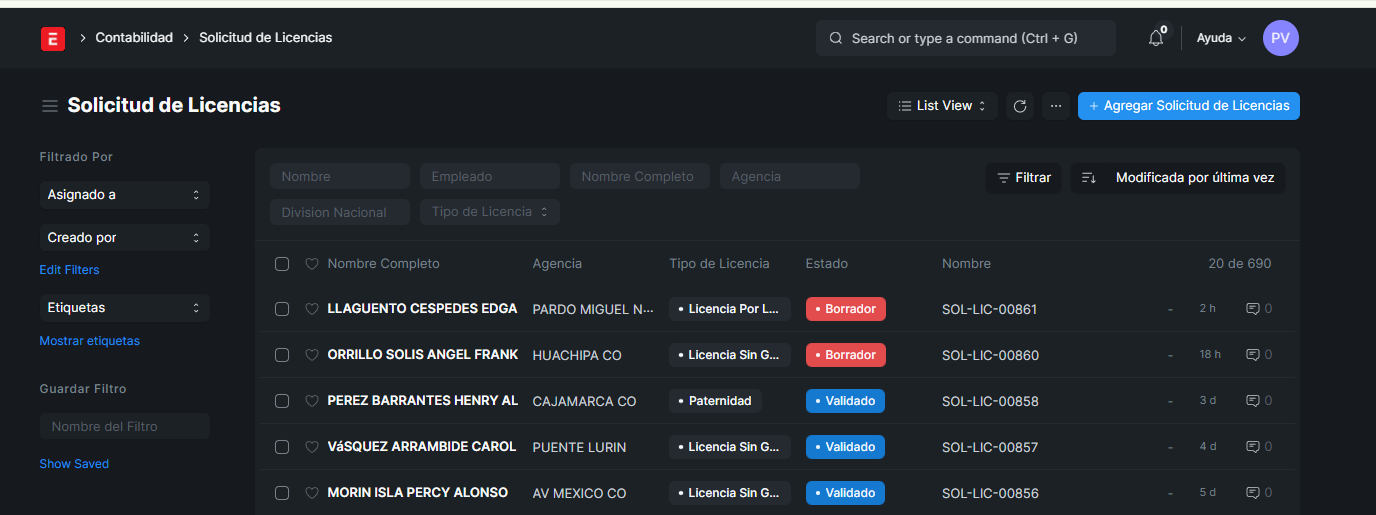
PODREMOS VER TODOS ESTOS REGISTROS EN LA SOLICITUD DE LICENCIA EN EL ERP (ir a solicitud de licencia)
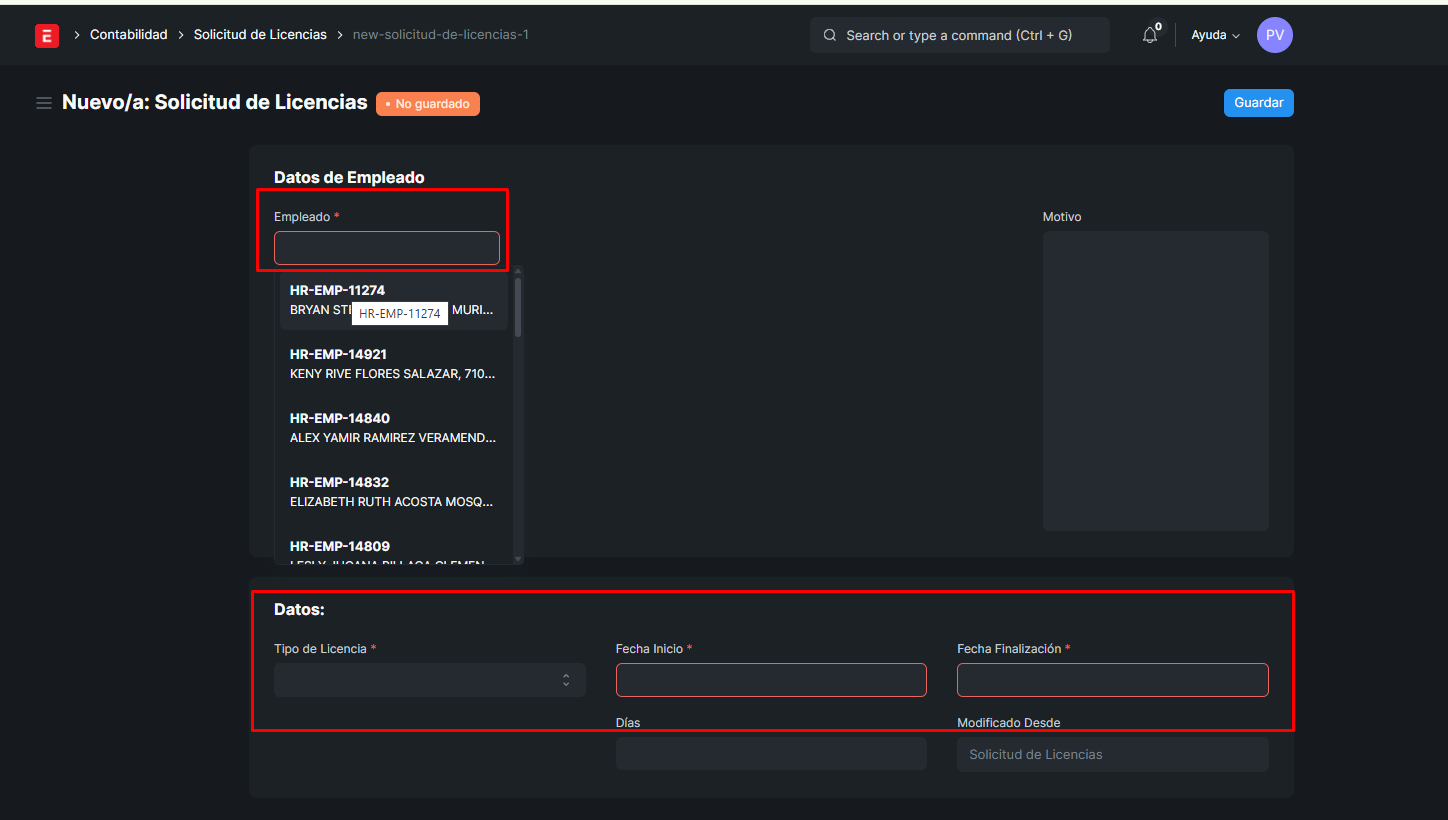
PODREMOS AGREGAR LA SOLICITUD DE LICENCIA RELLENANDO LOS CAMPOS SOLICITADOS
SOLICITUD DE ASIGNACION FAMILIAR
EN ESTE APARTADO PODREMOS REALIZAR LA ASIGNACION FAMILIAR
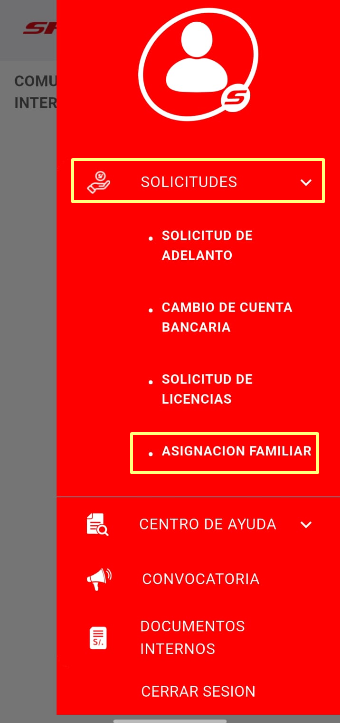
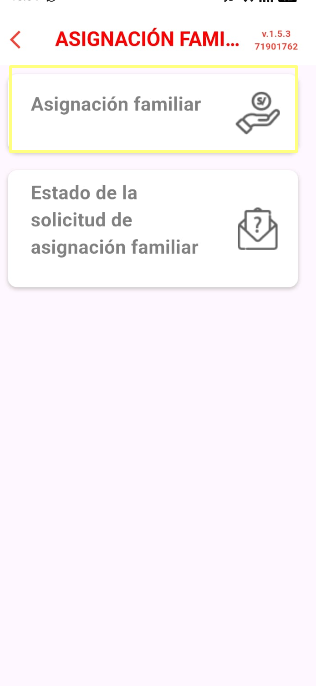
INGRESAMOS A LA ASIGNACION FAMILIAR Y RELLENAMOS LOS DATOS QUE NOS PIDEN, ESTO SE SUBIRA EN EL APARTADO DE ERP DEL EMPLEADO DE LA ASIGNACION FAMILIAR. (ir asignacion familiar)
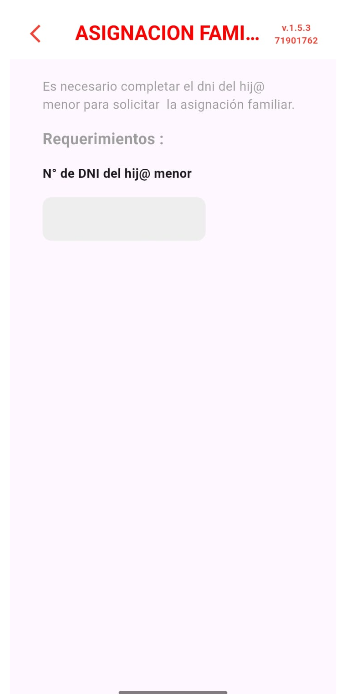
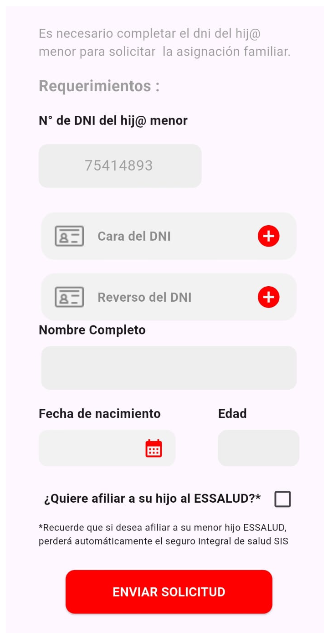
UNA VEZ RELLENADO LOS CAMPOS OBLIGATORIOA, SE TIENE QUE DAR EN ENVIAR SOLICITUD
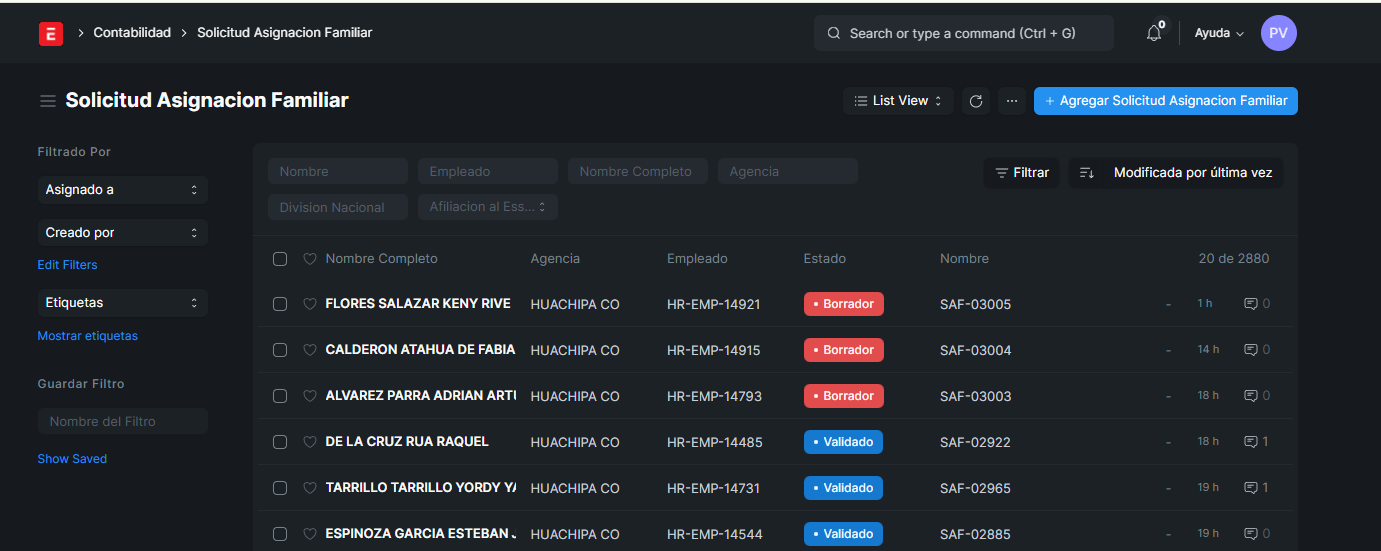
PODREMOS EDITAR, AGREGAR, ELIMINAR, VALIDAR LA SOLICITUD DE ASIGNACION FAMILIAR
AL AGREGAR IGUALMENTE QUE LA APP TENDREMOS QUE RELLENAR LOS CAMPOS OBLIGATORIOS
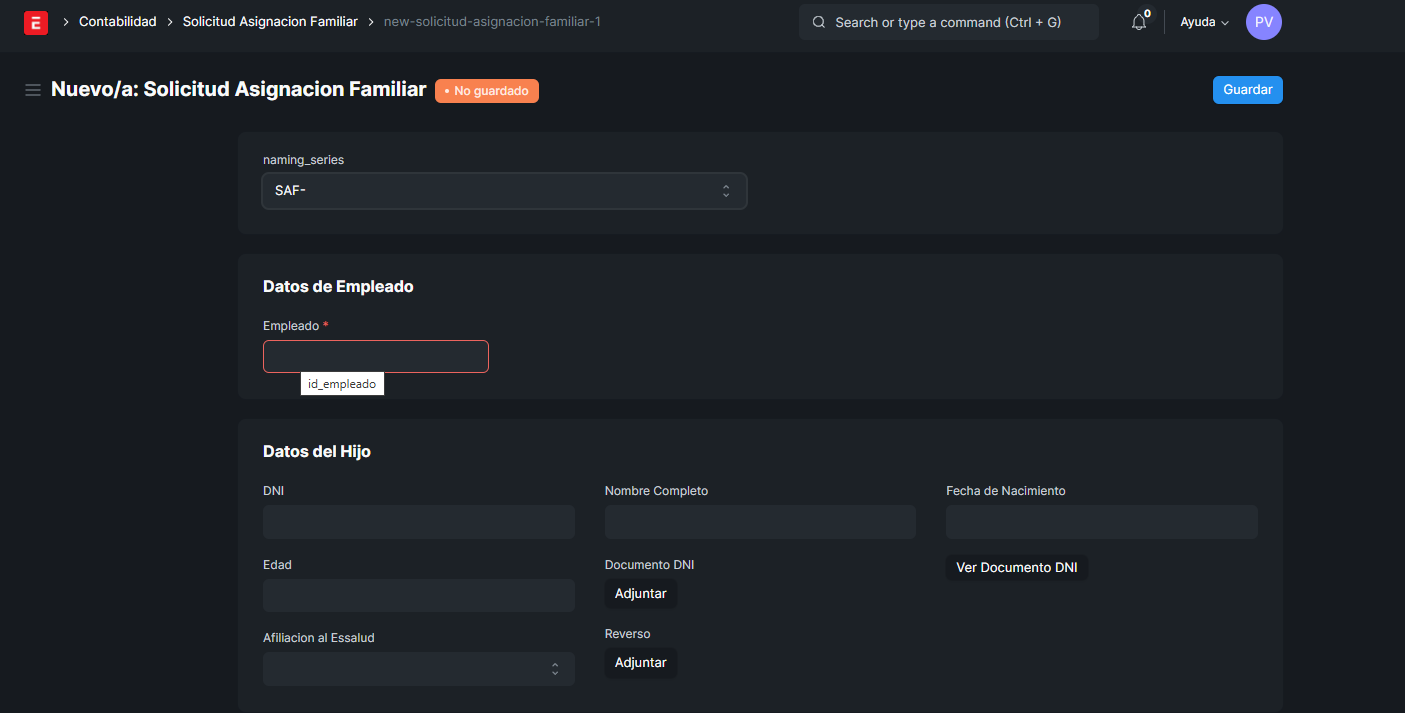
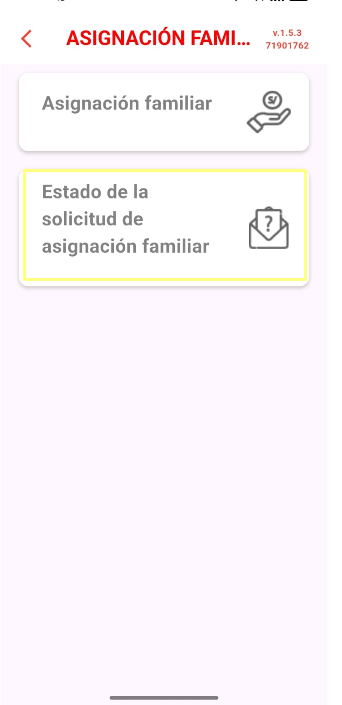
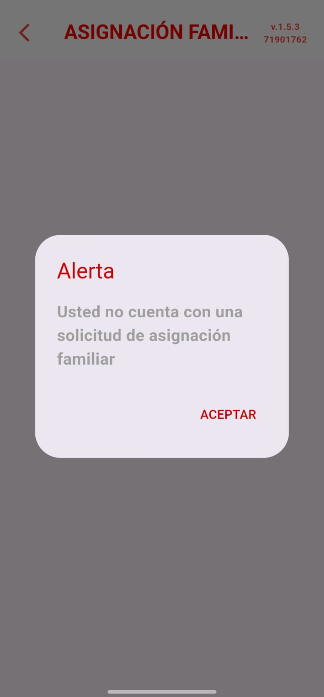
TAMBIEN PODREMOS VER EL ESTADO DE LA SOLICITUD DE ASIGNACION FAMILIAR
CONVOCATORIA
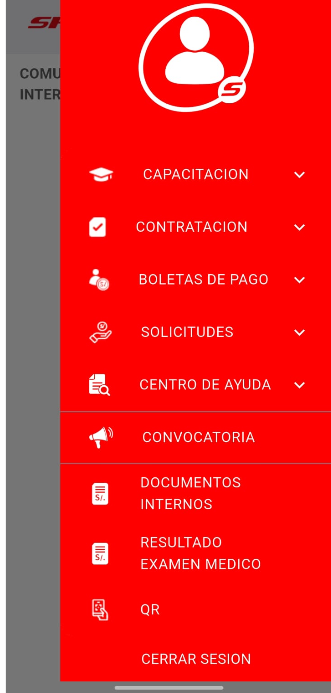
EN ESTE APARTADO PODREMOS POSTULAR A DIFERENTES CONVOCATORIAS DEL ERP
SOLO INGRESAMOS AL APARTADO DE CONVOCATORIA
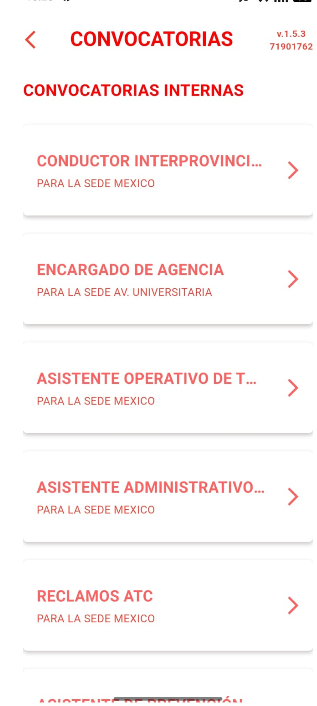
RELLENAMOS LOS DATOS QUE NOS PIDEN
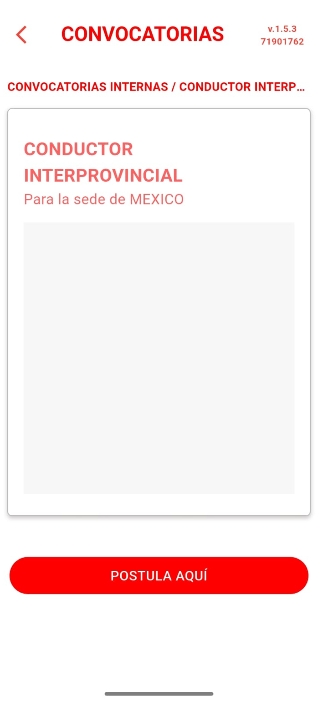
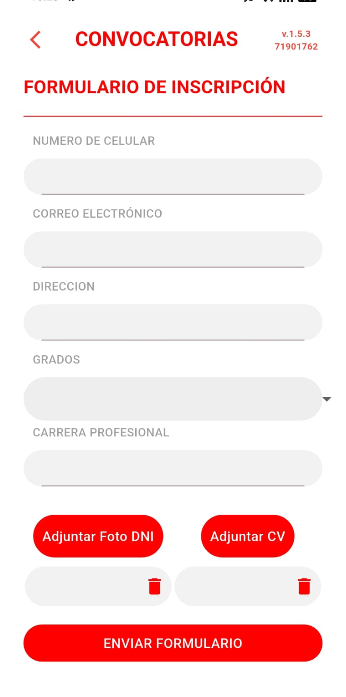
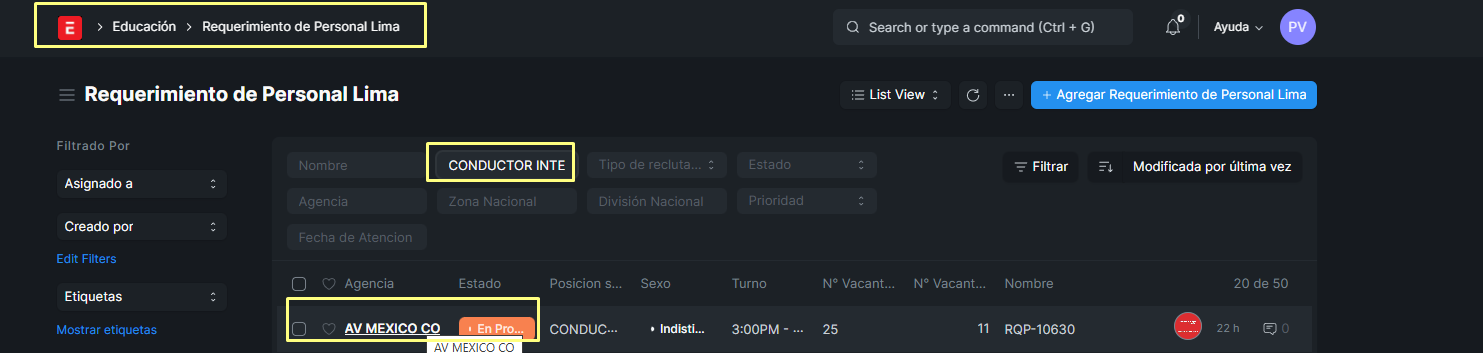
POR ULTIMO SOLO SE ENVIA EL FORMULARIO EL CUAL PODREMOS VER EN EL ERP EN REQUERIMIENTO DE PERSONAL LIMA SI LA PROPUESTA ES DE LIMA (ir a requerimiento lima) Y REQUERIMIENTO DE PERSONAL SI ES PROVINCIA (ir a requerimiento de personal)
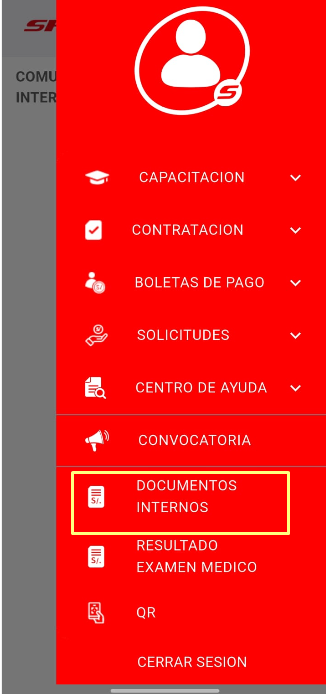
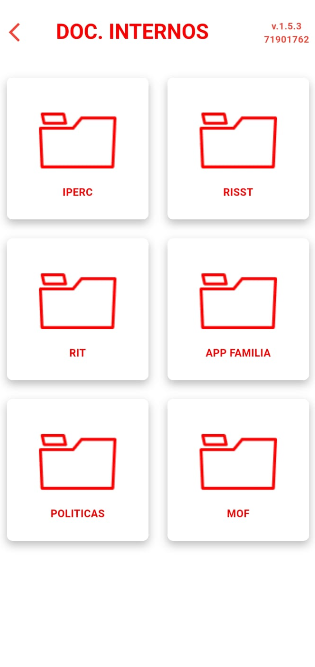
DOCUMENTOS INTERNOS
EN ESTE APARTADO ES PARA LOS TERMINOS CONDICIONES, POLITICAS Y SEGURIDAD
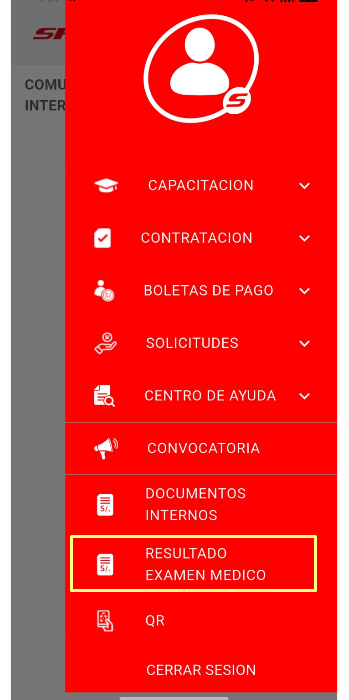
RESULTADO EXAMEN MEDICO
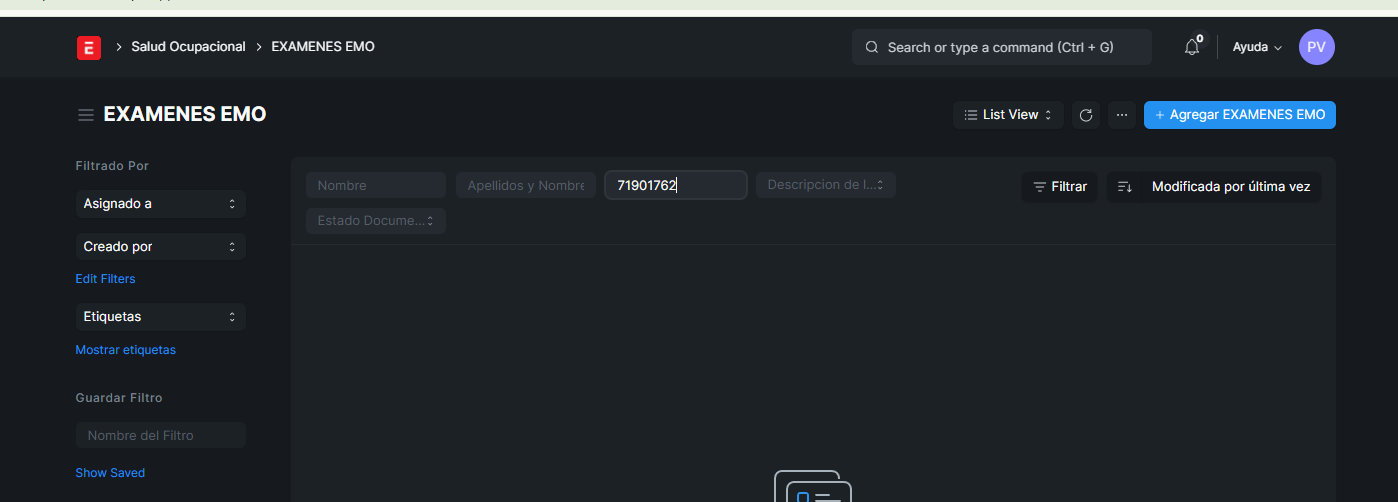
ESTE APARTO ES PARA LOS EXAMENES EMO DE LOS EMPLEADOS LOS CUALES SE DAN UNA VEZ AL AÑO
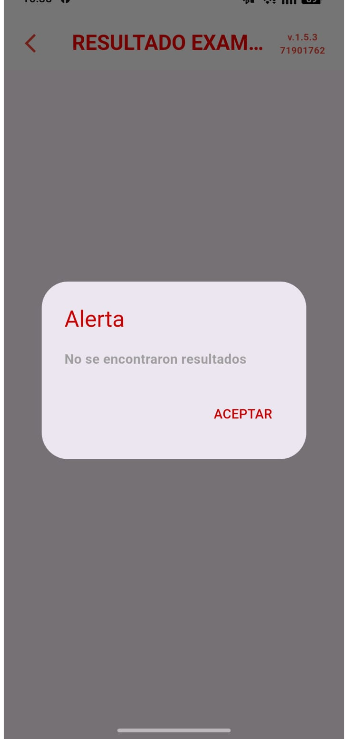
SE PUEDEN VERIFICAR EN EL APARTADO DE EXAMENES EMO (ir examenes EMO), PODREMOS BUSCAR AL EMPLEADO SI FIGURA ES PORQUE YA PASO EL EXAMEN, CASO CONTRARIO ES POR QUE TIENE PENDIENTE UNO.
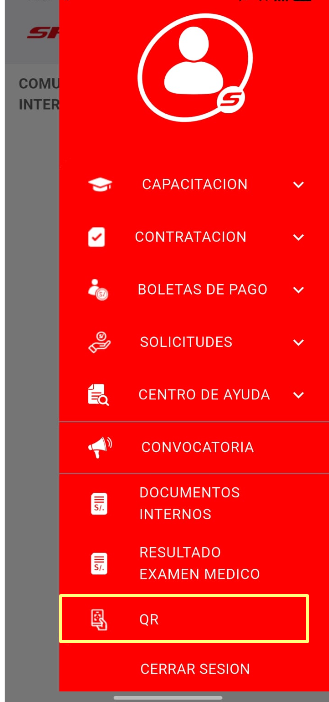
QR
CON ESTE APARTADO PODREMOS ESCANEAR ENCUESTAS Y FORMULARIOS.
SHALOM CLOUD
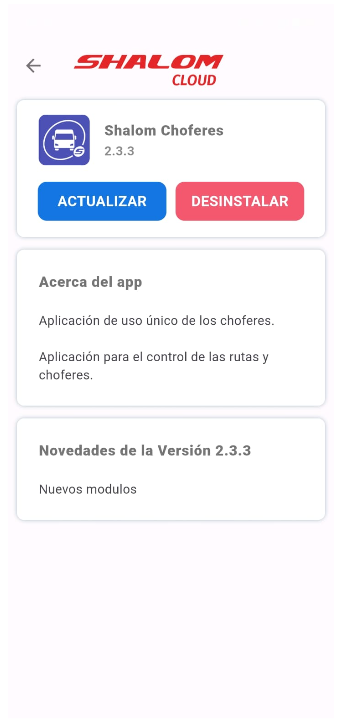
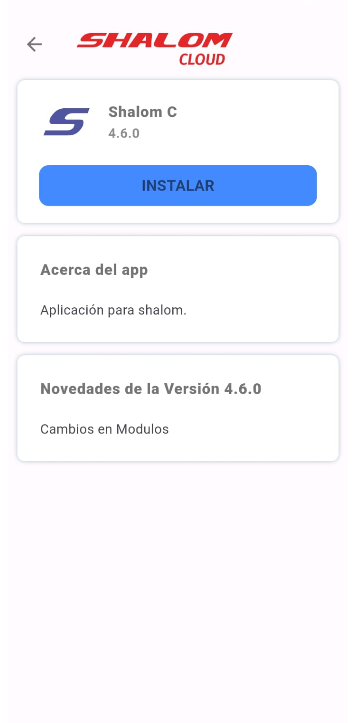
DENTRO DE ESTE APARTADO PODREMOS DESCARGAR LAS APPS DE SHALOM
RECORDAR QUE SOLO LA APP DE SHALOM FAMILIA SE SIGUE DESCARGANDO POR LA PLAYSTORE, LOS DEMAS APPS SI DEBEN SER POR LA APP DE SHALOM CLOUD
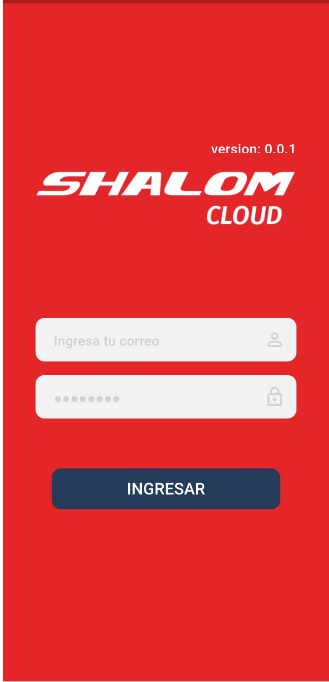
INGRESAMOS A LA APP, NOS PEDIRA UN USUARIO Y CONTRASEÑA:
USUARIO: admin
CONTRASEÑA: admin
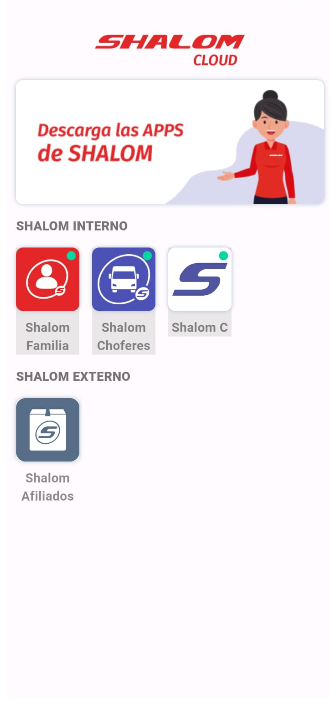
AQUI PODREMOS ACTUALIZAR O INSTALAR LAS APP A EXCEPCION DE SHALOM FAMILIA