# SOPORTE DE SISTEMAS

# VERIFICACION DE GENERACION DE COMPROBANTE DE PAGO MASIVO

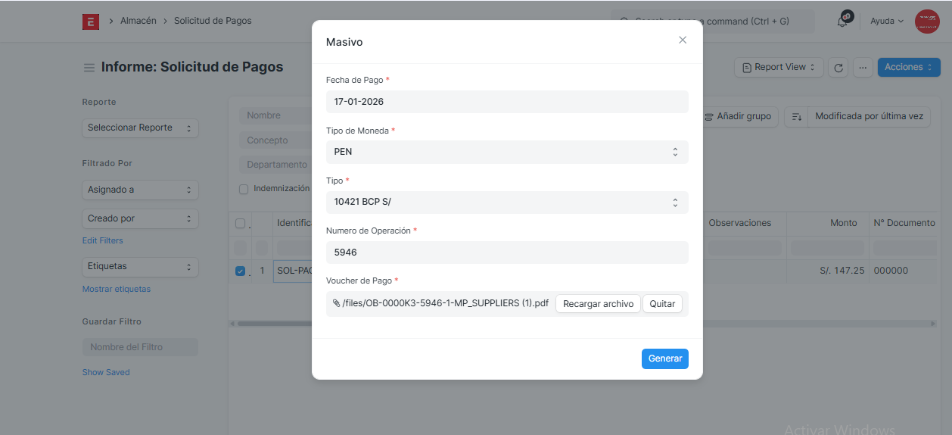
Al realizar un pago masivo en el apartado de Solicitud de Pagos:

[![image.png](https://shalom-documentation.shalomcontrol.com/uploads/images/gallery/2026-01/scaled-1680-/Nwkimage.png)](https://shalom-documentation.shalomcontrol.com/uploads/images/gallery/2026-01/Nwkimage.png)
[![image.png](https://shalom-documentation.shalomcontrol.com/uploads/images/gallery/2026-01/scaled-1680-/Zg9image.png)](https://shalom-documentation.shalomcontrol.com/uploads/images/gallery/2026-01/Zg9image.png)
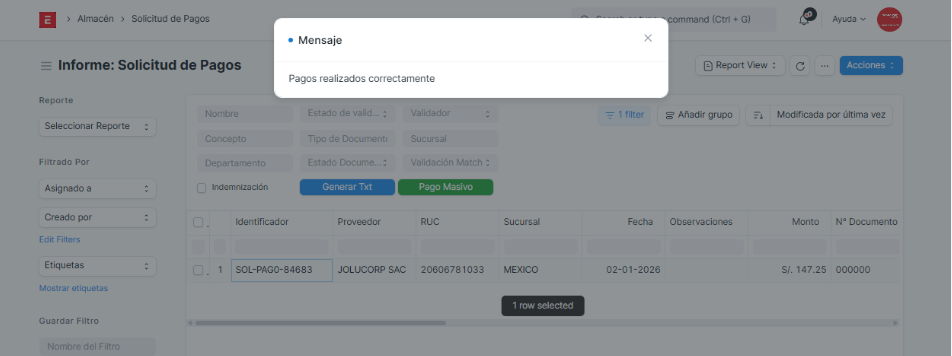
Pero no se asigna automaticamente el comprobante del pago:

[![image.png](https://shalom-documentation.shalomcontrol.com/uploads/images/gallery/2026-01/scaled-1680-/0Rximage.png)](https://shalom-documentation.shalomcontrol.com/uploads/images/gallery/2026-01/0Rximage.png)
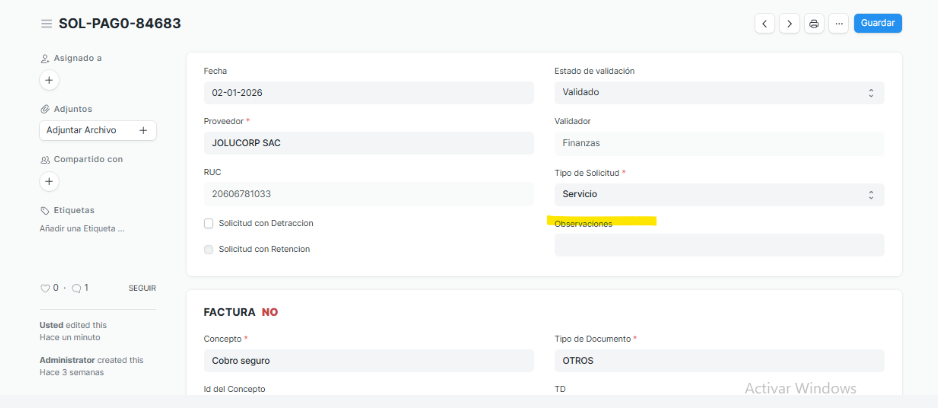
Copiamos el id de la solicitud de pago, ejem: SOL-PAG0-84683

Para verificar si generó de manera correcta verificamos en el apartado de Comprobantes Asociados

[![image.png](https://shalom-documentation.shalomcontrol.com/uploads/images/gallery/2026-01/scaled-1680-/AV5image.png)](https://shalom-documentation.shalomcontrol.com/uploads/images/gallery/2026-01/AV5image.png)
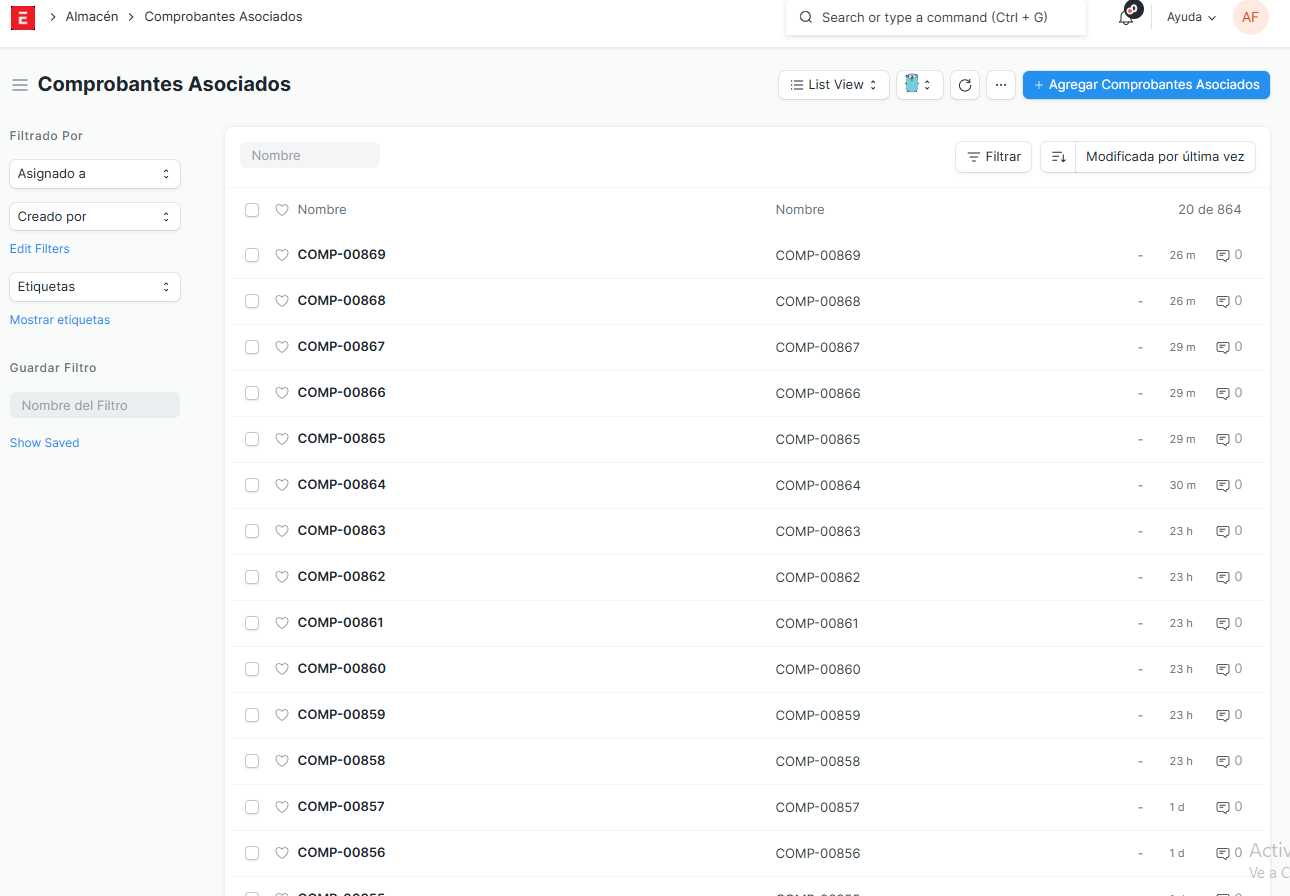
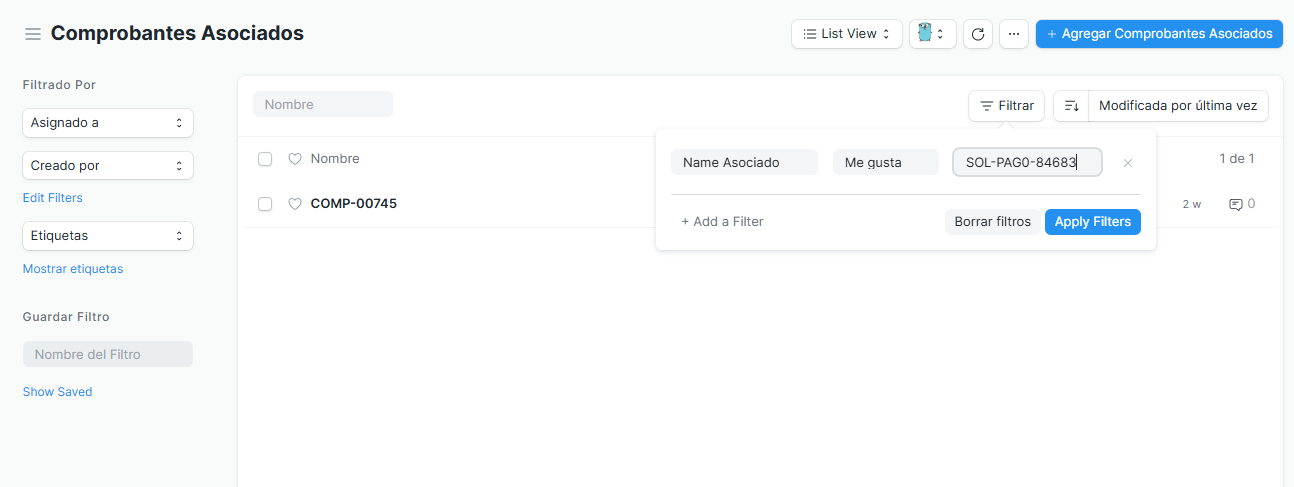
Filtramos por "Name Asociado":

[![image.png](https://shalom-documentation.shalomcontrol.com/uploads/images/gallery/2026-01/scaled-1680-/u4Limage.png)](https://shalom-documentation.shalomcontrol.com/uploads/images/gallery/2026-01/u4Limage.png)
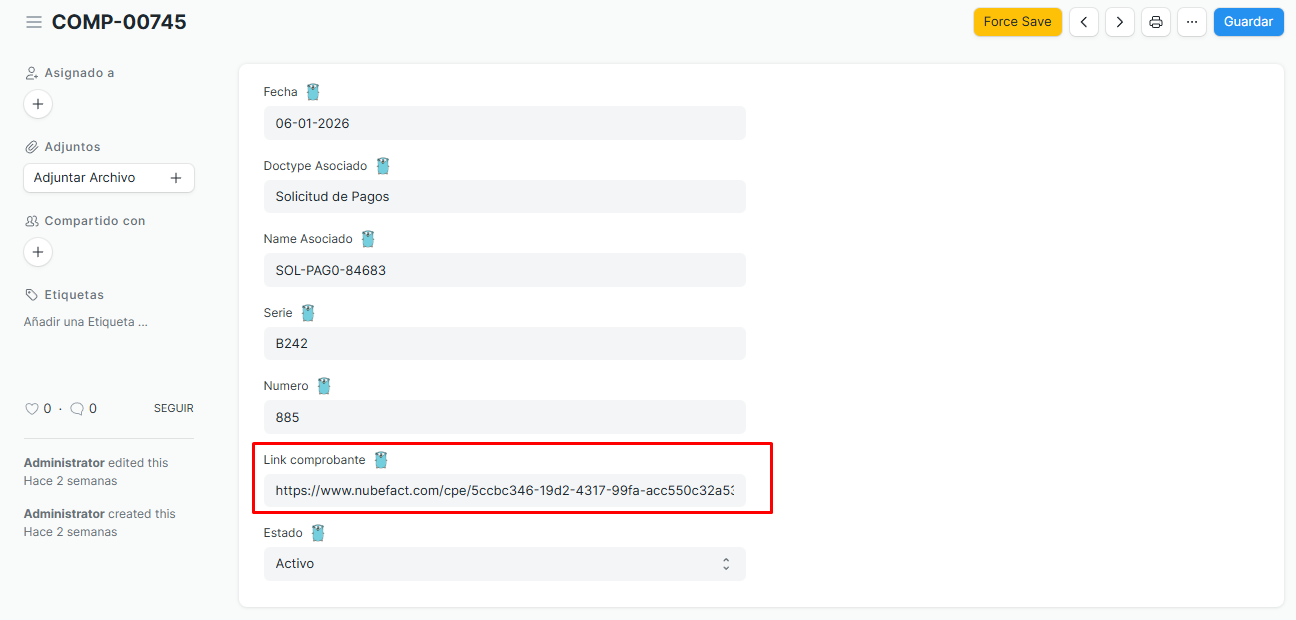
Dentro del documento figura el link del comprobante:

[![image.png](https://shalom-documentation.shalomcontrol.com/uploads/images/gallery/2026-01/scaled-1680-/u5Vimage.png)](https://shalom-documentation.shalomcontrol.com/uploads/images/gallery/2026-01/u5Vimage.png)
# MODULO EMPLEADO (HR)

LISTADO DE APARTADOS NECESARIOS PARA EMPLEADOS.

# EMPLEADO

[![image.png](https://shalom-documentation.shalomcontrol.com/uploads/images/gallery/2026-01/scaled-1680-/PX7image.png)](https://shalom-documentation.shalomcontrol.com/uploads/images/gallery/2026-01/PX7image.png)
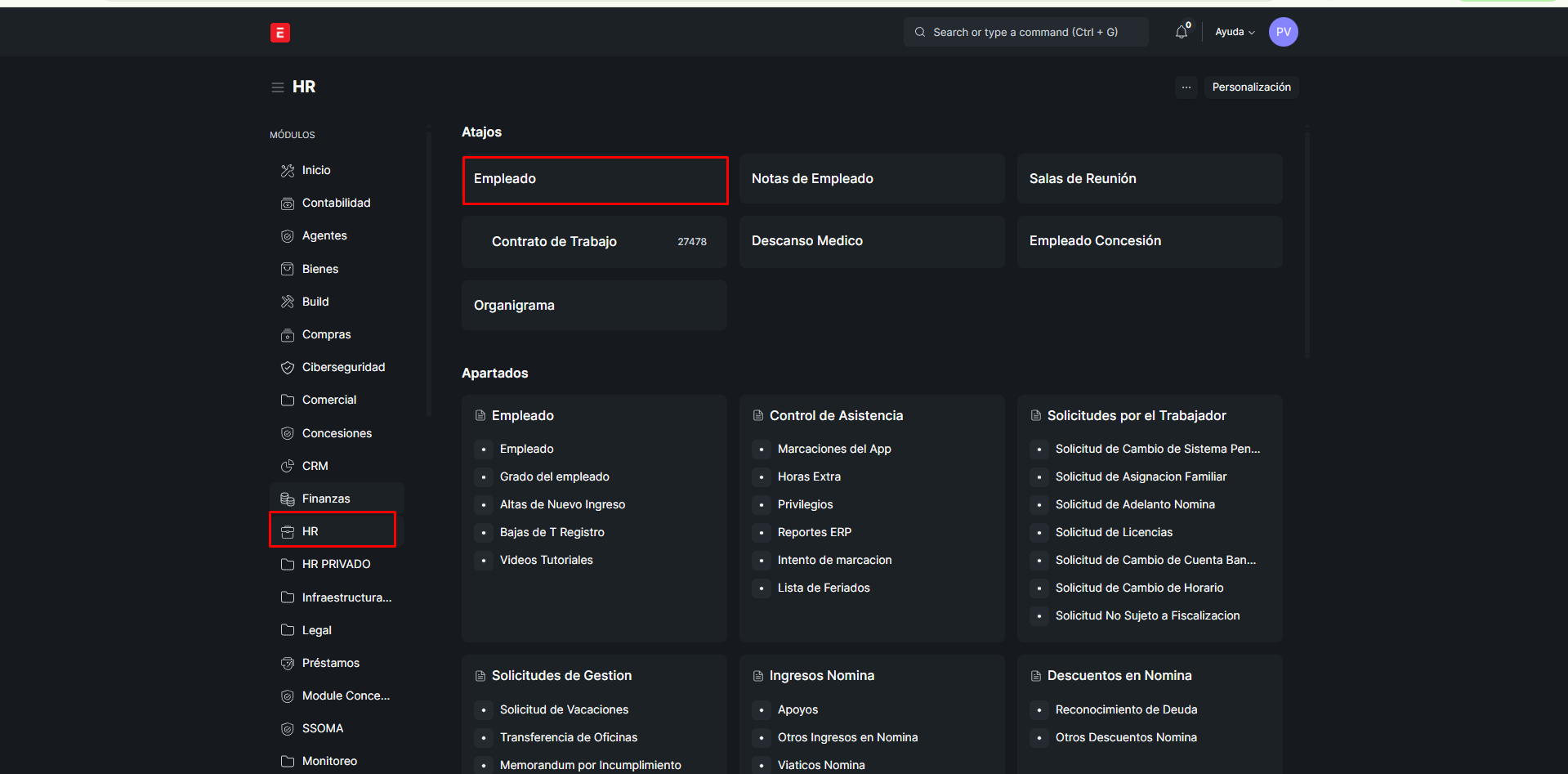
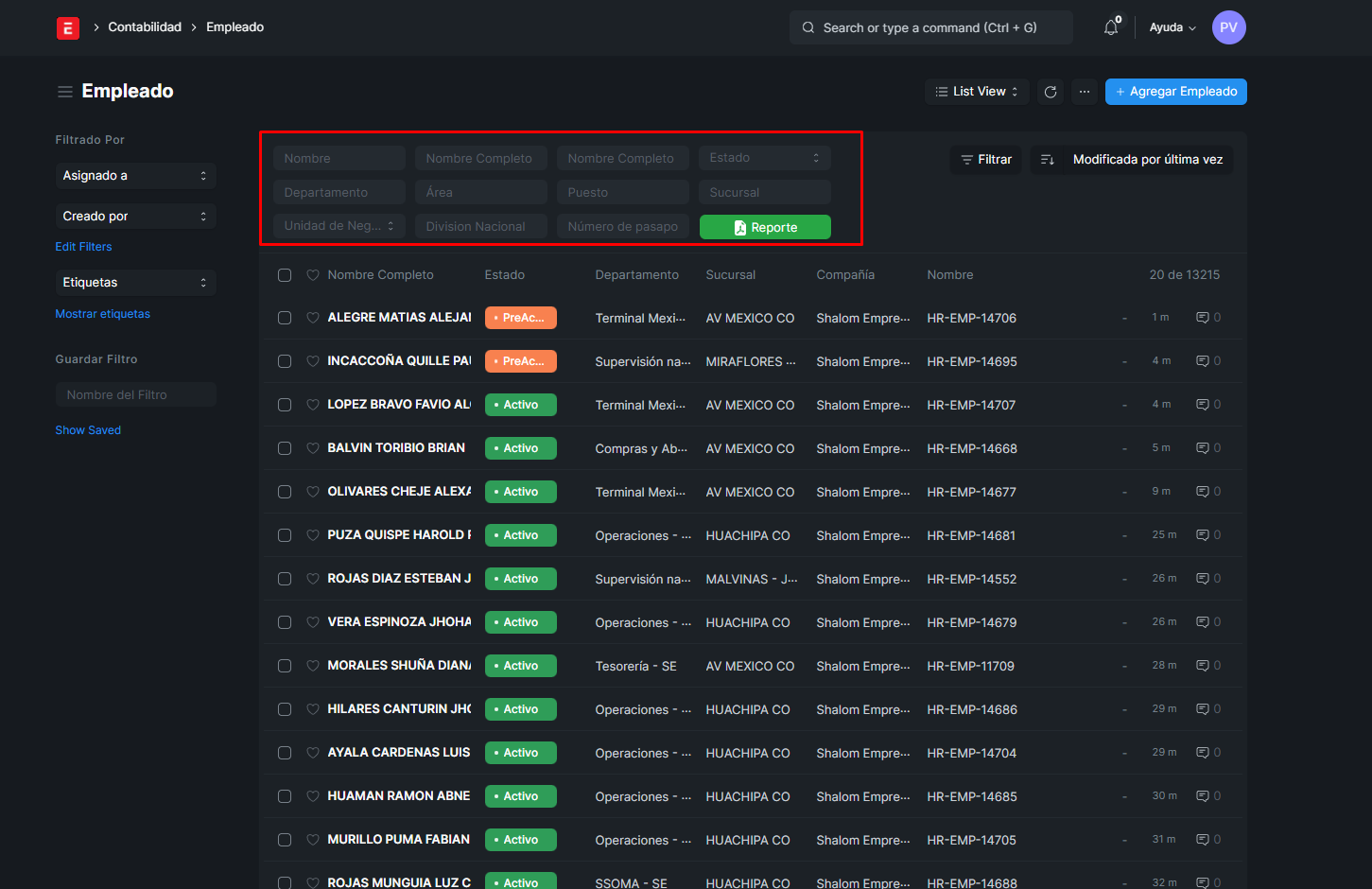
EN ESTE APARTADO PODREMOS VER TODOS LOS APARTADOS DEL MODULO DE HR, CON EL QUE COMENZAREMOS SERA LA LISTA DE EMPLEADOS. DONDE PODREMOS REALIZAR LA BUSQUEDA DEL EMPLEADO POR NOMBRE, DNI, CODIGO DE EMPLEADO, PUESTO, DEPARTAMENTO, SUCURSAL, AREA, DIVISION NACIONAL Y ESTADO

<details id="bkmrk-estados-de-empleado-"><summary>ESTADOS DE EMPLEADO</summary>

TIPOS DE ESTADOS:

[![image.png](https://shalom-documentation.shalomcontrol.com/uploads/images/gallery/2026-01/scaled-1680-/t4Limage.png)](https://shalom-documentation.shalomcontrol.com/uploads/images/gallery/2026-01/t4Limage.png)

LOS CASOS MAS RECURRENTES PARA BUSCAR UN EMPLEADO ES POR SU DNI.

UN EJEMPLO:

[![image.png](https://shalom-documentation.shalomcontrol.com/uploads/images/gallery/2026-01/scaled-1680-/pv5image.png)](https://shalom-documentation.shalomcontrol.com/uploads/images/gallery/2026-01/pv5image.png)
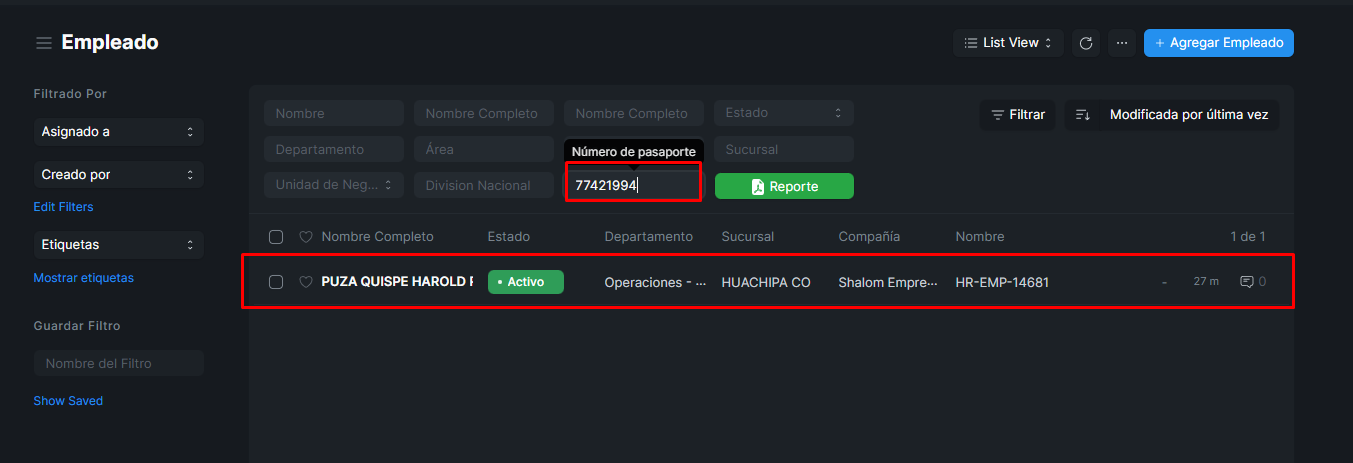
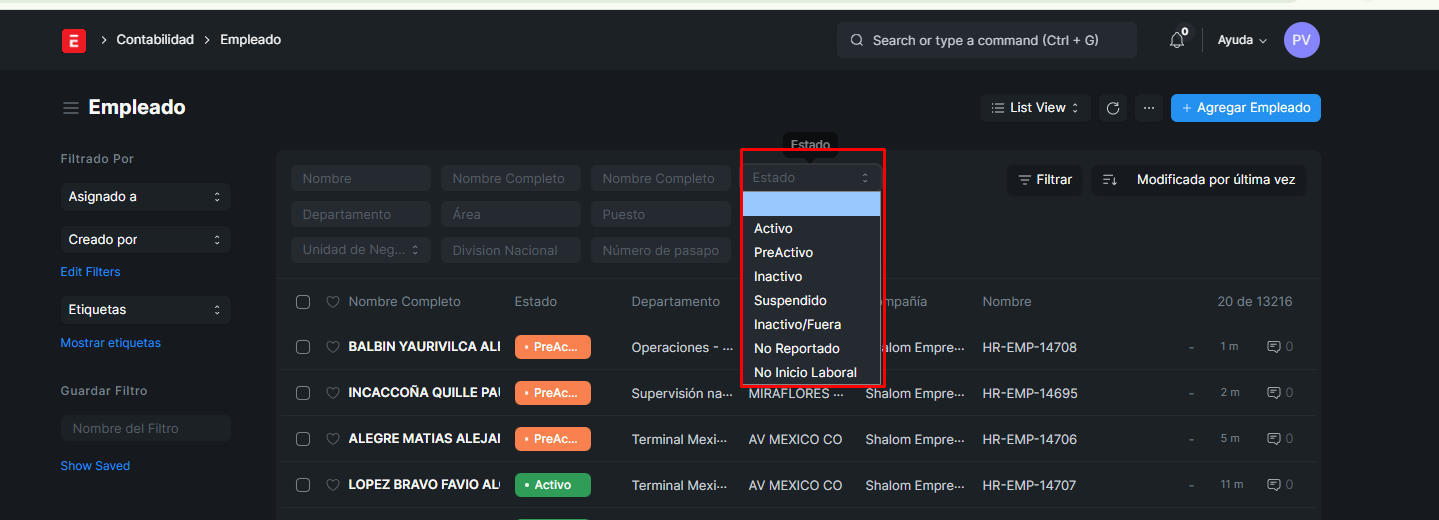
TAMBIEN PODREMOS FILTRAR POR ESTADOS DEL EMPLEADO, LOS CUALES MANEJAMOS:

- ACTIVO
- PRE ACTIVO
- NO REPORTADO
- INACTIVO
- SUSPENDIDO
- NO INCIO LABORAL

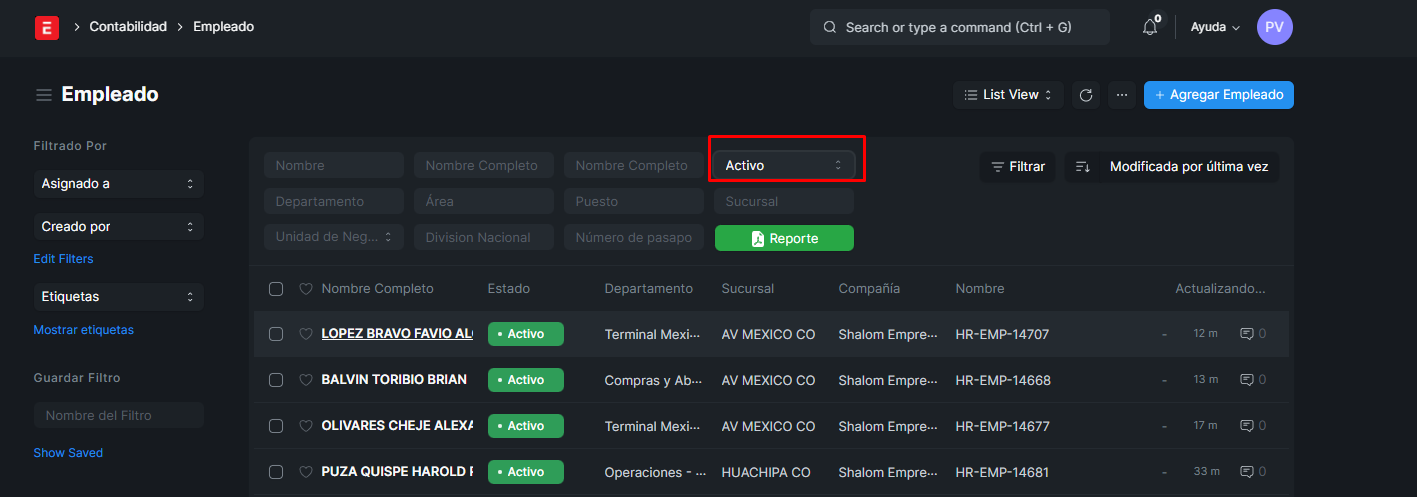
[![image.png](https://shalom-documentation.shalomcontrol.com/uploads/images/gallery/2026-01/scaled-1680-/JGdimage.png)](https://shalom-documentation.shalomcontrol.com/uploads/images/gallery/2026-01/JGdimage.png)
ACTIVO: INDICA QUE EL EMPLEADO SE ENCUENTRA LABORANDO ACTUALMENTE, QUE ESTA REALIZANDO SUS MARCACIONES.

[![image.png](https://shalom-documentation.shalomcontrol.com/uploads/images/gallery/2026-01/scaled-1680-/2TYimage.png)](https://shalom-documentation.shalomcontrol.com/uploads/images/gallery/2026-01/2TYimage.png)
PRE ACTIVO: EL EMPLEADO RECIEN FUE CREADO, A LA ESPERA DE SU PRIMERA MARCACION PARA PASAR A "ACTIVO"

[![image.png](https://shalom-documentation.shalomcontrol.com/uploads/images/gallery/2026-01/scaled-1680-/DdLimage.png)](https://shalom-documentation.shalomcontrol.com/uploads/images/gallery/2026-01/DdLimage.png)
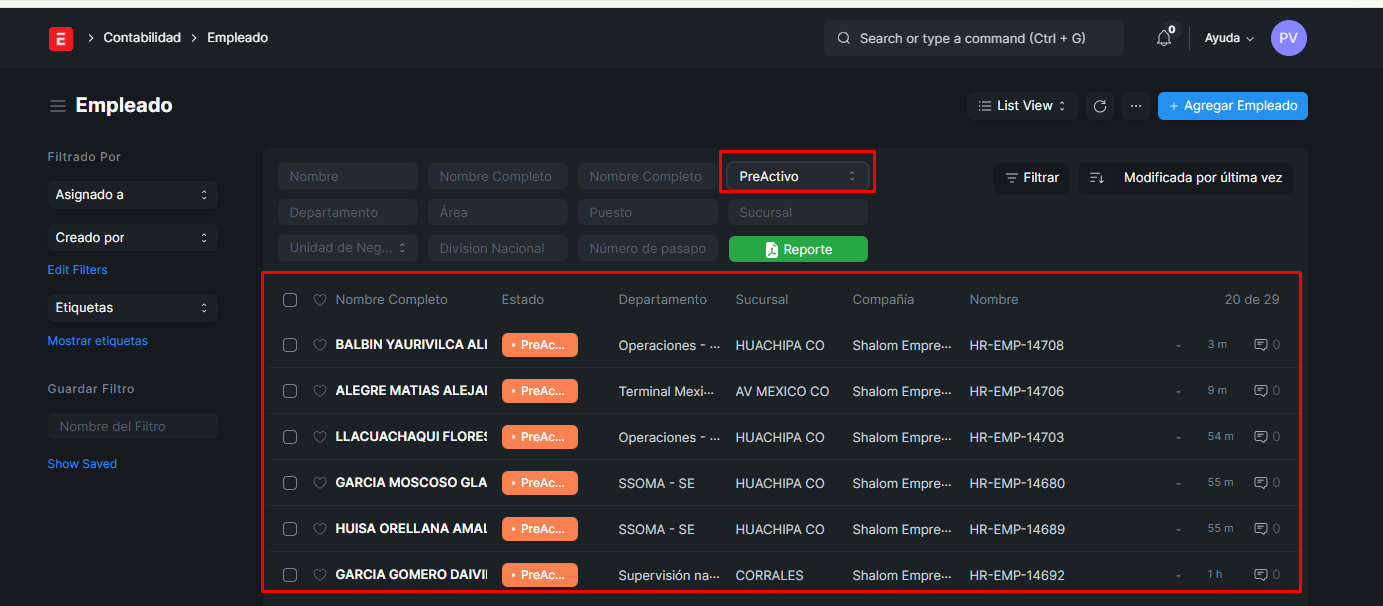
NO REPORTADO: ESTE ESTADO REFIERE CUANDO EL EMPLEADO NO HA REALIZADO SUS MARCACIONES POR 3 DIAS EL CUAL PODREMOS VERIFICAR ENTRANDO A CUALQUIER EMPLEADO.

[![image.png](https://shalom-documentation.shalomcontrol.com/uploads/images/gallery/2026-01/scaled-1680-/T7Yimage.png)](https://shalom-documentation.shalomcontrol.com/uploads/images/gallery/2026-01/T7Yimage.png)
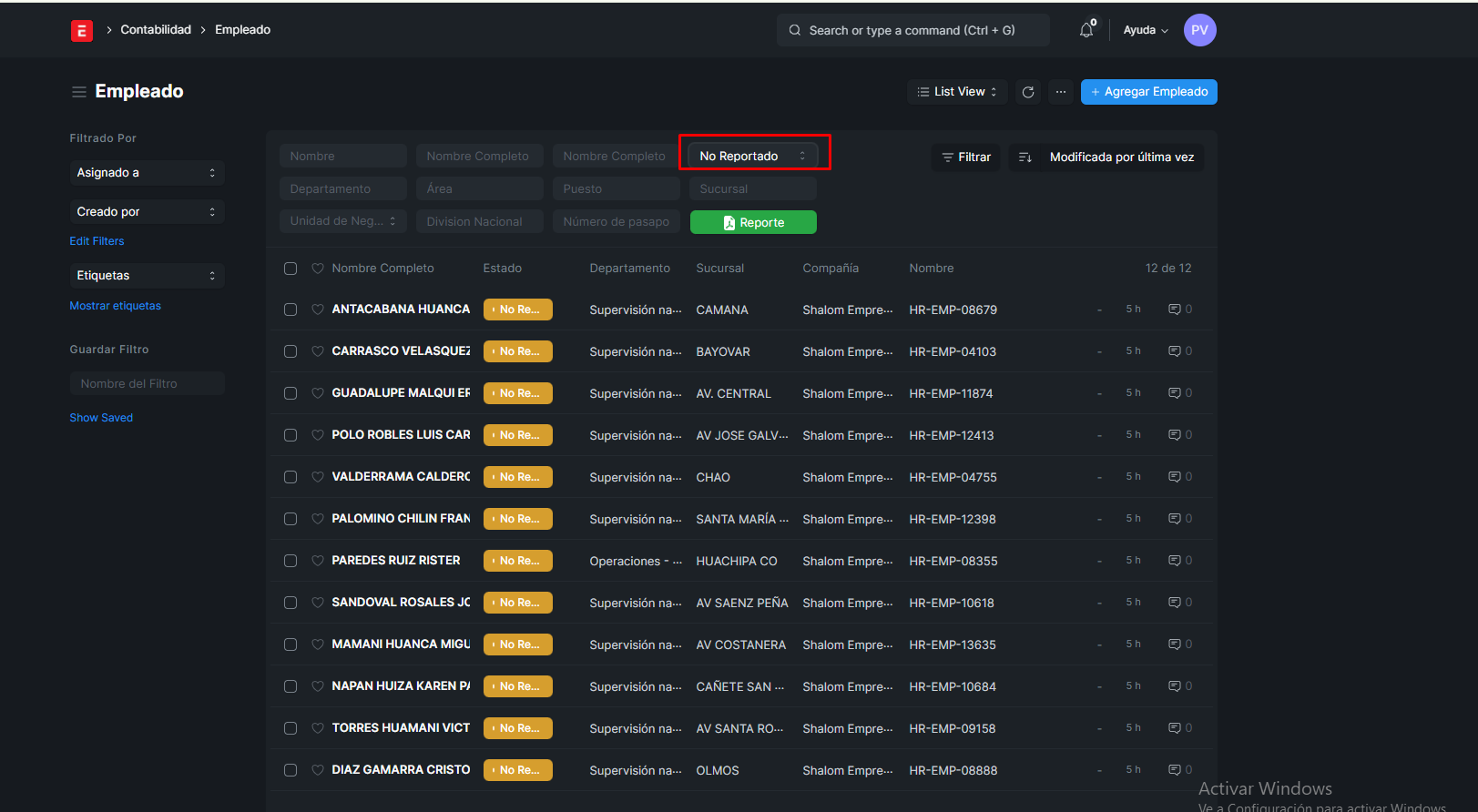
PODREMOS VER SU ASISTENCIA DE MANERA GENERAL EN EL BOTON DE ASISTENCIAS Y SUS MARCACIONES EN EL BOTON DE REGISTRO DE EMPLEADO ([***VER HOJA DE MARCACIONES Y ASISTENCIAS***](https://shalom-documentation.shalomcontrol.com/books/soporte-de-sistemas/page/marcacion-y-asistencias "marcaciones y asistencias"))

[![image.png](https://shalom-documentation.shalomcontrol.com/uploads/images/gallery/2026-01/scaled-1680-/Kuoimage.png)](https://shalom-documentation.shalomcontrol.com/uploads/images/gallery/2026-01/Kuoimage.png)

INACTIVO: ESTE ESTADO PUEDE SER POR DIFERENTES MOTIVOS, COMO POR DESPIDO, RENUNCIA O ABANDONO LABORAL, PORQUE SIGUIO SIN REALIZAR SUS MARCACIONES.

[![image.png](https://shalom-documentation.shalomcontrol.com/uploads/images/gallery/2026-01/scaled-1680-/QgCimage.png)](https://shalom-documentation.shalomcontrol.com/uploads/images/gallery/2026-01/QgCimage.png)
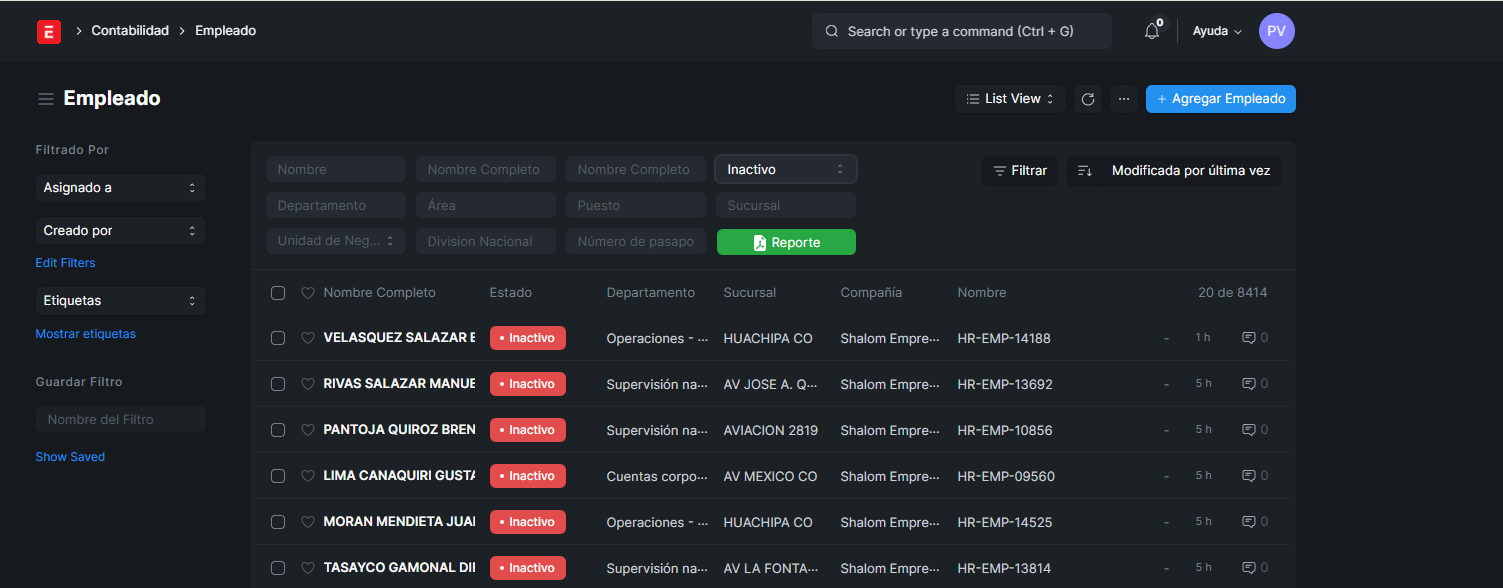
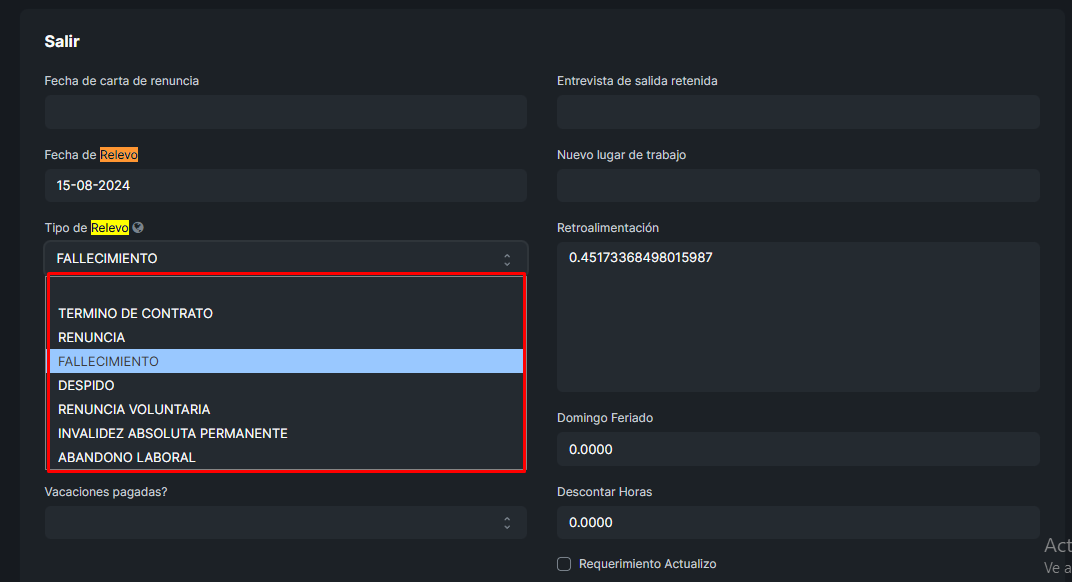
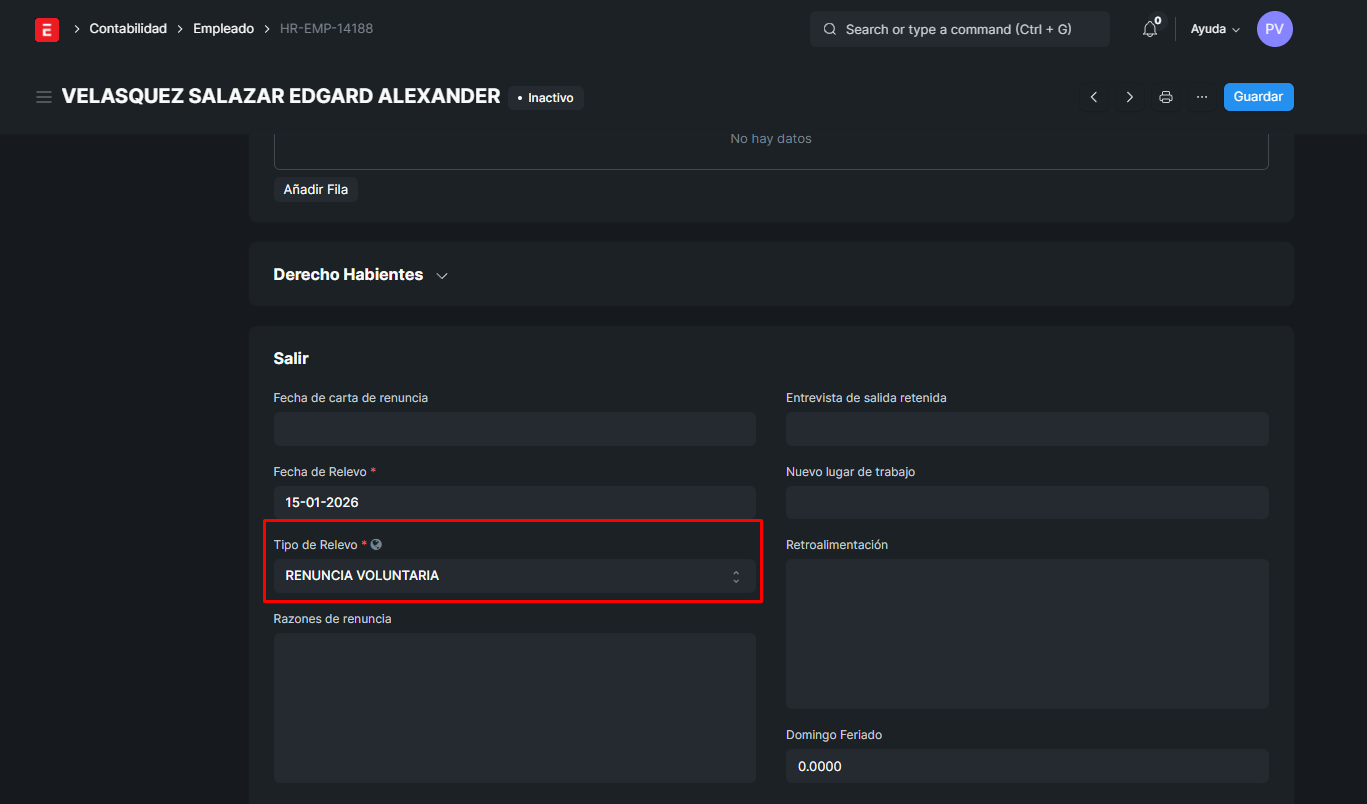
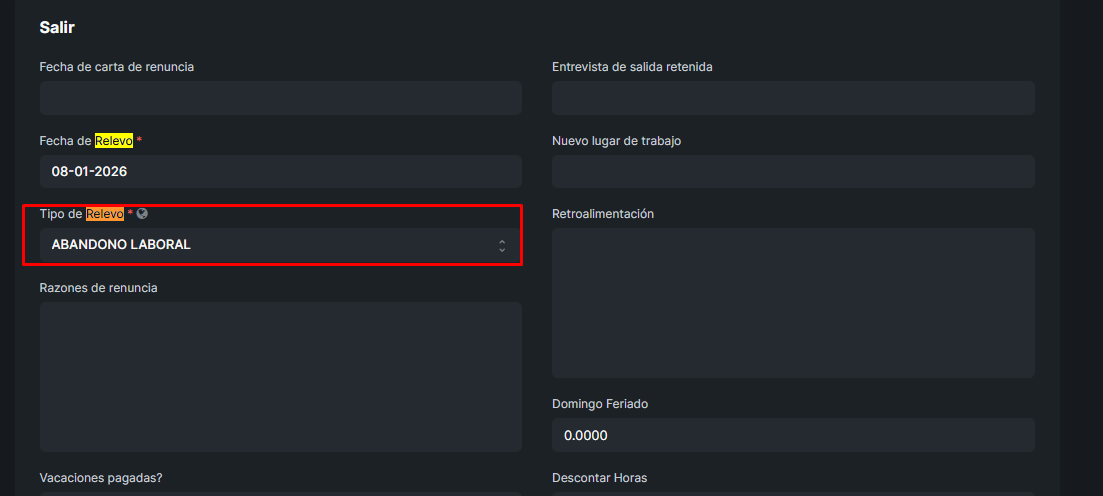
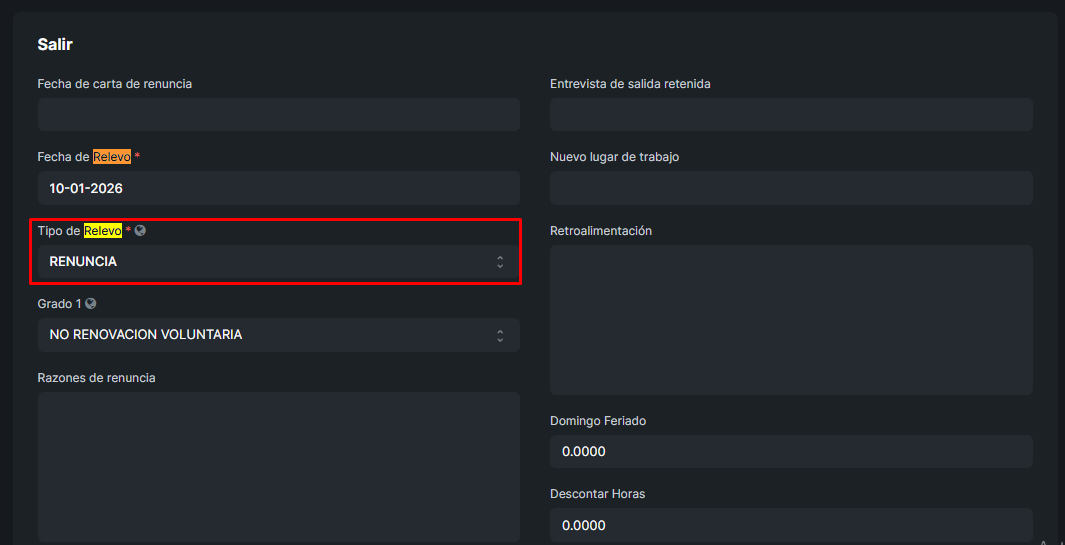
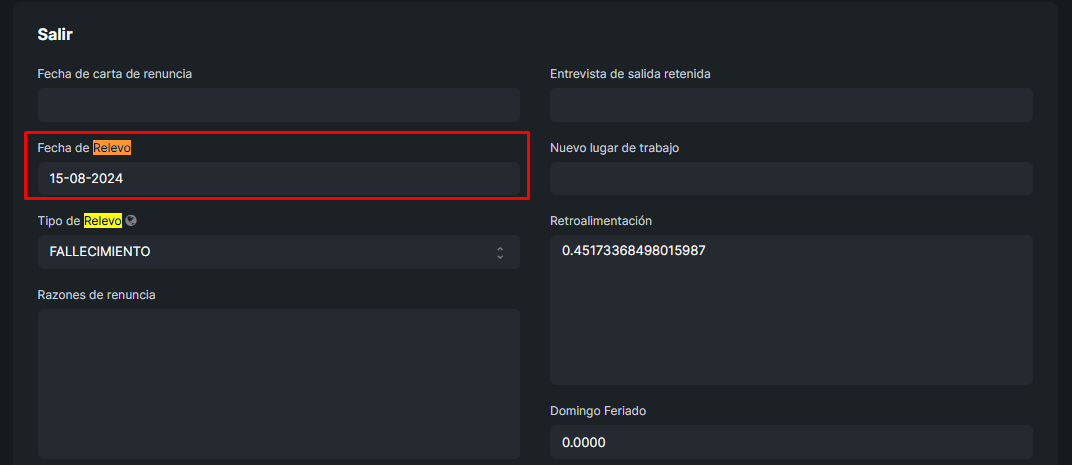
SI ENTRAMOS A CUALQUIER EMPLEADO INACTIVO EN EL APARTADO DE TIPO DE RELEVO PODREMOS VER EL MOTIVO:

EJEMPLO: LOS TIPOS DE RELEVO SON LOS SIGUIENTES

[![image.png](https://shalom-documentation.shalomcontrol.com/uploads/images/gallery/2026-01/scaled-1680-/sQmimage.png)](https://shalom-documentation.shalomcontrol.com/uploads/images/gallery/2026-01/sQmimage.png)
[![image.png](https://shalom-documentation.shalomcontrol.com/uploads/images/gallery/2026-01/scaled-1680-/ry8image.png)](https://shalom-documentation.shalomcontrol.com/uploads/images/gallery/2026-01/ry8image.png)
[![image.png](https://shalom-documentation.shalomcontrol.com/uploads/images/gallery/2026-01/scaled-1680-/u3Qimage.png)](https://shalom-documentation.shalomcontrol.com/uploads/images/gallery/2026-01/u3Qimage.png)
[![image.png](https://shalom-documentation.shalomcontrol.com/uploads/images/gallery/2026-01/scaled-1680-/bR7image.png)](https://shalom-documentation.shalomcontrol.com/uploads/images/gallery/2026-01/bR7image.png)
[![image.png](https://shalom-documentation.shalomcontrol.com/uploads/images/gallery/2026-01/scaled-1680-/5nQimage.png)](https://shalom-documentation.shalomcontrol.com/uploads/images/gallery/2026-01/5nQimage.png)
</details><details id="bkmrk-datos-de-empleado-de"><summary>DATOS DE EMPLEADO</summary>

DENTRO DE CUALQUIER EMPLEADO PODREMOS VER LAS OPCIONES TANTO DE SU INFORMACION PERSONAL / CUENTA BANCARIA / DATOS FAMILIARES / CONTACTO DE EMERGENCIA / CARGO / PUERTO / SALARIO / ASISTENCIA / ETC.

TAMBIEN PODREMOS IDENTIFICAR CUANDO UN EMPLEADO ES UN REINGRESANTE PORQUE ESTARA MARCADO EL CHECK.

[![image.png](https://shalom-documentation.shalomcontrol.com/uploads/images/gallery/2026-01/scaled-1680-/i0Himage.png)](https://shalom-documentation.shalomcontrol.com/uploads/images/gallery/2026-01/i0Himage.png)
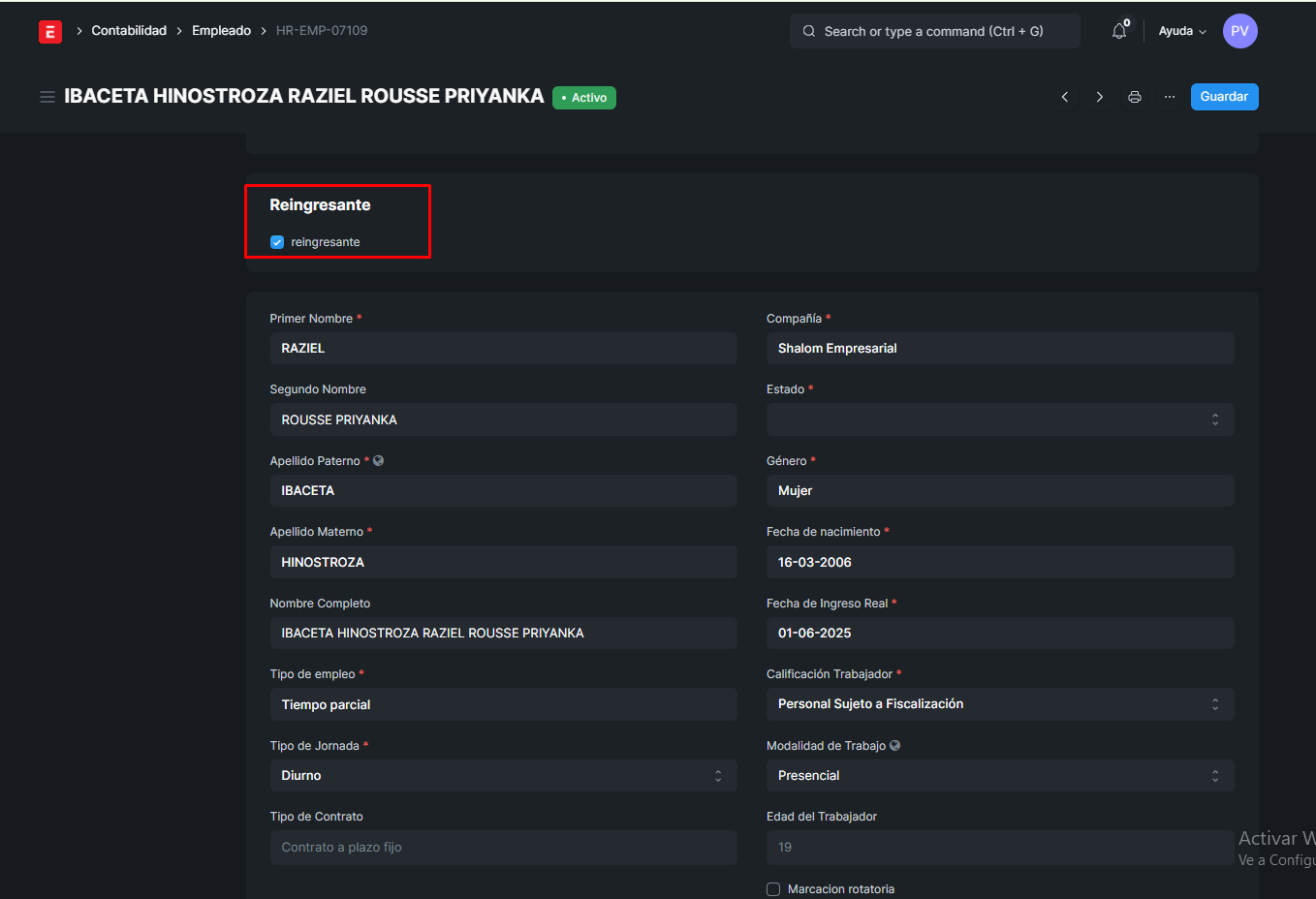
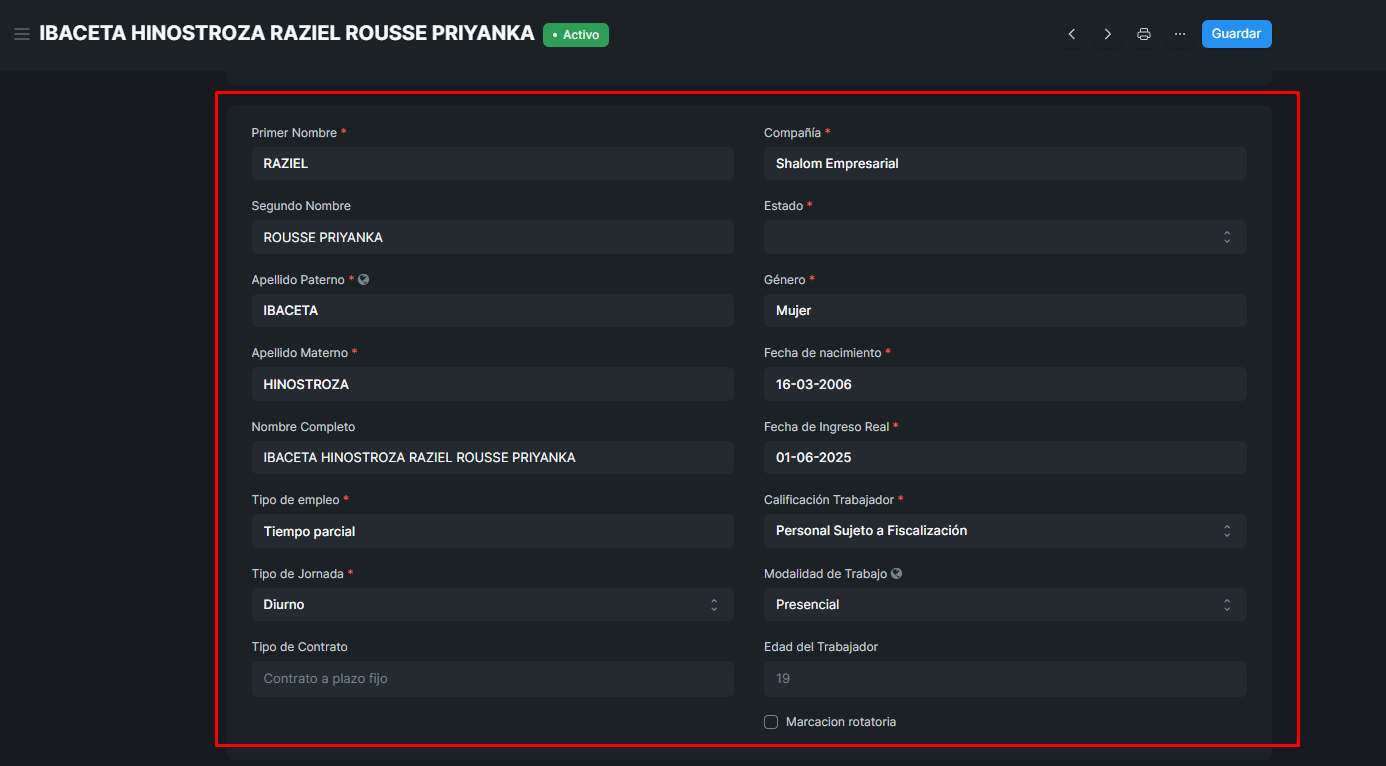
***DATOS DE EMPLEADO:*** EN ESTE APARTADO PODREMOS VER, EDITAR LOS DATOS.

[![image.png](https://shalom-documentation.shalomcontrol.com/uploads/images/gallery/2026-01/scaled-1680-/H3Ximage.png)](https://shalom-documentation.shalomcontrol.com/uploads/images/gallery/2026-01/H3Ximage.png)
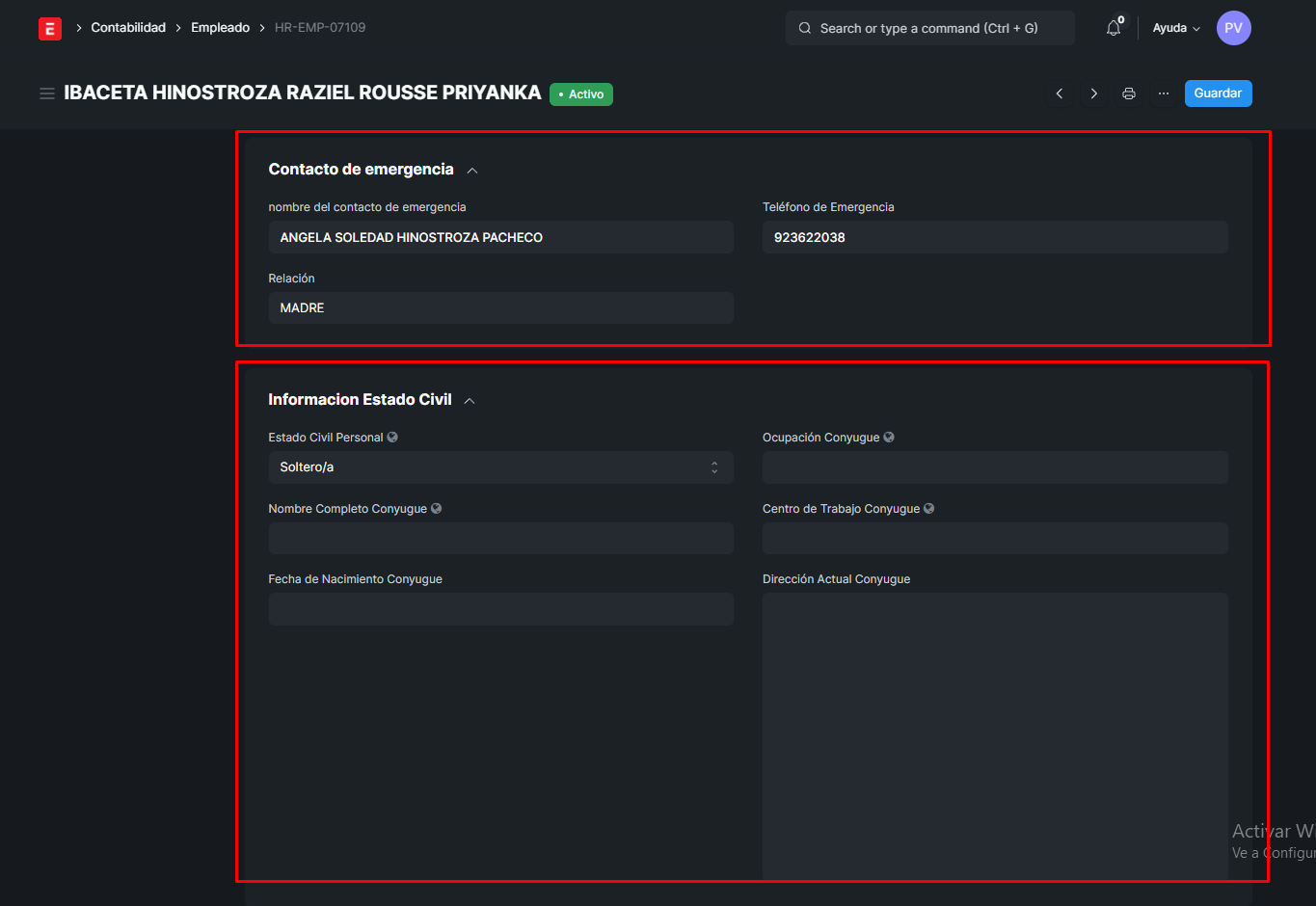
**CONTACTO DE EMERGENCIA**: EN ESTE APARTADO PODREMOS VER LOS DATOS DE CONTACTO DE EMERGENCIA QUE RELLENA EL EMPLEADO POR MEDIO DE LA APP SHALOM FAMILIA (VER APP SHALOM FAMILIA)

I**NFORMACION CIVIL**: DATOS QUE RELLENA RRHH EL CUAL IGUAL PODEMOS ACTUALIZAR O ELLOS MISMOS POR LA APP DE SHALOM FAMLIA

[![image.png](https://shalom-documentation.shalomcontrol.com/uploads/images/gallery/2026-01/scaled-1680-/SOgimage.png)](https://shalom-documentation.shalomcontrol.com/uploads/images/gallery/2026-01/SOgimage.png)
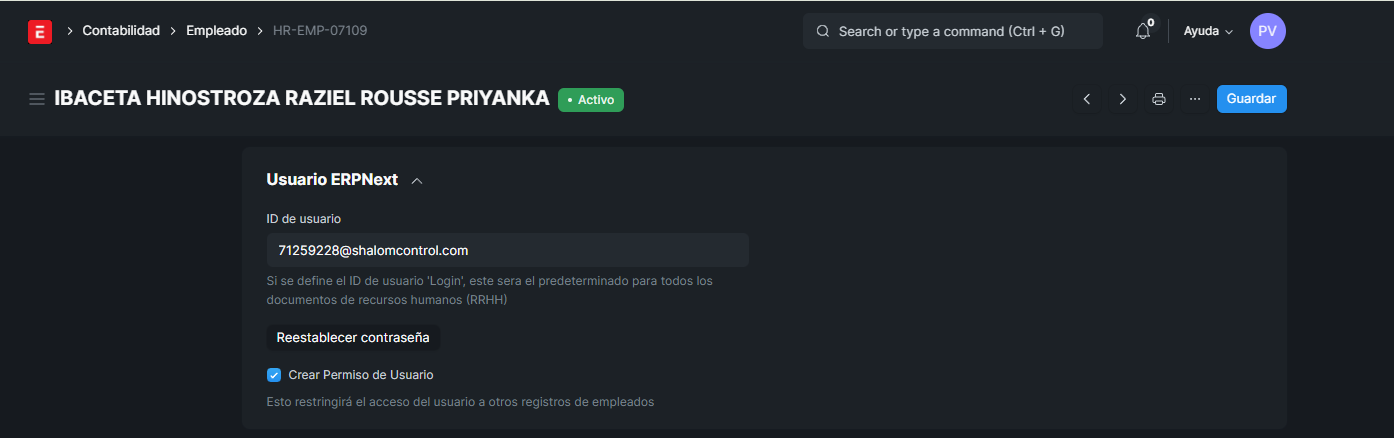
USUARIO ERP NEXT: EN ESTE APARTADO PODREMOS VER EL CORREO QUE SE LE CREA AL EMPLEADO PARA LOGEARSE EN LAS PAGINAS DE ERP, EN EL CUAL PODREMOS RESTABLECER LA CONTRASE{A (VER RESTABLECER CONTRASEÑA ERP) ASI COMO TAMBIEN INGRESAR AL APARTADO DE USUARIO (VER USUARIO LIST)

[![image.png](https://shalom-documentation.shalomcontrol.com/uploads/images/gallery/2026-01/scaled-1680-/QV8image.png)](https://shalom-documentation.shalomcontrol.com/uploads/images/gallery/2026-01/QV8image.png)
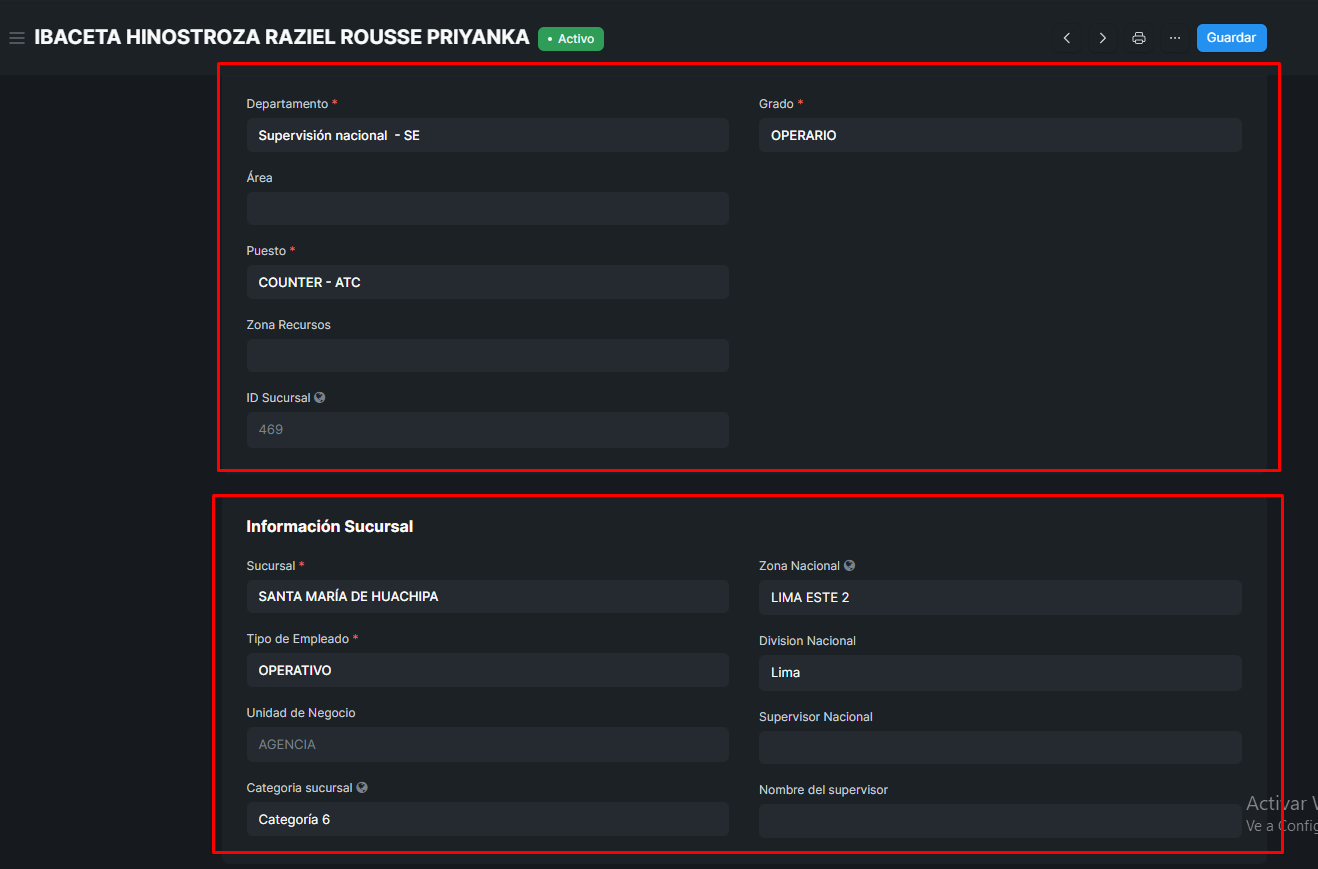
**DEPARTAMENTO**: AQUI PODREMOS VER A QUE DEPARTAMENTO PERTENECE, EL GRADO Y EL PUESTO QUE ES LO MAS IMPORTANTE PUES DE ELLO DEPENDE ALGUNOS PERMISOS PERMITIDOS O NO.

**INFORMACION SUCURSAL:** EN ESTE APARTADO PODREMOS VER A QUE SUCURSAL PERTENECE, TAMBIEN SI APRETAMOS PODREMOS VER SI EXISTE. A QUE ZONA NACIONAL PERTENECE. LA DIVISION NACIONAL, Y LA CATEGORIA QUE PERTENECE.

LA CATEGORIA VA DE 6 A 1 INDICANDO 6 A LAS AGENCIAS CHICAS O QUE NO REALIZAN MUCHAS VENTAS Y 1 SIENDO AGENCIAS CON MAYORES VENTAS.

[![image.png](https://shalom-documentation.shalomcontrol.com/uploads/images/gallery/2026-01/scaled-1680-/RQ8image.png)](https://shalom-documentation.shalomcontrol.com/uploads/images/gallery/2026-01/RQ8image.png)
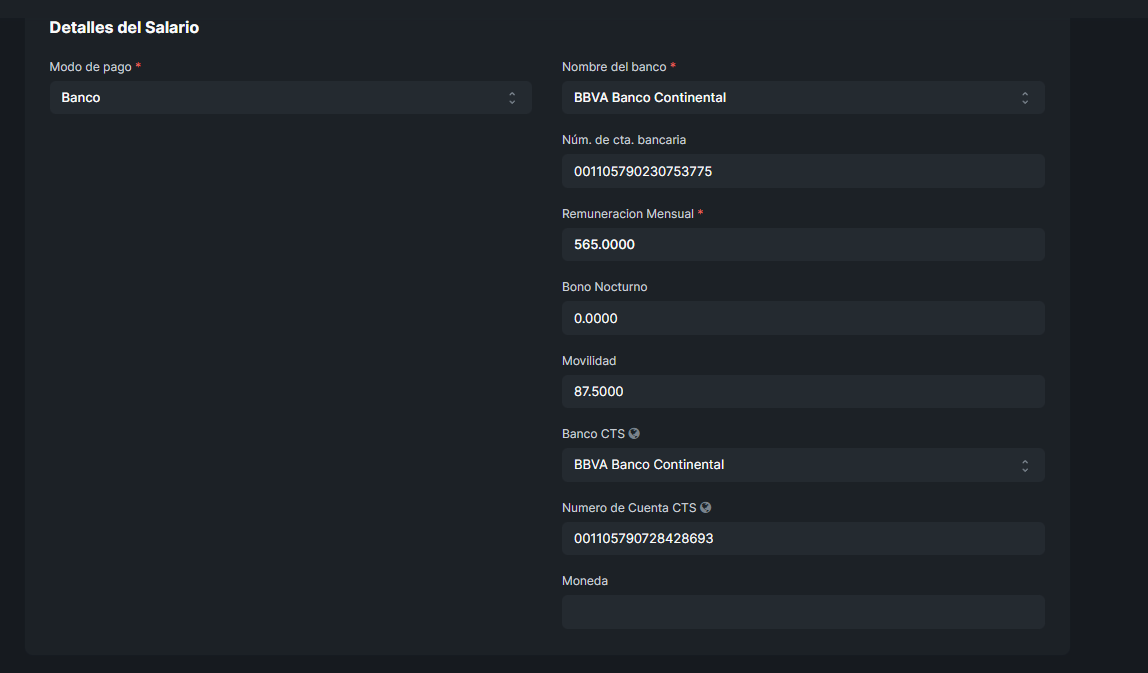
**DETALLES DE SALARIO**: AQUI PODREMOS VER TANTO EL SALARIO COMO LAS CUENTAS QUE ASIGNO EL EMPLEADO, PARA VERIFICARLOS EN SU LIQUIDACION O PAGOS MENSUALES.

[![image.png](https://shalom-documentation.shalomcontrol.com/uploads/images/gallery/2026-01/scaled-1680-/KoCimage.png)](https://shalom-documentation.shalomcontrol.com/uploads/images/gallery/2026-01/KoCimage.png)
</details><details id="bkmrk-app-shalom-familia-a"><summary>APP SHALOM FAMILIA</summary>

APP CONECTADAS CON EL ERP

SHALOM FAMILIA:

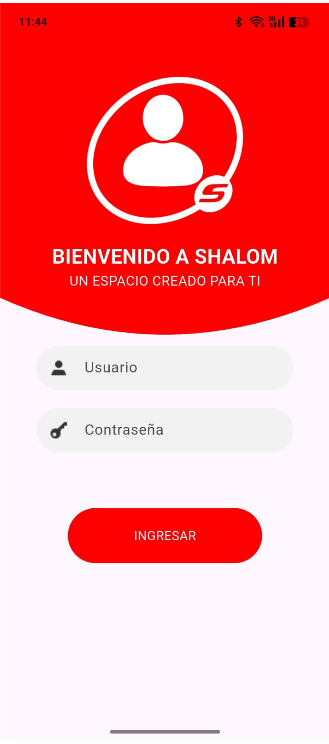
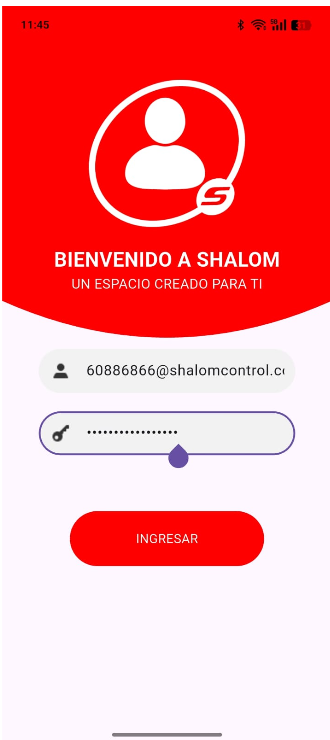
Con el usuario y contraseña del ERP podremos ingresar al apartado de shalom familia para poder ingresar debemos usar el formato de contraseña.

[![image.png](https://shalom-documentation.shalomcontrol.com/uploads/images/gallery/2026-01/scaled-1680-/Z6Jimage.png)](https://shalom-documentation.shalomcontrol.com/uploads/images/gallery/2026-01/Z6Jimage.png)[![image.png](https://shalom-documentation.shalomcontrol.com/uploads/images/gallery/2026-01/scaled-1680-/W1Qimage.png)](https://shalom-documentation.shalomcontrol.com/uploads/images/gallery/2026-01/W1Qimage.png)
[![image.png](https://shalom-documentation.shalomcontrol.com/uploads/images/gallery/2026-01/scaled-1680-/iMJimage.png)](https://shalom-documentation.shalomcontrol.com/uploads/images/gallery/2026-01/iMJimage.png)
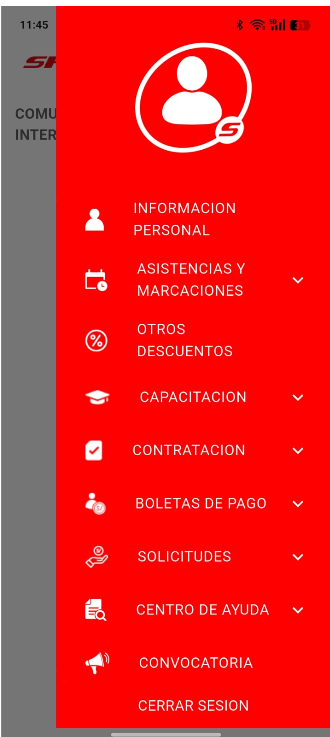
Donde podremos acceder a multiples opciones como marcaciones, solicitud de licencia, adelanto de sueldo, descargar nuestro contrato, boletas. etc.

</details>

# MARCACION Y ASISTENCIAS

EN ESTE APARTADO PODREMOS VER LA ASISTENCIA GENERAL DEL EMPLEADO, ASI COMO SUS REGISTROS DE MARCACION.

[![image.png](https://shalom-documentation.shalomcontrol.com/uploads/images/gallery/2026-01/scaled-1680-/wQaimage.png)](https://shalom-documentation.shalomcontrol.com/uploads/images/gallery/2026-01/wQaimage.png)

<details id="bkmrk-asistencias-asistenc"><summary>ASISTENCIAS</summary>

ASISTENCIAS

- INGRESAMOS AL EMPLEADO Y DAMOS CLICK EN EL BOTON DE ASISTENCIA

[![image.png](https://shalom-documentation.shalomcontrol.com/uploads/images/gallery/2026-01/scaled-1680-/jDdimage.png)](https://shalom-documentation.shalomcontrol.com/uploads/images/gallery/2026-01/jDdimage.png)
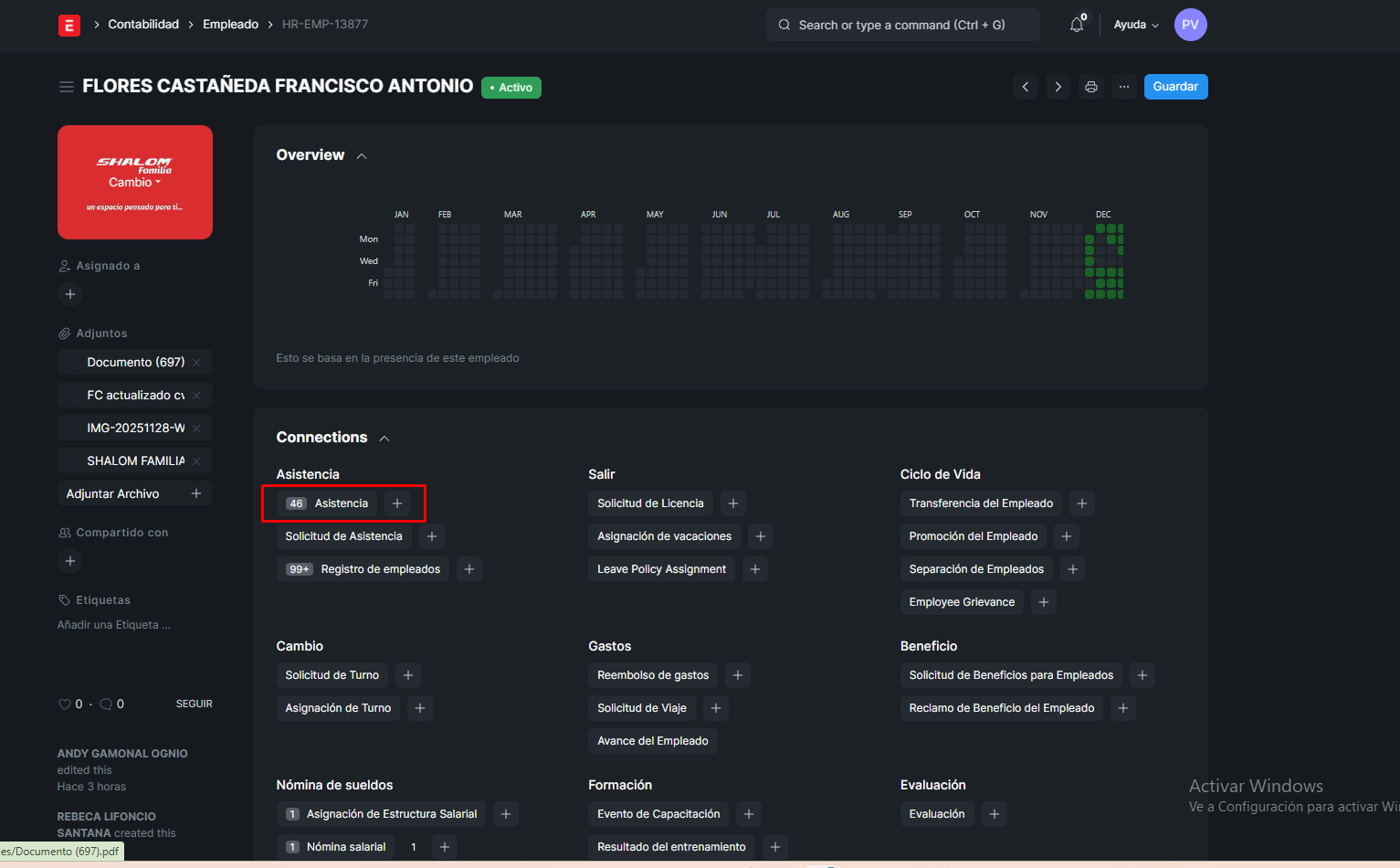
PODEMOS VER LA ASISTENCIA EN GENERAL DEL EMPLEADO, LOS CUALES VARIAN EN (PRESENTE, AUSENTE Y VALIDADO.)

COMO PERSONAL DE SISTEMAS PODREMOS AÑADIR, EDITAR O ELIMINAR LA ASISTENCIA, ESTO EN CASOS DE BARRIDOS, SOLICITUD DE RRHH.

[![image.png](https://shalom-documentation.shalomcontrol.com/uploads/images/gallery/2026-01/scaled-1680-/WRiimage.png)](https://shalom-documentation.shalomcontrol.com/uploads/images/gallery/2026-01/WRiimage.png)
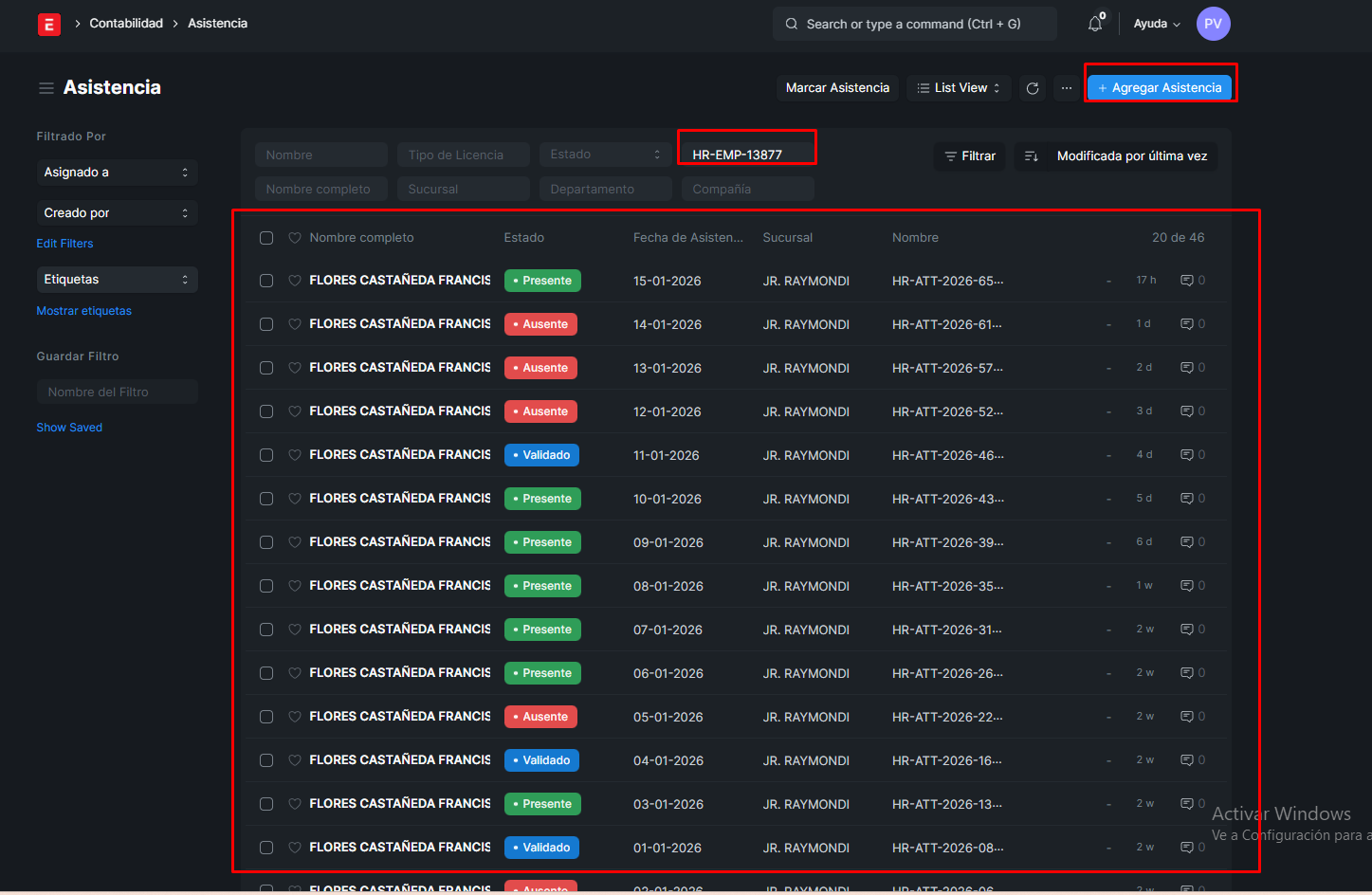
AÑADIR ASISTENCIA:

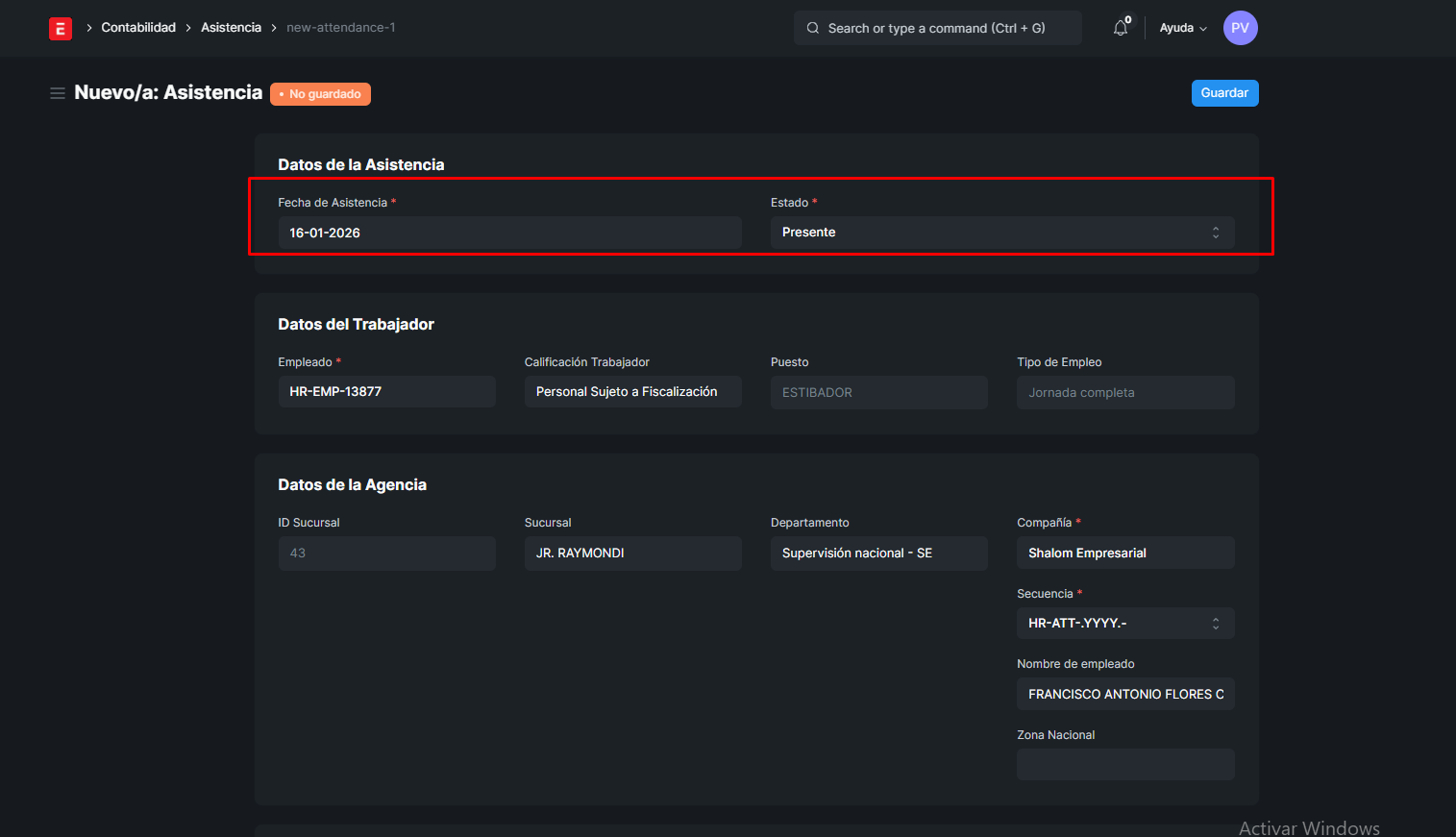
SI DAMOS CLICK EN AÑADIR ASITENCIA, TENDREMOS QUE PONER LA FECHA Y EL ESTADO, PERO ANTES DE ACEPTAR NOS PEDIRÁ:

- EN CASO SEA FULL TIMA "LAS HORAS DE ENTRADA, REFRIGERIO, FIN REFRIGERIO, SALIDA"
- SI ES PART TIME SOLO "ENTRADA Y SALIDA"

[![image.png](https://shalom-documentation.shalomcontrol.com/uploads/images/gallery/2026-01/scaled-1680-/q5jimage.png)](https://shalom-documentation.shalomcontrol.com/uploads/images/gallery/2026-01/q5jimage.png)
[![image.png](https://shalom-documentation.shalomcontrol.com/uploads/images/gallery/2026-01/scaled-1680-/EXuimage.png)](https://shalom-documentation.shalomcontrol.com/uploads/images/gallery/2026-01/EXuimage.png)
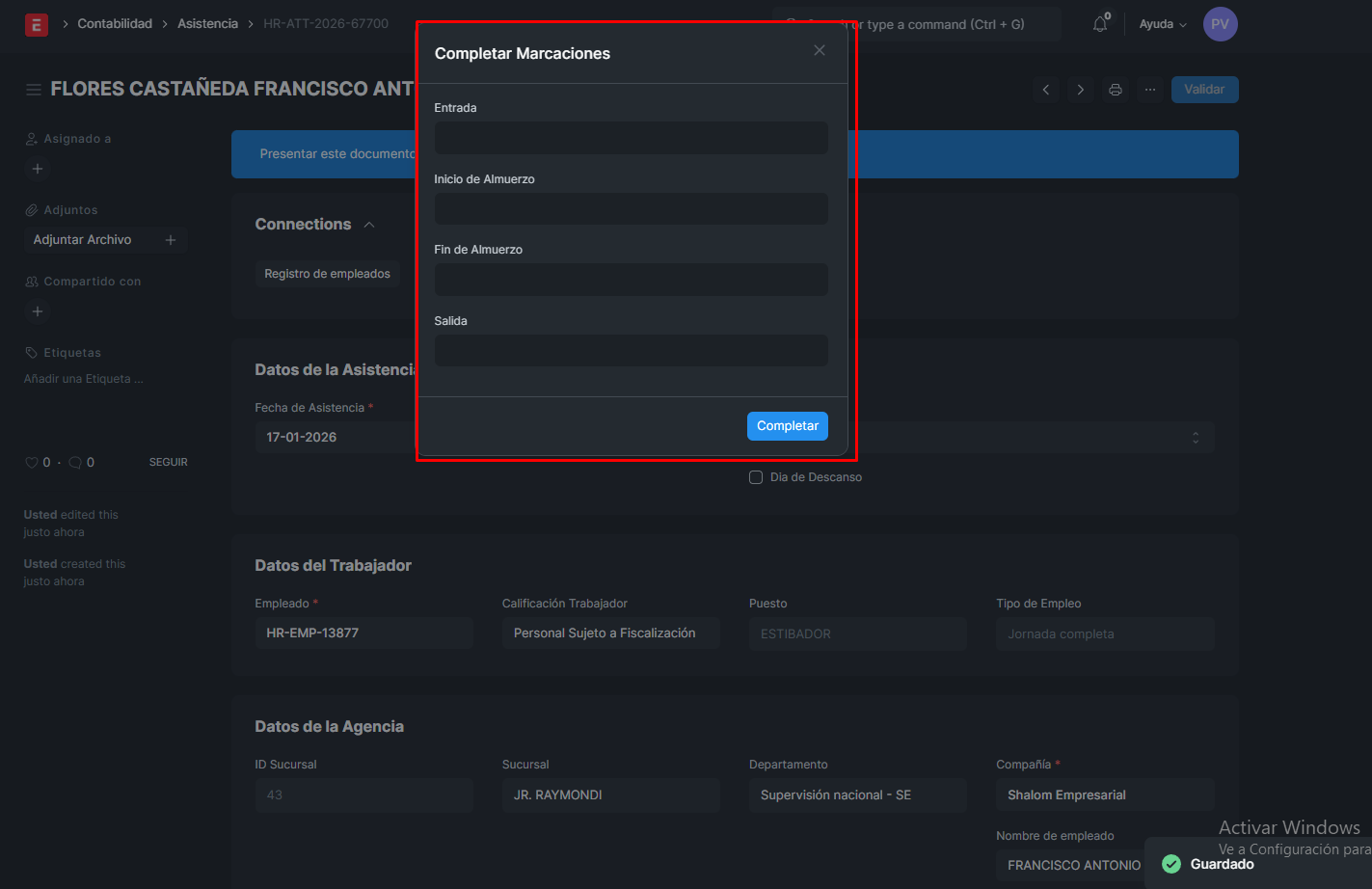
ESTOS DATOS SE RELLENAN EN EL REGISTRO DE EMPLEADOS EL CUAL ES SU MARCACION.

</details>[![image.png](https://shalom-documentation.shalomcontrol.com/uploads/images/gallery/2026-01/scaled-1680-/QGhimage.png)](https://shalom-documentation.shalomcontrol.com/uploads/images/gallery/2026-01/QGhimage.png)

<details id="bkmrk-marcaciones-%2F-regist"><summary>MARCACIONES / REGISTRO DE EMPLEADOS</summary>

**REGISTRO DE EMPLEADOS**

EN ESTE APARTADO PODREMOS AÑADIR, EDITAR O ELIMINAR LAS MARCACIONES DEL EMPLEADO. COMO SE INDICO TENDRA 4 MARCACIONES DE SER FULL TIME Y 2 EN CASO DE PART TIME

[![image.png](https://shalom-documentation.shalomcontrol.com/uploads/images/gallery/2026-01/scaled-1680-/J3Eimage.png)](https://shalom-documentation.shalomcontrol.com/uploads/images/gallery/2026-01/J3Eimage.png)
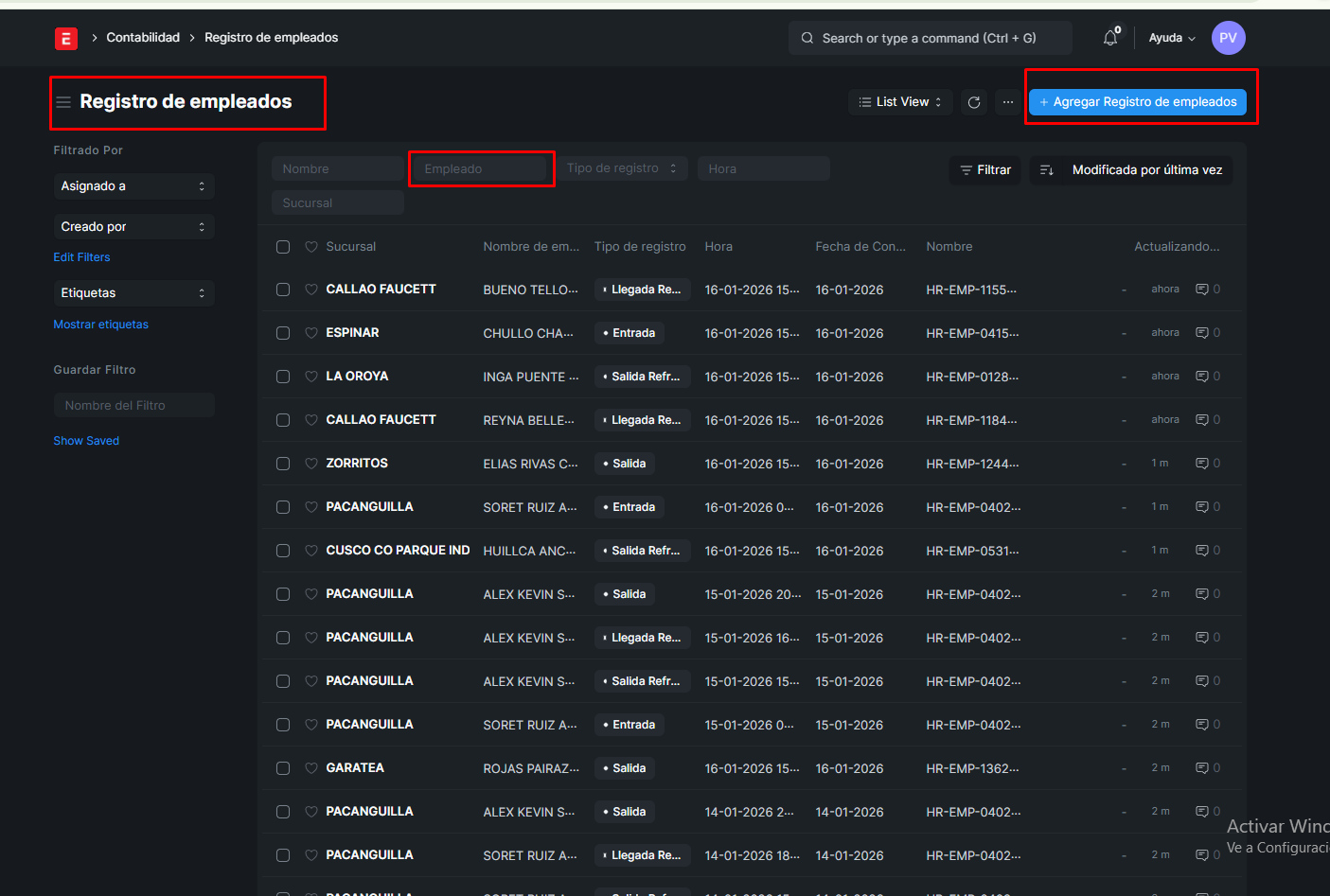
 EJEMPLO DE EMPLEADO PART TIME

[![image.png](https://shalom-documentation.shalomcontrol.com/uploads/images/gallery/2026-01/scaled-1680-/zZximage.png)](https://shalom-documentation.shalomcontrol.com/uploads/images/gallery/2026-01/zZximage.png)
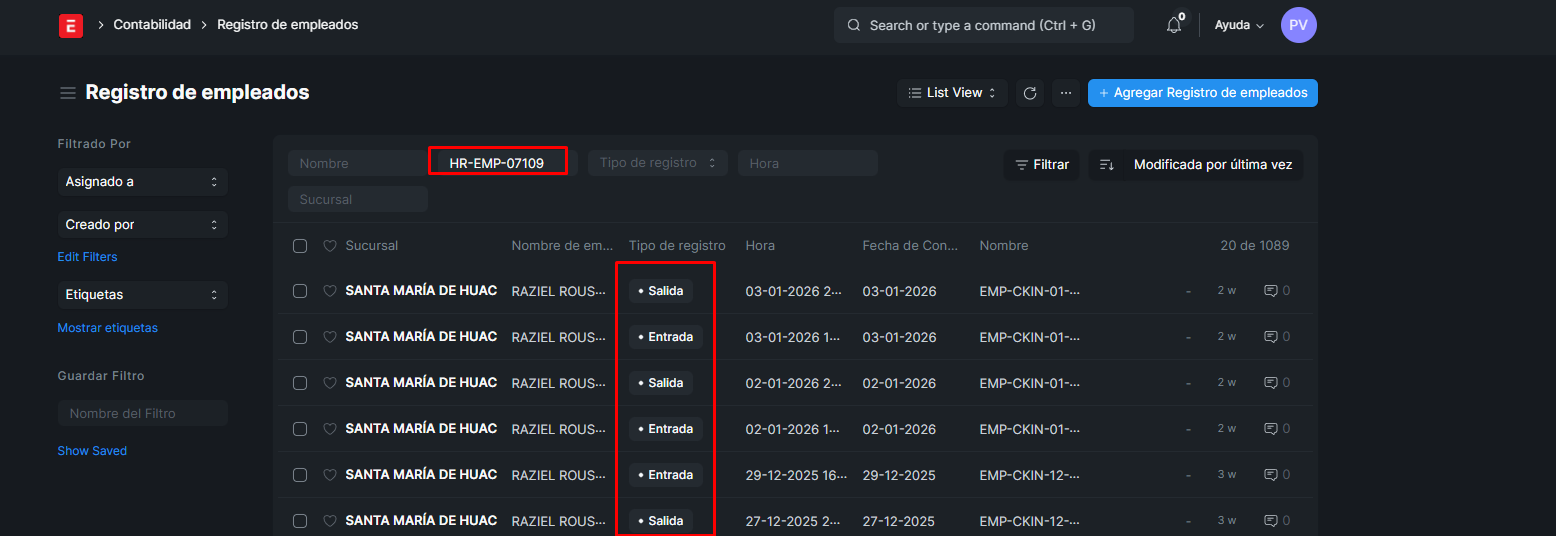
AGREGAR MARCACION:

DEBEMOS RELLENAR LOS CAMPOS SEGUN EL TIPO DE MARCACION Y LA HORA EN QUE SE REALIZO.

[![image.png](https://shalom-documentation.shalomcontrol.com/uploads/images/gallery/2026-01/scaled-1680-/WbVimage.png)](https://shalom-documentation.shalomcontrol.com/uploads/images/gallery/2026-01/WbVimage.png)
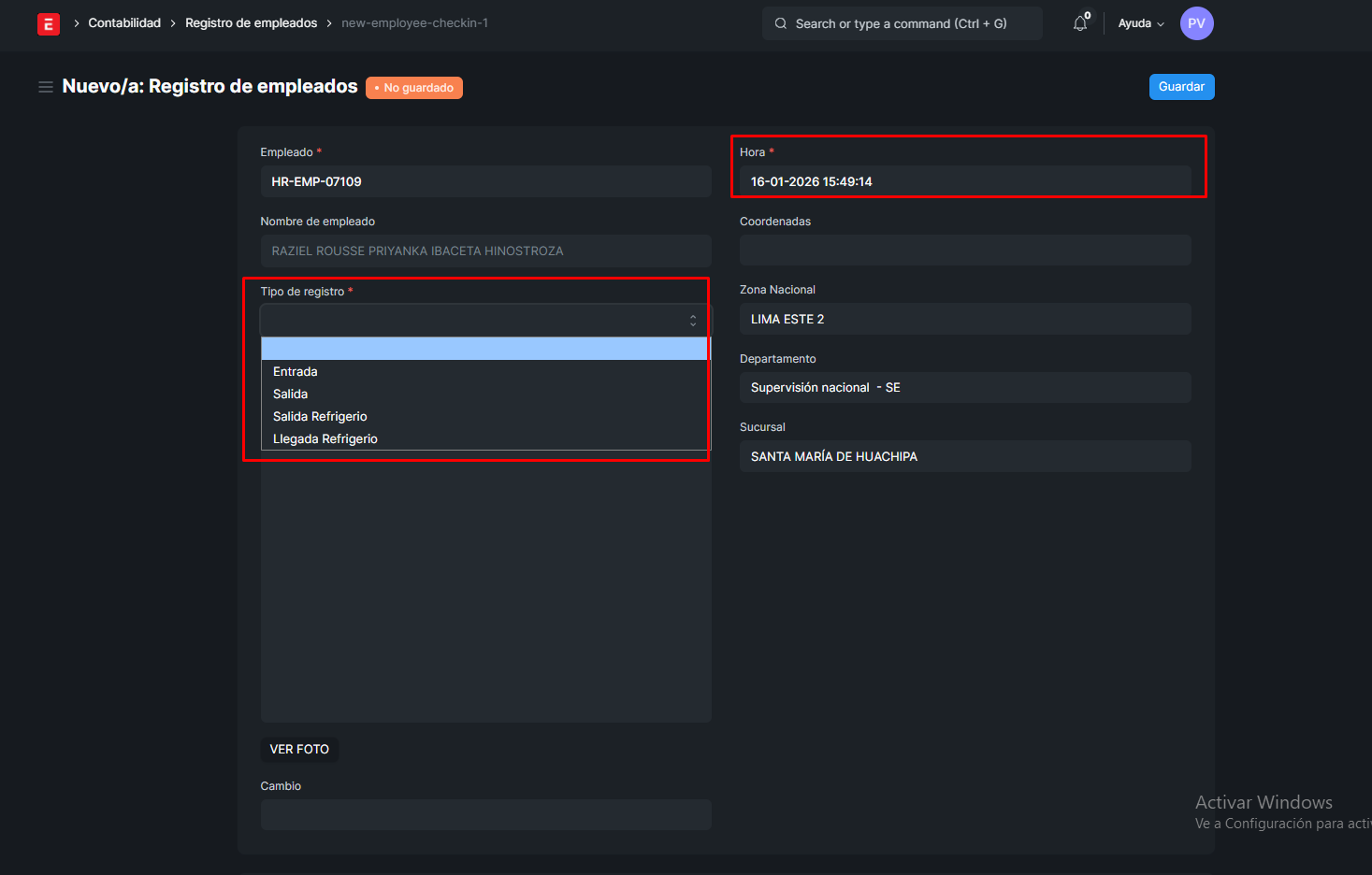
EDITAR MARCACION:

ENTRAMOS A LA MARCACION QUE DESAMOS EDITAR:

[![image.png](https://shalom-documentation.shalomcontrol.com/uploads/images/gallery/2026-01/scaled-1680-/tasimage.png)](https://shalom-documentation.shalomcontrol.com/uploads/images/gallery/2026-01/tasimage.png)
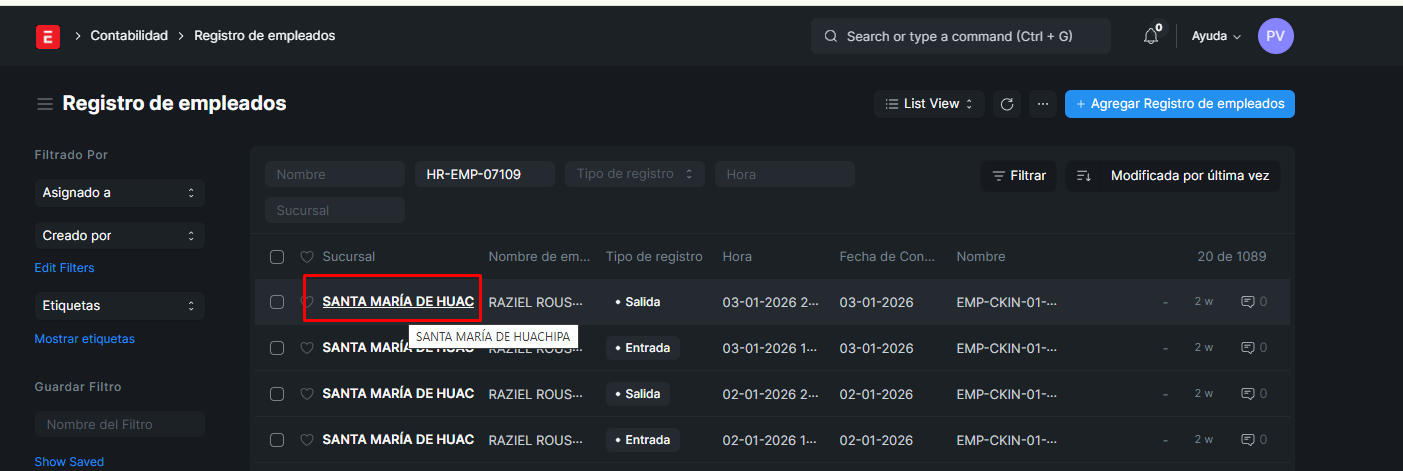
DESPUES DE REALIZAR LA MODIFICACION SE TIENE QUE GUARDAR

[![image.png](https://shalom-documentation.shalomcontrol.com/uploads/images/gallery/2026-01/scaled-1680-/c3Timage.png)](https://shalom-documentation.shalomcontrol.com/uploads/images/gallery/2026-01/c3Timage.png)
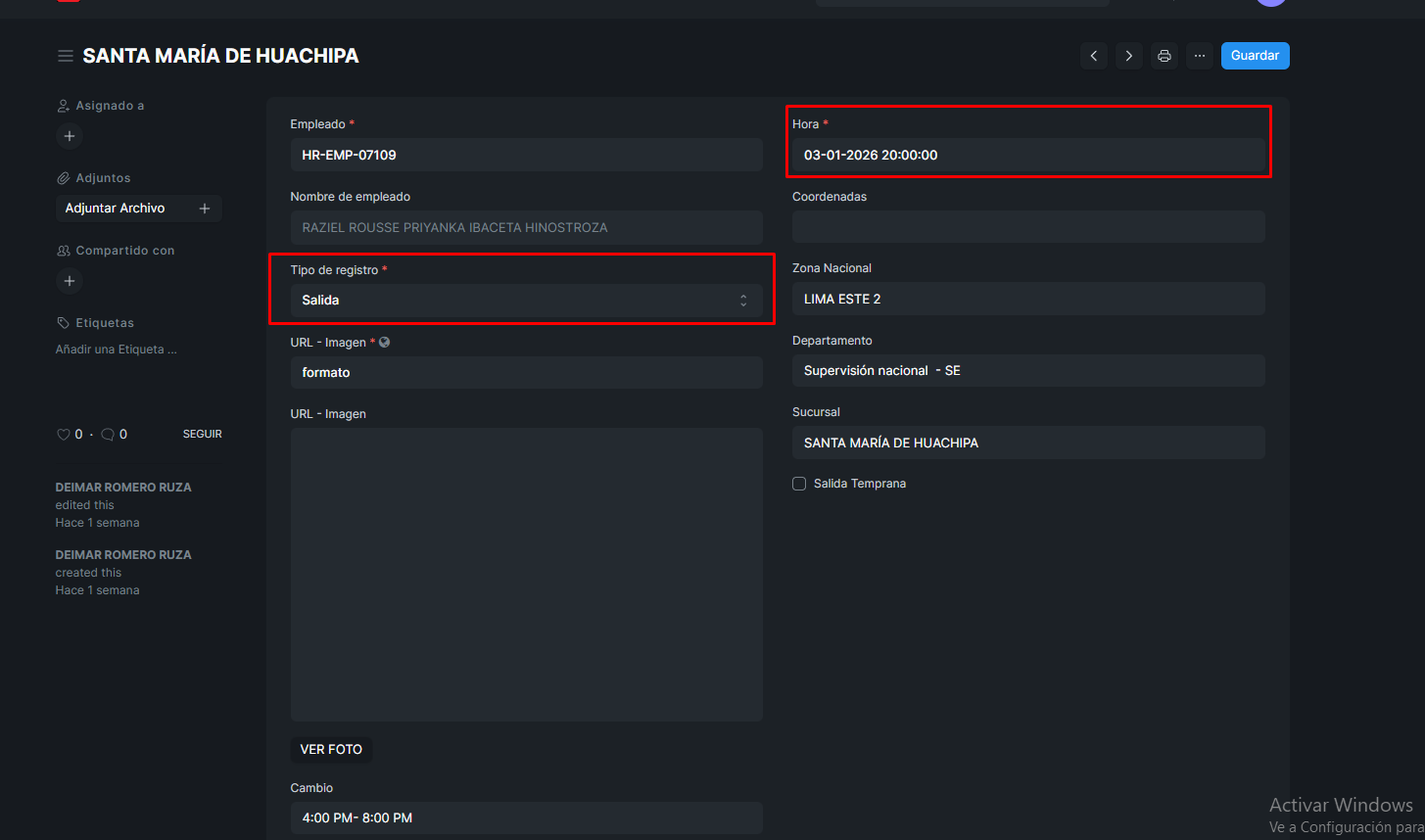
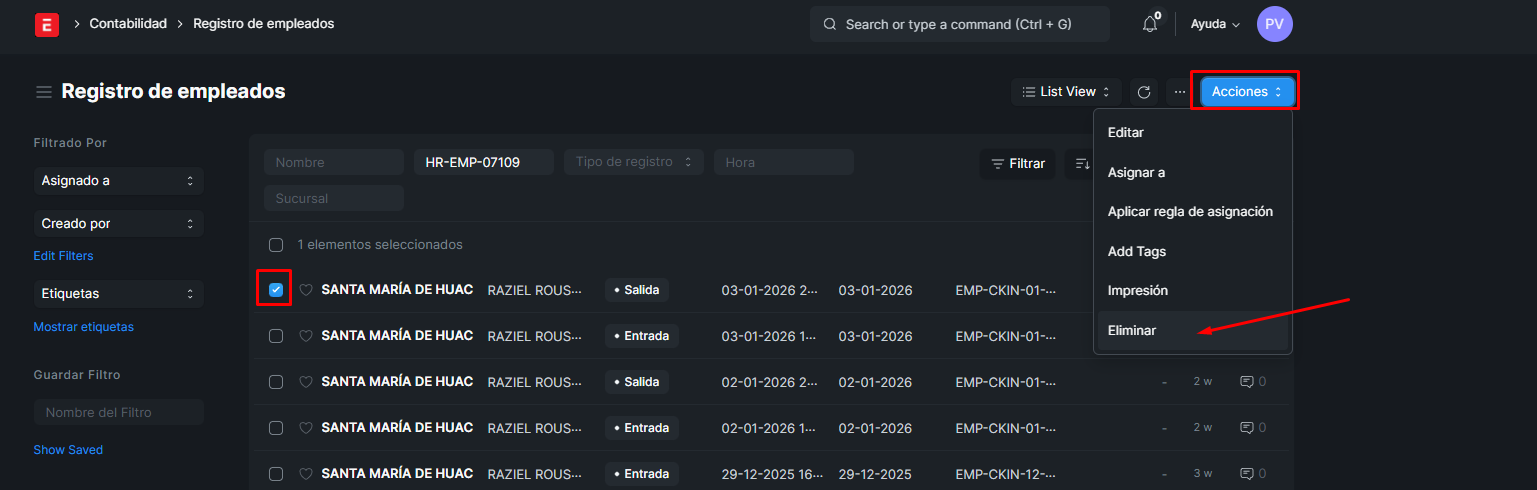
ELIMINAR MARCACION:

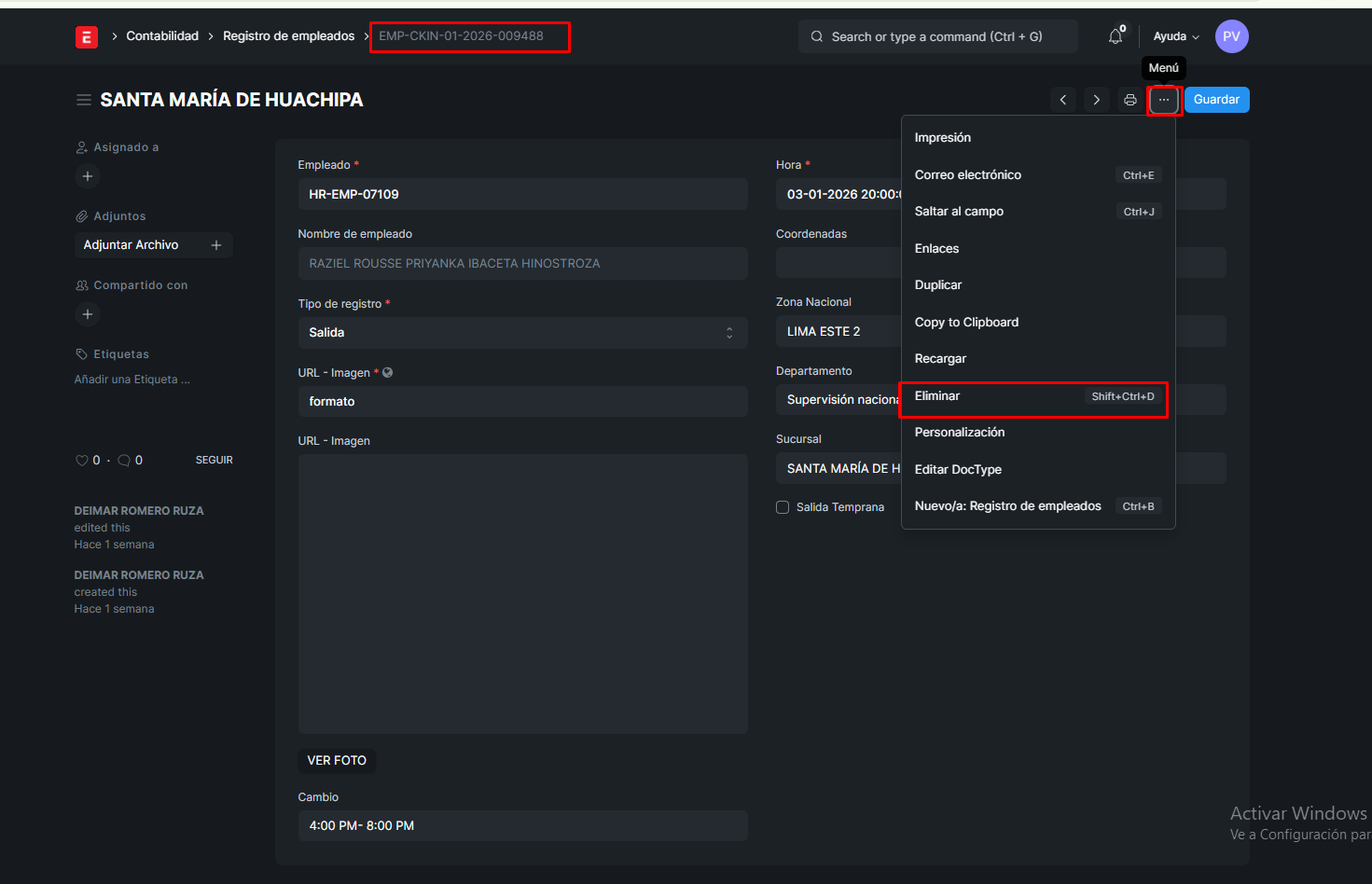
SI DESAMOS ELIMINAR UNA MARCACION HAY 2 MANERAS DE HACERLO, DENTRO DE LA MARCACION -&gt;

[![image.png](https://shalom-documentation.shalomcontrol.com/uploads/images/gallery/2026-01/scaled-1680-/IUuimage.png)](https://shalom-documentation.shalomcontrol.com/uploads/images/gallery/2026-01/IUuimage.png)

EN LA LISTA DE MARCACIONES:

[![image.png](https://shalom-documentation.shalomcontrol.com/uploads/images/gallery/2026-01/scaled-1680-/0Jyimage.png)](https://shalom-documentation.shalomcontrol.com/uploads/images/gallery/2026-01/0Jyimage.png)
</details>

# RESTABLECER CONTASEÑA ERP

PARA RESTABLECER CONTRASEÑA DEL ERP SEA POR INCIDENCIA, SOLICITUD DEL COMPAÑERO EN CASOS URGENTES.

***RECORDAR QUE EL USO INAPROPIADO DEL RESTABLECIMIENTO DE CONTRASEÑA CONLLEVARA A LA SANCION CORRESPONDIENTE, EN CASOS EXTREMOS HASTA LA BAJA DEL TRABAJADOR.***

[![image.png](https://shalom-documentation.shalomcontrol.com/uploads/images/gallery/2026-01/scaled-1680-/RkZimage.png)](https://shalom-documentation.shalomcontrol.com/uploads/images/gallery/2026-01/RkZimage.png)

<details id="bkmrk-empleado-erp-ingresa"><summary>EMPLEADO ERP</summary>

INGRESAMOS AL EMPLEADO QUE VAMOS A RESTABLECER LA CONTRASEÑA:

EJEMPLO: DNI 74054359

[![image.png](https://shalom-documentation.shalomcontrol.com/uploads/images/gallery/2026-01/scaled-1680-/MI5image.png)](https://shalom-documentation.shalomcontrol.com/uploads/images/gallery/2026-01/MI5image.png)
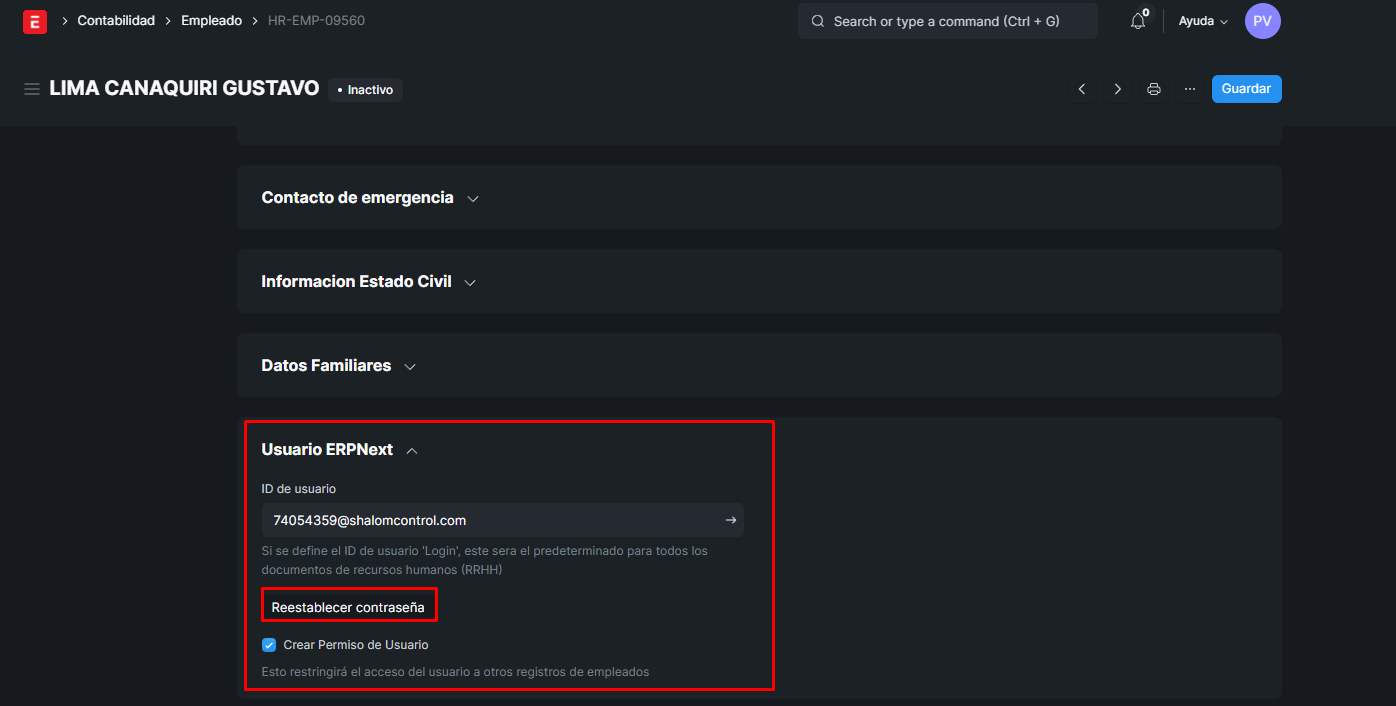
PONEMOS EL BOTON DE RESTABLECER CONTRASEÑA

[![image.png](https://shalom-documentation.shalomcontrol.com/uploads/images/gallery/2026-01/scaled-1680-/kRZimage.png)](https://shalom-documentation.shalomcontrol.com/uploads/images/gallery/2026-01/kRZimage.png)
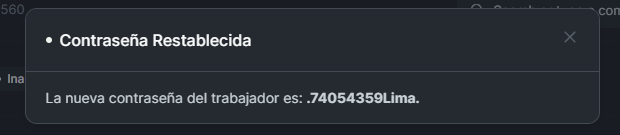
TENEMOS UN FORMATO DE CONTRASEÑA EL CUAL COMO EN LA IMAGEN SE BASA EN: .+DNI+APELLIDO PATERNO (con la primera letra en mayuscula)+.

</details>[![image.png](https://shalom-documentation.shalomcontrol.com/uploads/images/gallery/2026-01/scaled-1680-/3vEimage.png)](https://shalom-documentation.shalomcontrol.com/uploads/images/gallery/2026-01/3vEimage.png)

<details id="bkmrk-usuario-erp-usuario-"><summary>USUARIO ERP</summary>

USUARIO ERP

VAMOS AL MODULO DE USUARIO LIST ([IR AL MODULO USUARIO LIST](https://recursos-humanos-erp.shalom.com.pe/app/user "USUARIO LIST"))

AQUI AL IGUAL QUE EMPLEADO PODREMOS BUSCAR AL USUARIO POR SU DNI

[![image.png](https://shalom-documentation.shalomcontrol.com/uploads/images/gallery/2026-01/scaled-1680-/XILimage.png)](https://shalom-documentation.shalomcontrol.com/uploads/images/gallery/2026-01/XILimage.png)
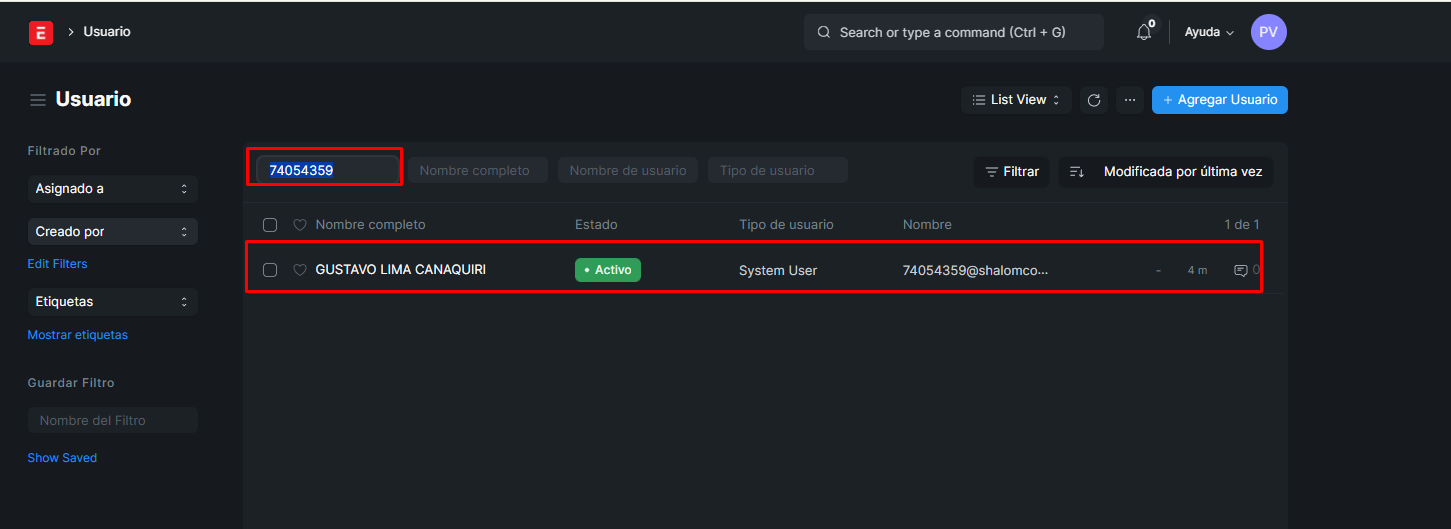
UNA VEZ INGRESADO AL USUARIO NOS VAMOS AL APARTADO DE CAMBIAR CONTRASEÑA

[![image.png](https://shalom-documentation.shalomcontrol.com/uploads/images/gallery/2026-01/scaled-1680-/9lrimage.png)](https://shalom-documentation.shalomcontrol.com/uploads/images/gallery/2026-01/9lrimage.png)
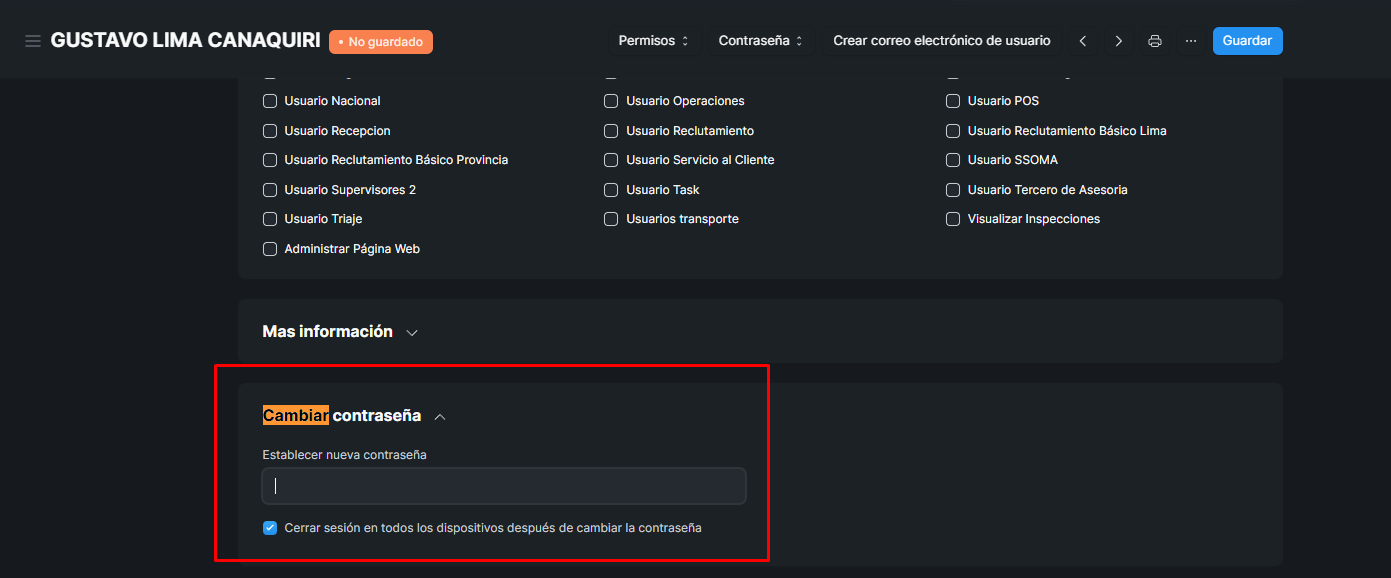
LO PODREMOS RELLENAR CON EL DNI DEL EMPLEADO O CON EL FORMATO DE CONTRASEÑA.

</details>

# Actividad de prueba

En este apartado podremos ver las calificaciones de los nuevos ingresantes.

Asi como tambien editarlo o eliminarlo.

Podremos realizar la busqueda por los siguientes apartados como DNI, DEPARTAMENTO, ESTADO, EXAMEN. etc.

[![image.png](https://shalom-documentation.shalomcontrol.com/uploads/images/gallery/2026-01/scaled-1680-/eHDimage.png)](https://shalom-documentation.shalomcontrol.com/uploads/images/gallery/2026-01/eHDimage.png)

Tambien podremos descargar los reportes de los botones verdes.

[![image.png](https://shalom-documentation.shalomcontrol.com/uploads/images/gallery/2026-01/scaled-1680-/G2pimage.png)](https://shalom-documentation.shalomcontrol.com/uploads/images/gallery/2026-01/G2pimage.png)

EN ESTE APARTADO VALIDAREMOS SI EL EMPLEADO PASO LA PRUEBA O NO, EL CUAL TIENE QUE SER DE 80% A 100% PARA "PASAR", EN CASO CONTRARIO FIGURARA COMO "FALLA".

CUANDO INGRESEMOS A CUALQUIER EMPLEADO PODREMOS VER EL CURSO Y PUESTO QUE PERTENECE LA PRUEBA

[![image.png](https://shalom-documentation.shalomcontrol.com/uploads/images/gallery/2026-01/scaled-1680-/O0aimage.png)](https://shalom-documentation.shalomcontrol.com/uploads/images/gallery/2026-01/O0aimage.png)

EJEMPLO:

EMPLEADO ("PASAR")

[![image.png](https://shalom-documentation.shalomcontrol.com/uploads/images/gallery/2026-01/scaled-1680-/IlEimage.png)](https://shalom-documentation.shalomcontrol.com/uploads/images/gallery/2026-01/IlEimage.png)

[![image.png](https://shalom-documentation.shalomcontrol.com/uploads/images/gallery/2026-01/scaled-1680-/iL0image.png)](https://shalom-documentation.shalomcontrol.com/uploads/images/gallery/2026-01/iL0image.png)

EJEMPLO EMPLEADO ("FALLA")

[![image.png](https://shalom-documentation.shalomcontrol.com/uploads/images/gallery/2026-01/scaled-1680-/PfRimage.png)](https://shalom-documentation.shalomcontrol.com/uploads/images/gallery/2026-01/PfRimage.png)

# DESCANSO MEDICO

EN ESTE APARTADO PODREMOS VER, CREAR, EDITAR O ELIMINAR LOS DESCANSOS MEDICOS DE LOS EMPLEADOS EN GENERAL

AL IGUAL QUE LOS OTROS MODULOS, PODREMOS REALIZAR LA BUSQUEDA POR NOMBRE, EMPLEADO, FECHA, SUCURSAL, ETC.

[![image.png](https://shalom-documentation.shalomcontrol.com/uploads/images/gallery/2026-01/scaled-1680-/MLcimage.png)](https://shalom-documentation.shalomcontrol.com/uploads/images/gallery/2026-01/MLcimage.png)

PARA AGREGAR UN DESCANSO MEDICO

[![image.png](https://shalom-documentation.shalomcontrol.com/uploads/images/gallery/2026-01/scaled-1680-/ETYimage.png)](https://shalom-documentation.shalomcontrol.com/uploads/images/gallery/2026-01/ETYimage.png)

SE RELLENA EL EMPLEADO Y JALA AUTOMATICAMENTE LOS DATOS, LO QUE SI ES NECESARIO ES EL NUMERO DE CELULAR

[![image.png](https://shalom-documentation.shalomcontrol.com/uploads/images/gallery/2026-01/scaled-1680-/A7Cimage.png)](https://shalom-documentation.shalomcontrol.com/uploads/images/gallery/2026-01/A7Cimage.png)

SE RELLENA LA INFORMACION SOLICITADA, DESDE LA CONDICION, CONTINGENCIA, PARA INDICAR SI FUE INTERNA O EXTERNA, EL LUGAR DE ATENCION MEDICA Y EL LAPOSO DE DESCANSO MEDICO.

[![image.png](https://shalom-documentation.shalomcontrol.com/uploads/images/gallery/2026-01/scaled-1680-/yqjimage.png)](https://shalom-documentation.shalomcontrol.com/uploads/images/gallery/2026-01/yqjimage.png)

Y POR ULTIMO ADJUNTAR LOS ARCHIVOS SOLICITADOS

[![image.png](https://shalom-documentation.shalomcontrol.com/uploads/images/gallery/2026-01/scaled-1680-/eFFimage.png)](https://shalom-documentation.shalomcontrol.com/uploads/images/gallery/2026-01/eFFimage.png)

# USUARIO CONCESIONARIO

DENTRO DE ESTE APARTADO PODREMOS VISUALIZAR A LOS USUARIO DE CONSECIONES, EN EL QUE PODREMOS AL IGUAL QUE LOS DEMAS APARTADOS, VALIDAR, EDITAR, ELIMINAR O CREAR.

PODREMOS REALIZAR LA BUSQUEDA POR NOMBRE, SUCURSAL, NUMERO DE DOCUMENTO, ESTADO.

DONDE EL ESTADO SERA: PRE ACTIVO, ACTIVO, INACTIVO.

[![image.png](https://shalom-documentation.shalomcontrol.com/uploads/images/gallery/2026-01/scaled-1680-/BV8image.png)](https://shalom-documentation.shalomcontrol.com/uploads/images/gallery/2026-01/BV8image.png)

DONDE SI SELECCIONAMOS A CUALQUIER USUARIO PODREMOS VALIDAR, EDITAR O ELIMINAR COMO SE INDICO

[![image.png](https://shalom-documentation.shalomcontrol.com/uploads/images/gallery/2026-01/scaled-1680-/hCTimage.png)](https://shalom-documentation.shalomcontrol.com/uploads/images/gallery/2026-01/hCTimage.png)

DENTRO DE CUALQUIER USUARIO PODREMOS VER SUS DATOS, A QUE SUCURSAL PERTENECE, EDITARLOS SI ES NECESARIO Y VALIDARLOS

[![image.png](https://shalom-documentation.shalomcontrol.com/uploads/images/gallery/2026-01/scaled-1680-/nOsimage.png)](https://shalom-documentation.shalomcontrol.com/uploads/images/gallery/2026-01/nOsimage.png)

PARA AGREGAR UN USUARIO CONSECIONARIO SE DEBEN RELLENAR LOS DATOS SOLICITADOS OBLIGATORIOS

[![image.png](https://shalom-documentation.shalomcontrol.com/uploads/images/gallery/2026-01/scaled-1680-/tWbimage.png)](https://shalom-documentation.shalomcontrol.com/uploads/images/gallery/2026-01/tWbimage.png)

DESPUES DE ELLO SE GUARDA Y VALIDA.

RECORDAR QUE EL USUARIO DEBE ESTAR EN ESTADO VALIDADO PARA QUE SU USUARIO GENERAL SE ACTIVE, EN TODO CASO PERMANECERA EN PRE ACTIVO.

# ORGANIGRAMA

EN ESTE APARTADO PODREMOS VER LAS SUCURSALES Y CELULARES A LOS QUE PERTENECE LA ZONA NACIONAL

[![image.png](https://shalom-documentation.shalomcontrol.com/uploads/images/gallery/2026-01/scaled-1680-/3Lqimage.png)](https://shalom-documentation.shalomcontrol.com/uploads/images/gallery/2026-01/3Lqimage.png)

PODREMOS AGREGAR, EDITAR O ELIMINAR UNA ZONA NACIONAL.

PONDREMOS DE EJEMPLO UNA ZONA NACIONAL (NO PIURA2).

LO PRIMERO IMPORTANTE SERA QUE PODEMOS VER EL SUPERVISOR.

[![image.png](https://shalom-documentation.shalomcontrol.com/uploads/images/gallery/2026-01/scaled-1680-/pLUimage.png)](https://shalom-documentation.shalomcontrol.com/uploads/images/gallery/2026-01/pLUimage.png)

TAMBIEN LA LISTA DE SUCURSALES

[![image.png](https://shalom-documentation.shalomcontrol.com/uploads/images/gallery/2026-01/scaled-1680-/jYpimage.png)](https://shalom-documentation.shalomcontrol.com/uploads/images/gallery/2026-01/jYpimage.png)

CELULARES

[![image.png](https://shalom-documentation.shalomcontrol.com/uploads/images/gallery/2026-01/scaled-1680-/HJRimage.png)](https://shalom-documentation.shalomcontrol.com/uploads/images/gallery/2026-01/HJRimage.png)

CORREO ZIMBRA

[![image.png](https://shalom-documentation.shalomcontrol.com/uploads/images/gallery/2026-01/scaled-1680-/GSIimage.png)](https://shalom-documentation.shalomcontrol.com/uploads/images/gallery/2026-01/GSIimage.png)

# BLACKLIST

EN ESTE APARTADO PODREMOS VER LOS EMPLEADOS QUE SE ENCUENTRAN EN LA BLACKLIST Y EL MOTIVO, ASIMISMO ELIMINARLOS.

PODREMOS REALIZAR LA BUSQUEDA POR LOS SIGUIENTES CAMPOS SEÑALADOS:

[![image.png](https://shalom-documentation.shalomcontrol.com/uploads/images/gallery/2026-01/scaled-1680-/JPEimage.png)](https://shalom-documentation.shalomcontrol.com/uploads/images/gallery/2026-01/JPEimage.png)

CUANDO SELECCIONEMOS A ALGUN EMPLEADO PODREMOS VER TODOS LOS CAMPOS DETALLADOS

LA BLACK LIST PUDO HABER SIDO GENERADO POR EL SISTEMA O POR LOS COLABORADORES

EJEMPLO. CREADO POR SISTEMAS

[![image.png](https://shalom-documentation.shalomcontrol.com/uploads/images/gallery/2026-01/scaled-1680-/FLpimage.png)](https://shalom-documentation.shalomcontrol.com/uploads/images/gallery/2026-01/FLpimage.png)

EJEMPLO: CREADO POR COLEGA

[![image.png](https://shalom-documentation.shalomcontrol.com/uploads/images/gallery/2026-01/scaled-1680-/C4nimage.png)](https://shalom-documentation.shalomcontrol.com/uploads/images/gallery/2026-01/C4nimage.png)

CUANDO AGREGAMOS A UN EMPLEADO EN LA BLACKLIST SOLO AGREGAMOS AL EMPLEADO Y SE RELLENARA AUTOMATICAMENTE LOS DATOS

[![image.png](https://shalom-documentation.shalomcontrol.com/uploads/images/gallery/2026-01/scaled-1680-/sShimage.png)](https://shalom-documentation.shalomcontrol.com/uploads/images/gallery/2026-01/sShimage.png)

[![image.png](https://shalom-documentation.shalomcontrol.com/uploads/images/gallery/2026-01/scaled-1680-/SBFimage.png)](https://shalom-documentation.shalomcontrol.com/uploads/images/gallery/2026-01/SBFimage.png)

CON ESTA OPCION EL EMPLEADO YA NO PODRA INGRESAR A SU EMPRESARIAL NI POSTULAR A NUEVAS CONVOCATORIAS.

# PERMISOS SEGUN ROL

# PERMISOS DE USUARIO

EN ESTE APARTADO PODREMOS VER Y ASIGNAR LOS PERMISOS QUE DEBERIA TENER UN USUARIO SEGUN SU ROL

 TODO ENCARGADO O ADMINISTRADOR DE AGENCIA DEBE CONTAR CON LOS SIGUIENTES PERMISOS

PERFIL DE POS (POS PROFILE)

CLIENTE (CUSTOMER)

SUCURSAL (BRANCH)

ALMACEN (WAREHOUSE)

EJEMPLO DE EMPLEADO ENCARGADO DE AGENCIA

[![image.png](https://shalom-documentation.shalomcontrol.com/uploads/images/gallery/2026-01/scaled-1680-/Afuimage.png)](https://shalom-documentation.shalomcontrol.com/uploads/images/gallery/2026-01/Afuimage.png)

ESTOS PERMISOS SE ASIGNAN DE ACUERDO A LA SUCURSAL DEL EMPLEADO

[![image.png](https://shalom-documentation.shalomcontrol.com/uploads/images/gallery/2026-01/scaled-1680-/leIimage.png)](https://shalom-documentation.shalomcontrol.com/uploads/images/gallery/2026-01/leIimage.png)

PARA ASIGNAR DICHOS PERMISOS EN EL BOTON DE "AGREGAR PERMISO DE USUARIO"

[![image.png](https://shalom-documentation.shalomcontrol.com/uploads/images/gallery/2026-01/scaled-1680-/T2Qimage.png)](https://shalom-documentation.shalomcontrol.com/uploads/images/gallery/2026-01/T2Qimage.png)

DONDE INDICA PERMITIR PONDREMOS LO QUE LE FALTE AL EMPLEADO Y EN "POR VALOR" SE PONDRA LOS CAMPOS DE SUCURSAL

[![image.png](https://shalom-documentation.shalomcontrol.com/uploads/images/gallery/2026-01/scaled-1680-/VkYimage.png)](https://shalom-documentation.shalomcontrol.com/uploads/images/gallery/2026-01/VkYimage.png)

EJEMPLO: CON SUCURSAL, SE COLOCA SU SUCURSAL DEL EMPLEADO

[![image.png](https://shalom-documentation.shalomcontrol.com/uploads/images/gallery/2026-01/scaled-1680-/v4simage.png)](https://shalom-documentation.shalomcontrol.com/uploads/images/gallery/2026-01/v4simage.png)

EJEMPLO: CON CLIENTE SE INDICA IGUALMENTE LA SUCURSAL

[![image.png](https://shalom-documentation.shalomcontrol.com/uploads/images/gallery/2026-01/scaled-1680-/6zDimage.png)](https://shalom-documentation.shalomcontrol.com/uploads/images/gallery/2026-01/6zDimage.png)

EJEMPLO CON ALMACEN: SE BUSCA IGUALMENTE LA SUCURSAL QUE QUEREMOS PERO SE DEBE PONER LA QUE INDICA EN ALMACEN

[![image.png](https://shalom-documentation.shalomcontrol.com/uploads/images/gallery/2026-01/scaled-1680-/ySFimage.png)](https://shalom-documentation.shalomcontrol.com/uploads/images/gallery/2026-01/ySFimage.png)

# ROLES Y MODULOS

EN ESTE APARTADO PODREMOS ENTENDER QUE ROLES Y MODULOS NOS DAN ACCESO A X APARTADOS:

PARA PODER VER EMPLEADOS:

ROL EMPLEADO / MODULO EMPLEADO

[![image.png](https://shalom-documentation.shalomcontrol.com/uploads/images/gallery/2026-01/scaled-1680-/1zRimage.png)](https://shalom-documentation.shalomcontrol.com/uploads/images/gallery/2026-01/1zRimage.png)

PARA VER TODOS LOS MODULOS DE LEGAL (MODULO LEGAL )

[![image.png](https://shalom-documentation.shalomcontrol.com/uploads/images/gallery/2026-01/scaled-1680-/Zvlimage.png)](https://shalom-documentation.shalomcontrol.com/uploads/images/gallery/2026-01/Zvlimage.png)

SI DAMOS MAS ROLES DE TIPO LEGAL, SE NOS HABILITARA MAS OPCIONES

[![image.png](https://shalom-documentation.shalomcontrol.com/uploads/images/gallery/2026-01/scaled-1680-/o4Dimage.png)](https://shalom-documentation.shalomcontrol.com/uploads/images/gallery/2026-01/o4Dimage.png)

# JIJAS DE JIJAS

# JIJAS

PARA QUE UN EMPLEADO PASE DE PREACTIVO A ACTIVO CONTRAR CON LO SIGUIENTE:

- DEBE REALIZAR SU PRIMERA MARCACION
- CONTAR CON SU ALTA VALIDADA [https://recursos-humanos-erp.shalom.com.pe/app/altas-de-nuevo-ingreso](https://recursos-humanos-erp.shalom.com.pe/app/altas-de-nuevo-ingreso)

QUE PASA DESPUES?

CUANTO REALICE LA MARCACION, PASARA A ACTIVO Y SE LE GENERARA SU CONTRATO.

QUE PASA SI NO FIGURA EL CONTRATO EN SU APP PARA DESCARGAR?

IREMOS AL CONTRATO DEL EMPLEADO [https://recursos-humanos-erp.shalom.com.pe/app/contrato-de-trabajo](https://recursos-humanos-erp.shalom.com.pe/app/contrato-de-trabajo)

BUSCAREMOS EL CONTRATO CREADO DEL EMPLEADO, DUPLICAMOS Y VALIDAMOS, VERIFICAMOS QUE TODOS LOS DATOS ESTEN COMPLETOS

[![image.png](https://shalom-documentation.shalomcontrol.com/uploads/images/gallery/2026-02/scaled-1680-/7Bmimage.png)](https://shalom-documentation.shalomcontrol.com/uploads/images/gallery/2026-02/7Bmimage.png)

\-----------------------------------------------------------------------------------------------------------------------------------------------------

PROCESO DE REQUERIMIENTO DE PERSONAL DE LIMA

COMIENZA AQUI: [https://recursos-humanos-erp.shalom.com.pe/app/requerimiento-de-personal-lima](https://recursos-humanos-erp.shalom.com.pe/app/requerimiento-de-personal-lima)

SOLO CUANDO ESTA EN PROCESO SE CREA EL LINK DE POSTULACION

[![image.png](https://shalom-documentation.shalomcontrol.com/uploads/images/gallery/2026-02/scaled-1680-/Lqkimage.png)](https://shalom-documentation.shalomcontrol.com/uploads/images/gallery/2026-02/Lqkimage.png)

SE CREA EL REQUERIMIENTO Y LINK DE POSTULACION, LUEGO PASA A CV FILTRADO

[https://recursos-humanos-erp.shalom.com.pe/app/cv-filtrado](https://recursos-humanos-erp.shalom.com.pe/app/cv-filtrado)

CUANDO EL CV FILTRADO ESTE EN ACEPTADO, RECIEN SE HABILITARA LA ENTREVISTA

[![image.png](https://shalom-documentation.shalomcontrol.com/uploads/images/gallery/2026-02/scaled-1680-/tNoimage.png)](https://shalom-documentation.shalomcontrol.com/uploads/images/gallery/2026-02/tNoimage.png)

DESPUES VAMOS A LA ENTREVISTA

[https://recursos-humanos-erp.shalom.com.pe/app/entrevista](https://recursos-humanos-erp.shalom.com.pe/app/entrevista)

[![image.png](https://shalom-documentation.shalomcontrol.com/uploads/images/gallery/2026-02/scaled-1680-/GHcimage.png)](https://shalom-documentation.shalomcontrol.com/uploads/images/gallery/2026-02/GHcimage.png)

SE CREARA EN PENDIENTE DE ENTREVISTA Y CUANDO SE PASE A CONTRATADO RECIEN SE HABILITARA EL ESTUDIANTE

Y RECIEN EN CV FILTRADO APARECERA LA OPCION IGUALMENTE DE CONTRATADO

[![image.png](https://shalom-documentation.shalomcontrol.com/uploads/images/gallery/2026-02/scaled-1680-/kKHimage.png)](https://shalom-documentation.shalomcontrol.com/uploads/images/gallery/2026-02/kKHimage.png)

SE LE CREA EL ESTUDIANTE Y EN EL MISMO CV SE MOSTRARA CUAL ES EL USUARIO Y CONTRASEÑA CREADO

[![image.png](https://shalom-documentation.shalomcontrol.com/uploads/images/gallery/2026-02/scaled-1680-/O0Jimage.png)](https://shalom-documentation.shalomcontrol.com/uploads/images/gallery/2026-02/O0Jimage.png)

SE CREA EL ESTUDIANTE

[![image.png](https://shalom-documentation.shalomcontrol.com/uploads/images/gallery/2026-02/scaled-1680-/viPimage.png)](https://shalom-documentation.shalomcontrol.com/uploads/images/gallery/2026-02/viPimage.png)

TENDREMOS QUE VERIFICAR BIEN LOS DATOS AQUI PORQUE SUELEN OCURRIR PROBLEMAS POR EL QUE NO SE LLEGA A CREAR EL EMPLEADO

UNA VEZ HAYA COMPLEADO SUS EXAMENES EL ESTUDIANTE SE PODRA CREAR EL EMPLEADO POR EL MISMO APARTADO DE ESTUDIANTE

[![image.png](https://shalom-documentation.shalomcontrol.com/uploads/images/gallery/2026-02/scaled-1680-/GYvimage.png)](https://shalom-documentation.shalomcontrol.com/uploads/images/gallery/2026-02/GYvimage.png)

[![image.png](https://shalom-documentation.shalomcontrol.com/uploads/images/gallery/2026-02/scaled-1680-/3lBimage.png)](https://shalom-documentation.shalomcontrol.com/uploads/images/gallery/2026-02/3lBimage.png)

\-----------------------------------------------------------------------------------------------------------------------------------------------------

PARA PROVINCIAS

SIMILAR AL DE LIMA PASA POR REQUERIMIENTO PERSONAL [https://recursos-humanos-erp.shalom.com.pe/app/requerimiento-de-personal](https://recursos-humanos-erp.shalom.com.pe/app/requerimiento-de-personal)

# Actualizar boletas mensuales

https://recursos-humanos-erp.shalom.com.pe/app/salary-slip

[![image.png](https://shalom-documentation.shalomcontrol.com/uploads/images/gallery/2026-03/scaled-1680-/image.png)](https://shalom-documentation.shalomcontrol.com/uploads/images/gallery/2026-03/image.png)

[![image.png](https://shalom-documentation.shalomcontrol.com/uploads/images/gallery/2026-03/scaled-1680-/yFvimage.png)](https://shalom-documentation.shalomcontrol.com/uploads/images/gallery/2026-03/yFvimage.png)

[![image.png](https://shalom-documentation.shalomcontrol.com/uploads/images/gallery/2026-03/scaled-1680-/LFsimage.png)](https://shalom-documentation.shalomcontrol.com/uploads/images/gallery/2026-03/LFsimage.png)

# CAMBIAR FECHA DE INSPECCIONES

Para cambiar la fecha de corte de planilla es mediante el siguiente link:

[![image.png](https://shalom-documentation.shalomcontrol.com/uploads/images/gallery/2026-03/scaled-1680-/U0zimage.png)](https://shalom-documentation.shalomcontrol.com/uploads/images/gallery/2026-03/U0zimage.png)

[https://recursos-humanos-erp.shalom.com.pe/app/configuracion-ssoma/Configuracion%20SSOMA](https://recursos-humanos-erp.shalom.com.pe/app/configuracion-ssoma/Configuracion%20SSOMA)

CAMBIAR FECHA DE CORTE MENSUAL

[https://recursos-humanos-erp.shalom.com.pe/app/corte-mensual](https://recursos-humanos-erp.shalom.com.pe/app/corte-mensual)

  
Buen dia compañero, es responsabilidad del area de recursos humanos realizar el corte mensual, por ende el area de recursos tiene que crear este corte mensualmente, ustedes habilitan la fecha de corte de este mes.