SOPORTE EMPRESARIAL
- MANTENIMIENTO
- HOJA RUTA
- INFORMACION CONEXIONES
- SOBRANTES
- PERSONA
- EMPRESA
- CHOFER
- ACCESOS APP CONTROL
- FLOTA
- PROGRAMACION DE CARGUEROS
- GRUPOS PARA FLOTA Y CHOFER
- RUTAS DE CARGUERO GRUPO
- RESTRICCIONES TERMINALES
- GRUPO DE RUTAS
- TERMINAL
- USUARIO
- TARIFA
- CONDICIONES COMERCIALES
- GENERAR RUTAS
- GENERALES
- ORDEN DE SERVICIO
- NUEVO ORDEN SERVICIO
- LISTA ORDEN DE SERVICIO
- BUSQUEDA LEGAL
- LISTA ORDEN DE SERVICIO HISTORIAL
- DESECHO POR ABANDONO
- LISTA DE RECLAMOS
- RESTRICCION SUCURSALES
- AUTORIZAR EMPRESAS
- SERV.ESPECIALES
- LISTA DE COMPROBANTES
- LISTA DE DETRACCIONES
- BOLSA
- BOLSA TERMINAL
- MANIFIESTO
- PAGOS
- PAGOS SERVICIOS COMPLEMENTARIOS
- CAMBIO DE PRECIO
- CAJA DIARIA
- LISTA DE TRANSBORDOS
- LISTA DE SOLICITUDES DE INCIDENCIA
- LISTA DE INCIDENCIAS
- FORMULARIOS
- LISTA DE GUIA REMISION TRANSPORTISTA
- LISTA AEREO
- CODIGO PEDIDO DE QR
- MONITOREO
- SACAR IDCARGUERO DE LOS ESTADOS DE UNA GUIA
- BUSCAR UNA GRT MEDIANTE
- TARIFA
- PINPAD
- QA
MANTENIMIENTO
HOJA RUTA
INFORMACION CONEXIONES
SOBRANTES
PERSONA
EMPRESA
CHOFER
ACCESOS APP CONTROL
FLOTA
PROGRAMACION DE CARGUEROS
GRUPOS PARA FLOTA Y CHOFER
RUTAS DE CARGUERO GRUPO
RESTRICCIONES TERMINALES
GRUPO DE RUTAS
TERMINAL
USUARIO
TARIFA
CONDICIONES COMERCIALES
GENERAR RUTAS
GENERALES
ORDEN DE SERVICIO
Primeramente, Ingresamos al sistema empresarial.
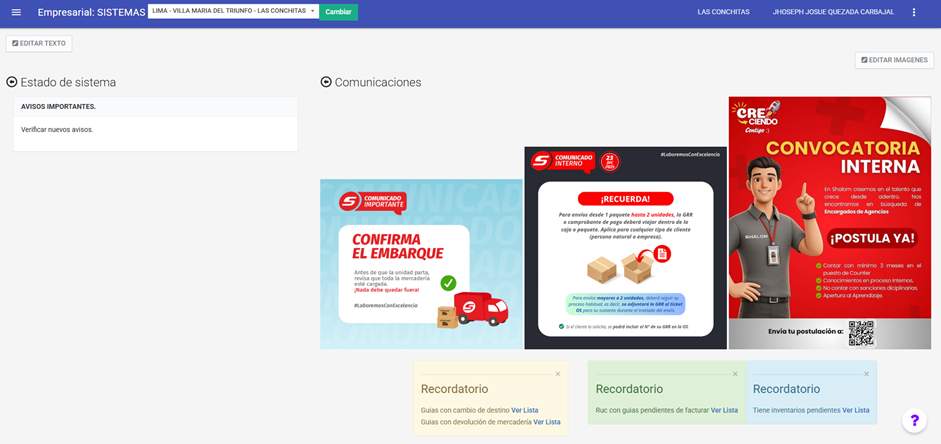
Luego seleccionamos la hamburguesa
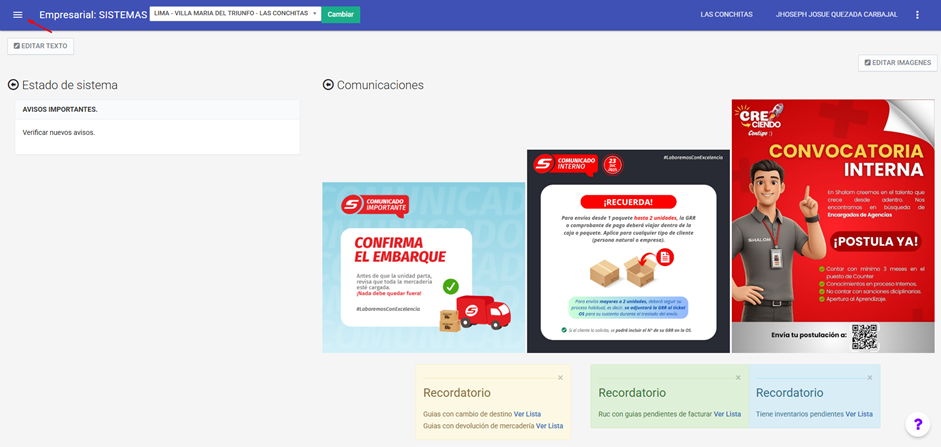
Seleccionamos la pestaña “generales” y seleccionamos orden de servicio
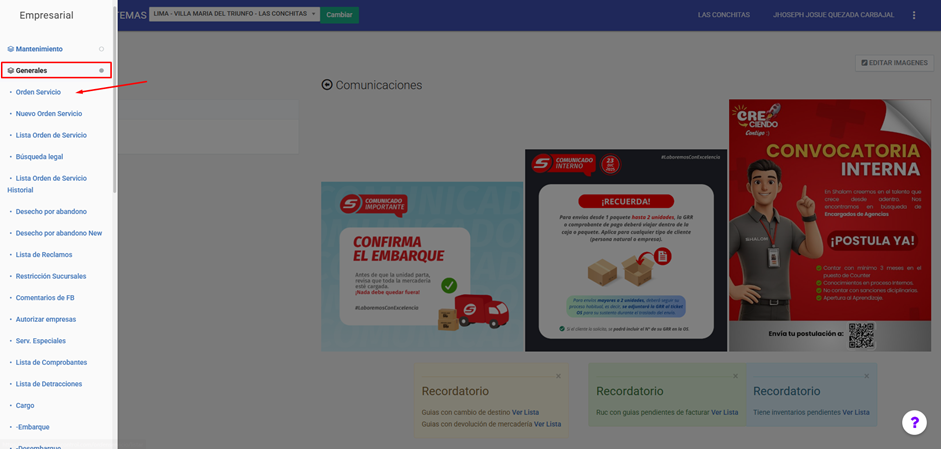
Seleccionando este apartado podemos escoger las entregas terrestres
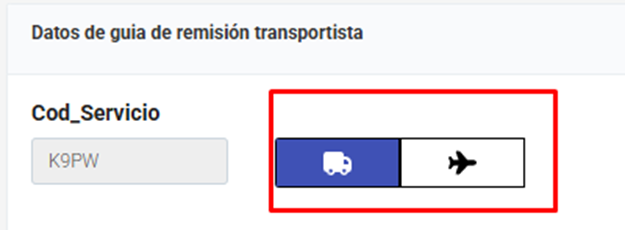
Y seleccionando este otro apartado podemos escoger las entregas Aéreas
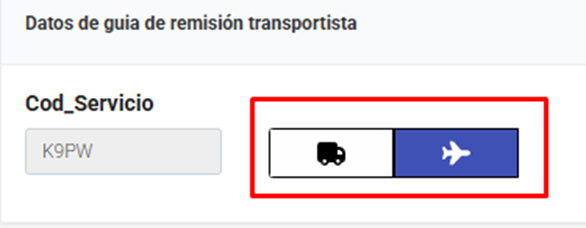
Este recuadro de cotizado es para seleccionar los cajeros, en este caso no lo utilizaremos, quedaría como no seleccionado

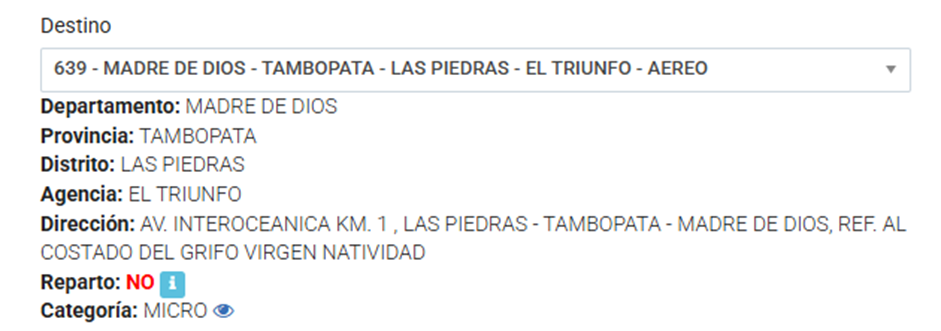
En el apartado de destino, seleccionamos la agencia a cual se quiere enviar el producto
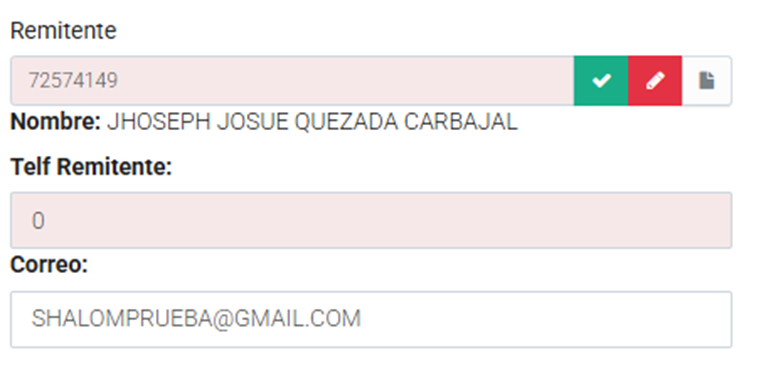
En el apartado remitente, ingresamos los datos del DNI obligatoriamente.
En el apartado de Destinatario, ingresamos los datos del cliente.
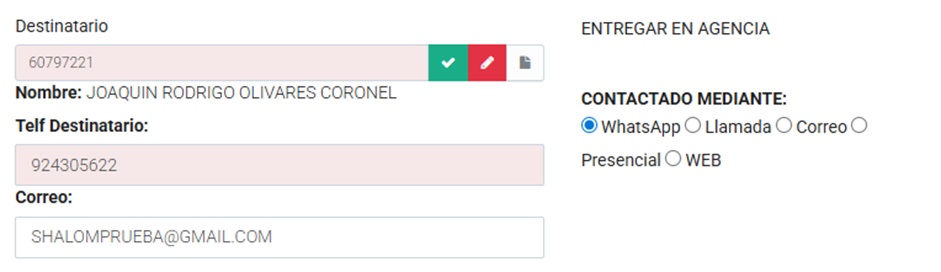
Este apartado es opcional y permite agregar contactos en caso de ser necesario.

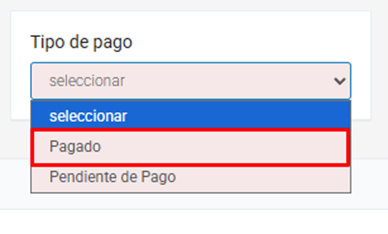
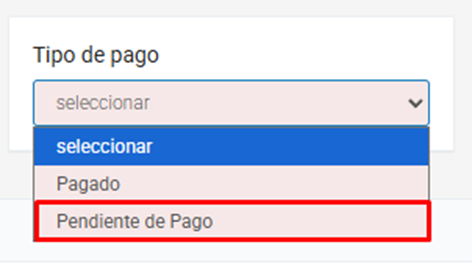
Aquí podemos seleccionar el tipo de pago:
Pagado: el cliente realiza el pago en la misma agencia. Al seleccionar esta opción, la guía cambia automáticamente al estado EF.
Pendiente de pago: el pago se realizará al momento de la entrega en el destino. Al seleccionar esta opción, la guía pasa al estado CE.
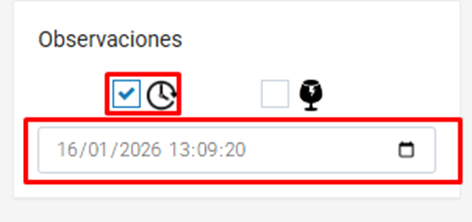
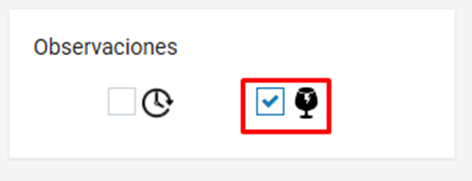
En el apartado de observaciones:
Preferencial: indica una fecha y hora específica en la que el producto debe ser entregado.
Frágil: indica que el producto es delicado y debe manipularse con cuidado durante el envío.
NUEVO ORDEN SERVICIO
LISTA ORDEN DE SERVICIO
Ruta: EMPRESARIAL>GENERALES>LISTA ORDEN DE SERVICIO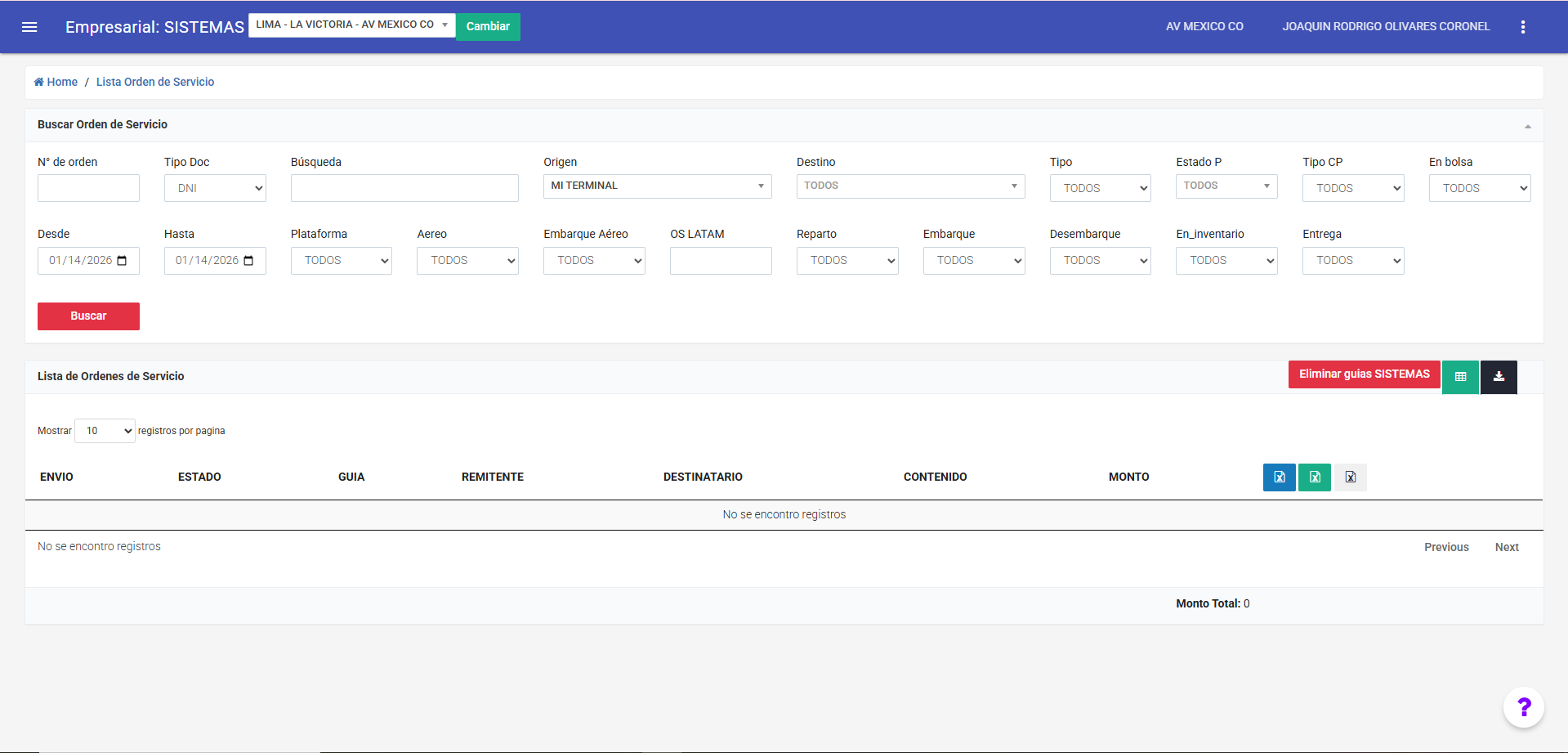 Dentro de este modulo encontraremos todos estos apartados:

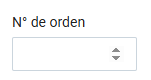
Aqui rellenaremos el número de OS que queremos buscar:
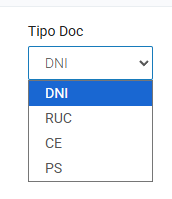
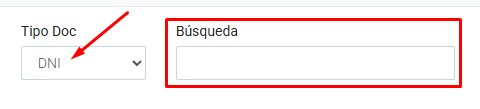
Aca, el tipo de documento por el que queremos buscar, va relacionado con el modulo de "Búsqueda"
En "Búsqueda", se llena segun el tipo de documento seleccionado
En origen, buscamos en donde fue creado la guia
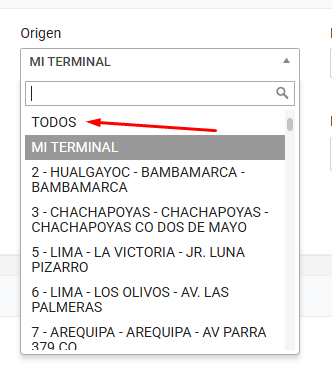
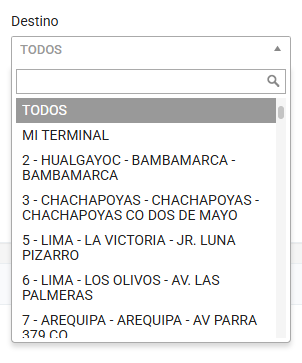
Y en destino a donde se dirige la guia, por lo general ambos lo ponemos en todos.
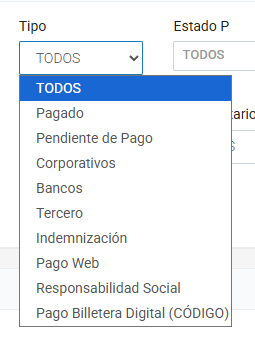
Hay diversos tipos de pago, entre ellos lo que se muestran:
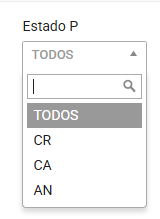
Los estados de Pago: Con Recargo, cancelado y anulado
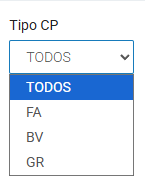
Tipo de Comprobante de Pago: Factura, Boleta de Venta, Guía de Remisión
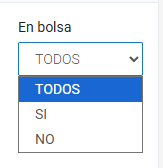
Este apartado nos aparece para filtrar si es que la guia pertenece a una bolsa de pago
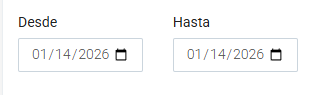
El intervalo de dias que queremos buscar las guias, por lo general editamos el apartado de "Desde", hasta el año pasado para poder agilizar los procesos
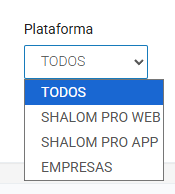
En este apatado figuran las plataformas de Shalom: tanto web como app y empresas
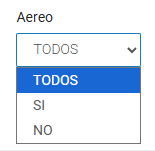
Para ver si fue por envio Aéreo, como su nombre lo indica:
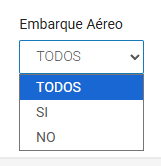
Para visualizar el embarque aéreo,
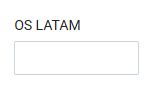
Para filtrarlo por guia de entrega Latam Airlines
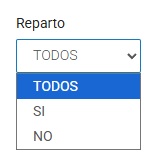
Y asi para los demás, solo es para filtrar, pero en general y para agilizar los procesos, filtramos por "TODOS"
BUSQUEDA LEGAL
LISTA ORDEN DE SERVICIO HISTORIAL
DESECHO POR ABANDONO
LISTA DE RECLAMOS
PÁGINA WEB => LIBRO DE RECLAMOS
LINK DE LA PAGINA WEB ---------------------------https://shalom.com.pe/
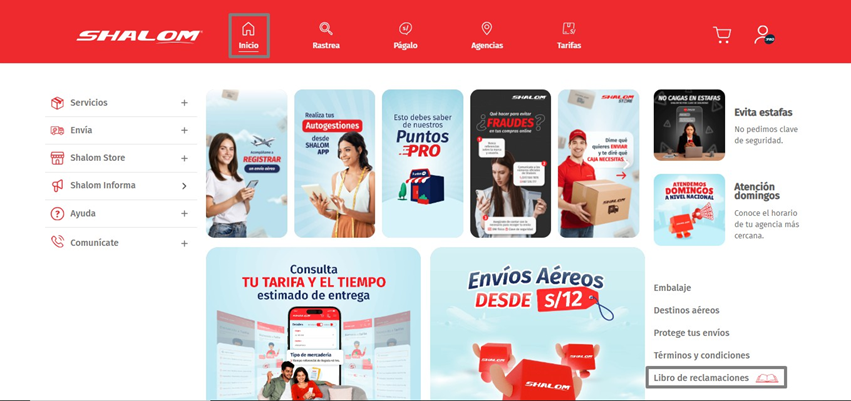
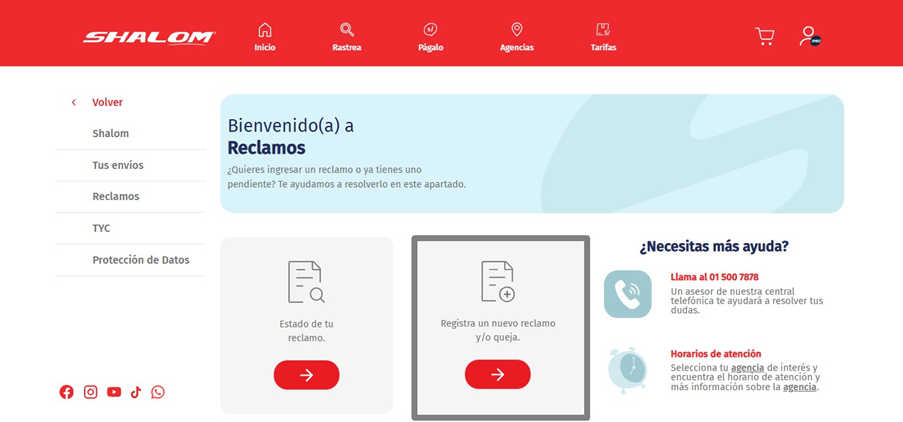
LIBRO DE RECLAMOS => REGISTRA UN NUEVO RECLAMO O QUEJA
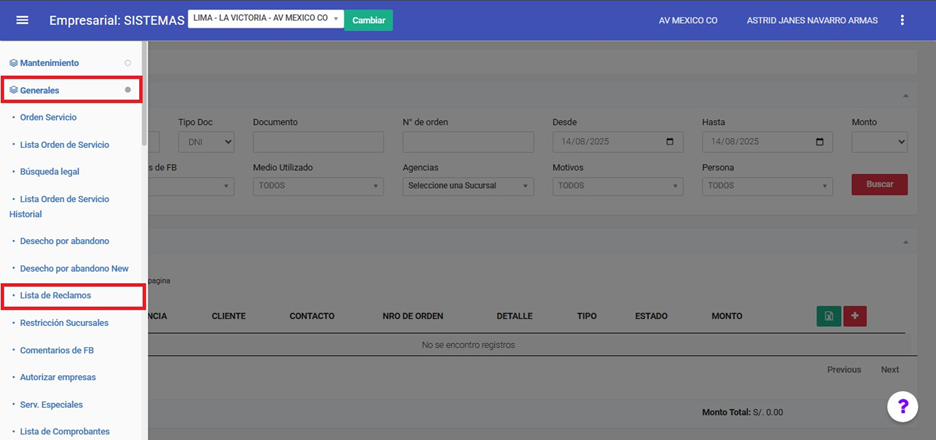
GENERALES => LISTA DE RECLAMOS
LINK DE LISTA DE RECLAMOS: https://syslima2.shalomcontrol.com/reclamolista
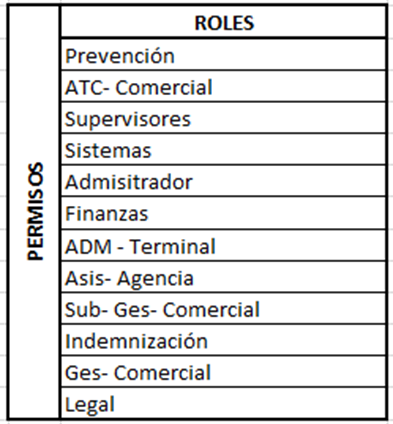
Roles y permisos
Formulario web: Disponible para todo el público en general, de acceso libre.
Apartado “Lista de Reclamos”: Accesos a los siguientes roles.
REGLAS DEL SISTEMA
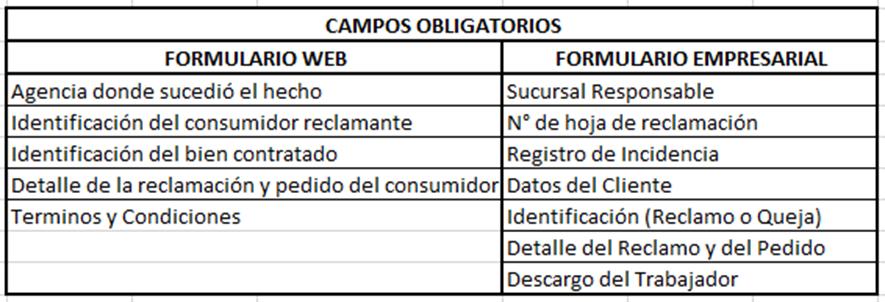
FLUJO DEL PROCESO
-REGISTRO DE RECLAMO WEB
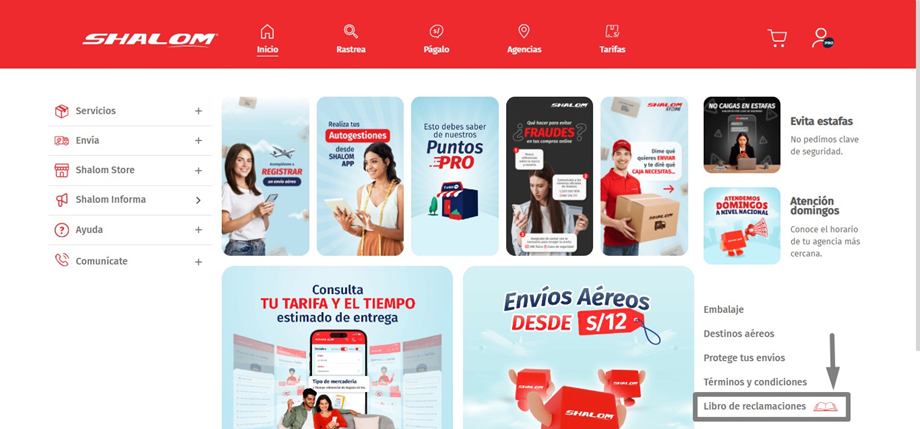
● Página web Shalom => Libro de Reclamos => Registra reclamo y/o queja.
Ingresar a la página web y, en la parte inferior derecha, seleccionar la opción “Libro de Reclamos." hacer clic para iniciar el registro.
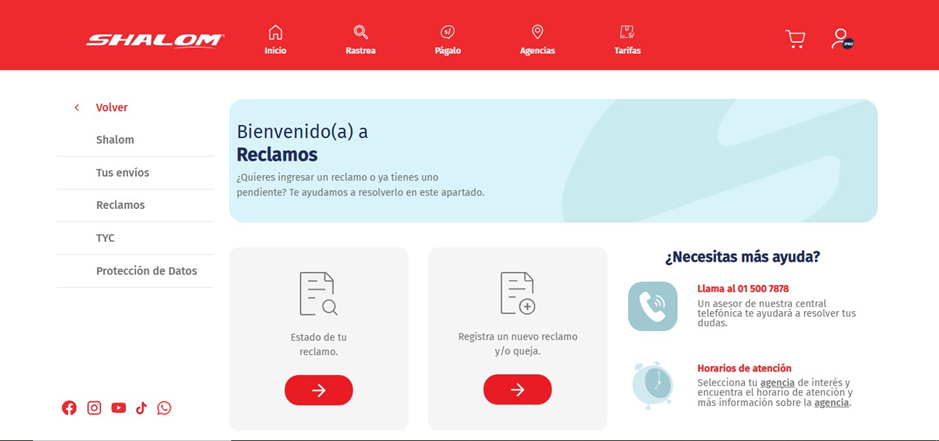
Dentro de la sección, se mostrarán dos opciones: Registrar un nuevo reclamo o queja y Estado de tu reclamo. Como en este proceso se describe el ingreso de un reclamo, seleccionar la opción Registrar un nuevo reclamo o queja.
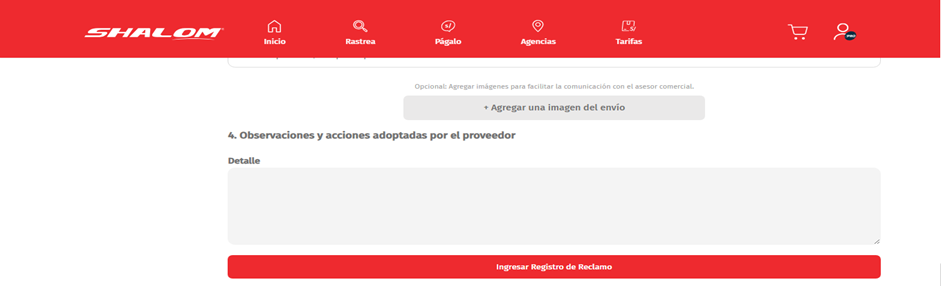
Al seleccionarlo, se mostrará el formulario de reclamo. Es indispensable completar todos los campos, excepto el punto 4 (Observaciones y acciones adoptadas por el proveedor), el cual no debe ser llenado por el usuario.
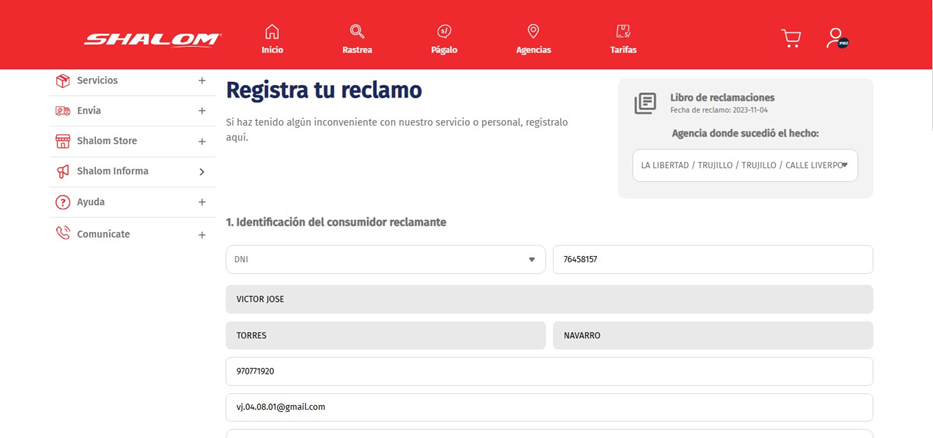
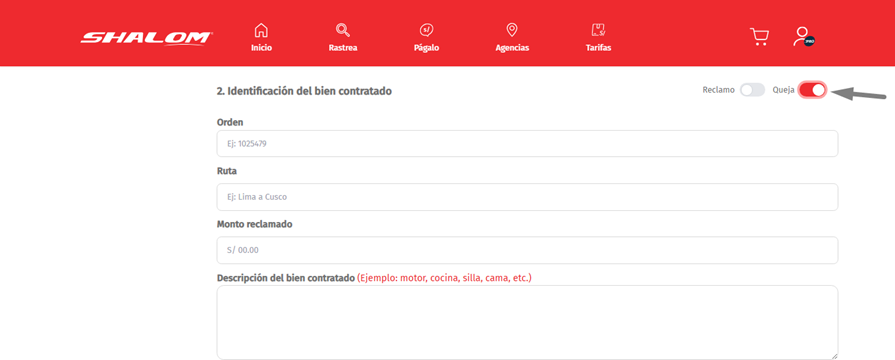
En el punto 2 (Identificación del bien contratado), se debe seleccionar si se está ingresando un reclamo o una queja. En caso de reclamo, es obligatorio indicar el número de orden de servicio.
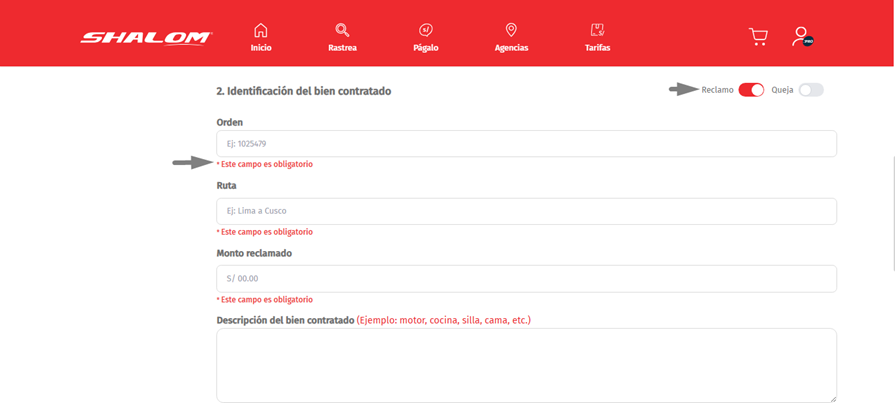
caso de queja, este campo no es requerido.
Una vez completados todos los campos, seleccionar la opción "Ingresar registro de reclamo" para enviar la información.
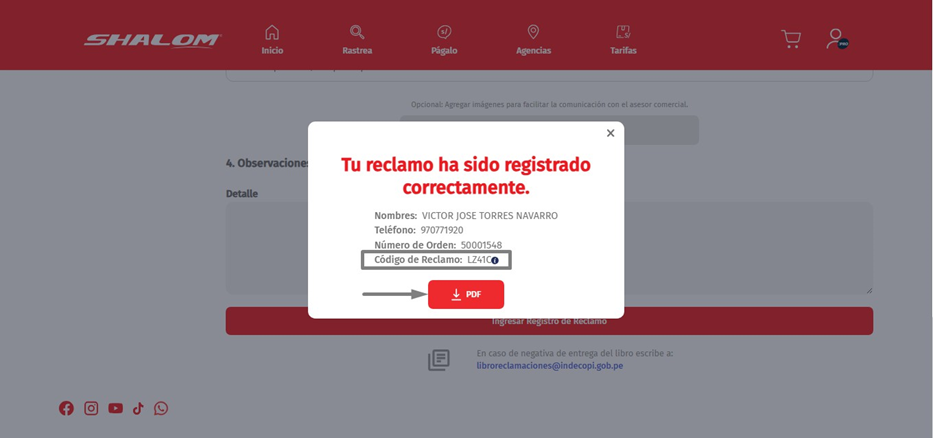
Al finalizar el registro, se mostrará un mensaje de confirmación que indicará el código asignado al reclamo, con el cual se podrá realizar su seguimiento. Asimismo, se habilitará la opción de descargar el registro en formato PDF.
Con esto, se da por finalizado el proceso de registro de un reclamo mediante la página web.
Registro de Reclamo Empresarial
En el sistema empresarial, acceder al menú, sección Generales, y seleccionar la opción
Lista de Reclamos.
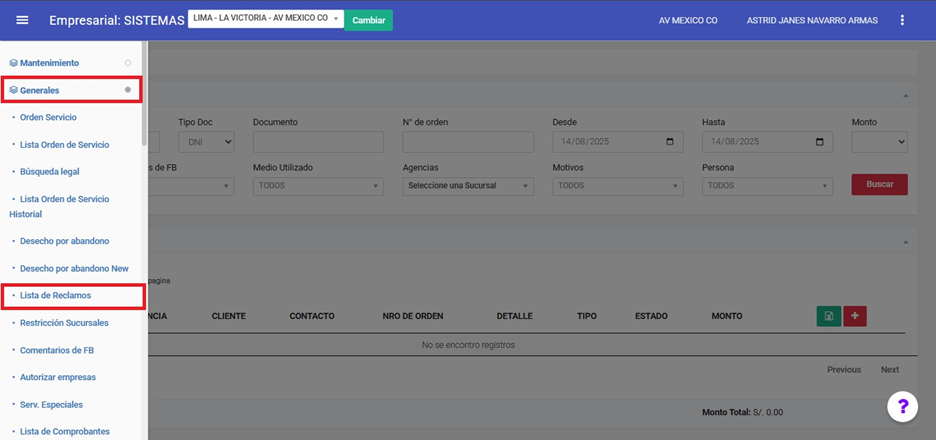
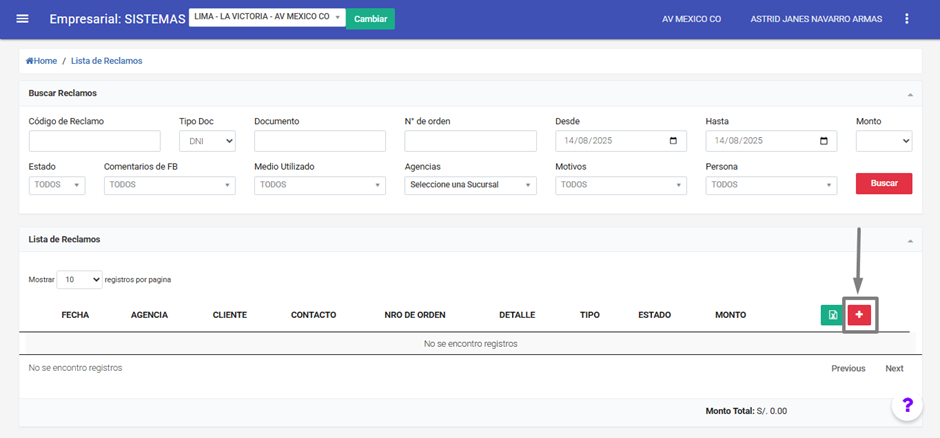
Dentro del apartado, seleccionar el ícono de cuadro rojo con una cruz.
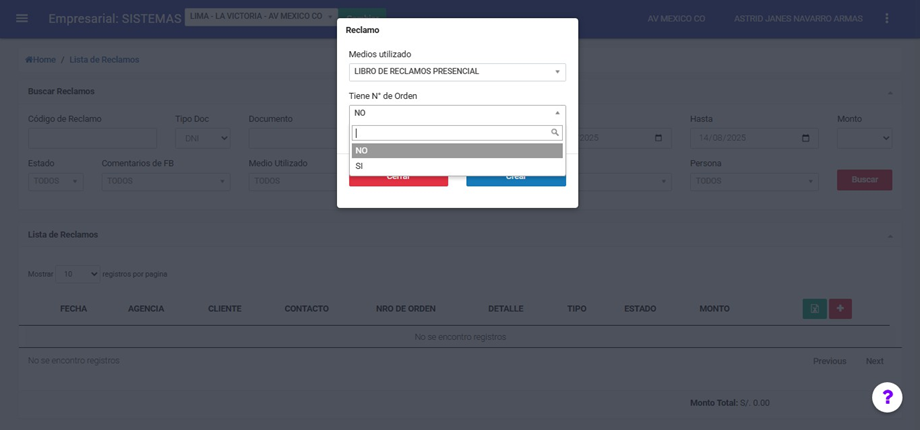
Esta acción abrirá un modal. Allí se solicitará indicar el medio utilizado y especificar si el reclamo cuenta con número de orden asignado (Sí/No), seleccionando la opción correspondiente.
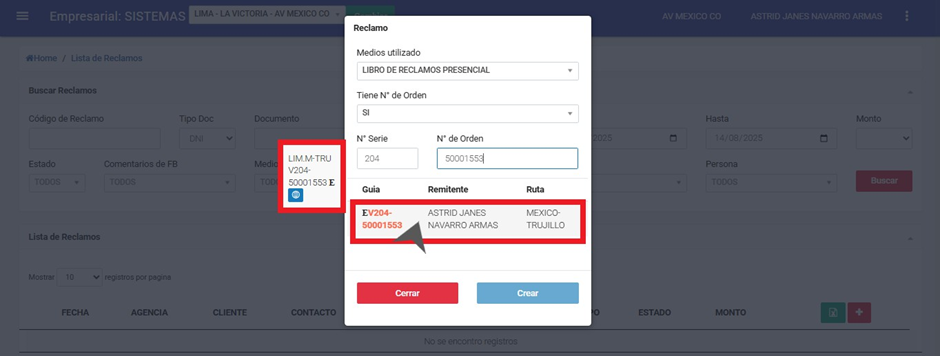
En caso de seleccionar 'Sí', se solicitará ingresar la serie y el número de la Orden de Servicio (OS).
Ingresar los datos correspondientes a la serie y número de la Orden de Servicio (OS). Al registrarlos, el sistema validará la información y mostrará la guía, el nombre del remitente y la ruta del envío.
Pulsamos sobre la información validada para acceder al formulario de reclamo.
En el formulario de reclamo, es obligatorio completar todos los campos requeridos.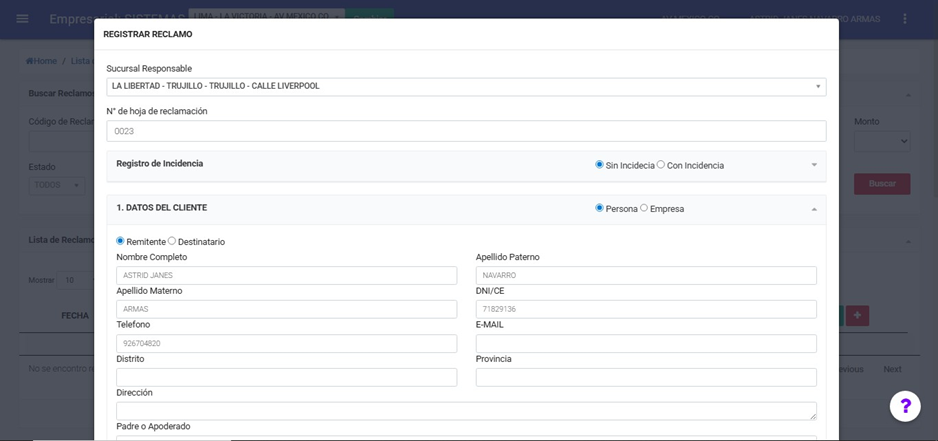
En el apartado Registro de Incidencia se presentan dos opciones: Sin Incidencia y Con Incidencia. Si se mantiene seleccionado Con Incidencia, se desplegarán dos campos en los que se deberá seleccionar, según corresponda, el Tipo de Incidencia y el Asunto.
Si se selecciona Sin Incidencia, el registro no requerirá completar la información de Tipo de Incidencia y Asunto."

Una vez completados todos los campos, seleccionar la opción Guardar reclamo para registrar la información.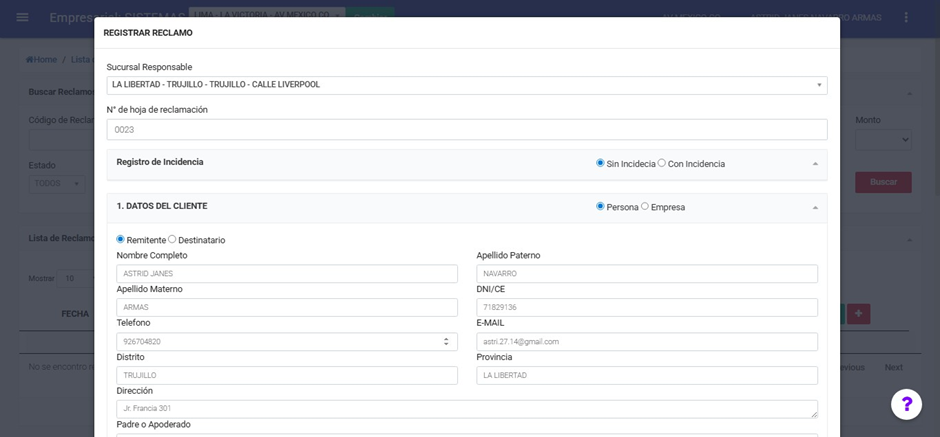
Se mostrará un mensaje de confirmación del registro exitoso.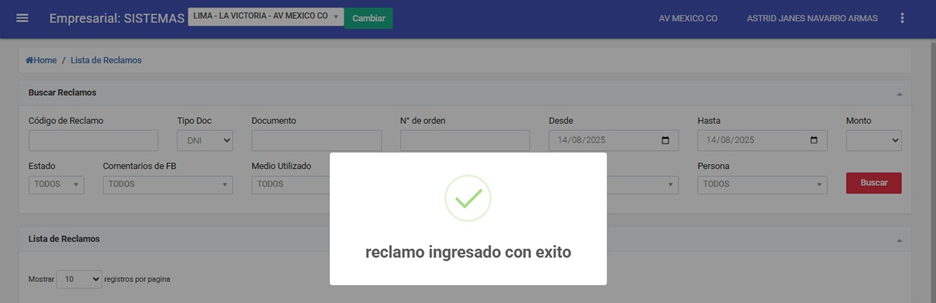
Ubicación de Reclamos Ingresados
En el apartado Lista de Reclamos se podrán visualizar todos los registros ingresados, independientemente del medio por el cual fueron presentados.
En esta sección es posible realizar la búsqueda de registros utilizando los filtros disponibles, tales como: código de reclamo, documento, número de orden, rango de fechas, estado, medio utilizado, agencia y motivo."
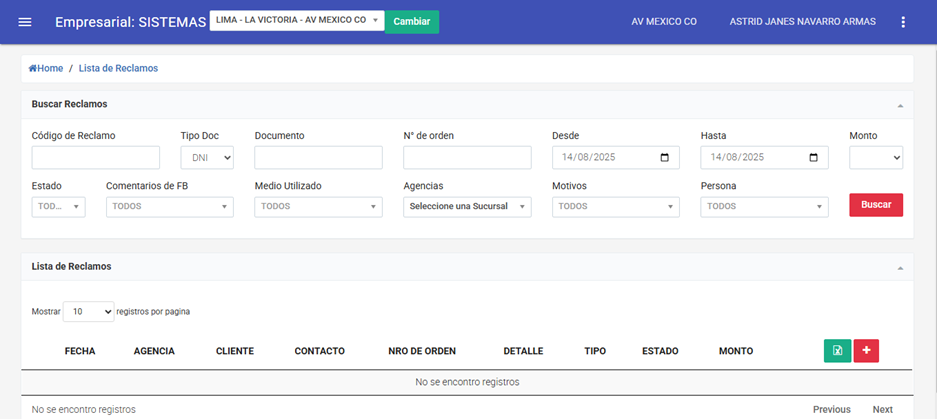
Para este ejemplo, se utilizará el filtro de rango de fechas para consultar los registros.
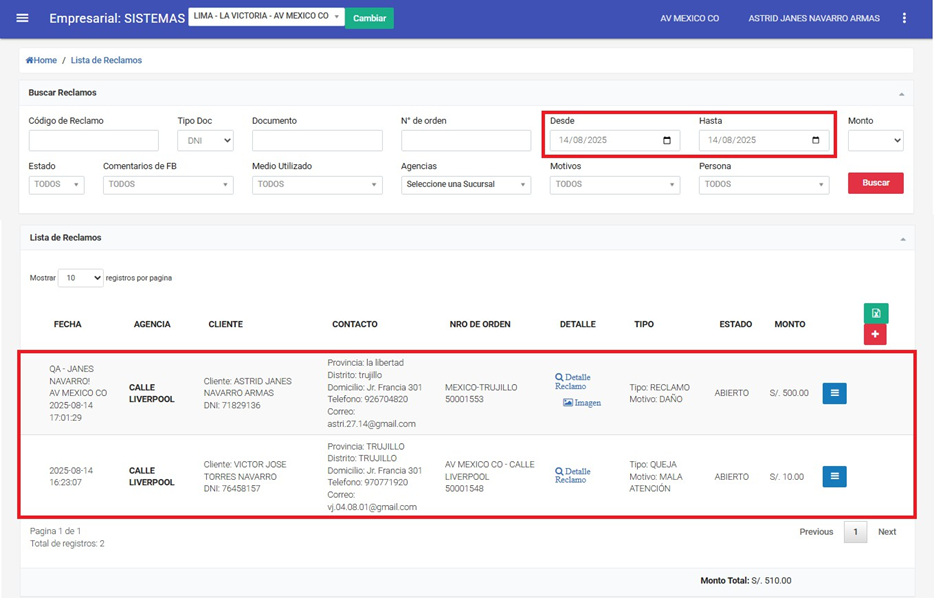
Estado de Reclamos
Es importante considerar que los estados de los reclamos pueden variar según el tratamiento que se les otorgue. Por ejemplo, un reclamo en estado abierto puede pasar directamente a Archivado, así como a otros estados según corresponda.
Estado Abierto
Todo registro ingresado se encuentra inicialmente en estado Abierto, lo que indica que aún no ha sido atendido. En este estado, el registro se visualiza con fondo de color blanco.

Estado En Proceso
 Una vez que un reclamo es tomado en atención, se procede a registrar la respuesta para que su estado pueda actualizarse. Para ello, al ingresar al ícono se desplegarán varias opciones; seleccionar la opción Responder.
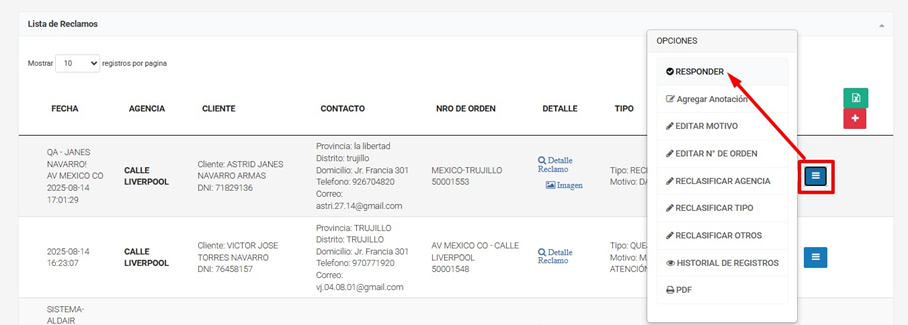
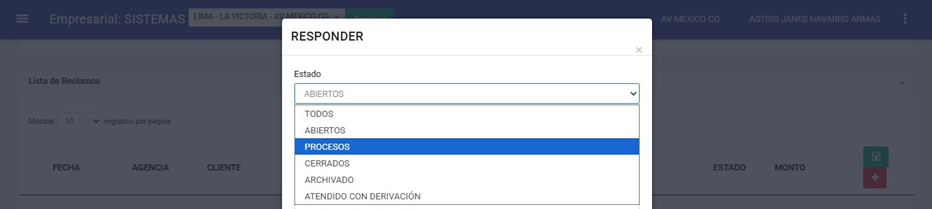
Se abrirá el modal de respuesta, en el cual se visualizará el estado actual del reclamo (Abierto). Al registrar la respuesta, desplegar la lista de estados y seleccionar manualmente la opción Proceso.
En la sección Para se visualizará el correo del cliente al cual se enviará la respuesta. Asimismo, se puede registrar una descripción del reclamo y la respuesta correspondiente en el apartado Respuesta al Cliente. Una vez completados todos los campos, seleccionar la opción Enviar.
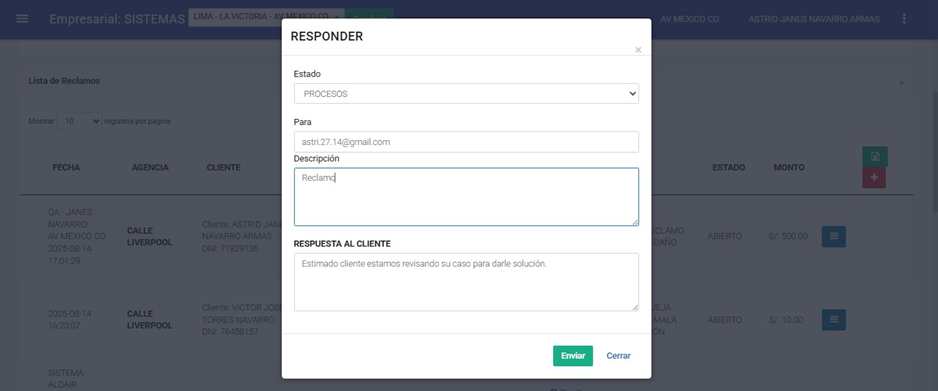
A continuación, se mostrará el siguiente mensaje de confirmación:
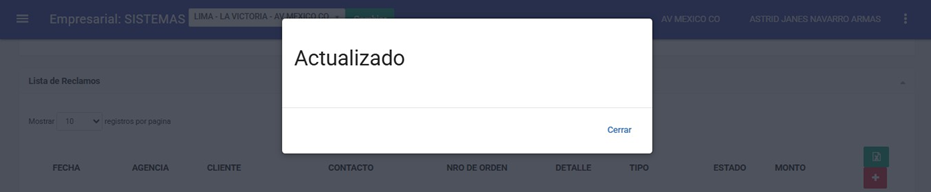
Ahora, el reclamo se encuentra en estado Proceso y su color de fondo ha cambiado a celeste.

Estado Atendido con Derivación
Si se toma un reclamo en estado Abierto y, al registrar la respuesta, se selecciona la opción
Atendido con Derivación, proceder a seleccionar Enviar.
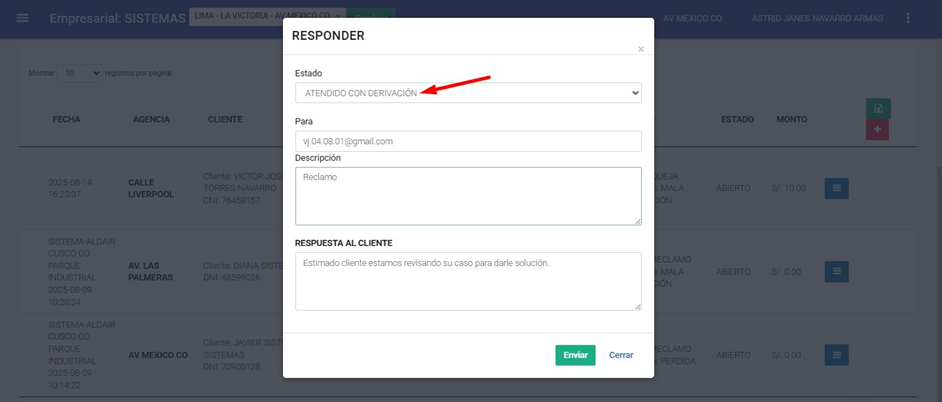
A continuación, se mostrará el siguiente mensaje de confirmación:

Ahora, el reclamo se encuentra en estado Atendido con Derivación y su color de fondo ha cambiado a amarillo.

Estado Cerrado
En este caso, se tomará un reclamo en estado En Proceso y, al momento de registrar la respuesta, se cambiará su estado a Cerrado.
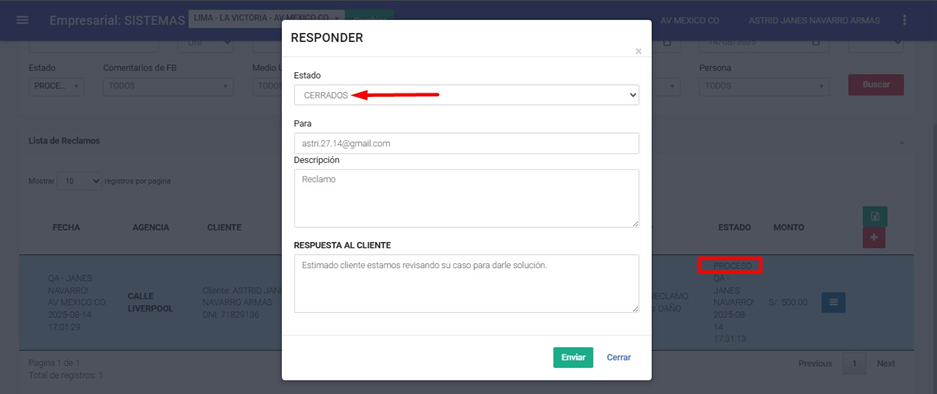
A continuación, se mostrará el siguiente mensaje de confirmación: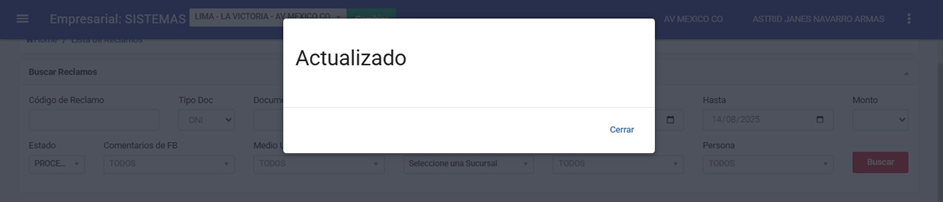
Ahora, el reclamo se encuentra en estado Cerrado y su color de fondo ha cambiado a verde.

RESTRICCION SUCURSALES
AUTORIZAR EMPRESAS
SERV.ESPECIALES
LISTA DE COMPROBANTES
LISTA DE DETRACCIONES
BOLSA
BOLSA TERMINAL
MANIFIESTO
PAGOS
PAGOS SERVICIOS COMPLEMENTARIOS
CAMBIO DE PRECIO
CAJA DIARIA
LISTA DE TRANSBORDOS
LISTA DE SOLICITUDES DE INCIDENCIA
LISTA DE INCIDENCIAS
FORMULARIOS
LISTA DE GUIA REMISION TRANSPORTISTA
LISTA AEREO
CODIGO PEDIDO DE QR
MONITOREO
SACAR IDCARGUERO DE LOS ESTADOS DE UNA GUIA
Se busca la guia:
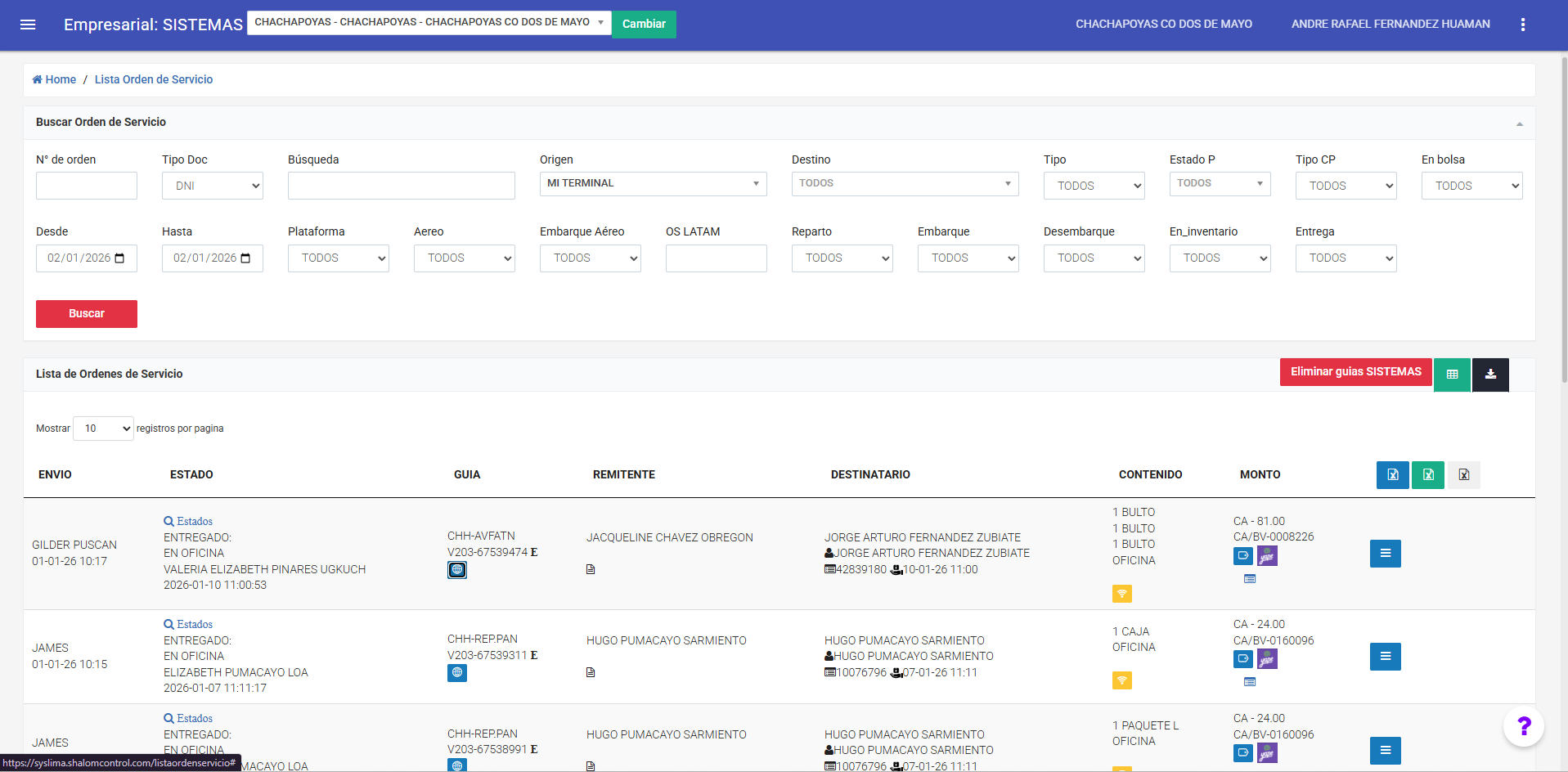
Apretamos F12:
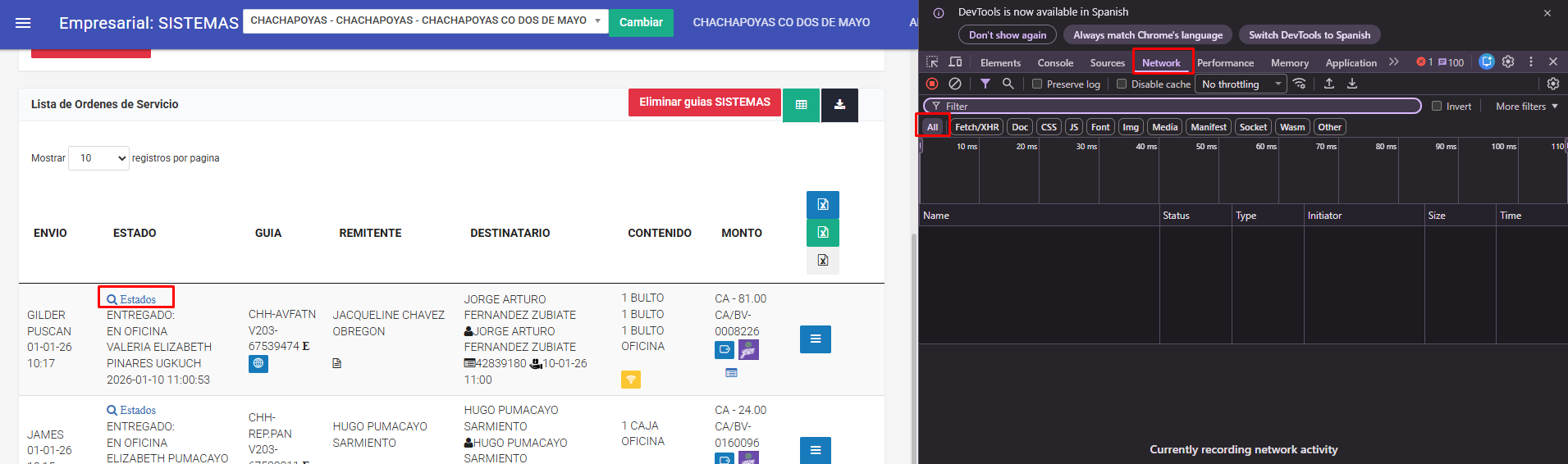
Ingresamos al apartado de Network luego al apartado de Estados de la guia:
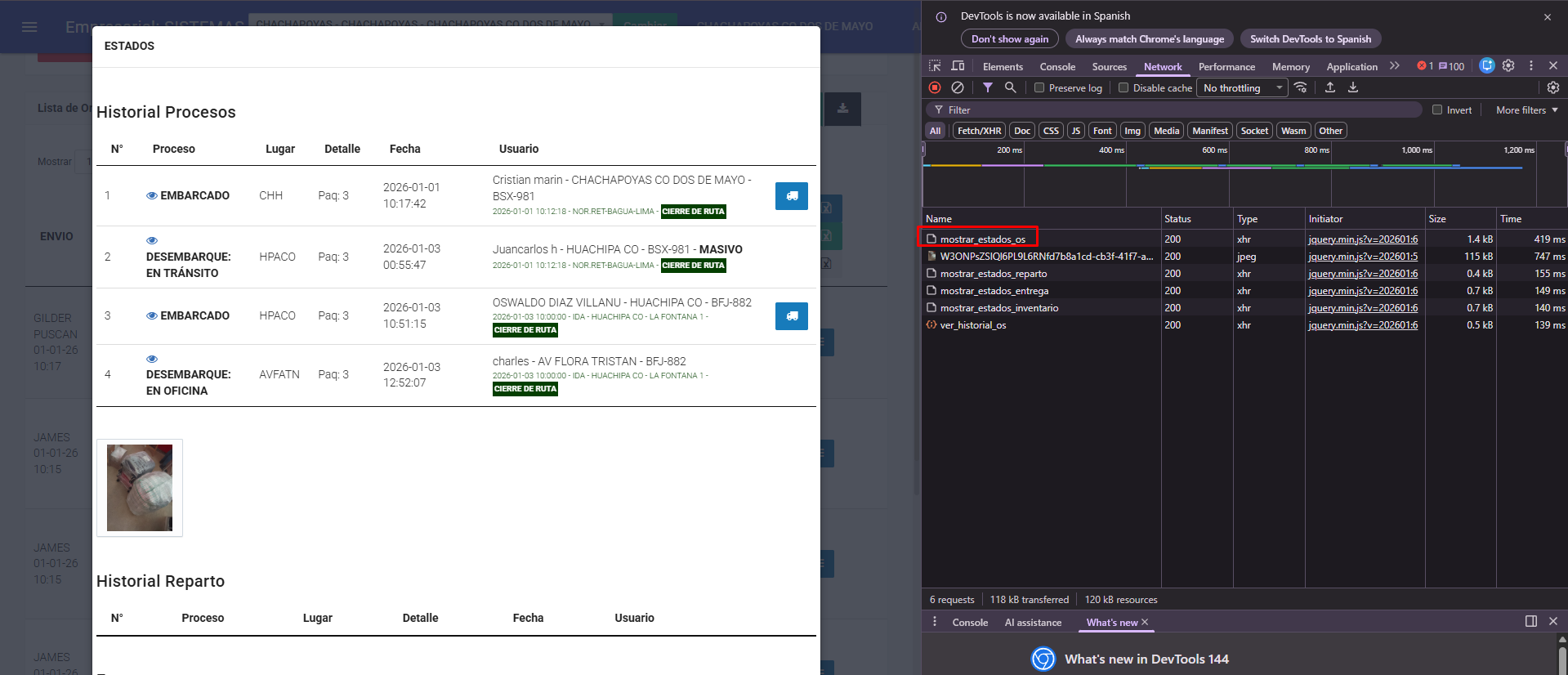
Ingresamos al apartado de mostrar_estados_os:
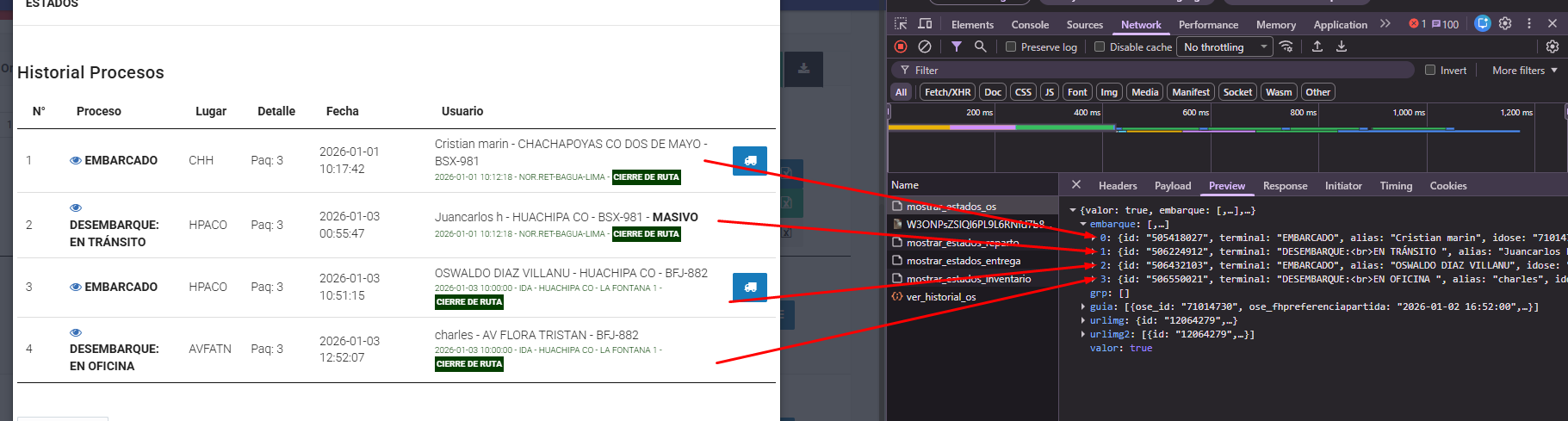
Los IDCARGUERO de las rutas se encuentran en los Desembarques, linea 1 y 3 en la consola, verificamos:
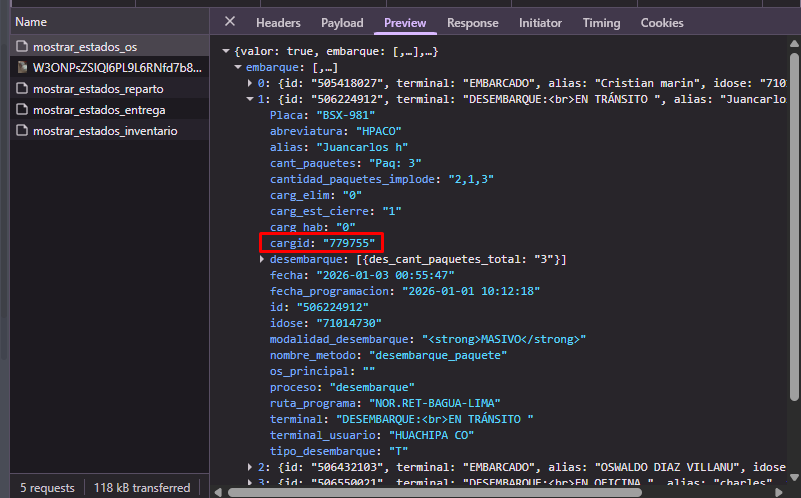
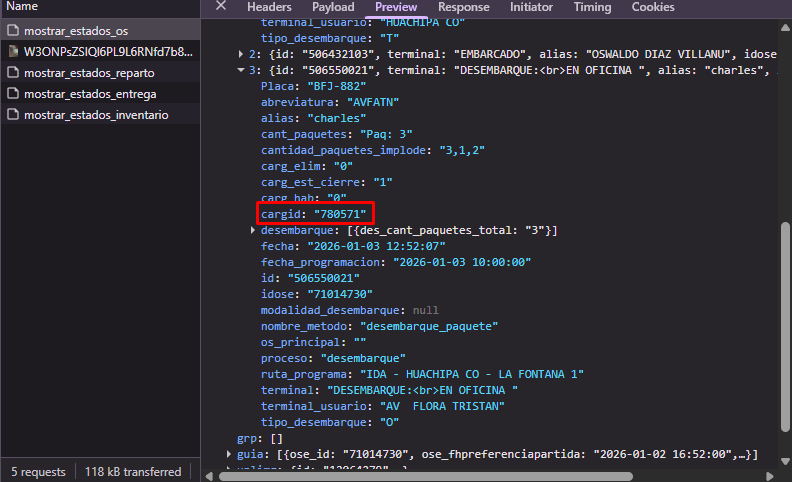
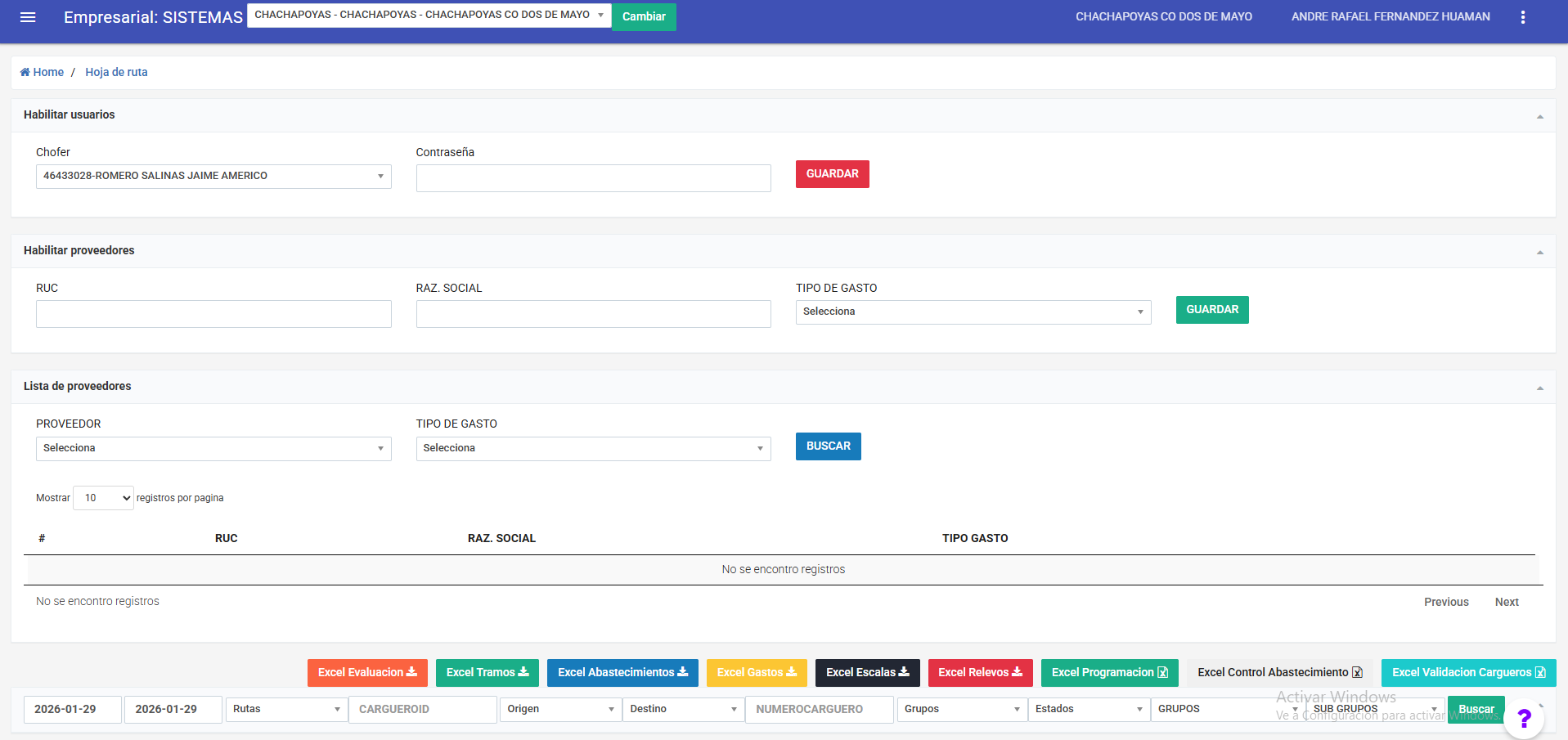
Para consultar la ruta entramos al apartado de Hoja de ruta:



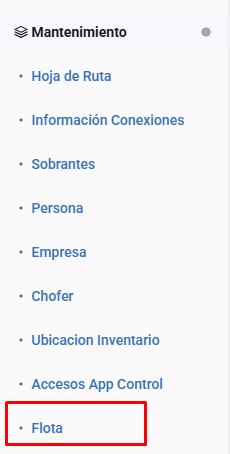
 Revisamos el apartado de Flota para revisar la placa:


Revisamos los datos del vehiculo:

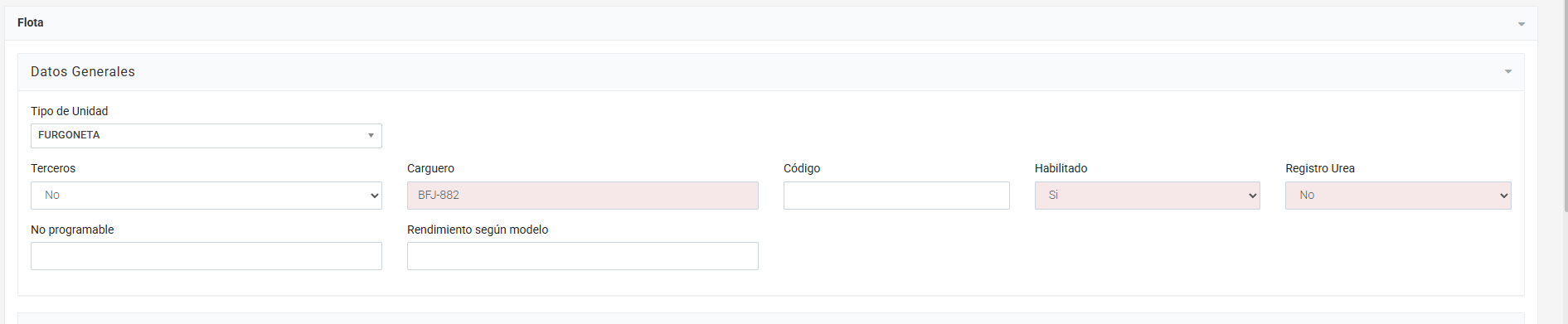
Tener en cuenta que cuando una Num_Placa es de teceros la GRT no se genera.
Una GRT tambien no se puede haber generado debido a inconsistencias, lo cual se puede revisar en el apartado de RESUMEN GRT de la ruta:

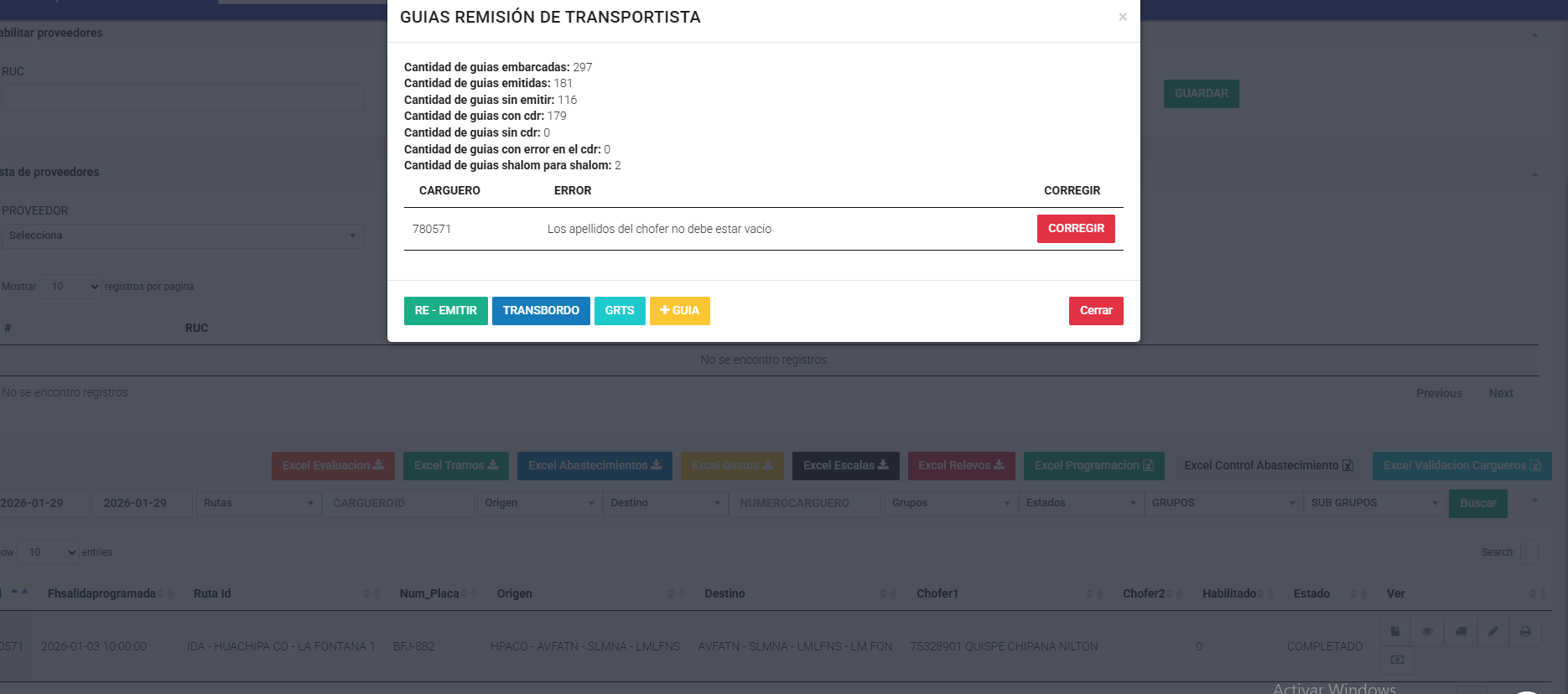
BUSCAR UNA GRT MEDIANTE
PARA PODER VISUALIZAR UNA GRT DE UNA GUIA EXISTEN 3 METODOS:
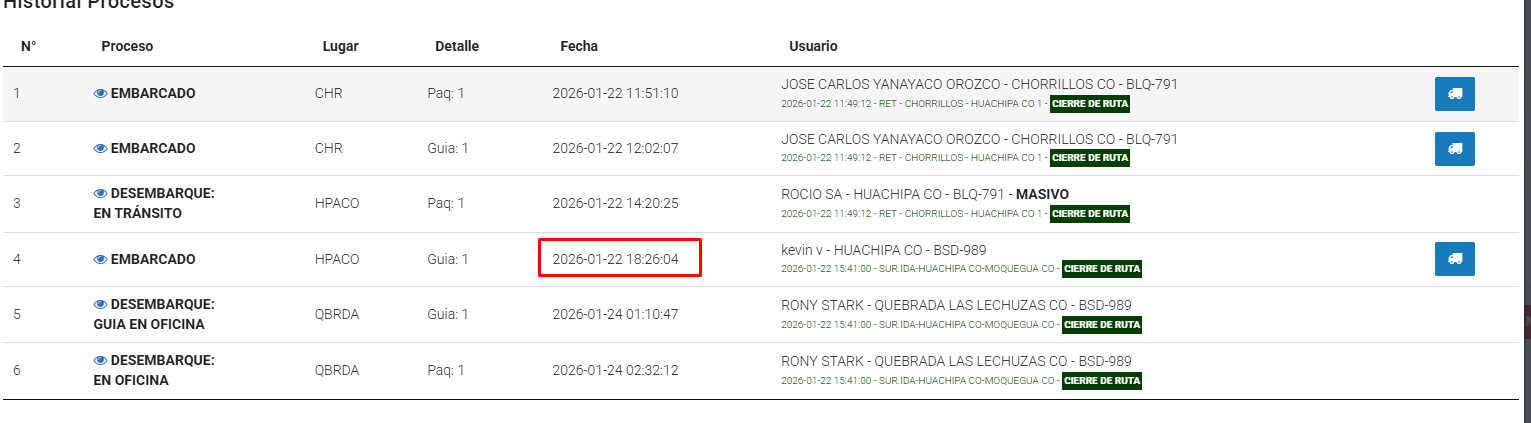
INGRESAMOS AL APARTADO DE ESTADOS DE LA ORDEN SERVICIO:
METODO GENERAL BOTON AZUL CAMION: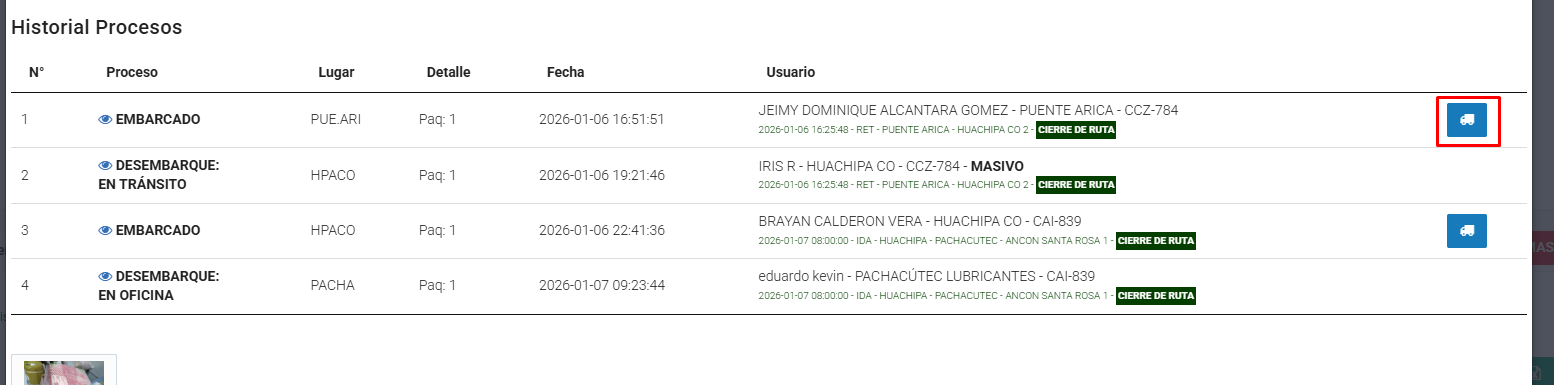
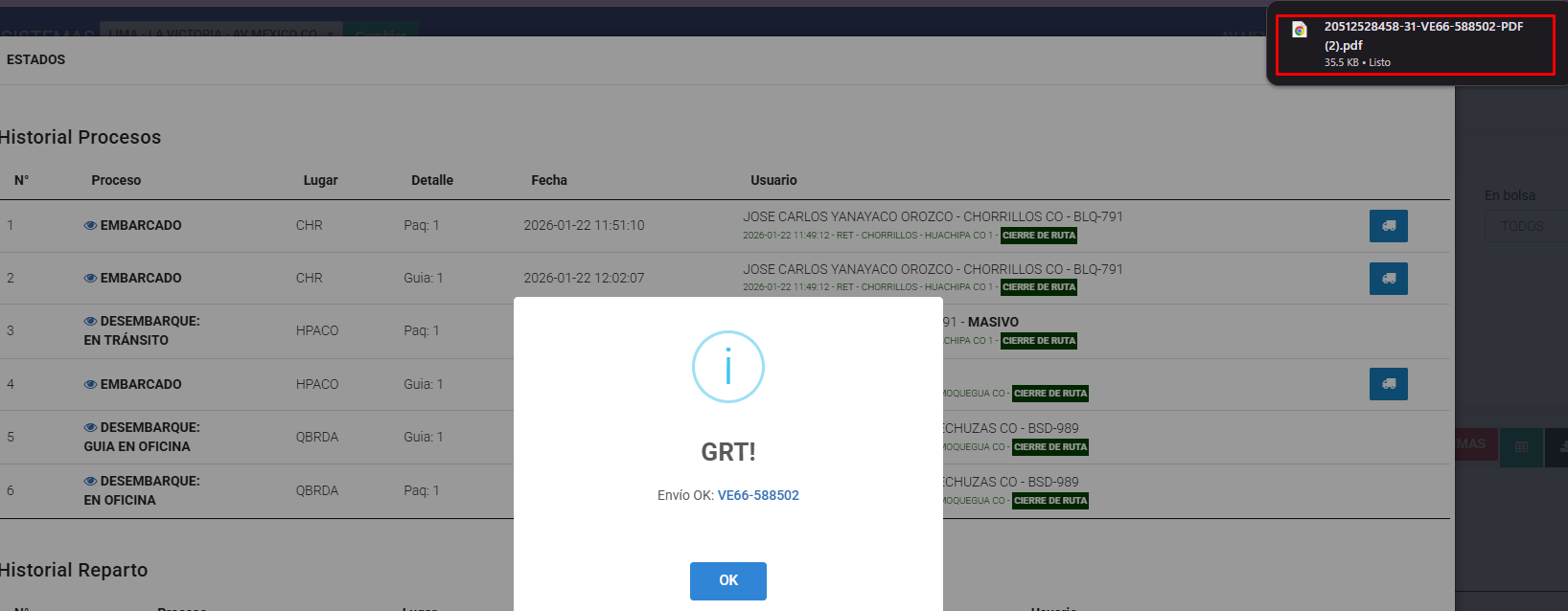
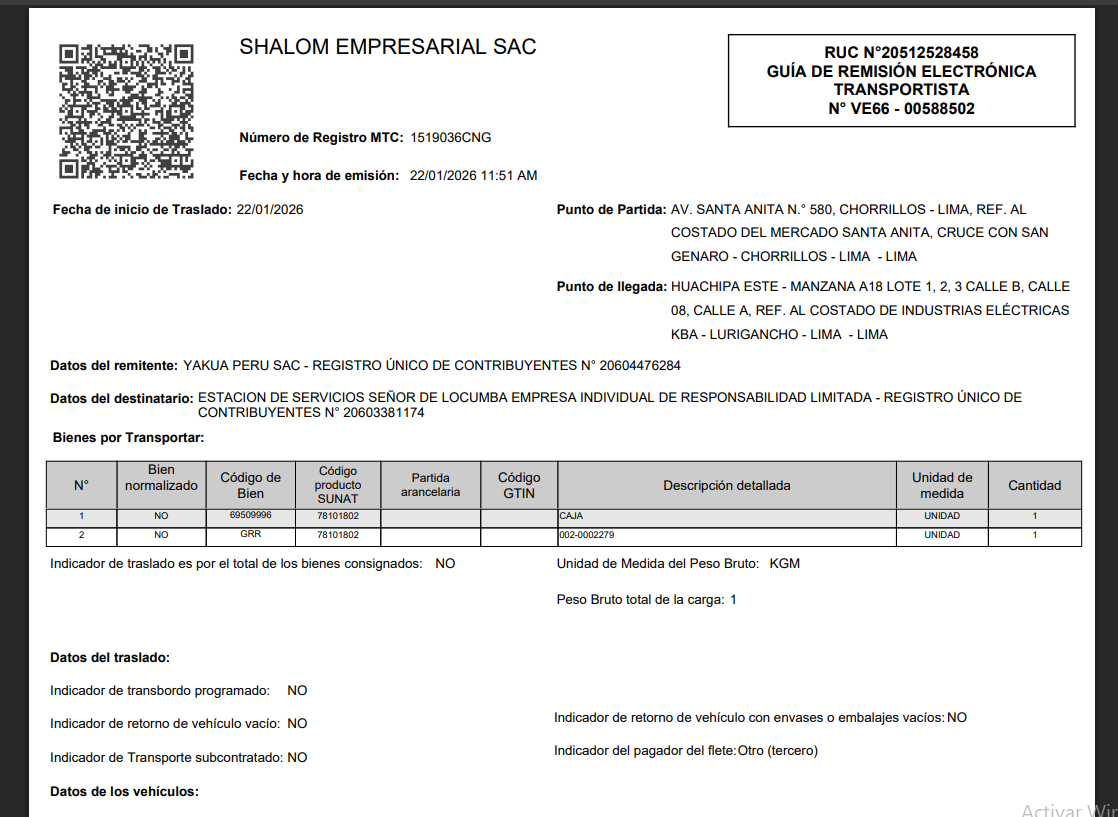
Al darle click al boton del camion nos redirigira a la GRT para poder descargarla: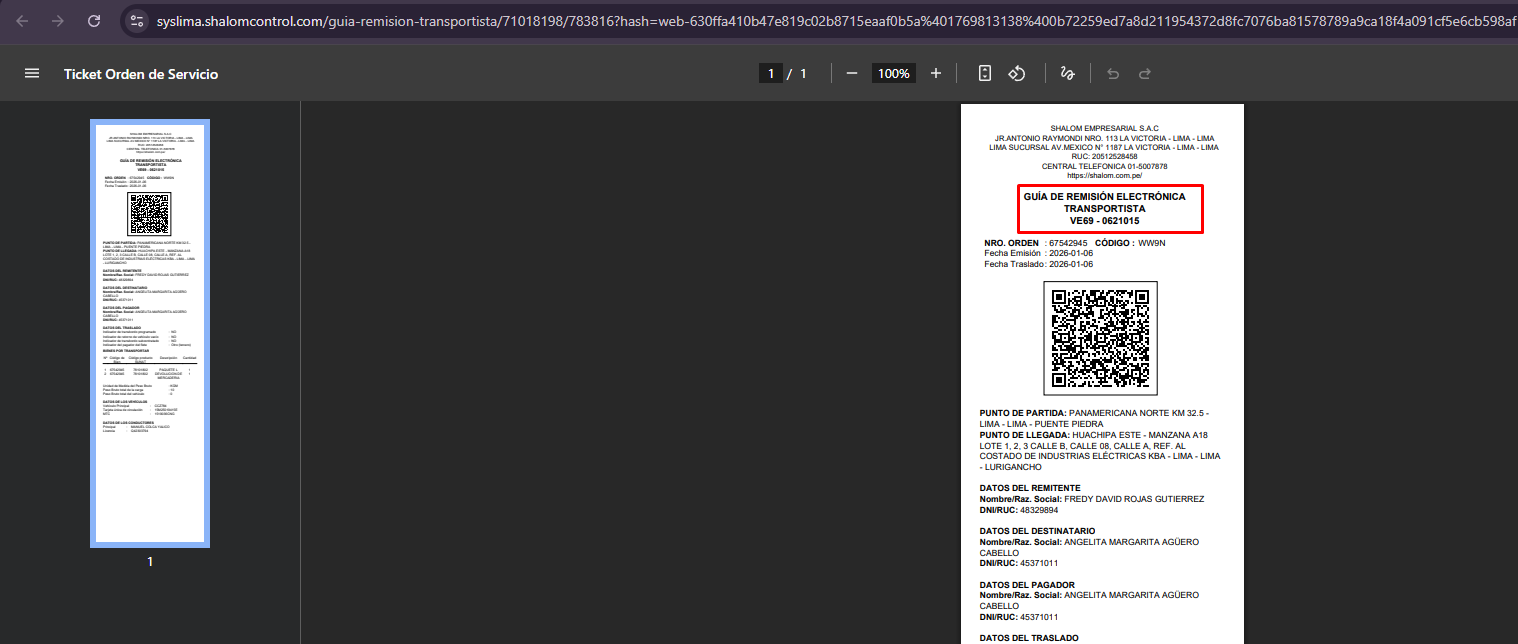
En casos que este metodo no funcione y nos aparezca:
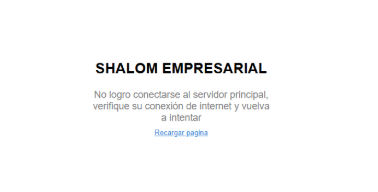
El otro metodo que existe para nuestro rol Sistemas es realizar la consulta por sunat:
Se ingresa al apartado de Estados:
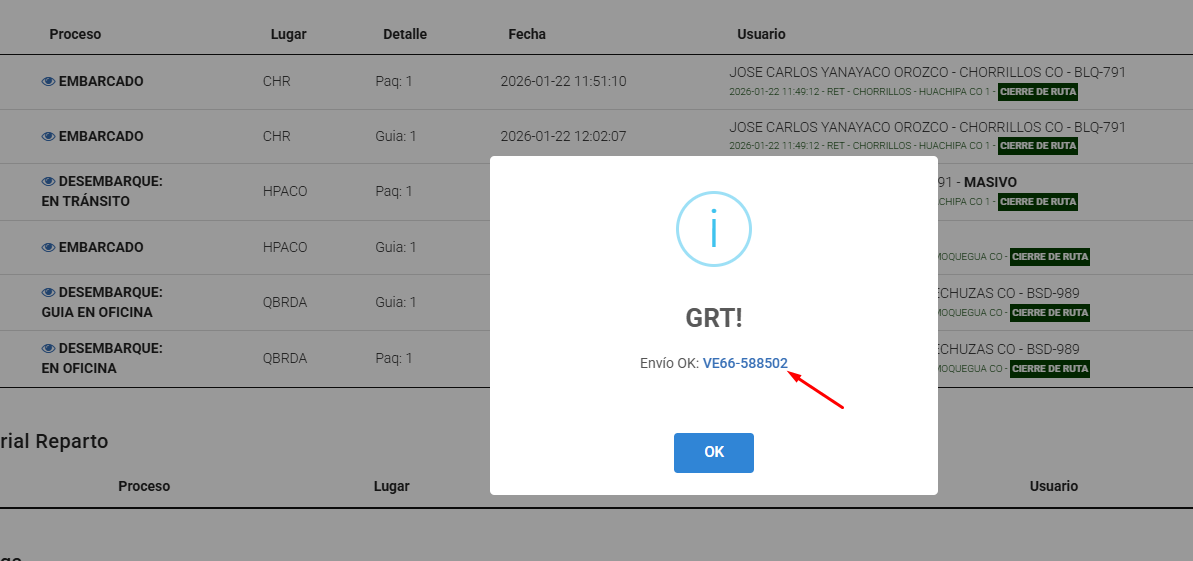
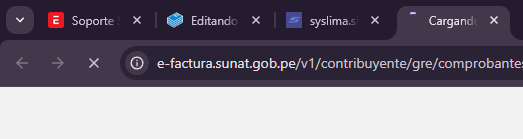
Se tardará un poco generarse ya que realiza la consulta a sunat, al terminar de cargarse te descargara automaticamente un archivo PDF de la GRT.
Si tarda demasiado cerrar la pestaña y realizarlo nuevamente:
TARIFA
TARIFARIO
TARIFAS
TARIFAS CLIENTES
TARIFAS PERSONA GENERAL
TARIFAS AEREO
PINPAD
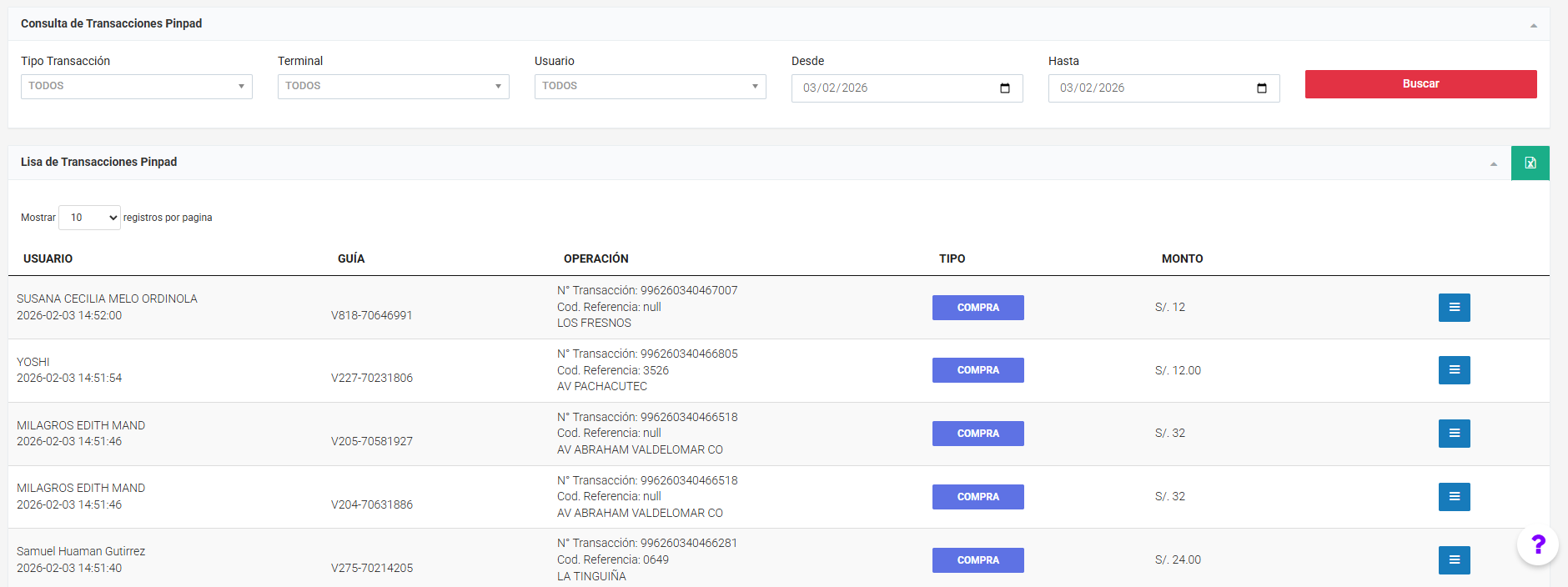
LISTA DE TRANSACCIONES
En el primer apartado, como bien su nombre indica, aparecen todos los accesos de usuario a pinpad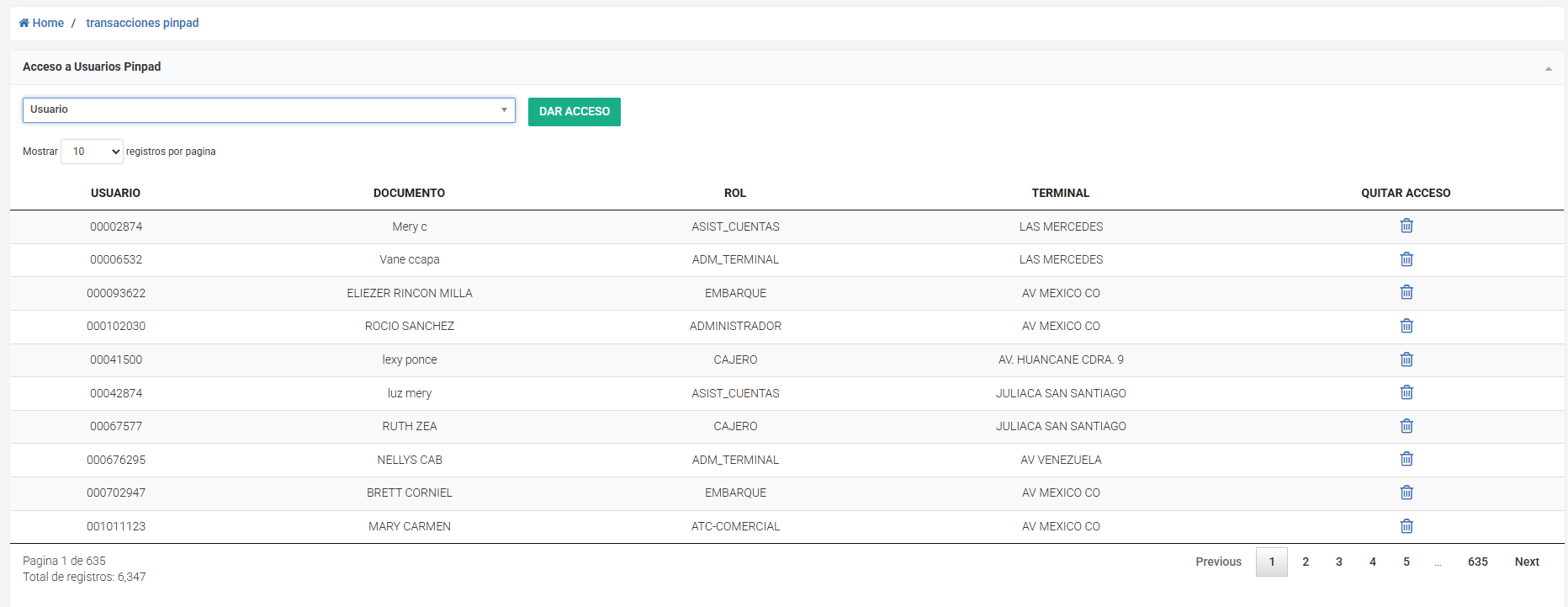
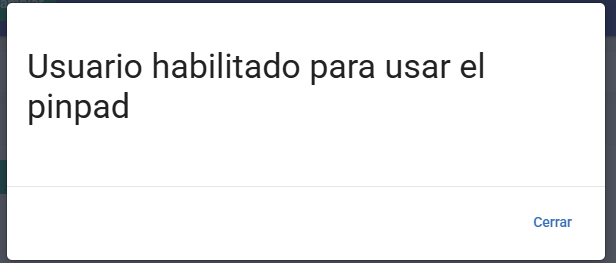
Ademas de esto podemos brindar apoyo habilitando a usuarios pinpad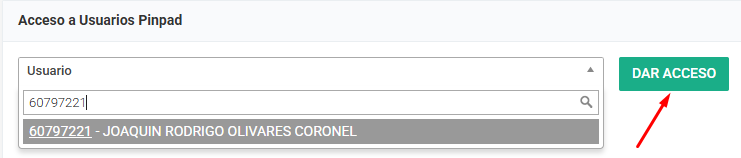
QA
OPERACIONES GUIA
RUTA: Empresarial>Operaciones Guía
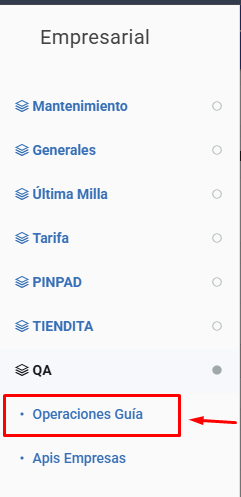
En este apartado se procedera a cambiar de estado a nuestra guia:

Copiaremos el ID de nuestra guia
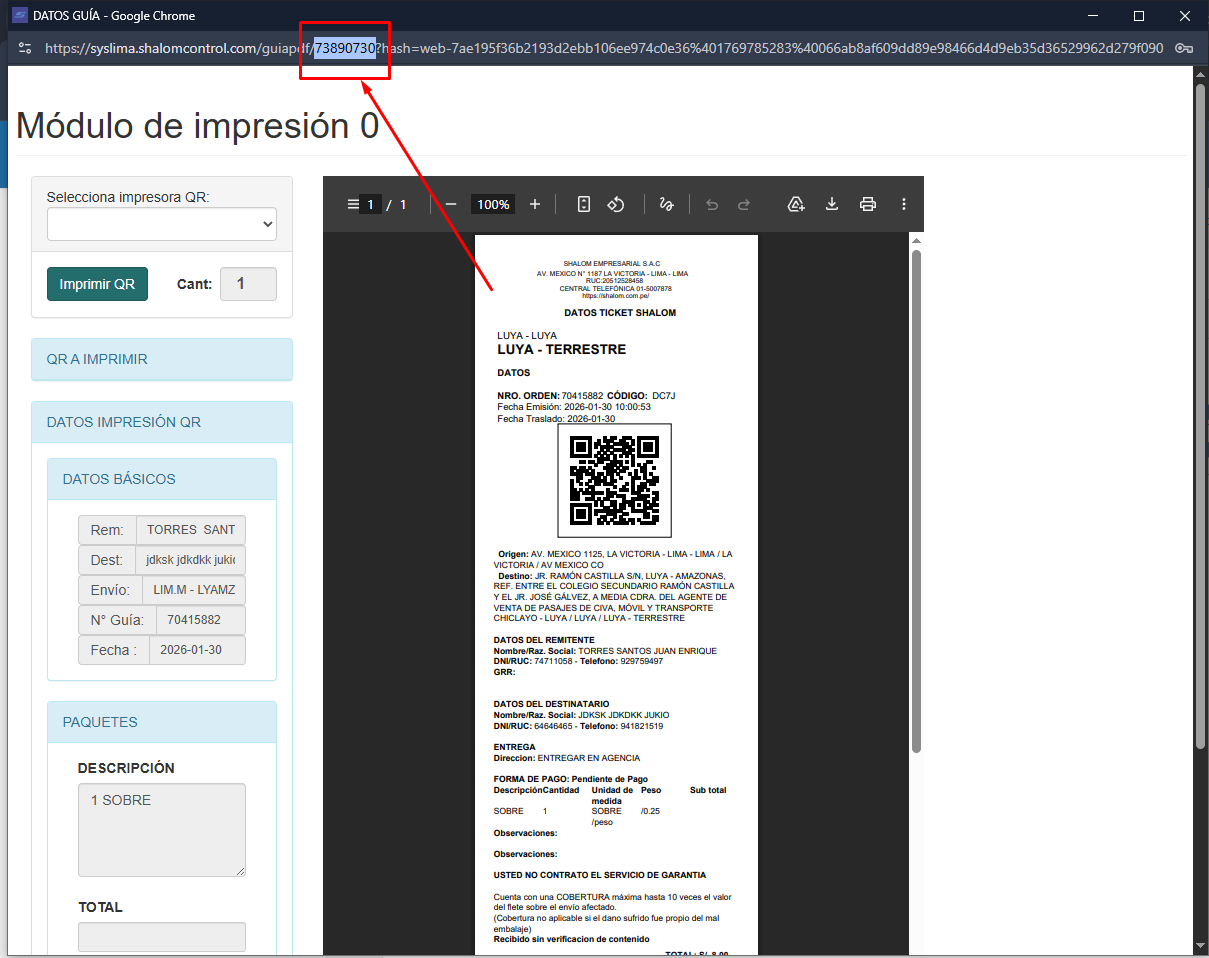
Ojo que se tiene que imprimir el QR, en todo caso no se podra generar el embarque
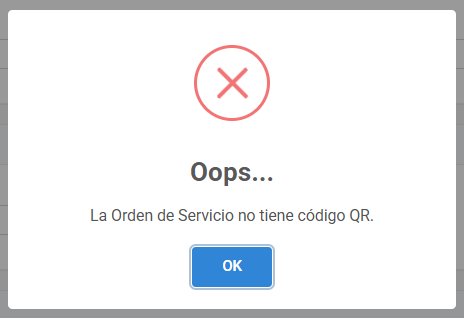
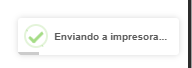
Se puede realizar el embarque colocando la sucursal de donde se generó la guia y el carguero de prueba

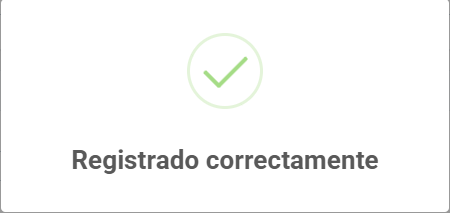
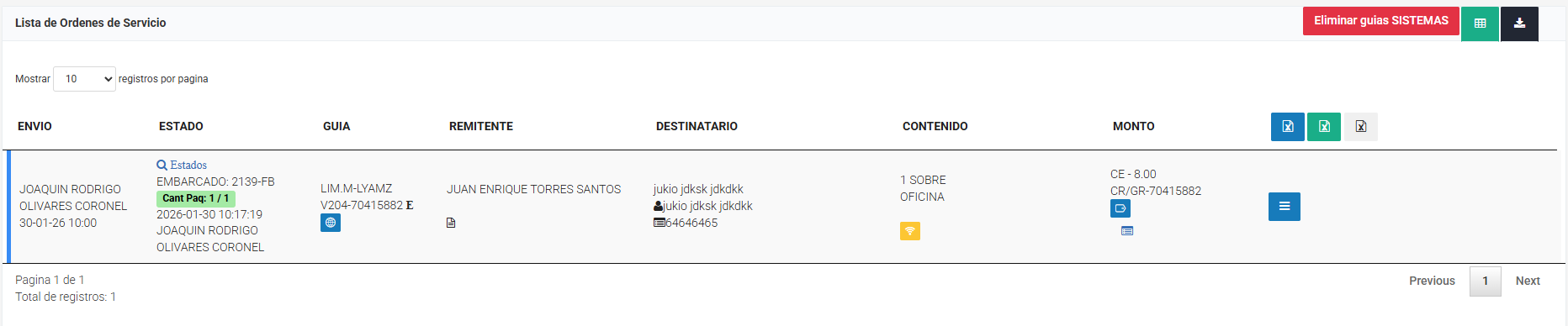
Para desembarcar el paquete es necesario que se ponga la sucursal a donde fue enviada:

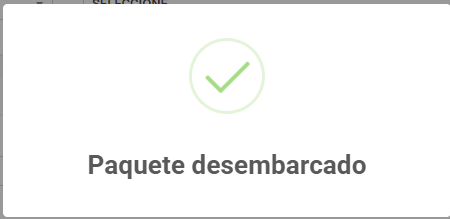
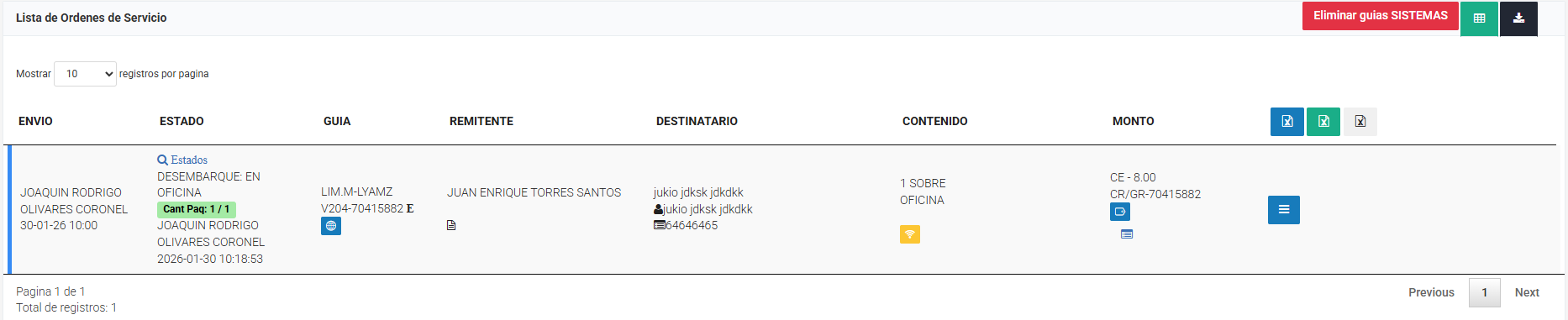
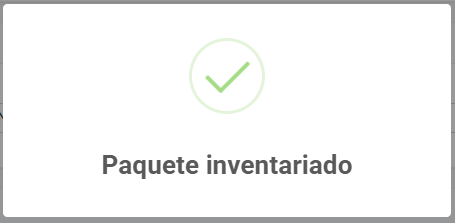
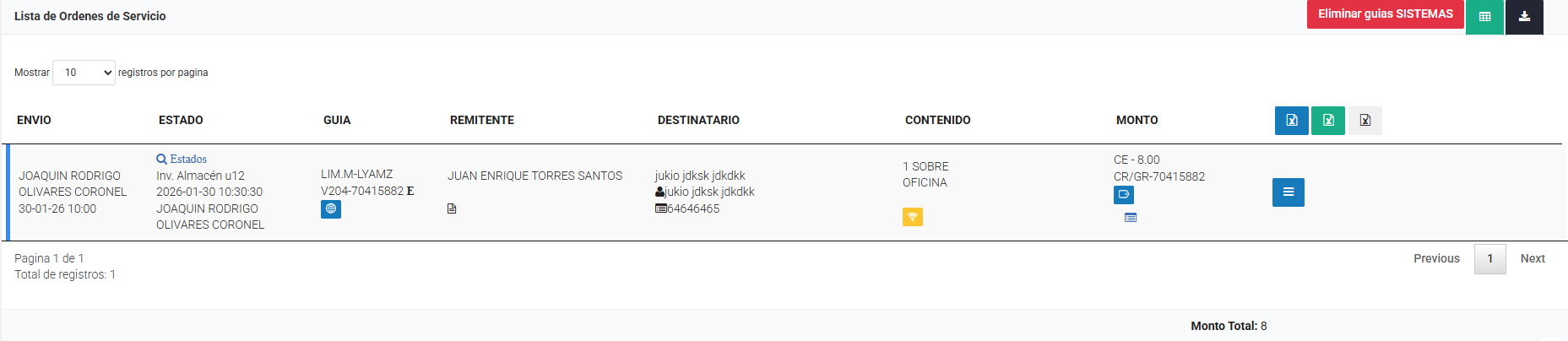
Para inventariado tambien se coloca la agencia de destino y una ubicacion X, por ejemplo U25
DATO: ACTUALIZACION ( AHORA EL INVENTARIADO TIENE QUE SER UN DIA ANTES PORQUE SI NO NO LO DETECTA EL APP, POR EJEMPLO PARA HACER EL PAGO DE LA GUIA, NO DEJA xd)

Esto es para generar guias masivas como bien el nombre indica, y para los siguientes apartados se haran enfasis en cada nombre, debido a que la funcion esta en sus mismos apartados.




