CONFIGURACION DE IMPRESORAS COMPARTIDAS EN RED
IMPRESORAS COMPARTIDAS POR RED
En la PC principal (equipo que tiene instalada la impresora QR), se debe verificar que la impresora se encuentre correctamente compartida en la red.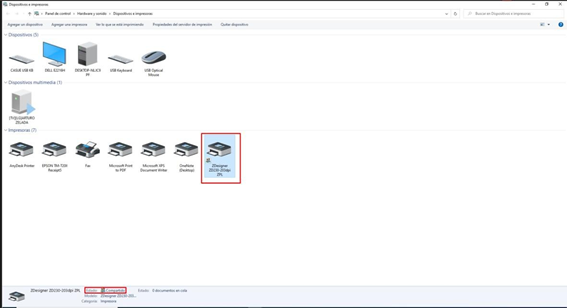
Para ello, nos dirigimos a las propiedades de la impresora y seleccionamos la opción Uso compartido y marcamos la casilla Compartir esta impresora.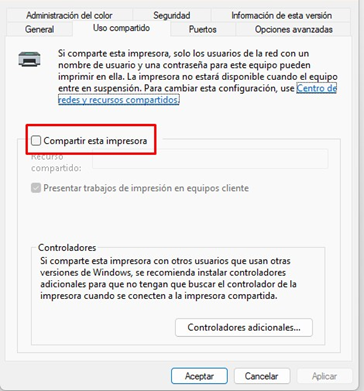
PASO 1: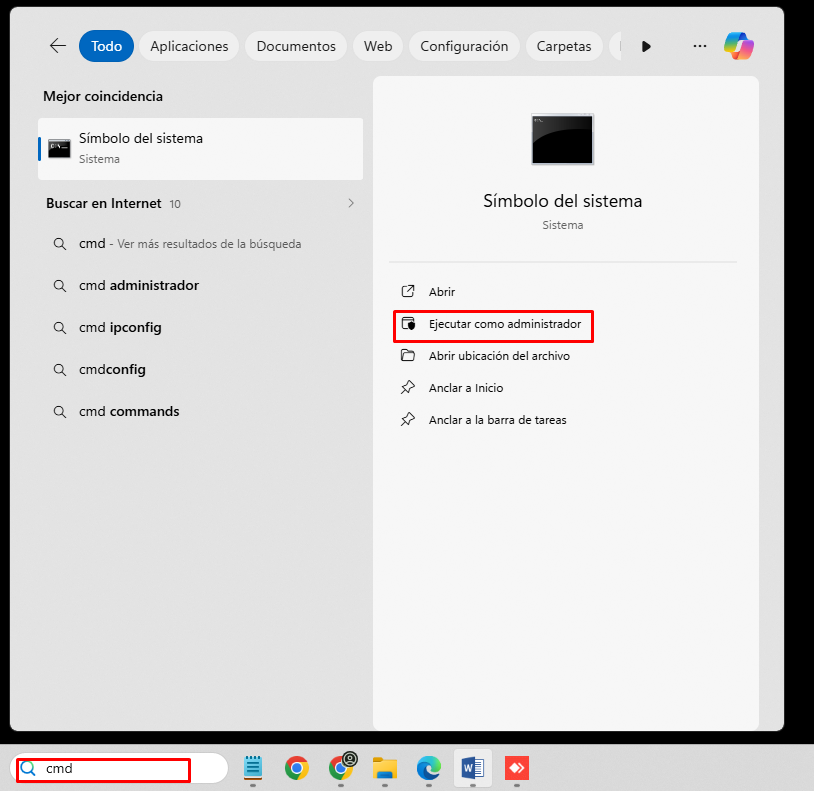
PASO 2:
En la PC secundaria (equipo en el que se compartirá la impresora QR), presione las teclas Windows + R para abrir el cuadro de diálogo Ejecutar.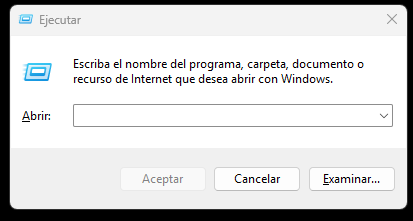
Ingresamos la dirección IP del equipo principal y damos clic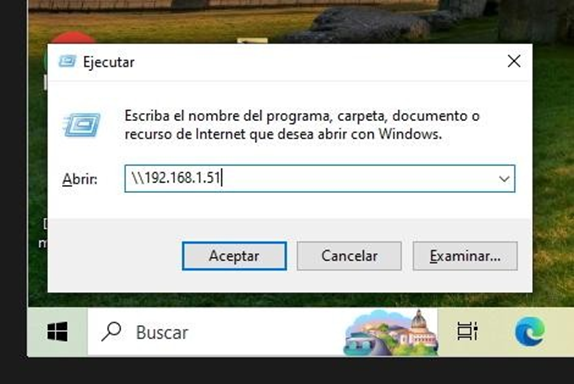
El sistema abrirá el Explorador de archivos y mostrará la impresora principal, la cual estará disponible para su conexión.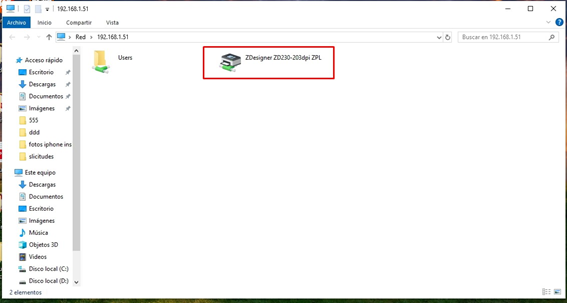
Le damos doble clic y el sistema procederá a realizar la conexión. 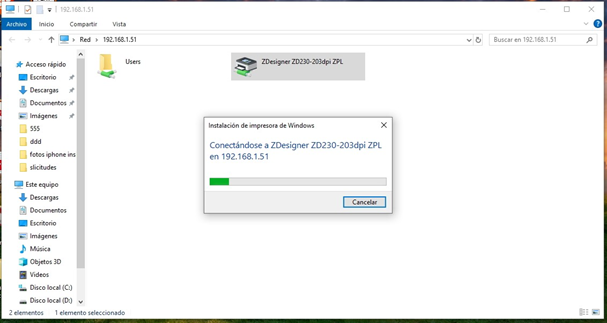
Una vez finalizado el paso anterior, cerramos la aplicación Browser Print.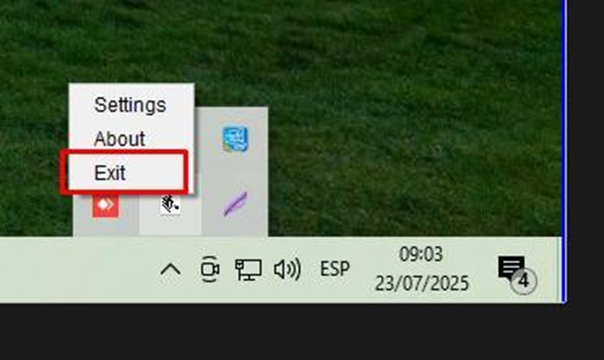
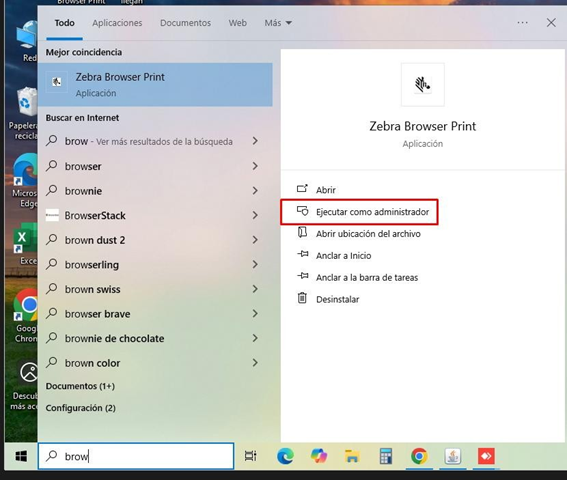
A continuación, buscamos nuevamente la aplicación Browser Print y lo ejecutamos con privilegios de administrador.
Abrimos la bandeja del sistema, hacemos clic derecho sobre la aplicación Browser Print y seleccionamos la opción Settings.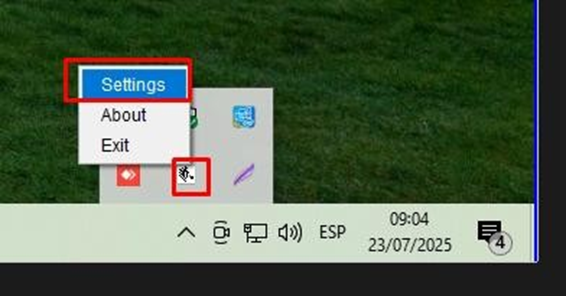
A continuación, haga clic en Clear Settings para eliminar las configuraciones anteriores.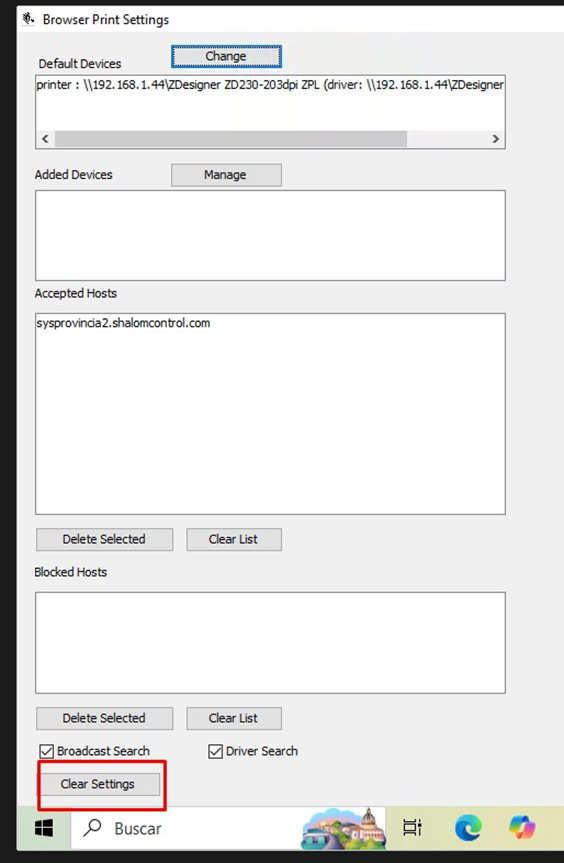
Una vez borradas las configuraciones previas, active la casilla driver search y haga clic en change.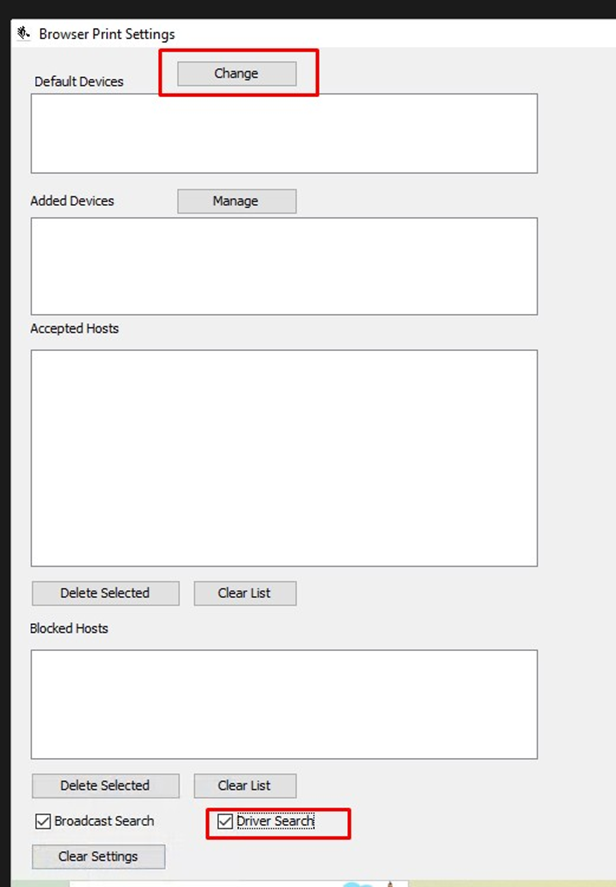
Por último, seleccione la impresora Zebra correspondiente a la dirección IP del equipo principal, previamente conectada.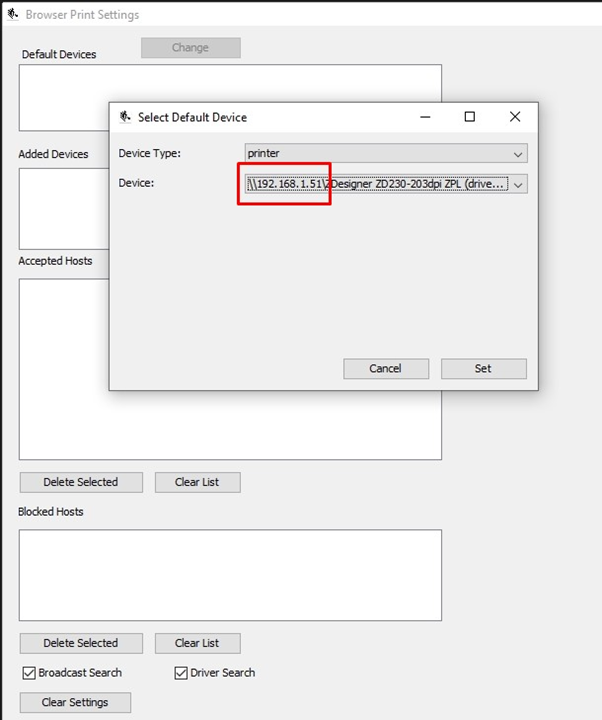
Zebra Compartida Por Red
Para instalar una Zebra compartida por red, primeramente, en el pc principal debemos darle click derecho a la impresora y entrar a la opcion "Compartir" y marcar la casilla de compartir impresora: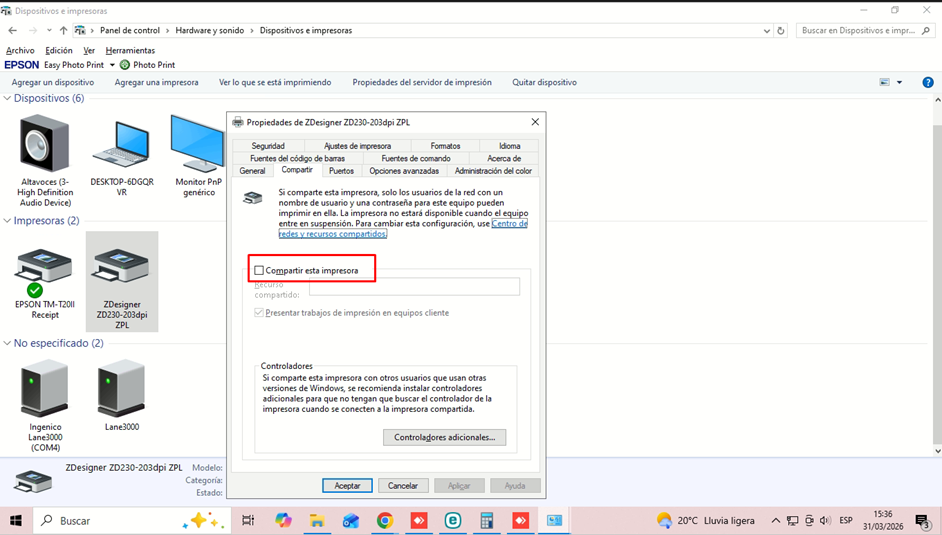
Una vez marcado la casilla de compartir se cambiará el icono a compartido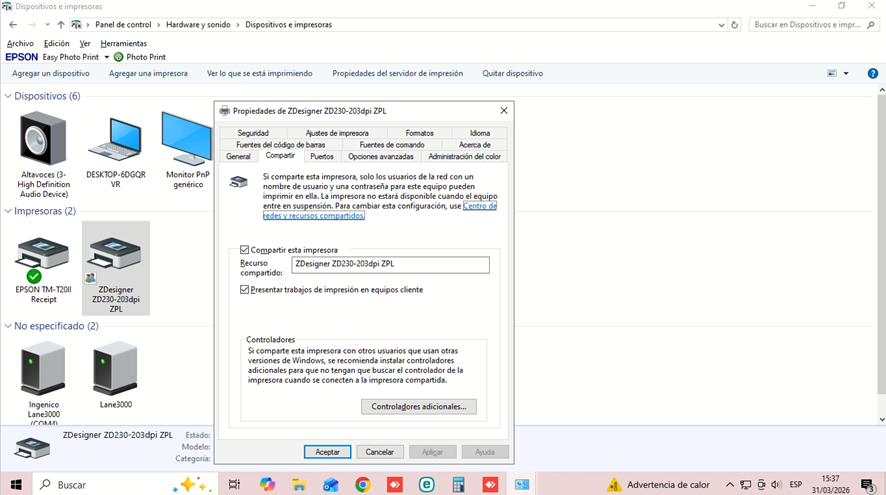
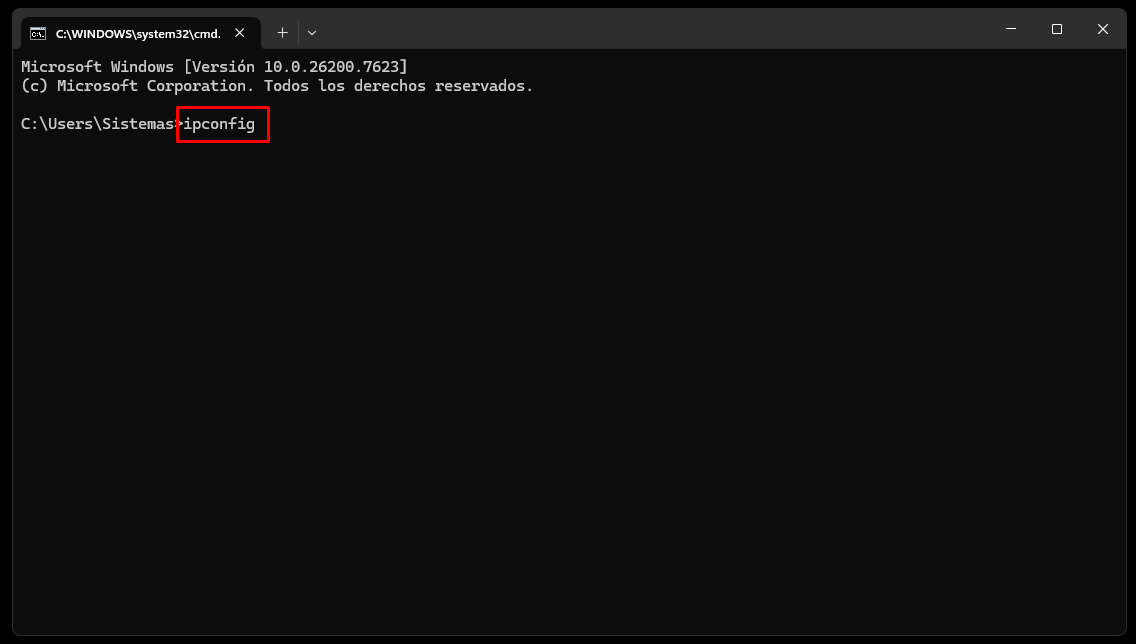
Ahora para poder sacar la IP de la PC principal debemos abrir cmd: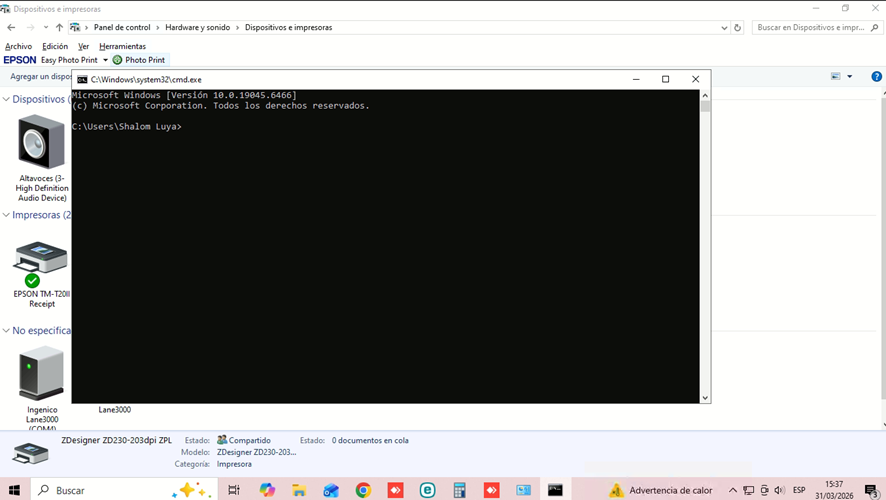
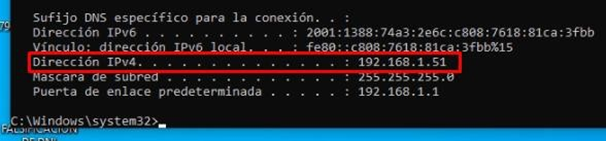
Y colocar el comando " ipconfig" y al colocar el comando copiamos la dirección IPv4: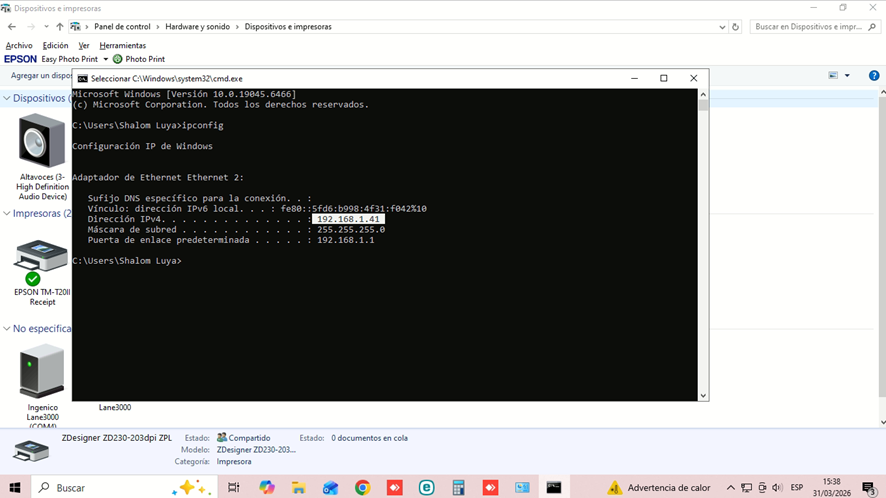
En el pc a compartir nos dirigimos a el panel de control y en la parte superior le damos a "Agregar impresora"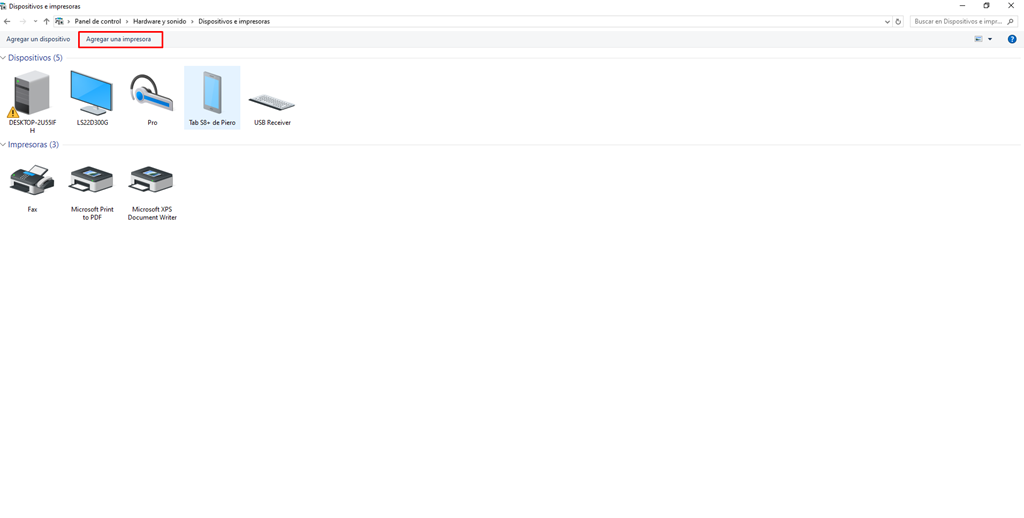
Ahora nos aparecerá este cuadro, le damos en "La impresora deseada no está en la lista"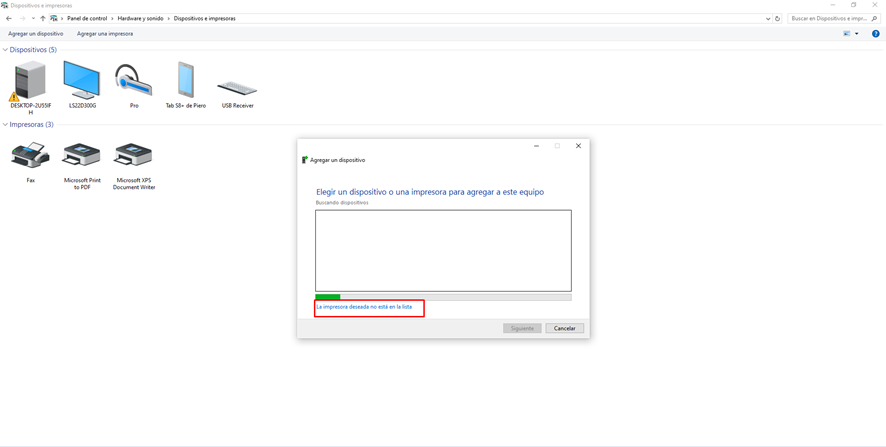
Ahora en este apartado seleccionamos "Agregar una impresora con una dirección IP":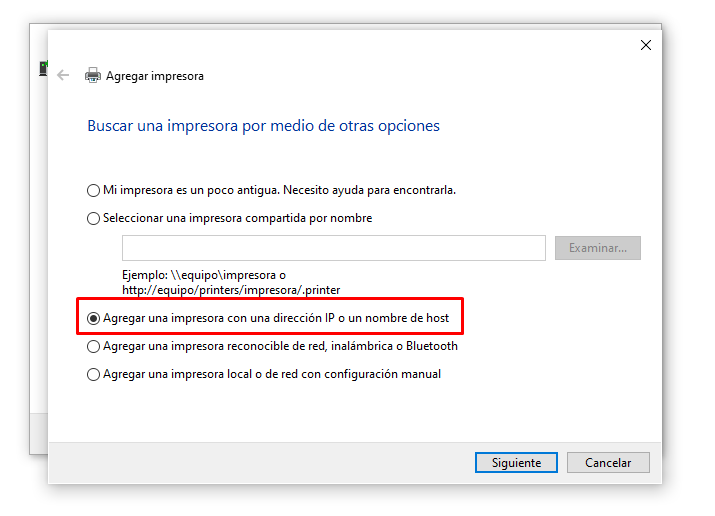
Ahora seleccionamos la opción Dispositivo "TCP/IP"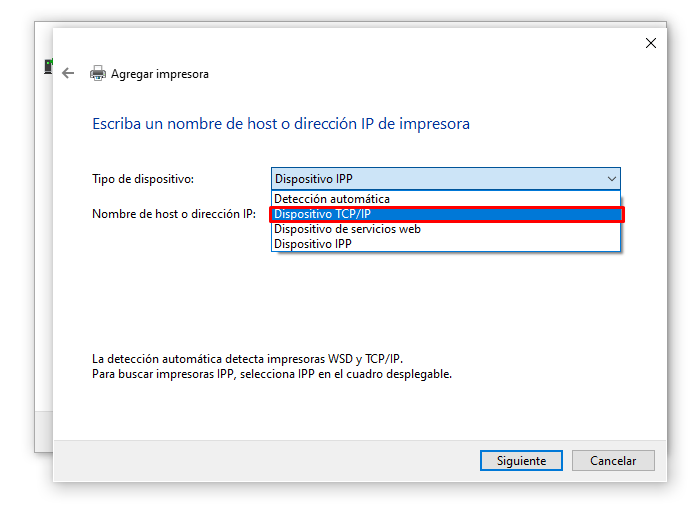
En esta parte debemos de desmarcar el Check de Consultar a la impresora para que no haya errores posteriores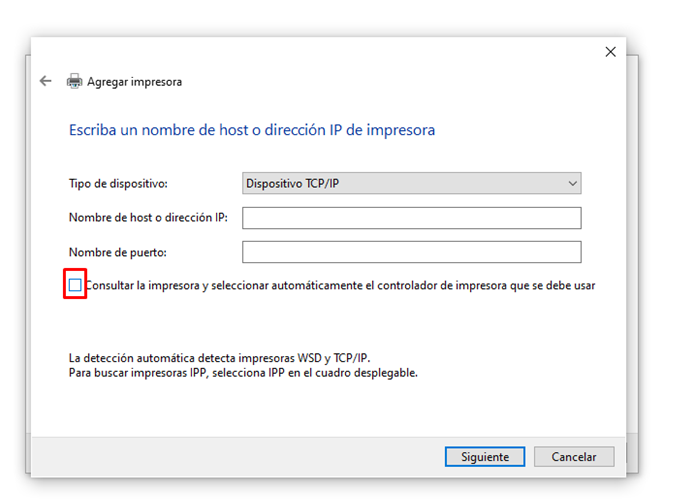
Ahora colocamos el IP copiado del pc principal: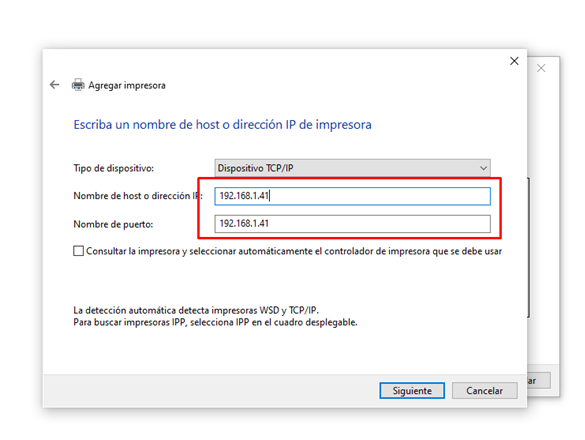
Y le damos a siguiente: 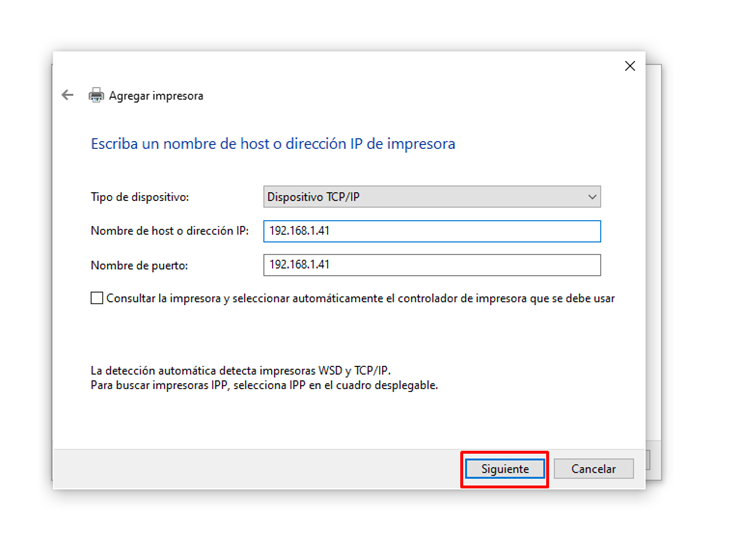
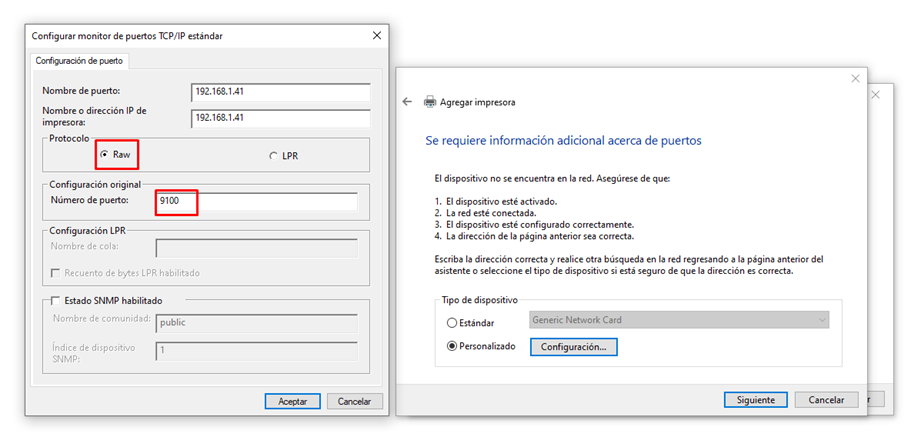
Ahora en este apartado, debemos darle en personalizado y le damos click en configuración: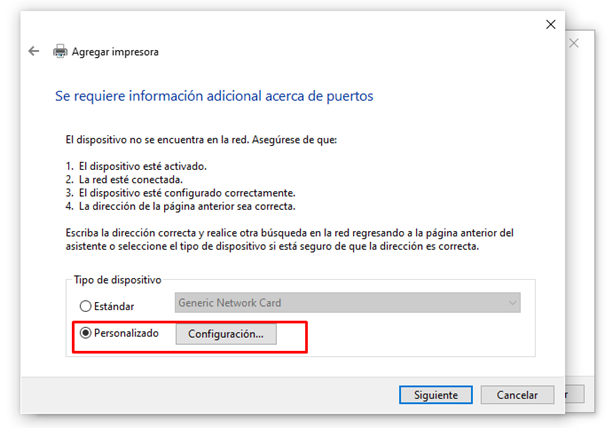
Ahora verificamos que está en Raw y en Numero de puerto 9100