# CONFIGURACION DE IMPRESORAS COMPARTIDAS EN RED
# IMPRESORAS COMPARTIDAS POR RED
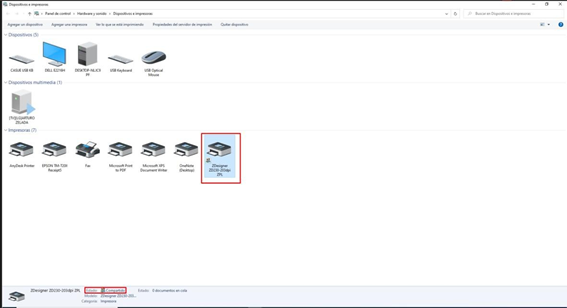
En la PC principal (equipo que tiene instalada la impresora QR), se debe verificar que la impresora se encuentre correctamente compartida en la red.
[](https://shalom-documentation.shalomcontrol.com/uploads/images/gallery/2026-01/XB3image.png)
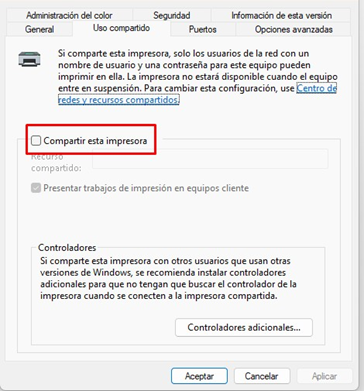
Para ello, nos dirigimos a las propiedades de la impresora y seleccionamos la opción Uso compartido y marcamos la casilla Compartir esta impresora.
[](https://shalom-documentation.shalomcontrol.com/uploads/images/gallery/2026-01/s8Eimage.png)
**PASO 1:**[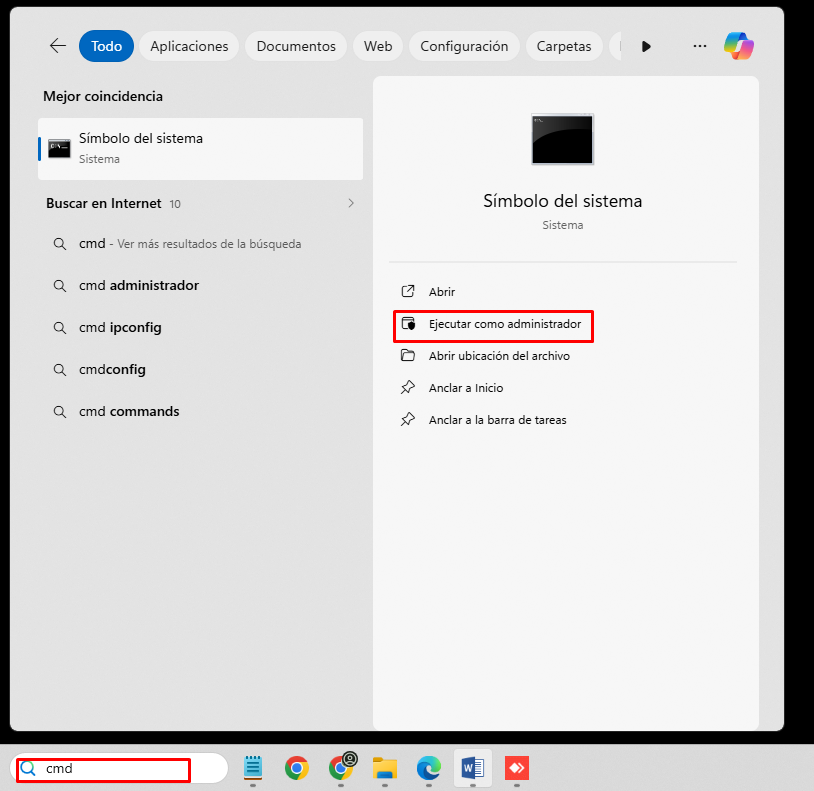](https://shalom-documentation.shalomcontrol.com/uploads/images/gallery/2026-01/4Qzimage.png)
[](https://shalom-documentation.shalomcontrol.com/uploads/images/gallery/2026-01/wpIimage.png)
[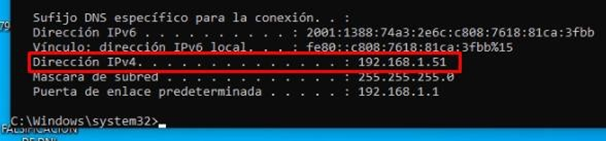](https://shalom-documentation.shalomcontrol.com/uploads/images/gallery/2026-01/qNximage.png)
PASO 2:
En la PC secundaria (equipo en el que se compartirá la impresora QR), presione las teclas Windows + R para abrir el cuadro de diálogo Ejecutar.
[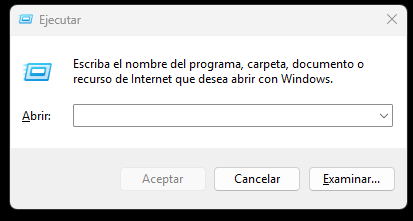](https://shalom-documentation.shalomcontrol.com/uploads/images/gallery/2026-01/WVNimage.png)
Ingresamos la dirección IP del equipo principal y damos clic[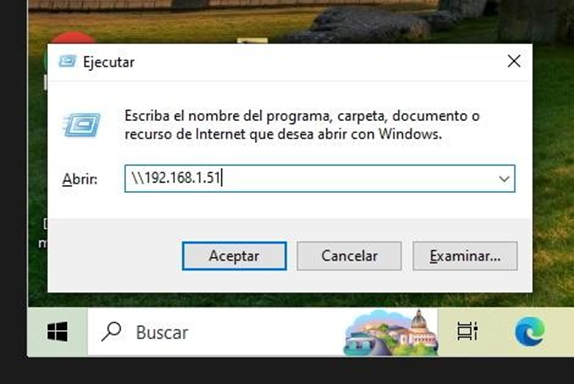](https://shalom-documentation.shalomcontrol.com/uploads/images/gallery/2026-01/xvGimage.png)
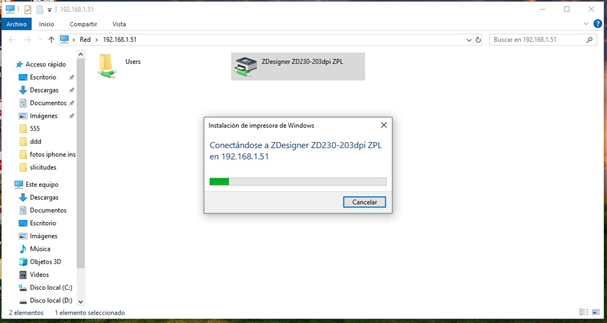
El sistema abrirá el Explorador de archivos y mostrará la impresora principal, la cual estará disponible para su conexión.[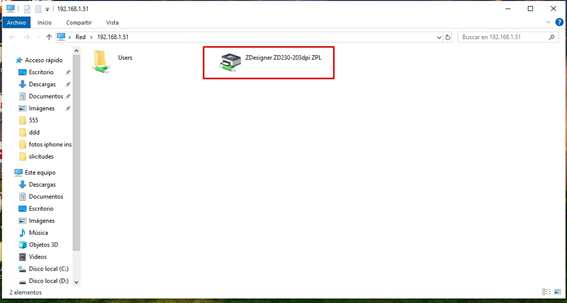](https://shalom-documentation.shalomcontrol.com/uploads/images/gallery/2026-01/Cqdimage.png)
Le damos doble clic y el sistema procederá a realizar la conexión.
[](https://shalom-documentation.shalomcontrol.com/uploads/images/gallery/2026-01/yqXimage.png)
Una vez finalizado el paso anterior, cerramos la aplicación Browser Print.[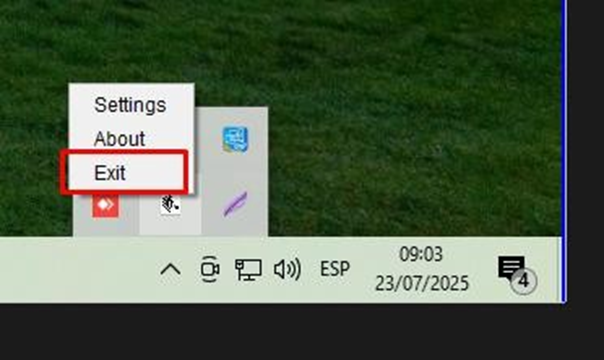](https://shalom-documentation.shalomcontrol.com/uploads/images/gallery/2026-01/4D0image.png)
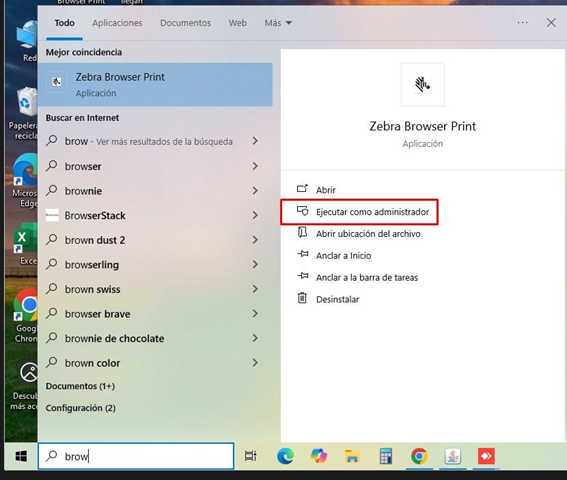
A continuación, buscamos nuevamente la aplicación Browser Print y lo ejecutamos con privilegios de administrador.
[](https://shalom-documentation.shalomcontrol.com/uploads/images/gallery/2026-01/E4simage.png)
Abrimos la bandeja del sistema, hacemos clic derecho sobre la aplicación Browser Print y seleccionamos la opción Settings.[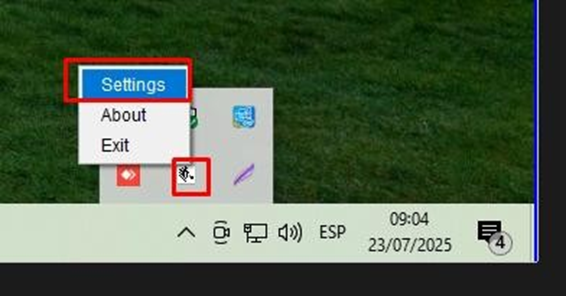](https://shalom-documentation.shalomcontrol.com/uploads/images/gallery/2026-01/ds7image.png)
A continuación, haga clic en Clear Settings para eliminar las configuraciones anteriores.[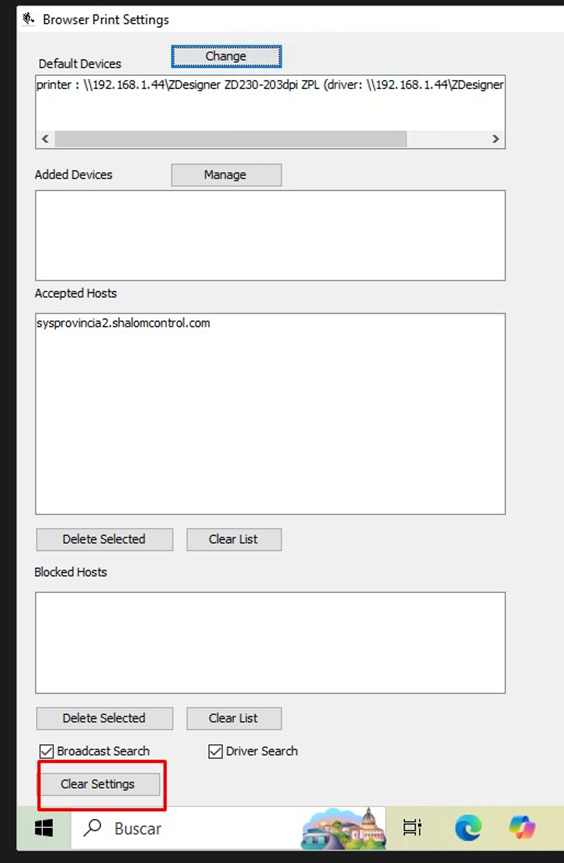](https://shalom-documentation.shalomcontrol.com/uploads/images/gallery/2026-01/7oXimage.png)
Una vez borradas las configuraciones previas, active la casilla driver search y haga clic en change.[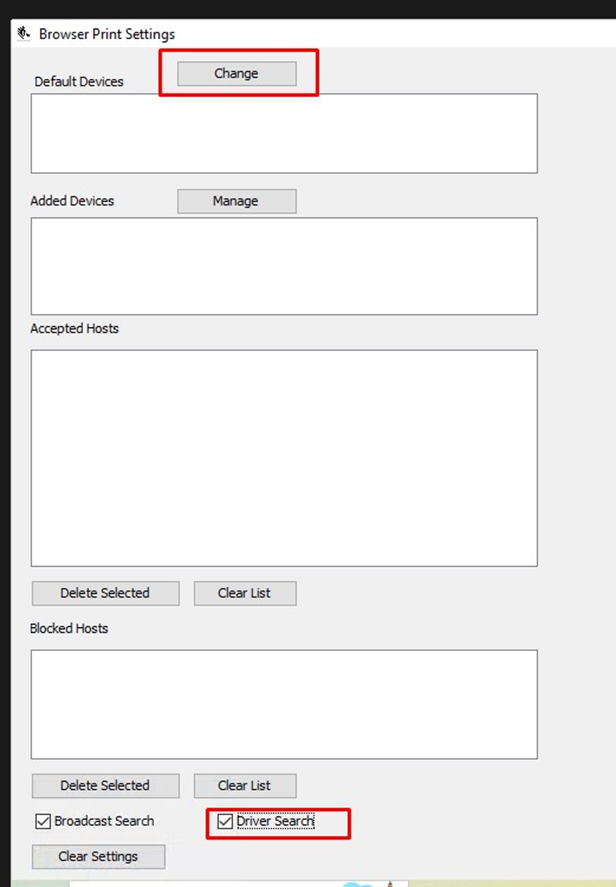](https://shalom-documentation.shalomcontrol.com/uploads/images/gallery/2026-01/uORimage.png)
Por último, seleccione la impresora Zebra correspondiente a la dirección IP del equipo principal, previamente conectada.[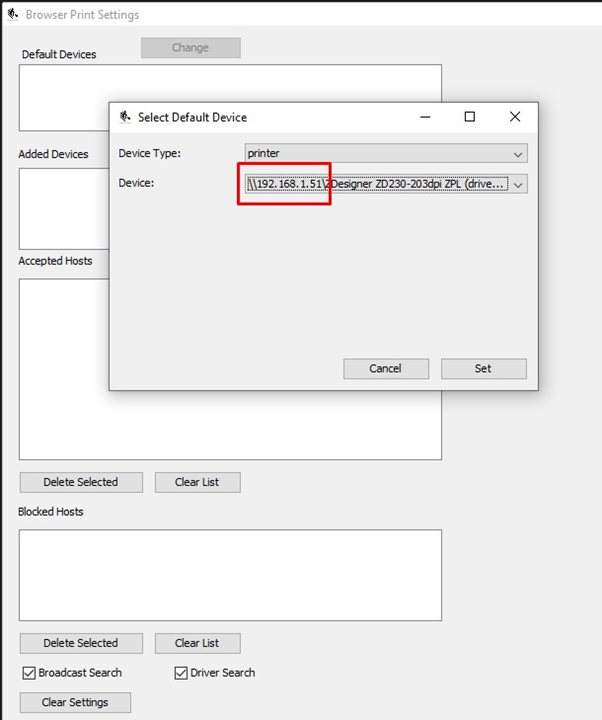](https://shalom-documentation.shalomcontrol.com/uploads/images/gallery/2026-01/IoWimage.png)
# Zebra Compartida Por Red
Para instalar una Zebra compartida por red, primeramente, en el pc principal debemos darle click derecho a la impresora y entrar a la opcion "Compartir" y marcar la casilla de compartir impresora:[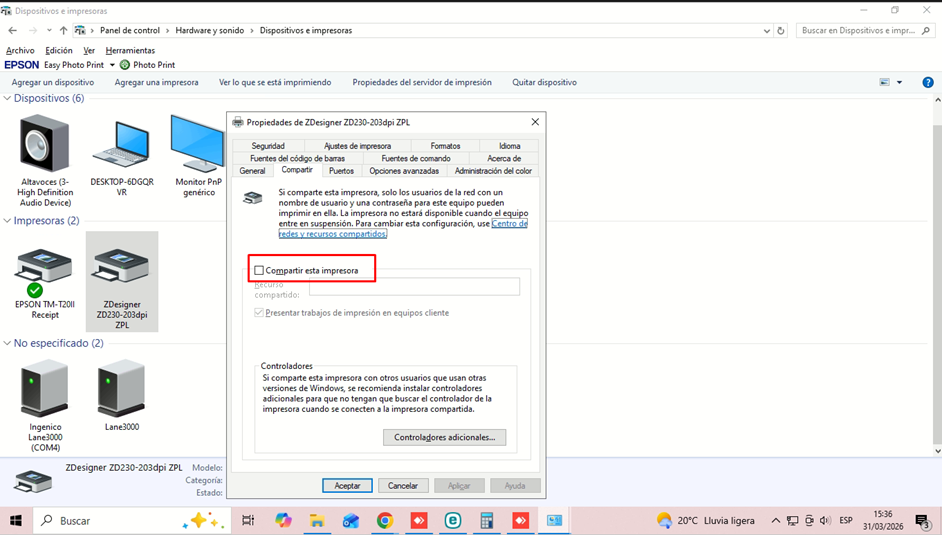](https://shalom-documentation.shalomcontrol.com/uploads/images/gallery/2026-03/hrpimage.png)
Una vez marcado la casilla de compartir se cambiará el icono a compartido[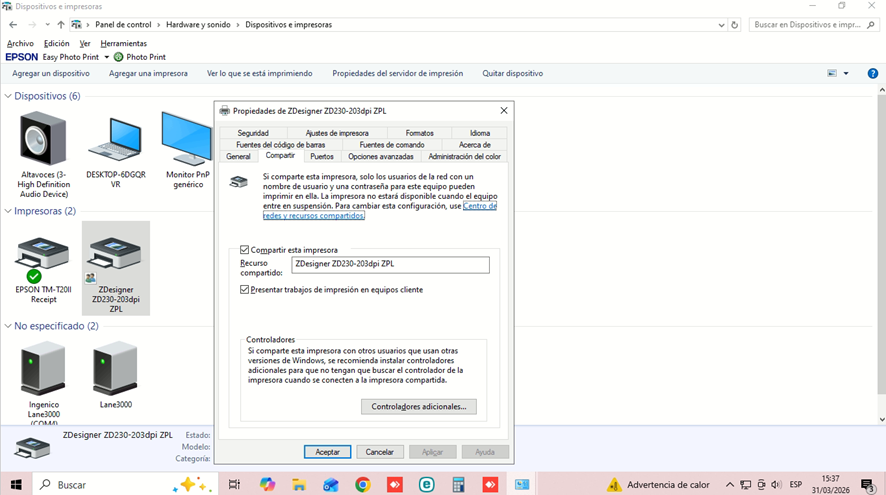](https://shalom-documentation.shalomcontrol.com/uploads/images/gallery/2026-03/zE8image.png)
Ahora para poder sacar la IP de la PC principal debemos abrir cmd:[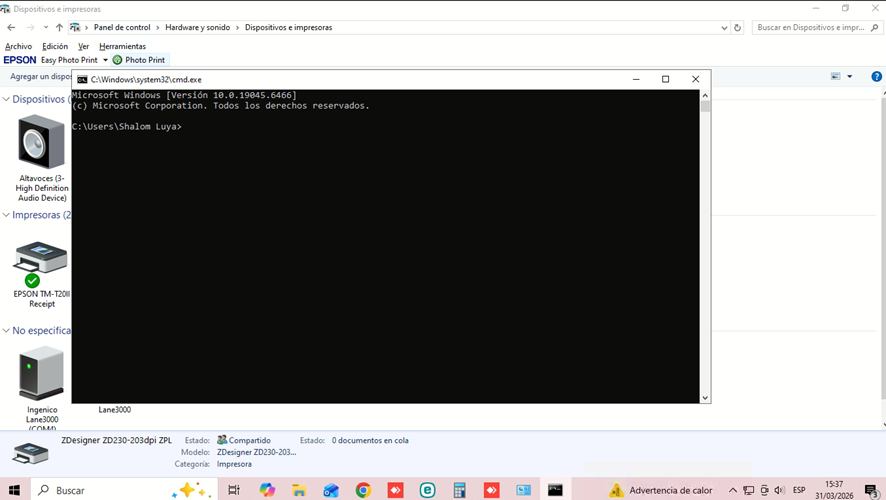](https://shalom-documentation.shalomcontrol.com/uploads/images/gallery/2026-03/uklimage.png)
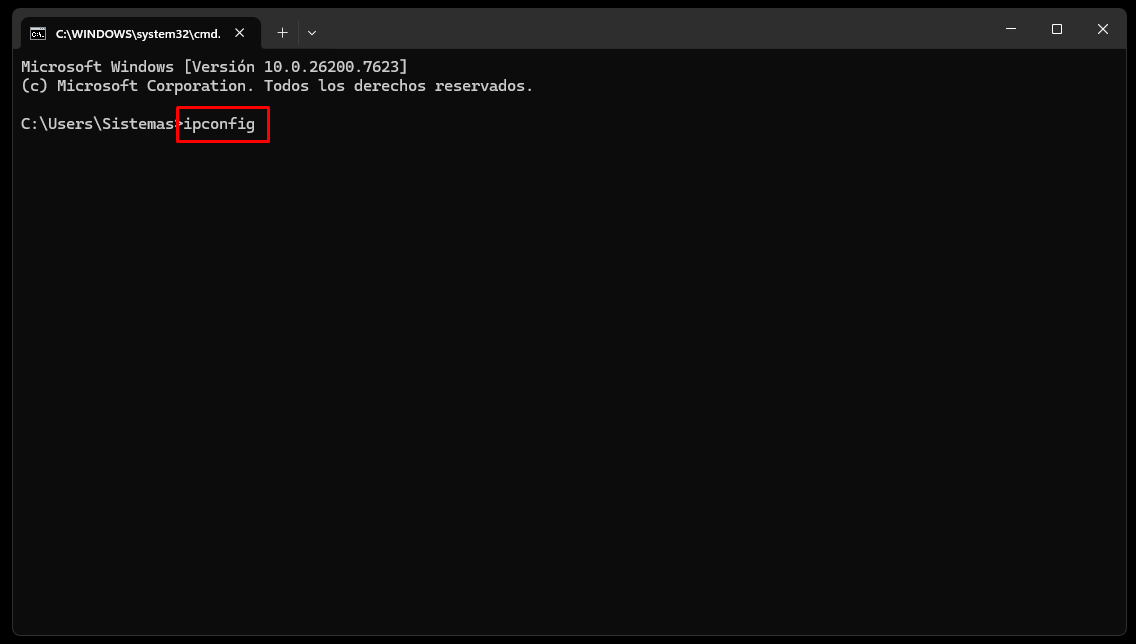
Y colocar el comando " ipconfig" y al colocar el comando copiamos la **dirección IPv4**:[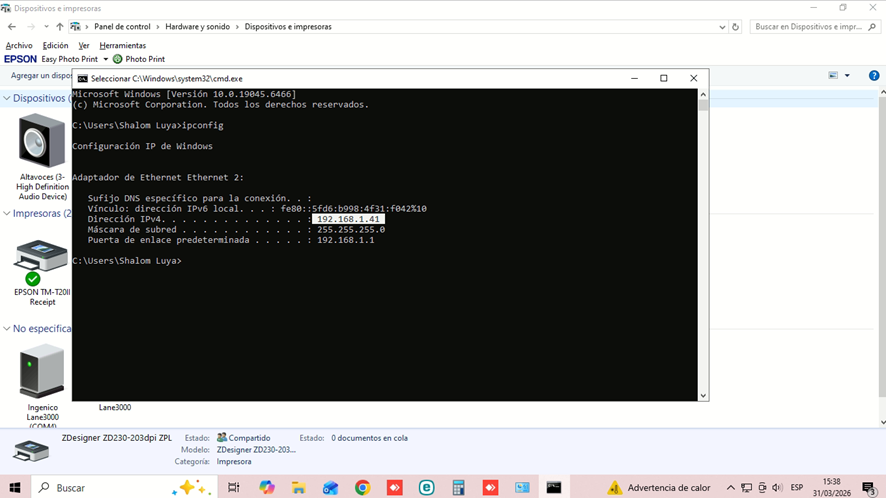](https://shalom-documentation.shalomcontrol.com/uploads/images/gallery/2026-03/AlTimage.png)
En el pc a compartir nos dirigimos a el panel de control y en la parte superior le damos a "Agregar impresora"[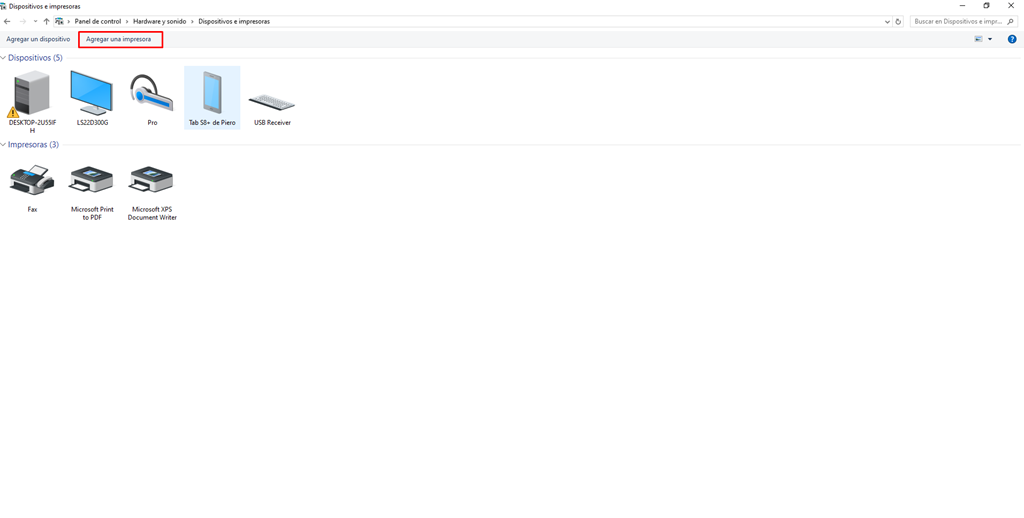](https://shalom-documentation.shalomcontrol.com/uploads/images/gallery/2026-03/Spcimage.png)
Ahora nos aparecerá este cuadro, le damos en "La impresora deseada no está en la lista"[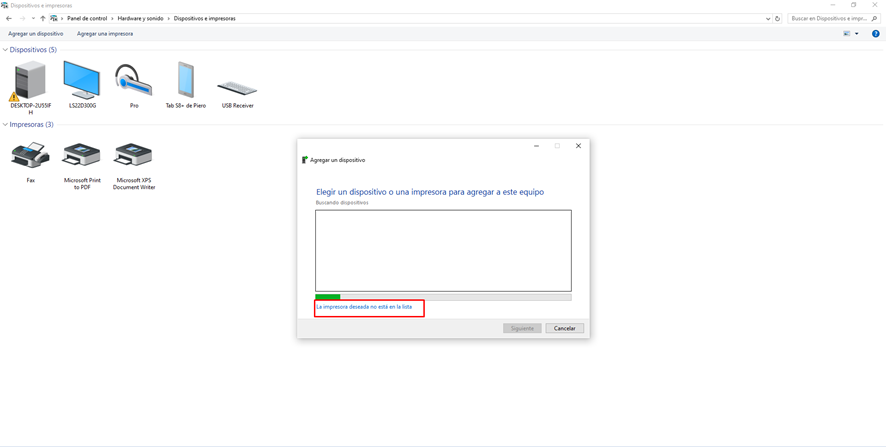](https://shalom-documentation.shalomcontrol.com/uploads/images/gallery/2026-03/hHeimage.png)
Ahora en este apartado seleccionamos "Agregar una impresora con una dirección IP":
[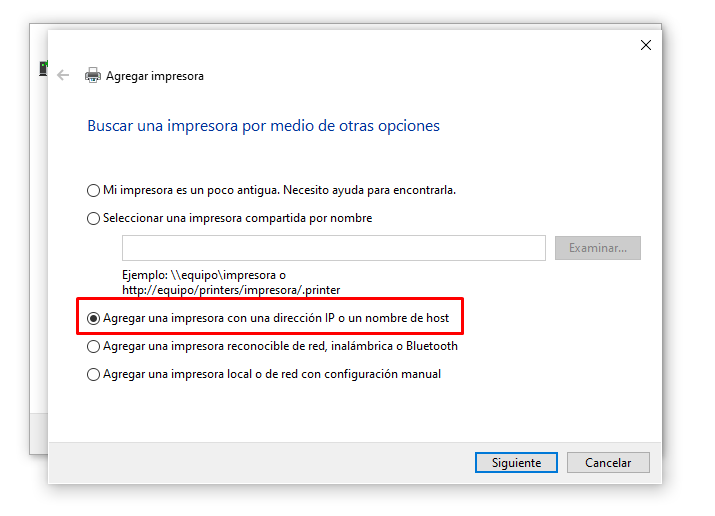](https://shalom-documentation.shalomcontrol.com/uploads/images/gallery/2026-03/igjimage.png)
Ahora seleccionamos la opción Dispositivo "TCP/IP"[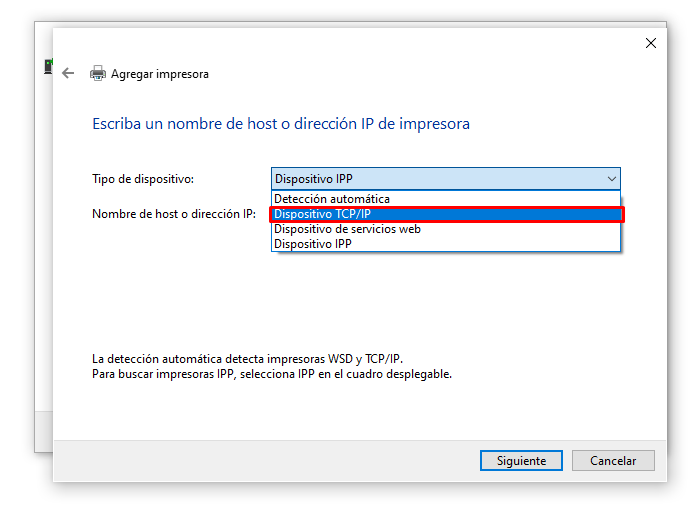](https://shalom-documentation.shalomcontrol.com/uploads/images/gallery/2026-03/2wFimage.png)
En esta parte debemos de desmarcar el Check de Consultar a la impresora para que no haya errores posteriores
[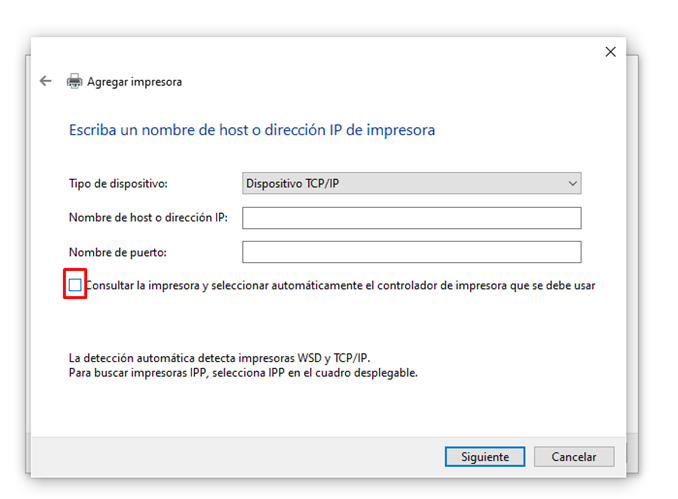](https://shalom-documentation.shalomcontrol.com/uploads/images/gallery/2026-03/4f4image.png)
Ahora colocamos el IP copiado del pc principal:[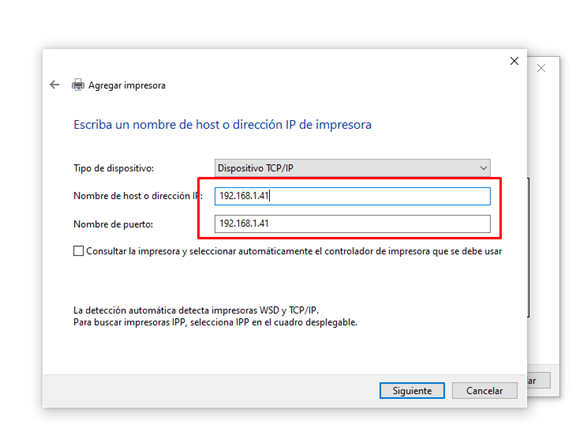](https://shalom-documentation.shalomcontrol.com/uploads/images/gallery/2026-03/nzcimage.png)
Y le damos a siguiente: [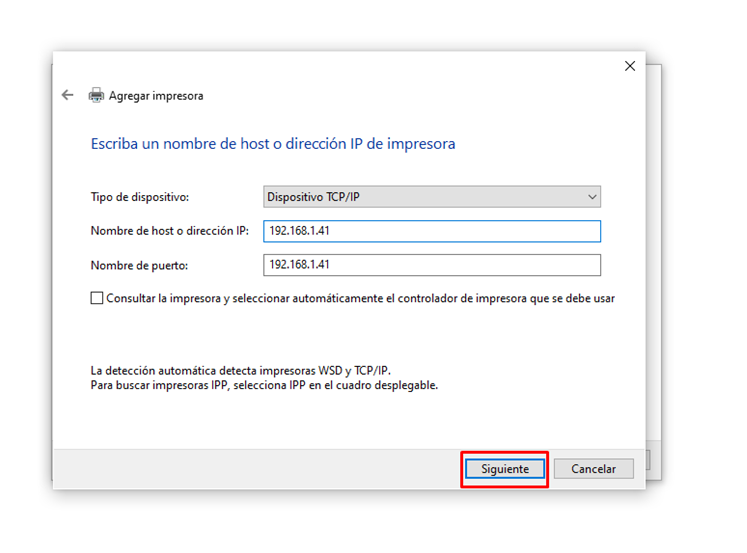](https://shalom-documentation.shalomcontrol.com/uploads/images/gallery/2026-03/vJ9image.png)
Ahora en este apartado, debemos darle en personalizado y le damos click en configuración:[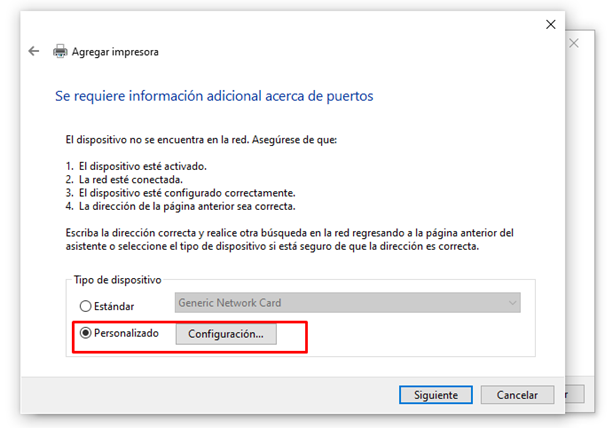](https://shalom-documentation.shalomcontrol.com/uploads/images/gallery/2026-03/j83image.png)
Ahora verificamos que está en **Raw** y en Numero de puerto **9100**[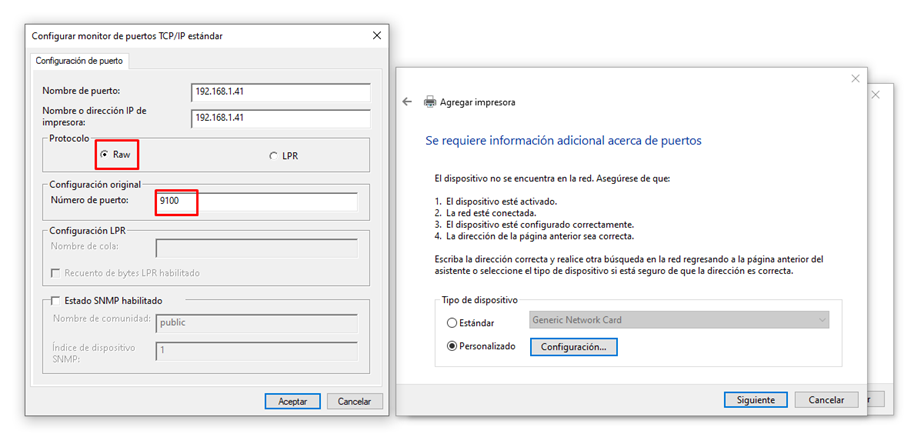](https://shalom-documentation.shalomcontrol.com/uploads/images/gallery/2026-03/49Oimage.png)