# CONFIGURACION DE PINPAD

# Error de funcionamiento del PinPad (bloqueo del sistema)

**¿Cuándo realizar este procedimiento?**   
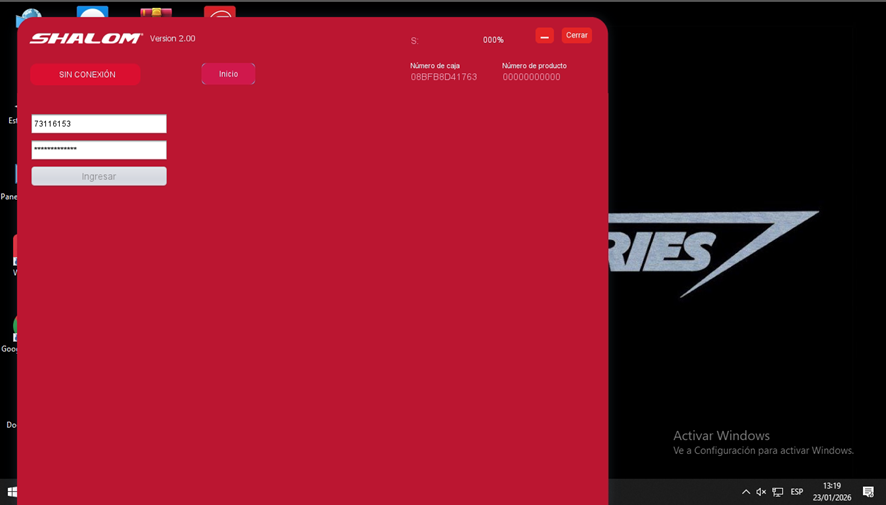
**Cuando:** El Pin Pad queda bloqueado, sin respuesta operativa, y no es posible cerrar la aplicación.  
[![image.png](https://shalom-documentation.shalomcontrol.com/uploads/images/gallery/2026-01/scaled-1680-/r71image.png)](https://shalom-documentation.shalomcontrol.com/uploads/images/gallery/2026-01/r71image.png)
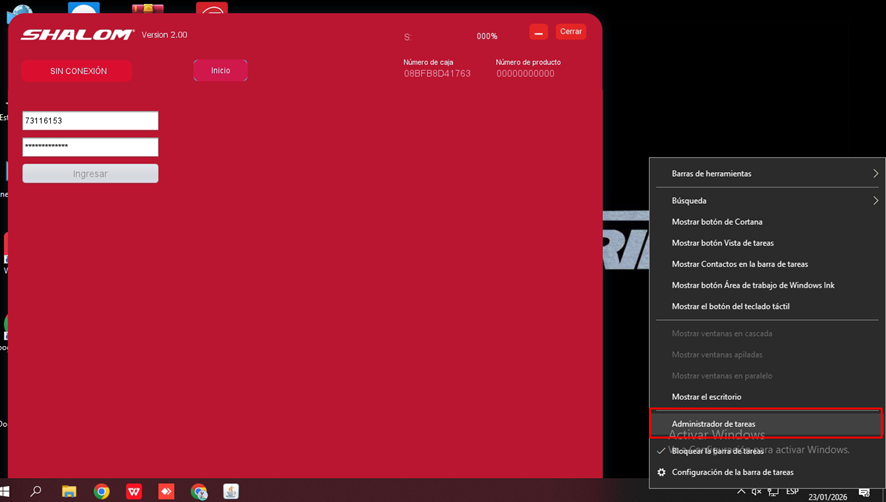
Hacemos clic derecho sobre la barra de tareas y seleccionamos el Administrador de tareas. [![image.png](https://shalom-documentation.shalomcontrol.com/uploads/images/gallery/2026-01/scaled-1680-/IOYimage.png)](https://shalom-documentation.shalomcontrol.com/uploads/images/gallery/2026-01/IOYimage.png)
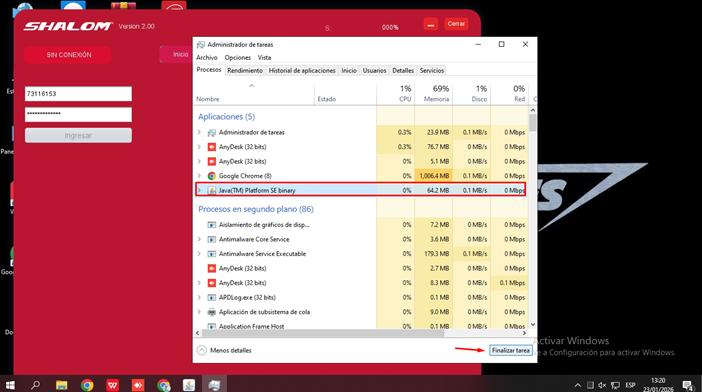
<span lang="ES-PE" style="font-size: 11.0pt; line-height: 107%; font-family: 'Calibri',sans-serif; mso-ascii-theme-font: minor-latin; mso-fareast-font-family: Calibri; mso-fareast-theme-font: minor-latin; mso-hansi-theme-font: minor-latin; mso-bidi-font-family: 'Times New Roman'; mso-bidi-theme-font: minor-bidi; mso-ansi-language: ES-PE; mso-fareast-language: EN-US; mso-bidi-language: AR-SA;">buscamos el servicio llamado **Java(TM) Platform SE binary** <span style="mso-spacerun: yes;"> </span>y finalizamos tarea </span>  
[![image.png](https://shalom-documentation.shalomcontrol.com/uploads/images/gallery/2026-01/scaled-1680-/KMKimage.png)](https://shalom-documentation.shalomcontrol.com/uploads/images/gallery/2026-01/KMKimage.png)

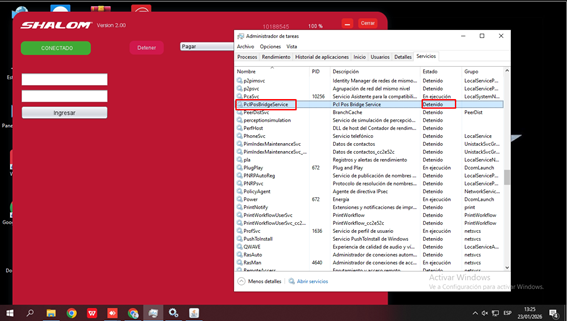
<span lang="ES-PE" style="font-size: 11.0pt; line-height: 107%; font-family: 'Calibri',sans-serif; mso-ascii-theme-font: minor-latin; mso-fareast-font-family: Calibri; mso-fareast-theme-font: minor-latin; mso-hansi-theme-font: minor-latin; mso-bidi-font-family: 'Times New Roman'; mso-bidi-theme-font: minor-bidi; mso-ansi-language: ES-PE; mso-fareast-language: EN-US; mso-bidi-language: AR-SA;">Abrimos la pestaña servicios y detenemos el servicio PcLPos y abrimos nuevamente el Pin pad</span>[![image.png](https://shalom-documentation.shalomcontrol.com/uploads/images/gallery/2026-01/scaled-1680-/YMZimage.png)](https://shalom-documentation.shalomcontrol.com/uploads/images/gallery/2026-01/YMZimage.png)

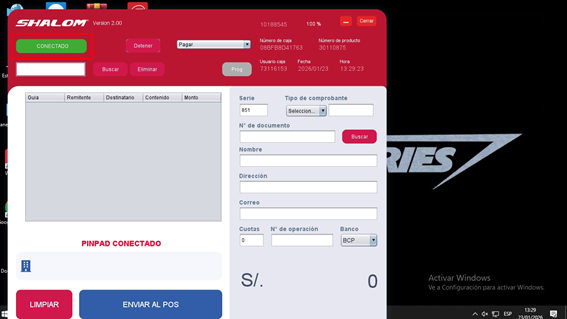
Como último paso, abrimos nuevamente el pin pad y confirmamos que ahora el botón inicio se ponga en verde [![image.png](https://shalom-documentation.shalomcontrol.com/uploads/images/gallery/2026-01/scaled-1680-/YhCimage.png)](https://shalom-documentation.shalomcontrol.com/uploads/images/gallery/2026-01/YhCimage.png)
<span lang="ES-PE" style="font-size: 11.0pt; line-height: 107%; font-family: 'Calibri',sans-serif; mso-ascii-theme-font: minor-latin; mso-fareast-font-family: Calibri; mso-fareast-theme-font: minor-latin; mso-hansi-theme-font: minor-latin; mso-bidi-font-family: 'Times New Roman'; mso-bidi-theme-font: minor-bidi; mso-ansi-language: ES-PE; mso-fareast-language: EN-US; mso-bidi-language: AR-SA;">  
</span>

# HABILITAR MAC - PINPAD

Primero tenemos que pedirle o buscar el ID de agencia, junto

<details id="bkmrk-buscar-id-de-la-agen"><summary>Buscar ID de la agencia</summary>

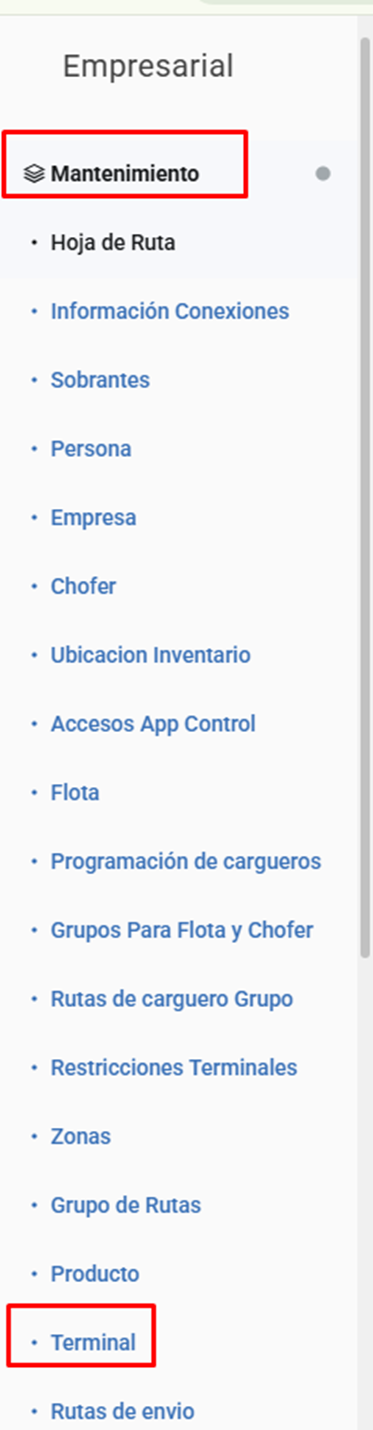
**1.** En el empresarial, nos dirigirnos al apartado **Mantenimiento** y seleccionar la opción **Terminal.**
![image.png](https://shalom-documentation.shalomcontrol.com/uploads/images/gallery/2026-01/scaled-1680-/H31image.png)

Ingresamos el nombre de la Agencia y dar en **buscar**.![image.png](https://shalom-documentation.shalomcontrol.com/uploads/images/gallery/2026-01/scaled-1680-/671image.png)  

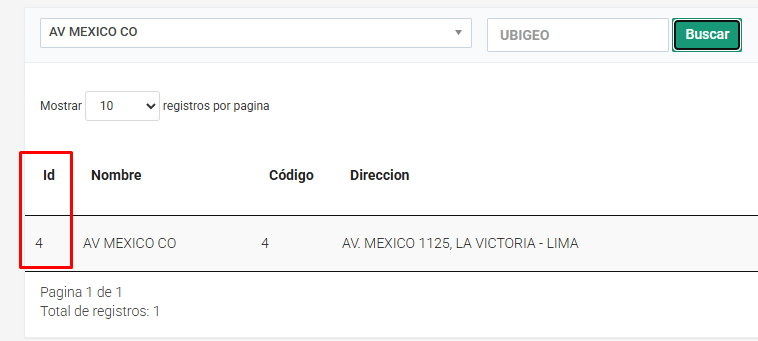
Aquí nos mostrará el **ID de la agencia** solicitada.![image.png](https://shalom-documentation.shalomcontrol.com/uploads/images/gallery/2026-01/scaled-1680-/Yqmimage.png)
</details>Posteriormente, abrimos la herramienta **Test PCL** y copiamos el **Serial Number.**[![image.png](https://shalom-documentation.shalomcontrol.com/uploads/images/gallery/2026-01/scaled-1680-/Xwiimage.png)](https://shalom-documentation.shalomcontrol.com/uploads/images/gallery/2026-01/Xwiimage.png)

**2.** Se ingresa a la herramienta **[POSTMAN](https://shalom-spp-2468930.postman.co/workspace/shalom's-Workspace~a5d55987-7382-4b98-8131-d797216ee530/overview),** se accede al servicio de PinPad y se completan los datos solicitados, incluyendo la dirección MAC previamente copiada y el ID de la terminal.

**USUARIO: shalompruebas58@gmail.com**

**CONTRASEÑA: .Shalom2025.**

[![image.png](https://shalom-documentation.shalomcontrol.com/uploads/images/gallery/2026-01/scaled-1680-/zaTimage.png)](https://shalom-documentation.shalomcontrol.com/uploads/images/gallery/2026-01/zaTimage.png)Finalmente, se presiona el botón “Send” y se espera la confirmación del usuario indicando que logró acceder correctamente a su PinPad.

# MEMORIA LLENA - PINPAD

Este error ocasiona que no pueda cobrar

[}](https://shalom-documentation.shalomcontrol.com/uploads/images/gallery/2026-02/LCEimage.png)

[![image.png](https://shalom-documentation.shalomcontrol.com/uploads/images/gallery/2026-02/scaled-1680-/LCEimage.png)](https://shalom-documentation.shalomcontrol.com/uploads/images/gallery/2026-02/LCEimage.png)

[![image.png](https://shalom-documentation.shalomcontrol.com/uploads/images/gallery/2026-02/scaled-1680-/LeOimage.png)](https://shalom-documentation.shalomcontrol.com/uploads/images/gallery/2026-02/LeOimage.png)