# FACTOR DE DOBLE AUTENTICACION
# Liberación de Doble Factor de Autenticación
##### ** 1. Procedimiento de Validación de datos**
Antes de realizar cualquier acción, se deben validar los datos del empleado que solicita la liberación. Para ello, sigue los siguientes pasos:
**Paso 1:** Solicitar los siguientes datos al empleado
● Número de **DNI**.
● Número de **celular personal**.
● **Nombre de su agencia**.
● **Motivo** por el cual no puede acceder al sistema usando la doble autenticación.
1.1. CREDENCIALES
**INGRESAMOS AL [POSTMAN](https://shalom-spp-2468930.postman.co/workspace/shalom's-Workspace~a5d55987-7382-4b98-8131-d797216ee530/overview) CON LAS CREDENCIALES:**
**USUARIO: shalompruebas58@gmail.com**
**CONTRASEÑA: .Shalom2025.**
##### **2. Procedimiento para la Desactivación del Doble Factor**
A continuación, se detallan los pasos para realizar la desactivación inmediata del Doble Factor de Autenticación (2FA) utilizando la herramienta Postman.
Pasos para desactivar el doble factor por POSTMAN:
1\. En el apartado **Usuario**, se deberá ingresar el DNI proporcionado por el empleado.[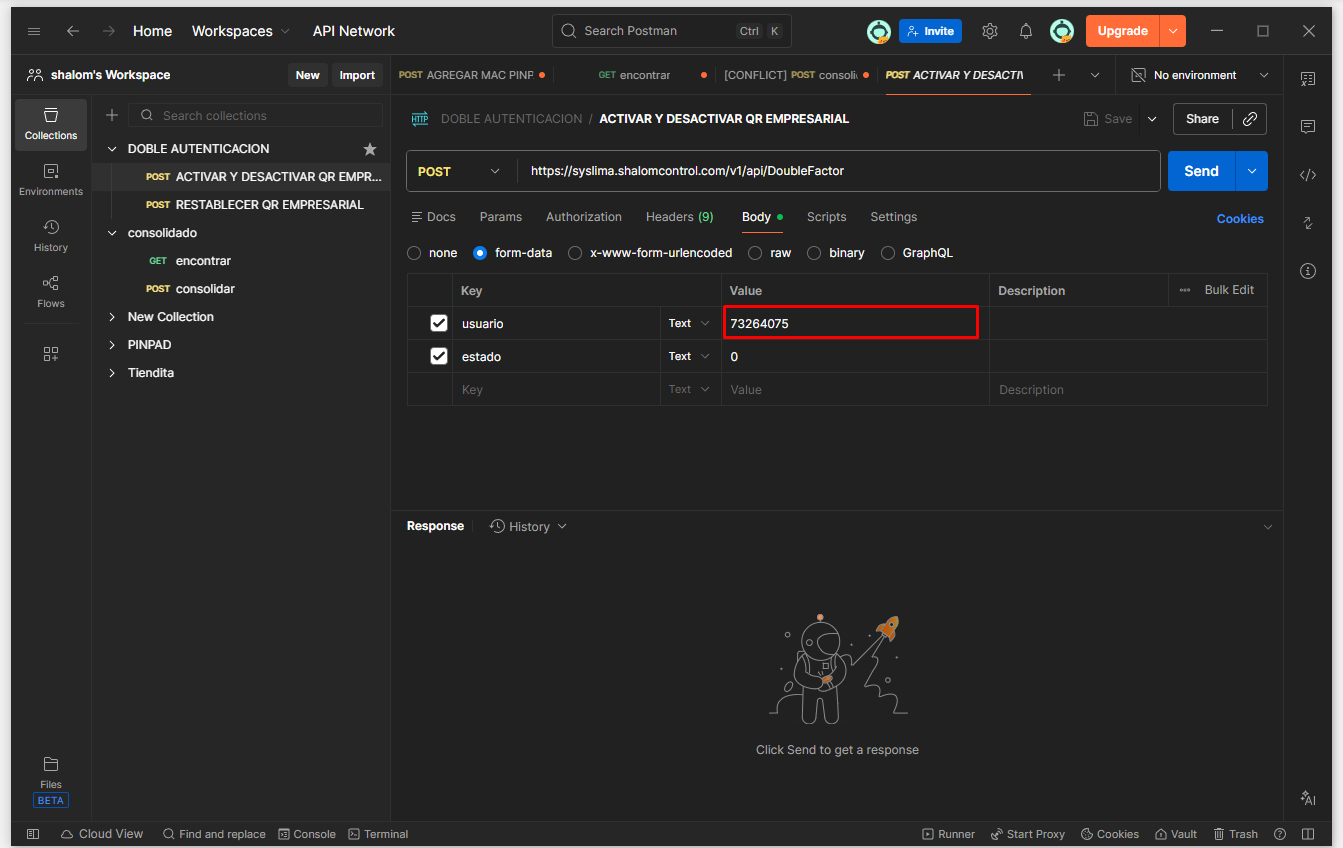](https://shalom-documentation.shalomcontrol.com/uploads/images/gallery/2026-01/dgPimage.png)2. En el apartado **Estado**, se deberá consignar el valor 0 para **desactivar** el servicio. [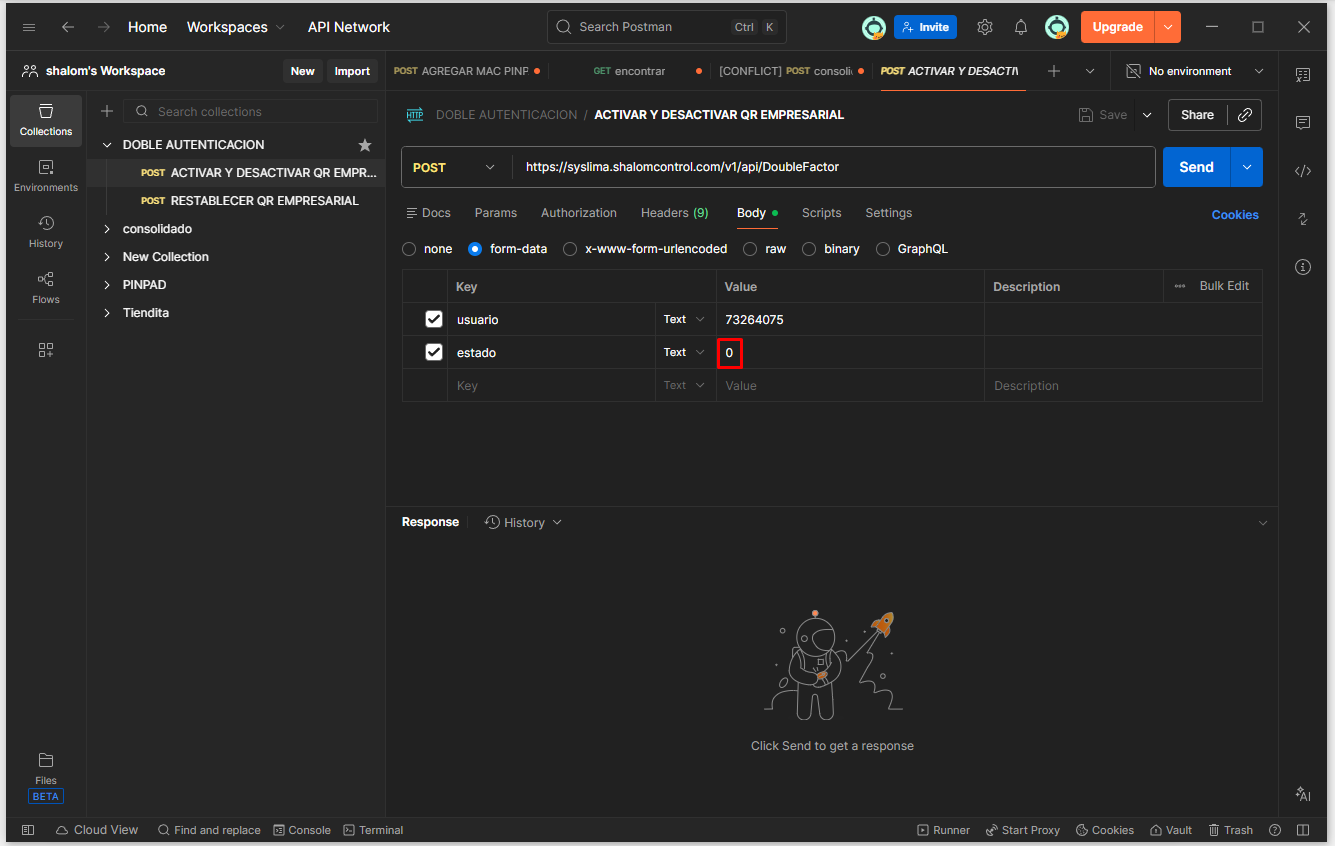](https://shalom-documentation.shalomcontrol.com/uploads/images/gallery/2026-01/Q4Dimage.png)
Asimismo, se deberá consignar el valor **1** para **activarlo**.[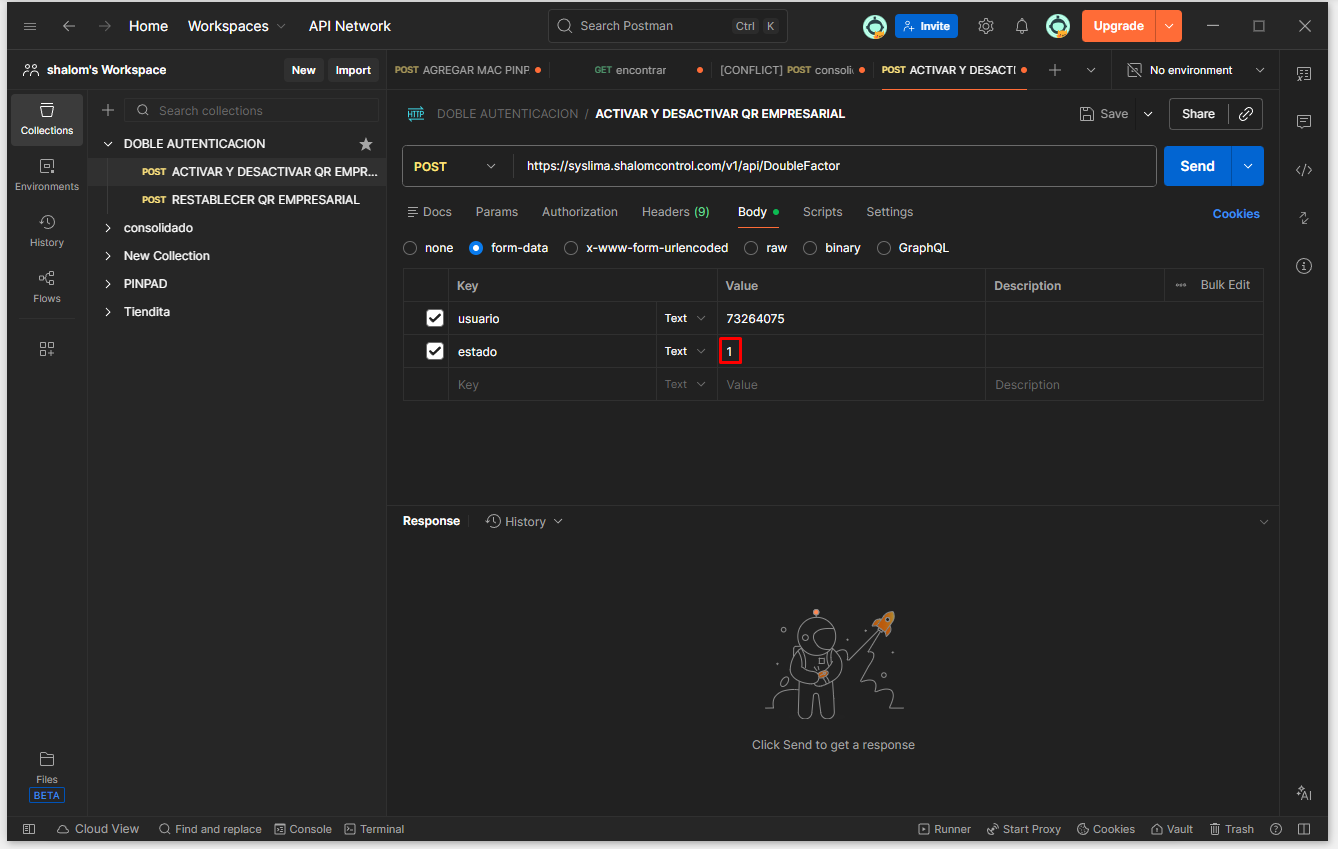](https://shalom-documentation.shalomcontrol.com/uploads/images/gallery/2026-01/IJGimage.png)
3. Finalmente, se deberá hacer clic en el botón **Send**, confirmar la operación con el usuario y verificar con el empleado que haya podido ingresar correctamente al sistema.[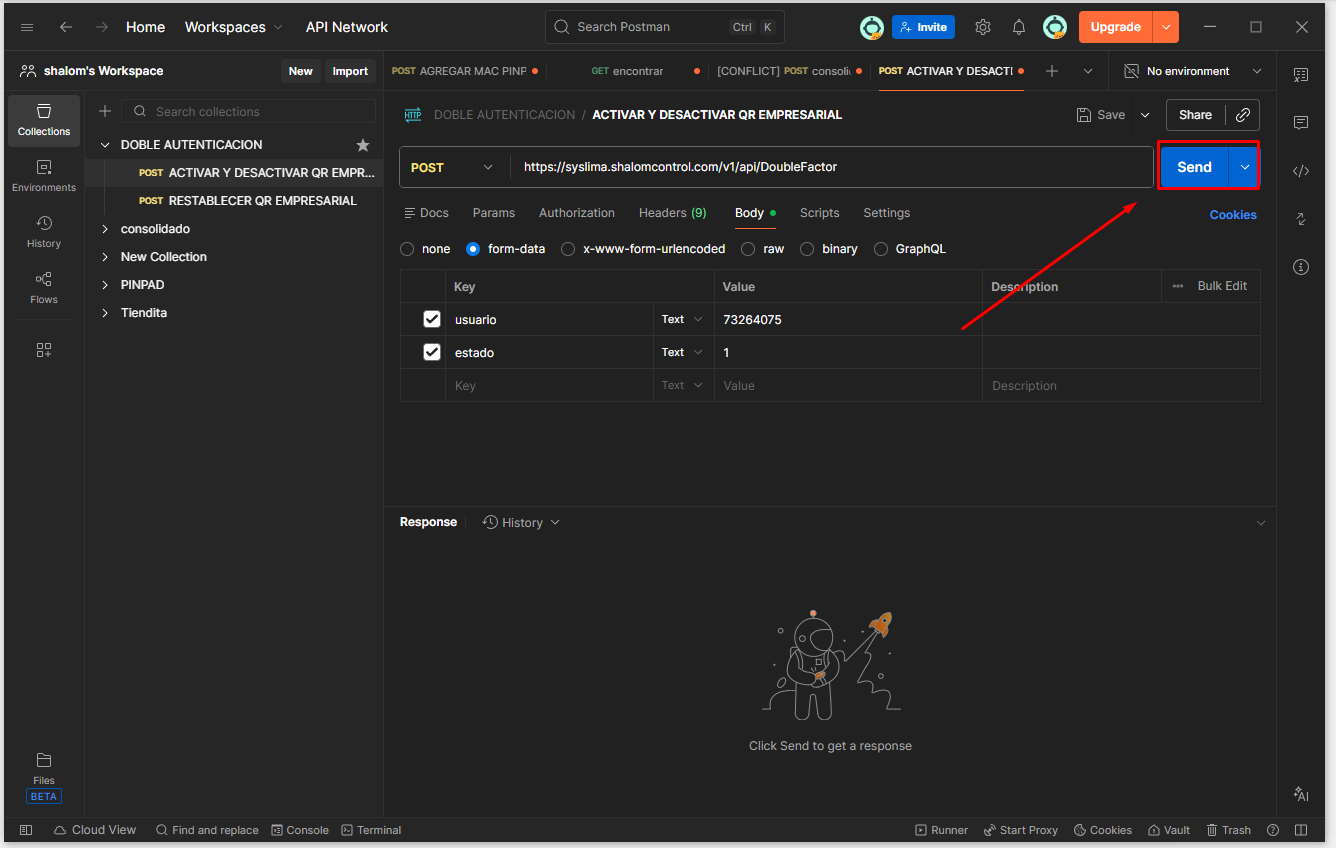](https://shalom-documentation.shalomcontrol.com/uploads/images/gallery/2026-01/RyXimage.png)
Estado 0: **desactivar** el doble factor.
Estado **1**: **activar** el doble factor.
##### **4. Restablecer QR empresarial.**
- Necesitamos el DNI y el número de telefono asociado al usuario.
Luego se dara a enviar "Send", para reestablecer el QR.
[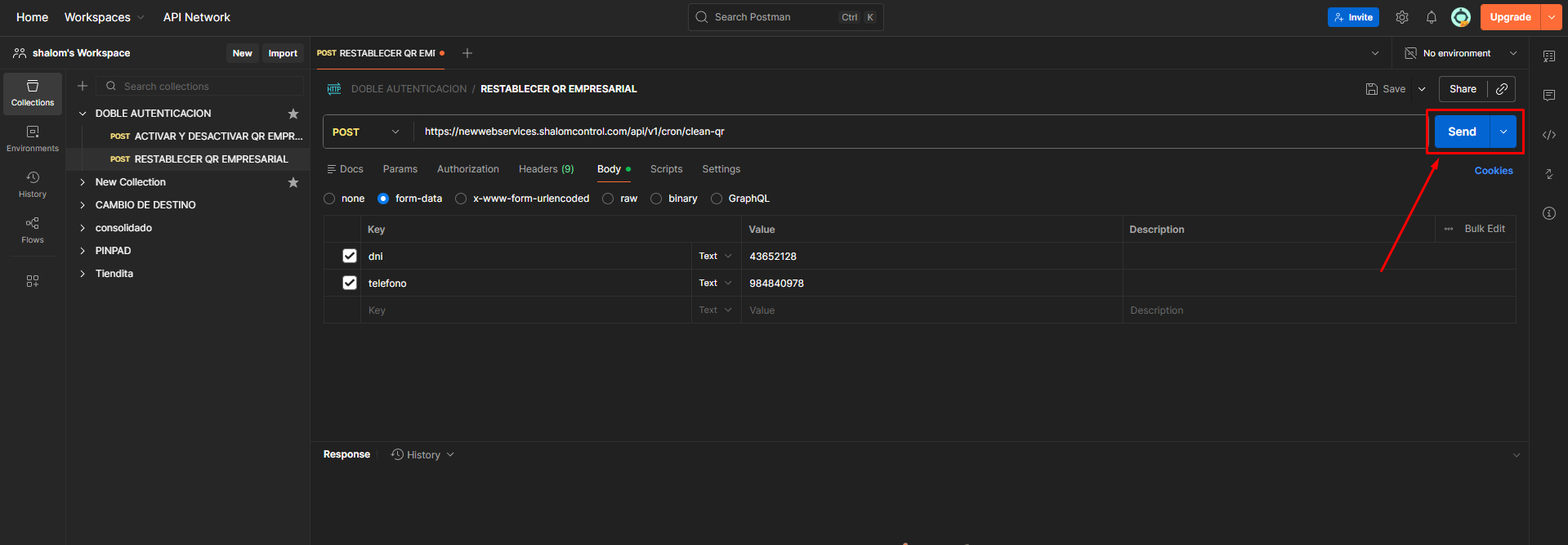](https://shalom-documentation.shalomcontrol.com/uploads/images/gallery/2026-02/A7dimage.png)
Si en caso no se pueda realizar, verificar el numero de celular en el erp.
Pasos para verificar:
Ir a [Empleado](https://recursos-humanos-erp.shalom.com.pe/app/employee) :
[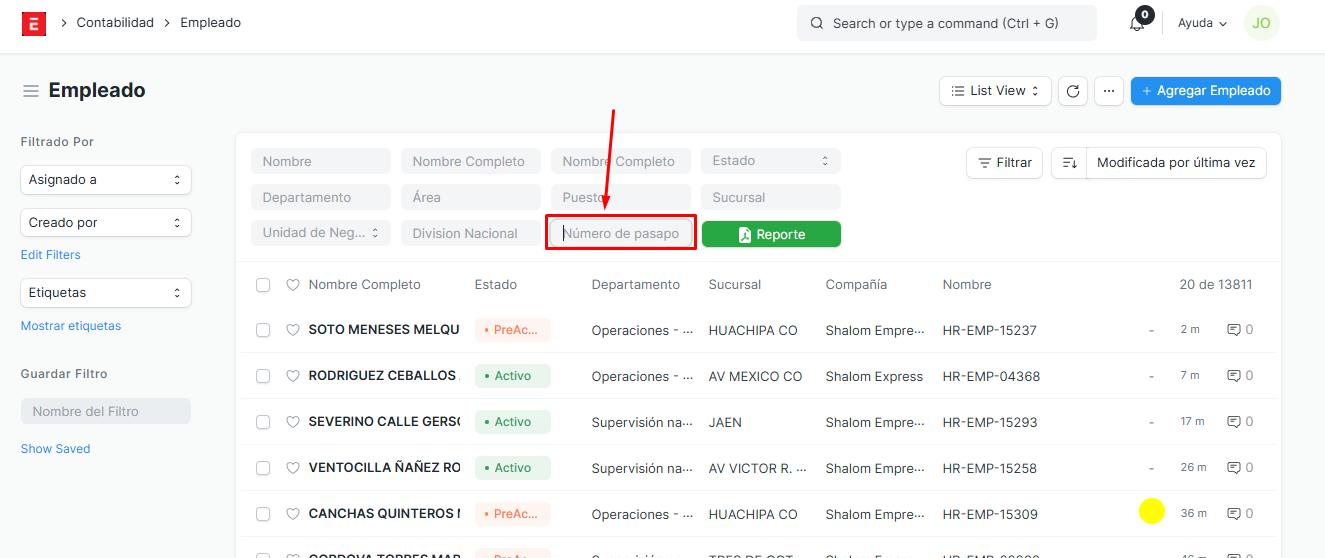](https://shalom-documentation.shalomcontrol.com/uploads/images/gallery/2026-02/LFuimage.png)
[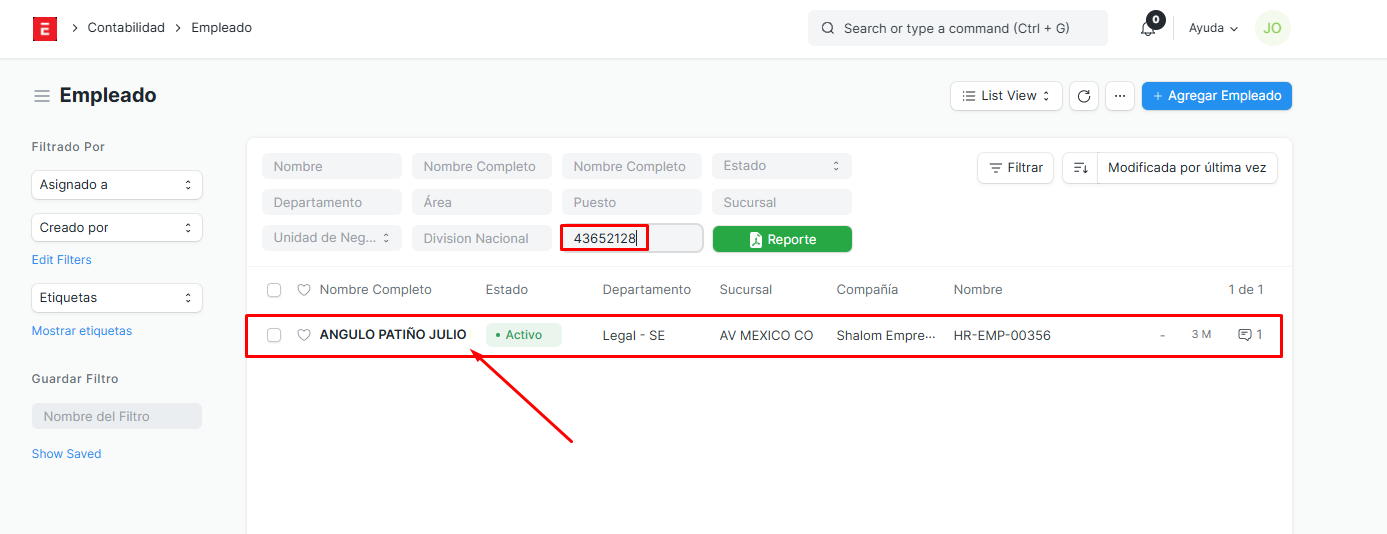](https://shalom-documentation.shalomcontrol.com/uploads/images/gallery/2026-02/64kimage.png)
[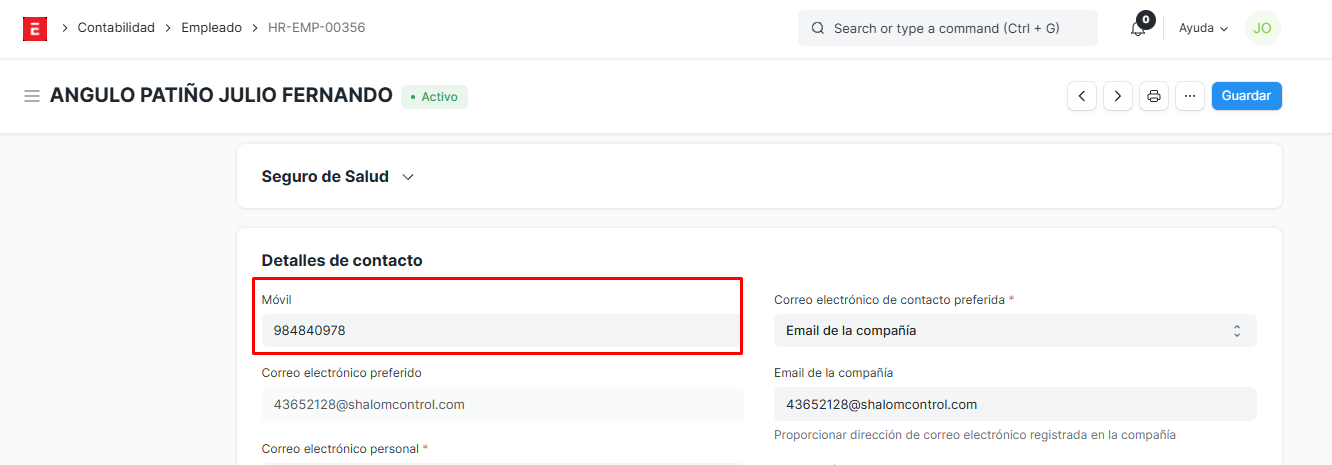](https://shalom-documentation.shalomcontrol.com/uploads/images/gallery/2026-02/alTimage.png)
Y se verifica que el movil pertenezca a este.