# INSTALACION-PINPAD
# PASOS PARA INSTALACION PINPAD 2.0
1. Instalar Driver USB -> IngenicoUSBDrivers\_3.32\_setup\_SIGNED.exe
[](https://shalom-documentation.shalomcontrol.com/uploads/images/gallery/2026-01/IHDimage.png)
2. Instalar ADD ON PCL -> Add-on\_PCL\_for\_Windows\_2.27.00\_setup.exe
[](https://shalom-documentation.shalomcontrol.com/uploads/images/gallery/2026-01/pYNimage.png)
3. Instalar primero el ejecutable -> PClPOsBridgeService.exe: esta instalación se debe de realizar en la ruta sugerida, que es en la unidad C:\\
[](https://shalom-documentation.shalomcontrol.com/uploads/images/gallery/2026-01/qsdimage.png)
4. Correr el .bat con permisos de administrador -> PclPosBridgeService
**Ruta:** **C:\\PclPosBridgeService**
[](https://shalom-documentation.shalomcontrol.com/uploads/images/gallery/2026-01/qq0image.png)
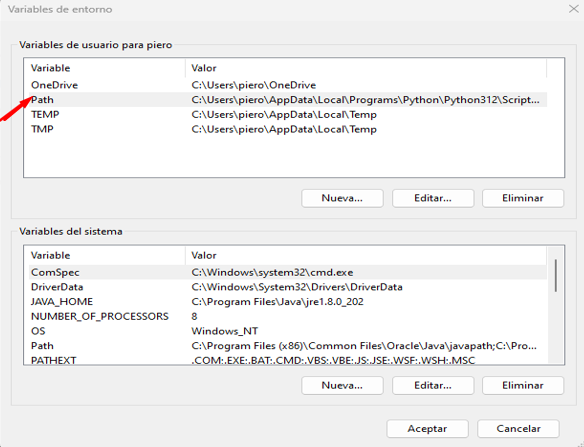
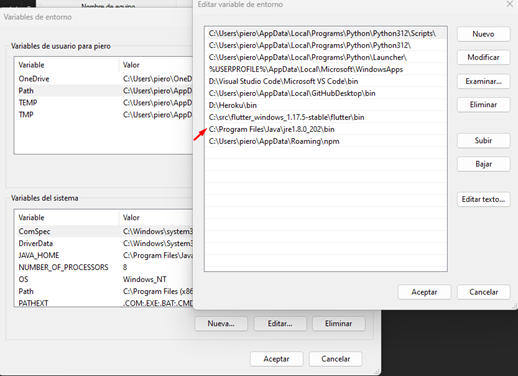
5. Configurar el path para las variables de usuario y verificar que exista la ruta:
**C:\\Program Files\\Java\\jre1.8.0\_202\\bin**
[](https://shalom-documentation.shalomcontrol.com/uploads/images/gallery/2026-01/X2fimage.png)
[](https://shalom-documentation.shalomcontrol.com/uploads/images/gallery/2026-01/8XSimage.png)
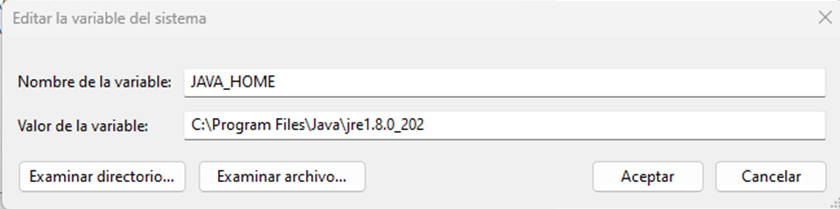
6. En las variables del sistema verificar que exista el **JAVA\_HOME** [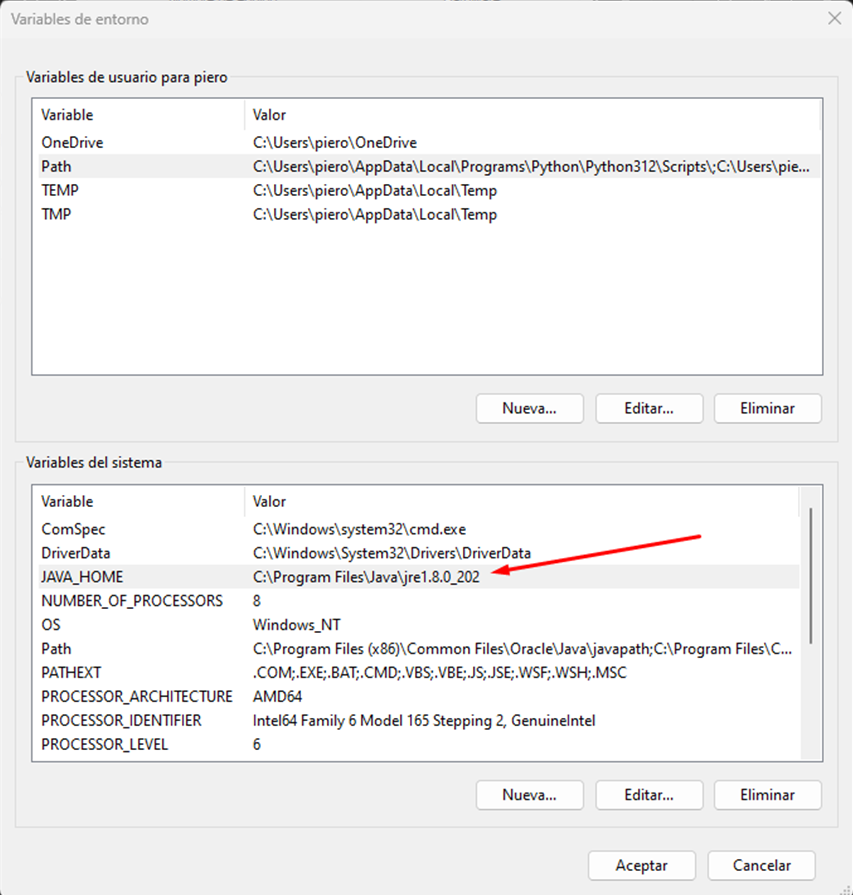](https://shalom-documentation.shalomcontrol.com/uploads/images/gallery/2026-01/JQ4image.png)
[](https://shalom-documentation.shalomcontrol.com/uploads/images/gallery/2026-01/skJimage.png)
7. Instalar el jdk21.0.4 y verificar que se haya instalado correctamente
[](https://shalom-documentation.shalomcontrol.com/uploads/images/gallery/2026-01/7E8image.png)
[](https://shalom-documentation.shalomcontrol.com/uploads/images/gallery/2026-01/juGimage.png)
8. Cambiar el txt version de 1.34 a **2.00** antes de reemplazar los target
[](https://shalom-documentation.shalomcontrol.com/uploads/images/gallery/2026-01/criimage.png)
9. Por último, reemplazar los JAR en la carpeta Pinpad en el **disco C:**
[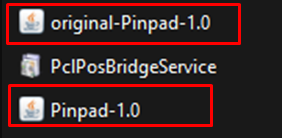](https://shalom-documentation.shalomcontrol.com/uploads/images/gallery/2026-01/dIhimage.png)
# INSTALACIÓN Y CONFIGURACIÓN DE PINPAD 1.34
**PASO 1:** Pegar el rar PINPAD 1.34 COMPLETO en el escritorio del compañero
**PASO 2:** Extraer el rar
**PASO 3:** Instalar los siguientes componentes:
- **Add-on PCL**
- **AIO Runtimes**
- **Ingenico USB Driver**
**PASO 4:** La carpeta **pinpad** copiarlo y pegarlo en **Disco local (C:)**
**PASO 5:** Una vez dentro de la carpeta **pinpad**, ingresar a la carpeta **dll**, copiar los 4 archivos con extensión **.dll** y pegarlos en la ubicación:
**C:\\Windows\\System32**
**PASO 6:** Después de eso, dentro de la carpeta **pinpad**, ingresar a la carpeta **dll** y ejecutar el archivo **TestPLC.**
**PASO 7:** Una vez abierto el **TestPLC.**, seleccionar la opción **Terminal** y hacer clic en **Seleccionar** para que el estado **Selected** se establezca en **True**.
**PASO 8:** Acceder a la carpeta principal extraída, abrir la carpeta **target–2024**, copiar los tres archivos con extensión **.jar** y pegarlos en la carpeta **pinpad** ubicada en el **Disco local (C:).**
**PASO 9:** Ejecutar el **Pinpad-1.0** y que se instale.
**PASO 10:** Una vez finalizada la instalación, **cerrar el programa** y volver a copiar los tres archivos **.jar**, pegándolos dentro de la carpeta **pinpad**.
**PASO 11:** Acceder a **C:\\pinpad**, hacer clic derecho sobre **Pinpad-1.0** y seleccionar **Enviar a Escritorio** (crear acceso directo).
**PASO 12:** Ejecutar el Pinpad-1.0 y darle click en Inicio.
##### **En Caso salga Error de Conexión:**
**PASO 13:** Buscar el terminal del usuario
**PASO 14:** Habilitar la MAC a través de Postman con la Terminal y MAC
##### [https://newpadawan.shalomcontrol.com/android/agregar\_mac\_pinpad](https://newpadawan.shalomcontrol.com/android/agregar_mac_pinpad) [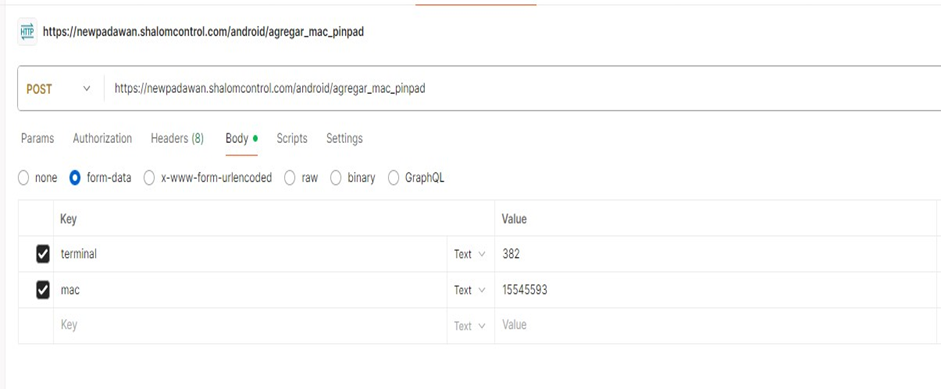](https://shalom-documentation.shalomcontrol.com/uploads/images/gallery/2026-01/2uaimage.png)
# VIDEO GUÍA PARA LA ACTUALIZACIÓN A PINPAD 2.0
[ACTUALIZACIÓN PINPAD 2.0 ](https://drive.google.com/file/d/1HYTy_qQTcGR9cZElayRTPkjx046MDUlB/view "Actualización a pin pad 2.0")
# Pin Pad 2.0
**IMPORTANTE**: es necesario tener instalado previamente el **PIN PAD 1.34**
**1. **Instalar primero el ejecutable -> PClPOsBridgeService.exe:
[](https://shalom-documentation.shalomcontrol.com/uploads/images/gallery/2026-04/hhjimage.png)
esta instalación se debe de realizar en la ruta sugerida, que es en la unidad C:\\
**2.** Correr el **archivo por lotes** con permisos de administrador -> PclPosBridgeService
[](https://shalom-documentation.shalomcontrol.com/uploads/images/gallery/2026-04/DgGimage.png)
**Ruta: C:\\PclPosBridgeService
3.** Abrimos el icono de búsqueda de Windows y buscamos la palabra variable e ingresamos**:** [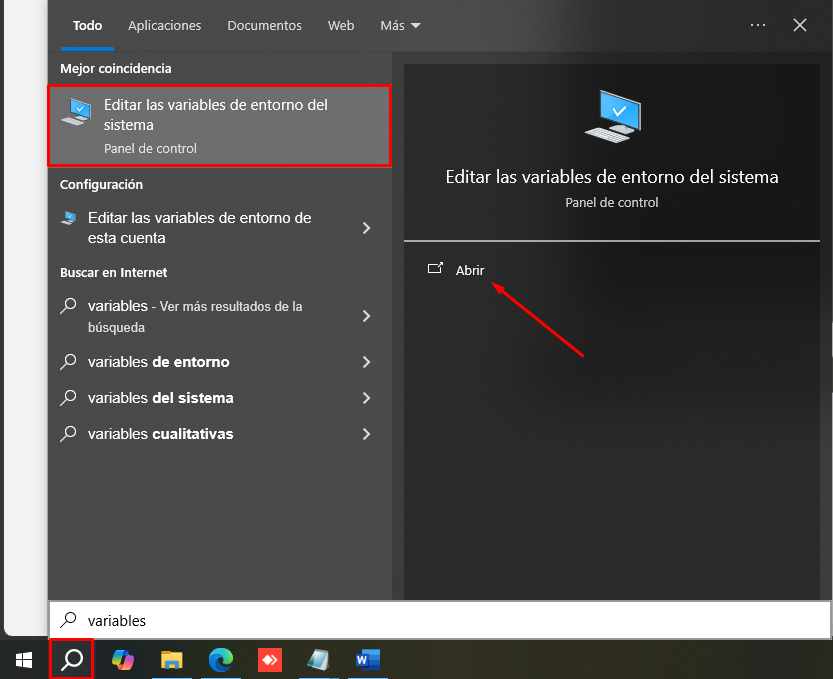](https://shalom-documentation.shalomcontrol.com/uploads/images/gallery/2026-04/6VUimage.png)
**4.** Ahora le damos click en variables de entorno:
[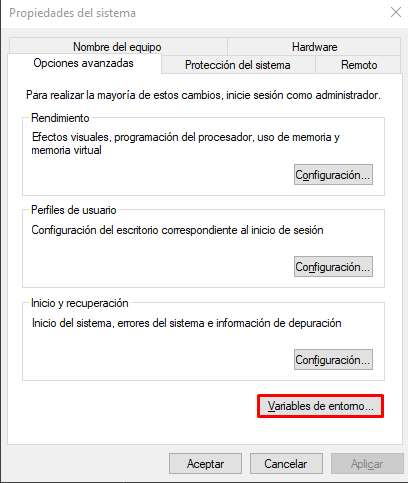](https://shalom-documentation.shalomcontrol.com/uploads/images/gallery/2026-04/Lhoimage.png)
**5.** Configuramos el Path para las variables de usuario y hacemos clic en **Editar:** [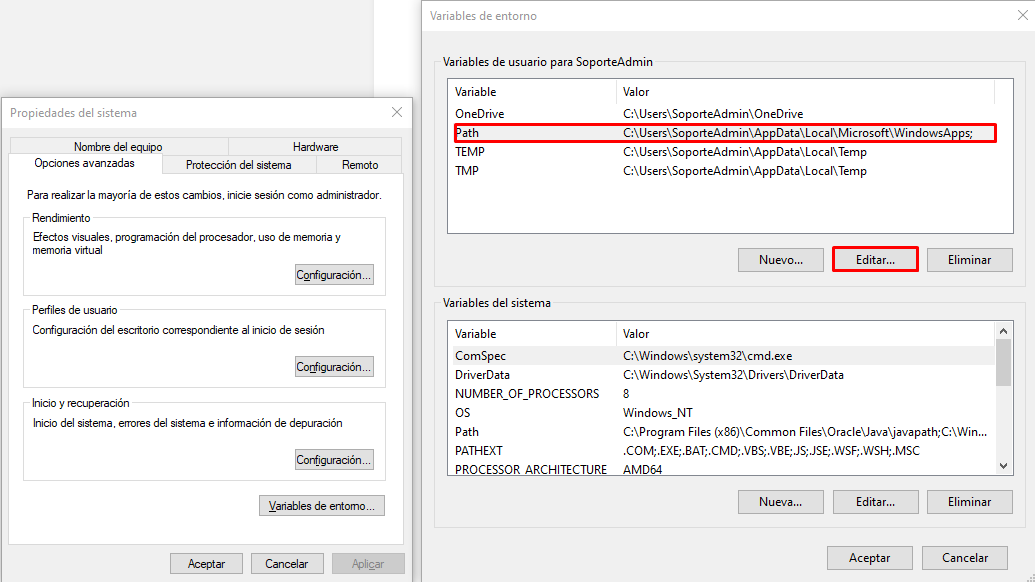](https://shalom-documentation.shalomcontrol.com/uploads/images/gallery/2026-04/6UCimage.png)
**6.** Una vez ingresado le damos click a nuevo:
[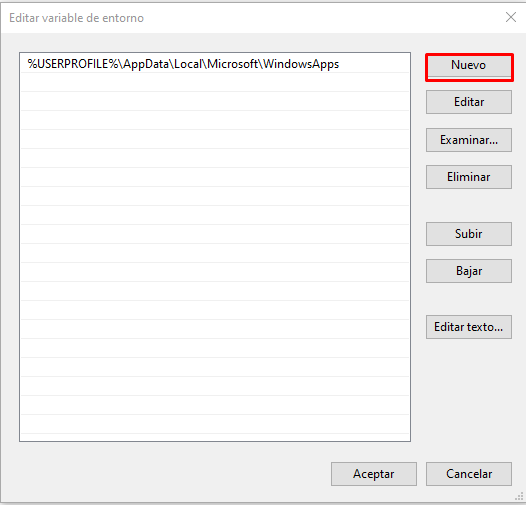 ](https://shalom-documentation.shalomcontrol.com/uploads/images/gallery/2026-04/fzoimage.png)
**7.** Ahora, en la carpeta Pin-pad, abrimos el archivo 1.path y copiamos el texto que aparece allí.
[](https://shalom-documentation.shalomcontrol.com/uploads/images/gallery/2026-04/0oOimage.png)[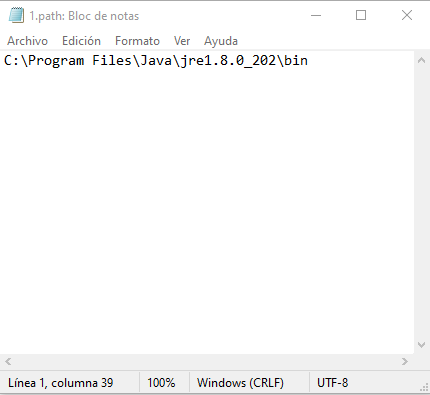](https://shalom-documentation.shalomcontrol.com/uploads/images/gallery/2026-04/UXQimage.png)
**8.** Ahora pegamos en variables de entorno lo que copiamos anteriormente: [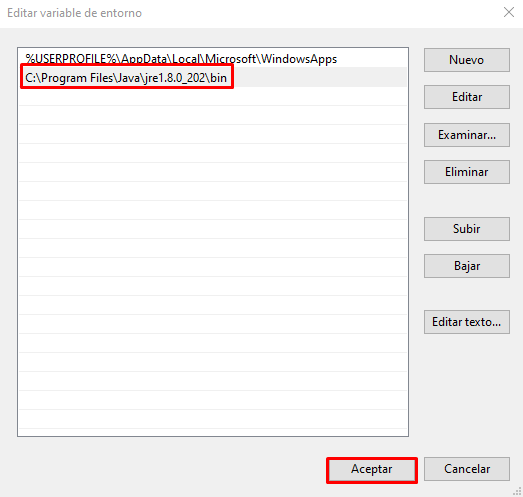](https://shalom-documentation.shalomcontrol.com/uploads/images/gallery/2026-04/FSfimage.png)
9\. Ahora le damos a nueva variable de entorno: [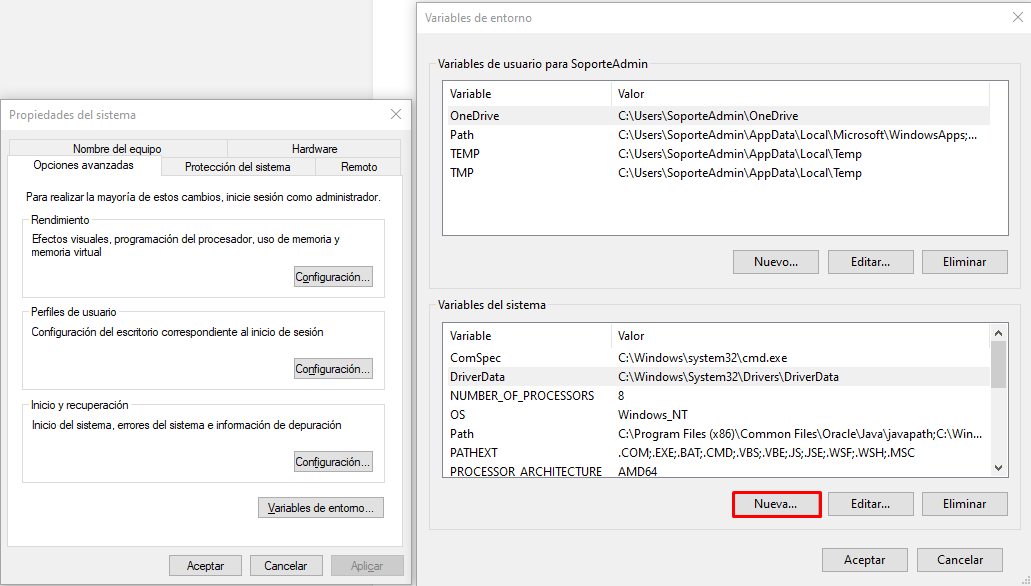](https://shalom-documentation.shalomcontrol.com/uploads/images/gallery/2026-04/ijzimage.png)
10\. Posteriormente al darle "nueva" se nos abrirá un recuadro:
[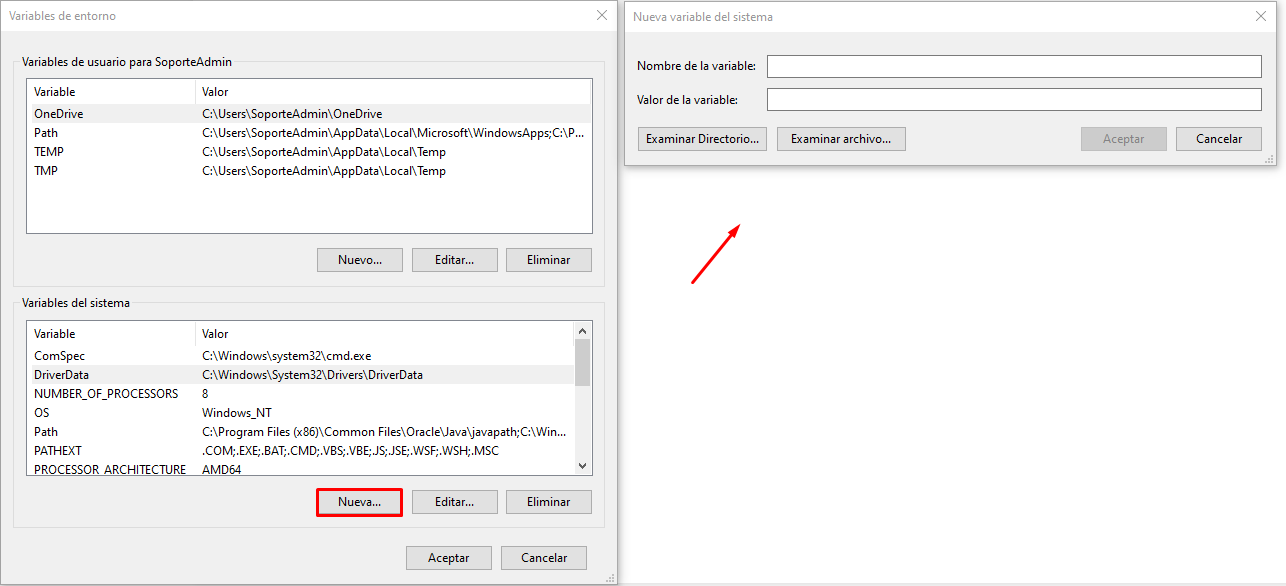](https://shalom-documentation.shalomcontrol.com/uploads/images/gallery/2026-04/AXUimage.png)
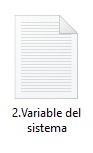
12\. Ahora, en la carpeta Pin-pad, abrimos el archivo Variable del sistema 2.Variable del sistema copiamos el texto que aparece allí.
[](https://shalom-documentation.shalomcontrol.com/uploads/images/gallery/2026-04/Ph2image.png)
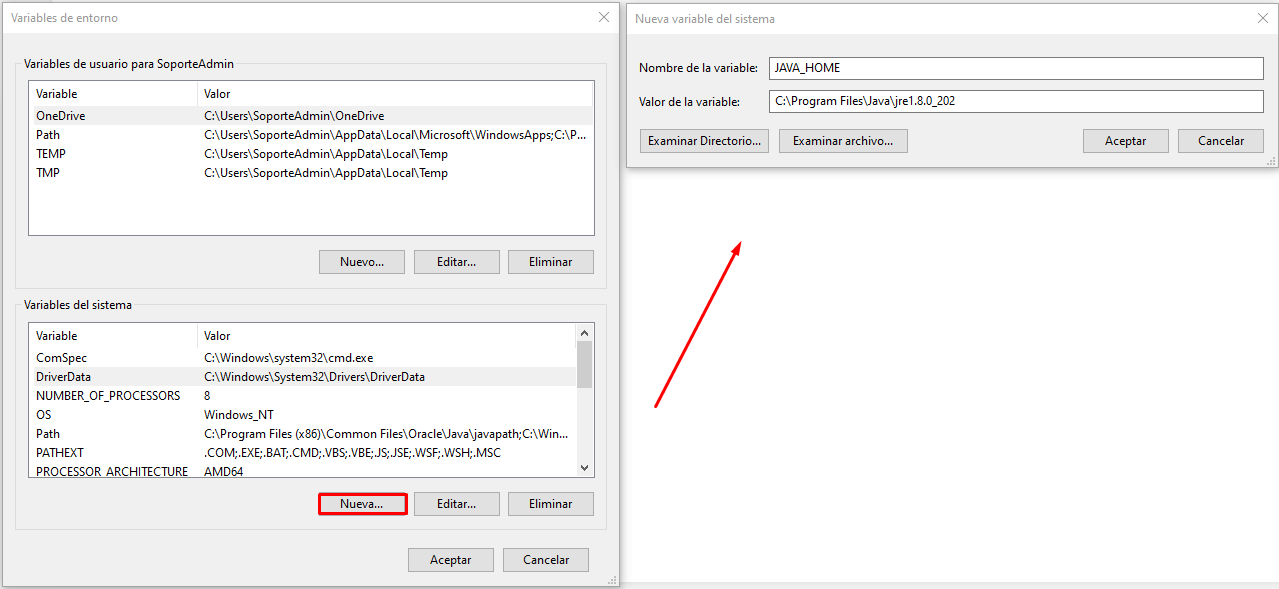
13\. Ahora pegamos en variables de entorno lo que copiamos anteriormente:
[](https://shalom-documentation.shalomcontrol.com/uploads/images/gallery/2026-04/O6Simage.png)
13\. Seguido de esto instalamos el jdk-21.0.4
[ ](https://shalom-documentation.shalomcontrol.com/uploads/images/gallery/2026-05/image.png)