# SOPORTE HELP

# INSTALACION-PINPAD

# PASOS PARA INSTALACION PINPAD 2.0

1. <span lang="es-419">Instalar Driver USB -&gt; IngenicoUSBDrivers\_3.32\_setup\_SIGNED.exe  
    </span>[![image.png](https://shalom-documentation.shalomcontrol.com/uploads/images/gallery/2026-01/scaled-1680-/IHDimage.png)](https://shalom-documentation.shalomcontrol.com/uploads/images/gallery/2026-01/IHDimage.png)
    
    <span lang="es-419">  
    </span>
2. <span lang="es-419">Instalar ADD ON PCL -&gt; Add-on\_PCL\_for\_Windows\_2.27.00\_setup.exe  
    </span>[![image.png](https://shalom-documentation.shalomcontrol.com/uploads/images/gallery/2026-01/scaled-1680-/pYNimage.png)](https://shalom-documentation.shalomcontrol.com/uploads/images/gallery/2026-01/pYNimage.png)
    
    <span lang="es-419">  
    </span>
3. <span lang="es-419">Instalar primero el ejecutable -&gt; PClPOsBridgeService.exe: esta instalación se debe de realizar en la ruta sugerida, que es en la unidad C:\\  
    </span>[![image.png](https://shalom-documentation.shalomcontrol.com/uploads/images/gallery/2026-01/scaled-1680-/qsdimage.png)](https://shalom-documentation.shalomcontrol.com/uploads/images/gallery/2026-01/qsdimage.png)
4. <span lang="es-419">Correr el .bat con permisos de administrador -&gt; PclPosBridgeService  
    </span>**<span lang="es-419">Ruta:</span>** **<span lang="es-419">C:\\PclPosBridgeService</span>**
    
    [![image.png](https://shalom-documentation.shalomcontrol.com/uploads/images/gallery/2026-01/scaled-1680-/qq0image.png)](https://shalom-documentation.shalomcontrol.com/uploads/images/gallery/2026-01/qq0image.png)
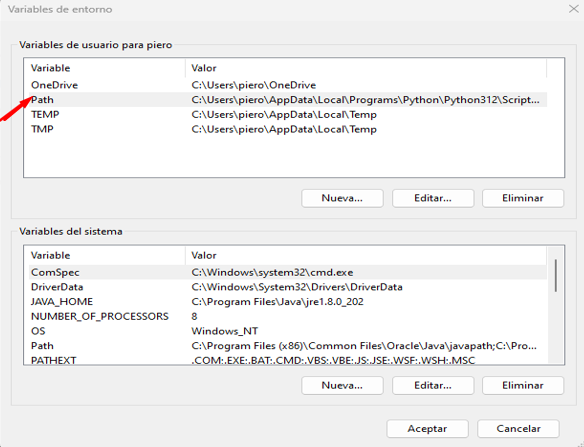
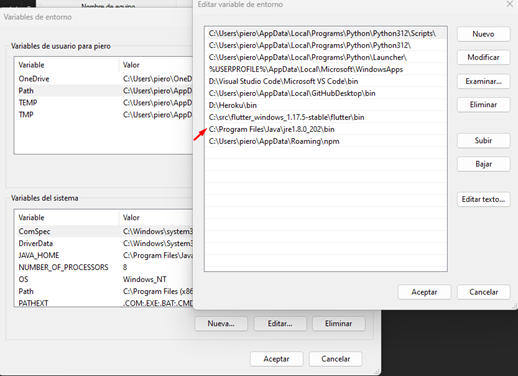
5. <span lang="es-419" style="font-size: 11.0pt; line-height: 107%; font-family: 'Calibri',sans-serif; mso-fareast-font-family: Calibri; color: black; mso-ansi-language: #580A; mso-fareast-language: ES-PE; mso-bidi-language: AR-SA;">Configurar el path para las variables de usuario y verificar que exista la ruta:   
    </span><span lang="es-419" style="font-size: 11.0pt; line-height: 107%; font-family: 'Calibri',sans-serif; mso-fareast-font-family: Calibri; mso-ansi-language: #580A; mso-fareast-language: ES-PE; mso-bidi-language: AR-SA;">**C:\\Program Files\\Java\\jre1.8.0\_202\\bin** </span><span lang="es-419">  
      
    </span>[![image.png](https://shalom-documentation.shalomcontrol.com/uploads/images/gallery/2026-01/scaled-1680-/X2fimage.png)](https://shalom-documentation.shalomcontrol.com/uploads/images/gallery/2026-01/X2fimage.png)
    
    [![image.png](https://shalom-documentation.shalomcontrol.com/uploads/images/gallery/2026-01/scaled-1680-/8XSimage.png)](https://shalom-documentation.shalomcontrol.com/uploads/images/gallery/2026-01/8XSimage.png)
    
    <span lang="es-419">  
    </span>
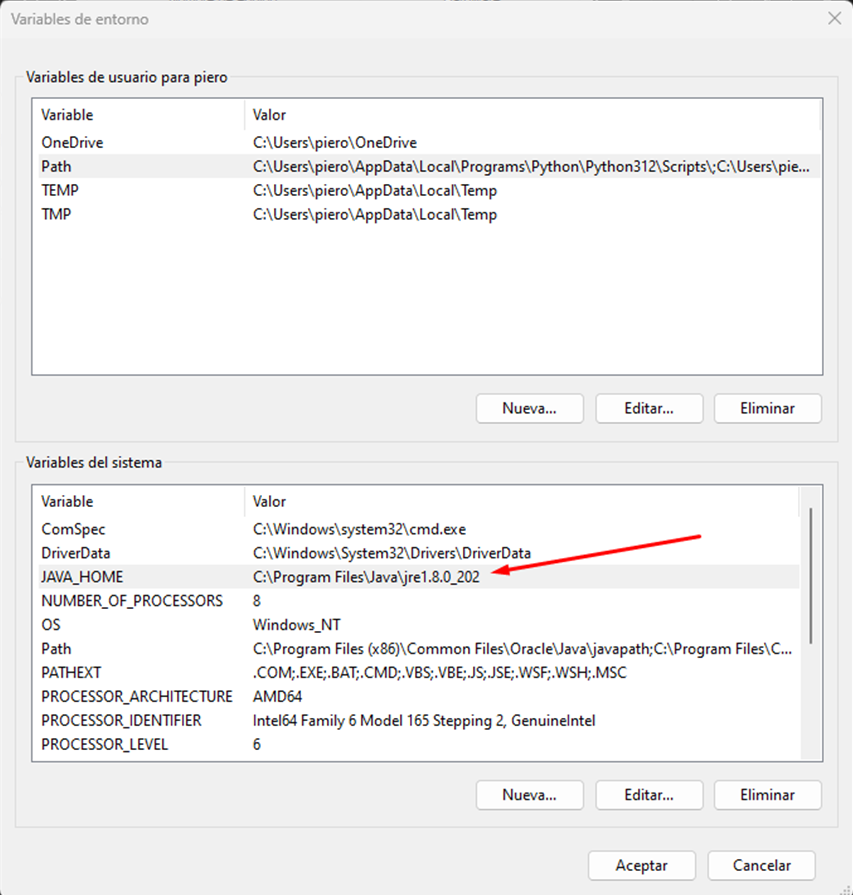
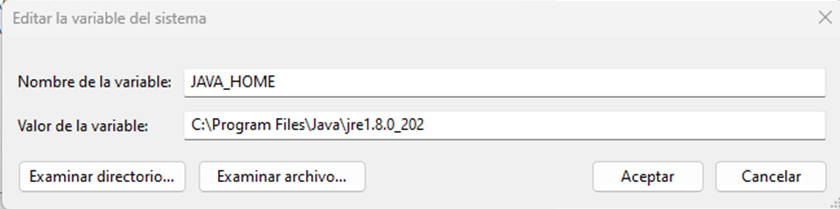
6. <span lang="es-419">En las variables del sistema verificar que exista el **JAVA\_HOME** </span>[![image.png](https://shalom-documentation.shalomcontrol.com/uploads/images/gallery/2026-01/scaled-1680-/JQ4image.png)](https://shalom-documentation.shalomcontrol.com/uploads/images/gallery/2026-01/JQ4image.png)
    
    [![image.png](https://shalom-documentation.shalomcontrol.com/uploads/images/gallery/2026-01/scaled-1680-/skJimage.png)](https://shalom-documentation.shalomcontrol.com/uploads/images/gallery/2026-01/skJimage.png)
    
    <span lang="es-419">  
    </span>
7. <span lang="es-419">Instalar el jdk21.0.4 y verificar que se haya instalado correctamente  
    </span>[![image.png](https://shalom-documentation.shalomcontrol.com/uploads/images/gallery/2026-01/scaled-1680-/7E8image.png)](https://shalom-documentation.shalomcontrol.com/uploads/images/gallery/2026-01/7E8image.png)
    
    [![image.png](https://shalom-documentation.shalomcontrol.com/uploads/images/gallery/2026-01/scaled-1680-/juGimage.png)](https://shalom-documentation.shalomcontrol.com/uploads/images/gallery/2026-01/juGimage.png)

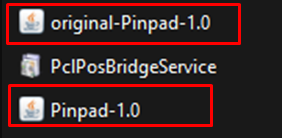
8. Cambiar el txt version de 1.34 a **2.00** antes de reemplazar los target  
    [![image.png](https://shalom-documentation.shalomcontrol.com/uploads/images/gallery/2026-01/scaled-1680-/criimage.png)](https://shalom-documentation.shalomcontrol.com/uploads/images/gallery/2026-01/criimage.png)

9. <span lang="es-419">Por último, reemplazar los JAR en la carpeta Pinpad en el **disco C:**  
    </span>[![image.png](https://shalom-documentation.shalomcontrol.com/uploads/images/gallery/2026-01/scaled-1680-/dIhimage.png)](https://shalom-documentation.shalomcontrol.com/uploads/images/gallery/2026-01/dIhimage.png)

# INSTALACIÓN Y CONFIGURACIÓN DE PINPAD 1.34

**PASO 1:** Pegar el rar PINPAD 1.34 COMPLETO en el escritorio del compañero

**PASO 2:** Extraer el rar

**PASO 3:** Instalar los siguientes componentes:

- **Add-on PCL**
- **AIO Runtimes**
- **Ingenico USB Driver**

**PASO 4:** La carpeta<span style="color: #206ea7;"><u> </u></span>**pinpad** copiarlo y pegarlo en **Disco local (C:)**

**PASO 5:** Una vez dentro de la carpeta **pinpad**, ingresar a la carpeta **dll**, copiar los 4 archivos con extensión **.dll** y pegarlos en la ubicación:

**C:\\Windows\\System32**

**PASO 6:** Después de eso, dentro de la carpeta **pinpad**, ingresar a la carpeta **dll** y ejecutar el archivo **TestPLC.**

**PASO 7:** Una vez abierto el **TestPLC.**, seleccionar la opción **Terminal** y hacer clic en **Seleccionar** para que el estado **Selected** se establezca en **True**.

**PASO 8:** Acceder a la carpeta principal extraída, abrir la carpeta **target–2024**, copiar los tres archivos con extensión **.jar** y pegarlos en la carpeta **pinpad** ubicada en el **Disco local (C:).**

**PASO 9:** Ejecutar el **Pinpad-1.0** y que se instale.

**PASO 10:** Una vez finalizada la instalación, **cerrar el programa** y volver a copiar los tres archivos **.jar**, pegándolos dentro de la carpeta **pinpad**.

**PASO 11:** Acceder a **C:\\pinpad**, hacer clic derecho sobre **Pinpad-1.0** y seleccionar **Enviar a Escritorio** (crear acceso directo).

**PASO 12:** Ejecutar el Pinpad-1.0 y darle click en Inicio.

##### **En Caso salga Error de Conexión:**

**PASO 13:** Buscar el terminal del usuario

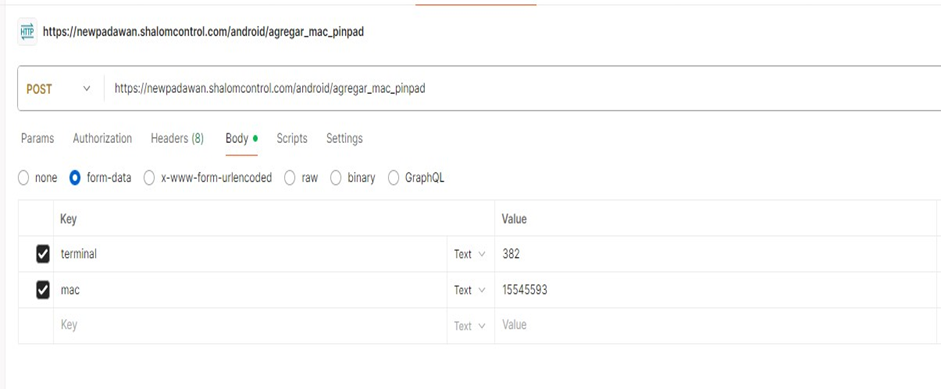
**PASO 14:** Habilitar la MAC a través de Postman con la Terminal y MAC

##### <span style="font-size: 12.0pt; mso-bidi-font-size: 11.0pt; line-height: 111%; font-family: 'Times New Roman',serif; mso-fareast-font-family: 'Times New Roman'; color: black; mso-ansi-language: ES-PE; mso-fareast-language: ES-PE; mso-bidi-language: AR-SA;"><span style="font-size: 9.0pt; mso-bidi-font-size: 11.0pt; line-height: 111%; font-family: 'Calibri',sans-serif; mso-fareast-font-family: Calibri; color: #1155cc;">[https://newpadawan.shalomcontrol.com/android/agregar\_mac\_pinpad](https://newpadawan.shalomcontrol.com/android/agregar_mac_pinpad)</span></span><span style="font-size: 9.0pt; mso-bidi-font-size: 11.0pt; line-height: 111%; font-family: 'Calibri',sans-serif; mso-fareast-font-family: Calibri; color: #212121; mso-ansi-language: ES-PE; mso-fareast-language: ES-PE; mso-bidi-language: AR-SA;"><span style="mso-spacerun: yes;"> </span></span>[![image.png](https://shalom-documentation.shalomcontrol.com/uploads/images/gallery/2026-01/scaled-1680-/2uaimage.png)](https://shalom-documentation.shalomcontrol.com/uploads/images/gallery/2026-01/2uaimage.png)

# VIDEO GUÍA PARA LA ACTUALIZACIÓN A PINPAD 2.0

[ACTUALIZACIÓN PINPAD 2.0 ](https://drive.google.com/file/d/1HYTy_qQTcGR9cZElayRTPkjx046MDUlB/view "Actualización a pin pad 2.0")

# Pin Pad 2.0

**IMPORTANTE**: es necesario tener instalado previamente el **PIN PAD 1.34**

**<span lang="es-419" style="mso-bidi-font-family: Calibri; mso-bidi-theme-font: minor-latin; mso-ansi-language: #580A;"><span style="mso-list: Ignore;">1.</span></span><span lang="es-419" style="mso-bidi-font-family: Calibri; mso-bidi-theme-font: minor-latin; mso-ansi-language: #580A;"><span style="mso-list: Ignore;"> </span></span>**<span lang="es-419" style="mso-ansi-language: #580A;">Instalar primero el ejecutable -&gt; PClPOsBridgeService.exe:   
</span>[![image.png](https://shalom-documentation.shalomcontrol.com/uploads/images/gallery/2026-04/scaled-1680-/hhjimage.png)](https://shalom-documentation.shalomcontrol.com/uploads/images/gallery/2026-04/hhjimage.png)<span lang="es-419" style="mso-ansi-language: #580A;">  
esta instalación se debe de realizar en la ruta sugerida, que es en la unidad C:\\  
  
</span><span lang="es-419" style="mso-ansi-language: #580A;">**2.** </span><span lang="es-419" style="font-size: 11.0pt; line-height: 107%; font-family: 'Calibri',sans-serif; mso-ascii-theme-font: minor-latin; mso-fareast-font-family: Calibri; mso-fareast-theme-font: minor-latin; mso-hansi-theme-font: minor-latin; mso-bidi-font-family: 'Times New Roman'; mso-bidi-theme-font: minor-bidi; mso-ansi-language: #580A; mso-fareast-language: EN-US; mso-bidi-language: AR-SA;">Correr el **archivo por lotes** con permisos de administrador -&gt; PclPosBridgeService </span>

[![image.png](https://shalom-documentation.shalomcontrol.com/uploads/images/gallery/2026-04/scaled-1680-/DgGimage.png)](https://shalom-documentation.shalomcontrol.com/uploads/images/gallery/2026-04/DgGimage.png)  
**<span lang="es-419" style="mso-ansi-language: #580A;">Ruta: C:\\PclPosBridgeService  
  
</span>3.** Abrimos el icono de búsqueda de Windows y buscamos la palabra variable e ingresamos**:** [![image.png](https://shalom-documentation.shalomcontrol.com/uploads/images/gallery/2026-04/scaled-1680-/6VUimage.png)](https://shalom-documentation.shalomcontrol.com/uploads/images/gallery/2026-04/6VUimage.png)
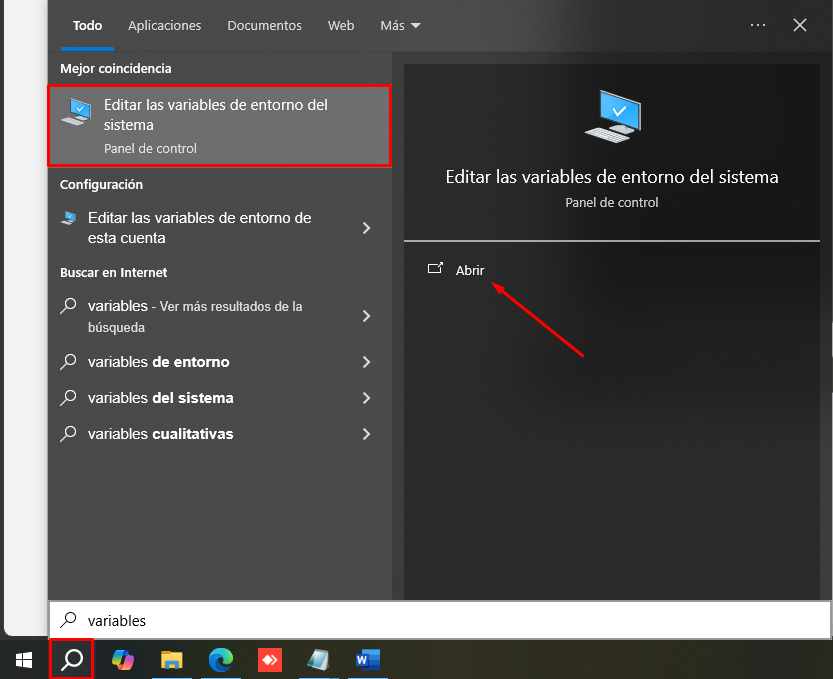
**4.** Ahora le damos click en variables de entorno:  
[![image.png](https://shalom-documentation.shalomcontrol.com/uploads/images/gallery/2026-04/scaled-1680-/Lhoimage.png)](https://shalom-documentation.shalomcontrol.com/uploads/images/gallery/2026-04/Lhoimage.png)
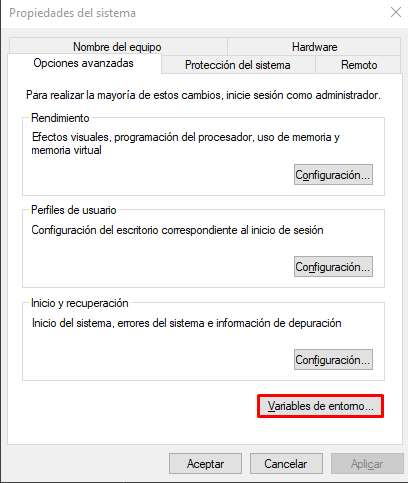
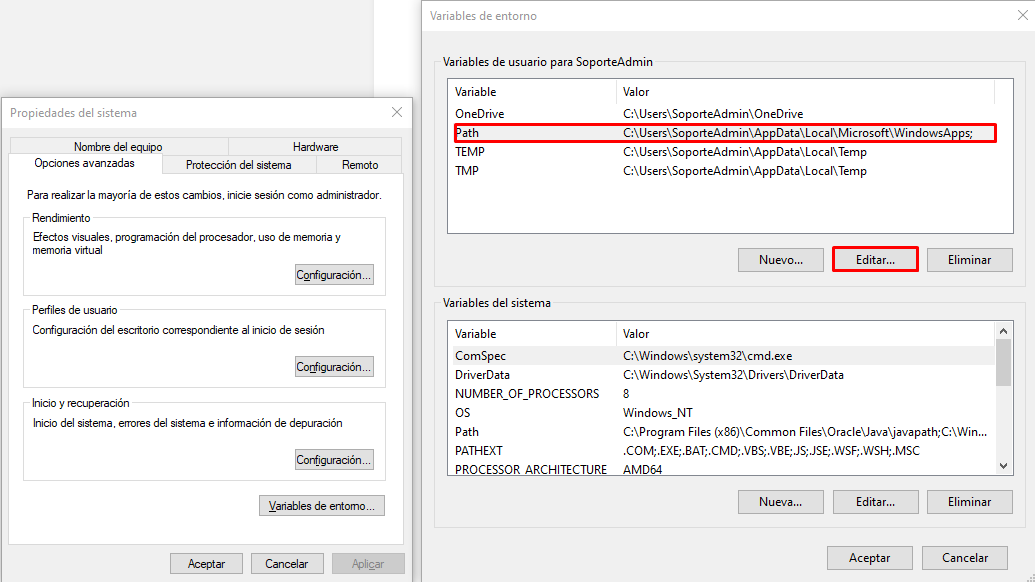
<span lang="es-419" style="font-size: 11.0pt; line-height: 107%; font-family: 'Calibri',sans-serif; mso-ascii-theme-font: minor-latin; mso-fareast-font-family: Calibri; mso-fareast-theme-font: minor-latin; mso-hansi-theme-font: minor-latin; mso-bidi-font-family: 'Times New Roman'; mso-bidi-theme-font: minor-bidi; mso-ansi-language: #580A; mso-fareast-language: EN-US; mso-bidi-language: AR-SA;">**5.** Configuramos el Path para las variables de usuario y hacemos clic en **Editar:** </span>[![image.png](https://shalom-documentation.shalomcontrol.com/uploads/images/gallery/2026-04/scaled-1680-/6UCimage.png)](https://shalom-documentation.shalomcontrol.com/uploads/images/gallery/2026-04/6UCimage.png)

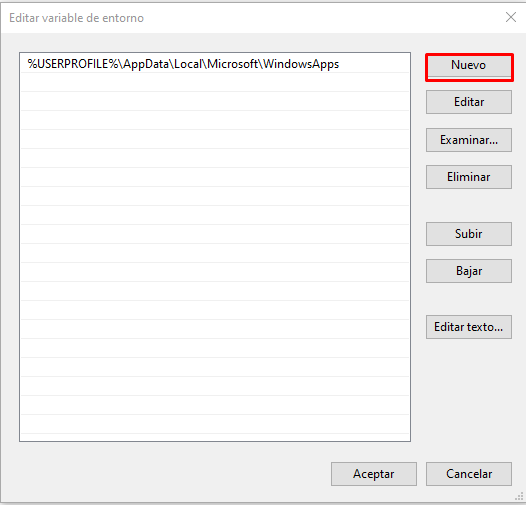
**6.** Una vez ingresado le damos click a nuevo:  
[![image.png](https://shalom-documentation.shalomcontrol.com/uploads/images/gallery/2026-04/scaled-1680-/fzoimage.png) ](https://shalom-documentation.shalomcontrol.com/uploads/images/gallery/2026-04/fzoimage.png)
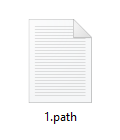
**7.** Ahora, en la carpeta Pin-pad, abrimos el archivo 1.path y copiamos el texto que aparece allí.  
[![image.png](https://shalom-documentation.shalomcontrol.com/uploads/images/gallery/2026-04/scaled-1680-/0oOimage.png)](https://shalom-documentation.shalomcontrol.com/uploads/images/gallery/2026-04/0oOimage.png)[![image.png](https://shalom-documentation.shalomcontrol.com/uploads/images/gallery/2026-04/scaled-1680-/UXQimage.png)](https://shalom-documentation.shalomcontrol.com/uploads/images/gallery/2026-04/UXQimage.png)
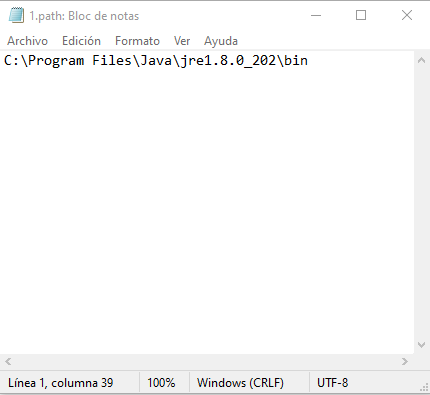
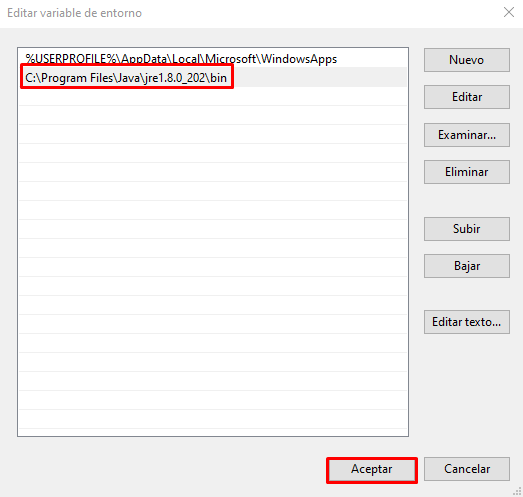
**8.** Ahora pegamos en variables de entorno lo que copiamos anteriormente: [![image.png](https://shalom-documentation.shalomcontrol.com/uploads/images/gallery/2026-04/scaled-1680-/FSfimage.png)](https://shalom-documentation.shalomcontrol.com/uploads/images/gallery/2026-04/FSfimage.png)
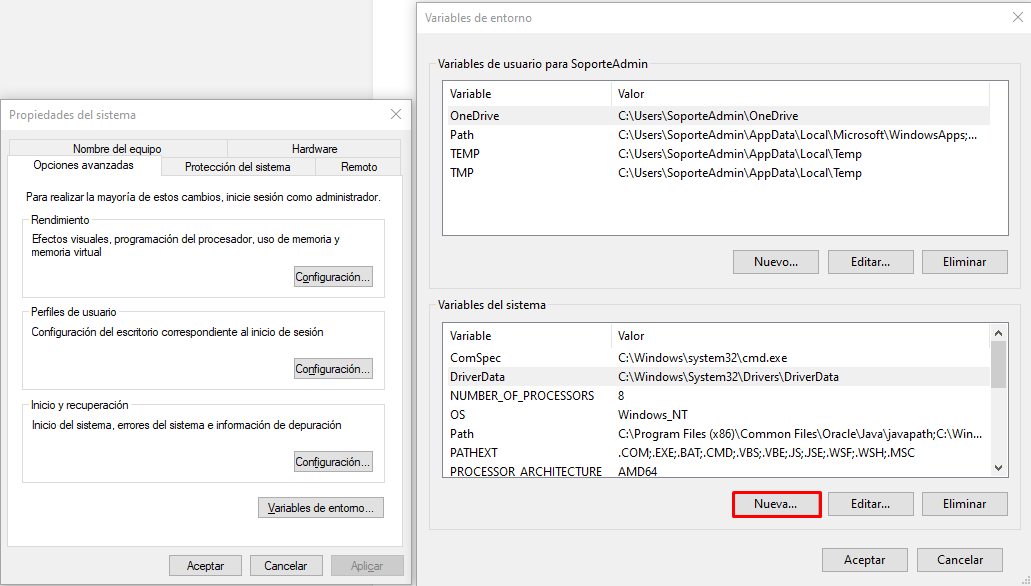
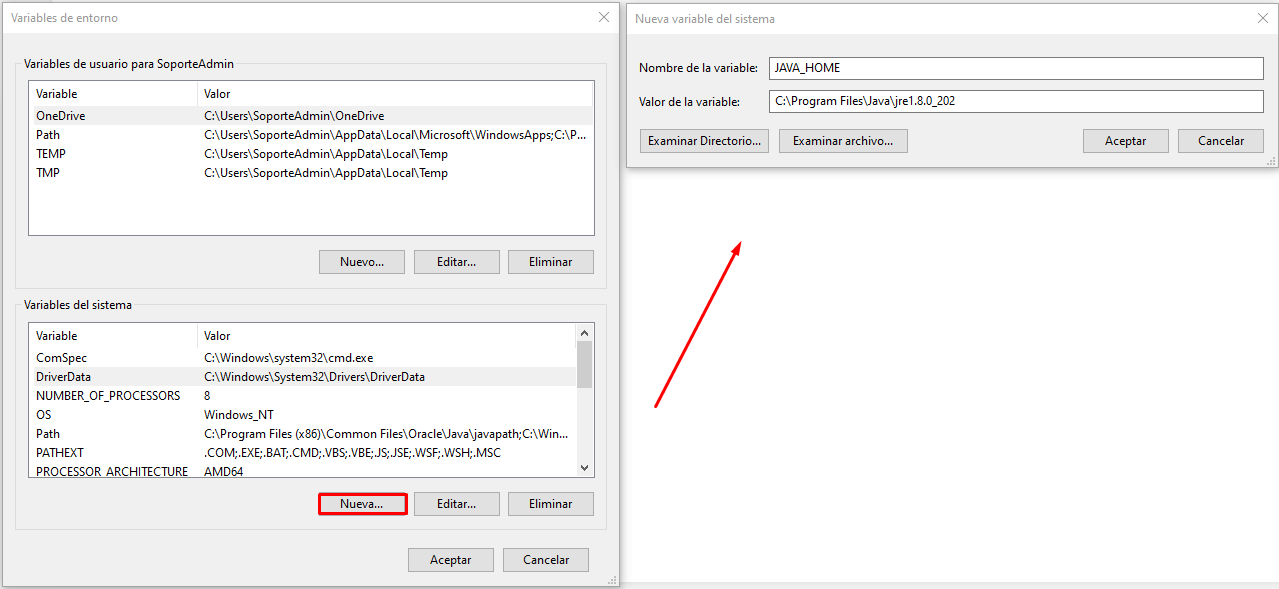
9\. Ahora le damos a nueva variable de entorno: [![image.png](https://shalom-documentation.shalomcontrol.com/uploads/images/gallery/2026-04/scaled-1680-/ijzimage.png)](https://shalom-documentation.shalomcontrol.com/uploads/images/gallery/2026-04/ijzimage.png)
  
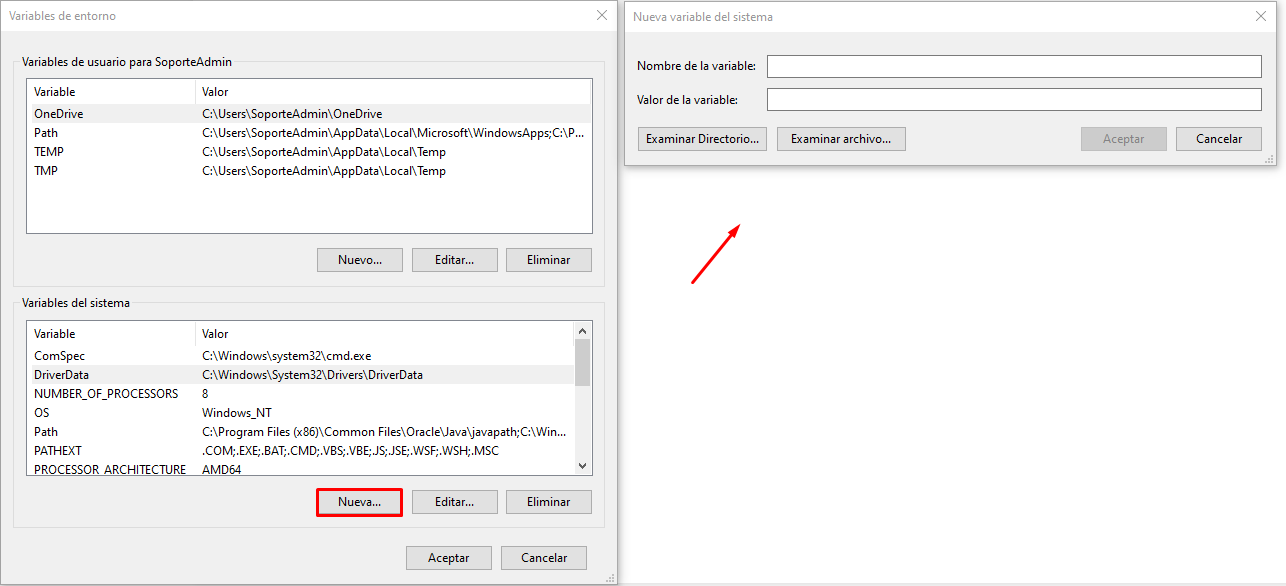
10\. Posteriormente al darle "nueva" se nos abrirá un recuadro:  
[![image.png](https://shalom-documentation.shalomcontrol.com/uploads/images/gallery/2026-04/scaled-1680-/AXUimage.png)](https://shalom-documentation.shalomcontrol.com/uploads/images/gallery/2026-04/AXUimage.png)
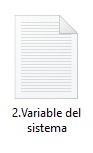
12\. Ahora, en la carpeta Pin-pad, abrimos el archivo Variable del sistema 2.Variable del sistema copiamos el texto que aparece allí.

[![image.png](https://shalom-documentation.shalomcontrol.com/uploads/images/gallery/2026-04/scaled-1680-/Ph2image.png)](https://shalom-documentation.shalomcontrol.com/uploads/images/gallery/2026-04/Ph2image.png)  
13\. Ahora pegamos en variables de entorno lo que copiamos anteriormente:  
[![image.png](https://shalom-documentation.shalomcontrol.com/uploads/images/gallery/2026-04/scaled-1680-/O6Simage.png)](https://shalom-documentation.shalomcontrol.com/uploads/images/gallery/2026-04/O6Simage.png)
13\. Seguido de esto instalamos el jdk-21.0.4

[ ![image.png](https://shalom-documentation.shalomcontrol.com/uploads/images/gallery/2026-05/scaled-1680-/image.png)](https://shalom-documentation.shalomcontrol.com/uploads/images/gallery/2026-05/image.png)

# INSTALACION DE OPEN OFFICE

# LINK OPEN OFFICE

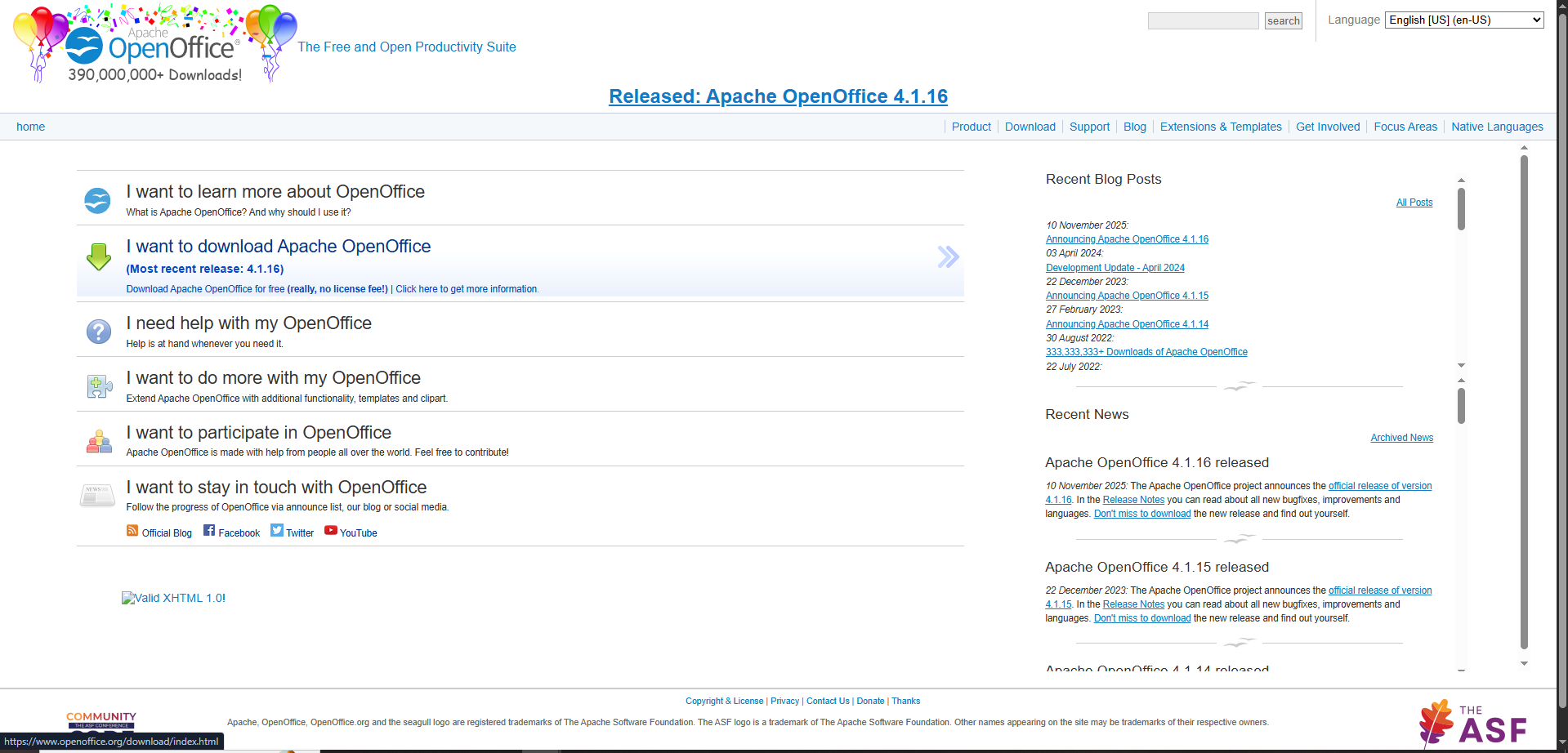
LINK DEL APLICATIVO OPEN OFFICE:  
  
[https://www.openoffice.org/](https://www.openoffice.org/)

[![image.png](https://shalom-documentation.shalomcontrol.com/uploads/images/gallery/2026-02/scaled-1680-/R95image.png)](https://shalom-documentation.shalomcontrol.com/uploads/images/gallery/2026-02/R95image.png)
[![image.png](https://shalom-documentation.shalomcontrol.com/uploads/images/gallery/2026-02/scaled-1680-/3owimage.png)](https://shalom-documentation.shalomcontrol.com/uploads/images/gallery/2026-02/3owimage.png)
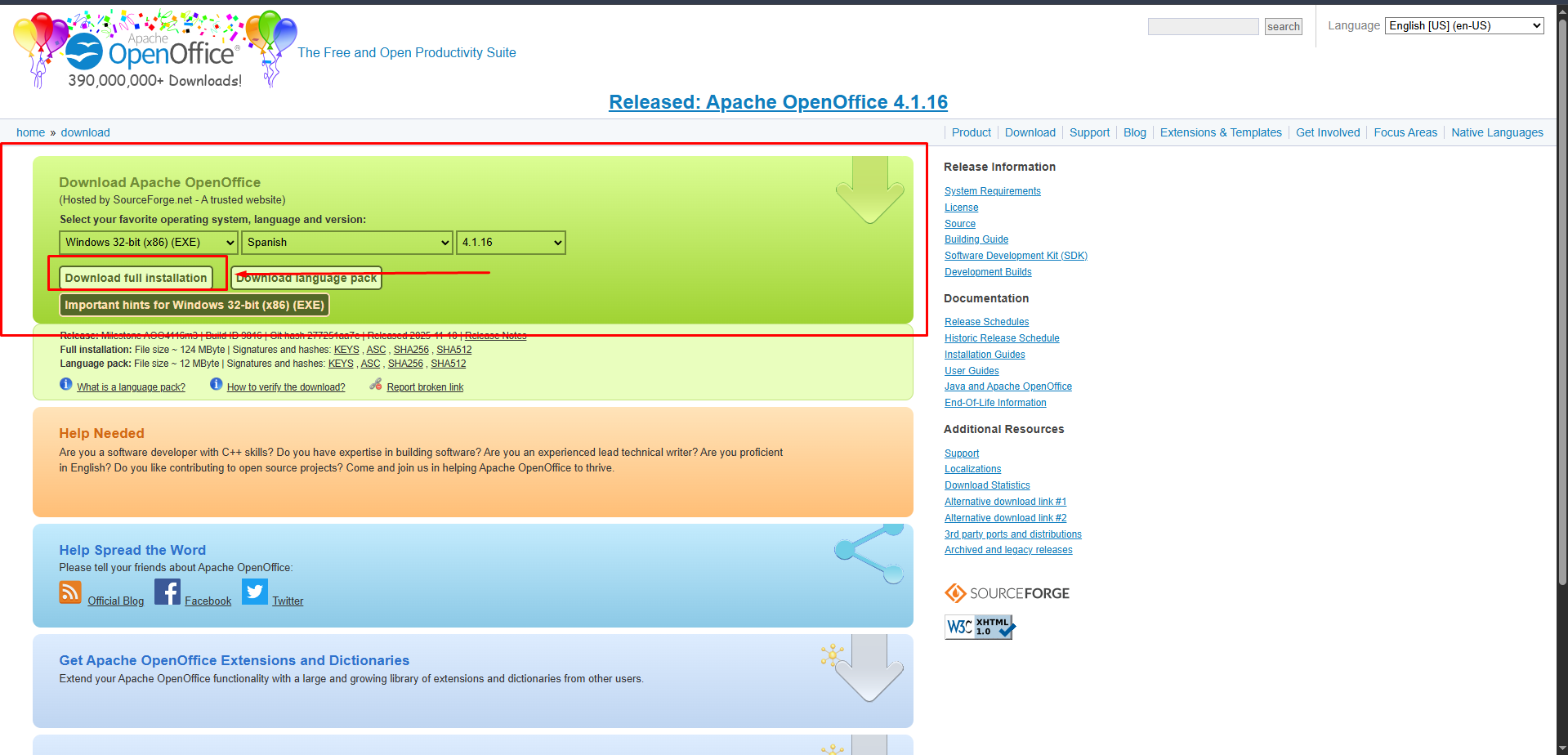
VIDEO GUÍA DE INSTALACIÓN DE OPEN OFFICE

[Video Instalación Open Office](https://drive.google.com/file/d/1ZKF144YdgMij73edc0pgGAkPc7ooM87e/view "Video Instalación Open Office ")

# INSTALACION DE TICKETERA EPSON / XP80

# INSTALACIÓN DE DRIVERS EPSON-TM

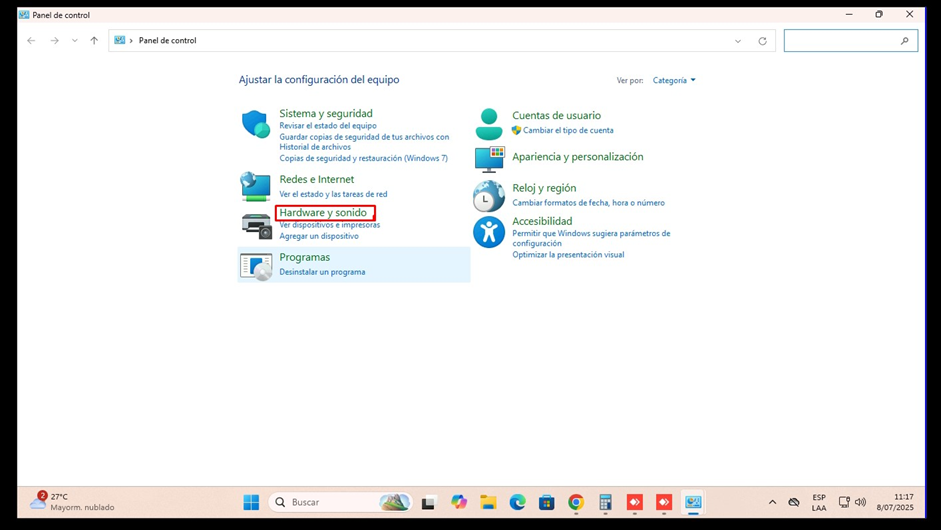
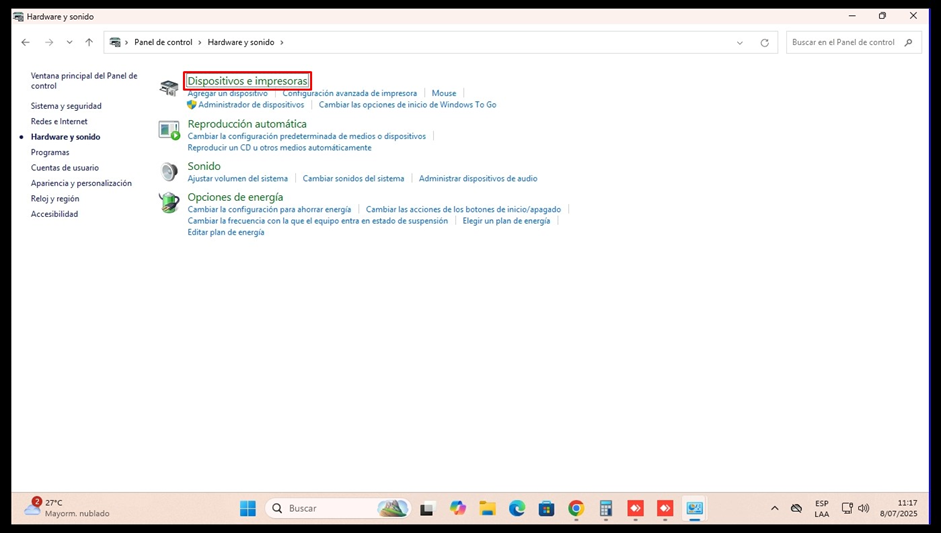
**PASO 1:** Reconocer la impresora para la instalación de drivers. Ir a Panel de control y seleccionar Hardware y Sonido[![image.png](https://shalom-documentation.shalomcontrol.com/uploads/images/gallery/2026-01/scaled-1680-/aDkimage.png)](https://shalom-documentation.shalomcontrol.com/uploads/images/gallery/2026-01/aDkimage.png)
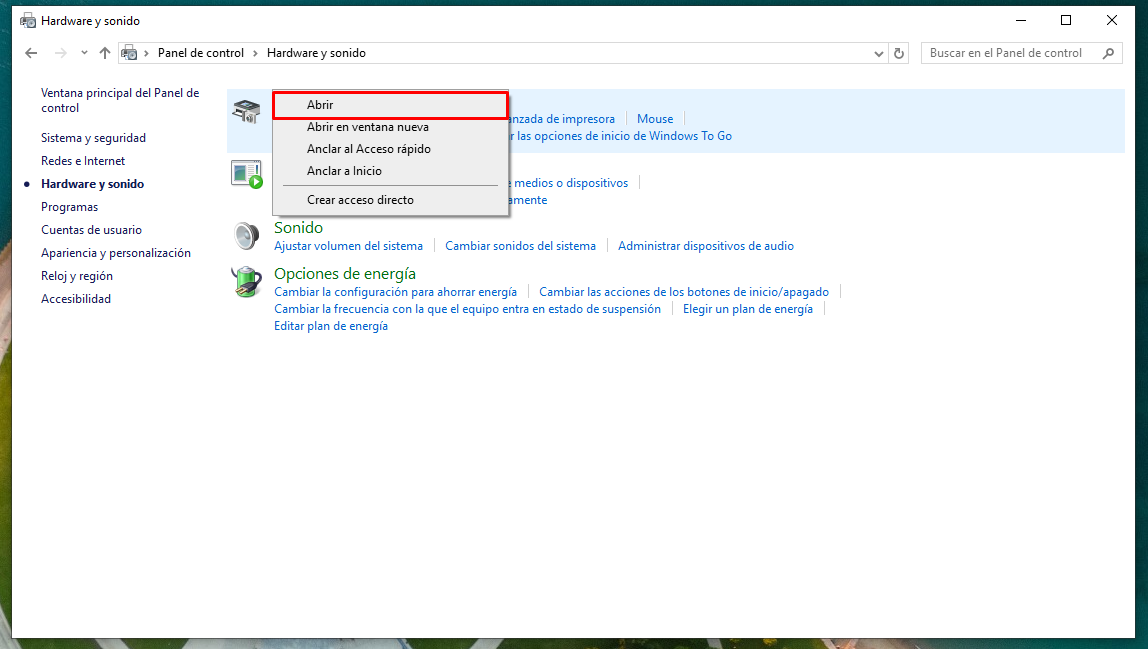
**PASO 2:** Click derecho en Dispositivos e Impresoras[![image.png](https://shalom-documentation.shalomcontrol.com/uploads/images/gallery/2026-01/scaled-1680-/CnQimage.png)](https://shalom-documentation.shalomcontrol.com/uploads/images/gallery/2026-01/CnQimage.png)
**PASO 3:** Seleccionar opción “Abrir”[![image.png](https://shalom-documentation.shalomcontrol.com/uploads/images/gallery/2026-01/scaled-1680-/O3Yimage.png)](https://shalom-documentation.shalomcontrol.com/uploads/images/gallery/2026-01/O3Yimage.png)
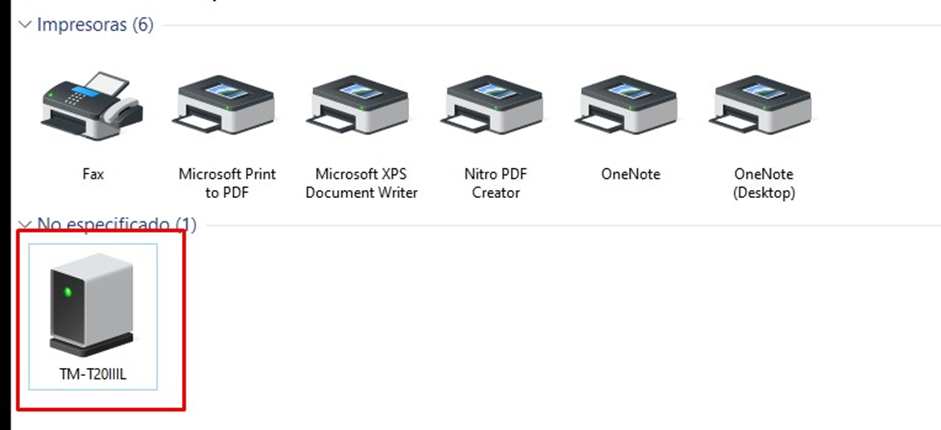
**PASO 4:** Reconocer la impresora[![image.png](https://shalom-documentation.shalomcontrol.com/uploads/images/gallery/2026-01/scaled-1680-/Wsaimage.png)](https://shalom-documentation.shalomcontrol.com/uploads/images/gallery/2026-01/Wsaimage.png)
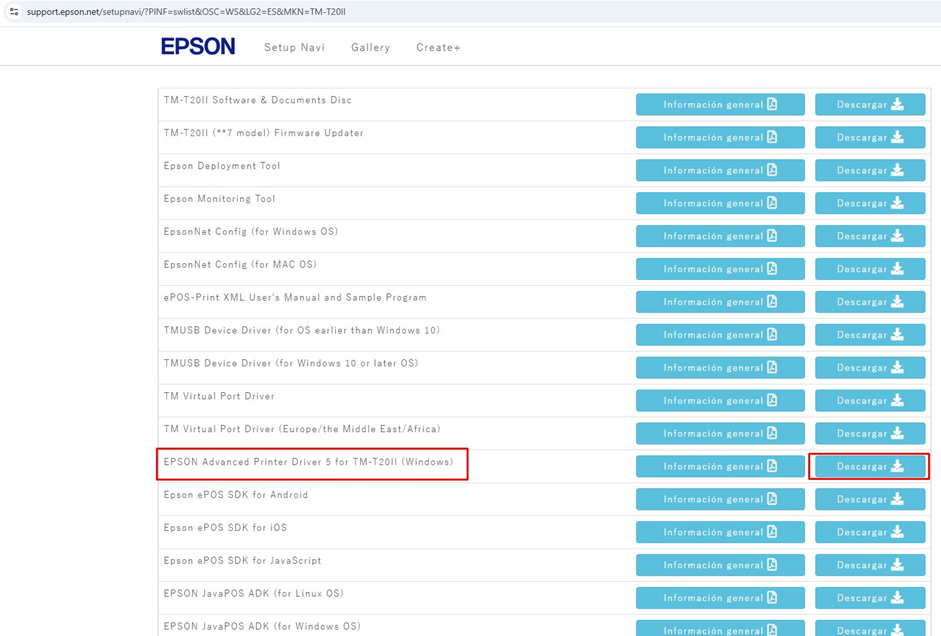
**<span style="font-size: 12.0pt; mso-bidi-font-size: 11.0pt; line-height: 111%; font-family: 'Times New Roman',serif; mso-fareast-font-family: 'Times New Roman'; color: black; mso-ansi-language: ES-PE; mso-fareast-language: ES-PE; mso-bidi-language: AR-SA;">PASO 5: </span>**<span style="font-size: 12.0pt; mso-bidi-font-size: 11.0pt; line-height: 111%; font-family: 'Times New Roman',serif; mso-fareast-font-family: 'Times New Roman'; color: black; mso-ansi-language: ES-PE; mso-fareast-language: ES-PE; mso-bidi-language: AR-SA;">Descargar los drivers   
  
**OPCIÓN 1: TM-T20II** </span>

<span style="font-size: 12.0pt; mso-bidi-font-size: 11.0pt; line-height: 111%; font-family: 'Times New Roman',serif; mso-fareast-font-family: 'Times New Roman'; color: black; mso-ansi-language: ES-PE; mso-fareast-language: ES-PE; mso-bidi-language: AR-SA;"><span style="color: #1155cc;">[https://support.epson.net/setupnavi/?PINF=swlist&amp;OSC=WS&amp;LG2=ES&amp;MKN=TM-T20II](https://support.epson.net/setupnavi/?PINF=swlist&OSC=WS&LG2=ES&MKN=TM-T20II)</span><span style="mso-spacerun: yes;"> </span></span>[![image.png](https://shalom-documentation.shalomcontrol.com/uploads/images/gallery/2026-01/scaled-1680-/cQfimage.png)](https://shalom-documentation.shalomcontrol.com/uploads/images/gallery/2026-01/cQfimage.png)

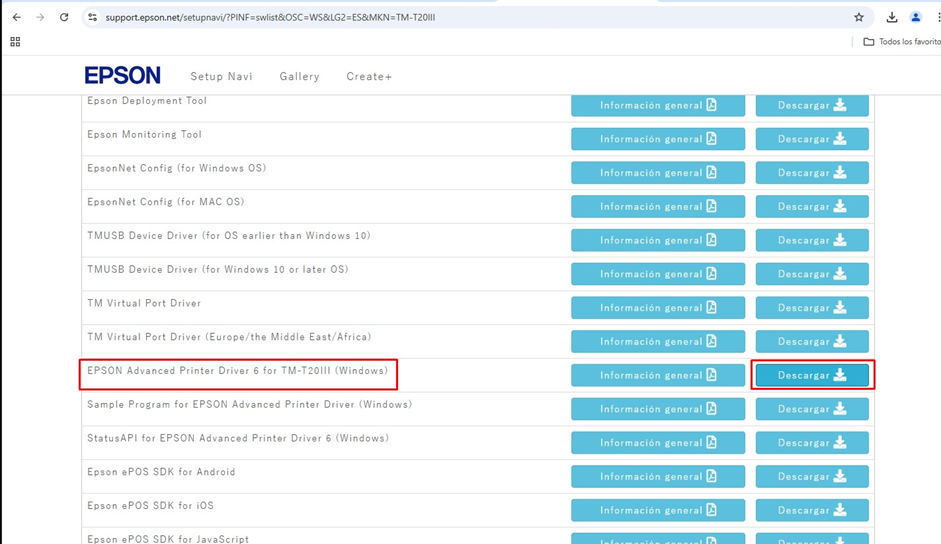
**<span style="font-size: 12.0pt; mso-bidi-font-size: 11.0pt; line-height: 111%; font-family: 'Times New Roman',serif; mso-fareast-font-family: 'Times New Roman'; color: black; mso-ansi-language: ES-PE; mso-fareast-language: ES-PE; mso-bidi-language: AR-SA;">OPCIÓN 2: TM-T20III  
  
<span style="color: #1155cc;">[https://support.epson.net/setupnavi/?PINF=swlist&amp;OSC=WS&amp;LG2=ES&amp;MKN=TM-T20III](https://support.epson.net/setupnavi/?PINF=swlist&OSC=WS&LG2=ES&MKN=TM-T20III)</span></span>**[![image.png](https://shalom-documentation.shalomcontrol.com/uploads/images/gallery/2026-01/scaled-1680-/Lg8image.png)](https://shalom-documentation.shalomcontrol.com/uploads/images/gallery/2026-01/Lg8image.png)

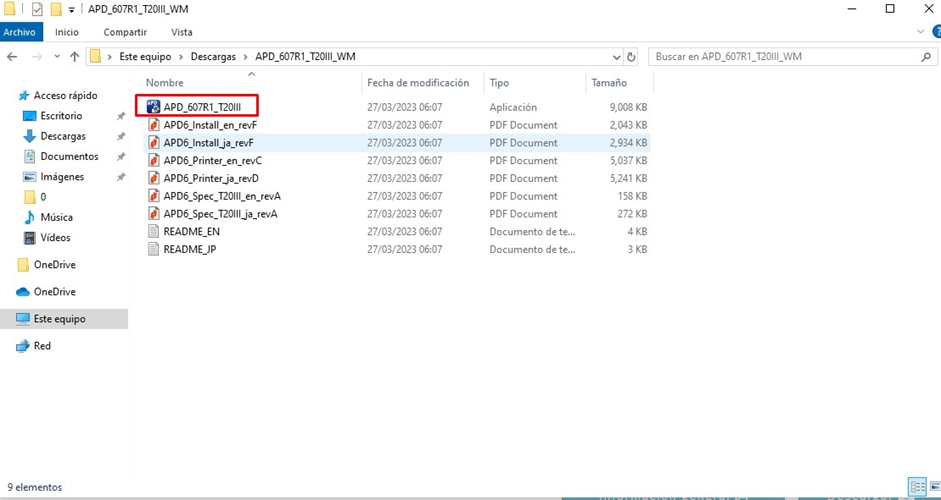
**OPCIÓN 6:** Descomprimir la carpeta y ejecutar el .exe[![image.png](https://shalom-documentation.shalomcontrol.com/uploads/images/gallery/2026-01/scaled-1680-/5aKimage.png)](https://shalom-documentation.shalomcontrol.com/uploads/images/gallery/2026-01/5aKimage.png)
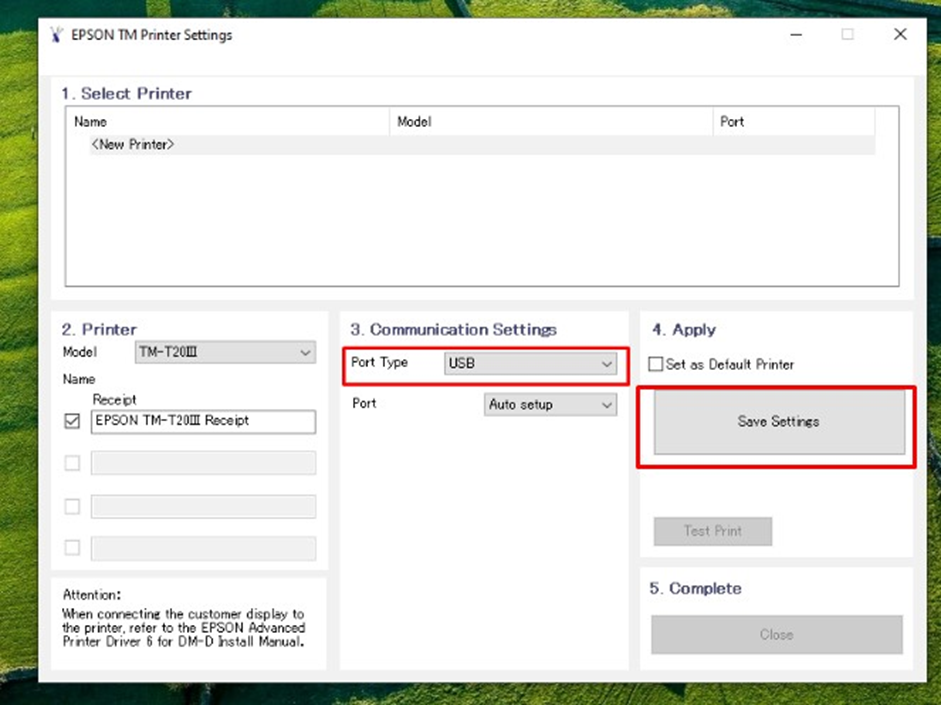
**OPCIÓN 7:** Cambiar el Port Type a USB y dar click en Save Settings.[![image.png](https://shalom-documentation.shalomcontrol.com/uploads/images/gallery/2026-01/scaled-1680-/VWKimage.png)](https://shalom-documentation.shalomcontrol.com/uploads/images/gallery/2026-01/VWKimage.png)
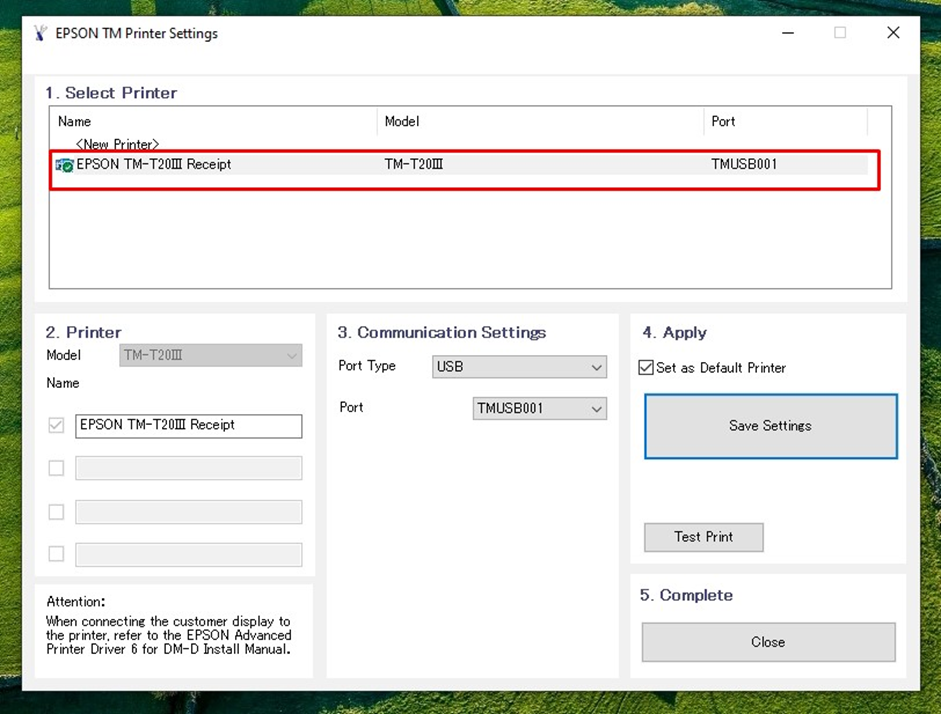
**OPCIÓN 8:** Aparecerá la computadora[![image.png](https://shalom-documentation.shalomcontrol.com/uploads/images/gallery/2026-01/scaled-1680-/ER1image.png)](https://shalom-documentation.shalomcontrol.com/uploads/images/gallery/2026-01/ER1image.png)
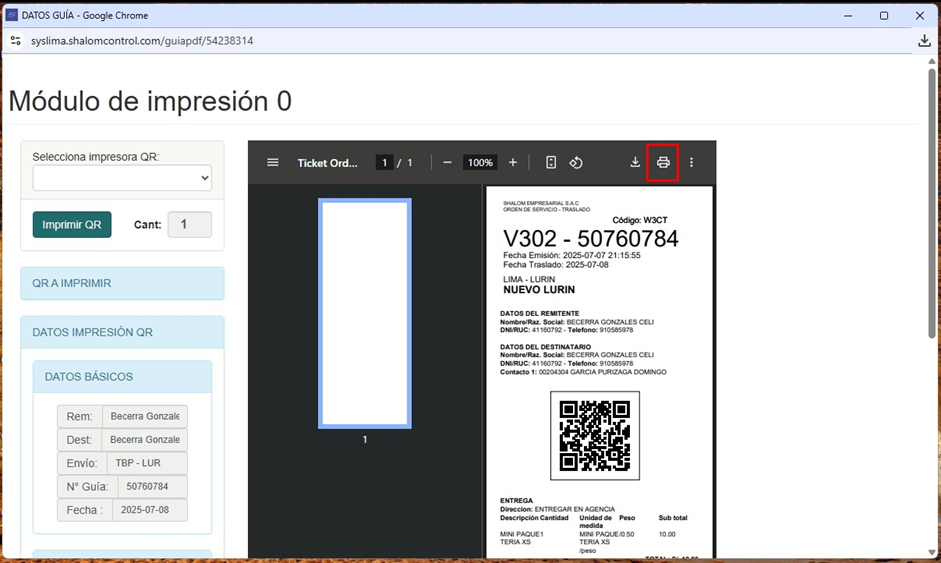
**PASO 9:** Para configurar la impresora en el empresarial, seleccionamos la opción[![image.png](https://shalom-documentation.shalomcontrol.com/uploads/images/gallery/2026-01/scaled-1680-/6m4image.png)](https://shalom-documentation.shalomcontrol.com/uploads/images/gallery/2026-01/6m4image.png)
**PASO 10:** Opción "**Ver más"**[![image.png](https://shalom-documentation.shalomcontrol.com/uploads/images/gallery/2026-01/scaled-1680-/IaYimage.png)](https://shalom-documentation.shalomcontrol.com/uploads/images/gallery/2026-01/IaYimage.png)
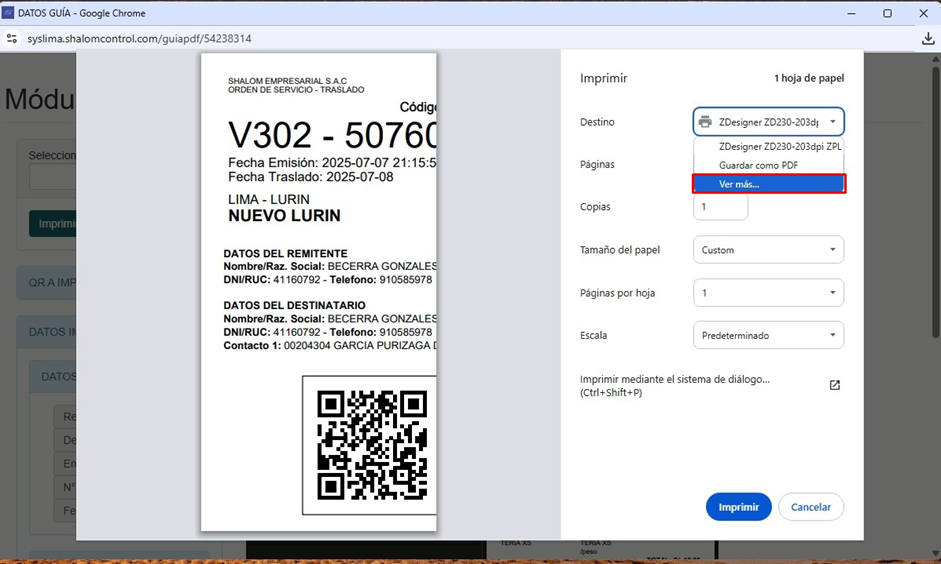
**PASO 11:** Seleccionar la impresora correspondiente

**PASO 12:** Establecer las configuraciones [![image.png](https://shalom-documentation.shalomcontrol.com/uploads/images/gallery/2026-01/scaled-1680-/22timage.png)](https://shalom-documentation.shalomcontrol.com/uploads/images/gallery/2026-01/22timage.png)
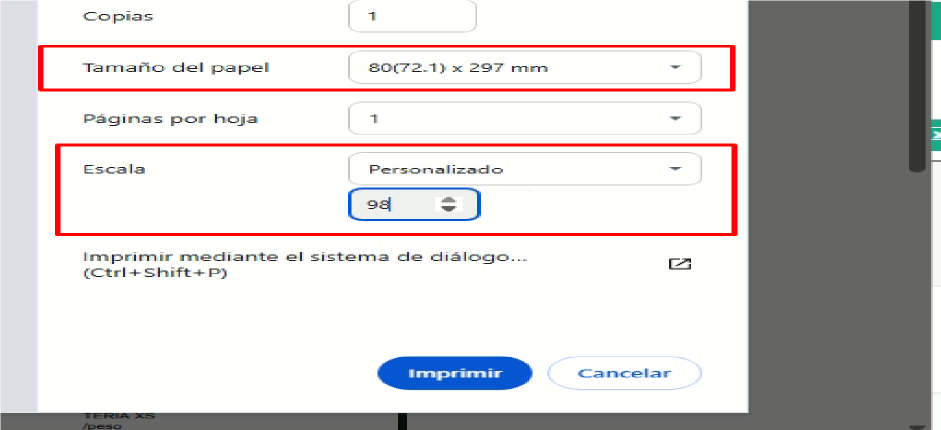
**PASO 13:** Imprimir y confirmar con el usuario

# [VIDEO GUÍA DE INSTALACIÓN TICKETERA EPSON / DRIVERS TM \_ T20II - T20III](https://drive.google.com/file/d/1HNeiHuc5zVV9MFTq7NeTcid06fQ5eDzJ/view?t=1)

# INSTALACIÓN DE DRIVERS XP-80C

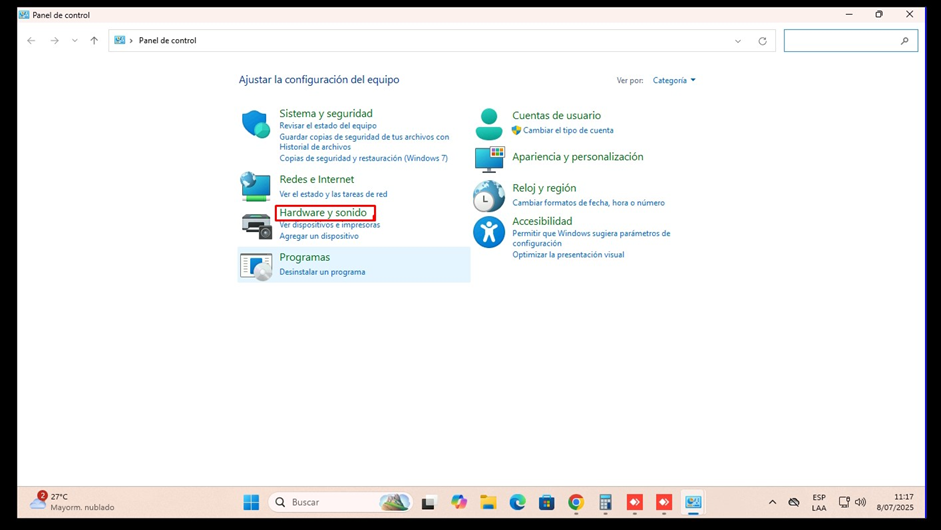
**PASO 1:** Reconocer la impresora para la instalación de drivers. Ir a Panel de control y seleccionar Hardware y Sonido[![image.png](https://shalom-documentation.shalomcontrol.com/uploads/images/gallery/2026-01/scaled-1680-/Kjuimage.png)](https://shalom-documentation.shalomcontrol.com/uploads/images/gallery/2026-01/Kjuimage.png)
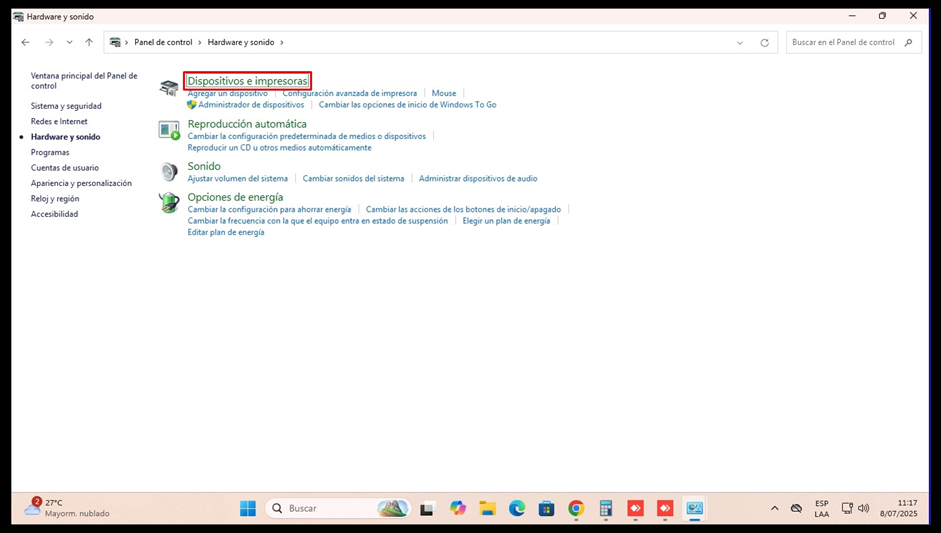
**PASO 2:** Click derecho en Dispositivos e Impresoras[![image.png](https://shalom-documentation.shalomcontrol.com/uploads/images/gallery/2026-01/scaled-1680-/nLWimage.png)](https://shalom-documentation.shalomcontrol.com/uploads/images/gallery/2026-01/nLWimage.png)
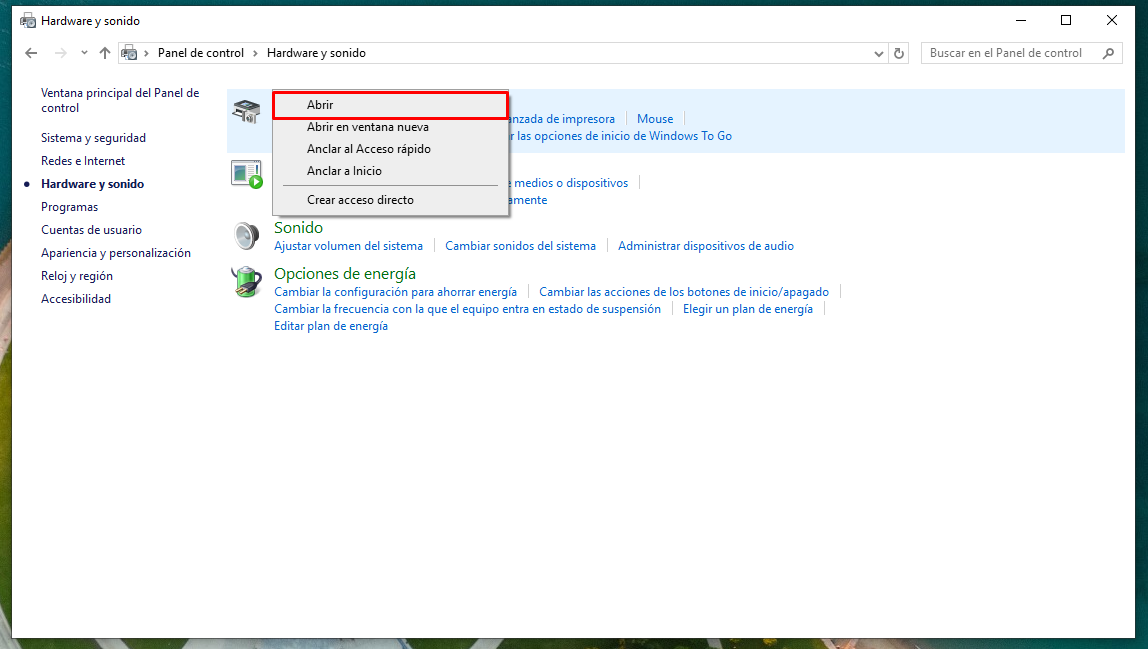
**PASO 3:** Seleccionar opción “Abrir”[![image.png](https://shalom-documentation.shalomcontrol.com/uploads/images/gallery/2026-01/scaled-1680-/F8Zimage.png)](https://shalom-documentation.shalomcontrol.com/uploads/images/gallery/2026-01/F8Zimage.png)
**PASO 4:** Reconocer la impresora[![image.png](https://shalom-documentation.shalomcontrol.com/uploads/images/gallery/2026-01/scaled-1680-/ukhimage.png)](https://shalom-documentation.shalomcontrol.com/uploads/images/gallery/2026-01/ukhimage.png)
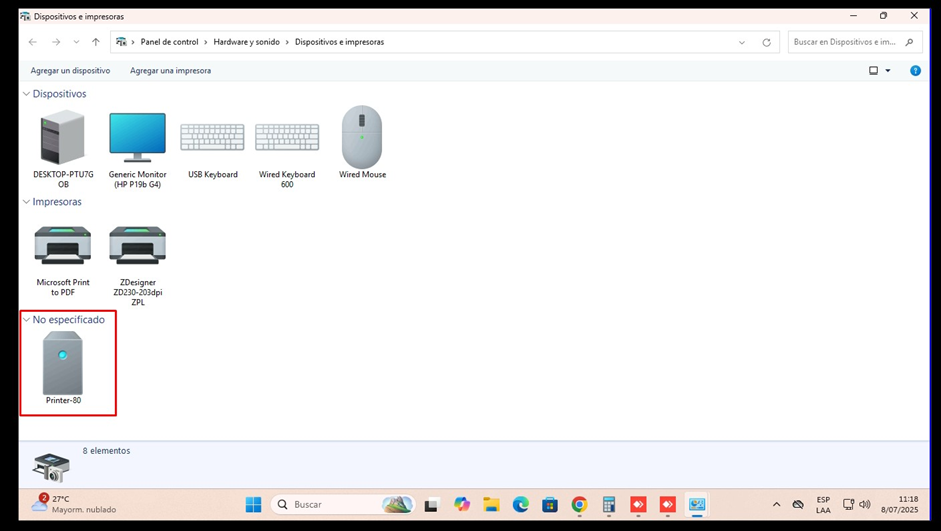
**PASO 5:** <span style="font-size: 12.0pt; mso-bidi-font-size: 11.0pt; line-height: 111%; font-family: 'Times New Roman',serif; mso-fareast-font-family: 'Times New Roman'; color: black; mso-ansi-language: ES-PE; mso-fareast-language: ES-PE; mso-bidi-language: AR-SA;">Copiar el driver correspondiente. </span><span style="font-size: 12.0pt; mso-bidi-font-size: 11.0pt; line-height: 111%; font-family: 'Times New Roman',serif; mso-fareast-font-family: 'Times New Roman'; color: black; mso-ansi-language: ES-PE; mso-fareast-language: ES-PE; mso-bidi-language: AR-SA;">**NOTA**: En caso veas que demore mucho, copiar el link en su navegador y descargarlo. </span><span style="font-size: 12.0pt; mso-bidi-font-size: 11.0pt; line-height: 111%; font-family: 'Times New Roman',serif; mso-fareast-font-family: 'Times New Roman'; color: black; mso-ansi-language: ES-PE; mso-fareast-language: ES-PE; mso-bidi-language: AR-SA;">"[https://drive.google.com/drive/folders/10sEjqrwso7wCcMl3sIb07IILsmbzi1Mo](https://drive.google.com/drive/folders/10sEjqrwso7wCcMl3sIb07IILsmbzi1Mo "Drivers Ticketera")"</span>

**PASO 6: C**<span style="font-size: 12.0pt; mso-bidi-font-size: 11.0pt; line-height: 111%; font-family: 'Times New Roman',serif; mso-fareast-font-family: 'Times New Roman'; color: black; mso-ansi-language: ES-PE; mso-fareast-language: ES-PE; mso-bidi-language: AR-SA;">onfirmar la conexión de la impresora con la siguiente opción:</span>[![image.png](https://shalom-documentation.shalomcontrol.com/uploads/images/gallery/2026-01/scaled-1680-/2Cyimage.png)](https://shalom-documentation.shalomcontrol.com/uploads/images/gallery/2026-01/2Cyimage.png)

<span style="font-size: 12.0pt; mso-bidi-font-size: 11.0pt; line-height: 111%; font-family: 'Times New Roman',serif; mso-fareast-font-family: 'Times New Roman'; color: black; mso-ansi-language: ES-PE; mso-fareast-language: ES-PE; mso-bidi-language: AR-SA;">  
</span>

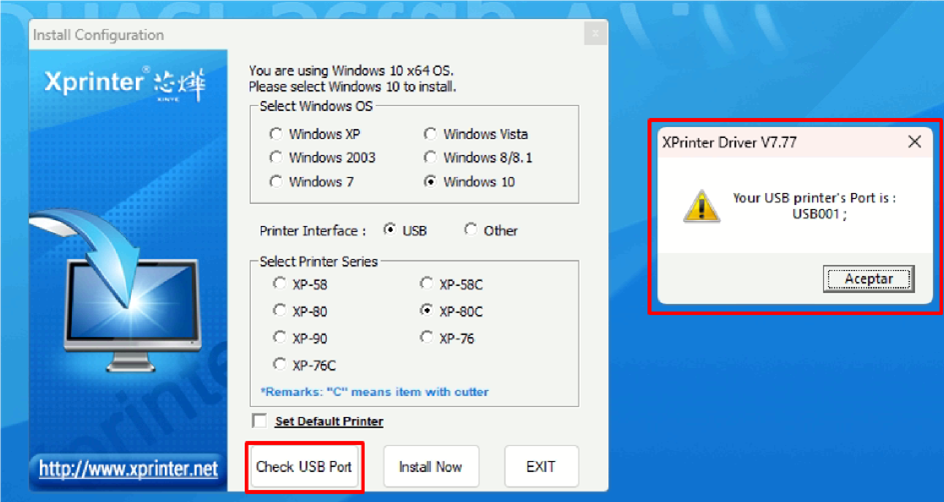
**PASO 7:** Ejecutar el driver e instalar. Llegando a esta sección, configurar:[![image.png](https://shalom-documentation.shalomcontrol.com/uploads/images/gallery/2026-01/scaled-1680-/Oukimage.png)](https://shalom-documentation.shalomcontrol.com/uploads/images/gallery/2026-01/Oukimage.png)
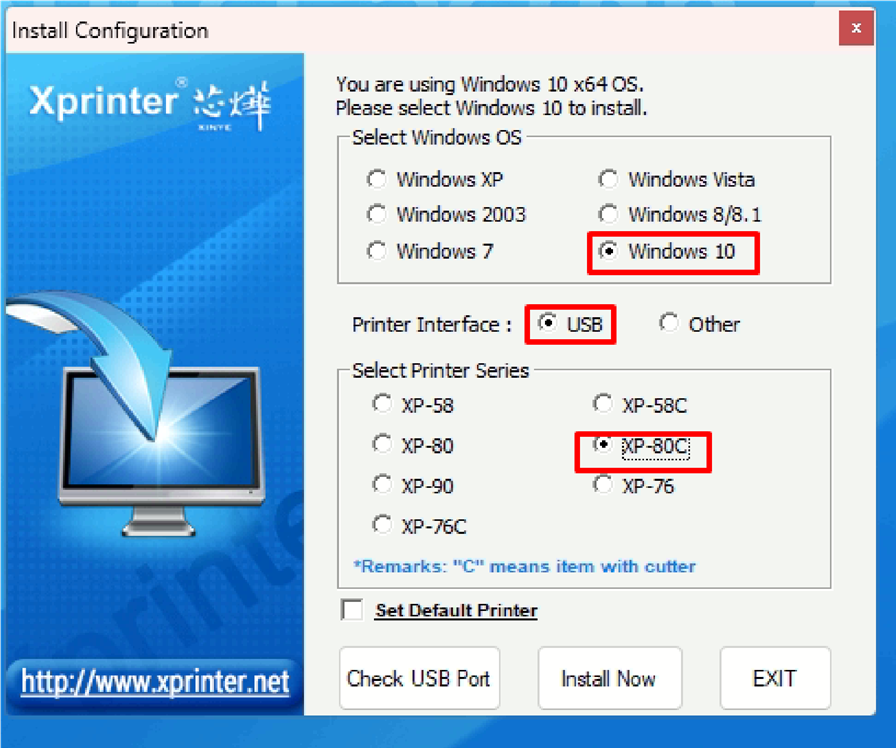
**PASO 8:** La impresora es reconocida[![image.png](https://shalom-documentation.shalomcontrol.com/uploads/images/gallery/2026-01/scaled-1680-/UJ7image.png)](https://shalom-documentation.shalomcontrol.com/uploads/images/gallery/2026-01/UJ7image.png)
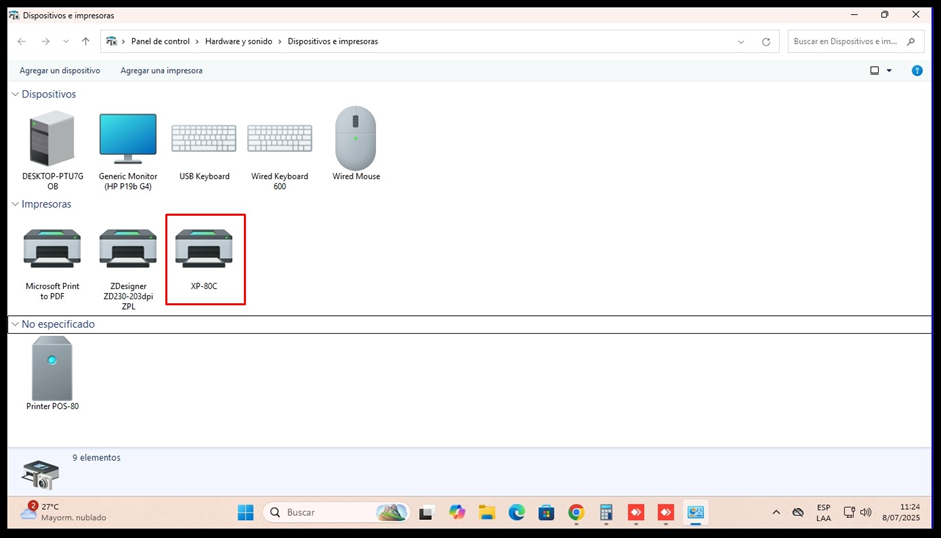
**PASO 9:** <span style="font-size: 12.0pt; mso-bidi-font-size: 11.0pt; line-height: 111%; font-family: 'Times New Roman',serif; mso-fareast-font-family: 'Times New Roman'; color: black; mso-ansi-language: ES-PE; mso-fareast-language: ES-PE; mso-bidi-language: AR-SA;">Para configurar la impresora en el empresarial, seleccionamos la opción:</span>[![image.png](https://shalom-documentation.shalomcontrol.com/uploads/images/gallery/2026-01/scaled-1680-/kDaimage.png)](https://shalom-documentation.shalomcontrol.com/uploads/images/gallery/2026-01/kDaimage.png)

**PASO 10:** Opción "**Ver más**"[![image.png](https://shalom-documentation.shalomcontrol.com/uploads/images/gallery/2026-01/scaled-1680-/cfHimage.png)](https://shalom-documentation.shalomcontrol.com/uploads/images/gallery/2026-01/cfHimage.png)
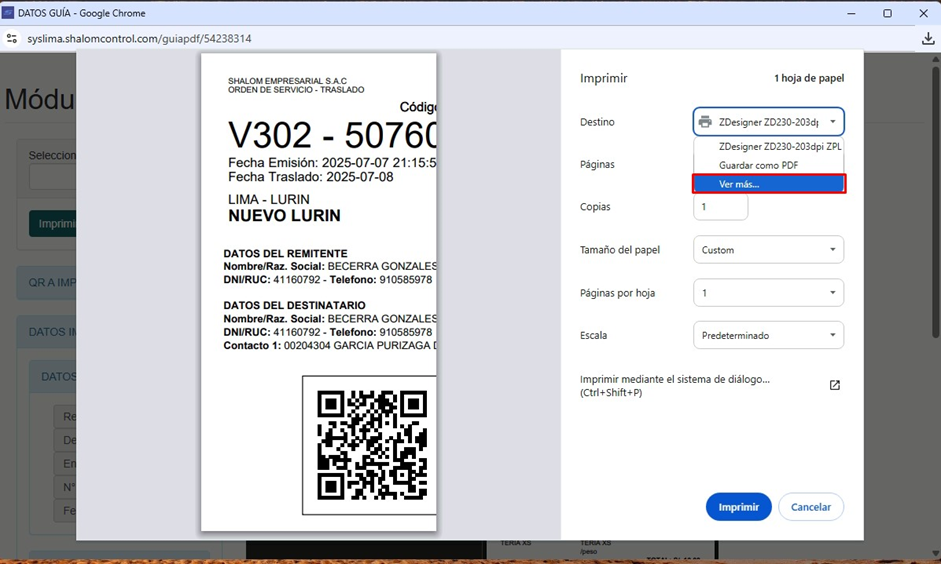
**PASO 11:** <span style="font-size: 12.0pt; mso-bidi-font-size: 11.0pt; line-height: 111%; font-family: 'Times New Roman',serif; mso-fareast-font-family: 'Times New Roman'; color: black; mso-ansi-language: ES-PE; mso-fareast-language: ES-PE; mso-bidi-language: AR-SA;">Seleccionar la impresora</span>[![image.png](https://shalom-documentation.shalomcontrol.com/uploads/images/gallery/2026-01/scaled-1680-/inyimage.png)](https://shalom-documentation.shalomcontrol.com/uploads/images/gallery/2026-01/inyimage.png)

**PASO 12:** Establecer las configuraciones  
[![image.png](https://shalom-documentation.shalomcontrol.com/uploads/images/gallery/2026-01/scaled-1680-/BRAimage.png)](https://shalom-documentation.shalomcontrol.com/uploads/images/gallery/2026-01/BRAimage.png)
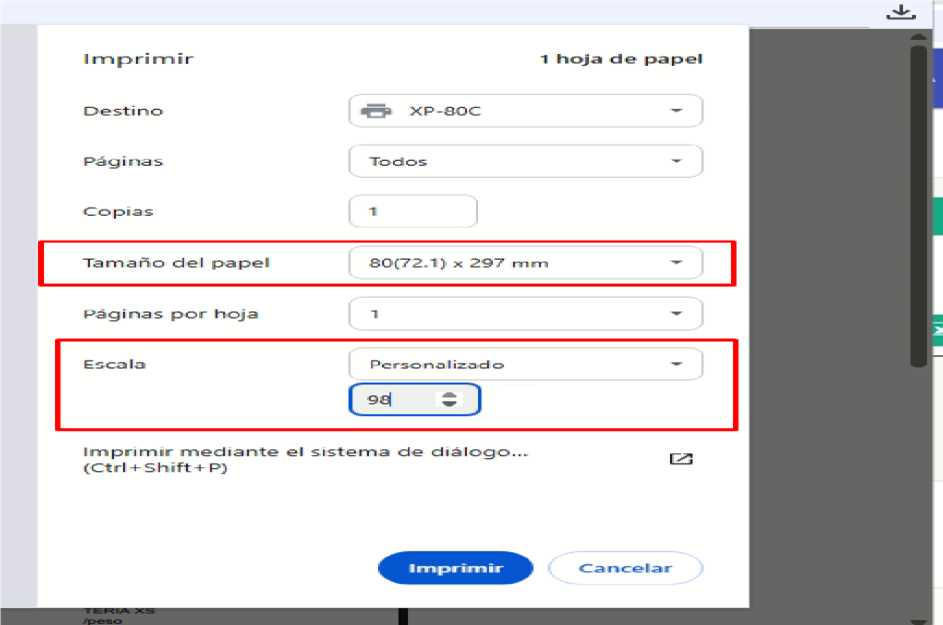
**PASO 13:** Imprimir y confirmar con el usuario

# [VIDEO GUÍA DE INSTALACIÓN TICKETERA POS-80](https://drive.google.com/file/d/19Upxbrhwi83uWN51t87k-j67ZU6yh4Zj/view)

# VIDEO GUÍA DE CONFIGURACIÓN TICKETERA EPSON - EMPRESARIAL

[https://drive.google.com/file/d/17ykvGvU1z7kixaeG\_VDhGkIjXoWQ3fpQ/view?t=29](https://drive.google.com/file/d/17ykvGvU1z7kixaeG_VDhGkIjXoWQ3fpQ/view?t=29 "Ticketera Epson configuración ")

# INSTALACION DE IMPRESORA RONGTA

# INSTALACION DE DRIVER RONGTA

  
Primeramente, extraemos el archivo WinRAR que contiene el instalador:

[![image.png](https://shalom-documentation.shalomcontrol.com/uploads/images/gallery/2026-04/scaled-1680-/E0oimage.png)](https://shalom-documentation.shalomcontrol.com/uploads/images/gallery/2026-04/E0oimage.png)
Una vez extraído ejecutamos el instalador y dejamos los parámetros bien configurados, en la parte de port debemos de verificar el puerto USB correspondiente:

[![image.png](https://shalom-documentation.shalomcontrol.com/uploads/images/gallery/2026-04/scaled-1680-/jQximage.png)](https://shalom-documentation.shalomcontrol.com/uploads/images/gallery/2026-04/jQximage.png)
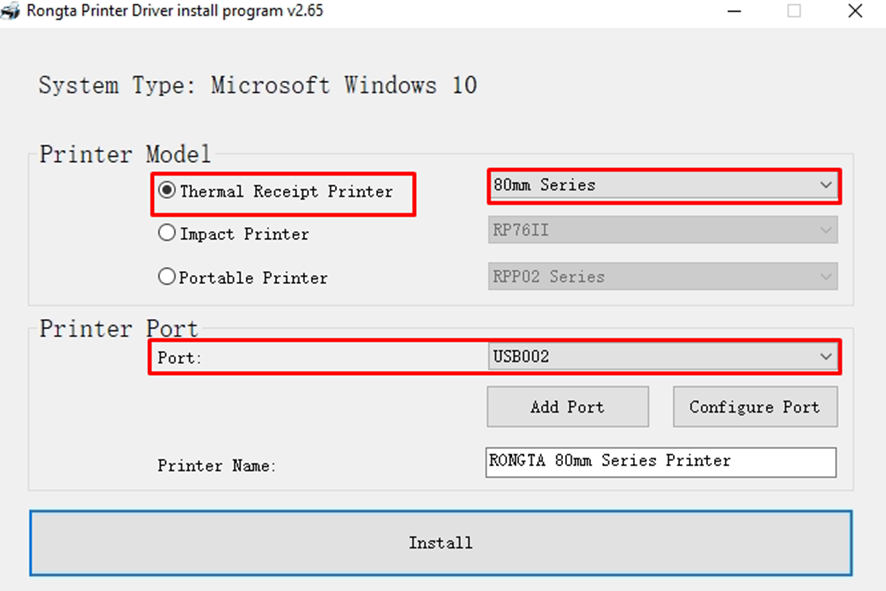
Una vez hecho eso, debemos de darle click a install y la impresora se habra instalado correctamente.

# INSTALACION DE IMPRESORA QR/ZEBRA/BARCODE

# INSTALACIÓN DE DRIVERS ZEBRA / ZD230-203dpi ZPL

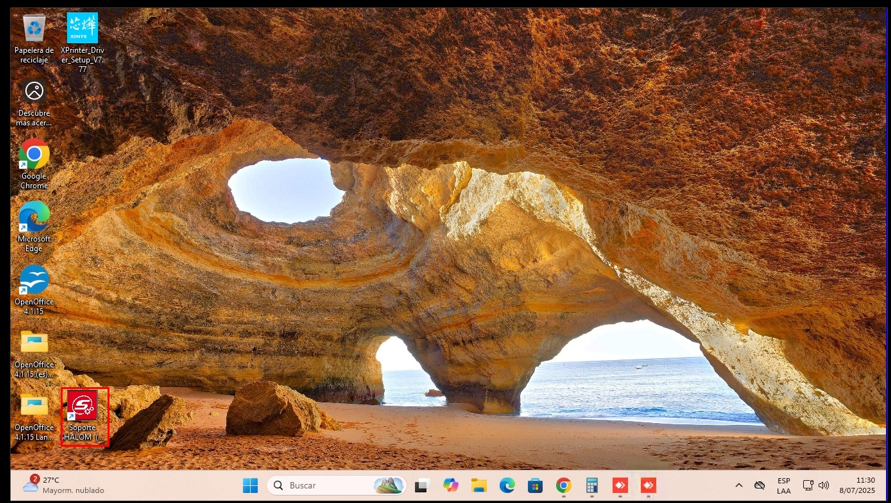
**PASO 1:** Tener el programa **Soporte Shalom**[![image.png](https://shalom-documentation.shalomcontrol.com/uploads/images/gallery/2026-01/scaled-1680-/GjOimage.png)](https://shalom-documentation.shalomcontrol.com/uploads/images/gallery/2026-01/GjOimage.png)
**PASO 2:** Ejecutarlo y seleccionar la opción de Instalador ZEBRA[![image.png](https://shalom-documentation.shalomcontrol.com/uploads/images/gallery/2026-01/scaled-1680-/R2bimage.png)](https://shalom-documentation.shalomcontrol.com/uploads/images/gallery/2026-01/R2bimage.png)
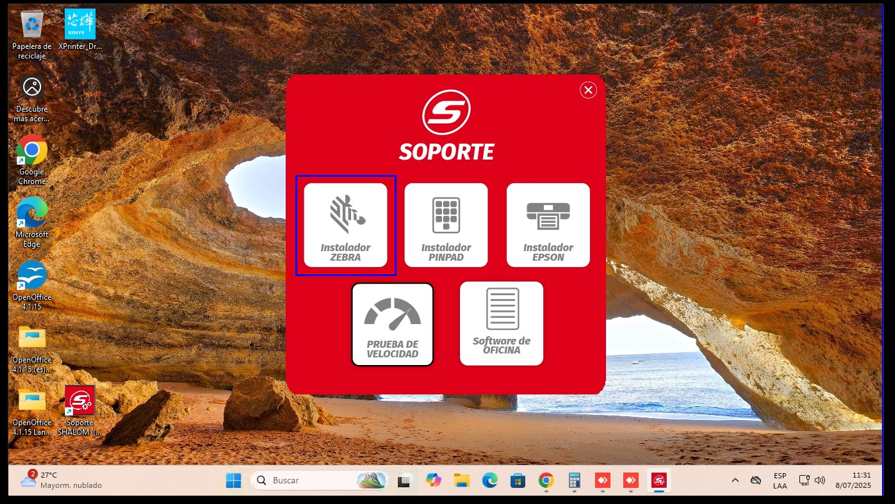
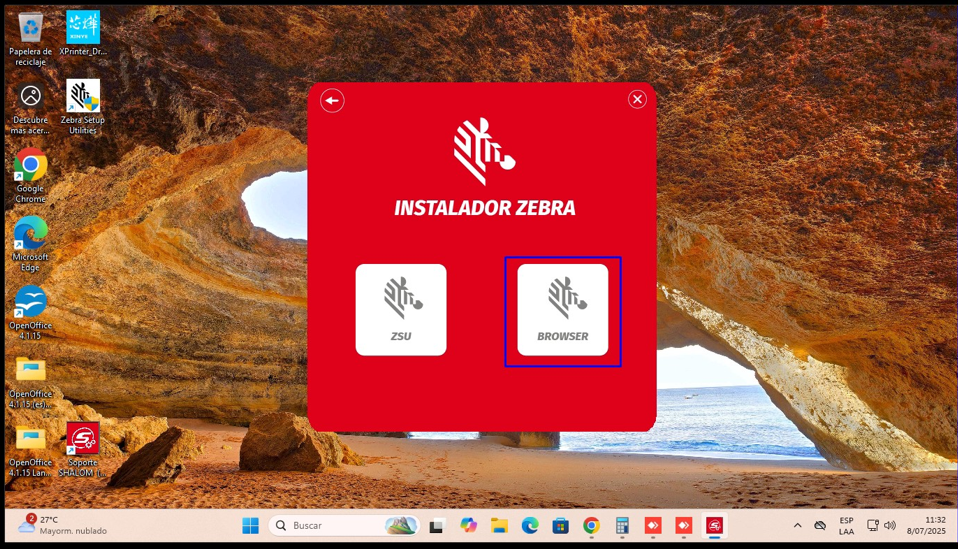
**PASO 3:** Seleccionar la opción Browser e instalar.[![image.png](https://shalom-documentation.shalomcontrol.com/uploads/images/gallery/2026-01/scaled-1680-/xSwimage.png)](https://shalom-documentation.shalomcontrol.com/uploads/images/gallery/2026-01/xSwimage.png)
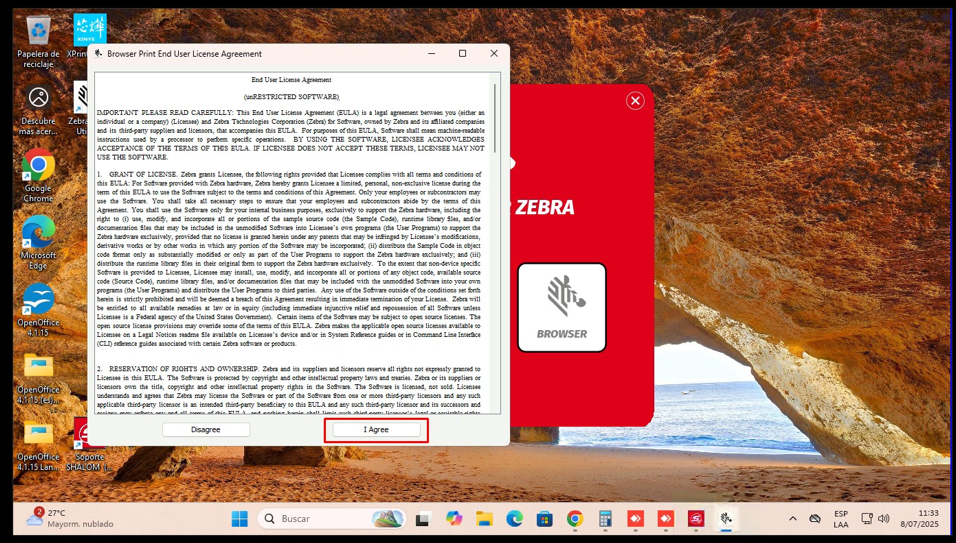
**PASO 4:** Una vez terminada la instalación, le da de acuerdo a “**I Agree**”[![image.png](https://shalom-documentation.shalomcontrol.com/uploads/images/gallery/2026-01/scaled-1680-/fzrimage.png)](https://shalom-documentation.shalomcontrol.com/uploads/images/gallery/2026-01/fzrimage.png)
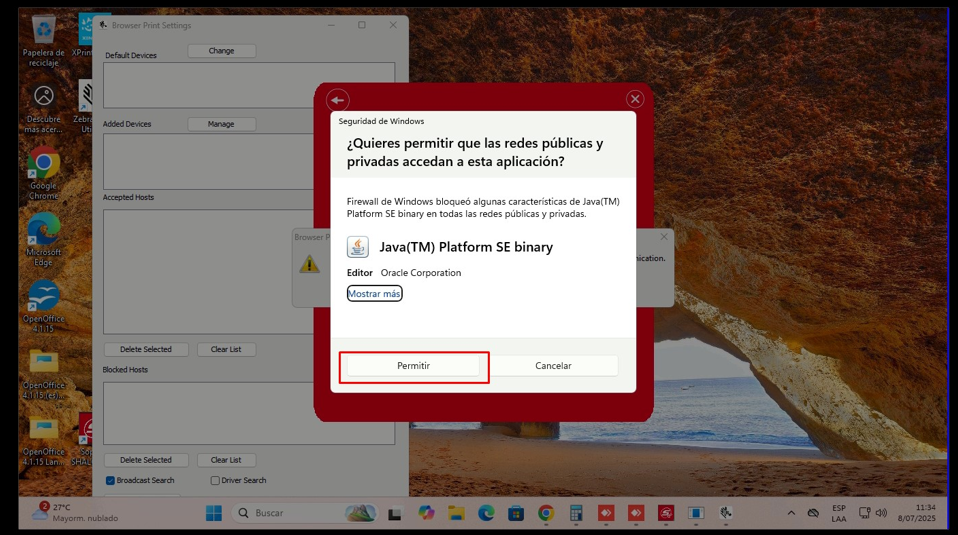
**PASO 5:** Le da a permitir y aceptar[![image.png](https://shalom-documentation.shalomcontrol.com/uploads/images/gallery/2026-01/scaled-1680-/yBWimage.png)](https://shalom-documentation.shalomcontrol.com/uploads/images/gallery/2026-01/yBWimage.png)  
  
**PASO 6:** Seleccionar la opción ZSU e instalar.[![image.png](https://shalom-documentation.shalomcontrol.com/uploads/images/gallery/2026-01/scaled-1680-/JIsimage.png)](https://shalom-documentation.shalomcontrol.com/uploads/images/gallery/2026-01/JIsimage.png)
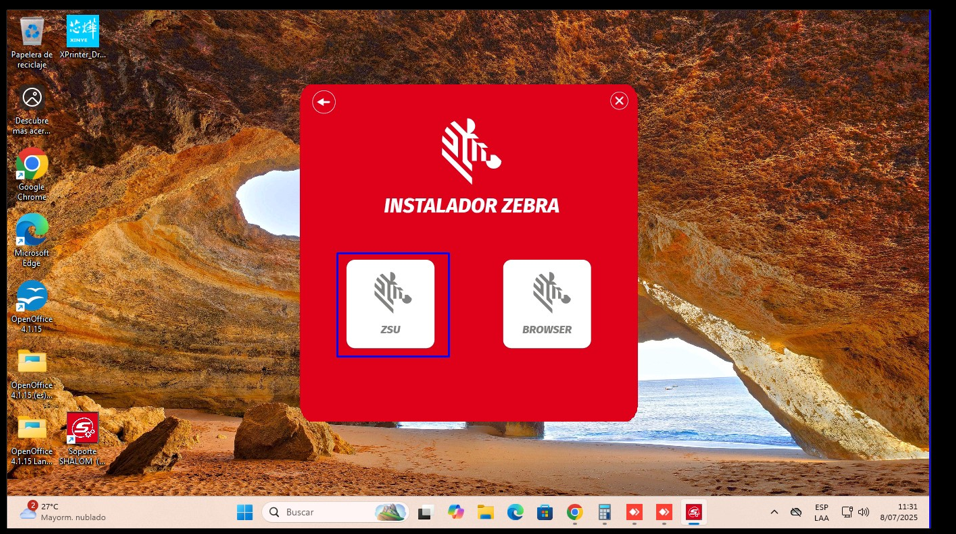
**PASO 7:** Ejecutas lo instalado, el **Zebra Setup Utilities**.[![image.png](https://shalom-documentation.shalomcontrol.com/uploads/images/gallery/2026-01/scaled-1680-/12cimage.png)](https://shalom-documentation.shalomcontrol.com/uploads/images/gallery/2026-01/12cimage.png)
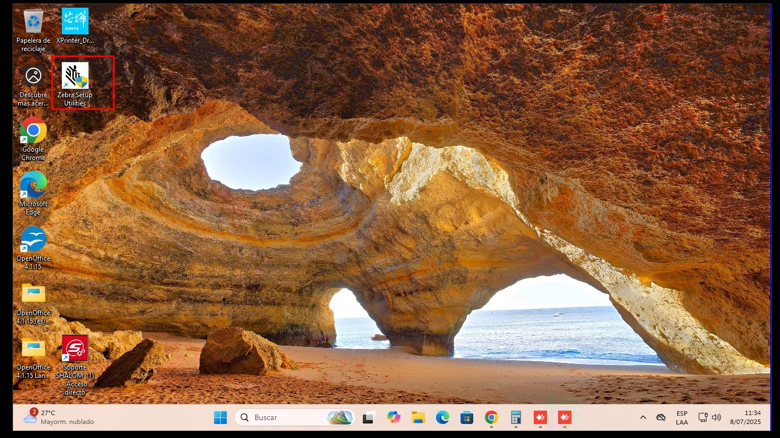
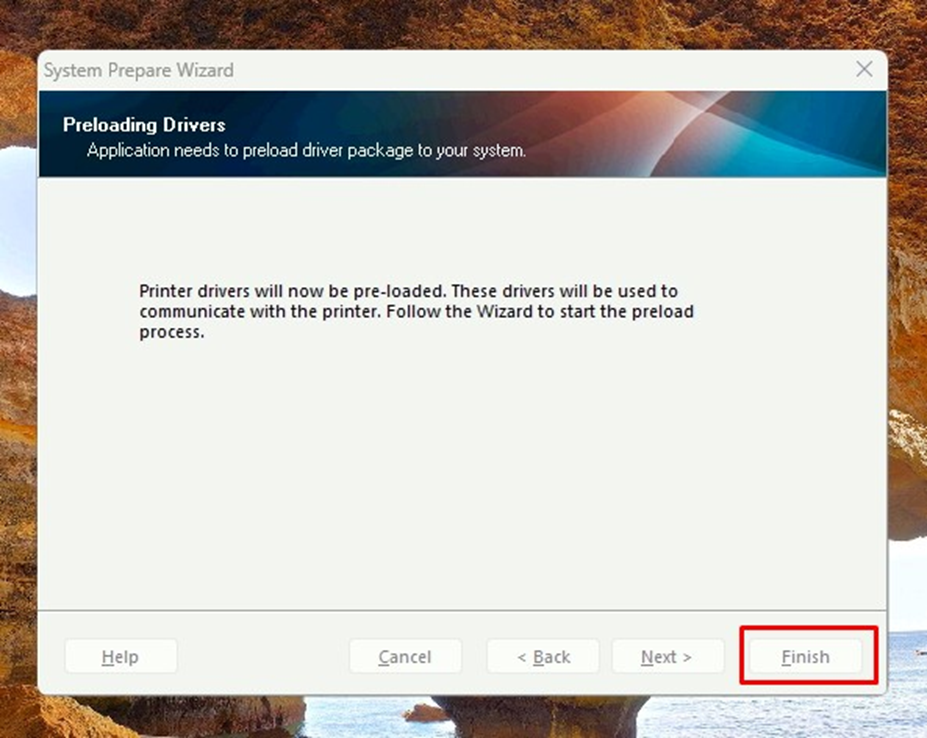
**PASO 8:** Le das click en Finish<span style="mso-spacerun: yes;"> </span>  
[![image.png](https://shalom-documentation.shalomcontrol.com/uploads/images/gallery/2026-01/scaled-1680-/Yabimage.png)](https://shalom-documentation.shalomcontrol.com/uploads/images/gallery/2026-01/Yabimage.png)

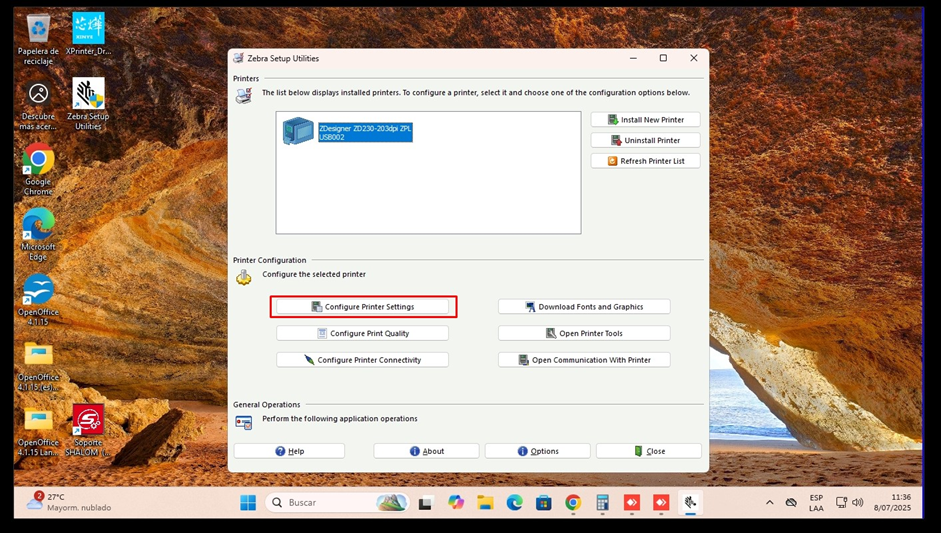
<span style="font-size: 12.0pt; mso-bidi-font-size: 11.0pt; line-height: 107%; font-family: 'Times New Roman',serif; mso-fareast-font-family: 'Times New Roman'; color: black; mso-ansi-language: ES-PE; mso-fareast-language: ES-PE; mso-bidi-language: AR-SA;">**PASO 9:** Debería reconocerte la impresora, seleccionas la opción Configure Printer Settings </span>[![image.png](https://shalom-documentation.shalomcontrol.com/uploads/images/gallery/2026-01/scaled-1680-/7ACimage.png)](https://shalom-documentation.shalomcontrol.com/uploads/images/gallery/2026-01/7ACimage.png)

**PASO 10:** Configuras en cm y 10 cada opción[![image.png](https://shalom-documentation.shalomcontrol.com/uploads/images/gallery/2026-01/scaled-1680-/KaIimage.png)](https://shalom-documentation.shalomcontrol.com/uploads/images/gallery/2026-01/KaIimage.png)
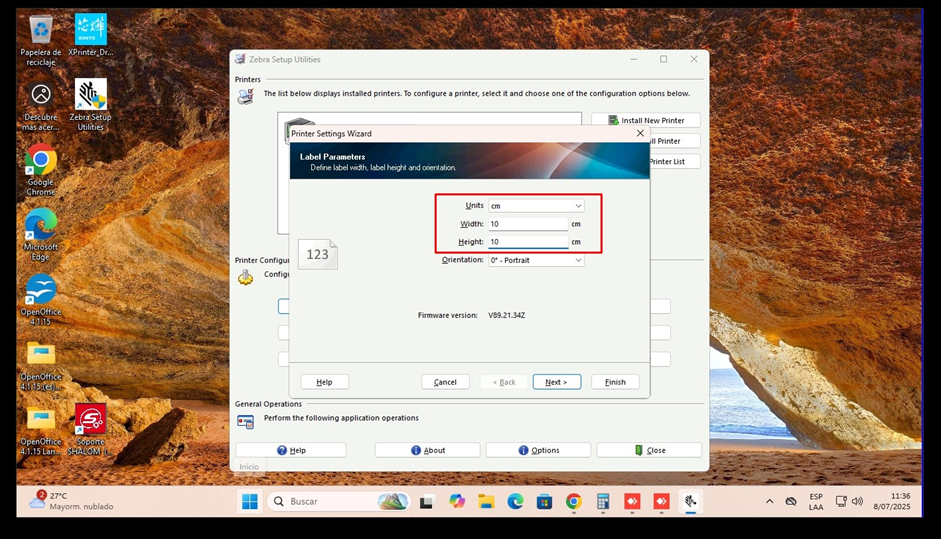
**PASO 11:** Configuras en cm y 10 cada opción[![image.png](https://shalom-documentation.shalomcontrol.com/uploads/images/gallery/2026-01/scaled-1680-/tWuimage.png)](https://shalom-documentation.shalomcontrol.com/uploads/images/gallery/2026-01/tWuimage.png)
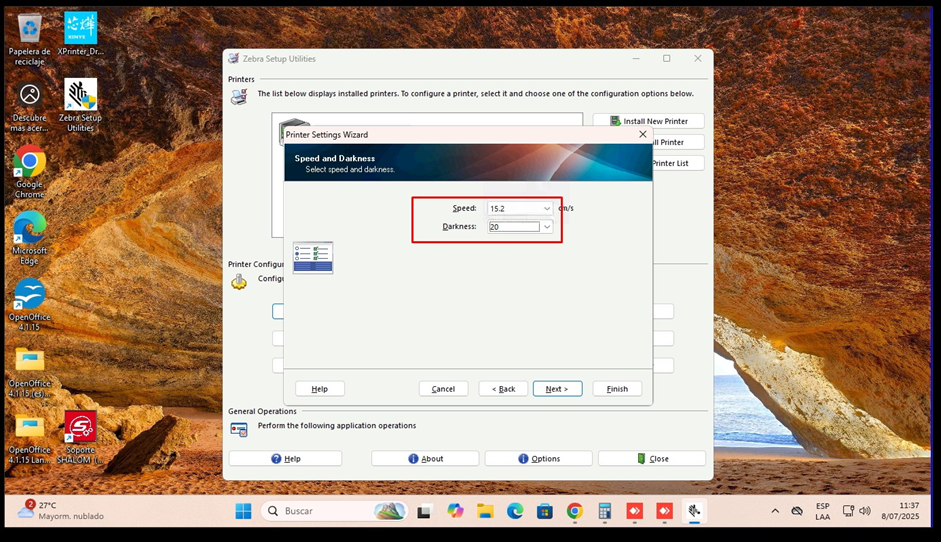
**PASO 12:** Buscas el Browser[![image.png](https://shalom-documentation.shalomcontrol.com/uploads/images/gallery/2026-01/scaled-1680-/lLQimage.png)](https://shalom-documentation.shalomcontrol.com/uploads/images/gallery/2026-01/lLQimage.png)
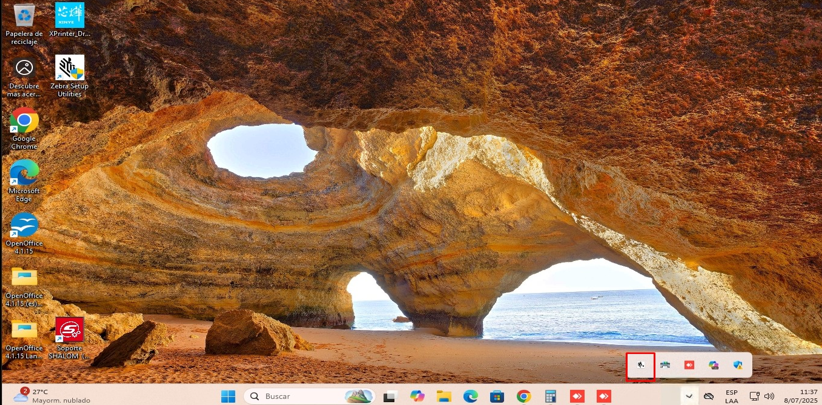
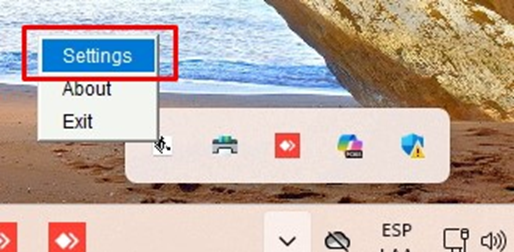
**PASO 13:** Click derecho y opción Settings.

[![image.png](https://shalom-documentation.shalomcontrol.com/uploads/images/gallery/2026-01/scaled-1680-/T6Eimage.png)](https://shalom-documentation.shalomcontrol.com/uploads/images/gallery/2026-01/T6Eimage.png)
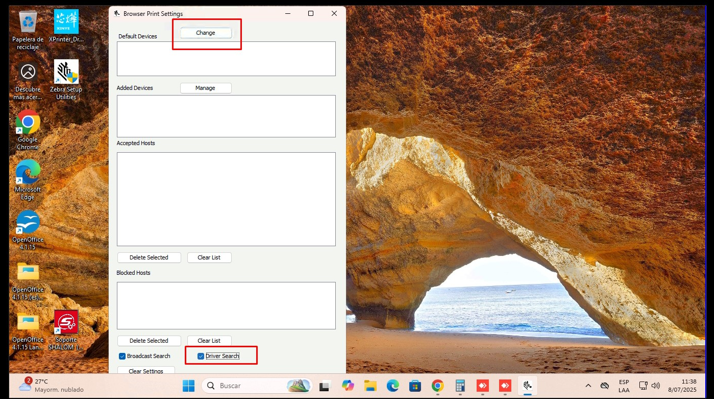
**PASO 14:** Tener activado el check Driver Search y seleccionar Change[![image.png](https://shalom-documentation.shalomcontrol.com/uploads/images/gallery/2026-01/scaled-1680-/HjBimage.png)](https://shalom-documentation.shalomcontrol.com/uploads/images/gallery/2026-01/HjBimage.png)
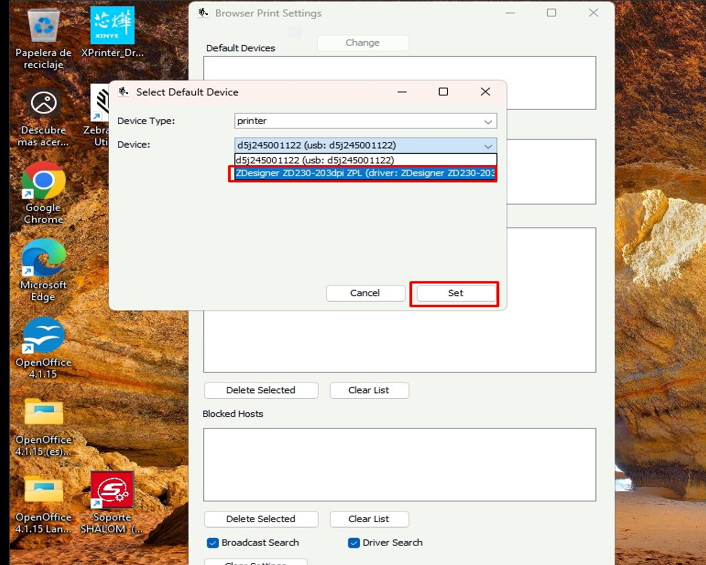
**PASO 15:** Seleccionar la impresora[![image.png](https://shalom-documentation.shalomcontrol.com/uploads/images/gallery/2026-01/scaled-1680-/hdlimage.png)](https://shalom-documentation.shalomcontrol.com/uploads/images/gallery/2026-01/hdlimage.png)
**PASO 16:** Al querer imprimir un QR, seleccionar sí[![image.png](https://shalom-documentation.shalomcontrol.com/uploads/images/gallery/2026-01/scaled-1680-/8KIimage.png)](https://shalom-documentation.shalomcontrol.com/uploads/images/gallery/2026-01/8KIimage.png)
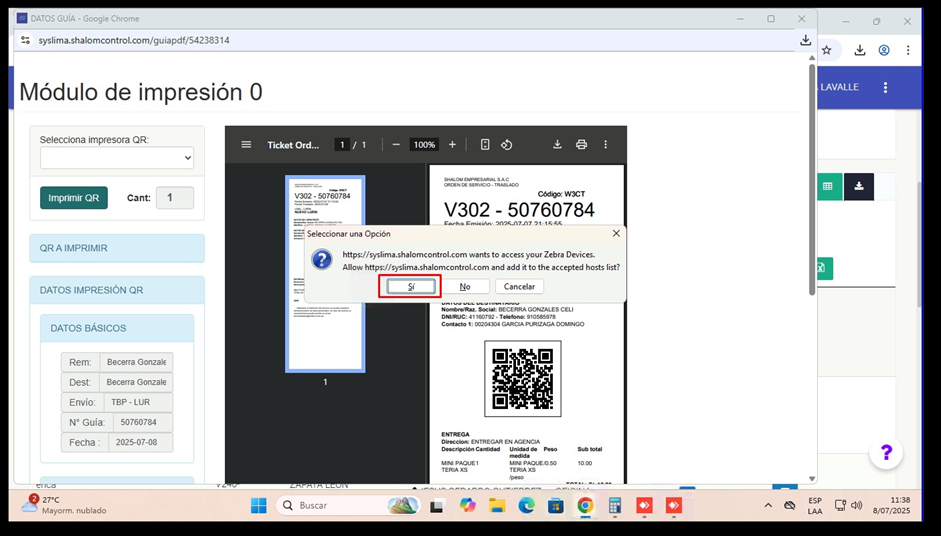
**PASO 17:** Imprimir QR y confirmar con el usuario si imprimió correctamente.

# [VIDEO GUÍA INSTALACIÓN DE ZEBRA / ZD230-203dpi ZPL](https://drive.google.com/file/d/1r-6FXB4uK-N0ICr35duiLpx1SPb2AHB-/view?t=283)

# VIDEO GUÍA INSTALACIÓN DE BARCODE

[INSTALACIÓN BARCODE](https://drive.google.com/file/d/1yidugBFS2eu6x8w8k63vvT0rw9xmab8O/view?t=247)

# CONFIGURACION DE IMPRESORAS COMPARTIDAS EN RED

# IMPRESORAS COMPARTIDAS POR RED

En la PC principal (equipo que tiene instalada la impresora QR), se debe verificar que la impresora se encuentre correctamente compartida en la red.  
[![image.png](https://shalom-documentation.shalomcontrol.com/uploads/images/gallery/2026-01/scaled-1680-/XB3image.png)](https://shalom-documentation.shalomcontrol.com/uploads/images/gallery/2026-01/XB3image.png)
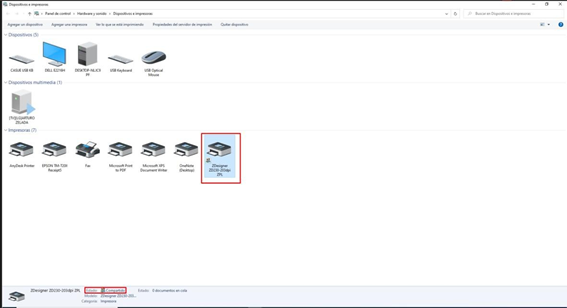
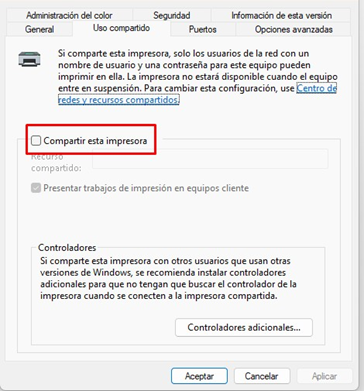
Para ello, nos dirigimos a las propiedades de la impresora y seleccionamos la opción Uso compartido y marcamos la casilla Compartir esta impresora.  
[![image.png](https://shalom-documentation.shalomcontrol.com/uploads/images/gallery/2026-01/scaled-1680-/s8Eimage.png)](https://shalom-documentation.shalomcontrol.com/uploads/images/gallery/2026-01/s8Eimage.png)
**PASO 1:**[![image.png](https://shalom-documentation.shalomcontrol.com/uploads/images/gallery/2026-01/scaled-1680-/4Qzimage.png)](https://shalom-documentation.shalomcontrol.com/uploads/images/gallery/2026-01/4Qzimage.png)  
[![image.png](https://shalom-documentation.shalomcontrol.com/uploads/images/gallery/2026-01/scaled-1680-/wpIimage.png)](https://shalom-documentation.shalomcontrol.com/uploads/images/gallery/2026-01/wpIimage.png)
[![image.png](https://shalom-documentation.shalomcontrol.com/uploads/images/gallery/2026-01/scaled-1680-/qNximage.png)](https://shalom-documentation.shalomcontrol.com/uploads/images/gallery/2026-01/qNximage.png)
PASO 2:   
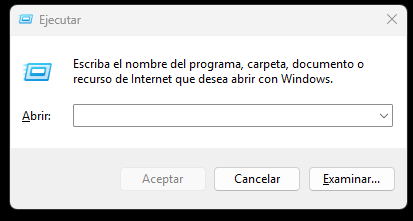
En la PC secundaria (equipo en el que se compartirá la impresora QR), presione las teclas Windows + R para abrir el cuadro de diálogo Ejecutar.  
[![image.png](https://shalom-documentation.shalomcontrol.com/uploads/images/gallery/2026-01/scaled-1680-/WVNimage.png)](https://shalom-documentation.shalomcontrol.com/uploads/images/gallery/2026-01/WVNimage.png)
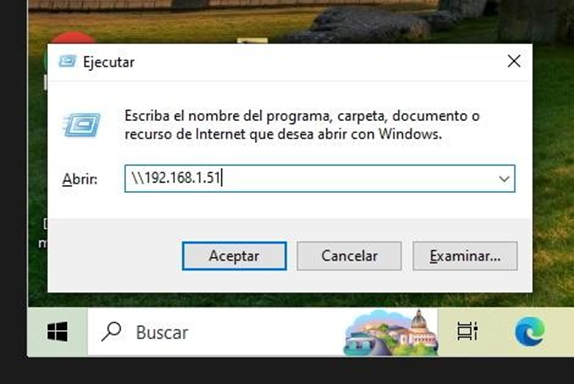
Ingresamos la dirección IP del equipo principal y damos clic[![image.png](https://shalom-documentation.shalomcontrol.com/uploads/images/gallery/2026-01/scaled-1680-/xvGimage.png)](https://shalom-documentation.shalomcontrol.com/uploads/images/gallery/2026-01/xvGimage.png)  
  
El sistema abrirá el Explorador de archivos y mostrará la impresora principal, la cual estará disponible para su conexión.[![image.png](https://shalom-documentation.shalomcontrol.com/uploads/images/gallery/2026-01/scaled-1680-/Cqdimage.png)](https://shalom-documentation.shalomcontrol.com/uploads/images/gallery/2026-01/Cqdimage.png)  
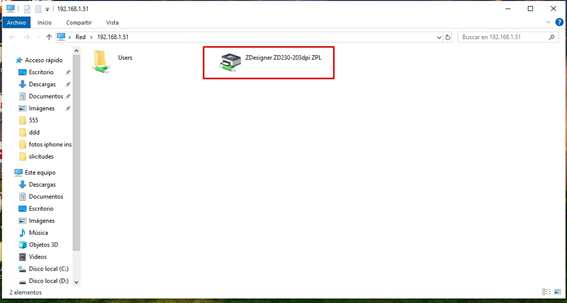
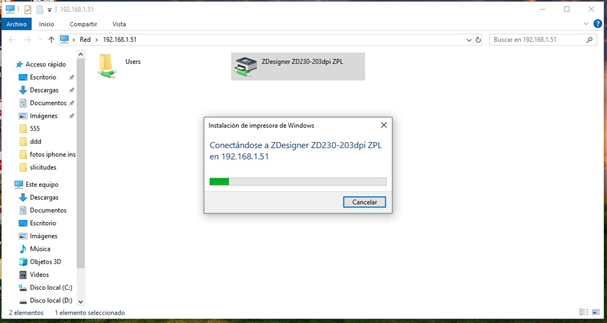
Le damos doble clic y el sistema procederá a realizar la conexión.   
[![image.png](https://shalom-documentation.shalomcontrol.com/uploads/images/gallery/2026-01/scaled-1680-/yqXimage.png)](https://shalom-documentation.shalomcontrol.com/uploads/images/gallery/2026-01/yqXimage.png)
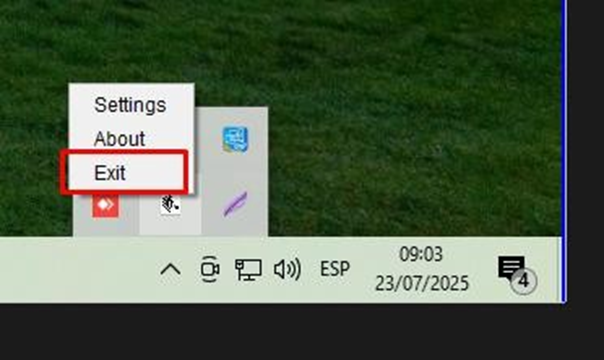
Una vez finalizado el paso anterior, cerramos la aplicación Browser Print.[![image.png](https://shalom-documentation.shalomcontrol.com/uploads/images/gallery/2026-01/scaled-1680-/4D0image.png)](https://shalom-documentation.shalomcontrol.com/uploads/images/gallery/2026-01/4D0image.png)
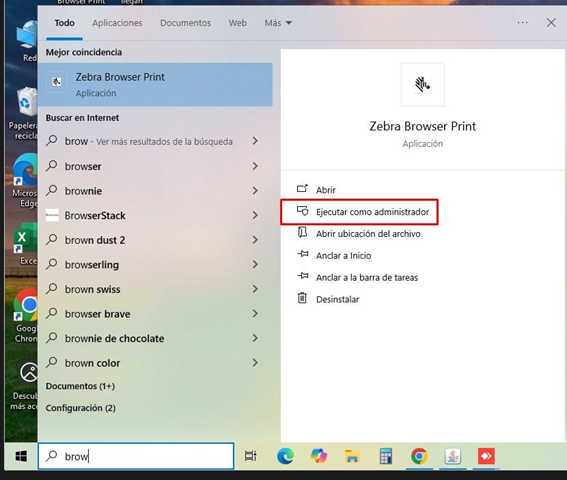
A continuación, buscamos nuevamente la aplicación Browser Print y lo ejecutamos con privilegios de administrador.

[![image.png](https://shalom-documentation.shalomcontrol.com/uploads/images/gallery/2026-01/scaled-1680-/E4simage.png)](https://shalom-documentation.shalomcontrol.com/uploads/images/gallery/2026-01/E4simage.png)
Abrimos la bandeja del sistema, hacemos clic derecho sobre la aplicación Browser Print y seleccionamos la opción Settings.[![image.png](https://shalom-documentation.shalomcontrol.com/uploads/images/gallery/2026-01/scaled-1680-/ds7image.png)](https://shalom-documentation.shalomcontrol.com/uploads/images/gallery/2026-01/ds7image.png)
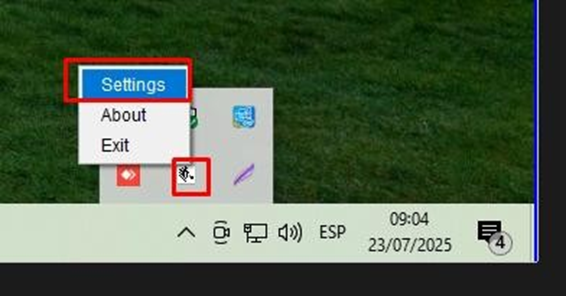
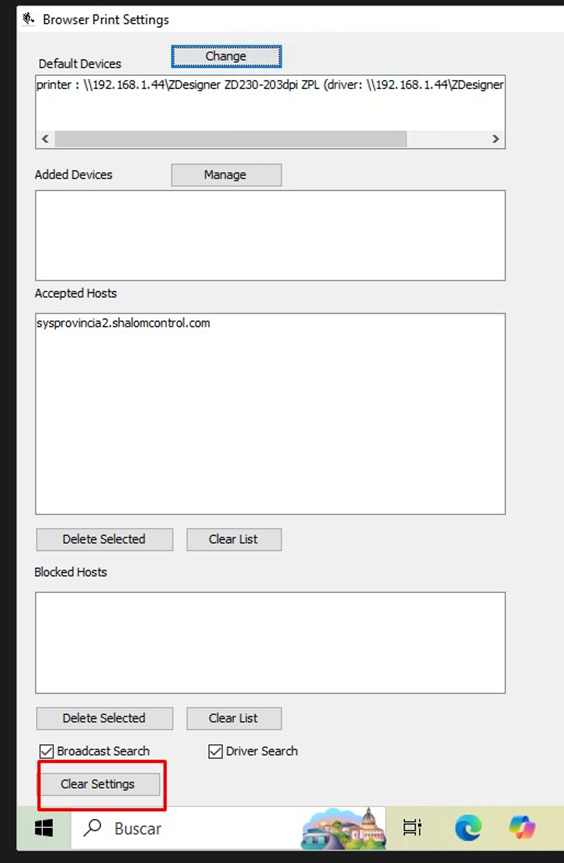
<span style="font-size: 11.0pt; line-height: 107%; font-family: 'Calibri',sans-serif; mso-fareast-font-family: Calibri; color: black; mso-ansi-language: EN-US; mso-fareast-language: EN-US; mso-bidi-language: AR-SA;">A continuación, haga clic en Clear Settings para eliminar las configuraciones anteriores.</span>[![image.png](https://shalom-documentation.shalomcontrol.com/uploads/images/gallery/2026-01/scaled-1680-/7oXimage.png)](https://shalom-documentation.shalomcontrol.com/uploads/images/gallery/2026-01/7oXimage.png)  
  
Una vez borradas las configuraciones previas, active la casilla driver search y haga clic en change.[![image.png](https://shalom-documentation.shalomcontrol.com/uploads/images/gallery/2026-01/scaled-1680-/uORimage.png)](https://shalom-documentation.shalomcontrol.com/uploads/images/gallery/2026-01/uORimage.png)
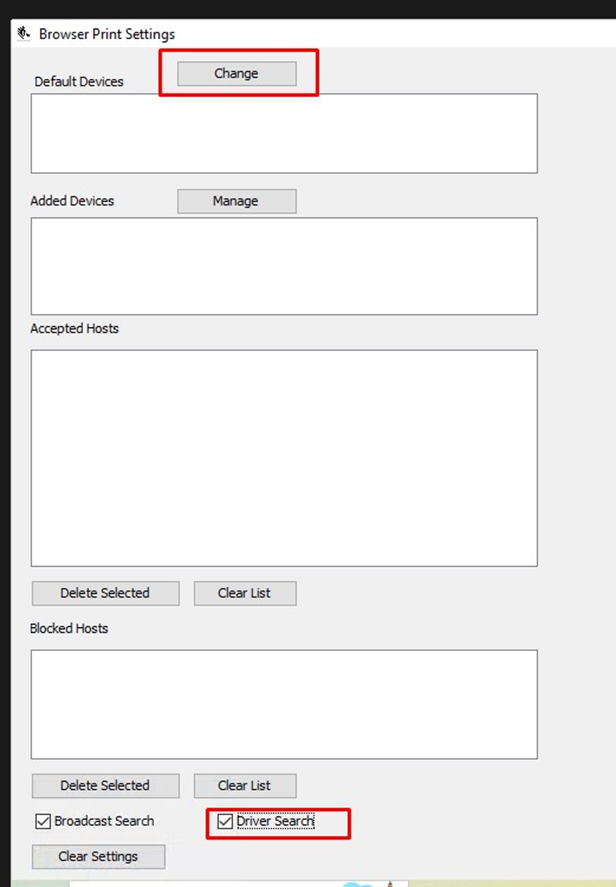
<span style="font-size: 11.0pt; line-height: 107%; font-family: 'Calibri',sans-serif; mso-fareast-font-family: Calibri; color: black; mso-ansi-language: EN-US; mso-fareast-language: EN-US; mso-bidi-language: AR-SA;"></span>

Por último, seleccione la impresora Zebra correspondiente a la dirección IP del equipo principal, previamente conectada.[![image.png](https://shalom-documentation.shalomcontrol.com/uploads/images/gallery/2026-01/scaled-1680-/IoWimage.png)](https://shalom-documentation.shalomcontrol.com/uploads/images/gallery/2026-01/IoWimage.png)
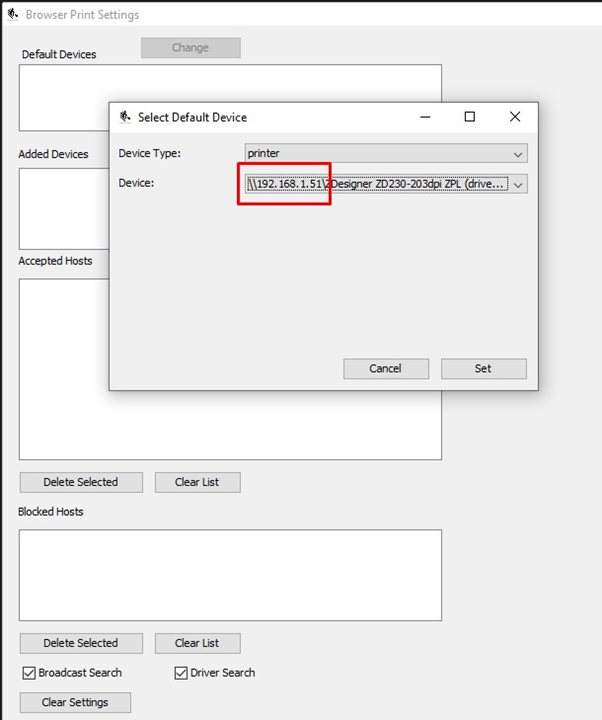
# Zebra Compartida Por Red

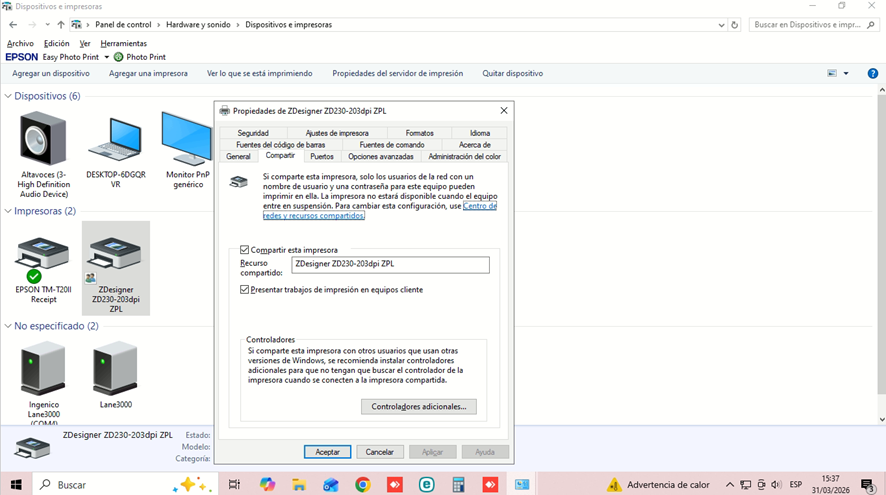
Para instalar una Zebra compartida por red, primeramente, en el pc principal debemos darle click derecho a la impresora y entrar a la opcion "Compartir" y marcar la casilla de compartir impresora:[![image.png](https://shalom-documentation.shalomcontrol.com/uploads/images/gallery/2026-03/scaled-1680-/hrpimage.png)](https://shalom-documentation.shalomcontrol.com/uploads/images/gallery/2026-03/hrpimage.png)  
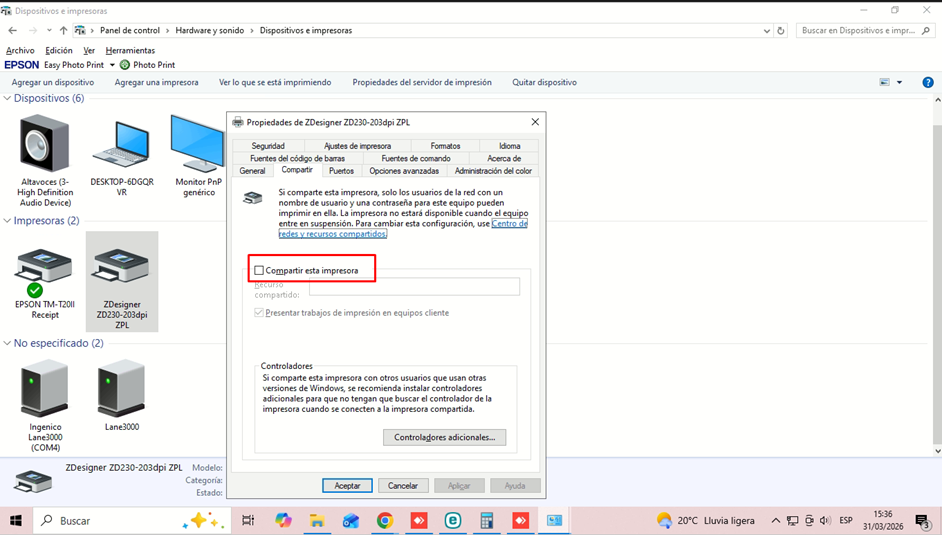
  
Una vez marcado la casilla de compartir se cambiará el icono a compartido[![image.png](https://shalom-documentation.shalomcontrol.com/uploads/images/gallery/2026-03/scaled-1680-/zE8image.png)](https://shalom-documentation.shalomcontrol.com/uploads/images/gallery/2026-03/zE8image.png)  
  
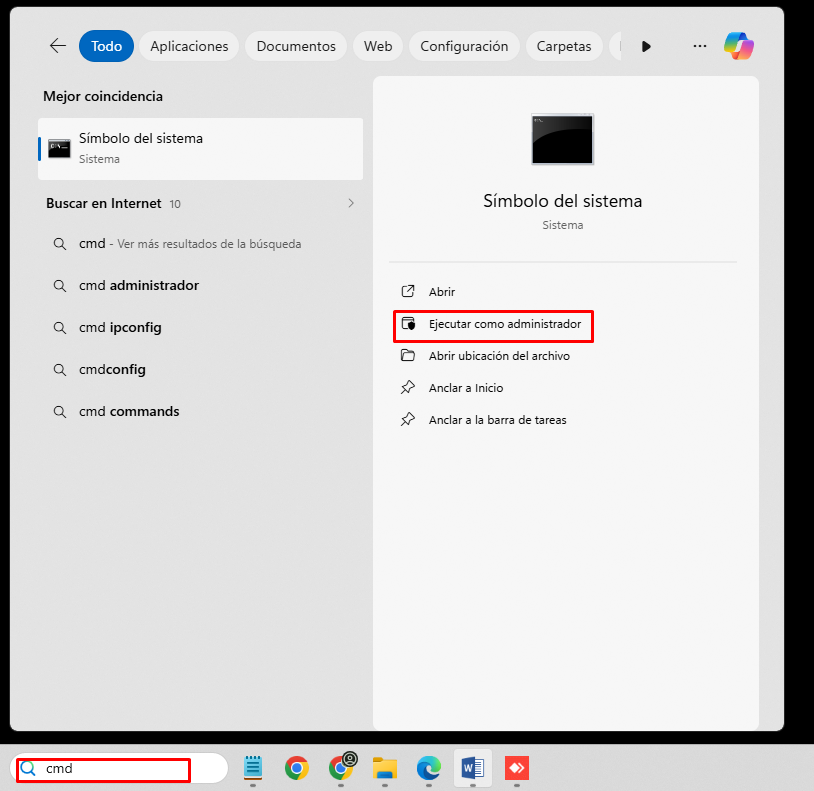
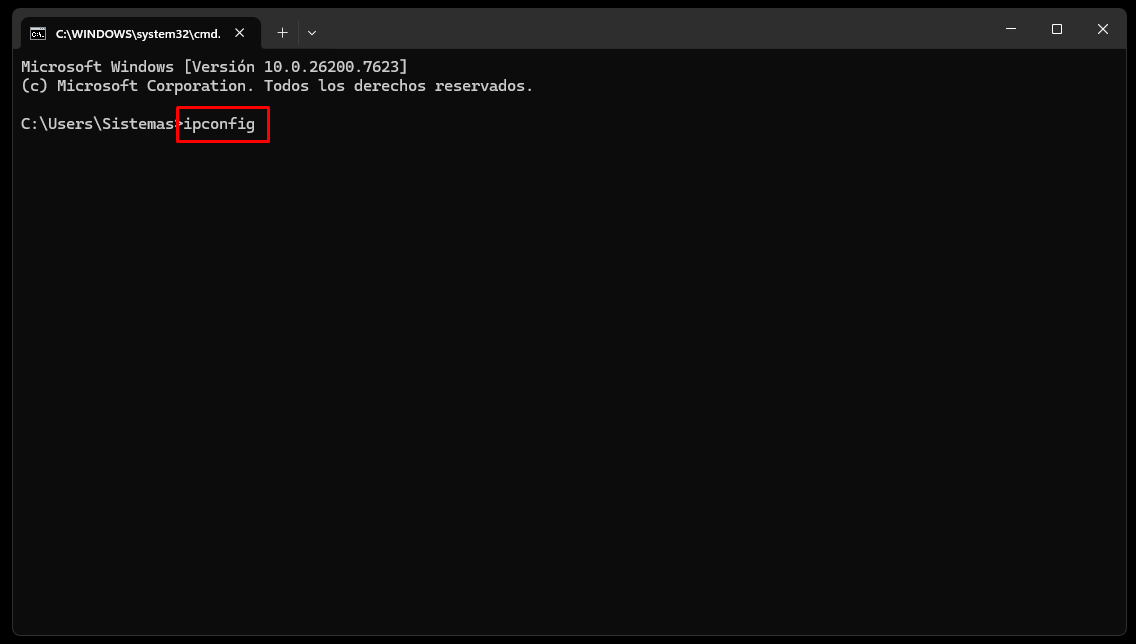
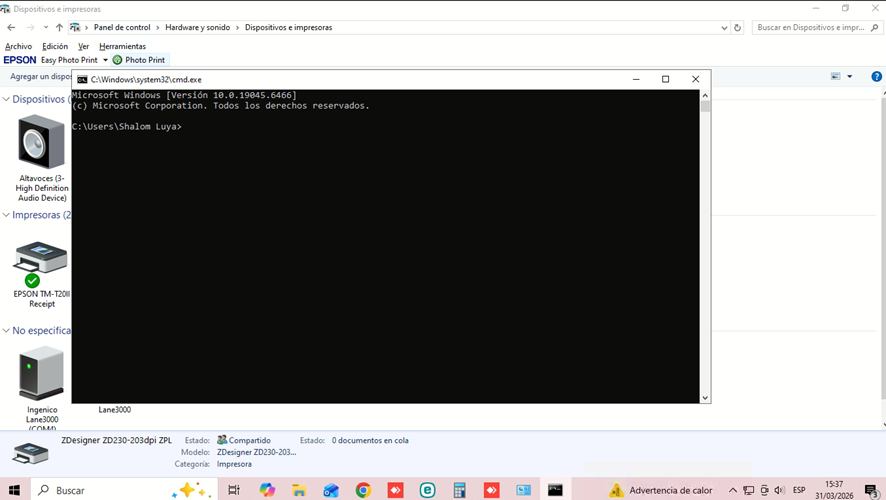
Ahora para poder sacar la IP de la PC principal debemos abrir cmd:[![image.png](https://shalom-documentation.shalomcontrol.com/uploads/images/gallery/2026-03/scaled-1680-/uklimage.png)](https://shalom-documentation.shalomcontrol.com/uploads/images/gallery/2026-03/uklimage.png)  
  
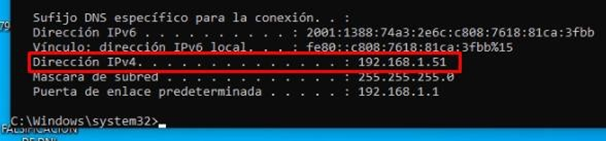
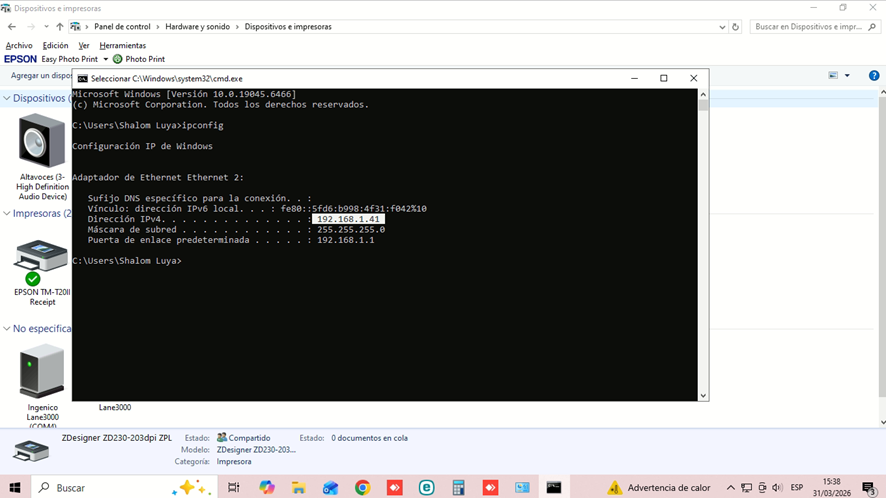
Y colocar el comando " ipconfig" y al colocar el comando copiamos la **dirección IPv4**:[![image.png](https://shalom-documentation.shalomcontrol.com/uploads/images/gallery/2026-03/scaled-1680-/AlTimage.png)](https://shalom-documentation.shalomcontrol.com/uploads/images/gallery/2026-03/AlTimage.png)  
  
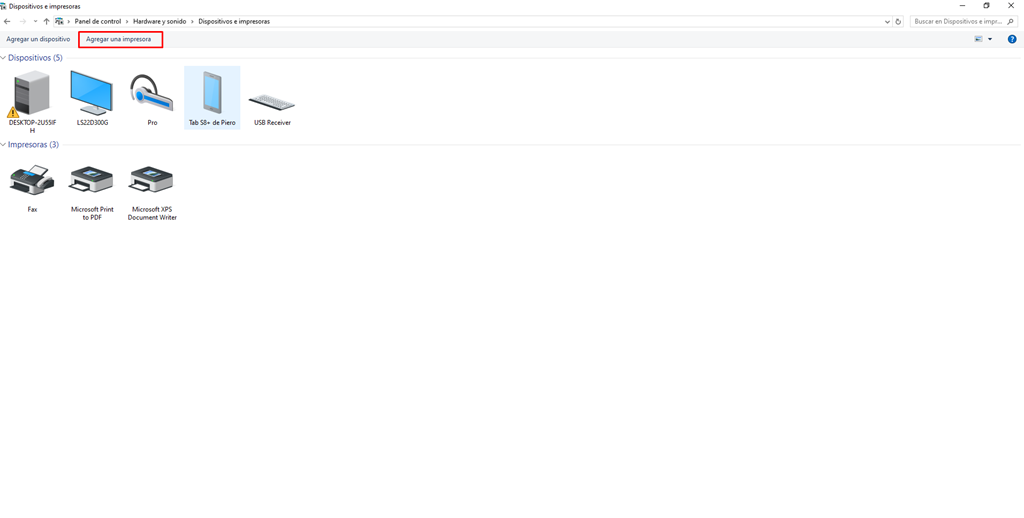
En el pc a compartir nos dirigimos a el panel de control y en la parte superior le damos a "Agregar impresora"[![image.png](https://shalom-documentation.shalomcontrol.com/uploads/images/gallery/2026-03/scaled-1680-/Spcimage.png)](https://shalom-documentation.shalomcontrol.com/uploads/images/gallery/2026-03/Spcimage.png)  
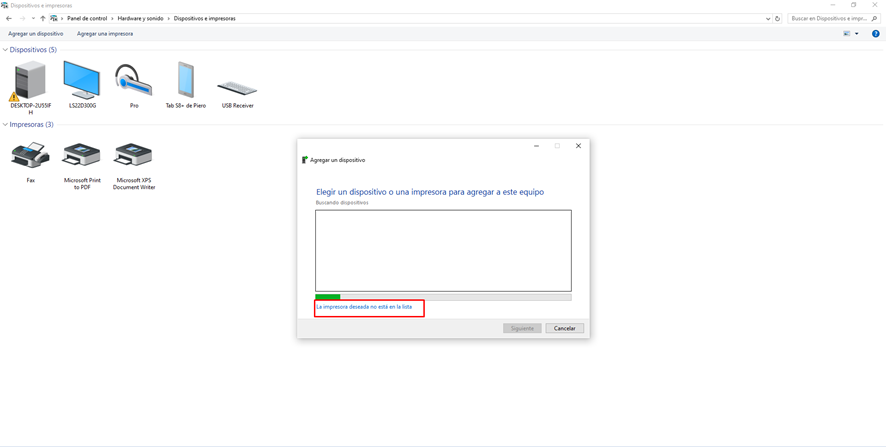
Ahora nos aparecerá este cuadro, le damos en "La impresora deseada no está en la lista"[![image.png](https://shalom-documentation.shalomcontrol.com/uploads/images/gallery/2026-03/scaled-1680-/hHeimage.png)](https://shalom-documentation.shalomcontrol.com/uploads/images/gallery/2026-03/hHeimage.png)  
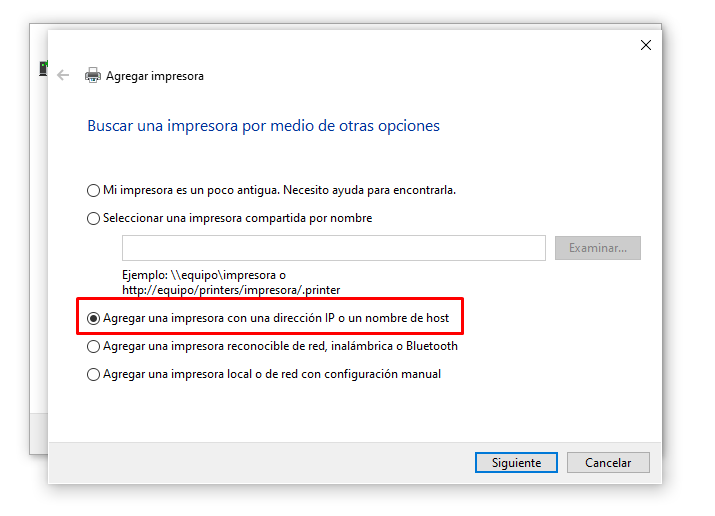
Ahora en este apartado seleccionamos "Agregar una impresora con una dirección IP":  
[![image.png](https://shalom-documentation.shalomcontrol.com/uploads/images/gallery/2026-03/scaled-1680-/igjimage.png)](https://shalom-documentation.shalomcontrol.com/uploads/images/gallery/2026-03/igjimage.png)
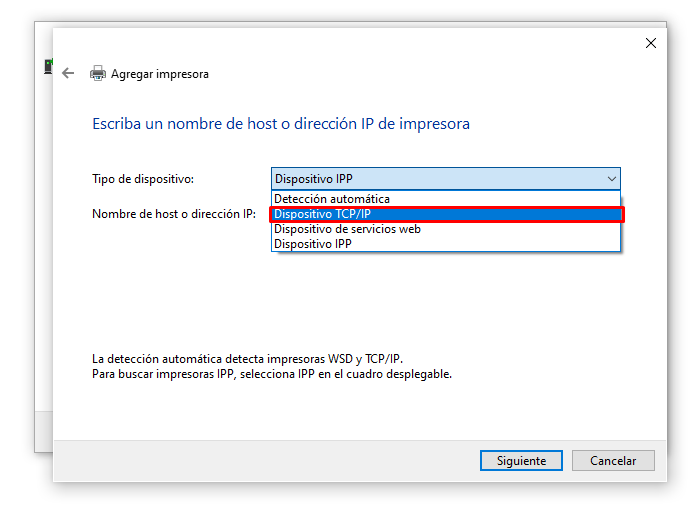
Ahora seleccionamos la opción Dispositivo "TCP/IP"[![image.png](https://shalom-documentation.shalomcontrol.com/uploads/images/gallery/2026-03/scaled-1680-/2wFimage.png)](https://shalom-documentation.shalomcontrol.com/uploads/images/gallery/2026-03/2wFimage.png)  
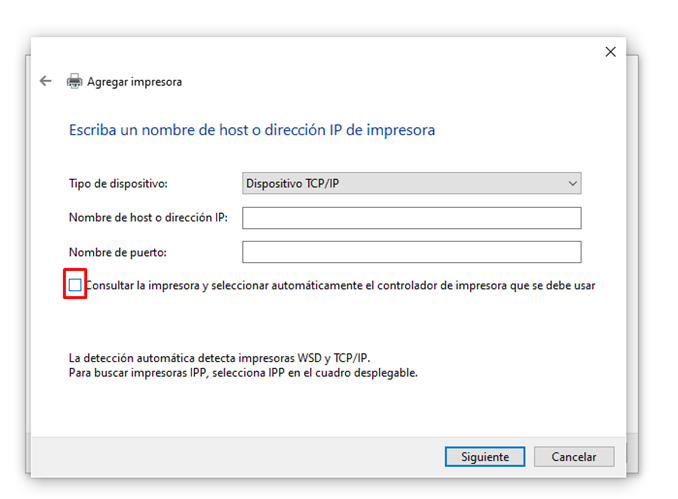
En esta parte debemos de desmarcar el Check de Consultar a la impresora para que no haya errores posteriores  
[![image.png](https://shalom-documentation.shalomcontrol.com/uploads/images/gallery/2026-03/scaled-1680-/4f4image.png)](https://shalom-documentation.shalomcontrol.com/uploads/images/gallery/2026-03/4f4image.png)
Ahora colocamos el IP copiado del pc principal:[![image.png](https://shalom-documentation.shalomcontrol.com/uploads/images/gallery/2026-03/scaled-1680-/nzcimage.png)](https://shalom-documentation.shalomcontrol.com/uploads/images/gallery/2026-03/nzcimage.png)  
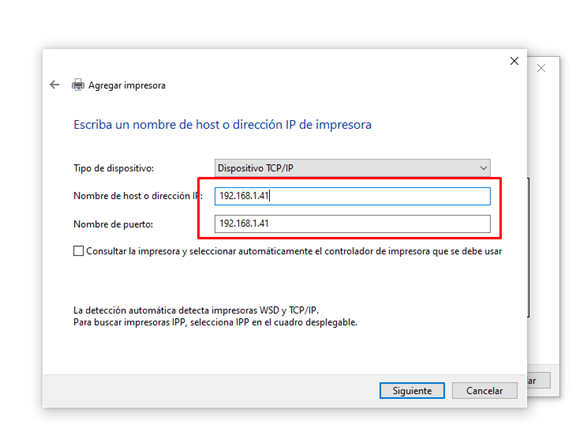
  
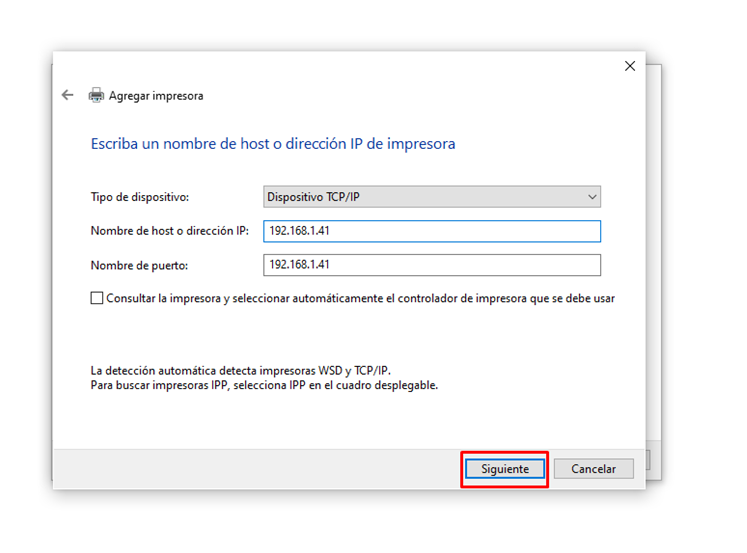
Y le damos a siguiente: [![image.png](https://shalom-documentation.shalomcontrol.com/uploads/images/gallery/2026-03/scaled-1680-/vJ9image.png)](https://shalom-documentation.shalomcontrol.com/uploads/images/gallery/2026-03/vJ9image.png)  
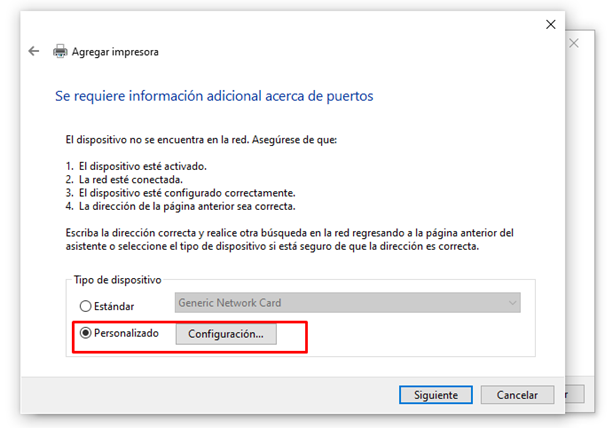
Ahora en este apartado, debemos darle en personalizado y le damos click en configuración:[![image.png](https://shalom-documentation.shalomcontrol.com/uploads/images/gallery/2026-03/scaled-1680-/j83image.png)](https://shalom-documentation.shalomcontrol.com/uploads/images/gallery/2026-03/j83image.png)  
  
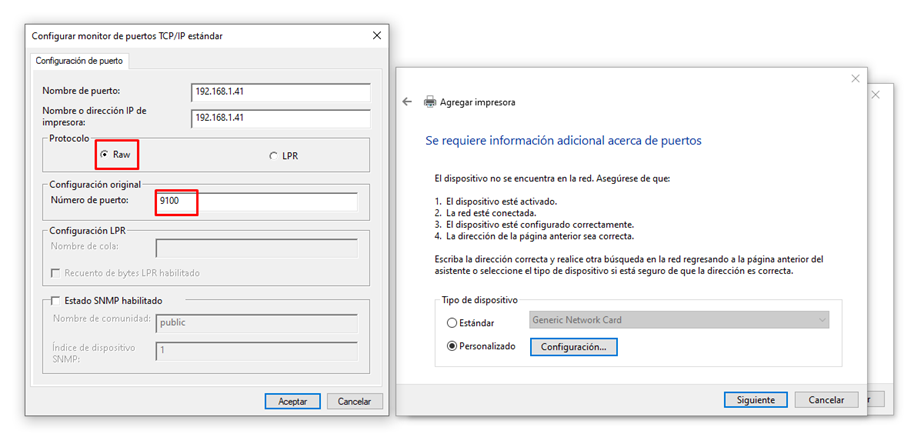
Ahora verificamos que está en **Raw** y en Numero de puerto **9100**[![image.png](https://shalom-documentation.shalomcontrol.com/uploads/images/gallery/2026-03/scaled-1680-/49Oimage.png)](https://shalom-documentation.shalomcontrol.com/uploads/images/gallery/2026-03/49Oimage.png)
# CONFIGURACION DE TICKETERA EPSON / XP80

# TICKETERA TM NO CORTA

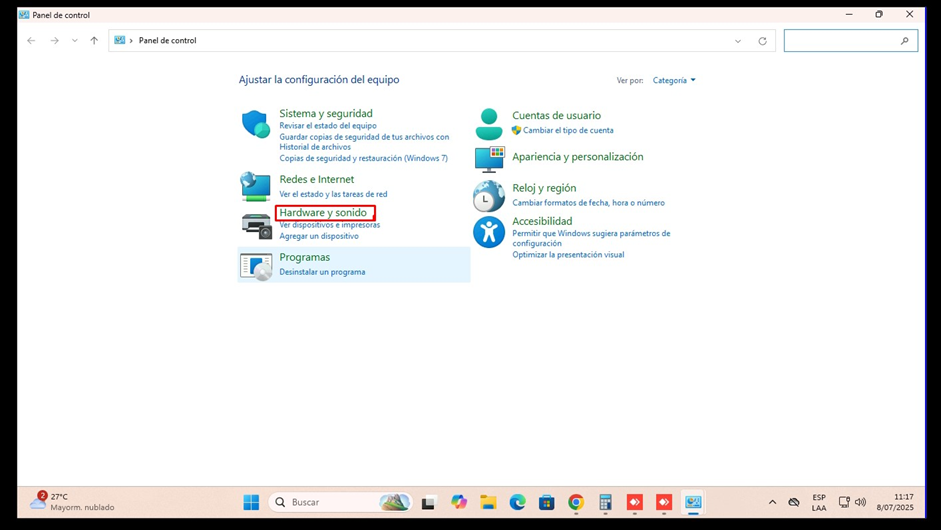
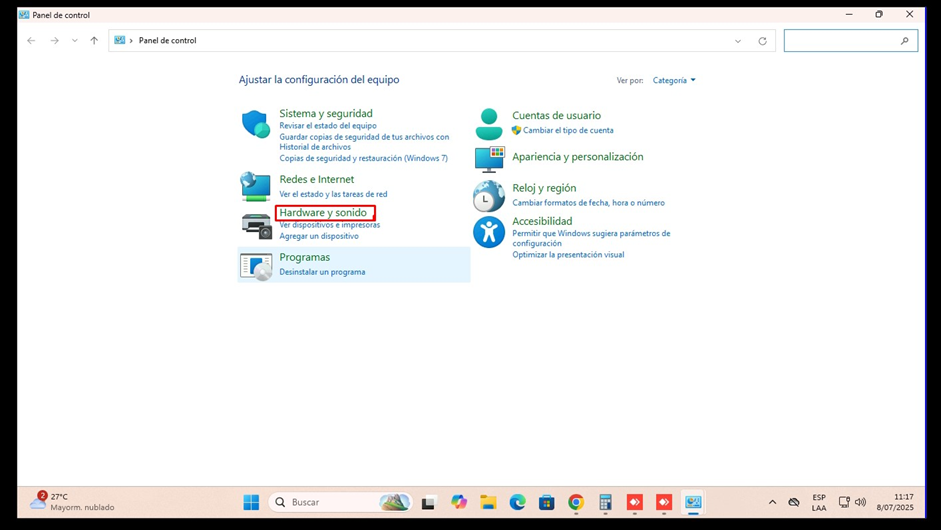
**PASO 1:** Reconocer la impresora para la instalación de drivers. Ir a Panel de control y seleccionar Hardware y Sonido  
[![image.png](https://shalom-documentation.shalomcontrol.com/uploads/images/gallery/2026-01/scaled-1680-/ff3image.png)](https://shalom-documentation.shalomcontrol.com/uploads/images/gallery/2026-01/ff3image.png)
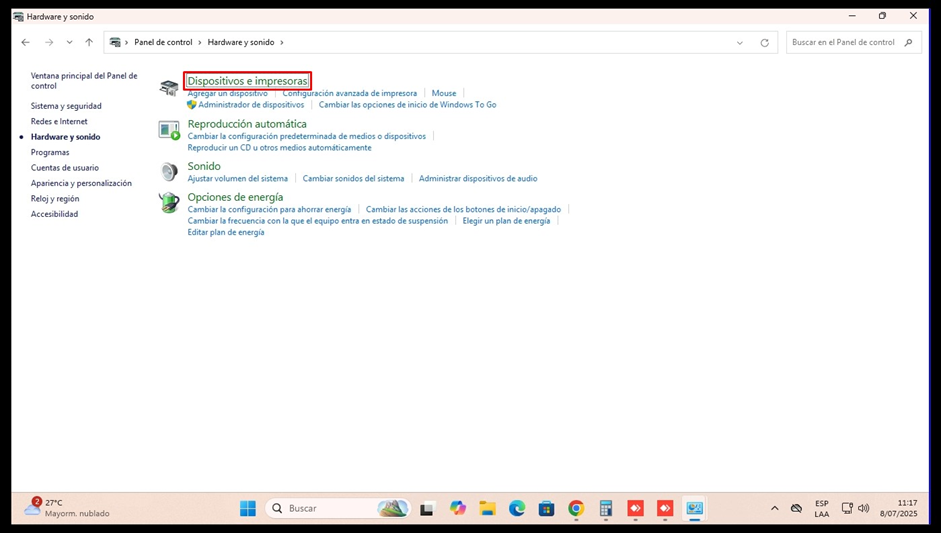
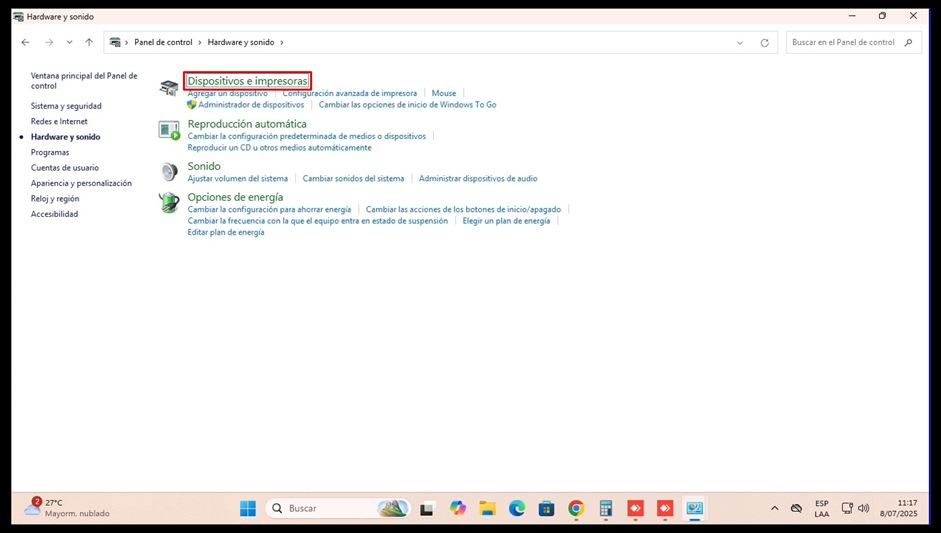
**PASO 2:** Click derecho en Dispositivos e Impresoras[![image.png](https://shalom-documentation.shalomcontrol.com/uploads/images/gallery/2026-01/scaled-1680-/HK9image.png)](https://shalom-documentation.shalomcontrol.com/uploads/images/gallery/2026-01/HK9image.png)
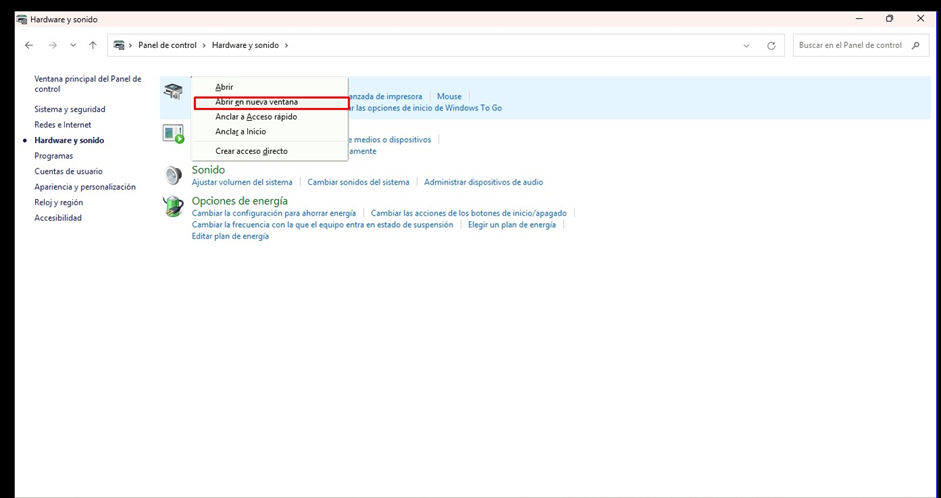
**PASO 3:** Seleccionar opción “Abrir en nueva Ventana”[![image.png](https://shalom-documentation.shalomcontrol.com/uploads/images/gallery/2026-01/scaled-1680-/mbmimage.png)](https://shalom-documentation.shalomcontrol.com/uploads/images/gallery/2026-01/mbmimage.png)
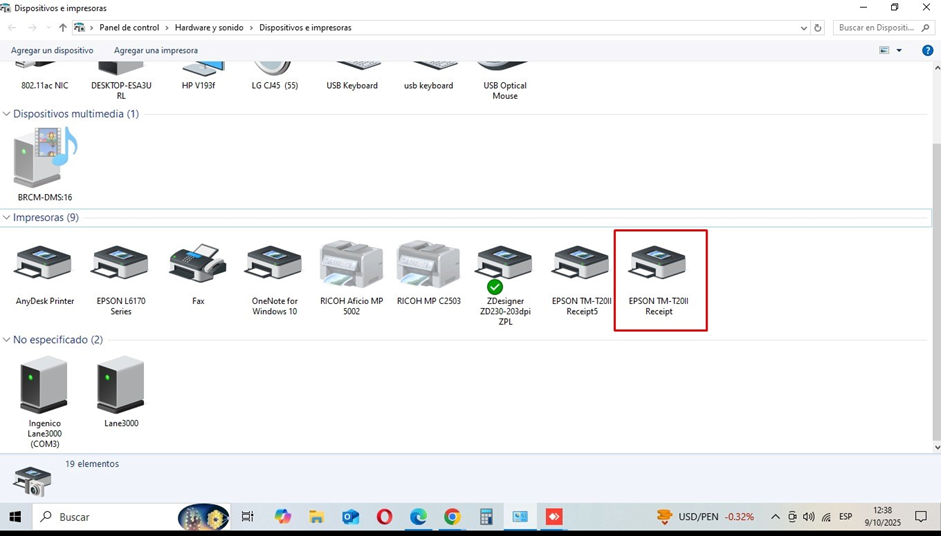
**PASO 4:** Identificar la Impresora TM[![image.png](https://shalom-documentation.shalomcontrol.com/uploads/images/gallery/2026-01/scaled-1680-/DdFimage.png)](https://shalom-documentation.shalomcontrol.com/uploads/images/gallery/2026-01/DdFimage.png)
**PASO 5:** Click derecho y Preferencias de Impresión [![image.png](https://shalom-documentation.shalomcontrol.com/uploads/images/gallery/2026-01/scaled-1680-/UWpimage.png)](https://shalom-documentation.shalomcontrol.com/uploads/images/gallery/2026-01/UWpimage.png)
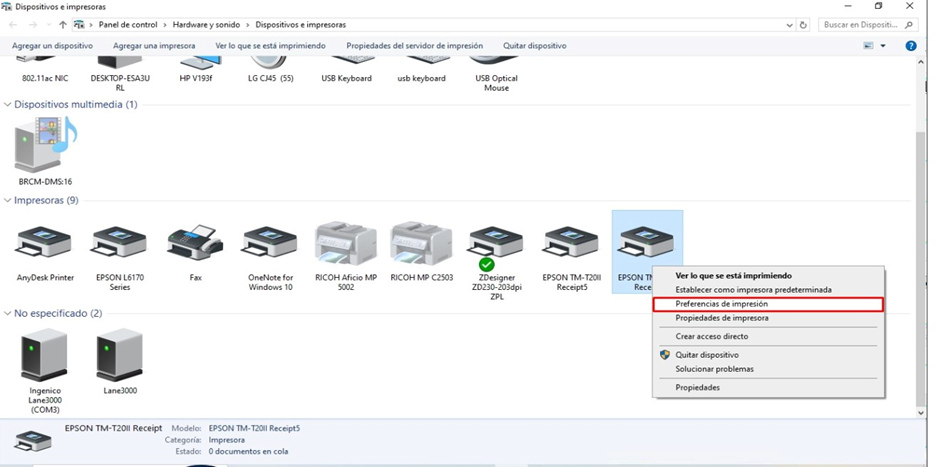
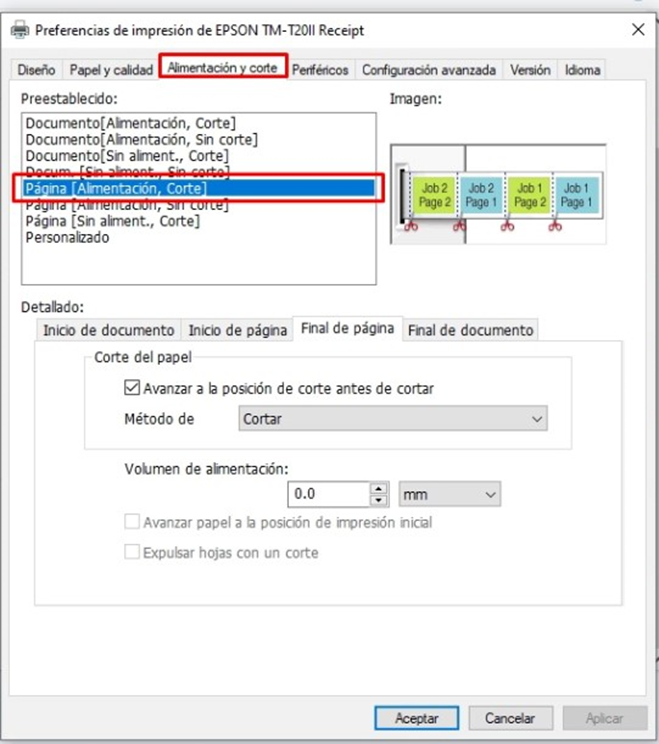
**PASO 6:** En la opción **Alimentación y Corte** seleccionar la opción Página **\[Alimentación,Corte\]**. Aceptar y Aplicar[![image.png](https://shalom-documentation.shalomcontrol.com/uploads/images/gallery/2026-01/scaled-1680-/ozbimage.png)](https://shalom-documentation.shalomcontrol.com/uploads/images/gallery/2026-01/ozbimage.png)
**PASO 7:** Imprimir y confirmar con el usuario<span style="mso-spacerun: yes;"></span>

# TICKETERA XP80-C NO CORTA

**PASO 1:** Reconocer la impresora para la instalación de drivers. Ir a Panel de control y seleccionar Hardware y Sonido[![image.png](https://shalom-documentation.shalomcontrol.com/uploads/images/gallery/2026-01/scaled-1680-/3Nbimage.png)](https://shalom-documentation.shalomcontrol.com/uploads/images/gallery/2026-01/3Nbimage.png)
**PASO 2:** Click derecho en Dispositivos e Impresoras[![image.png](https://shalom-documentation.shalomcontrol.com/uploads/images/gallery/2026-01/scaled-1680-/1mbimage.png)](https://shalom-documentation.shalomcontrol.com/uploads/images/gallery/2026-01/1mbimage.png)
**PASO 3:** Seleccionar opción “Abrir en nueva Ventana”[![image.png](https://shalom-documentation.shalomcontrol.com/uploads/images/gallery/2026-01/scaled-1680-/TfZimage.png)](https://shalom-documentation.shalomcontrol.com/uploads/images/gallery/2026-01/TfZimage.png)
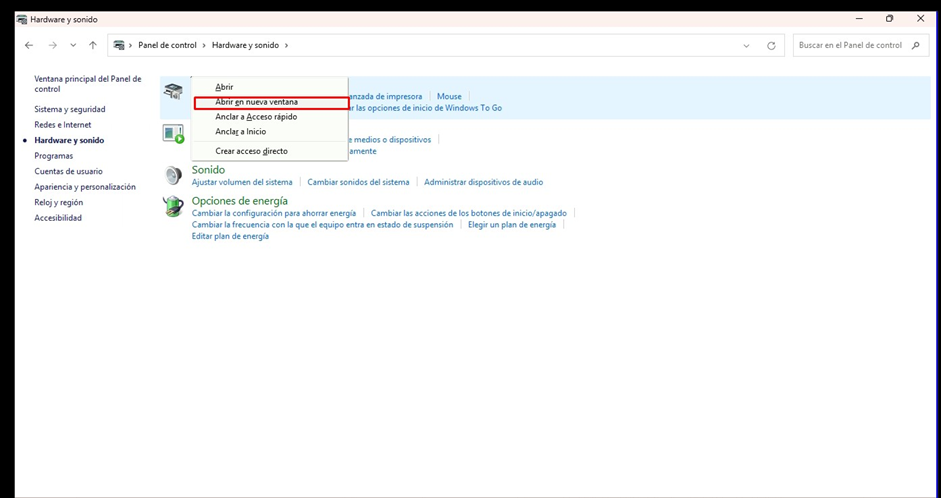
**PASO 4:** Seleccionar Propiedades de la Impresora de la ticketera[![image.png](https://shalom-documentation.shalomcontrol.com/uploads/images/gallery/2026-01/scaled-1680-/xsfimage.png)](https://shalom-documentation.shalomcontrol.com/uploads/images/gallery/2026-01/xsfimage.png)
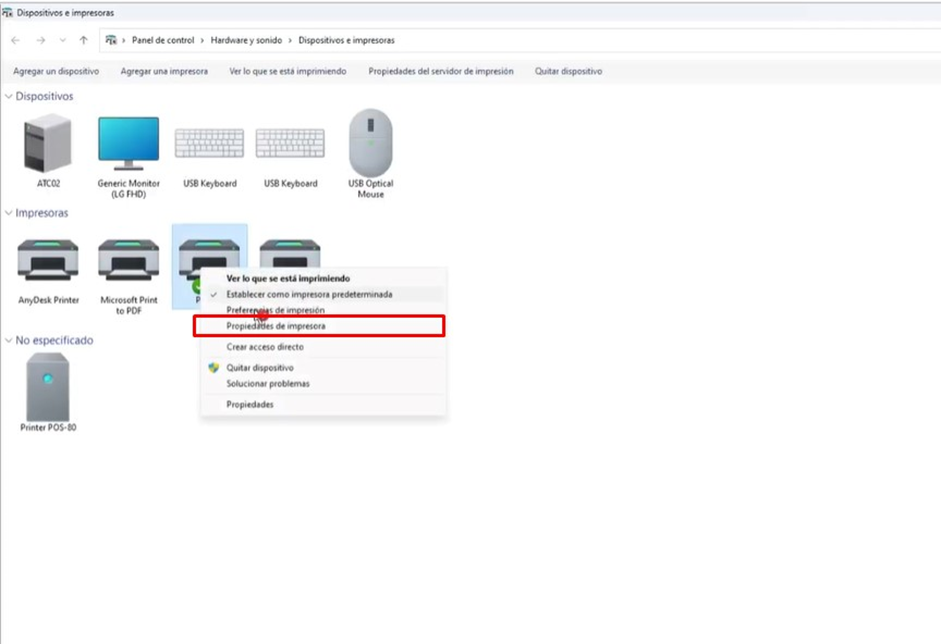
**PASO 5:** Opción Configuración del Dispositivo   
[![image.png](https://shalom-documentation.shalomcontrol.com/uploads/images/gallery/2026-01/scaled-1680-/9Heimage.png)](https://shalom-documentation.shalomcontrol.com/uploads/images/gallery/2026-01/9Heimage.png)
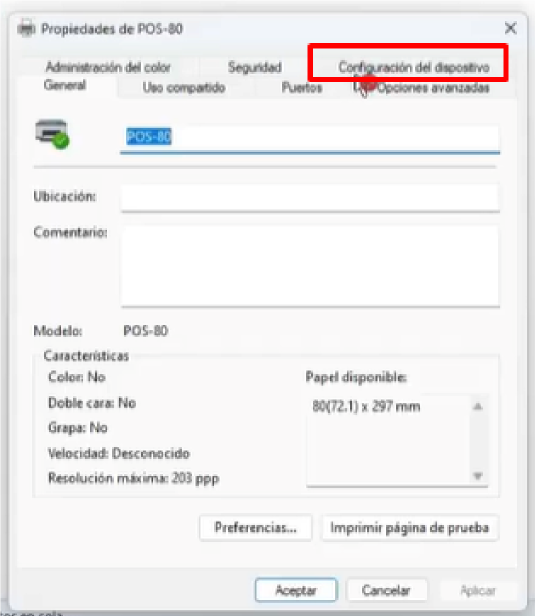
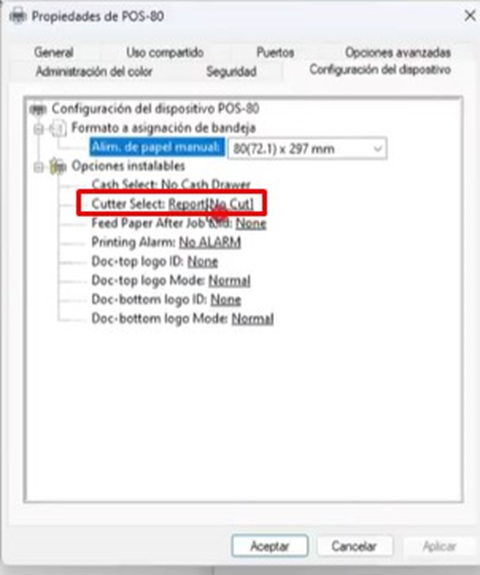
**PASO 6:** En la opción **Cutter Select** debe estar **Report\[Cut\]**.  
[![image.png](https://shalom-documentation.shalomcontrol.com/uploads/images/gallery/2026-01/scaled-1680-/XATimage.png)](https://shalom-documentation.shalomcontrol.com/uploads/images/gallery/2026-01/XATimage.png)[![image.png](https://shalom-documentation.shalomcontrol.com/uploads/images/gallery/2026-01/scaled-1680-/qYVimage.png)](https://shalom-documentation.shalomcontrol.com/uploads/images/gallery/2026-01/qYVimage.png)  
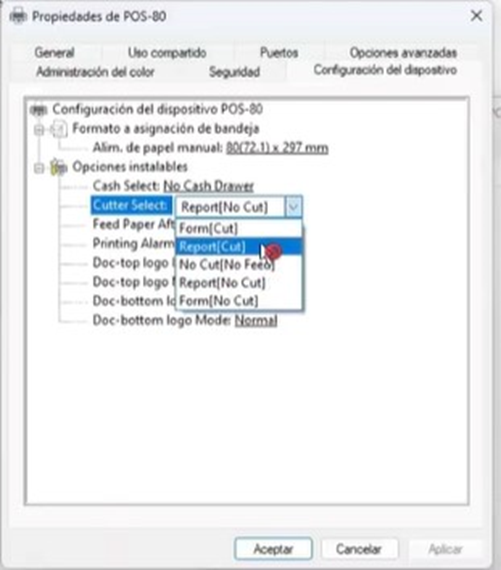
**PASO 7:** Imprimir y confirmar con el usuario<span style="mso-spacerun: yes;"> </span>

# CONFIGURACION DE IMPRESORA QR/ZEBRA/BARCODE

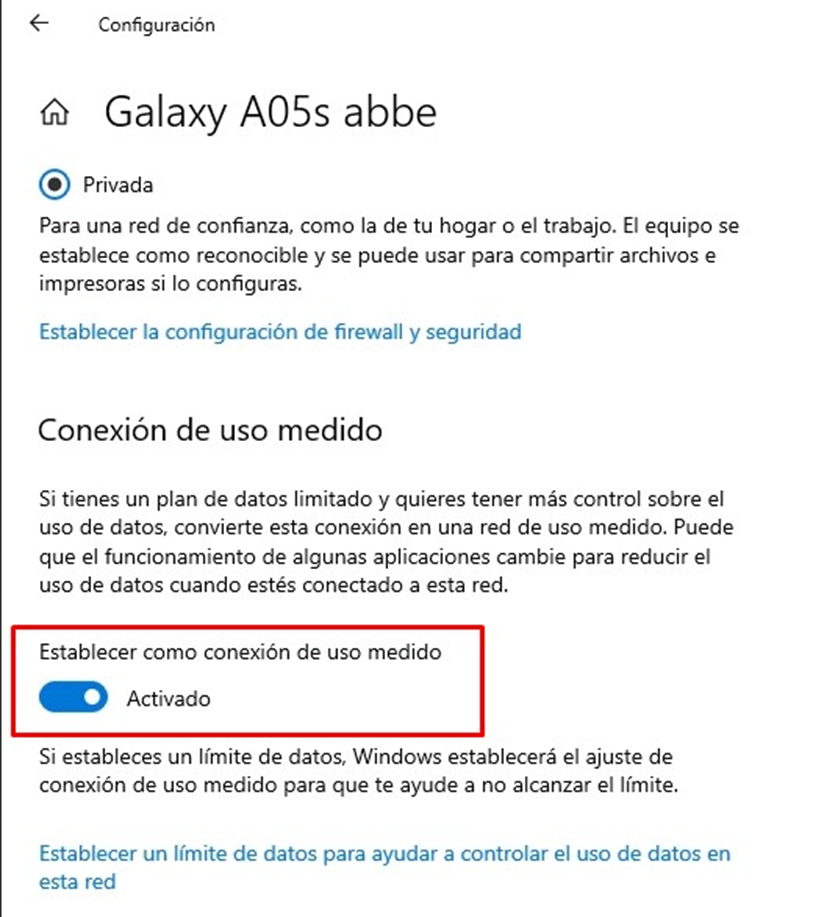
# CONEXIÓN DE USO MEDIDO

### **PASO 1:** Detectar el problema  
[![image.png](https://shalom-documentation.shalomcontrol.com/uploads/images/gallery/2026-01/scaled-1680-/5HFimage.png)](https://shalom-documentation.shalomcontrol.com/uploads/images/gallery/2026-01/5HFimage.png)

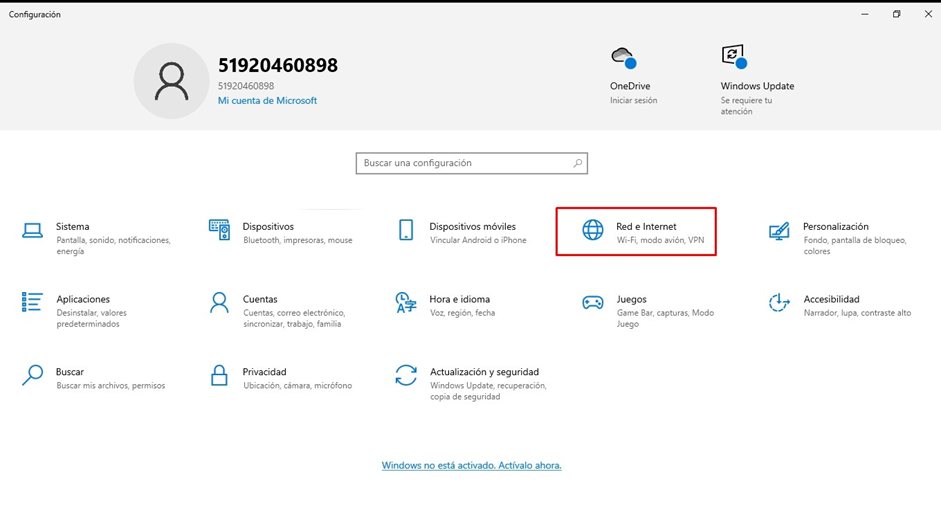
**PASO 2:** Windows +I y Red e Internet[![image.png](https://shalom-documentation.shalomcontrol.com/uploads/images/gallery/2026-01/scaled-1680-/53Zimage.png)](https://shalom-documentation.shalomcontrol.com/uploads/images/gallery/2026-01/53Zimage.png)
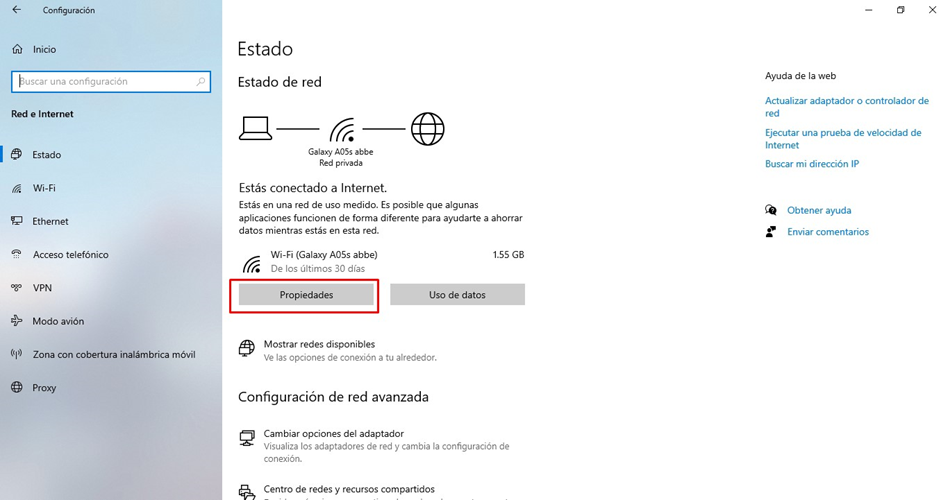
**PASO 3:** Propiedades[![image.png](https://shalom-documentation.shalomcontrol.com/uploads/images/gallery/2026-01/scaled-1680-/Sclimage.png)](https://shalom-documentation.shalomcontrol.com/uploads/images/gallery/2026-01/Sclimage.png)
**<span style="font-size: 12.0pt; mso-bidi-font-size: 11.0pt; line-height: 107%; font-family: 'Times New Roman',serif; mso-fareast-font-family: 'Times New Roman';">PASO 4:</span>**<span style="font-size: 12.0pt; mso-bidi-font-size: 11.0pt; line-height: 107%; font-family: 'Times New Roman',serif; mso-fareast-font-family: 'Times New Roman';"> Desactivar e imprimir y confirmar si imprime con normalidad.</span>

[![image.png](https://shalom-documentation.shalomcontrol.com/uploads/images/gallery/2026-01/scaled-1680-/AMBimage.png)](https://shalom-documentation.shalomcontrol.com/uploads/images/gallery/2026-01/AMBimage.png)

# CALIBRACIÓN MANUAL IMPRESORA ZEBRA

Este proceso se lleva a cabo cuando la impresora Zebra presenta fallas en la impresión, generando varios códigos QR en blanco y mostrando el indicador LED en color rojo. Asimismo, este procedimiento debe enviarse a los compañeros cuando la calibración realizada de forma remota no funcione, a fin de que puedan continuar con la revisión y solución del problema.

  
[https://drive.google.com/file/d/1t\_QT1dykMZmNYkqC7AfNEuf8KAEFlHB0/view](https://drive.google.com/file/d/1t_QT1dykMZmNYkqC7AfNEuf8KAEFlHB0/view "CALIBRACIÓN MANUAL")

# EJECUTABLE BROWSER PRINT

<span style="mso-list: Ignore;">●<span style="font: 7.0pt 'Times New Roman';"> </span></span>Enlace de archivos necesarios:

[<span style="color: #1155cc;">https://drive.google.com/file/d/16zIETjAMnDGZE26NjA2onurITlE2MqAu/view?usp=s </span>](https://drive.google.com/file/d/16zIETjAMnDGZE26NjA2onurITlE2MqAu/view?usp=sharing)[<span style="color: #1155cc;">haring</span>](https://drive.google.com/file/d/16zIETjAMnDGZE26NjA2onurITlE2MqAu/view?usp=sharing)

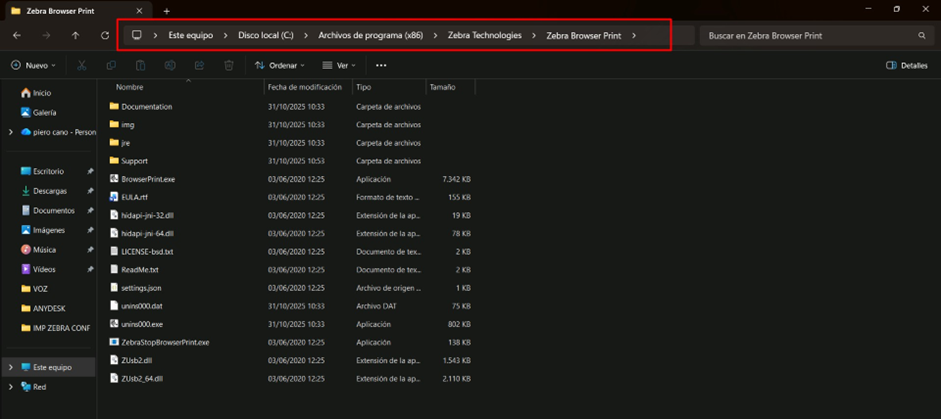
<span style="mso-list: Ignore;">●<span style="font: 7.0pt 'Times New Roman';"> </span></span>EL ARCHIVO "mantener\_zebra\_browserprint.ps1" y "browserpint.bat" copiarlo y pegarlo en la carpeta del browser print.<span style="mso-spacerun: yes;"> </span>

<span style="mso-list: Ignore;">●<span style="font: 7.0pt 'Times New Roman';"> </span></span>ruta: C:\\Program Files (x86)\\Zebra Technologies\\Zebra Browser Print

[![image.png](https://shalom-documentation.shalomcontrol.com/uploads/images/gallery/2026-01/scaled-1680-/Ou6image.png)](https://shalom-documentation.shalomcontrol.com/uploads/images/gallery/2026-01/Ou6image.png)
<span style="mso-list: Ignore;">●<span style="font: 7.0pt 'Times New Roman';"> </span></span>El archivo "RunBrowserPrintMonitor.vbs" copiar y pegar en la carpeta de programas de inicio o buscarlo en “ejecutar” WINDOWS + R y poner “shell:startup”.

[![image.png](https://shalom-documentation.shalomcontrol.com/uploads/images/gallery/2026-01/scaled-1680-/noximage.png)](https://shalom-documentation.shalomcontrol.com/uploads/images/gallery/2026-01/noximage.png)
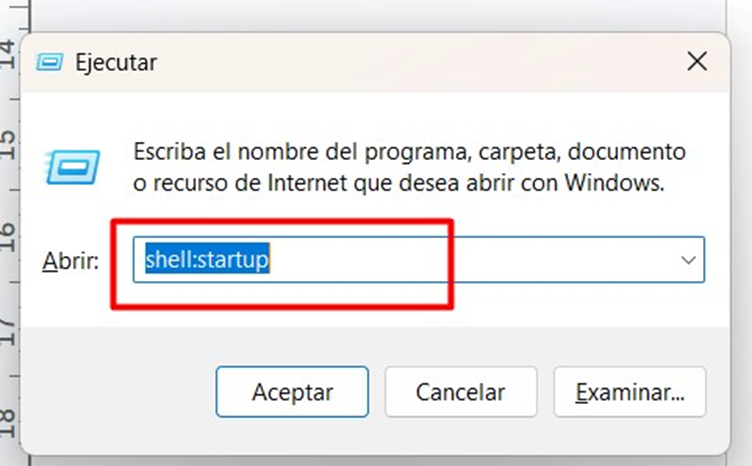
<span style="mso-list: Ignore;">●<span style="font: 7.0pt 'Times New Roman';"> </span></span>Pegar el archivo.<span style="mso-spacerun: yes;"> </span>

<span style="font-size: 15.0pt; mso-bidi-font-size: 11.0pt; line-height: 111%; color: #666666;">CONSIDERACIONES ANTES DE PRUEBAS FUNCIONALES:</span>

<span style="mso-list: Ignore;">●<span style="font: 7.0pt 'Times New Roman';"> </span></span>Verificar de contar con los drivers instalados de la impresora QR, tanto para la barcode como la zebra.

<span style="mso-list: Ignore;">●<span style="font: 7.0pt 'Times New Roman';"> </span></span>En caso de contar con la impresora Barcode, establecer como predeterminado la impresora Zebra.

<span style="mso-list: Ignore;">●<span style="font: 7.0pt 'Times New Roman';"> </span></span>Verificar que no haya ninguna copia, si la hay eliminarlo desde el panel de control o desde el zebra setup utilities.<span style="mso-spacerun: yes;"> </span>

<span style="font-size: 15.0pt; mso-bidi-font-size: 11.0pt; line-height: 111%; color: #666666;">Pruebas funcionales: </span>

<span style="mso-list: Ignore;">●<span style="font: 7.0pt 'Times New Roman';"> </span></span>Después de haber pegado los archivos en las rutas indicadas, reiniciar la pc, indicar previamente al compañero y volver a conectarse al anydesk.

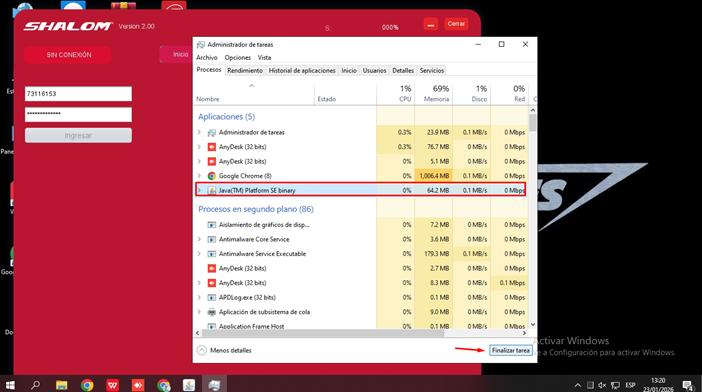
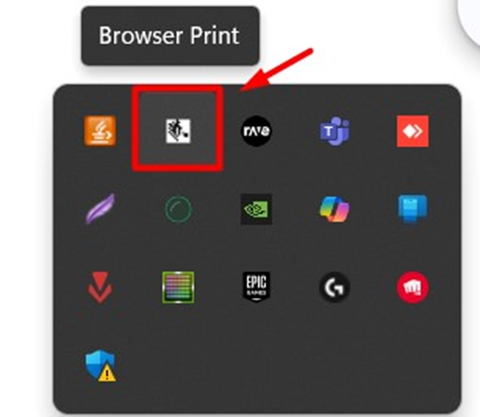
<span style="mso-list: Ignore;">●<span style="font: 7.0pt 'Times New Roman';"> </span></span>Abrir el administrador de tareas y buscar la tarea de java, verificar que cuando se finalice la tarea del java se cierre el browser print, este en un máximo de 10 segundos debería ejecutarse nuevamente automáticamente.

[![image.png](https://shalom-documentation.shalomcontrol.com/uploads/images/gallery/2026-01/scaled-1680-/Djsimage.png)](https://shalom-documentation.shalomcontrol.com/uploads/images/gallery/2026-01/Djsimage.png)
# DESCARTES PRE-CONFIGURACION

### 1. Verificación inicial en el panel de control  


1. Abrir el Panel de control → Dispositivos e impresoras.
2. Comprobar si la impresora aparece listada.

- ✅ Si **figura una sola impresora**, continuar al siguiente paso.
- **⚠️** Si **hay copias de la impresora** (por ejemplo, “Zebra (Copiar 1)” o “Barcode (2)”), eliminar todas las copias y conservar solo la principal.

### 2. Confirmar la configuración del dispositivo

1. Revisar que la impresora esté correctamente configurada:
    
    
    - Puerto de conexión correcto (USB, Red, etc.).
    - Controlador adecuado instalado.
    - Impresora establecida como **predeterminada** si aplica.

Si alguno de estos puntos no está correcto, **ajustar la configuración** antes de continuar.

### 3. Verificación con el usuario

Antes de hacer calibraciones, preguntar al compañero usuario del equipo:

- ¿Ha **cambiado recientemente el papel**?
- Si la respuesta es “no”, continuar al paso siguiente.
- Si la respuesta es **“sí”,** confirmar el tipo de rollo utilizado.

### 4. Validación del tipo de papel

1. Identificar el tipo de papel instalado:  
     **DTL →**Para impresoras ****Barcode.**   
    **TTL →**Para impresoras ****Zebra.****
2. Si el papel no corresponde al tipo de impresora:

- Solicitar al compañero que busque un rollo adecuado para su impresora.
- Si **no dispone del papel correcto, derivar el caso al área de Abastecimiento** para el suministro del insumo correcto.

### 5. Calibración

Una vez verificados los puntos anteriores:

1. Proceder con la calibración estándar de la impresora según su modelo.
2. Realizar prueba de impresión para confirmar alineación y lectura correcta del código QR.
3. Documentar el resultado en el registro de calibraciones

### 6. Observaciones 

- Si al enviar las impresiones en las impresoras figura el led rojo, indicar al compañero que desenchufe unos 5 segundos y vuelva a enchufar la impresora.

# PROBLEMAS CON RED LOCAL

  
RECORDAR AL COMPAÑERO SIEMPRE USAR EL NAVEGADOR CHROME PARA EVITAR OTROS TIPOS DE ERRORES.

- DESCARTE:
- Verificar que en el chrome tengan iniciado una sesión.
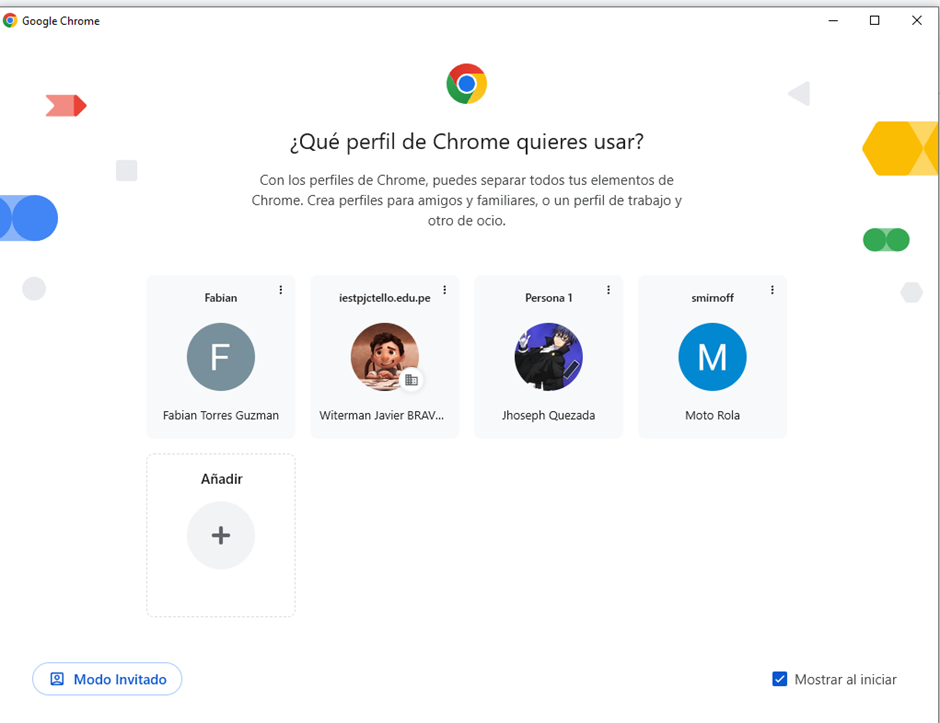
- Verificar cuantos perfiles existen.

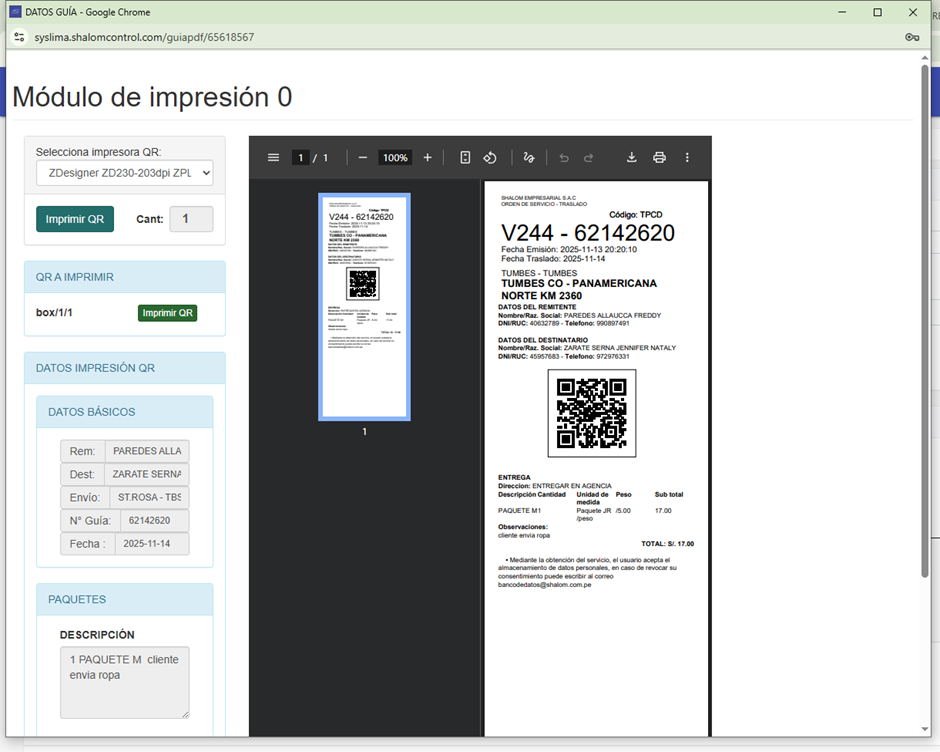
Imagen referencial del problema[![image.png](https://shalom-documentation.shalomcontrol.com/uploads/images/gallery/2026-01/scaled-1680-/cg4image.png)](https://shalom-documentation.shalomcontrol.com/uploads/images/gallery/2026-01/cg4image.png)
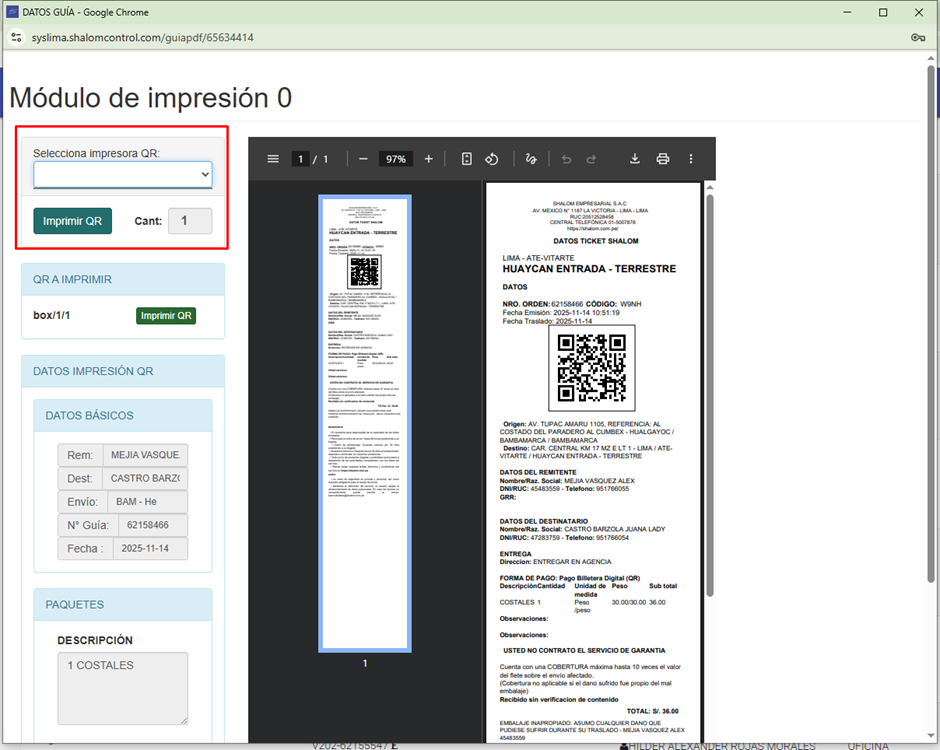
Causa probable del error:

- No dio click en permitir cuando quiso enviar una impresión de QR[![image.png](https://shalom-documentation.shalomcontrol.com/uploads/images/gallery/2026-01/scaled-1680-/hBZimage.png)](https://shalom-documentation.shalomcontrol.com/uploads/images/gallery/2026-01/hBZimage.png)
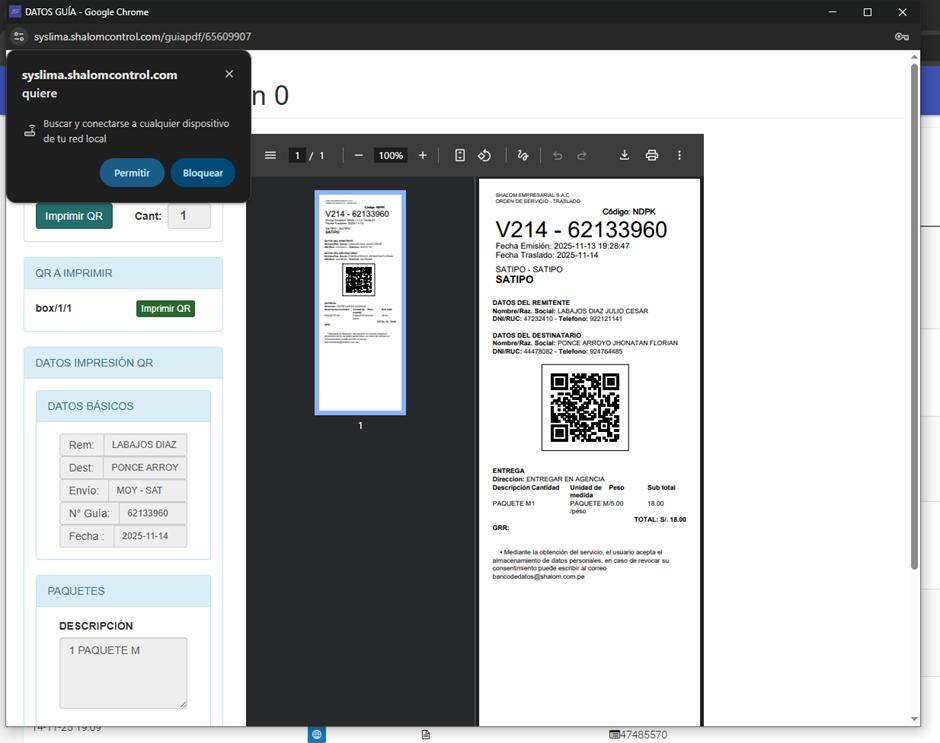
<span lang="es-419"><span style="mso-list: Ignore;">●<span style="font: 7.0pt 'Times New Roman';"> </span></span></span><span lang="es-419">Abrió sesión en un nuevo perfil de chrome.</span>

<span lang="es-419"><span style="mso-list: Ignore;">●<span style="font: 7.0pt 'Times New Roman';"> </span></span></span><span lang="es-419">Abrió sesión en otro navegador distinto al chrome.</span>[![image.png](https://shalom-documentation.shalomcontrol.com/uploads/images/gallery/2026-01/scaled-1680-/3xbimage.png)](https://shalom-documentation.shalomcontrol.com/uploads/images/gallery/2026-01/3xbimage.png)<span lang="es-419">Si cuentan con varios perfiles, indicar con cual se está utilizando.</span>

<span lang="es-419">  
</span><span lang="es-419">ingresamos:  
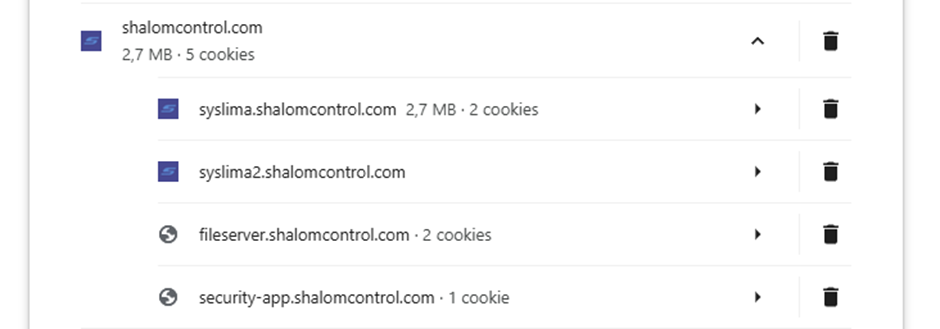
</span><span lang="es-419" style="font-family: 'Roboto Mono'; mso-fareast-font-family: 'Roboto Mono'; mso-bidi-font-family: 'Roboto Mono'; color: #188038;">[chrome://settings/content/all](chrome://settings/content/all)  
  
</span><span lang="es-419">buscamos los permisos del empresarial, recordar que contamos con   
  
</span><span lang="es-419">[<span style="color: #1155cc;">https://syslima.shalomcontrol.com/</span>](https://syslima.shalomcontrol.com/)  
  
</span><span lang="es-419">[<span style="color: #1155cc;">https://sysco.shalomcontrol.com/</span>](https://sysco.shalomcontrol.com/)  
  
</span><span lang="es-419">[<span style="color: #1155cc;">https://sysprovincia2.shalomcontrol.com/</span>](https://sysprovincia2.shalomcontrol.com/)  
  
</span><span lang="es-419">[<span style="color: #1155cc;">https://syslima2.shalomcontrol.com</span>](https://syslima2.shalomcontrol.com)</span>

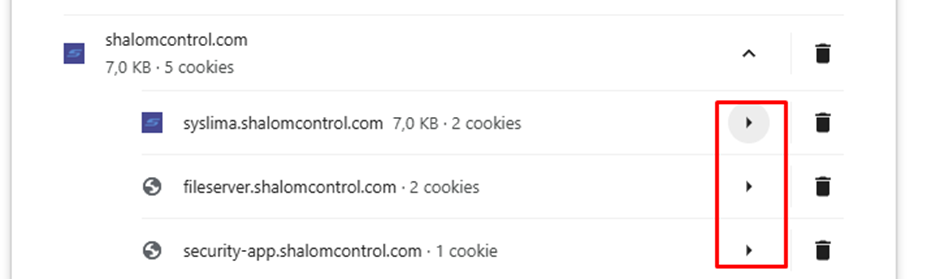
[![image.png](https://shalom-documentation.shalomcontrol.com/uploads/images/gallery/2026-01/scaled-1680-/nINimage.png)](https://shalom-documentation.shalomcontrol.com/uploads/images/gallery/2026-01/nINimage.png)

<span lang="es-419">\* borramos todos los permisos </span>

[![image.png](https://shalom-documentation.shalomcontrol.com/uploads/images/gallery/2026-01/scaled-1680-/WYXimage.png)](https://shalom-documentation.shalomcontrol.com/uploads/images/gallery/2026-01/WYXimage.png)

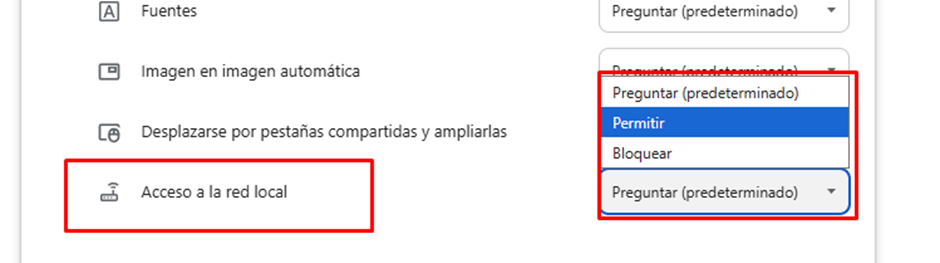
<span lang="es-419" style="font-size: 11.0pt; line-height: 115%; font-family: 'Arial',sans-serif; mso-fareast-font-family: Arial; mso-ansi-language: #580A; mso-fareast-language: ES-PE; mso-bidi-language: AR-SA;">vamos a todos los sub apartados que figuren en el empresarial, ubicamos la ultima opcion de ACCESO A LA RED TOTAL.</span>

[![image.png](https://shalom-documentation.shalomcontrol.com/uploads/images/gallery/2026-01/scaled-1680-/BmPimage.png)](https://shalom-documentation.shalomcontrol.com/uploads/images/gallery/2026-01/BmPimage.png)

<span lang="es-419">le damos a permitir en todos los sub apartados</span>[![image.png](https://shalom-documentation.shalomcontrol.com/uploads/images/gallery/2026-01/scaled-1680-/9ZTimage.png)](https://shalom-documentation.shalomcontrol.com/uploads/images/gallery/2026-01/9ZTimage.png)<span lang="es-419">ya no pedirá permisos y detectará la impresora.</span>

<span lang="es-419">  
</span>

# CONFIGURACIÓN DE BROWSER

1. **Objetivo**  
    Proporcionar pasos detallados para solucionar el inconveniente del browser de las impresoras Zebra.
2. **Requisitos**   
    El equipo debe contar con el programa Zebra Browser Print.
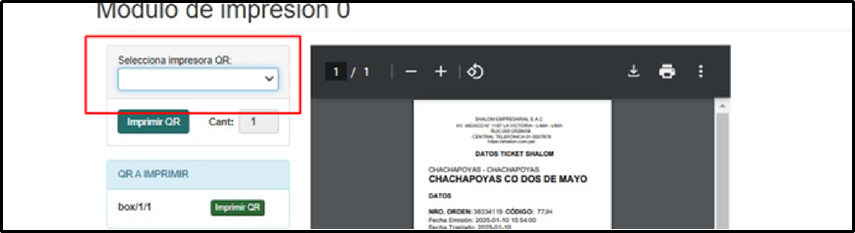
3. **Detalle de** **inconveniente**El apartado en donde aparece la lista de impresoras aparece en blanco (ver imagen) [![image.png](https://shalom-documentation.shalomcontrol.com/uploads/images/gallery/2026-01/scaled-1680-/mmdimage.png)](https://shalom-documentation.shalomcontrol.com/uploads/images/gallery/2026-01/mmdimage.png)
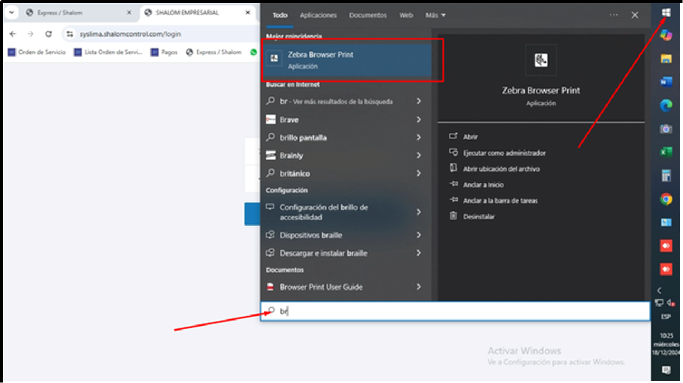
4. **Pasos para la configuración****Paso 1.** Buscar el programa Zebra Browser Print en la barra de búsqueda o botón de Windows.
    
     [![image.png](https://shalom-documentation.shalomcontrol.com/uploads/images/gallery/2026-01/scaled-1680-/oVAimage.png)](https://shalom-documentation.shalomcontrol.com/uploads/images/gallery/2026-01/oVAimage.png)
    
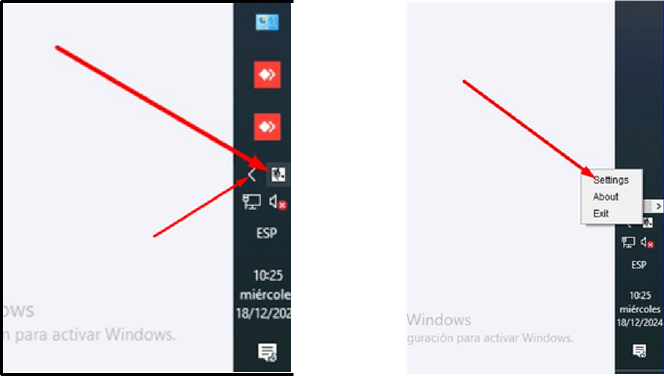
    **Paso 2.** Buscar el símbolo del Zebra Browser Print en los iconos cercanos al reloj o desplegar la flechita haciendo clic. Una vez encontrado el símbolo darle clic derecho y seleccionar la opción “Settings”. [![image.png](https://shalom-documentation.shalomcontrol.com/uploads/images/gallery/2026-01/scaled-1680-/KfDimage.png)](https://shalom-documentation.shalomcontrol.com/uploads/images/gallery/2026-01/KfDimage.png)
    
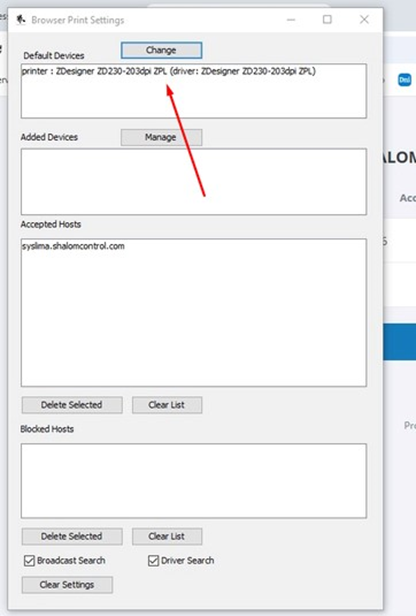
    **Paso 3.** Identificar que la impresora indicada sea la correcta y cerrar la ventana
    
    Browser Print Settings.
    
    [![image.png](https://shalom-documentation.shalomcontrol.com/uploads/images/gallery/2026-01/scaled-1680-/8SCimage.png)](https://shalom-documentation.shalomcontrol.com/uploads/images/gallery/2026-01/8SCimage.png)
    
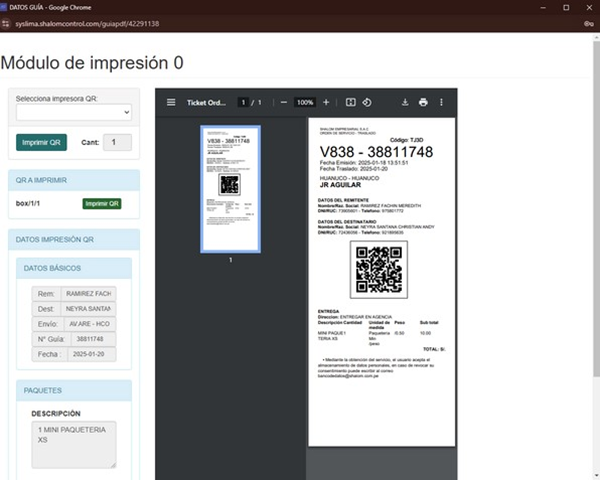
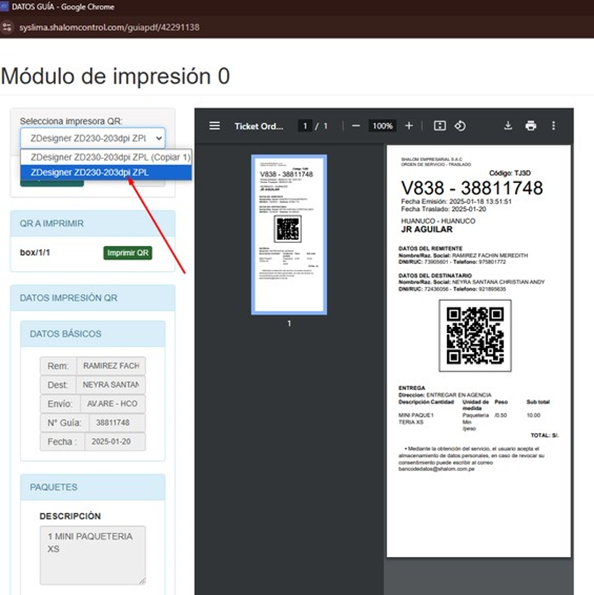
    **Paso 4.** Dirigirse a la página de impresión y recargarla presionando las teclas Ctrl + F5. Una vez recargada la página, seleccionar la impresora correcta, tener en cuenta que debe ser la misma que seleccionó en la ventana Browser Print Settings.
    
    [![image.png](https://shalom-documentation.shalomcontrol.com/uploads/images/gallery/2026-01/scaled-1680-/kBZimage.png)](https://shalom-documentation.shalomcontrol.com/uploads/images/gallery/2026-01/kBZimage.png)
    
    [![image.png](https://shalom-documentation.shalomcontrol.com/uploads/images/gallery/2026-01/scaled-1680-/idQimage.png)](https://shalom-documentation.shalomcontrol.com/uploads/images/gallery/2026-01/idQimage.png)
# CONFIGURACION DE PINPAD

# Error de funcionamiento del PinPad (bloqueo del sistema)

**¿Cuándo realizar este procedimiento?**   
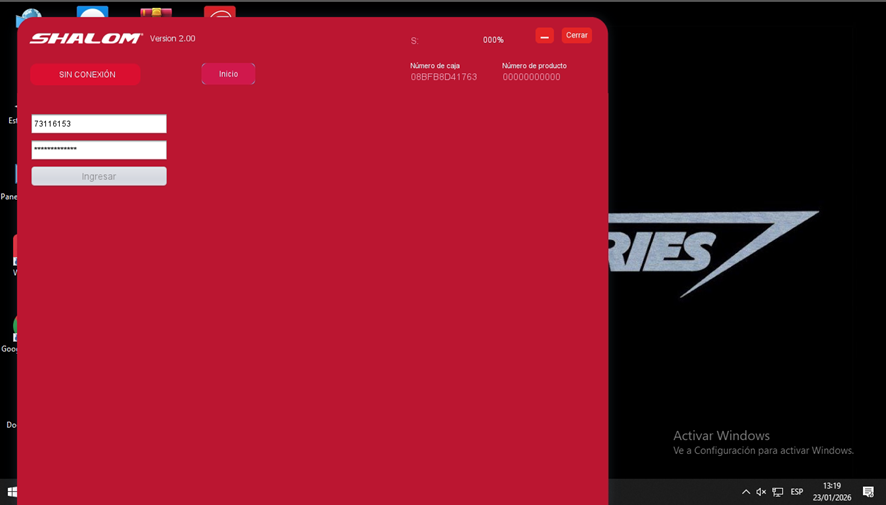
**Cuando:** El Pin Pad queda bloqueado, sin respuesta operativa, y no es posible cerrar la aplicación.  
[![image.png](https://shalom-documentation.shalomcontrol.com/uploads/images/gallery/2026-01/scaled-1680-/r71image.png)](https://shalom-documentation.shalomcontrol.com/uploads/images/gallery/2026-01/r71image.png)
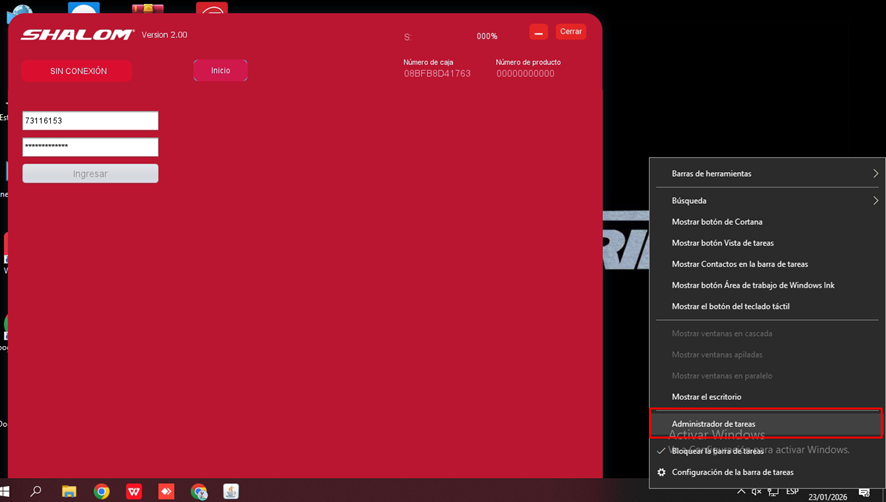
Hacemos clic derecho sobre la barra de tareas y seleccionamos el Administrador de tareas. [![image.png](https://shalom-documentation.shalomcontrol.com/uploads/images/gallery/2026-01/scaled-1680-/IOYimage.png)](https://shalom-documentation.shalomcontrol.com/uploads/images/gallery/2026-01/IOYimage.png)
<span lang="ES-PE" style="font-size: 11.0pt; line-height: 107%; font-family: 'Calibri',sans-serif; mso-ascii-theme-font: minor-latin; mso-fareast-font-family: Calibri; mso-fareast-theme-font: minor-latin; mso-hansi-theme-font: minor-latin; mso-bidi-font-family: 'Times New Roman'; mso-bidi-theme-font: minor-bidi; mso-ansi-language: ES-PE; mso-fareast-language: EN-US; mso-bidi-language: AR-SA;">buscamos el servicio llamado **Java(TM) Platform SE binary** <span style="mso-spacerun: yes;"> </span>y finalizamos tarea </span>  
[![image.png](https://shalom-documentation.shalomcontrol.com/uploads/images/gallery/2026-01/scaled-1680-/KMKimage.png)](https://shalom-documentation.shalomcontrol.com/uploads/images/gallery/2026-01/KMKimage.png)

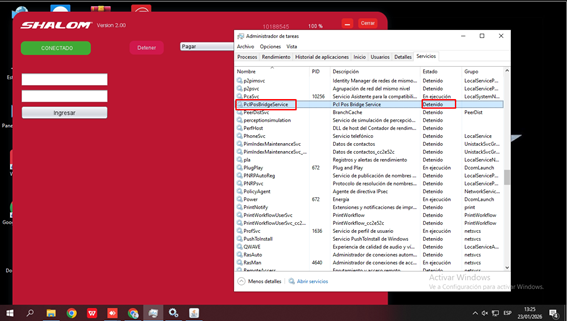
<span lang="ES-PE" style="font-size: 11.0pt; line-height: 107%; font-family: 'Calibri',sans-serif; mso-ascii-theme-font: minor-latin; mso-fareast-font-family: Calibri; mso-fareast-theme-font: minor-latin; mso-hansi-theme-font: minor-latin; mso-bidi-font-family: 'Times New Roman'; mso-bidi-theme-font: minor-bidi; mso-ansi-language: ES-PE; mso-fareast-language: EN-US; mso-bidi-language: AR-SA;">Abrimos la pestaña servicios y detenemos el servicio PcLPos y abrimos nuevamente el Pin pad</span>[![image.png](https://shalom-documentation.shalomcontrol.com/uploads/images/gallery/2026-01/scaled-1680-/YMZimage.png)](https://shalom-documentation.shalomcontrol.com/uploads/images/gallery/2026-01/YMZimage.png)

Como último paso, abrimos nuevamente el pin pad y confirmamos que ahora el botón inicio se ponga en verde [![image.png](https://shalom-documentation.shalomcontrol.com/uploads/images/gallery/2026-01/scaled-1680-/YhCimage.png)](https://shalom-documentation.shalomcontrol.com/uploads/images/gallery/2026-01/YhCimage.png)
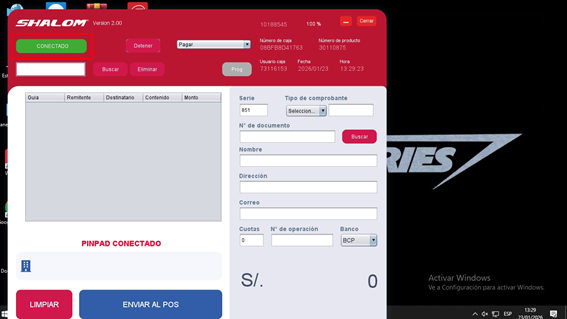
<span lang="ES-PE" style="font-size: 11.0pt; line-height: 107%; font-family: 'Calibri',sans-serif; mso-ascii-theme-font: minor-latin; mso-fareast-font-family: Calibri; mso-fareast-theme-font: minor-latin; mso-hansi-theme-font: minor-latin; mso-bidi-font-family: 'Times New Roman'; mso-bidi-theme-font: minor-bidi; mso-ansi-language: ES-PE; mso-fareast-language: EN-US; mso-bidi-language: AR-SA;">  
</span>

# HABILITAR MAC - PINPAD

Primero tenemos que pedirle o buscar el ID de agencia, junto

<details id="bkmrk-buscar-id-de-la-agen"><summary>Buscar ID de la agencia</summary>

**1.** En el empresarial, nos dirigirnos al apartado **Mantenimiento** y seleccionar la opción **Terminal.**
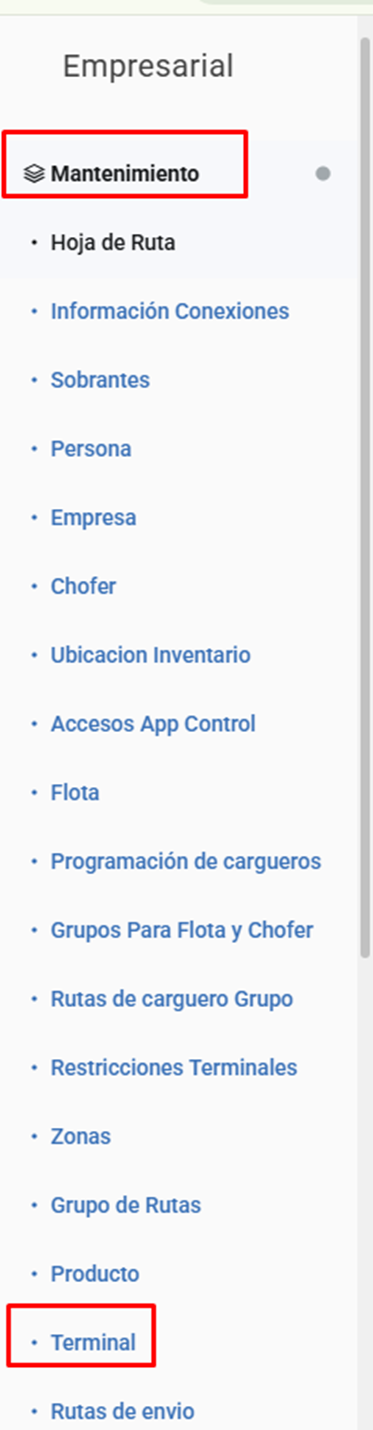
![image.png](https://shalom-documentation.shalomcontrol.com/uploads/images/gallery/2026-01/scaled-1680-/H31image.png)

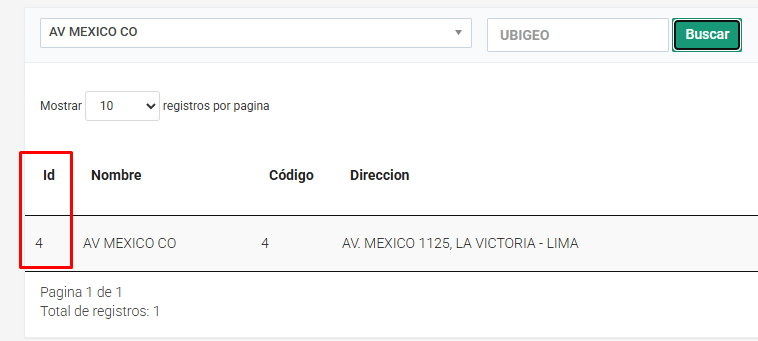
Ingresamos el nombre de la Agencia y dar en **buscar**.![image.png](https://shalom-documentation.shalomcontrol.com/uploads/images/gallery/2026-01/scaled-1680-/671image.png)  

Aquí nos mostrará el **ID de la agencia** solicitada.![image.png](https://shalom-documentation.shalomcontrol.com/uploads/images/gallery/2026-01/scaled-1680-/Yqmimage.png)
</details>Posteriormente, abrimos la herramienta **Test PCL** y copiamos el **Serial Number.**[![image.png](https://shalom-documentation.shalomcontrol.com/uploads/images/gallery/2026-01/scaled-1680-/Xwiimage.png)](https://shalom-documentation.shalomcontrol.com/uploads/images/gallery/2026-01/Xwiimage.png)

**2.** Se ingresa a la herramienta **[POSTMAN](https://shalom-spp-2468930.postman.co/workspace/shalom's-Workspace~a5d55987-7382-4b98-8131-d797216ee530/overview),** se accede al servicio de PinPad y se completan los datos solicitados, incluyendo la dirección MAC previamente copiada y el ID de la terminal.

**USUARIO: shalompruebas58@gmail.com**

**CONTRASEÑA: .Shalom2025.**

[![image.png](https://shalom-documentation.shalomcontrol.com/uploads/images/gallery/2026-01/scaled-1680-/zaTimage.png)](https://shalom-documentation.shalomcontrol.com/uploads/images/gallery/2026-01/zaTimage.png)Finalmente, se presiona el botón “Send” y se espera la confirmación del usuario indicando que logró acceder correctamente a su PinPad.

# MEMORIA LLENA - PINPAD

Este error ocasiona que no pueda cobrar

[}](https://shalom-documentation.shalomcontrol.com/uploads/images/gallery/2026-02/LCEimage.png)

[![image.png](https://shalom-documentation.shalomcontrol.com/uploads/images/gallery/2026-02/scaled-1680-/LCEimage.png)](https://shalom-documentation.shalomcontrol.com/uploads/images/gallery/2026-02/LCEimage.png)

[![image.png](https://shalom-documentation.shalomcontrol.com/uploads/images/gallery/2026-02/scaled-1680-/LeOimage.png)](https://shalom-documentation.shalomcontrol.com/uploads/images/gallery/2026-02/LeOimage.png)

# CONFIGURAR IMPRESORA HP

# CALIBRACION DE IMPRESORA QR

# CALIBRACIÓN QR

**PASO 1:** Entrar en Panel de Control, Opción Hardware y Sonido

[![image.png](https://shalom-documentation.shalomcontrol.com/uploads/images/gallery/2026-01/scaled-1680-/fokimage.png)](https://shalom-documentation.shalomcontrol.com/uploads/images/gallery/2026-01/fokimage.png)

**PASO 2:** Click derecho en Dispositivos e Impresoras

[![image.png](https://shalom-documentation.shalomcontrol.com/uploads/images/gallery/2026-01/scaled-1680-/OAkimage.png)](https://shalom-documentation.shalomcontrol.com/uploads/images/gallery/2026-01/OAkimage.png)

**PASO 3:** Opción “Abrir”

[![image.png](https://shalom-documentation.shalomcontrol.com/uploads/images/gallery/2026-01/scaled-1680-/elsimage.png)](https://shalom-documentation.shalomcontrol.com/uploads/images/gallery/2026-01/elsimage.png)

**PASO 4:** Reconocer la impresora y click derecho.

[![image.png](https://shalom-documentation.shalomcontrol.com/uploads/images/gallery/2026-01/scaled-1680-/1Fhimage.png)](https://shalom-documentation.shalomcontrol.com/uploads/images/gallery/2026-01/1Fhimage.png)

**PASO 5:** Opción “Preferencias de Impresión”

[![image.png](https://shalom-documentation.shalomcontrol.com/uploads/images/gallery/2026-01/scaled-1680-/9dCimage.png)](https://shalom-documentation.shalomcontrol.com/uploads/images/gallery/2026-01/9dCimage.png)

**PASO 6:** Calibrar de acuerdo a las opciones

**OPCIÓN 1:** En la sección “Configuración Avanzada”, seleccionar Calibrar, Aplicar y Aceptar

[![image.png](https://shalom-documentation.shalomcontrol.com/uploads/images/gallery/2026-01/scaled-1680-/20pimage.png) ](https://shalom-documentation.shalomcontrol.com/uploads/images/gallery/2026-01/20pimage.png)[![image.png](https://shalom-documentation.shalomcontrol.com/uploads/images/gallery/2026-01/scaled-1680-/bmpimage.png)](https://shalom-documentation.shalomcontrol.com/uploads/images/gallery/2026-01/bmpimage.png)

**OPCIÓN 2:** En la sección Mantenimiento, Calibrar, Aplicar y Aceptar

[![image.png](https://shalom-documentation.shalomcontrol.com/uploads/images/gallery/2026-01/scaled-1680-/LGiimage.png)](https://shalom-documentation.shalomcontrol.com/uploads/images/gallery/2026-01/LGiimage.png)

**PASO 7:** Realizar impresión de un QR y confirmar si se imprime correctamente. Si hay QR en blancos debajo de la impresión es por la calibración. Si hay QR arribas de la impresión, calibrar de nuevo.

[![image.png](https://shalom-documentation.shalomcontrol.com/uploads/images/gallery/2026-01/scaled-1680-/fL1image.png)](https://shalom-documentation.shalomcontrol.com/uploads/images/gallery/2026-01/fL1image.png)

**PASO 8:** En caso después de calibrar varias veces, sigue saliendo qr en blancos arriba de la   
impresión, verificar si hay copias de la impresora en Panel de Control e iniciar proceso   
correspondiente.

# CIERRE DE TIENDA/STORE

# CIERRE DE STORE

Este problema se genera por no cerrar el store<span lang="ES-PE" style="font-size: 11.0pt; line-height: 115%; font-family: 'Arial',sans-serif; mso-fareast-font-family: Arial; mso-ansi-language: ES-PE; mso-fareast-language: EN-US; mso-bidi-language: AR-SA;"> de la tienda</span>  
[![image.png](https://shalom-documentation.shalomcontrol.com/uploads/images/gallery/2026-01/scaled-1680-/CRXimage.png)](https://shalom-documentation.shalomcontrol.com/uploads/images/gallery/2026-01/CRXimage.png)

Comentar al compañero que se comunique por interno

1. Decirle al compañero que nos brinde su nombre de **A**gencia, **U**suario y **C**ontraseña de **ERP.**
2. <span lang="ES-PE" style="mso-ansi-language: ES-PE;">Con el nombre de agencia verificamos que no cuente ya con un cierre store.</span>

<span lang="ES-PE" style="mso-ansi-language: ES-PE;">Ingresamos a la plataforma empresarial y buscamos la opción caja diaria: </span>[![image.png](https://shalom-documentation.shalomcontrol.com/uploads/images/gallery/2026-01/scaled-1680-/Bkkimage.png)](https://shalom-documentation.shalomcontrol.com/uploads/images/gallery/2026-01/Bkkimage.png)

[![image.png](https://shalom-documentation.shalomcontrol.com/uploads/images/gallery/2026-01/scaled-1680-/pzqimage.png)](https://shalom-documentation.shalomcontrol.com/uploads/images/gallery/2026-01/pzqimage.png)

  
<span lang="ES-PE" style="mso-ansi-language: ES-PE;">buscamos la agencia brindada, pondremos de ejemplo **PAUCARPATA.**</span>[![image.png](https://shalom-documentation.shalomcontrol.com/uploads/images/gallery/2026-01/scaled-1680-/eYbimage.png)](https://shalom-documentation.shalomcontrol.com/uploads/images/gallery/2026-01/eYbimage.png)

<span lang="ES-PE" style="mso-ansi-language: ES-PE;">Si figura en verde como “otros ingresos” es porque ya realizó un cierre store, por lo que se debe preguntar si iba a modificar el tema de su cierre o si aún iba a realizar más ventas.</span>[![image.png](https://shalom-documentation.shalomcontrol.com/uploads/images/gallery/2026-01/scaled-1680-/VGzimage.png)](https://shalom-documentation.shalomcontrol.com/uploads/images/gallery/2026-01/VGzimage.png)

### <span lang="ES-PE" style="mso-ansi-language: ES-PE;">Si no figura como otros ingresos entramos a su cuenta para verificar que haya realizado el cierre.</span>

[![image.png](https://shalom-documentation.shalomcontrol.com/uploads/images/gallery/2026-01/scaled-1680-/jT8image.png)](https://shalom-documentation.shalomcontrol.com/uploads/images/gallery/2026-01/jT8image.png)

Ingresamos al apartado de la **tienda**, una vez ingresado al apartado de ventas abrimos el recuadro verde que dice Reporte de Ventas:[![image.png](https://shalom-documentation.shalomcontrol.com/uploads/images/gallery/2026-01/scaled-1680-/BhMimage.png)](https://shalom-documentation.shalomcontrol.com/uploads/images/gallery/2026-01/BhMimage.png)

<span lang="ES-PE" style="mso-ansi-language: ES-PE;">Si figura ese mensaje es porque aún no realizó su cierre de store e indicamos al compañero que haga su cierre.  
</span>[![image.png](https://shalom-documentation.shalomcontrol.com/uploads/images/gallery/2026-01/scaled-1680-/yKximage.png)](https://shalom-documentation.shalomcontrol.com/uploads/images/gallery/2026-01/yKximage.png)

<span lang="ES-PE" style="mso-ansi-language: ES-PE;">Si no figura y sale un error es por un error de sistemas en el cual si se debe comunicarse con el programador de turno.</span>[![image.png](https://shalom-documentation.shalomcontrol.com/uploads/images/gallery/2026-01/scaled-1680-/segimage.png)](https://shalom-documentation.shalomcontrol.com/uploads/images/gallery/2026-01/segimage.png)

<span lang="ES-PE" style="mso-ansi-language: ES-PE;">link programador horario nocturno:  
</span>[<span lang="ES-PE" style="color: #1155cc; mso-ansi-language: ES-PE;">https://docs.google.com/spreadsheets/d/1r8Y3EIWYes-3SJZO6CNawRcaYfFFqC2gTVvsD-O3zus/edit?gid=0#gid=0</span>](https://docs.google.com/spreadsheets/d/1r8Y3EIWYes-3SJZO6CNawRcaYfFFqC2gTVvsD-O3zus/edit?gid=0#gid=0)

<span lang="ES-PE" style="font-size: 11.0pt; line-height: 115%; font-family: 'Arial',sans-serif; mso-fareast-font-family: Arial; mso-ansi-language: ES-PE; mso-fareast-language: EN-US; mso-bidi-language: AR-SA;">Al programador nocturno se le debe indicar el error que se presentó, el nombre de agencia, evidencia de error y usuario y contraseña del compañero que presenta el error.</span>

# HABILITAR USUARIO PINPAD

# HABILITAR USUARIO PARA PINPAD

#### 1. Detalle del inconveniente

Los usuarios no pueden acceder al sistema Pin Pad debido a que no cuentan con los permisos de acceso asignados.[![image.png](https://shalom-documentation.shalomcontrol.com/uploads/images/gallery/2026-01/scaled-1680-/BVqimage.png)](https://shalom-documentation.shalomcontrol.com/uploads/images/gallery/2026-01/BVqimage.png)

##### <span style="mso-bidi-font-size: 12.0pt; line-height: 107%; mso-bidi-font-weight: bold;"><span style="mso-list: Ignore;">2. </span></span>Pasos de la configuración

##### **<span style="font-size: 10.0pt; mso-bidi-font-size: 11.0pt; line-height: 110%;">Paso 1. </span>**<span style="font-size: 10.0pt; mso-bidi-font-size: 11.0pt; line-height: 110%;">Dirigirse al apartado PINPAD/Lista de Transacciones/ </span><span style="font-size: 10.0pt; mso-bidi-font-size: 11.0pt; line-height: 111%;">Habilitar usuario para pinpad.</span>

[![image.png](https://shalom-documentation.shalomcontrol.com/uploads/images/gallery/2026-01/scaled-1680-/0D5image.png)](https://shalom-documentation.shalomcontrol.com/uploads/images/gallery/2026-01/0D5image.png)  
  
<span style="font-size: 10.0pt; mso-bidi-font-size: 11.0pt; line-height: 110%;">**Paso 2**. **Colocar** en la barra de búsqueda el **número de DNI** del usuario al que se le brindará acceso a PINPAD.</span>[![image.png](https://shalom-documentation.shalomcontrol.com/uploads/images/gallery/2026-01/scaled-1680-/ea6image.png)](https://shalom-documentation.shalomcontrol.com/uploads/images/gallery/2026-01/ea6image.png)

  
**Paso 3.** Dar clic al botón “**DAR ACCESO**”. [![image.png](https://shalom-documentation.shalomcontrol.com/uploads/images/gallery/2026-01/scaled-1680-/SwTimage.png)](https://shalom-documentation.shalomcontrol.com/uploads/images/gallery/2026-01/SwTimage.png)  
  
Nos saldra un pequeño anuncio que ya esta habiliktado el usurioa bHabiendo hecho esto, el usuario podrá acceder al sistema PINPAD.[![image.png](https://shalom-documentation.shalomcontrol.com/uploads/images/gallery/2026-01/scaled-1680-/MI6image.png)](https://shalom-documentation.shalomcontrol.com/uploads/images/gallery/2026-01/MI6image.png)

# PROBLEMAS CON EL INTERNET

# FACTOR DE DOBLE AUTENTICACION

# Liberación de Doble Factor de Autenticación

##### **<span style="mso-spacerun: yes;"> 1</span>. Procedimiento de Validación de datos**

<span style="mso-spacerun: yes;"> </span>Antes de realizar cualquier acción, se deben validar los datos del empleado que solicita la liberación. Para ello, sigue los siguientes pasos:  
**Paso 1:** <span style="mso-spacerun: yes;"> </span>Solicitar los siguientes datos al empleado  
<span style="mso-list: Ignore;">●<span style="font: 7.0pt 'Times New Roman';"> </span>Número de **DNI**.  
</span><span style="mso-list: Ignore;">●<span style="font: 7.0pt 'Times New Roman';"> </span></span>Número de **celular personal**.  
<span style="mso-list: Ignore;">●<span style="font: 7.0pt 'Times New Roman';"> </span></span>**Nombre de su agencia**.  
<span style="mso-list: Ignore;">●<span style="font: 7.0pt 'Times New Roman';"> </span></span>**Motivo** por el cual no puede acceder al sistema usando la doble autenticación.

1.1. CREDENCIALES

**INGRESAMOS AL [POSTMAN](https://shalom-spp-2468930.postman.co/workspace/shalom's-Workspace~a5d55987-7382-4b98-8131-d797216ee530/overview) CON LAS CREDENCIALES:**

**USUARIO: shalompruebas58@gmail.com**

**CONTRASEÑA: .Shalom2025.**

##### **2. Procedimiento para la Desactivación del Doble Factor**

A continuación, se detallan los pasos para realizar la desactivación inmediata del Doble Factor de Autenticación (2FA) utilizando la herramienta Postman.

<span style="mso-spacerun: yes;"> </span>Pasos para desactivar el doble factor por POSTMAN:  
1\. En el apartado **Usuario**, se deberá ingresar el DNI proporcionado por el empleado.[![image.png](https://shalom-documentation.shalomcontrol.com/uploads/images/gallery/2026-01/scaled-1680-/dgPimage.png)](https://shalom-documentation.shalomcontrol.com/uploads/images/gallery/2026-01/dgPimage.png)2.<span style="mso-spacerun: yes;"> En el apartado **Estado**, se deberá consignar el valor 0 para **desactivar** el servicio. </span>[![image.png](https://shalom-documentation.shalomcontrol.com/uploads/images/gallery/2026-01/scaled-1680-/Q4Dimage.png)](https://shalom-documentation.shalomcontrol.com/uploads/images/gallery/2026-01/Q4Dimage.png)  
Asimismo, se deberá consignar el valor **1** para **activarlo**.[![image.png](https://shalom-documentation.shalomcontrol.com/uploads/images/gallery/2026-01/scaled-1680-/IJGimage.png)](https://shalom-documentation.shalomcontrol.com/uploads/images/gallery/2026-01/IJGimage.png)  
<span style="mso-list: Ignore;">3</span>. Finalmente, se deberá hacer clic en el botón **Send**, confirmar la operación con el usuario y verificar con el empleado que haya podido ingresar correctamente al sistema.[![image.png](https://shalom-documentation.shalomcontrol.com/uploads/images/gallery/2026-01/scaled-1680-/RyXimage.png)](https://shalom-documentation.shalomcontrol.com/uploads/images/gallery/2026-01/RyXimage.png)

Estado 0: **desactivar** el doble factor.

Estado **1**: **activar** el doble factor.

##### **4. Restablecer QR empresarial.**

- Necesitamos el DNI y el número de telefono asociado al usuario.

Luego se dara a enviar "Send", para reestablecer el QR.

[![image.png](https://shalom-documentation.shalomcontrol.com/uploads/images/gallery/2026-02/scaled-1680-/A7dimage.png)](https://shalom-documentation.shalomcontrol.com/uploads/images/gallery/2026-02/A7dimage.png)

Si en caso no se pueda realizar, verificar el numero de celular en el erp.

<details id="bkmrk-pasos-para-verificar"><summary>Pasos para verificar:</summary>

Ir a [Empleado](https://recursos-humanos-erp.shalom.com.pe/app/employee) :

[![image.png](https://shalom-documentation.shalomcontrol.com/uploads/images/gallery/2026-02/scaled-1680-/LFuimage.png)](https://shalom-documentation.shalomcontrol.com/uploads/images/gallery/2026-02/LFuimage.png)
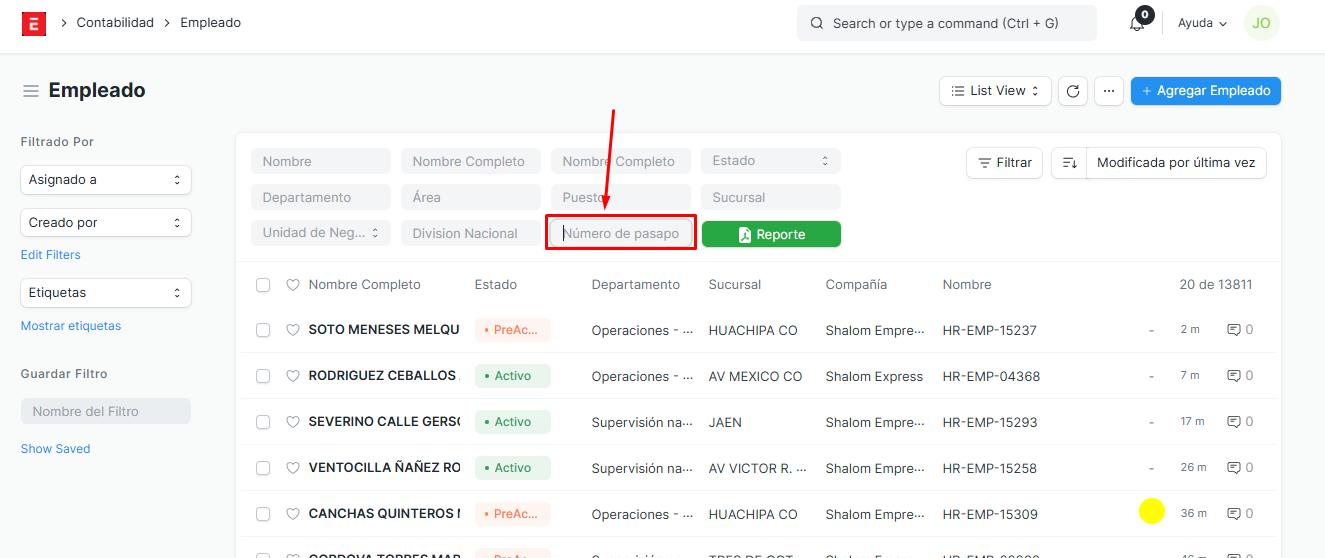
[![image.png](https://shalom-documentation.shalomcontrol.com/uploads/images/gallery/2026-02/scaled-1680-/64kimage.png)](https://shalom-documentation.shalomcontrol.com/uploads/images/gallery/2026-02/64kimage.png)
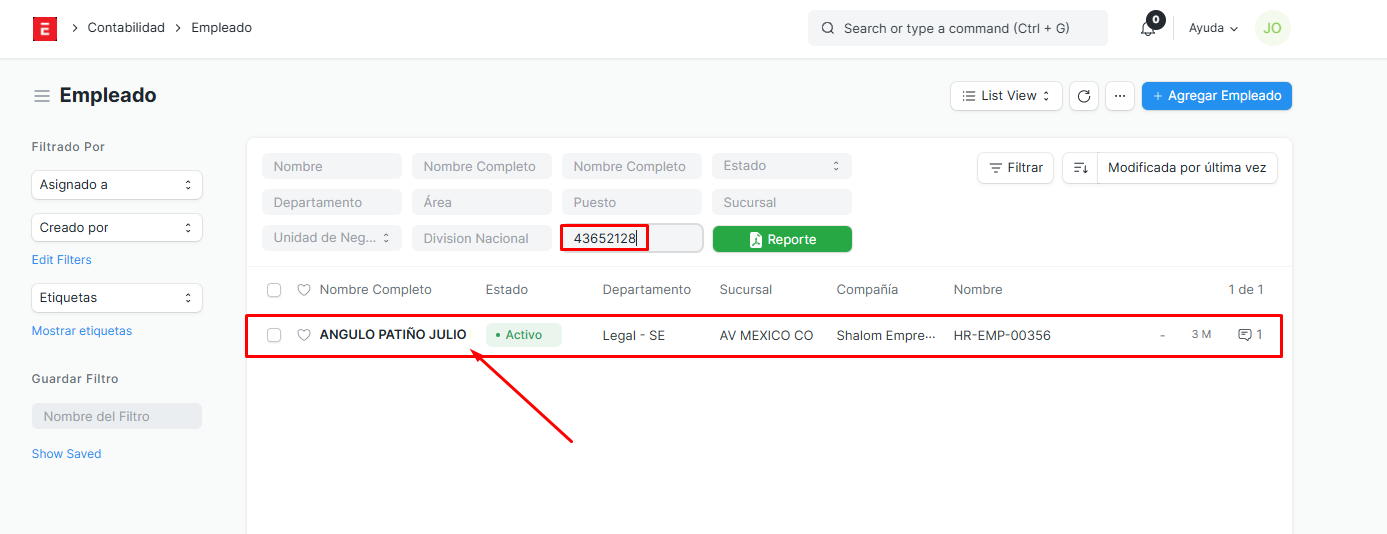
[![image.png](https://shalom-documentation.shalomcontrol.com/uploads/images/gallery/2026-02/scaled-1680-/alTimage.png)](https://shalom-documentation.shalomcontrol.com/uploads/images/gallery/2026-02/alTimage.png)
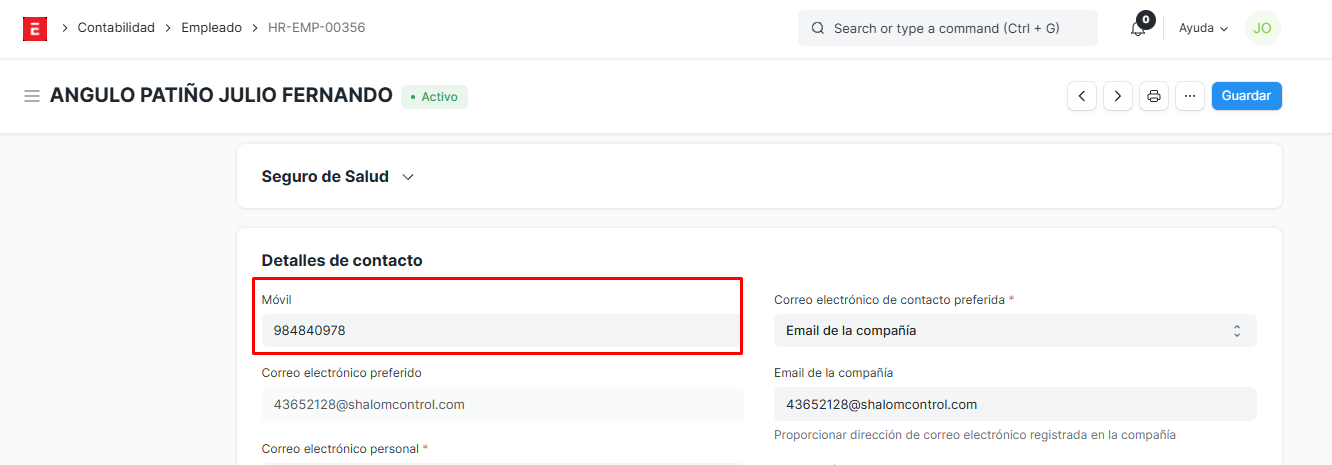
Y se verifica que el movil pertenezca a este.

</details>**5. Una vez confirmado se da por finalizado el soporte.**

<div id="bkmrk--1" style="mso-element: footnote-list;"><div id="bkmrk--2" style="mso-element: footnote;"></div></div>

# BLOQUEO DE IP /ERP/ EMPRESARIAL

# GENERACION DE COMPROBANTES QR/PINPAD

# Página nueva


# Generación de comprobante QR

##### Al verificar que tuvo problemas con el comprobante de pago, se necesitan los siguientes datos para poder realizar el procedimiento sin ningun inconveniente: 


##### - Nombre de la agencia (como figura en tiendita)

#####   
- Evidencia del pago realizado

#####   
- Metodo de pago

#####   
- Nombre de el/los producto(s) vendido(s) (indicar el nombre como en tiendita)

#####   
- Cantidad de cada producto vendido

#####   
- DNI O RUC DEL CLIENTE

#####   
- FECHA

#####   


##### **Ojo: no se puede apoyar a los compañer@s con pagos por metodo "efectivo", ya que estos afectan en la caja diaria de las agencias.**

##### Luego de obtener estos datos, procedemos a ir al apartado de 

# [COMO GENERAR UNA VENTA EN EL PUNTO DE VENTA](https://shalom-documentation.shalomcontrol.com/books/soporte-store/page/como-generar-una-venta-en-el-punto-de-venta)

# Generación de comprobantes PINPAD

En los tipos de transacción y usuario: colocaremos todos, y en el apartado de terminal: el nombre de la agencia al cual queremos realizar la boleta

 [![image.png](https://shalom-documentation.shalomcontrol.com/uploads/images/gallery/2026-02/scaled-1680-/yKTimage.png)](https://shalom-documentation.shalomcontrol.com/uploads/images/gallery/2026-02/yKTimage.png)[![image.png](https://shalom-documentation.shalomcontrol.com/uploads/images/gallery/2026-02/scaled-1680-/4hcimage.png)](https://shalom-documentation.shalomcontrol.com/uploads/images/gallery/2026-02/4hcimage.png)[![image.png](https://shalom-documentation.shalomcontrol.com/uploads/images/gallery/2026-02/scaled-1680-/I4Ximage.png)](https://shalom-documentation.shalomcontrol.com/uploads/images/gallery/2026-02/I4Ximage.png)

[![image.png](https://shalom-documentation.shalomcontrol.com/uploads/images/gallery/2026-02/scaled-1680-/Nx2image.png)](https://shalom-documentation.shalomcontrol.com/uploads/images/gallery/2026-02/Nx2image.png)

# INSTALACION ZEBRA INHALAMBRICA ZQ521- CPCL

# Configuración Zebra Inalámbrica

Ingresamos al Panel de control y verificamos que nos figure la impresora con su nombre correspondiente  
[![image.png](https://shalom-documentation.shalomcontrol.com/uploads/images/gallery/2026-03/scaled-1680-/7Uuimage.png)](https://shalom-documentation.shalomcontrol.com/uploads/images/gallery/2026-03/7Uuimage.png)  
Despues de ello, nos vamos al escritorio y abrimos el zebra Setup Utilities  
[![image.png](https://shalom-documentation.shalomcontrol.com/uploads/images/gallery/2026-03/scaled-1680-/M0Ximage.png)](https://shalom-documentation.shalomcontrol.com/uploads/images/gallery/2026-03/M0Ximage.png)  
Le damos click a Finish  
[![image.png](https://shalom-documentation.shalomcontrol.com/uploads/images/gallery/2026-03/scaled-1680-/EsRimage.png)](https://shalom-documentation.shalomcontrol.com/uploads/images/gallery/2026-03/EsRimage.png)  
Le damos click a Configure Printer para que podamos habilitar la opción de Bluetooth[![image.png](https://shalom-documentation.shalomcontrol.com/uploads/images/gallery/2026-03/scaled-1680-/6XHimage.png)](https://shalom-documentation.shalomcontrol.com/uploads/images/gallery/2026-03/6XHimage.png)  
Cambiamos de Wireless a Bluetooth[![image.png](https://shalom-documentation.shalomcontrol.com/uploads/images/gallery/2026-03/scaled-1680-/DGsimage.png)](https://shalom-documentation.shalomcontrol.com/uploads/images/gallery/2026-03/DGsimage.png)

Seleccionamos el apartado de Bluetooth en Windows y lo abrimos[![image.png](https://shalom-documentation.shalomcontrol.com/uploads/images/gallery/2026-03/scaled-1680-/sKhimage.png)](https://shalom-documentation.shalomcontrol.com/uploads/images/gallery/2026-03/sKhimage.png)  
  
Vemos que nos figura la impresora con su nombre correspondiente:[![image.png](https://shalom-documentation.shalomcontrol.com/uploads/images/gallery/2026-03/scaled-1680-/Riaimage.png)](https://shalom-documentation.shalomcontrol.com/uploads/images/gallery/2026-03/Riaimage.png)

Vemos que nos figura un codigo, ese codigo debe coincidir con lo que le sale al compañero en su impresora, si ese codigo le figura, le damos en conectar y ya estaria lista para poder imprimir con normalidad  
[![image.png](https://shalom-documentation.shalomcontrol.com/uploads/images/gallery/2026-03/scaled-1680-/2dyimage.png)](https://shalom-documentation.shalomcontrol.com/uploads/images/gallery/2026-03/2dyimage.png)

# NO PERMITE INSTALAR DRIVERS

# Configuración error de instalación Drivers

Hacemos click en la tecla Windows y nos dirigimos a ajustes  
[![image.png](https://shalom-documentation.shalomcontrol.com/uploads/images/gallery/2026-03/scaled-1680-/YL2image.png)](https://shalom-documentation.shalomcontrol.com/uploads/images/gallery/2026-03/YL2image.png)

En el buscador ponemos las palabras "impresoras y escáneres" y accedemos

[![image.png](https://shalom-documentation.shalomcontrol.com/uploads/images/gallery/2026-03/scaled-1680-/ecfimage.png)](https://shalom-documentation.shalomcontrol.com/uploads/images/gallery/2026-03/ecfimage.png)

Ahora en Modo de impresión protegido por Windows le damos en desactivar[![image.png](https://shalom-documentation.shalomcontrol.com/uploads/images/gallery/2026-03/scaled-1680-/91oimage.png)](https://shalom-documentation.shalomcontrol.com/uploads/images/gallery/2026-03/91oimage.png)

Nos saldrá el siguiente anuncio y le damos click a la casilla de "si"

[![image.png](https://shalom-documentation.shalomcontrol.com/uploads/images/gallery/2026-03/scaled-1680-/YRrimage.png)](https://shalom-documentation.shalomcontrol.com/uploads/images/gallery/2026-03/YRrimage.png)

Ahora nos debe salir con la palabra "configurar" ya no "desactivar" como la imagen de arriba.  
Después de esto ya estaría listo para poder imprimir los drivers con normalidad:[![image.png](https://shalom-documentation.shalomcontrol.com/uploads/images/gallery/2026-03/scaled-1680-/K9Bimage.png)](https://shalom-documentation.shalomcontrol.com/uploads/images/gallery/2026-03/K9Bimage.png)