# INSTALACIÓN DE DRIVERS EPSON-TM

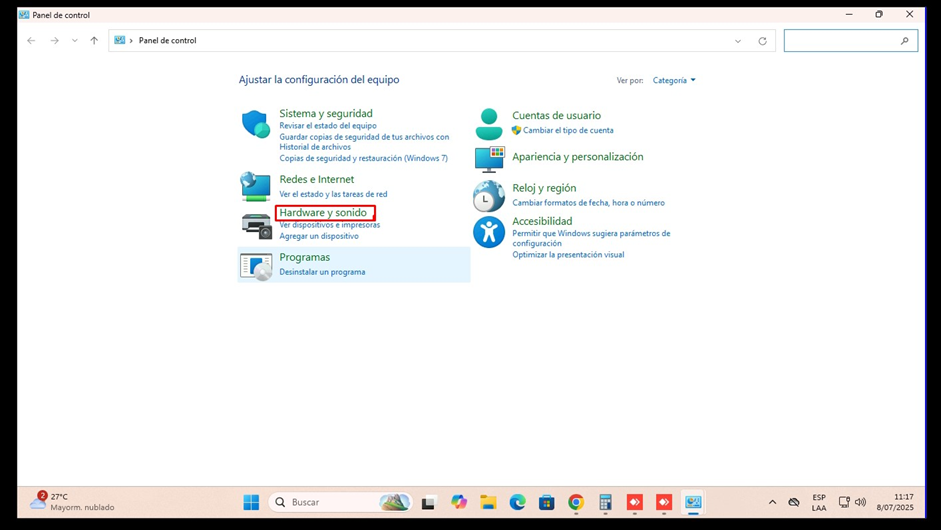
**PASO 1:** Reconocer la impresora para la instalación de drivers. Ir a Panel de control y seleccionar Hardware y Sonido[![image.png](https://shalom-documentation.shalomcontrol.com/uploads/images/gallery/2026-01/scaled-1680-/aDkimage.png)](https://shalom-documentation.shalomcontrol.com/uploads/images/gallery/2026-01/aDkimage.png)
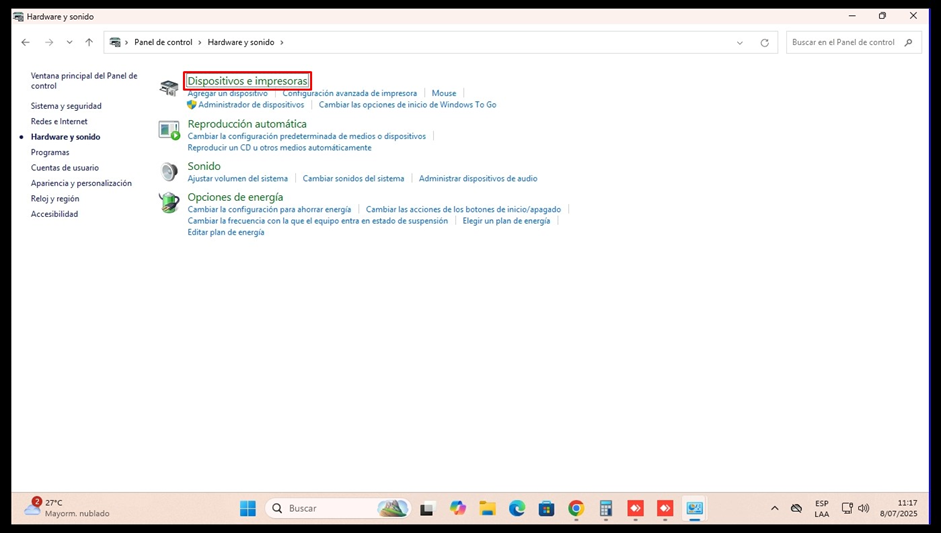
**PASO 2:** Click derecho en Dispositivos e Impresoras[![image.png](https://shalom-documentation.shalomcontrol.com/uploads/images/gallery/2026-01/scaled-1680-/CnQimage.png)](https://shalom-documentation.shalomcontrol.com/uploads/images/gallery/2026-01/CnQimage.png)
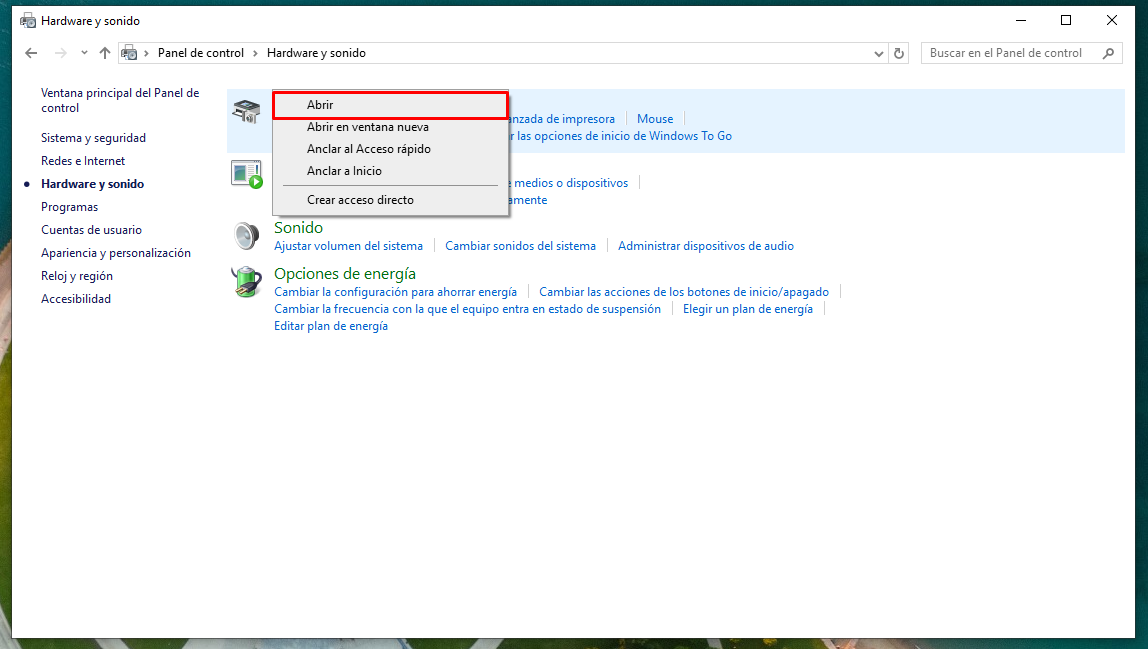
**PASO 3:** Seleccionar opción “Abrir”[![image.png](https://shalom-documentation.shalomcontrol.com/uploads/images/gallery/2026-01/scaled-1680-/O3Yimage.png)](https://shalom-documentation.shalomcontrol.com/uploads/images/gallery/2026-01/O3Yimage.png)
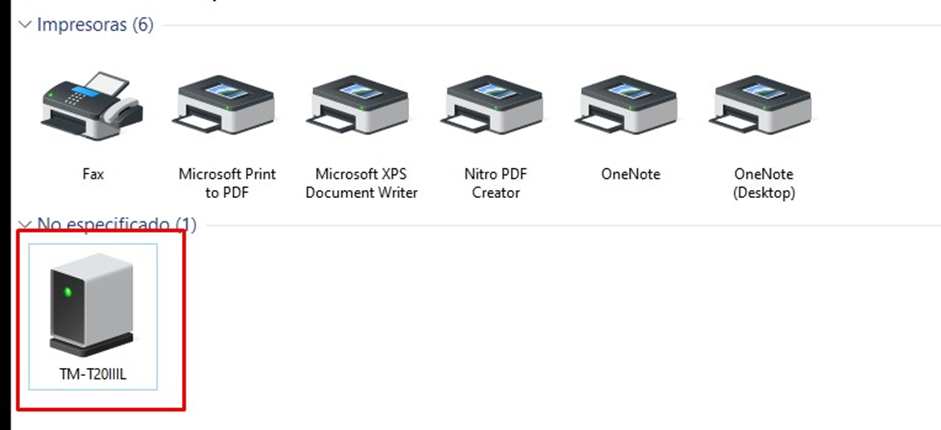
**PASO 4:** Reconocer la impresora[![image.png](https://shalom-documentation.shalomcontrol.com/uploads/images/gallery/2026-01/scaled-1680-/Wsaimage.png)](https://shalom-documentation.shalomcontrol.com/uploads/images/gallery/2026-01/Wsaimage.png)
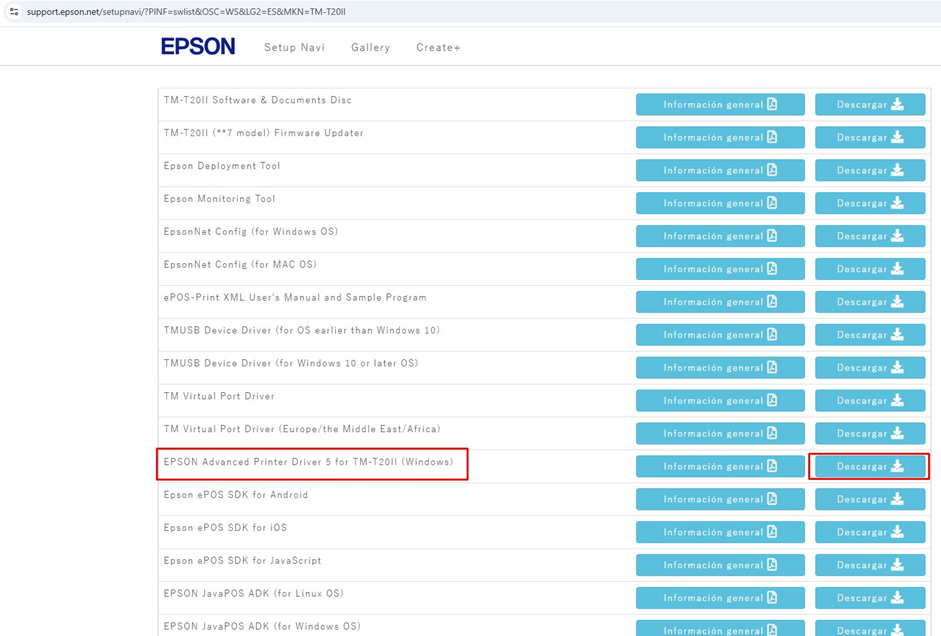
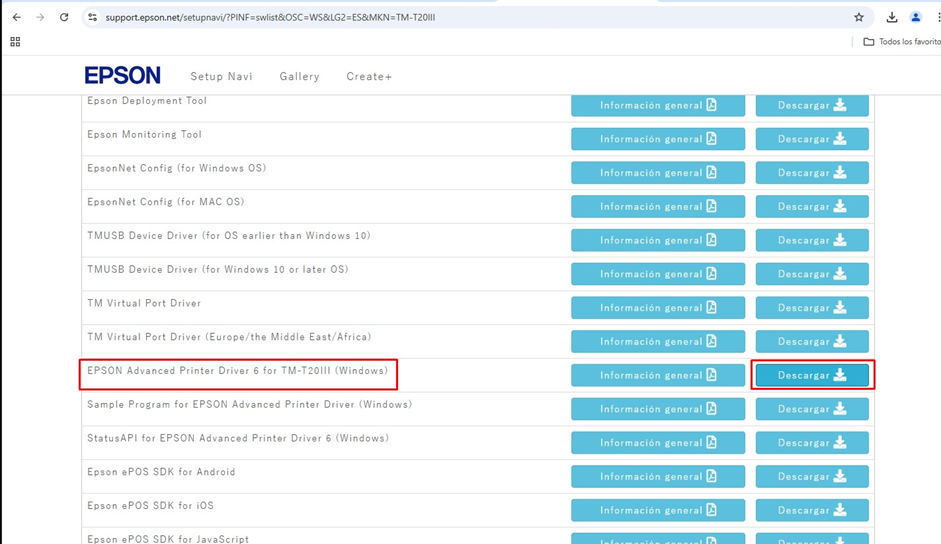
**<span style="font-size: 12.0pt; mso-bidi-font-size: 11.0pt; line-height: 111%; font-family: 'Times New Roman',serif; mso-fareast-font-family: 'Times New Roman'; color: black; mso-ansi-language: ES-PE; mso-fareast-language: ES-PE; mso-bidi-language: AR-SA;">PASO 5: </span>**<span style="font-size: 12.0pt; mso-bidi-font-size: 11.0pt; line-height: 111%; font-family: 'Times New Roman',serif; mso-fareast-font-family: 'Times New Roman'; color: black; mso-ansi-language: ES-PE; mso-fareast-language: ES-PE; mso-bidi-language: AR-SA;">Descargar los drivers   
  
**OPCIÓN 1: TM-T20II** </span>

<span style="font-size: 12.0pt; mso-bidi-font-size: 11.0pt; line-height: 111%; font-family: 'Times New Roman',serif; mso-fareast-font-family: 'Times New Roman'; color: black; mso-ansi-language: ES-PE; mso-fareast-language: ES-PE; mso-bidi-language: AR-SA;"><span style="color: #1155cc;">[https://support.epson.net/setupnavi/?PINF=swlist&amp;OSC=WS&amp;LG2=ES&amp;MKN=TM-T20II](https://support.epson.net/setupnavi/?PINF=swlist&OSC=WS&LG2=ES&MKN=TM-T20II)</span><span style="mso-spacerun: yes;"> </span></span>[![image.png](https://shalom-documentation.shalomcontrol.com/uploads/images/gallery/2026-01/scaled-1680-/cQfimage.png)](https://shalom-documentation.shalomcontrol.com/uploads/images/gallery/2026-01/cQfimage.png)

**<span style="font-size: 12.0pt; mso-bidi-font-size: 11.0pt; line-height: 111%; font-family: 'Times New Roman',serif; mso-fareast-font-family: 'Times New Roman'; color: black; mso-ansi-language: ES-PE; mso-fareast-language: ES-PE; mso-bidi-language: AR-SA;">OPCIÓN 2: TM-T20III  
  
<span style="color: #1155cc;">[https://support.epson.net/setupnavi/?PINF=swlist&amp;OSC=WS&amp;LG2=ES&amp;MKN=TM-T20III](https://support.epson.net/setupnavi/?PINF=swlist&OSC=WS&LG2=ES&MKN=TM-T20III)</span></span>**[![image.png](https://shalom-documentation.shalomcontrol.com/uploads/images/gallery/2026-01/scaled-1680-/Lg8image.png)](https://shalom-documentation.shalomcontrol.com/uploads/images/gallery/2026-01/Lg8image.png)

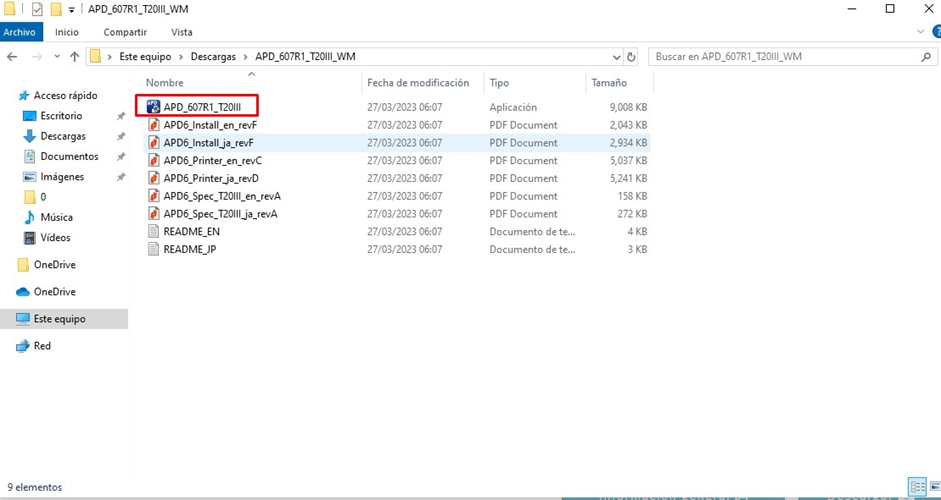
**OPCIÓN 6:** Descomprimir la carpeta y ejecutar el .exe[![image.png](https://shalom-documentation.shalomcontrol.com/uploads/images/gallery/2026-01/scaled-1680-/5aKimage.png)](https://shalom-documentation.shalomcontrol.com/uploads/images/gallery/2026-01/5aKimage.png)
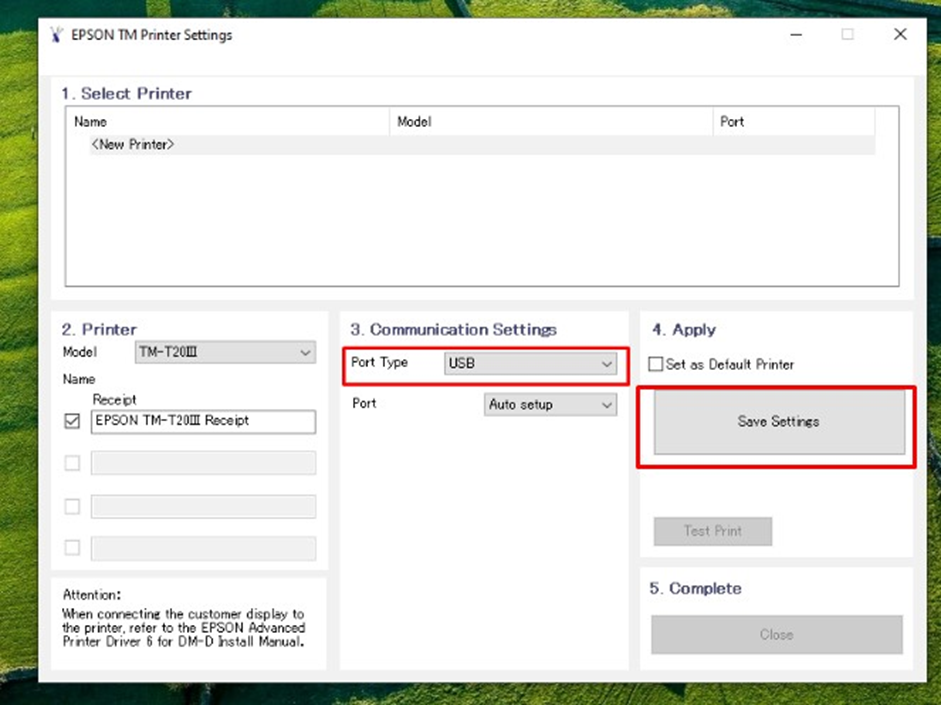
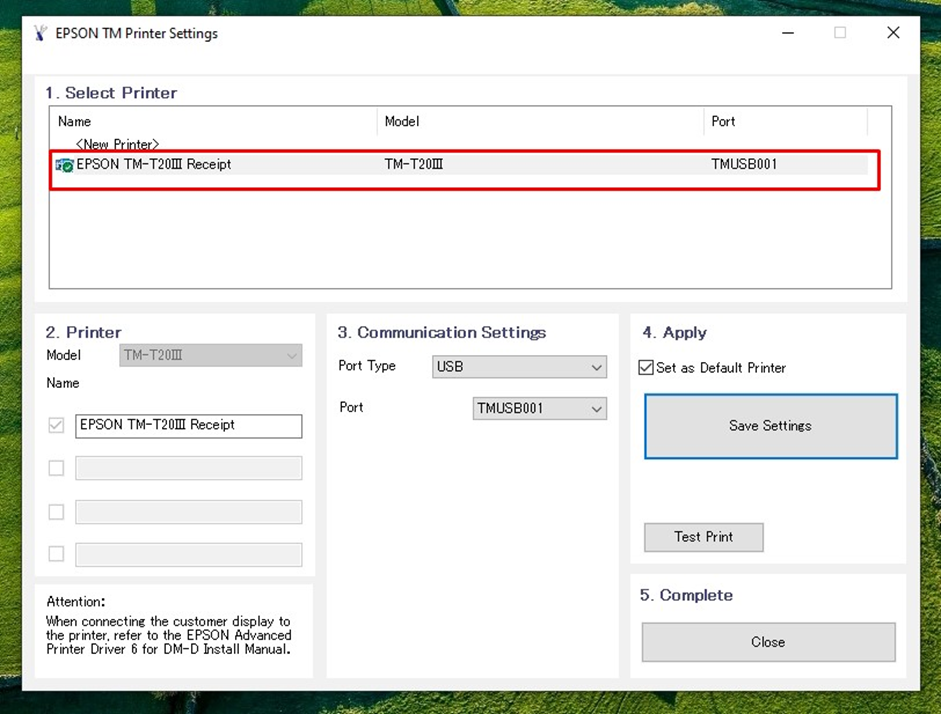
**OPCIÓN 7:** Cambiar el Port Type a USB y dar click en Save Settings.[![image.png](https://shalom-documentation.shalomcontrol.com/uploads/images/gallery/2026-01/scaled-1680-/VWKimage.png)](https://shalom-documentation.shalomcontrol.com/uploads/images/gallery/2026-01/VWKimage.png)
**OPCIÓN 8:** Aparecerá la computadora[![image.png](https://shalom-documentation.shalomcontrol.com/uploads/images/gallery/2026-01/scaled-1680-/ER1image.png)](https://shalom-documentation.shalomcontrol.com/uploads/images/gallery/2026-01/ER1image.png)
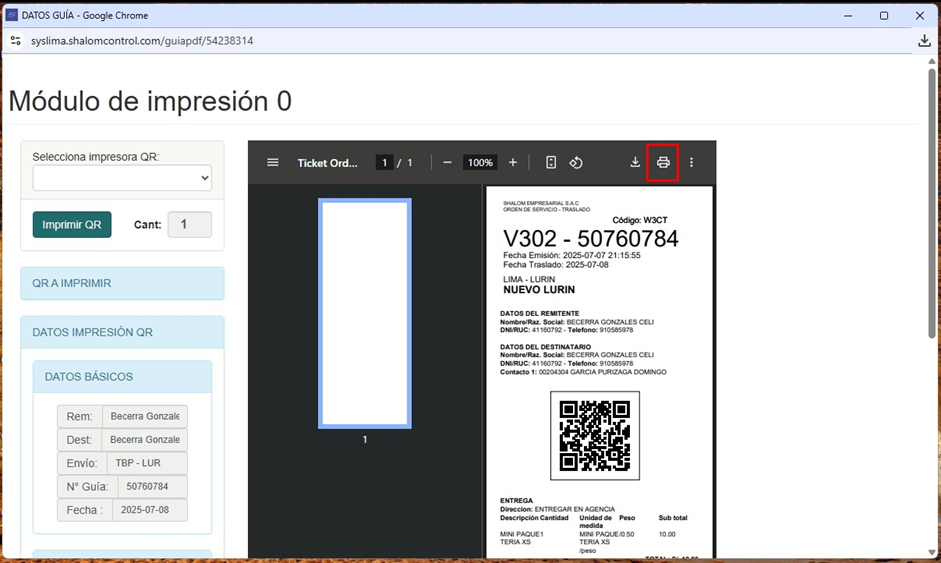
**PASO 9:** Para configurar la impresora en el empresarial, seleccionamos la opción[![image.png](https://shalom-documentation.shalomcontrol.com/uploads/images/gallery/2026-01/scaled-1680-/6m4image.png)](https://shalom-documentation.shalomcontrol.com/uploads/images/gallery/2026-01/6m4image.png)
**PASO 10:** Opción "**Ver más"**[![image.png](https://shalom-documentation.shalomcontrol.com/uploads/images/gallery/2026-01/scaled-1680-/IaYimage.png)](https://shalom-documentation.shalomcontrol.com/uploads/images/gallery/2026-01/IaYimage.png)
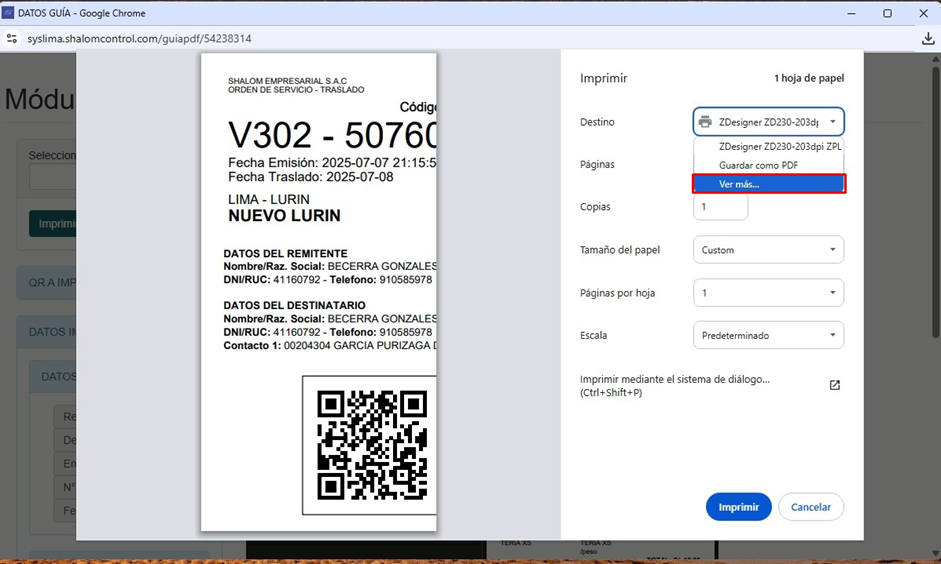
**PASO 11:** Seleccionar la impresora correspondiente

**PASO 12:** Establecer las configuraciones [![image.png](https://shalom-documentation.shalomcontrol.com/uploads/images/gallery/2026-01/scaled-1680-/22timage.png)](https://shalom-documentation.shalomcontrol.com/uploads/images/gallery/2026-01/22timage.png)
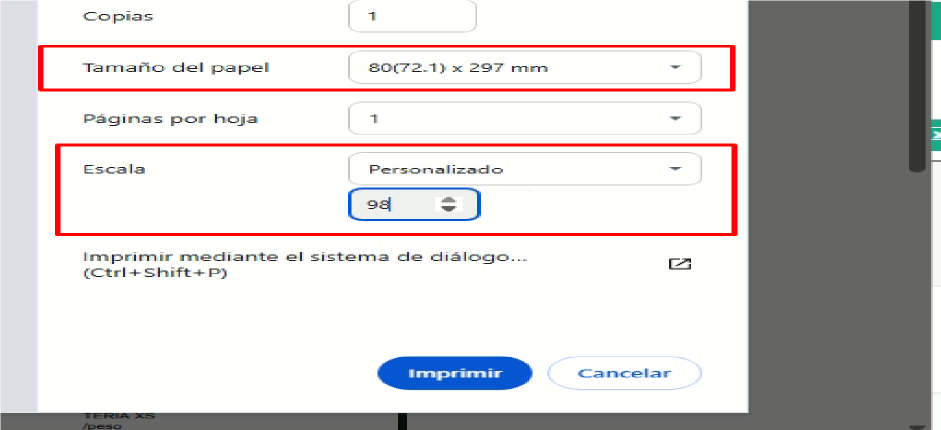
**PASO 13:** Imprimir y confirmar con el usuario

# [VIDEO GUÍA DE INSTALACIÓN TICKETERA EPSON / DRIVERS TM \_ T20II - T20III](https://drive.google.com/file/d/1HNeiHuc5zVV9MFTq7NeTcid06fQ5eDzJ/view?t=1)