# INSTALACIÓN DE DRIVERS XP-80C

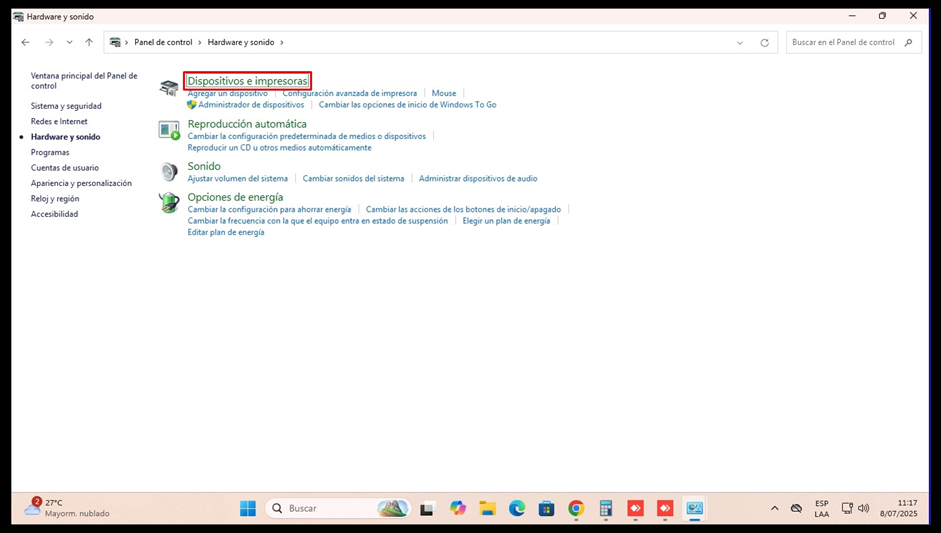
**PASO 1:** Reconocer la impresora para la instalación de drivers. Ir a Panel de control y seleccionar Hardware y Sonido[![image.png](https://shalom-documentation.shalomcontrol.com/uploads/images/gallery/2026-01/scaled-1680-/Kjuimage.png)](https://shalom-documentation.shalomcontrol.com/uploads/images/gallery/2026-01/Kjuimage.png)
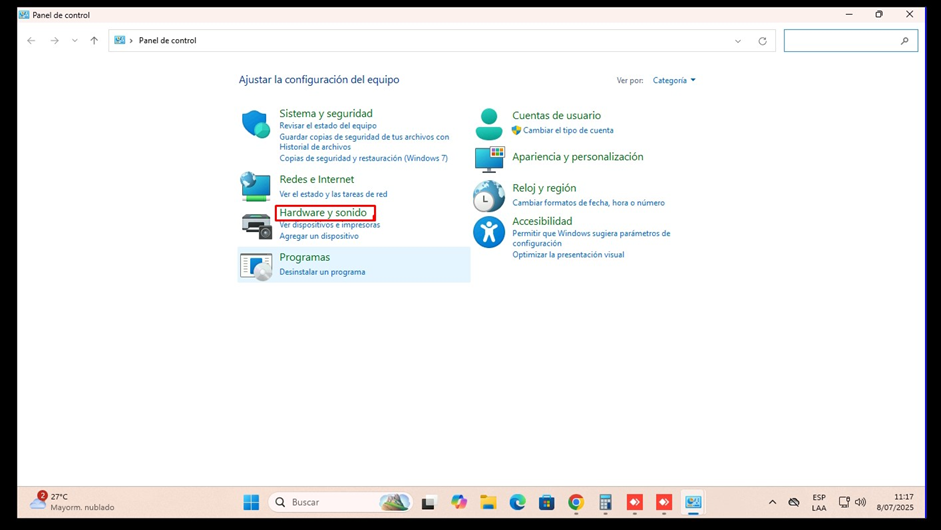
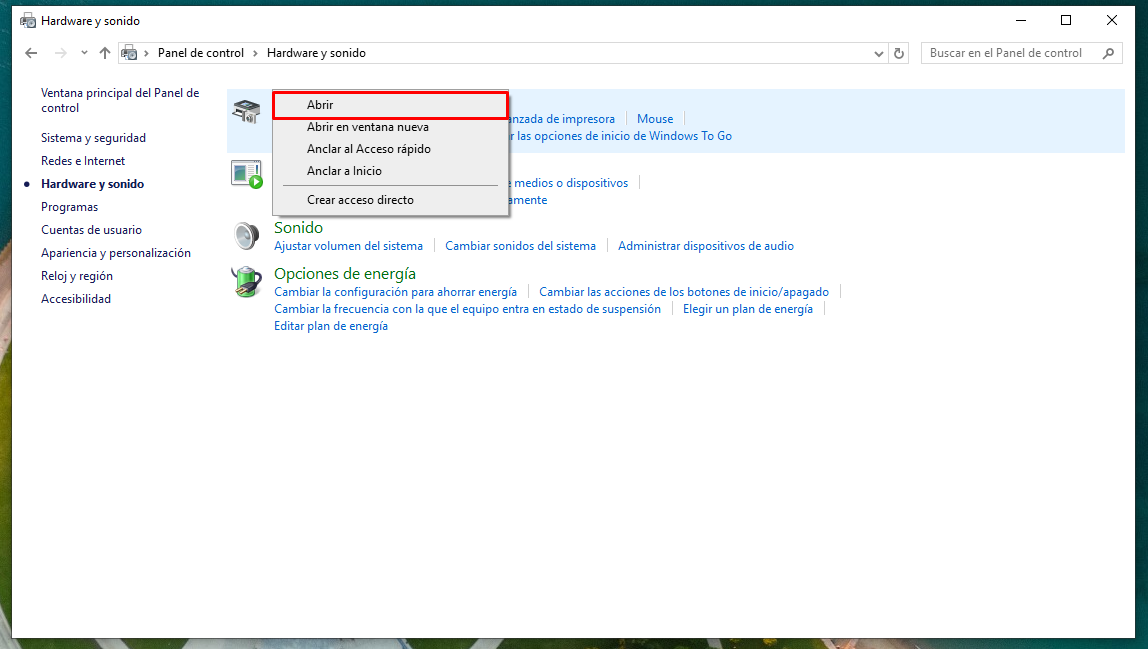
**PASO 2:** Click derecho en Dispositivos e Impresoras[![image.png](https://shalom-documentation.shalomcontrol.com/uploads/images/gallery/2026-01/scaled-1680-/nLWimage.png)](https://shalom-documentation.shalomcontrol.com/uploads/images/gallery/2026-01/nLWimage.png)
**PASO 3:** Seleccionar opción “Abrir”[![image.png](https://shalom-documentation.shalomcontrol.com/uploads/images/gallery/2026-01/scaled-1680-/F8Zimage.png)](https://shalom-documentation.shalomcontrol.com/uploads/images/gallery/2026-01/F8Zimage.png)
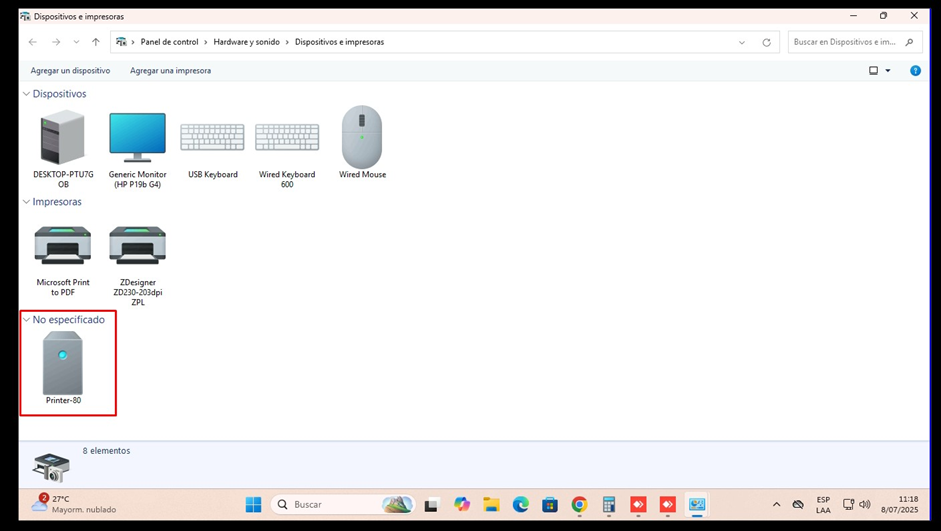
**PASO 4:** Reconocer la impresora[![image.png](https://shalom-documentation.shalomcontrol.com/uploads/images/gallery/2026-01/scaled-1680-/ukhimage.png)](https://shalom-documentation.shalomcontrol.com/uploads/images/gallery/2026-01/ukhimage.png)
**PASO 5:** <span style="font-size: 12.0pt; mso-bidi-font-size: 11.0pt; line-height: 111%; font-family: 'Times New Roman',serif; mso-fareast-font-family: 'Times New Roman'; color: black; mso-ansi-language: ES-PE; mso-fareast-language: ES-PE; mso-bidi-language: AR-SA;">Copiar el driver correspondiente. </span><span style="font-size: 12.0pt; mso-bidi-font-size: 11.0pt; line-height: 111%; font-family: 'Times New Roman',serif; mso-fareast-font-family: 'Times New Roman'; color: black; mso-ansi-language: ES-PE; mso-fareast-language: ES-PE; mso-bidi-language: AR-SA;">**NOTA**: En caso veas que demore mucho, copiar el link en su navegador y descargarlo. </span><span style="font-size: 12.0pt; mso-bidi-font-size: 11.0pt; line-height: 111%; font-family: 'Times New Roman',serif; mso-fareast-font-family: 'Times New Roman'; color: black; mso-ansi-language: ES-PE; mso-fareast-language: ES-PE; mso-bidi-language: AR-SA;">"[https://drive.google.com/drive/folders/10sEjqrwso7wCcMl3sIb07IILsmbzi1Mo](https://drive.google.com/drive/folders/10sEjqrwso7wCcMl3sIb07IILsmbzi1Mo "Drivers Ticketera")"</span>

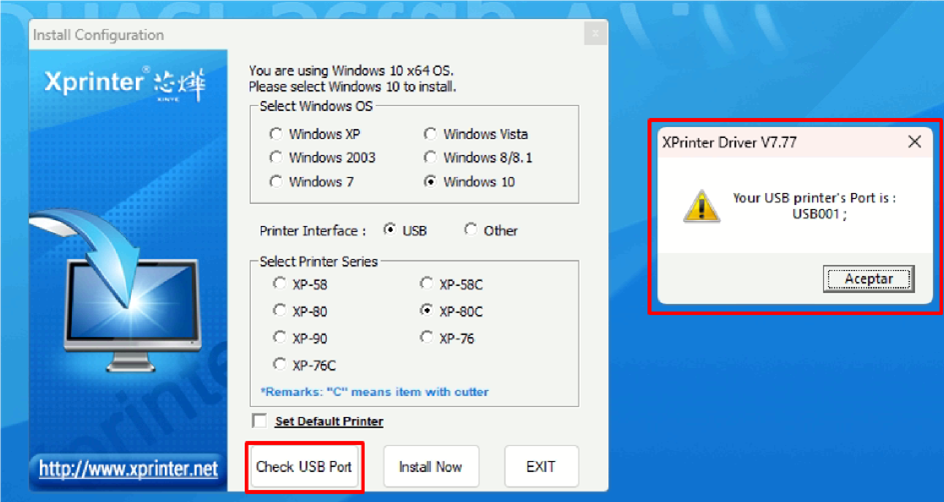
**PASO 6: C**<span style="font-size: 12.0pt; mso-bidi-font-size: 11.0pt; line-height: 111%; font-family: 'Times New Roman',serif; mso-fareast-font-family: 'Times New Roman'; color: black; mso-ansi-language: ES-PE; mso-fareast-language: ES-PE; mso-bidi-language: AR-SA;">onfirmar la conexión de la impresora con la siguiente opción:</span>[![image.png](https://shalom-documentation.shalomcontrol.com/uploads/images/gallery/2026-01/scaled-1680-/2Cyimage.png)](https://shalom-documentation.shalomcontrol.com/uploads/images/gallery/2026-01/2Cyimage.png)

<span style="font-size: 12.0pt; mso-bidi-font-size: 11.0pt; line-height: 111%; font-family: 'Times New Roman',serif; mso-fareast-font-family: 'Times New Roman'; color: black; mso-ansi-language: ES-PE; mso-fareast-language: ES-PE; mso-bidi-language: AR-SA;">  
</span>

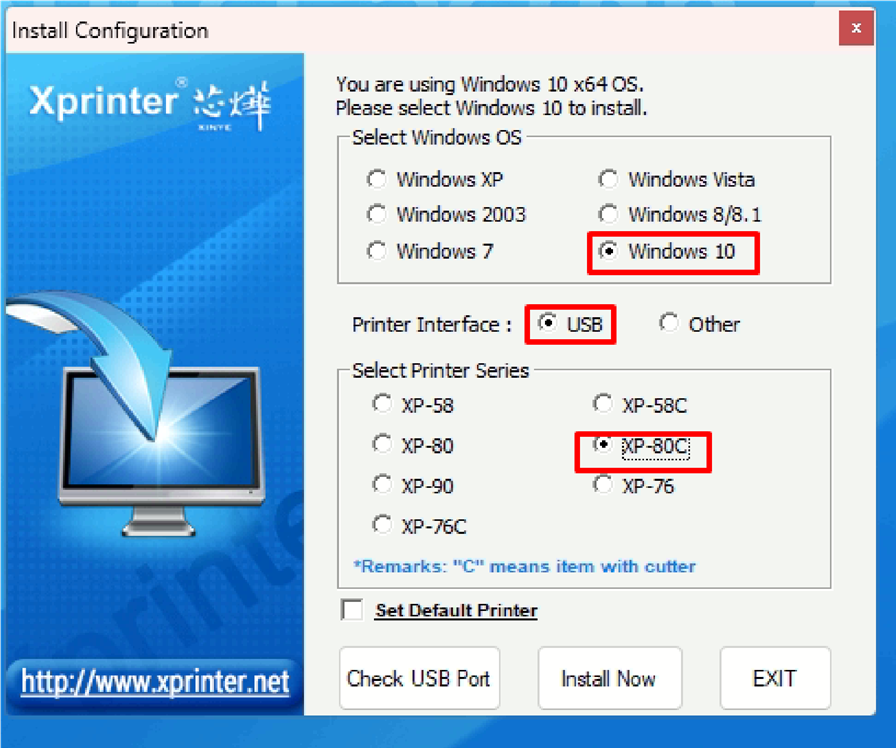
**PASO 7:** Ejecutar el driver e instalar. Llegando a esta sección, configurar:[![image.png](https://shalom-documentation.shalomcontrol.com/uploads/images/gallery/2026-01/scaled-1680-/Oukimage.png)](https://shalom-documentation.shalomcontrol.com/uploads/images/gallery/2026-01/Oukimage.png)
**PASO 8:** La impresora es reconocida[![image.png](https://shalom-documentation.shalomcontrol.com/uploads/images/gallery/2026-01/scaled-1680-/UJ7image.png)](https://shalom-documentation.shalomcontrol.com/uploads/images/gallery/2026-01/UJ7image.png)
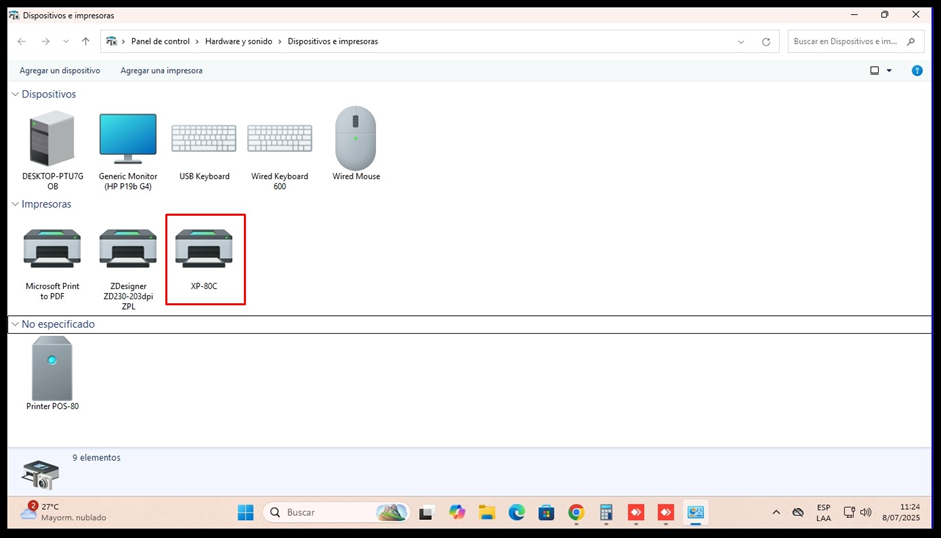
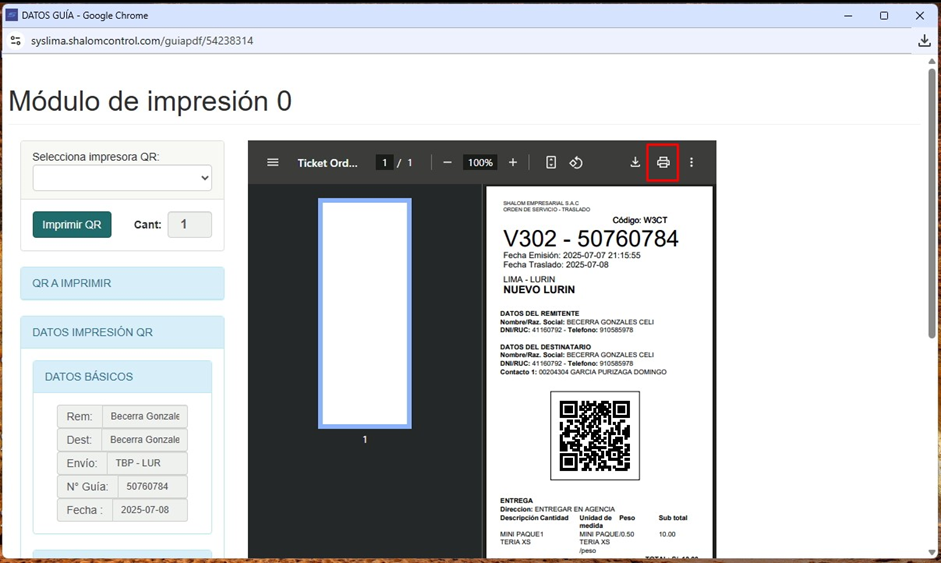
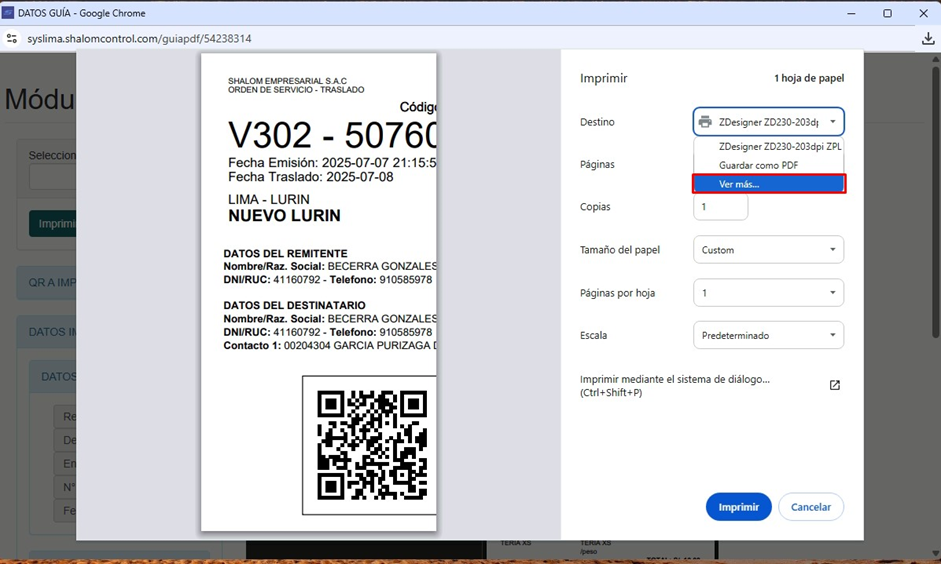
**PASO 9:** <span style="font-size: 12.0pt; mso-bidi-font-size: 11.0pt; line-height: 111%; font-family: 'Times New Roman',serif; mso-fareast-font-family: 'Times New Roman'; color: black; mso-ansi-language: ES-PE; mso-fareast-language: ES-PE; mso-bidi-language: AR-SA;">Para configurar la impresora en el empresarial, seleccionamos la opción:</span>[![image.png](https://shalom-documentation.shalomcontrol.com/uploads/images/gallery/2026-01/scaled-1680-/kDaimage.png)](https://shalom-documentation.shalomcontrol.com/uploads/images/gallery/2026-01/kDaimage.png)

**PASO 10:** Opción "**Ver más**"[![image.png](https://shalom-documentation.shalomcontrol.com/uploads/images/gallery/2026-01/scaled-1680-/cfHimage.png)](https://shalom-documentation.shalomcontrol.com/uploads/images/gallery/2026-01/cfHimage.png)
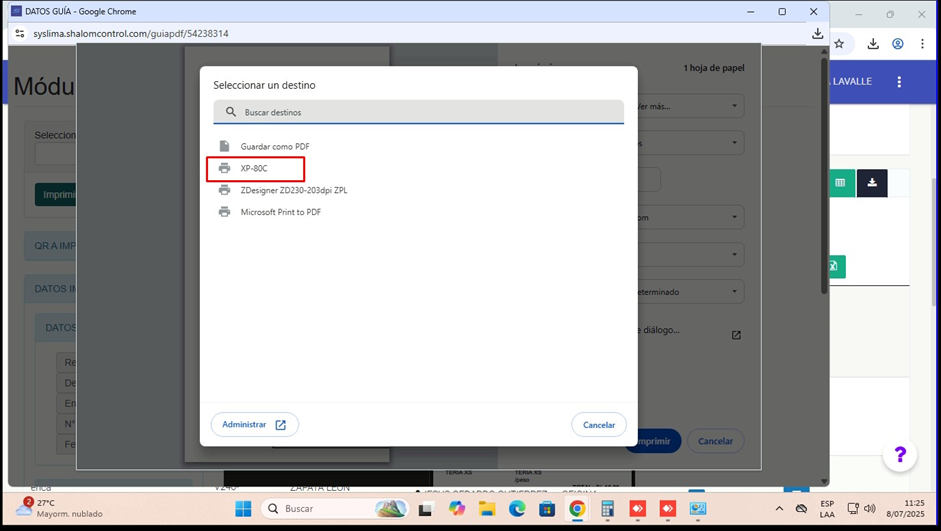
**PASO 11:** <span style="font-size: 12.0pt; mso-bidi-font-size: 11.0pt; line-height: 111%; font-family: 'Times New Roman',serif; mso-fareast-font-family: 'Times New Roman'; color: black; mso-ansi-language: ES-PE; mso-fareast-language: ES-PE; mso-bidi-language: AR-SA;">Seleccionar la impresora</span>[![image.png](https://shalom-documentation.shalomcontrol.com/uploads/images/gallery/2026-01/scaled-1680-/inyimage.png)](https://shalom-documentation.shalomcontrol.com/uploads/images/gallery/2026-01/inyimage.png)

**PASO 12:** Establecer las configuraciones  
[![image.png](https://shalom-documentation.shalomcontrol.com/uploads/images/gallery/2026-01/scaled-1680-/BRAimage.png)](https://shalom-documentation.shalomcontrol.com/uploads/images/gallery/2026-01/BRAimage.png)
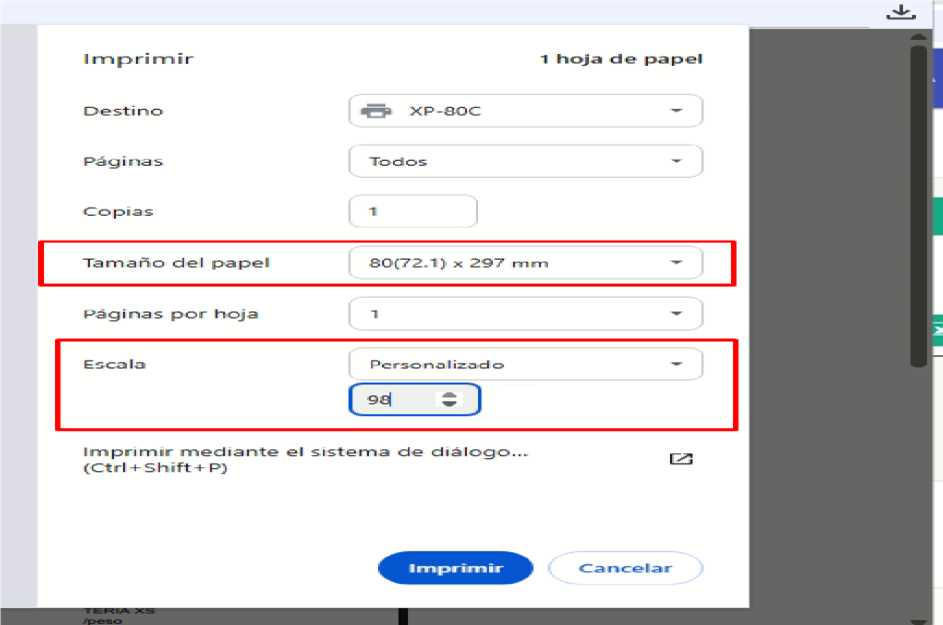
**PASO 13:** Imprimir y confirmar con el usuario

# [VIDEO GUÍA DE INSTALACIÓN TICKETERA POS-80](https://drive.google.com/file/d/19Upxbrhwi83uWN51t87k-j67ZU6yh4Zj/view)