# PASOS PARA INSTALACION PINPAD 2.0

1. <span lang="es-419">Instalar Driver USB -&gt; IngenicoUSBDrivers\_3.32\_setup\_SIGNED.exe  
    </span>[![image.png](https://shalom-documentation.shalomcontrol.com/uploads/images/gallery/2026-01/scaled-1680-/IHDimage.png)](https://shalom-documentation.shalomcontrol.com/uploads/images/gallery/2026-01/IHDimage.png)
    
    <span lang="es-419">  
    </span>
2. <span lang="es-419">Instalar ADD ON PCL -&gt; Add-on\_PCL\_for\_Windows\_2.27.00\_setup.exe  
    </span>[![image.png](https://shalom-documentation.shalomcontrol.com/uploads/images/gallery/2026-01/scaled-1680-/pYNimage.png)](https://shalom-documentation.shalomcontrol.com/uploads/images/gallery/2026-01/pYNimage.png)
    
    <span lang="es-419">  
    </span>
3. <span lang="es-419">Instalar primero el ejecutable -&gt; PClPOsBridgeService.exe: esta instalación se debe de realizar en la ruta sugerida, que es en la unidad C:\\  
    </span>[![image.png](https://shalom-documentation.shalomcontrol.com/uploads/images/gallery/2026-01/scaled-1680-/qsdimage.png)](https://shalom-documentation.shalomcontrol.com/uploads/images/gallery/2026-01/qsdimage.png)
4. <span lang="es-419">Correr el .bat con permisos de administrador -&gt; PclPosBridgeService  
    </span>**<span lang="es-419">Ruta:</span>** **<span lang="es-419">C:\\PclPosBridgeService</span>**
    
    [![image.png](https://shalom-documentation.shalomcontrol.com/uploads/images/gallery/2026-01/scaled-1680-/qq0image.png)](https://shalom-documentation.shalomcontrol.com/uploads/images/gallery/2026-01/qq0image.png)
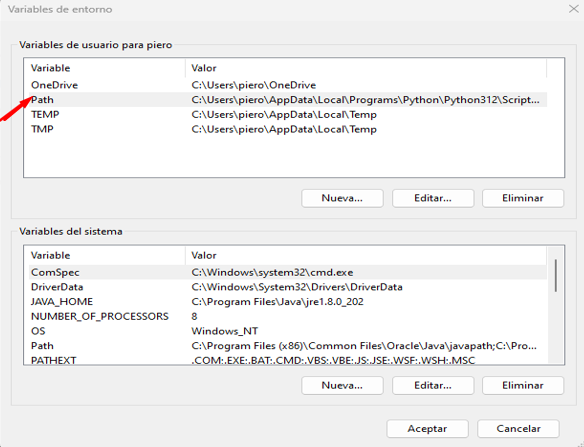
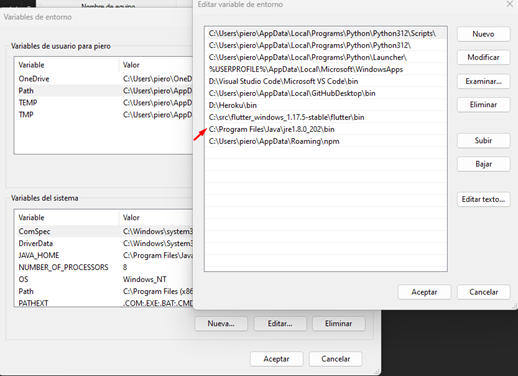
5. <span lang="es-419" style="font-size: 11.0pt; line-height: 107%; font-family: 'Calibri',sans-serif; mso-fareast-font-family: Calibri; color: black; mso-ansi-language: #580A; mso-fareast-language: ES-PE; mso-bidi-language: AR-SA;">Configurar el path para las variables de usuario y verificar que exista la ruta:   
    </span><span lang="es-419" style="font-size: 11.0pt; line-height: 107%; font-family: 'Calibri',sans-serif; mso-fareast-font-family: Calibri; mso-ansi-language: #580A; mso-fareast-language: ES-PE; mso-bidi-language: AR-SA;">**C:\\Program Files\\Java\\jre1.8.0\_202\\bin** </span><span lang="es-419">  
      
    </span>[![image.png](https://shalom-documentation.shalomcontrol.com/uploads/images/gallery/2026-01/scaled-1680-/X2fimage.png)](https://shalom-documentation.shalomcontrol.com/uploads/images/gallery/2026-01/X2fimage.png)
    
    [![image.png](https://shalom-documentation.shalomcontrol.com/uploads/images/gallery/2026-01/scaled-1680-/8XSimage.png)](https://shalom-documentation.shalomcontrol.com/uploads/images/gallery/2026-01/8XSimage.png)
    
    <span lang="es-419">  
    </span>
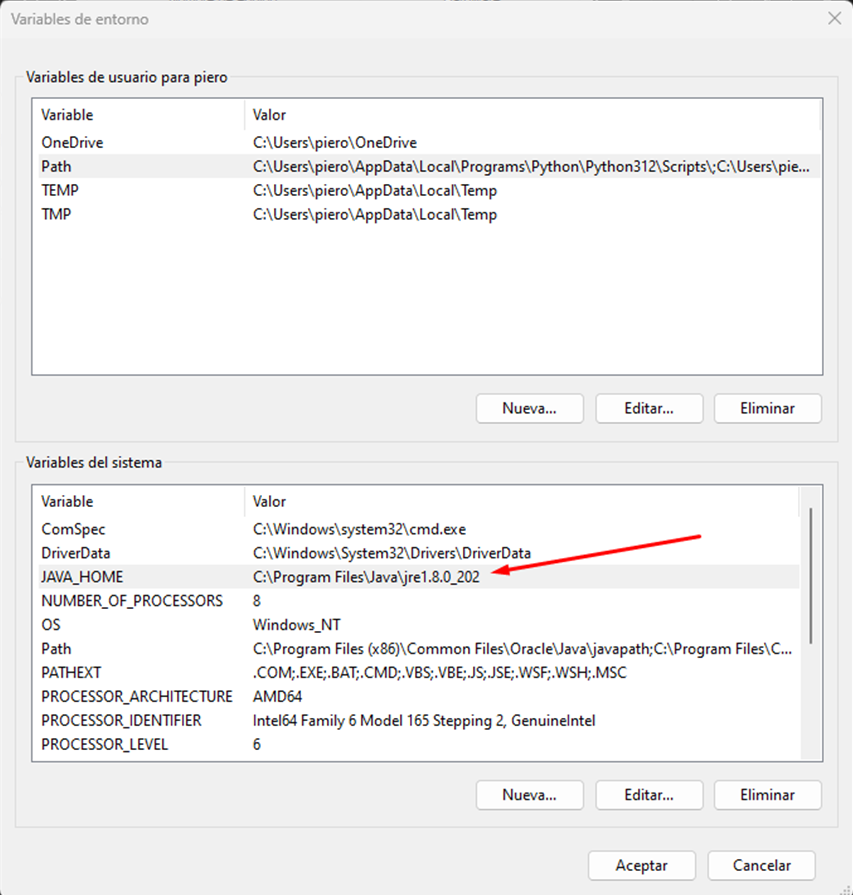
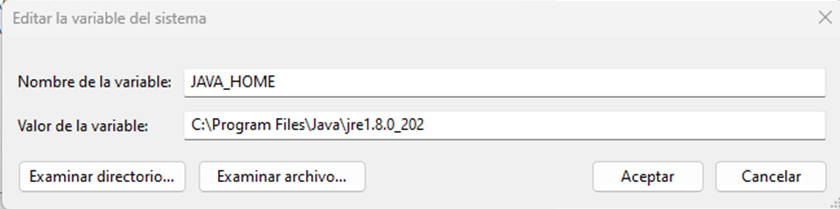
6. <span lang="es-419">En las variables del sistema verificar que exista el **JAVA\_HOME** </span>[![image.png](https://shalom-documentation.shalomcontrol.com/uploads/images/gallery/2026-01/scaled-1680-/JQ4image.png)](https://shalom-documentation.shalomcontrol.com/uploads/images/gallery/2026-01/JQ4image.png)
    
    [![image.png](https://shalom-documentation.shalomcontrol.com/uploads/images/gallery/2026-01/scaled-1680-/skJimage.png)](https://shalom-documentation.shalomcontrol.com/uploads/images/gallery/2026-01/skJimage.png)
    
    <span lang="es-419">  
    </span>
7. <span lang="es-419">Instalar el jdk21.0.4 y verificar que se haya instalado correctamente  
    </span>[![image.png](https://shalom-documentation.shalomcontrol.com/uploads/images/gallery/2026-01/scaled-1680-/7E8image.png)](https://shalom-documentation.shalomcontrol.com/uploads/images/gallery/2026-01/7E8image.png)
    
    [![image.png](https://shalom-documentation.shalomcontrol.com/uploads/images/gallery/2026-01/scaled-1680-/juGimage.png)](https://shalom-documentation.shalomcontrol.com/uploads/images/gallery/2026-01/juGimage.png)

8. Cambiar el txt version de 1.34 a **2.00** antes de reemplazar los target  
    [![image.png](https://shalom-documentation.shalomcontrol.com/uploads/images/gallery/2026-01/scaled-1680-/criimage.png)](https://shalom-documentation.shalomcontrol.com/uploads/images/gallery/2026-01/criimage.png)

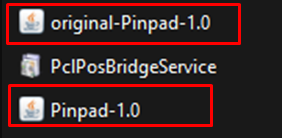
9. <span lang="es-419">Por último, reemplazar los JAR en la carpeta Pinpad en el **disco C:**  
    </span>[![image.png](https://shalom-documentation.shalomcontrol.com/uploads/images/gallery/2026-01/scaled-1680-/dIhimage.png)](https://shalom-documentation.shalomcontrol.com/uploads/images/gallery/2026-01/dIhimage.png)