# COMO GENERAR UNA VENTA EN EL PUNTO DE VENTA
#### ***Ruta:*** **[ERP](https://erp-test.shalom.com.pe/app)**>Perfil>Tienda
[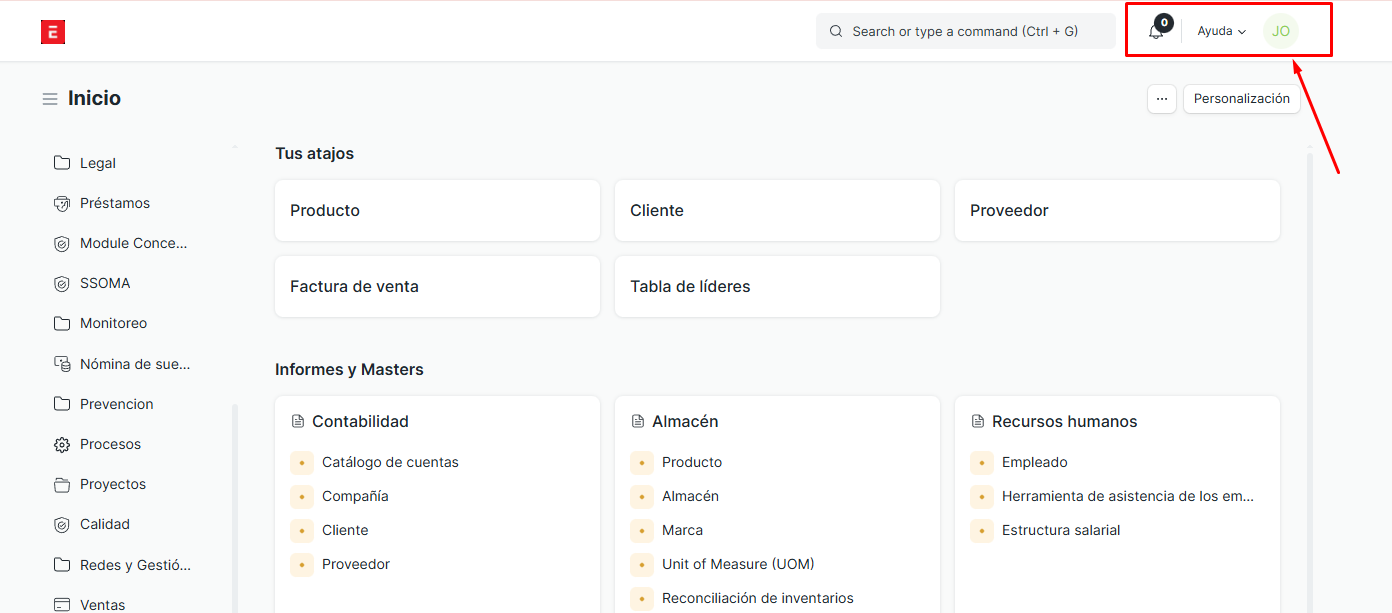 ](https://shalom-documentation.shalomcontrol.com/uploads/images/gallery/2026-01/5RKimage.png)[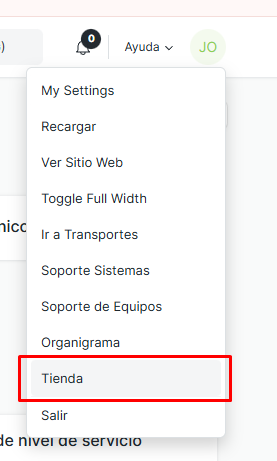](https://shalom-documentation.shalomcontrol.com/uploads/images/gallery/2026-01/Adnimage.png)
Luego nos aparecera este apartado:[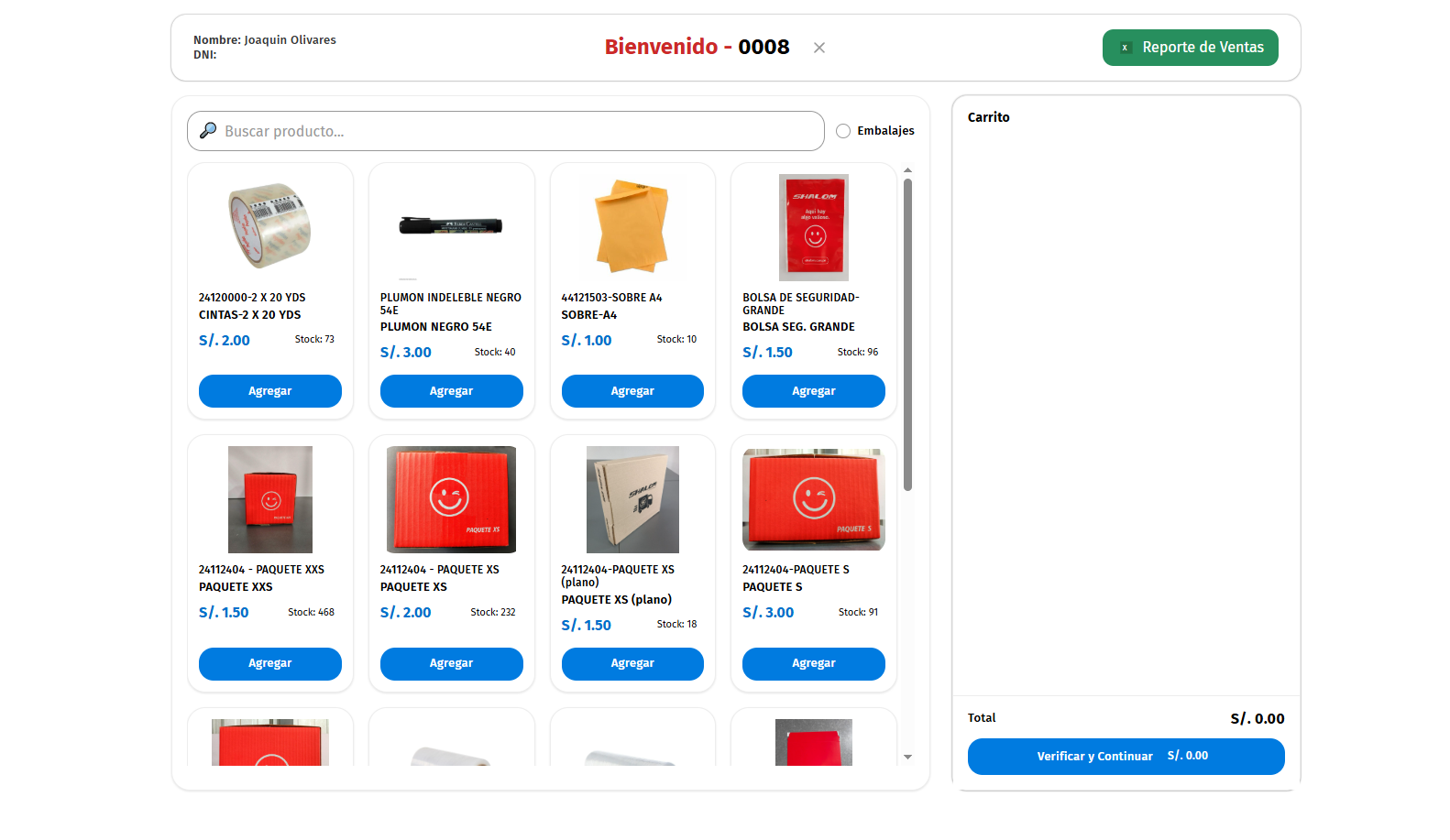](https://shalom-documentation.shalomcontrol.com/uploads/images/gallery/2026-01/IAwimage.png)
Cambiar el Perfil POS
[](https://shalom-documentation.shalomcontrol.com/uploads/images/gallery/2026-01/TK2image.png)
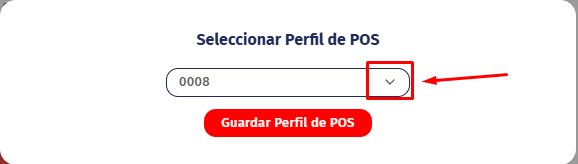
Saldra esta pestañar
[](https://shalom-documentation.shalomcontrol.com/uploads/images/gallery/2026-01/zBiimage.png)
Se selecciona el perfil pos de la agencia:
[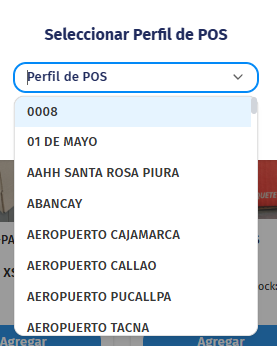](https://shalom-documentation.shalomcontrol.com/uploads/images/gallery/2026-01/ad6image.png)
Y luego a guardar el perfil pos
[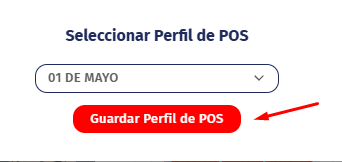](https://shalom-documentation.shalomcontrol.com/uploads/images/gallery/2026-01/36qimage.png)
[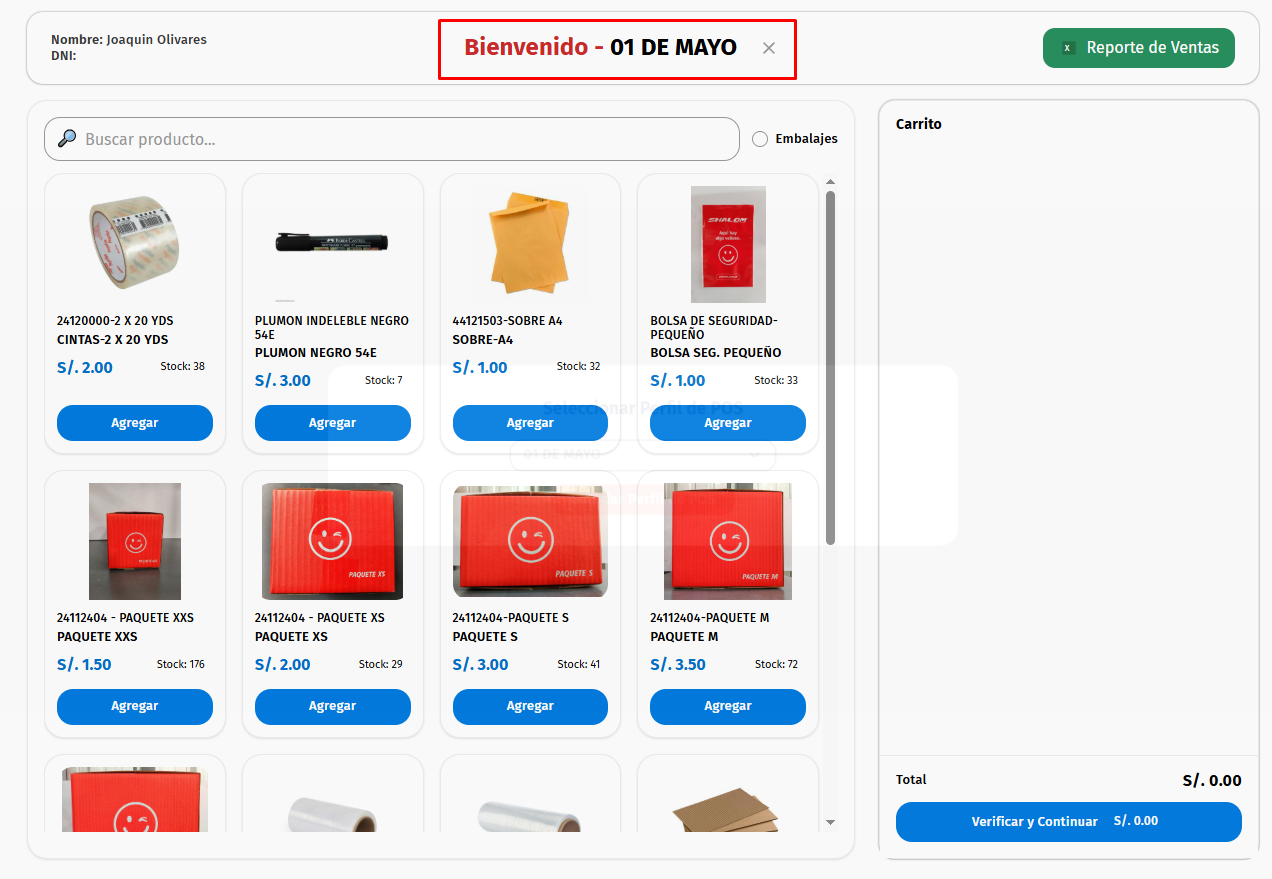](https://shalom-documentation.shalomcontrol.com/uploads/images/gallery/2026-01/SnBimage.png)
En este caso seguiremos con el perfil pos "0008"
Agregar productos
Deberemos dar "click" en el apartado de agregar, en el producto seleccionado para poder agregarlo al carrito:
[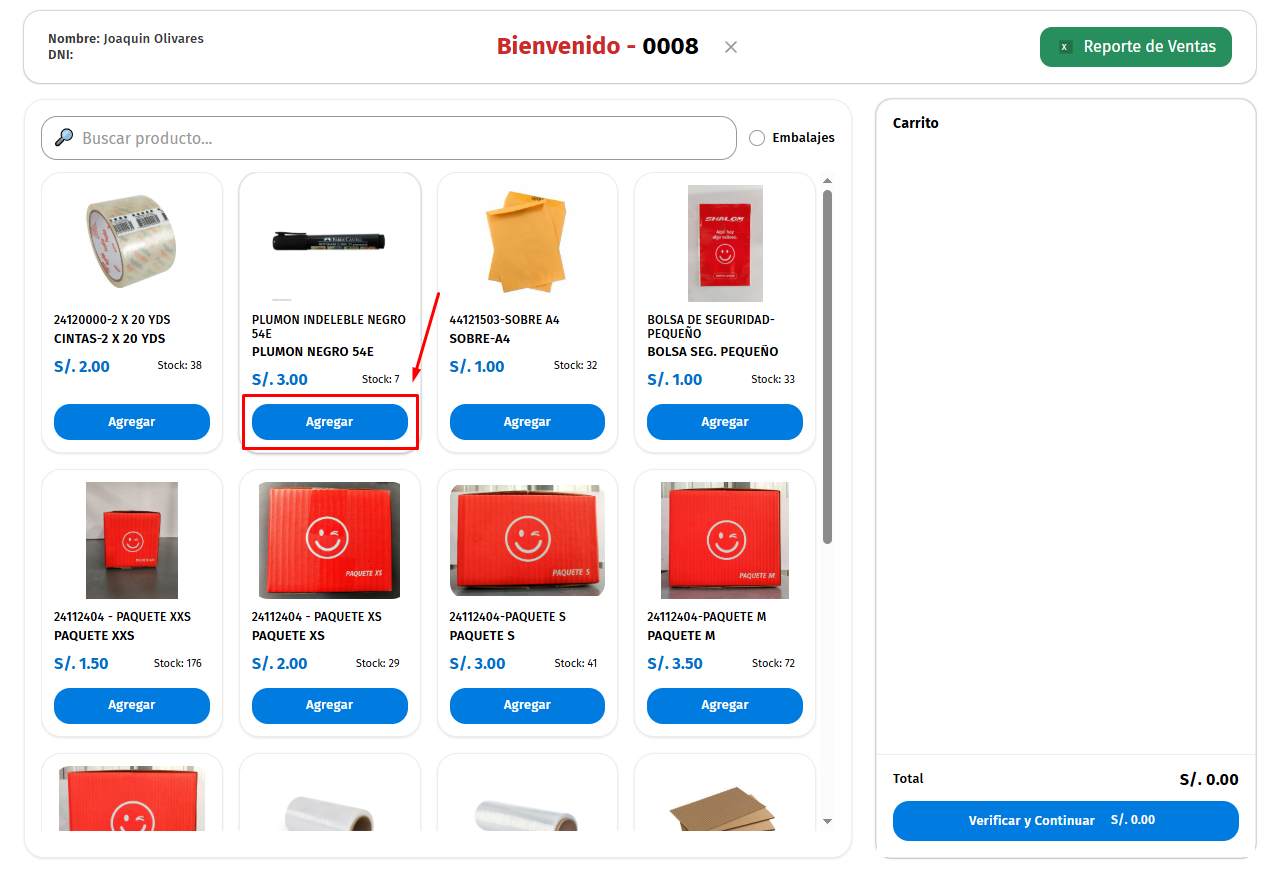](https://shalom-documentation.shalomcontrol.com/uploads/images/gallery/2026-01/iaoimage.png)
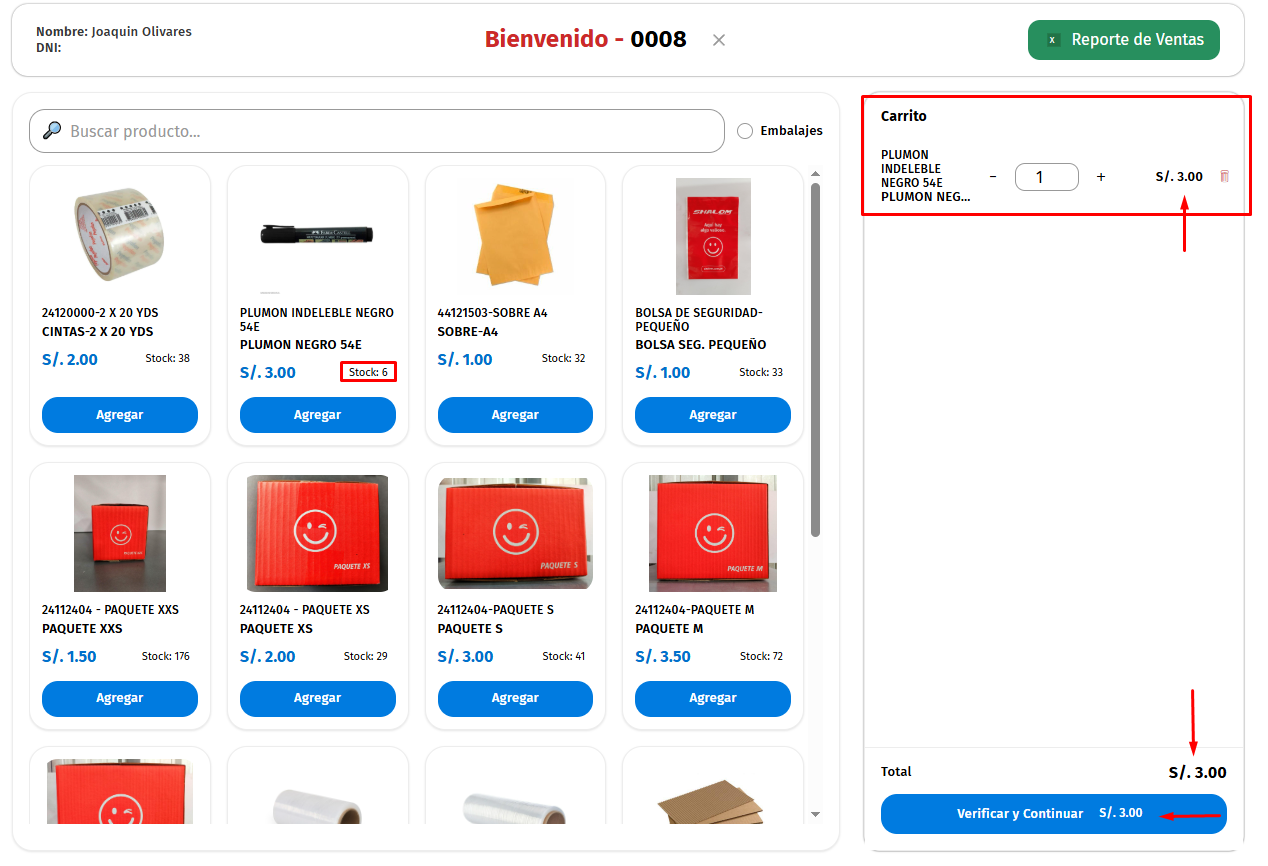
Luego el producto aparecera en la parte derecha y con el precio que figura, ademas de esto el "Stock" debe de restarse segun lo que estemos seleccionando:
[](https://shalom-documentation.shalomcontrol.com/uploads/images/gallery/2026-01/Aknimage.png)
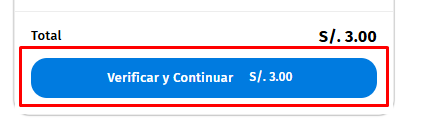
Luego de verificar si el monto es el que debe coincidir junto con el producto y el precio:
[](https://shalom-documentation.shalomcontrol.com/uploads/images/gallery/2026-01/EBiimage.png)
Generar boleta/factura
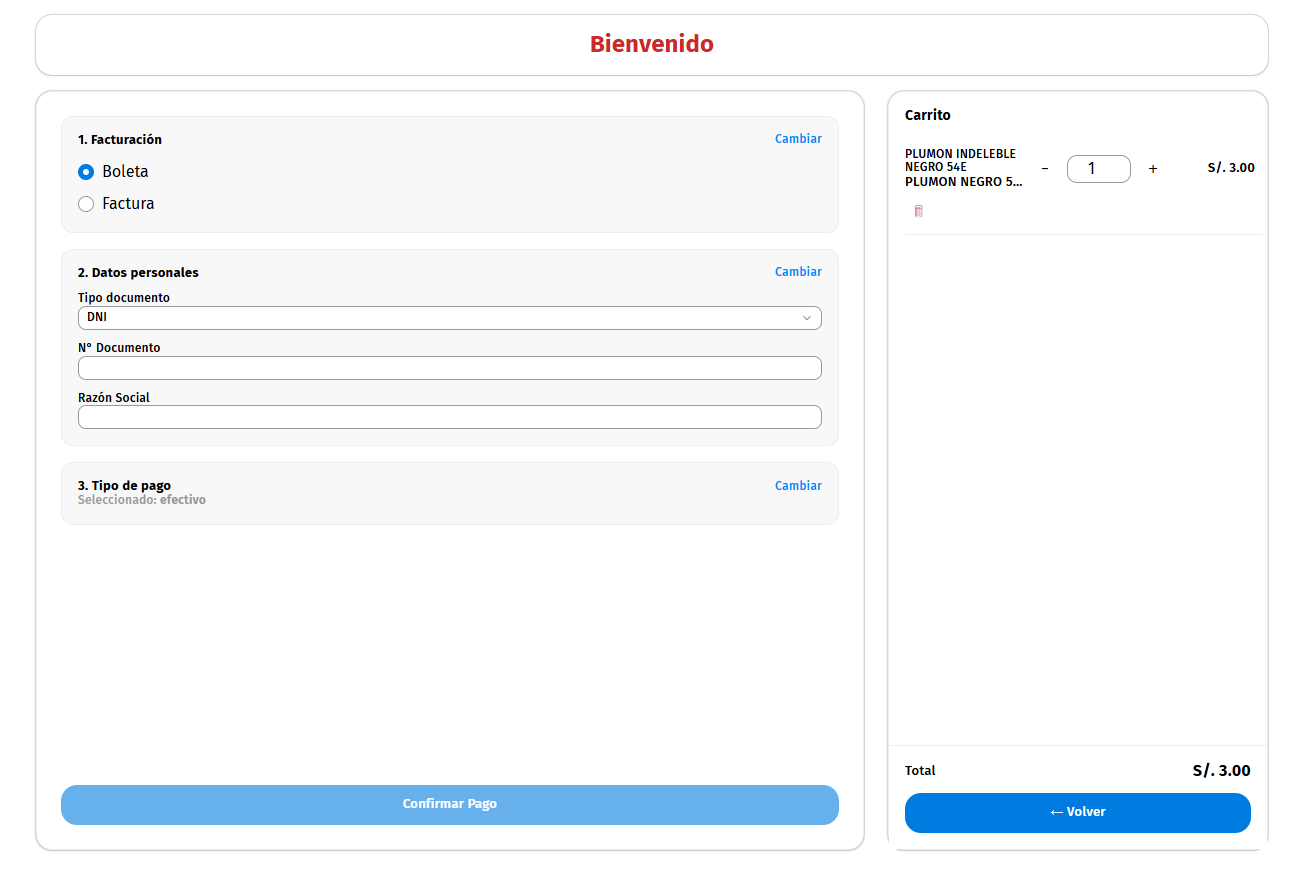
Luego nos figurara este apartado:
[](https://shalom-documentation.shalomcontrol.com/uploads/images/gallery/2026-01/jz0image.png)
En el cual podremos generar mediante:[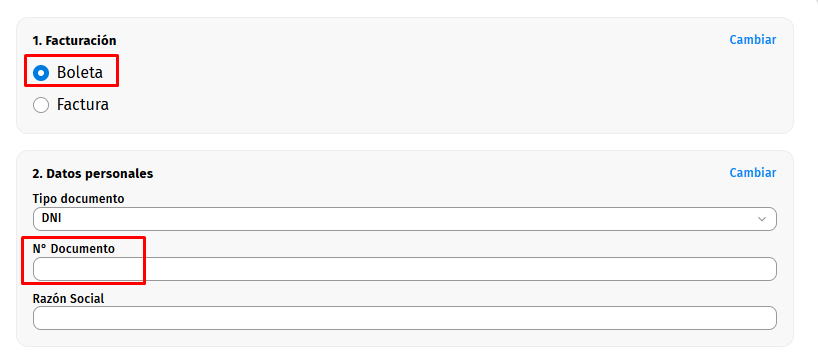](https://shalom-documentation.shalomcontrol.com/uploads/images/gallery/2026-01/tidimage.png)
Para emitir por boleta solo es necesario el DNI del cliente, automaticamente en "Razón Social" aparecera el nombre y apellido del cliente:
[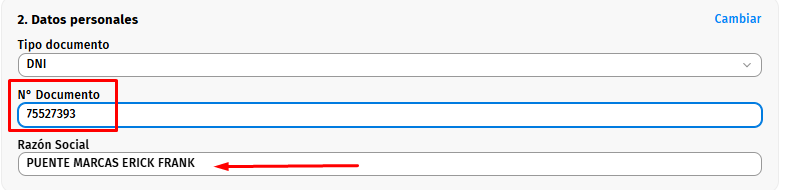](https://shalom-documentation.shalomcontrol.com/uploads/images/gallery/2026-01/OATimage.png)
En el caso de factura:
[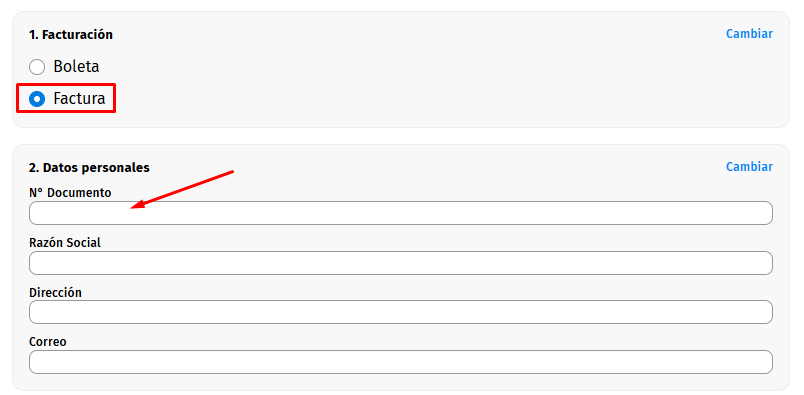](https://shalom-documentation.shalomcontrol.com/uploads/images/gallery/2026-01/7yXimage.png)
Para emitir por factura solo es necesario el RUC del cliente, automaticamente en "Razón Social" aparecera el nombre de la empresa asociada a este.
[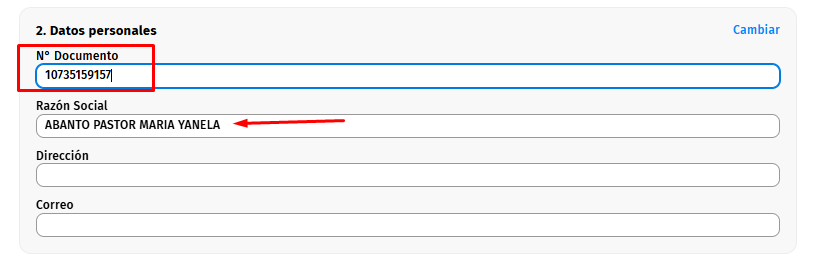](https://shalom-documentation.shalomcontrol.com/uploads/images/gallery/2026-01/2qvimage.png)
En este caso, puede llenarse de manera automatica o no el apartado de "Dirección", si se la brinda el compañer@ rellenarlo, en todo caso optar para agilizar el proceso y colocar un "." (punto).
Tipos de pago
[](https://shalom-documentation.shalomcontrol.com/uploads/images/gallery/2026-01/75gimage.png)
Ahora veremos los diferentes tipos de pago que se pueden hacer:
\- Primero el que esta establecido por defecto, el pago en "Efectivo".
[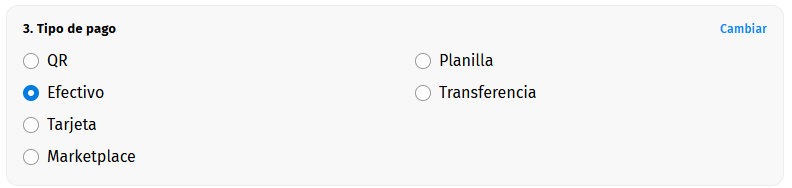](https://shalom-documentation.shalomcontrol.com/uploads/images/gallery/2026-01/YlBimage.png)
\- Tipo "QR", este sera el que mas utilizaremos para brindar apoyo: [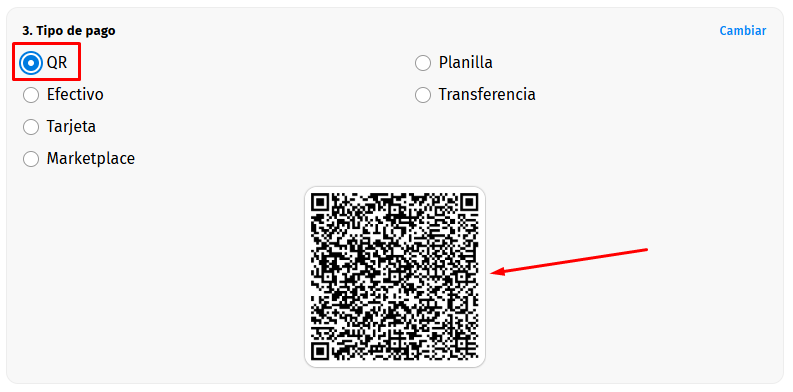](https://shalom-documentation.shalomcontrol.com/uploads/images/gallery/2026-01/gJPimage.png)
\- Tipo "Tarjeta", el link tiene que ser vinculado al apartado del pinpad.
[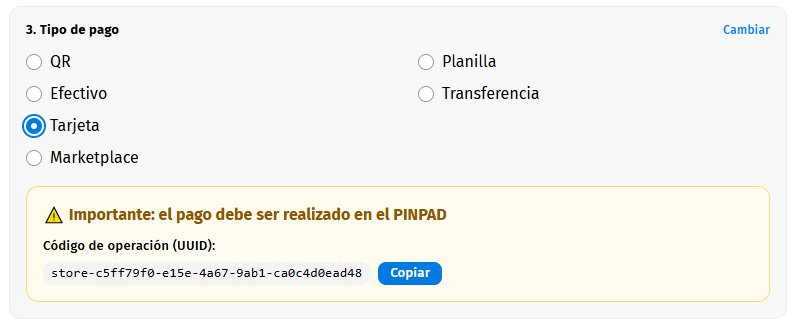](https://shalom-documentation.shalomcontrol.com/uploads/images/gallery/2026-01/x5nimage.png)
\- Tipo "marketplace":
[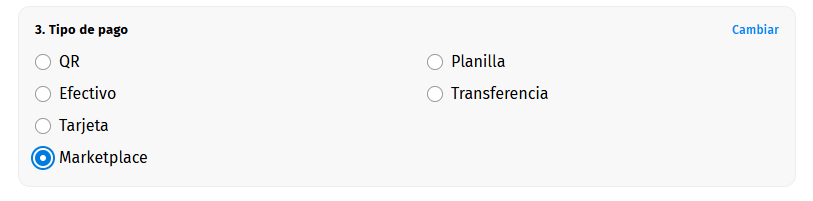](https://shalom-documentation.shalomcontrol.com/uploads/images/gallery/2026-01/Hozimage.png)
\- Tipo "Planilla", solo deja el pago por boleta:
[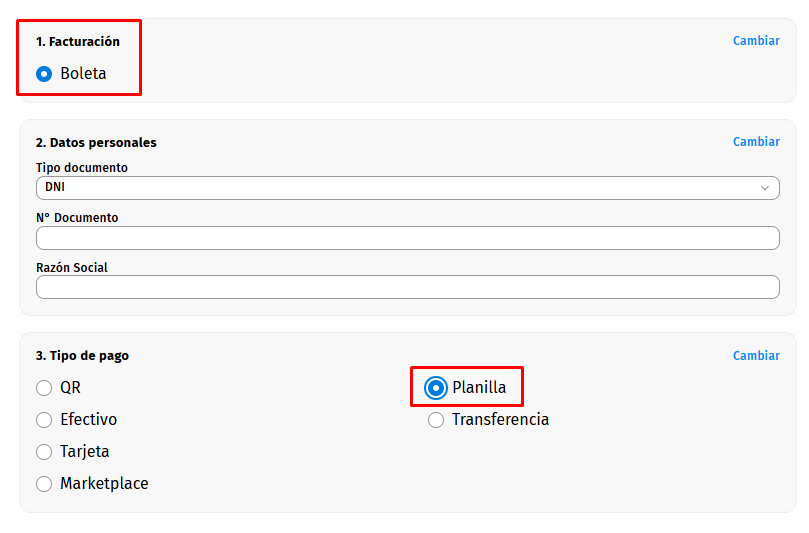](https://shalom-documentation.shalomcontrol.com/uploads/images/gallery/2026-01/uJHimage.png)
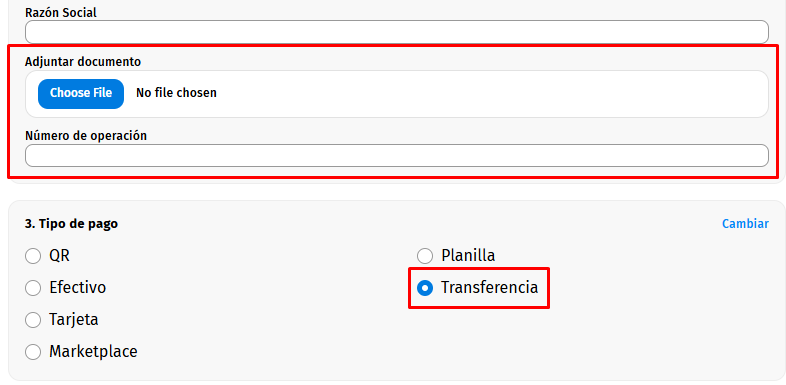
-Tipo "Transferencia", habilita el apartado para adjuntar documento y el número de operación
[](https://shalom-documentation.shalomcontrol.com/uploads/images/gallery/2026-01/V74image.png)
Generar la venta
Para generar la venta, en cualquiera de los tipos de pago, darle a "Confirmar Pago"
[](https://shalom-documentation.shalomcontrol.com/uploads/images/gallery/2026-01/C0timage.png)
[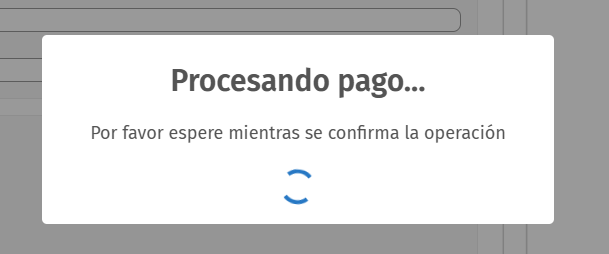](https://shalom-documentation.shalomcontrol.com/uploads/images/gallery/2026-01/pBHimage.png)
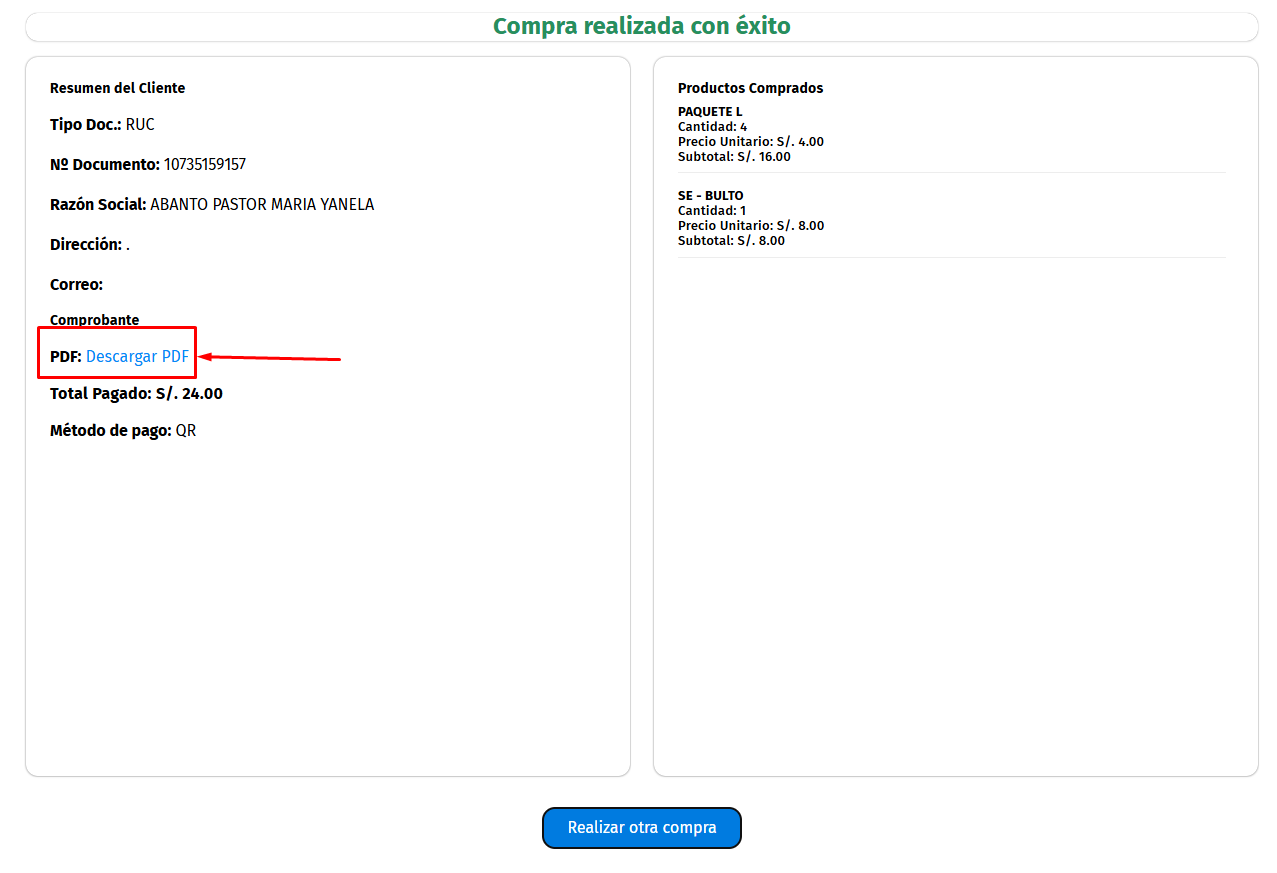
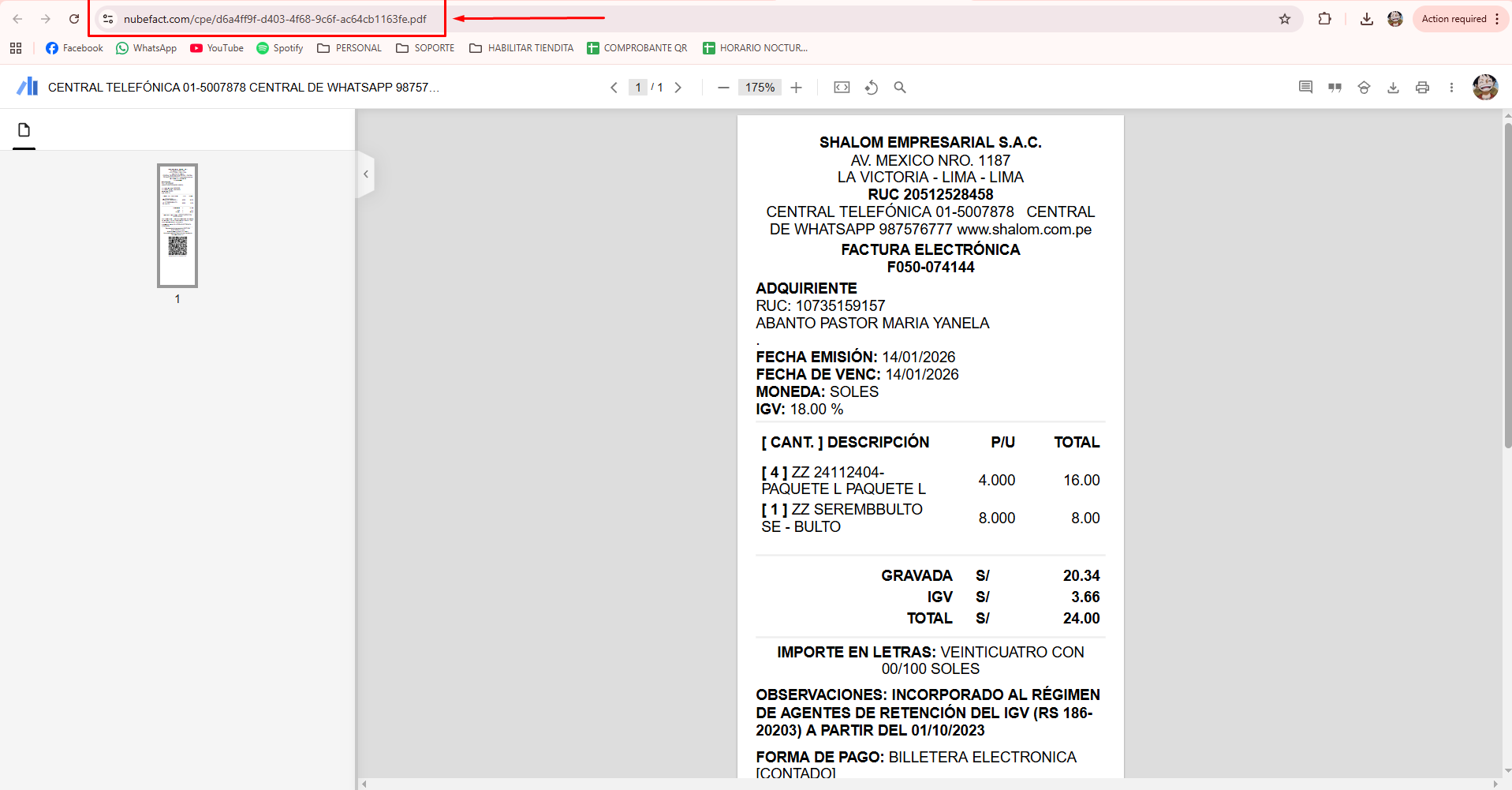
Luego de generarlo, saldra este apartado, donde en "PDF" sera la boleta/factura generada que le brindaremos al compañer@:
[](https://shalom-documentation.shalomcontrol.com/uploads/images/gallery/2026-01/uNLimage.png)
[](https://shalom-documentation.shalomcontrol.com/uploads/images/gallery/2026-01/aWMimage.png)
**https://www.nubefact.com/......**