# 5. Flujo
#### **5.1 Estado: Pendiente**
##### **5.1.1 Crear un registro**
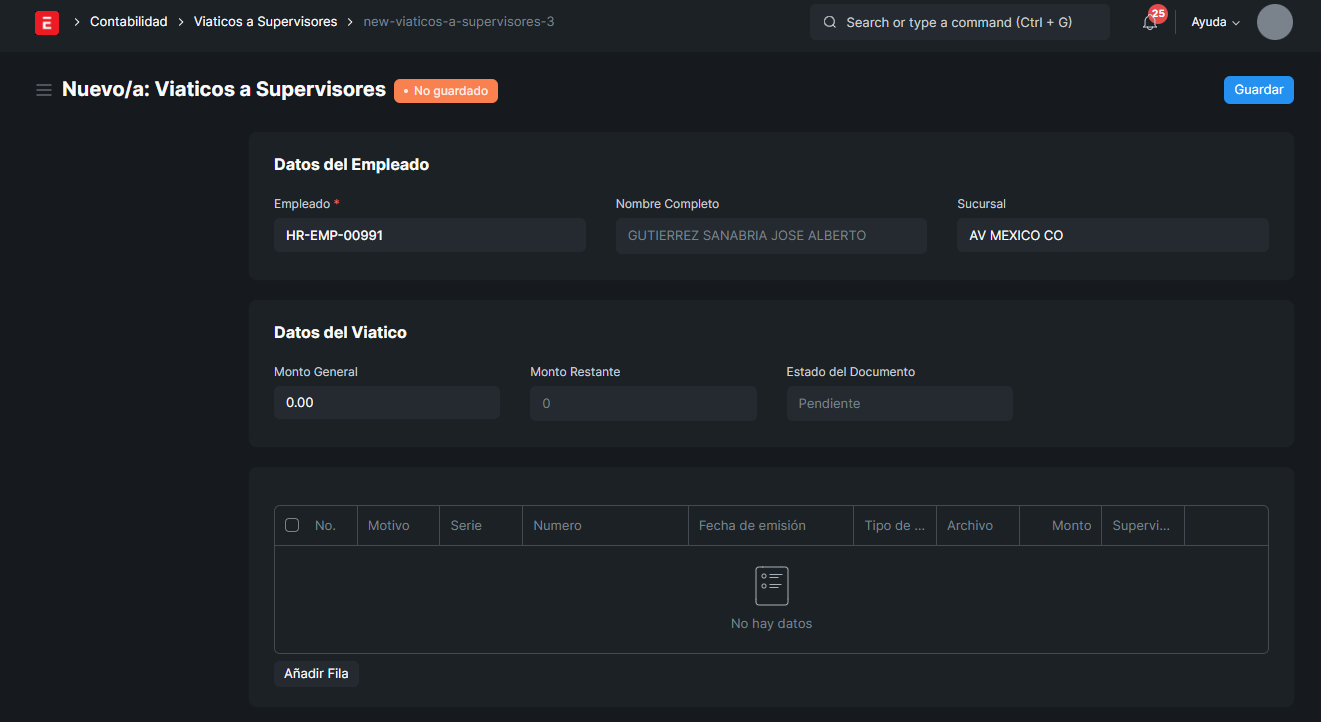
Ingresamos al registro viáticos a supervisores
[](https://shalom-documentation.shalomcontrol.com/uploads/images/gallery/2026-02/1vbimage.png)
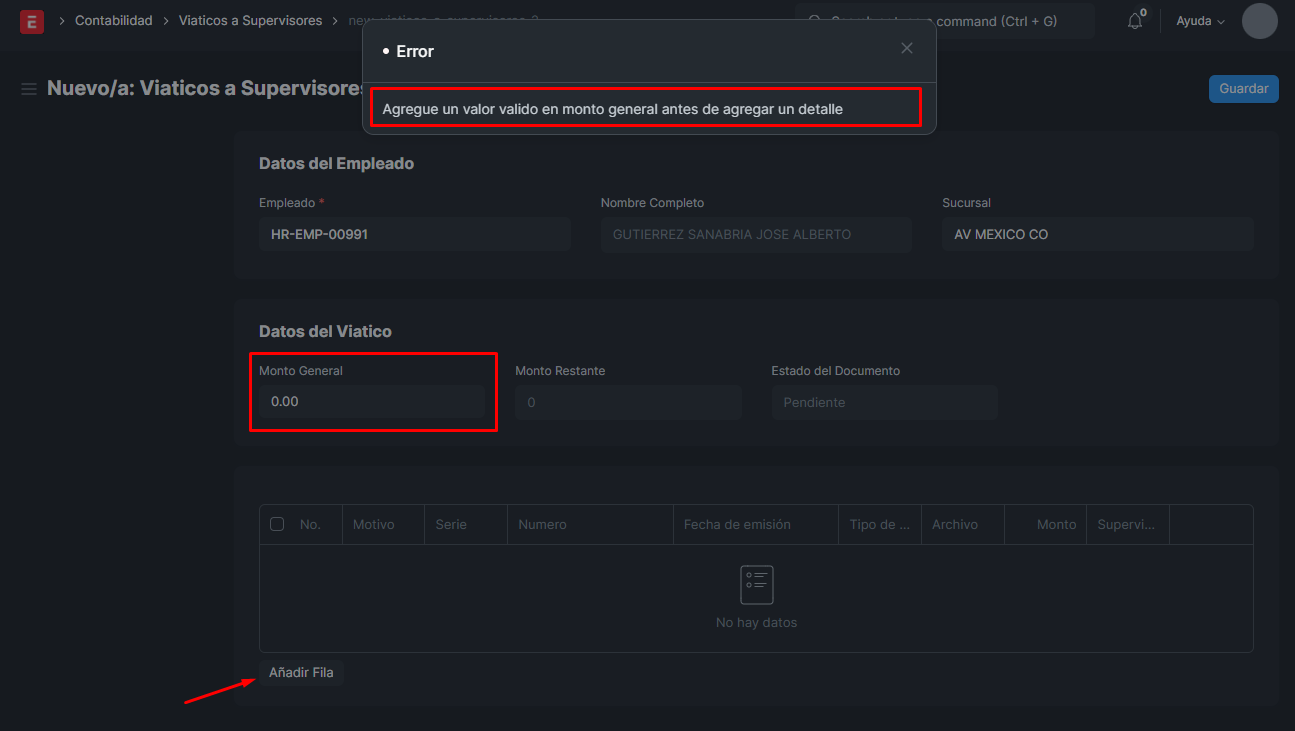
El supervisor desee agregar primero una fila antes de llenar el campo **"Monto General"**
[](https://shalom-documentation.shalomcontrol.com/uploads/images/gallery/2026-02/sCOimage.png)
Primero se debe agregar el monto en el campo **"Monto General"**
[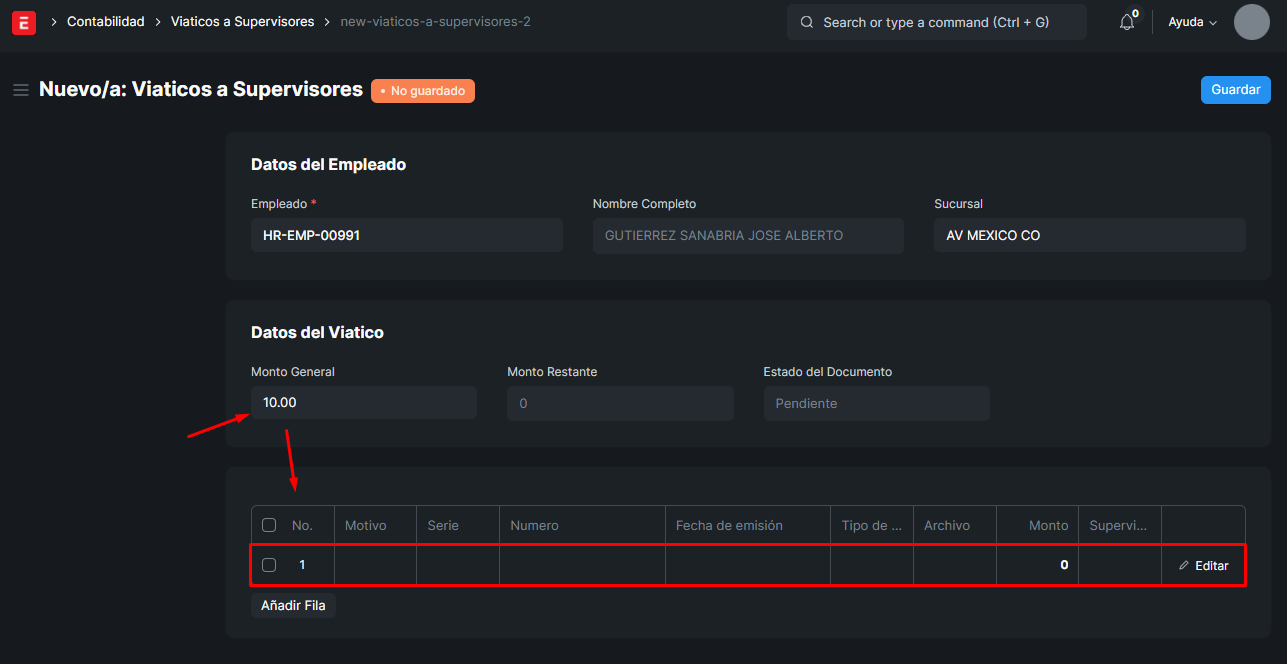](https://shalom-documentation.shalomcontrol.com/uploads/images/gallery/2026-02/egiimage.png)
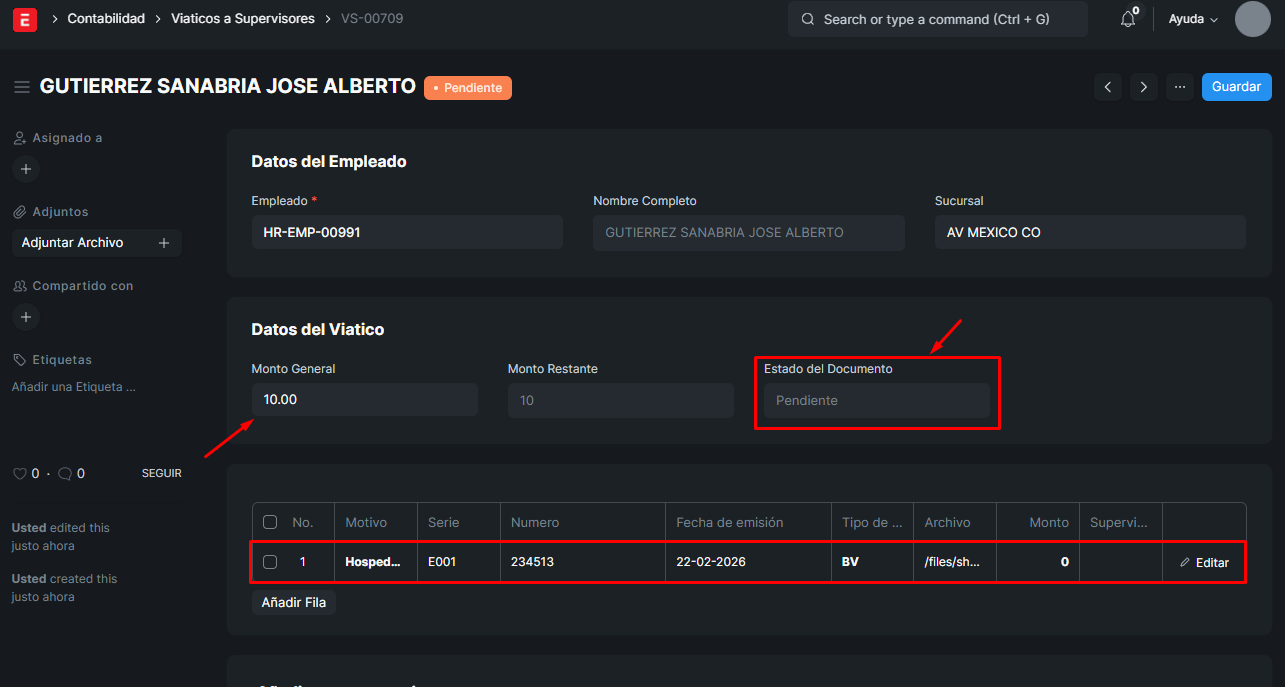
El supervisor genera su Viáticos a Supervisores, y como podemos apreciar dicho supervisor no puede validar para generar la solicitud de pagos.
[](https://shalom-documentation.shalomcontrol.com/uploads/images/gallery/2026-02/rWTimage.png)
##### **5.1.2 Editar un registro**
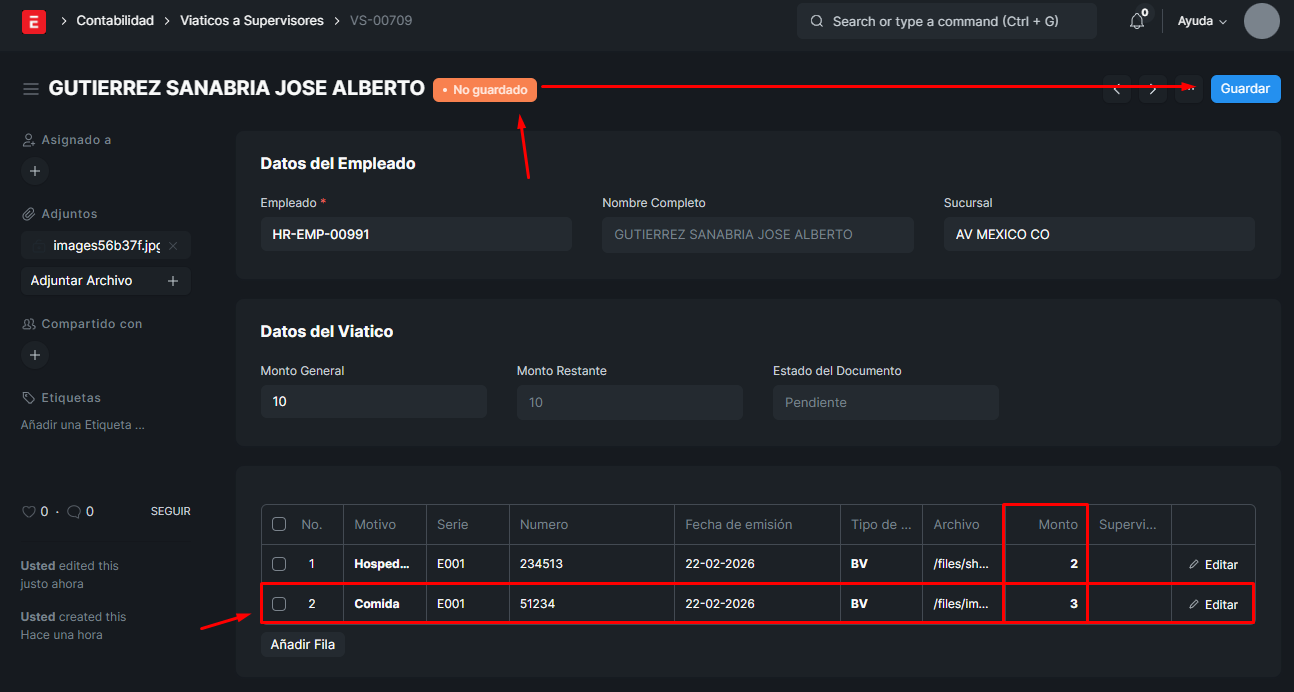
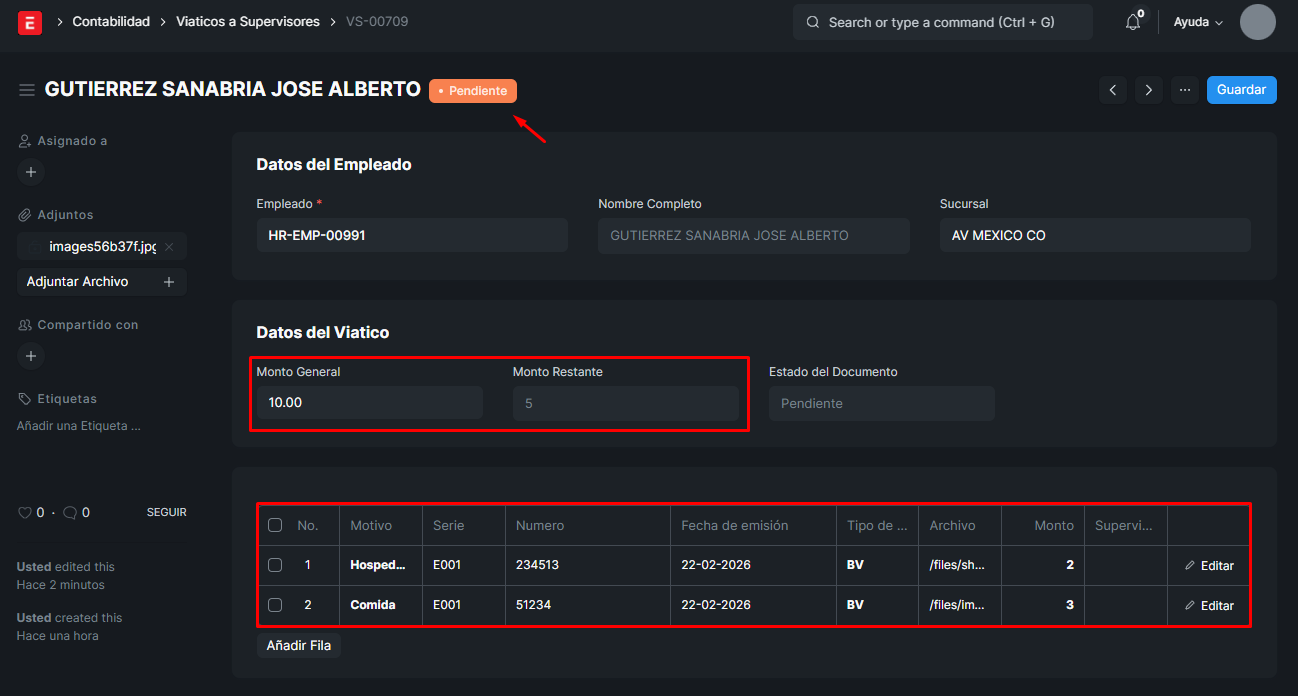
El **supervisor responsable de su viático** cuenta con acceso para **editar su propio viático** con el fin de:
- Agregar más filas de detalle.
- Corregir filas existentes.
- Ajustar el **monto general** (aumentar o disminuir), según corresponda.
📌 **Reglas del cálculo:**
- El campo **“Monto restante”** se calcula automáticamente como la **resta entre el monto general y la suma de los montos de cada fila agregada**.
Con esto se permite que el supervisor gestione el detalle de su viático sin afectar el control del flujo de aprobación y cierre.
[](https://shalom-documentation.shalomcontrol.com/uploads/images/gallery/2026-02/Z6pimage.png)
[](https://shalom-documentation.shalomcontrol.com/uploads/images/gallery/2026-02/YQBimage.png)
##### **5.1.3 Revisión del Viatico a Supervisores**
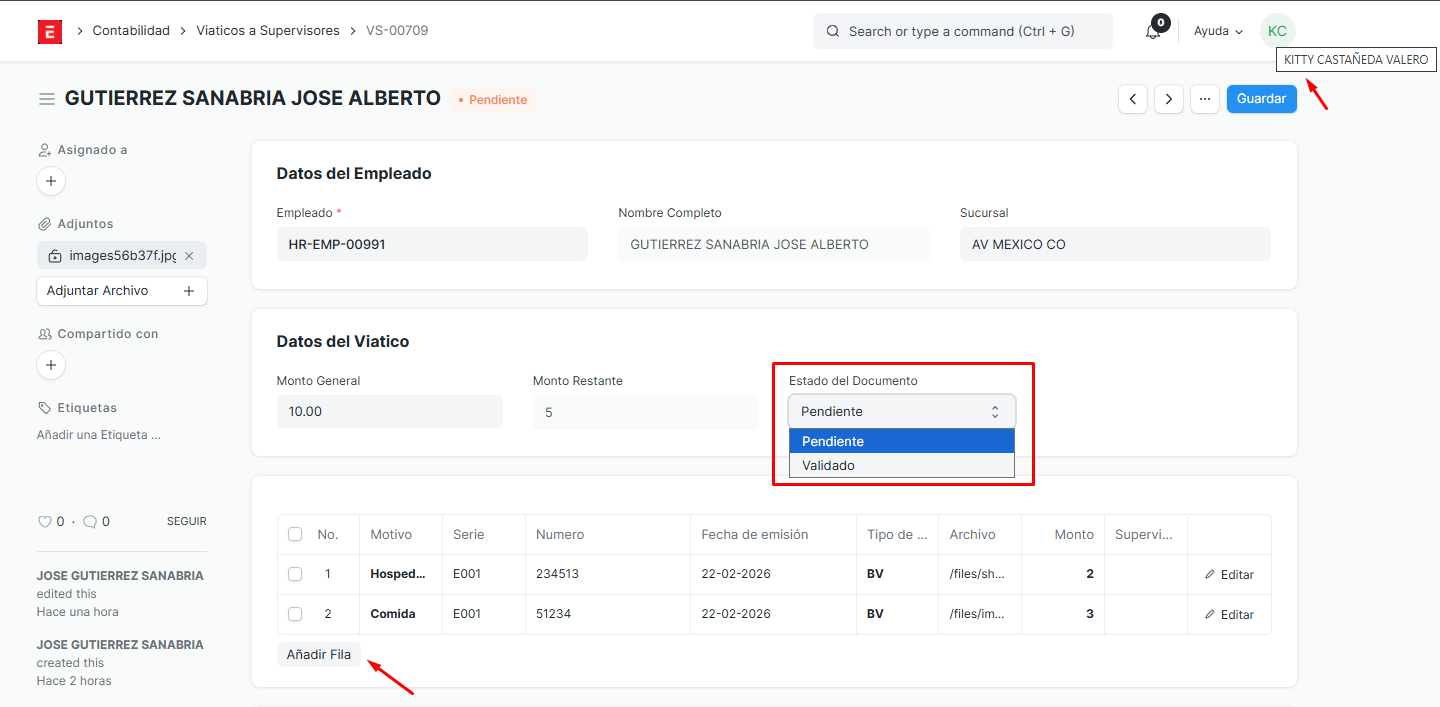
El **Jefe de Supervisión Nacional** realiza la **revisión del documento de viáticos generado por el supervisor**.
Como parte de esta revisión, puede:
- **Validar el documento**, si la información es correcta. **(Este flujo corresponde al punto 5.2.1 del proceso.)**
- **Dejarlo en estado Pendiente**, para que el supervisor realice la **corrección o edición** correspondiente. **(Este flujo corresponde al punto 5.1.2 del proceso.)**
[](https://shalom-documentation.shalomcontrol.com/uploads/images/gallery/2026-02/Tkhimage.png)
#### **5.2** **Estado: Validado**
##### **5.2.1 Validar el registro**
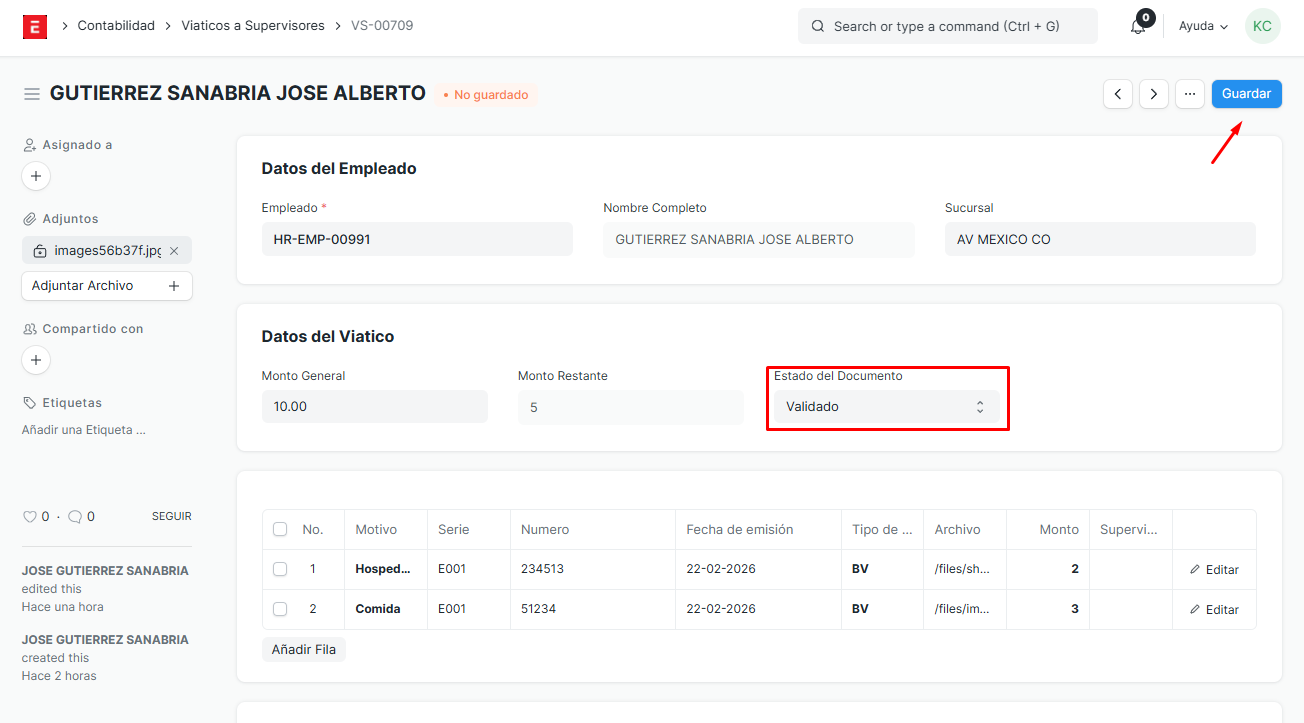
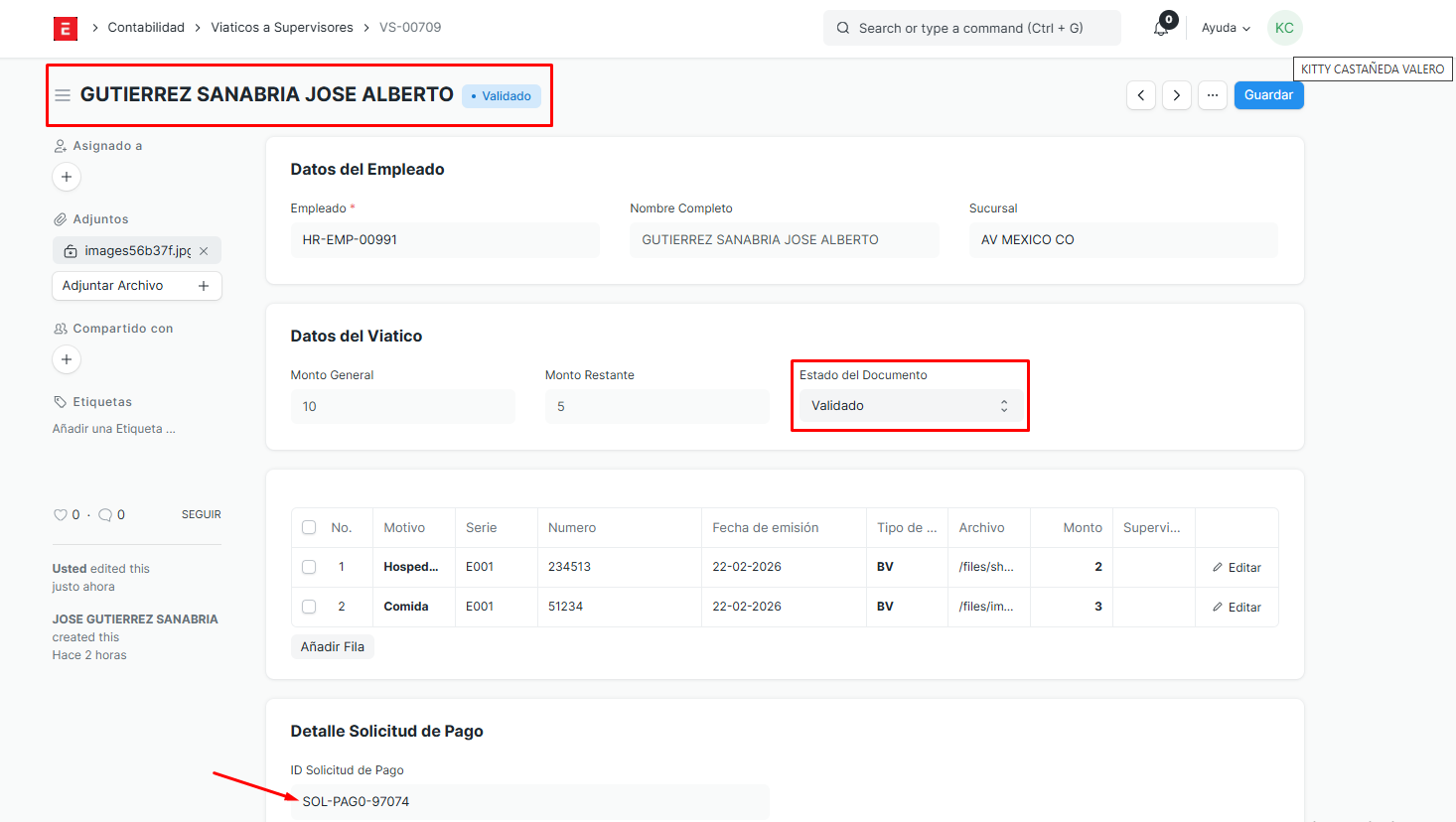
En caso el Jefe de Supervisión Nacional actualice el estado del viático del supervisor a **“Validado”** y guarde el documento, el sistema debe ejecutar automáticamente las siguientes acciones:
- Actualizar el estado general del viático a **VALIDADO**.
- Generar de forma automática la **Solicitud de Pagos** correspondiente al viático del supervisor.
📝 **Nota sobre el proveedor del supervisor:**
- Para la correcta generación de la Solicitud de Pagos, el supervisor debe encontrarse registrado como **Proveedor** en el sistema. **(Este flujo corresponde al punto 4.5 del proceso.)**
[](https://shalom-documentation.shalomcontrol.com/uploads/images/gallery/2026-02/n6Jimage.png)
[](https://shalom-documentation.shalomcontrol.com/uploads/images/gallery/2026-02/3P4image.png)
##### **5.2.2 Visualización de la Solicitud de Pagos**
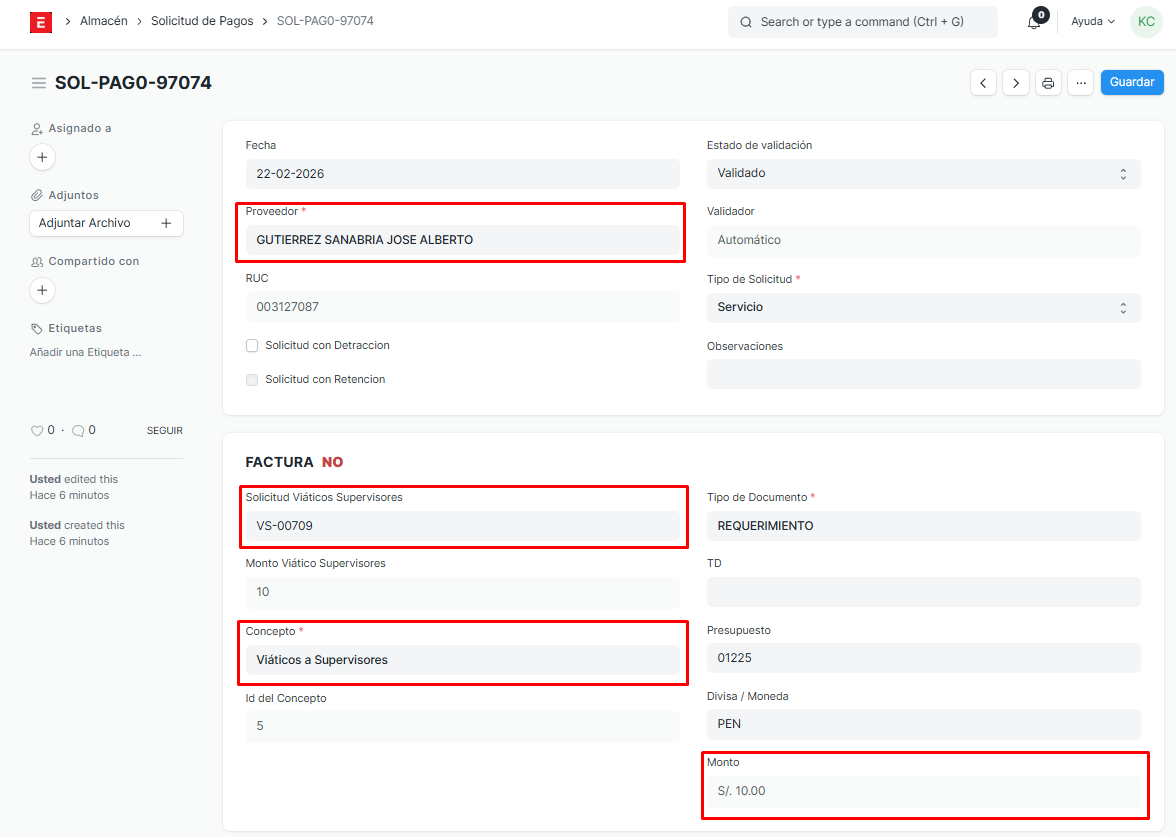
El **viático de supervisores** y la **Solicitud de Pagos** quedan **vinculados entre sí**, con el fin de que tanto el **Jefe de Supervisión Nacional** como el **supervisor** tengan visibilidad del registro que será utilizado por el **área de Finanzas para realizar el pago**.
- El **viático de supervisores** y la **Solicitud de Pagos** deben quedar **enlazados entre sí**, de acuerdo con la **regla de generación de la Solicitud de Pagos y su vinculación**. **(Este flujo corresponde al punto 4.5 del proceso).**
[](https://shalom-documentation.shalomcontrol.com/uploads/images/gallery/2026-02/Rkvimage.png)
##### **5.2.3 Revisión del Viatico a Supervisores**
**Supervisor:**
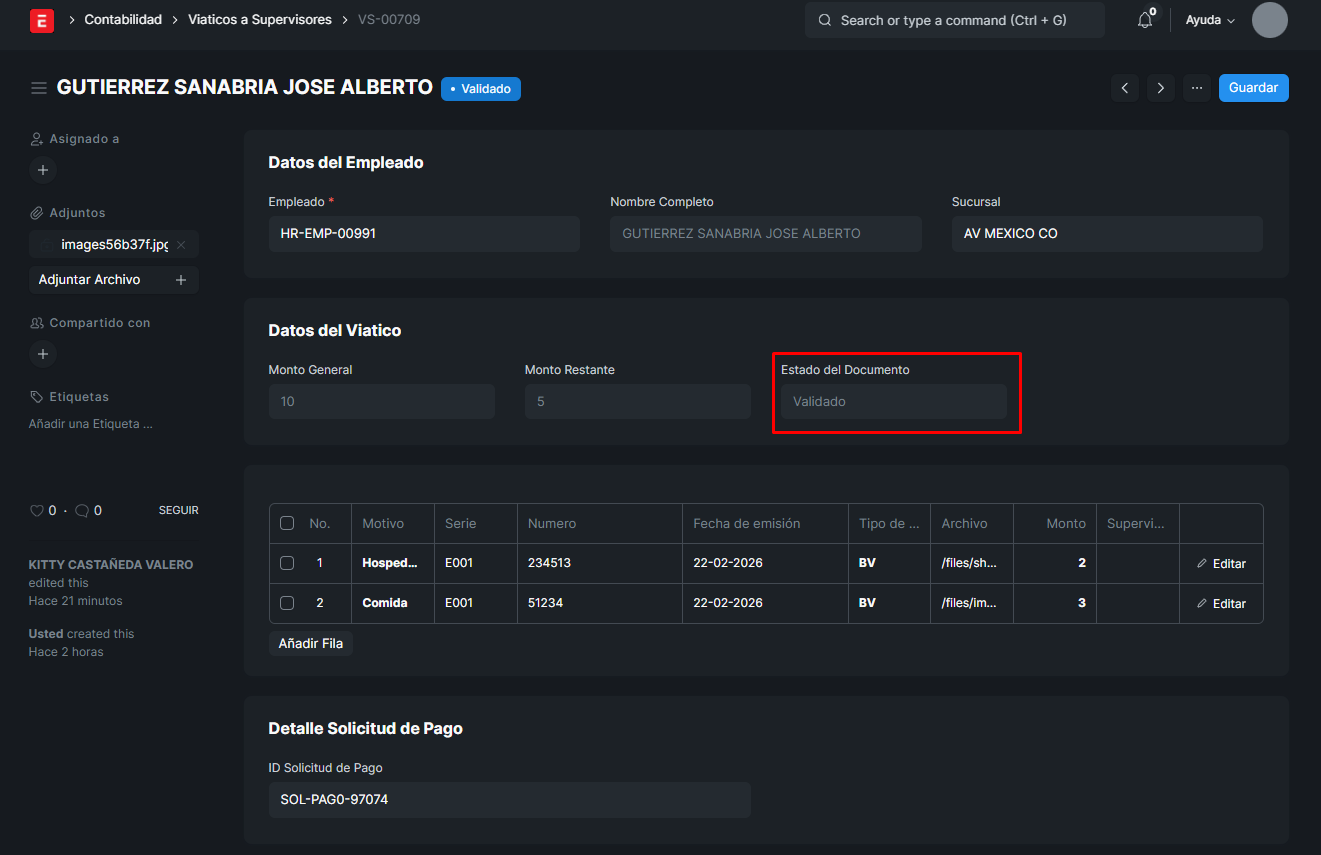
Una vez generada la **Solicitud de Pagos** por la **validación del viático del supervisor**, el **supervisor ya no podrá editar el estado general del viático**.
Sin embargo, **sí podrá editar la tabla de gastos** (agregar o corregir filas) **siempre que no exceda el Monto General** definido en el viático.
[](https://shalom-documentation.shalomcontrol.com/uploads/images/gallery/2026-02/iqSimage.png)
**Jefe de Supervisión Nacional:**
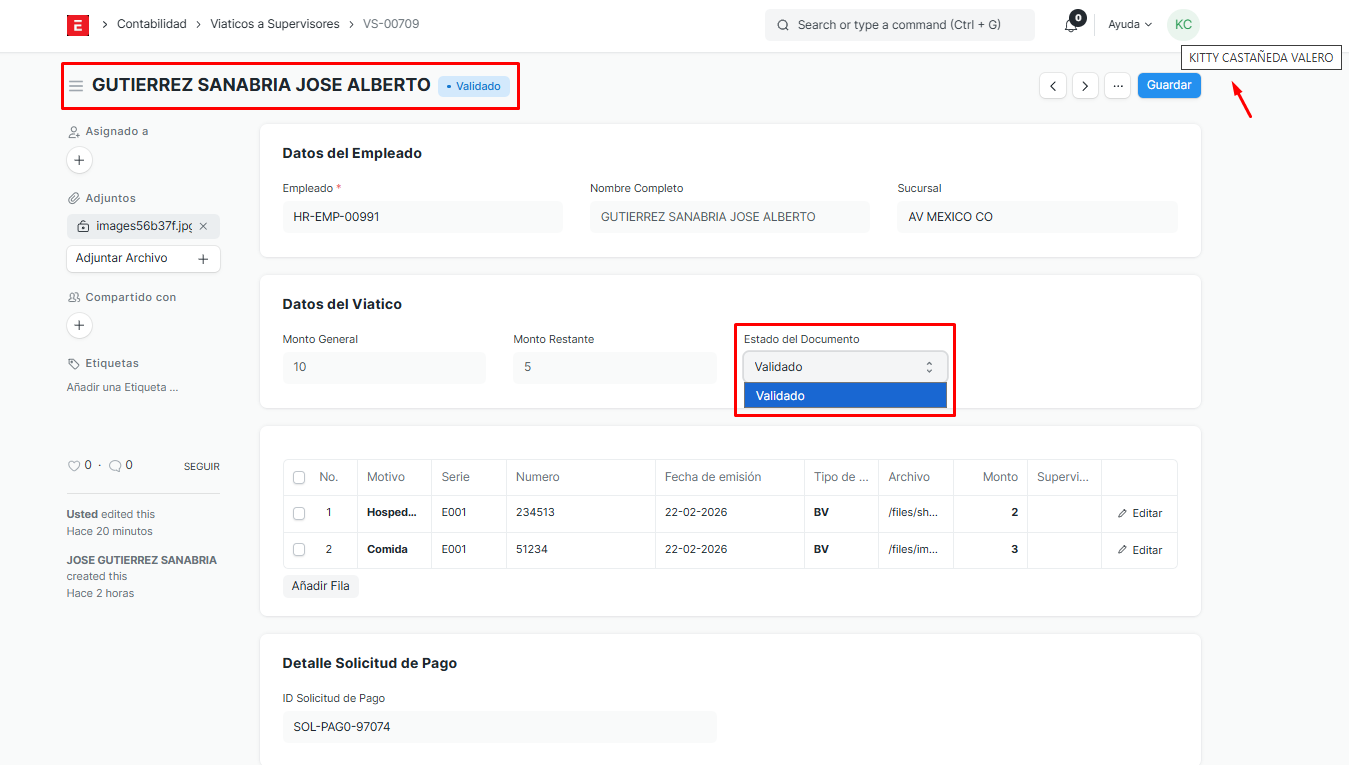
Por su parte, la **Jefa de Supervisión Nacional** podrá **editar el estado del viático**, pero únicamente podrá visualizar y mantener el estado en **VALIDADO**, ya que el **estado CERRADO** será gestionado exclusivamente por el **área de Finanzas**.
[](https://shalom-documentation.shalomcontrol.com/uploads/images/gallery/2026-02/duTimage.png)
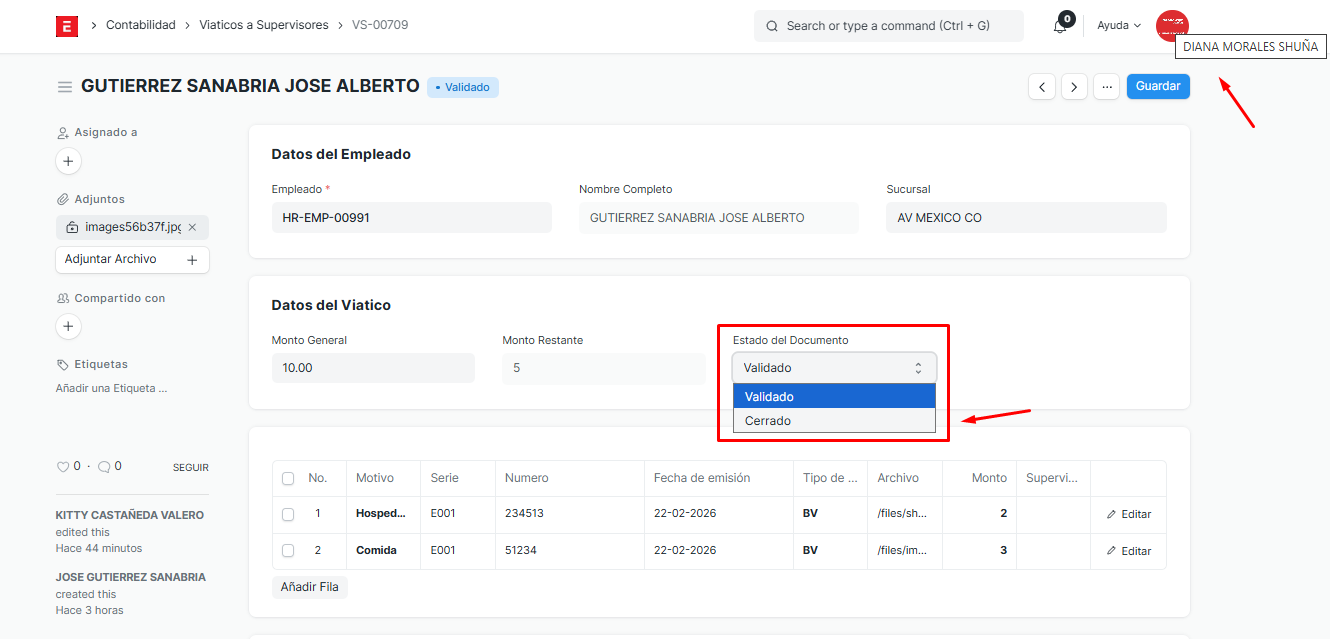
**Finanzas:**
El **Encargado del área de Finanzas** es el **único rol autorizado** para **cambiar el estado del viático a CERRADO**.
[](https://shalom-documentation.shalomcontrol.com/uploads/images/gallery/2026-02/mLyimage.png)
#### **5.3** **Estado: Cerrado**
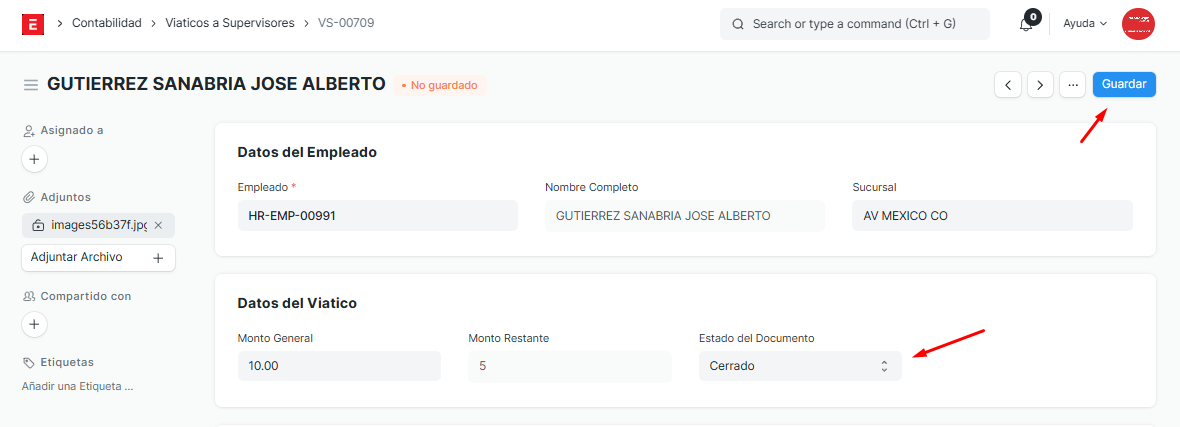
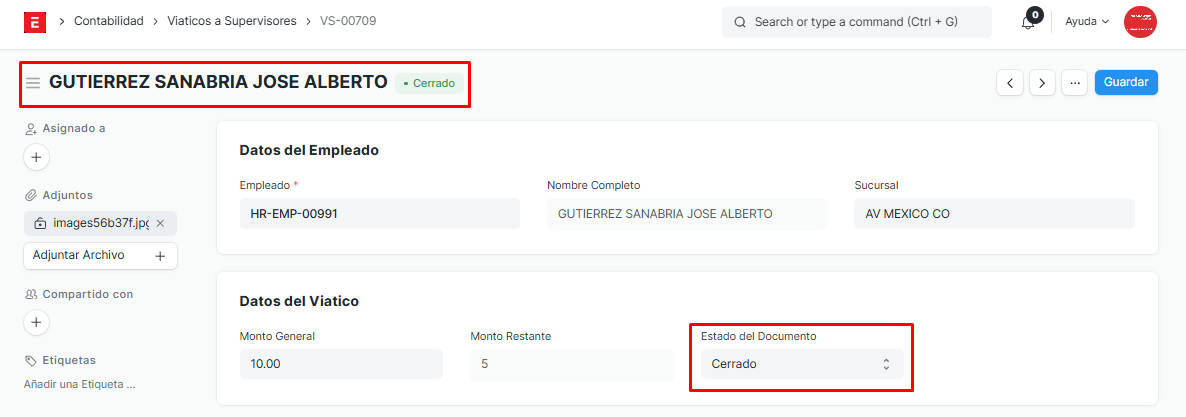
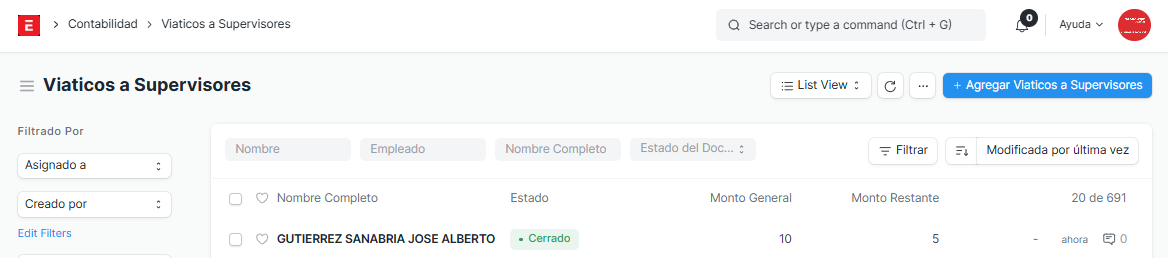
Como se puede apreciar la encargada de agencia puede realizar el proceso de CERRADO del viatico dando por finalizado el flujo del proceso.
[](https://shalom-documentation.shalomcontrol.com/uploads/images/gallery/2026-02/njVimage.png)
[](https://shalom-documentation.shalomcontrol.com/uploads/images/gallery/2026-02/hrBimage.png)
[](https://shalom-documentation.shalomcontrol.com/uploads/images/gallery/2026-02/dUfimage.png)