# Gestión Gastos

12/03/2026 Versión 0.2

# 1. Introducción

![](https://shalom-documentation.shalomcontrol.com/uploads/images/gallery/2025-12/embedded-image-viykkfbh.jpeg)

12/03/2026 Versión 0.2

Queda prohibido cualquier tipo de explotación y, en particular, la reproducción, distribución, comunicación pública y/o transformación, total o parcial, por cualquier medio, de este documento sin el previo consentimiento expreso y por escrito a overskull.

**Ubicación del módulo**

[https://syslima.shalomcontrol.com/monitoreo](https://syslima.shalomcontrol.com/monitoreo)

[https://syslima.shalomcontrol.com/choferes/cargprogramado](https://syslima.shalomcontrol.com/choferes/cargprogramado)

[https://syslima.shalomcontrol.com/financiero](https://syslima.shalomcontrol.com/financiero)

App choferes

**Ruta dentro del sistema**

Generales → Monitoreo

Mantenimiento → Hoja de ruta

Generales → Caja diaria

Shalom cloud → App Shalom Choferes

Play Store → App Shalom Choferes

[<span aria-hidden="true" class="ms-0.5 inline-block align-middle leading-none"><svg aria-hidden="true" class="block h-[0.75em] w-[0.75em] stroke-current stroke-[0.75]" data-rtl-flip="" height="20" width="20" xmlns="http://www.w3.org/2000/svg"></svg></span>](https://syslima.shalomcontrol.com/grupo)

# 2. Objetivo

#### **2.2 Alcance**

El presente documento aplica a los usuarios que interactúan con el módulo Gestión de Gastos dentro del sistema empresarial, conforme a los roles configurados en el sistema y a los procesos operativos relacionados con el registro y control de gastos.

##### **Incluye**

- Registro de gastos operativos dentro app y sistema empresarial
- Clasificación de gastos según tipo y motivo
- Vinculación de gastos con eventos operativos como demoras u otras incidencias
- Gestión de estados de los gastos registrados
- Control de permisos según rol para lectura, creación, edición y eliminación
- Seguimiento y control de los gastos asociados a operaciones de transporte

##### **No incluye**

- Procesos contables posteriores relacionados con la liquidación financiera del gasto
- Configuración estructural de roles y permisos del sistema
- Integraciones externas con sistemas contables o financieros
- Procesos operativos fuera del registro y control de gastos dentro del sistema

# 3. Roles y permisos

#### **3.1 Monitoreo**

<table border="1" id="bkmrk-nombre-leer-crear-ed" style="width: 100%;"><colgroup><col style="width: 26.5872%;"></col><col style="width: 24.4411%;"></col><col style="width: 24.4411%;"></col><col style="width: 24.4411%;"></col></colgroup><thead><tr><td class="align-center">**Rol**</td><td class="align-center">**Leer**</td><td class="align-center">**Crear**</td><td class="align-center">**Editar**</td></tr></thead><tbody><tr><td>Sistemas</td><td>- [x]

</td><td>- [x]

</td><td>- [x]

</td></tr><tr><td>Transportes</td><td>- [x]

</td><td>- [x]

</td><td>- [x]

</td></tr></tbody></table>

#### **3.2 Hoja de ruta**

<table border="1" id="bkmrk-nombre-leer-crear-ed-1" style="width: 100%; height: 390.289px;"><colgroup><col style="width: 35.1714%;"></col><col style="width: 22.0566%;"></col><col style="width: 22.0566%;"></col><col style="width: 20.7452%;"></col></colgroup><thead><tr style="height: 30.0391px;"><td class="align-center" style="height: 30.0391px;">**Rol**</td><td class="align-center" style="height: 30.0391px;">**Leer**</td><td class="align-center" style="height: 30.0391px;">**Opción ojito**</td><td class="align-center">**Opción billete**</td></tr></thead><tbody><tr style="height: 53.4766px;"><td style="height: 53.4766px;">Sistemas</td><td style="height: 53.4766px;">- [x]

</td><td style="height: 53.4766px;">- [x]

</td><td style="height: 53.4766px;">- [x]  [x]

</td></tr><tr style="height: 53.4766px;"><td style="height: 53.4766px;">Transportes</td><td style="height: 53.4766px;">- [x]

</td><td style="height: 53.4766px;">- [x]

</td><td style="height: 53.4766px;">- [x]  [x]

</td></tr><tr style="height: 26.2266px;"><td style="height: 26.2266px;">SUPERVISORES

</td><td style="height: 53.4766px;">- [x]

</td><td style="height: 53.4766px;">- [x]

</td><td style="height: 53.4766px;">- [x]  [x]

</td></tr><tr style="height: 30.0391px;"><td style="height: 30.0391px;">FINANZAS</td><td style="height: 53.4766px;">- [x]

</td><td style="height: 53.4766px;">- [x]

</td><td style="height: 53.4766px;">- [x]  [x]

</td></tr><tr style="height: 46.8359px;"><td style="height: 46.8359px;">COORDINADOR\_DE\_DISTRIBUCION\_CO</td><td style="height: 53.4766px;">- [x]

</td><td style="height: 53.4766px;">- [x]

</td><td style="height: 53.4766px;">- [ ]  [x]

</td></tr><tr style="height: 30.0391px;"><td style="height: 30.0391px;">COORD\_OPERACIONES</td><td style="height: 53.4766px;">- [x]

</td><td style="height: 53.4766px;">- [x]

</td><td style="height: 53.4766px;">- [x]  [ ]

</td></tr><tr style="height: 30.0391px;"><td style="height: 30.0391px;">Administrador</td><td style="height: 53.4766px;">- [x]

</td><td style="height: 53.4766px;">- [x]

</td><td style="height: 53.4766px;">- [x]  [ ]

</td></tr><tr style="height: 30.0391px;"><td style="height: 30.0391px;">ADM\_TERMINAL</td><td style="height: 53.4766px;">- [x]

</td><td style="height: 53.4766px;">- [x]

</td><td style="height: 53.4766px;">- [x]  [ ]

</td></tr><tr style="height: 30.0391px;"><td style="height: 30.0391px;">ADM\_ULTIMA\_MILLA</td><td style="height: 53.4766px;">- [x]

</td><td style="height: 53.4766px;">- [x]

</td><td style="height: 53.4766px;">- [x]  [ ]

</td></tr><tr style="height: 30.0391px;"><td style="height: 30.0391px;">ESTIBA</td><td style="height: 53.4766px;">- [x]

</td><td style="height: 53.4766px;">- [x]

</td><td style="height: 53.4766px;">- [x]  [ ]

</td></tr></tbody></table>

#### **3.3 App choferes**

<table border="1" id="bkmrk-nombre-leer-crear-ed-2" style="width: 114.286%;"><colgroup><col style="width: 22.0566%;"></col><col style="width: 18.9568%;"></col><col style="width: 20.149%;"></col><col style="width: 19.3191%;"></col><col style="width: 19.5483%;"></col></colgroup><thead><tr><td class="align-center">**DNI**</td><td class="align-center">**Leer**</td><td class="align-center">**Crear**</td><td class="align-center">**Editar**</td><td class="align-center">**Eliminar**</td></tr></thead><tbody><tr><td>Usuarios con una cuenta</td><td>- [x]

</td><td>- [x]

</td><td>- [x]

</td><td>- [x]

</td></tr></tbody></table>

#### **3.4 Caja diaria**

<table border="1" id="bkmrk-nombre-leer-crear-ed-3" style="width: 111.667%; height: 415.504px;"><colgroup><col style="width: 21.3413%;"></col><col style="width: 19.6721%;"></col><col style="width: 19.6721%;"></col><col style="width: 19.6721%;"></col><col style="width: 19.6721%;"></col></colgroup><thead><tr style="height: 30.0391px;"><td class="align-center" style="height: 30.0391px;">**Rol**</td><td class="align-center" style="height: 30.0391px;">**Leer**</td><td class="align-center" style="height: 30.0391px;">**Crear**</td><td class="align-center" style="height: 30.0391px;">**Sustentar**</td><td class="align-center" style="height: 30.0391px;">**Eliminar**</td></tr></thead><tbody><tr style="height: 53.4766px;"><td style="height: 53.4766px;">Sistemas</td><td style="height: 53.4766px;">- [x]

</td><td style="height: 53.4766px;">- [x]

</td><td style="height: 53.4766px;">- [x]

</td><td style="height: 53.4766px;">- [x]

</td></tr><tr style="height: 53.4766px;"><td style="height: 53.4766px;">Transportes</td><td style="height: 53.4766px;">- [x]

</td><td style="height: 53.4766px;">- [x]

</td><td style="height: 53.4766px;">- [x]

</td><td style="height: 53.4766px;">- [ ]

</td></tr><tr style="height: 53.4766px;"><td style="height: 53.4766px;">Finanzas</td><td style="height: 53.4766px;">- [x]

</td><td style="height: 53.4766px;">- [x]

</td><td style="height: 53.4766px;">- [x]

</td><td style="height: 53.4766px;">- [ ]

</td></tr><tr style="height: 28.0039px;"><td style="height: 28.0039px;">Administrador</td><td style="height: 53.4766px;">- [x]  [x]

</td><td style="height: 53.4766px;">- [ ]  [x]

</td><td style="height: 53.4766px;">- [x]  [x]

</td><td style="height: 53.4766px;">- [x]  [ ]

</td></tr><tr style="height: 30.0391px;"><td style="height: 30.0391px;">SUPERVISORES</td><td style="height: 53.4766px;">- [x]  [x]

</td><td style="height: 53.4766px;">- [x]  [x]

</td><td style="height: 53.4766px;">- [x]  [x]

</td><td style="height: 53.4766px;">- [x]  [ ]

</td></tr><tr style="height: 46.8359px;"><td style="height: 46.8359px;">ADM\_TERMINAL</td><td style="height: 53.4766px;">- [x]  [x]

</td><td style="height: 53.4766px;">- [x]  [x]

</td><td style="height: 53.4766px;">- [x]  [x]

</td><td style="height: 53.4766px;">- [x]  [ ]

</td></tr><tr style="height: 30.0391px;"><td style="height: 30.0391px;">ASIST\_CUENTAS</td><td style="height: 53.4766px;">- [x]  [x]

</td><td style="height: 53.4766px;">- [x]  [x]

</td><td style="height: 53.4766px;">- [x]  [x]

</td><td style="height: 53.4766px;">- [x]  [ ]

</td></tr><tr style="height: 30.0391px;"><td style="height: 30.0391px;">CORPORATIVO</td><td style="height: 53.4766px;">- [x]  [x]

</td><td style="height: 53.4766px;">- [x]  [x]

</td><td style="height: 53.4766px;">- [ ]  [x]

</td><td style="height: 53.4766px;">- [ ]  [ ]

</td></tr><tr style="height: 30.0391px;"><td style="height: 30.0391px;">ADM\_ULTIMA\_MILLA</td><td style="height: 53.4766px;">- [x]  [x]

</td><td style="height: 53.4766px;">- [x]  [x]

</td><td style="height: 53.4766px;">- [x]  [x]

</td><td style="height: 53.4766px;">- [x]  [ ]

</td></tr><tr style="height: 30.0391px;"><td style="height: 30.0391px;">ABASTECIMIENTO</td><td style="height: 53.4766px;">- [x]  [x]

</td><td style="height: 53.4766px;">- [ ]  [x]

</td><td style="height: 53.4766px;">- [x]  [x]

</td><td style="height: 53.4766px;">- [ ]  [ ]

</td></tr></tbody></table>

# 4. Reglas de sistemas

#### **4.1 Reglas de maestros**

<table border="1" cellpadding="0" cellspacing="0" data-sheets-baot="1" data-sheets-root="1" dir="ltr" id="bkmrk-tipos-demoras-motivo" style="width: 99.2857%; height: 327.766px;"><colgroup><col style="width: 19.9283%;"></col><col style="width: 19.9283%;" width="168"></col><col style="width: 60.1452%;" width="253"></col></colgroup><thead><tr style="height: 29.7969px;"><td style="height: 29.7969px;">**Clasificación**</td><td style="height: 29.7969px;">**Tipo Gasto**</td><td style="height: 29.7969px;">**Motivo de demora de donde se crea**</td></tr></thead><tbody><tr style="height: 29.7969px;"><td class="align-left" rowspan="2" style="height: 59.5938px;"><div>No vinculadas</div></td><td class="align-left" style="height: 29.7969px;"><div>Peaje</div></td><td class="align-left" style="height: 29.7969px;">-</td></tr><tr style="height: 29.7969px;"><td class="align-left" style="height: 29.7969px;">Viaticos</td><td class="align-left" style="height: 29.7969px;">-</td></tr><tr style="height: 29.7969px;"><td class="align-left" rowspan="8" style="height: 238.375px;"><div>Vinculadas</div></td><td class="align-left" style="height: 29.7969px;"><div>Grifo</div></td><td class="align-left" style="height: 29.7969px;">Demora por abastecimiento grifo</td></tr><tr style="height: 29.7969px;"><td class="align-left" style="height: 29.7969px;"><div>Balanza</div></td><td class="align-left" style="height: 29.7969px;">Demora por pesaje</td></tr><tr style="height: 29.7969px;"><td style="height: 29.7969px;">Lavado</td><td style="height: 29.7969px;">Demora por lavado</td></tr><tr style="height: 29.7969px;"><td style="height: 29.7969px;">Mantenimiento</td><td style="height: 29.7969px;">Fallas mecanicas</td></tr><tr style="height: 29.7969px;"><td style="height: 29.7969px;">Balsa</td><td style="height: 29.7969px;">Demora por balsa</td></tr><tr style="height: 29.7969px;"><td style="height: 29.7969px;">Urea</td><td style="height: 29.7969px;">Demora por abastecimiento urea</td></tr><tr style="height: 29.7969px;"><td style="height: 29.7969px;">Parchado</td><td style="height: 29.7969px;">Parchado de llantas</td></tr><tr style="height: 29.7969px;"><td style="height: 29.7969px;">Unidad Conductor</td><td style="height: 29.7969px;">Demora por unidad-conductor</td></tr></tbody></table>

#### **4.2 Reglas de permisos**

##### **4.2.1 No vinculadas**

- Se crean en estado "Aprobado"
- No se pueden editar
- Se pueden eliminar

##### **4.2.2 Vinculadas**

- Se crean en estado "Pendiente"
- Se pueden editar solo en estado "Pendiente"
- No se pueden eliminar a excepción del tipo gasto "Mantenimiento" en estado "Pendiente"
- Si su demora vinculada se elimina desde el app, cambia a estado "Invalido"

#### **4.3 Reglas de obligatoriedad**

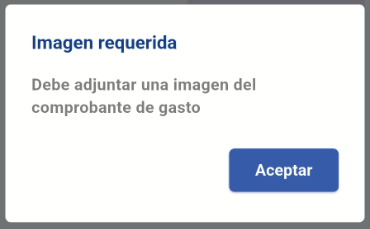
<table border="1" id="bkmrk-campo-alerta-selecci" style="width: 100%; height: 1109.5px;"><thead><tr style="height: 29.7969px;"><td style="width: 24.7914%;">**Gasto**</td><td style="width: 36.9487%; height: 29.7969px;">**Campo**</td><td style="width: 38.2598%; height: 29.7969px;">**Alerta**</td></tr></thead><tbody><tr style="height: 214.969px;"><td style="width: 24.7914%;">- Peaje
- Viaticos
- Grifo
- Balanza
- Lavado
- Mantenimiento
- Balsa
- Urea
- Parchado
- Unidad Conductor

</td><td style="width: 36.9487%; height: 214.969px;">Adjuntar foto del comprobante</td><td style="width: 38.2598%; height: 214.969px;">[![image.png](https://shalom-documentation.shalomcontrol.com/uploads/images/gallery/2026-03/scaled-1680-/4JBimage.png)](https://shalom-documentation.shalomcontrol.com/uploads/images/gallery/2026-03/4JBimage.png)</td></tr><tr style="height: 222.391px;"><td style="width: 24.7914%;">- Peaje
- Grifo
- Balanza
- Lavado
- Mantenimiento
- Balsa
- Urea
- Parchado
- Unidad Conductor

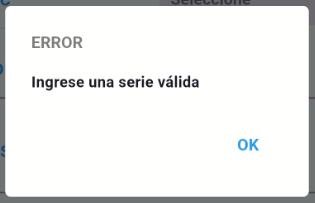
</td><td style="width: 36.9487%; height: 222.391px;">Serie</td><td style="width: 38.2598%; height: 222.391px;">[![image.png](https://shalom-documentation.shalomcontrol.com/uploads/images/gallery/2026-03/scaled-1680-/OAKimage.png)](https://shalom-documentation.shalomcontrol.com/uploads/images/gallery/2026-03/OAKimage.png)</td></tr><tr style="height: 218.391px;"><td style="width: 24.7914%;">- Peaje
- Grifo
- Balanza
- Lavado
- Mantenimiento
- Balsa
- Urea → comprobante FA
- Parchado
- Unidad Conductor

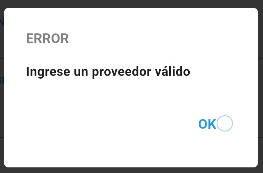
</td><td style="width: 36.9487%; height: 218.391px;">Proveedor</td><td style="width: 38.2598%; height: 218.391px;">[![image.png](https://shalom-documentation.shalomcontrol.com/uploads/images/gallery/2026-04/scaled-1680-/FD9image.png)](https://shalom-documentation.shalomcontrol.com/uploads/images/gallery/2026-04/FD9image.png)

</td></tr><tr style="height: 201.562px;"><td style="width: 24.7914%;">- Peaje
- Grifo
- Balanza
- Lavado
- Mantenimiento
- Balsa
- Urea
- Parchado
- Unidad Conductor

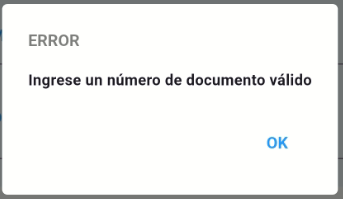
</td><td style="width: 36.9487%; height: 201.562px;">N° Documento</td><td style="width: 38.2598%; height: 201.562px;">[![image.png](https://shalom-documentation.shalomcontrol.com/uploads/images/gallery/2026-03/scaled-1680-/cDiimage.png)](https://shalom-documentation.shalomcontrol.com/uploads/images/gallery/2026-03/cDiimage.png)</td></tr><tr style="height: 222.391px;"><td style="width: 24.7914%;">- Peaje
- Viaticos
- Grifo
- Balanza
- Lavado
- Mantenimiento
- Balsa
- Urea
- Parchado
- Unidad Conductor

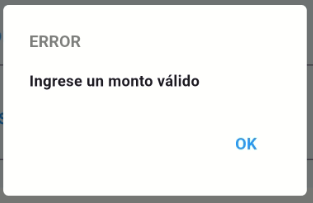
</td><td style="width: 36.9487%; height: 222.391px;">Monto / Costo

</td><td style="width: 38.2598%; height: 222.391px;">[![image.png](https://shalom-documentation.shalomcontrol.com/uploads/images/gallery/2026-03/scaled-1680-/flRimage.png)](https://shalom-documentation.shalomcontrol.com/uploads/images/gallery/2026-03/flRimage.png)</td></tr><tr><td style="width: 24.7914%;">- Grifo

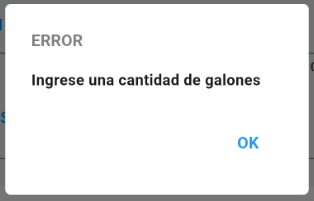
</td><td style="width: 36.9487%;">Galones</td><td style="width: 38.2598%;">[![image.png](https://shalom-documentation.shalomcontrol.com/uploads/images/gallery/2026-03/scaled-1680-/F96image.png)](https://shalom-documentation.shalomcontrol.com/uploads/images/gallery/2026-03/F96image.png)

</td></tr><tr><td style="width: 24.7914%;">- Viaticos

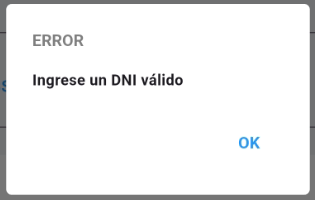
</td><td style="width: 36.9487%; height: 219.391px;">DNI</td><td style="width: 38.2598%; height: 219.391px;">[![image.png](https://shalom-documentation.shalomcontrol.com/uploads/images/gallery/2026-03/scaled-1680-/o3Kimage.png)](https://shalom-documentation.shalomcontrol.com/uploads/images/gallery/2026-03/o3Kimage.png)

</td></tr><tr><td style="width: 24.7914%;">- Urea

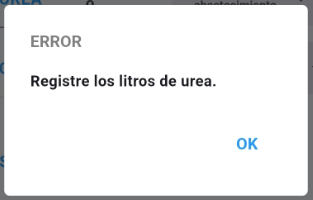
</td><td style="width: 36.9487%;">LT Urea</td><td style="width: 38.2598%;">[![image.png](https://shalom-documentation.shalomcontrol.com/uploads/images/gallery/2026-03/scaled-1680-/UjHimage.png)](https://shalom-documentation.shalomcontrol.com/uploads/images/gallery/2026-03/UjHimage.png)

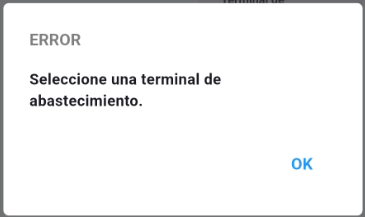
</td></tr><tr><td style="width: 24.7914%;">- Urea

</td><td style="width: 36.9487%;">Terminal de abastecimiento</td><td style="width: 38.2598%;">[![image.png](https://shalom-documentation.shalomcontrol.com/uploads/images/gallery/2026-03/scaled-1680-/9vwFE4image.png)](https://shalom-documentation.shalomcontrol.com/uploads/images/gallery/2026-03/9vwFE4image.png)

</td></tr></tbody></table>

#### **4.4 Reglas de valores por defecto**

Todos los gastos

- Fecha y hora actual

[![image.png](https://shalom-documentation.shalomcontrol.com/uploads/images/gallery/2026-03/scaled-1680-/cOWimage.png)](https://shalom-documentation.shalomcontrol.com/uploads/images/gallery/2026-03/cOWimage.png)

Todos los gastos a excepción de viaticos

- Tipo de comprobante: FA

[![image.png](https://shalom-documentation.shalomcontrol.com/uploads/images/gallery/2026-03/scaled-1680-/A5wimage.png)](https://shalom-documentation.shalomcontrol.com/uploads/images/gallery/2026-03/A5wimage.png)

- Modo de pago: Contado

[![image.png](https://shalom-documentation.shalomcontrol.com/uploads/images/gallery/2026-03/scaled-1680-/t8Ximage.png)](https://shalom-documentation.shalomcontrol.com/uploads/images/gallery/2026-03/t8Ximage.png)

- DNI en gastos tipo "Viatico"

[![image.png](https://shalom-documentation.shalomcontrol.com/uploads/images/gallery/2026-04/scaled-1680-/ikJimage.png)](https://shalom-documentation.shalomcontrol.com/uploads/images/gallery/2026-04/ikJimage.png)

#### **4.5 Reglas de automatización**

Además de los gastos con clasificación no vinculadas, se tiene gastos vinculadas que al cumplir ciertas caracteristicas se crean en estado aprobado de manera automatica

- Momento en que sucede: Cuando se esta **editando** por primera vez
- Casos:

<table border="1" id="bkmrk-caso-1-caso-2-tipo-d" style="border-collapse: collapse; width: 100%; height: 98.625px;"><colgroup><col style="width: 50%;"></col><col style="width: 50%;"></col></colgroup><thead><tr style="height: 29.7969px;"><td class="align-center" style="height: 29.7969px;">CASO 1</td><td class="align-center" style="height: 29.7969px;">CASO 2</td></tr></thead><tbody><tr style="height: 68.8281px;"><td style="height: 68.8281px;">- Tipo de Gasto: Urea
- Tipo de comprobante: VALE

</td><td style="height: 68.8281px;">- Tipo de Gasto: Grifo
- Tipo de comprobante: VALE
- RUC: 20607175811 - Corporación L &amp; C Hnos. S.A.C

</td></tr></tbody></table>

**4.6 Reglas de visibilidad**

**Campo RUC y selector**

- Tipo gasto: Urea
- Tipo comprobante: FA

**4.7 Reglas de cálculos**

**Gasto urea → Comprobante VALE ---<span style="background-color: rgb(0, 0, 0);"> movieron esto</span>**

- Campos involucrados: 
    - LT Urea
    - Constaste = 2.5 → no visible al usuario
- Cálculo: 
    - LT Urea \* Constante

**Gasto grifo**

- Campos involucrados: 
    - Galones
    - Monto
- Cálculo: 
    - - Monto / Galones

**4.8 Reglas de validación**

**Campo Monto / Costo**

- Debe ser mayor a 0

**Campo Serie**

- Debe contener 4 digitos

[![image.png](https://shalom-documentation.shalomcontrol.com/uploads/images/gallery/2026-03/scaled-1680-/1tyimage.png)](https://shalom-documentation.shalomcontrol.com/uploads/images/gallery/2026-03/1tyimage.png)

**4.9 Reglas de transición**

**Tipo de comprobante: VALE**

- Cambia el switch a "Credito"

[![image.png](https://shalom-documentation.shalomcontrol.com/uploads/images/gallery/2026-03/scaled-1680-/FJcimage.png)](https://shalom-documentation.shalomcontrol.com/uploads/images/gallery/2026-03/FJcimage.png)

#### **4.10 Reglas de editabilidad**

**Campo Serie**

- Tipo de comprobante: 
    - FA
    - BV
    - RH

**Campo Costo**

- Tipo gasto: Urea
- Tipo comprobante: FA

**----------------------------------------------------------------------------------------------------------------------------------------------------**

#### **Dicccionario**

##### **Tipos de Comprobantes**

- FA → Factura
- BV → Boleta
- RH → Recibo por honorarios
- VALE → Comrpobantes al credito
- RI → Recibos internos
- LQ → Liquidación
- TK → Ticket de depositos a bancos
- TR → Transacciones de mutuo acuerdo

# 5. Flujo

#### **5.0 Precondiciones**

- Tener creado la programación: [https://shalom-documentation.shalomcontrol.com/books/transportes/chapter/programacion](https://shalom-documentation.shalomcontrol.com/books/transportes/chapter/programacion)
- Tener regularizado los proveedores: [https://shalom-documentation.shalomcontrol.com/books/transportes/chapter/gestion-proveedores](https://shalom-documentation.shalomcontrol.com/books/transportes/chapter/gestion-proveedores)
- Tener conocimiento de demoras: [https://shalom-documentation.shalomcontrol.com/books/transportes/chapter/gestion-demoras](https://shalom-documentation.shalomcontrol.com/books/transportes/chapter/gestion-demoras)
- Tener conociminento de las rutas madres: [https://shalom-documentation.shalomcontrol.com/books/transportes/chapter/gestion-rutas-madres](https://shalom-documentation.shalomcontrol.com/books/transportes/chapter/gestion-rutas-madres)

#### **5.1 Crear un registro**

##### **5.1.1 Gasto vinculado**

Crear demora

[ ![image.png](https://shalom-documentation.shalomcontrol.com/uploads/images/gallery/2026-03/scaled-1680-/pepimage.png)](https://shalom-documentation.shalomcontrol.com/uploads/images/gallery/2026-03/pepimage.png)

Ir a Opciones / Gasto

[![image.png](https://shalom-documentation.shalomcontrol.com/uploads/images/gallery/2026-03/scaled-1680-/hTfimage.png)](https://shalom-documentation.shalomcontrol.com/uploads/images/gallery/2026-03/hTfimage.png)

Revisar gasto creado → en lista independiente del gasto (Estado: PENDIENTE)

[![image.png](https://shalom-documentation.shalomcontrol.com/uploads/images/gallery/2026-03/scaled-1680-/qE3image.png) ](https://shalom-documentation.shalomcontrol.com/uploads/images/gallery/2026-03/qE3image.png)[![image.png](https://shalom-documentation.shalomcontrol.com/uploads/images/gallery/2026-03/scaled-1680-/E1oimage.png)](https://shalom-documentation.shalomcontrol.com/uploads/images/gallery/2026-03/E1oimage.png)

##### **5.1.2 Gasto no vinculado**

Ir a Opciones / Gasto

[![image.png](https://shalom-documentation.shalomcontrol.com/uploads/images/gallery/2026-03/scaled-1680-/X8himage.png)](https://shalom-documentation.shalomcontrol.com/uploads/images/gallery/2026-03/X8himage.png)

Ingresar al gasto

[![image.png](https://shalom-documentation.shalomcontrol.com/uploads/images/gallery/2026-03/scaled-1680-/pcvimage.png)](https://shalom-documentation.shalomcontrol.com/uploads/images/gallery/2026-03/pcvimage.png)

Llenar los campos

[![image.png](https://shalom-documentation.shalomcontrol.com/uploads/images/gallery/2026-03/scaled-1680-/MFOimage.png)](https://shalom-documentation.shalomcontrol.com/uploads/images/gallery/2026-03/MFOimage.png)

Clic en "Registrar gasto"

[ ](https://shalom-documentation.shalomcontrol.com/uploads/images/gallery/2026-03/MFOimage.png)[![image.png](https://shalom-documentation.shalomcontrol.com/uploads/images/gallery/2026-03/scaled-1680-/4CCimage.png) ](https://shalom-documentation.shalomcontrol.com/uploads/images/gallery/2026-03/4CCimage.png)[![image.png](https://shalom-documentation.shalomcontrol.com/uploads/images/gallery/2026-03/scaled-1680-/j8Aimage.png)](https://shalom-documentation.shalomcontrol.com/uploads/images/gallery/2026-03/j8Aimage.png)

Verificar el gasto → en lista general de gastos (Estado: APROBADO)

[![image.png](https://shalom-documentation.shalomcontrol.com/uploads/images/gallery/2026-03/scaled-1680-/q9vimage.png)](https://shalom-documentation.shalomcontrol.com/uploads/images/gallery/2026-03/q9vimage.png)

#### **5.2 Editar un registro**

Deslizar a la izquierda el gasto

[![image.png](https://shalom-documentation.shalomcontrol.com/uploads/images/gallery/2026-03/scaled-1680-/nPdimage.png)](https://shalom-documentation.shalomcontrol.com/uploads/images/gallery/2026-03/nPdimage.png)

Clic en "Editar"

[![image.png](https://shalom-documentation.shalomcontrol.com/uploads/images/gallery/2026-03/scaled-1680-/AjBimage.png)](https://shalom-documentation.shalomcontrol.com/uploads/images/gallery/2026-03/AjBimage.png)

Llenar la información

[![image.png](https://shalom-documentation.shalomcontrol.com/uploads/images/gallery/2026-03/scaled-1680-/Nf0image.png)](https://shalom-documentation.shalomcontrol.com/uploads/images/gallery/2026-03/Nf0image.png)

Clic en "Actualizar Gasto"

[![image.png](https://shalom-documentation.shalomcontrol.com/uploads/images/gallery/2026-03/scaled-1680-/1NPimage.png) ](https://shalom-documentation.shalomcontrol.com/uploads/images/gallery/2026-03/1NPimage.png)[![image.png](https://shalom-documentation.shalomcontrol.com/uploads/images/gallery/2026-03/scaled-1680-/4tFimage.png)](https://shalom-documentation.shalomcontrol.com/uploads/images/gallery/2026-03/4tFimage.png)

[![image.png](https://shalom-documentation.shalomcontrol.com/uploads/images/gallery/2026-03/scaled-1680-/gfLimage.png)](https://shalom-documentation.shalomcontrol.com/uploads/images/gallery/2026-03/gfLimage.png)

Revisar gasto editado → en lista independiente del gasto (Estado: PENDIENTE)

[![image.png](https://shalom-documentation.shalomcontrol.com/uploads/images/gallery/2026-03/scaled-1680-/dvNimage.png)](https://shalom-documentation.shalomcontrol.com/uploads/images/gallery/2026-03/dvNimage.png)

#### **5.3 Cambiar estado a un registro**

Puede pasar a estado “Aprobado, Desaprobado, Invalido o volver a Pendiente”

##### **5.3.1 Individual**

Identificar la demora

[![image.png](https://shalom-documentation.shalomcontrol.com/uploads/images/gallery/2026-03/scaled-1680-/rPSimage.png)](https://shalom-documentation.shalomcontrol.com/uploads/images/gallery/2026-03/rPSimage.png)

Clic en "Estado gasto"

[![image.png](https://shalom-documentation.shalomcontrol.com/uploads/images/gallery/2026-03/scaled-1680-/8fyimage.png)](https://shalom-documentation.shalomcontrol.com/uploads/images/gallery/2026-03/8fyimage.png)

**Estado: APROBADO**

Elegir el estado "Aprobado"

[![image.png](https://shalom-documentation.shalomcontrol.com/uploads/images/gallery/2026-03/scaled-1680-/KoMimage.png)](https://shalom-documentation.shalomcontrol.com/uploads/images/gallery/2026-03/KoMimage.png)

Clic en "Guardar"

[![image.png](https://shalom-documentation.shalomcontrol.com/uploads/images/gallery/2026-03/scaled-1680-/oSoimage.png)](https://shalom-documentation.shalomcontrol.com/uploads/images/gallery/2026-03/oSoimage.png)

[![image.png](https://shalom-documentation.shalomcontrol.com/uploads/images/gallery/2026-03/scaled-1680-/YXLimage.png)](https://shalom-documentation.shalomcontrol.com/uploads/images/gallery/2026-03/YXLimage.png)

Verificar el cambio de estado

- En empresarial

[![image.png](https://shalom-documentation.shalomcontrol.com/uploads/images/gallery/2026-03/scaled-1680-/RpTimage.png)](https://shalom-documentation.shalomcontrol.com/uploads/images/gallery/2026-03/RpTimage.png)

- En el app

[![image.png](https://shalom-documentation.shalomcontrol.com/uploads/images/gallery/2026-03/scaled-1680-/oQOimage.png)](https://shalom-documentation.shalomcontrol.com/uploads/images/gallery/2026-03/oQOimage.png)

**Estado: DESAPROBADO**

Elegir el estado "Desaprobado"

[![image.png](https://shalom-documentation.shalomcontrol.com/uploads/images/gallery/2026-03/scaled-1680-/KoMimage.png)](https://shalom-documentation.shalomcontrol.com/uploads/images/gallery/2026-03/KoMimage.png)

Clic en "Guardar"

[![image.png](https://shalom-documentation.shalomcontrol.com/uploads/images/gallery/2026-03/scaled-1680-/KHDimage.png)](https://shalom-documentation.shalomcontrol.com/uploads/images/gallery/2026-03/KHDimage.png)

[![image.png](https://shalom-documentation.shalomcontrol.com/uploads/images/gallery/2026-03/scaled-1680-/GBoimage.png)](https://shalom-documentation.shalomcontrol.com/uploads/images/gallery/2026-03/GBoimage.png)

Verificar el cambio de estado

- En empresarial

[![image.png](https://shalom-documentation.shalomcontrol.com/uploads/images/gallery/2026-03/scaled-1680-/tNqimage.png)](https://shalom-documentation.shalomcontrol.com/uploads/images/gallery/2026-03/tNqimage.png)

- En el app

[![image.png](https://shalom-documentation.shalomcontrol.com/uploads/images/gallery/2026-03/scaled-1680-/N4Uimage.png)](https://shalom-documentation.shalomcontrol.com/uploads/images/gallery/2026-03/N4Uimage.png)

**Estado: PENDIENTE**

Elegir el estado "Pendiente" → esta funcionalidad se realiza más cuando quieres volver de aprobado o desaprobado

[![image.png](https://shalom-documentation.shalomcontrol.com/uploads/images/gallery/2026-03/scaled-1680-/KoMimage.png)](https://shalom-documentation.shalomcontrol.com/uploads/images/gallery/2026-03/KoMimage.png)

Clic en "Guardar"

[![image.png](https://shalom-documentation.shalomcontrol.com/uploads/images/gallery/2026-03/scaled-1680-/T39image.png)](https://shalom-documentation.shalomcontrol.com/uploads/images/gallery/2026-03/T39image.png)

[![image.png](https://shalom-documentation.shalomcontrol.com/uploads/images/gallery/2026-03/scaled-1680-/GBoimage.png)](https://shalom-documentation.shalomcontrol.com/uploads/images/gallery/2026-03/GBoimage.png)

Verificar el cambio de estado

- En empresarial

[![image.png](https://shalom-documentation.shalomcontrol.com/uploads/images/gallery/2026-03/scaled-1680-/aHIimage.png)](https://shalom-documentation.shalomcontrol.com/uploads/images/gallery/2026-03/aHIimage.png)

- En el app

[![image.png](https://shalom-documentation.shalomcontrol.com/uploads/images/gallery/2026-03/scaled-1680-/4i2image.png)](https://shalom-documentation.shalomcontrol.com/uploads/images/gallery/2026-03/4i2image.png)

**Estado: INVALIDO**

Verificar que el gasto este en estado "Pendiente"

[![image.png](https://shalom-documentation.shalomcontrol.com/uploads/images/gallery/2026-03/scaled-1680-/4i2image.png)](https://shalom-documentation.shalomcontrol.com/uploads/images/gallery/2026-03/4i2image.png)

Ir a la demora en el app

[![image.png](https://shalom-documentation.shalomcontrol.com/uploads/images/gallery/2026-03/scaled-1680-/gH0image.png)](https://shalom-documentation.shalomcontrol.com/uploads/images/gallery/2026-03/gH0image.png)

Deslizar a la izquierda

[![image.png](https://shalom-documentation.shalomcontrol.com/uploads/images/gallery/2026-03/scaled-1680-/umSimage.png)](https://shalom-documentation.shalomcontrol.com/uploads/images/gallery/2026-03/umSimage.png)

Clic en "Eliminar"

[![image.png](https://shalom-documentation.shalomcontrol.com/uploads/images/gallery/2026-03/scaled-1680-/zbWimage.png)](https://shalom-documentation.shalomcontrol.com/uploads/images/gallery/2026-03/zbWimage.png)

Verificar el estado

[![image.png](https://shalom-documentation.shalomcontrol.com/uploads/images/gallery/2026-03/scaled-1680-/rLkimage.png)](https://shalom-documentation.shalomcontrol.com/uploads/images/gallery/2026-03/rLkimage.png)

##### **5.3.2 Masivo**

Buscar las demoras vinculadas que se aprobara sus gastos

[![image.png](https://shalom-documentation.shalomcontrol.com/uploads/images/gallery/2026-03/scaled-1680-/5eYimage.png)](https://shalom-documentation.shalomcontrol.com/uploads/images/gallery/2026-03/5eYimage.png)

Seleccionar las demoras que se cambiaran de estado a tu gasto

[![image.png](https://shalom-documentation.shalomcontrol.com/uploads/images/gallery/2026-03/scaled-1680-/22yimage.png)](https://shalom-documentation.shalomcontrol.com/uploads/images/gallery/2026-03/22yimage.png)

Clic en "Estado gasto"

[![image.png](https://shalom-documentation.shalomcontrol.com/uploads/images/gallery/2026-03/scaled-1680-/Zczimage.png)](https://shalom-documentation.shalomcontrol.com/uploads/images/gallery/2026-03/Zczimage.png)

**Estado: APROBADO**

Elegir el estado "Aprobado"

[![image.png](https://shalom-documentation.shalomcontrol.com/uploads/images/gallery/2026-03/scaled-1680-/KoMimage.png)](https://shalom-documentation.shalomcontrol.com/uploads/images/gallery/2026-03/KoMimage.png)

Clic en "Guardar"

[![image.png](https://shalom-documentation.shalomcontrol.com/uploads/images/gallery/2026-03/scaled-1680-/oSoimage.png)](https://shalom-documentation.shalomcontrol.com/uploads/images/gallery/2026-03/oSoimage.png)

[![image.png](https://shalom-documentation.shalomcontrol.com/uploads/images/gallery/2026-03/scaled-1680-/edXimage.png)](https://shalom-documentation.shalomcontrol.com/uploads/images/gallery/2026-03/edXimage.png)

Verificar el cambio de estado

- En empresarial

[![image.png](https://shalom-documentation.shalomcontrol.com/uploads/images/gallery/2026-03/scaled-1680-/Pweimage.png)](https://shalom-documentation.shalomcontrol.com/uploads/images/gallery/2026-03/Pweimage.png)

- En el app

[![image.png](https://shalom-documentation.shalomcontrol.com/uploads/images/gallery/2026-03/scaled-1680-/oQOimage.png)](https://shalom-documentation.shalomcontrol.com/uploads/images/gallery/2026-03/oQOimage.png)

[![image.png](https://shalom-documentation.shalomcontrol.com/uploads/images/gallery/2026-03/scaled-1680-/vjWimage.png)](https://shalom-documentation.shalomcontrol.com/uploads/images/gallery/2026-03/vjWimage.png)

**Estado: DESAPROBADO**

Elegir el estado "Desaprobado"

[![image.png](https://shalom-documentation.shalomcontrol.com/uploads/images/gallery/2026-03/scaled-1680-/KoMimage.png)](https://shalom-documentation.shalomcontrol.com/uploads/images/gallery/2026-03/KoMimage.png)

Clic en "Guardar"

[![image.png](https://shalom-documentation.shalomcontrol.com/uploads/images/gallery/2026-03/scaled-1680-/KHDimage.png)](https://shalom-documentation.shalomcontrol.com/uploads/images/gallery/2026-03/KHDimage.png)

[![image.png](https://shalom-documentation.shalomcontrol.com/uploads/images/gallery/2026-03/scaled-1680-/Iceimage.png)](https://shalom-documentation.shalomcontrol.com/uploads/images/gallery/2026-03/Iceimage.png)

Verificar el cambio de estado

- En empresarial

[![image.png](https://shalom-documentation.shalomcontrol.com/uploads/images/gallery/2026-03/scaled-1680-/m6Uimage.png)](https://shalom-documentation.shalomcontrol.com/uploads/images/gallery/2026-03/m6Uimage.png)

- En el app

[![image.png](https://shalom-documentation.shalomcontrol.com/uploads/images/gallery/2026-03/scaled-1680-/N4Uimage.png)](https://shalom-documentation.shalomcontrol.com/uploads/images/gallery/2026-03/N4Uimage.png)

[![image.png](https://shalom-documentation.shalomcontrol.com/uploads/images/gallery/2026-03/scaled-1680-/9gQimage.png)](https://shalom-documentation.shalomcontrol.com/uploads/images/gallery/2026-03/9gQimage.png)

**Estado: PENDIENTE**

Elegir el estado "Pendiente" → esta funcionalidad se realiza más cuando quieres volver de aprobado o desaprobado

[![image.png](https://shalom-documentation.shalomcontrol.com/uploads/images/gallery/2026-03/scaled-1680-/KoMimage.png)](https://shalom-documentation.shalomcontrol.com/uploads/images/gallery/2026-03/KoMimage.png)

Clic en "Guardar"

[![image.png](https://shalom-documentation.shalomcontrol.com/uploads/images/gallery/2026-03/scaled-1680-/T39image.png)](https://shalom-documentation.shalomcontrol.com/uploads/images/gallery/2026-03/T39image.png)

[![image.png](https://shalom-documentation.shalomcontrol.com/uploads/images/gallery/2026-03/scaled-1680-/ZBQimage.png)](https://shalom-documentation.shalomcontrol.com/uploads/images/gallery/2026-03/ZBQimage.png)

Verificar el cambio de estado

- En empresarial

[![image.png](https://shalom-documentation.shalomcontrol.com/uploads/images/gallery/2026-03/scaled-1680-/rdbimage.png)](https://shalom-documentation.shalomcontrol.com/uploads/images/gallery/2026-03/rdbimage.png)

- En el app

[![image.png](https://shalom-documentation.shalomcontrol.com/uploads/images/gallery/2026-03/scaled-1680-/4i2image.png)](https://shalom-documentation.shalomcontrol.com/uploads/images/gallery/2026-03/4i2image.png)

[![image.png](https://shalom-documentation.shalomcontrol.com/uploads/images/gallery/2026-03/scaled-1680-/jEmimage.png)](https://shalom-documentation.shalomcontrol.com/uploads/images/gallery/2026-03/jEmimage.png)

#### **5.4 Verificar resumen**

##### **5.4.1 Ida**

Verificamos la lista de gastos que tenemos

[![image.png](https://shalom-documentation.shalomcontrol.com/uploads/images/gallery/2026-03/scaled-1680-/T47image.png)](https://shalom-documentation.shalomcontrol.com/uploads/images/gallery/2026-03/T47image.png)

Clic en "Resumen gastos" → sale gastos solo de la ida

- Solo muestra gastos en estado "Aprobado" y diferentes a comprobante tipo "Vale"

[![image.png](https://shalom-documentation.shalomcontrol.com/uploads/images/gallery/2026-03/scaled-1680-/l87image.png) ](https://shalom-documentation.shalomcontrol.com/uploads/images/gallery/2026-03/l87image.png)[![image.png](https://shalom-documentation.shalomcontrol.com/uploads/images/gallery/2026-03/scaled-1680-/oJAimage.png)](https://shalom-documentation.shalomcontrol.com/uploads/images/gallery/2026-03/oJAimage.png)

##### **5.4.2 Retorno**

Verificamos la lista de gastos que tenemos

[![image.png](https://shalom-documentation.shalomcontrol.com/uploads/images/gallery/2026-03/scaled-1680-/B5Jimage.png) ](https://shalom-documentation.shalomcontrol.com/uploads/images/gallery/2026-03/B5Jimage.png)[![image.png](https://shalom-documentation.shalomcontrol.com/uploads/images/gallery/2026-03/scaled-1680-/dd3image.png)](https://shalom-documentation.shalomcontrol.com/uploads/images/gallery/2026-03/dd3image.png)

Hacer clic en "Resumen" → sale gastos de la ida y retorno

- Solo muestra gastos en estado "Aprobado" y diferentes a comprobante tipo "Vale"

[![image.png](https://shalom-documentation.shalomcontrol.com/uploads/images/gallery/2026-03/scaled-1680-/yONimage.png)](https://shalom-documentation.shalomcontrol.com/uploads/images/gallery/2026-03/yONimage.png)[ ![image.png](https://shalom-documentation.shalomcontrol.com/uploads/images/gallery/2026-03/scaled-1680-/ImBimage.png)](https://shalom-documentation.shalomcontrol.com/uploads/images/gallery/2026-03/ImBimage.png)

#### **5.5 Cerrar caja** 

Para cerra caja se de finalizar todos los tramos de la ruta de retorno

Realizar proceso de finalización de ruta

[![image.png](https://shalom-documentation.shalomcontrol.com/uploads/images/gallery/2026-03/scaled-1680-/6piimage.png) ](https://shalom-documentation.shalomcontrol.com/uploads/images/gallery/2026-03/6piimage.png)[![image.png](https://shalom-documentation.shalomcontrol.com/uploads/images/gallery/2026-03/scaled-1680-/BMKimage.png)](https://shalom-documentation.shalomcontrol.com/uploads/images/gallery/2026-03/BMKimage.png)

[![image.png](https://shalom-documentation.shalomcontrol.com/uploads/images/gallery/2026-03/scaled-1680-/ZQoimage.png) ](https://shalom-documentation.shalomcontrol.com/uploads/images/gallery/2026-03/ZQoimage.png)[![image.png](https://shalom-documentation.shalomcontrol.com/uploads/images/gallery/2026-03/scaled-1680-/VTEimage.png)](https://shalom-documentation.shalomcontrol.com/uploads/images/gallery/2026-03/VTEimage.png)

Hacer clic en "Cierre de gatos"

- Solo muestra gastos en estado "Aprobado" y diferentes a comprobante tipo "Vale"

[![image.png](https://shalom-documentation.shalomcontrol.com/uploads/images/gallery/2026-03/scaled-1680-/yONimage.png) ](https://shalom-documentation.shalomcontrol.com/uploads/images/gallery/2026-03/yONimage.png)[![image.png](https://shalom-documentation.shalomcontrol.com/uploads/images/gallery/2026-03/scaled-1680-/4MDimage.png)](https://shalom-documentation.shalomcontrol.com/uploads/images/gallery/2026-03/4MDimage.png)

Verificar la caja ruta registrada

- Se registra al iniciar tu ruta → ida

[![image.png](https://shalom-documentation.shalomcontrol.com/uploads/images/gallery/2026-03/scaled-1680-/Eecimage.png)](https://shalom-documentation.shalomcontrol.com/uploads/images/gallery/2026-03/Eecimage.png)

Hacer clic en "Aceptar"

[![image.png](https://shalom-documentation.shalomcontrol.com/uploads/images/gallery/2026-03/scaled-1680-/HCIimage.png)](https://shalom-documentation.shalomcontrol.com/uploads/images/gallery/2026-03/HCIimage.png)

Ingresar contraseña(s)

[![image.png](https://shalom-documentation.shalomcontrol.com/uploads/images/gallery/2026-03/scaled-1680-/q2Bimage.png)](https://shalom-documentation.shalomcontrol.com/uploads/images/gallery/2026-03/q2Bimage.png)

Clic en "Aceptar"

[![image.png](https://shalom-documentation.shalomcontrol.com/uploads/images/gallery/2026-03/scaled-1680-/9HVimage.png) ](https://shalom-documentation.shalomcontrol.com/uploads/images/gallery/2026-03/9HVimage.png)[![image.png](https://shalom-documentation.shalomcontrol.com/uploads/images/gallery/2026-03/scaled-1680-/qRpimage.png)](https://shalom-documentation.shalomcontrol.com/uploads/images/gallery/2026-03/qRpimage.png)

**NOTA:** Si se registra un gasto posterior a cerrar caja, debe volverse a reabrir y volver a cerrar

[![image.png](https://shalom-documentation.shalomcontrol.com/uploads/images/gallery/2026-03/scaled-1680-/30simage.png)](https://shalom-documentation.shalomcontrol.com/uploads/images/gallery/2026-03/30simage.png)

#### **5.6 Sustentar**

Identificar la caja ruta

- Indica que se hizo el cierre desde el aplicativo
- Muestra el resumen de gastos

[![image.png](https://shalom-documentation.shalomcontrol.com/uploads/images/gallery/2026-03/scaled-1680-/Xqsimage.png)](https://shalom-documentation.shalomcontrol.com/uploads/images/gallery/2026-03/Xqsimage.png)

Clic en "Sustentar"

[![image.png](https://shalom-documentation.shalomcontrol.com/uploads/images/gallery/2026-03/scaled-1680-/E4rimage.png)](https://shalom-documentation.shalomcontrol.com/uploads/images/gallery/2026-03/E4rimage.png)

Verificar la lista de gastos

[![image.png](https://shalom-documentation.shalomcontrol.com/uploads/images/gallery/2026-03/scaled-1680-/KfSimage.png)](https://shalom-documentation.shalomcontrol.com/uploads/images/gallery/2026-03/KfSimage.png)

Clic en "Devolver caja"

[![image.png](https://shalom-documentation.shalomcontrol.com/uploads/images/gallery/2026-03/scaled-1680-/M5ximage.png)](https://shalom-documentation.shalomcontrol.com/uploads/images/gallery/2026-03/M5ximage.png)

Clic en "Aceptar"

[![image.png](https://shalom-documentation.shalomcontrol.com/uploads/images/gallery/2026-03/scaled-1680-/AZHimage.png)](https://shalom-documentation.shalomcontrol.com/uploads/images/gallery/2026-03/AZHimage.png)

Clic en "Grabar"

[![image.png](https://shalom-documentation.shalomcontrol.com/uploads/images/gallery/2026-03/scaled-1680-/yfAimage.png)](https://shalom-documentation.shalomcontrol.com/uploads/images/gallery/2026-03/yfAimage.png)

[![image.png](https://shalom-documentation.shalomcontrol.com/uploads/images/gallery/2026-03/scaled-1680-/lcDimage.png)](https://shalom-documentation.shalomcontrol.com/uploads/images/gallery/2026-03/lcDimage.png)

Verificar el ingreso de la devolución en tu agencia

[![image.png](https://shalom-documentation.shalomcontrol.com/uploads/images/gallery/2026-03/scaled-1680-/7JHimage.png)](https://shalom-documentation.shalomcontrol.com/uploads/images/gallery/2026-03/7JHimage.png)

Clic en "Cerrar caja"

[![image.png](https://shalom-documentation.shalomcontrol.com/uploads/images/gallery/2026-03/scaled-1680-/s7Himage.png)](https://shalom-documentation.shalomcontrol.com/uploads/images/gallery/2026-03/s7Himage.png)

Clic en "Aceptar"

[![image.png](https://shalom-documentation.shalomcontrol.com/uploads/images/gallery/2026-03/scaled-1680-/p50image.png)](https://shalom-documentation.shalomcontrol.com/uploads/images/gallery/2026-03/p50image.png)

[![image.png](https://shalom-documentation.shalomcontrol.com/uploads/images/gallery/2026-03/scaled-1680-/Sqwimage.png)](https://shalom-documentation.shalomcontrol.com/uploads/images/gallery/2026-03/Sqwimage.png)

Verificar la caja ruta

[![image.png](https://shalom-documentation.shalomcontrol.com/uploads/images/gallery/2026-03/scaled-1680-/jJSimage.png)](https://shalom-documentation.shalomcontrol.com/uploads/images/gallery/2026-03/jJSimage.png)

Verificar los egresos por item en la agencia caja

[![image.png](https://shalom-documentation.shalomcontrol.com/uploads/images/gallery/2026-03/scaled-1680-/wgoimage.png)](https://shalom-documentation.shalomcontrol.com/uploads/images/gallery/2026-03/wgoimage.png)

#### **5.7 Verificar liquidación**

- En el app

Clic en "PDF Liquidación"

[![image.png](https://shalom-documentation.shalomcontrol.com/uploads/images/gallery/2026-03/scaled-1680-/FaKimage.png)](https://shalom-documentation.shalomcontrol.com/uploads/images/gallery/2026-03/FaKimage.png)

Verificar liquidación

[![image.png](https://shalom-documentation.shalomcontrol.com/uploads/images/gallery/2026-03/scaled-1680-/2O6image.png)](https://shalom-documentation.shalomcontrol.com/uploads/images/gallery/2026-03/2O6image.png)

- En empresarial

Buscar la programación

[![image.png](https://shalom-documentation.shalomcontrol.com/uploads/images/gallery/2026-03/scaled-1680-/vM3image.png)](https://shalom-documentation.shalomcontrol.com/uploads/images/gallery/2026-03/vM3image.png)

Cli en el icono de "Dinero"

[![image.png](https://shalom-documentation.shalomcontrol.com/uploads/images/gallery/2026-03/scaled-1680-/FcUimage.png)](https://shalom-documentation.shalomcontrol.com/uploads/images/gallery/2026-03/FcUimage.png)

Verificar liquidación

[![image.png](https://shalom-documentation.shalomcontrol.com/uploads/images/gallery/2026-03/scaled-1680-/r26image.png)](https://shalom-documentation.shalomcontrol.com/uploads/images/gallery/2026-03/r26image.png)

#### **5.8 Visibilidad de gastos**

Buscar la programación

[![image.png](https://shalom-documentation.shalomcontrol.com/uploads/images/gallery/2026-03/scaled-1680-/XYZimage.png)](https://shalom-documentation.shalomcontrol.com/uploads/images/gallery/2026-03/XYZimage.png)

Hacer clic en el icono "Ojo"

[![image.png](https://shalom-documentation.shalomcontrol.com/uploads/images/gallery/2026-03/scaled-1680-/X4Bimage.png)](https://shalom-documentation.shalomcontrol.com/uploads/images/gallery/2026-03/X4Bimage.png)

Ver la lista de gastos

[![image.png](https://shalom-documentation.shalomcontrol.com/uploads/images/gallery/2026-03/scaled-1680-/ERaimage.png)](https://shalom-documentation.shalomcontrol.com/uploads/images/gallery/2026-03/ERaimage.png)