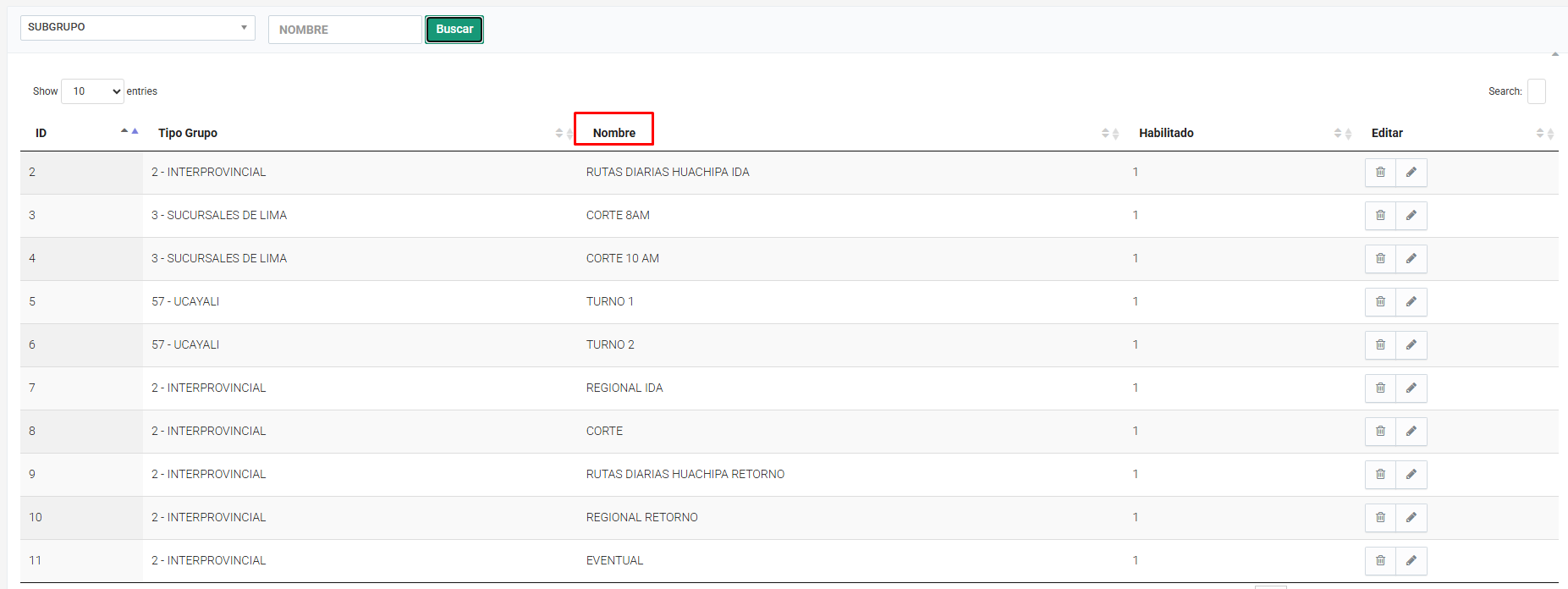
Gestión Grupos y subgrupos
04/02/2026 Versión 0.1
1. Introduccion

04/02/2026 Versión 0.1
Queda prohibido cualquier tipo de explotación y, en particular, la reproducción, distribución, comunicación pública y/o transformación, total o parcial, por cualquier medio, de este documento sin el previo consentimiento expreso y por escrito a overskull.
Ubicación del módulo
https://syslima.shalomcontrol.com/grupo
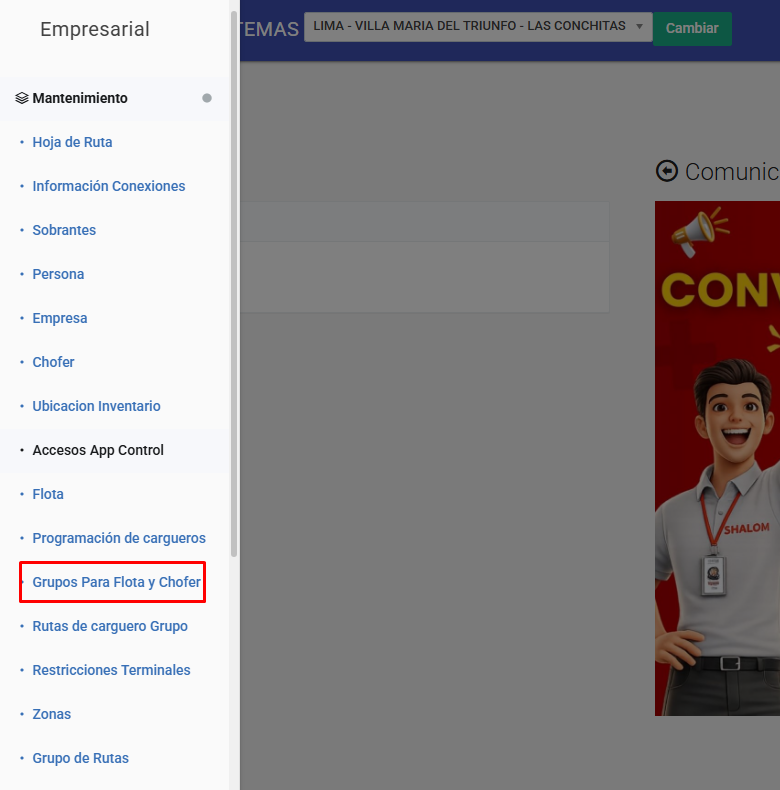
Mantenimiento → Grupos para flota y chofer
2. Objetivo
2.1 Objetivo General
Definir y documentar las funcionalidades del módulo Gestión de Grupos y Subgrupos, estableciendo las reglas de negocio, validaciones y permisos aplicables, con el fin de garantizar la correcta administración, jerarquización y control de los registros dentro del sistema
2.2 Alcance
El presente documento aplica a todos los usuarios que cuenten con permisos asignados dentro del módulo Gestión de Grupos y Subgrupos, conforme a la configuración de roles establecida en el sistema
Incluye:
-
Creación de grupos
-
Creación de subgrupos dependientes de un grupo
-
Edición de registros
-
Eliminación o inhabilitación de registros
-
Búsqueda y filtrado por tipo (grupo / subgrupo).
-
Validaciones obligatorias (dependencia grupo → subgrupo)
-
Control de estado (habilitado / inhabilitado)
-
Restricciones de acciones según rol o DNI configurado
No incluye:
-
Configuraciones externas al módulo
-
Procesos operativos que utilicen los grupos ya creados
-
Integraciones con otros módulos del sistema
-
Gestión masiva o automatizada de registros
3. Roles y permisos
3.1 Roles
| Nombre | Leer | Crear | Editar | Eliminar |
| Sistemas |
|
|
|
|
| Administrador |
|
|
|
|
| Finanzas |
|
|
|
|
| Transportes |
|
|
|
|
| Coord_distribucion_huachipa |
|
|
|
|
| Adm_ultima_mila |
|
|
|
|
3.2 DNI
| Número | Leer | Crear | Editar | Eliminar |
| 73360874 |
|
|
|
|
| 71073387 |
|
|
|
|
| 46620683 |
|
|
|
|
| 77471462 |
|
|
|
|
| 70464702 |
|
|
|
|
| 70503353 |
|
|
|
|
| 03127087 |
|
|
|
|
| 72199616 |
|
|
|
|
| 00976765 |
|
|
|
|
| 75844645 |
|
|
|
|
| 41779483 |
|
|
|
|
| 72870058 |
|
|
|
|
Inhabilitados con el permiso
- 74211868
- 76829573
- 72731215
- 20118127
- 73043712
- 73392075
4. Reglas de sistemas
4.1 Reglas de obligatoriedad
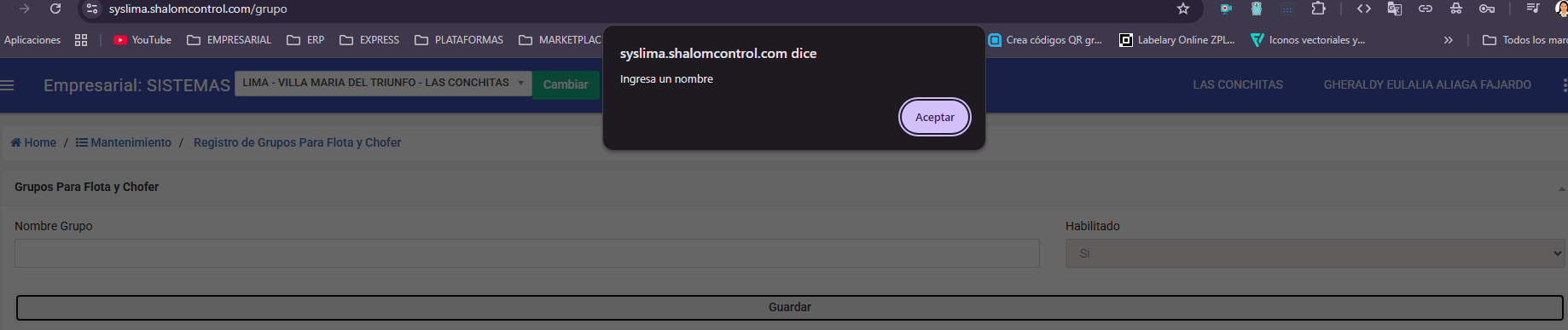
4.1.1 Grupos
Nombre grupo
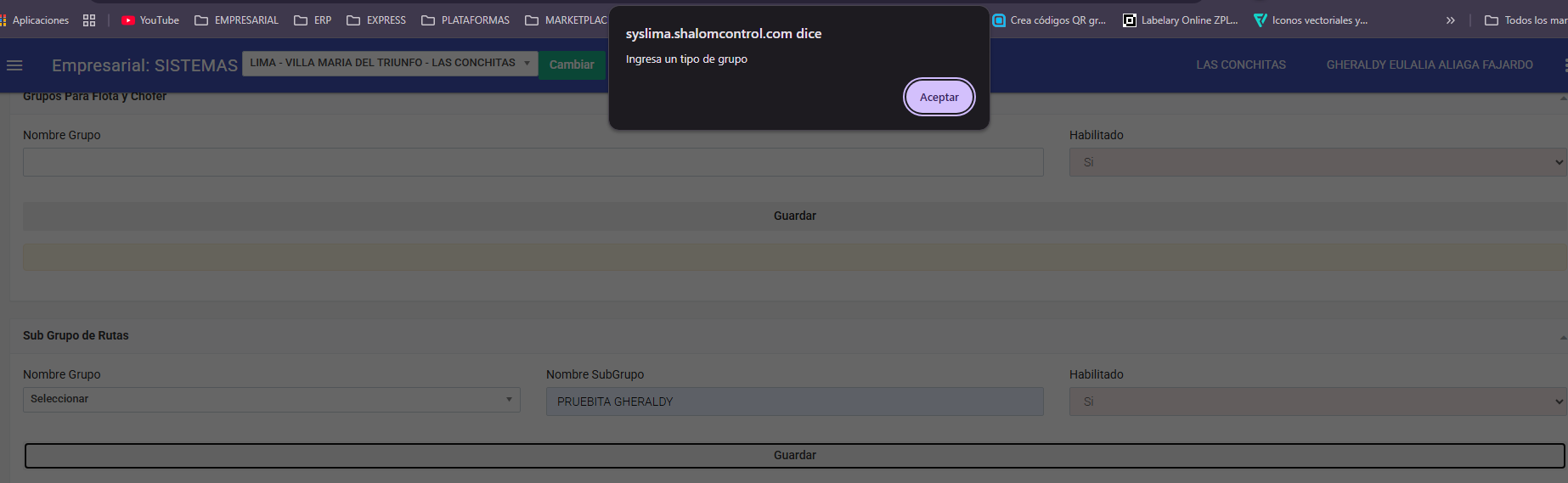
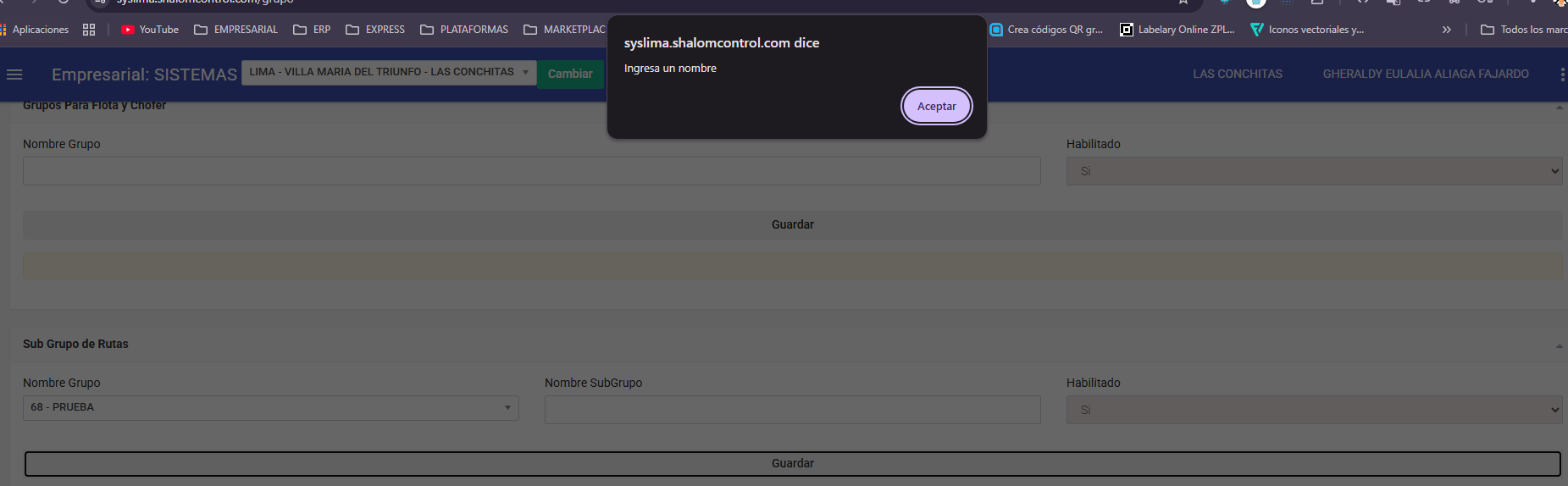
4.1.2 Subgrupos
Nombre grupo
Nombre subgrupo
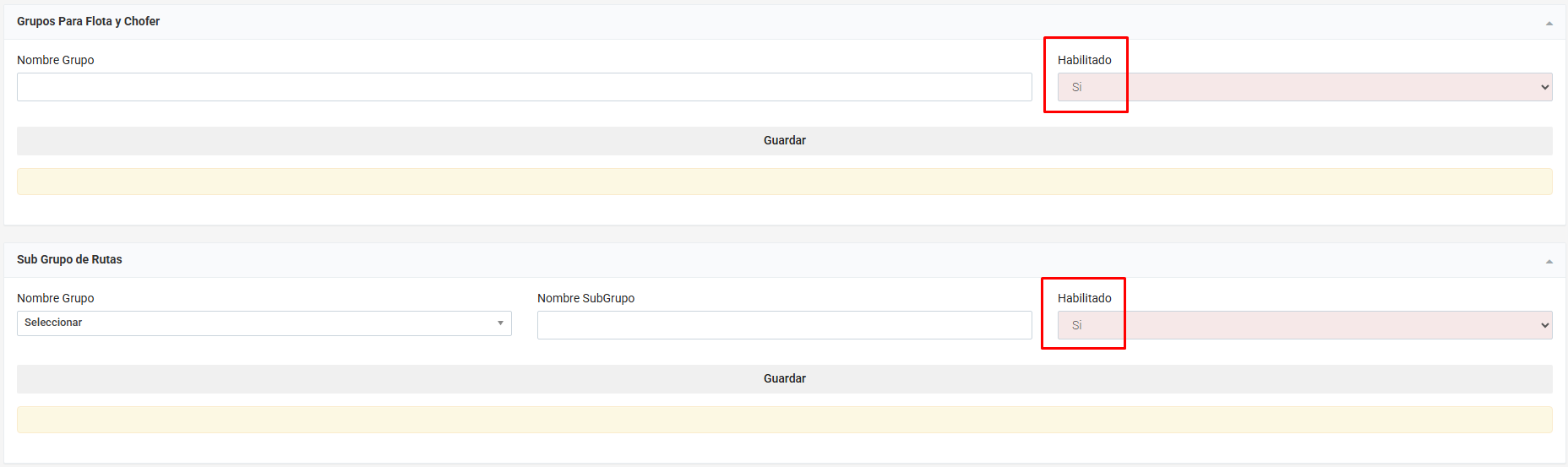
4.2 Reglas de valores por defecto
Habilitado: SÍ
- Cuando se ingresa al apartado
4.3 Reglas de eliminación
Al hacer uso del icono tachito

Al editar e inhabilitar el registro



solo sale con el ID 68

5. Flujo
5.1 Ingresar al apartado
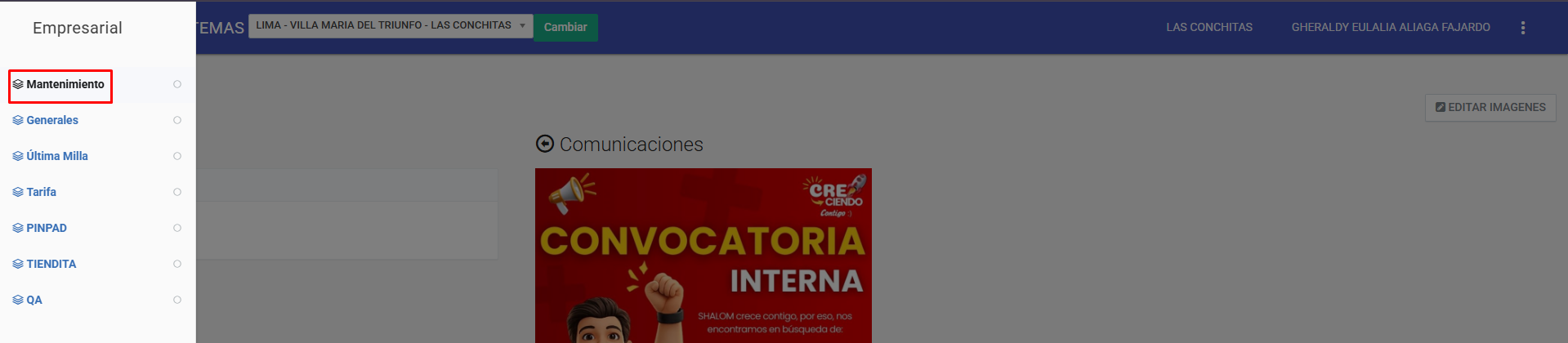
Ingresar al modulo "Mantenimiento"
Ingresar al apartado "Grupos para flota y chofer"
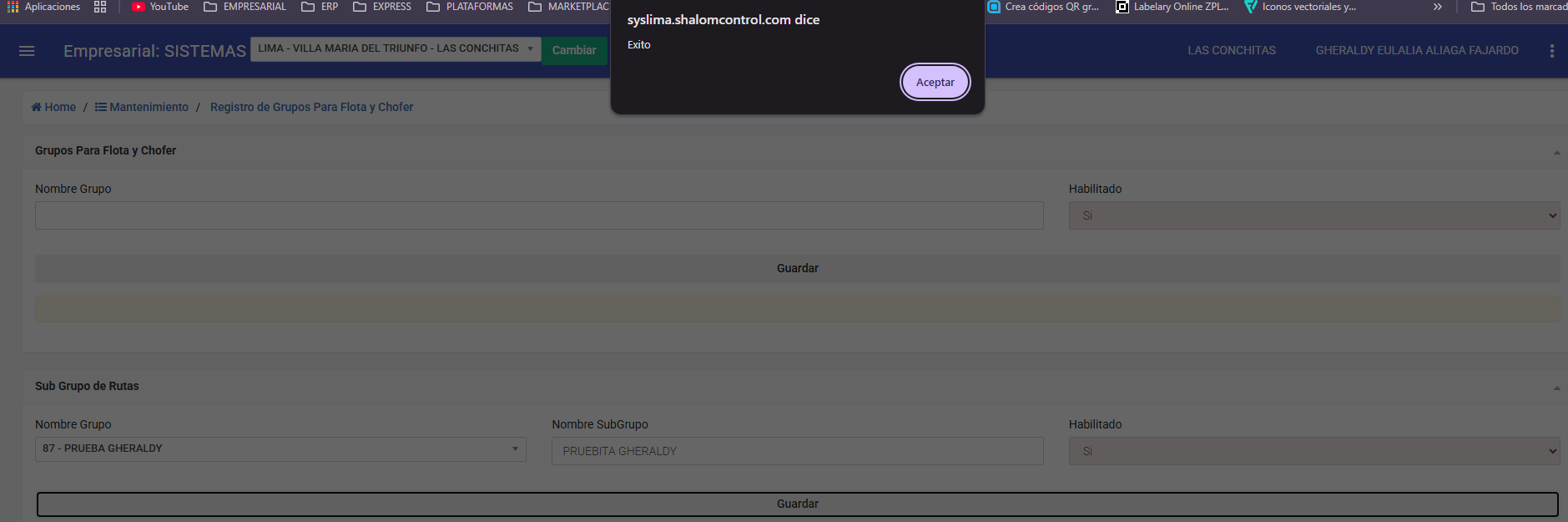
5.2 Crear un registro
5.2.1 Grupo
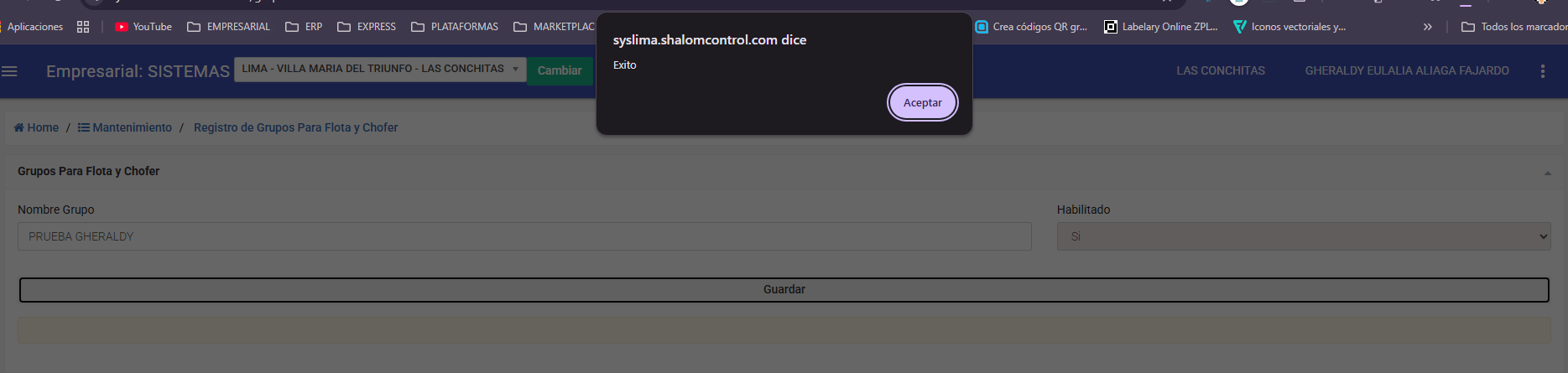
Ingresar el nombre del grupo a crear
- Por defecto sale Habilitado: Sí

Hacer clic en "Guardar"

5.2.2 Subgrupo
Buscar el nombre del grupo

Ingresar el nombre del subgrupo
- Por defecto sale Habilitado: Sí

Hacer clic en "Guardar"

5.3 Editar un registro
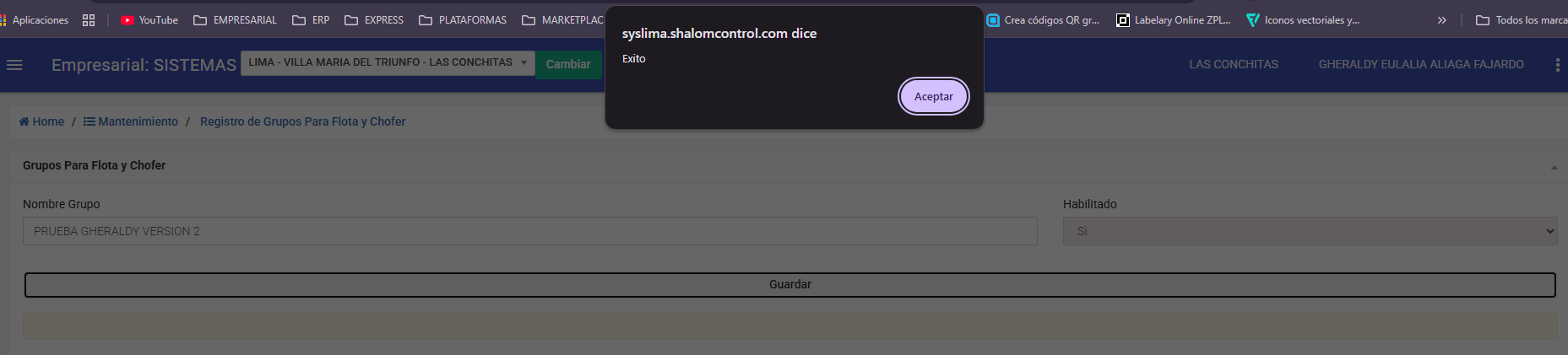
5.3.1 Grupo
Buscar el registro

Hacer clic en el icono de lapiz

Actualizar el nombre

Hacer clic en "Guardar"


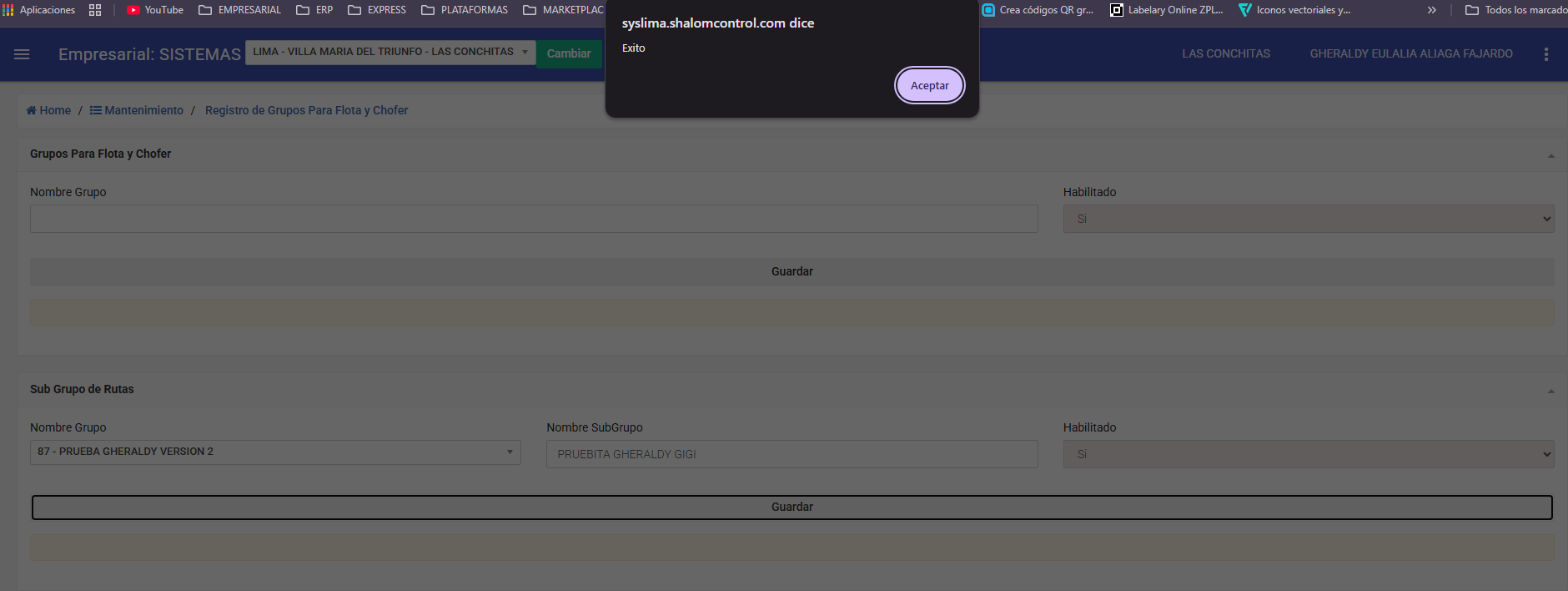
5.3.2 Subgrupo
Buscar el registro
- Se actualizo el nombre del grupo anteriormente actualizado

Hacer clic en el icono de lapiz

Actualizar el nombre

Hacer clic en "Guardar"


5.4 Eliminar un registro
5.4.1 Grupo
Buscar el registro

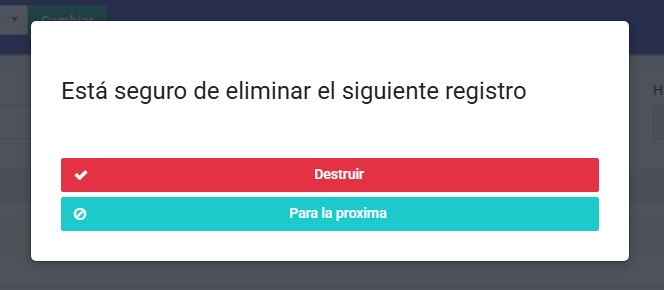
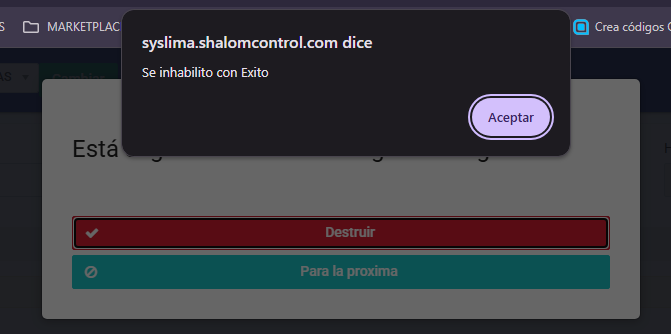
Hacer clic en el icono de tachito

Hacer clic en "Destruir"

5.4.2 Subgrupo
Buscar el registro

- El tipo de grupo que fue eliminada sale visualmente pero al editar no

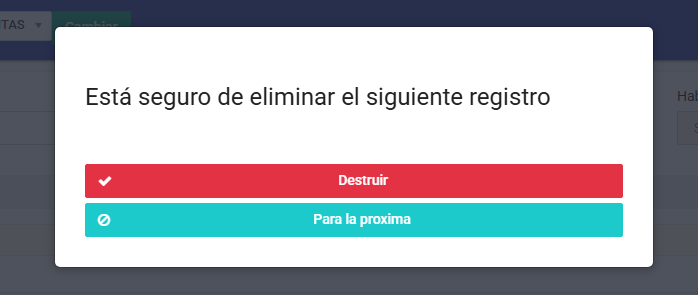
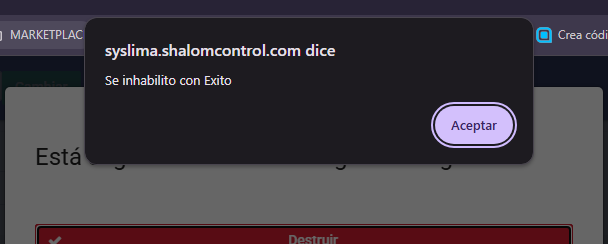
Hacer clic en el icono del tachito

Hacer clic en "Destruir"

5.5 Buscar un registro
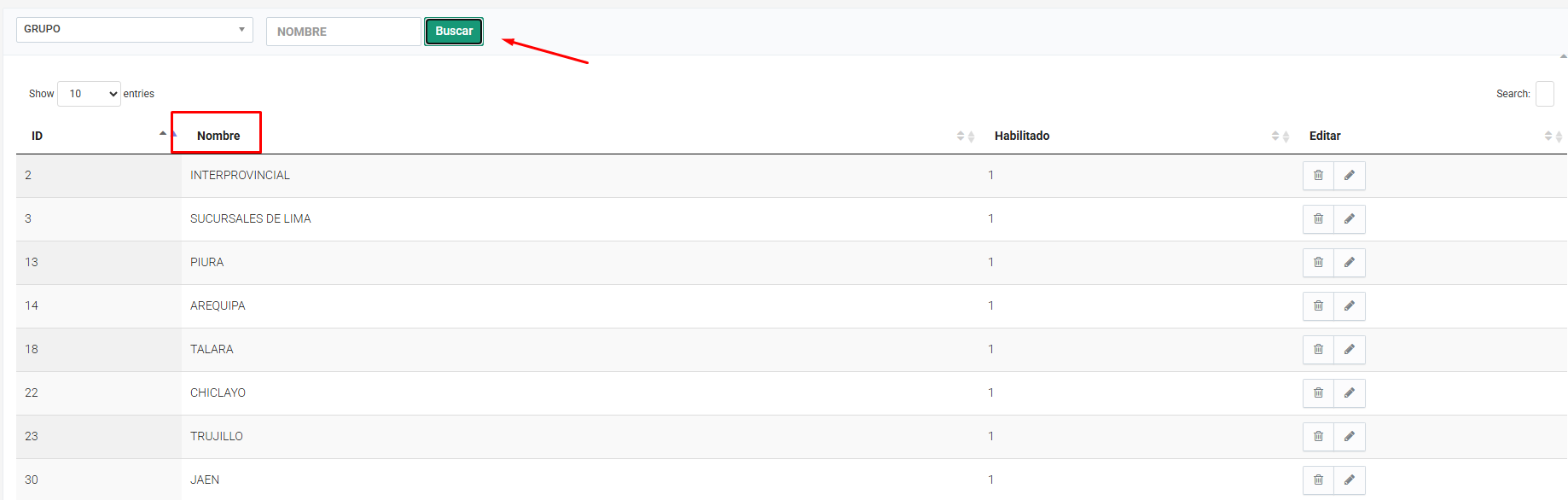
Elegir si buscar grupo o subgrupo
- Por defecto sale "Grupo"

Hacer clic en "Buscar"
Cambiar a "Subgrupo"

Hacer clic en "Buscar"