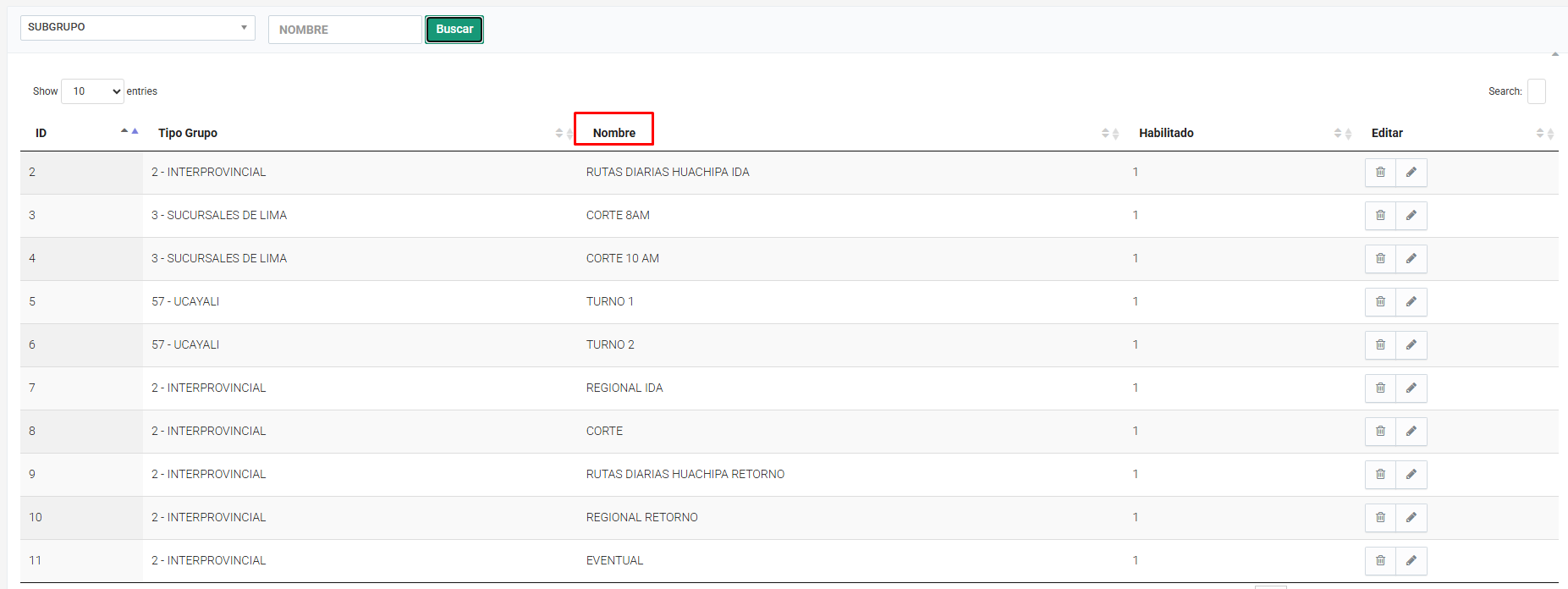
5. Flujo
5.1 Ingresar al apartado
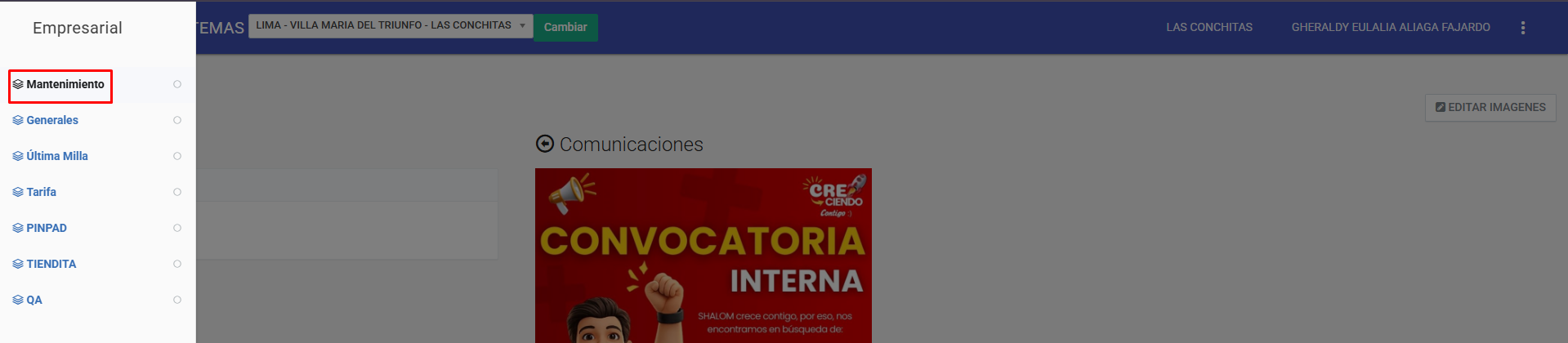
Ingresar al modulo "Mantenimiento"
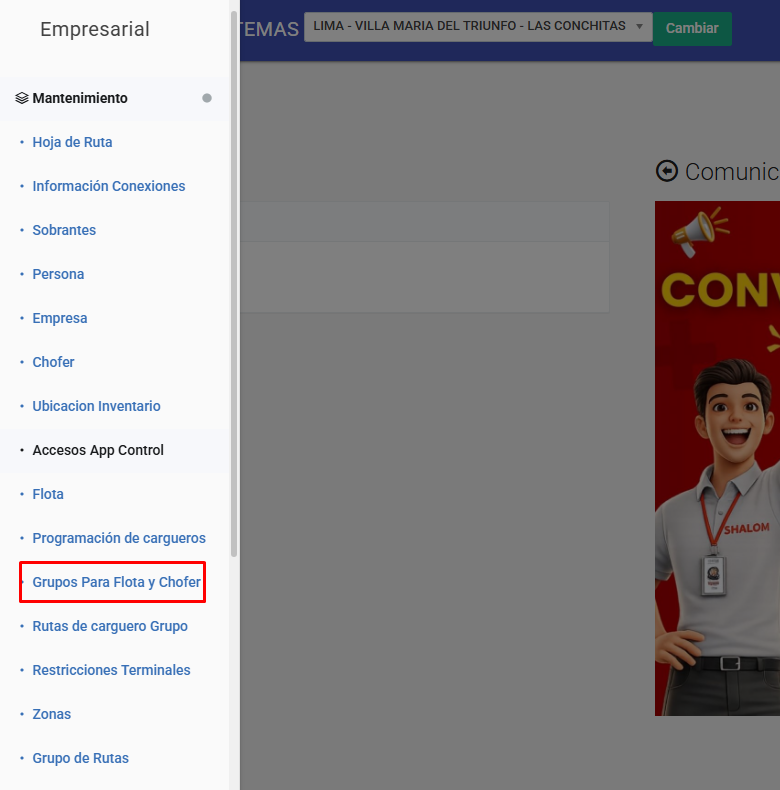
Ingresar al apartado "Grupos para flota y chofer"
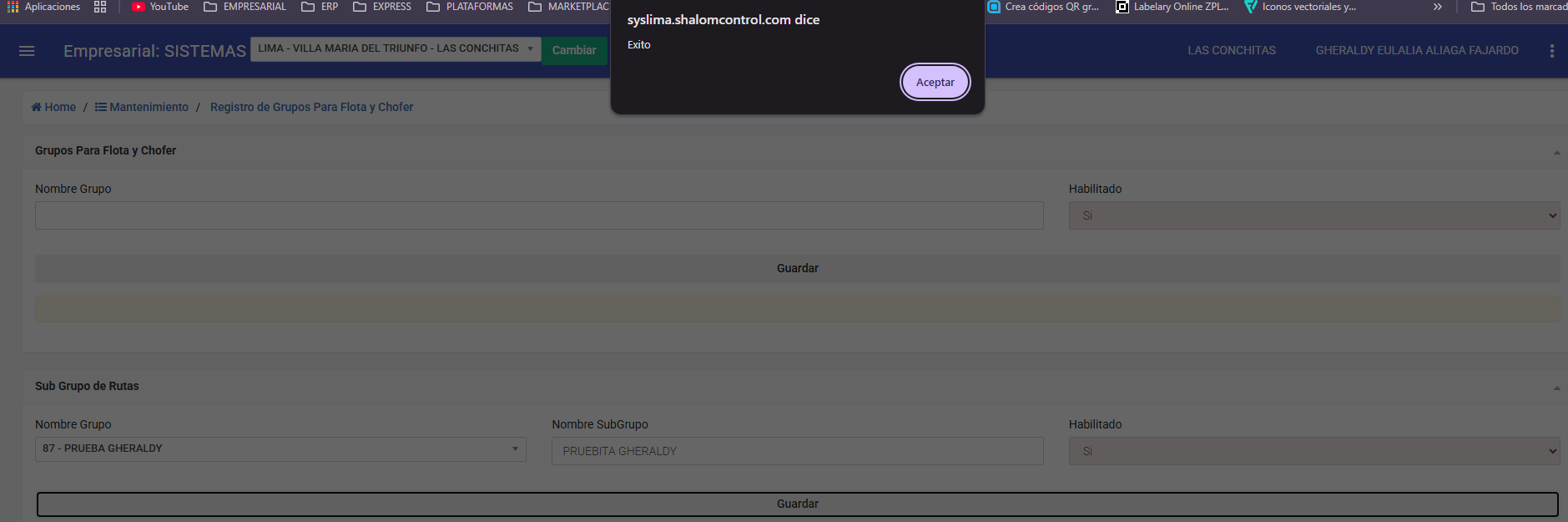
5.2 Crear un registro
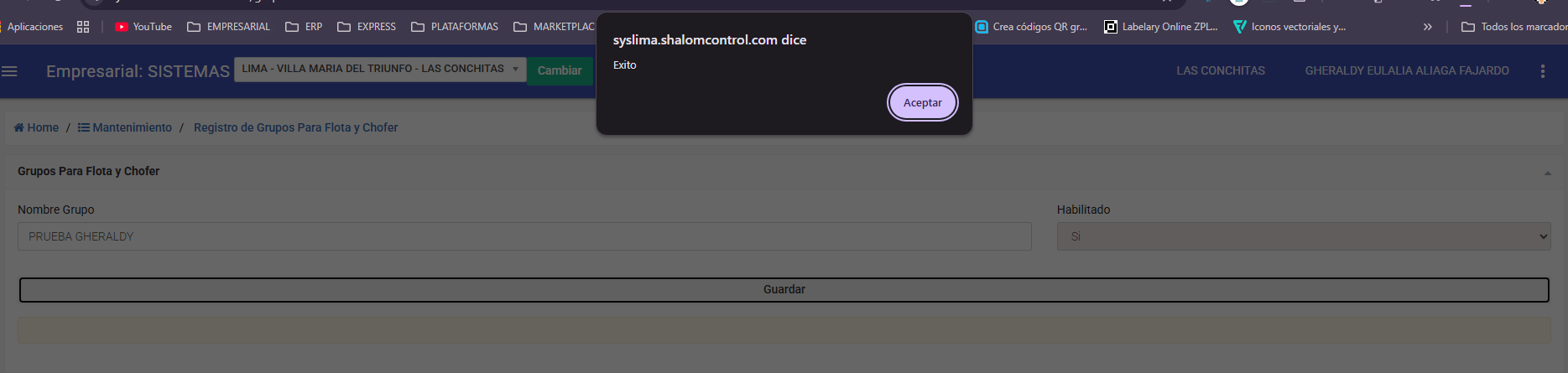
5.2.1 Grupo
Ingresar el nombre del grupo a crear
- Por defecto sale Habilitado: Sí

Hacer clic en "Guardar"

5.2.2 Subgrupo
Buscar el nombre del grupo

Ingresar el nombre del subgrupo
- Por defecto sale Habilitado: Sí

Hacer clic en "Guardar"

5.3 Editar un registro
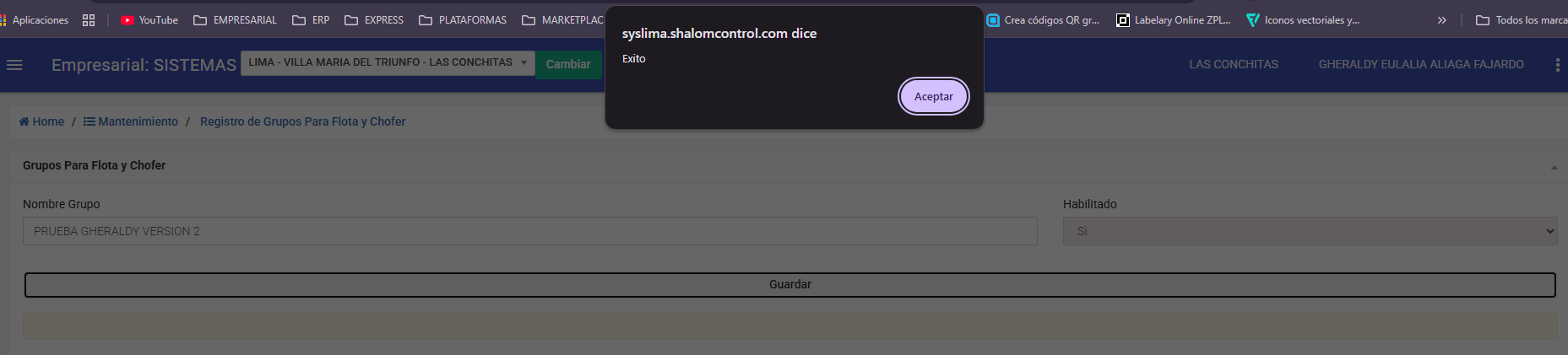
5.3.1 Grupo
Buscar el registro

Hacer clic en el icono de lapiz

Actualizar el nombre

Hacer clic en "Guardar"


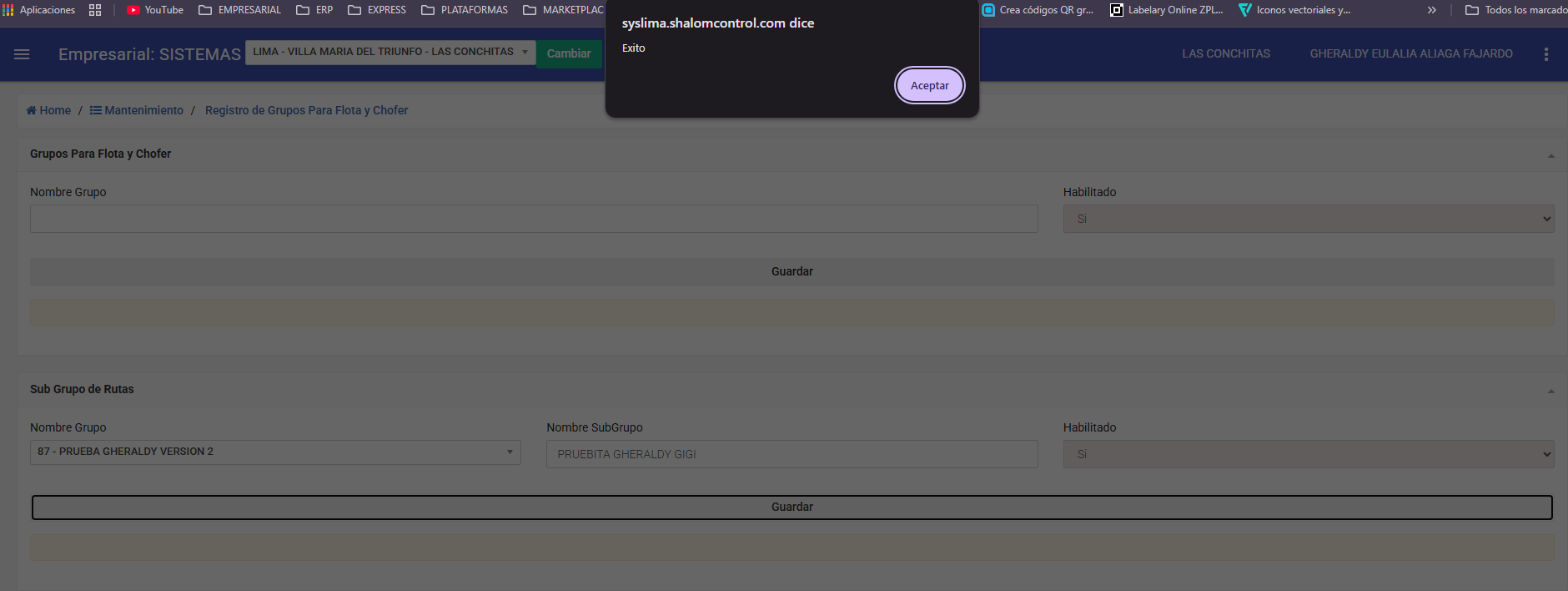
5.3.2 Subgrupo
Buscar el registro
- Se actualizo el nombre del grupo anteriormente actualizado

Hacer clic en el icono de lapiz

Actualizar el nombre

Hacer clic en "Guardar"


5.4 Eliminar un registro
5.4.1 Grupo
Buscar el registro

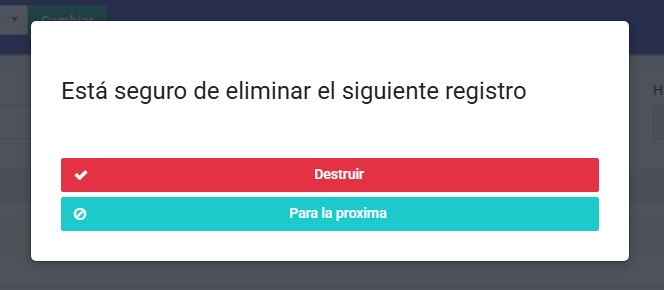
Hacer clic en el icono de tachito

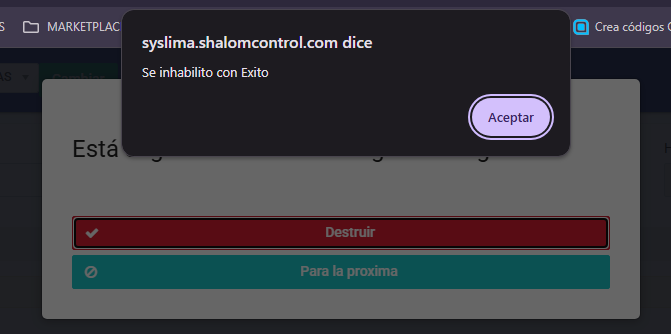
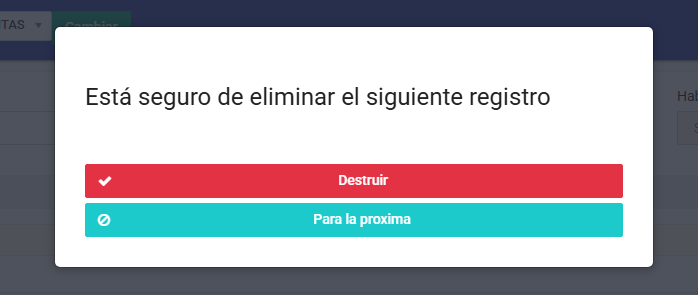
Hacer clic en "Destruir"

5.4.2 Subgrupo
Buscar el registro

- El tipo de grupo que fue eliminada sale visualmente pero al editar no

Hacer clic en el icono del tachito

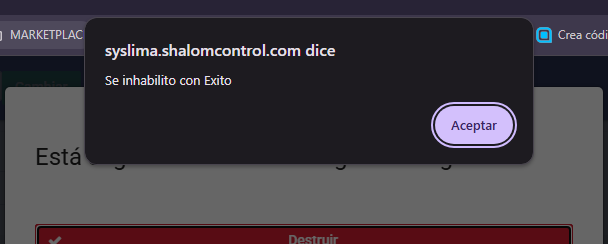
Hacer clic en "Destruir"

5.5 Buscar un registro
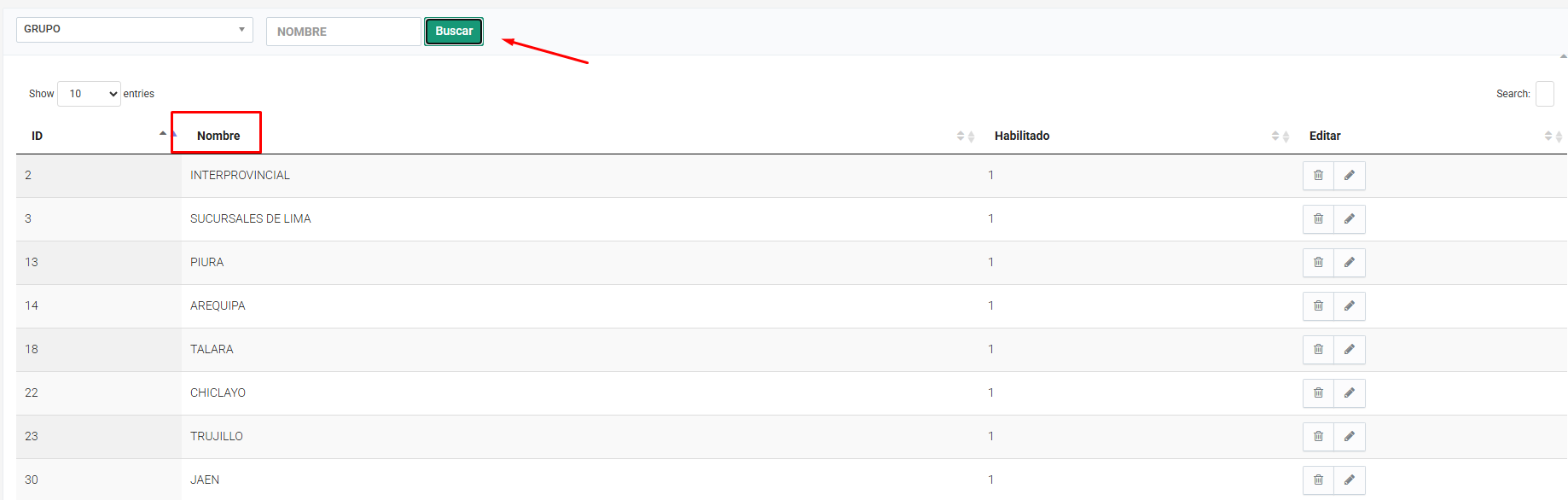
Elegir si buscar grupo o subgrupo
- Por defecto sale "Grupo"

Hacer clic en "Buscar"
Cambiar a "Subgrupo"

Hacer clic en "Buscar"