3. Procedimiento
Procedimiento para registrar una indemnización en el sistema empresarial.
- Registrar una incidencia de tipo COMPENSACIONES en lista orden de servicio.

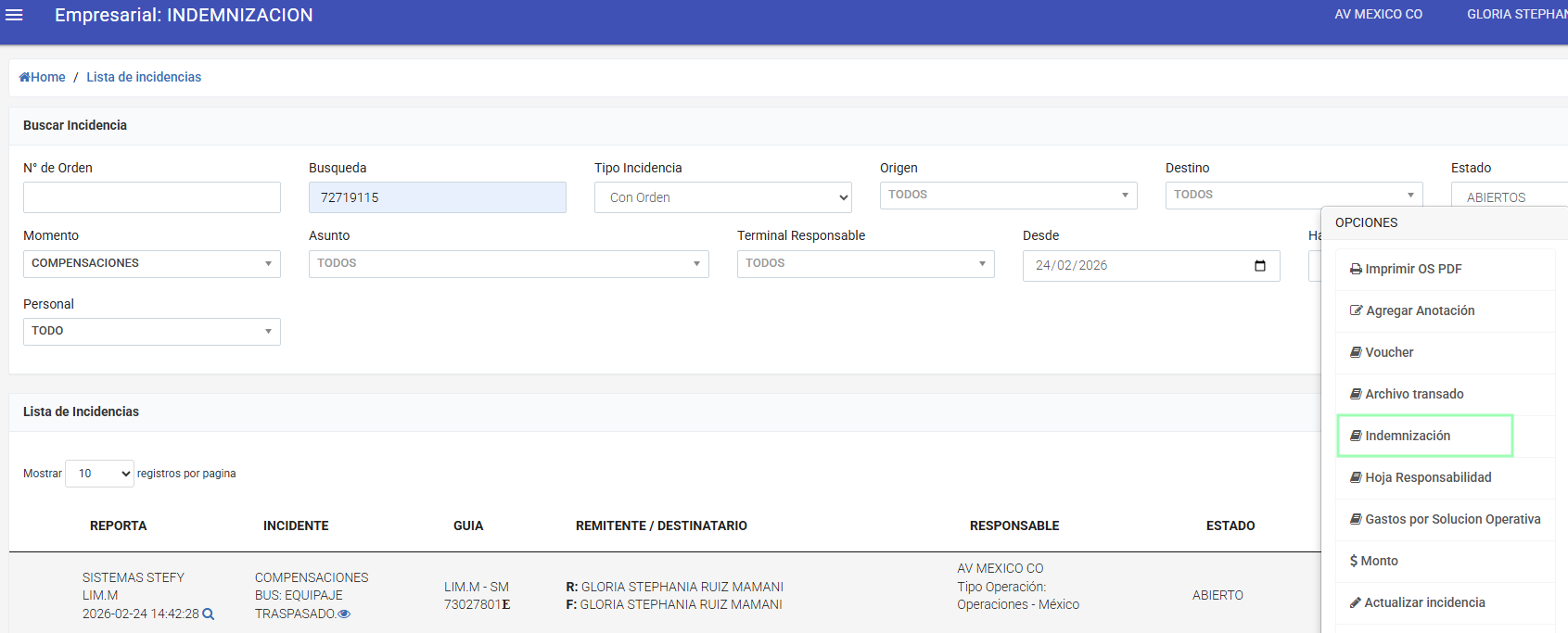
- TIPOS DE INDEMNIZACIÓN

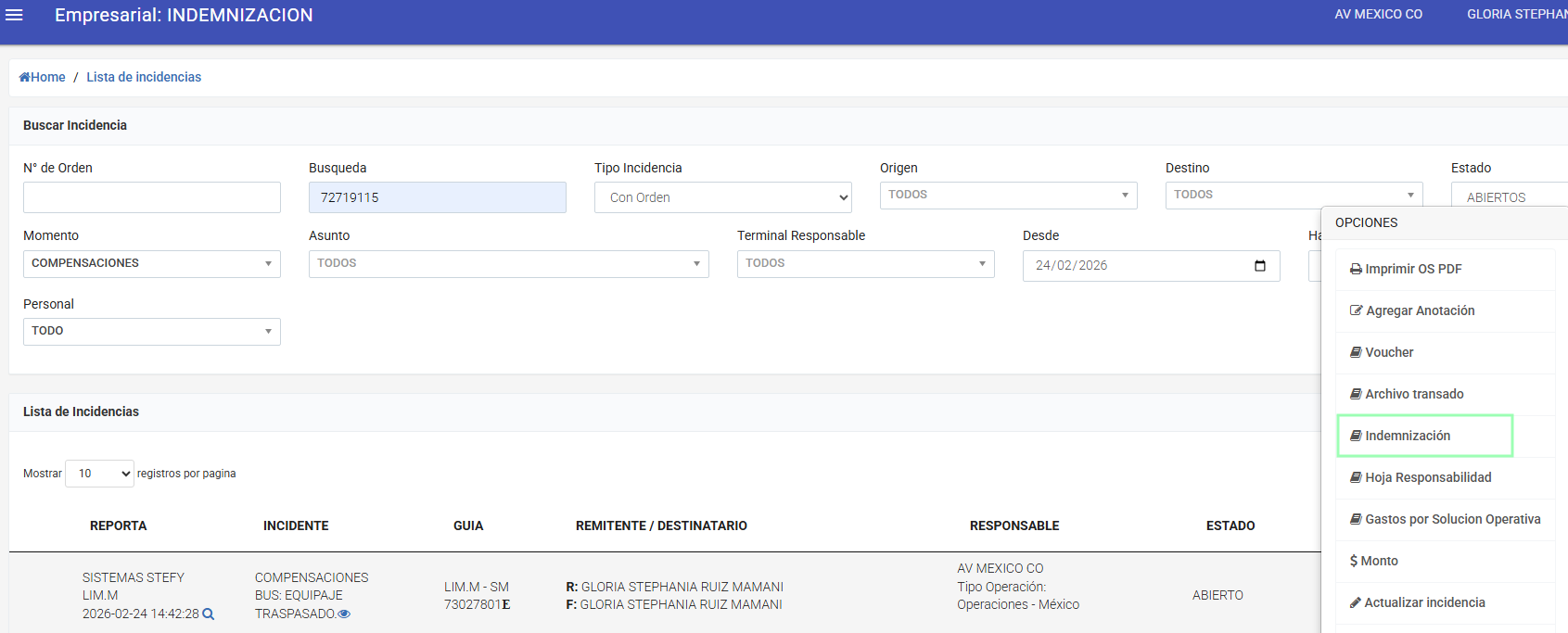
2.1 INDEMNIZACION DEL FLETE
2.2 INDEMNIZACION DEL PRODUCTO
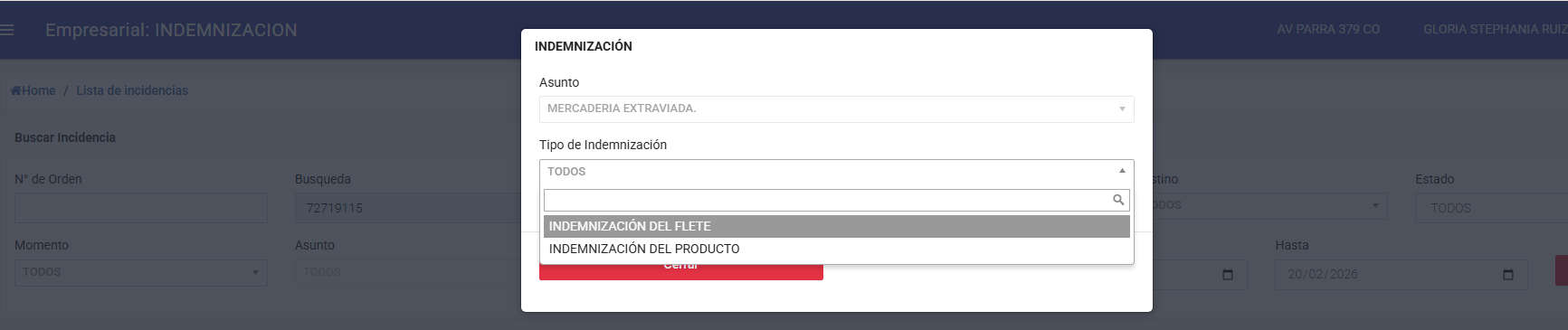
2.1 INDEMNIZACION DEL FLETE
Subtipos de Indemnización del flete
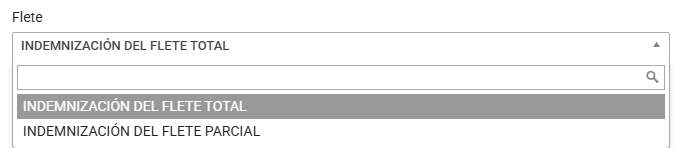
2.1.1 Indemnización del flete total
-
- Tiene una lista desplegable de justificaciones
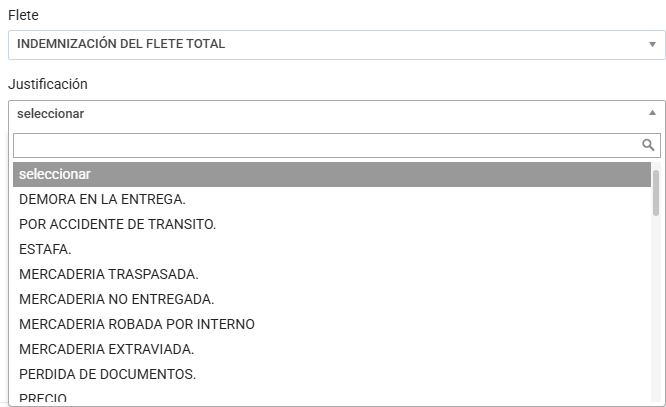
-
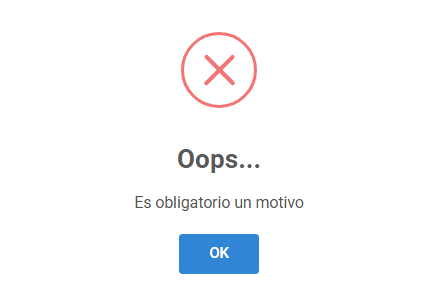
- Motivo del descuento, campo obligatorio.

-
- Responsable de la incidencia, obligatorio.
- Se visualizan las terminales de origen, destino, operacionales y Apoyo social (no es terminal)
- Responsable de la incidencia, obligatorio.
-
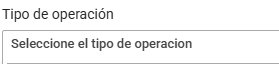
- Terminales operacionales: Mexico co y Huachipa co añade un select Tipo de operación, también obligatorio

-
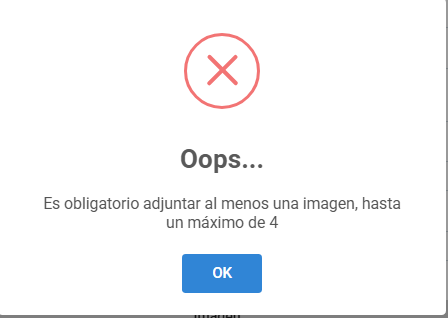
- Obligatorio adjuntar 1 imagen - limite máximo 4.
RESULTADO:
- Se cierra en automático al guardar.

- La guía pasa a estado CA/FA monto cero y tipo de pago indemnización (IN)

2.1.2 Indemnización del flete parcial
-
DESCUENTO
-
- Monto inicial muestra el monto de la guía en automático y está bloqueado
-

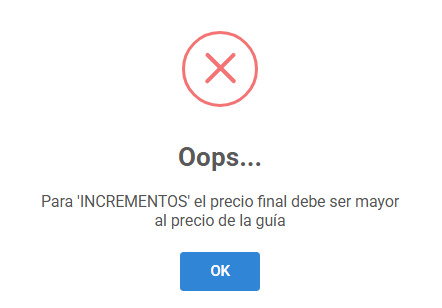
- Monto final debe ser mayor al monto inicial, sino no permite registrar la indemnización.

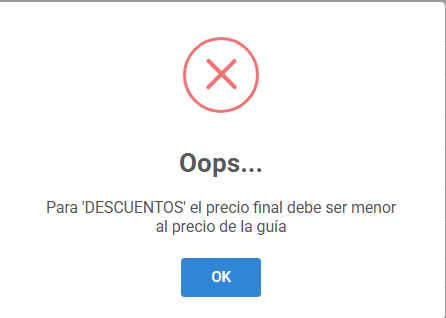
-
- Tipo de documento OBLIGATORIO
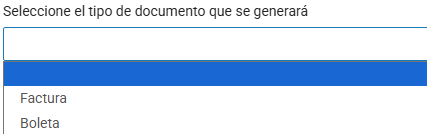
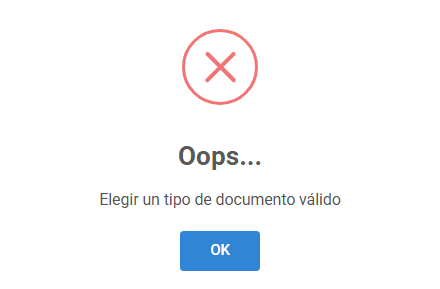
-
- Responsable de la edición de precio, en automático figura el usuario que está realizando el registro.

-
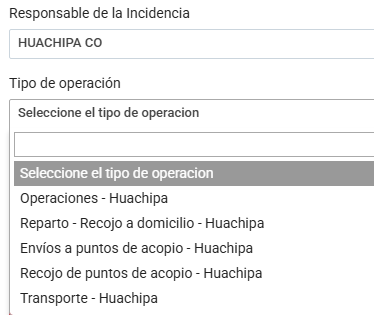
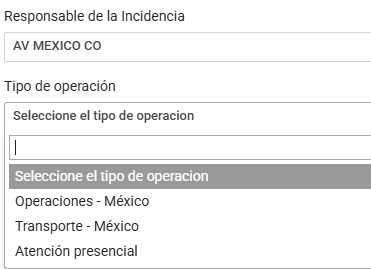
- Responsables de la incidencia figuran la terminal de origen, destino, Huachipa (terminal de operaciones) y Apoyo Social cuando no corresponde a ninguna agencia. Obligatorio
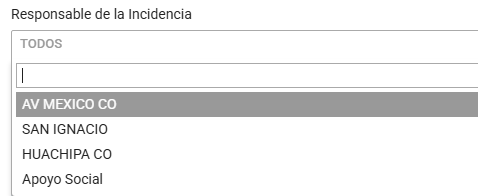
-
-
- Si la terminal responsable son operacionales, se despliega un select adicional, Tipo de Operación con todas las operaciones que cuenta. Obligatorio
-
-
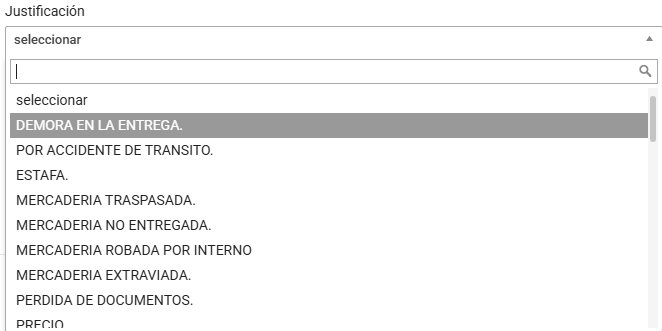
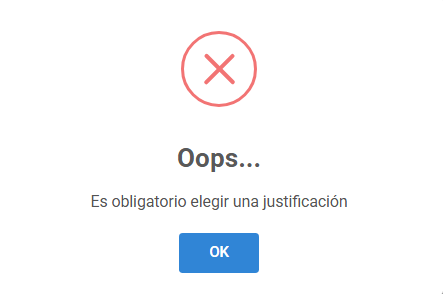
- Justificación - obligatorio, en su mayoría son asuntos de compensaciones.
-
- Motivo - campo tipo varchar

-
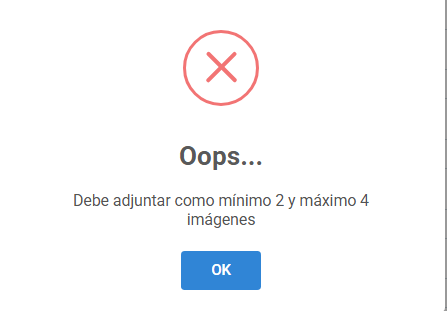
- Imagen, botón para cargar imágenes. Mínimo subir 2 imágenes y máximo 4.
RESULTADO DE INDEMNIZACION POR DESCUENTO DE FLETE PARCIAL
-
- Mensaje de validado correctamente

-
- Se visualiza el estado de CERRADO, en la fecha y hora que se guardo los datos de indemnización. También se visualiza el usuario y las imagenes.

-
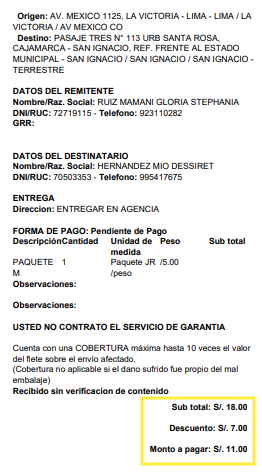
- Se actualiza el monto de la guía en lista orden de servicio y en el ticket de la os

-
INCREMENTO
-
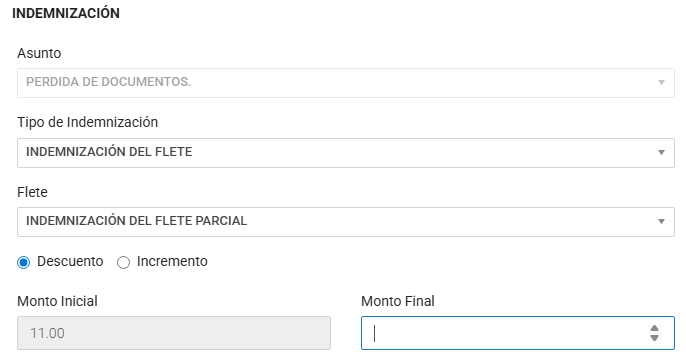
- Monto Inicial - figura el monto de la guía bloqueado
- Monto Final - tipo numérico incluye decimales, obligatorio
-
-
- Campo monto final debe ser mayor al monto inicial
-
-
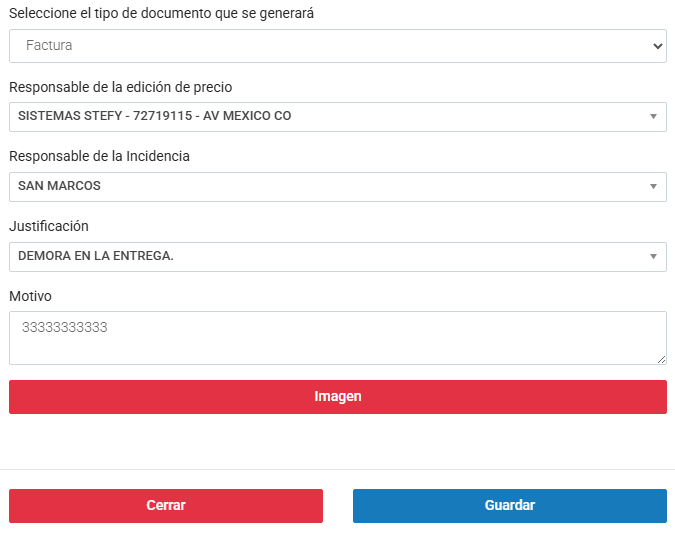
- Tipo de documento - factura o boleta, es obligatorio
- Responsable de la edición de precio - usuario que está registrando la indemnización
- Responsable de la incidencia - agencia de origen, destino u operaciones (México, Huachipa)
- Justificación - asuntos de compensaciones tipo select
- Motivo - tipo varchar obligatorio
- Imagen - obligatorio entre 2 a 4 imágenes como máximo
RESULTADO DE INDEMNIZACION POR INCREMENTO DE FLETE PARCIAL
- Se cambia a estado CERRADO en automático, se visualiza el usuario, fecha y hora y los documentos adjuntados en el modal de indemnización.

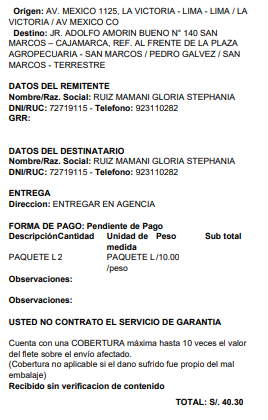
- En lista orden de servicio y el ticket se actualiza el monto de la guía al monto final

2.2 INDEMNIZACION DEL PRODUCTO
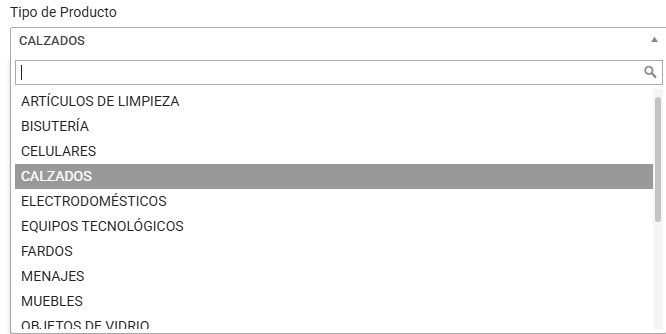
Tipo de producto - tipo select, lista predeterminada de productos.
2.2.1 Tipos de Operación
A. HASTA 10 VECES EL VALOR DEL FLETE
-
- Cliente
- Remitente --> remitente de la os
- Destinatario --> destinatario de la os
- Otros --> Habilita un campo adicional CLIENTE, manualmente se digita hasta 11 dígitos (DNI, CE y RUC)

- Otros --> Habilita un campo adicional CLIENTE, manualmente se digita hasta 11 dígitos (DNI, CE y RUC)
- Monto solicitado - monto que el cliente solicita
- Monto transado - monto acordado entre el área de atc y el cliente
- Forma de pago
- EFECTIVO
- BANCO
- FLETE
- EFECTIVO
- Guardar datos
- Descargar transacción
- Adjuntar imágenes
- Adjuntar transacción
- N° de contacto
- Correo del cliente
- Observaciones
- Guardar y cerrar
- Cliente

B. HASTA 500
- Cliente
- Remitente --> remitente de la os
- Destinatario --> destinatario de la os
- Otros --> Habilita un campo adicional CLIENTE, manualmente se digita hasta 11 dígitos (DNI, CE y RUC)
- Otros --> Habilita un campo adicional CLIENTE, manualmente se digita hasta 11 dígitos (DNI, CE y RUC)
- Monto solicitado - monto que el cliente solicita
- Monto transado - monto acordado entre el área de atc y el cliente
- Forma de pago
- EFECTIVO
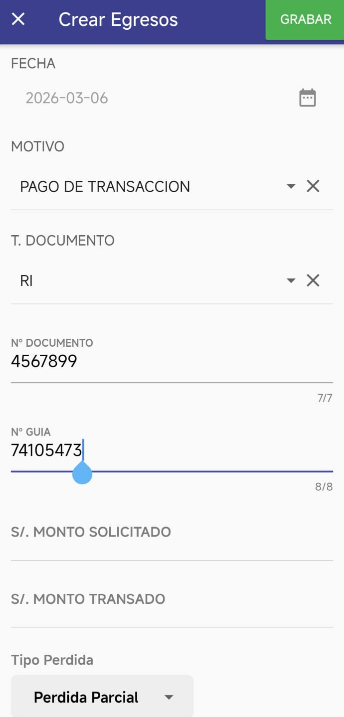
- Genera solicitud de pago en el erp en estado validado y pagado
-
- Se ingresa manualmente un egreso: Pago de transacción en el app Shalom Control o desde empresarial registrar egreso.
-
- Genera solicitud de pago en el erp en estado validado y pagado
- BANCO
- Genera una solicitud de pago en el erp en estado Pendiente por pagar solo cuando la incidencia en empresarial está en estado CERRADO.
-
- Genera una solicitud de pago en el erp en estado Pendiente por pagar solo cuando la incidencia en empresarial está en estado CERRADO.
- FLETE
- No genera solicitud de pago en el ERP
- Actualiza el tipo de pago de la guía a IN/FA con monto 0
- Se da entrega en automático la os.
-
- EFECTIVO
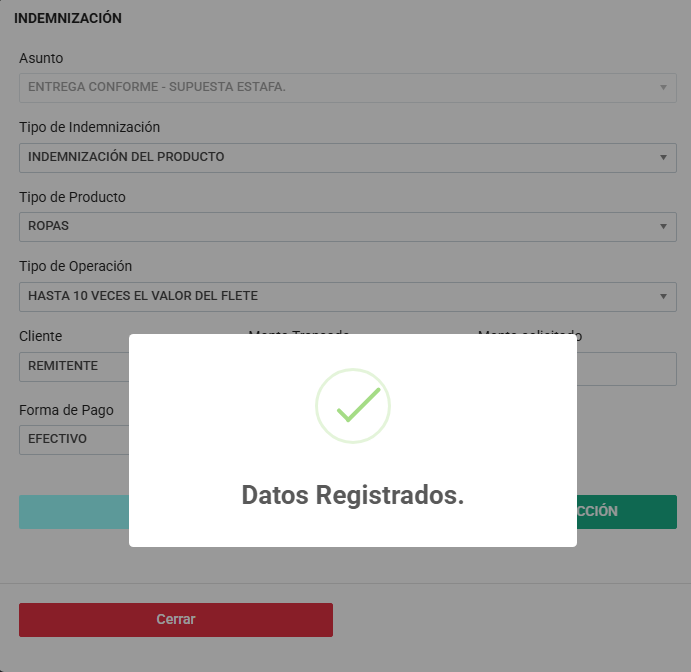
- Guardar datos
- Botón que al dar click guarda los campos necesarios para el PDF de transacción de acuerdo a lo seleccionado en el modal: cliente, monto transado y numero de guía.
-
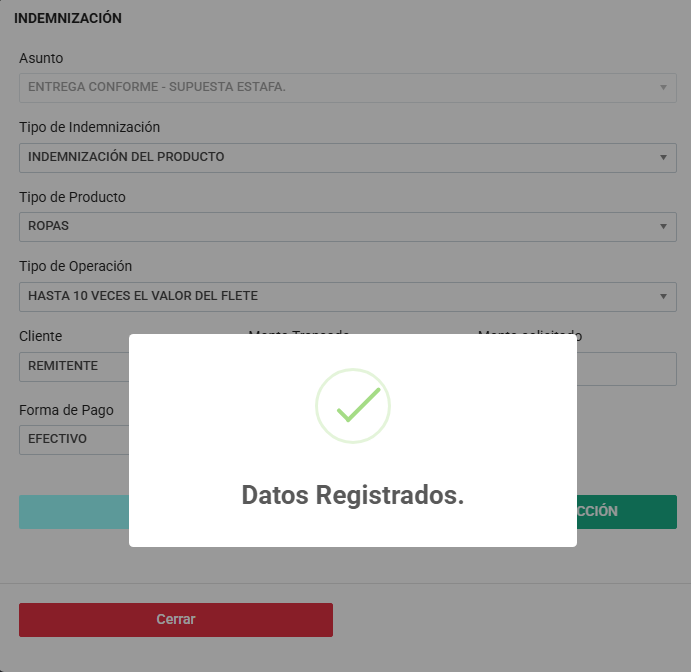
- Descargar transacción
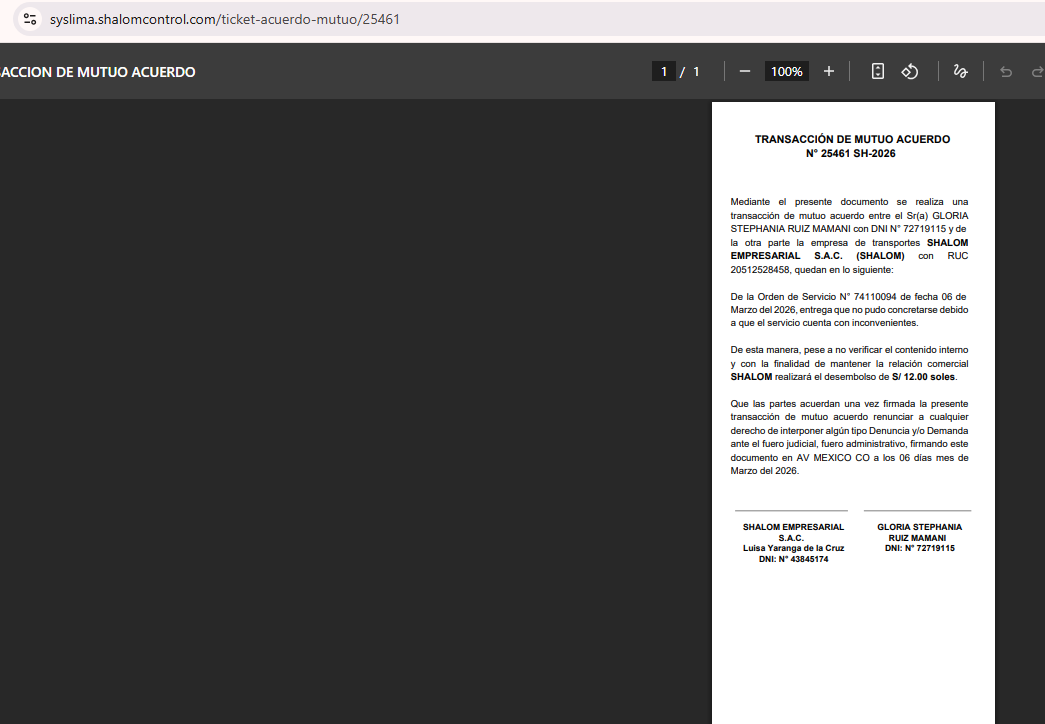
- Se visualiza solo cuando se ha dado click en Guardar datos. Redirige a una nueva pestaña con el pdf generado por la transacción de acuerdo mutuo.
-
- Se visualiza solo cuando se ha dado click en Guardar datos. Redirige a una nueva pestaña con el pdf generado por la transacción de acuerdo mutuo.
- Adjuntar imágenes
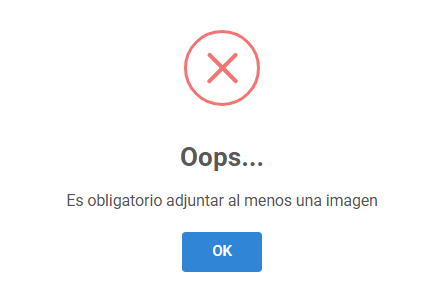
- Obligatorio adjuntar al menos 1. no tiene limite de subida de archivos
-
- Obligatorio adjuntar al menos 1. no tiene limite de subida de archivos
- Adjuntar transacción
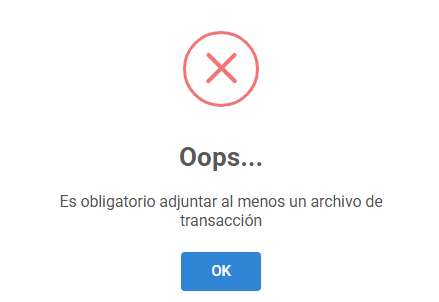
- Obligatorio subir un archivo de transacción
-
- Obligatorio subir un archivo de transacción
- N° de contacto
- Se visualiza en automático de acuerdo al select de cliente seleccionado
- Ejemplo: Si seleccione destinatario, se muestra le numero de teléfono que tiene registrado en empresarial el destinatario.
-
- Correo del cliente
- Campo input tipo texto
-
- Campo input tipo texto
- Observaciones
- Campo tipo texto
-

- Guardar y cerrar
- Guarda los datos del modal y actualiza el estado de la incidencia a cerrado.
-









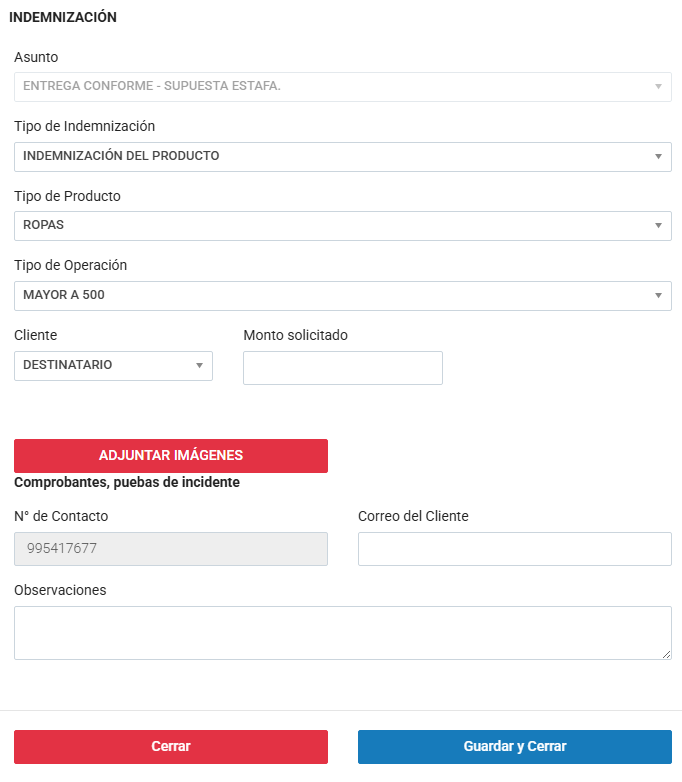
C. MAYOR A 500 VISTA PRINCIPAL
- Cliente
- Remitente --> remitente de la os
- Destinatario --> destinatario de la os
- Otros --> Habilita un campo adicional CLIENTE, manualmente se digita hasta 11 dígitos (DNI, CE y RUC)
- Otros --> Habilita un campo adicional CLIENTE, manualmente se digita hasta 11 dígitos (DNI, CE y RUC)
- Monto solicitado - monto que el cliente solicita
- Monto transado - monto acordado entre el área de atc y el cliente
- Forma de pago
- EFECTIVO
- BANCO
- FLETE
- Guardar datos
- Descargar transacción
- Adjuntar imágenes
- Adjuntar transacción
- N° de contacto
- Correo del cliente
- Observaciones
- Guardar y cerrar
-
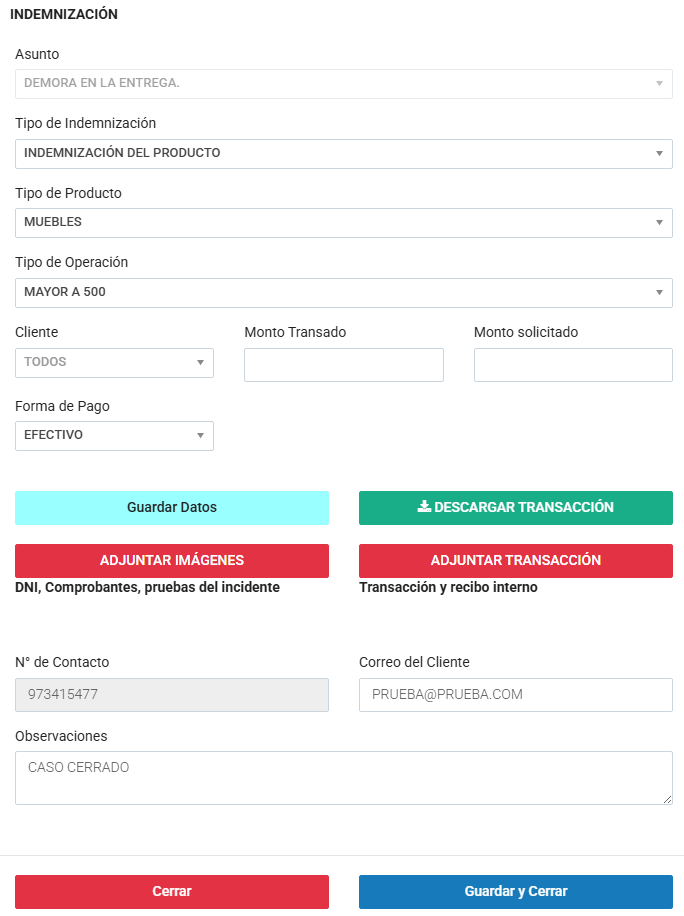
C.1 MAYOR A 500 VISTA 2
-
-
- Cliente
- Monto solicitado
- Adjuntar imágenes
- Correo del cliente
- Observaciones
- Guardar y cerrar
-
-