
Más Operaciones - Agregar Contacto

Documentación – Más Operaciones: Agregar Contacto
26/01/2026
Versión 0.1
Queda prohibido cualquier tipo de explotación y, en particular, la reproducción, distribución, comunicación pública y/o transformación, total o parcial, por cualquier medio, de este documento sin el previo consentimiento expreso y por escrito a overskull.
ÍNDICE
1.Título del Apartado
2.Objetivo del Apartado
3.Objetivo del Proceso
4-Alcance
4.1 Incluye
4.2 No incluye
5.Flujo General del Proceso
6.Diagrama de Flujo
1. Título del Apartado
Más Operaciones – Agregar Contacto
2. Objetivo del Apartado
Permitir al cliente registrar un contacto adicional autorizado relacionado a un envío, para facilitar la comunicación, validaciones o coordinación del servicio.
Este módulo está orientado a mejorar la gestión de entregas y operaciones cuando interviene una persona distinta al remitente o destinatario principal.
3. Objetivo del Proceso
Definir el flujo funcional para:
- Registrar un nuevo contacto asociado a una guía.
- Guardar la información de contacto en el sistema.
- Permitir que ese contacto pueda ser considerado para coordinaciones o validaciones del envío.
- Mantener trazabilidad de la acción.
4. Alcance
4.1 Incluye
- Registro de datos de un contacto adicional.
- Asociación del contacto a una guía específica.
- Validaciones de seguridad mediante código.
- Registro del evento en trazabilidad.
4.2 No incluye
- Cambio de destinatario.
- Cambio de destino del envío.
- Retención de entrega.
- Modificación de datos del remitente.
5. Flujo General del Proceso
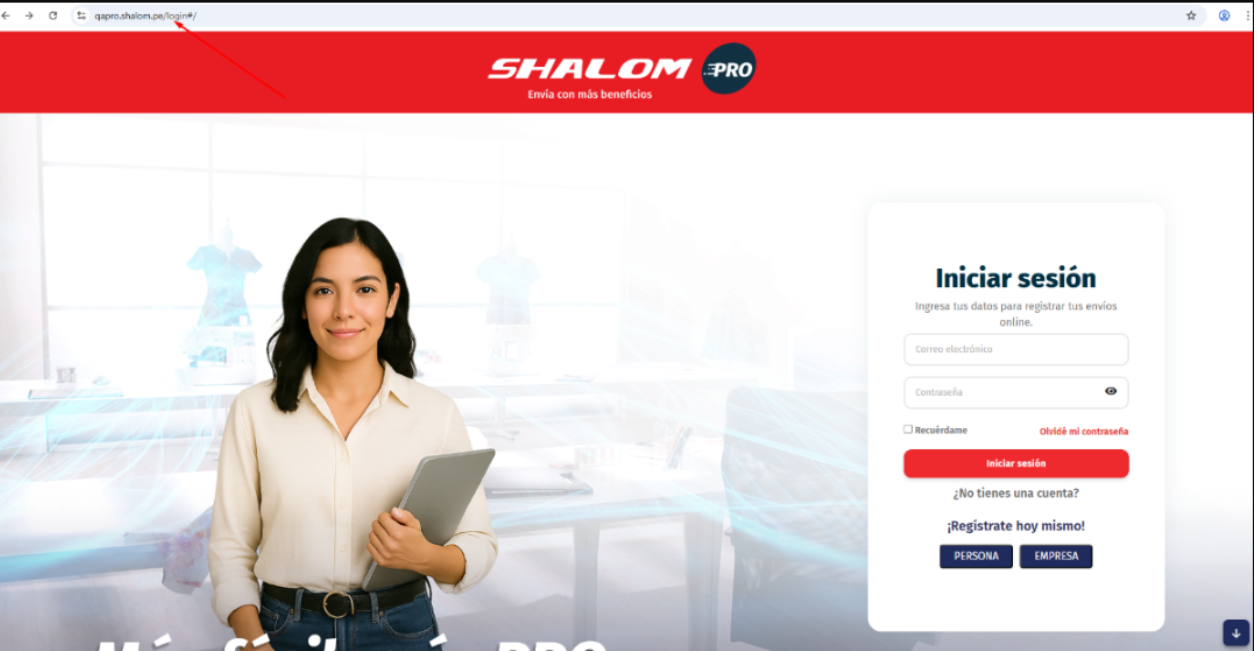
5.1 Ingresamos A la pagina de Shalom Pro e ingresamos nuestras credenciales y procedemos a iniciar sesión
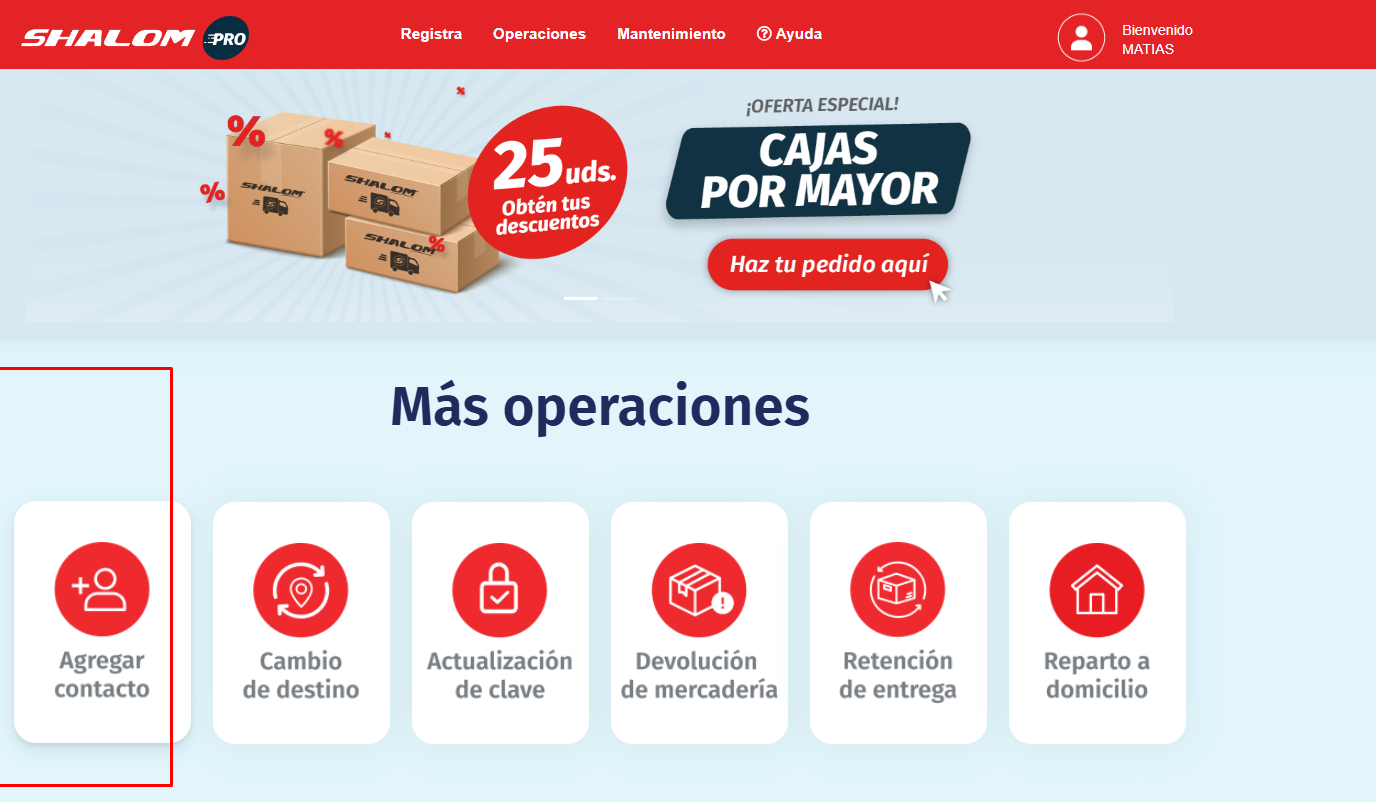
5.2 Una vez iniciado nos dirigimos al apartado Operaciones que nos figura en la parte superior e ingresamos a Más Operaciones y visualizaremos la opción Agregar Contacto
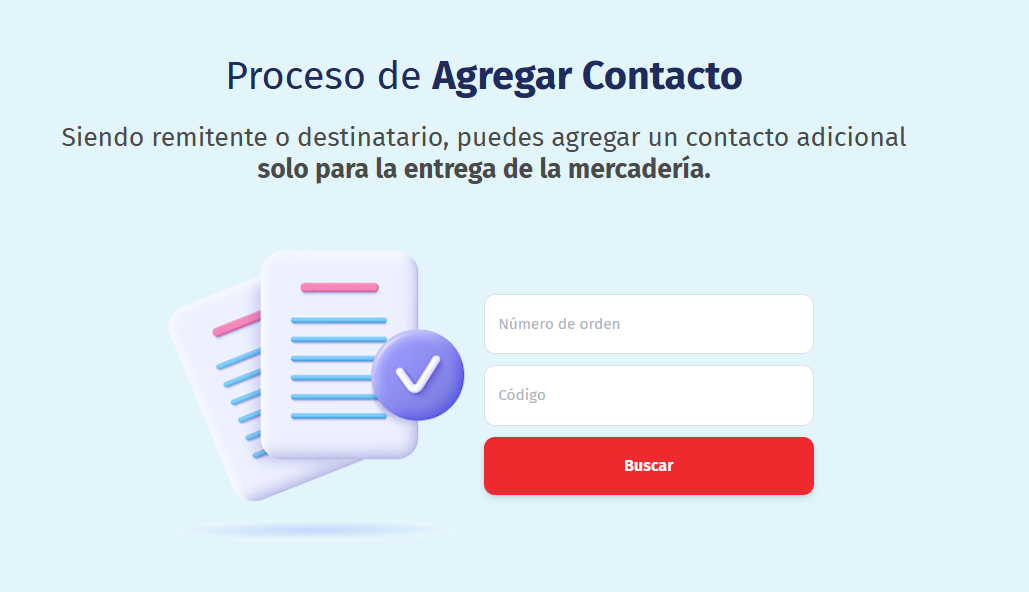
al entrar veremos lo que nos pide asi que procederemos a crear una guia
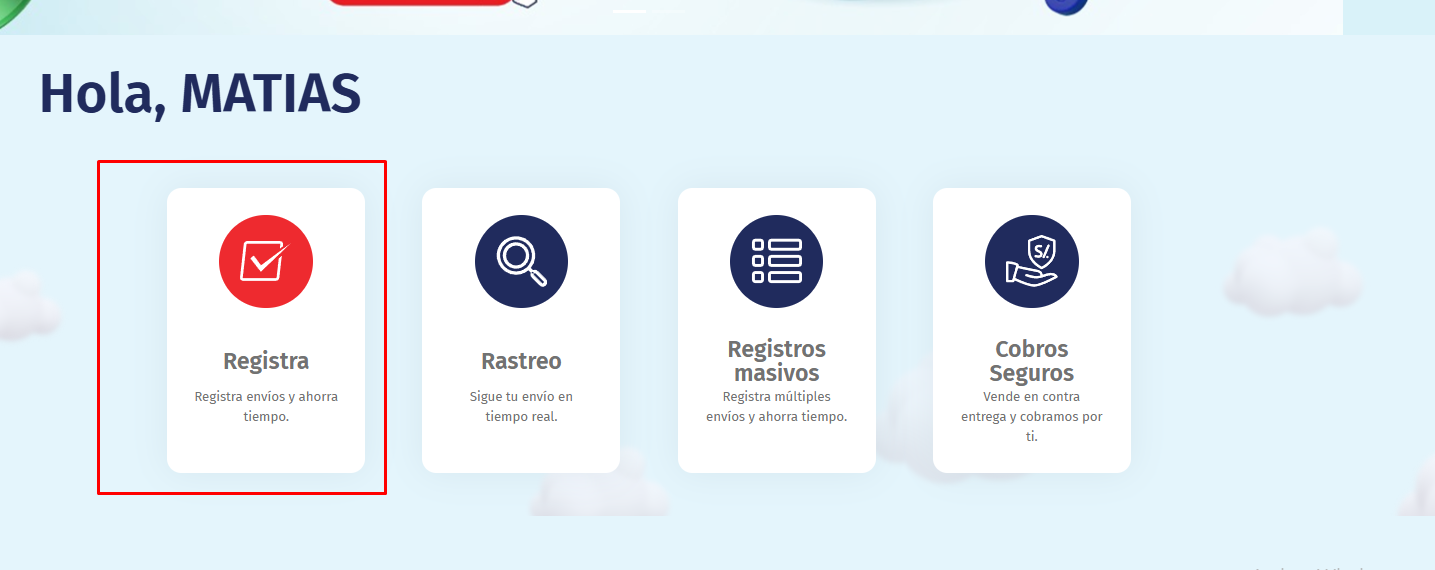
Procedemos a registrar
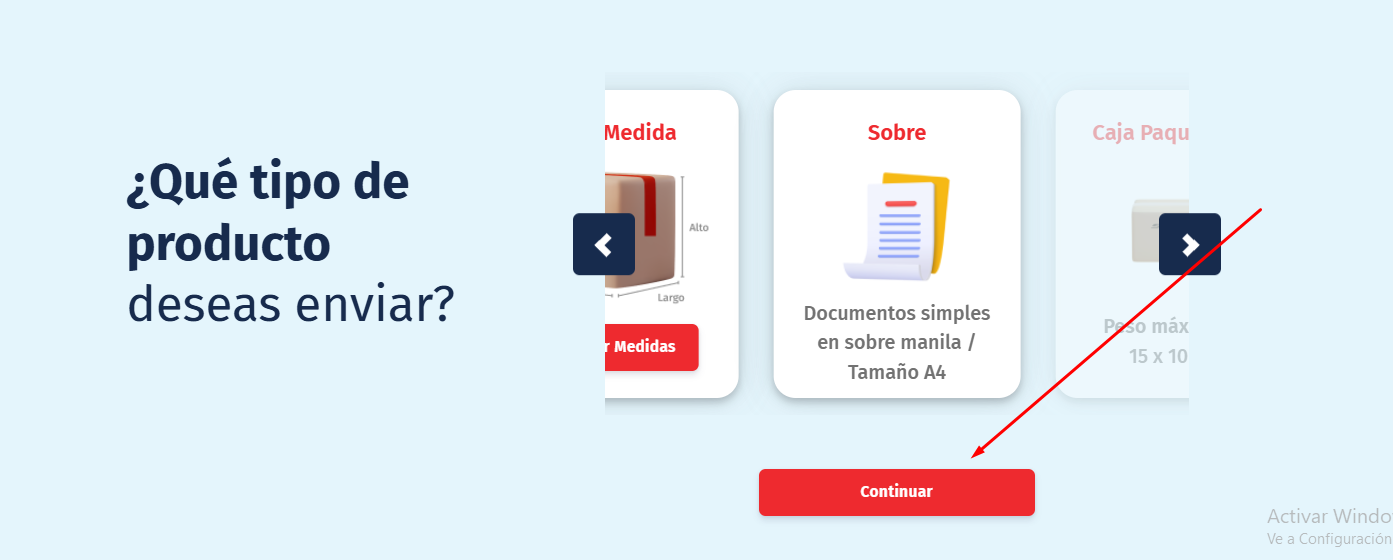
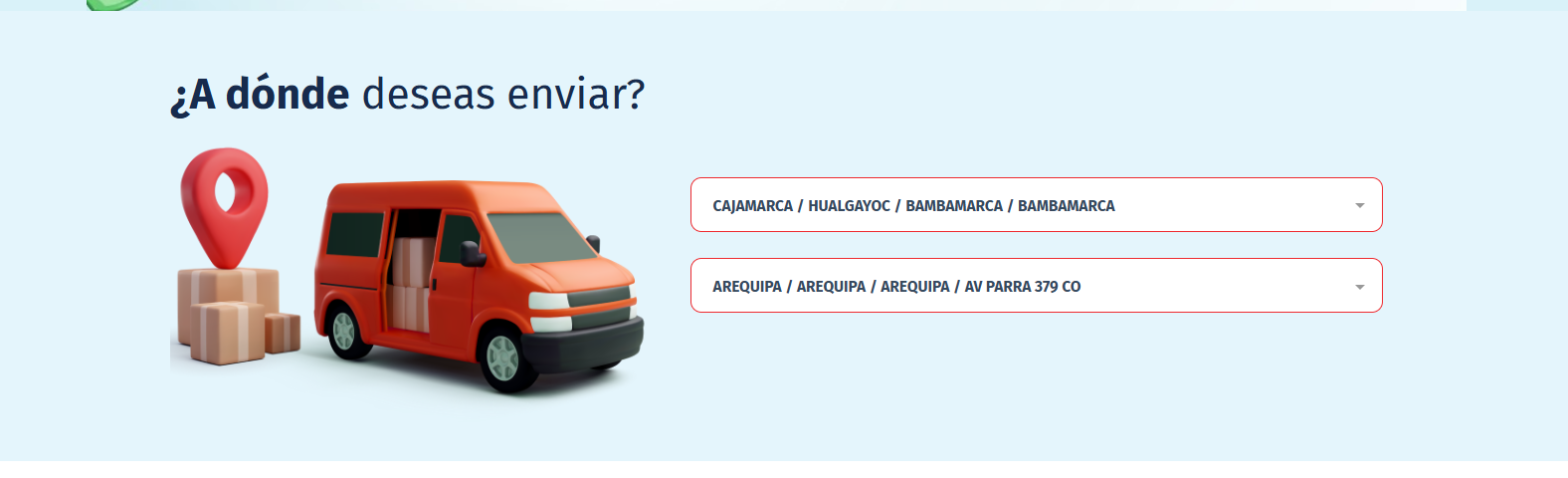
Llenamos los datos correspondientes
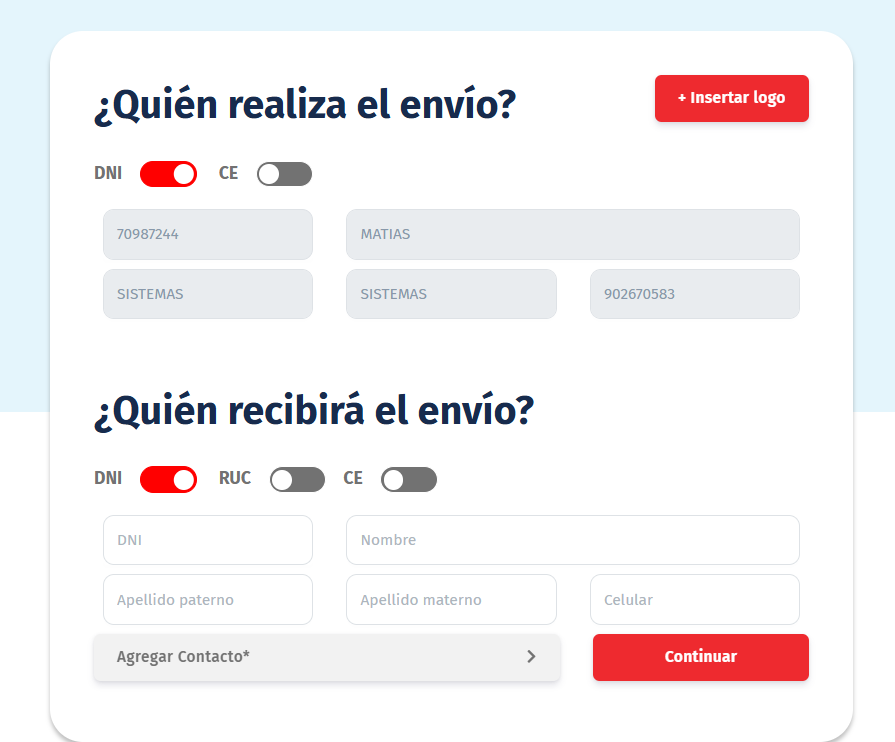
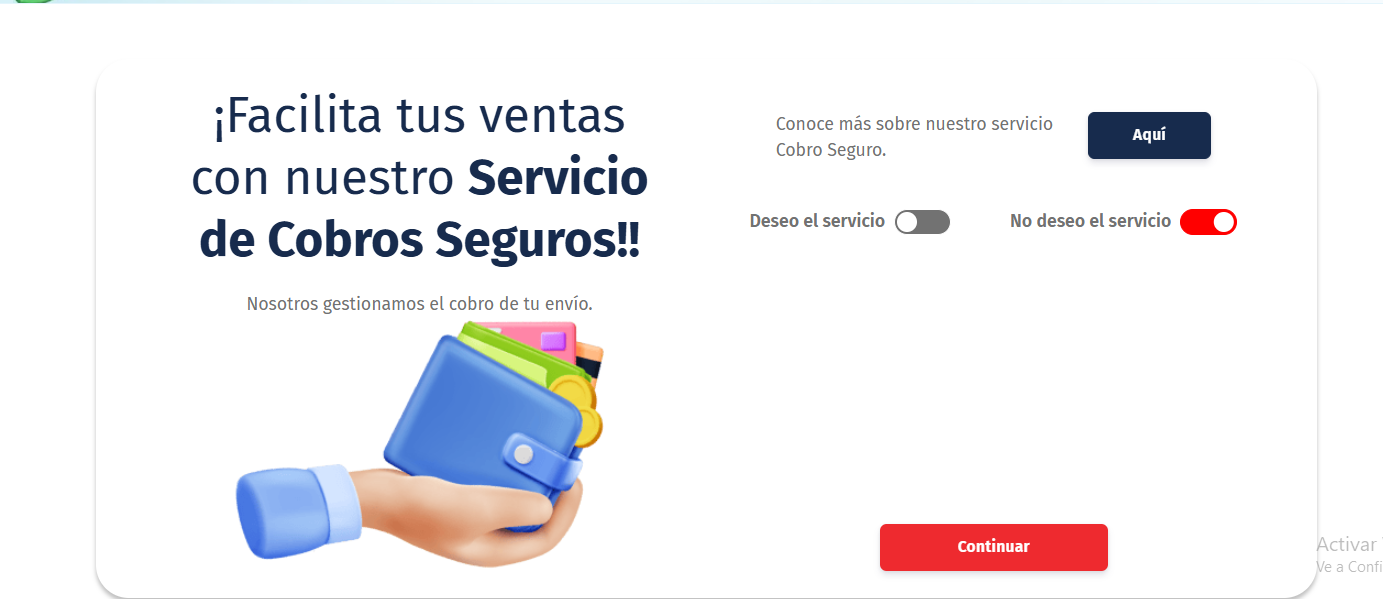
Creamos nuestra clave
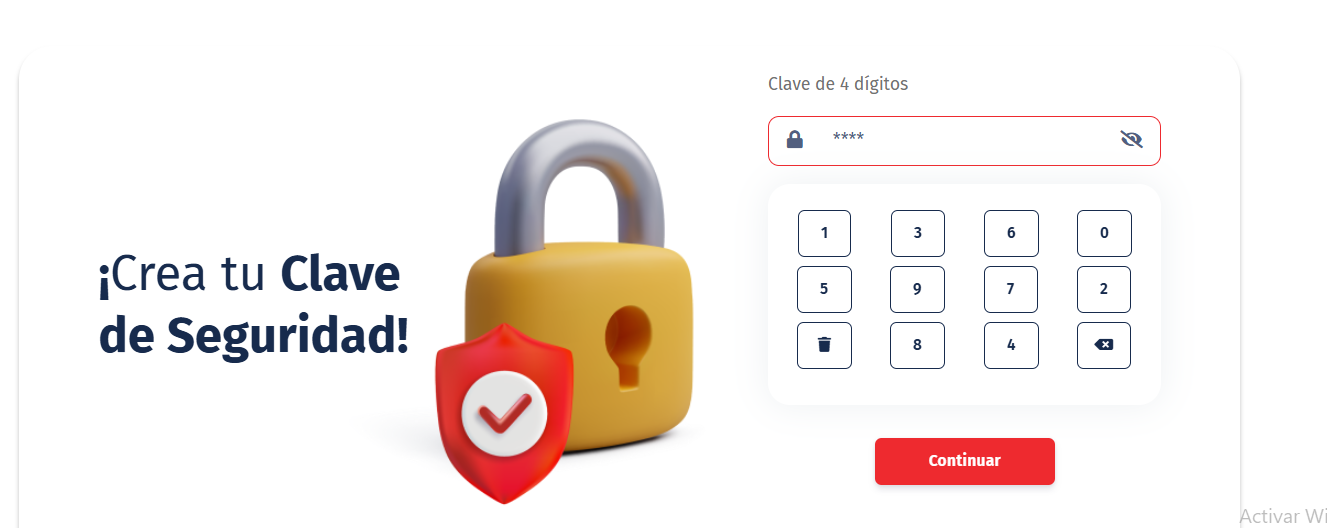
y ya tendremos nuestra guia
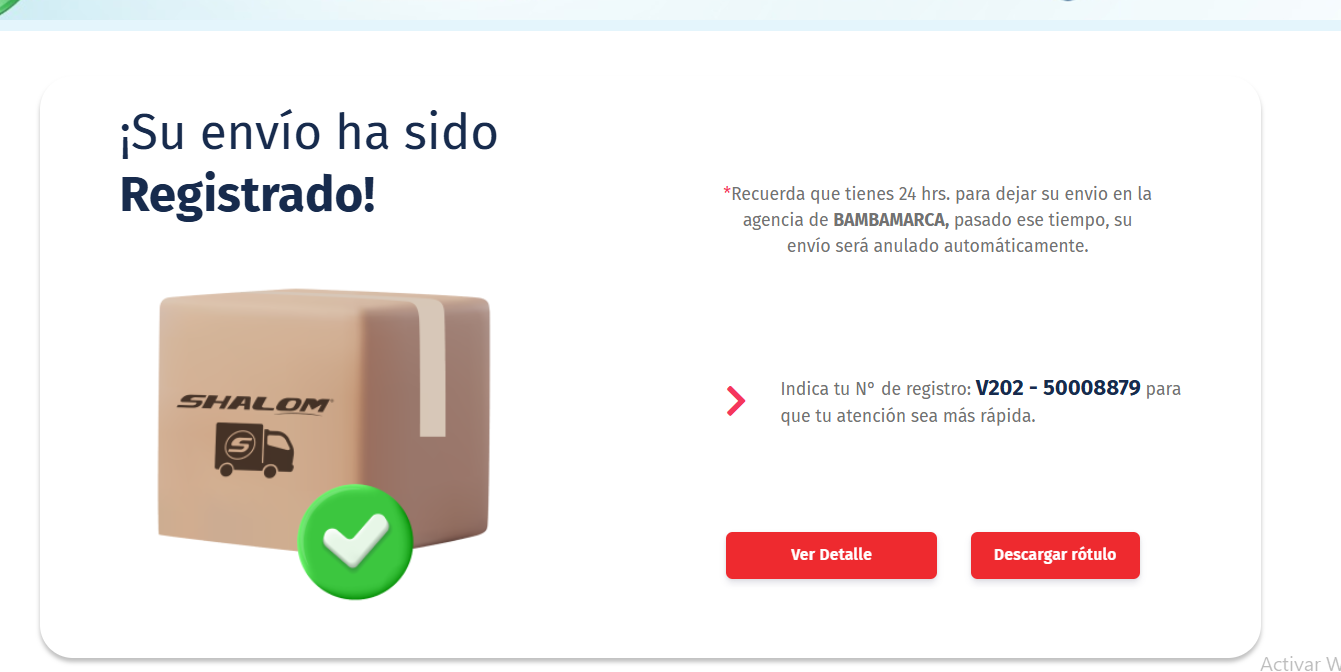
5.3 ahora nos dirigimos a Shalom empresarial y confirmamos nuestro paquete con los datos de la guia que creas listamos nuestro servicio y confirmamos el paquete
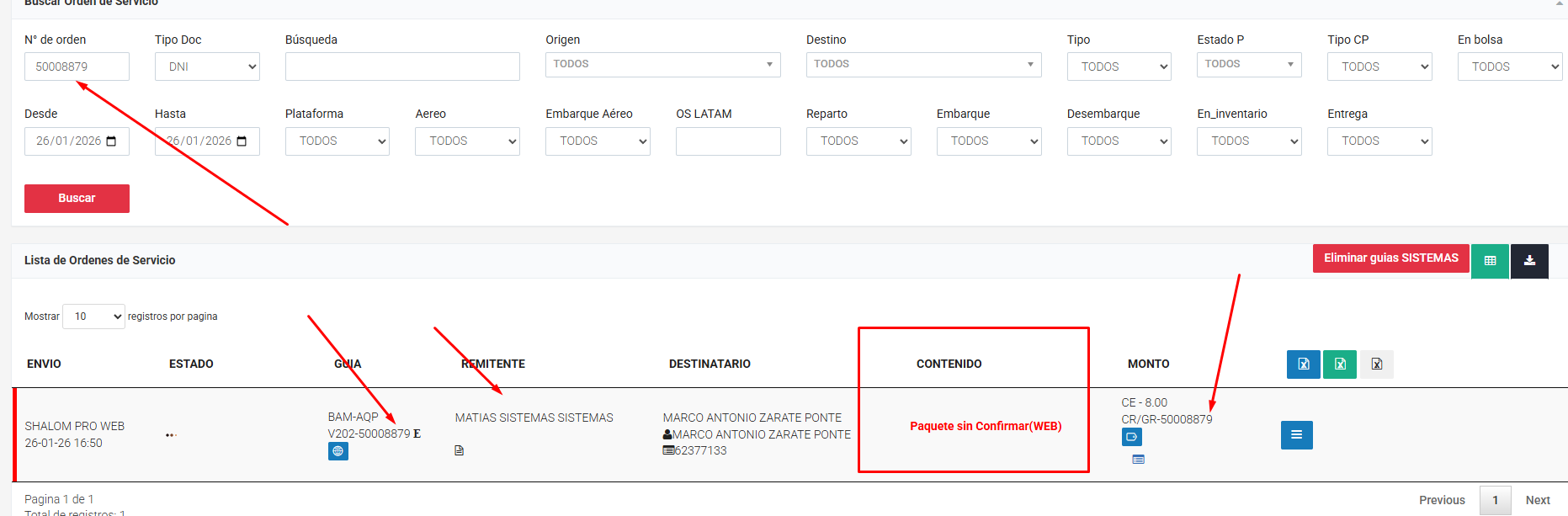
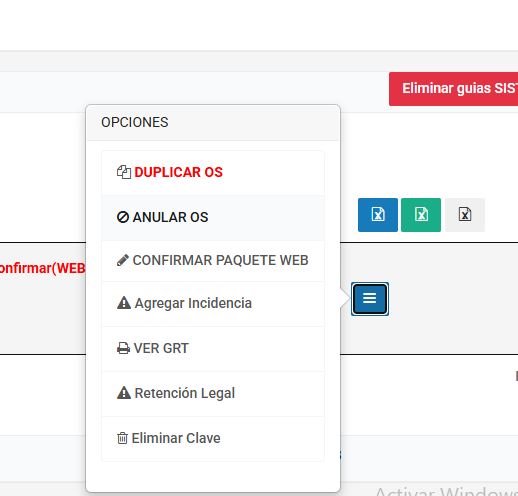
y ya tenemos nuestra guia le damos en imprimir
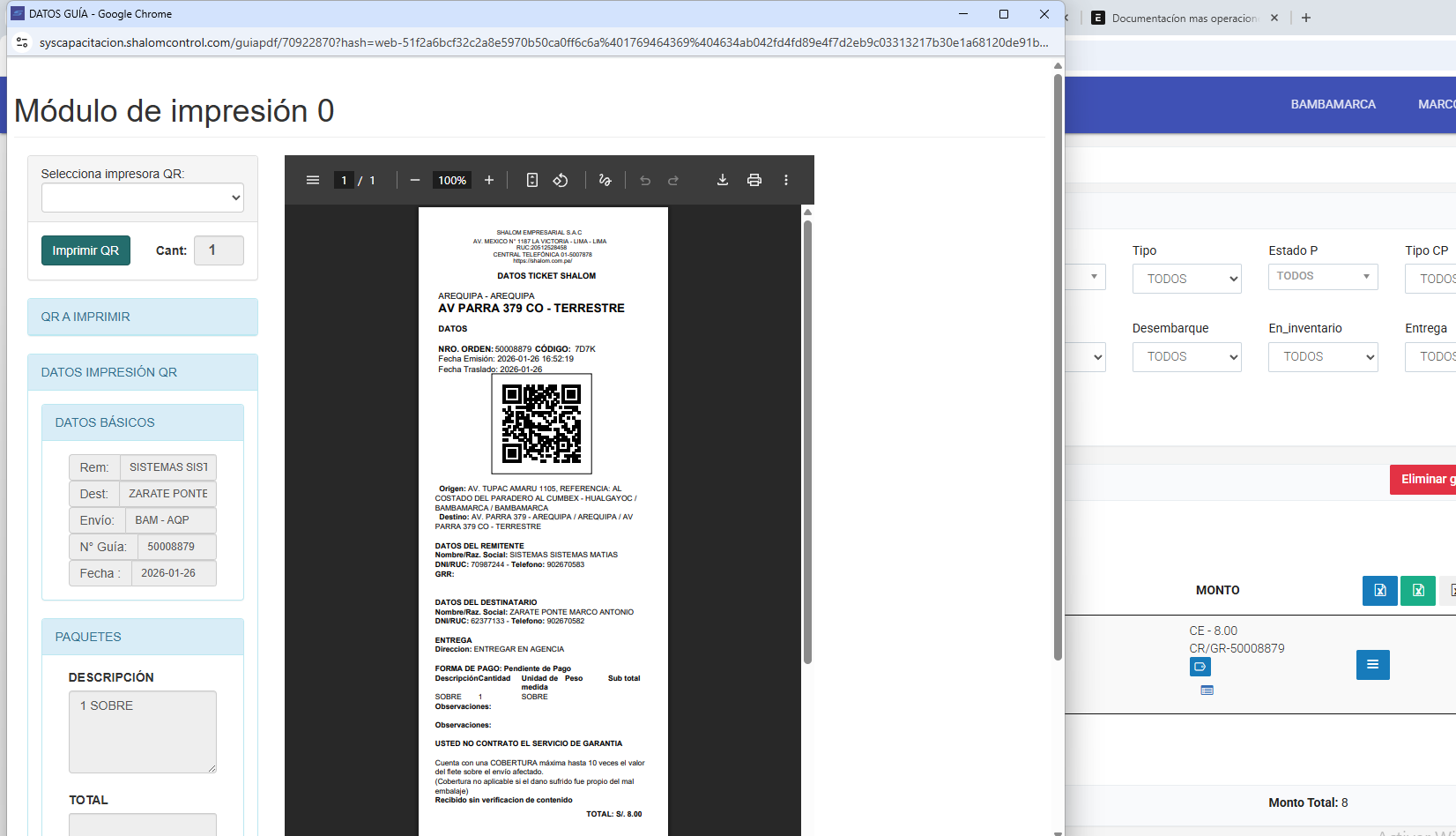
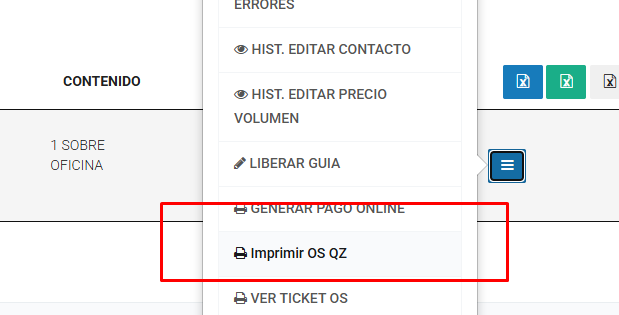
y con los pasos hechos ya tendremos lo necesario
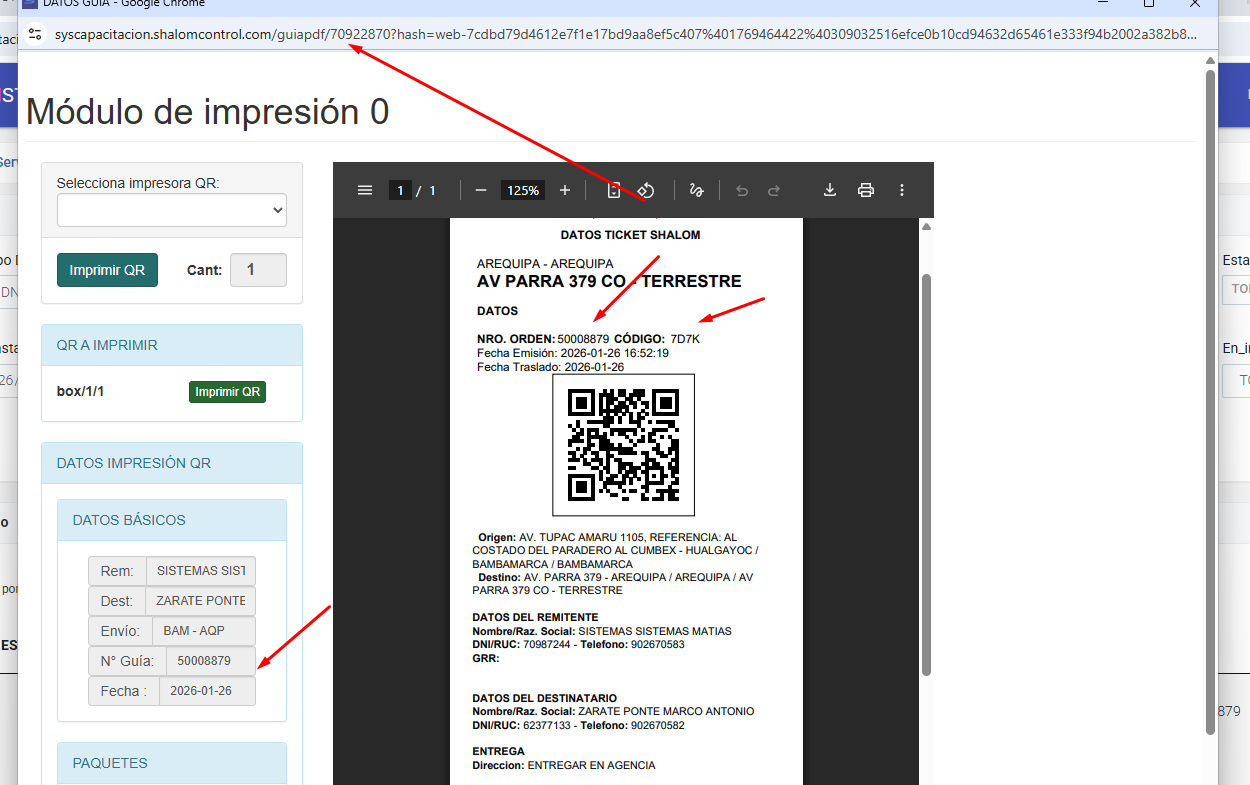
5.4 Ahora nos dirigimos a shalom pro y mas operaciones y luego al apartado agregar contacto
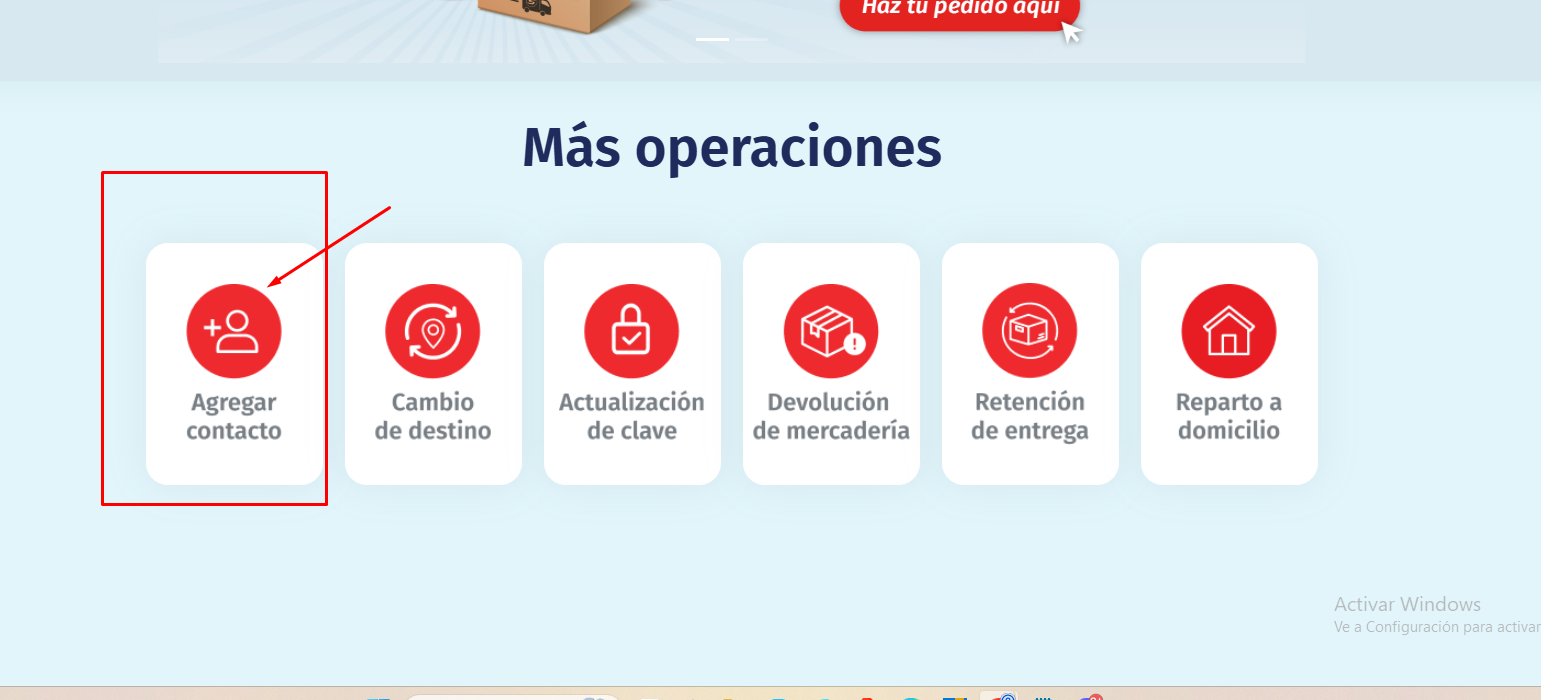
y rellenamos con datos de nuestra guia
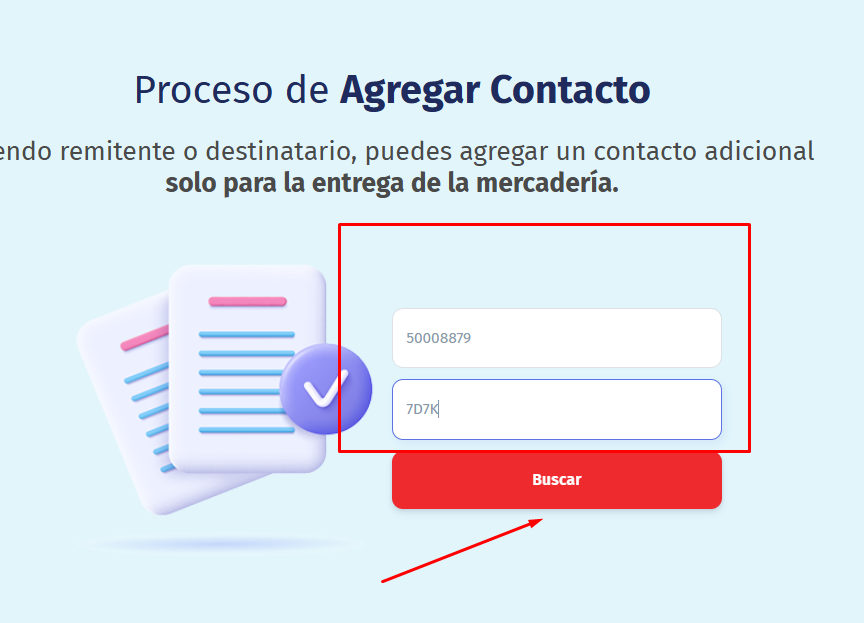
Rellenamos los datos correspondientes
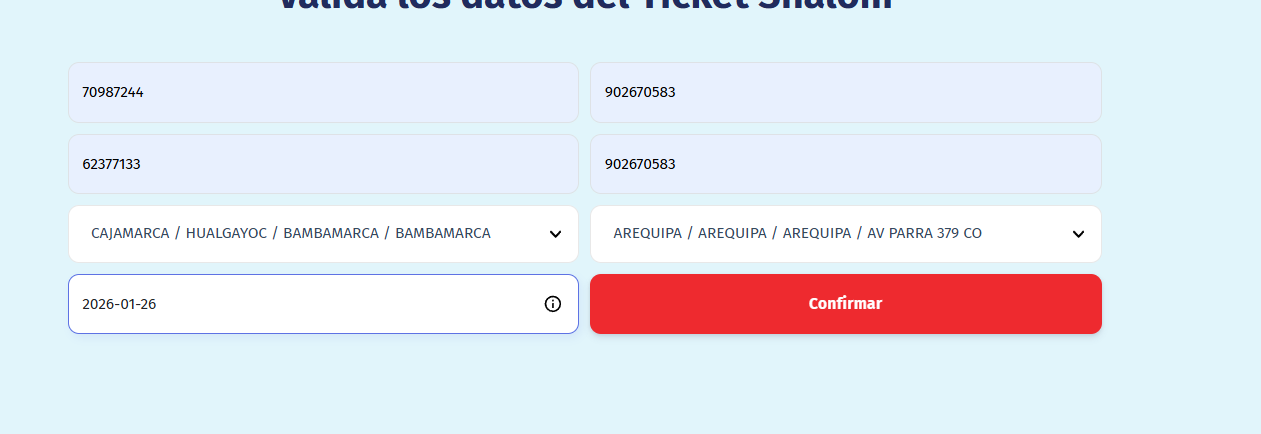
y nos pedirá el número para enviar el código de verificación para agregar contacto
5.5 Rellenamos el dato y ingresamos el código del correo
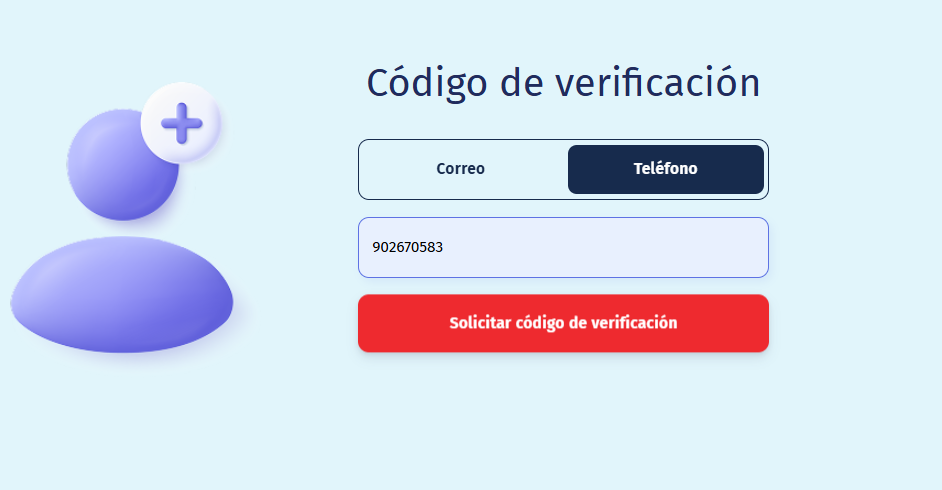
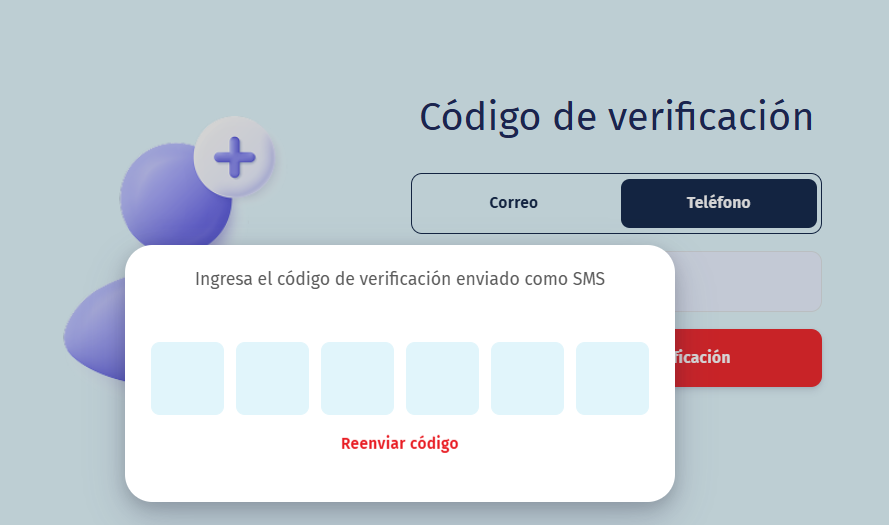
Colocamos los datos del contacto
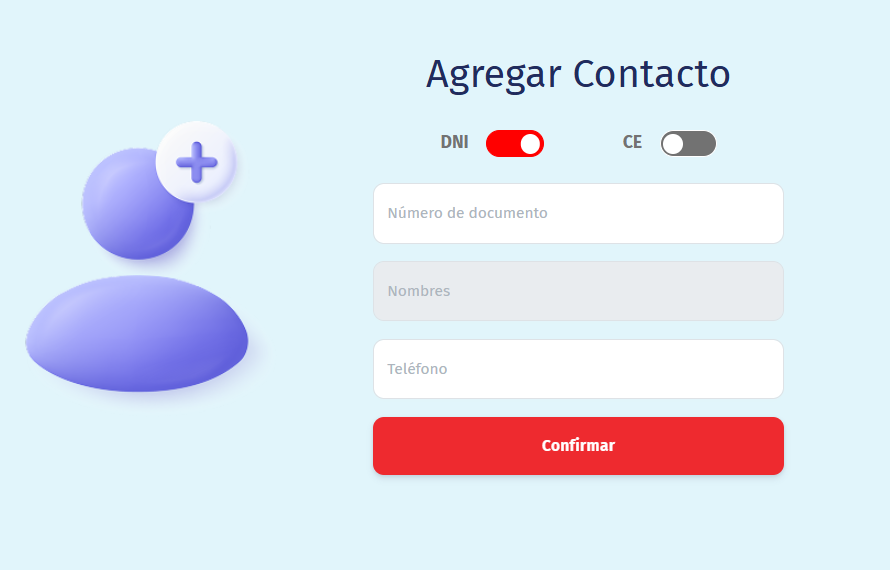
y confirmamos
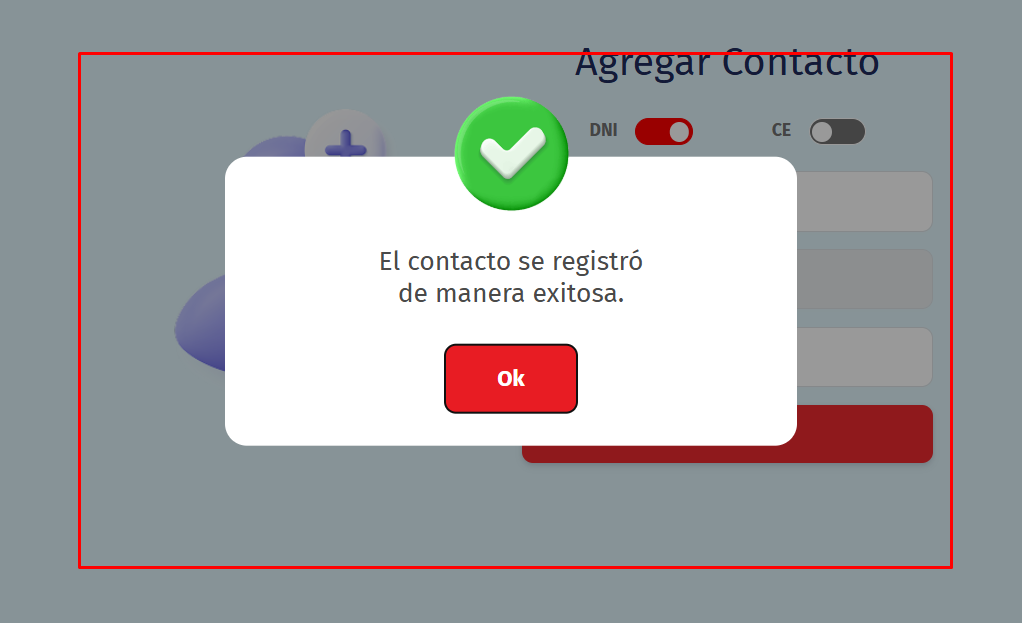
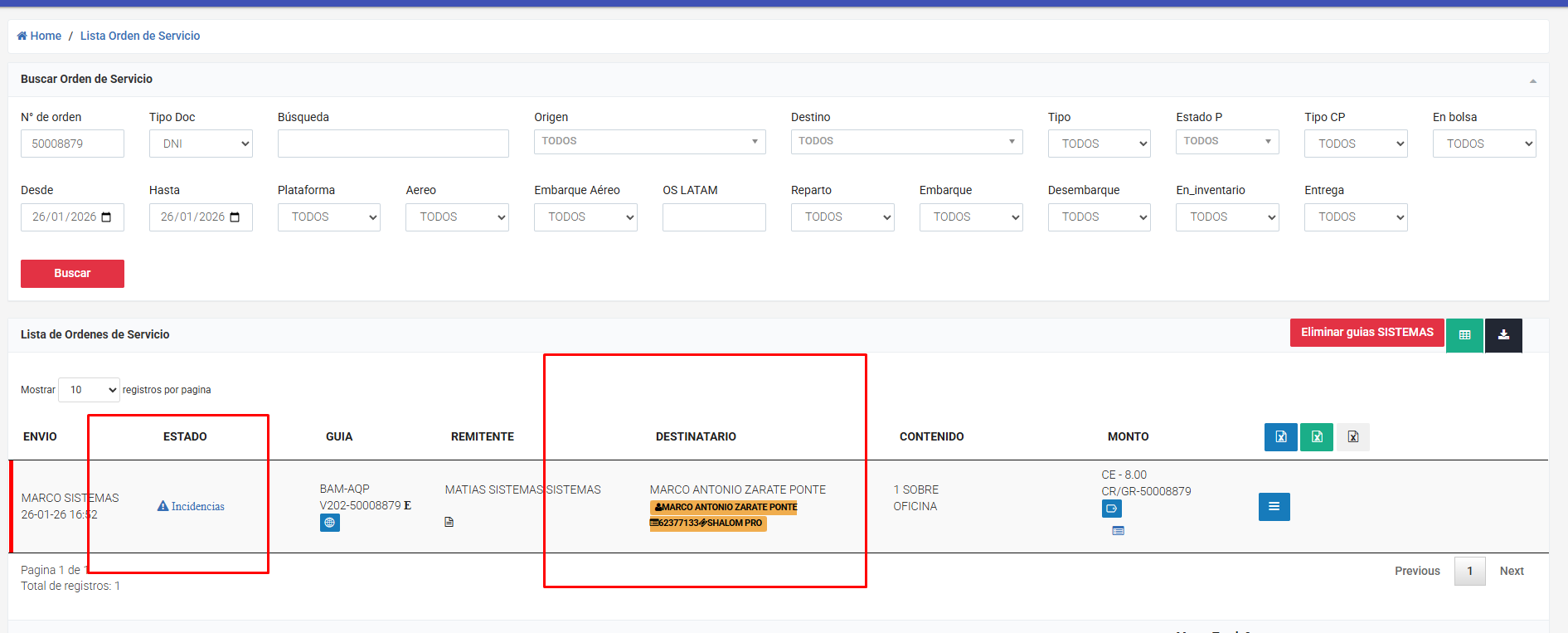
Para validar que este proceso se realizo nos dirigimos a shalom empresarial apartado listar orden de servicio , colocamos nuestra guia y veremos como nos figura

6. Diagrama de flujo