
Más Operaciones – Reparto a Domicilio
Más Operaciones: Retención de Entrega

Documentación – Más Operaciones: Reparto a Domicilio
26/01/2026
Versión 0.1
Queda prohibido cualquier tipo de explotación y, en particular, la reproducción, distribución, comunicación pública y/o transformación, total o parcial, por cualquier medio, de este documento sin el previo consentimiento expreso y por escrito a overskull.
ÍNDICE
1.Título del Apartado
2.Objetivo del Apartado
3.Objetivo del Proceso
4-Alcance
4.1 Incluye
4.2 No incluye
5.Flujo General del Proceso
6.Diagrama de Flujo
1. Título del Apartado
Más Operaciones – Reparto a Domicilio
2. Objetivo del Apartado
Permitir al cliente solicitar el reparto a domicilio de una mercadería que se encuentra en agencia, gestionando la entrega hacia una dirección específica diferente al recojo en oficina.
Este módulo está orientado a clientes que requieren entrega final personalizada.
3. Objetivo del Proceso
Definir el flujo funcional para:
Solicitar reparto a domicilio de un envío.
Registrar dirección y datos de entrega.
Generar la orden de reparto.
Mantener trazabilidad del servicio adicional.
4. Alcance
4.1Incluye
- Solicitud de reparto a domicilio.
- Registro de dirección de entrega.
- Validaciones del sistema.
- Generación del servicio de reparto.
- Registro del evento en trazabilidad.
4.2 No incluye
- Cambio de destino original del envío.
- Devolución de mercadería.
- Retención de entrega.
5. Flujo General del Proceso
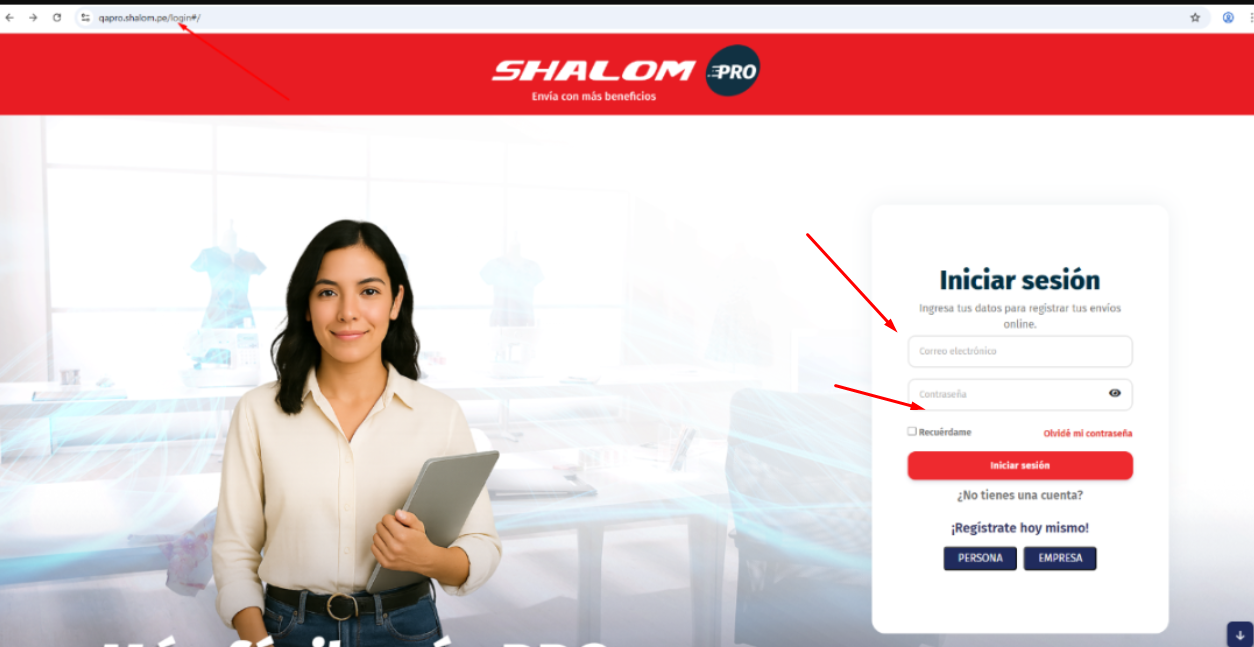
5.1 Ingresamos A la pagina de Shalom Pro e ingresamos nuestras credenciales y procedemos a iniciar sesión
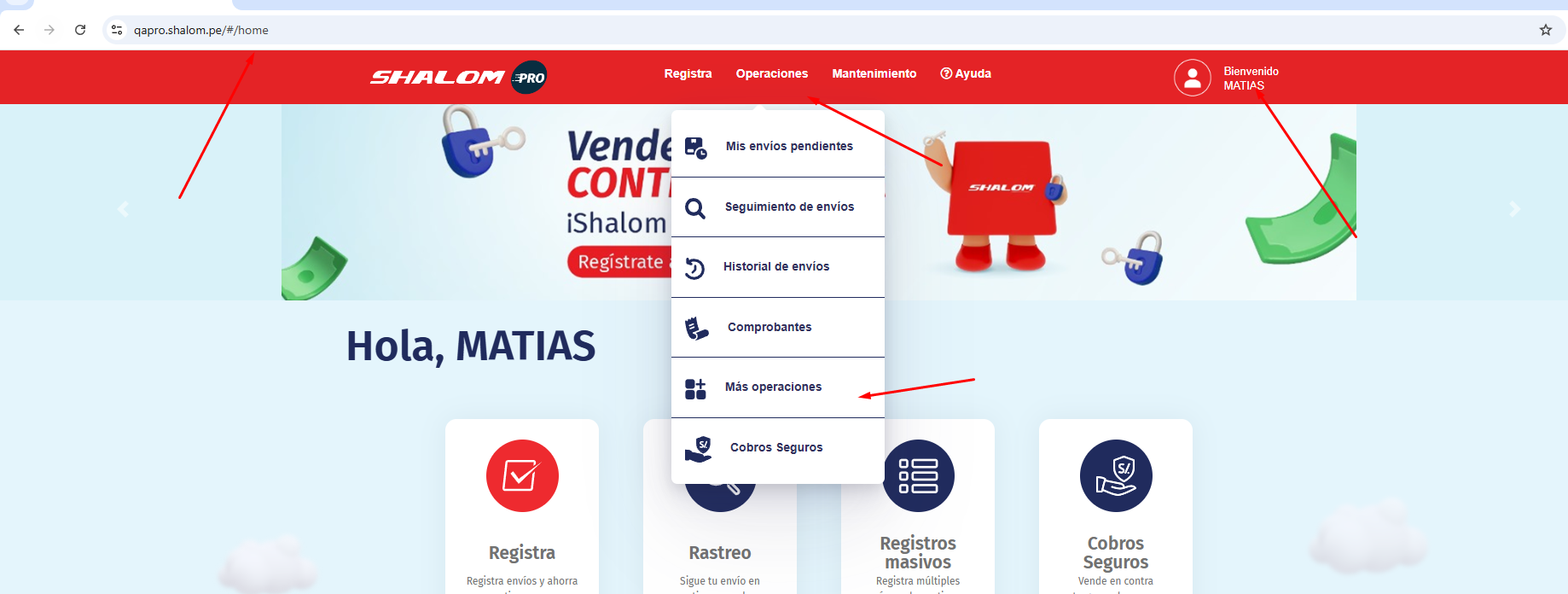
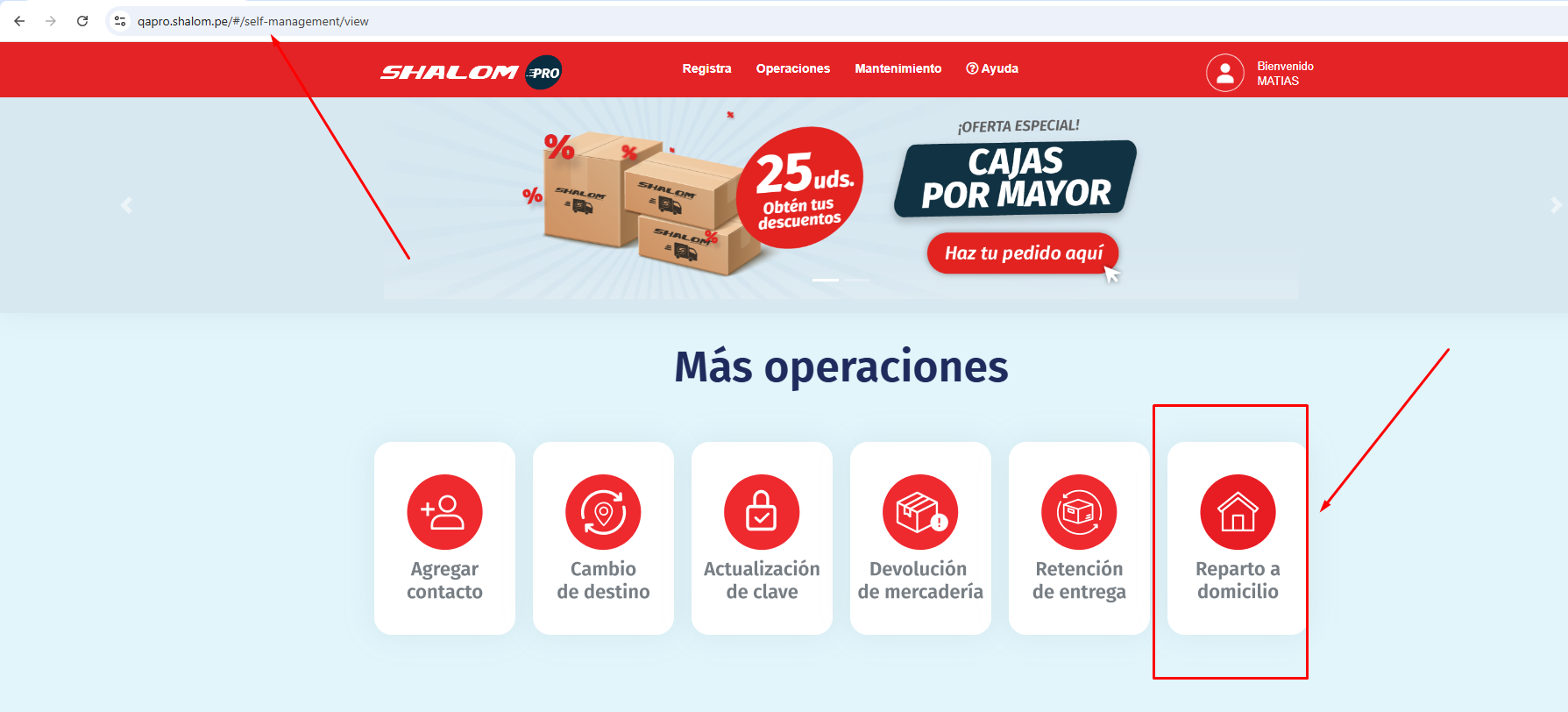
5.2 Una vez iniciado nos dirigimos al apartado Operaciones que nos figura en la parte superior e ingresamos a Más Operaciones y visualizaremos la opción Reparto a Domicilio
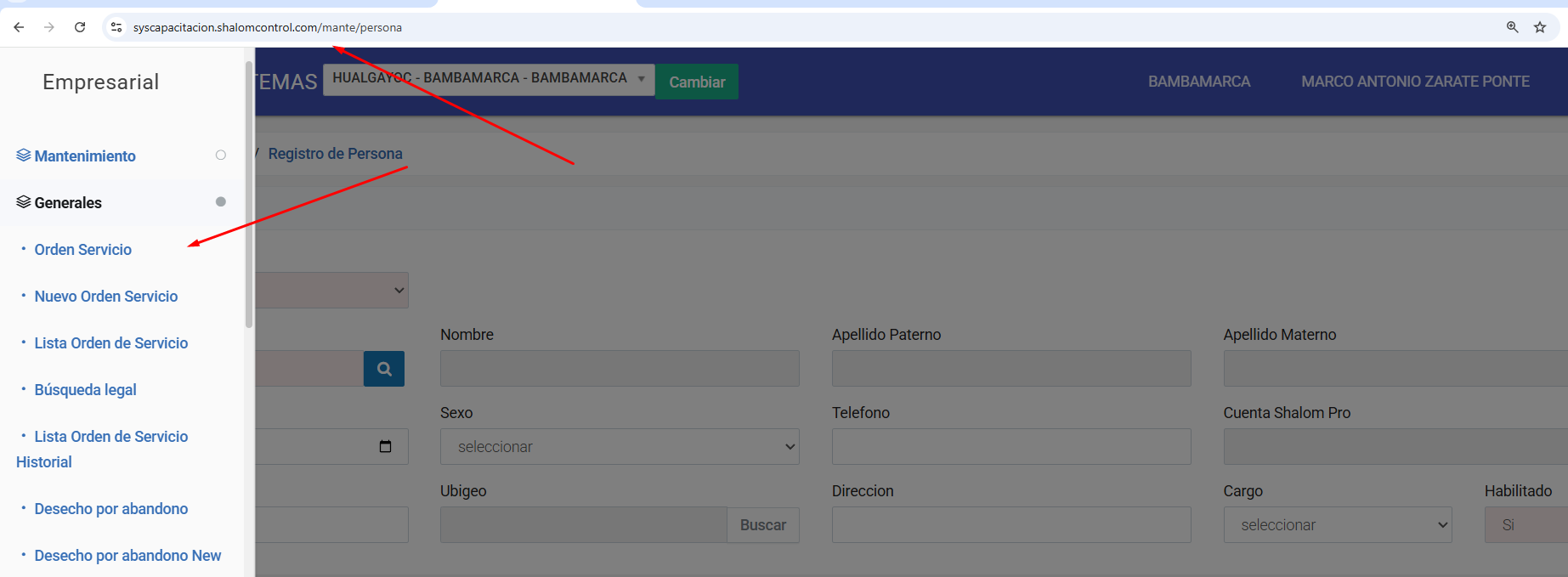
5.3 Bien para este proceso necesitamos que el servicio llegue a la agencia Shalom y haber creado nuestra clave de seguridad en la guia, por lo tanto primero debemos crear una guía nos dirigimos a empresarial y procedemos con los pasos:
En empresarial nos dirigimos a Generales-->orden de servicio y llenamos los datos correspondientes
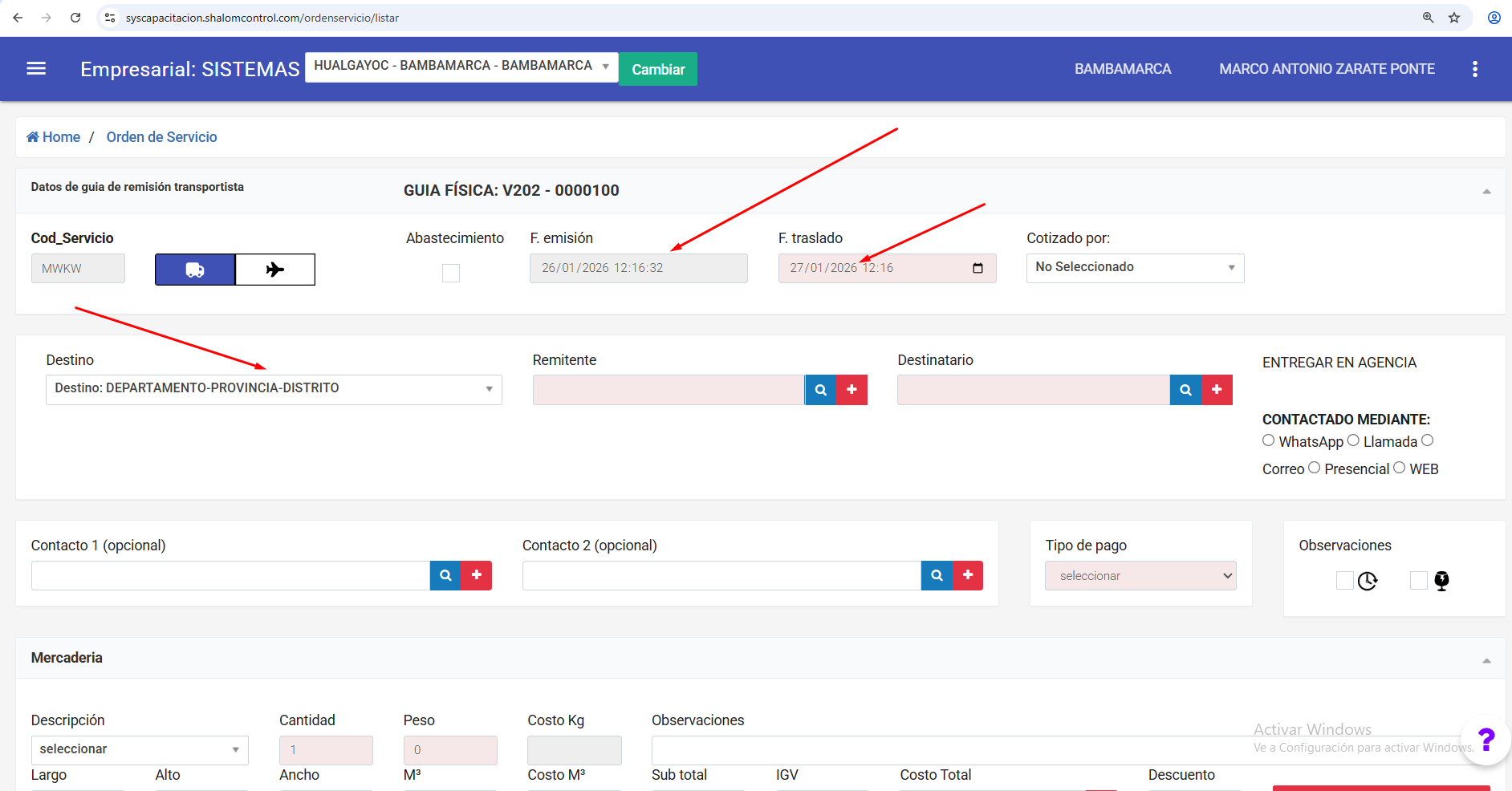
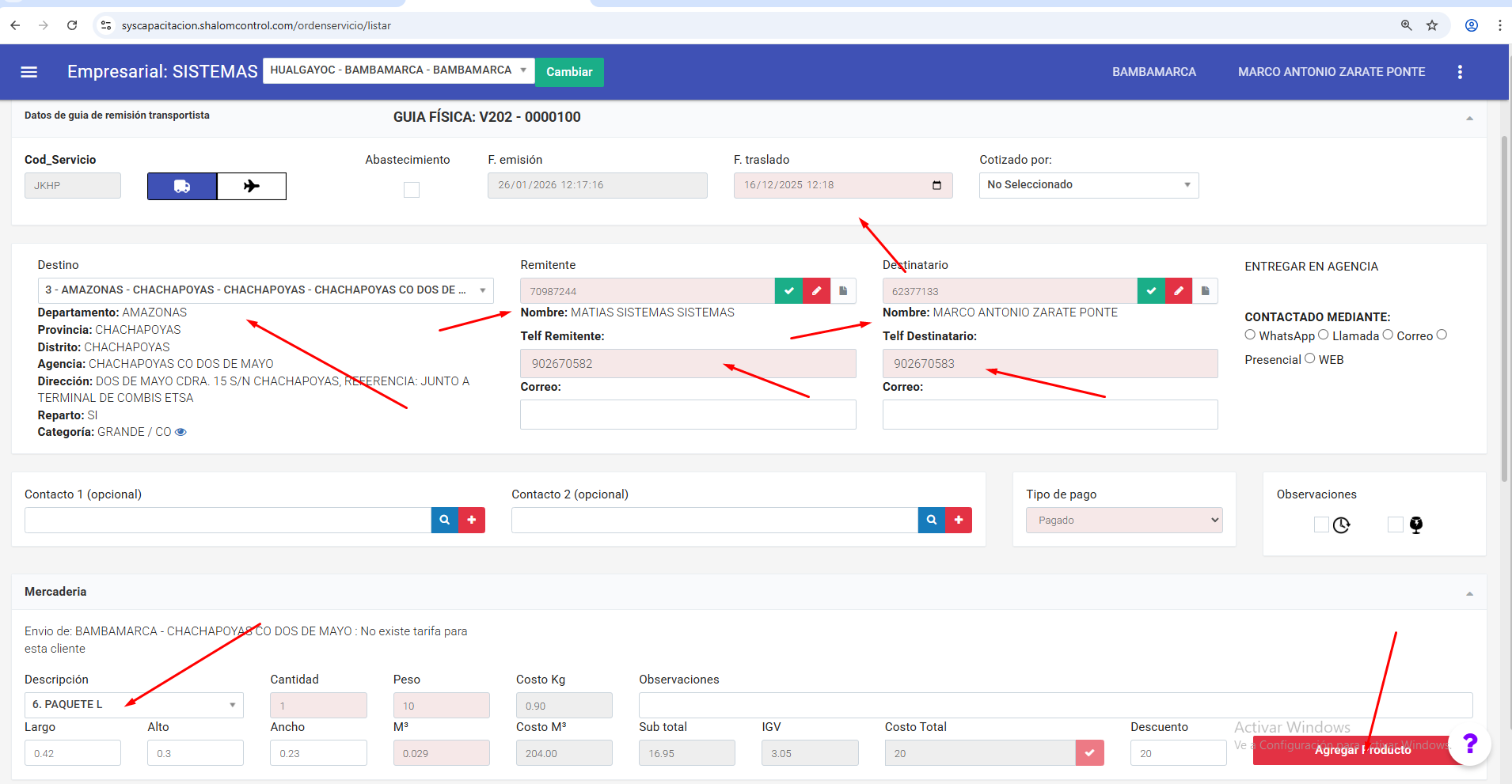
Con los datos completados ya podemos generar nuestra guia
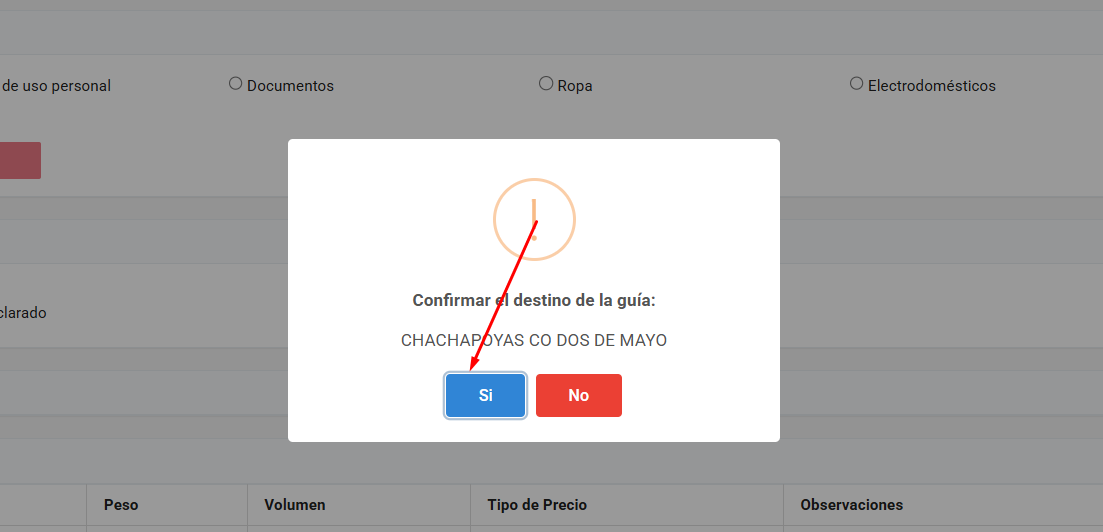
y procedemos a crear nuestra clave de seguridad
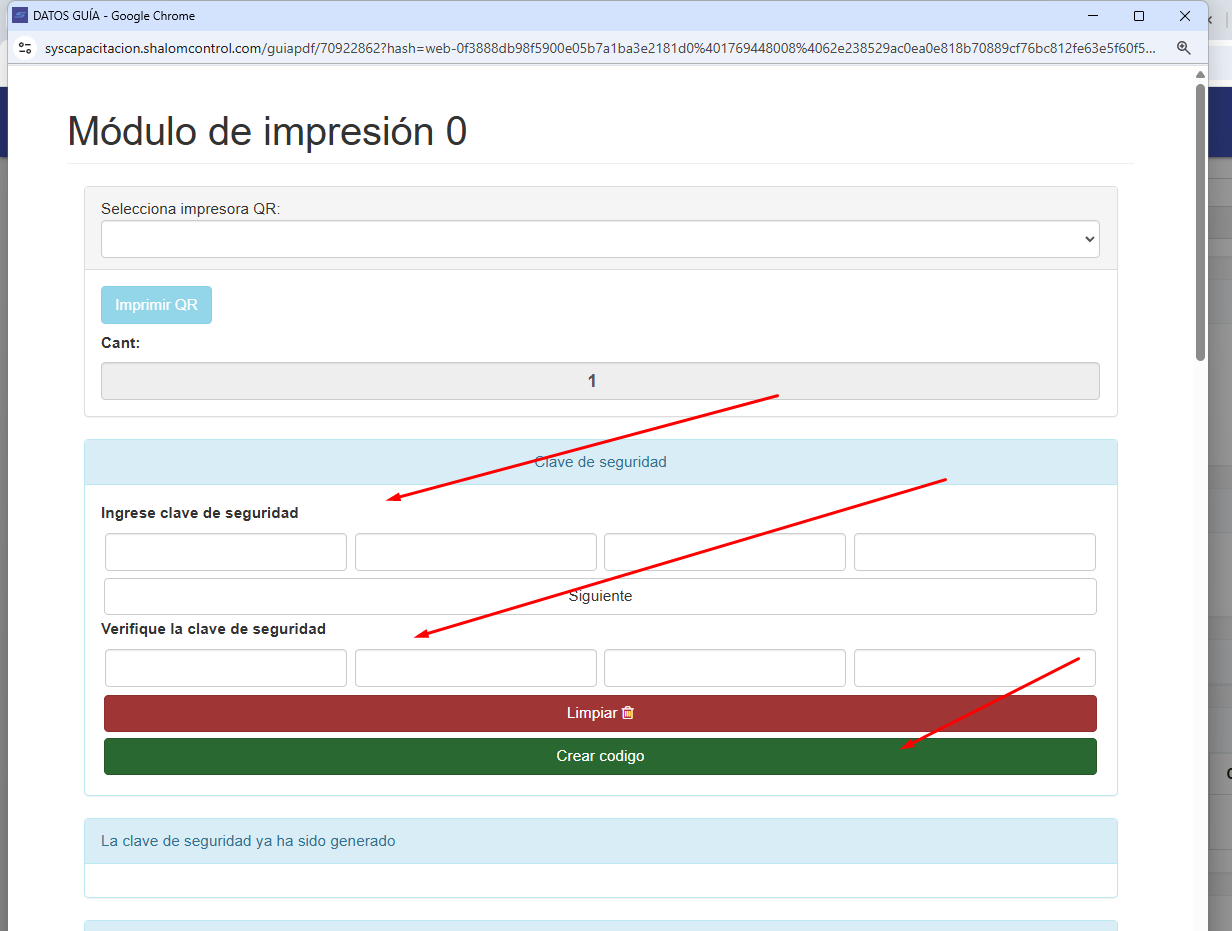
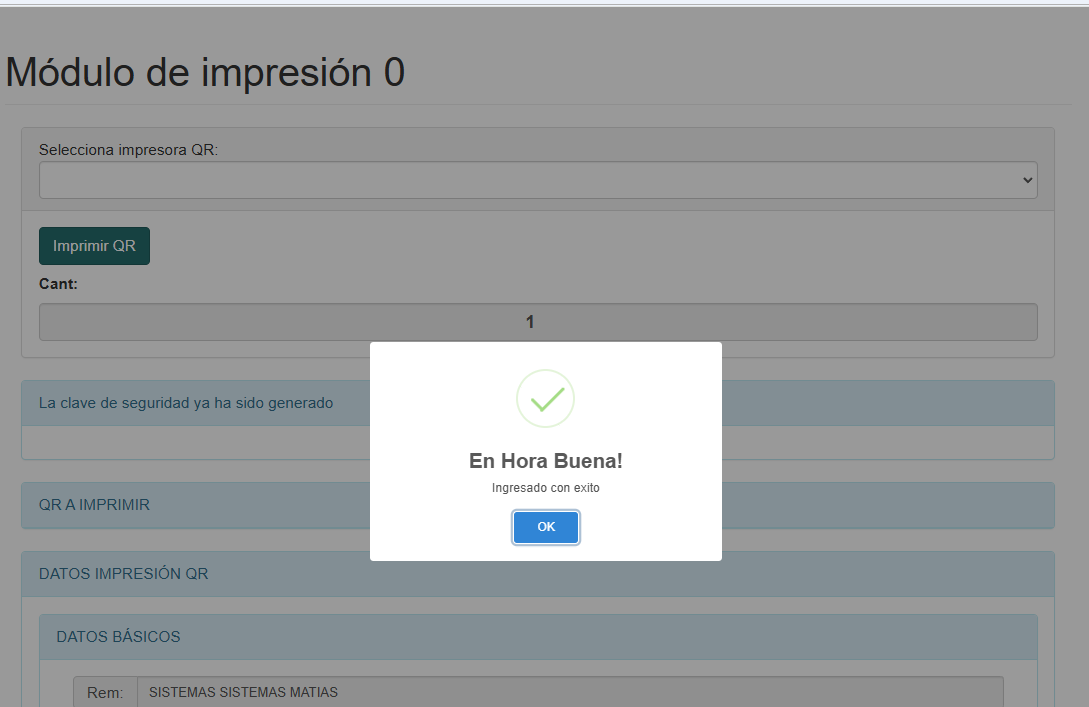
ya tendremos nuestra guía
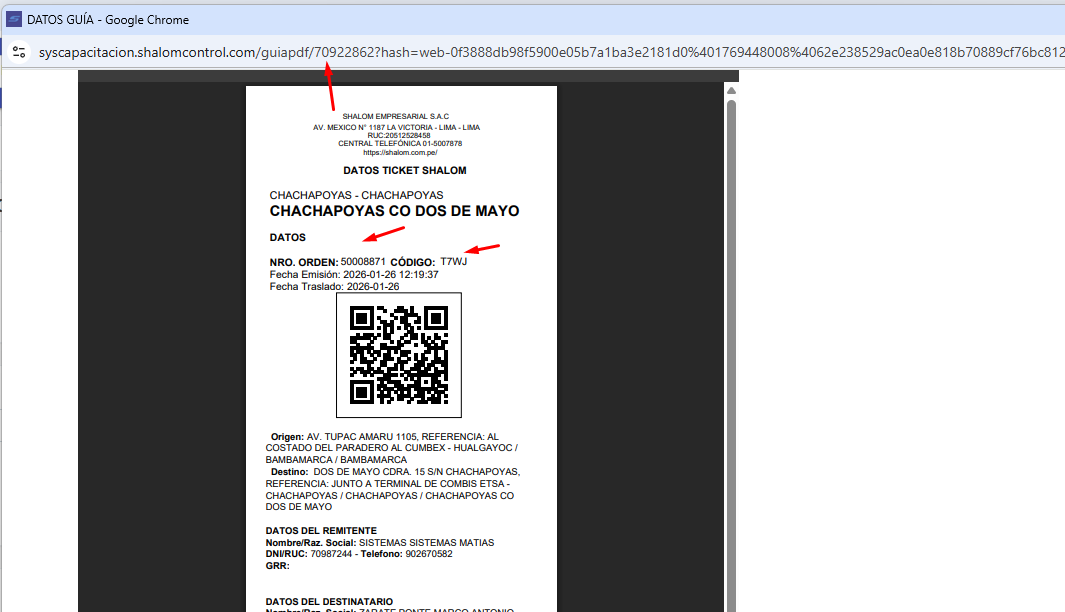
5.4 Listamos nuestra orden de servicio creada para validar que este correcta
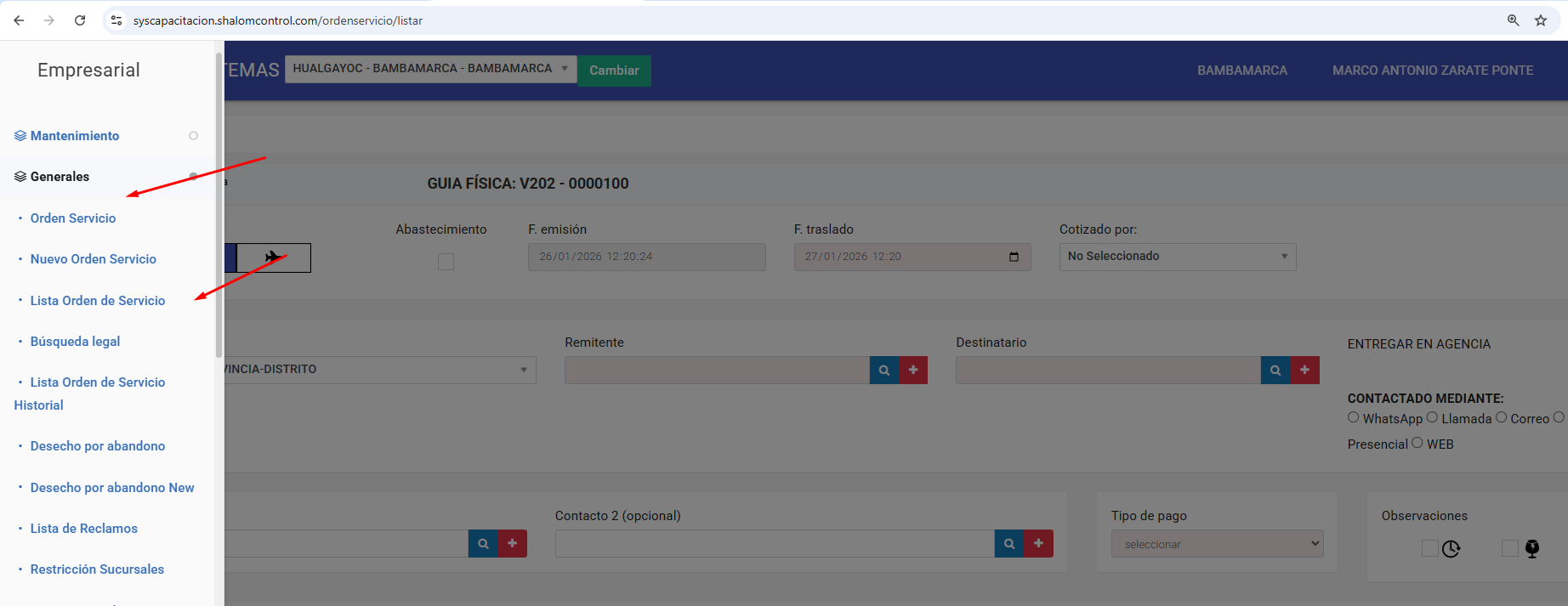
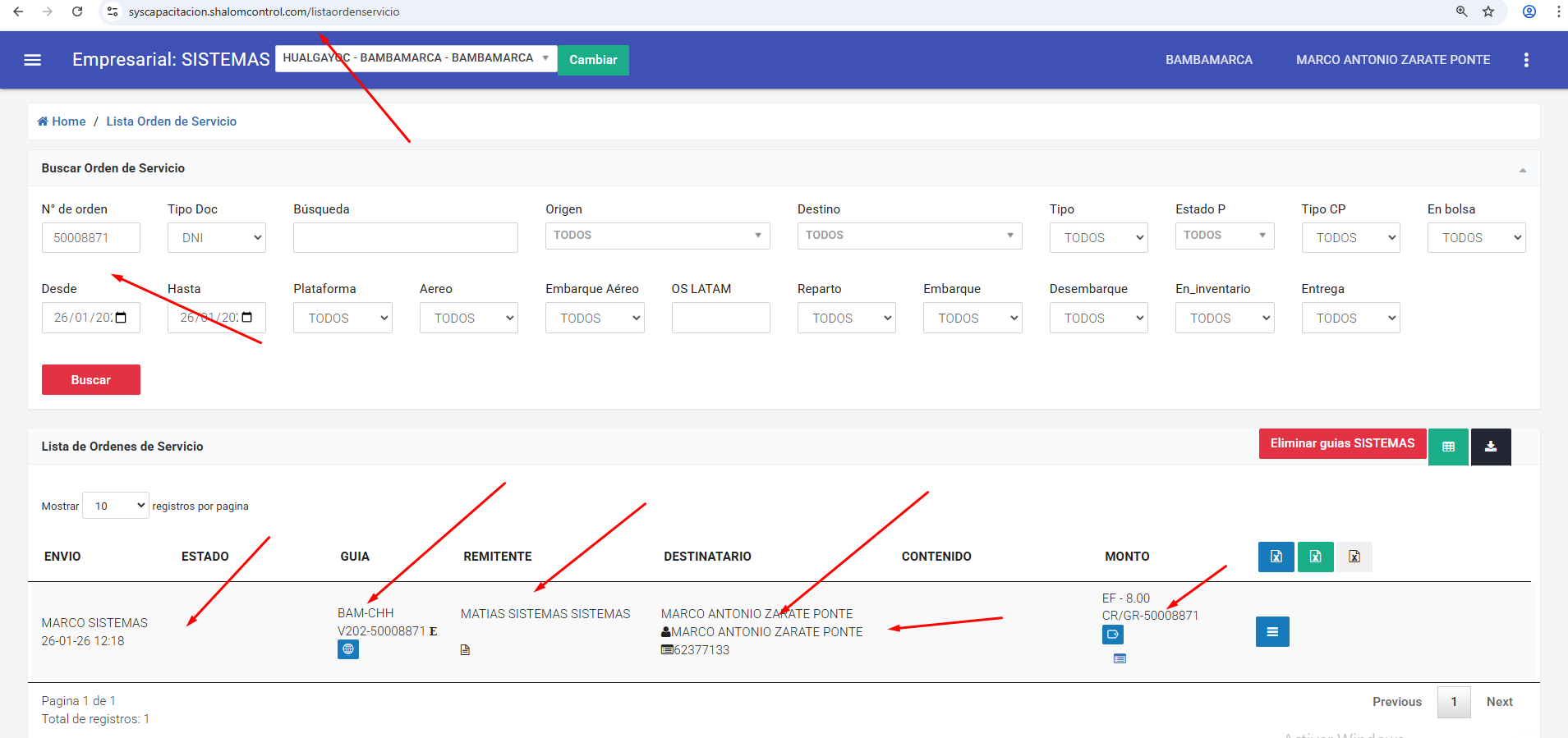
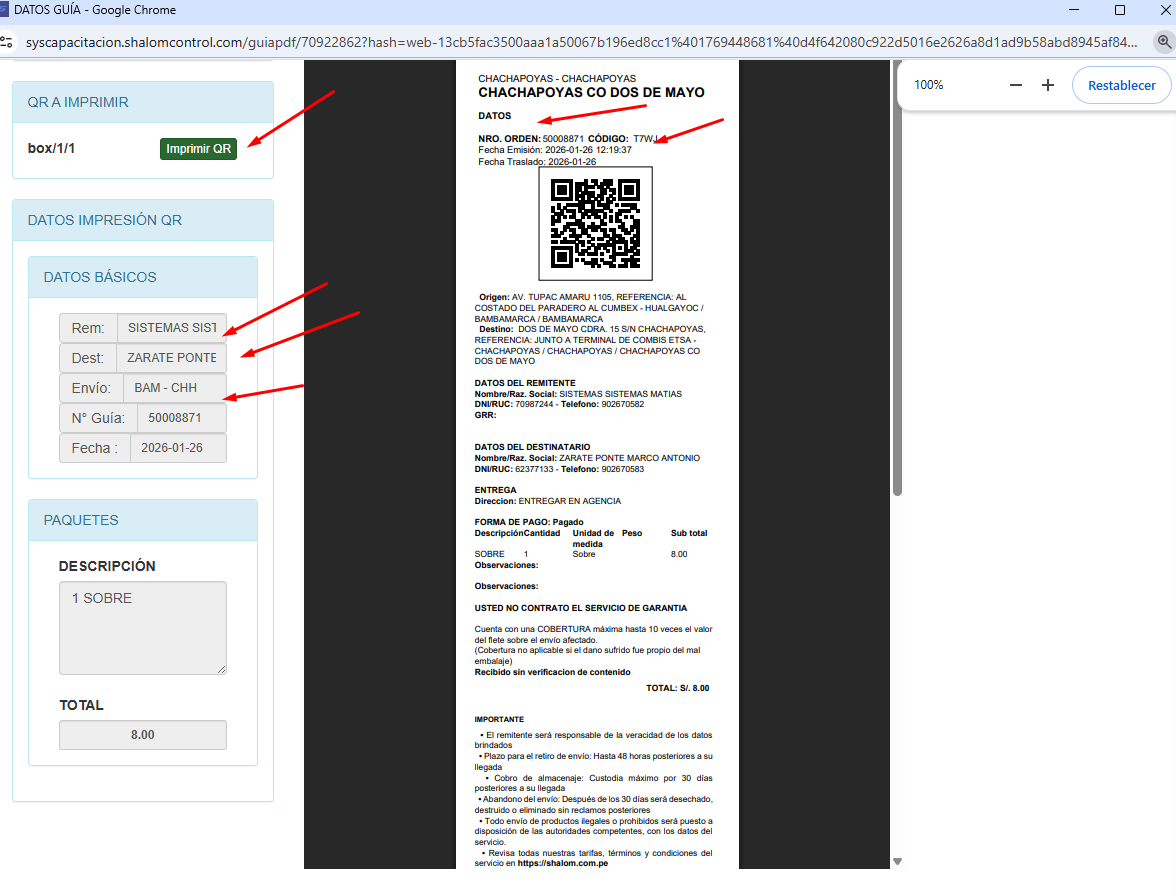
5.5 Ahora procedemos a enviar nuestro paquete a su destino creamos una ruta en embarque, seguimos ciertos pasos
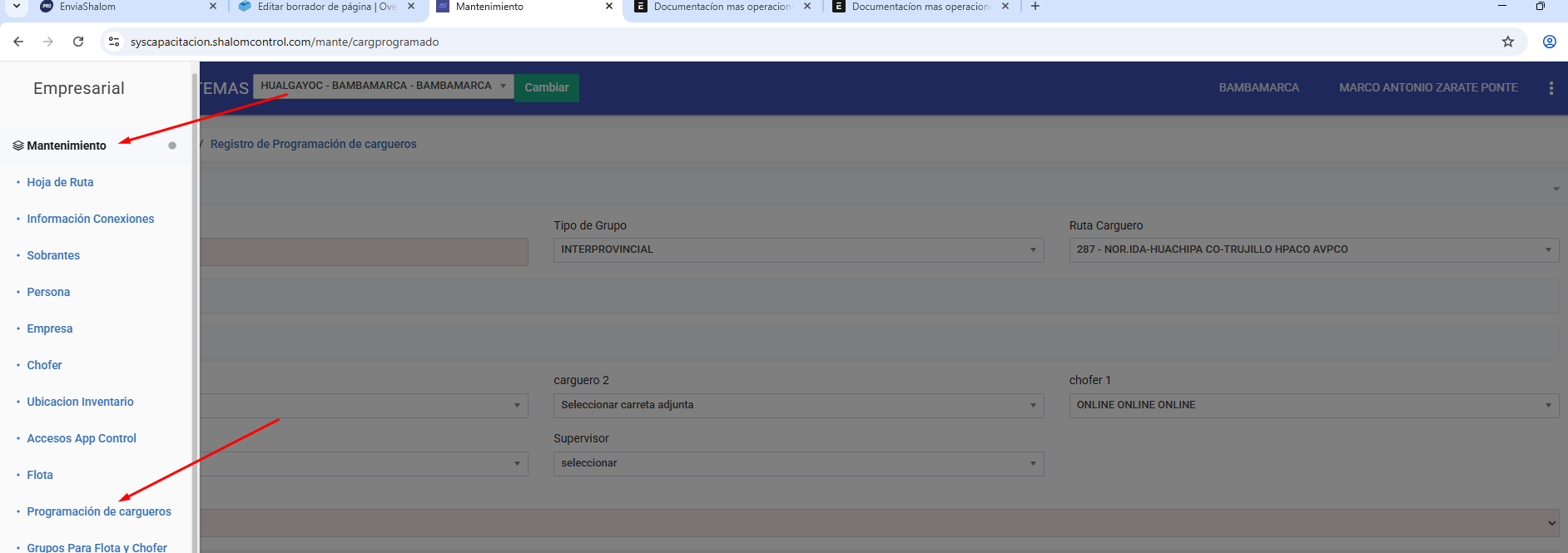
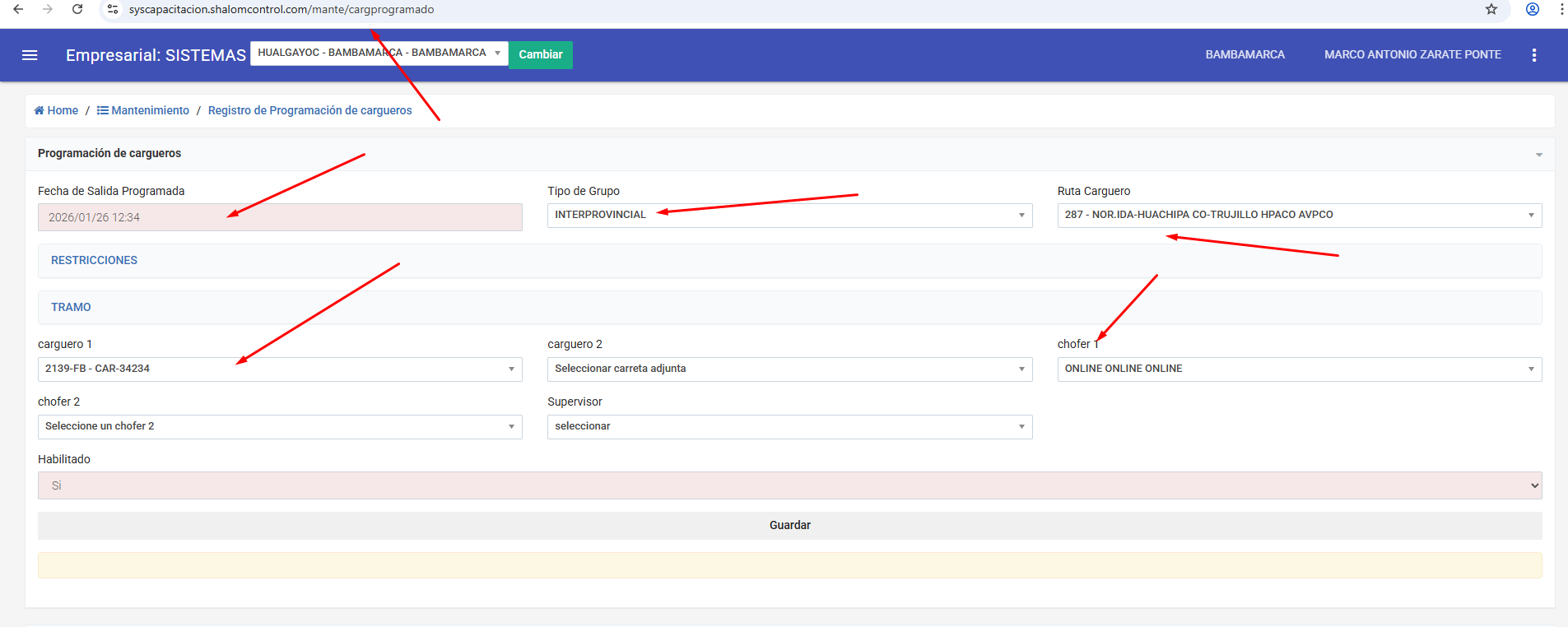
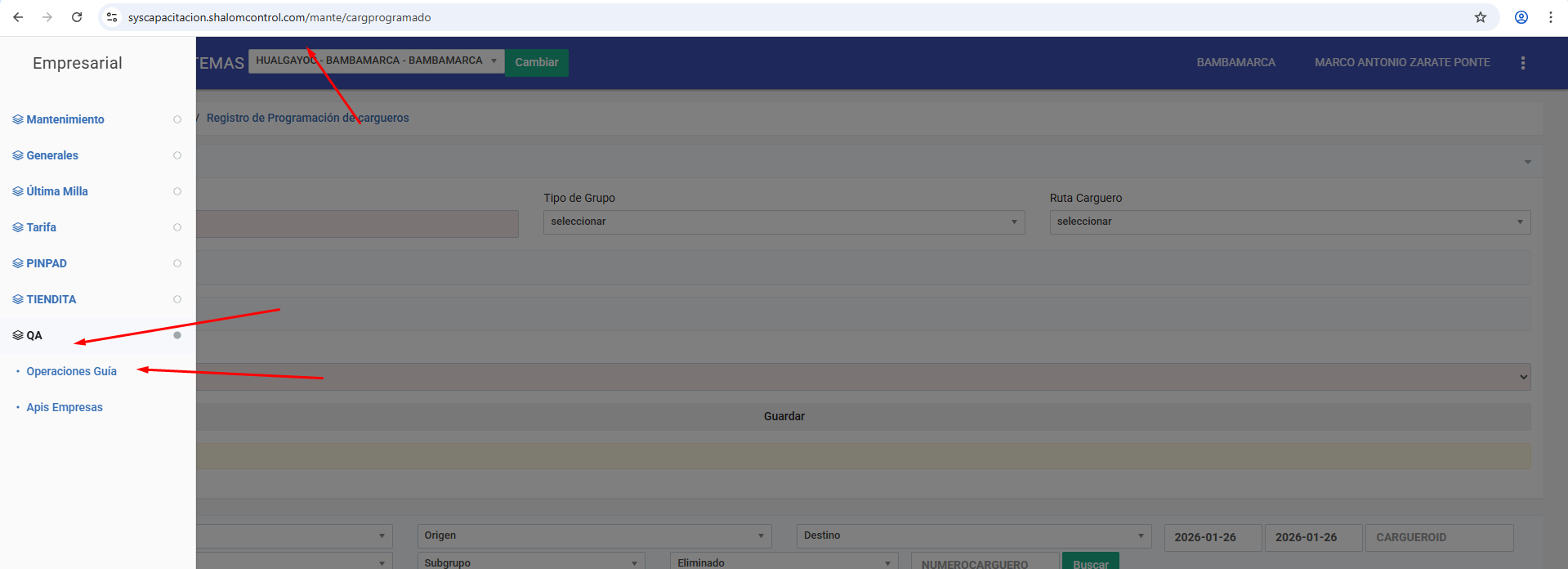
primero nos dirigimos al apartado mantenimiento-->Programación de carguero y rellenamos los datos correspondientes
Se elige el chofer 1 ONLINE ONLINE ONLINE por que me permite agilizar el proceso y hacer el tramite atreves de la plataforma
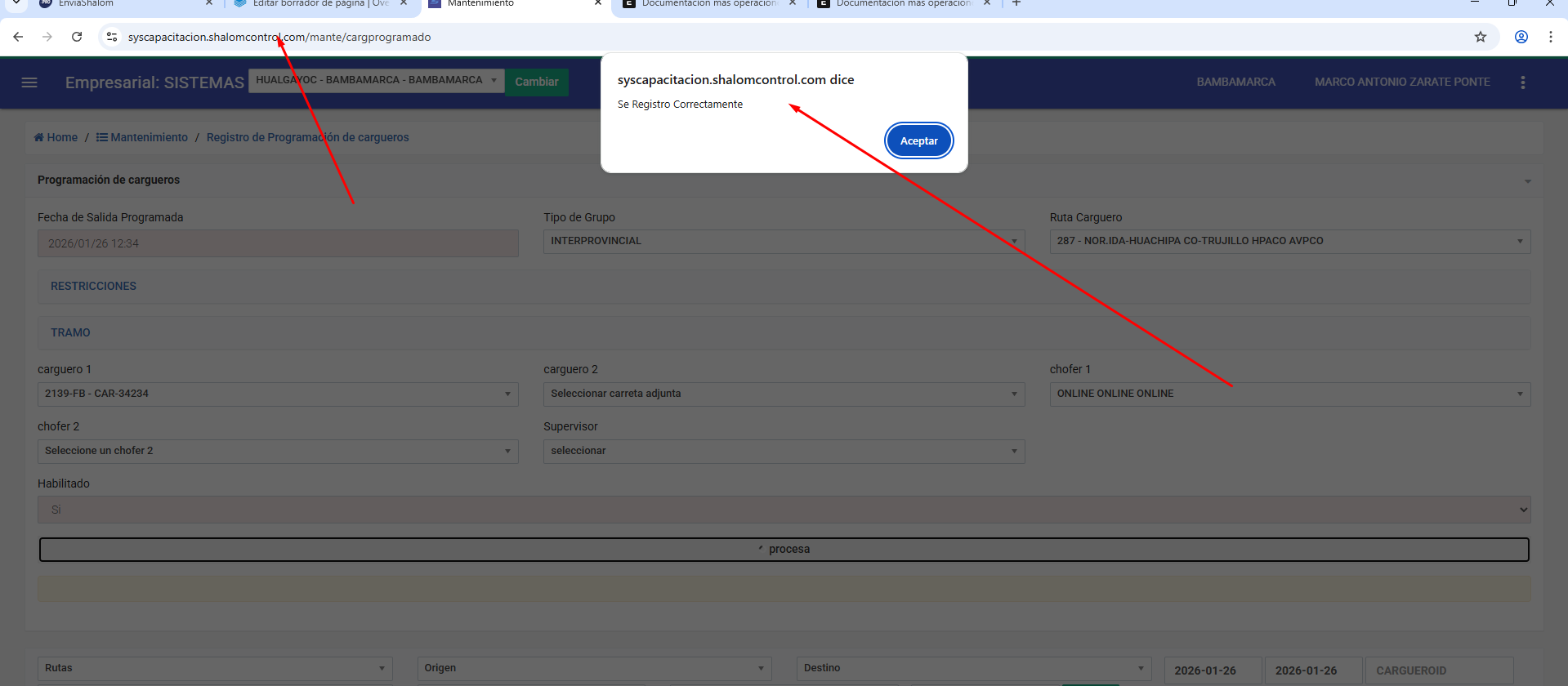
5.6 Ahora nos dirigimos al apartado QA --> operaciones guía, rellenamos los datos concernientes y procederemos con el proceso del embarque y desembarque
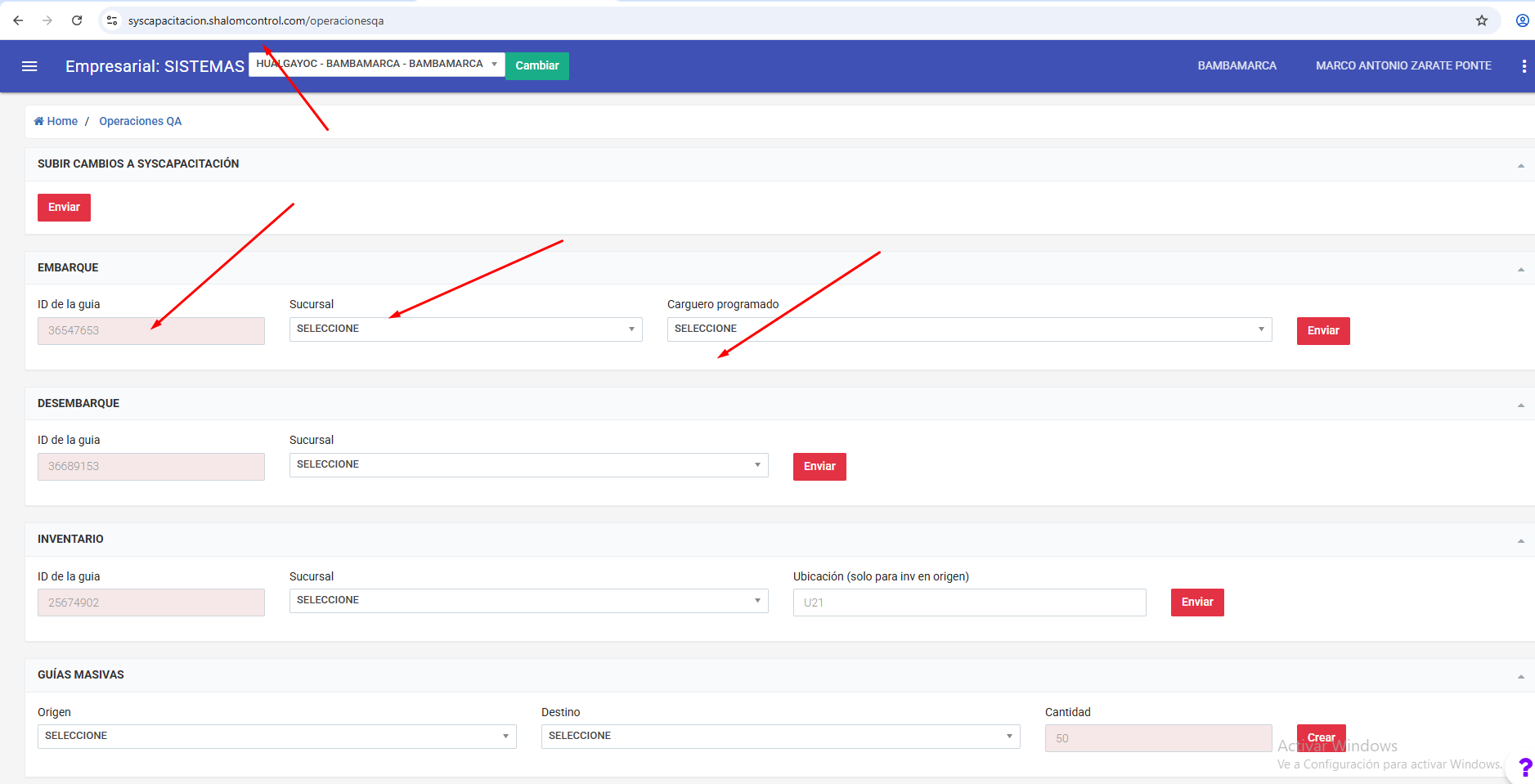
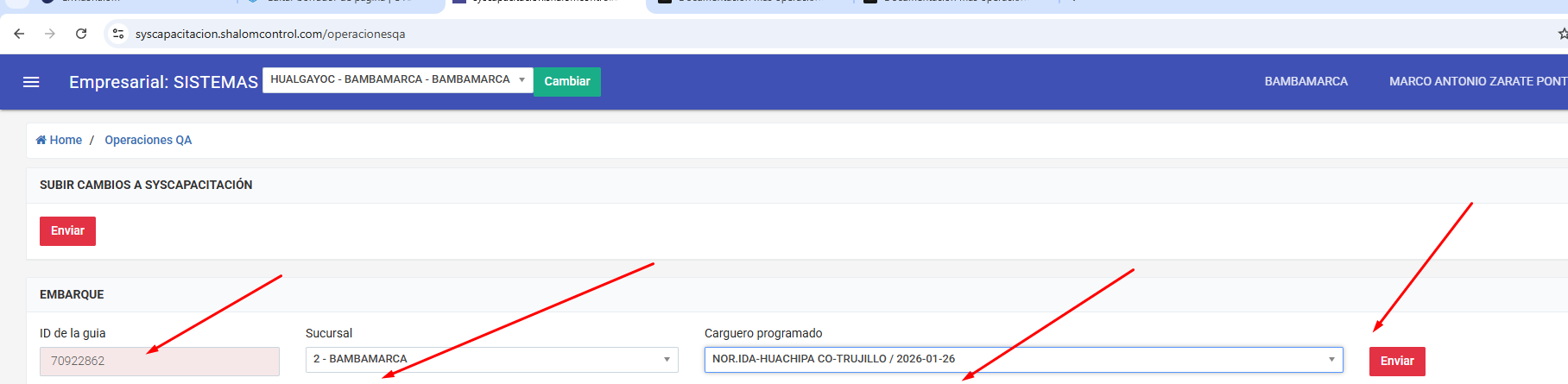
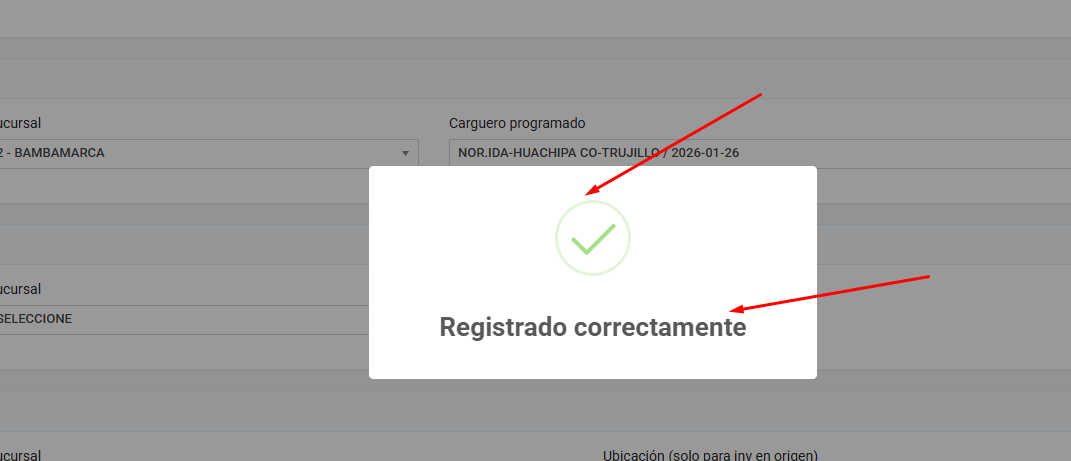
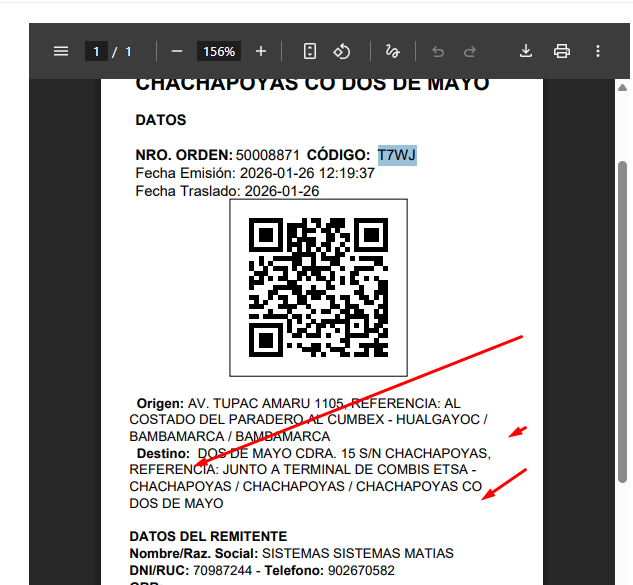
Ahora procederemos con el proceso de desembarque debemos recordar bien el destino de nuestra guia
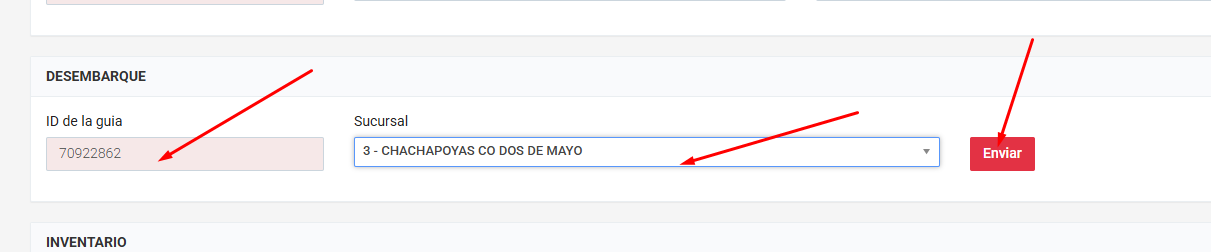
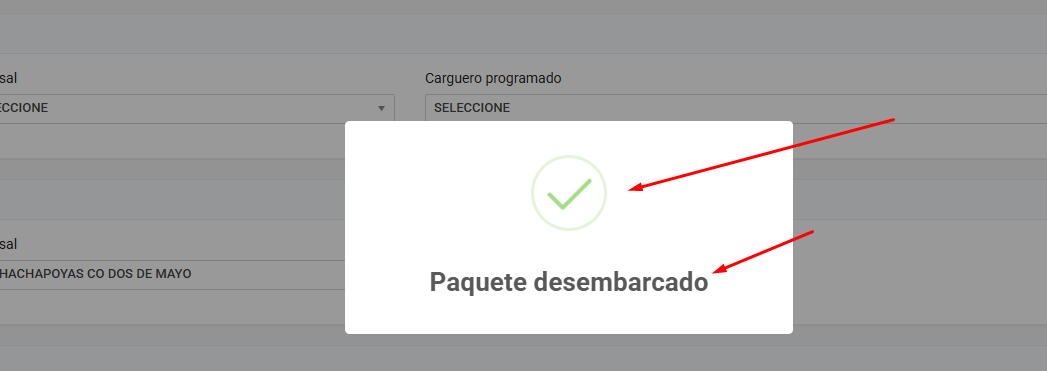
y nuestro paquete se desembarco.
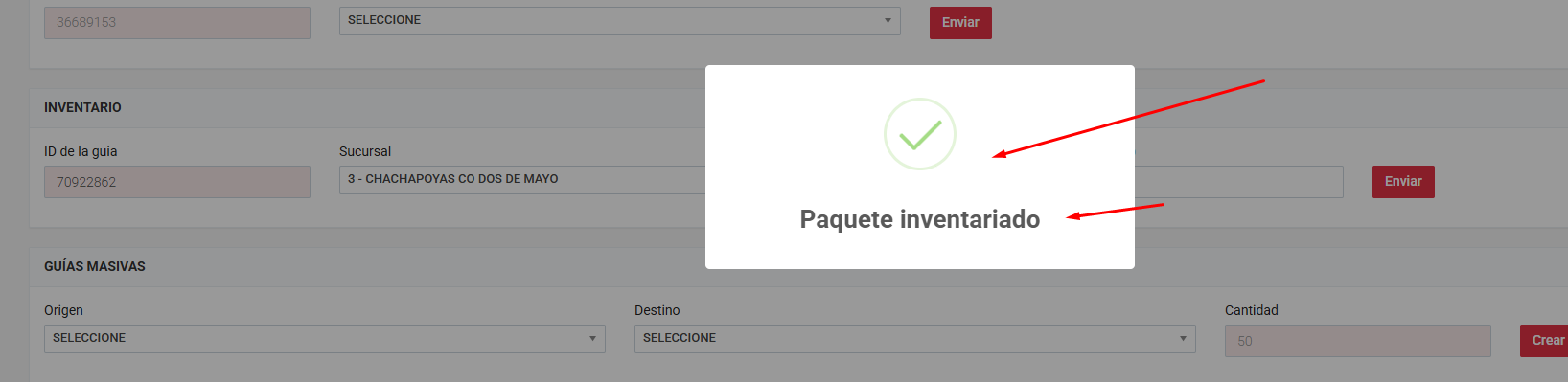
Luego lo tenemos que inventariar

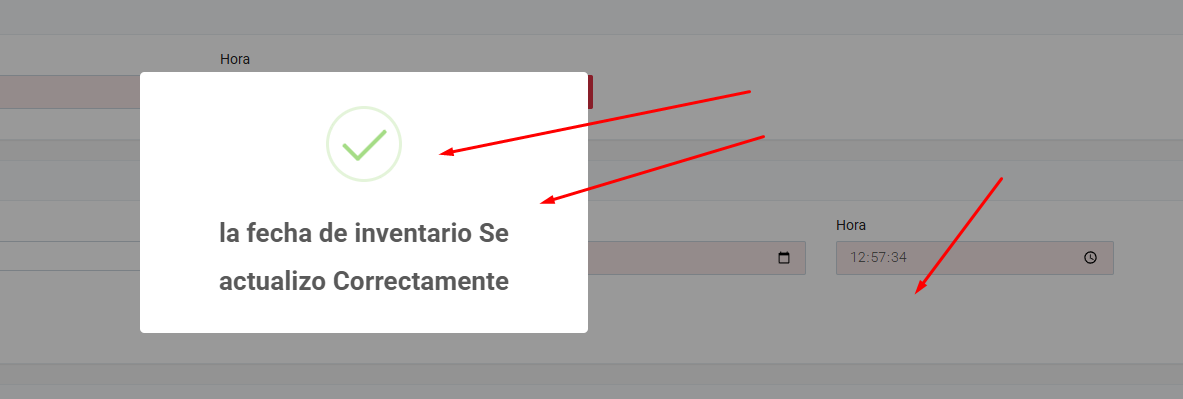
Bueno ahora nos dirigimos a cambio de fecha de inventario ya que necesitamos que el paquete enviado almenos tenga una fecha de 1 día así que modificamos la fecha de nuestro pedido de la guía hacia la fecha 24 en este caso

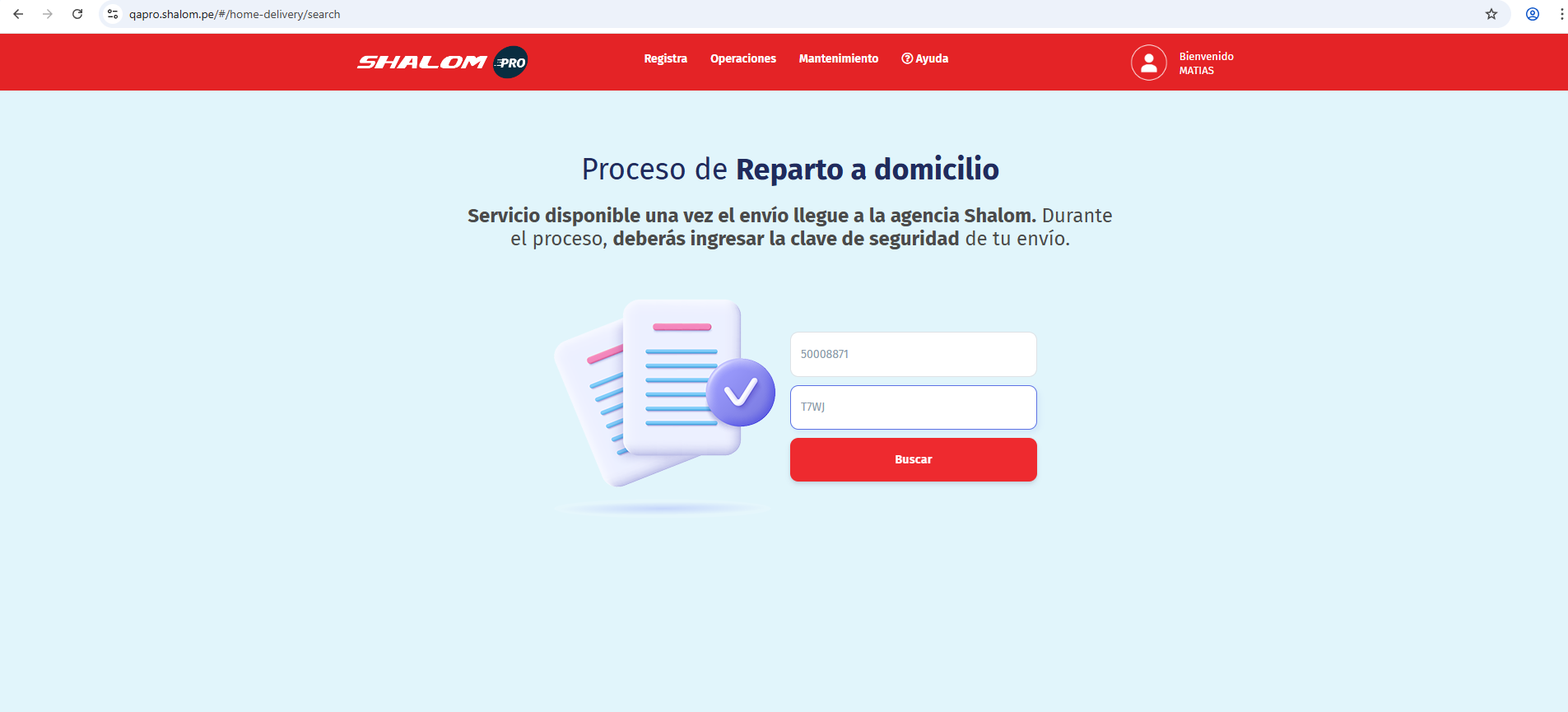
5.7 Con todo lo anterior hecho ya podemos pasar a shalom pro a comenzar la operación de Reparto a domicilio inidicamos nuestra guia y su código
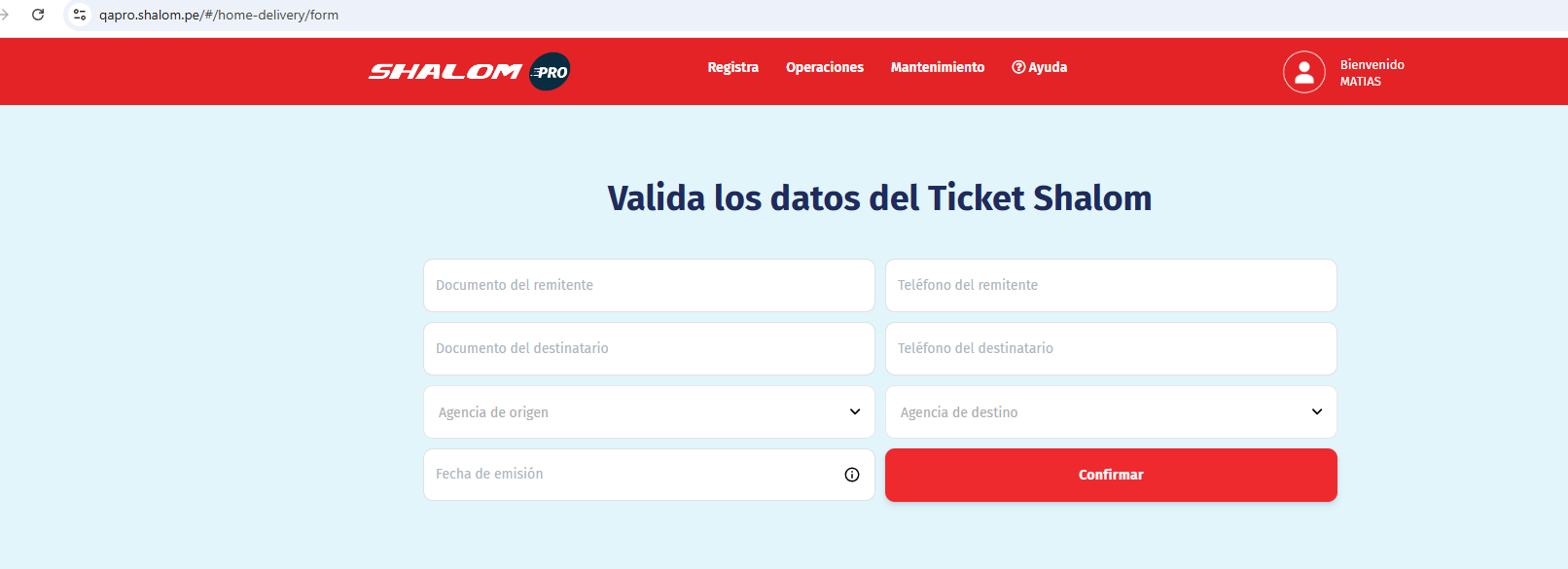
Rellenamos los datos necesarios para realizar la operación
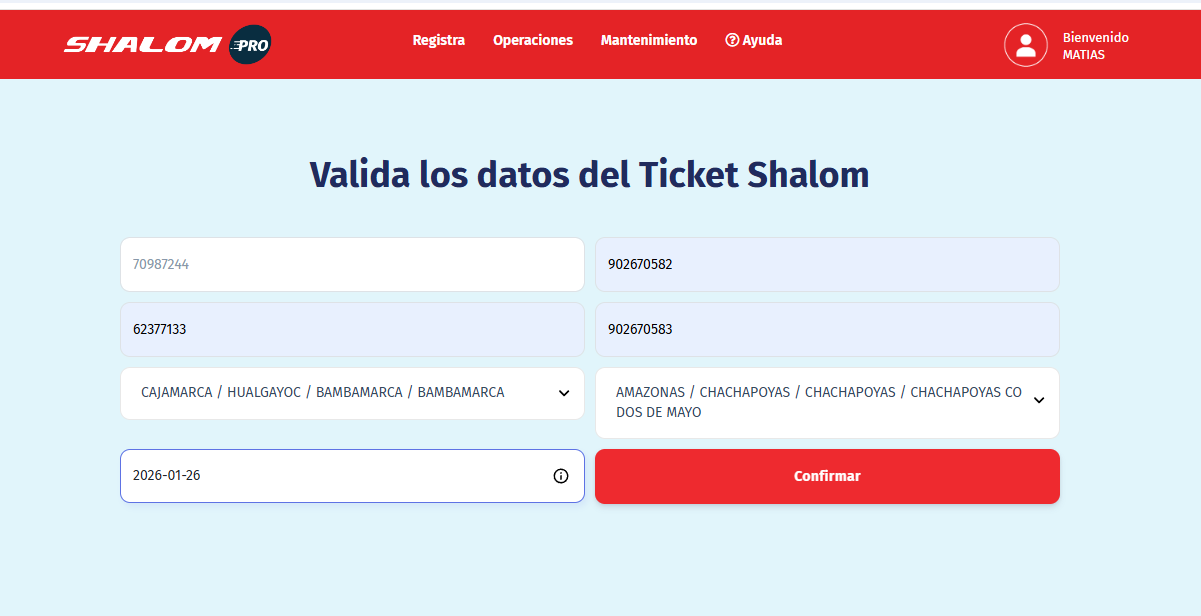
y al darle confirmar nos pedirá la clave de seguridad que le asignamos a nuestra guía
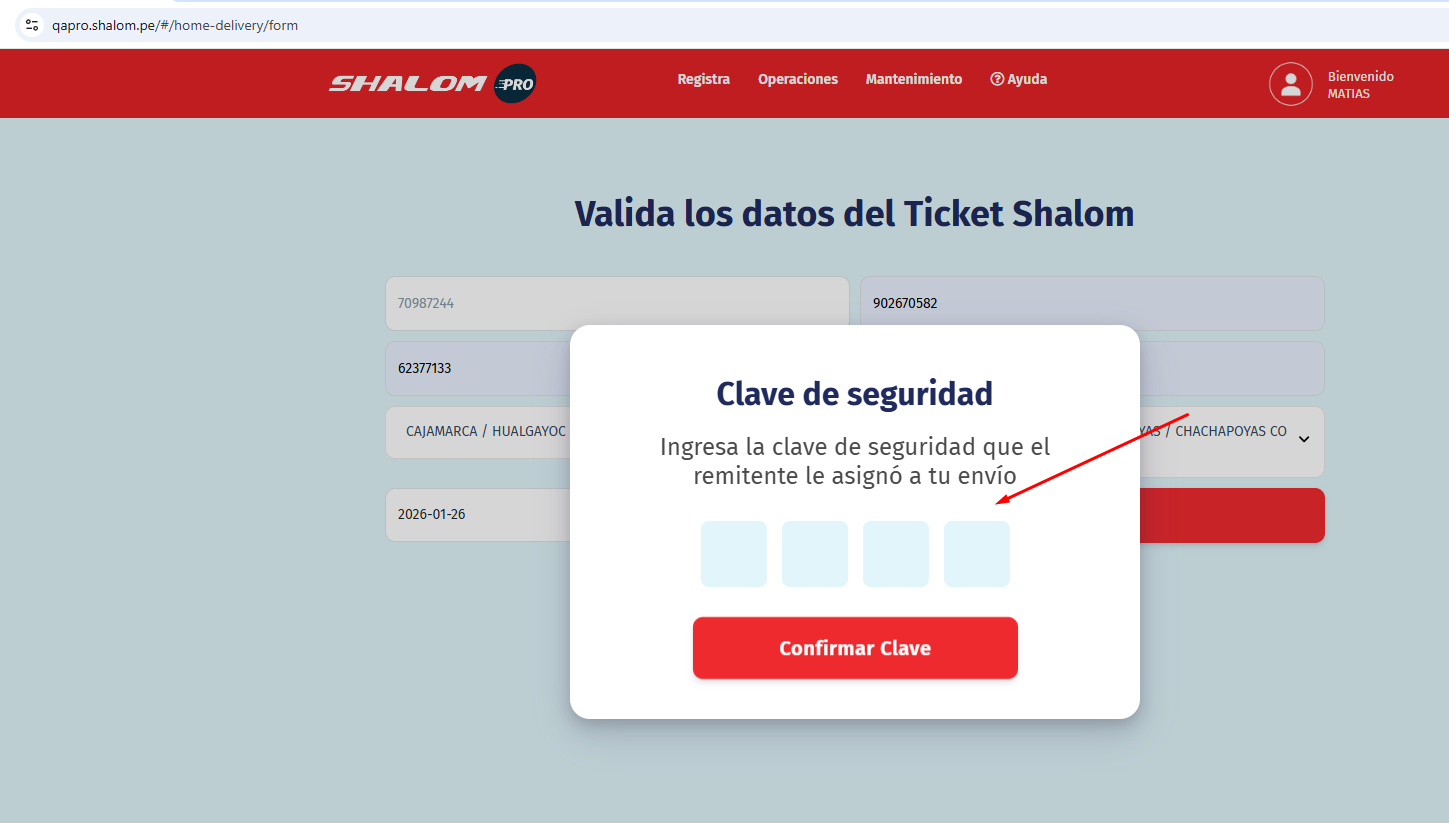
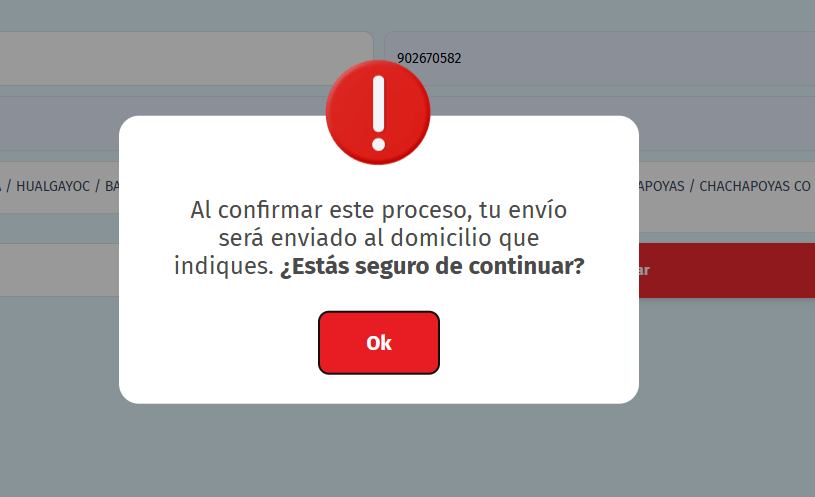
Ingresamos nuestro teléfono para confirmar el digo para seguir con el proceso y verificamos el SMS
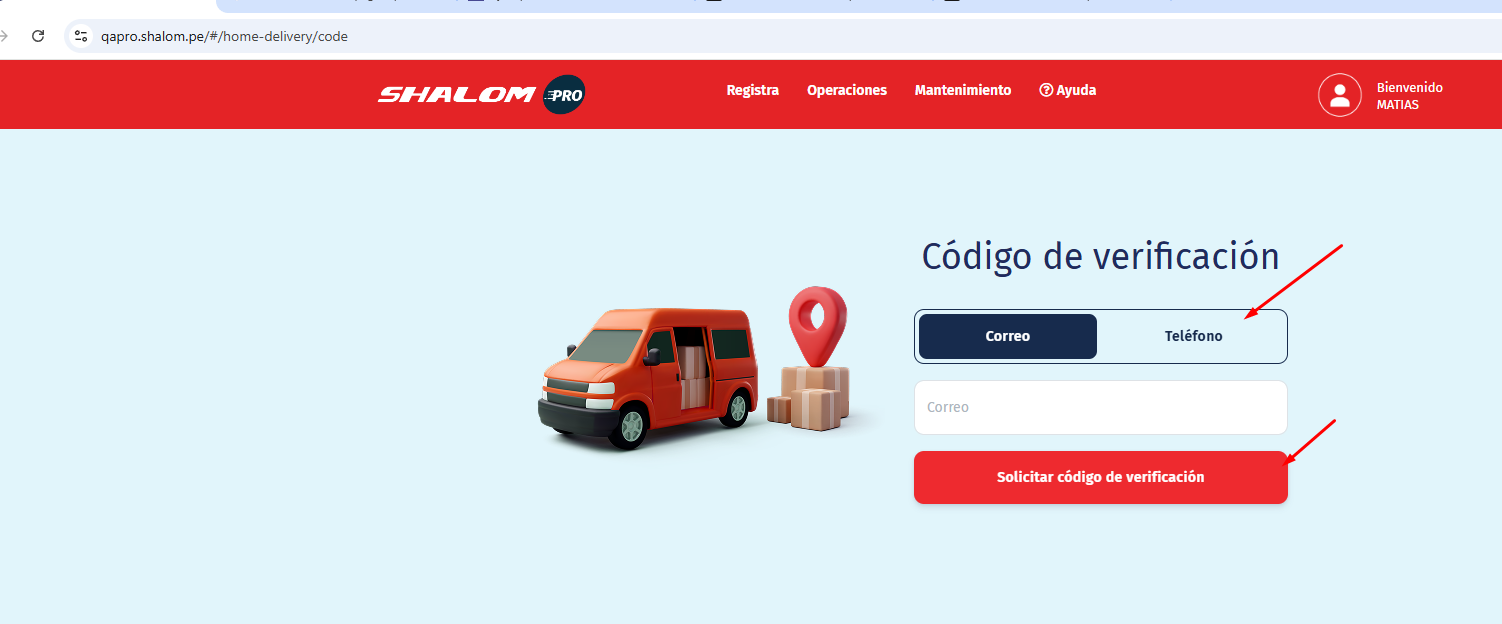
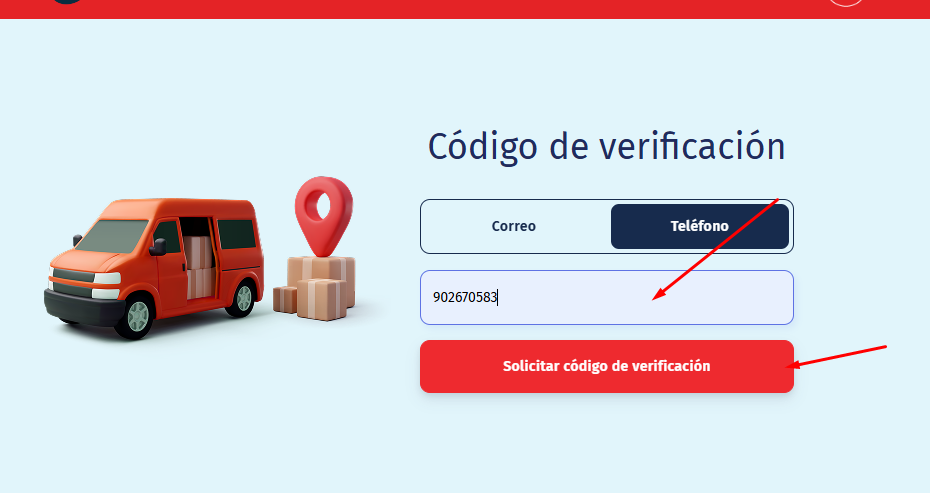
5.8 Bien con todos los pasos hechos procederemos a asignar nuestro reparto
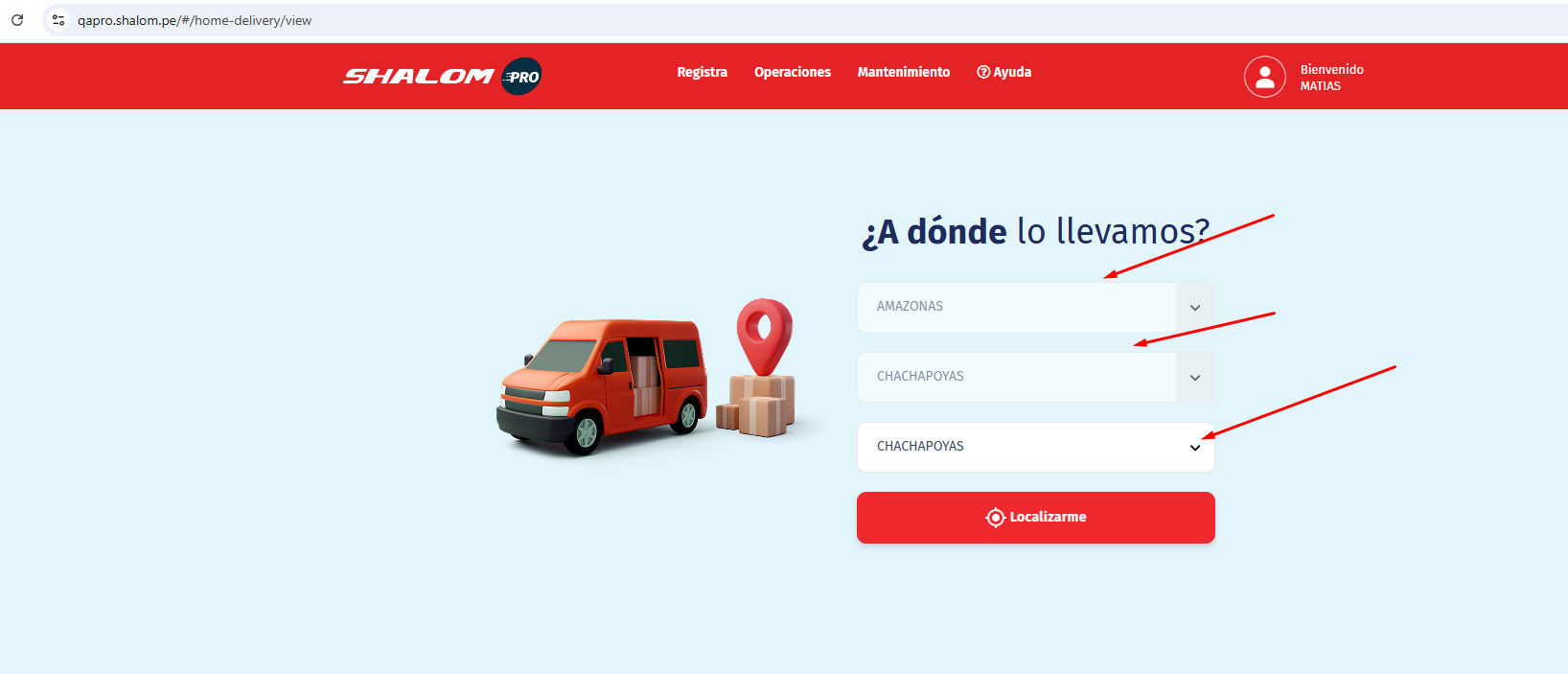
y seleccionamos algo diferente a chachapoyas ("Solo si esta disponible el reparto nos saldra asi una vez seleccionado el lugar")
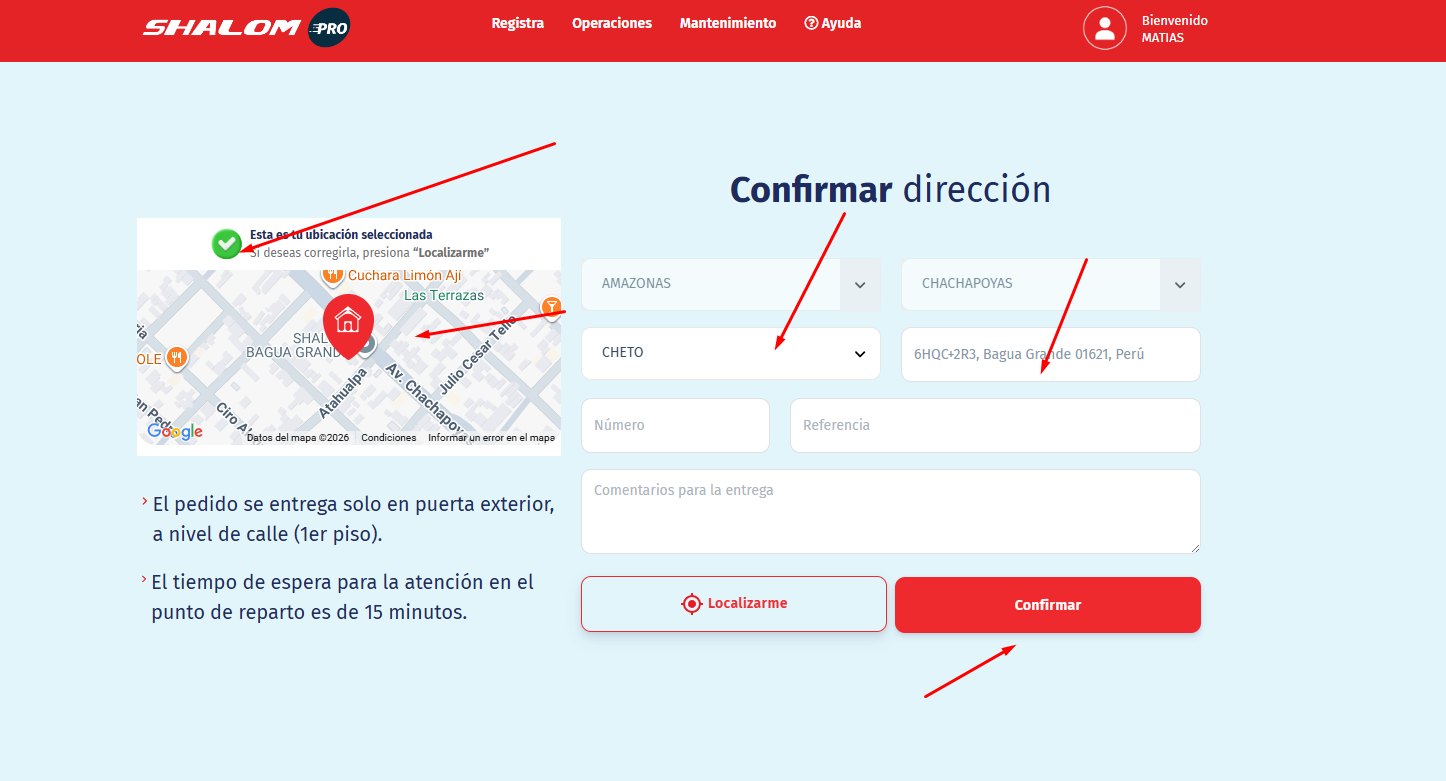
y confirmamos
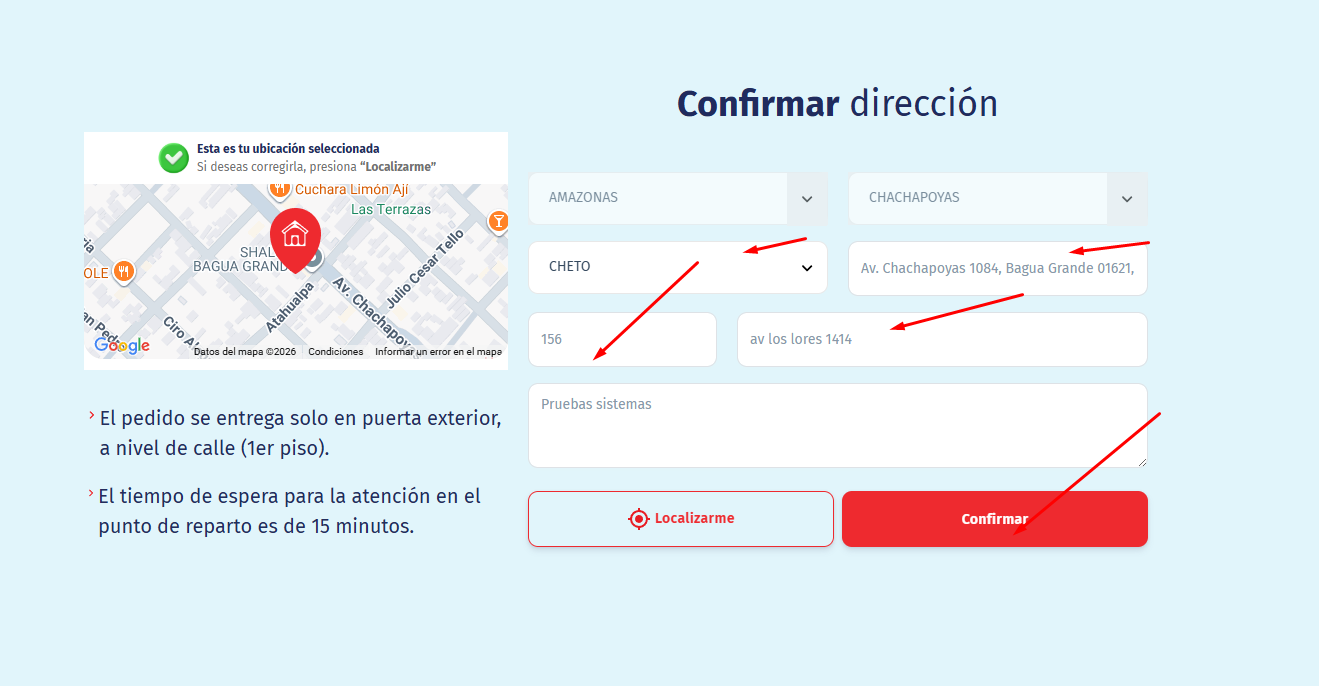
y nos saldrá el estimado de la tarifa y confirmamos
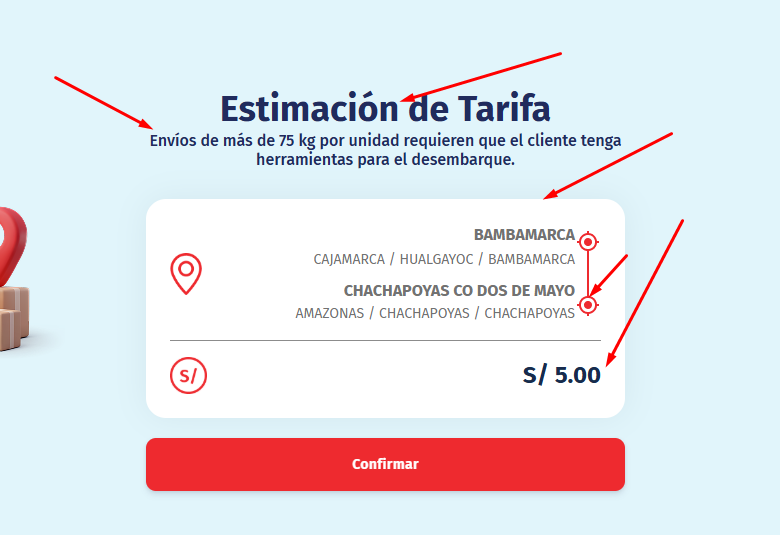
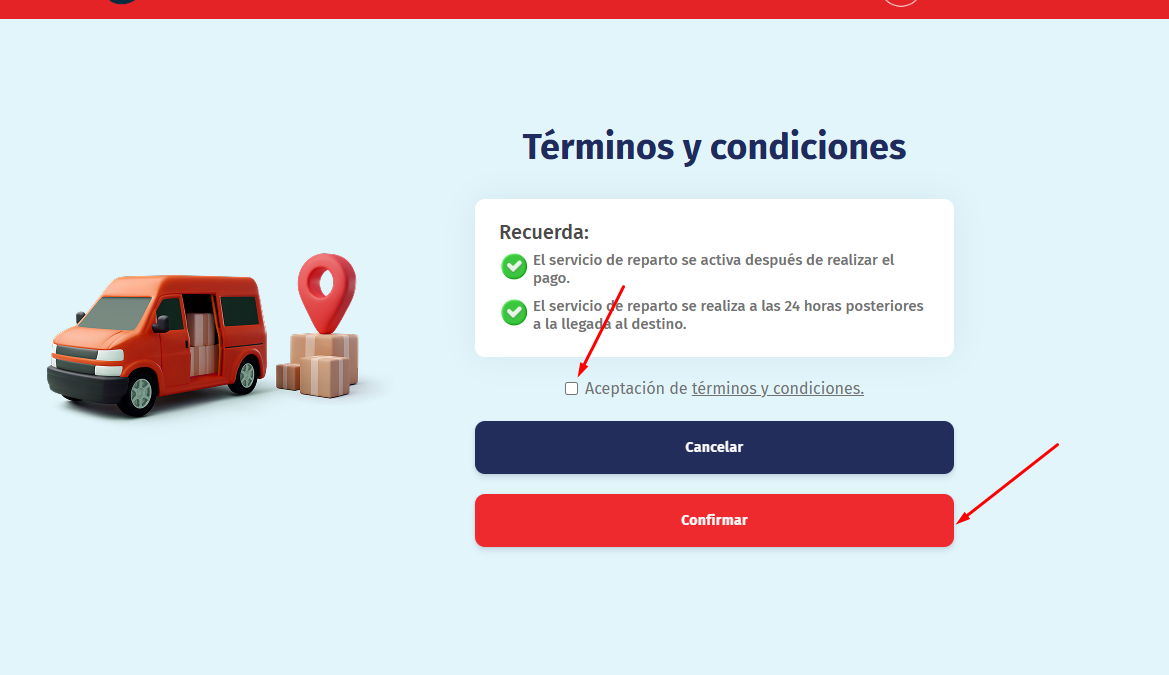
y nuestra solicitud de cambio se vera aprobada
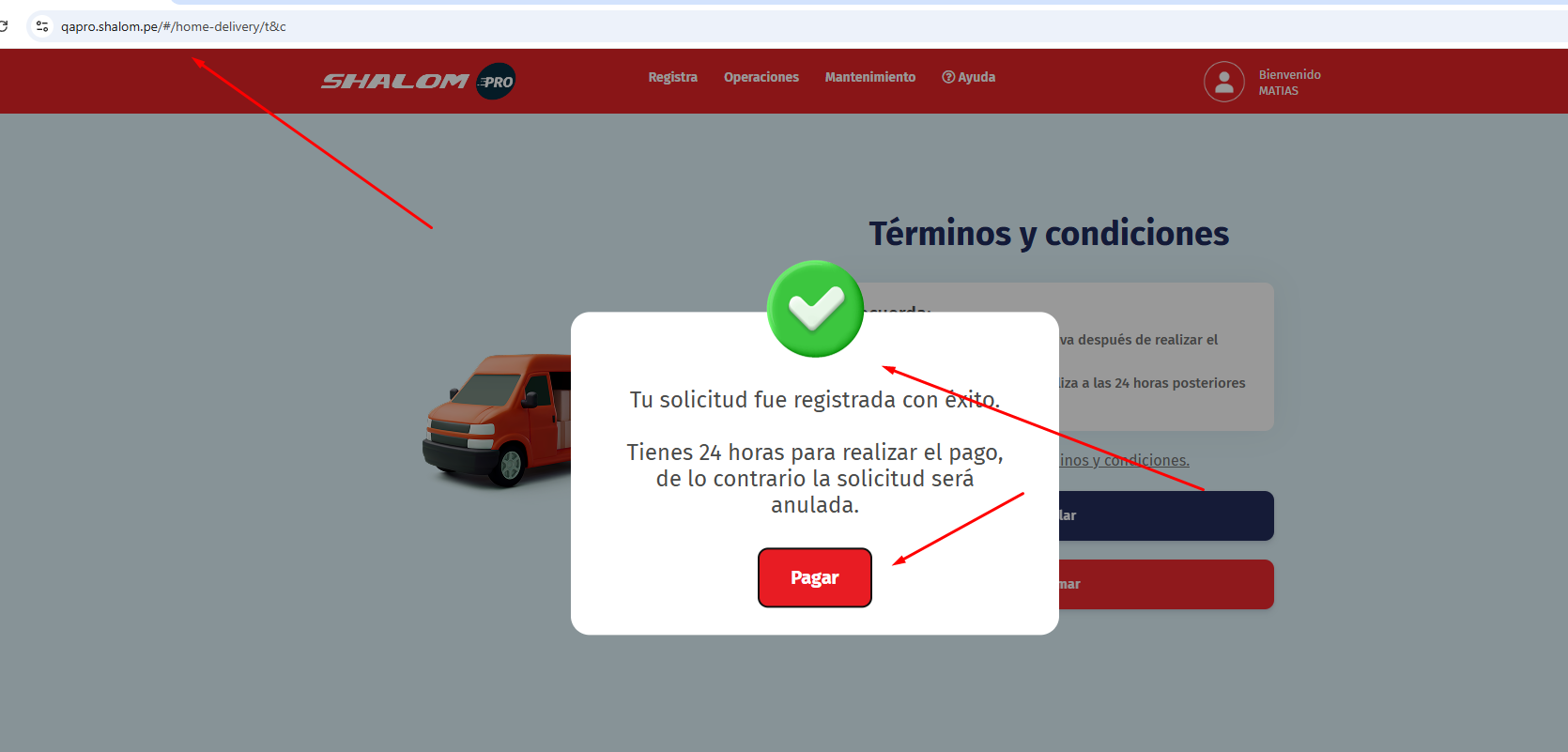
5.9 Ahora para confirmar el reparto a domicilio deberemos pagar nuestro servicio
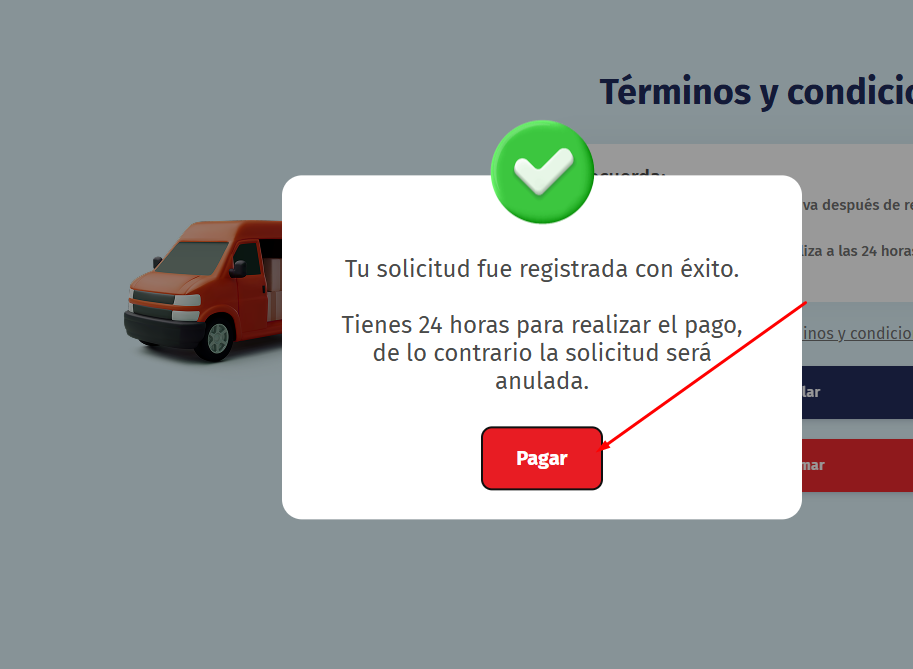
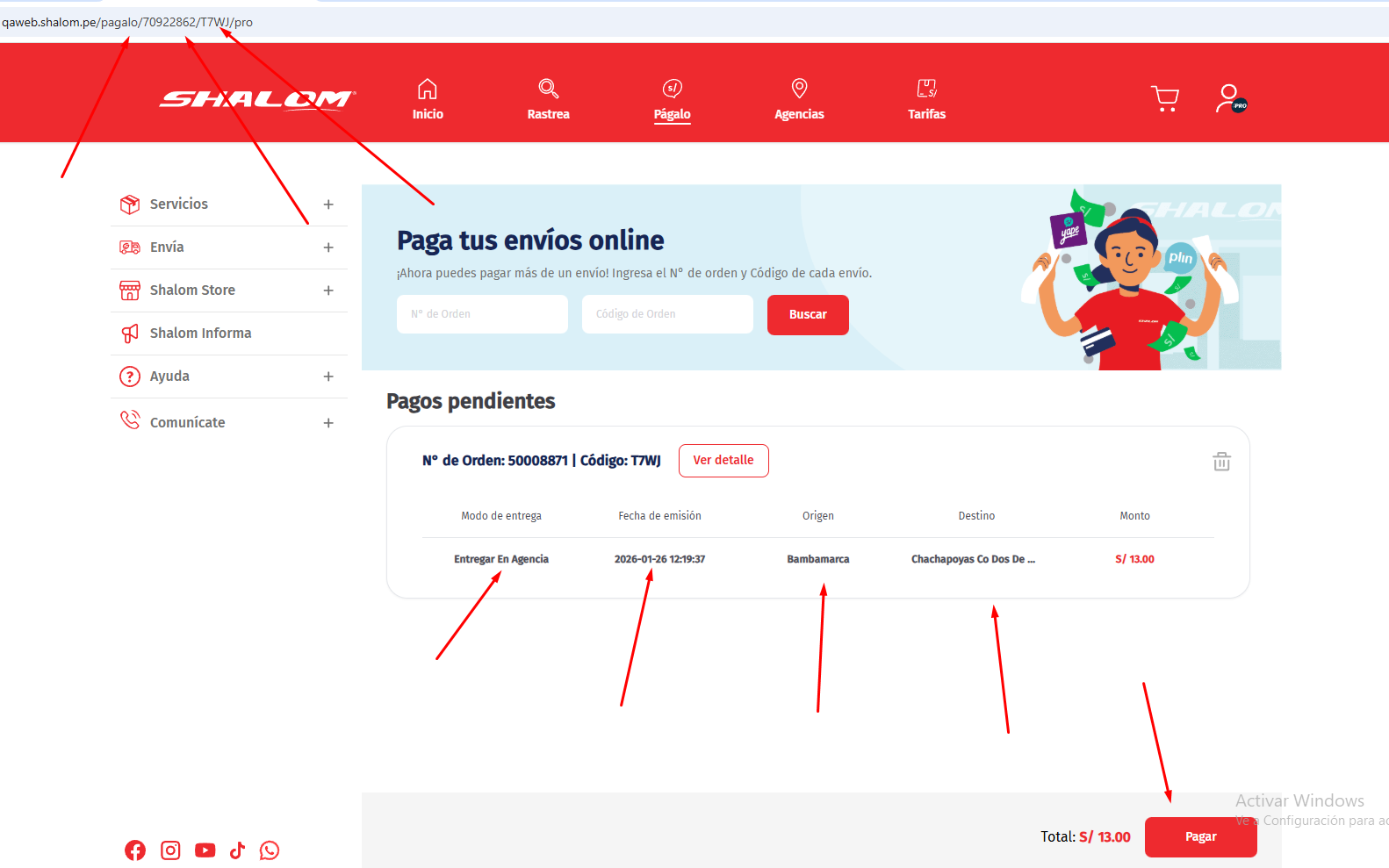
Usamos el dni de un QA para pagos por que lo estamos simulando
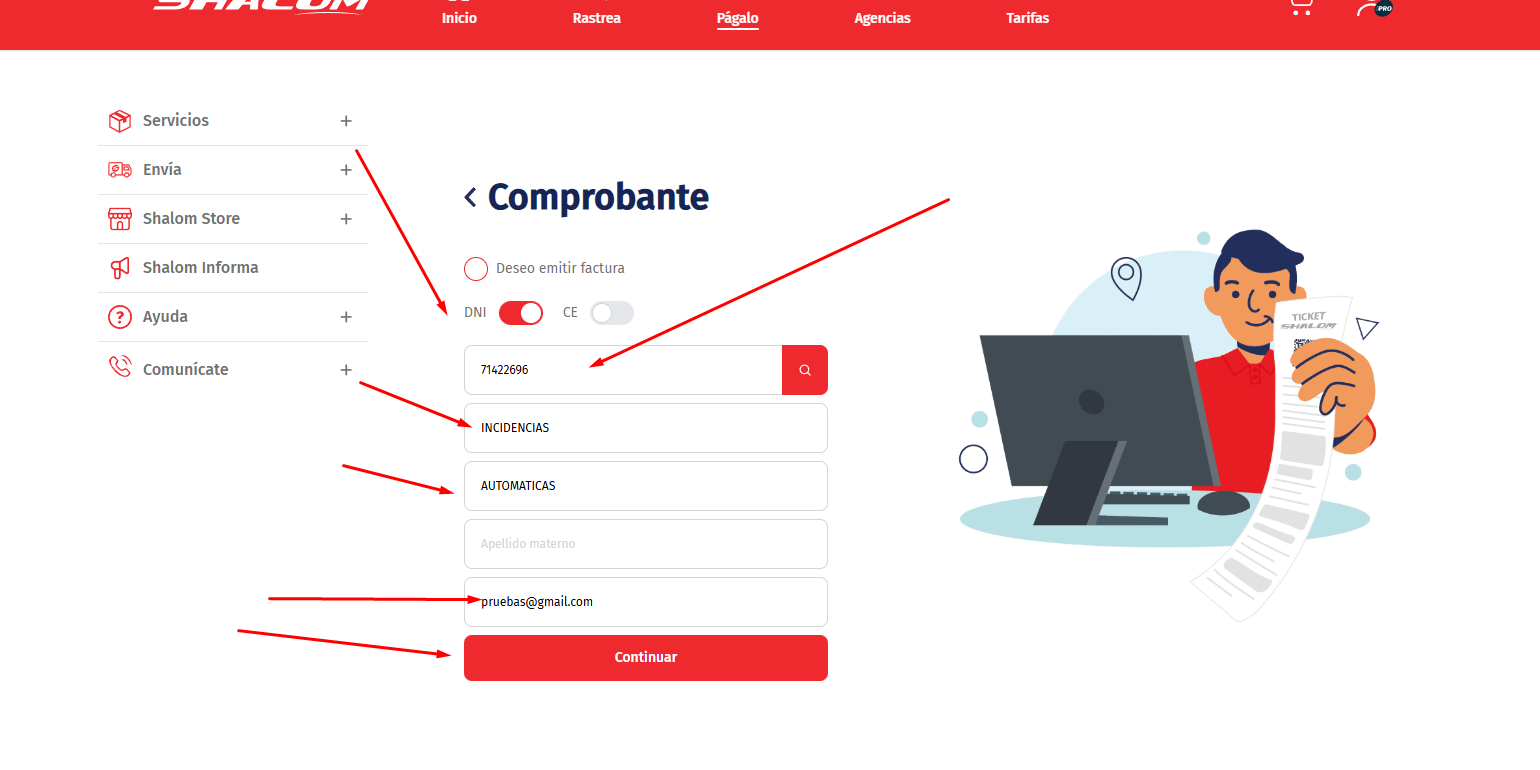
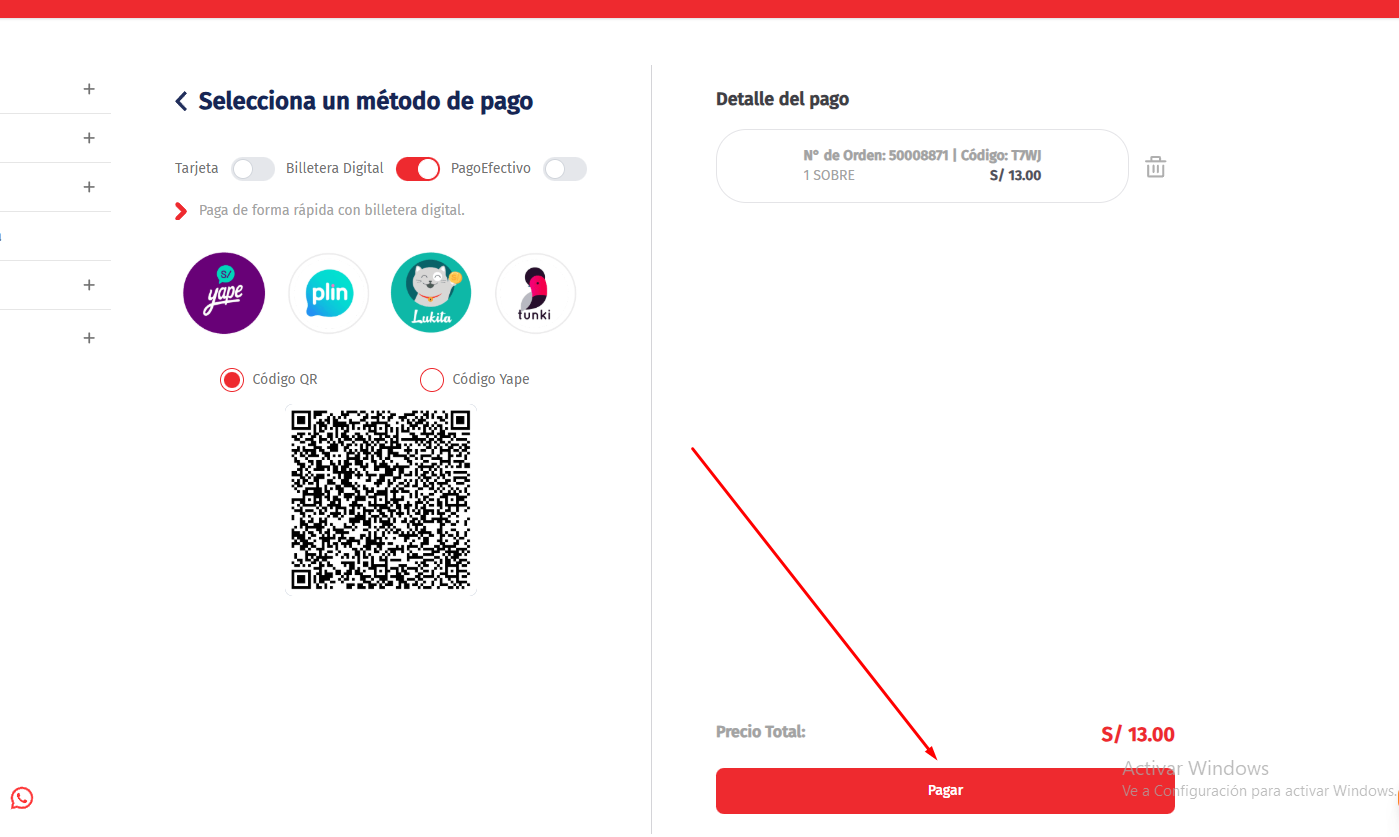
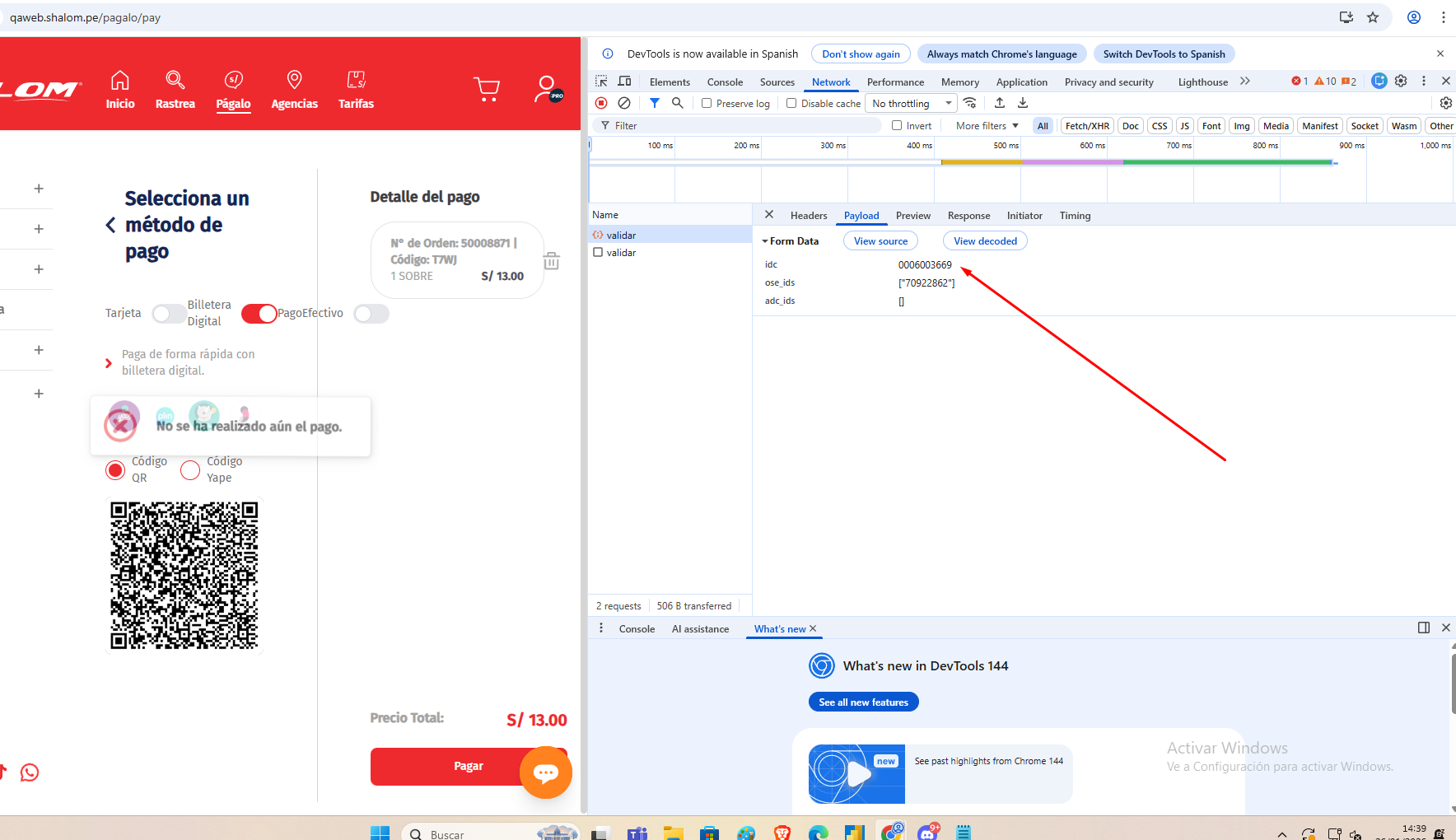
Luego de usar el idc para pagar le damos a pagar y nuestro pago estara hecho y listo nuestro reparto a Domicilio estara completo
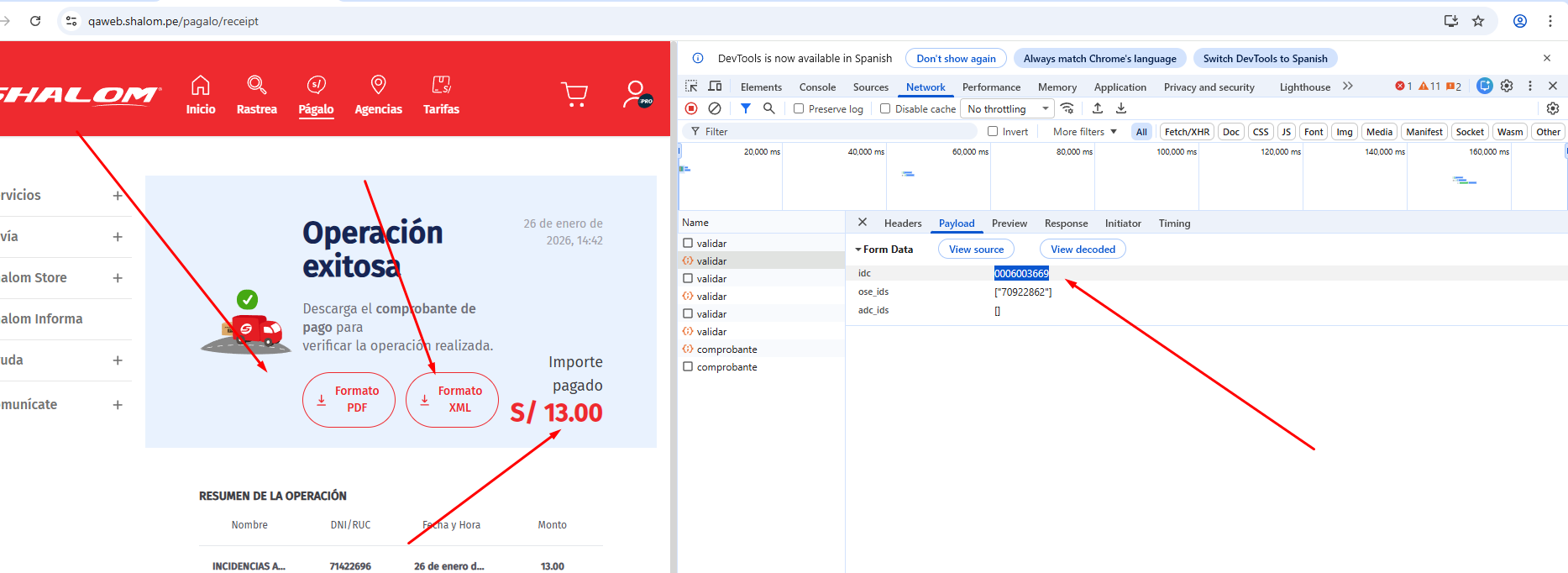
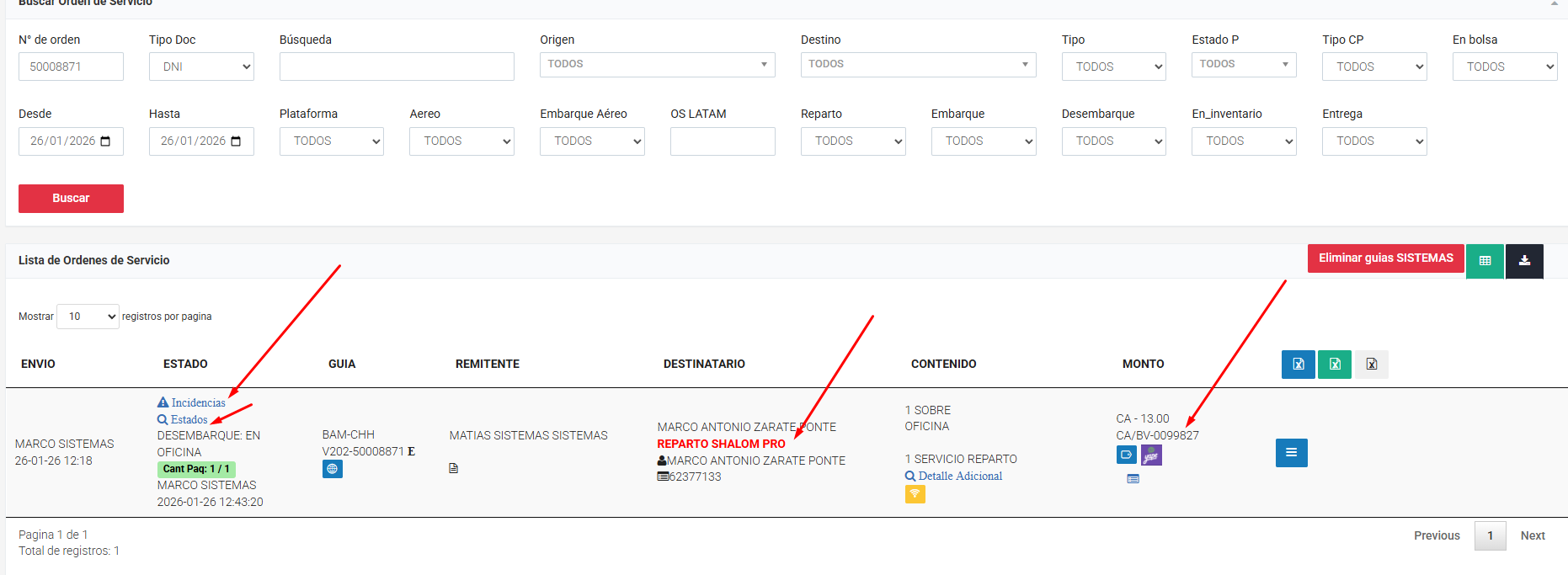
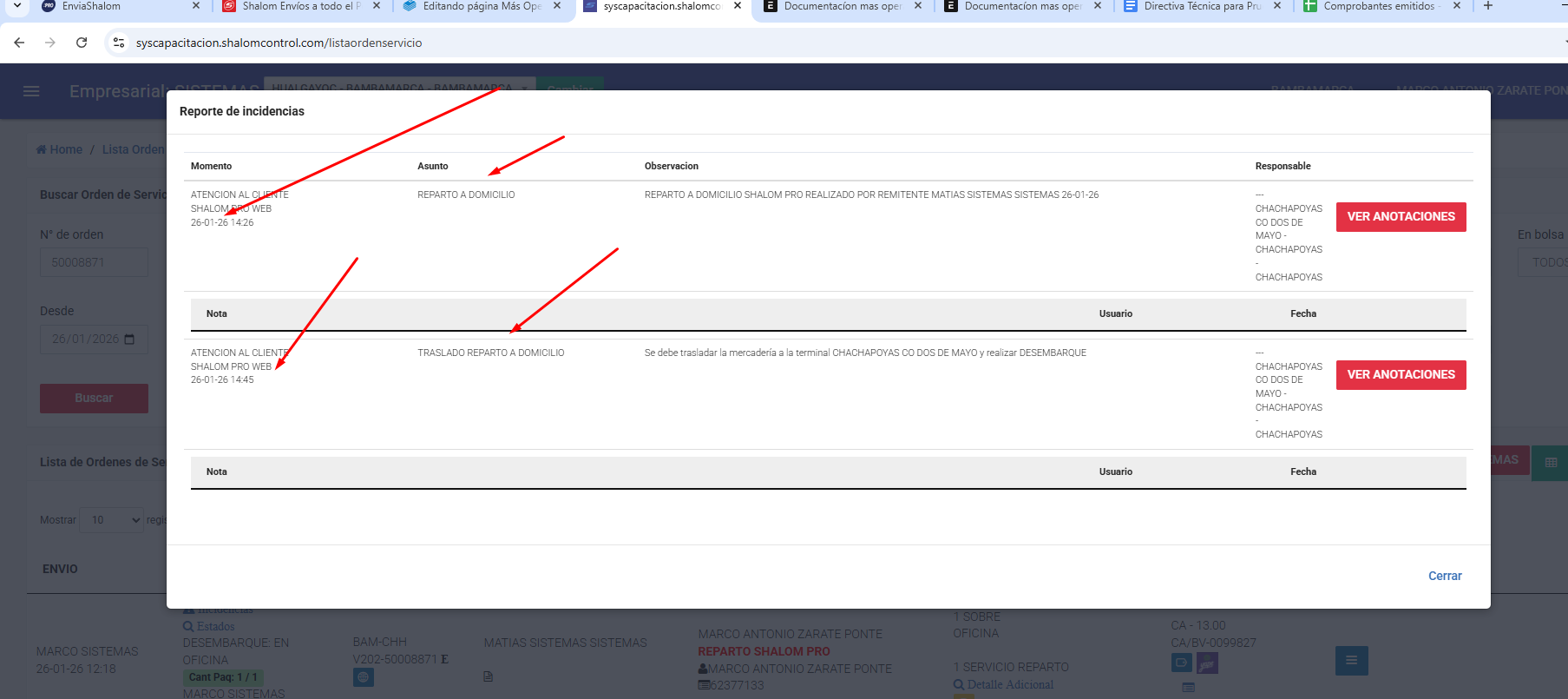
- PARA VERIFICAR QUE LOS CAMBIOS SE HIZIERON CORRECTAMENTE EN EMPRESARIAL LISTAMOS NUESTRA ORDEN DE SERVICIO Y PODREMOS VIZUALISAR LAS INCIDENCIAS Y EL PAGO
6. Diagrama de Flujo
