
Más Operaciones: Retención de Entrega

Documentación – Más Operaciones: Retención de Entrega
26/01/2026
Versión 0.1
Queda prohibido cualquier tipo de explotación y, en particular, la reproducción, distribución, comunicación pública y/o transformación, total o parcial, por cualquier medio, de este documento sin el previo consentimiento expreso y por escrito a overskull.
ÍNDICE
1.Título del Apartado
2.Objetivo del Apartado
3.Objetivo del Proceso
4-Alcance
4.1 Incluye
4.2 No incluye
5.Flujo General del Proceso
6.Diagrama de Flujo
1. Título del Apartado
Más Operaciones – Retención de Entrega
2. Objetivo del Apartado
Permitir al cliente solicitar la retención de un envío, evitando que la mercadería sea entregada al destinatario hasta que se levante la restricción.
Este módulo está orientado al control de entregas cuando el cliente necesita detener temporalmente un envío.
3. Objetivo del Proceso
Definir el flujo funcional para:
Solicitar la retención de un envío.
Registrar la restricción en el sistema.
Impedir la entrega mientras la retención esté activa.
Mantener trazabilidad de la acción.
4. Alcance
4.1Incluye
- Solicitud de retención por parte del cliente.
- Validaciones automáticas del sistema.
- Bloqueo de entrega del envío.
- Registro del evento en trazabilidad.
4.2 No incluye
- Devolución de mercadería.
- Cambios de destino.
- Reclamos por pérdida o daño.
5. Flujo General del Proceso
5.1 Ingresamos A la pagina de Shalom Pro e ingresamos nuestras credenciales y procedemos a iniciar sesión
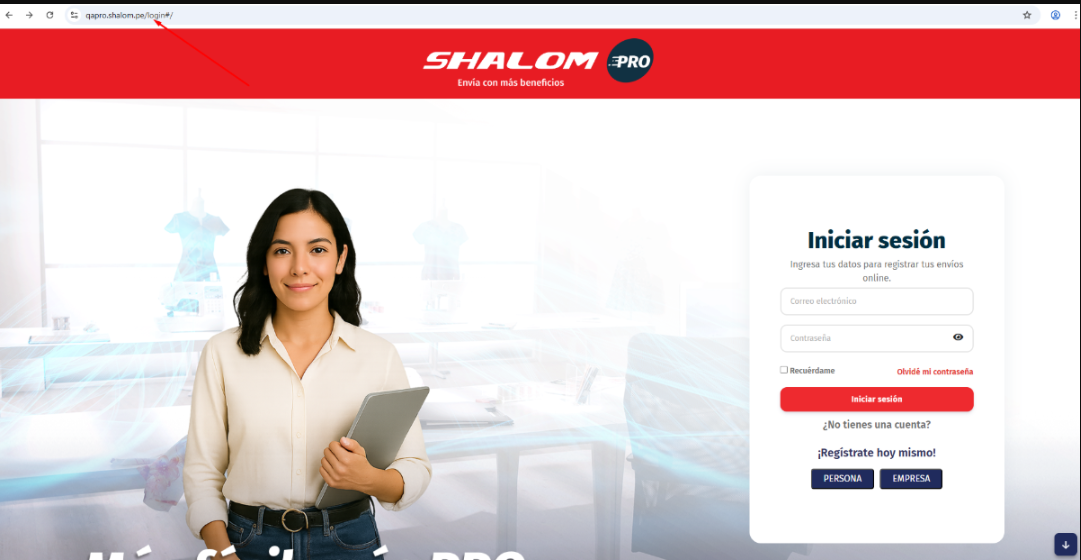
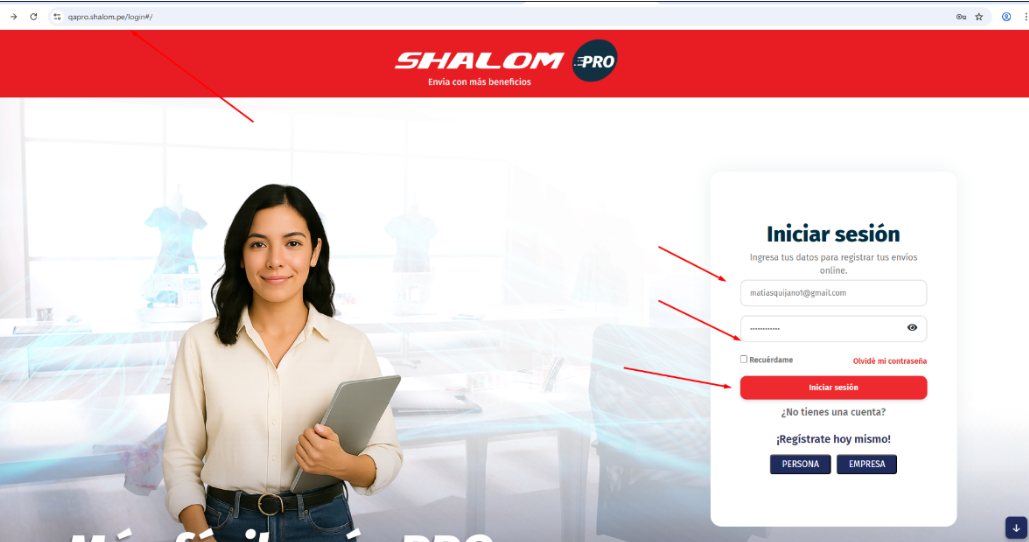
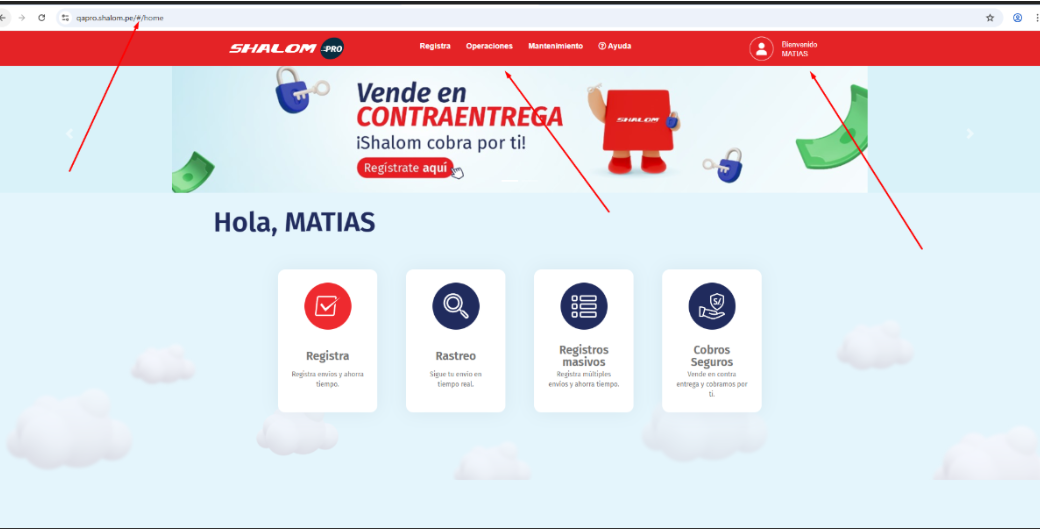
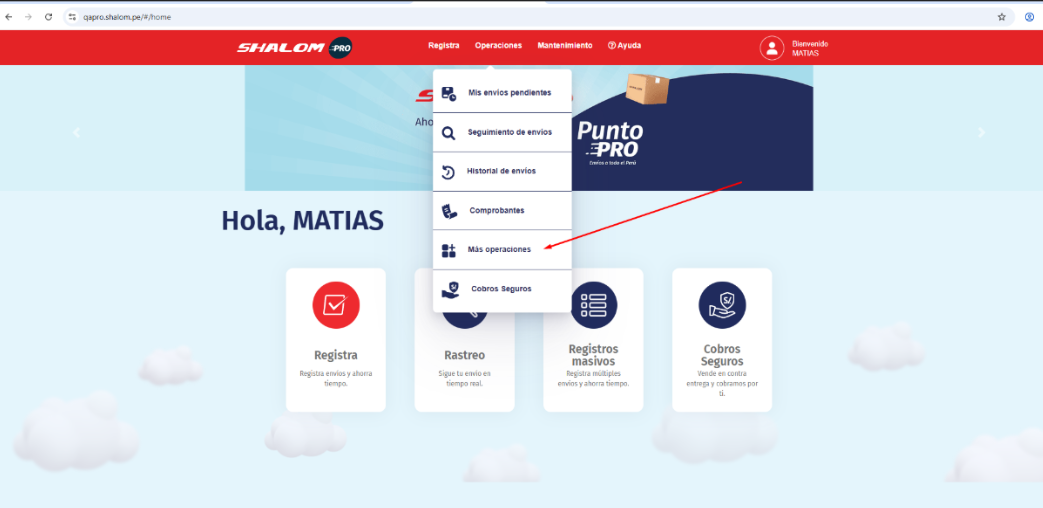
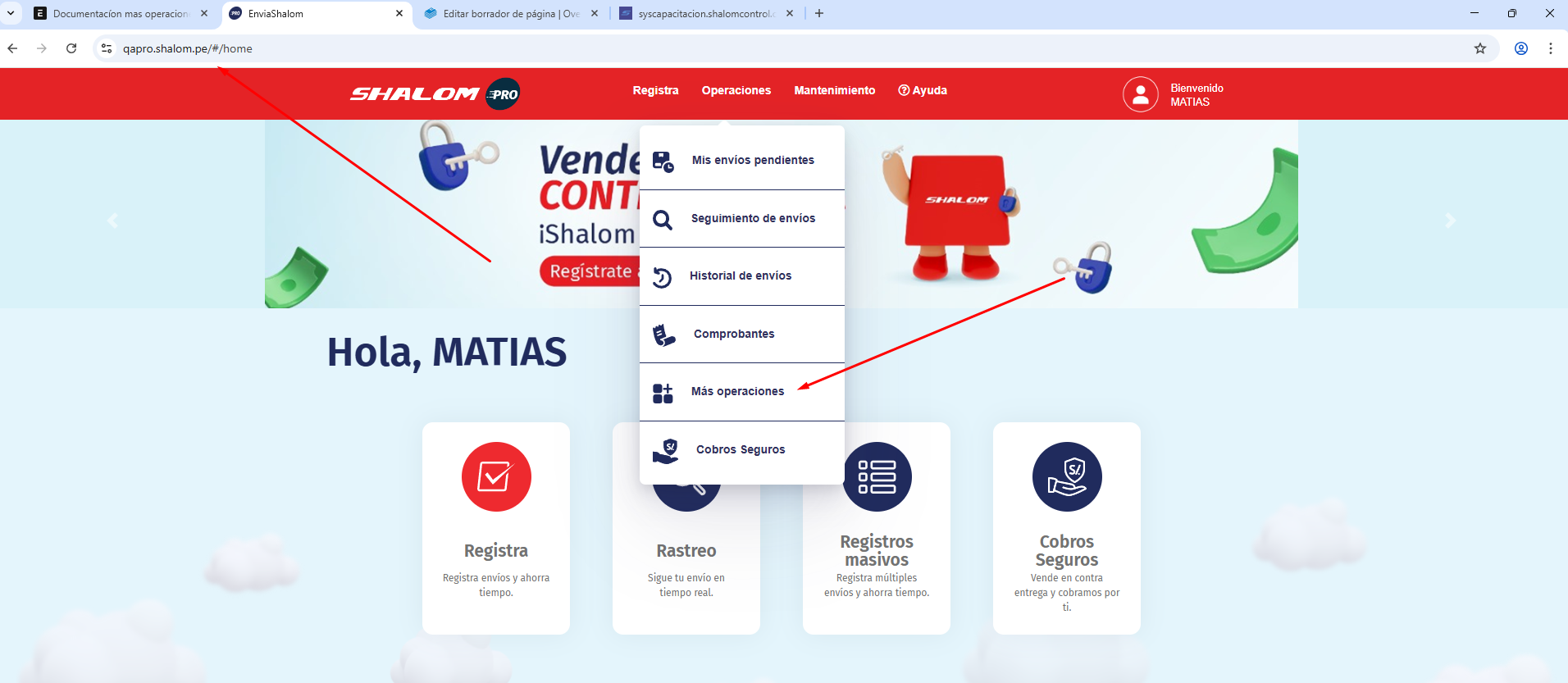
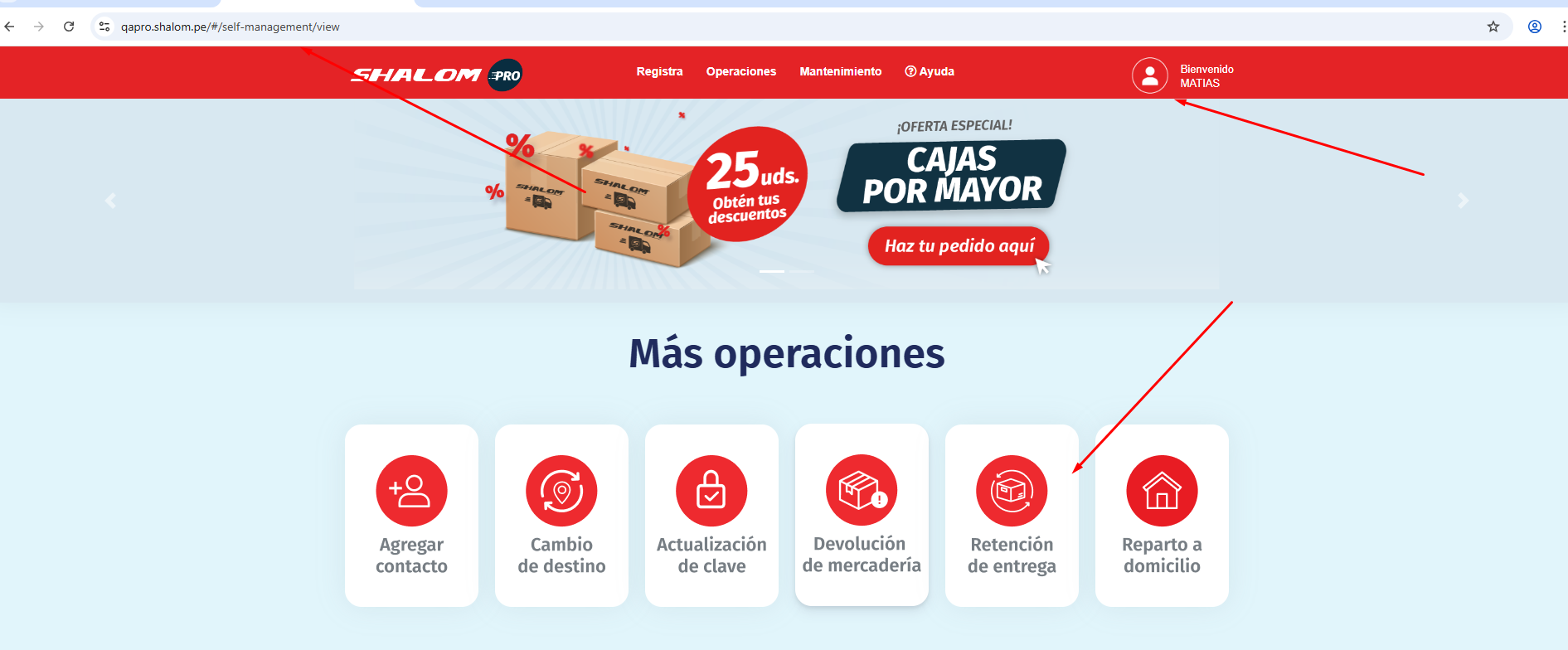
5.2 Una vez iniciado nos dirigimos al apartado Operaciones que nos figura en la parte superior e ingresamos a Más Operaciones y visualizaremos la opción Retención de Entrega
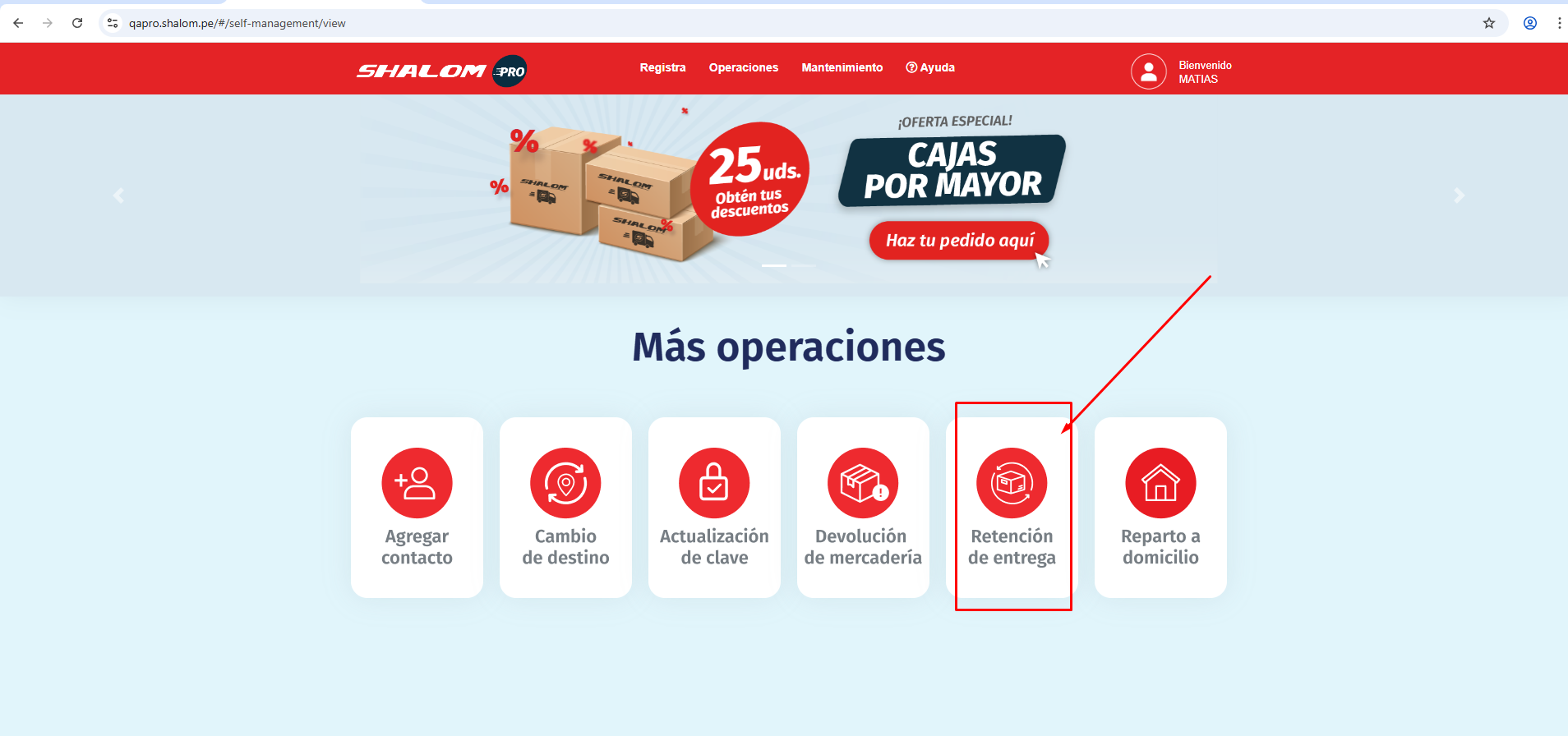
5.3 para este caso necesitaremos crear una guía así que nos dirigimos hacia shalom empresarial e iniciamos sesion y nos ponemos a crear una orden de servicio en el apartado Generales-orden de servicio
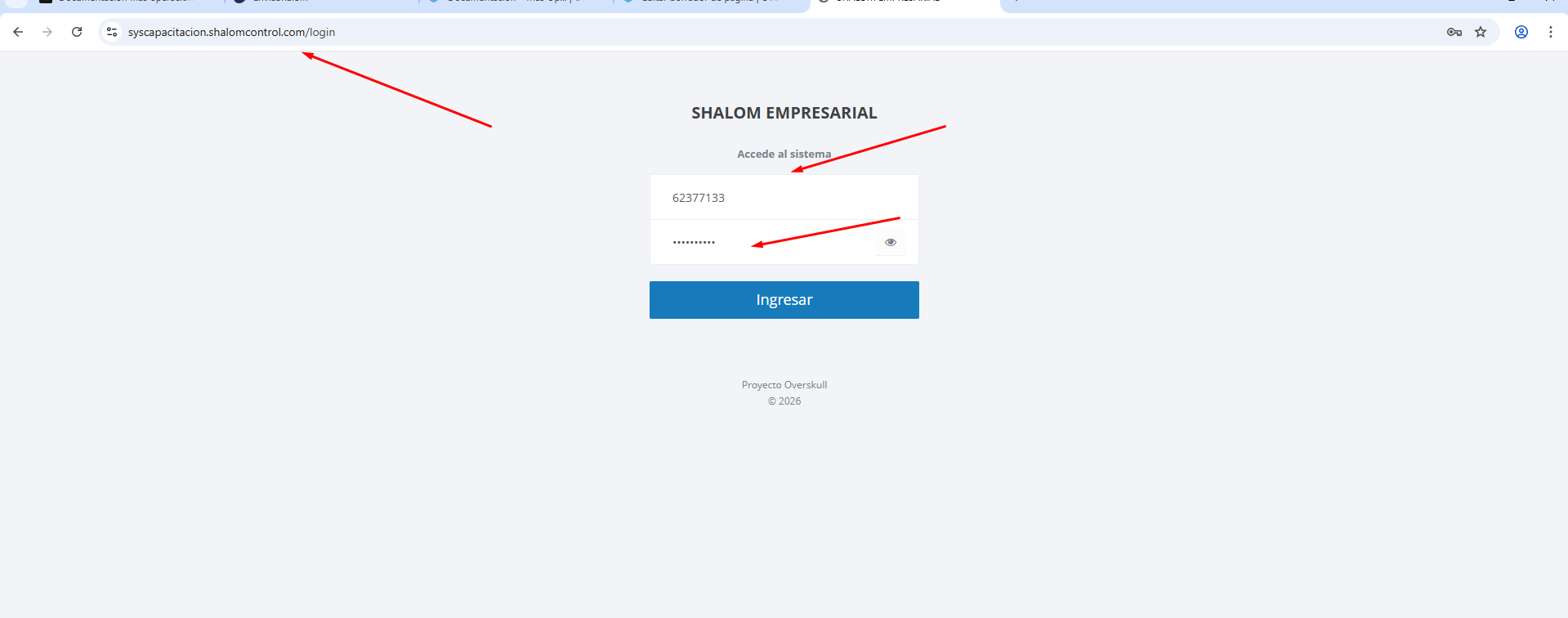
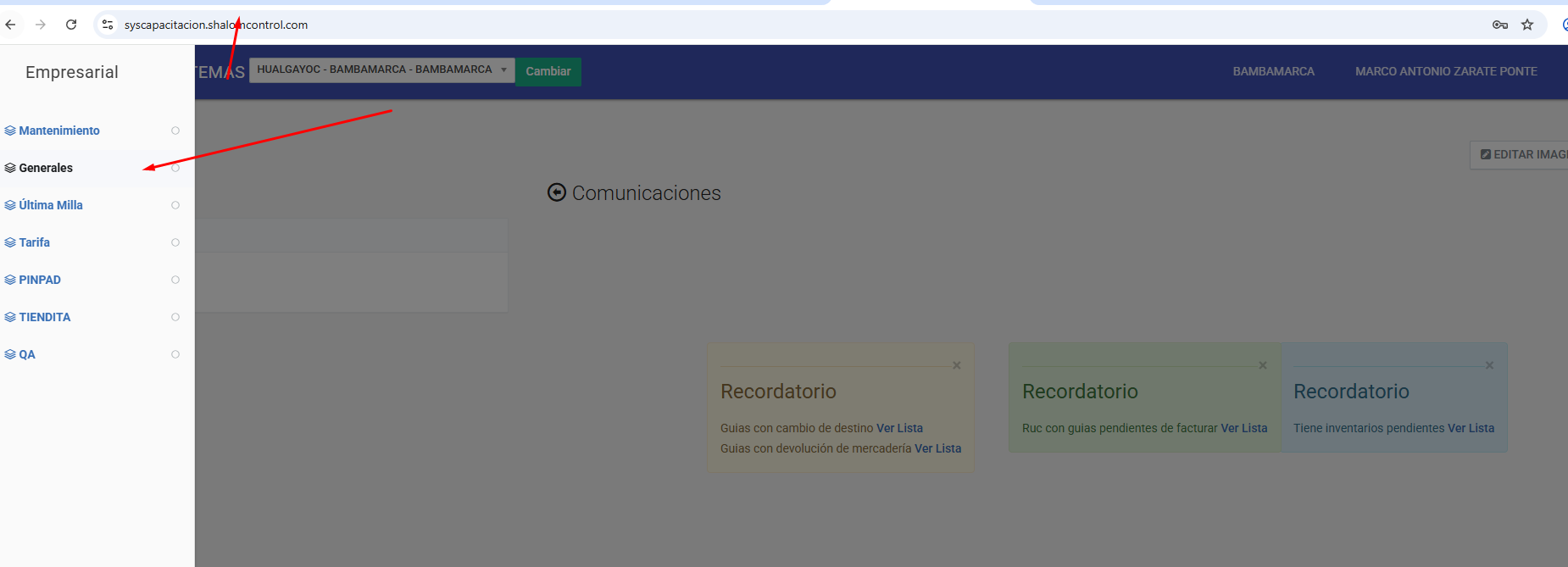
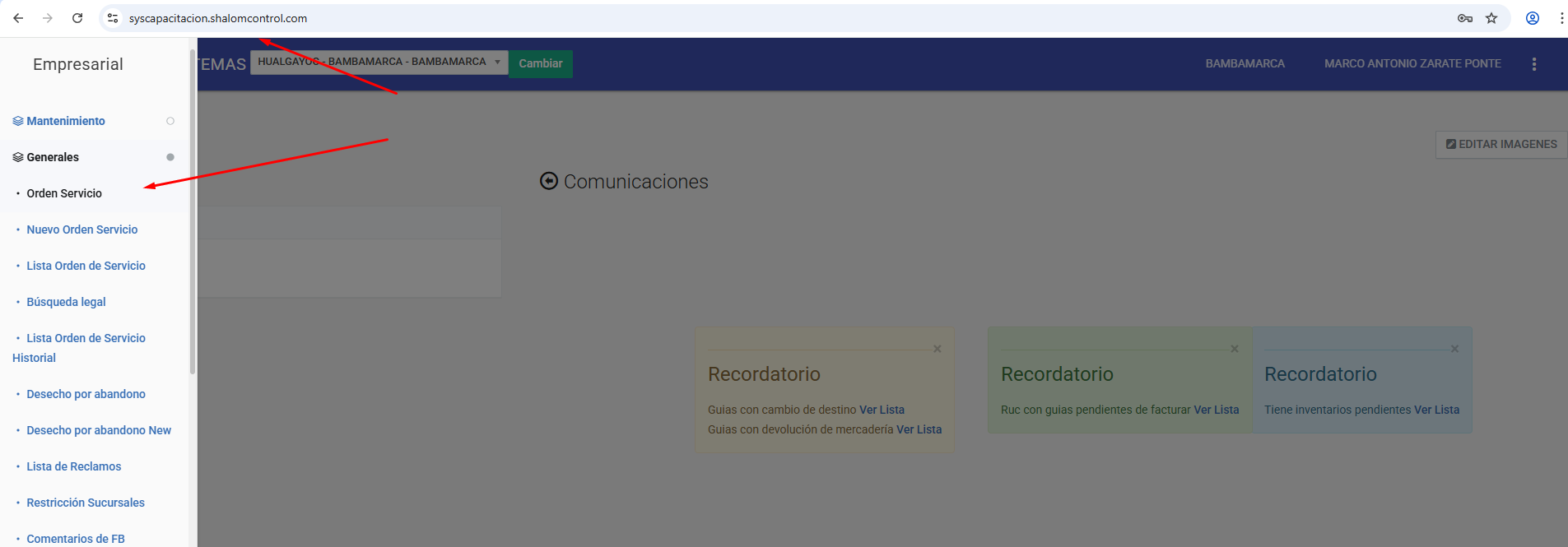
Y rellenamos los datos correspondientes para crear nuestra guia
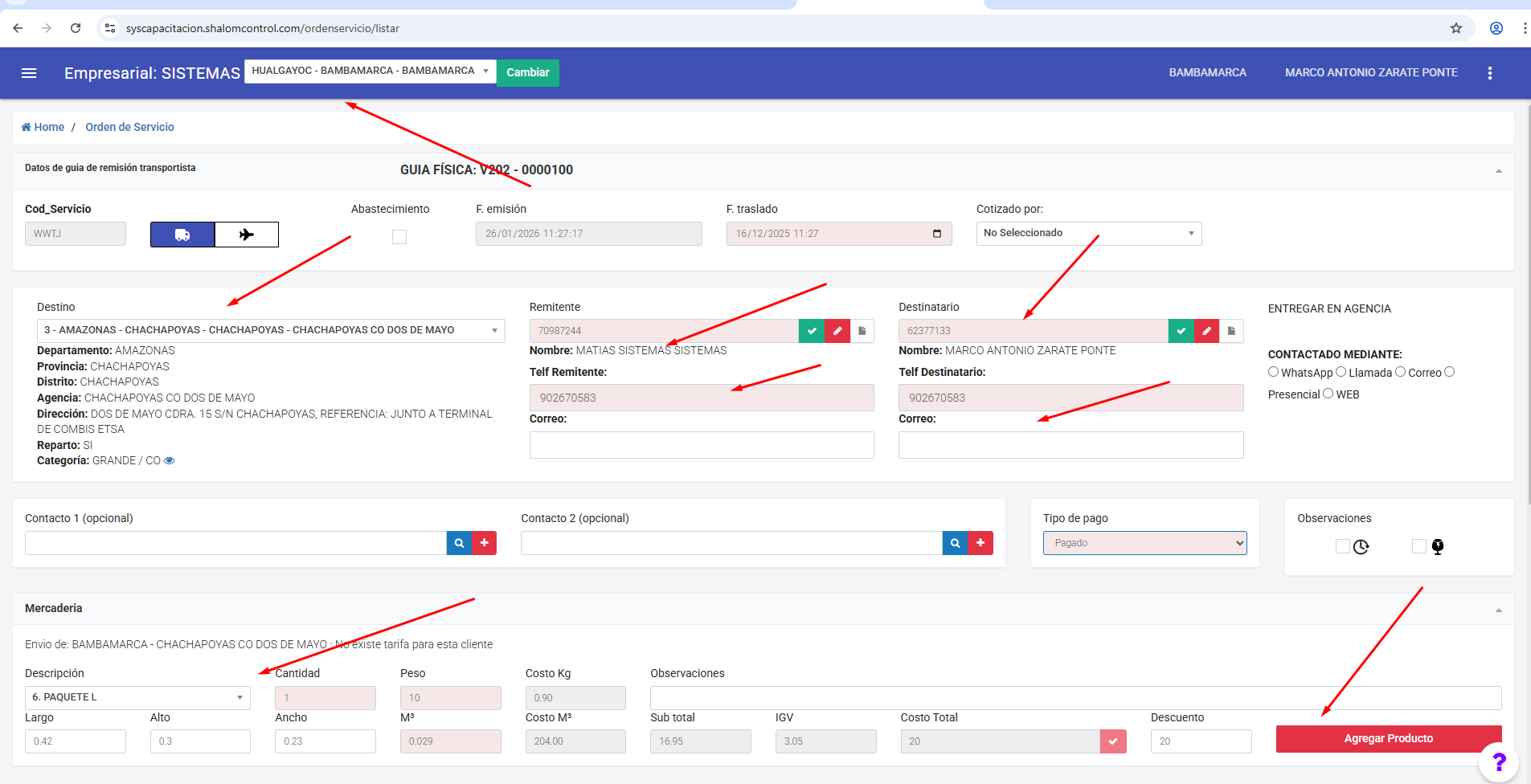
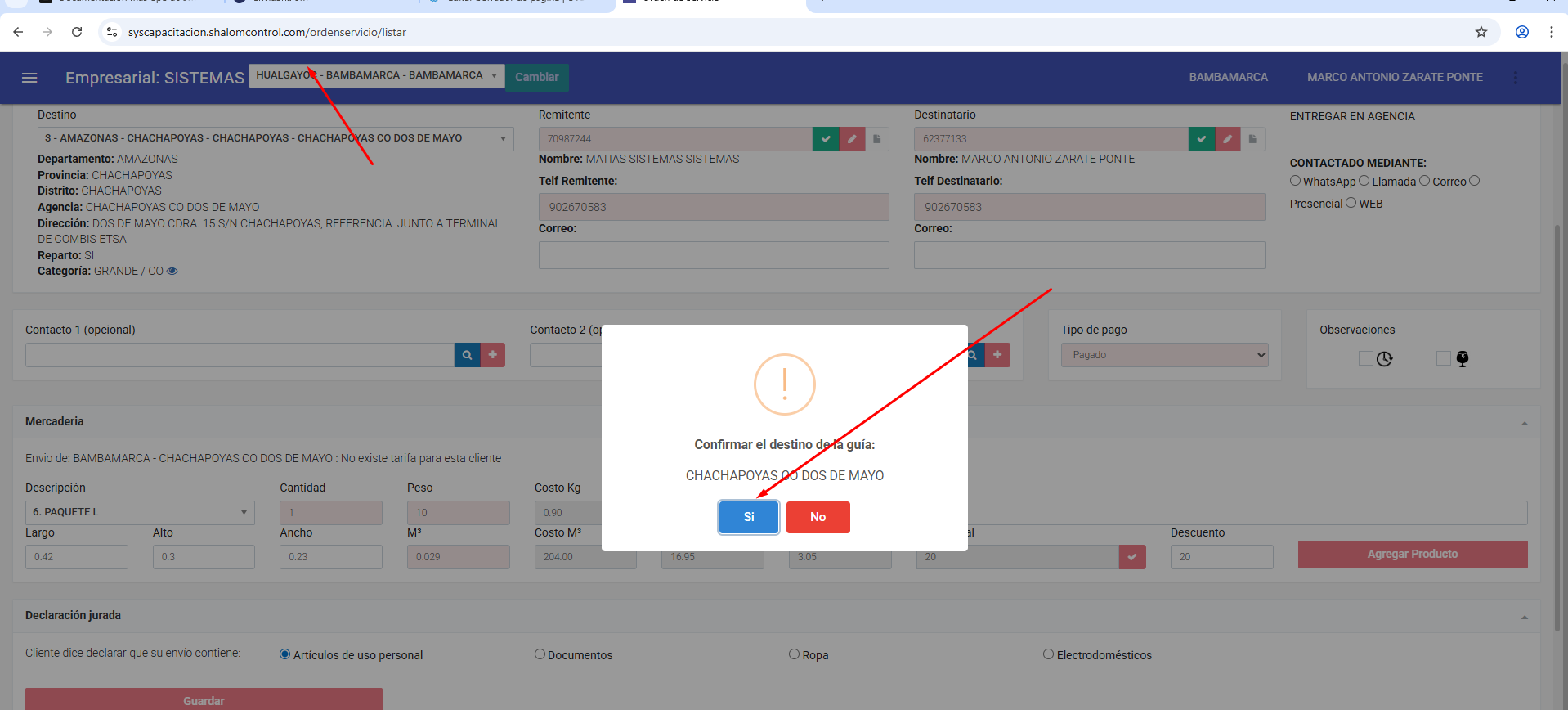
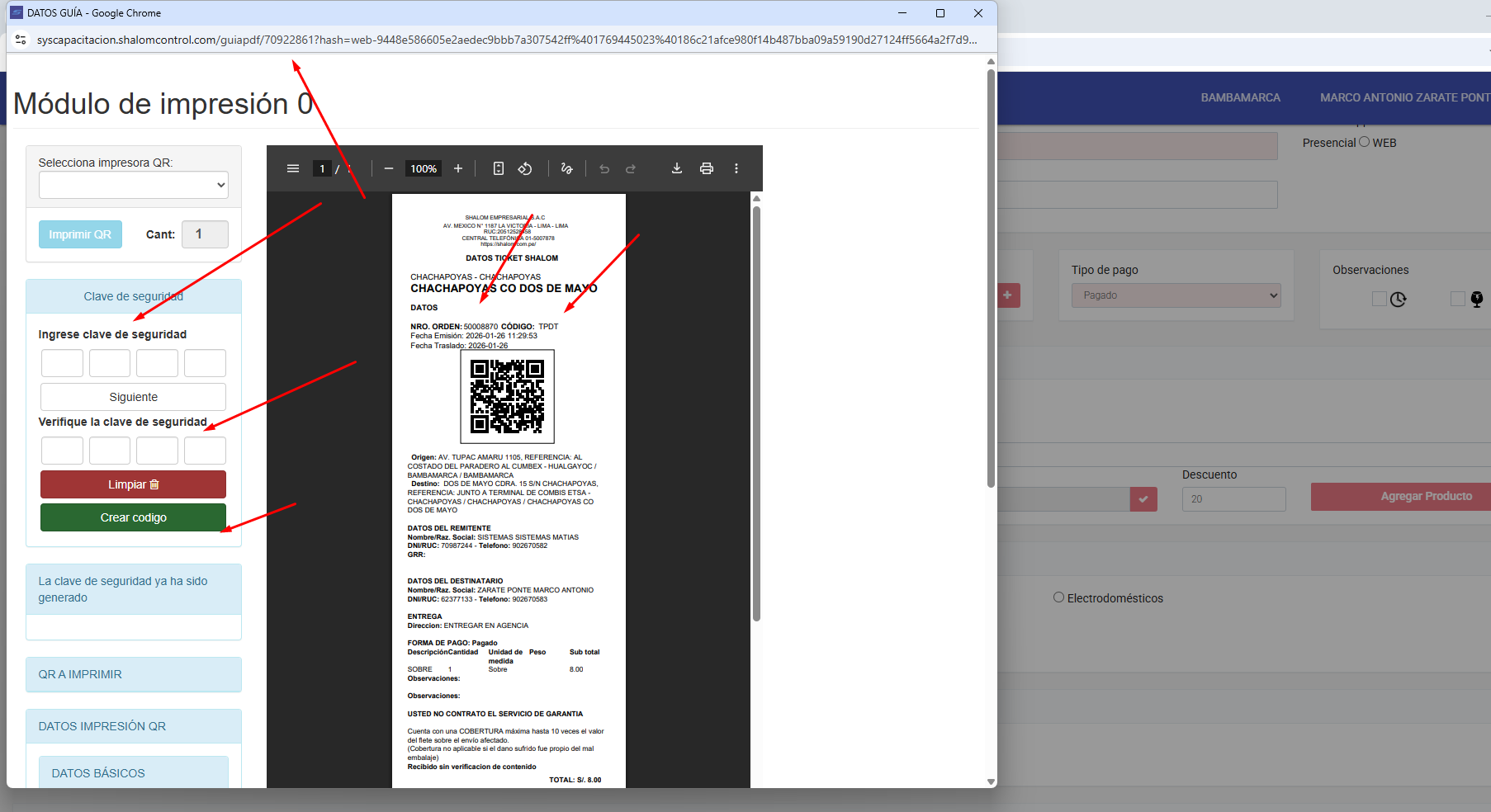
Y ya tendremos nuestra guía que utilizaremos para este proceso luego de crear la clave de seguridad , imprimir y listamos en la orden de servicio
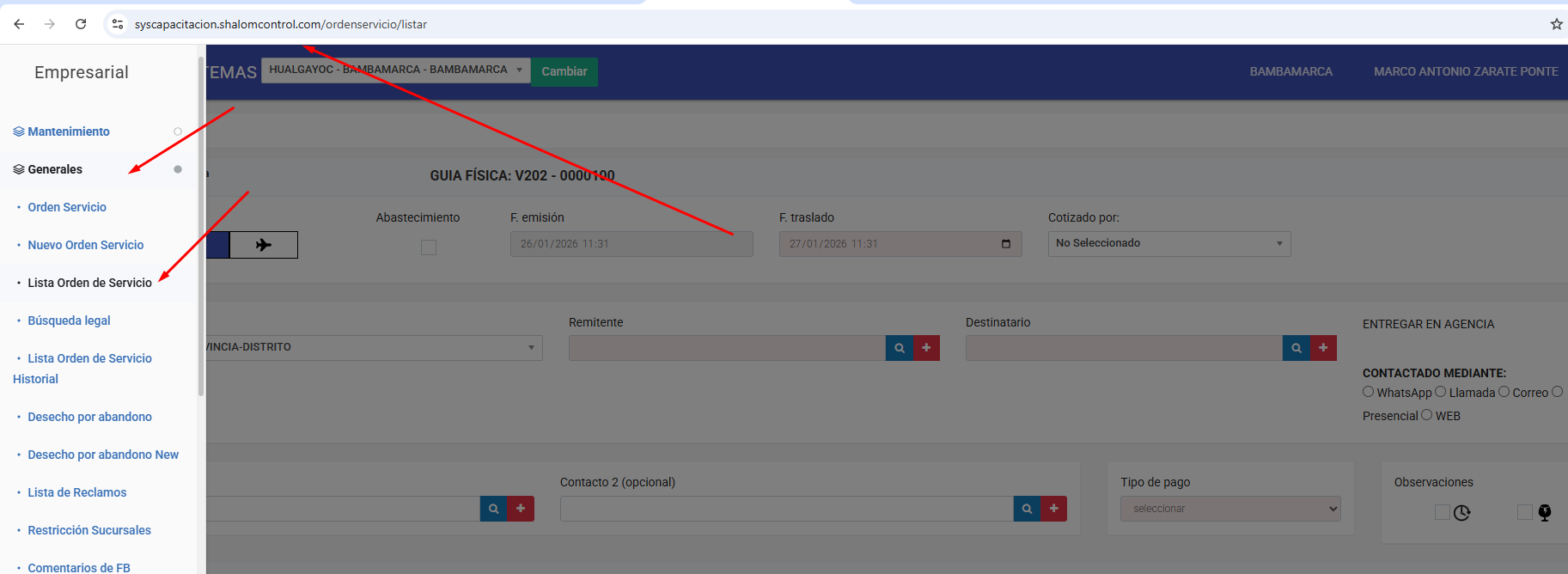
Nos dirigimos a Generales y a listar orden de servicio e ingresaremos los datos de nuestra guia
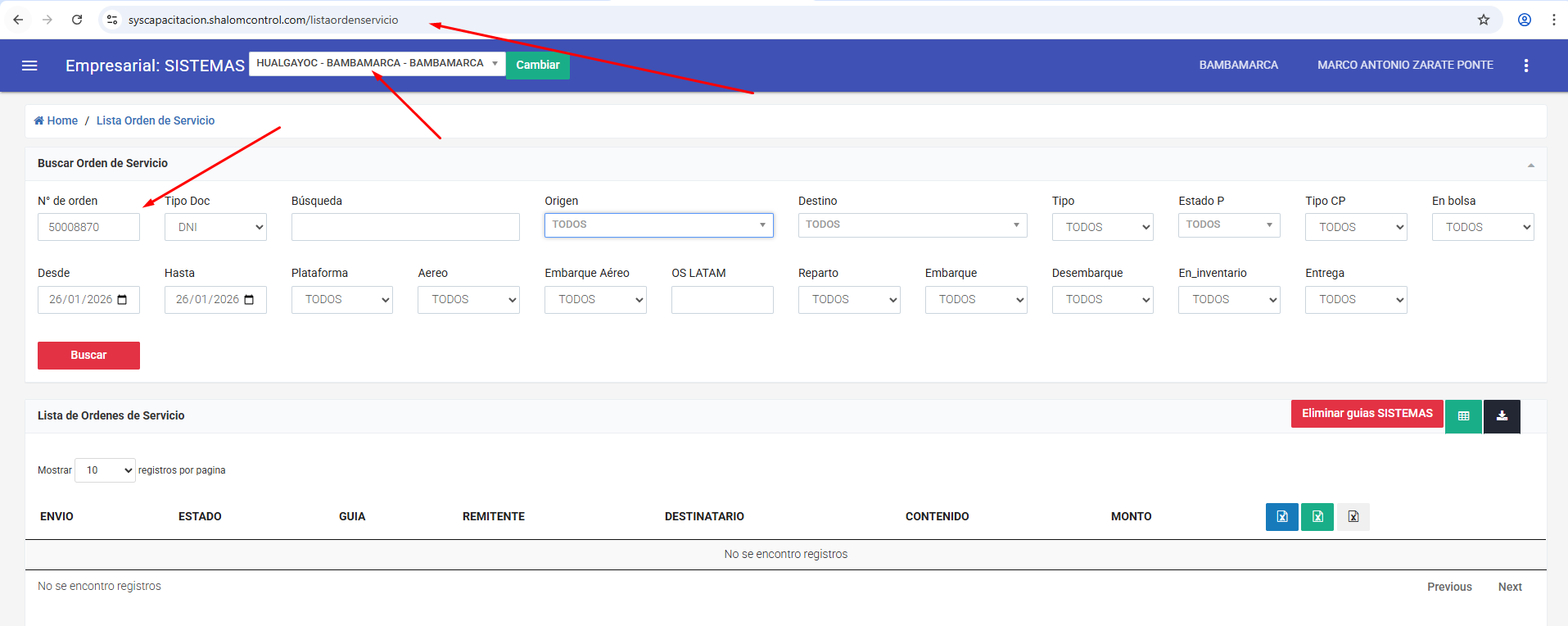
y realizamos el siguiente proceso buscamos , luego apartado hamburguesa y imprimir OS QZ
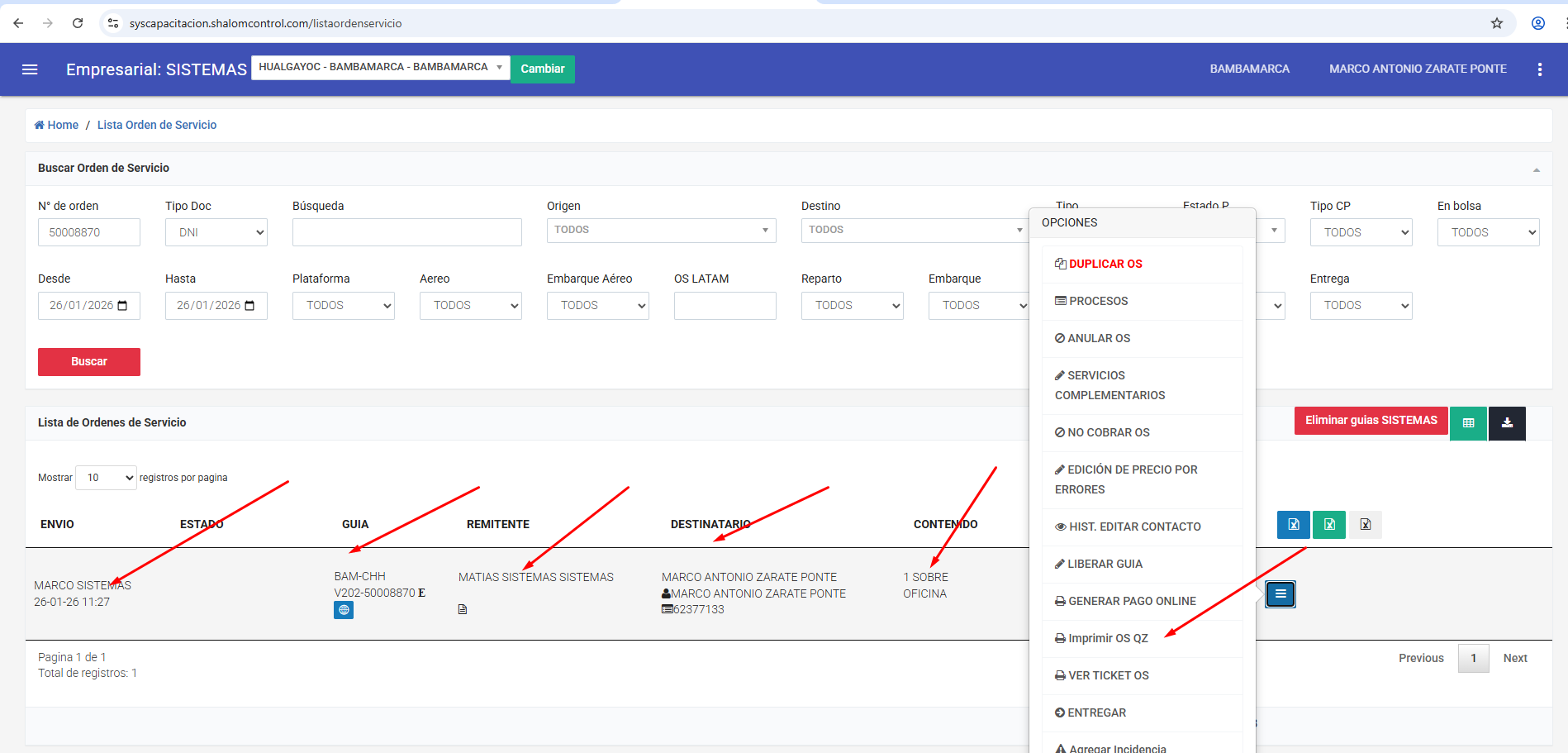
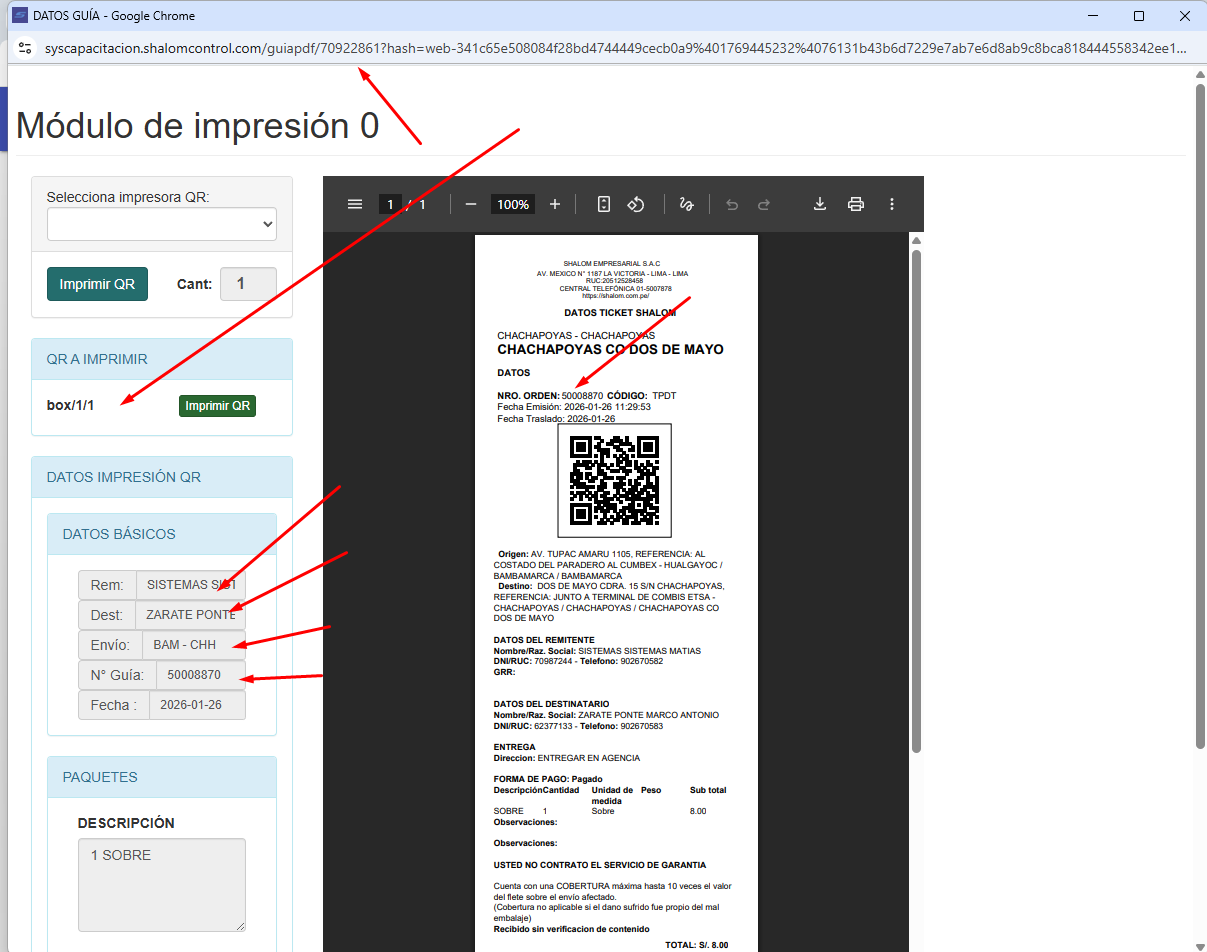
Y YA TENDREMOS LOS DATOS COMPLETOS DE NUESTRA GUIA AHORA PROCEDEREMOS A VOLVER A SHALOMPRO
5.4 Nos dirigimos a Shalom pro , operaciones , mas operaciones y al apartado retención de entrega
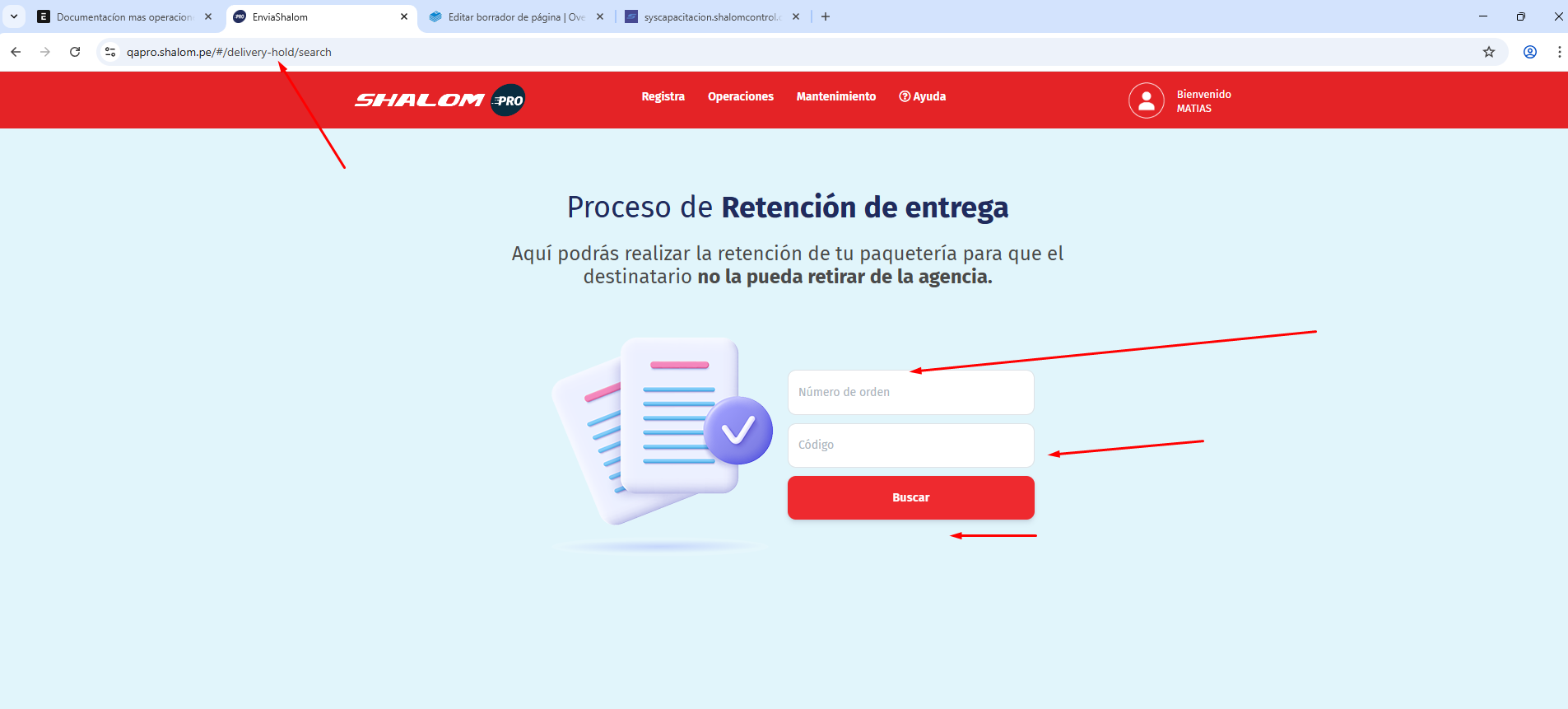
Rellenamos los datos correspondientes de nuestra guía y presionamos buscar
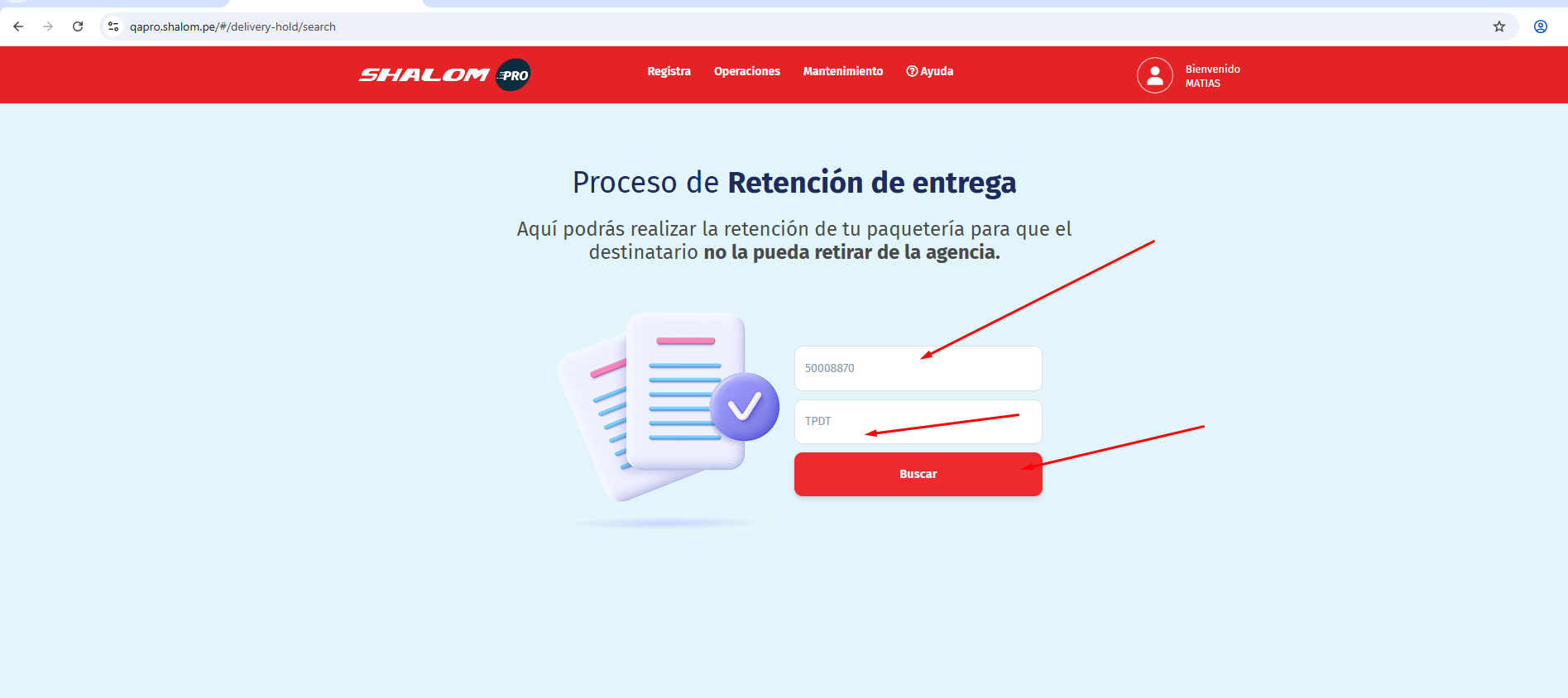
Rellenamos los datos correspondientes
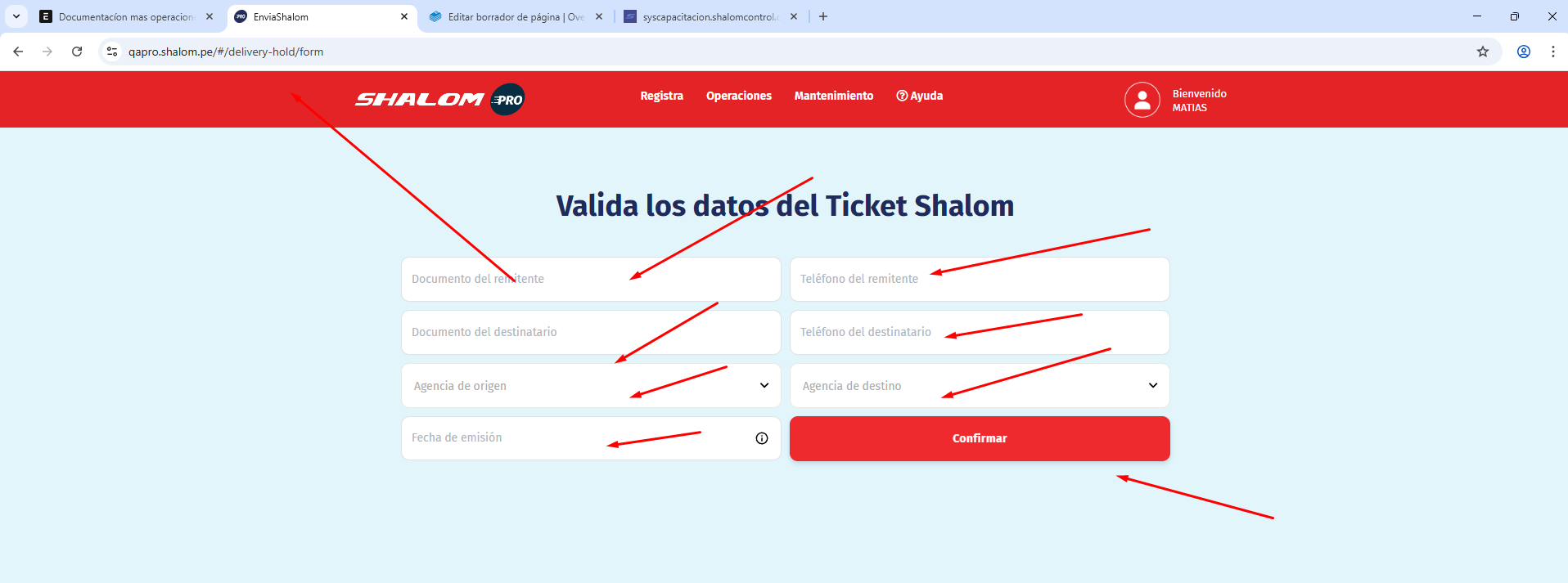
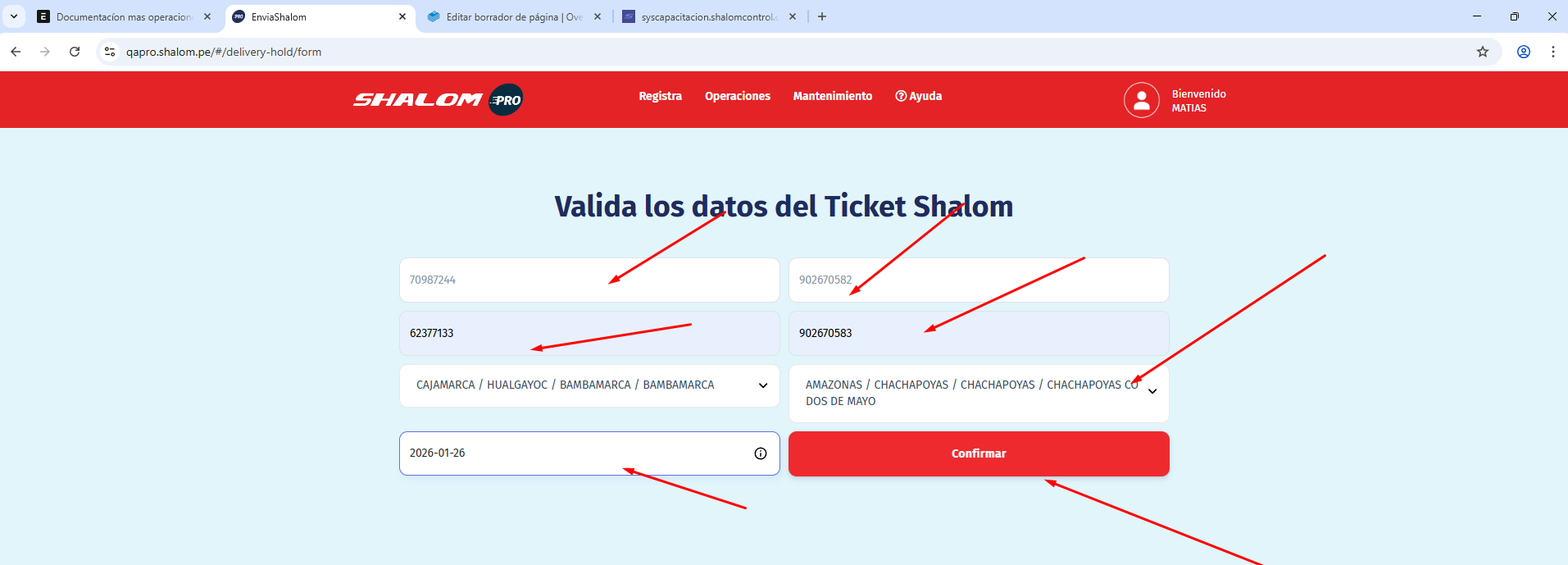
Una vez hecho confirmar y los datos sean correctos enviamos al numero colocado el código de verificación
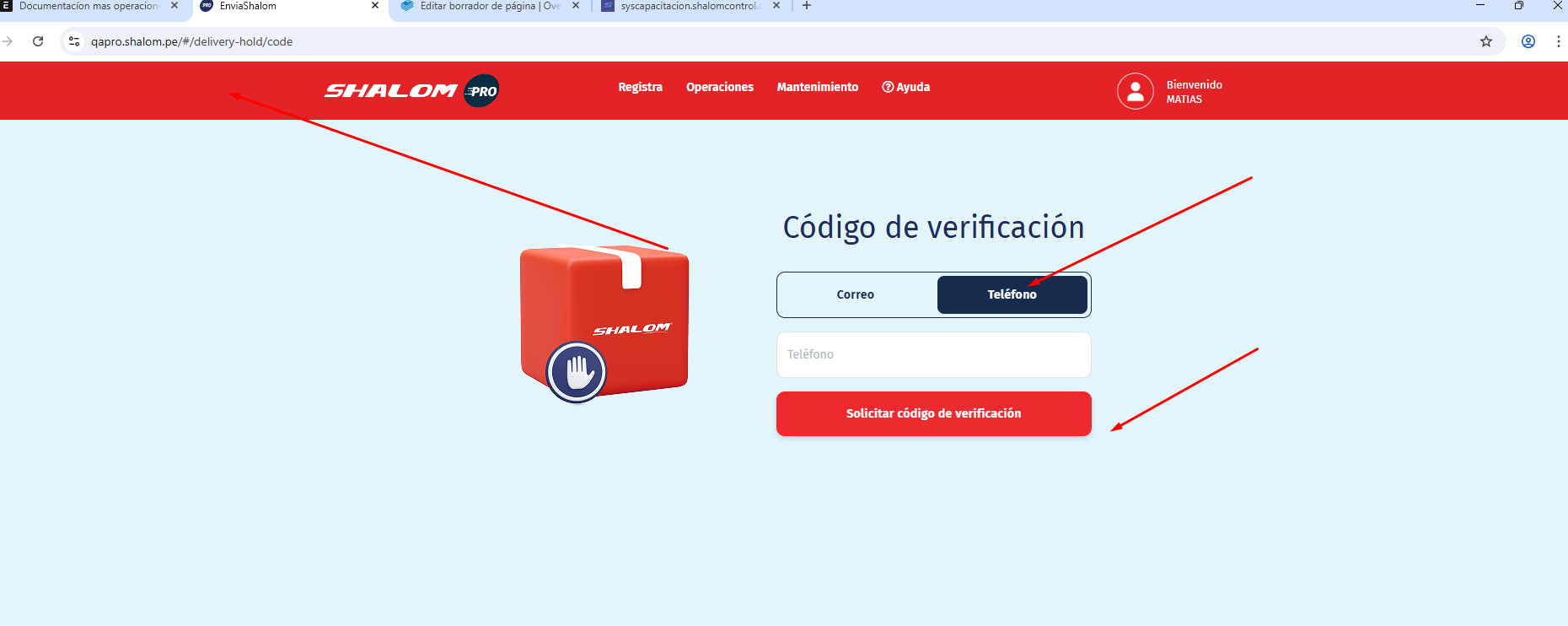
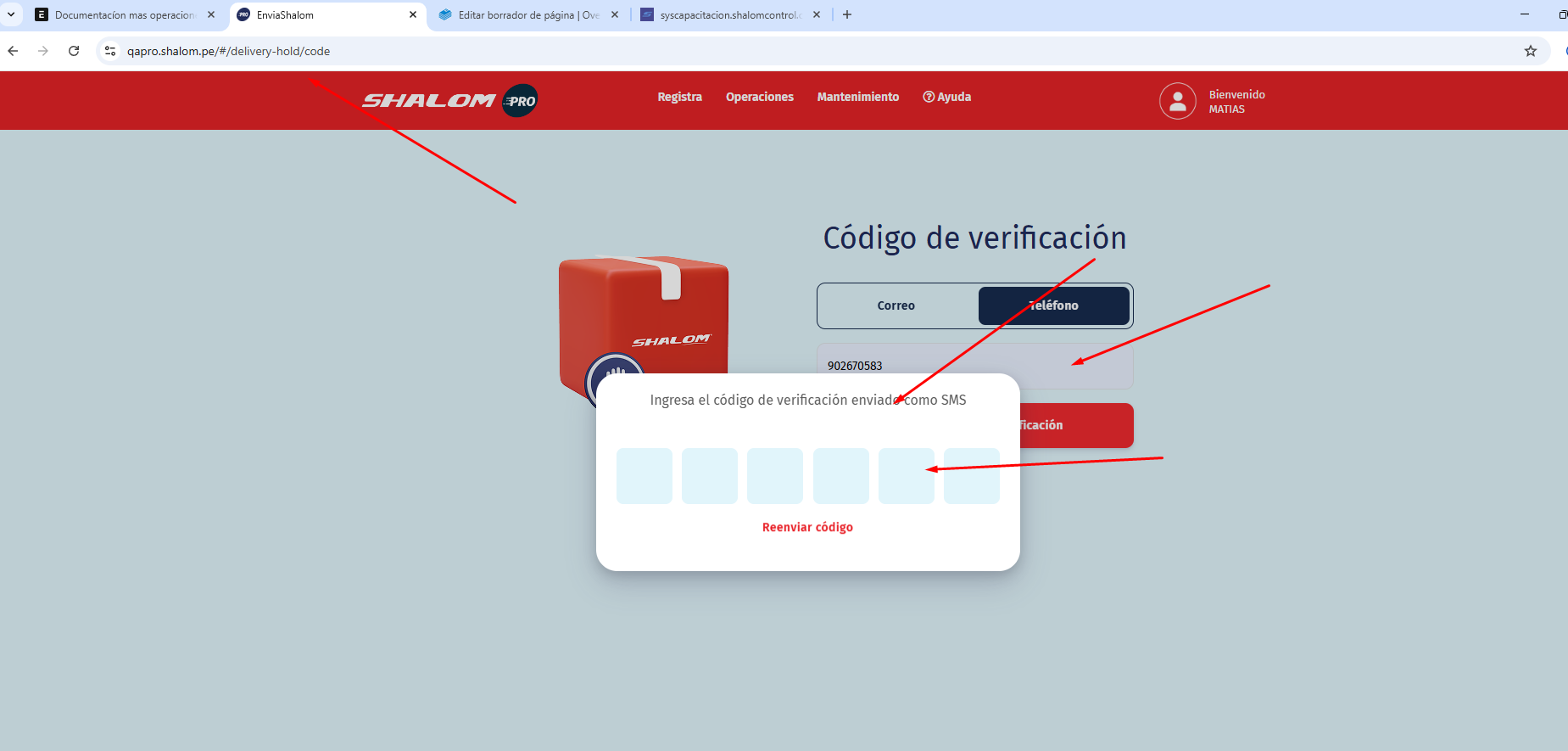
Ingresamos el código correspondiente y en caso todos los pasos estén correctos se nos aprobara la solicitud de retención
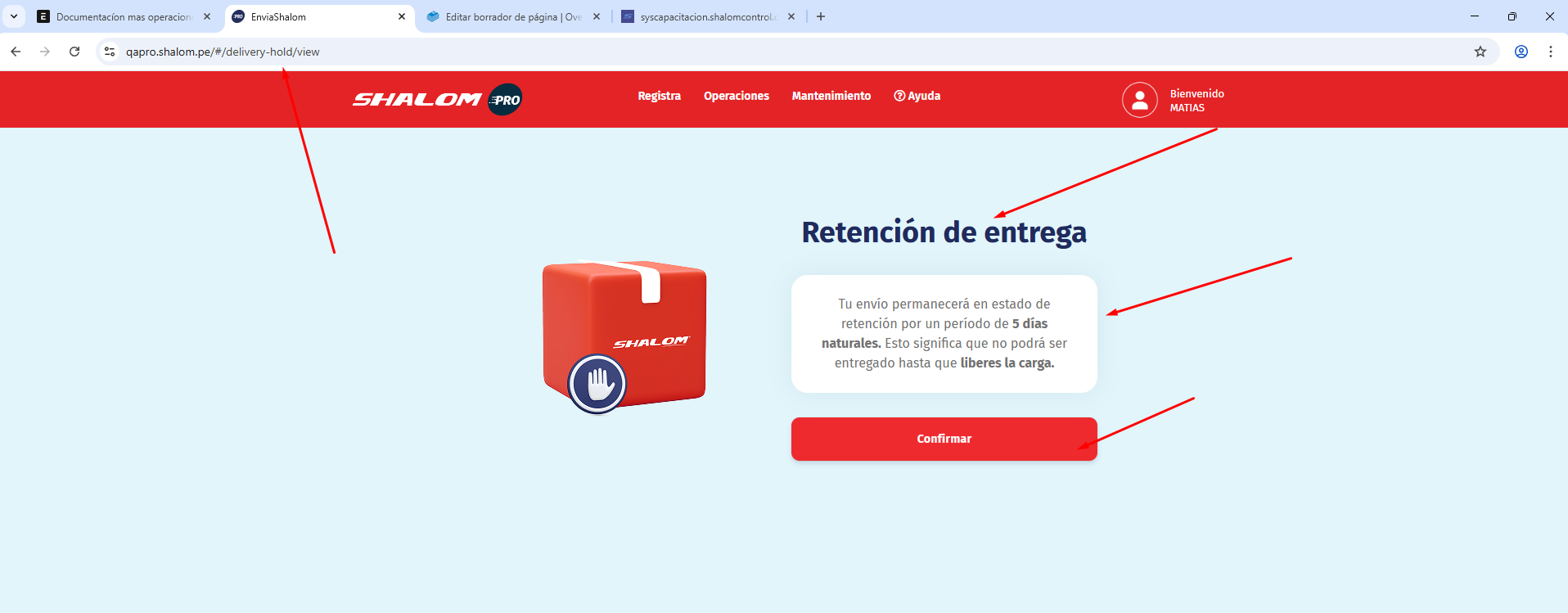
y confirmamos
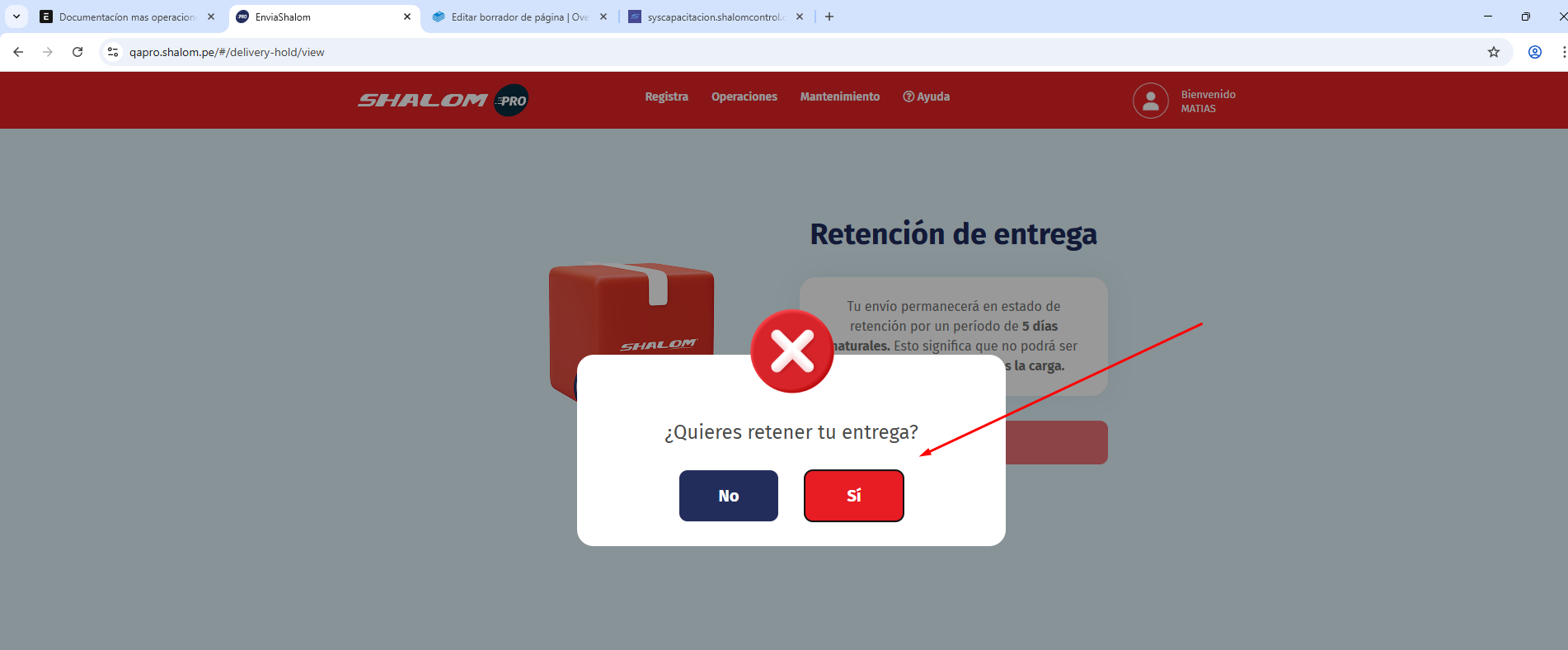
y con esto nuestro paquete será retenido.
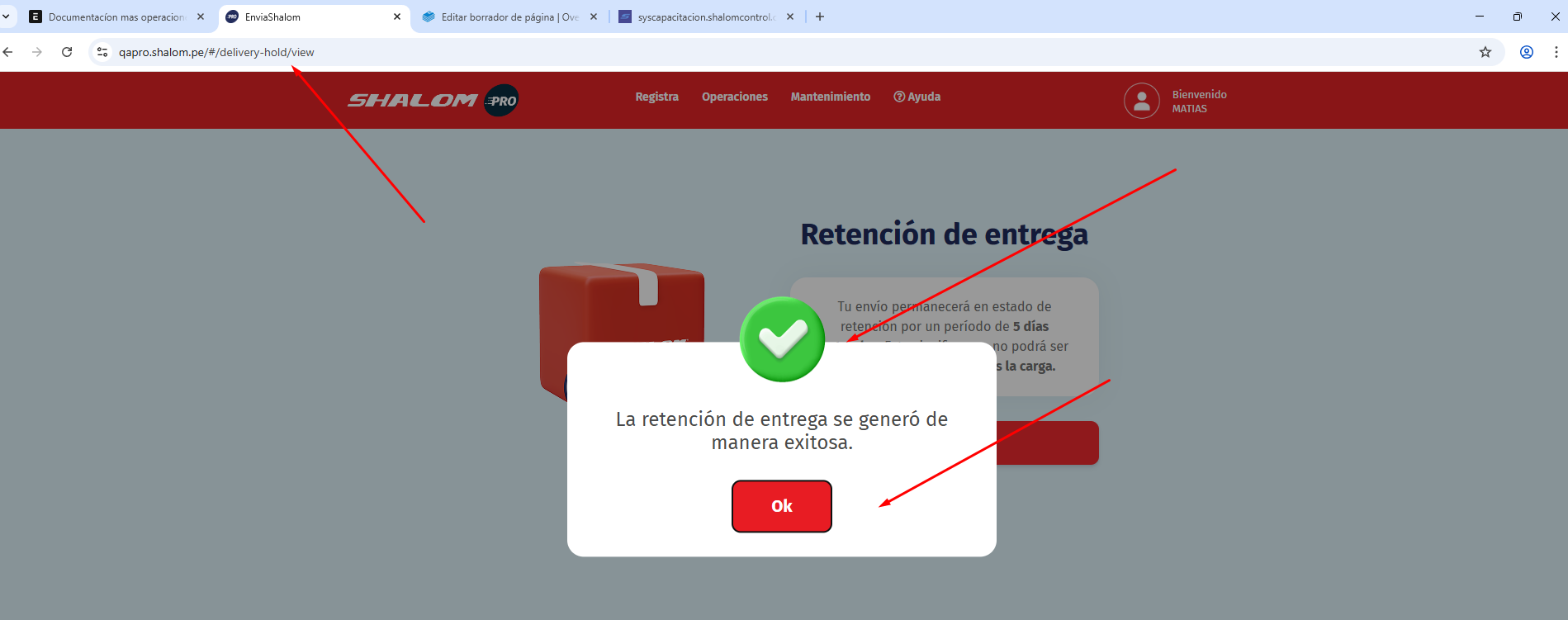
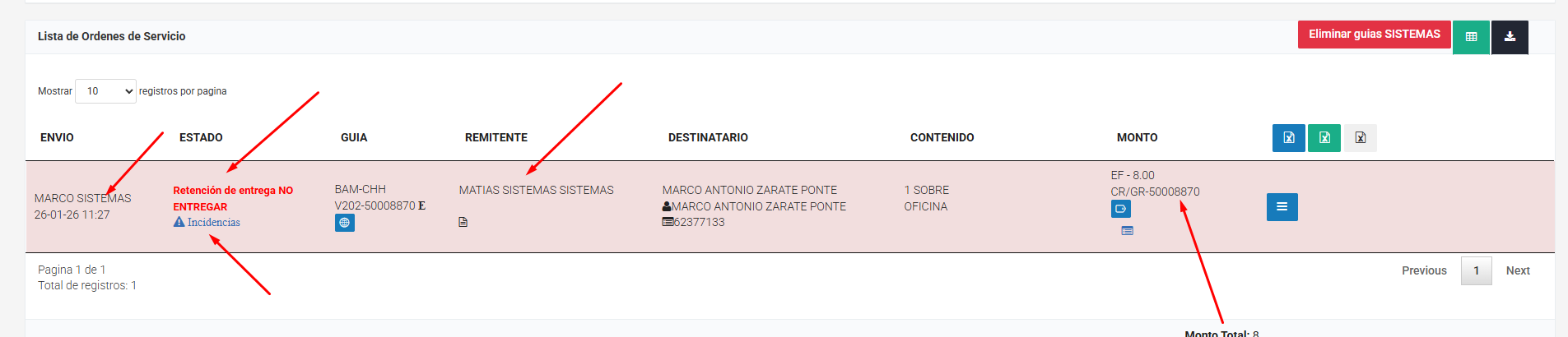
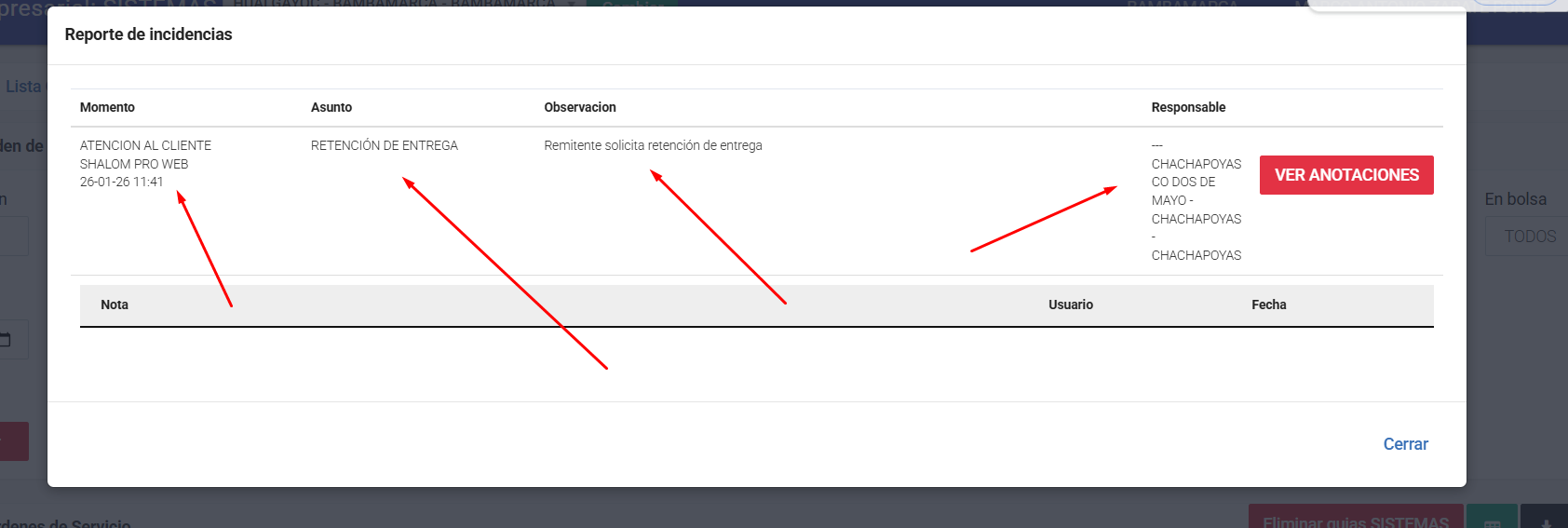
5.5 Bueno el proceso se termino para verificar que si hubo retención nos dirigimos a shalom empresarial, listamos nuestra orden de servicio y buscamos nuestra guía y veremos lo sucedido
6. Diagrama de Flujo
