
APARTADO CAJA DIARIA

APARTADO CAJA DIARIA
04/08/2025 Versión 0.1
Queda prohibido cualquier tipo de explotación y, en particular, la reproducción, distribución, comunicación pública y/o transformación, total o parcial, por cualquier medio, de este documento sin el previo consentimiento expreso y por escrito a overskull.
ÍNDICE
4.3. Registro de “Caja Diaria”: 11
1.INTRODUCCIÓN
2.Objetivo
Registrar, controlar y monitorear de manera precisa y oportuna los movimientos de caja diaria, con el fin de garantizar la correcta gestión financiera, detectar discrepancias y generar reportes que apoyen la toma de decisiones y el manejo eficiente de los recursos económicos.
2.1.Alcance
En el módulo de Generales => Caja Diaria
2.2.Roles y Permisos
Dicho módulo es visible y editable para los roles que se les asigne, por el momento estos son los roles disponibles: Administrador, finanzas, supervisores, administrador de terminal, sistemas, Asistente de cuentas, transportes y coordinador distribución Huachipa.
3.Reglas del Sistema
-
Campos Obligatorios: Ninguno, pero para poder buscar la data precisa podemos usar los siguientes filtros:
1. Filtro fecha : Día en la que se inicia y finaliza el registro que se quiere observar.
-
Control de Validación : Muestra un modal al querer realizar el cierre de caja.
4.Flujo de Solicitud
4.1.Acceso al formulario
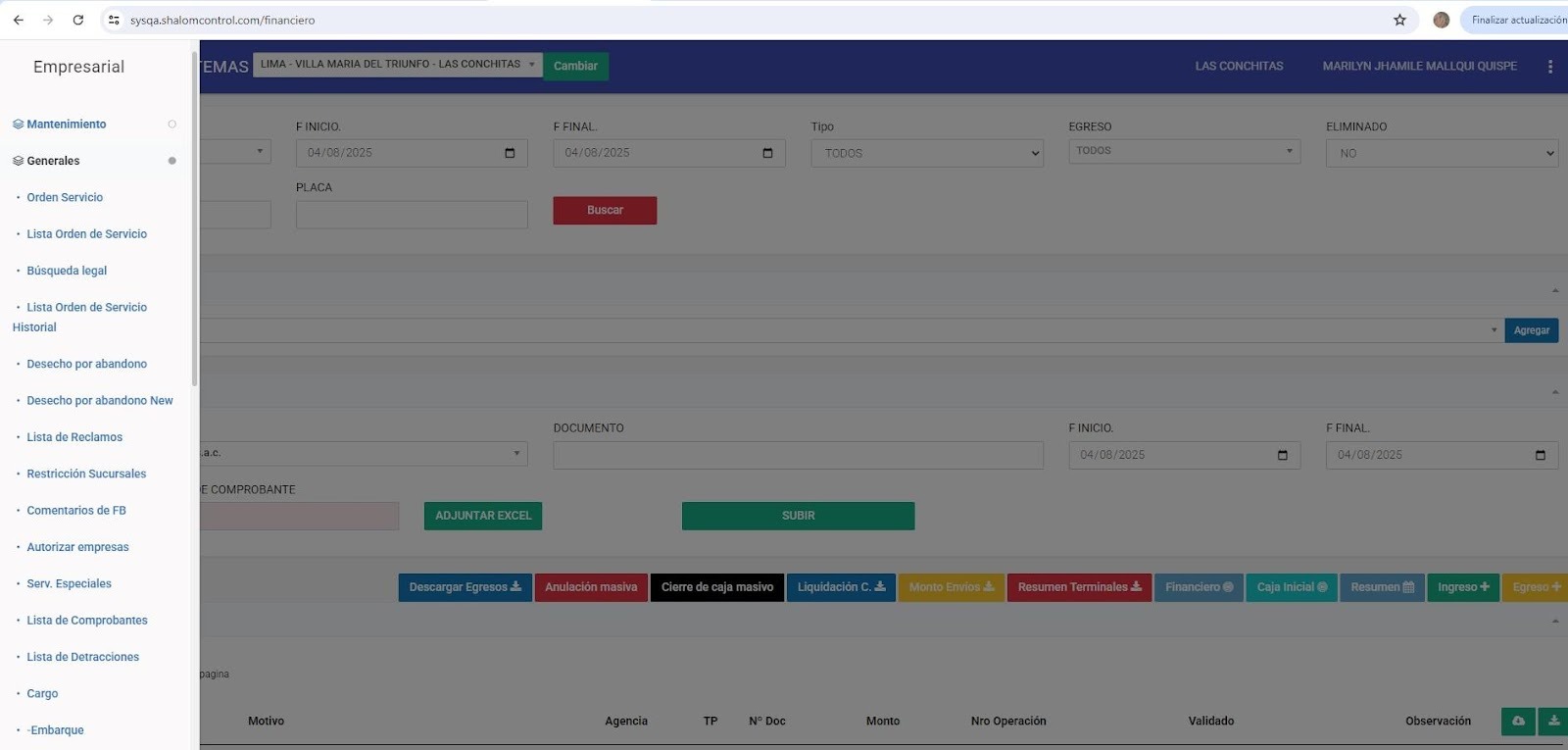
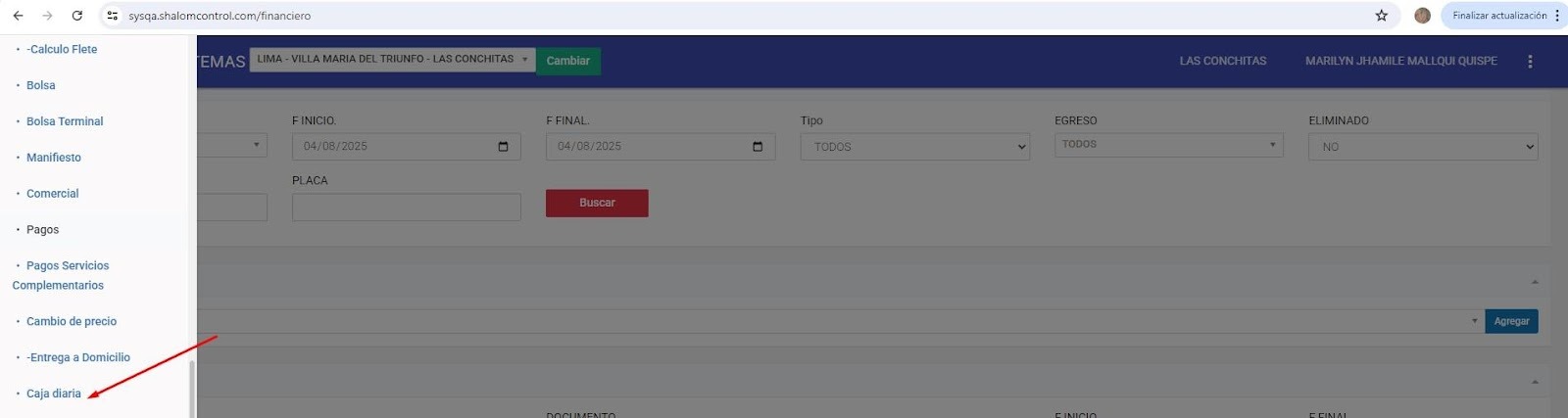
Primero, ingresamos al sistema empresarial, y en el apartado de generales, encontraremos la opción de caja diaria.
4.2.Opciones disponibles
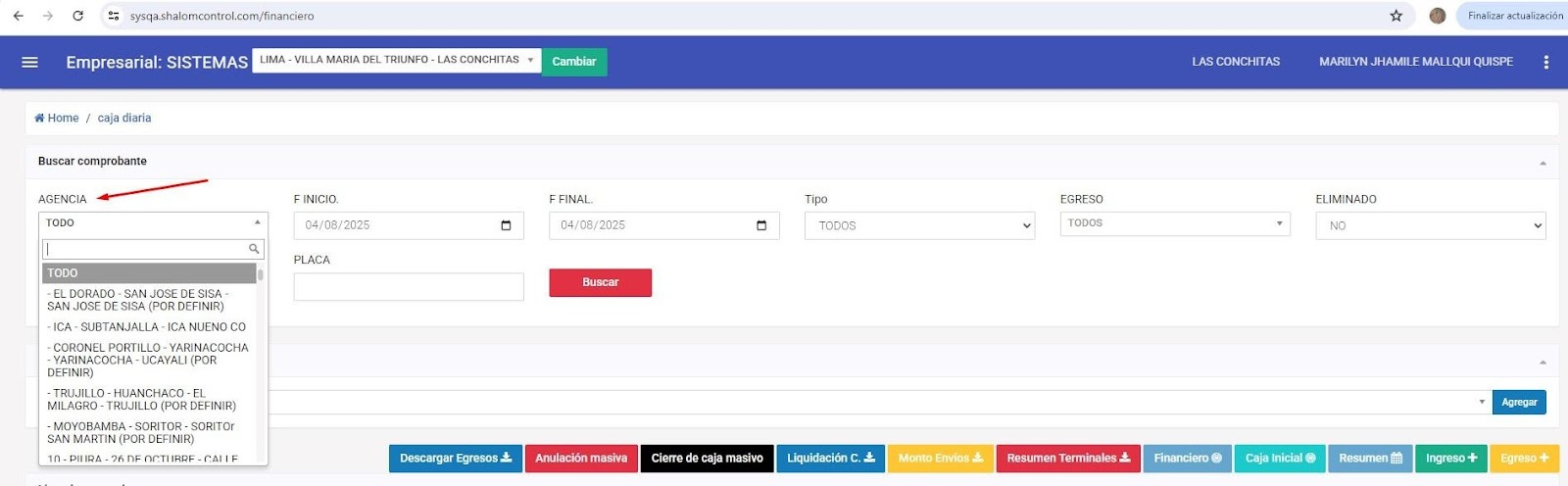
En primera instancia, sobre el cuadro buscar comprobante, tendremos los siguientes filtros:
-
Agencia: Se podrá seleccionar la agencia que se desee visualizar los registros.
-
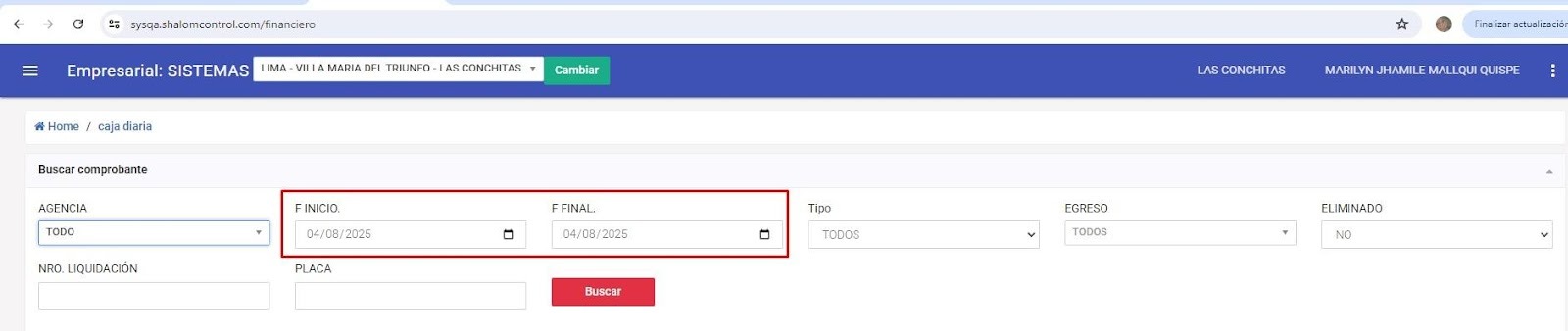
Fecha inicio y fecha final, es el rango de fechas en el que se verá los registros.
3. En tipo tendremos ingresos y egresos:

4. En el filtro de egreso, tendremos dos opciones padres que serán gastos directos y gastos indirectos, dentro de ellas, habrán otras opciones más.
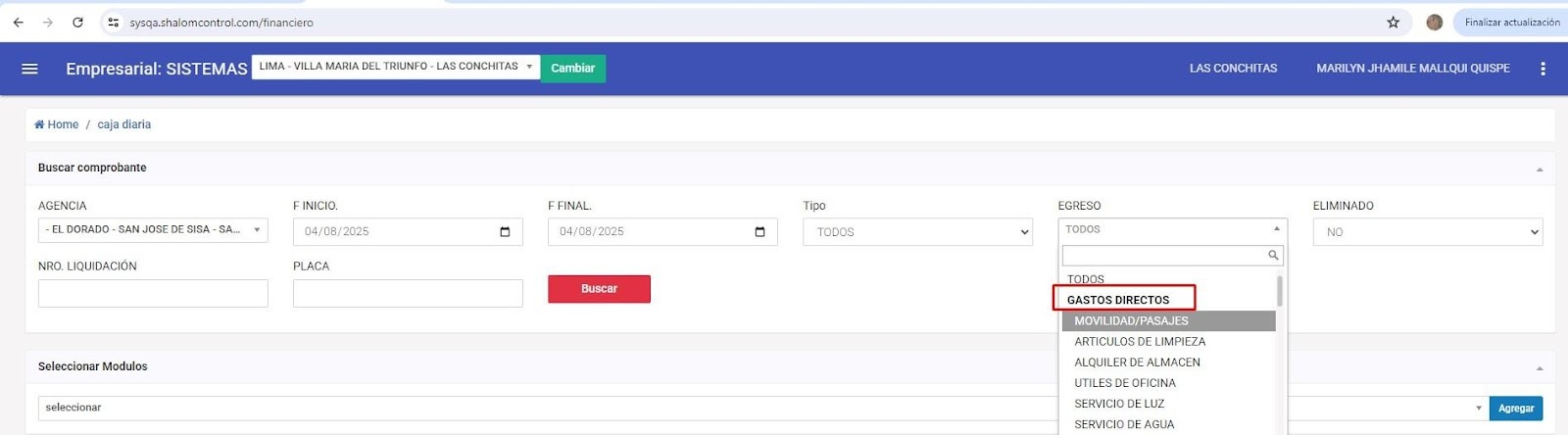

5. Eliminado, tendremos las opciones de sí o no.

6. Finalmente, los campos de número de liquidación y placa.

En segunda instancia, en el cuadro de seleccionar módulos, tendremos las siguientes opciones: Excel liquidación de concesionarios, excel gastos grifo, match depósitos, match bancos, match niubiz y match culqui.

En tercera instancia, dentro de la vista de caja diaria, tendremos los siguientes botones:

-
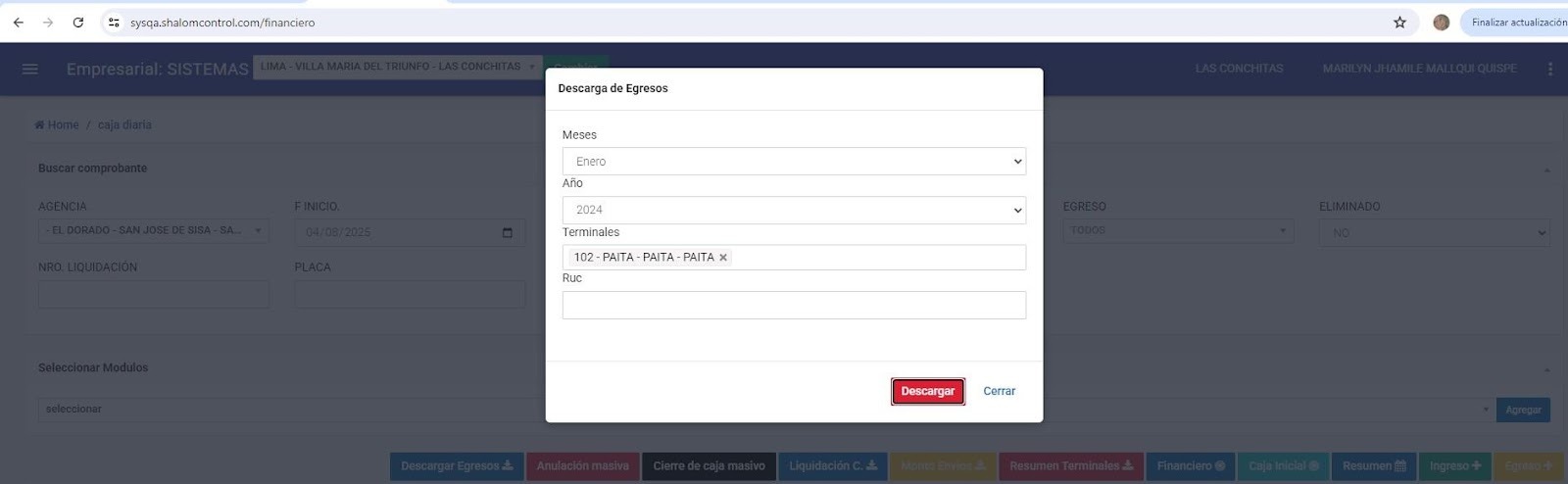
Descargar excel: Permite visualizar los egresos de una terminal por año y mes en base al ruc.
-
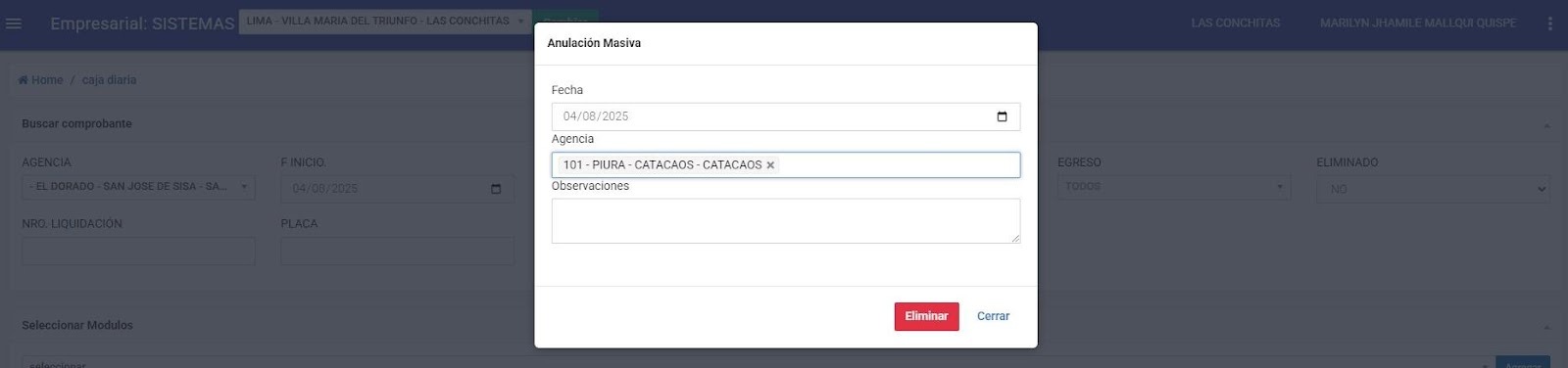
Anulación masiva: Permite anular todos los registros de toda una agencia en particular por fecha.
-
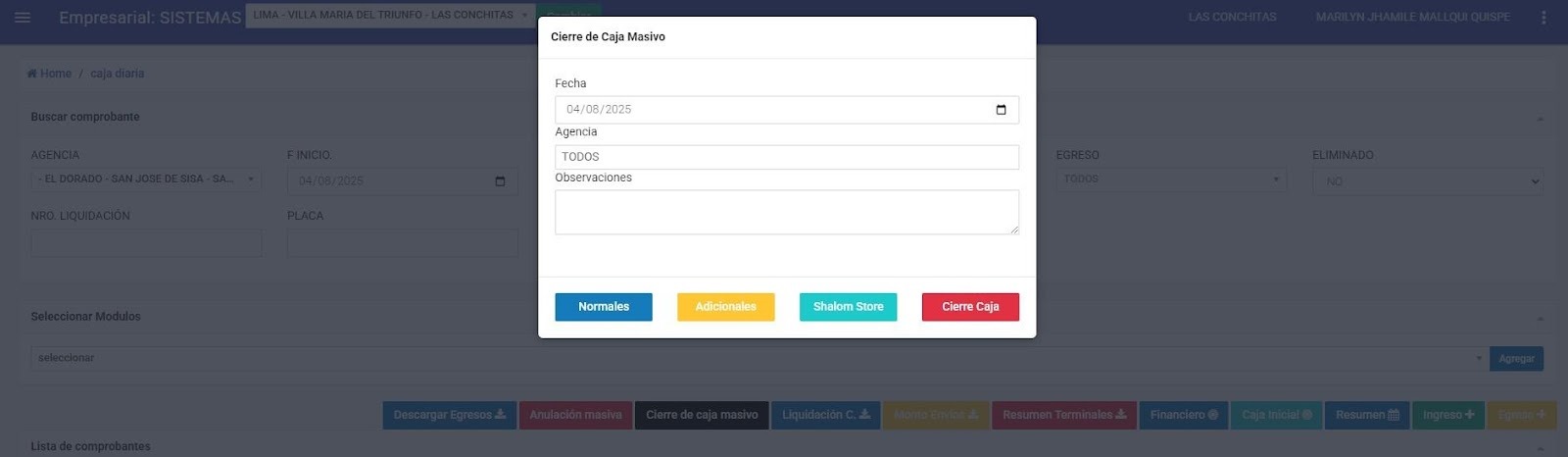
Cierre de caja masivo: Permite realizar el cierre de caja de todas las agencias de forma masiva.
-
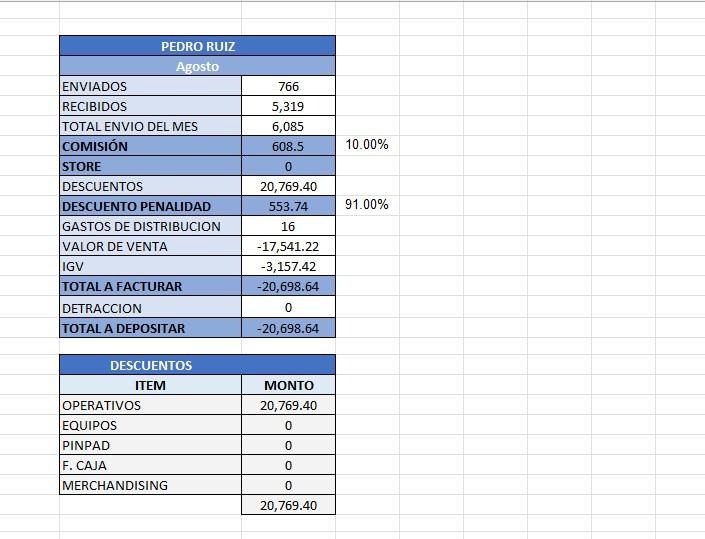
Liquidación C: Se descarga un excel que muestra los registros de gastos del mes según agencia.
-
Montos envíos: De igual manera, se visualiza un excel de registros por plataformas.

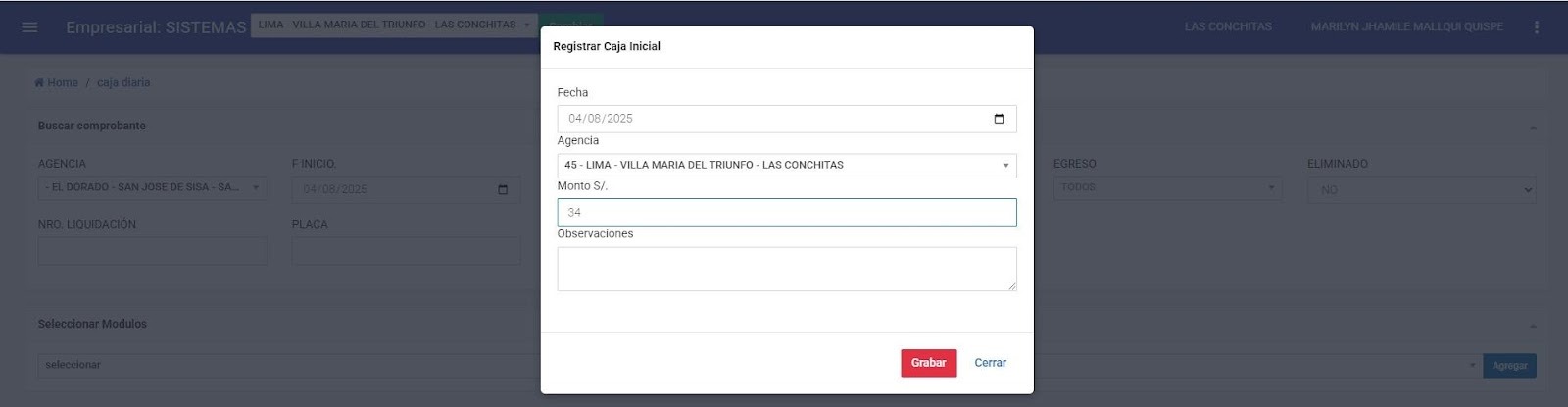
- Caja inicial: Se registra la caja inicial por día.
-
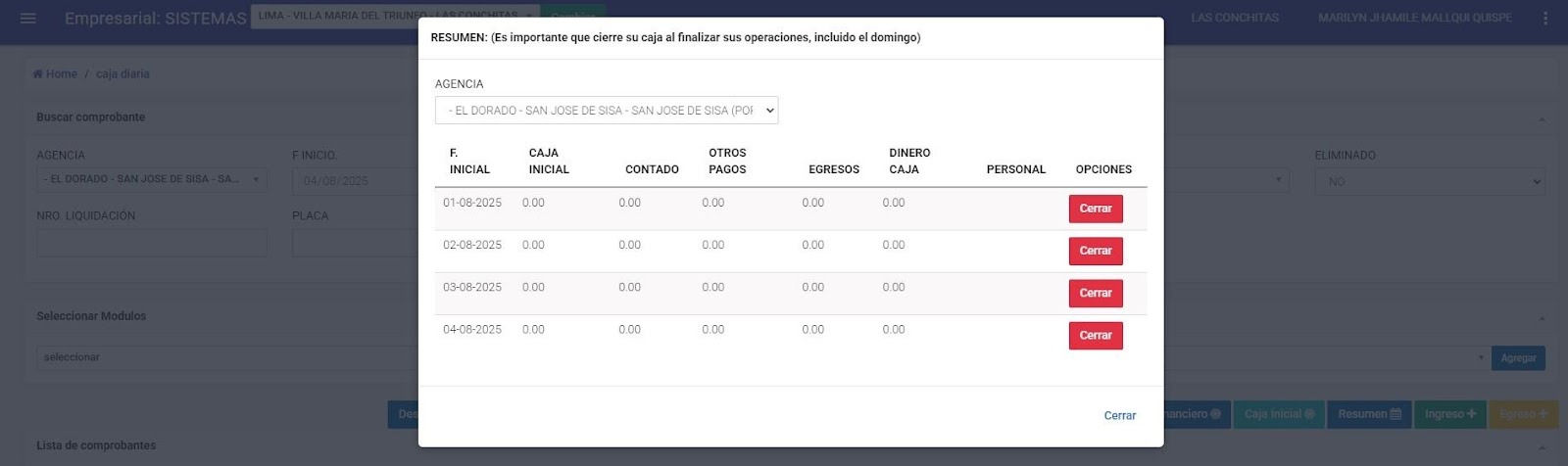
Resumen: Se visualiza los registros por día y se puede dar cierre a ellos.
-
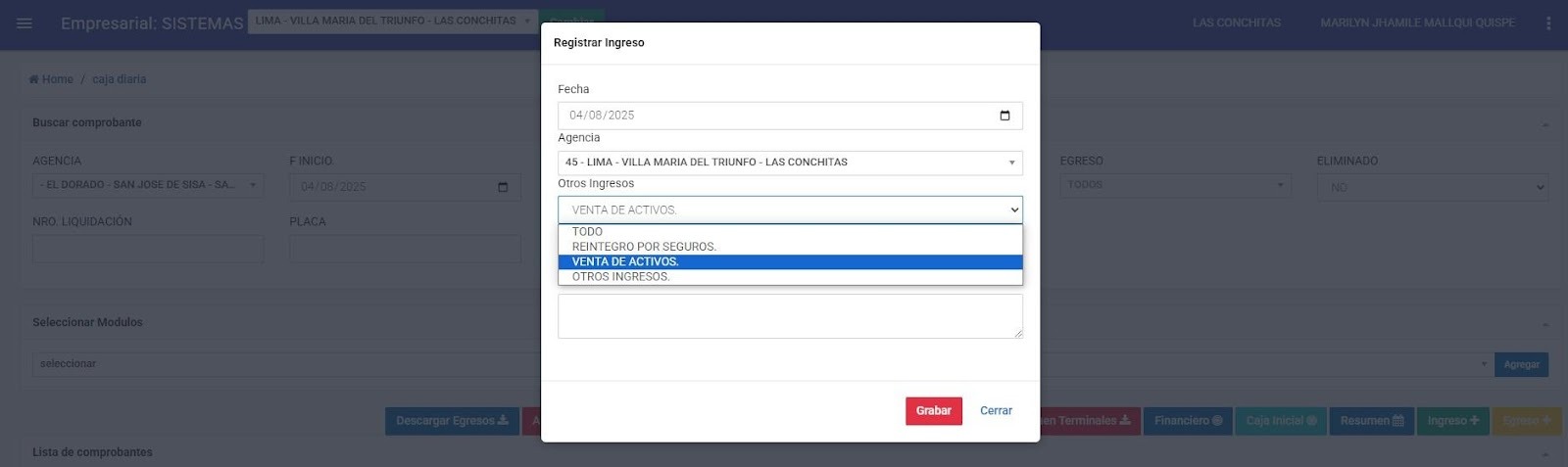
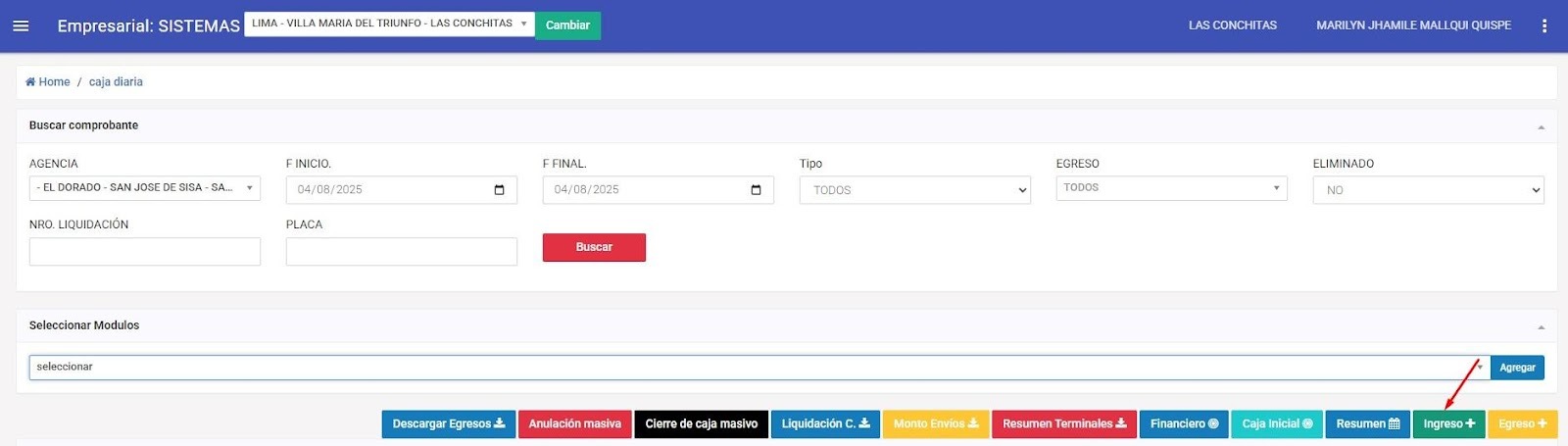
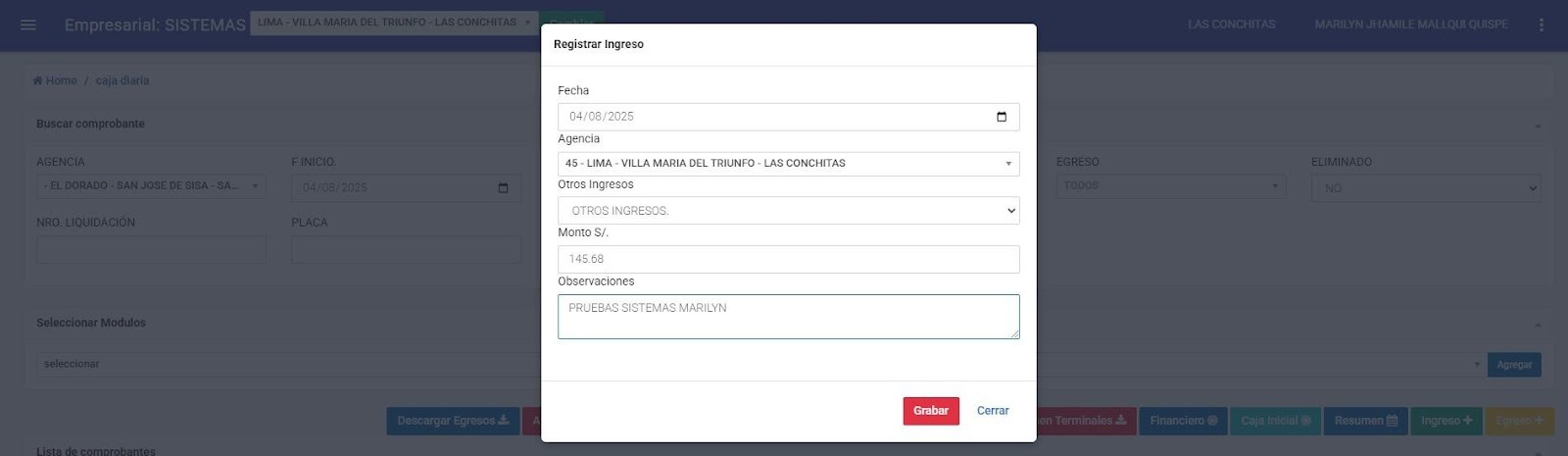
Ingreso: Se puede seleccionar un ingreso con el monto respectivo para guardar la data.
-
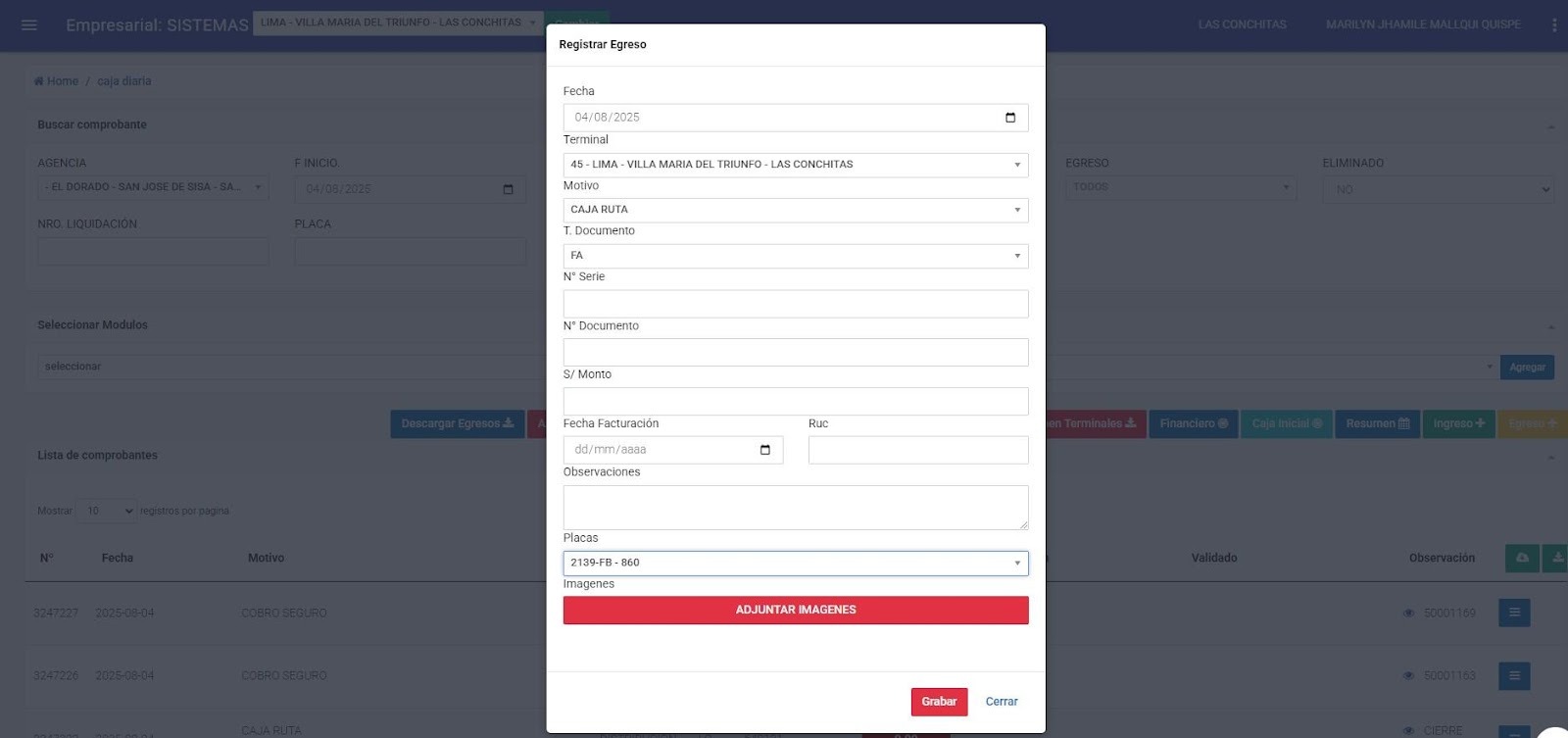
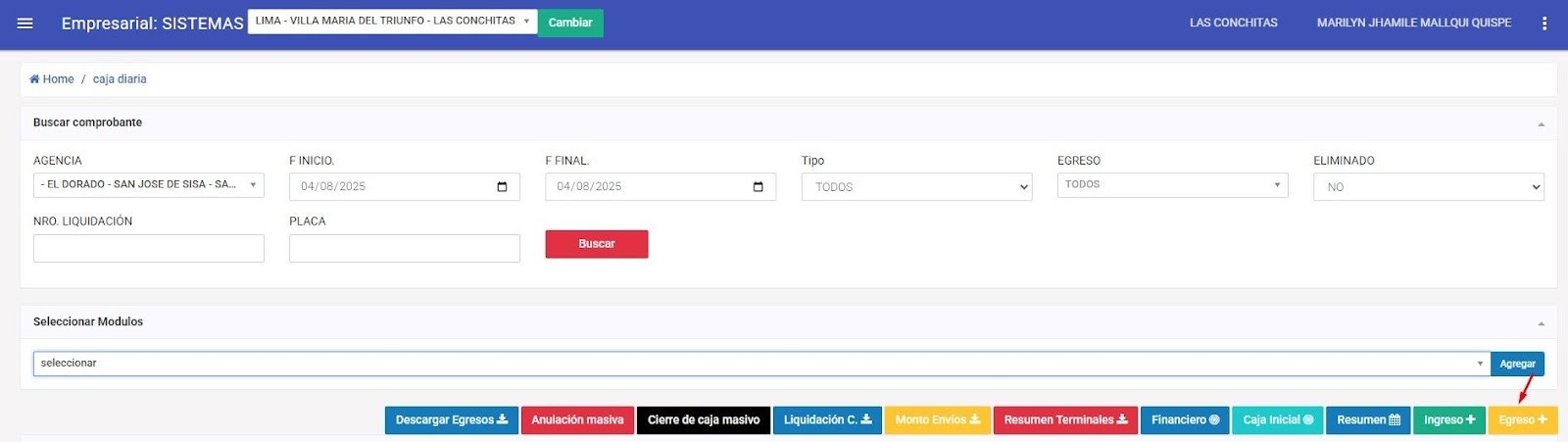
Egreso: Se puede registrar un egreso con las opciones correspondientes.
4.3.Registro de “Caja Diaria”:
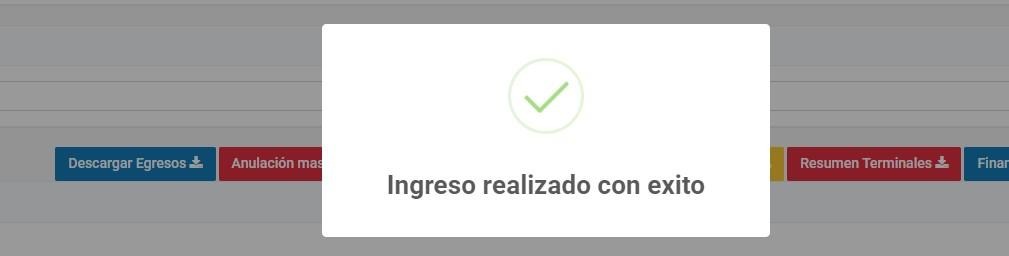
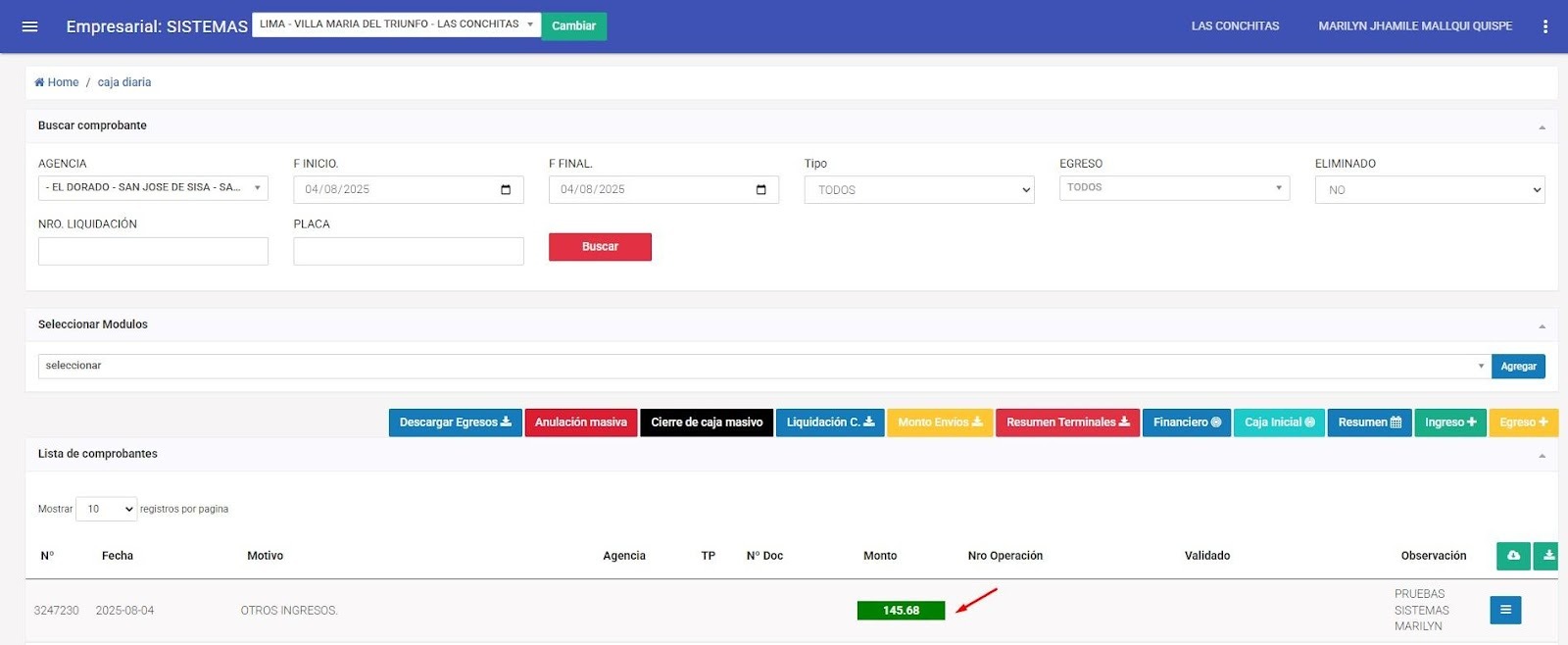
En primer lugar, para registrar un ingreso en caja diaria, de la forma más fácil, es la siguiente:
En tercer lugar, para registrar un egreso, desde el mismo apartado, es el siguiente:
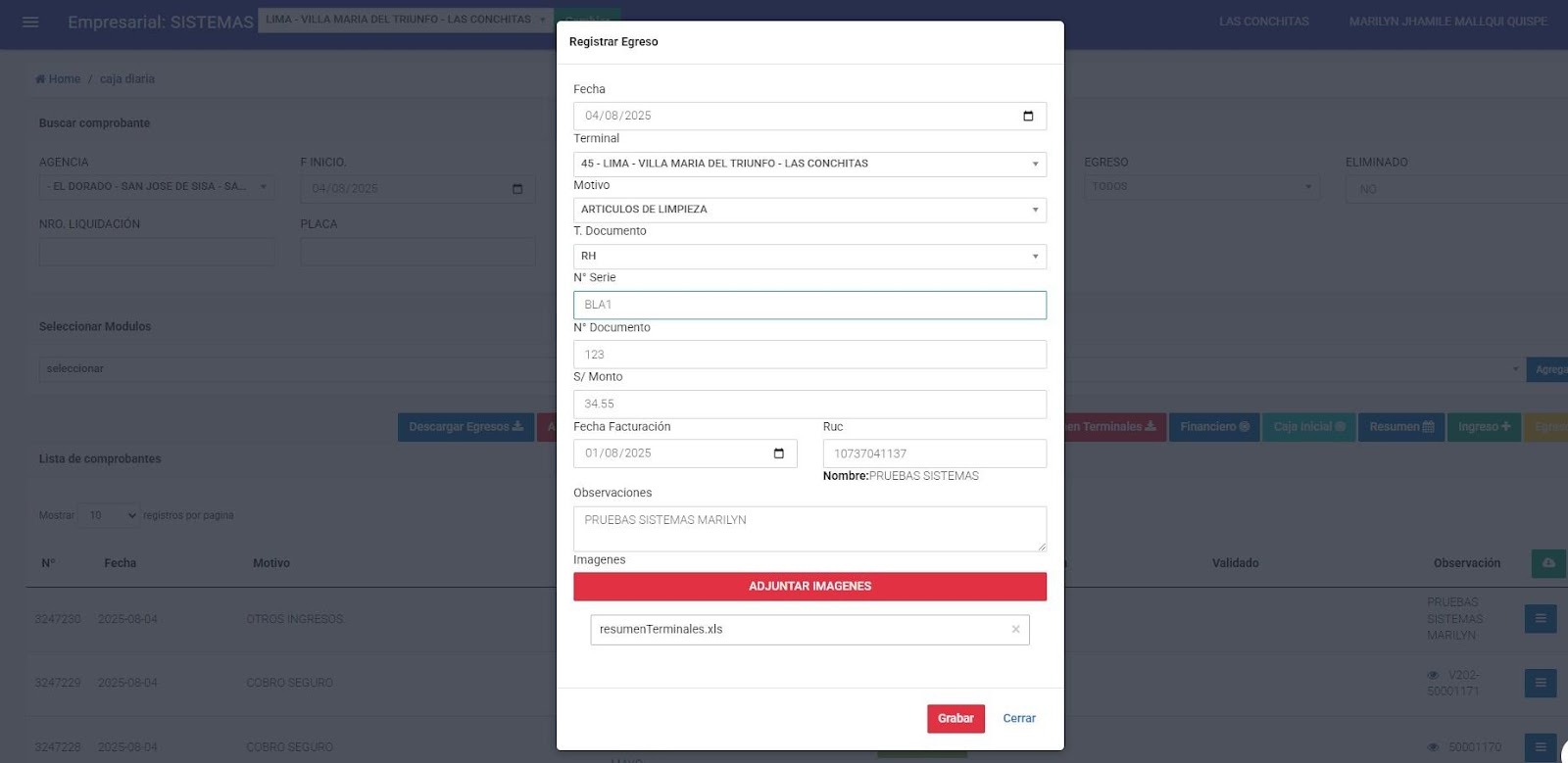
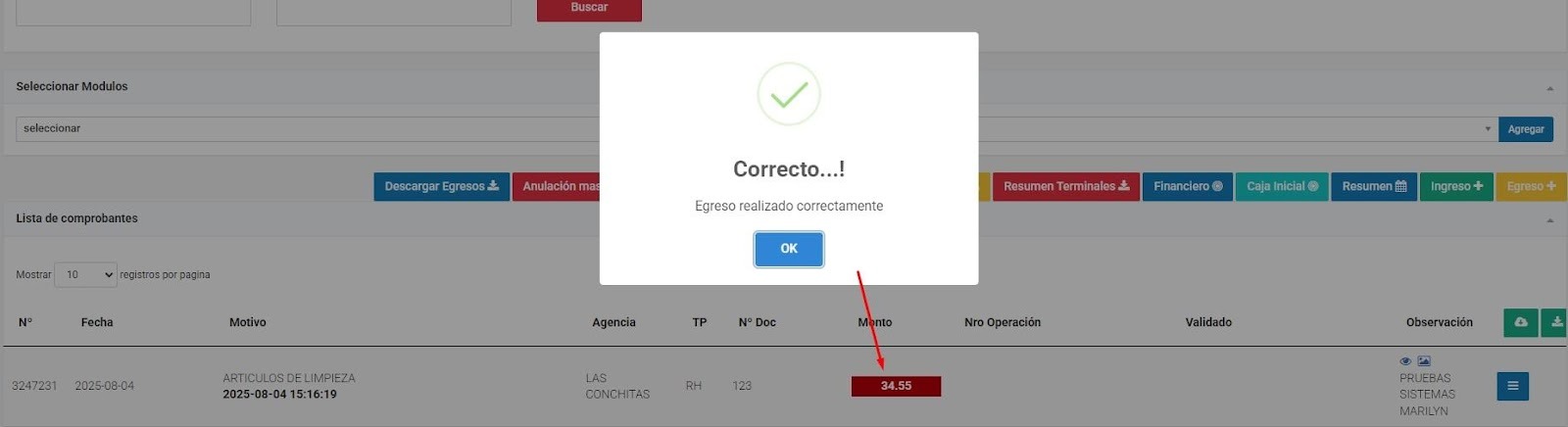
También se podrán realizar ingresos y egresos desde otros módulos, erp o aplicativos según sea el caso. Se hará un ejemplo de un pedido de shalom pro, con cobro seguro.
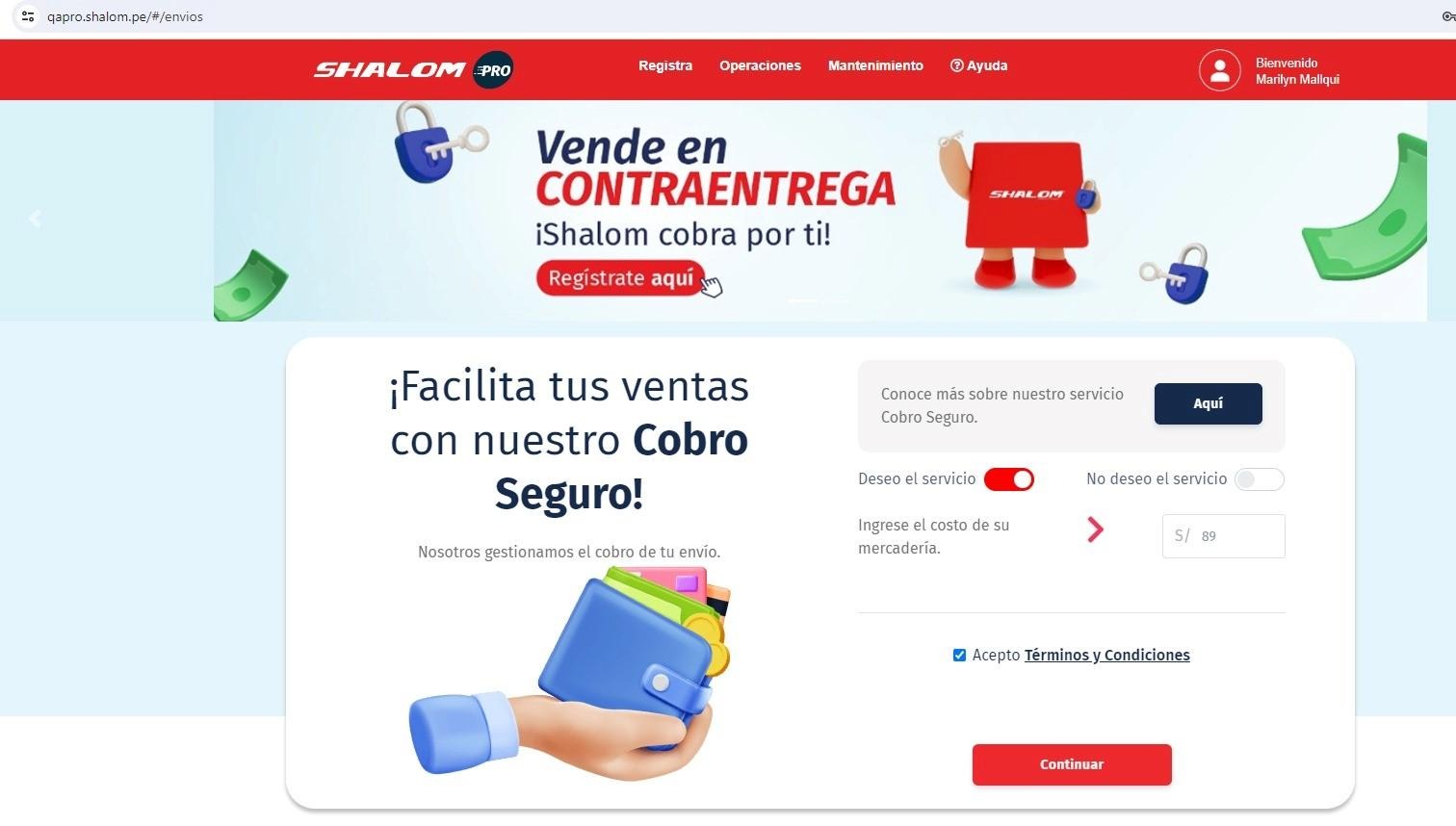
Se realiza el pago correspondiente y se entrega para que se sume a la caja diaria.
