
Página nueva

CREACIÓNCREACIÓN DE USUARIOS RAKKI
22/07/2025
VersiónVersión 0.1
Queda prohibido cualquier tipo de explotaciónexplotación y, en particular, la reproducción,reproducción, distribución,distribución, comunicacióncomunicación públicapública y/o transformación,transformación, total o parcial, por cualquier medio, de este documento sin el previo consentimiento expreso y por escrito a overskull.
ÍNDICEÍNDICE
2 . Roles y Permisos
3. Reglas del Sistema 3
4.2. CreaciónCreación de Usuario 4
4.3. CreaciónCreación de usuario de terceros
4.4. ValidaciónValidación de Registro
4.5. AutenticaciónAutenticación de Usuario
5. Anexos 5

-
INTRODUCCIÓNINTRODUCCIÓN
Este documento describe de manera sencilla y detallada los pasos que debe seguir un afiliado para crear su usuario en la App de Afiliados. A travéstravés de este proceso, se busca asegurar que cada persona pueda registrarse sin complicaciones, ingresar su informacióninformación de forma correcta y segura, y tener acceso completo a la aplicación.aplicación.
1.1. Objetivo
Establecer un proceso claro y ordenado para la creacióncreación de usuarios en la App de Afiliados, permitiendo que pueda registrarse fácilmente,fácilmente, validar su identidad y acceder a todas las funciones de la aplicaciónaplicación de forma segura y rápida.rápida.
1.2 Alcance
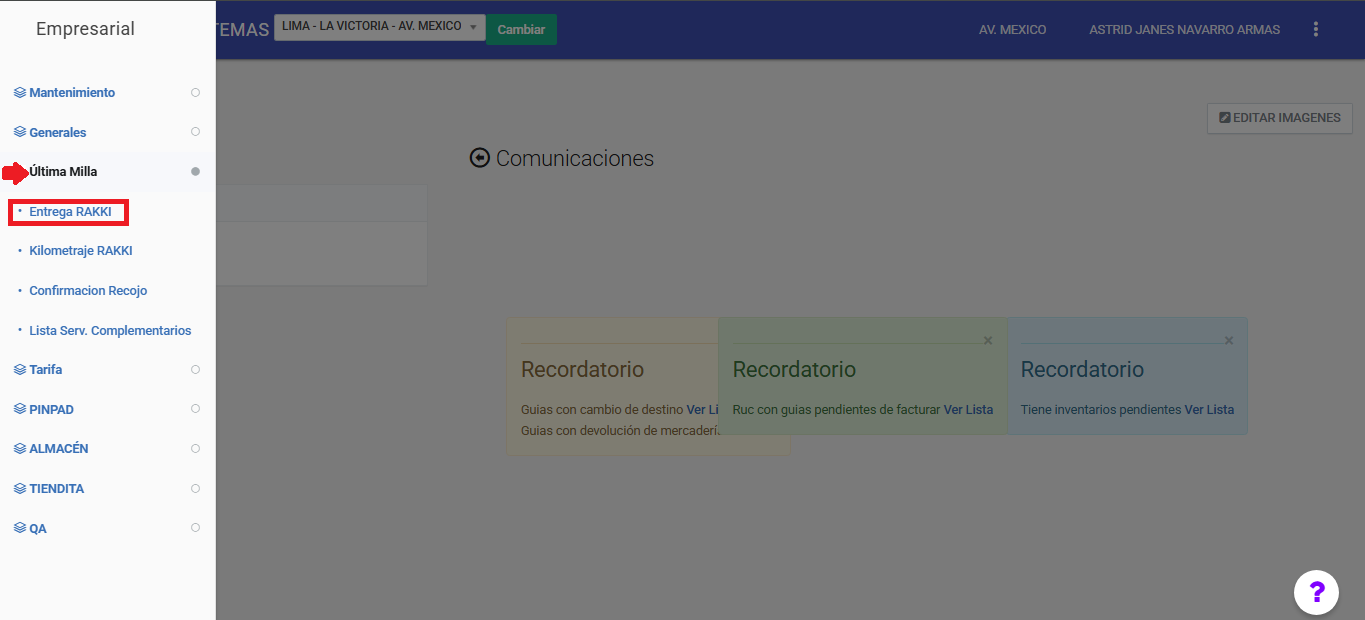
En el módulomódulo de ÚLTIMAÚLTIMA MILLA=> ENTREGA RAKKI
-
Roles y Permisos
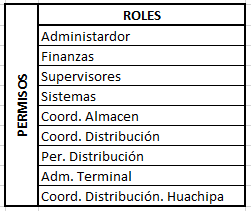
Los accesos para dicho módulomódulo tienen los siguientes roles.
-
Reglas del Sistema
-
Campos Obligatorios: Para realizar la
creacióncreación de un usuario para el app afiliados es necesario contar con los siguientes datos.
-
Documento Usuario :
NúmeroNúmero de documento de la persona queseráserá registrada. -
Nombre Usuario : Nombre de usuario a registrar.
-
Contraseña:Contraseña: Para lacreacióncreación de un usuario se requiere ingresar unacontraseña,contraseña, la queseráserá usada para el acceso al app.
-
Flujo de Solicitud
4.1. Acceso al MóduloMódulo
-
MenúMenú => Ultima Milla => Entrega Rakki -
Campos obligatorios: Documento Usuario, Nombre Usuario ,
Contraseña.Contraseña.
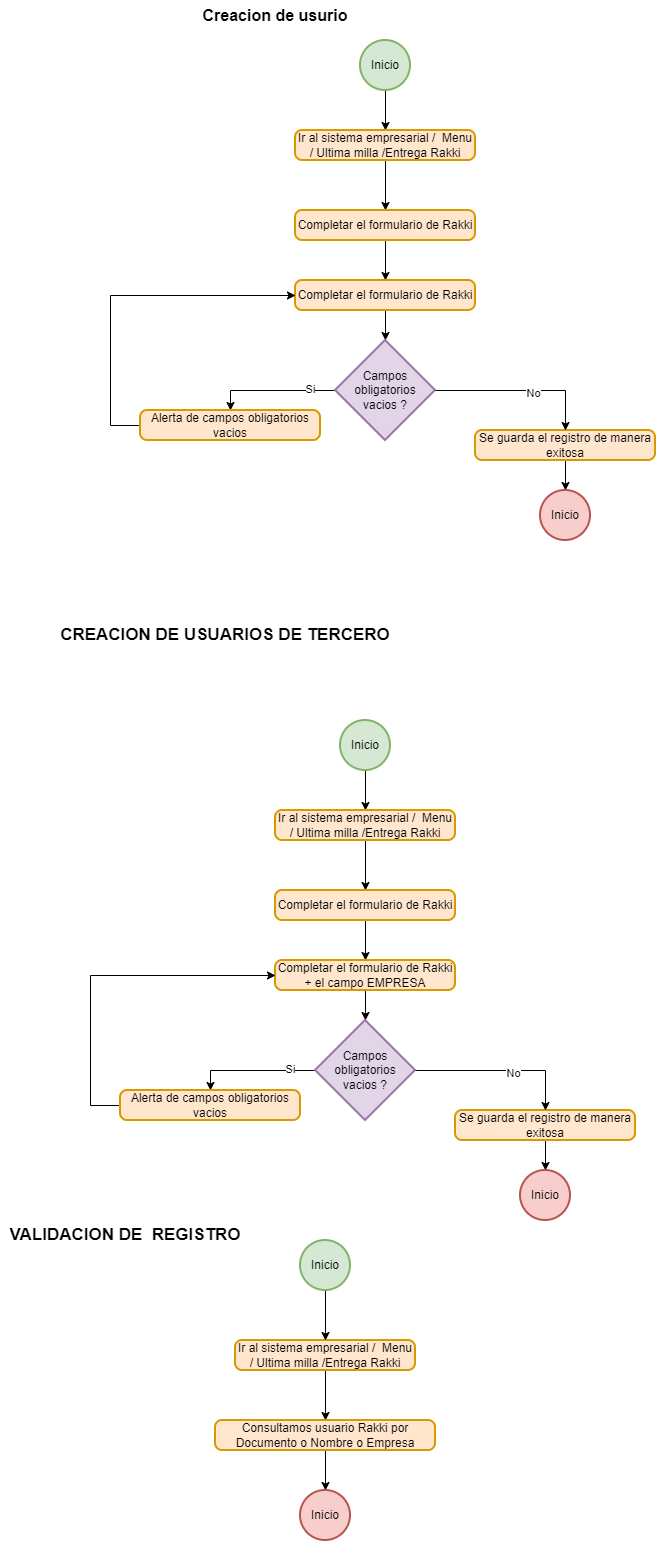
4.2 CreaciónCreación de usuario
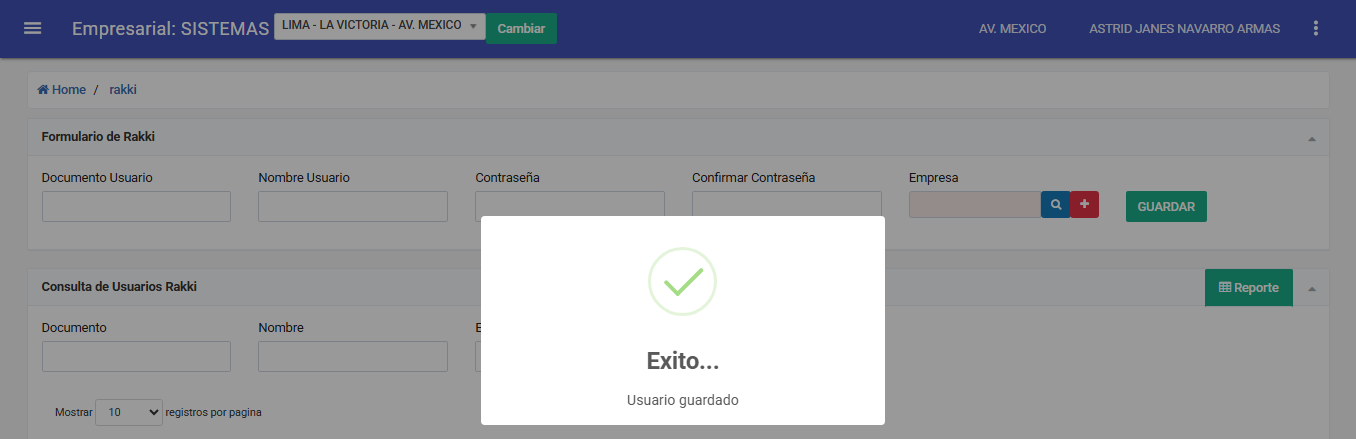
Al ingresar al módulomódulo podremos ver una primera secciónsección llamada FORMULARIO RAKKI.
-
Iniciamos la
creacióncreación del usuario digitando sunúmeronúmero de documento. -
Luego ingresamos el nombre del usuario.
-
Finalmente digitamos una
contraseña,contraseña, la cual debemos confirmar en el campo CONFIRMARCONTRASEÑA.CONTRASEÑA. -
Guardamos el registro y nos
mostrarámostrará laconfirmación.confirmación.

4.3 CreaciónCreación de usuario de terceros
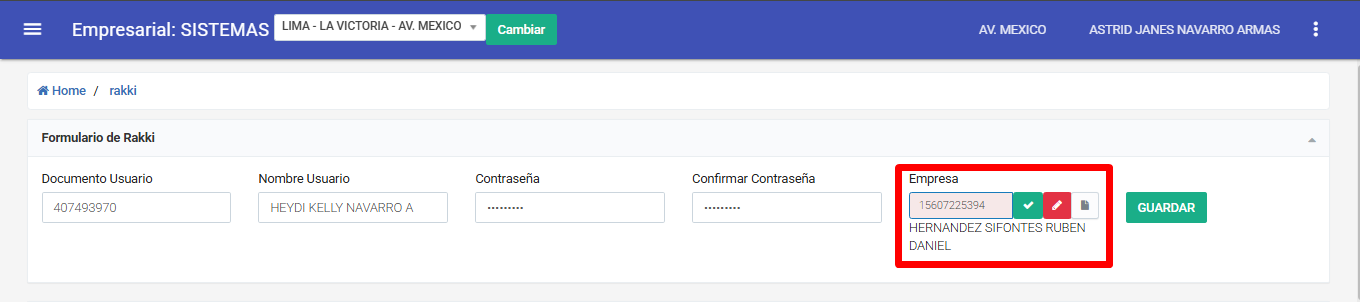
Para la creacióncreación de un usuario de un tercero completamos los mismo datos y completamos adicionalmente el campo EMPRESA.
-
Ingresamos el ruc de la empresa del tercero y vemos que nos reconoce a la empresa.
-
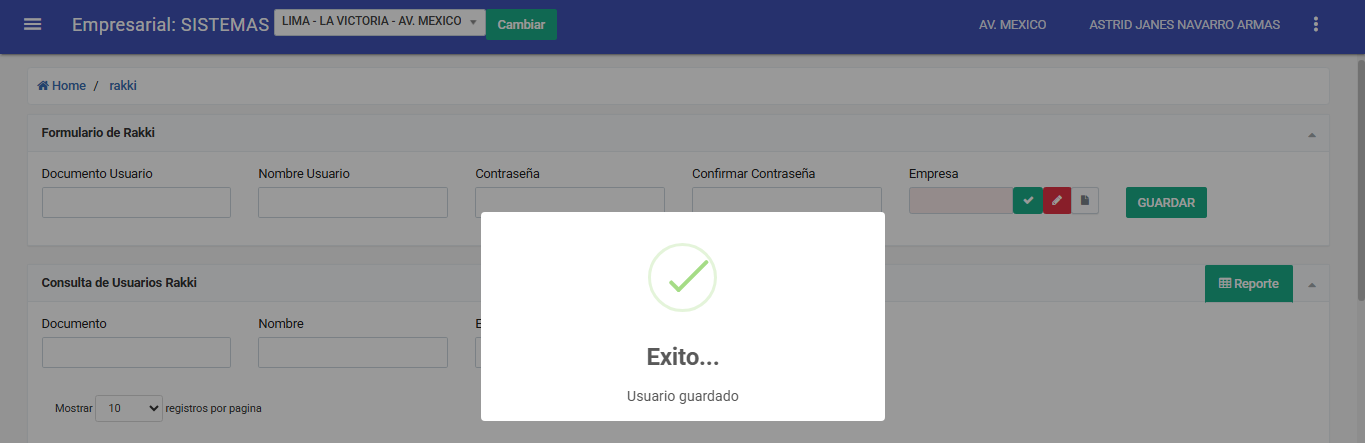
Guardamos el registro y nos
mostrarámostrará laconfirmación.confirmación.
4.4 ValidaciónValidación de registro
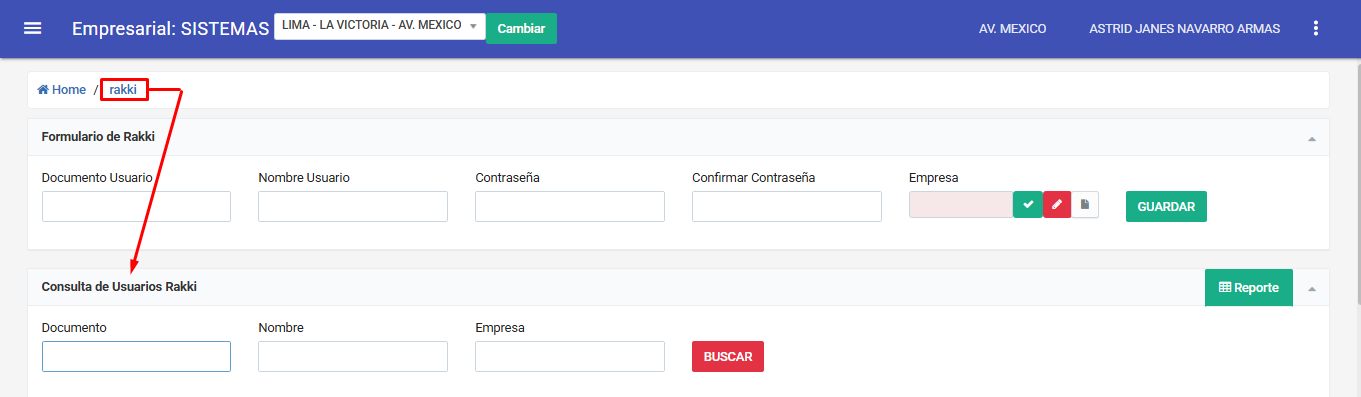
Para validar que el usuario ya se encuentra registrado, realizaremos la consulta en CONSULTA USUARIOS RAKKI.
-
Ingresamos el
númeronúmero de documento del usuario que acabamos de registrar y pulsamos buscar.

-
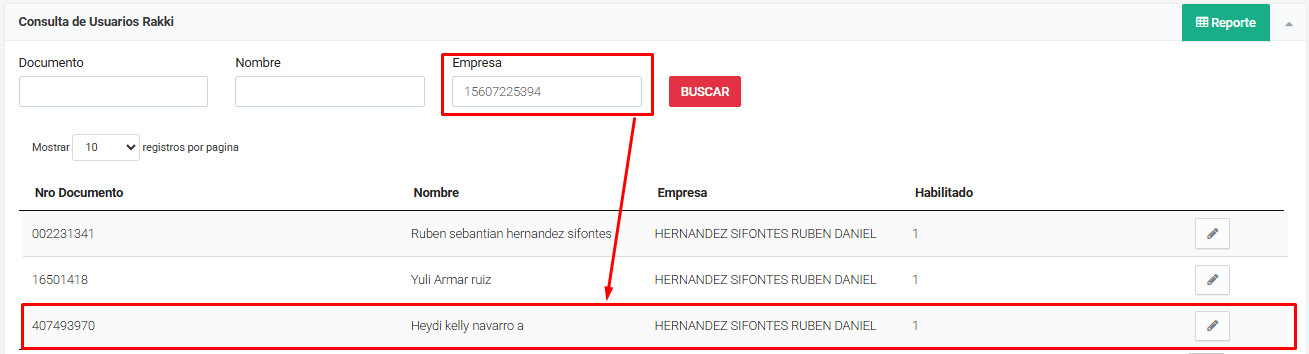
Podemos
tambiéntambién realizar labúsquedabúsqueda por elnúmeronúmero de ruc de la empresa de tercero, en el caso que el usuario pertenezca a una empresa.
4.5 AutenticaciónAutenticación de usuario
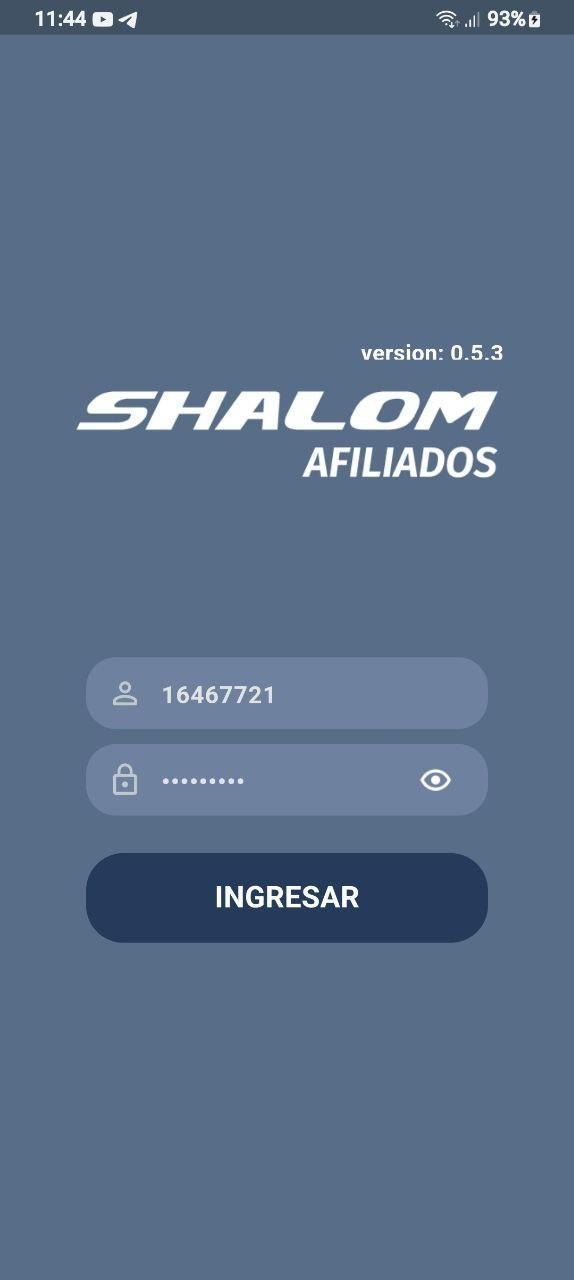
Ingresamos al app afiliados y digitamos las credenciales del usuario creado. 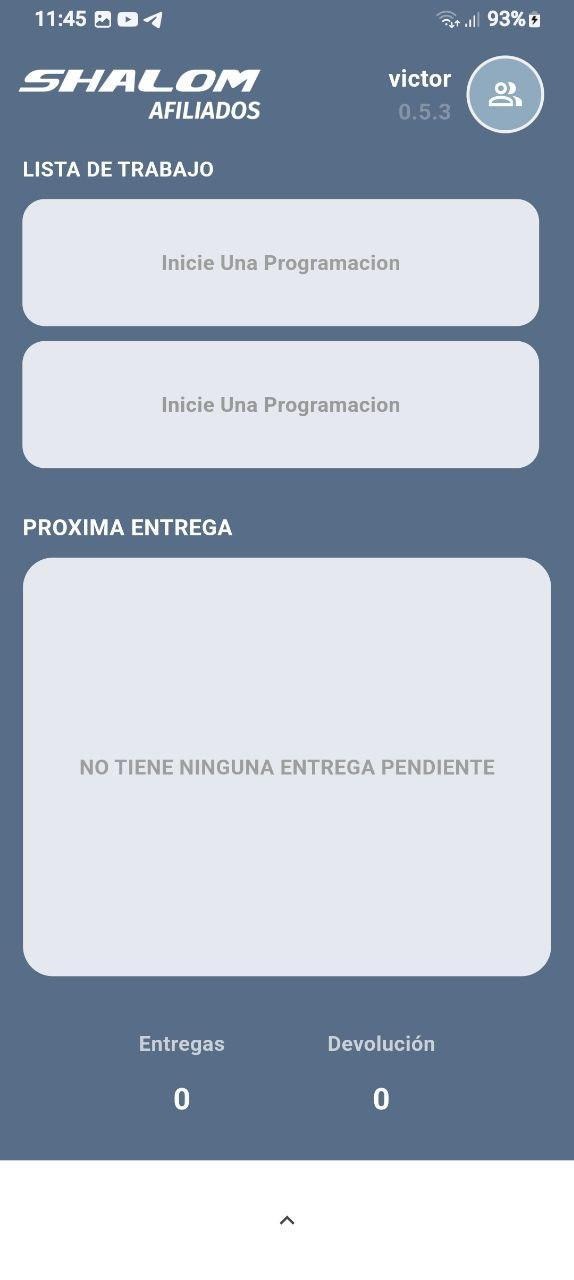
-
Anexos
MódulosMódulos para validar la creacióncreación de usuario.
-
MóduloMódulo Rakki : https://sysqa.shalomcontrol.com/rakki