
FORMULARIO DE ACTUALIZACIÓN DE DATOS

FORMULARIO DE
ACTUALIZACIÓN DE DATOS
01/08/2025 Versión 0.2
Queda prohibido cualquier tipo de explotación y, en particular, la reproducción, distribución, comunicación pública y/o transformación, total o parcial, por cualquier medio, de este documento sin el previo consentimiento expreso y por escrito a overskull.
ÍNDICE
-
INTRODUCCIÓN 3
-
Objetivo 3
-
Alcance 3
-
Roles y Permisos 3
-
Reglas del Sistema 3
-
Flujo de Formularios 4
-
Acceso a enlaces de formularios 4
-
Formularios Persona Natural 5
-
Formularios Persona Jurídica 20
-
Revisión de Formularios Ingresados
-
Registros Persona Natural
-
Registros Persona Jurídica 29
-
Anexos 30
1.Introducción
El presente documento tiene como finalidad orientar a los usuarios en el proceso de actualización de datos, ya sea como persona natural o como a personas jurídicas. A través de este instructivo, se detallará de manera clara y ordenada cada uno de los pasos necesarios para acceder al enlace correspondiente a los formularios de actualización, diferenciando entre los destinados a personas naturales y aquellos dirigidos a personas jurídicas.
Asimismo, se indicará el apartado en el cual se podrá visualizar la información previamente ingresada mediante el formulario, permitiendo así su verificación, modificación o confirmación. Este procedimiento busca asegurar la correcta gestión y actualización de la base de datos institucional, garantizando la integridad y vigencia de la información registrada.
1.1. Objetivo
Brindar una guía práctica y detallada que permita a los usuarios acceder correctamente a los formularios de actualización de datos, tanto para personas naturales como para personas jurídicas, así como identificar el apartado donde se almacena la información ingresada, con el fin de facilitar su revisión, edición y validación oportuna.
1.2 Alcance
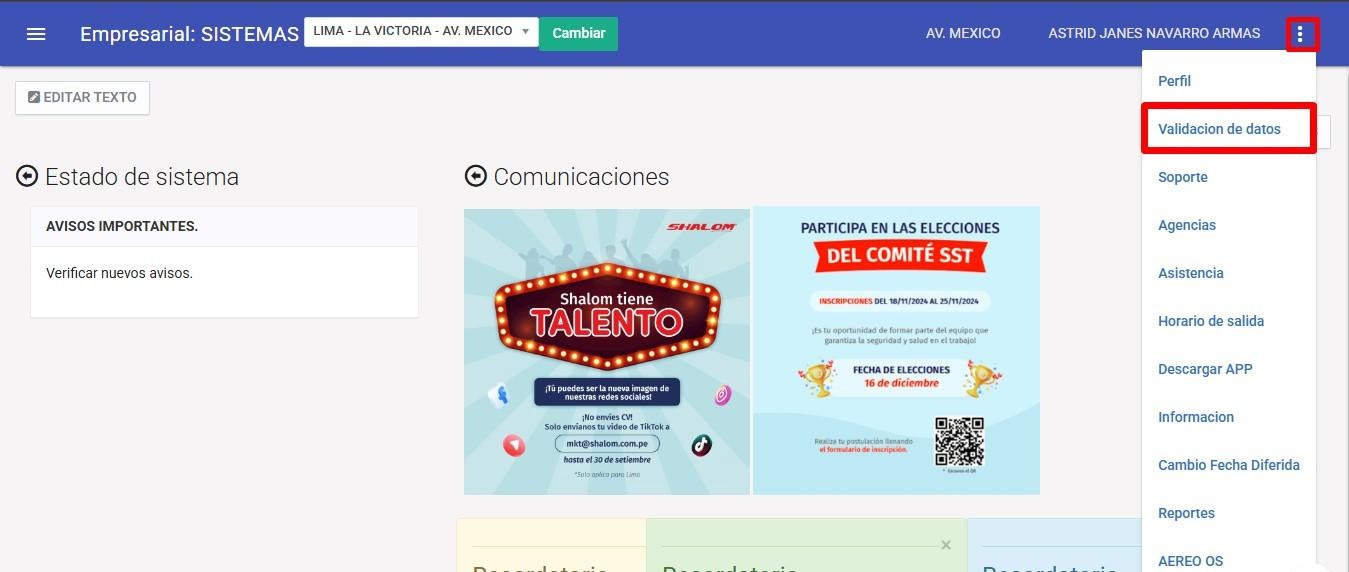
Menú => Módulo Validación de Datos
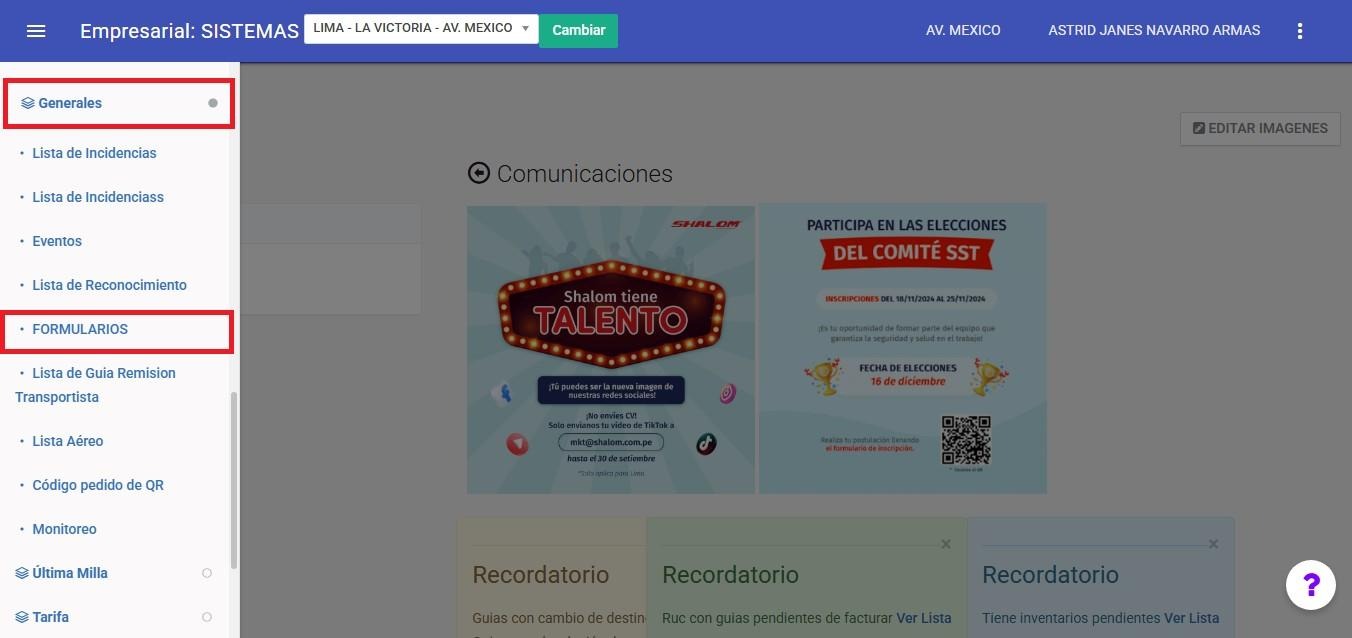
Menú => Generales => Módulo Formularios
2. Roles y Permisos
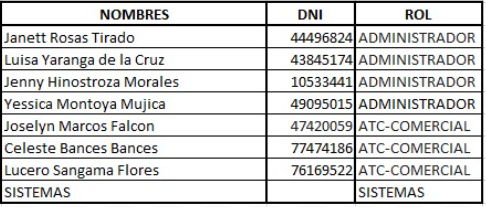
Permisos actuales al apartado Formularios, a link de formularios todos los roles tienen permiso.
3. Reglas del Sistema
4. Flujo de Formulario
4.1 Acceso a links de formularios
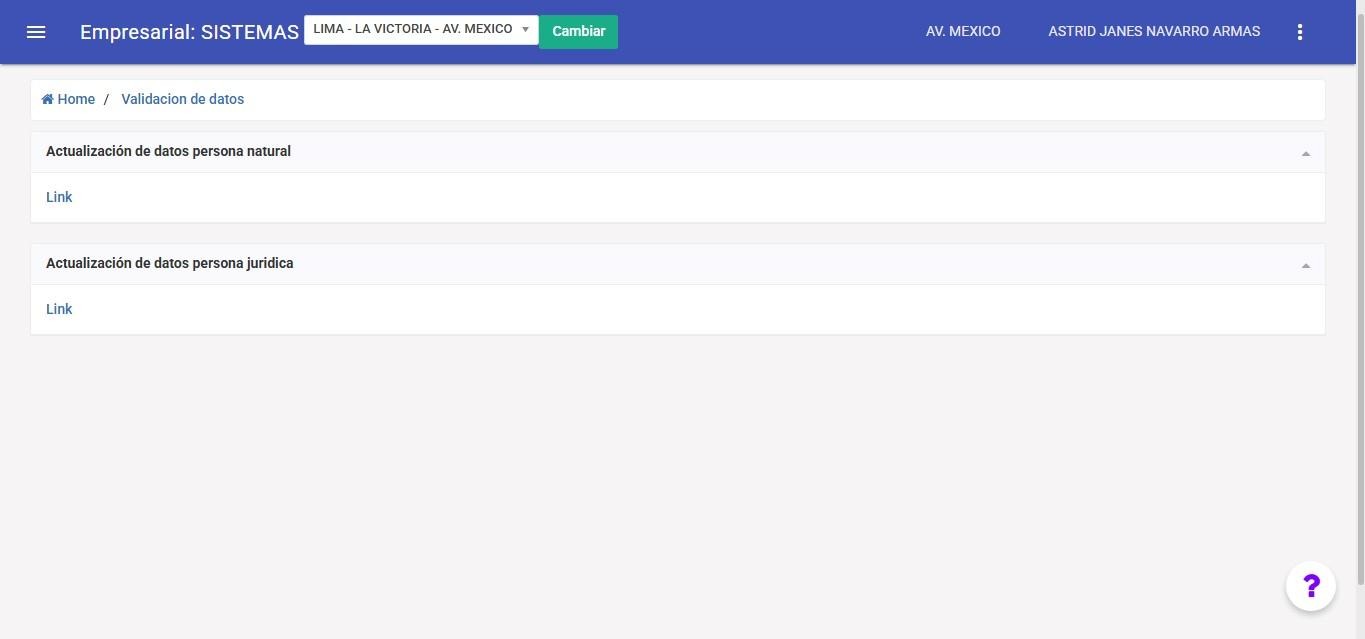
Ingresamos al sistema empresarial y nos dirigimos al ícono de los tres puntos ubicado en la parte superior derecha de la pantalla. Al hacer clic, se desplegará un menú de opciones; seleccionamos la opción "Validación de datos".
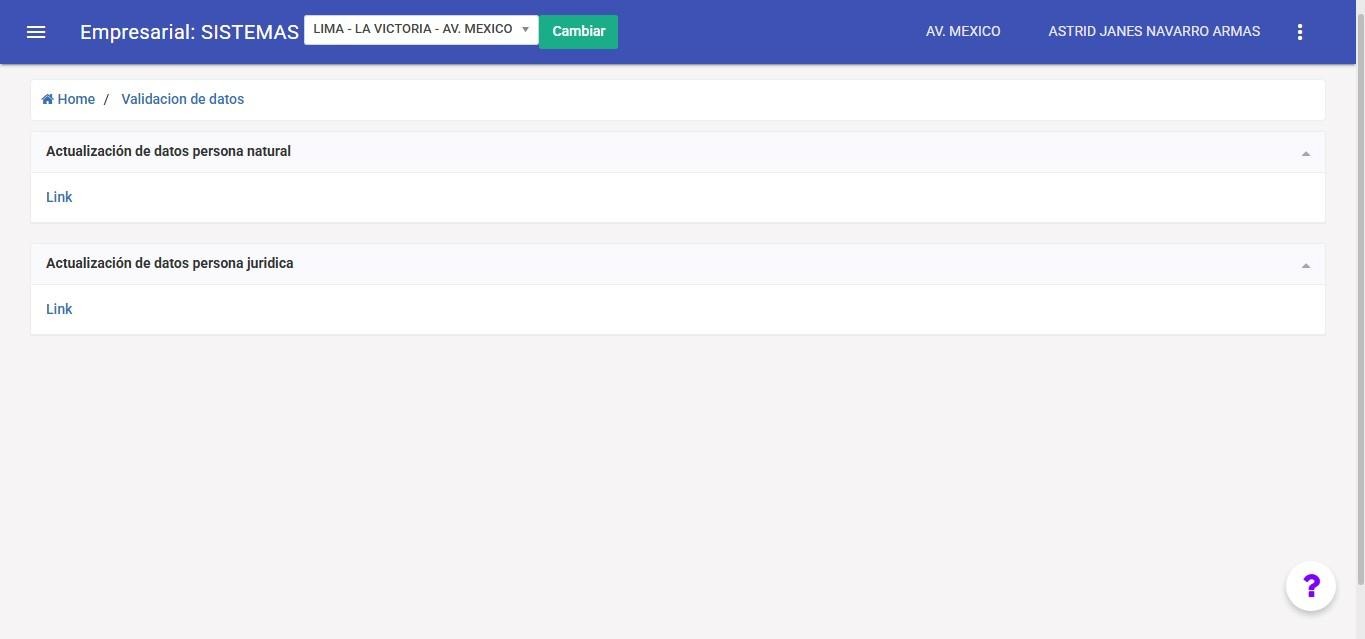
Este nos mostrará la siguiente vista: Al pulsar sobre el enlace ("link"), el sistema redirigirá al formulario correspondiente, según el tipo de usuario: Persona Natural o Persona Jurídica.
4.2 Formularios Persona Natural
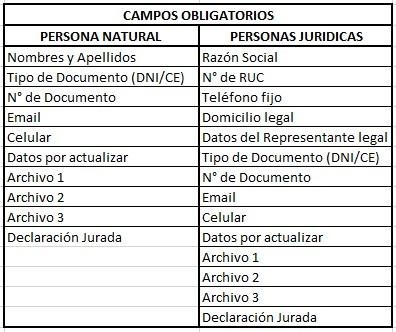
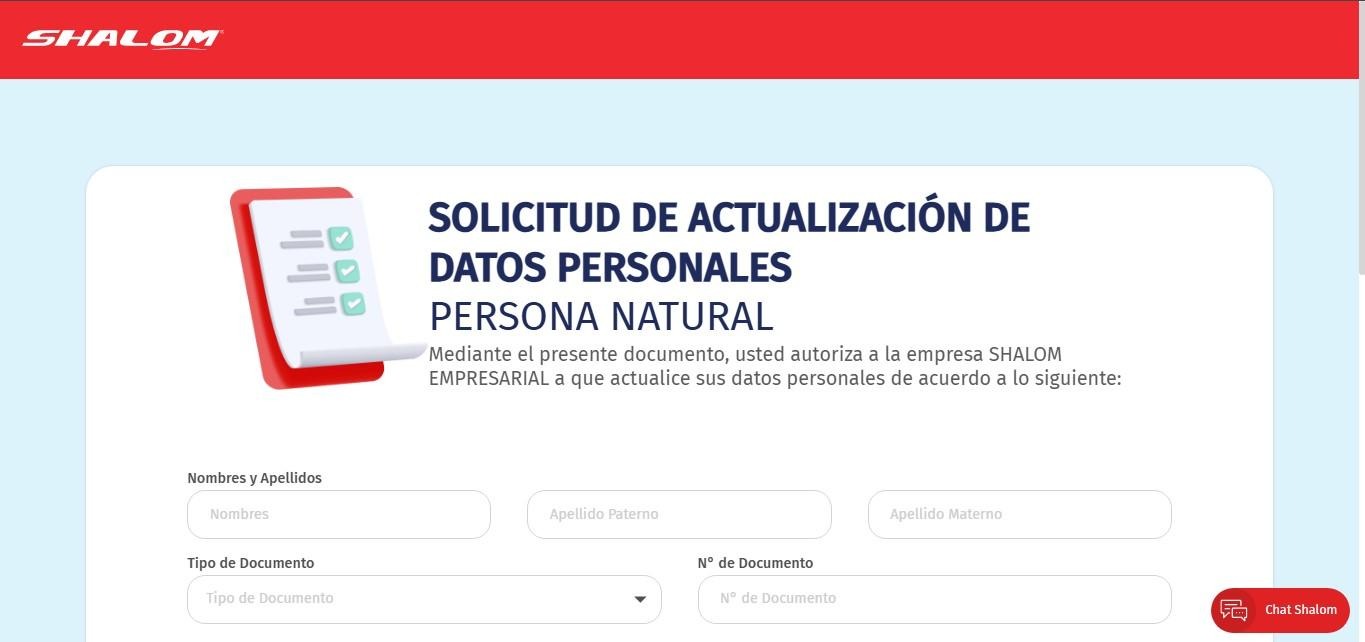
Ingresamos al link de persona natural y nos mostrará el siguiente formulario, todos los campos con obligatorios.
Completamos todos los campos del formulario. En la sección "Datos por actualizar", únicamente se deben marcar aquellos campos cuya información se desea modificar.
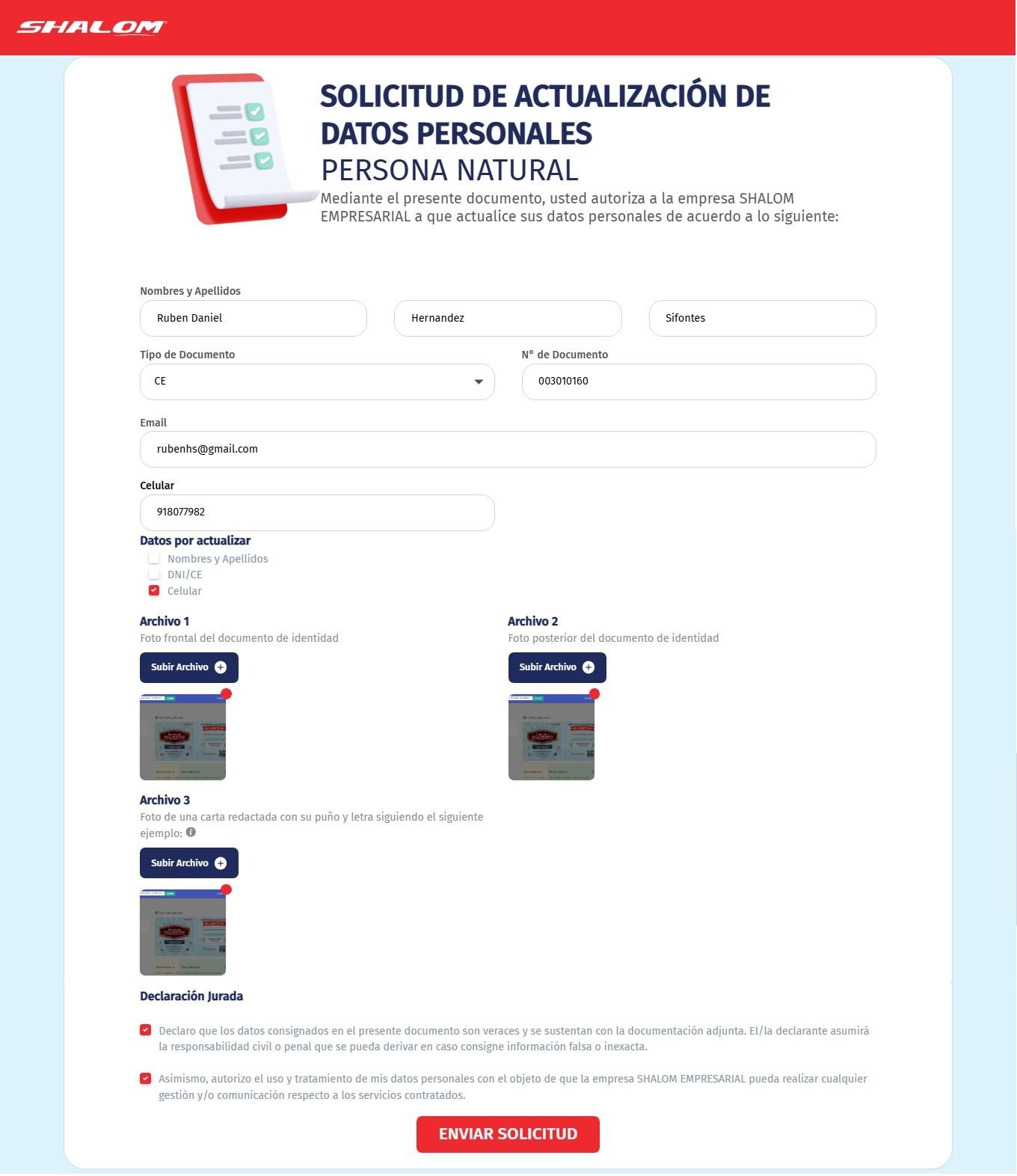
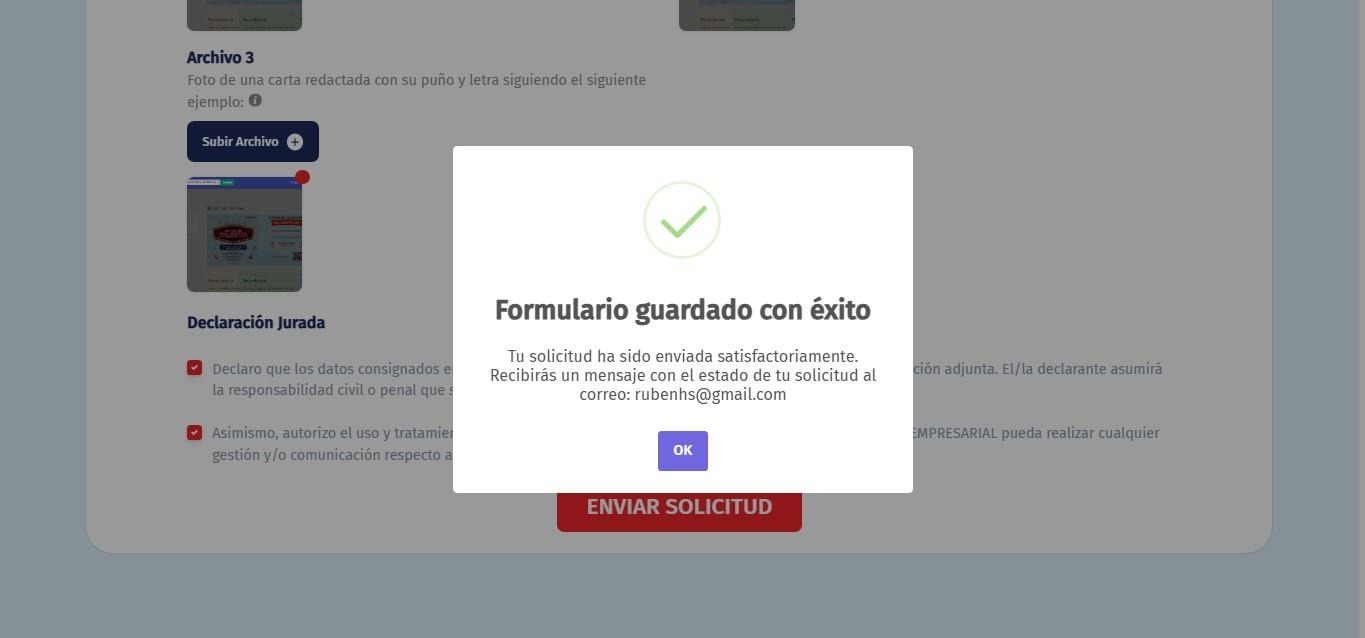
Finalmente, pulsamos el botón "Enviar solicitud". A continuación, se mostrará un mensaje de confirmación con un breve texto informativo. Hacemos clic en "OK" para finalizar el proceso de registro del formulario.
4.3 Formularios Persona Jurídica
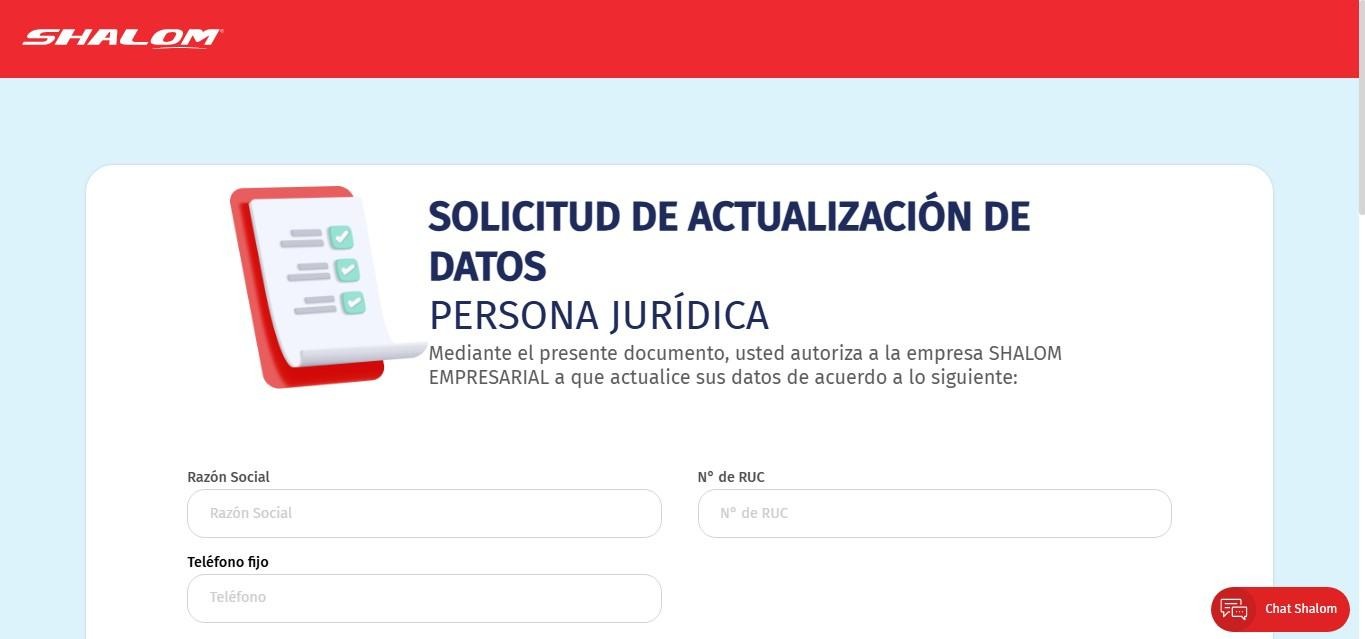
Ingresamos al link de persona jurídica y nos mostrará el siguiente formulario, todos los campos con obligatorios.
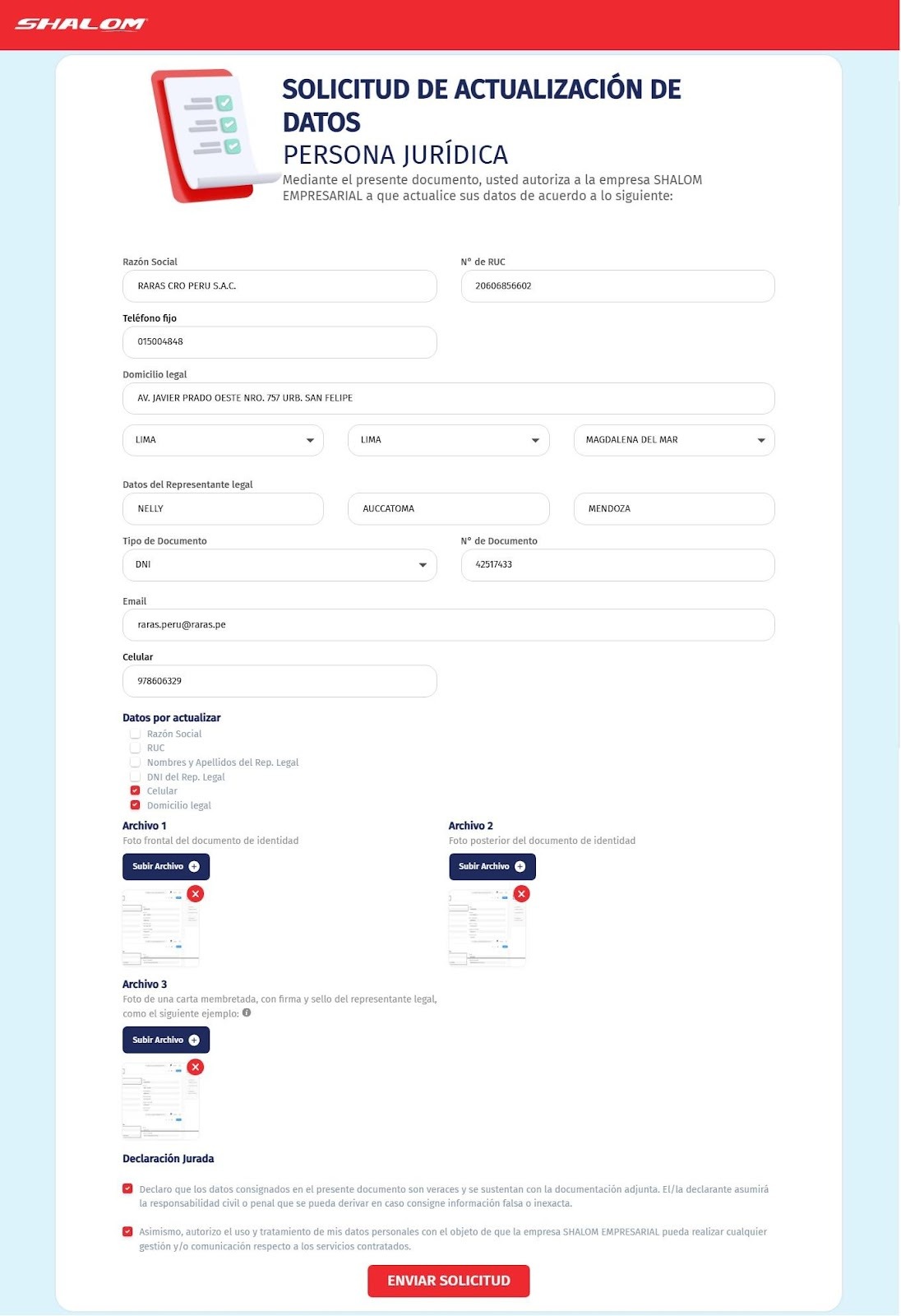
Completamos todos los campos del formulario. En la sección "Datos por actualizar", únicamente se deben marcar aquellos campos cuya información se desea modificar.
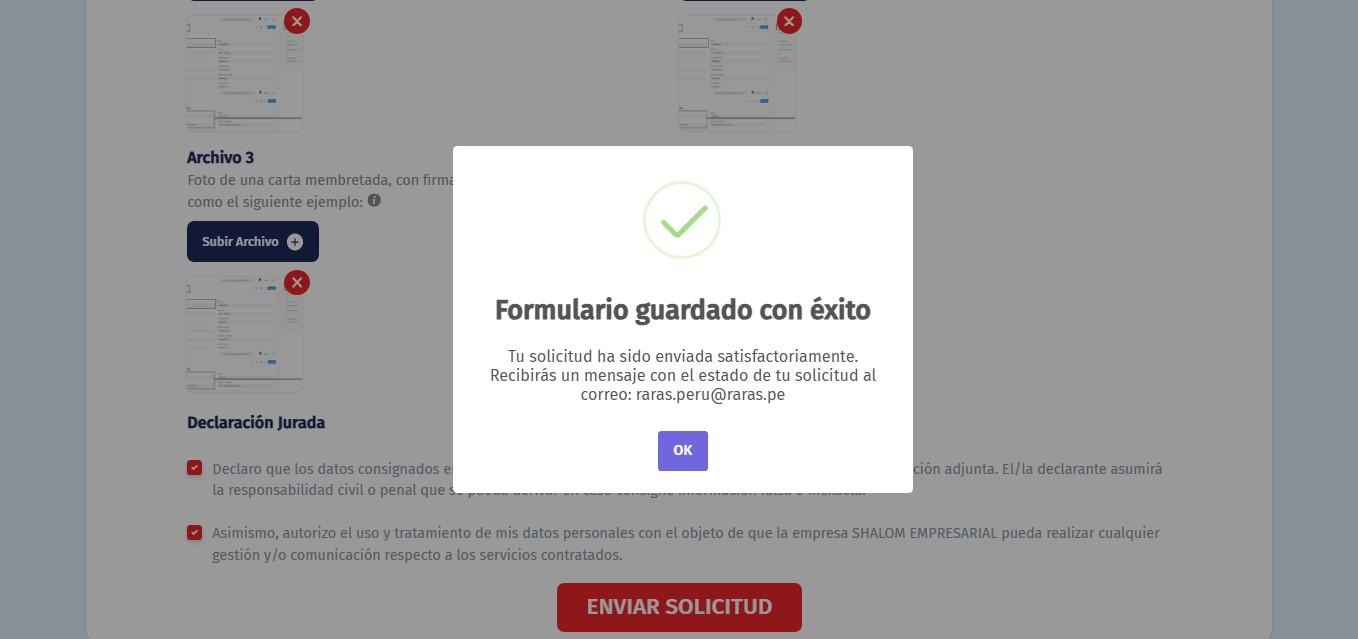
Finalmente, pulsamos el botón "Enviar solicitud". A continuación, se mostrará un mensaje de confirmación con un breve texto informativo. Hacemos clic en "OK" para finalizar el proceso de registro del formulario.
5. Revisión de Formularios Ingresados
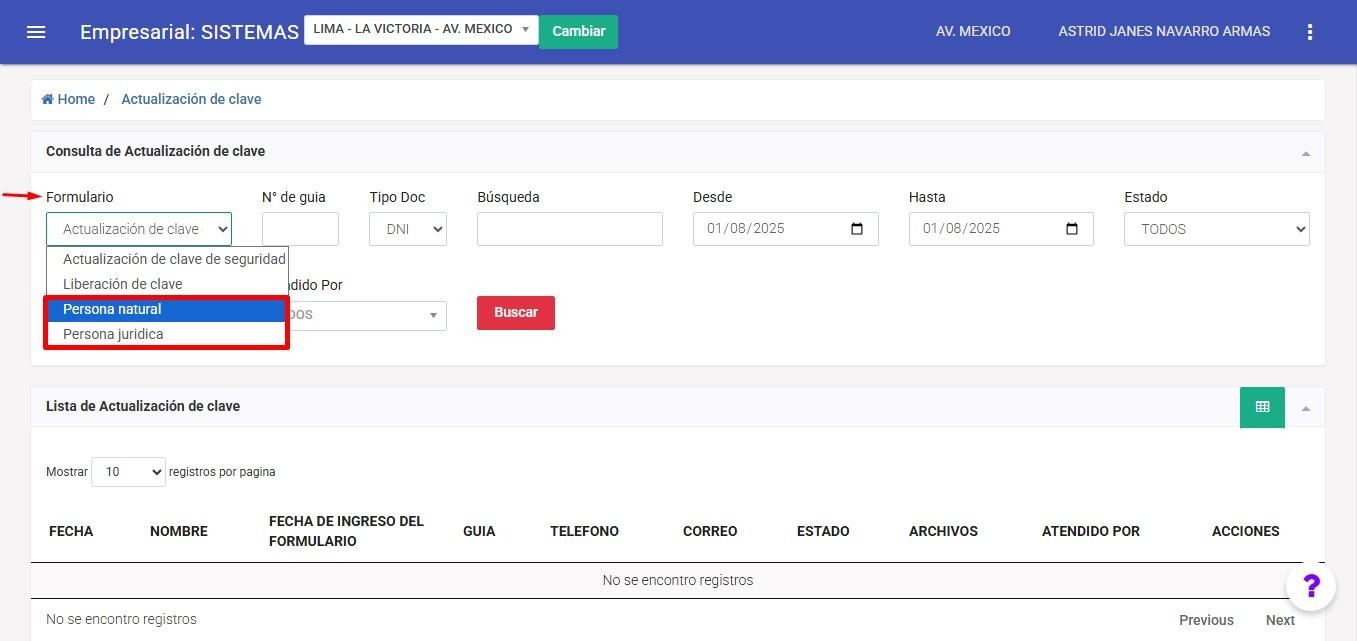
Ingresamos al módulo "Generales" y seleccionamos la opción "Formularios", lo cual nos llevará a la siguiente vista. Dentro de esta sección, desplegamos el filtro "Formularios", donde encontraremos las opciones Persona Natural y Persona Jurídica. Seleccionamos la opción correspondiente, según el tipo de formulario que deseamos verificar.
5.1 Registros Persona Natural
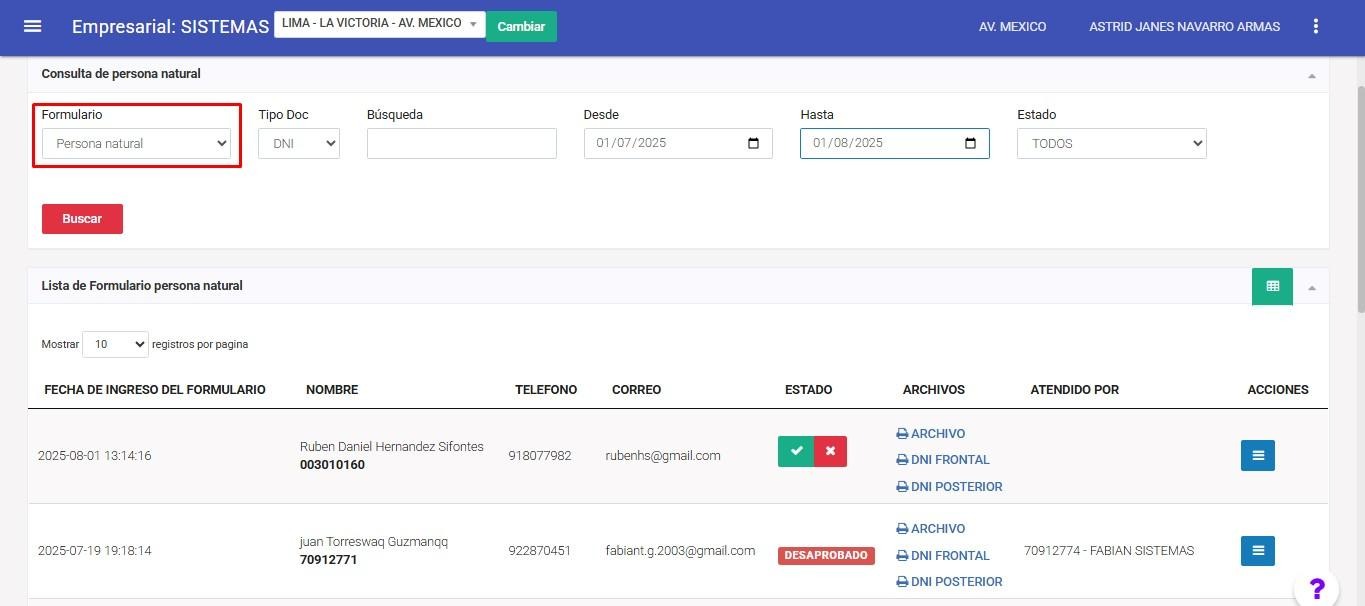
Dentro del filtro, seleccionamos la opción "Persona Natural", la cual nos mostrará todos los registros correspondientes a los formularios ingresados de este tipo. Además, se podrá visualizar el estado de cada registro, según corresponda: Pendiente, Desaprobado, Aprobado, Eliminado o Revaluado.
5.2. Registros Persona Jurídica
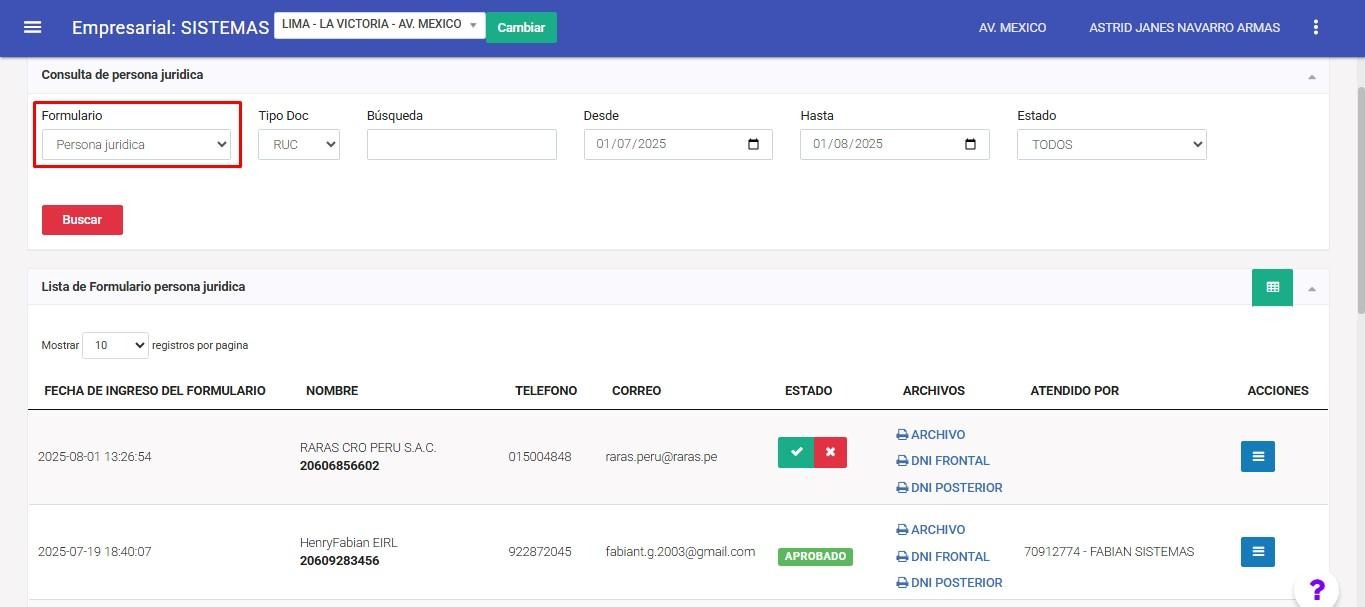
Dentro del filtro, seleccionamos la opción "Persona Jurídica", la cual nos mostrará todos los registros correspondientes a los formularios ingresados de este tipo. Además, se podrá visualizar el estado de cada registro, según corresponda: Pendiente, Desaprobado, Aprobado, Eliminado o Revaluado.
6. Anexos
Módulo para validar acceso a links de formularios
-
Validación de Datos https://sysqa.shalomcontrol.com/validaciondatos
-
Módulo para revisión de registros de formularios
-
Formularios Ingresados https://sysqa.shalomcontrol.com/formularios