GENERAR RUTAS

GENERAR RUTAS
10/06/2025
Versión 0.1
Queda prohibido cualquier tipo de explotación y, en particular, la reproducción, distribución, comunicación pública y/o transformación, total o parcial, por cualquier medio, de este documento sin el previo consentimiento expreso y por escrito a overskull.
ÍNDICE
1. INTRODUCCIÓN
1.1. Objetivo
1.2 Alcance
4.1. Acceso al formulario
4.2. Opciones disponibles
4.3. Registro de “Generar Rutas”:
4.3.1. Búsqueda
4.3.2. Placa
4.3.3. Carreta
4.3.4. Conductor
4.3.5. Conductor
4.4. Envío
4.5. Vista del ítem.
1.INTRODUCCIÓN
1.1. Objetivo
Verificar el tipo de comprobante acepta un cierre de tienda como tambien .
1.2 Alcance
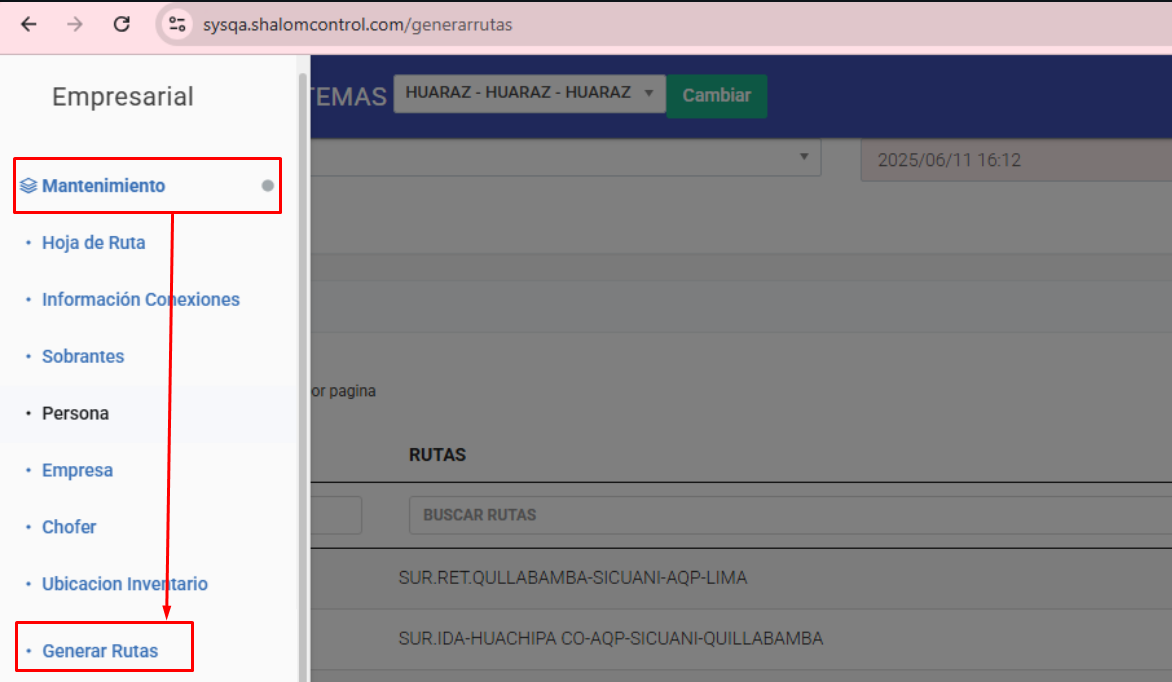
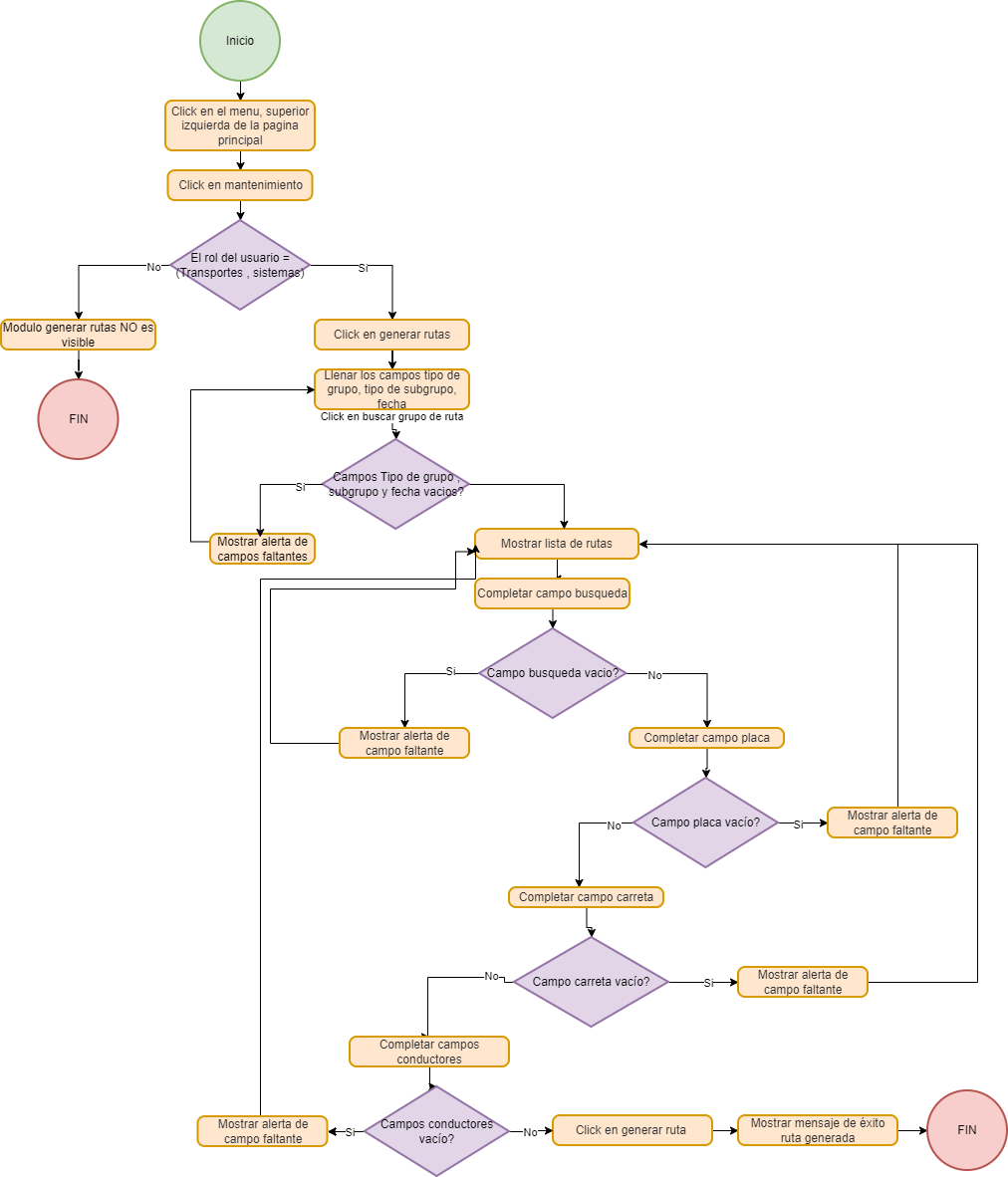
En el módulo de MANTENIMIENTO => GENERAR RUTAS
2. Roles y Permisos
Dicho módulo solo es visible y editable para los roles (TRANSPORTES - SISTEMAS)
3.Reglas del Sistema
-
Campos Obligatorios: Para realiza la creación del modulo es necesario tener en cuenta el conjunto de campos obligatorios
-
Campo fecha : Hora en la que se realizará la creación del carguero
-
Placa : El tipo de vehículo que se realizará
-
Conductor: Como mínimo se registrará con un solo chofer
-
Control de Validación : Verificar el estado ACTIVO del chofer y de flota (vehículo) a utilizar .
4.Flujo de Solicitud
4.1. Acceso al formulario
-
Menú => Generar Rutas
-
Campos obligatorios: Búsqueda, Placa, Carreta, Conductor 1, Conductor 2.
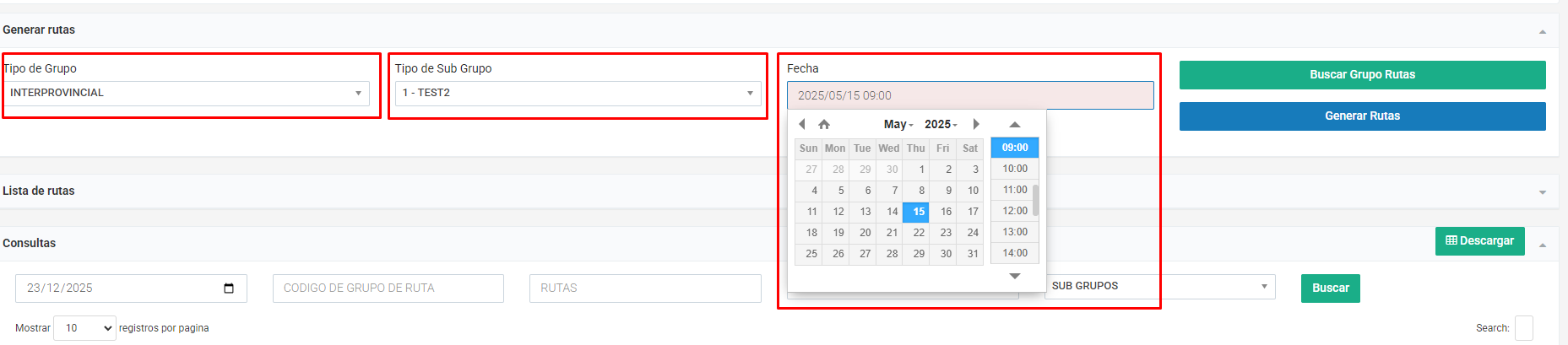
Primero en el apartado de "Generar Rutas"
Donde encontraremos :
- Tipo de Grupo
- Tipo de Subgrupo
- Fecha
4.1.1. "Generar Rutas"
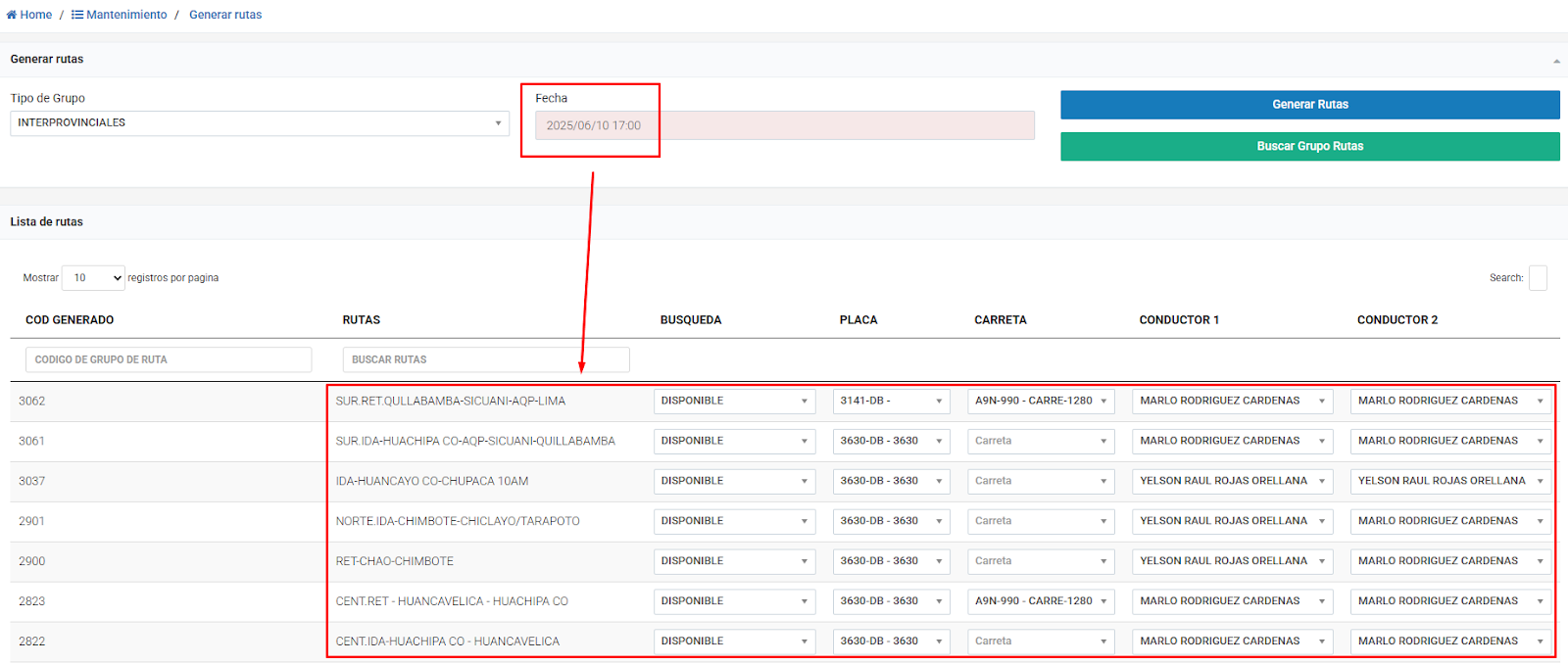
Se tiene que Ingresar los campos requeridos - "Tipo de grupo", "Tipo de Subgrupo" , y como OPCIONAL el campo "Fecha"
se selecciona el botón de Buscar Grupo Rutas

Esto hará que en el apartado "Lista de rutas" nos muestre las rutas correspondientes a la información solicitada en el apartado "Generar Rutas"
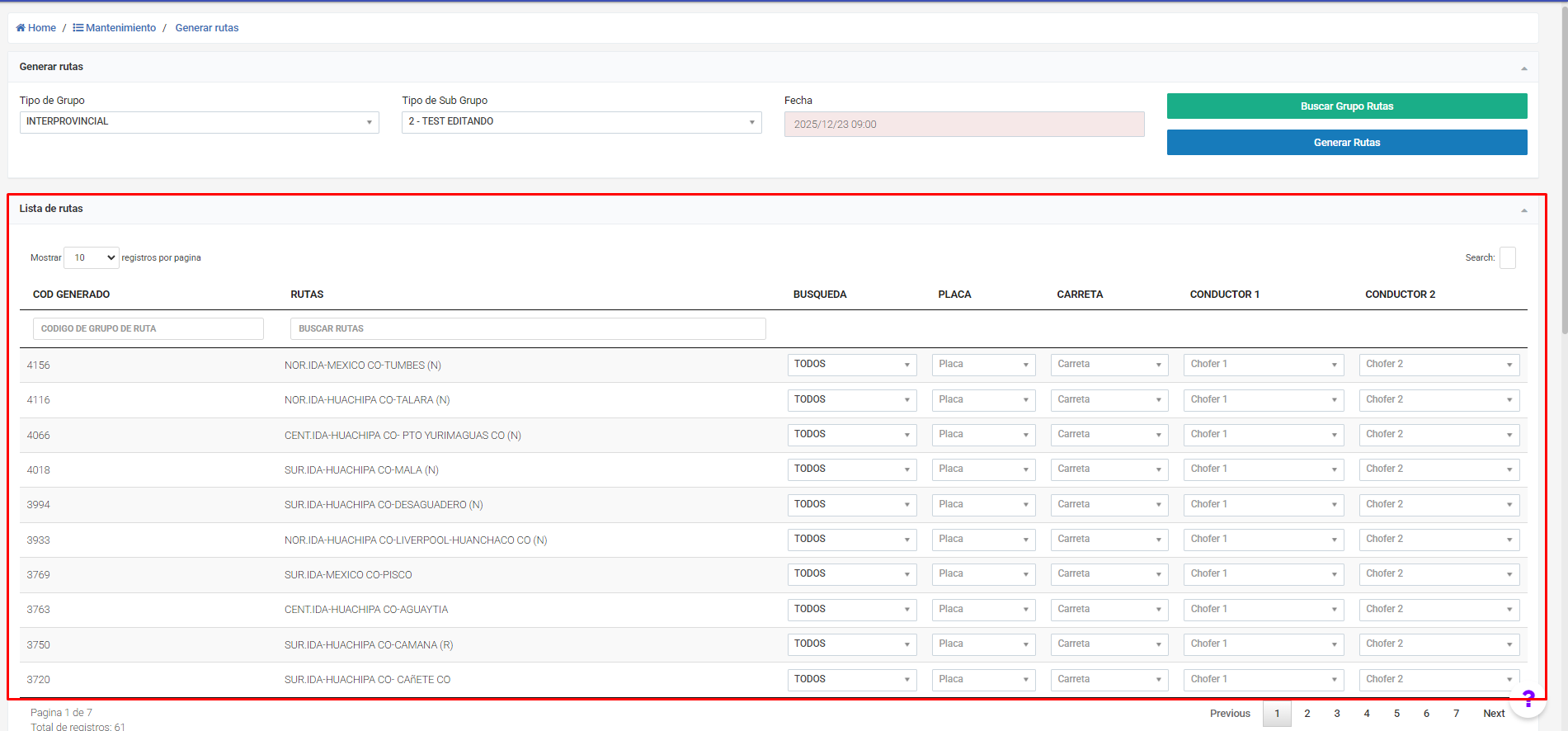
Con los siguientes campos obligatorios: 1. Búsqueda, 2. Placa, 3. Carreta, 4. Conductor 1, el CONDUCTOR 2 es opcional
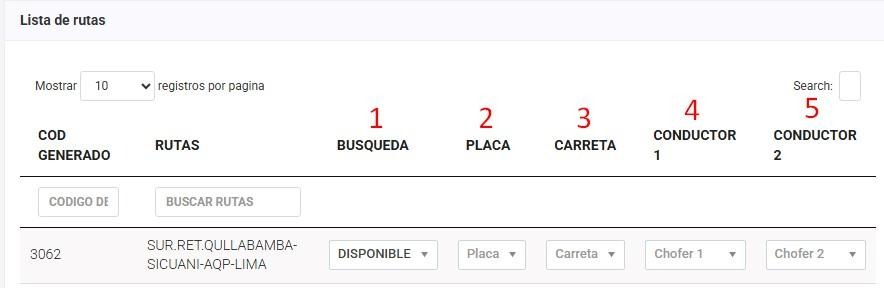
Después de llenar los campos en el apartado de "Lista de rutas"

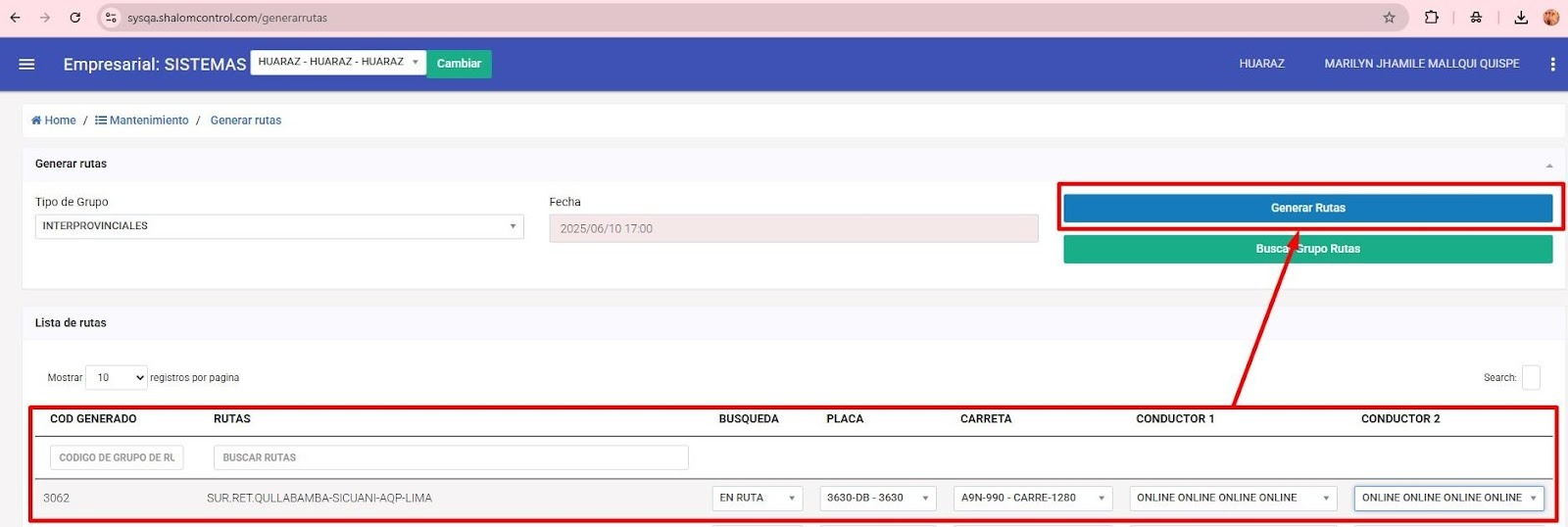
Uso del botón "Generar Rutas"
-
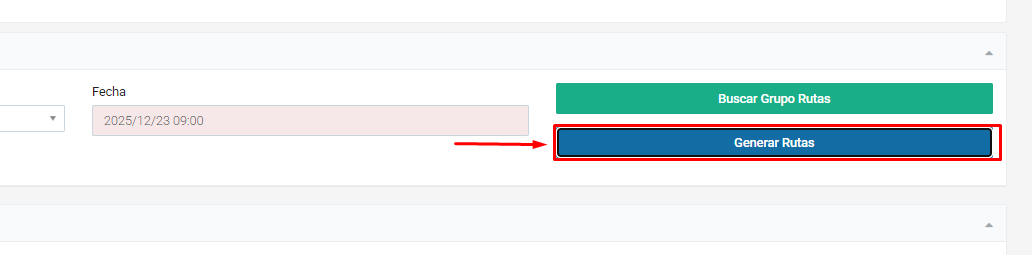
Generar Rutas: Sirve para registrar la información y enviarla a la programación de rutas.
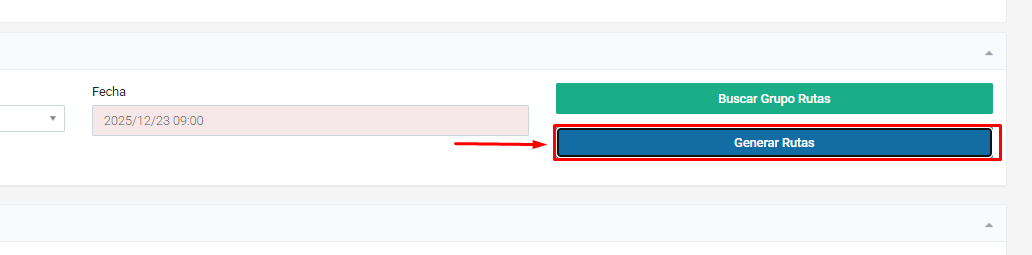
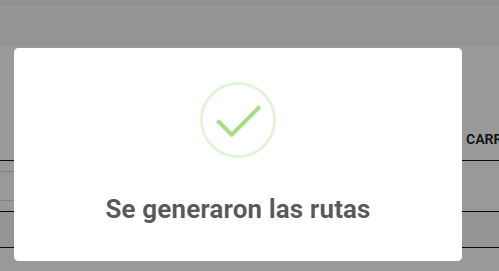
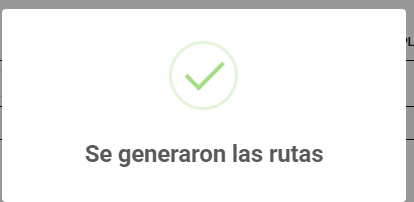
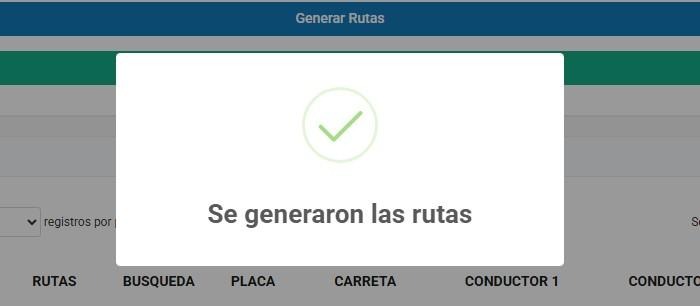
Y nos saldrá un mensaje de exito al GENERAR RUTA
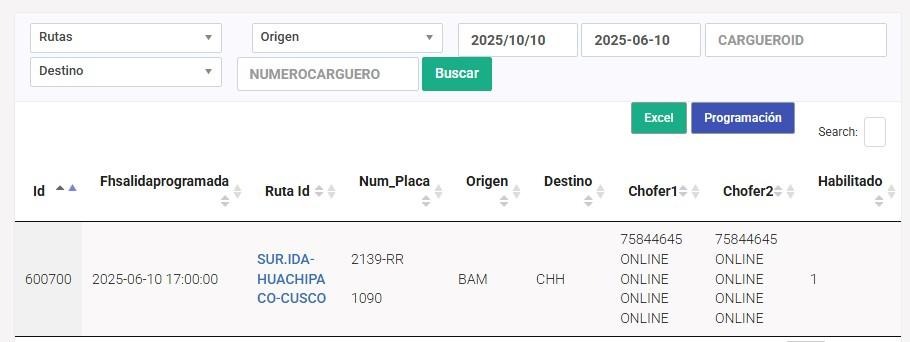
○ Lo podemos visualizar en Mantenimiento => Programación de rutas de carguero.

-
Buscar Grupos Rutas: Busca los grupos de rutas ya creadas en base al select “Tipo de Grupo” y el filtro de fecha.
4.3. Registro de “Generar Rutas”:
-
Ingresamos el “Tipo de Grupo” ,"Tipo de subgrupo" y "fecha", luego click en “Buscar Grupo de Rutas”
-
Después de ello, nos saldrán las opciones disponibles en base al “Tipo de Grupo
Observaremos los siguientes campos obligatorios para el registro.
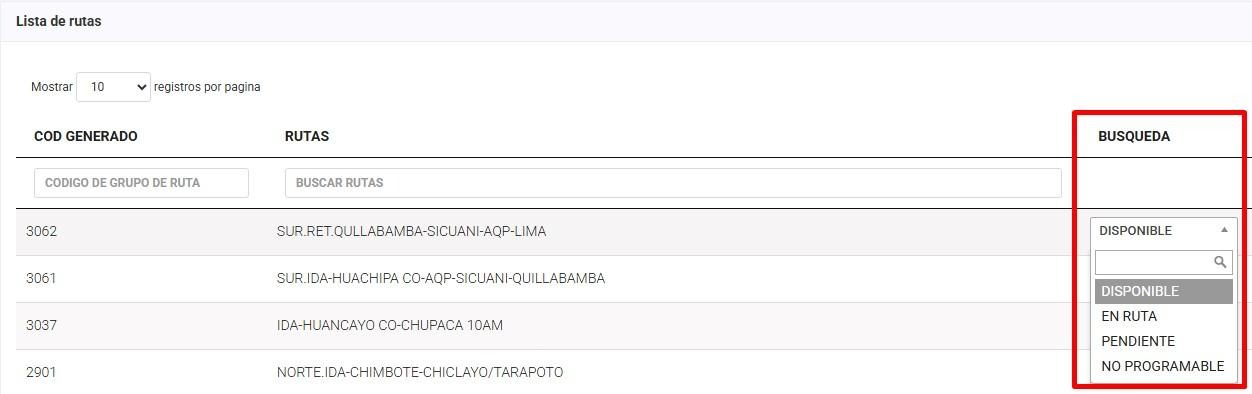
4.3.1. Búsqueda
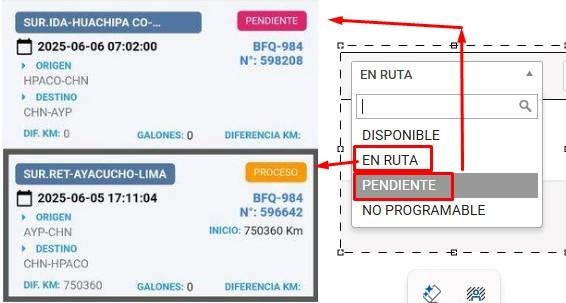
Esta opción tiene relación con el proceso de la APP CHOFERES Y A LA PROGRAMACIÓN DE CARGUEROS, ya que de esta manera visualizamos el proceso de la ruta.
4.3.2. Placa
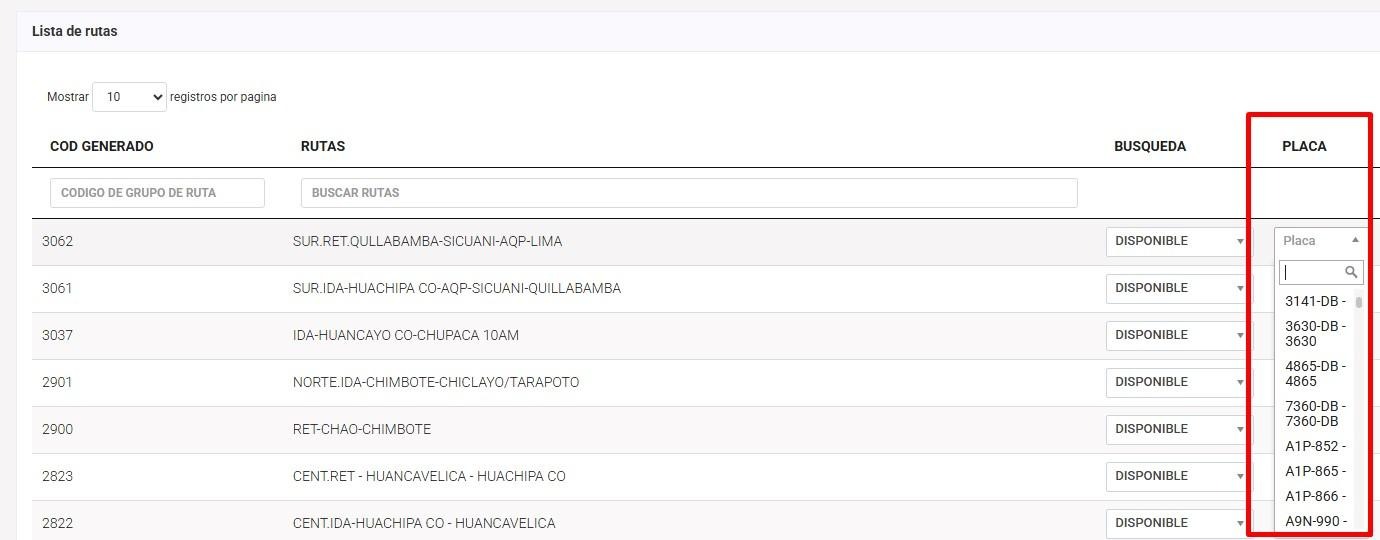
Sólo se visualizarán las placas activas, ello se puede visualizar en Mantenimiento =>
Flota. (por ejemplo en la imagen se muestra una placa con estado inactivo)

4.3.3. Carreta
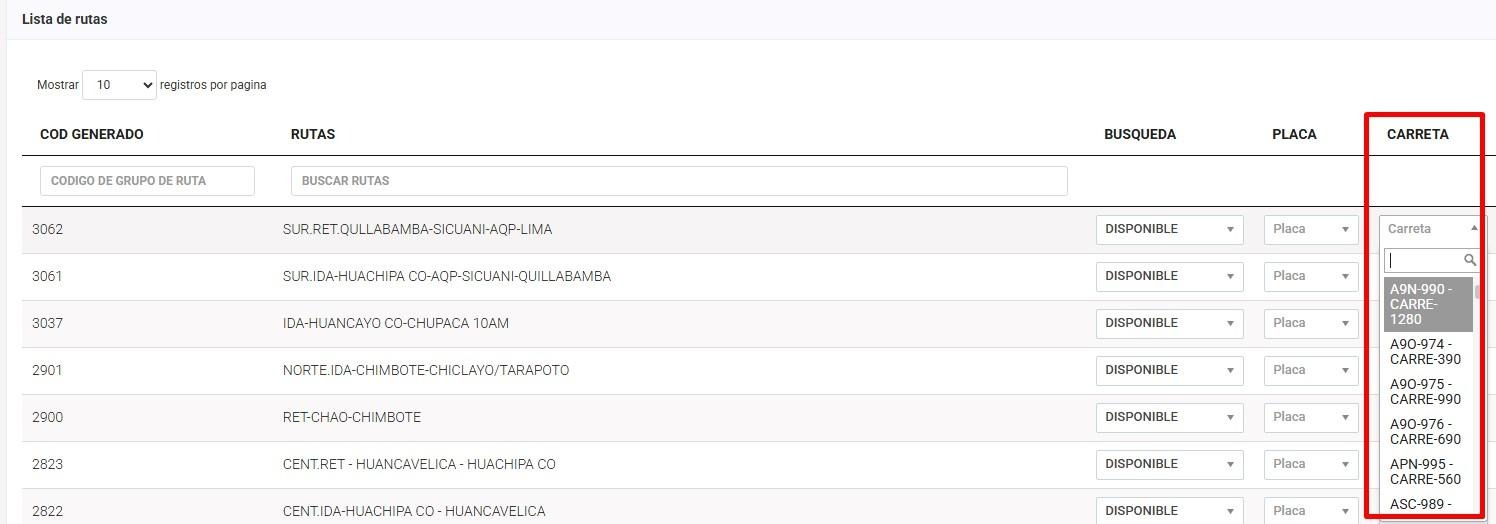
Sólo se visualizarán las carretas activas de la misma manera , ello se puede visualizar en Mantenimiento => Flota.=> Carreta
4.3.4. Conductor 1
Los conductores están sujetos en base al tipo de búsqueda únicamente con estado ACTIVO.
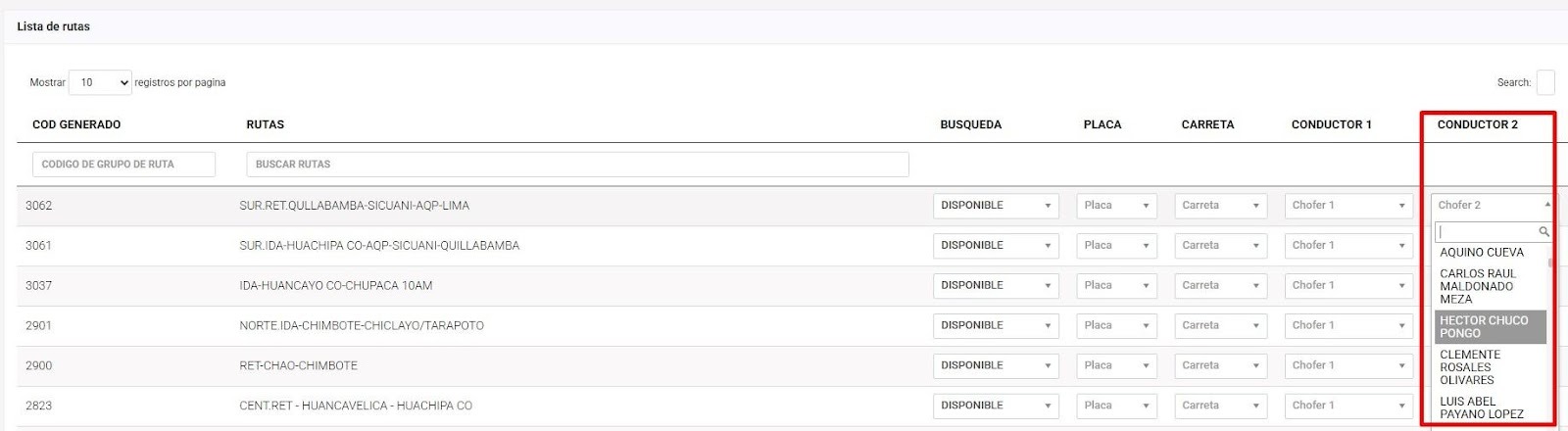
4.3.5. Conductor 2
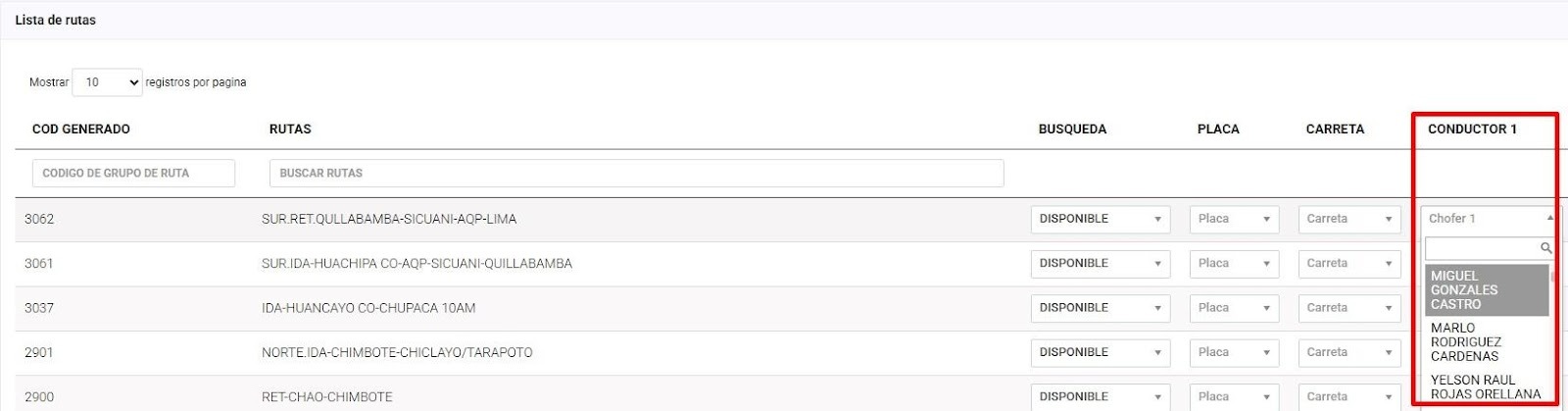
4.4. Envío
Una vez seleccionado todos los campos daremos click en el botón azul de “Generar Rutas”.
Mensaje: Se generaron las rutas.
4.5. Vista del ítem.
Se podrá visualizar en el apartado de Mantenimiento => Programación de rutas de carguero.
5.Glosario
-
Flota : Módulo donde se registrar y se visualiza todo el conjunto de vehículos
-
NO PROGRAMABLE : Estado o tipo de chofer no disponible se ve reflejado en su registro que se encuentra en (mantenimiento => Chofer)
-
En los estados de búsqueda
-
Disponible: Chofer que se encuentra con estado activo
-
En ruta : El chofer ya partió de la agencia de origen y se encuentra en ruta para su destino.
-
pendiente: El chofer tiene rutas asignadas pero no las ha iniciado todavía.
6.Anexos
Módulos para validar una correcta creación masiva de programación de rutas
-
Módulo chofer : https://sysqa.shalomcontrol.com/mante/chofer
-
Módulo flota : https://sysqa.shalomcontrol.com/mante/carguero
-
Módulo carguero: https://sysqa.shalomcontrol.com/mante/cargprogramado
-
Grupo R. : https://sysqa.shalomcontrol.com/mante/ruta_carguero_grupo
-
Estrés del módulo
Al realizar una creación masiva
Se realiza el registro sin complicaciones en el módulo correctamente