REGISTRO Y ATENCION DE RECLAMOS

Registro y Atención de Reclamos
14/08/2025 Versión 0.1
Queda prohibido cualquier tipo de explotación y, en particular, la reproducción, distribución, comunicación pública y/o transformación, total o parcial, por cualquier medio, de este documento sin el previo consentimiento expreso y por escrito a overskull.
ÍNDICE
-
INTRODUCCIÓN 3
-
Objetivo 3
-
Alcance 3
-
Roles y Permisos 4
-
Reglas del Sistema 4
-
Flujo del Proceso 5
-
Registro Reclamo Web
-
Registro Reclamo Empresarial
-
Ubicación de Registros Ingresados
-
Estado de reclamos
-
Estado Abierto
-
Estado En Proceso
-
Estado Atendido con Derivación
-
Estado Archivado
-
Estado Cerrado 8
-
Anexos 9
1. INTRODUCCIÓN
Este documento describe el procedimiento para el registro, seguimiento y respuesta de reclamos ingresados a través de la página web y el sistema empresarial, incluyendo la definición de sus estados y el flujo de atención.
1.1. Objetivo
Estandarizar el ingreso y gestión de reclamos en los canales habilitados, garantizando su atención oportuna, trazabilidad y registro en cada etapa del proceso.
1.2. Alcance
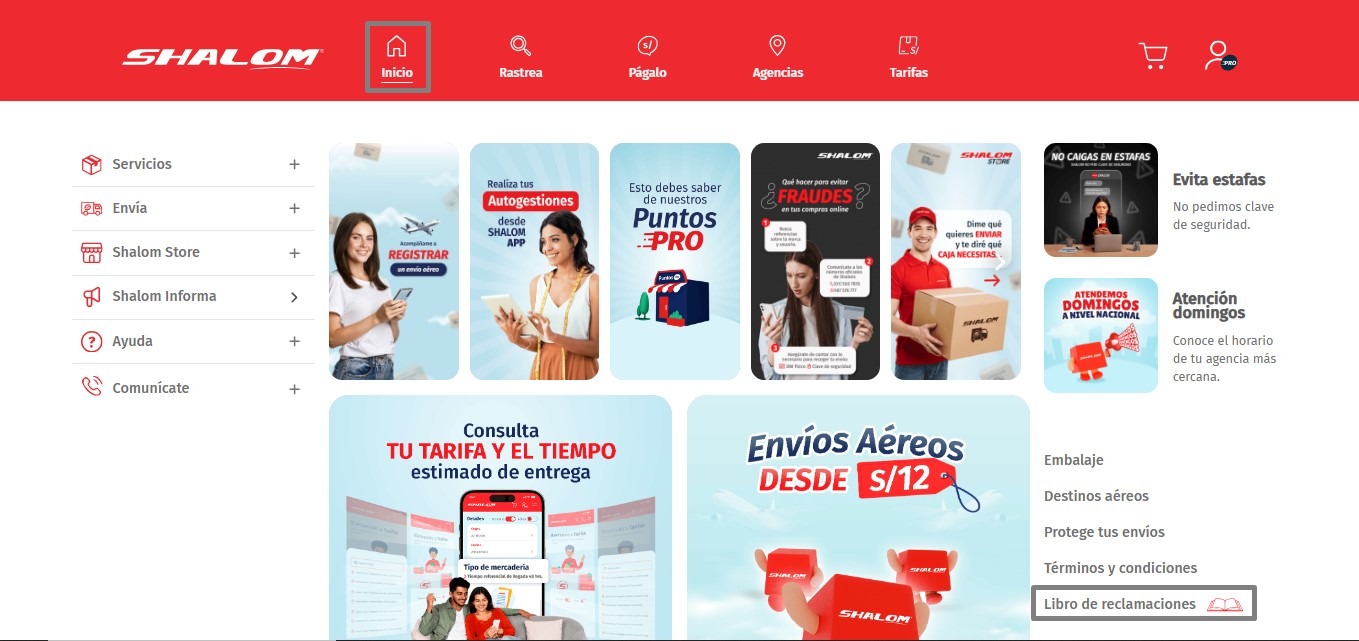
PÁGINA WEB => LIBRO DE RECLAMOS
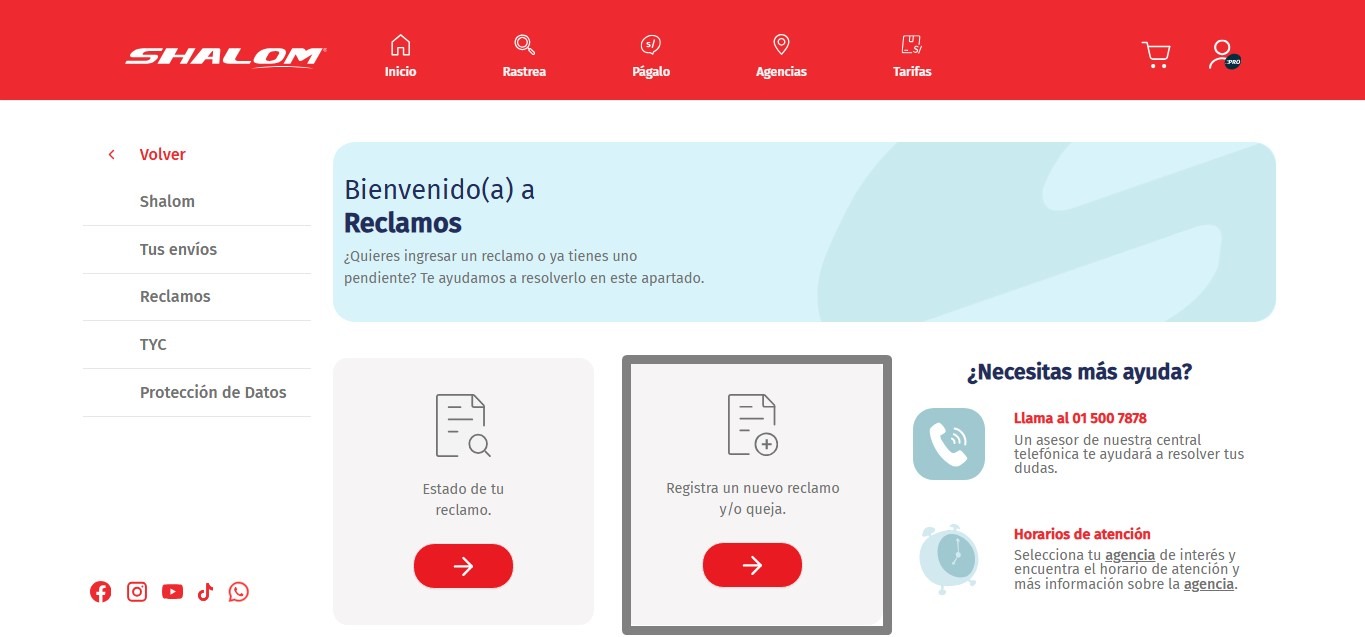
LIBRO DE RECLAMOS => REGISTRA UN NUEVO RECLAMO O QUEJA
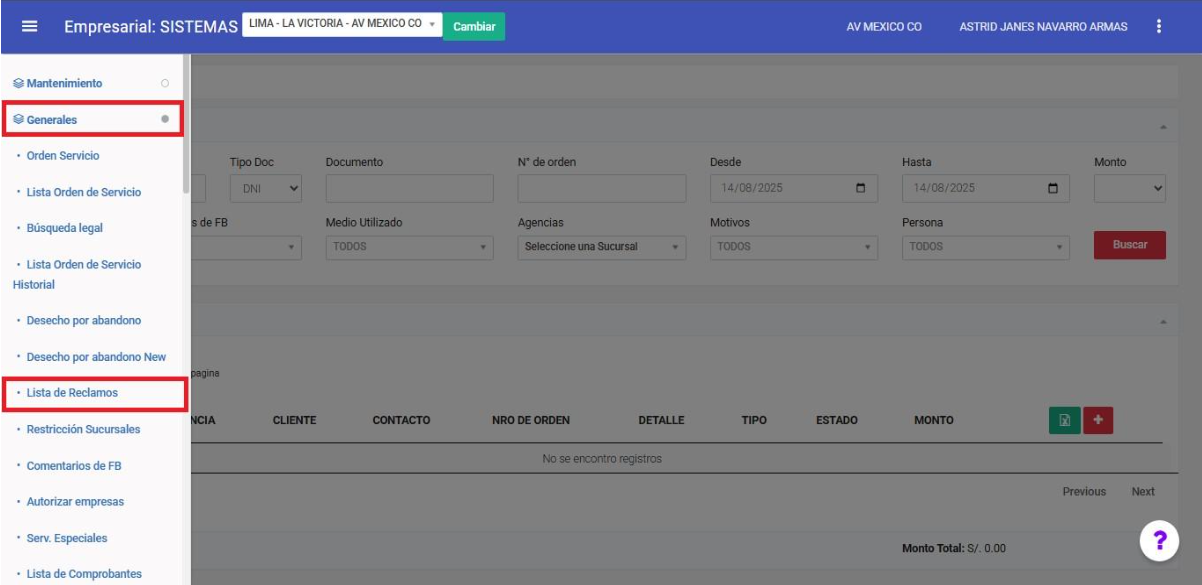
GENERALES => LISTA DE RECLAMOS
2. Roles y permisos
Formulario web: Disponible para todo el público en general, de acceso libre.
Apartado “Lista de Reclamos”: Accesos a los siguientes roles.
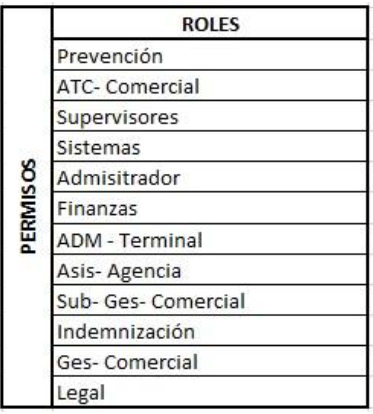
3. Reglas del Sistema
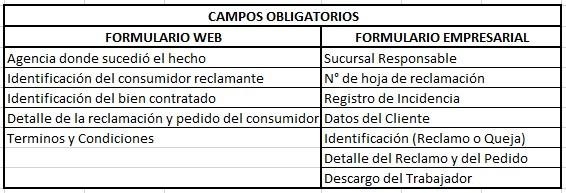
4. Flujo del Proceso
4.1. Registro de Reclamo Web
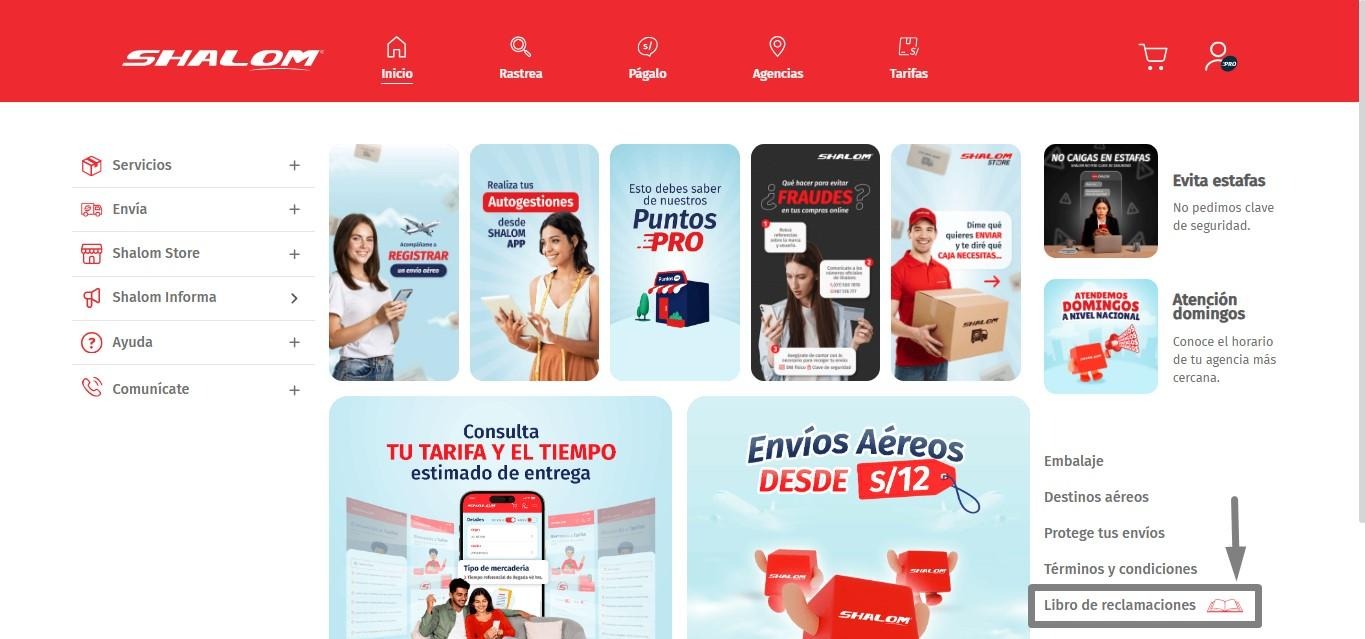
● Página web Shalom => Libro de Reclamos => Registra reclamo y/o queja.
Ingresar a la página web y, en la parte inferior derecha, seleccionar la opción “Libro de Reclamos." hacer clic para iniciar el registro.
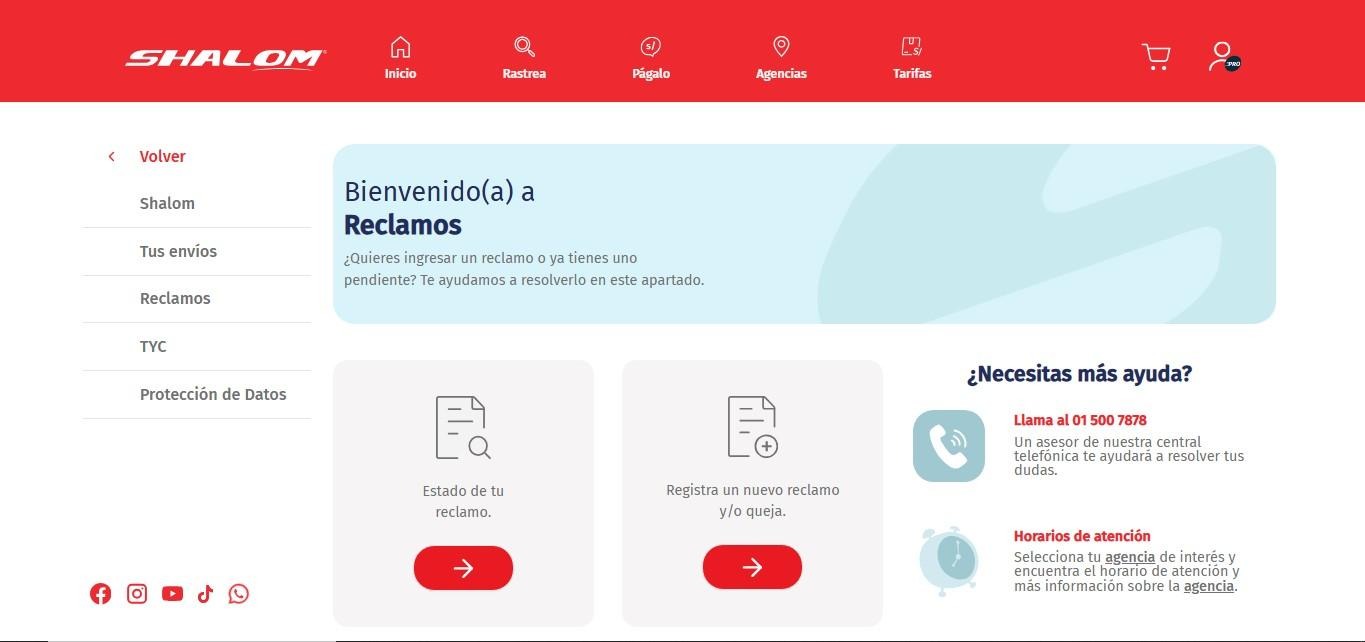
Dentro de la sección, se mostrarán dos opciones: Registrar un nuevo reclamo o queja y Estado de tu reclamo. Como en este proceso se describe el ingreso de un reclamo, seleccionar la opción Registrar un nuevo reclamo o queja.
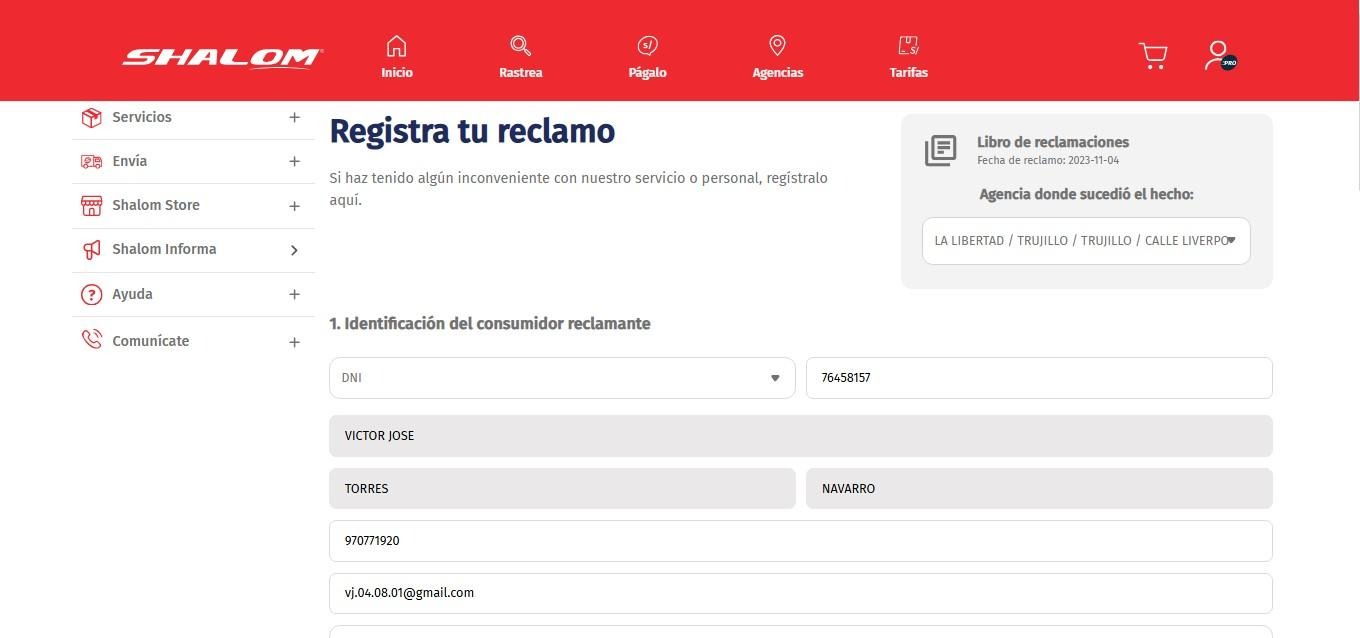
Al seleccionarlo, se mostrará el formulario de reclamo. Es indispensable completar todos los campos, excepto el punto 4 (Observaciones y acciones adoptadas por el proveedor), el cual no debe ser llenado por el usuario.