
REGISTRO Y ATENCION DE RECLAMOS

Registro y Atención de Reclamos
14/08/2025 Versión 0.1
Queda prohibido cualquier tipo de explotación y, en particular, la reproducción, distribución, comunicación pública y/o transformación, total o parcial, por cualquier medio, de este documento sin el previo consentimiento expreso y por escrito a overskull.
ÍNDICE
-
INTRODUCCIÓN
-
Objetivo
-
Alcance
-
Roles y Permisos
-
Reglas del Sistema
-
Flujo del Proceso
-
Registro Reclamo Web
-
Registro Reclamo Empresarial
-
Ubicación de Registros Ingresados
-
Estado de reclamos
-
Estado Abierto
-
Estado En Proceso
-
Estado Atendido con Derivación
-
Estado Archivado
-
Estado Cerrado
-
Anexos
1. INTRODUCCIÓN
Este documento describe el procedimiento para el registro, seguimiento y respuesta de reclamos ingresados a través de la página web y el sistema empresarial, incluyendo la definición de sus estados y el flujo de atención.
1.1. Objetivo
Estandarizar el ingreso y gestión de reclamos en los canales habilitados, garantizando su atención oportuna, trazabilidad y registro en cada etapa del proceso.
1.2. Alcance
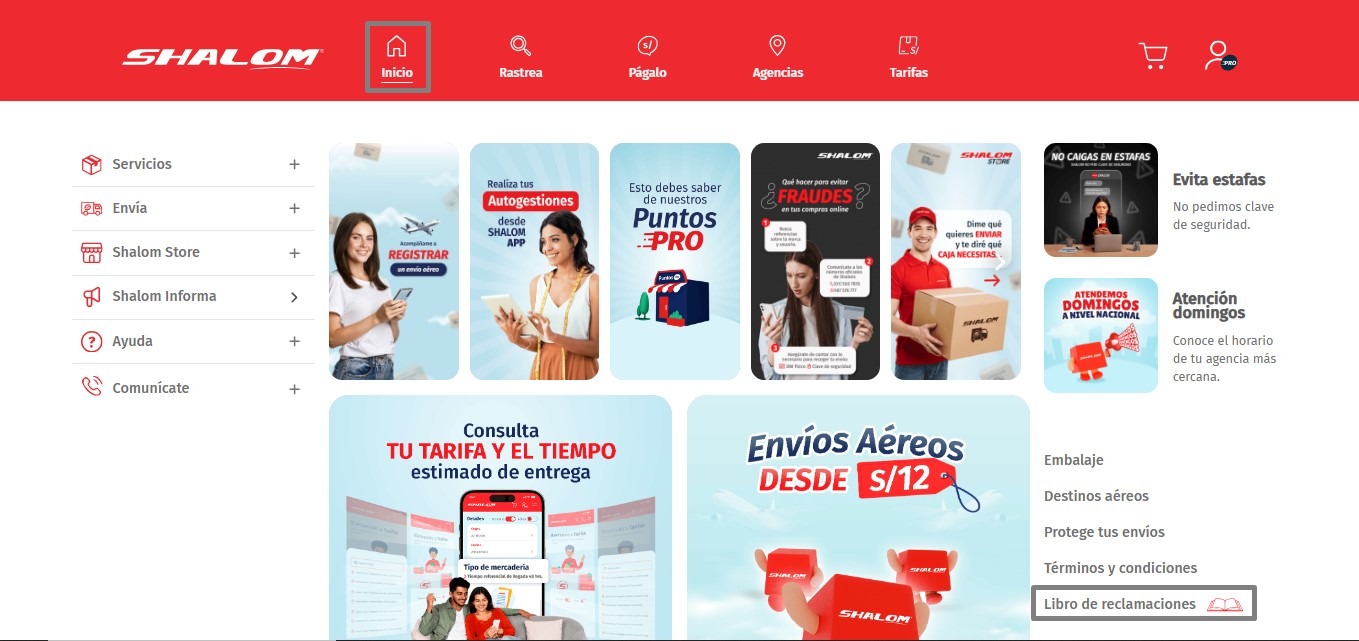
PÁGINA WEB => LIBRO DE RECLAMOS
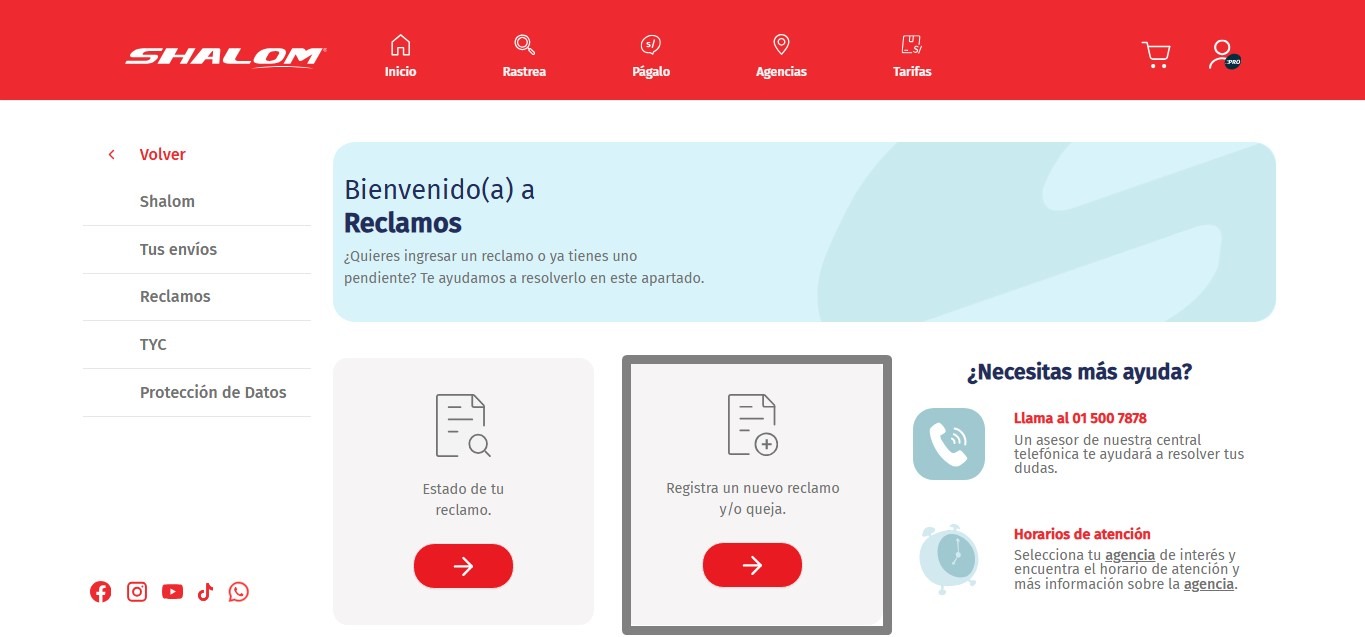
LIBRO DE RECLAMOS => REGISTRA UN NUEVO RECLAMO O QUEJA
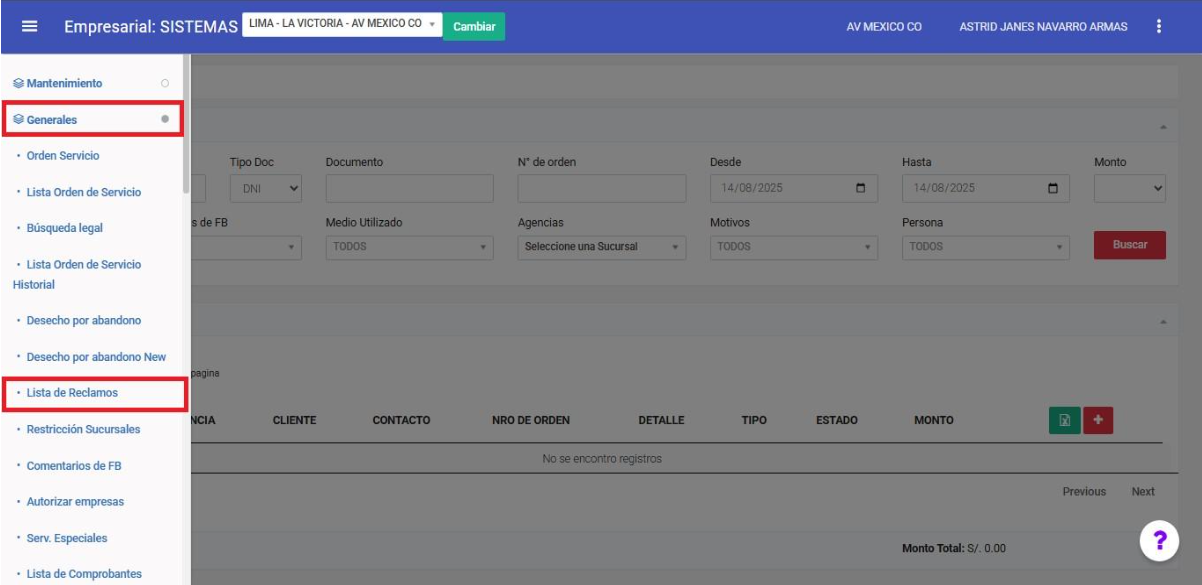
GENERALES => LISTA DE RECLAMOS
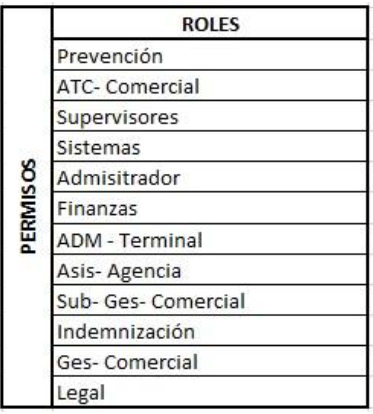
2. Roles y permisos
Formulario web: Disponible para todo el público en general, de acceso libre.
Apartado “Lista de Reclamos”: Accesos a los siguientes roles.
3. Reglas del Sistema
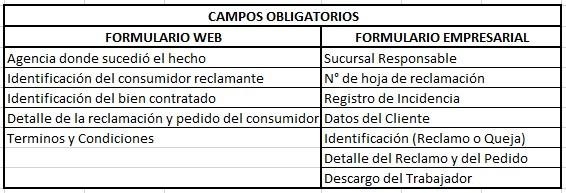
4. Flujo del Proceso
4.1. Registro de Reclamo Web
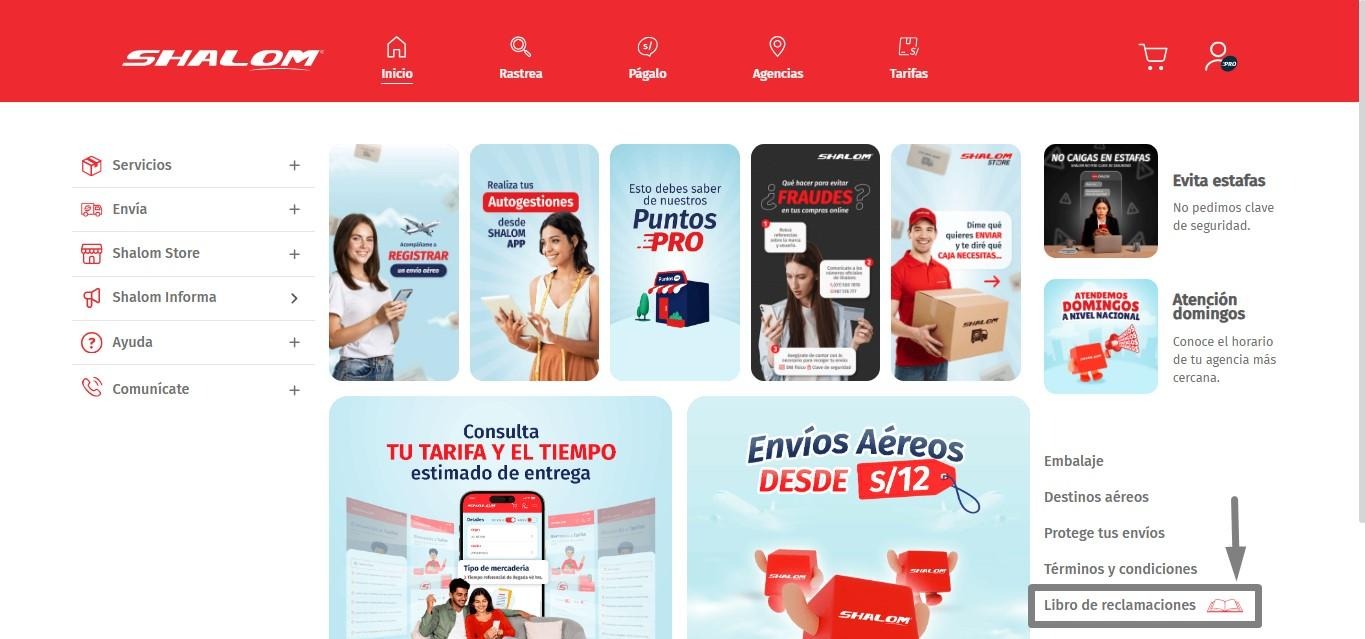
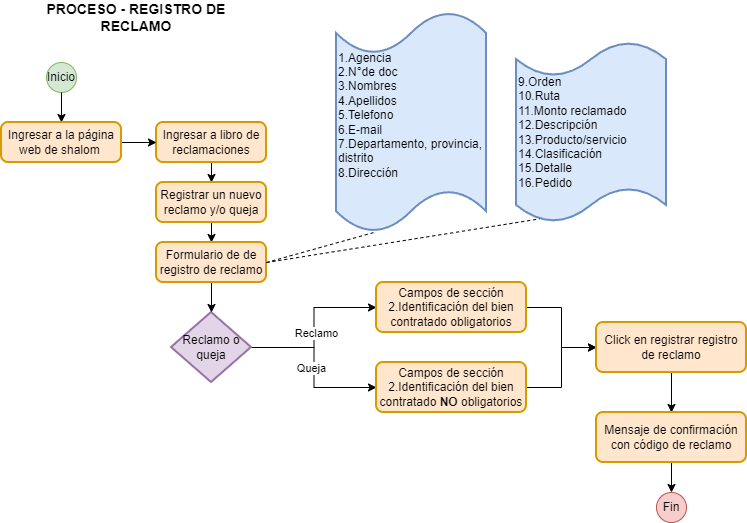
● Página web Shalom => Libro de Reclamos => Registra reclamo y/o queja.
Ingresar a la página web y, en la parte inferior derecha, seleccionar la opción “Libro de Reclamos." hacer clic para iniciar el registro.
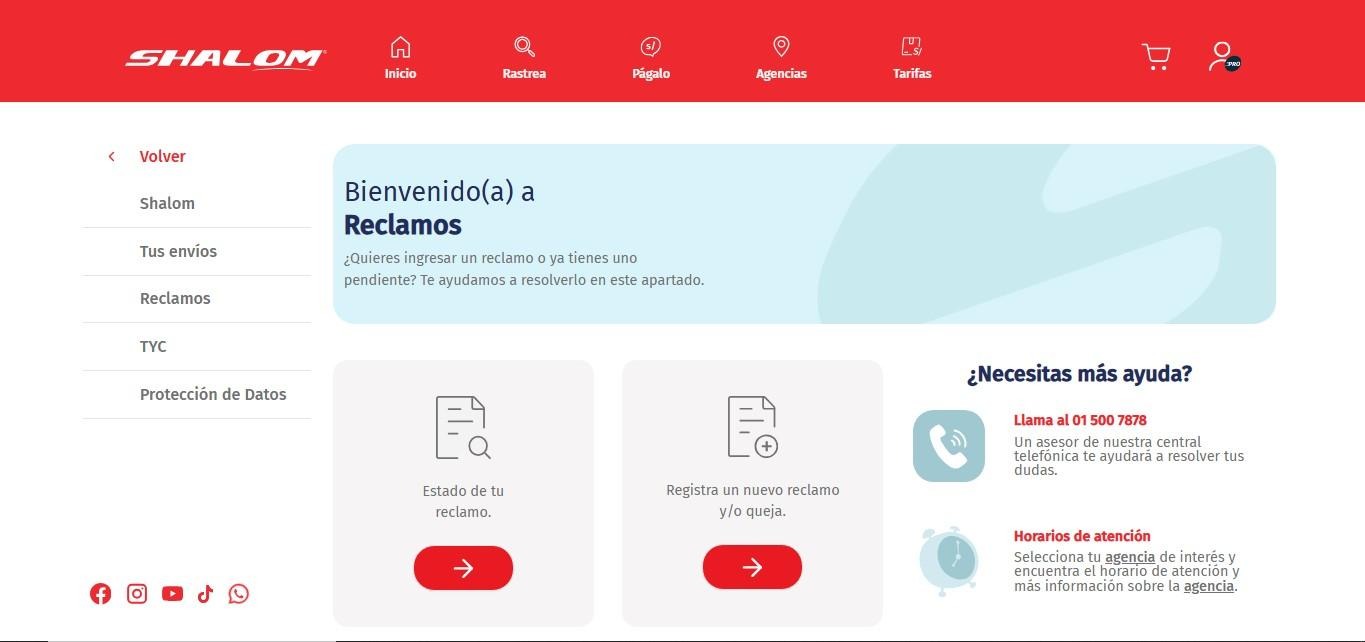
Dentro de la sección, se mostrarán dos opciones: Registrar un nuevo reclamo o queja y Estado de tu reclamo. Como en este proceso se describe el ingreso de un reclamo, seleccionar la opción Registrar un nuevo reclamo o queja.
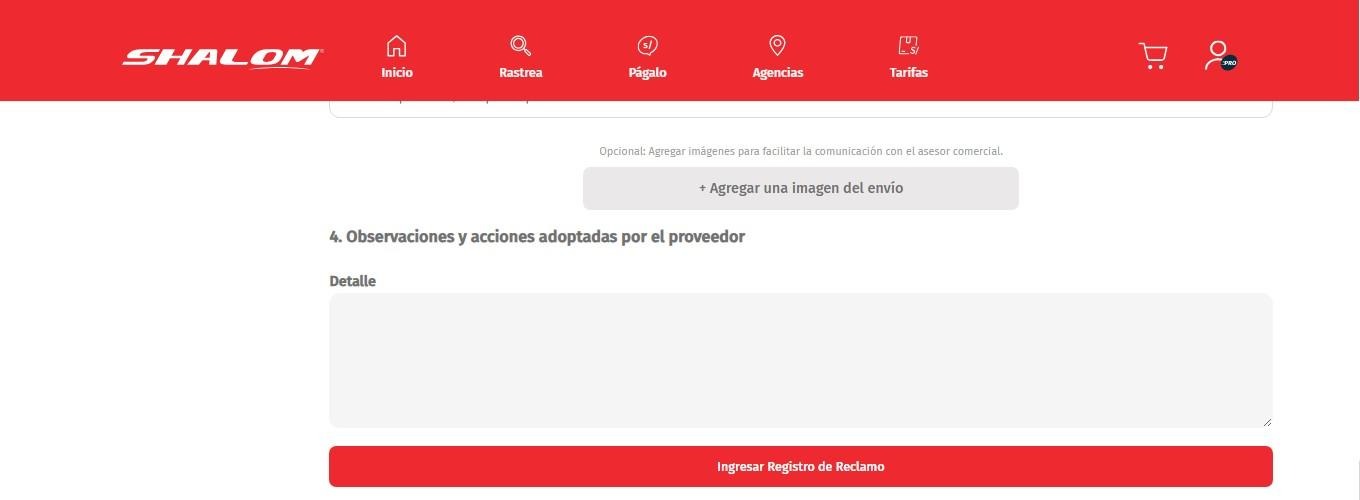
Al seleccionarlo, se mostrará el formulario de reclamo. Es indispensable completar todos los campos, excepto el punto 4 (Observaciones y acciones adoptadas por el proveedor), el cual no debe ser llenado por el usuario.
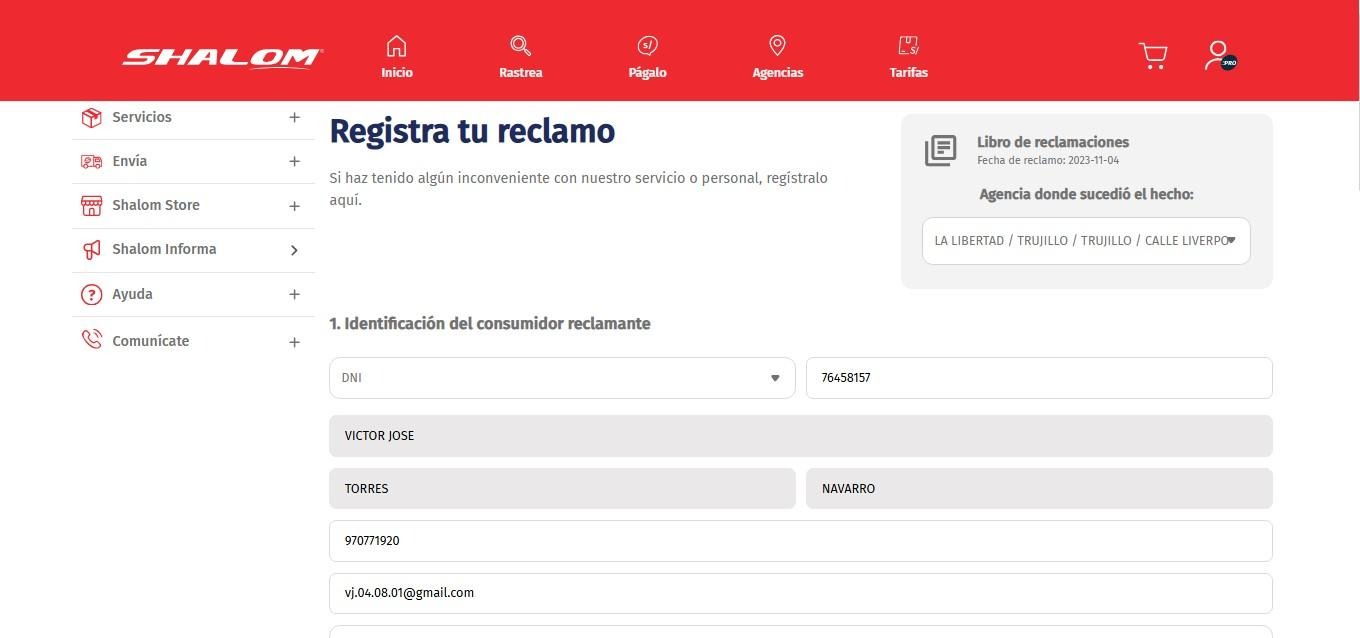
En el punto 2 (Identificación del bien contratado), se debe seleccionar si se está ingresando un reclamo o una queja. En caso de reclamo, es obligatorio indicar el número de orden de servicio.
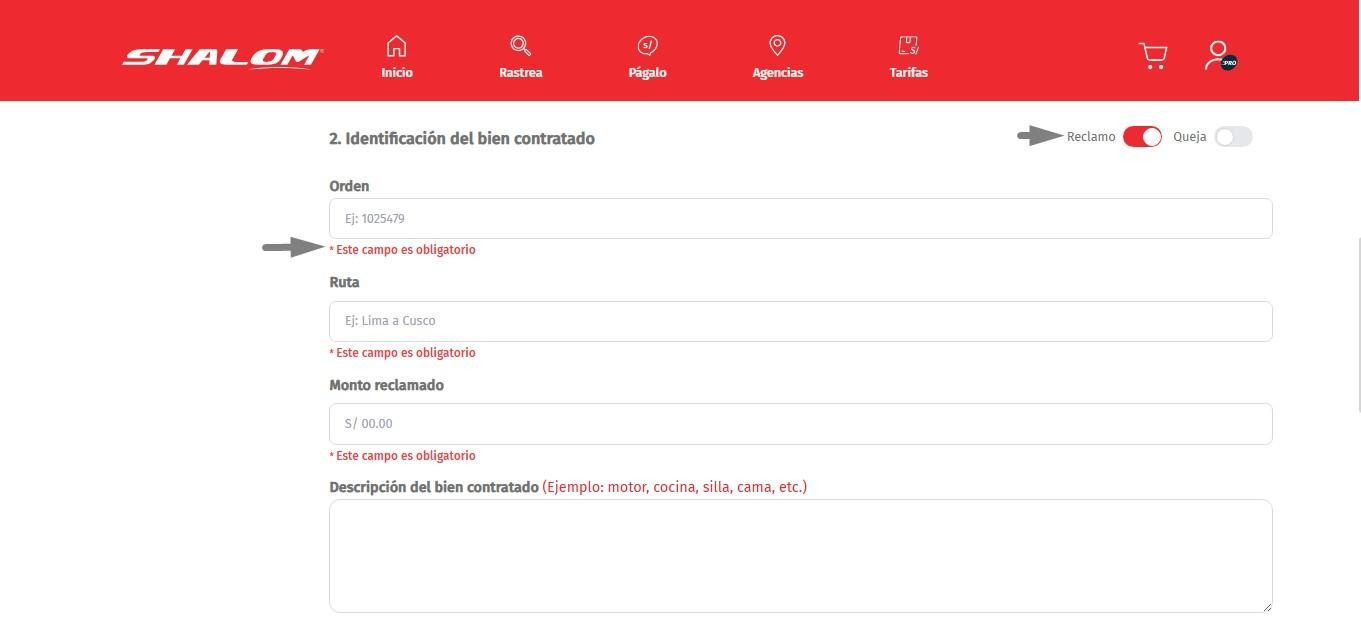
En caso de queja, este campo no es requerido.
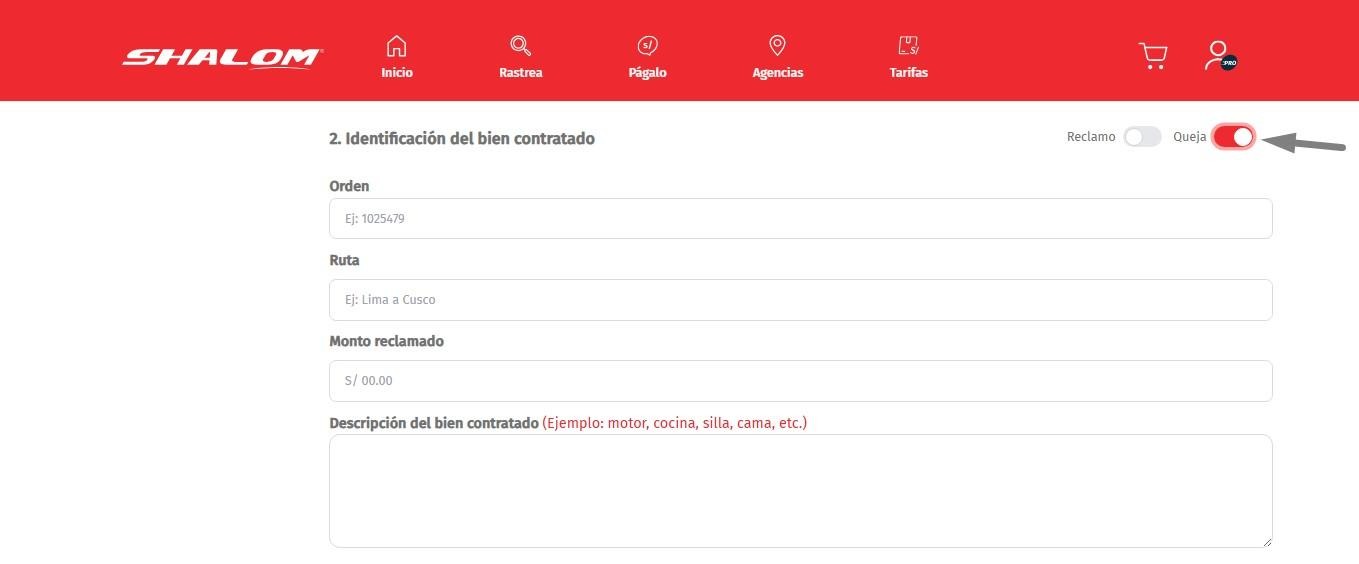
Una vez completados todos los campos, seleccionar la opción "Ingresar registro de reclamo" para enviar la información.
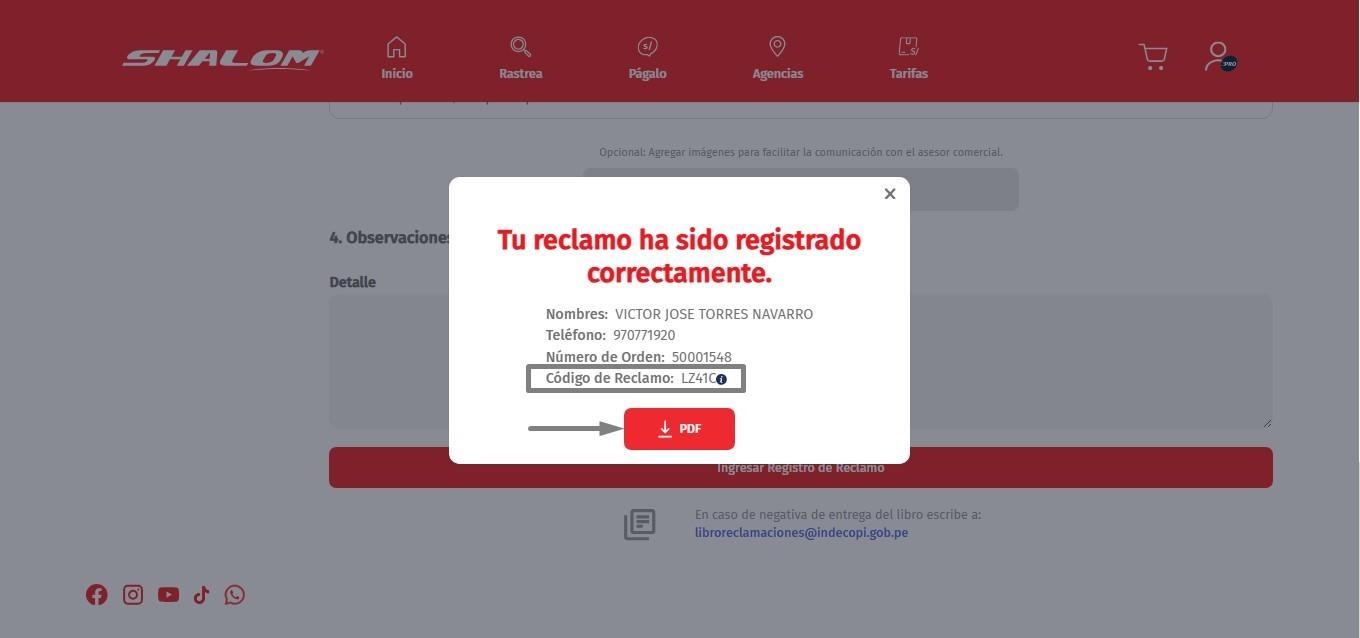
Al finalizar el registro, se mostrará un mensaje de confirmación que indicará el código asignado al reclamo, con el cual se podrá realizar su seguimiento. Asimismo, se habilitará la opción de descargar el registro en formato PDF.
Con esto, se da por finalizado el proceso de registro de un reclamo mediante la página web.
4.2 Registro de Reclamo Empresarial
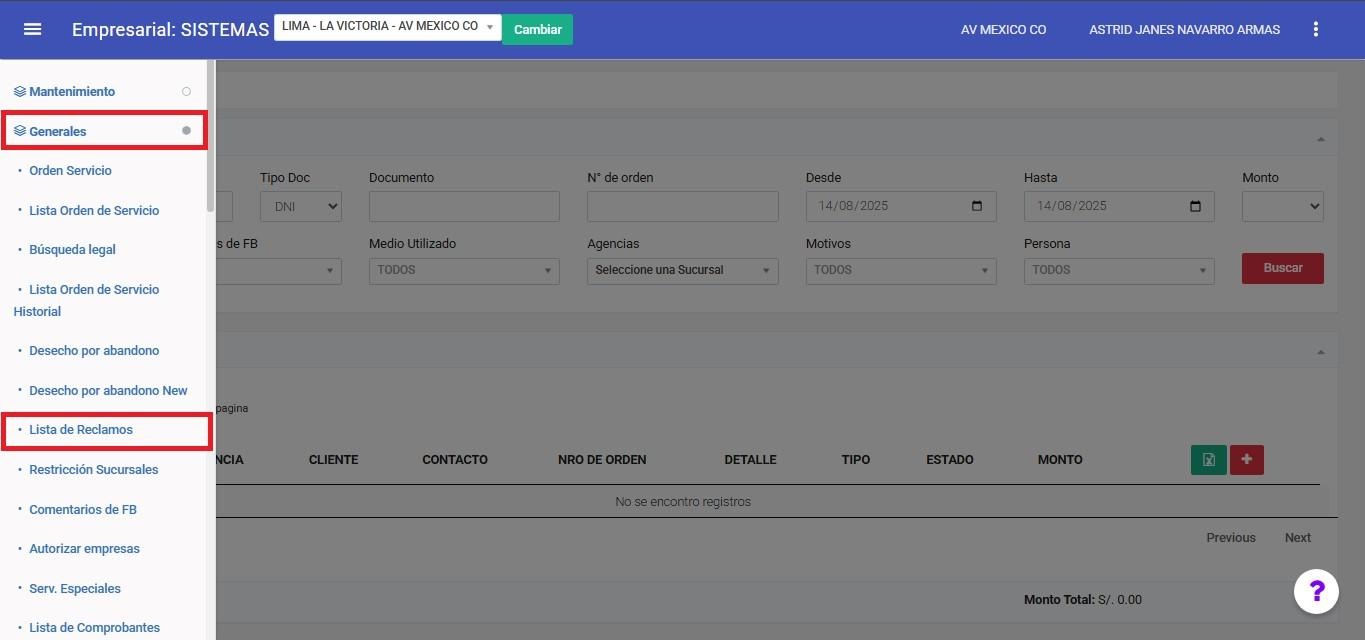
En el sistema empresarial, acceder al menú, sección Generales, y seleccionar la opción Lista de Reclamos.
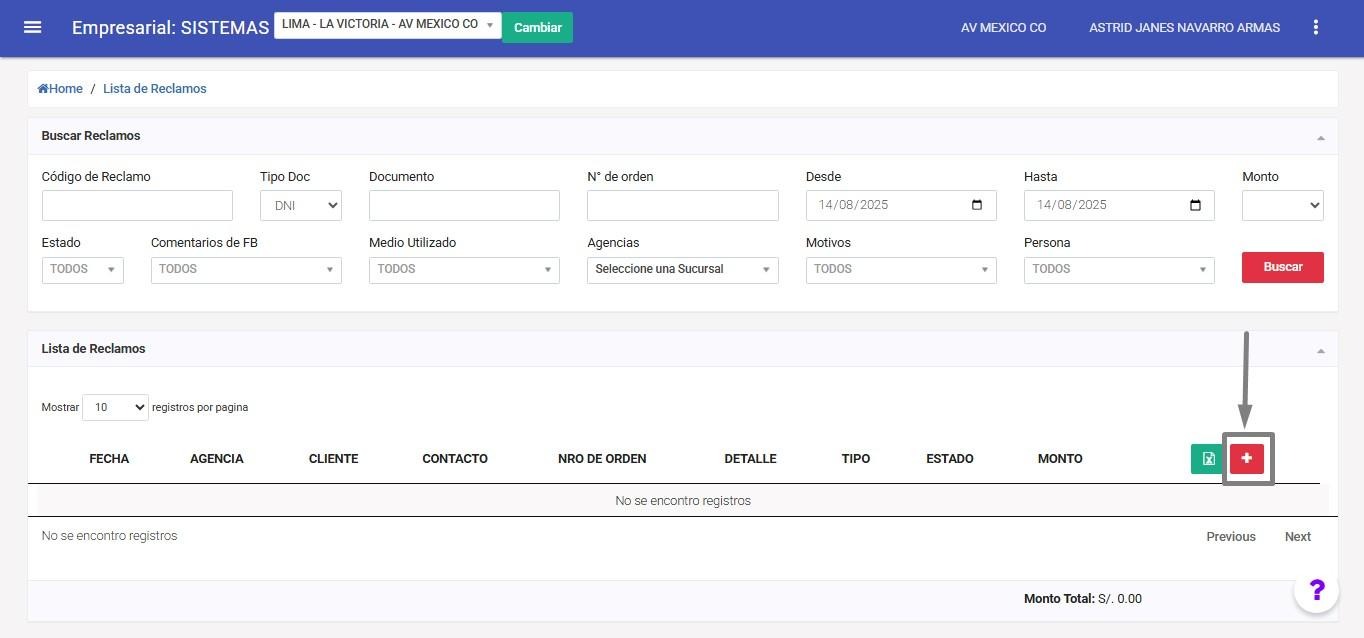
Dentro del apartado, seleccionar el ícono de cuadro rojo con una cruz.
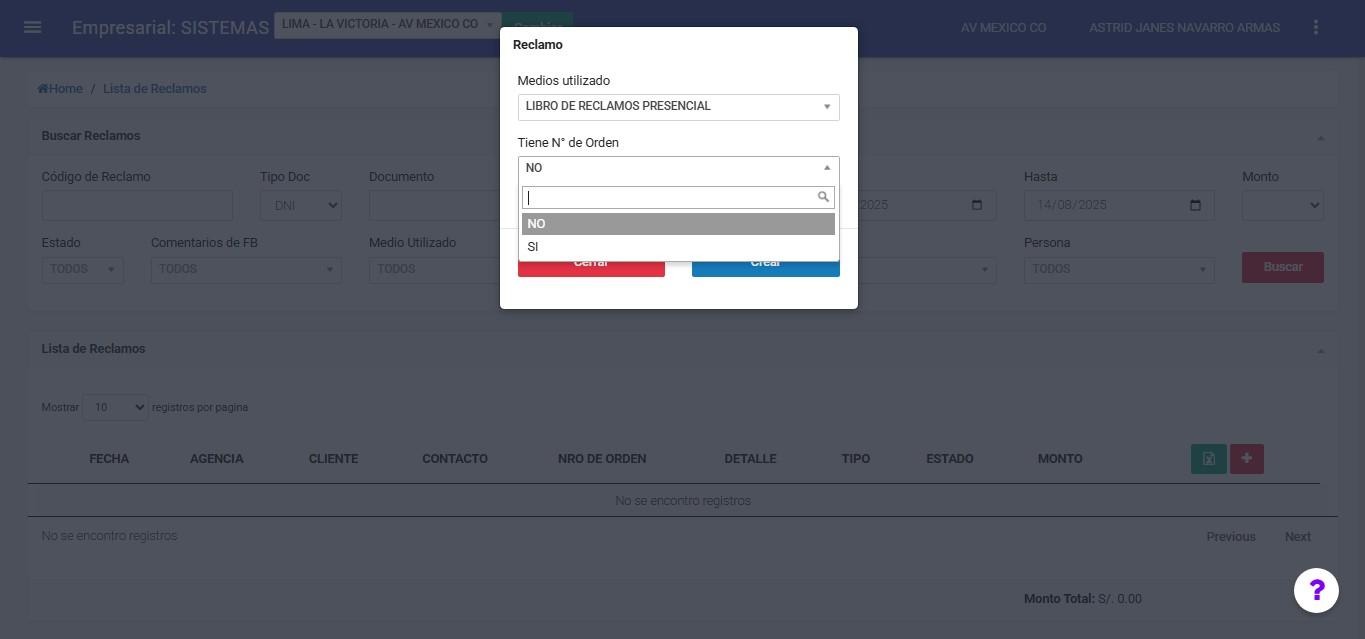
Esta acción abrirá un modal. Allí se solicitará indicar el medio utilizado y especificar si el reclamo cuenta con número de orden asignado (Sí/No), seleccionando la opción correspondiente.
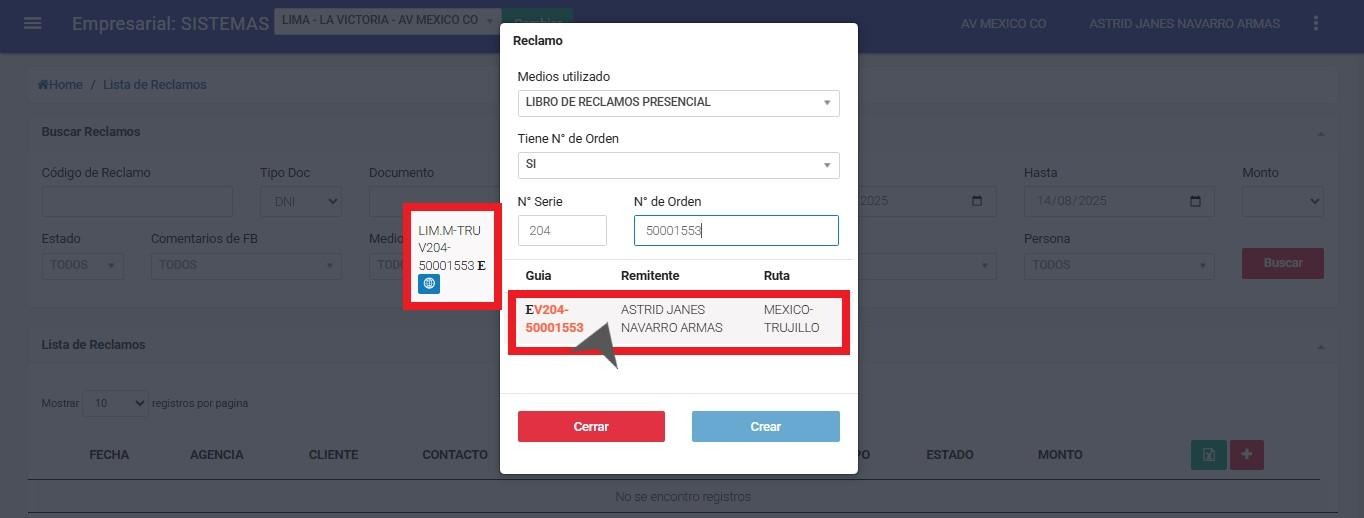
En caso de seleccionar 'Sí', se solicitará ingresar la serie y el número de la Orden de Servicio (OS).
Ingresar los datos correspondientes a la serie y número de la Orden de Servicio (OS). Al registrarlos, el sistema validará la información y mostrará la guía, el nombre del remitente y la ruta del envío.
Pulsamos sobre la información validada para acceder al formulario de reclamo.
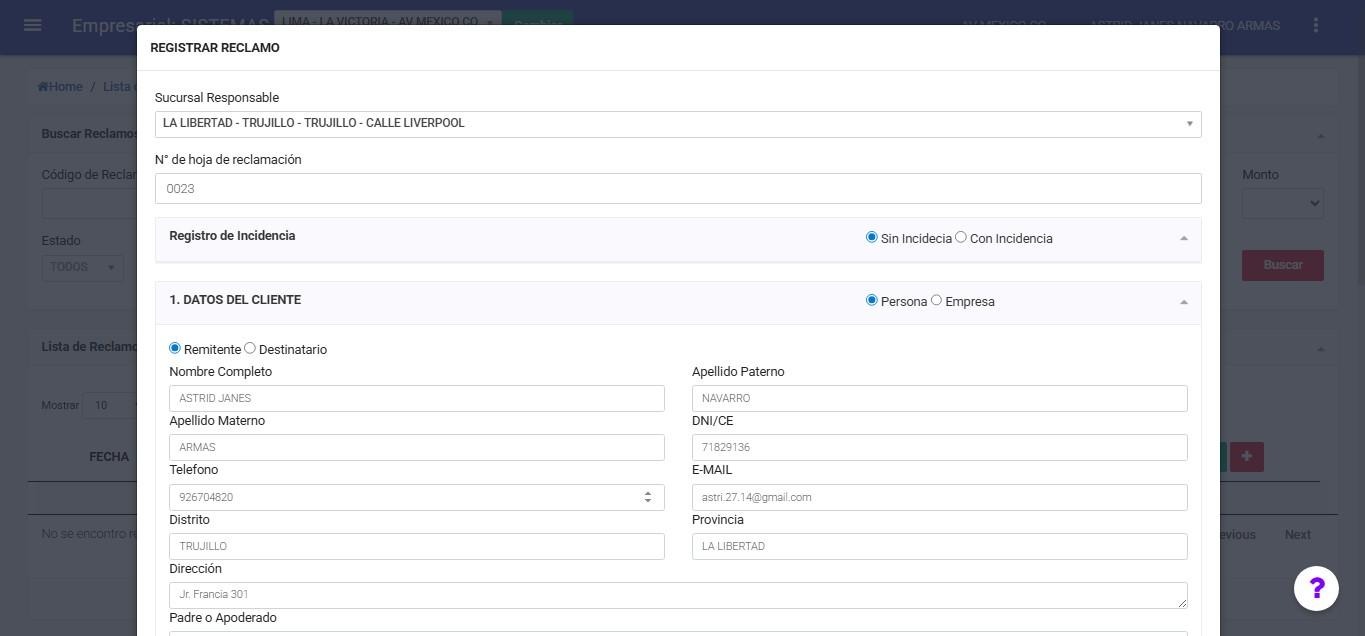
En el formulario de reclamo, es obligatorio completar todos los campos requeridos.
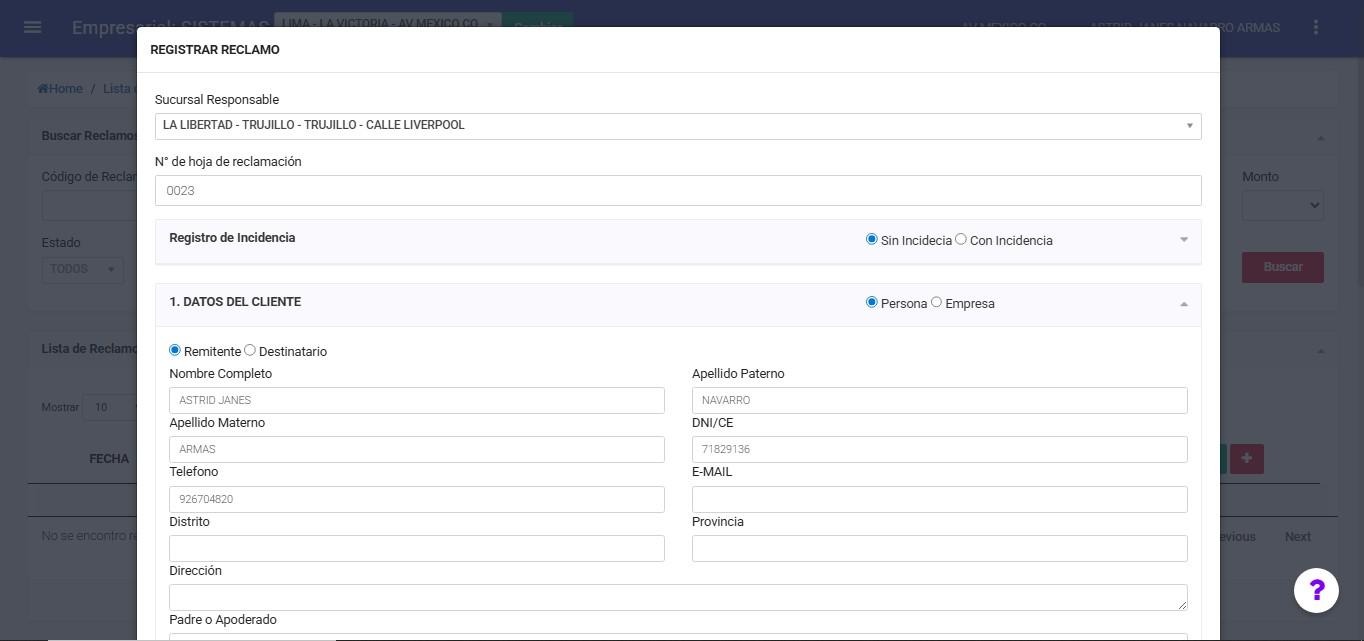
En el apartado Registro de Incidencia se presentan dos opciones: Sin Incidencia y Con Incidencia. Si se mantiene seleccionado Con Incidencia, se desplegarán dos campos en los que se deberá seleccionar, según corresponda, el Tipo de Incidencia y el Asunto.
Si se selecciona Sin Incidencia, el registro no requerirá completar la información de Tipo de Incidencia y Asunto."
Una vez completados todos los campos, seleccionar la opción Guardar reclamo para registrar la información.
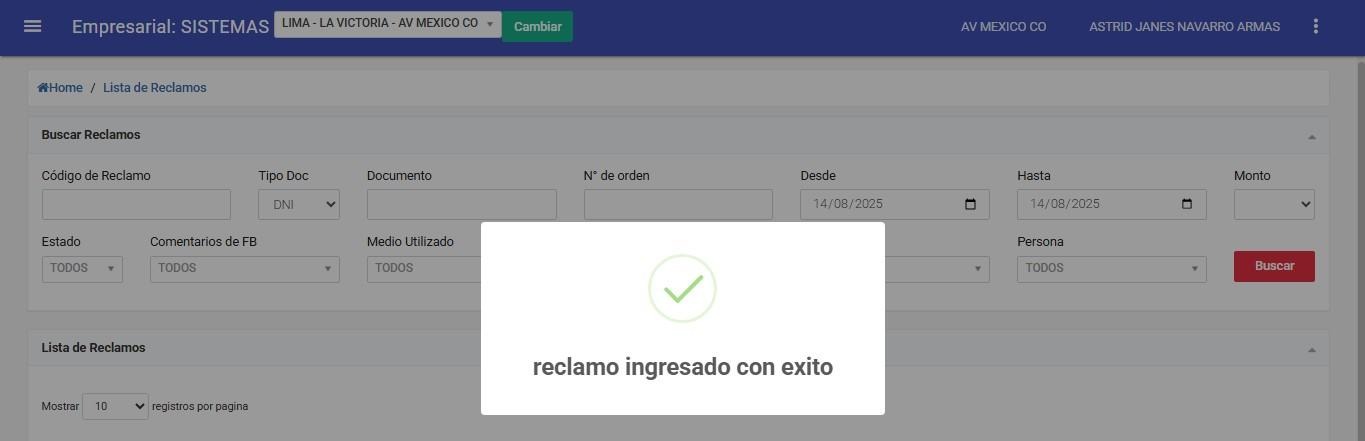
Se mostrará un mensaje de confirmación del registro exitoso.
4.3 Ubicación de Reclamos Ingresados
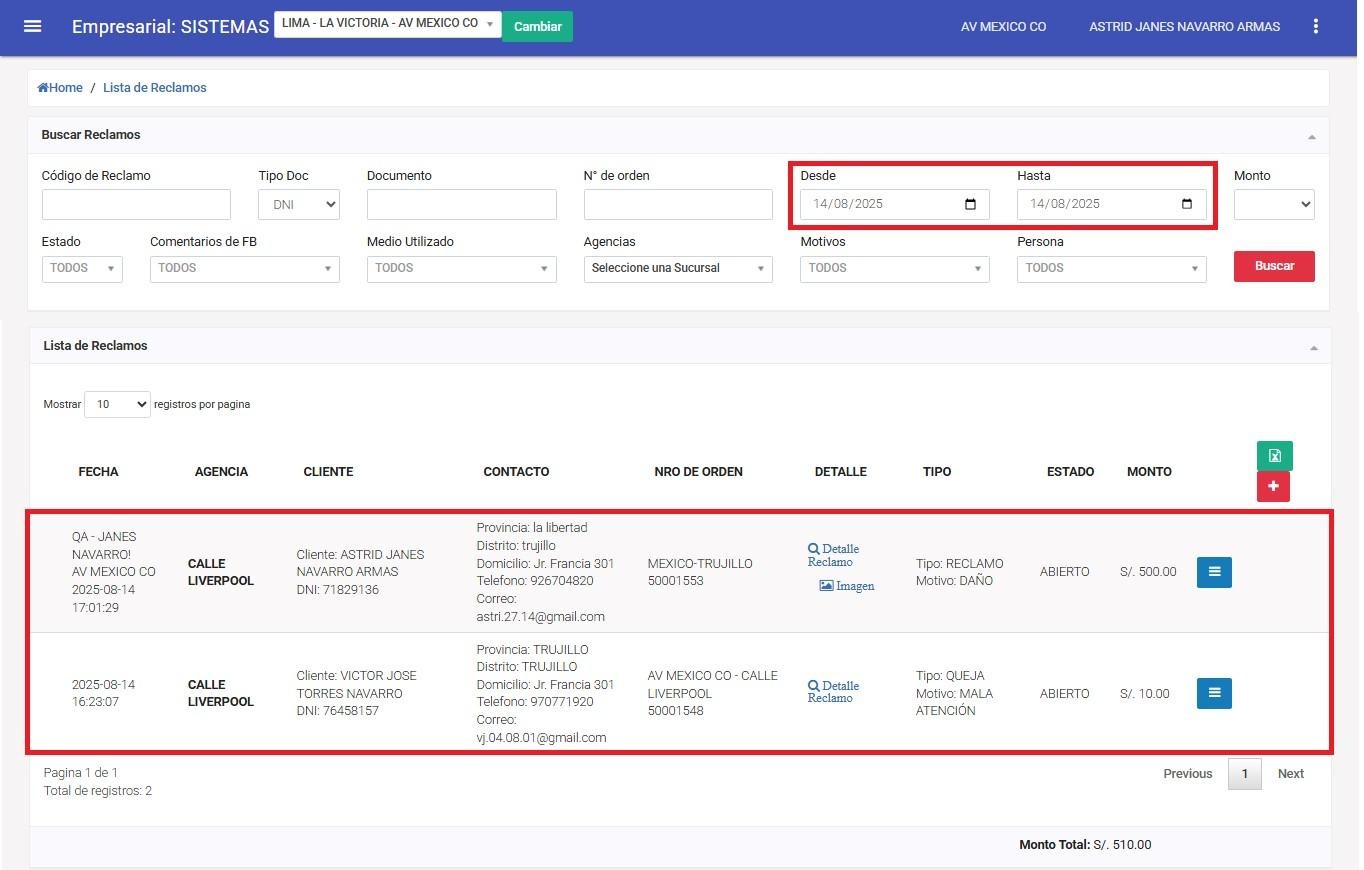
En el apartado Lista de Reclamos se podrán visualizar todos los registros ingresados, independientemente del medio por el cual fueron presentados.
En esta sección es posible realizar la búsqueda de registros utilizando los filtros disponibles, tales como: código de reclamo, documento, número de orden, rango de fechas, estado, medio utilizado, agencia y motivo."
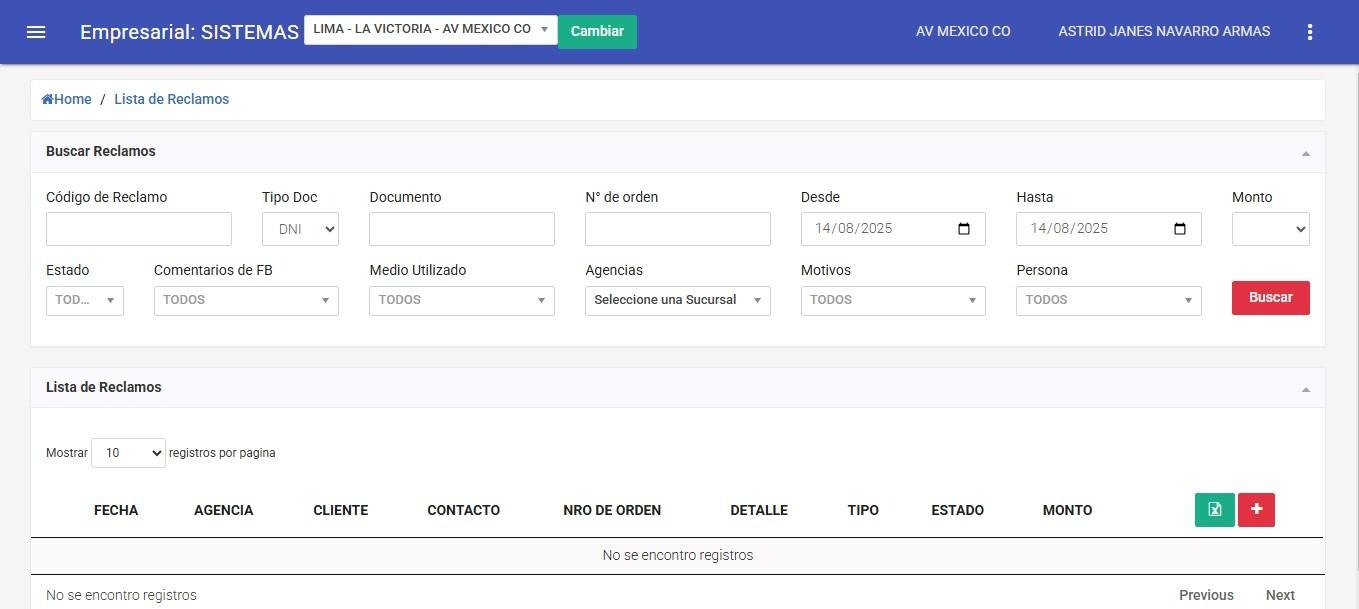
Para este ejemplo, se utilizará el filtro de rango de fechas para consultar los registros.
4.4 Estado de Reclamos
Es importante considerar que los estados de los reclamos pueden variar según el tratamiento que se les otorgue. Por ejemplo, un reclamo en estado abierto puede pasar directamente a Archivado, así como a otros estados según corresponda.
4.4.1 Estado Abierto
Todo registro ingresado se encuentra inicialmente en estado Abierto, lo que indica que aún no ha sido atendido. En este estado, el registro se visualiza con fondo de color blanco.

4.4.2 Estado En Proceso
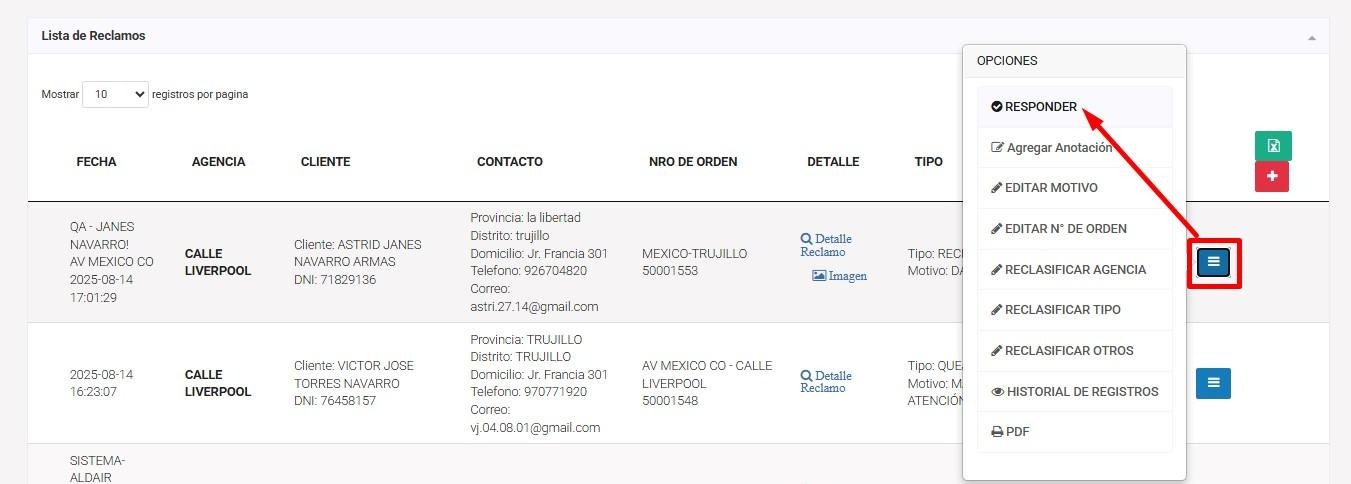
Una vez que un reclamo es tomado en atención, se procede a registrar la respuesta para que su estado pueda actualizarse. Para ello, al ingresar al ícono se desplegarán varias opciones; seleccionar la opción Responder. 
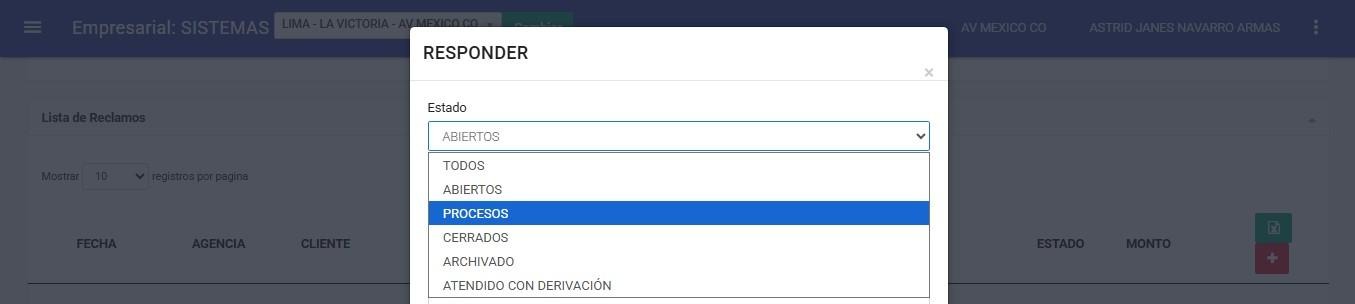
Se abrirá el modal de respuesta, en el cual se visualizará el estado actual del reclamo (Abierto). Al registrar la respuesta, desplegar la lista de estados y seleccionar manualmente la opción Proceso.
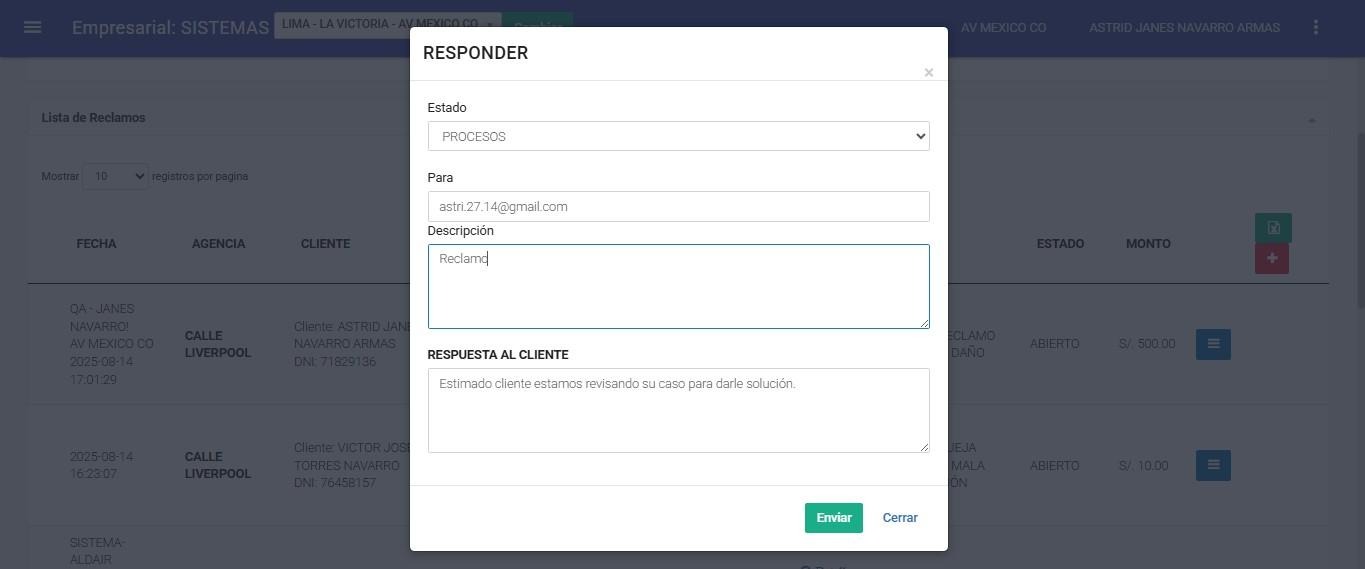
En la sección Para se visualizará el correo del cliente al cual se enviará la respuesta. Asimismo, se puede registrar una descripción del reclamo y la respuesta correspondiente en el apartado Respuesta al Cliente. Una vez completados todos los campos, seleccionar la opción Enviar.
A continuación, se mostrará el siguiente mensaje de confirmación:
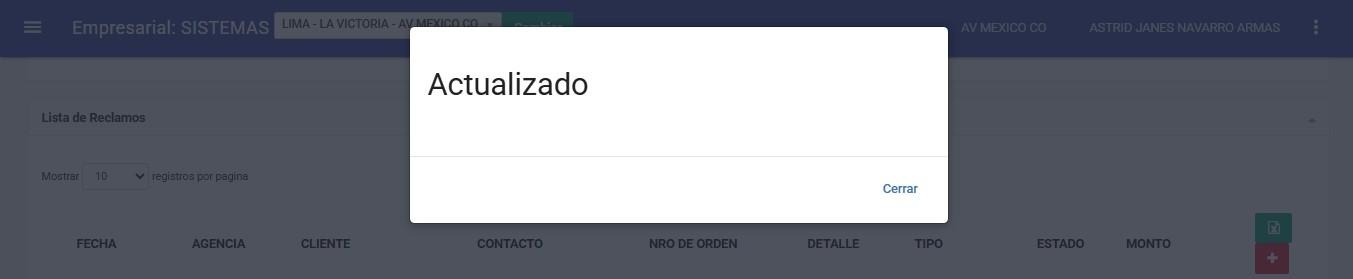
Ahora, el reclamo se encuentra en estado Proceso y su color de fondo ha cambiado a celeste.

4.4.3 Estado Atendido con Derivación
Si se toma un reclamo en estado Abierto y, al registrar la respuesta, se selecciona la opción Atendido con Derivación, proceder a seleccionar Enviar.
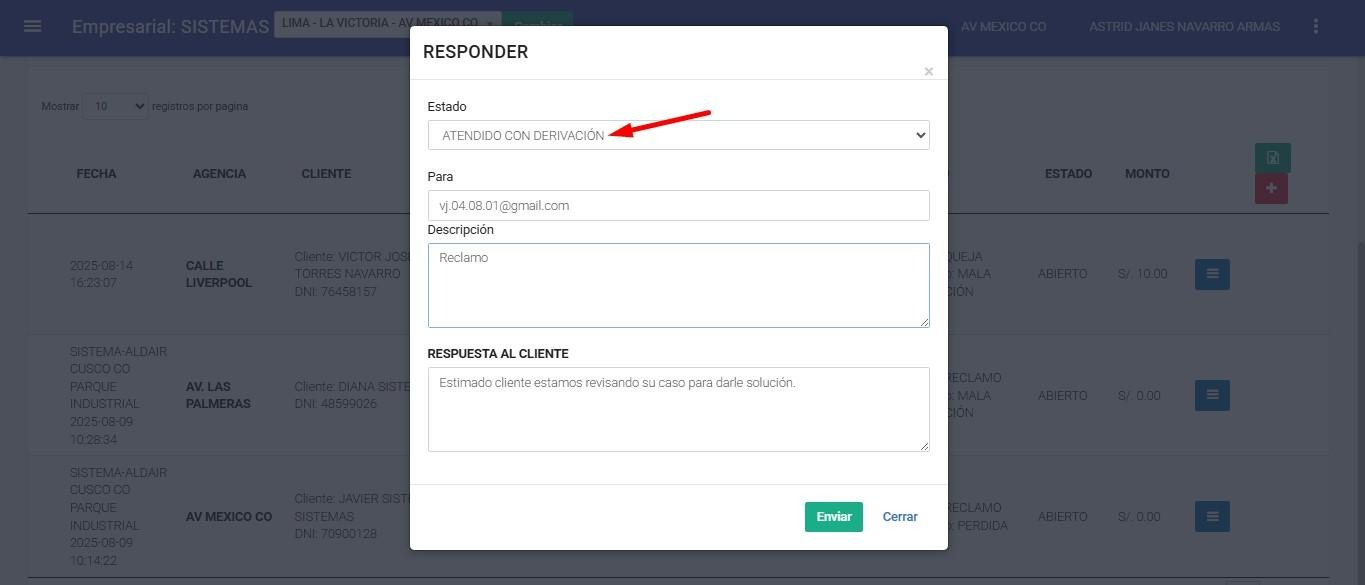
A continuación, se mostrará el siguiente mensaje de confirmación:

Ahora, el reclamo se encuentra en estado Atendido con Derivación y su color de fondo ha cambiado a amarillo.

4.4.4 Estado Archivado
En este caso, se tomará un reclamo en estado Abierto y, al momento de registrar la respuesta, se cambiará su estado a Archivado.
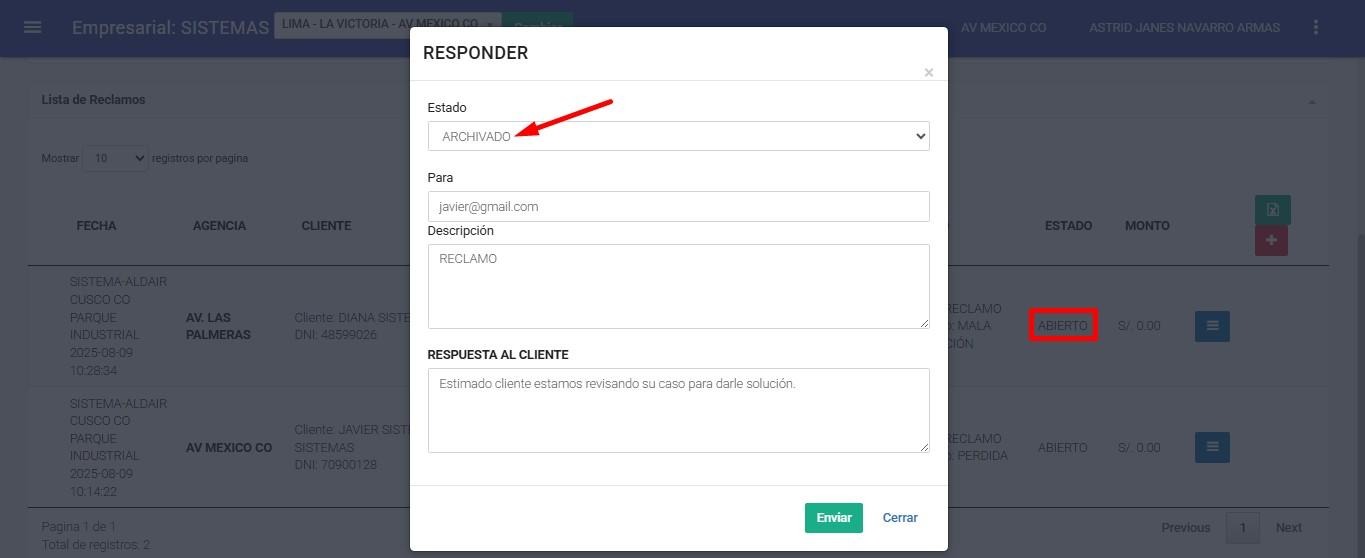
A continuación, se mostrará el siguiente mensaje de confirmación:
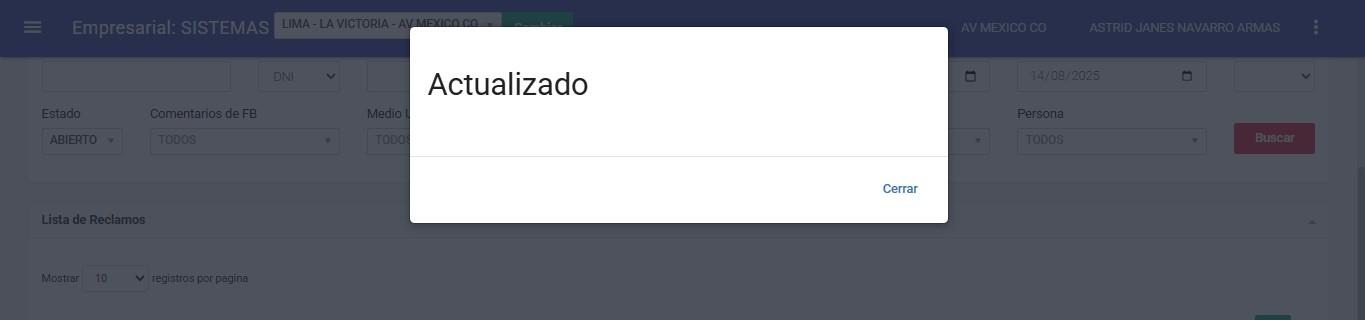
Ahora, el reclamo se encuentra en estado Archivado y su color de fondo ha cambiado a amarillo.

4.4.5 Estado Cerrado
En este caso, se tomará un reclamo en estado En Proceso y, al momento de registrar la respuesta, se cambiará su estado a Cerrado.
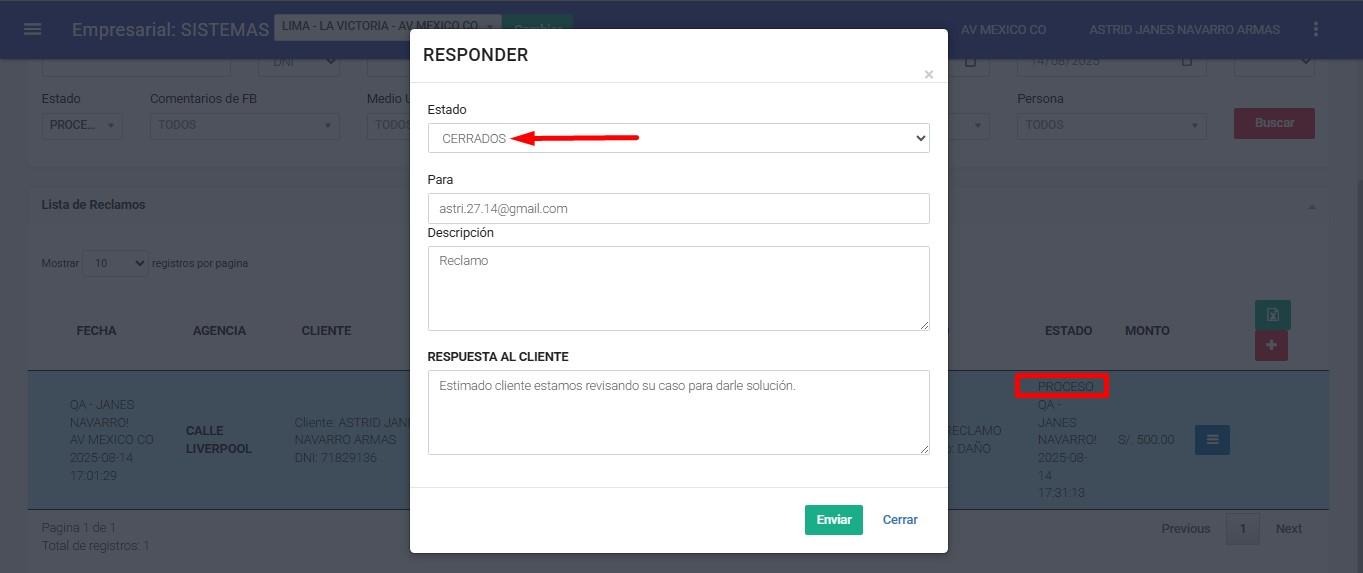
A continuación, se mostrará el siguiente mensaje de confirmación:
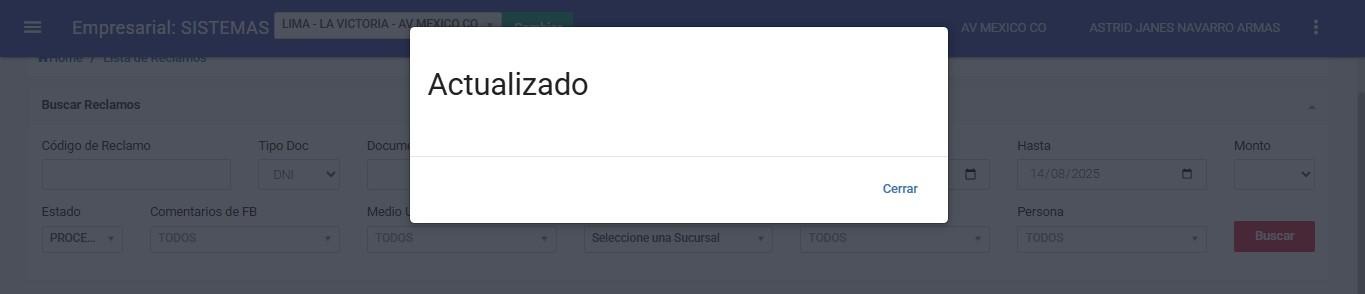
Ahora, el reclamo se encuentra en estado Cerrado y su color de fondo ha cambiado a verde.

5. Anexos
-
Formulario Web: https://qaweb.shalom.pe/reclamos
-
Modulo Lista de Reclamos : https://sysqa.shalomcontrol.com/reclamolista