
CONSOLIDAR Y DESCONSOLIDACIÓN DE UNA VENTA

CONSOLIDAR Y DESCONSOLIDACIÓN DE UNA VENTA
23/12/2025 Versión 0.1
Queda prohibido cualquier tipo de explotación y, en particular, la reproducción, distribución, comunicación pública y/o transformación, total o parcial, por cualquier medio, de este documento sin el previo consentimiento expreso y por escrito a Overskull.
INDICE
Sistema: Punto de Venta / ERP
Área: Operaciones – Caja – QA
Tipo: Procedimiento operativo
1. OBJETIVO
Describir el procedimiento correcto para consolidar las ventas diarias realizadas desde el nuevo Punto de Venta y el proceso de desconsolidación, asegurando la correcta generación, validación y anulación de comprobantes y movimientos contables en el ERP.
2. ALCANCE
Este proceso aplica a:
- Ventas realizadas desde el nuevo Punto de Venta
- Registro en Reporte de Ventas
- Consolidación diaria mediante Cierre de Caja
- Integración automática con el ERP – Módulo Factura de Venta
- Desconsolidación de ventas y anulación de comprobantes
3. PRECONDICIONES
-
Usuario con acceso al Punto de Venta y ERP.
-
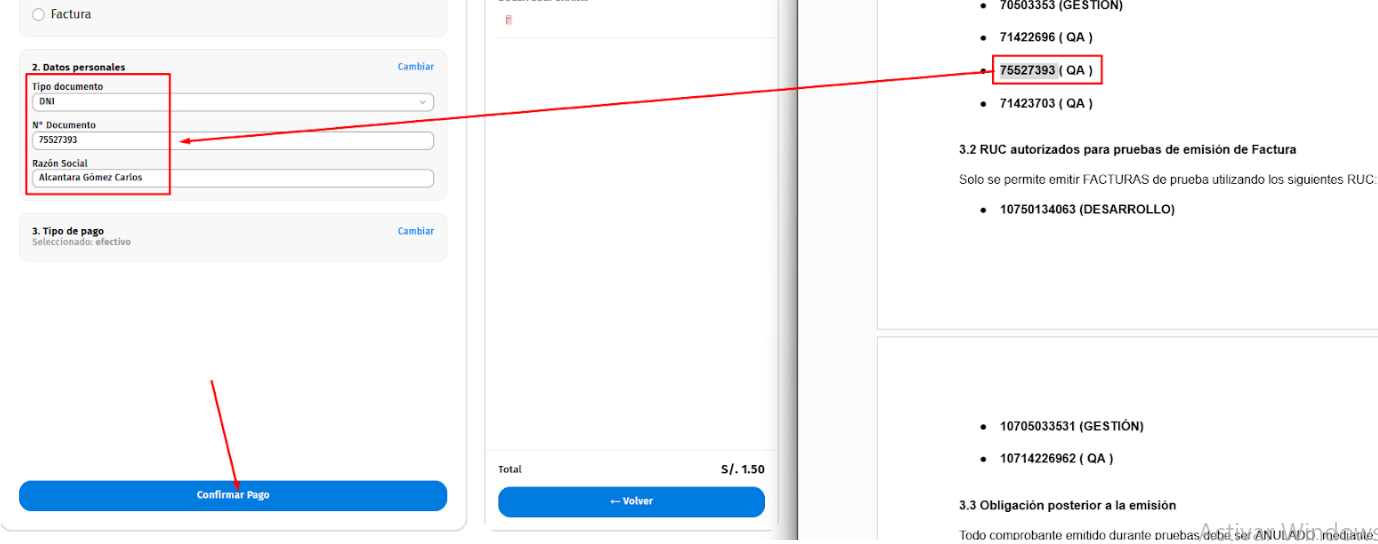
Uso obligatorio de DNIs proporcionados por el área de Programación para ventas de prueba.
-
La agencia debe estar correctamente configurada.
-
Las ventas realizadas son ventas de prueba, por lo que deberán ser anuladas posteriormente.
4. PROCEDIMIENTO DE CONSOLIDACIÓN DE VENTAS
4.1 Registro de la Venta
Ingresar al Nuevo Punto de Venta.
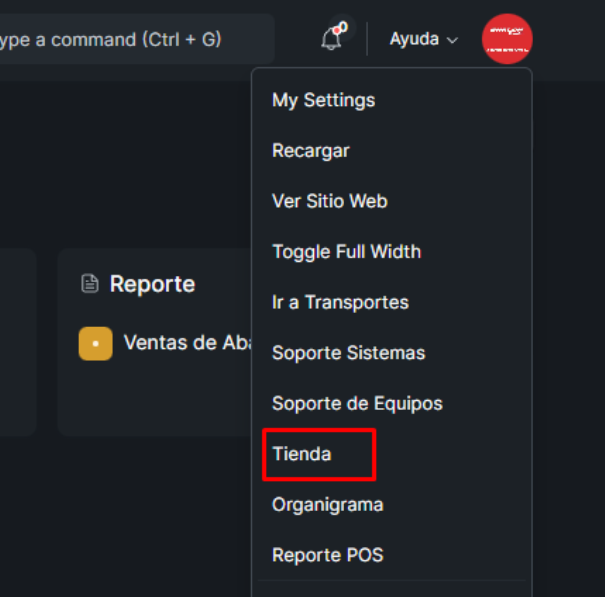
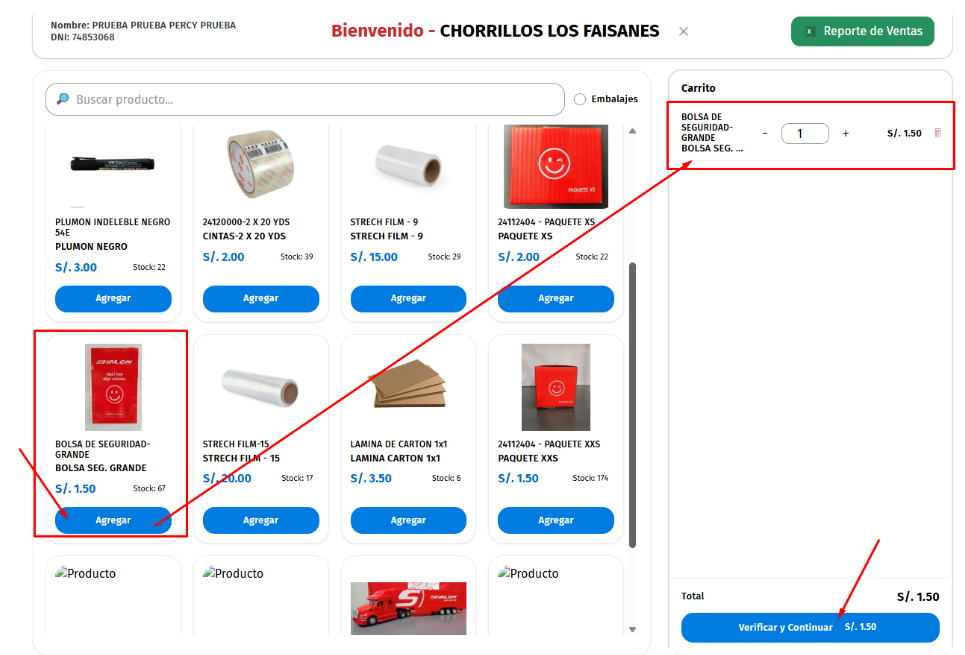
Realizar una venta ingresando los datos solicitados.
En la sección Datos Personales, ingresar uno de los DNIs entregados por el área de Programación (medida de seguridad).
Confirmar la venta para que el sistema genere el comprobante correspondiente.
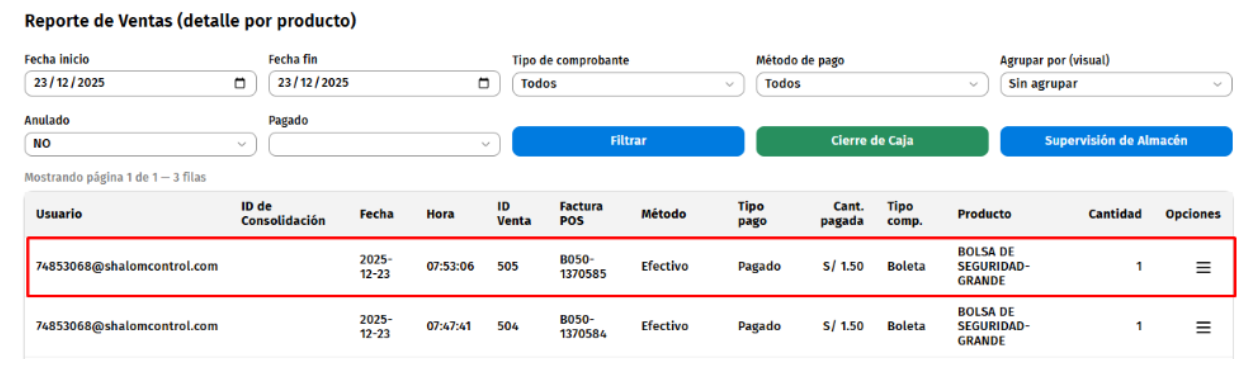
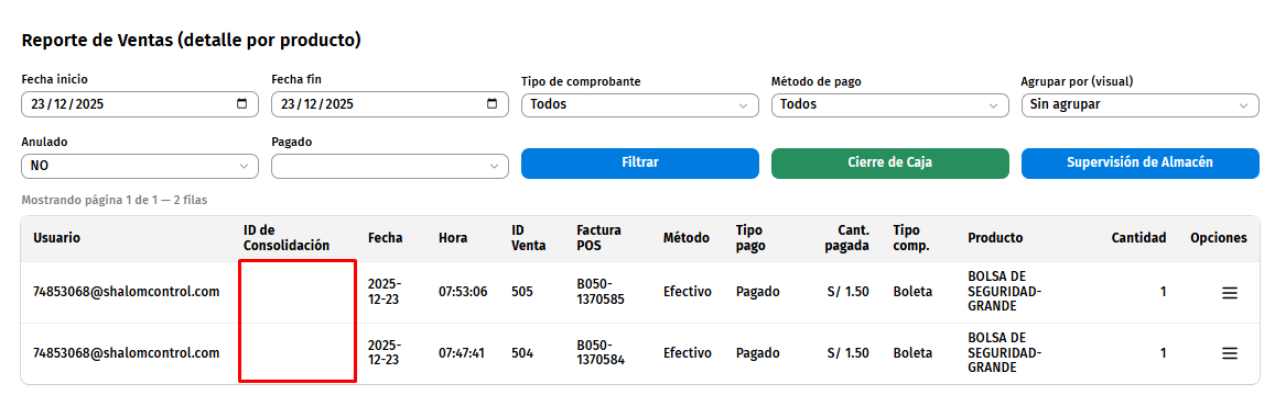
4.2 Verificación en Reporte de Ventas
Acceder al módulo Reporte de Ventas.
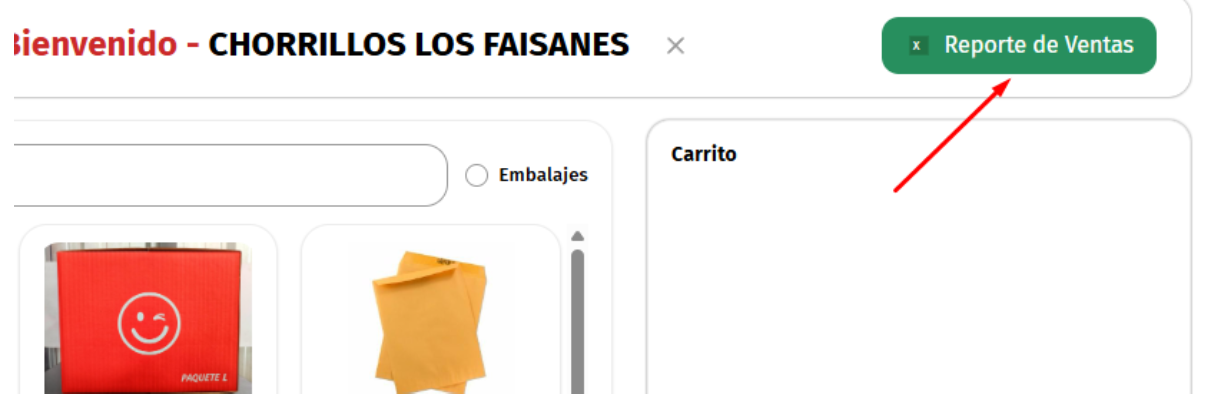
Verificar que la venta realizada:
- Aparezca correctamente registrada.
- Se muestra junto con todas las ventas realizadas durante el día en la agencia.
4.3 Cierre de Caja (Consolidación)
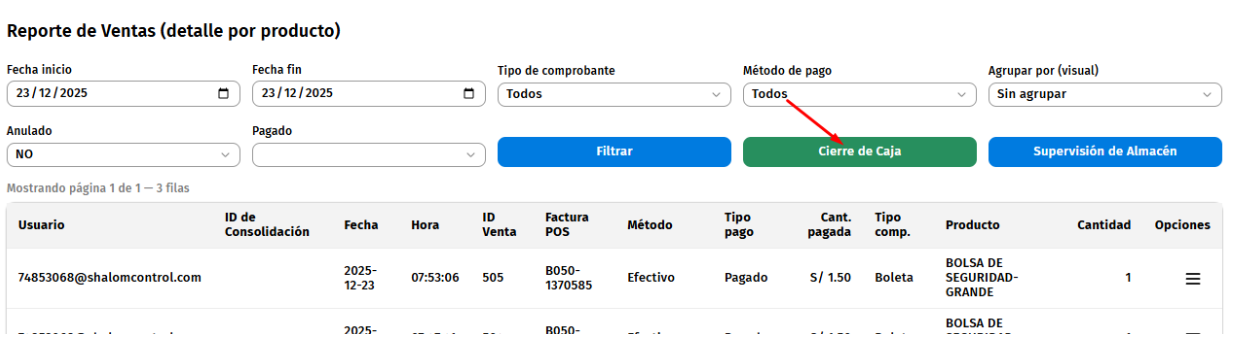
1. Al finalizar el día, proceder al cierre de caja.
2. Presionar el botón verde CIERRE DE CAJA.
3. Confirmar el envío de la consolidación.
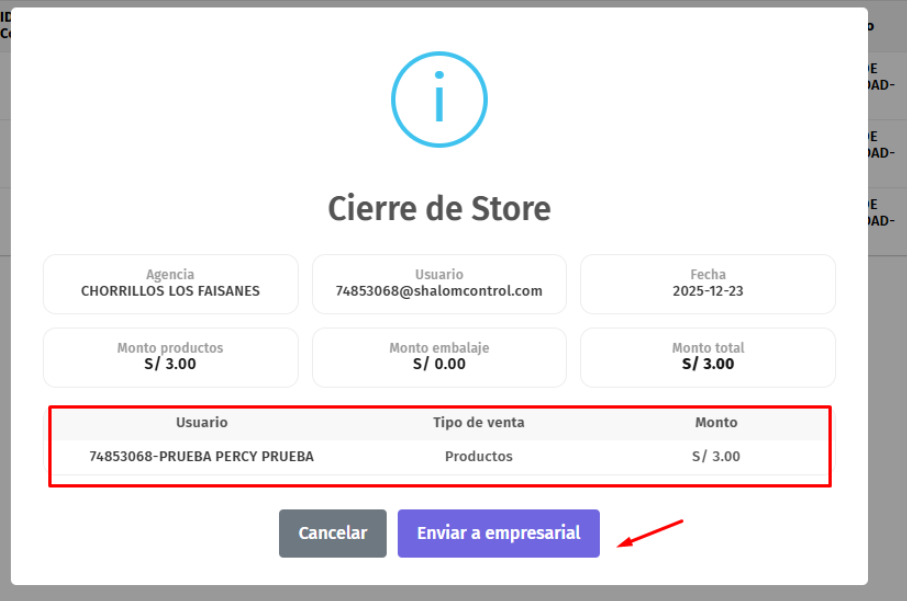
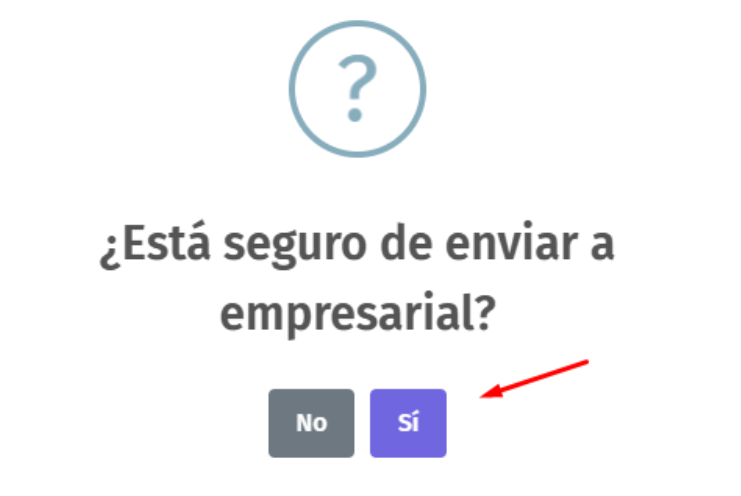
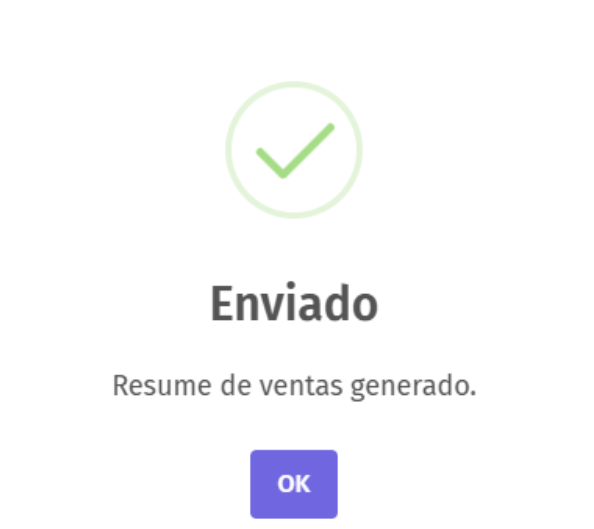
4. El sistema consolida todas las ventas del día.
4.4 Validación en Caja Diaria
-
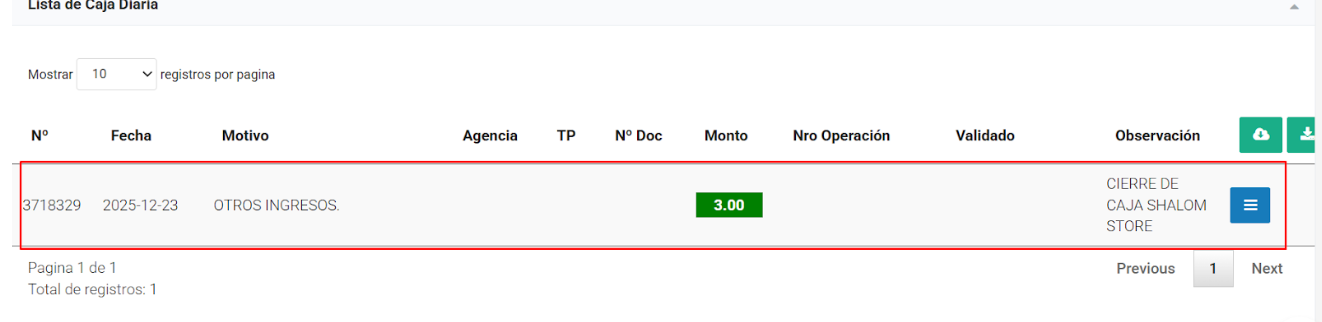
Acceder al apartado CAJA DIARIA.
-
Filtrar por la agencia correspondiente.
-
Verificar que:
-
El monto consolidado figure como Ingreso.
-
El motivo del ingreso sea OTROS INGRESOS.
-
4.5 Integración con ERP – Factura de Venta
-
Ingresar al ERP.
-
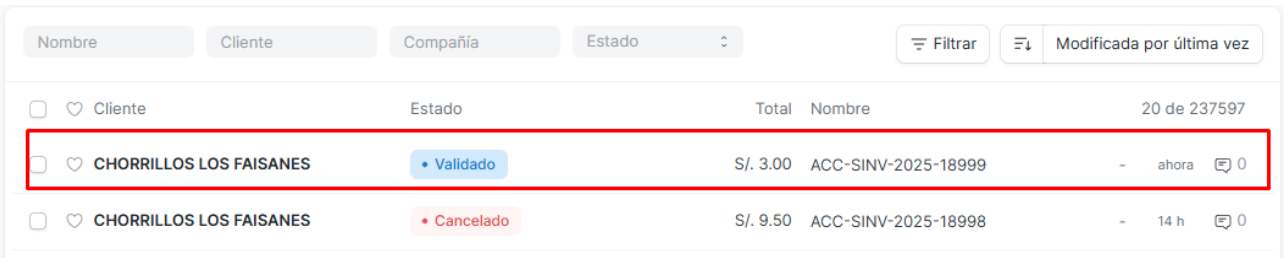
Acceder al módulo FACTURA DE VENTA.
-
Verificar que:
-
-
Se haya generado automáticamente una factura por el total de las ventas consolidadas.
-
-
-
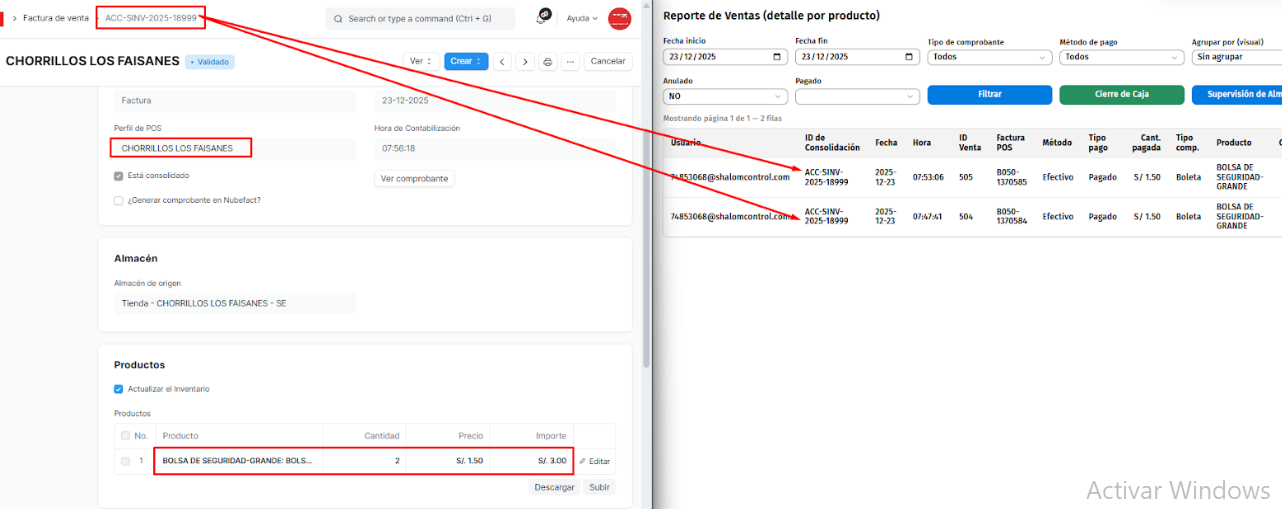
- El ID del documento se registre en la tabla de ventas.
- Este ID confirme que la venta fue correctamente consolidada.
5. PROCEDIMIENTO DE DESCONSOLIDACIÓN DE VENTAS
5.1 Eliminación del Cierre de Caja
- Verificar que exista un cierre de caja activo.
- Presionar nuevamente el botón verde CIERRE DE CAJA.
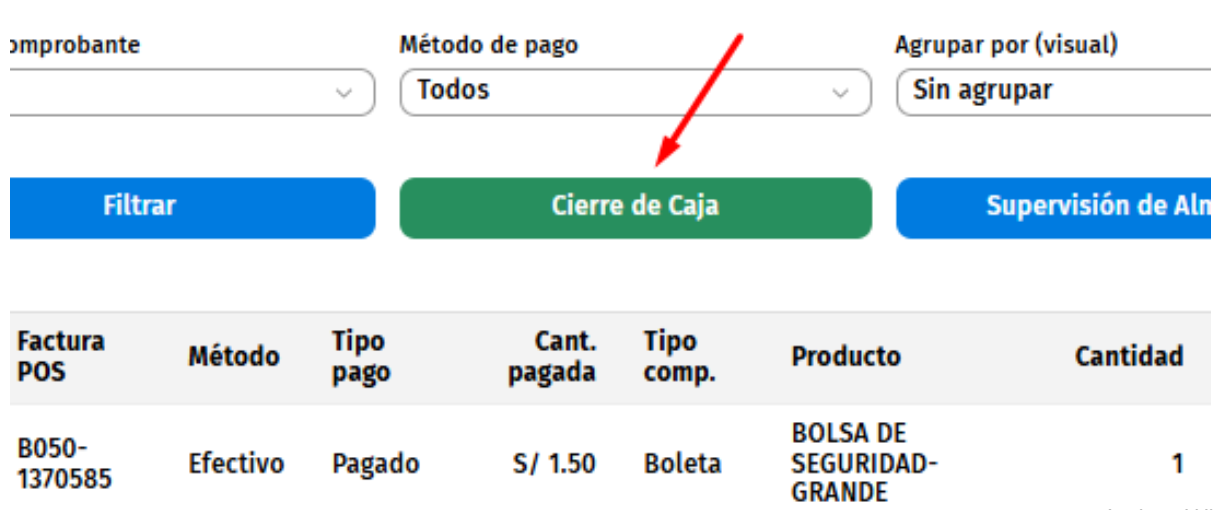
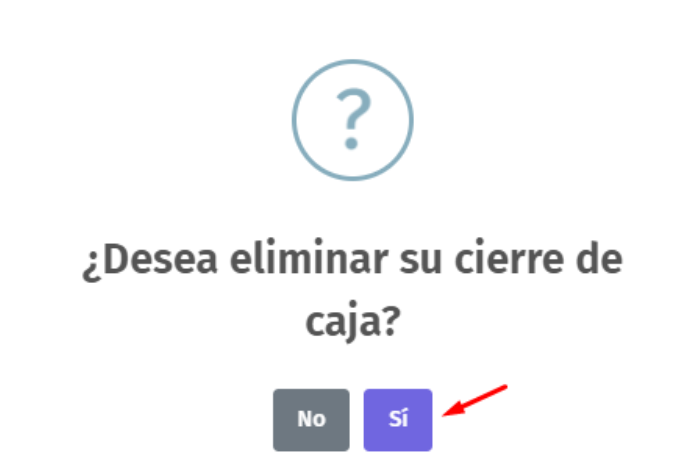
- El sistema permitirá eliminar el cierre de caja.
- Confirmar la acción.
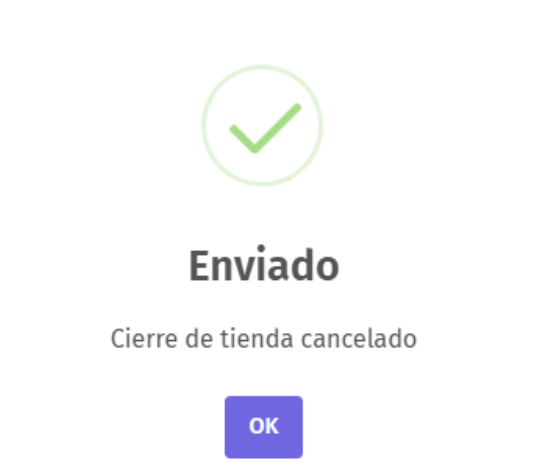
5.2 Efectos Automáticos de la Desconsolidación
Al desconsolidar, el sistema realiza automáticamente lo siguiente:
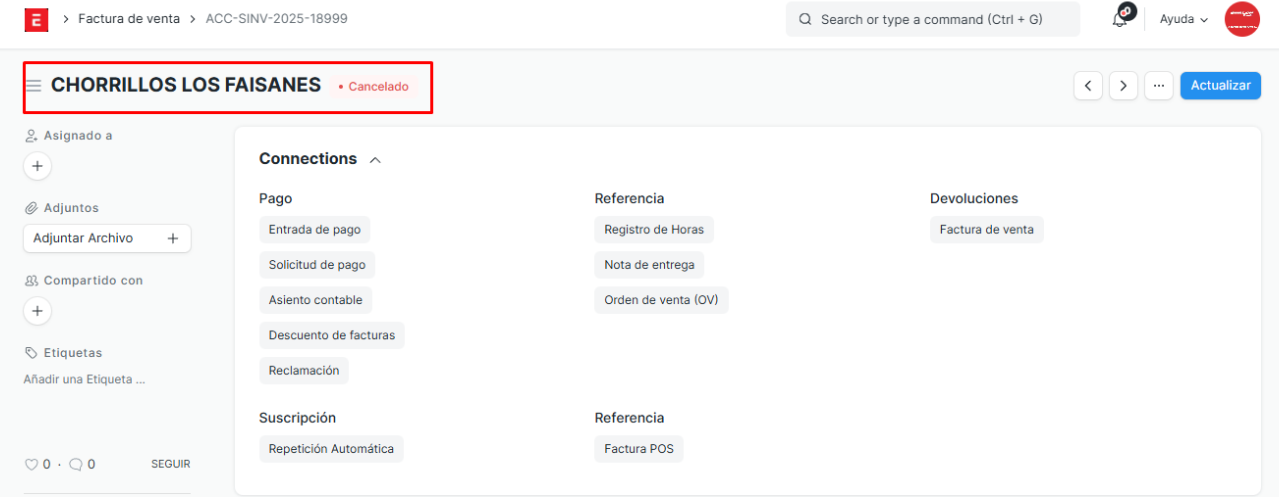
- La Factura de Venta pasa de estado:
- Validado → Cancelado
-
El ingreso registrado en Caja Diaria:
-
Se elimina automáticamente.
-

-
Las ventas quedan nuevamente habilitadas para:
-
Seguir generando nuevas ventas.
-
Eliminar ventas mal registradas.
-
6. NOTA IMPORTANTE (OBLIGATORIA)
Todas las ventas generadas en este procedimiento son de prueba, por lo tanto:
- Es obligatorio:
- Anular las ventas.
- Generar la Nota de Crédito correspondiente.
- Anular el comprobante emitido.
- No debe quedar ningún comprobante de prueba activo en el sistema.
