
CREACIÓN DE ESTUDIANTE DE LIMA

Creación de estudiante de Lima
22/12/2025
Versión 1.0
Queda prohibido cualquier tipo de explotación y, en particular, la reproducción, distribución, comunicación pública y/o transformación, total o parcial, por cualquier medio, de este documento sin el previo consentimiento expreso y por escrito a overskull.
INDICE
-
Introducción
1.1. Objetivo
1.2. Alcance
1.3. Roles y Permisos -
Reglas del Sistema
2.1. Campos Obligatorios
2.2. Campo Fecha
2.3. Posición Solicitada
2.4. Agencia
2.5. Estado del CV
2.6. Control de Validación
2.7. Validación de Estudiante -
Flujo de Solicitud
3.1. Acceso al Formulario
3.1.1. Acceso desde el Módulo Empleado
3.1.2. Acceso desde Usuario ERPNext
3.1.3. Módulos Activos en HR3.2. Opciones Disponibles
3.2.1. Acceso a Requerimiento de Personal Lima
3.2.2. Publicación de Convocatoria
3.2.3. Visualización del Puesto de Trabajo3.3. Registro del Postulante
3.3.1. Completar Información del Formulario
3.3.2. Envío de Solicitud
3.3.3. Mensaje de Confirmación3.4. Gestión del Registro “Crear Estudiante”
3.4.1. Visualización en CV Filtrado
3.4.2. Estado Predeterminado del Registro
3.4.3. Aceptación o Rechazo del Postulante3.5. Proceso de Entrevista
3.5.1. Visualización del Registro en Entrevista
3.5.2. Opciones de Contrato
3.5.3. Confirmación y Mensaje de Éxito3.6. Vista del Ítem Estudiante
3.6.1. Registro del Estudiante en el Módulo Estudiante
3.6.2. Cambio de Estado del CV a Contrato -
Glosario
-
Anexos
5.1. Módulos para Validación del Proceso
5.2. Módulo CV Filtrado
5.3. Módulo Estudiante
5.4. Módulo Entrevista
5.5. Módulo Requerimiento de Personal Lima
1.INTRODUCCIÓN
1.1.Objetivo
Automatizar el proceso de creación y registro de estudiantes, permitiendo la recolección precisa de información personal, académica y administrativa, con el fin de optimizar la gestión, reducir errores manuales y asegurar la integridad y disponibilidad de los datos para los distintos procesos institucionales.
1.2.Alcance
En el módulo de HR => Requerimiento de Personal Lima
1.3.Roles y Permisos
Dicho módulo es visible y editable para los roles que se les asigne.
2.Reglas del Sistema
- Campos Obligatorios: Para realiza la creación del modulo es necesario tener en cuenta el conjunto de campos obligatorios
- Campo fecha : Hora en la que se realizará el registro.
- Posición solicitada: El cargo del postulante.
- Agencia: Agencia a la que postula.
- Estado del CV: Seleccionar la opción adecuada al caso.
- Control de Validación : Verificar el estado ACEPTADO del postulante para continuar con el proceso.
- Validación de Estudiante : Verificar el que el postulante cumpla con los requisitos del puesto
4.Flujo de Solicitud
Acceso4.1Acceso al formulario
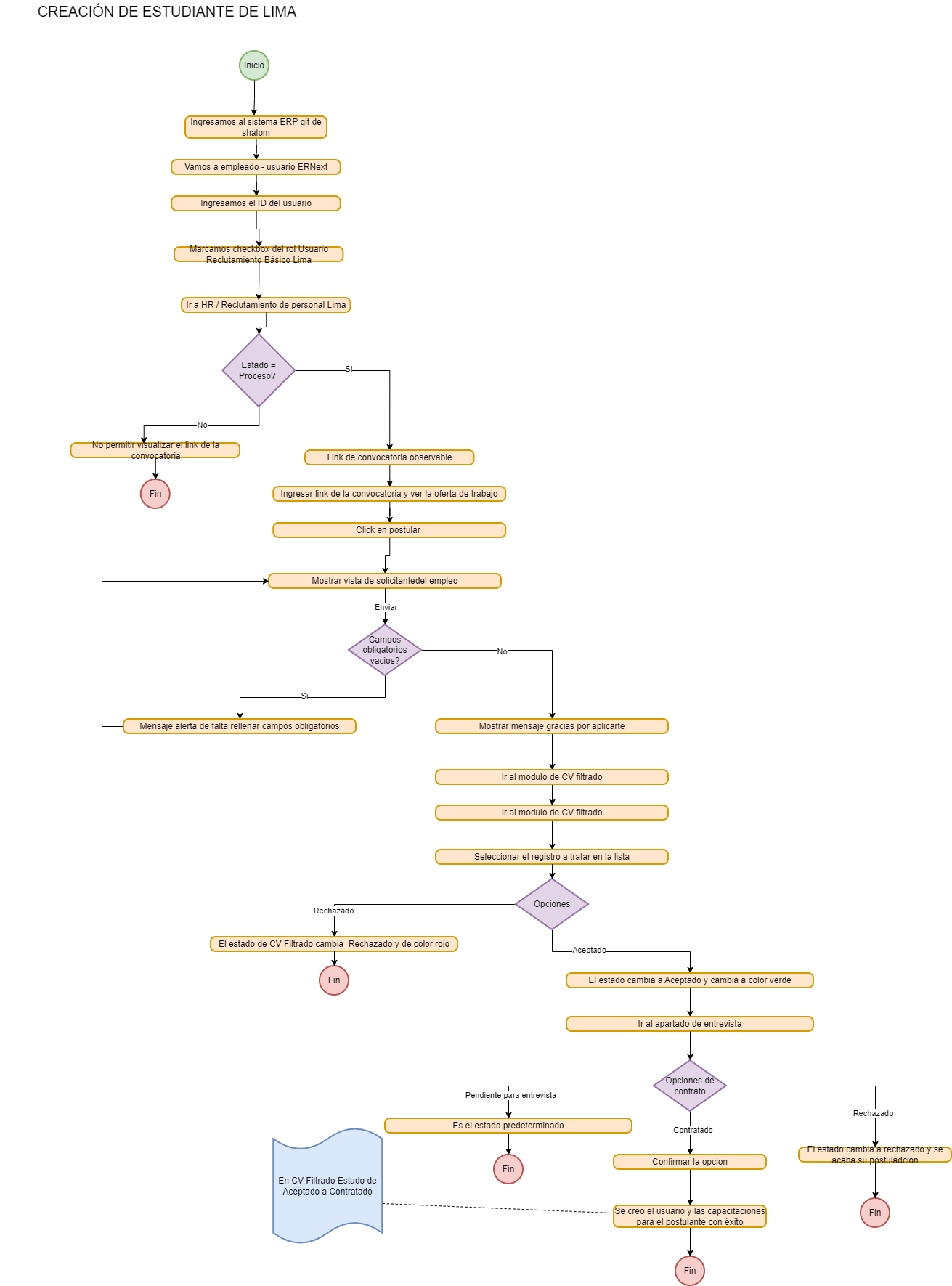
Primero, ingresamos al apartado Empleado donde observaremos dos checkbox de Lima y Provincia, estos se observan según el rol que tenga el usuario, solo serán visibles para los empleados activos.
- En Empleado -> Usuario ERPNext
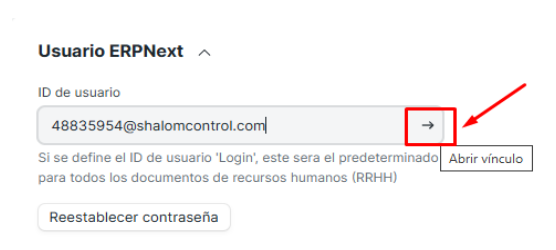
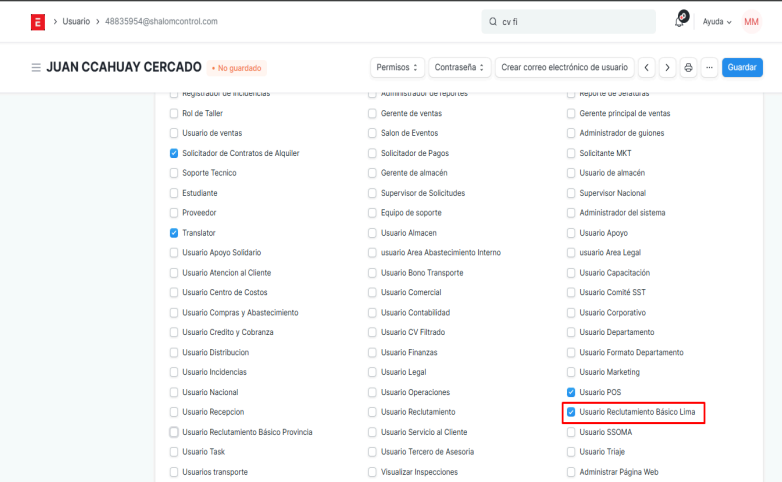
En HR observaremos los apartados activos
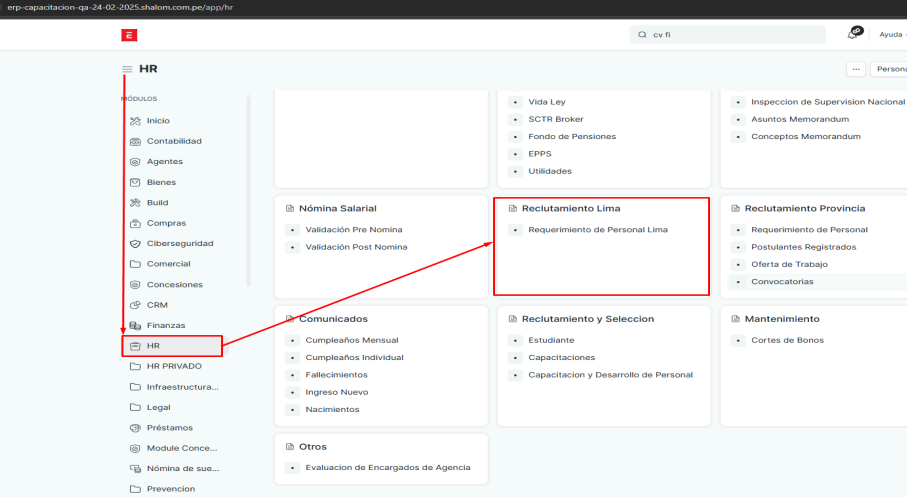
4.2.Opciones disponibles
En primera instancia, para poder registrar un empleado, nos dirigimos a HR -> Requerimiento personal Lima. La agencia debe de tener estado “En proceso” para poder observar el link de la convocatoria.
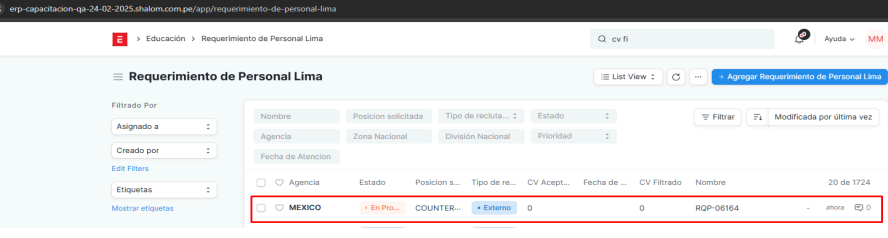
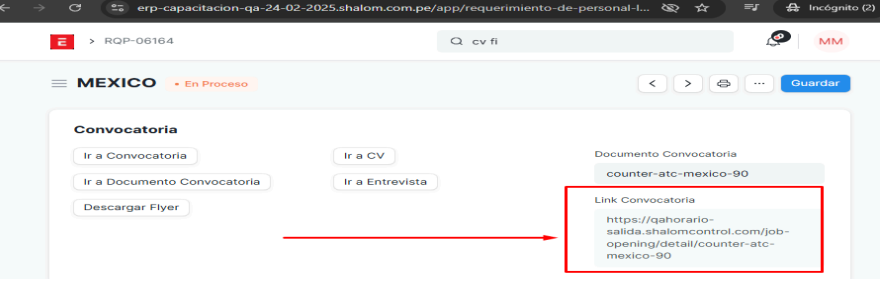
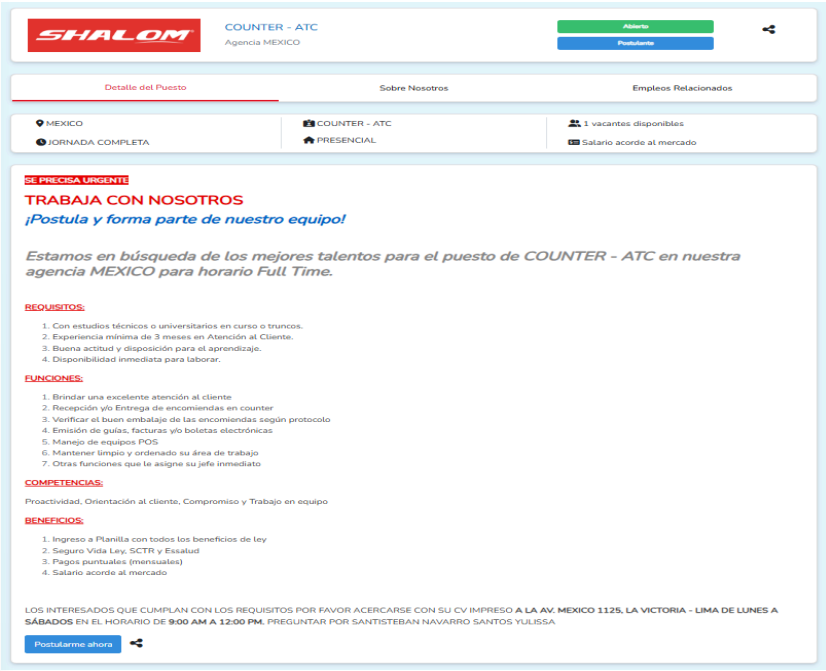
En segunda instancia, vamos a ingresar al link de convocatoria, en la cual observaremos una publicación del puesto de trabajo con su previas características, tales como: Requisitos, Funciones, Competencias y Beneficios
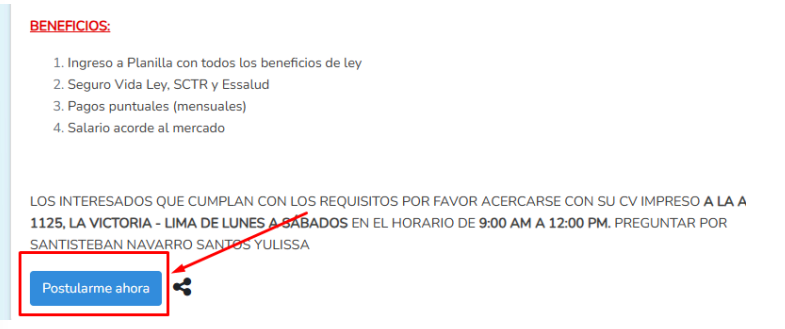
Una vez leído el puesto, vamos a dar click en el siguiente botón:
Nos aparecerá la siguiente vista para poder completar nuestra información correspondiente.
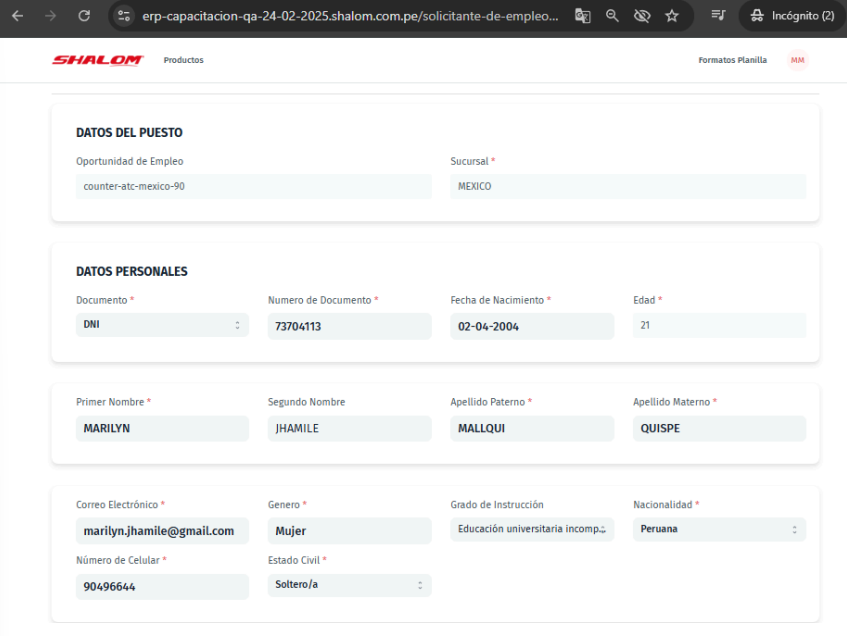
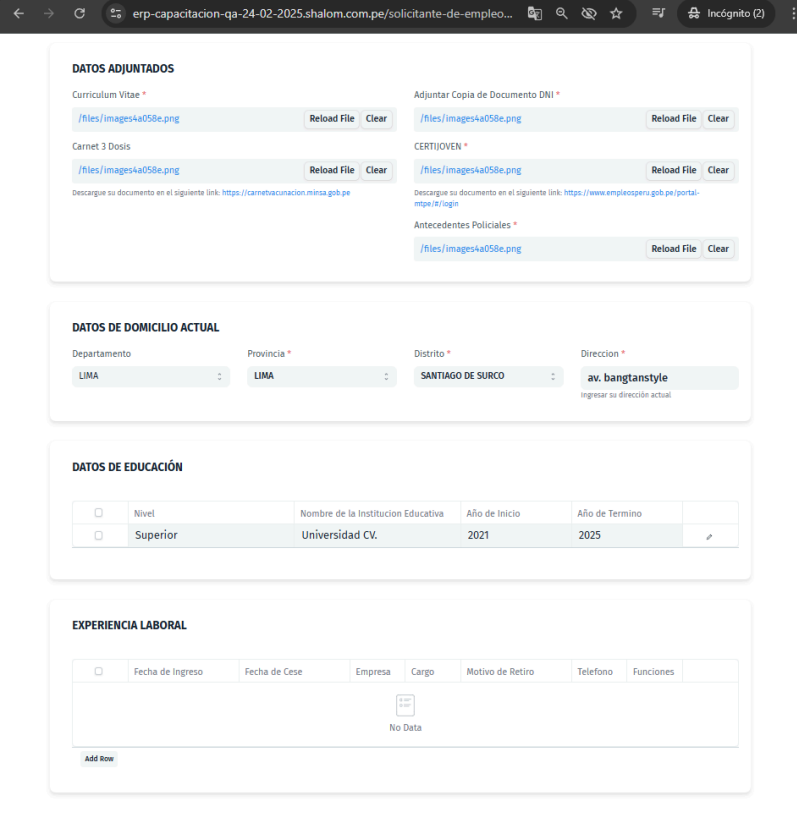
Luego, damos click a enviar.
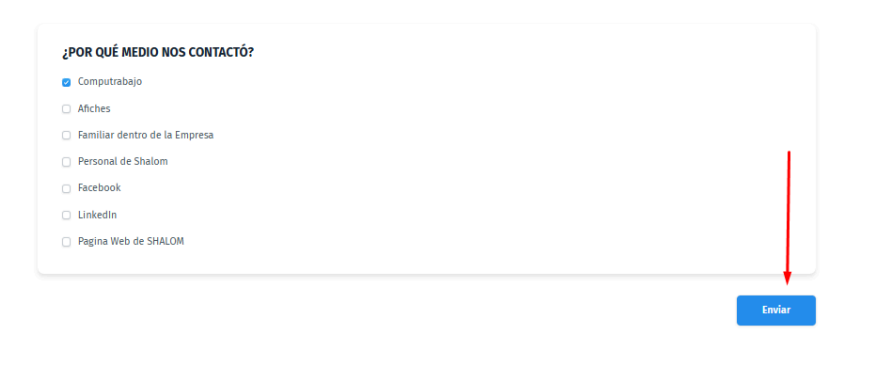
Nos saldrá el siguiente mensaje:

4.3.Registro de “Crear estudiante”:
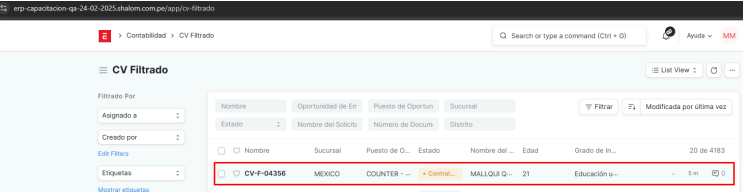
En tercera instancia, podremos observar la solicitud en el módulo de CV filtrado.
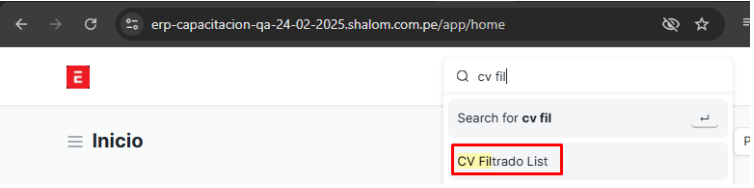
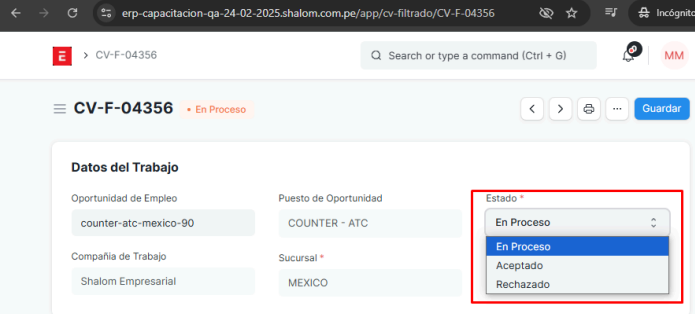
El registro se mostrará como estado en proceso como predeterminado.
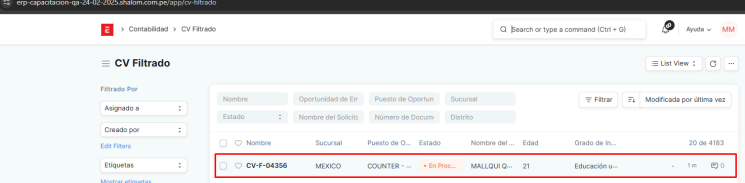
Al ingresar al registro se muestra un selector con las opciones (Aceptado y rechazado)
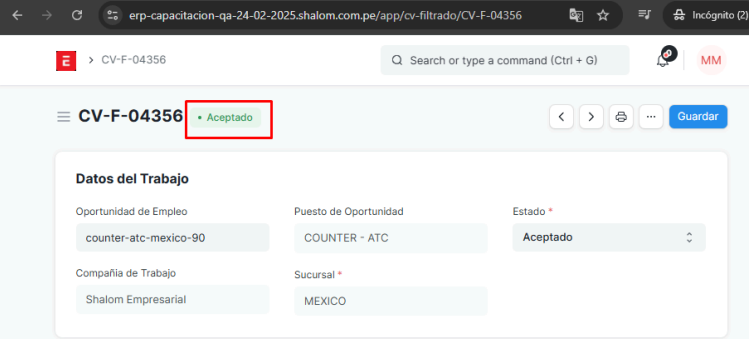
Al colocarse como estado Aceptado, se visualiza de color verde el estado del registro.
4.4.Envío
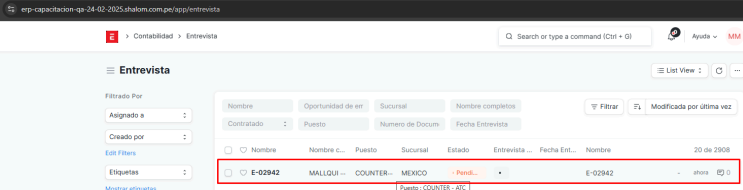
En cuarta instancia, para poder ver la entrevista, vamos al apartado entrevista donde observamos nuestro registro automático.
En este apartado observaremos las opciones de contrato.
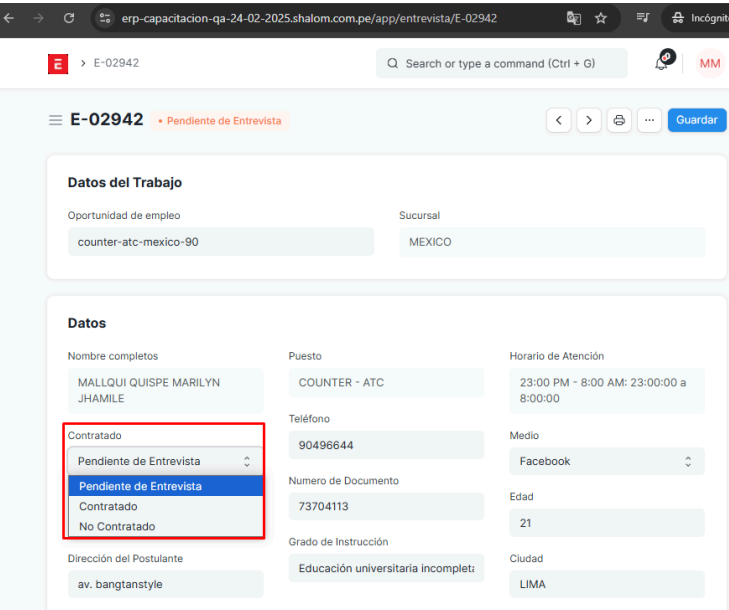
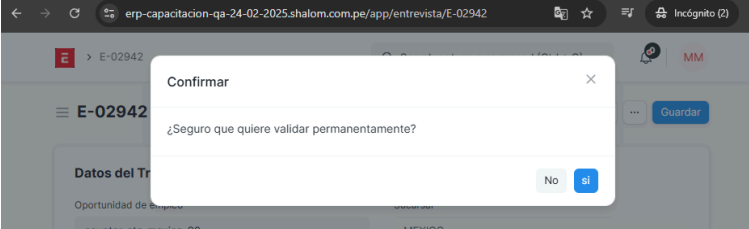
Se realizará el proceso con el estado contratado. Nos derivará a una previa confirmación.
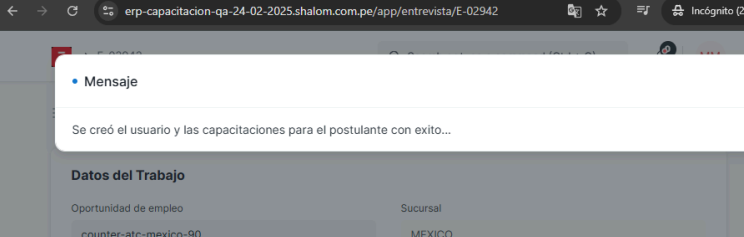
Y nos manda el siguiente mensaje de éxito.
4.5.Vista del ítem
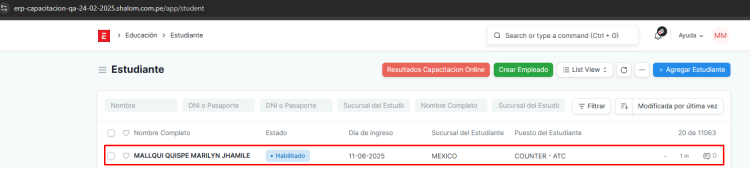
Observaremos el registro del estudiante en el apartado estudiante.
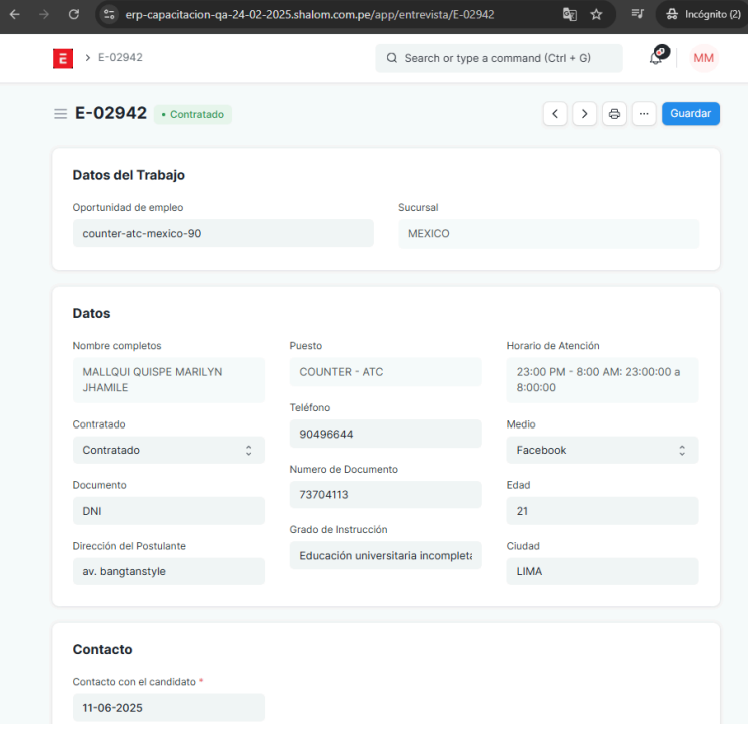
Nota: En CV filtrado pasaría a estado aceptado a contrato, luego de ser aceptado por la entrevista.
Glosario
- Entrevista: Proceso de comunicación, generalmente formal, entre un entrevistador y un entrevistado, utilizado para evaluar las capacidades, conocimientos o actitudes de una persona, comúnmente en el contexto de selección de personal o admisión académica.
- CV : Documento que resume la información personal, académica y profesional de una persona, utilizado principalmente para postular a empleos o programas educativos. Incluye datos como formación, experiencia laboral, habilidades y logros relevantes.
- HR: Área de Recursos Humanos
Anexos
Módulos para validar una correcta creación masiva de programación de rutas
- Módulo CV Filtrado: https://erp-capacitacion-qa-24-02-2025.shalom.com.pe/app/cv-filtrado
- Módulo Estudiante: https://erp-capacitacion-qa-24-02-2025.shalom.com.pe/app/student
- Módulo Entrevista: https://erp-capacitacion-qa-24-02-2025.shalom.com.pe/app/entrevista
- Módulo Requerimiento de Personal Lima. : https://erp-capacitacion-qa-24-02-2025.shalom.com.pe/app/requerimiento-depersonal-lima