
RECORD DE VACACIONES

RÉCORD DE VACACIONES
25/06/2025 Versión 0.1
Queda prohibido cualquier tipo de explotación y, en particular, la reproducción, distribución, comunicación pública y/o transformación, total o parcial, por cualquier medio, de este documento sin el previo consentimiento expreso y por escrito a overskull.
ÍNDICE
1. INTRODUCCIÓN
1.1. Objetivo
1.2 Alcance
4.1. Acceso al formulario 4
4.2. Opciones disponibles 4
4.3. Registro de “Generar Rutas”: 5
4.3.1. Búsqueda 6
4.3.2. Placa 6
4.3.3. Carreta 7
4.3.4. Conductor 1 7
4.3.5. Conductor 2 8
4.4. Envío 8
4.5. Vista del ítem. 9
1. INTRODUCCIÓN
La correcta gestión del récord de vacaciones es fundamental para asegurar el cumplimiento de las políticas internas. Este proceso permite registrar, actualizar y monitorear de forma ordenada los días de descanso acumulados y utilizados por cada colaborador, garantizando la trazabilidad y transparencia de la información. Al centralizar y estandarizar este procedimiento, se facilita la planificación de recursos humanos, se optimiza la toma de decisiones y se promueve un clima laboral equilibrado y justo.
1.1. Objetivo
Documentar de manera clara y estructurada el proceso de Récord de Vacaciones dentro de la organización, con el propósito de estandarizar su ejecución, facilitar su comprensión por parte de nuevos usuarios o colaboradores, y servir como referencia durante auditorías o revisiones internas, garantizando la correcta aplicación de los procedimientos establecidos y el cumplimiento de la normativa vigente.
1.2 Alcance
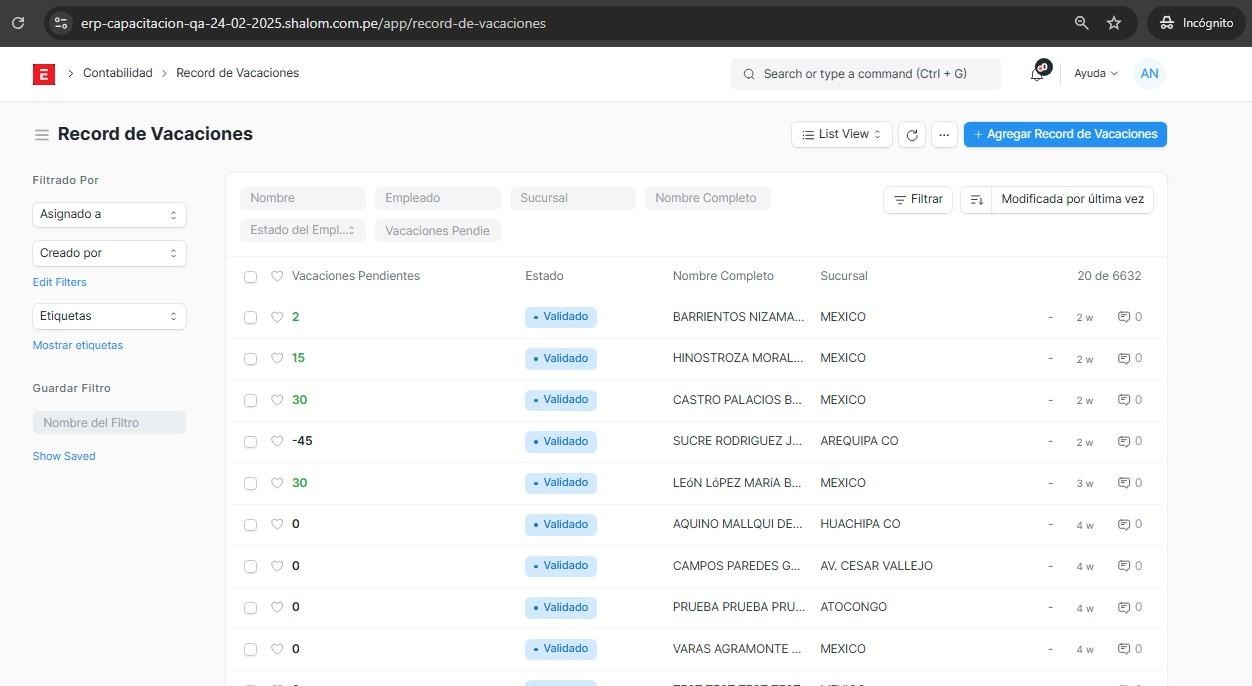
ERP =>CONTABILIDAD => RÉCORD DE VACACIONES
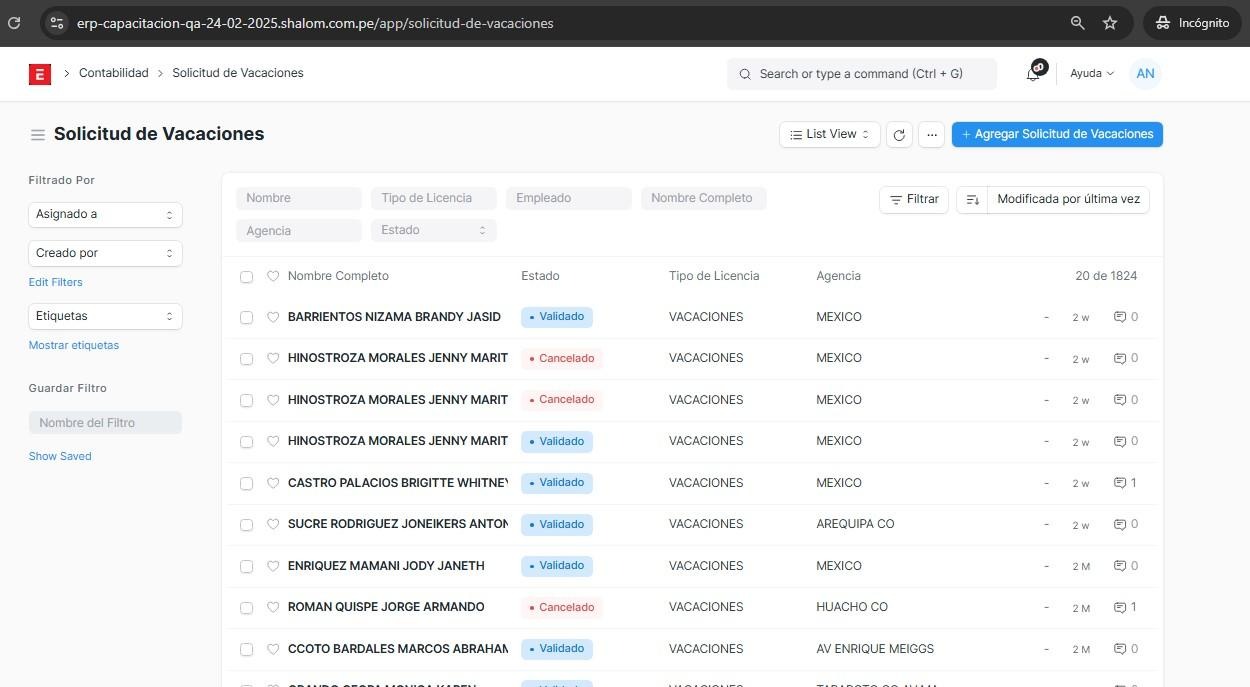
ERP => Módulo SOLICITUD DE VACACIONES
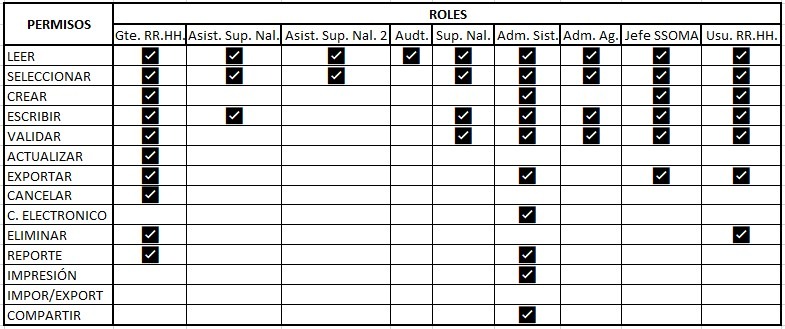
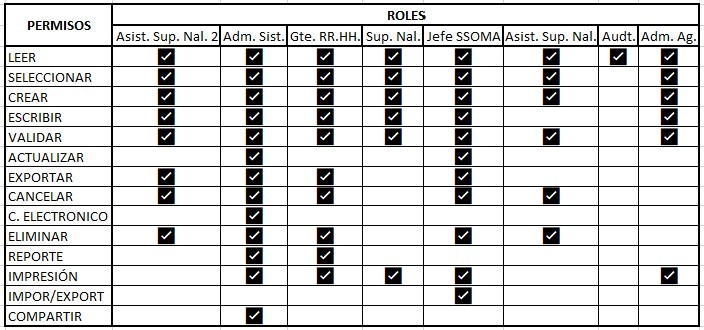
2.Roles y Permisos
-
Módulo Récord de Vacaciones
-
Módulo Solicitud de Vacaciones
3.Reglas del Sistema
● Campos Obligatorios: Para la creación de una solicitud dentro del módulo, es indispensable completar los siguientes campos obligatorios:
-
Tipo de Licencia : Seleccionar el tipo de licencia que se desea solicitar.
-
Rango de días : Indicar la fecha de inicio y la fecha de finalización de la licencia.
-
Documentación: Adjuntar los documentos requeridos según el tipo de licencia seleccionada.
● Control de Validación : Al cambiar el estado de la solicitud de Borrador a Validado en el ERP, el sistema genera automáticamente los registros correspondientes en el módulo de asistencia, tomando como referencia la fecha de inicio y fin indicada en la solicitud de licencia.
4.Flujo de Solicitud
4.1. Acceso a Récord de Vacaciones
-
Menú => Contabilidad => Récord de Vacaciones.
-
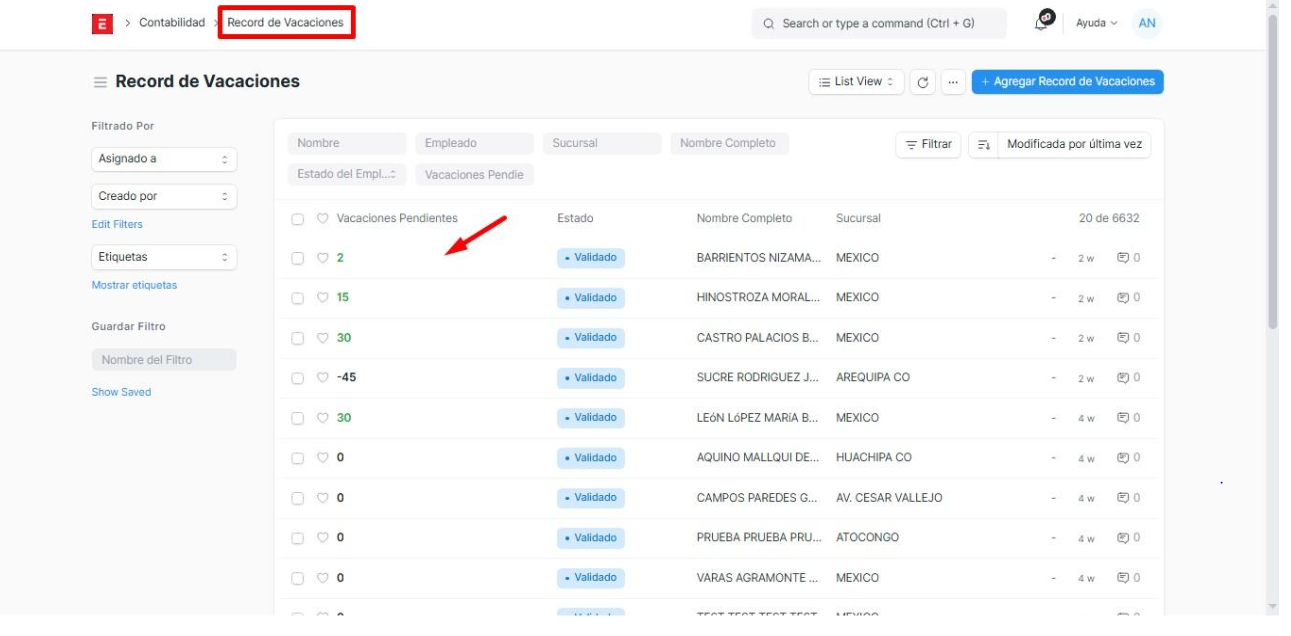
Vista Lista
Al ingresar al módulo, se visualizará la vista de lista, donde se encuentra la información del personal correspondiente a la planilla.
Para acceder a la información individual del empleado, debemos hacer clic en el campo Vacaciones pendientes.
-
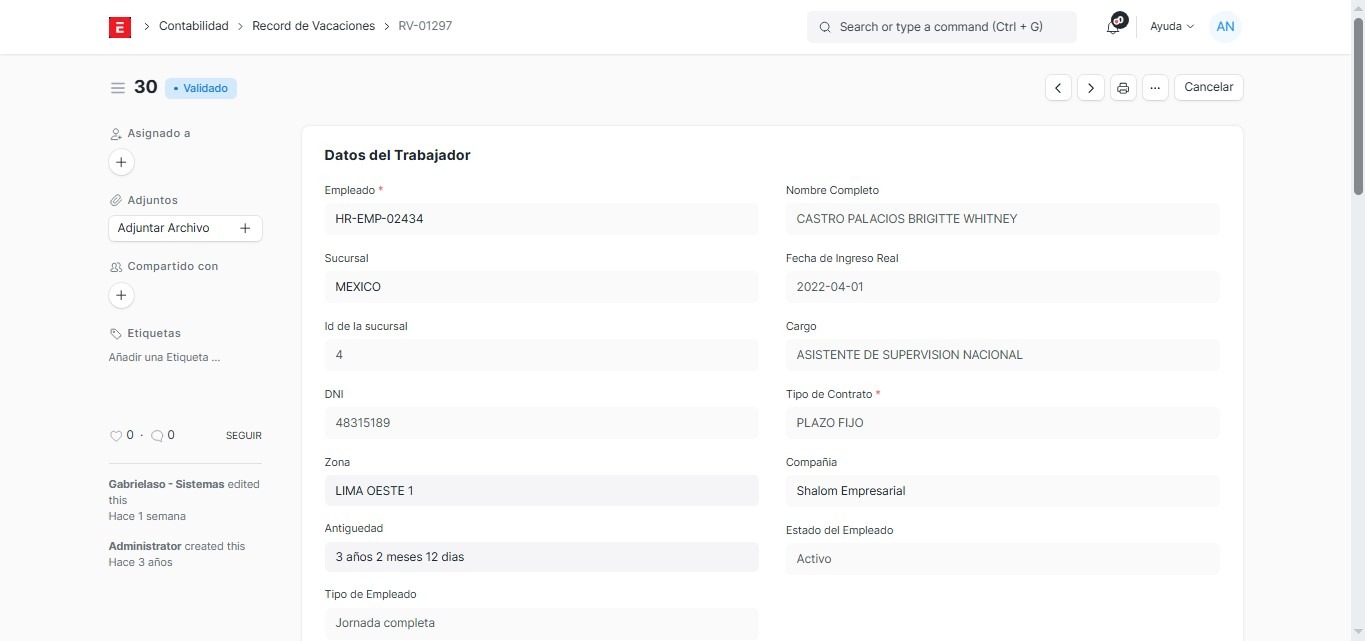
Vista Formulario
Dentro de la vista formulario se puede encontrar la información individual del empleado.
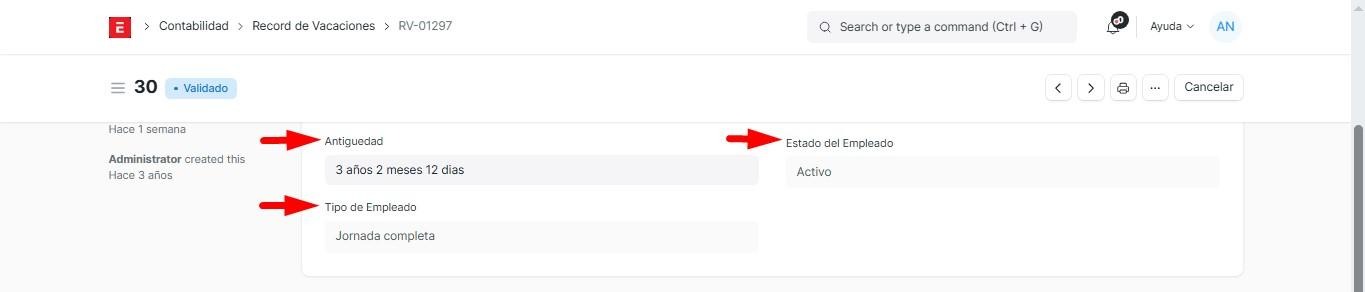
Información Relevante:
-
Tiempo de Antigüedad
-
Tipo de Empleado
-
Estado del empleado
-
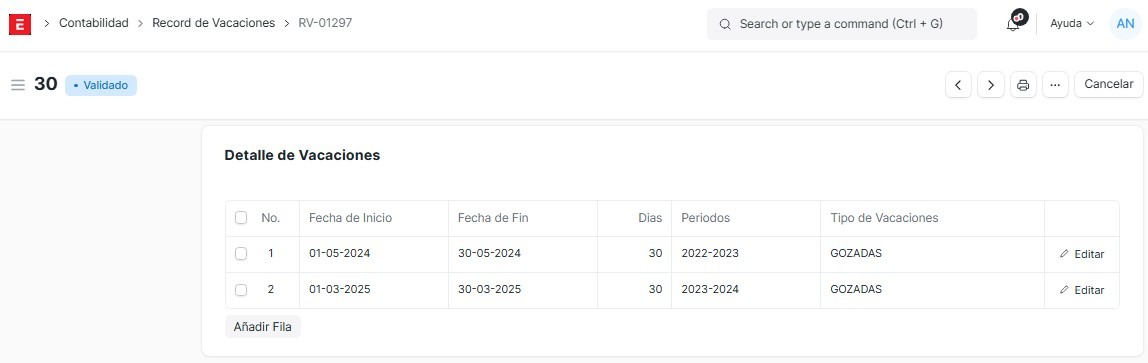
Detalle de Vacaciones
-
Información de Vacaciones
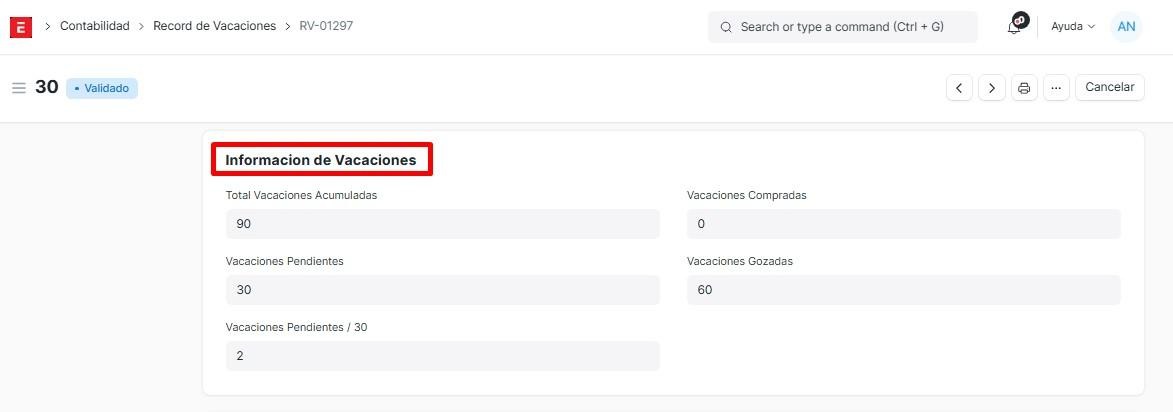
Dentro de este módulo se puede visualizar la información correspondiente al récord de vacaciones de cada empleado registrado en la planilla.
4.2. Acceso a Solicitud de Vacaciones
Menú => HR => Solicitud de Vacaciones.
-
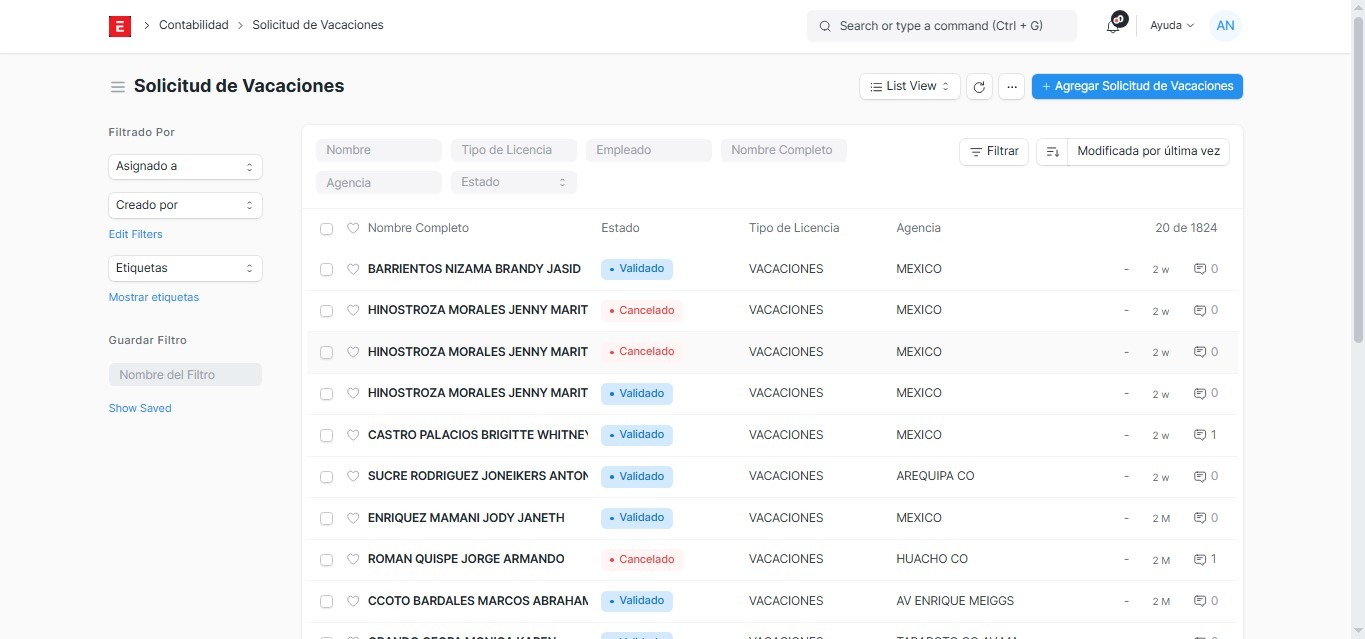
Vista Lista: En esta sección se encuentran todas las solicitudes previamente registradas, junto con el estado correspondiente de cada una.
-
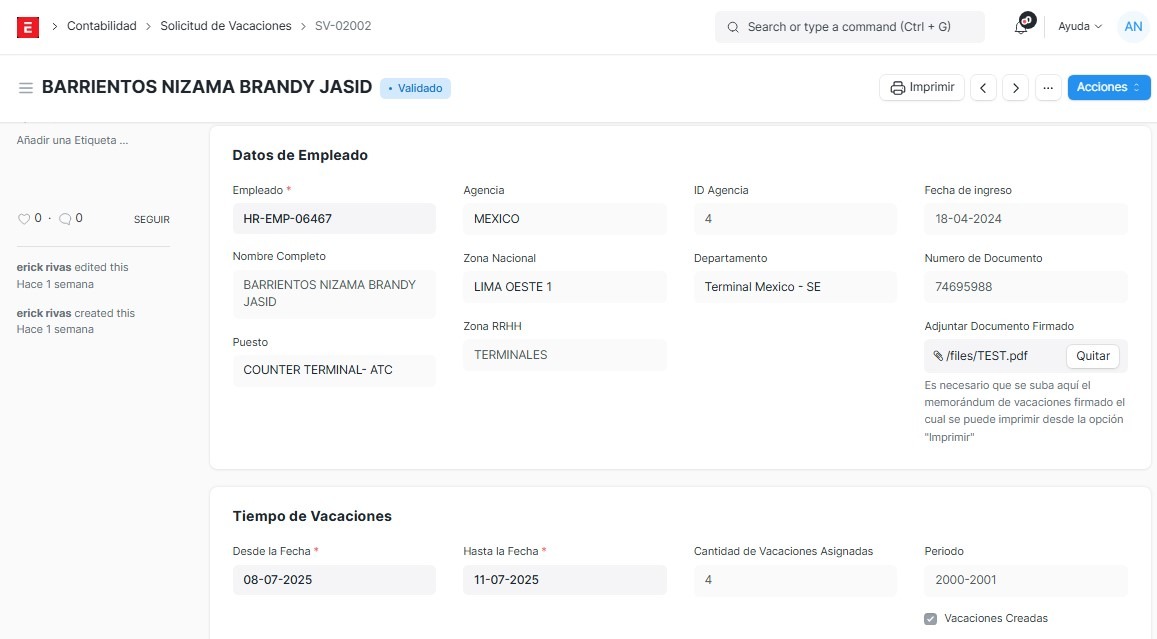
Vita Formulario: Dentro de la vista formulario, se visualiza el registro específico de cada solicitud, con todos sus detalles.
4.3. Registro de Solicitud de Vacaciones
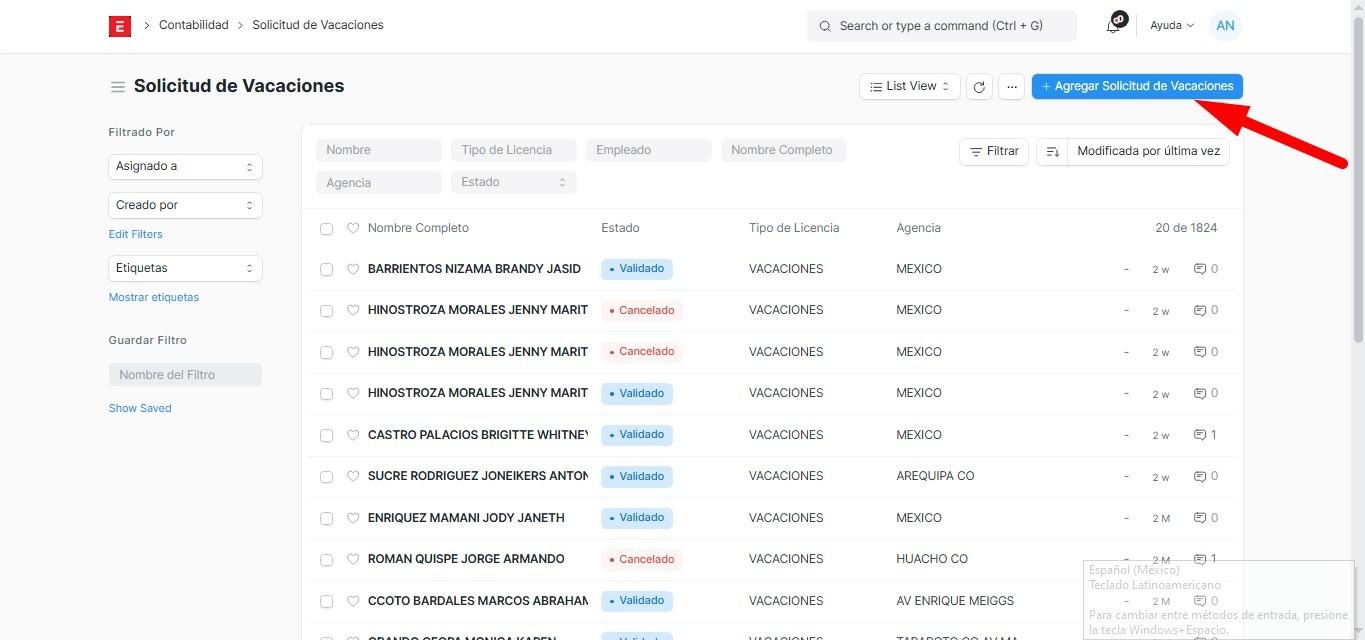
Dentro de la vista de lista, en la parte superior derecha, se encuentra el botón "Agregar solicitud de vacaciones", sobre el cual debemos hacer clic para iniciar el registro.
Se abrirá la vista al formulario en blanco, donde debemos ingresar la información inicial obligatoria: Encargado y Empleado.
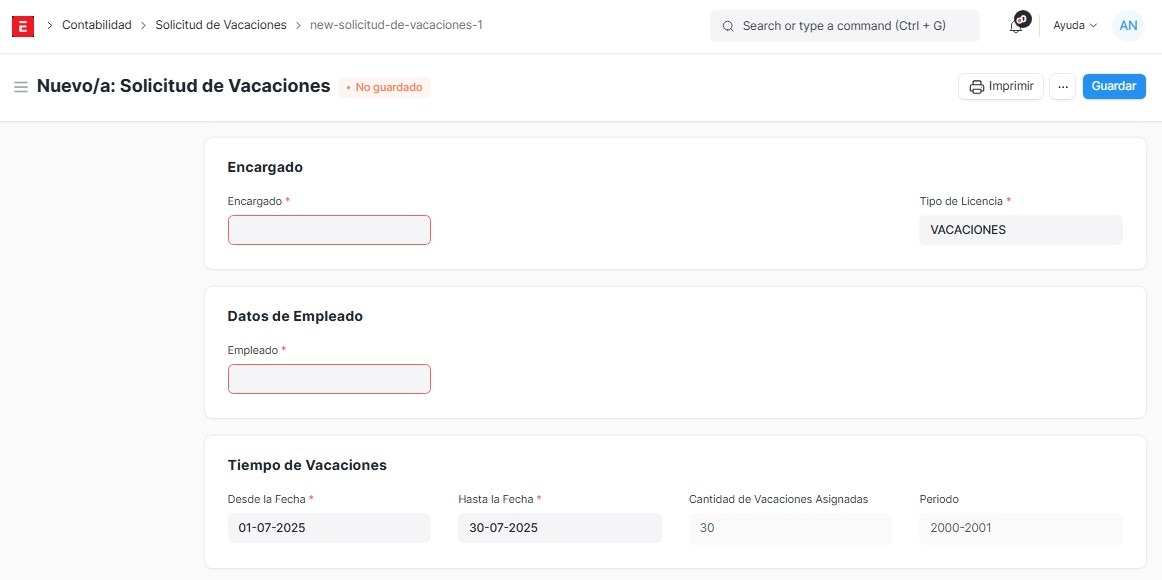
Una vez ingresada la información en los campos indicados, el sistema reconocerá los ID y mostrará automáticamente los datos correspondientes del Encargado y el Empleado.
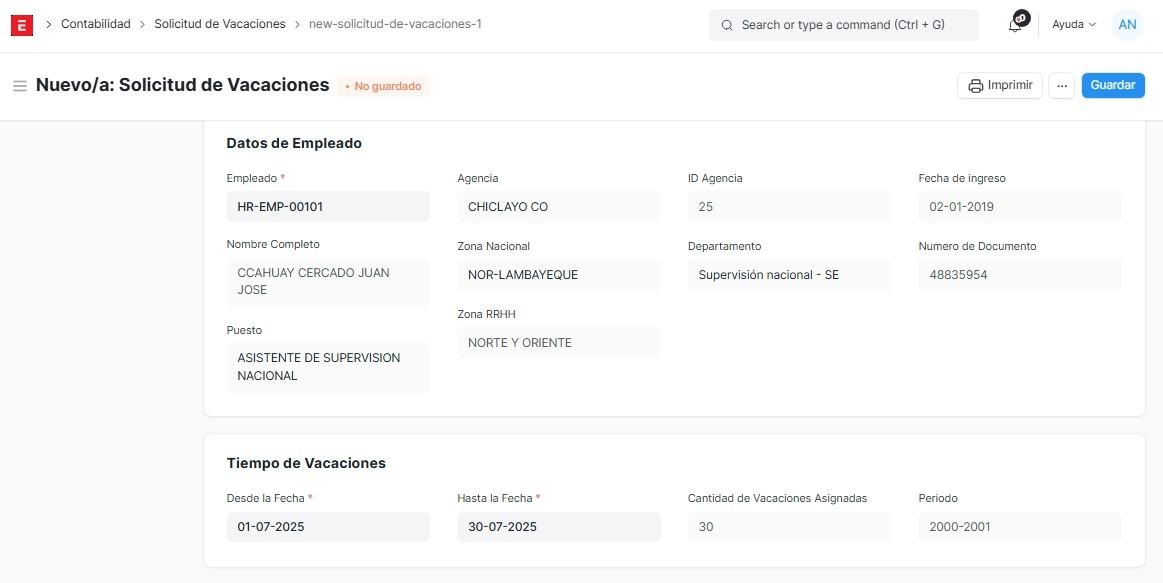
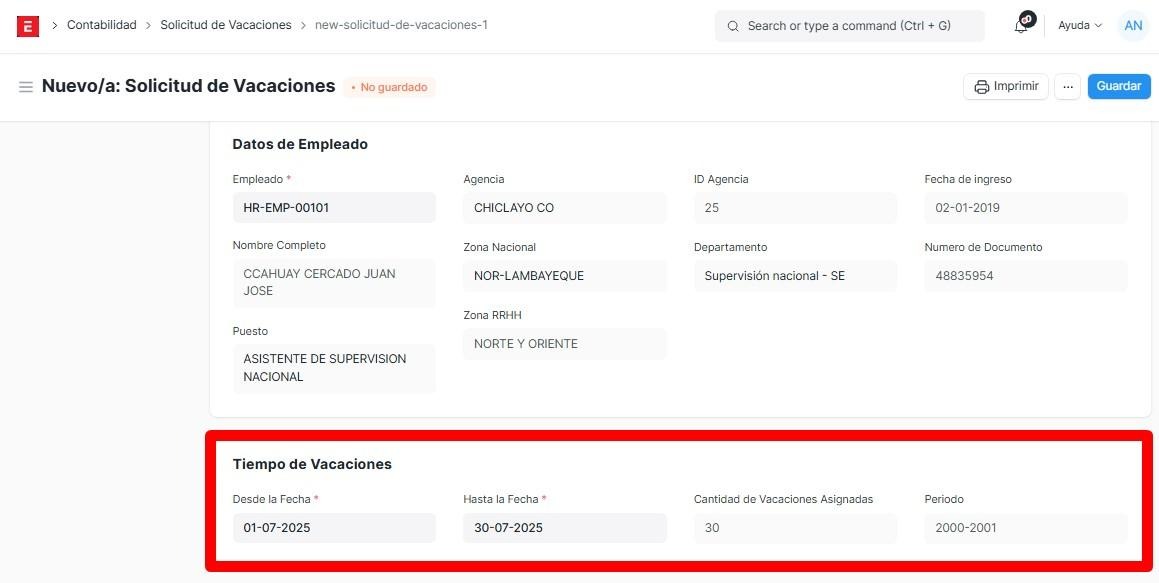
En la sección Tipo de vacaciones, se debe ingresar la fecha de inicio y la fecha de fin del periodo vacacional. En el campo Cantidad de vacaciones, el sistema calculará automáticamente los días correspondientes, y en el campo Periodo, asignará de forma automática el periodo al que pertenecen dichas vacaciones.
completado el registro, se debe hacer clic en el botón Guardar, podemos ver que
el estado de la solicitud cambia a Borrador
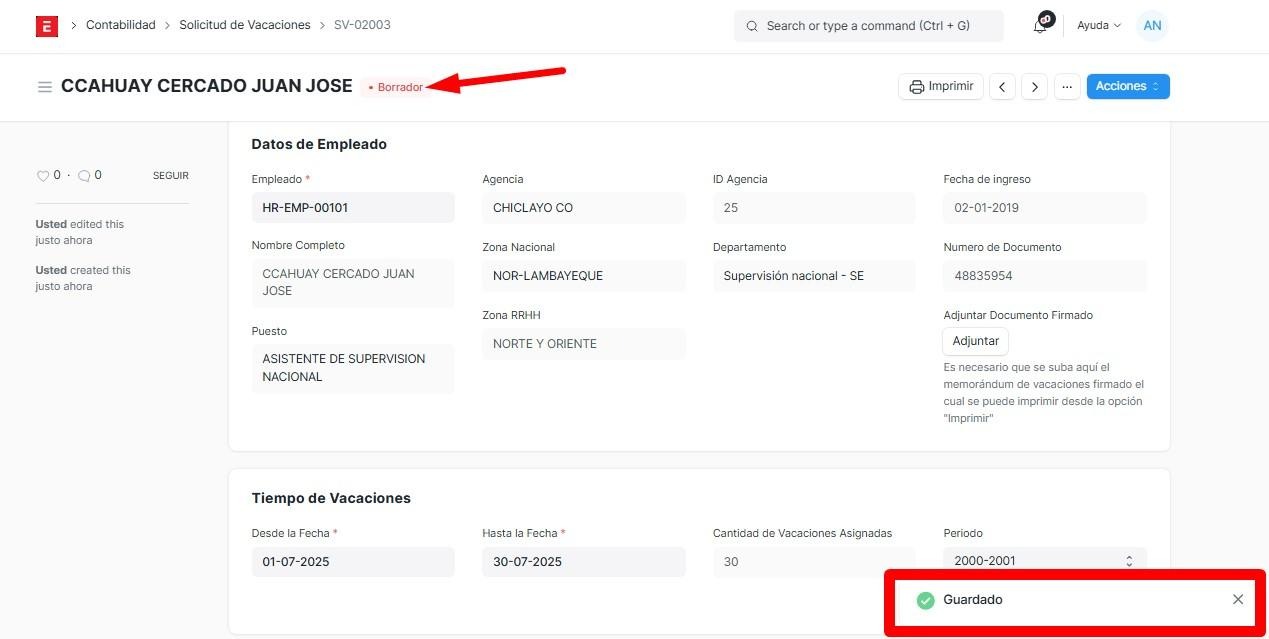
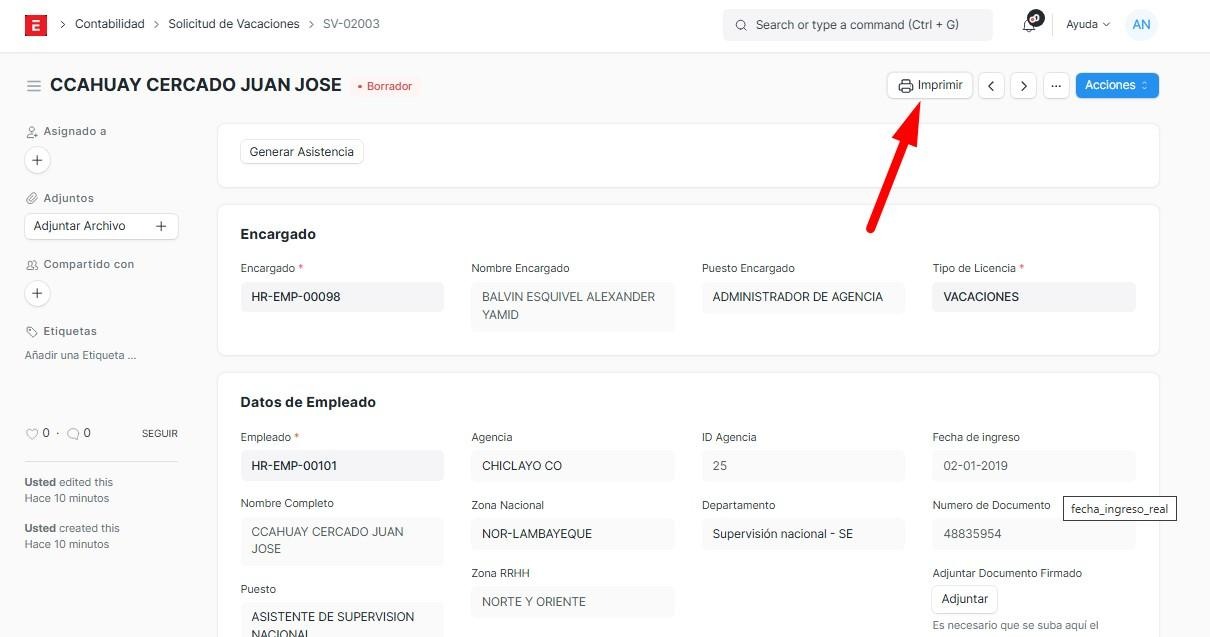
En la parte superior derecha, se encuentra el botón Imprimir, el cual permite descargar el documento en formato PDF. Este archivo debe ser firmado por el personal al que se le otorgarán las vacaciones.
obtenido el documento firmado, se debe proceder a subirlo dentro de la misma
solicitud, adjuntando como respaldo del registro.
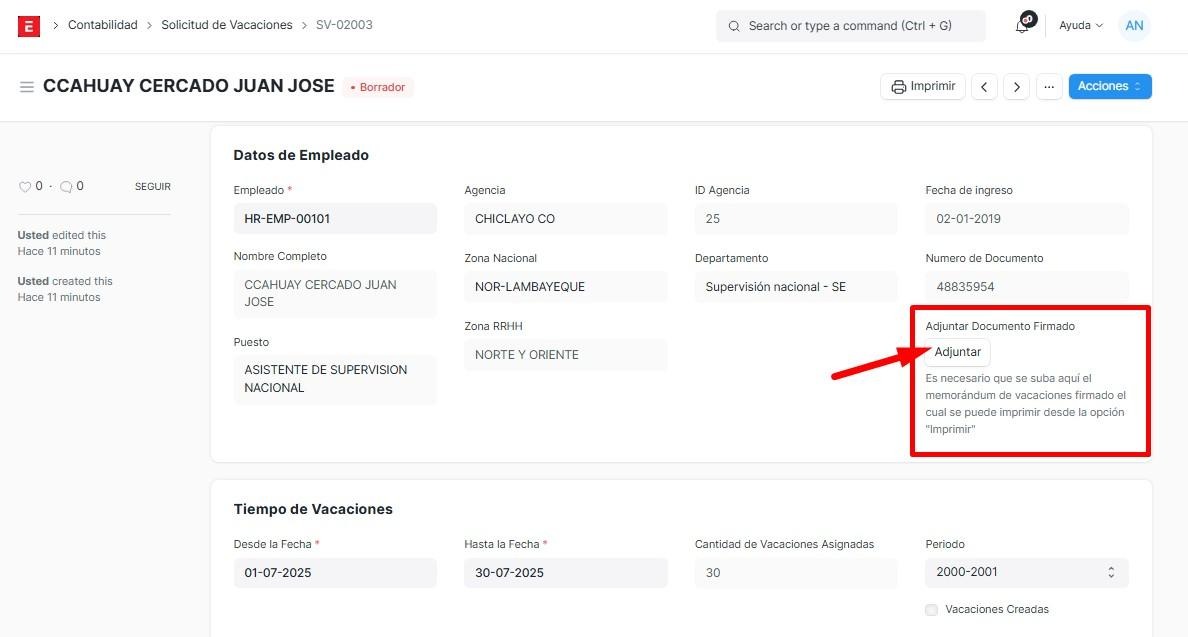
Una vez que se adjunta el documento, el sistema genera automáticamente las asistencias del empleado correspondientes al periodo de vacaciones registrado.
4.3.1. Validación de la Solicitud de Vacaciones
El estado de la solicitud cambia automáticamente a Validado una vez completado el proceso.
-
Récord de vacaciones : Módulo donde se visualiza el historial y los días acumulados de vacaciones correspondientes a cada empleado.
-
Solicitud de vacaciones: Registro utilizado para solicitar formalmente un periodo de vacaciones, el cual debe ser validado y respaldado con la documentación correspondiente.
3. Anexos
Módulos para registrar y validar una solicitud de licencia.
-
Módulo Solicitud de Vacaciones : https://erp-capacitacion-qa-24-02-2025.shalom.com.pe/app/record-de-vacaci ones
-
Módulo Record de Vacaciones: https://erp-capacitacion-qa-24-02-2025.shalom.com.pe/app/solicitud-de-vaca ciones