REGISTRO DE PROVEEDORES
INDICE
- INTRODUCCIÓN
1.1. Objetivo
1.2 Alcance
2 . Roles y Permisos
3. Reglas del Sistema
4.1. Acceso al Módulo
4.2. Ingreso de Nuevo Proveedor
4.3. Validación del Registro del Proveedor
5. Anexos
INTRODUCCIÓN
El presente documento tiene como finalidad detallar el proceso de registro de proveedores
dentro del sistema ERP utilizado por la organización. Este procedimiento busca estandarizar
y facilitar la incorporación de nuevos proveedores, garantizando la integridad, trazabilidad y
disponibilidad de la información registrada.
Contar con proveedores correctamente registrados en el ERP es fundamental para el
desarrollo eficiente de los procesos de compras, pagos y cumplimiento normativo,
asegurando un flujo de trabajo ágil y ordenado entre las distintas áreas involucradas.
Objetivo
Brindar una guía clara y estructurada del paso a paso para registrar un proveedor en el
ERP, asegurando que todos los usuarios involucrados en el proceso sigan los mismos
criterios y procedimientos.
Alcance
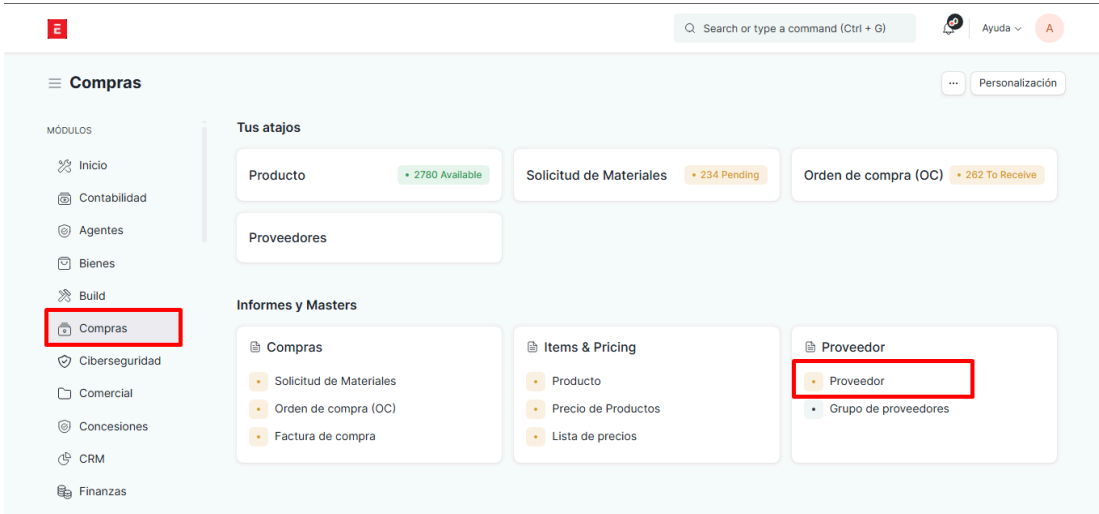
En el módulo de COMPRAS => PROVEEDOR https://recursos-humanos-erp.shalom.com.pe/app/supplier
Roles y Permisos
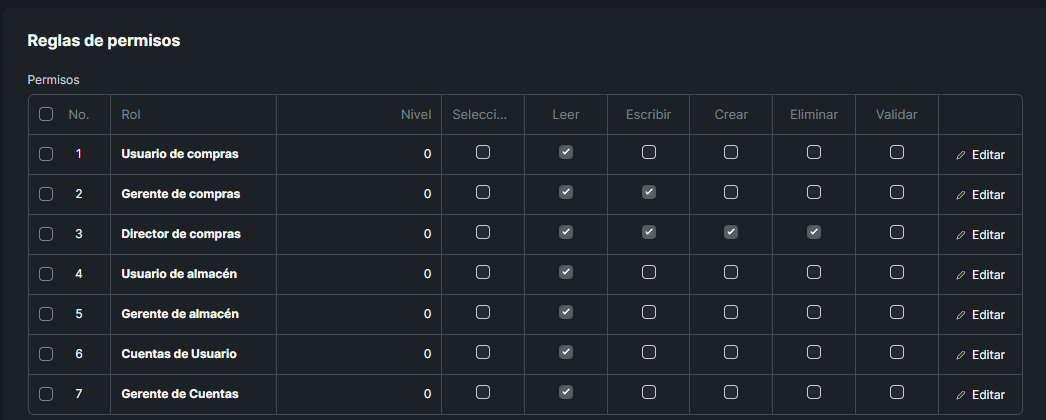
En este módulo se definen los niveles de acceso y las acciones permitidas para cada tipo
de usuario dentro del sistema ERP, en relación con el proceso de gestión de proveedores.
Los roles representan perfiles de usuario asignados según su función dentro de la
organización, mientras que los permisos determinan las operaciones que pueden realizar
dentro del sistema.
Reglas del Sistema
- Campos Obligatorios: Para registrar un proveedor en el sistema ERP, es
imprescindible completar correctamente los siguientes campos, los cuales son
considerados obligatorios para garantizar la validez y correcta integración del
proveedor dentro del sistema.
-
- Nombre de Proveedor : Ingresar el nombre completo o razón social del
proveedor. - Ruc : Registrar el número de RUC correspondiente al proveedor.
- Tipo de Proveedor: Seleccionar si el proveedor corresponde a una persona
jurídica (RUC 20) o una persona natural con negocio (RUC 10). - Origen del proveedor: Indicar si el proveedor es nacional o internacional.
- Contacto: Ingresar el nombre del contacto titular. El sistema también permite
agregar contactos adicionales si fuera necesario. - Dirección: Registrar la dirección fiscal o principal del proveedor.
- Datos de cuenta: Es obligatorio ingresar los datos de la cuenta bancaria, ya
sea en soles, dólares o en ambas monedas, según corresponda. - Datos de cuenta Detracciones: En caso se requiera realizar pagos por
detracciones, se debe ingresar el número de cuenta autorizado para tal fin.
- Nombre de Proveedor : Ingresar el nombre completo o razón social del
Creación de Proveedor
Acceso al Módulo
- Menú => Compras => Proveedor https://recursos-humanos-erp.shalom.com.pe/app/supplier
- Campos obligatorios: Nombre de Proveedor, Ruc, Tipo de Proveedor, Origen
del proveedor, Contacto, Dirección, Datos de cuenta, Datos de cuenta,
Detracciones.
Ingreso de Nuevo Proveedor
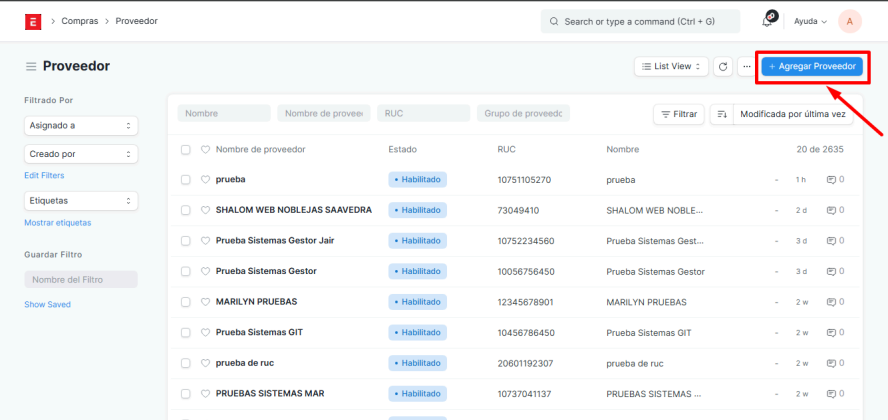
Accedemos al módulo Proveedor, donde se nos mostrará la vista en forma de lista
con los proveedores ya registrados en el sistema. Para registrar un nuevo proveedor,
nos dirigimos al botón azul "Agregar Proveedor", ubicado en la parte superior de la
pantalla.
A continuación, el sistema nos dirigirá al formulario de registro, el cual debe ser
completado con la información correspondiente al nuevo proveedor que se desea incorporar
al sistema.
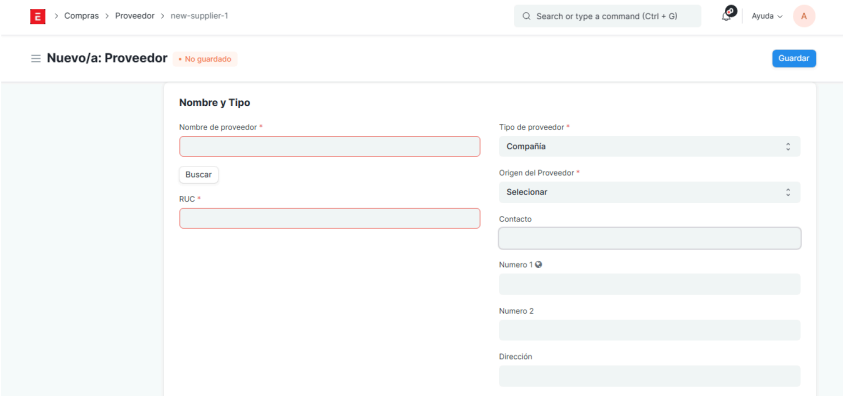
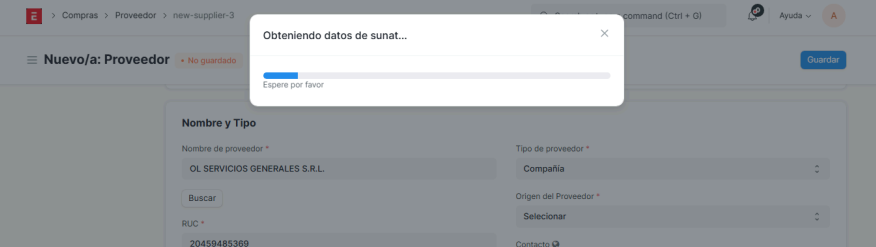
Comenzamos a completar la información de la primera sección del formulario, ingresando
el nombre del proveedor y su número de RUC. Podemos utilizar el botón de búsqueda.
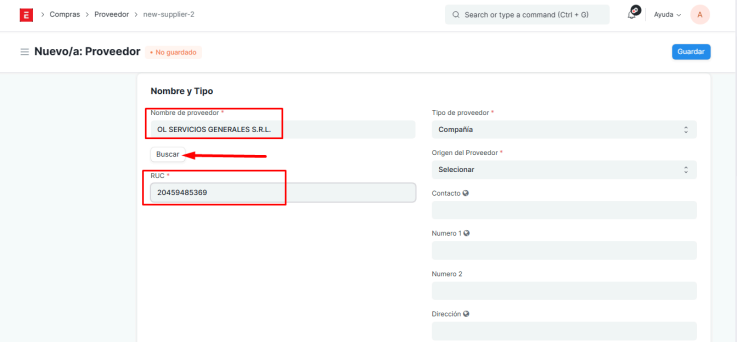
El cual realiza una consulta directa a la SUNAT para validar el RUC ingresado.