
REGISTRO DE VENTAS DESDE EL "NUEVO PUNTO DE VENTA"
INDICE
4.1. Creación del Proceso Cambio de Destino 5
4.2. Creación de Proceso Devolución de Mercadería 12
-
INTRODUCCIÓN
-
Objetivo
Este documento sirve como guía oficial para ingresar al Apartado Tiendita y de igual manera el generar una venta.
El objetivo principal es dar a conocer los permisos y requerimientos para poder acceder al apartado de Tiendita y también el poder generar una venta, de igual manera teniendo en cuenta el flujo correcto de la anulación de un comprobante de pago desde el mismo apartado
1.2. Alcance
ERP test→ Perfil (esquina superior derecha) → Opción “Tienda”
-
Roles y Permisos
Se debe tener en cuenta que en el punto “Reglas del sistema” se menciona lo necesario para entrar al apartado Tiendita
-
Reglas del Sistema
NOTA: la diferencia en una agencia concesionaria y propia es que en una concesionaria el usuario no tiene registros como empleados*
-
Si la agencia es concesionaria, es decir no tiene empleados y su usuario tiene el rol concesionario, tiene que tener los permisos de usuario necesarios como PERFIL POS, SUCURSAL, ALMACÉN Y CLIENTE, para cuando ingrese a tiendita tomará el perfil pos de sus permisos de usuario
-
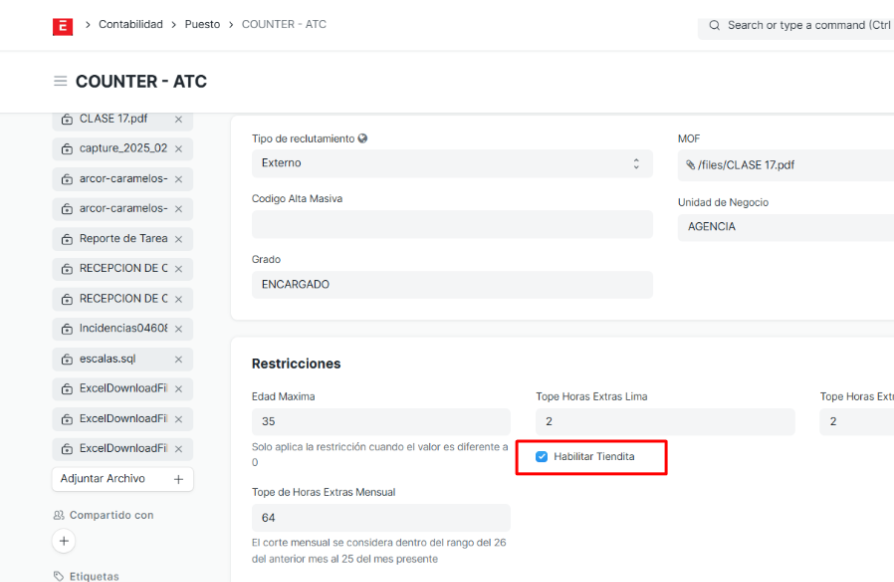
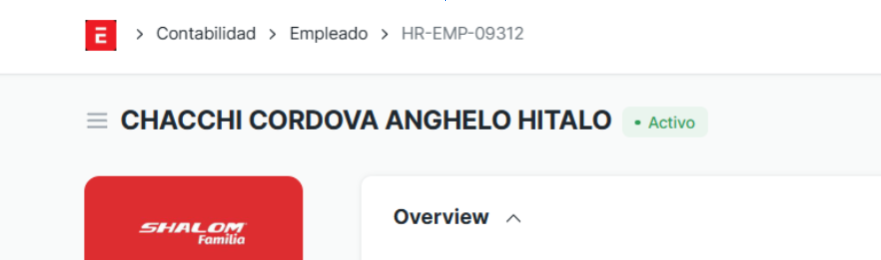
Si la agencia es propia, es decir tiene empleado, en su puesto tiene que tener habilitado la siguiente opción para poder ingresar al nuevo punto de venta, también, el empleado tiene que estar activado, en caso sea su primera vez ingresando tomará del perfil pos del usuario del empleado, si no tiene perfil pos en sus permisos de usuario, tomara de su sucursal que está en empleado.
4. Uso del Apartado
-
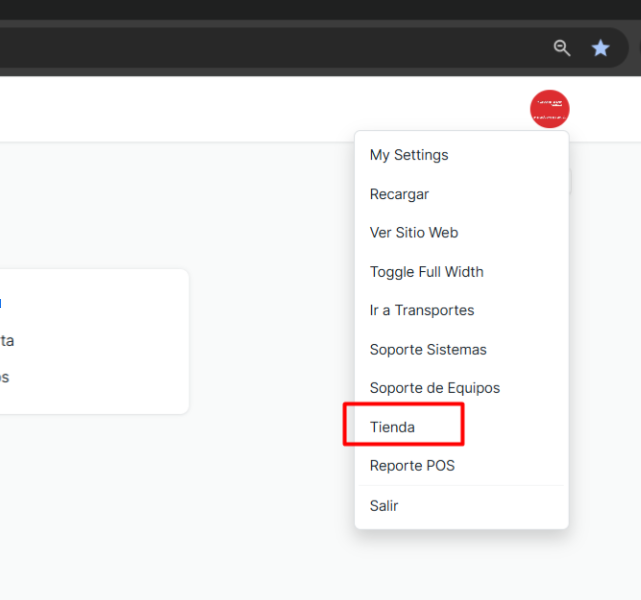
Una vez tengamos los requisitos completos, ingresamos a su cuenta y desde ícono del perfil escogemos la opción Tienda
Ruta del sistema:
ERP → Perfil (esquina superior derecha) → Opción “Tienda”
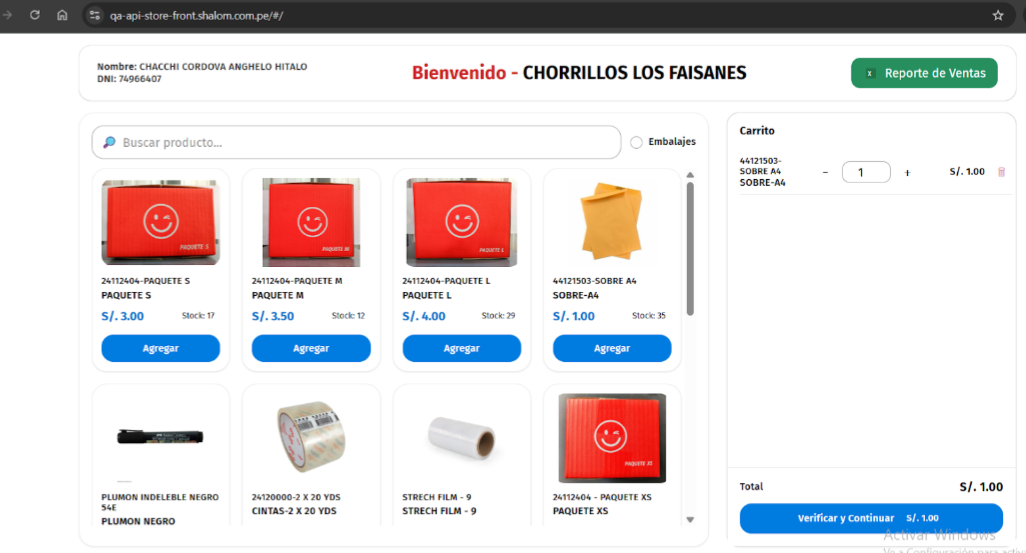
Se nos abrirá el nuevo punto de venta (TIENDITA)
5. Flujo para generar una venta
-
En el mismo catálogo podremos agregar productos al carrito que se multiplicaran su precio unitario por la cantidad que escojamos, damos a verificar y continuar
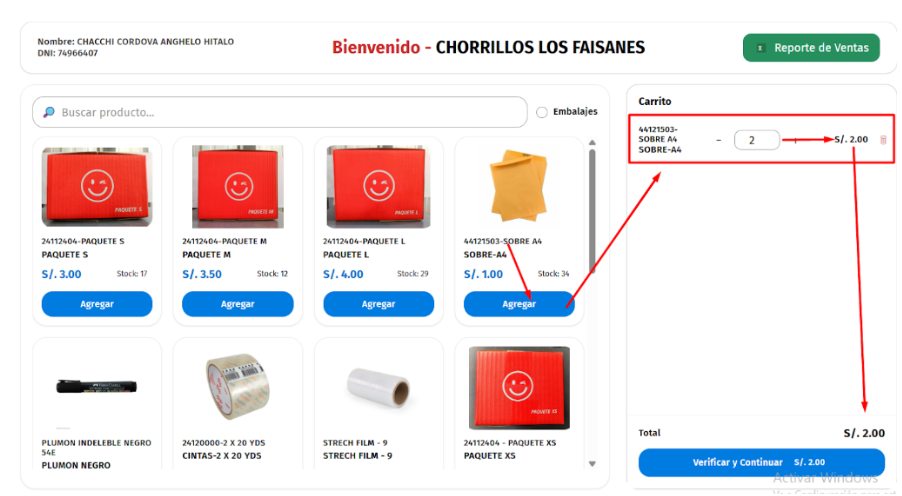
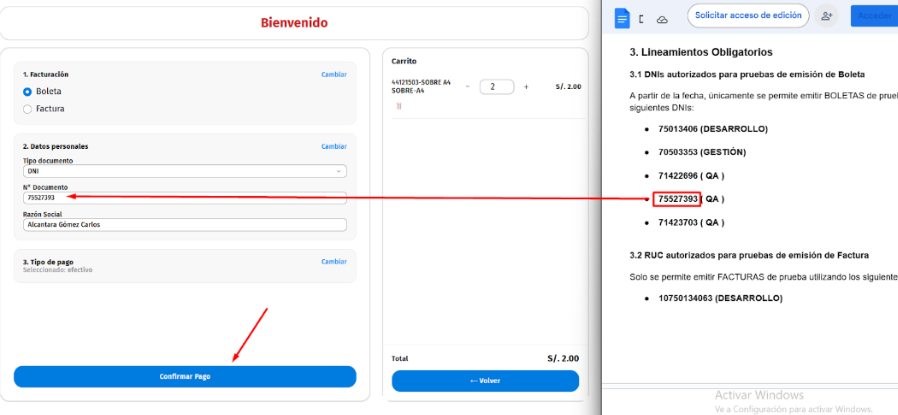
NOTA: Cuando se realice pagos generando comprobantes, es obligatorio que después de la prueba se anulen estos comprobantes por nota de crédito, también, se recomienda utilizar los DNIs o los RUCs brindados por el área de programación https://docs.google.com/document/d/1bqBcjpohjeuX-P4xrEynN8juzw9ILEaGb1fc9KFKlNY/edit?tab=t.0
-
Completamos los datos de la persona y damos a confirmar pago, debemos tener en cuenta los documentos documentados
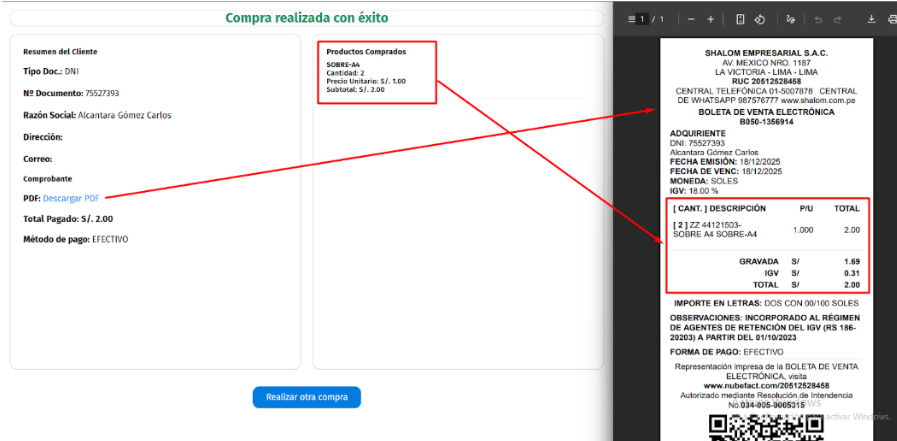
- Se genera el comprobante de la venta con los datos correctos
-
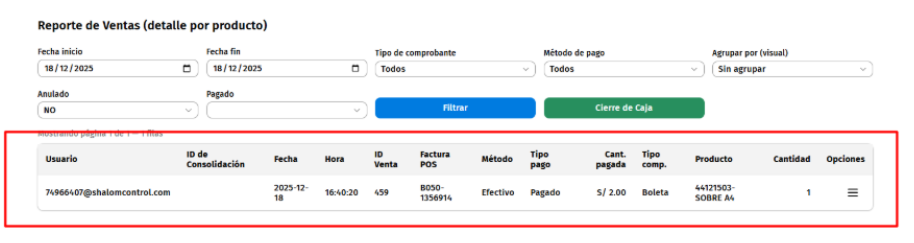
En el catálogo de los productos le damos al botón verde “REPORTE DE VENTA” para poder ver todas nuestras ventas realizadas
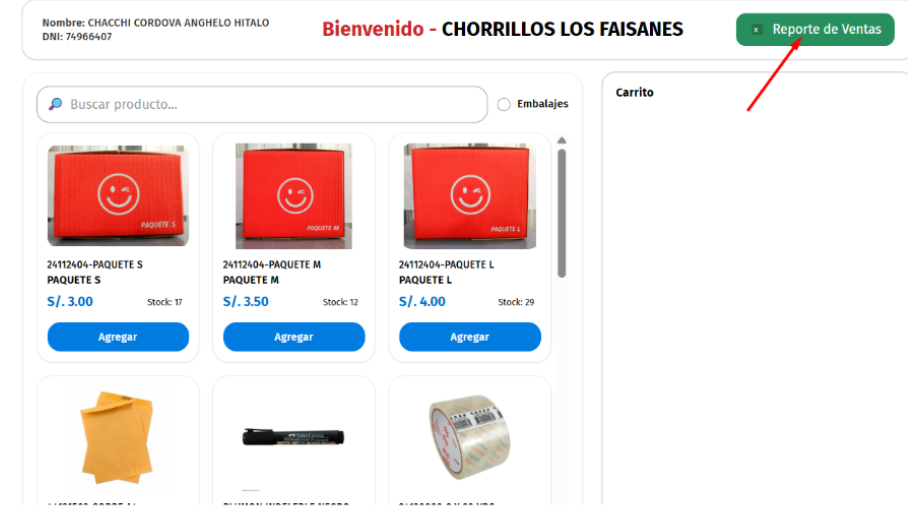
- Aparece la única venta que realizamos
-
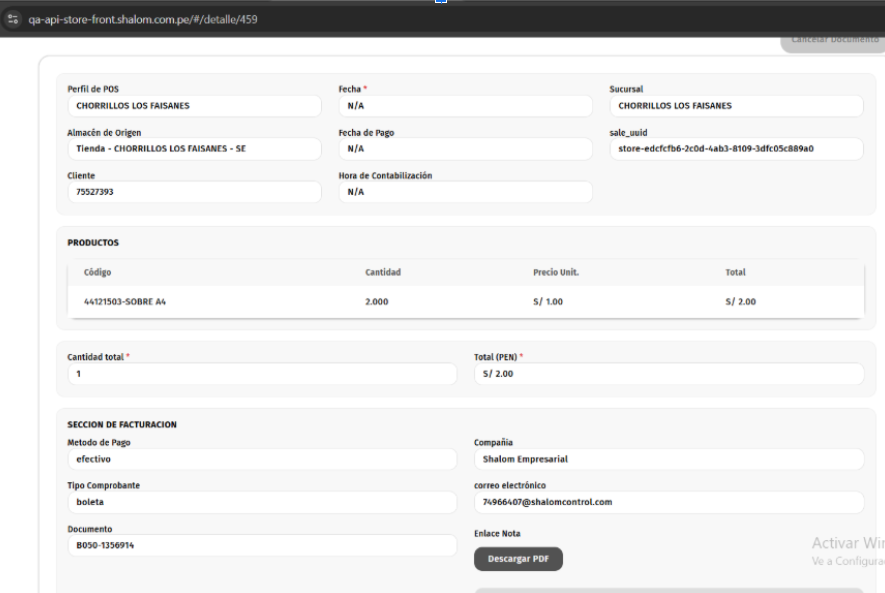
Si seleccionamos la venta podremos ver a detalle la venta realizada
-
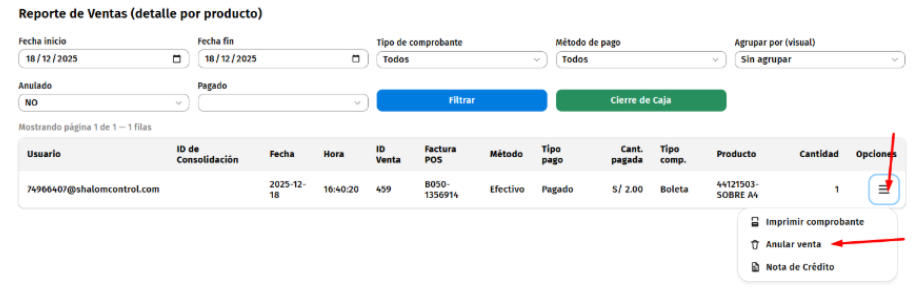
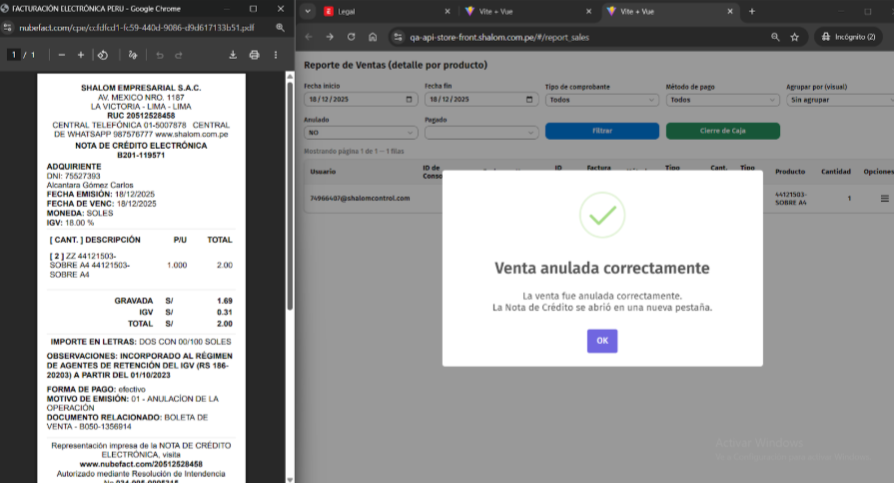
Desde el reporte de ventas, le damos a la hamburguesa de nuestra venta y la anulamos
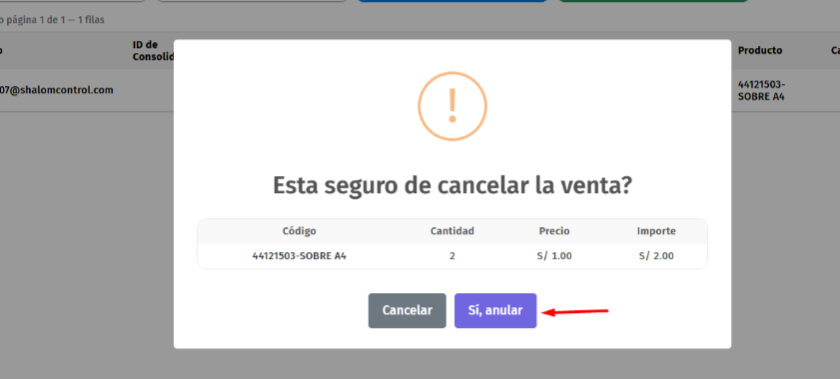
- Al anular se abre una ventana donde estará nuestra nota de crédito anulando el comprobante
6. Glosario
-
Reporte: Documento clave que recopila, analiza y presenta datos sobre las transacciones comerciales de una empresa en un período específico
-
Anular: Dejar sin efecto una norma, un acto o un contrato.
7. Anexos
-
Tiendita
https://shalomstore.shalom.com.pe/#/
-
ERP test